
레이아웃 도면 작성
개요
- 단위, 그리드, 페이지 옵션, 템플릿을 비롯하여 하네스 레이아웃 도면 문서를 생성하고 설정하는 방법을 알아봅니다.
- 배선도 데이터를 레이아웃 도면으로 가져오는 방법과 이후 배선도의 변경 사항을 다시 반영하는 방법을 살펴봅니다.
- 심볼 및 물리적 모델 보기와 관련 속성 설정을 포함하여 레이아웃 도면에서 부품을 표현하고 설정하는 방법을 이해합니다.
하네스 설계를 배선도 형태로 작성한 후에는 설계의 물리적 표현을 하네스 레이아웃 도면(*.LdrDoc)으로 생성할 수 있습니다. Projects Panel에서 프로젝트 항목을 마우스 오른쪽 버튼으로 클릭한 다음 컨텍스트 메뉴에서 Add New to Project » Harness Wiring Diagram 을 선택하여 하네스 프로젝트에 이 문서를 추가합니다(또는 주 메뉴의 File » New » Harness Layout Drawing 명령 사용).
하네스 레이아웃 도면 문서 설정
문서의 설계 공간에서 아무 객체도 선택하지 않은 상태에서 Properties Panel을 통해 레이아웃 도면 문서의 옵션을 구성할 수 있습니다. 주요 설정은 다음과 같습니다.
-
Panel의 General 탭에 있는 General 영역에서 문서와 그래픽 요소에 적용할 측정 단위를 선택하고, 배치가 용이하도록 그리드를 설정합니다. Altium Designer는 탐색용 표시 그리드, 배치용 스냅 그리드, 연결 생성을 돕는 스냅 거리의 세 가지 그리드 유형을 제공합니다.
-
Panel의 General 탭에 있는 Page Options 영역에서 문서 시트 크기와 표제란을 구성하거나 사용 가능한 하네스 레이아웃 도면 템플릿 중에서 선택합니다.

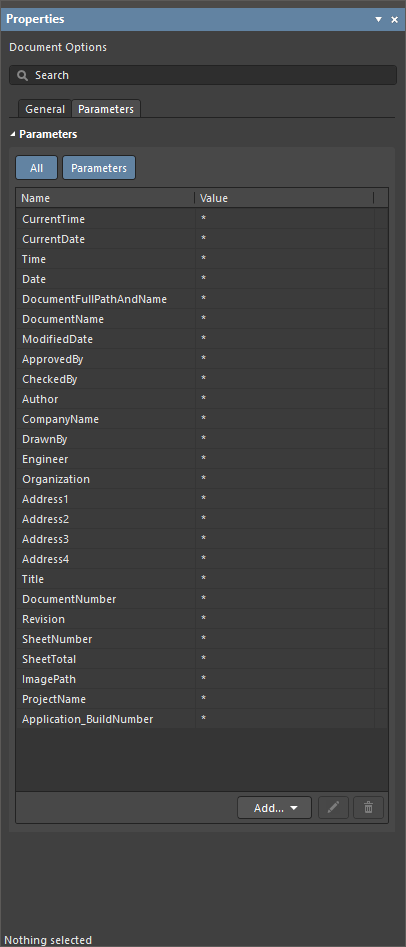
하네스 레이아웃 도면 문서에서 아무 객체도 선택하지 않았을 때의 Properties Panel에 표시되는 General 및 Parameters 탭
배선도에서 데이터 가져오기
주 메뉴에서 Design » Import Wiring Diagram 명령을 선택하여 배선도의 설계 데이터를 가져옵니다. 컴포넌트는 배선도에서 정의한 상대적 위치에 따라 레이아웃 도면 시트에 배치됩니다. 컴포넌트와 연결된 연결 지점도 레이아웃 도면의 각 컴포넌트 옆에 배치됩니다.
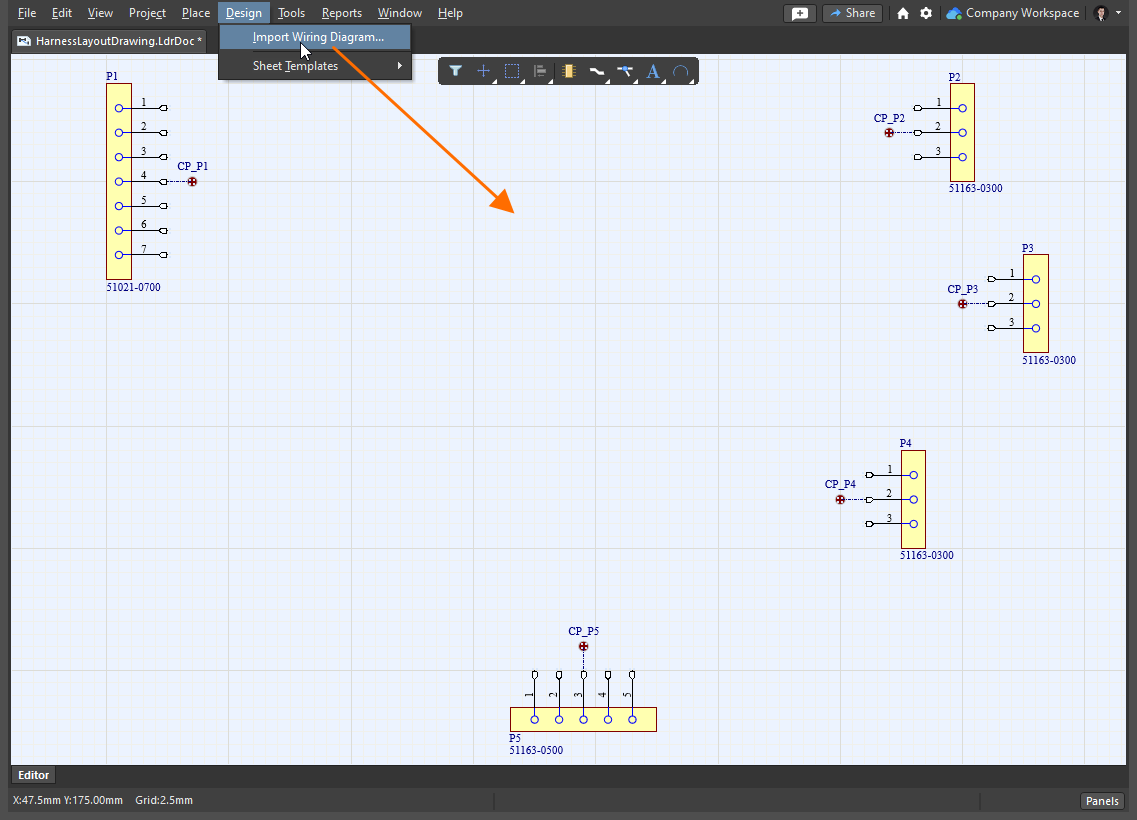
배선도에서 가져온 데이터가 포함된 하네스 레이아웃 도면 문서
 )
컴포넌트 작업
처음에는 각 컴포넌트가 레이아웃 도면에 해당 심볼로 표시됩니다. 설계 공간에서 컴포넌트를 선택하면 Properties Panel에서 배치된 컴포넌트의 속성을 구성할 수 있습니다. 컴포넌트의 Properties Panel에는 다음 탭이 포함됩니다.
-
General – Designator 및 Comment, 위치, 모델 표현, 매개변수 등 컴포넌트의 일반 속성입니다.
-
Pins – 컴포넌트 핀 목록입니다.
-
Cavities – 컴포넌트에 할당된 소켓 캐비티를 읽기 전용으로 보여줍니다. 캐비티 할당은 배선도에서만 수정할 수 있습니다 – 자세히 알아보기.
-
Associated Parts – 열수축 튜브 등의 추가 부품을 컴포넌트에 할당할 수 있습니다.

컴포넌트의 표현 방식 구성
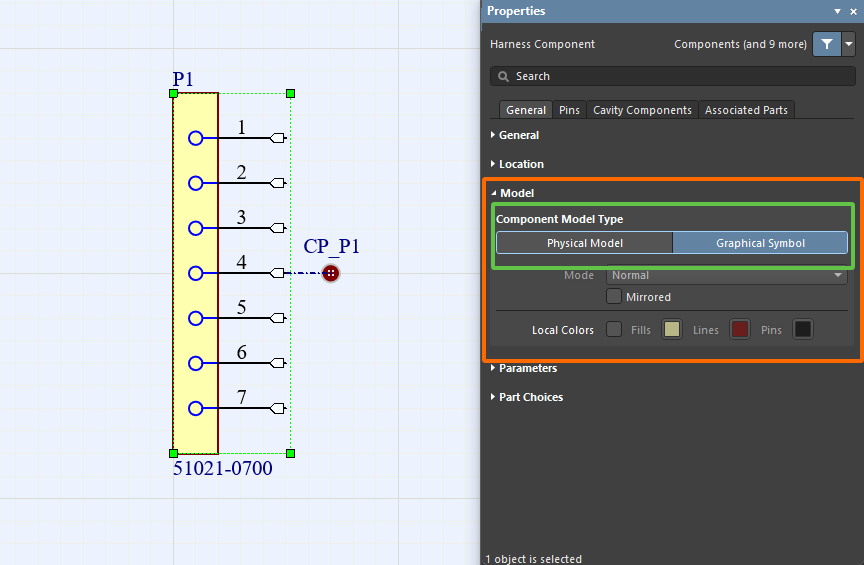
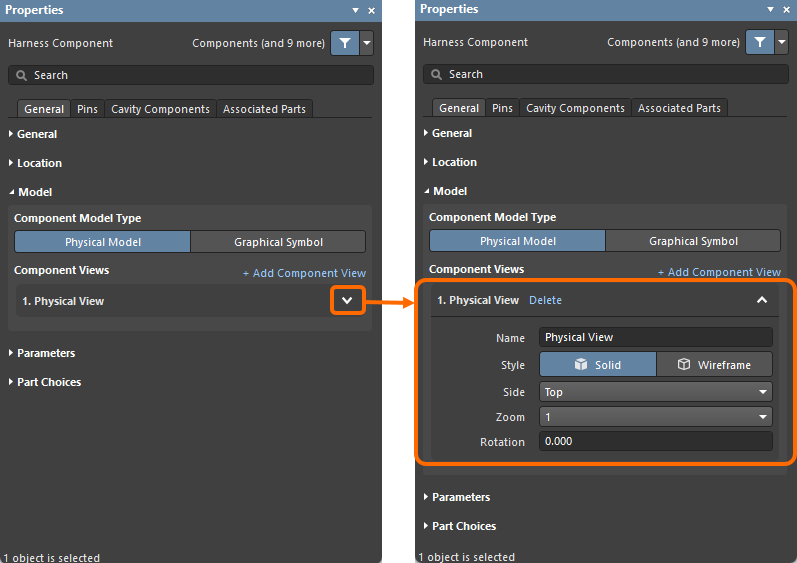
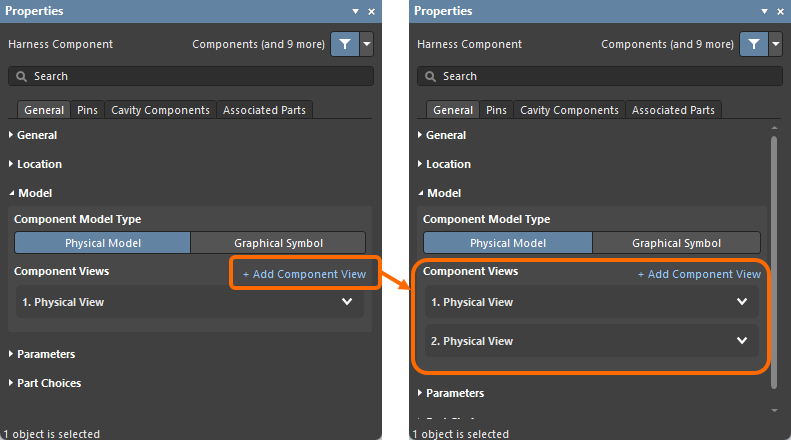
컴포넌트가 선택된 상태에서 Properties Panel의 Model Region(General 탭 아래)에 있는 Graphical Symbol / Physical Model 옵션을 사용하여 심볼 표현(컴포넌트의 심볼)과 3D 모델 투영(컴포넌트의 풋프린트) 간에 전환할 수 있습니다. Panel의 해당 Region에 있는 다른 설정을 사용하여 표현 방식을 구성할 수 있습니다.
|
Schematic 심볼로 표현된 컴포넌트 3D 모델의 투영으로 표현된 동일한 컴포넌트 |
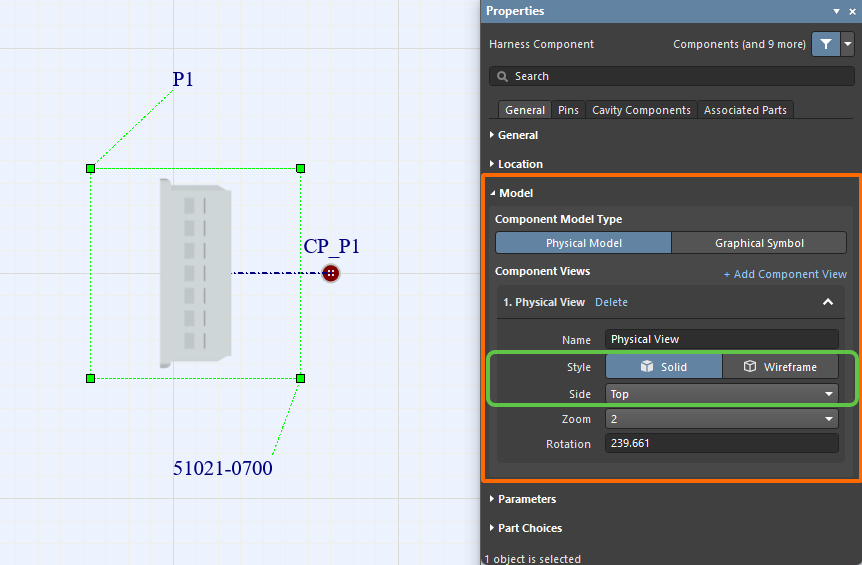
Physical Model 표현을 사용할 때는 Style 옵션을 사용하여 모델을 Solid(선 없음) 또는 Wireframe(으)로 표시할 수 있습니다. Side 드롭다운의 옵션을 사용하여 모델 뷰의 원하는 면을 선택합니다(직교 및 등각 옵션 사용 가능). 아래 이미지는 일부 설정과 이에 따른 설계 공간에서의 결과를 보여줍니다.
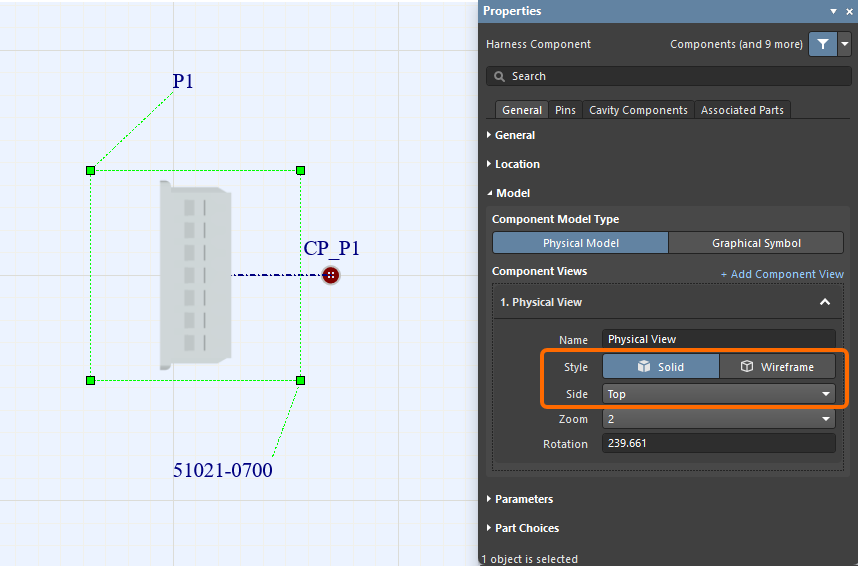
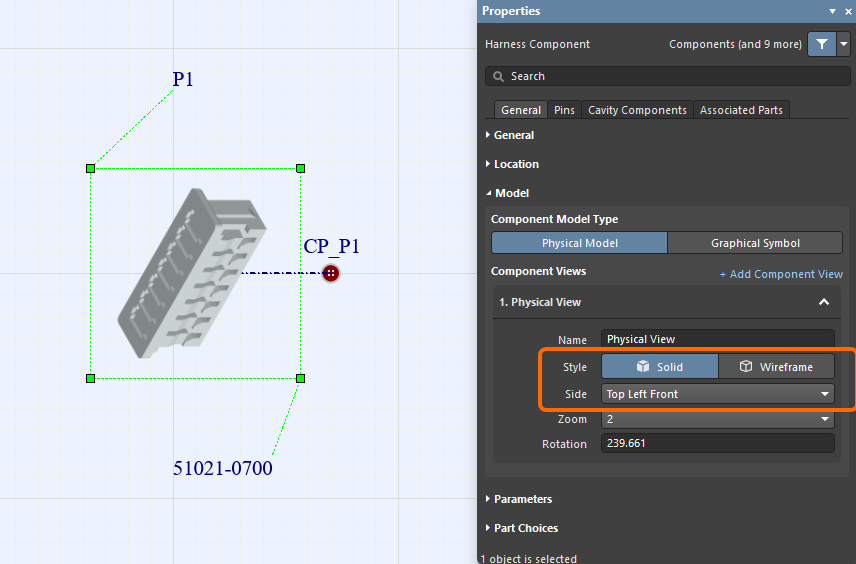
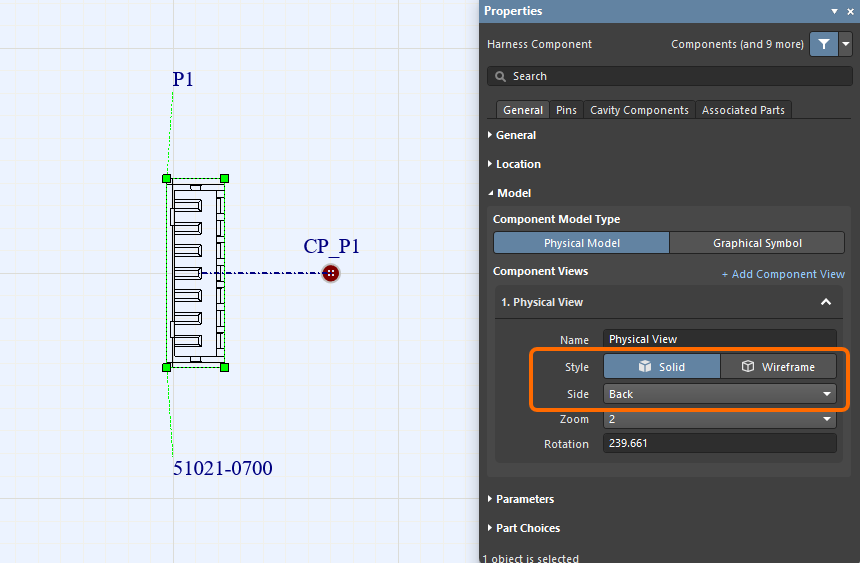
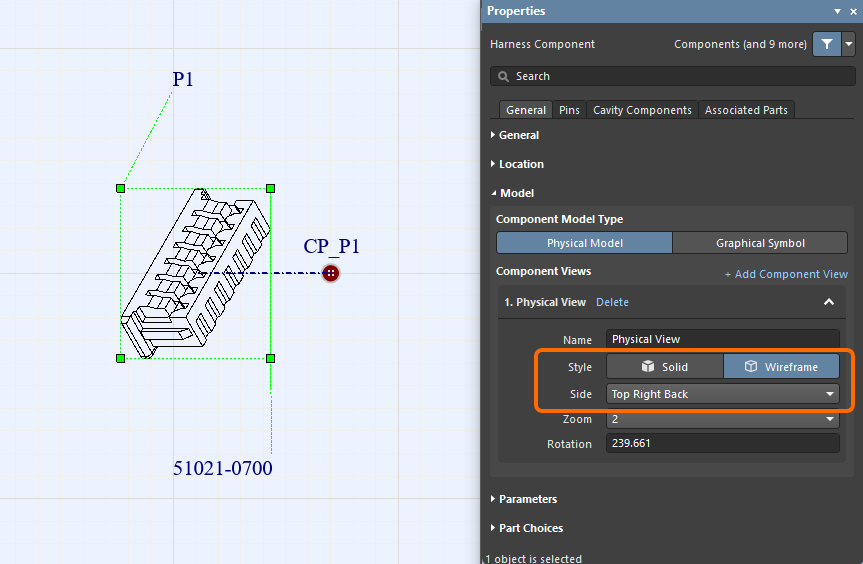
Physical 모델 뷰는 설계 공간에서 모델 뷰 오른쪽 아래에 있는 회전 핸들을 잡고 마우스로 회전할 수 있습니다. 이때 Rotation 필드가 자동으로 업데이트됩니다(회전은 1도 단위로 이루어짐). Alt 키를 누른 상태에서는 회전을 45도 단위로 제한할 수도 있습니다. 마우스로 뷰를 회전하는 동안에는 참고할 수 있도록 현재 각도가 Status Bar에 표시됩니다.
 ).
 ).
하네스 레이아웃 도면에서 Physical 배치 정의
하네스 내의 모든 물리적 연결은 하네스 번들로 정의됩니다(번들에 와이어가 하나만 포함되어 있어도 마찬가지입니다). 각 번들은 연결점에서 시작하고 끝나야 합니다. 하네스 설계 데이터를 처음 가져올 때(위 설명 참조), 각 컴포넌트 옆에 연결점이 자동으로 배치되며, 이 연결점은 해당 컴포넌트 및 모든 핀과 연결됩니다. 설계의 물리적 구조상 필요한 경우 새 연결점을 배치하고 연결점에 할당된 객체를 구성할 수 있습니다.
 ).
Connection 포인트 작업
새 연결점을 배치하려면 메인 메뉴의 Place » Connection Point 명령을 사용합니다. 연결점은 아래와 같이 설계 공간에 표시됩니다.

설계 공간에서 연결점을 선택하면 Properties Panel에서 배치된 연결점의 속성(위치, 시각적 표현 등)을 구성할 수 있습니다.
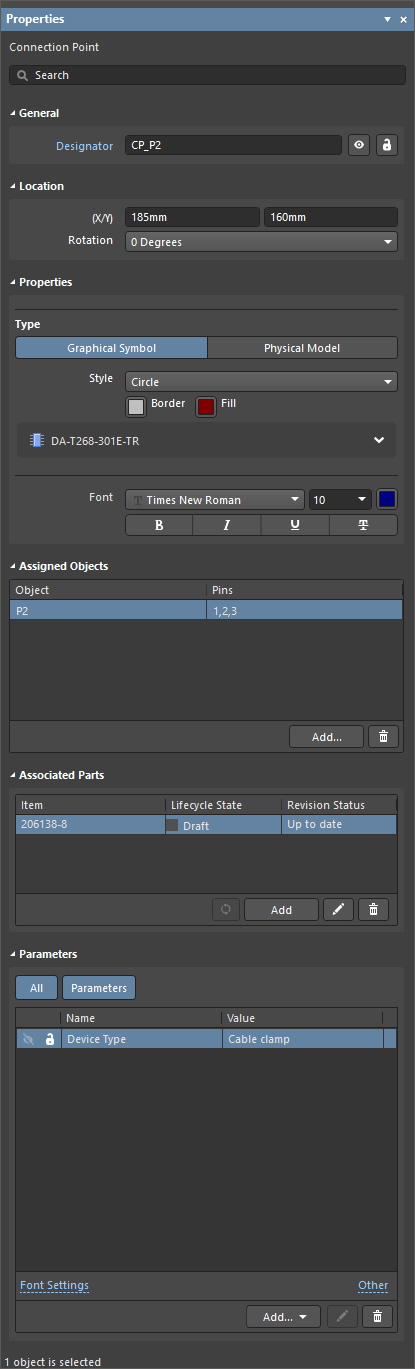
연결점을 선택했을 때의 Properties Panel
 ).
 ).
Connection 포인트에 객체 할당
연결점에 할당된 객체는 설계 의도에 따라 필요에 맞게 구성할 수 있습니다. Properties Panel의 Assigned Objects Region에 있는  버튼을 클릭하여 여는 Add Assigned Objects 대화 상자에서 하나 이상의 객체(컴포넌트, 스플라이스/탭, '연결 안 함' 객체 및 연결이 있는 실드)를 연결점에 할당할 수 있습니다.

 ).
컴포넌트를 연결점에 할당하면 아래와 같이 설계 공간에서 컴포넌트와 연결점 사이에 일점쇄선이 표시됩니다. Properties에서 할당할 컴포넌트 핀을 선택할 수 있습니다. Assigned Objects Region에 있는 Grid의 Pins 열에서 셀을 클릭하여 드롭다운을 열고 필요한 컴포넌트 핀을 선택합니다.

하네스 번들 작업
새 하네스 번들을 배치하려면 메인 메뉴에서 Place » Harness Bundle 명령을 사용합니다(단축키: Shift+B).
명령을 선택한 후 연결점을 클릭하여(커서가 연결점의 핫스폿 위에 있으면 커서에 빨간색 십자가가 나타남) 하네스 번들의 시작점을 배치합니다. 커서를 이동하고 클릭하여 하네스 번들의 모양을 정의하는 일련의 꼭짓점을 고정합니다. 다른 연결점의 핫스폿에 마지막 꼭짓점을 배치한 후 마우스 오른쪽 버튼을 클릭하여 배치를 완료합니다.
기본적으로 하네스 번들은 Any Angle 배치 모드로 배치됩니다. 하네스 번들을 배치하는 동안 Shift+Spacebar 을 눌러 배치 모드를 순환 전환할 수 있습니다. 모드는 번들을 배치할 때 모서리가 생성되는 방식과 번들을 배치할 수 있는 각도를 지정합니다. 90 Degree 또는 45 Degree 모드(정직교 모드)에서는 Spacebar 을 눌러 시작 및 끝 하위 모드를 전환할 수 있습니다. 현재 모드와 하위 모드는 상태 표시줄에 표시됩니다.
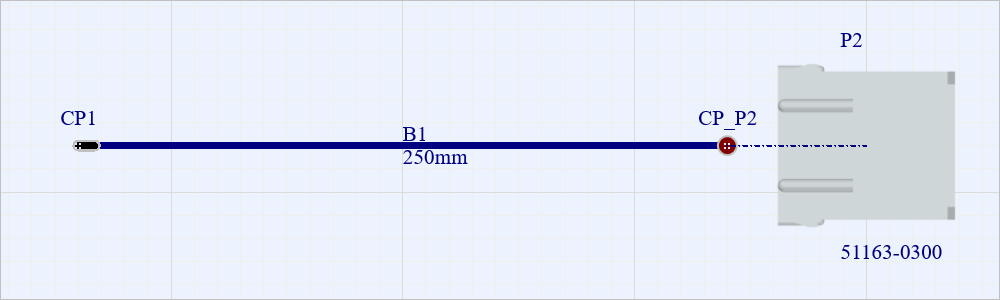
연결점 CP1과 CP_P2 사이에 배치된 하네스 번들의 예.
배치한 하네스 번들을 선택한 상태에서 꼭짓점을 드래그하면 인접한 두 구간 사이의 각도를 변경할 수 있습니다.
설계 공간에서 하네스 번들을 선택하면 Properties 패널에서 배치된 하네스 번들의 속성(위치, 시각적 표현 등)을 구성할 수 있습니다.
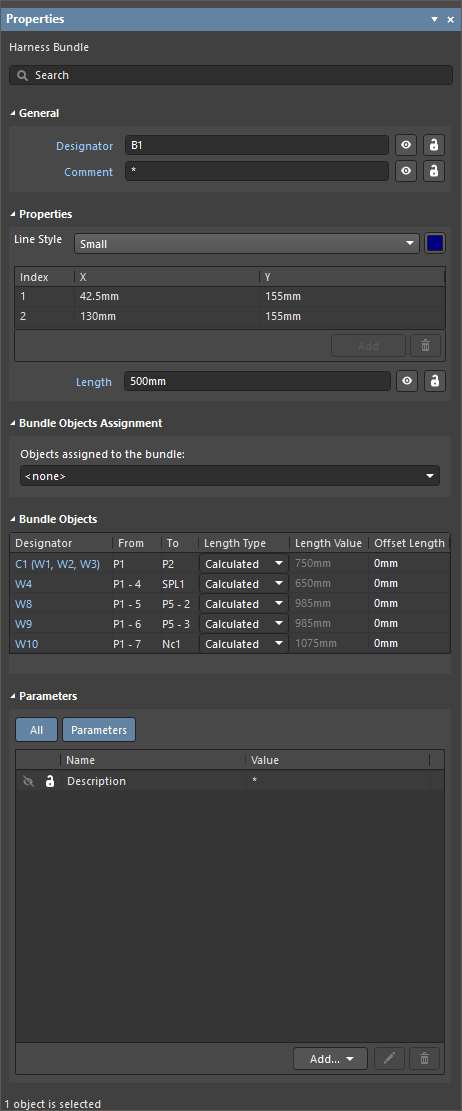
하네스 번들을 선택했을 때의 Properties 패널
각 하네스 번들에는 배선도에 정의된 연결 정보에 따라 객체(와이어 및/또는 케이블)가 자동으로 포함됩니다. 번들을 선택하면 이러한 객체가 Properties 패널의 Bundle Objects 영역에 나열됩니다. 이 목록에서 객체를 클릭하면 선택한 객체가 통과하는 모든 번들이 강조 표시됩니다.

패널의 Properties 영역에 있는 Length 필드를 사용하여 선택한 번들의 길이를 정의할 수 있습니다. 번들을 통과하는 와이어와 케이블의 길이는 해당 번들의 Length 값을 기준으로 계산됩니다. 계산된 와이어/케이블 길이는 패널의 Bundle Objects 영역에 있는 그리드의 Length Value 열에 표시됩니다.
와이어 세그먼트 뷰 추가
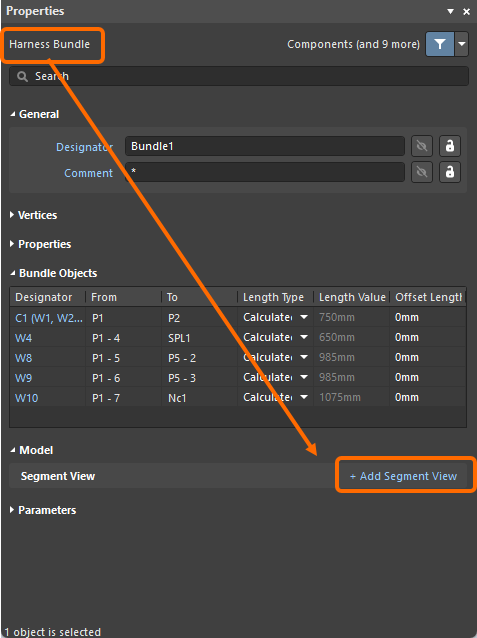
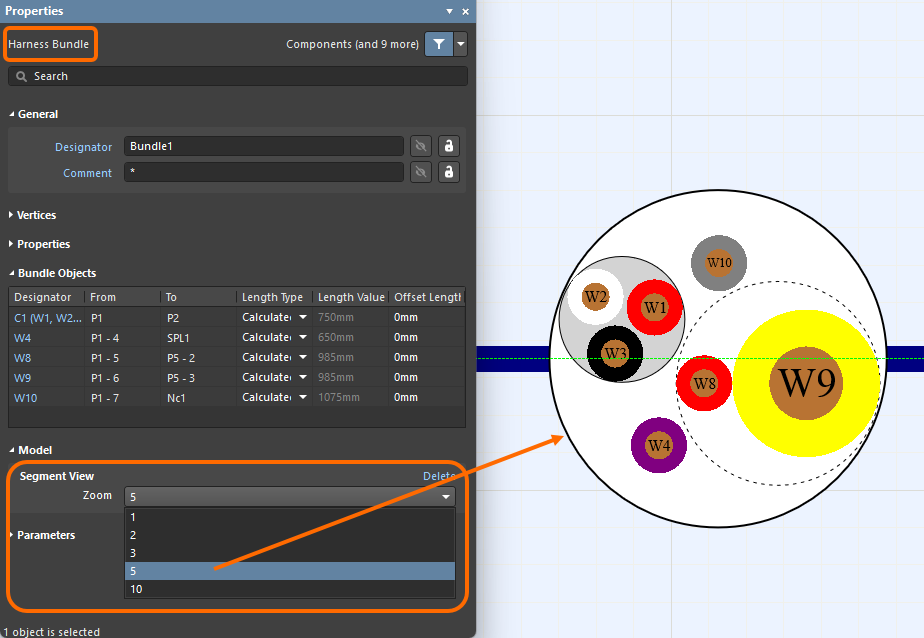
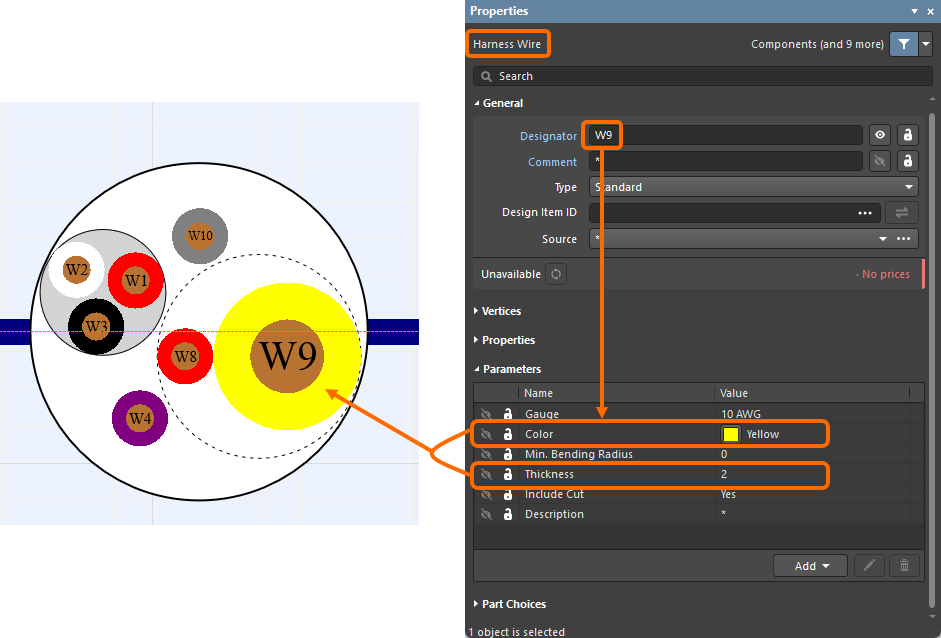
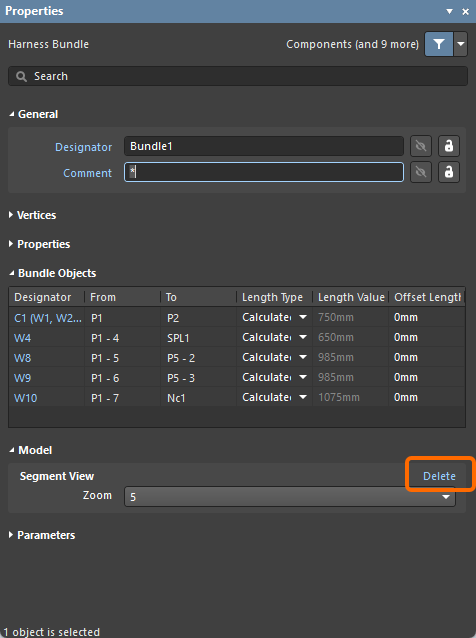
와이어 세그먼트 뷰에는 세그먼트 내부의 와이어, 즉 개별 와이어, 연선 쌍, 케이블에 포함된 와이어가 표시됩니다. 이를 통해 하네스 번들 세그먼트 내부에서 와이어가 물리적으로 어떻게 배치되는지 정확하게 확인할 수 있습니다. 각 와이어에는 라벨이 표시되며, 정의된 와이어 색상과 Thickness 파라미터 값에 따른 두께가 적용됩니다. 이 파라미터는 배선도(*.WirDoc)에서 정의됩니다. Properties 패널의 Model 영역에 있는 Add Segment View 명령을 사용하여 배치된 번들 세그먼트의 세그먼트 뷰를 레이아웃 도면(*.LdrDoc)에 배치할 수 있습니다. 그러면 Segment View 영역에 드롭다운이 표시되며, 여기에서 추가된 뷰의 Zoom 수준을 선택할 수 있습니다. 아래 예제 슬라이드쇼와 같이 설계 공간에서 해당 뷰가 확대됩니다. 세그먼트 뷰를 삭제하려면 Segment View 영역의 Delete 명령을 사용합니다. 뷰를 클릭하여 선택한 후 설계 공간의 원하는 위치로 이동합니다.
생략점 추가
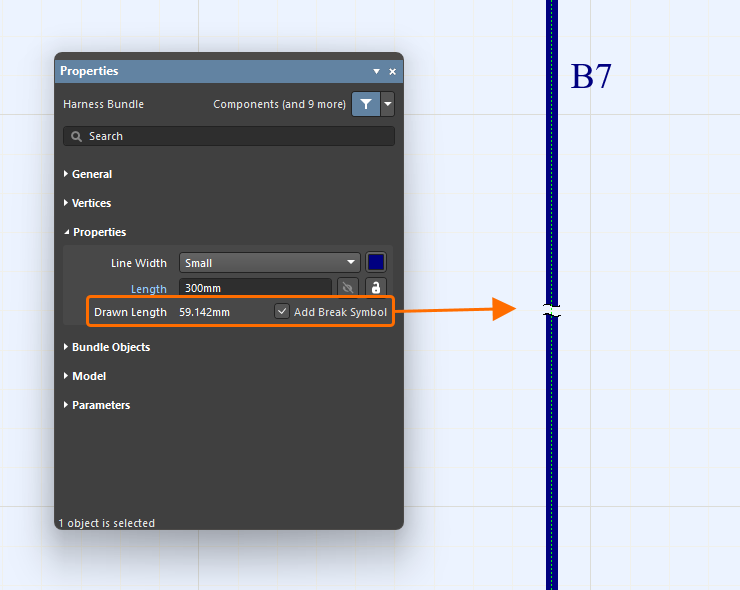
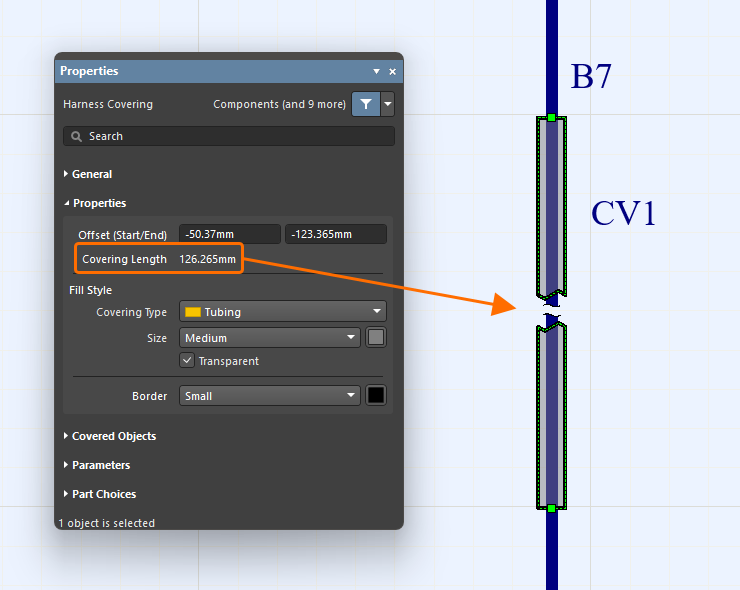
번들이 축척에 맞지 않음(Not to Scale, NTS)을 나타내는 생략점을 하네스 번들에 배치할 수 있습니다. 아래 첫 번째 이미지와 같이 번들의 가장 긴 세그먼트 중간에 생략 심볼이 표시되며, 속성에는 Drawn Length이 표시됩니다. 생략 표시를 배치하려면 번들 속성의 Properties 영역에서 Add Break Symbol 옵션을 활성화합니다. 생략점이 있는 하네스 번들을 덮는 하네스 커버링에도 동일한 위치에 생략 표시가 나타납니다. 하네스 커버링이 하네스 번들의 생략점에서 끝나는 경우 두 번째 이미지와 같이 커버링이 약간 더 길게 그려집니다.
 )
분기된 케이블의 와이어가 포함된 번들
Properties 패널의 Bundle Objects 영역에서 케이블을 선택하면 분기된 하네스 케이블의 와이어가 포함된 모든 하네스 번들이 레이아웃 도면에서 강조 표시됩니다. 분기된 케이블의 길이는 가장 긴 와이어의 길이로 결정됩니다.
|
케이블 C1이 서로 다른 커넥터로 분기되어 있습니다. 선택한 번들의 Properties 패널에서 Bundle Objects 영역의 케이블 항목을 클릭하면 C1의 와이어가 포함된 모든 번들이 강조 표시됩니다. 케이블 길이는 가장 긴 와이어의 길이로 결정됩니다. 이 예에서는 번들 B1과 B3을 통과하는 와이어가 가장 깁니다. |


케이블 내 연결 안 함 객체
배선도의 케이블 내부에 '연결 안 함' 객체가 포함되어 있는 경우 이러한 객체를 레이아웃 도면의 연결 지점에 추가할 필요가 없습니다. 하네스 번들이 케이블의 객체를 올바르게 인식합니다. 아래 이미지의 예를 참조하세요.
|
배선도 문서의 케이블에 연결되지 않은 와이어(W4 및 W5)가 포함되어 있습니다. '연결 안 함' 객체는 레이아웃 도면의 연결 지점에 할당되지 않습니다. 그러나 번들은 와이어 W4와 W5를 포함하여 케이블의 모든 객체를 올바르게 인식합니다. |


점퍼 와이어
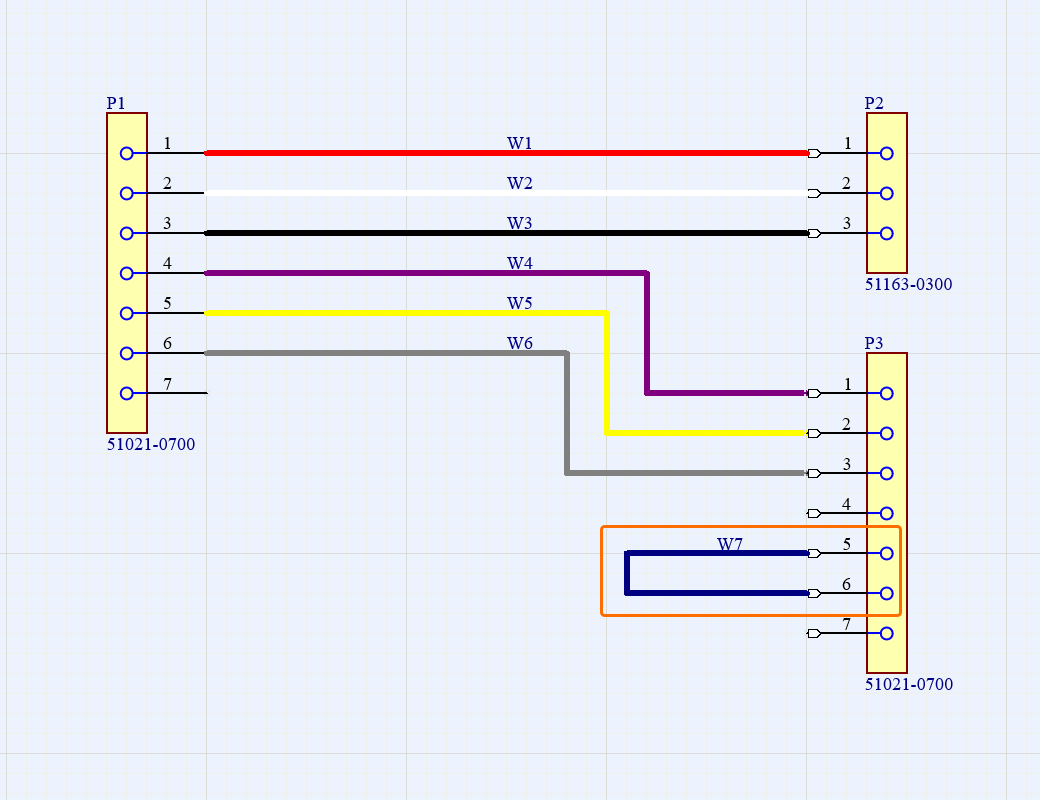
점퍼 와이어를 레이아웃 도면에 표시할 수 있습니다. 하네스 프로젝트의 배선도에 동일한 하네스 커넥터의 캐비티를 연결하는 와이어가 포함되어 있으면, 설계 공간에서 하네스 번들을 선택할 때 이 와이어가 Properties 패널에 프로젝트의 레이아웃 도면에 있는 해당 하네스 커넥터에 대응하는 하네스 번들의 객체로 표시됩니다.
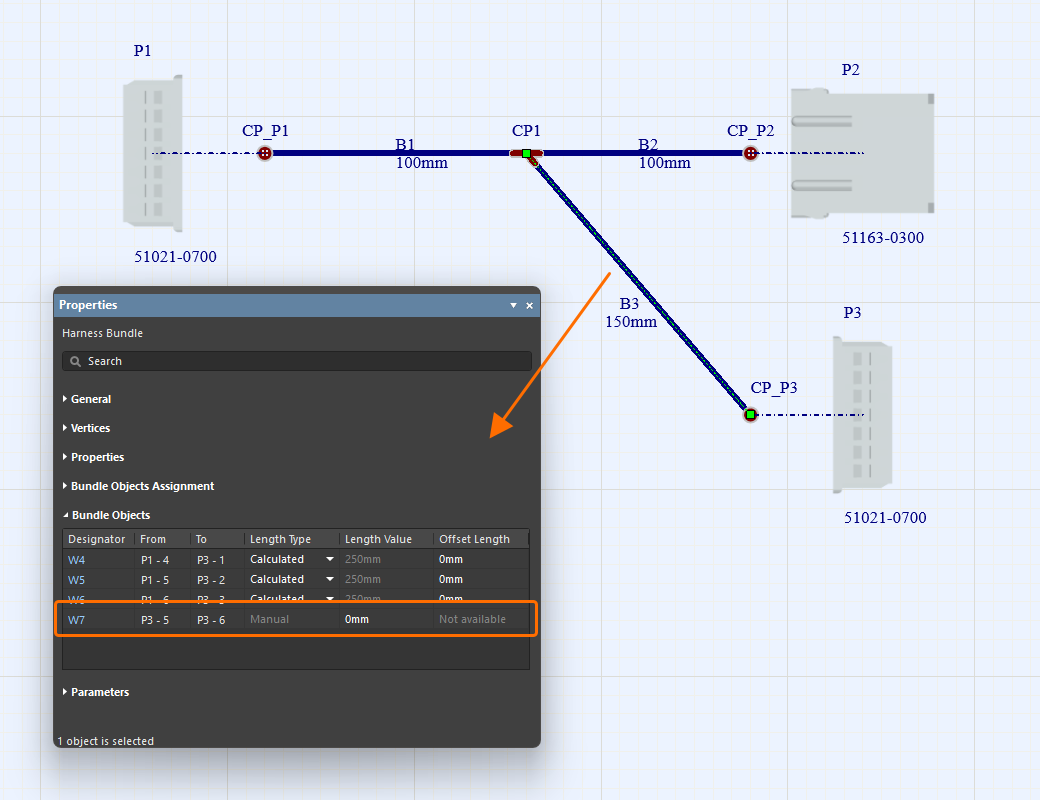
번들 객체 재할당
레이아웃 도면에서 번들 객체를 재할당할 수 있습니다. 와이어가 출발지 커넥터와 목적지 커넥터 사이에서 둘 이상의 경로를 지날 수 있는 경우, 기본적으로 해당 와이어는 가장 짧은 번들 경로에 자동으로 할당되지만 이를 변경할 수 있습니다. Assign Objects to Bundle 컨트롤은 설계 공간에서 번들을 선택한 상태에서 Properties 패널의 Bundle Objects 섹션 하단에 표시되며, 대체 라우팅 경로가 있을 때만 나타납니다. Assign Objects to Bundle 대화 상자가 열리면 해당하는 유효한 번들 간에 이동할 객체(와이어/케이블)를 선택할 수 있습니다.
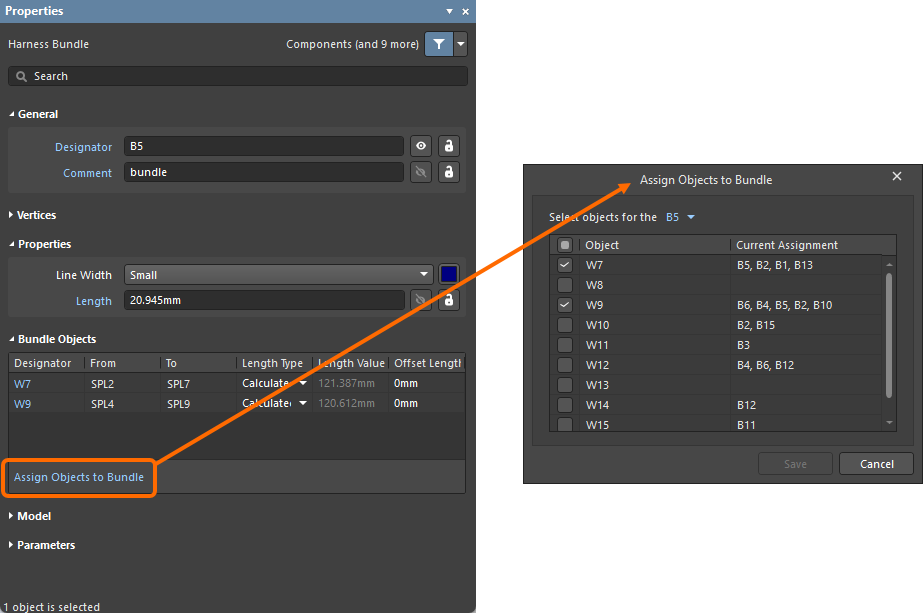
하네스 번들에 커버링 적용
하네스 커버링 객체(Place » Harness Covering)를 하네스 번들 위에 배치할 수 있습니다. 배치 중이나 배치 후에 설계 공간에서 그래픽 방식으로 커버링의 길이를 수정할 수 있습니다.
하네스 커버링 배치 명령을 선택한 후 커서를 하네스 번들 위로 가져가면 설계 공간에 주황색 점이 나타나 하네스 커버링을 배치할 수 있음을 나타냅니다(회색 점은 해당 위치에 하네스 커버링을 배치할 수 없음을 나타냅니다). 커버링을 시작할 위치를 클릭한 다음 번들을 따라 커서를 커버링의 끝 위치로 이동하고 다시 클릭합니다. 아래 동영상에 나와 있듯이 하네스 커버링은 서로 겹칠 수 있습니다. 또한 접합점(레이아웃 도면에서 두 개 이상의 번들이 만나는 연결 지점)을 가로질러 하네스 커버링을 적용하거나 확장할 수 있습니다. 따라서 커넥터가 여러 개 있는 구간에서 접합점 사이마다 별도의 하네스 커버링을 배치할 필요가 없습니다.
커버링의 시작점은 경로에서 가장 왼쪽 위에 있는 점으로 간주되며, 경로에는 커버링이 놓인 번들만 포함됩니다.
설계 공간에서 배치된 하네스 커버링을 선택하면 Properties 패널에서 해당 속성을 구성할 수 있습니다.
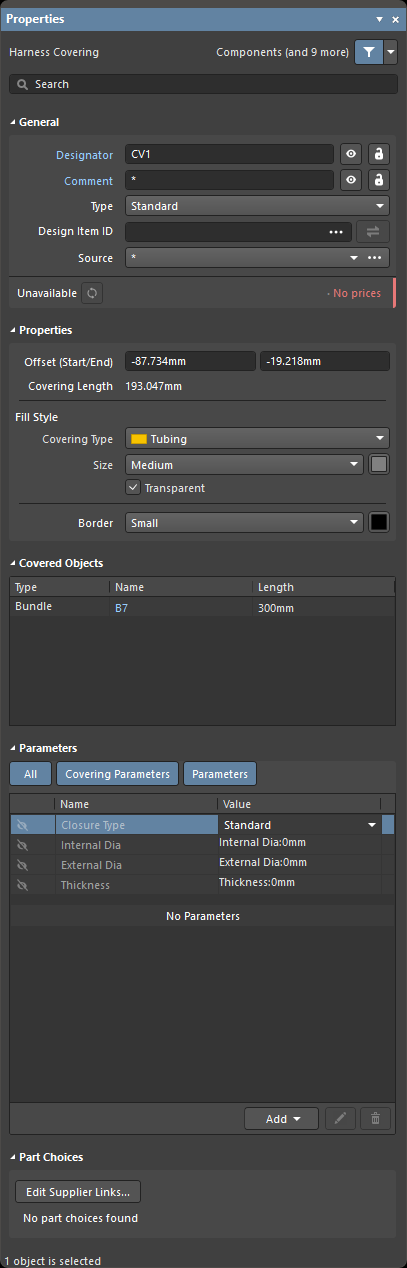
하네스 커버링을 선택했을 때의 Properties 패널
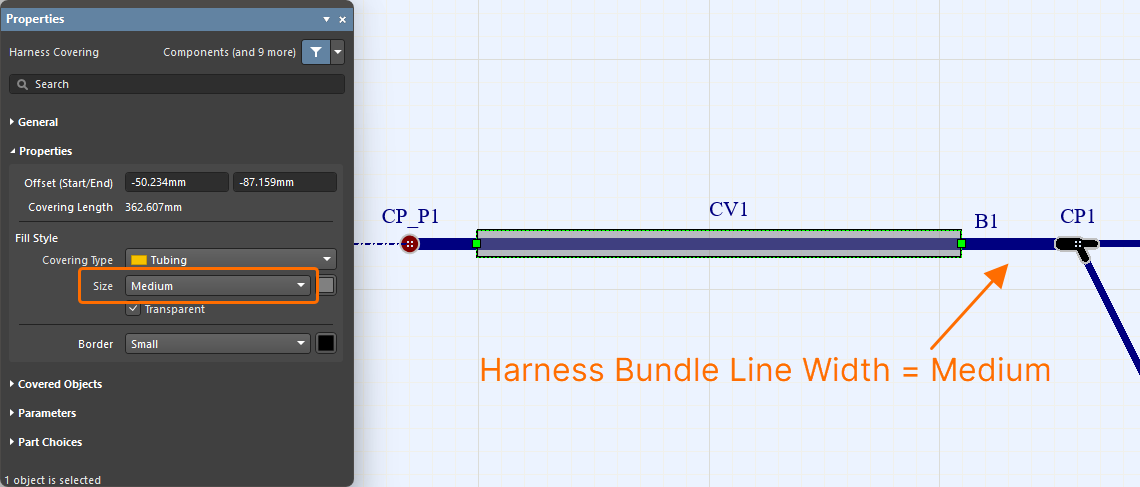
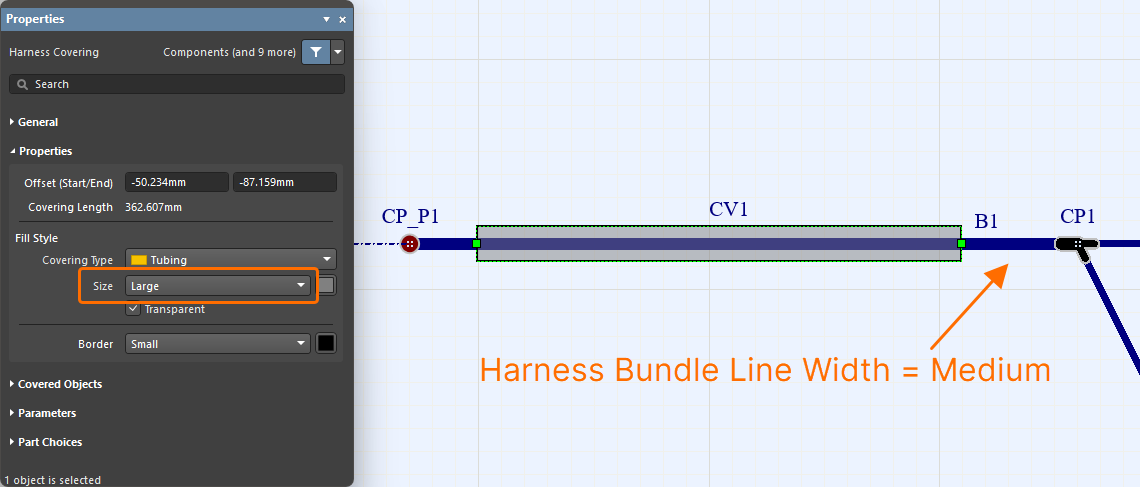
Properties 패널의 Size 드롭다운을 사용하여 커버링이 감싸는 번들의 크기(번들의 Line Width)를 기준으로 하네스 커버링 객체의 크기를 정의할 수 있습니다. 아래 이미지를 넘겨 보면서 다양한 하네스 번들 크기에 적용된 여러 크기의 하네스 커버링 예제를 확인하십시오.
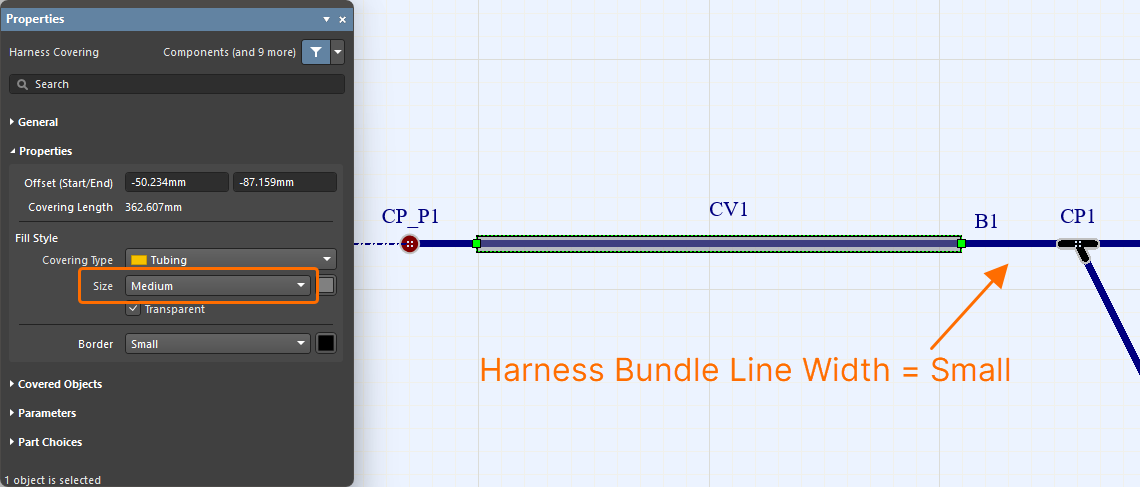
 버튼을 클릭합니다. Replace 대화 상자가 열리면 필요한 컴포넌트를 찾아 선택합니다. 배치된 하네스 커버링이 선택한 컴포넌트의 매개변수로 업데이트됩니다.
레이아웃 라벨 추가
실물 라벨을 레이아웃 도면에 배치할 수 있습니다(Place » Layout Label).

설계 공간에서 배치된 레이아웃 라벨을 선택하면 Properties 패널에서 해당 속성(참조 지정자, 텍스트, 시각적 표현 등)을 구성할 수 있습니다.
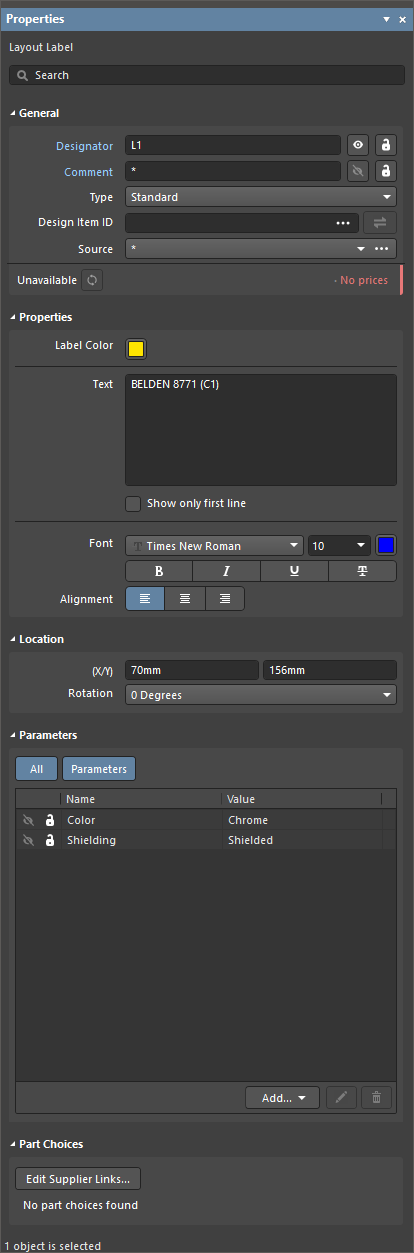
레이아웃 라벨을 선택했을 때의 Properties 패널
Text 필드에서 라벨 텍스트를 정의할 때 Ctrl+Enter 또는 Shift+Enter 를 사용하여 텍스트에 새 줄을 추가할 수 있습니다. Show only first line를 활성화하면 설계 공간에 Text 필드의 첫 번째 줄만 표시됩니다. Alignment 컨트롤을 사용하여 필요에 따라 레이아웃 라벨 텍스트를 정렬할 수도 있습니다.


번들에 레이아웃 라벨 추가
레이아웃 라벨은 연결된 하네스 번들의 방향을 자동으로 따릅니다. 레이아웃 라벨은 번들에 '스냅'되어 해당 방향과 경로를 따릅니다. 레이아웃 라벨을 배치하는 중이나 배치한 후에 Spacebar를 누르면 라벨을 한 번에 90도씩 회전할 수 있으며, Properties 패널에서 Rotation 값을 변경할 수도 있습니다.
라벨이 번들의 방향을 따르지 않도록 하려면(즉, '스냅'되지 않도록 하려면) 아래 동영상과 같이 배치 중에 Alt 키를 눌러 원하는 위치에 라벨을 배치합니다.
'스냅'된 라벨이 포함된 번들을 이동하면 레이아웃 라벨의 위치가 다시 계산되어 번들을 따라갑니다.
 )
 )
 ).
 버튼을 클릭합니다. 열리는 Replace 대화 상자에서 필요한 컴포넌트를 찾아 선택합니다. 배치된 레이아웃 레이블이 선택한 컴포넌트의 파라미터로 업데이트됩니다.
라이브러리에서 레이아웃 도면 객체 업데이트
다음 객체는 원본 워크스페이스 라이브러리에서 업데이트할 수 있습니다.
-
하네스 컴포넌트
-
하네스 컴포넌트에 연결된 부품
-
연결점에 연결된 부품
-
하네스 피복
-
레이아웃 레이블
객체를 선택하면 연결된 워크스페이스 컴포넌트에 대한 정보를 Properties Panel에서 확인할 수 있습니다(예: 하네스 컴포넌트의 관련 부품에 대한 Associated Parts 탭 또는 레이아웃 레이블에 대한 General 영역).
워크스페이스 컴포넌트의 최신 리비전이 있는 경우 리비전 상태 항목에 Out of date 텍스트가 표시됩니다. 개별 객체 수준에서는  버튼을 클릭하여 링크를 워크스페이스 컴포넌트의 최신 리비전으로 업데이트할 수 있습니다.
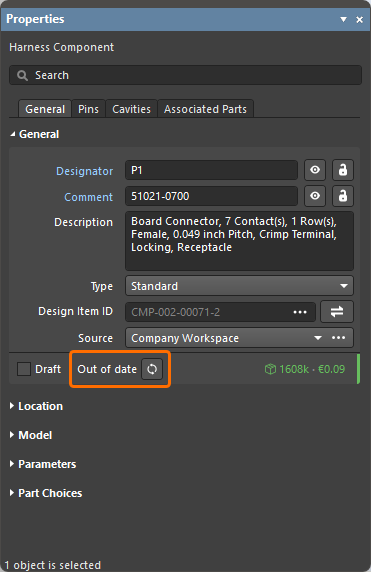
하네스 컴포넌트 리비전이 최신이 아님을 나타내는 예
Update from Libraries 기능(Tools » Update from Libraries)을 사용하여 위에 나열된 객체에 연결된 이전 버전의 컴포넌트를 업데이트할 수도 있습니다. Update from Libraries 기능을 사용한 업데이트에 객체를 포함하려면 해당 객체에 할당된 컴포넌트에 Schematic 심볼 링크가 포함되어 있어야 합니다.
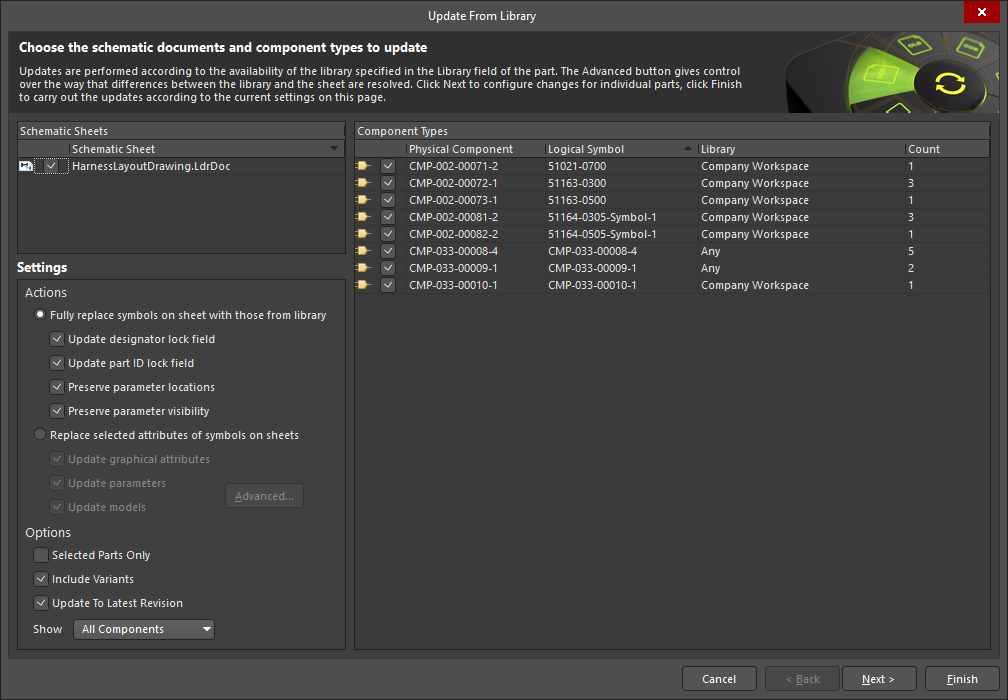
하네스 레이아웃 도면 객체에 번호 부여
Tools » Annotation 메뉴의 명령을 사용하여 하네스 레이아웃 도면 문서에서 다음 객체에 번호를 부여합니다.
-
하네스 컴포넌트
-
연결점
-
하네스 번들
-
하네스 피복
-
레이아웃 레이블

하네스 레이아웃 도면 문서의 객체에 번호를 부여하는 방법은 PCB 설계 프로젝트의 Schematic 문서(*.SchDoc)에서 컴포넌트에 번호를 부여하는 방법과 유사합니다. 하네스 레이아웃 도면 문서에서 사용할 수 있는 번호 부여 명령에 대한 자세한 내용은 다음 링크를 참조하십시오.
배선도와 레이아웃 도면 간 교차 탐색
하네스 프로젝트의 배선도와 레이아웃 도면 간 교차 탐색이 지원됩니다. Cross Probe 명령은 Tools 기본 메뉴와 설계 공간의 마우스 오른쪽 버튼 클릭 메뉴에서 사용할 수 있습니다.
다음과 같은 교차 탐색을 수행할 수 있습니다.
-
배선도와 레이아웃 도면의 컴포넌트 간 교차 탐색.
-
배선도의 와이어에서 해당 와이어가 통과하는 레이아웃 도면의 번들로 교차 탐색.
-
레이아웃 도면의 번들에서 해당 번들을 통과하는 배선도의 와이어로 교차 탐색.
|
배선도의 컴포넌트에서 레이아웃 도면의 해당 컴포넌트로 교차 탐색. 레이아웃 도면의 컴포넌트에서 배선도의 해당 컴포넌트로 교차 탐색. 배선도의 와이어에서 레이아웃 도면의 해당 번들로 교차 탐색. 레이아웃 도면의 번들에서 배선도의 해당 와이어로 교차 탐색. |


 AI로 번역됨