
도식 문서 설정
PCB 설계를 위한 회로도 캡처를 시작하려면 PCB 프로젝트에 새 회로도 문서를 추가합니다. 이렇게 하려면 Projects 패널에서 프로젝트 항목을 마우스 오른쪽 버튼으로 클릭한 다음, 컨텍스트 메뉴에서 Add New to Project » Schematic 명령을 선택합니다(또는 메인 메뉴에서 File » New » Schematic 명령을 사용합니다).
그리드와 커서
회로도 편집기에서 객체를 배치하기 전에, 배치를 더 쉽게 할 수 있도록 그리드를 설정합니다. 그리드는 세 가지 유형이 있습니다. 탐색을 위한 표시 그리드, 배치를 위한 스냅 그리드, 그리고 연결을 만들 때 도움이 되는 전기 그리드입니다. 그리드는 문서 옵션이므로 각 개별 설계와 함께 저장되며, 따라서 설계 문서마다 그리드 설정이 서로 다를 수 있습니다. 처음에는 디자인 공간에서 어떤 객체도 선택되지 않았을 때 접근되는 Properties 창의 General 영역에서 그리드를 설정합니다.
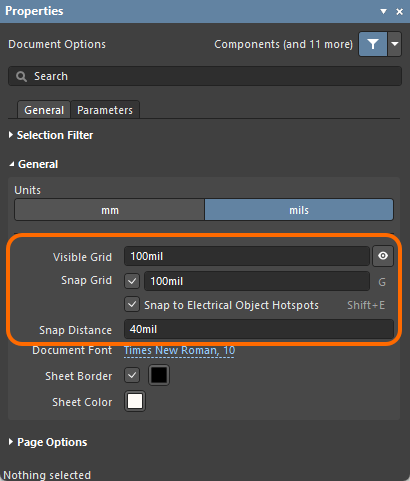
Visible Grid 은(는) 줌 레벨이 충분한 간격을 허용할 때마다 나타나며, 선 또는 점으로 표시됩니다. 현재 문서에서 표시 그리드를 켜거나 끄려면 패널에서 토글 Visible Grid 버튼(  )을 클릭하거나, 메인 메뉴에서 View » Grids » Toggle Visible Grid 명령을 선택하거나,
 Shift+Ctrl+G 키보드 단축키를 사용합니다.
Snap Grid은(는) 회로도 설계 객체를 배치하거나 이동할 때 커서가 고정되는 그리드입니다. 현재 스냅 그리드 값은 상태 표시줄 왼쪽에 표시됩니다. 또한 View » Grids » Set Snap Grid 명령을 사용하여 Choose a snap grid size dialog에서 스냅 그리드의 특정 값을 설정할 수도 있습니다.
 Choose a snap grid size dialog
전기 그리드는 오프그리드 부품에도 연결을 만들 수 있게 해주므로 스냅 그리드보다 우선합니다. Snap to Electrical Object Hotspots 을(를) 활성화하면(메인 메뉴에서 View » Grids » Toggle Electrical Grid 명령을 사용하거나 Shift+E 단축키 사용), 디자인 공간에서 전기 객체를 이동할 때 연결 가능한 다른 전기 객체의 전기 그리드 범위 안으로 들어가면 고정된 객체에 스냅되고 핫스팟(빨간 십자)이 나타납니다. 전기 그리드는 현재 스냅 그리드보다 약간 더 작게 설정해야 하며, 그렇지 않으면 전기 객체를 스냅 그리드 간격 1칸 차이로 배치하기가 어려워집니다.
그리드는 키보드 또는 마우스 단축키를 통해 빠르게 수정하거나 활성/비활성으로 전환할 수 있습니다. 예를 들어 G/Shift+G 을(를) 누르면, 적용 중인 측정 시스템(인치 또는 미터법)에 대해 Preferences dialog의 Schematic - Grids 페이지에 정의된 스냅 그리드 설정을 앞으로 또는 뒤로 순환할 수 있습니다. 또한 메인 메뉴에서 View » Grids » Cycle Snap Grid 및 View » Grids » Cycle Snap Grid (Reverse) 명령을 사용할 수도 있습니다. 이 방식으로 그리드 크기를 변경하면, 순환은 현재 선택된 프리셋 간격 설정만을 대상으로 하므로(Choose a snap grid size dialog를 통해) 입력해 둔 설정은 사라집니다.
Preferences dialog의 Schematic - Graphical Editing 페이지에 있는 Cursor 영역에서 필요에 맞게 커서 유형을 변경할 수 있습니다. 예를 들어 디자인 창 가장자리까지 확장되는 큰 90도 십자(Large Cursor 90 옵션)는 설계 객체를 배치하고 정렬할 때 유용할 수 있습니다.
회로도 시트에 회로도 템플릿 적용
회로도 템플릿은 사용자가 정의한 시트 크기, 테두리, 제목 블록 설명을 보관하는 문서로, 회로도 시트에서 이를 참조(즉, 링크)할 수 있어 공통 속성을 반복해서 정의할 필요가 없어집니다. 사용 가능한 회로도 템플릿은 아래에 설명된 대로 활성 회로도 시트 문서에 적용할 수 있습니다.
Properties 패널에서 템플릿 적용
디자인 공간에서 어떤 설계 객체도 선택되지 않은 상태의 활성 회로도 문서에 대한 Properties 패널에는 Document Options이(가) 표시됩니다. General 탭의 패널 Page Options 섹션에 있는 Formatting and Size 영역에서 Template 을(를) 선택한 다음, Template 필드에서 시트에 사용할 템플릿을 선택합니다. 목록은 Workspace 템플릿(Workspace에서 공유된 템플릿)과 로컬 파일 기반 템플릿으로 그룹화되어 있습니다.

활성 회로도 시트에 대해 패널을 탐색할 때 Properties 패널은 회로도 템플릿에 대해 선택된 리비전을(를) 반영합니다. 템플릿을 선택한 후(또는 템플릿을 업데이트한 후) Update Template dialog가 열리며, 여기서 현재 템플릿으로 업데이트할 수 있습니다. 이후 Information dialog가 열리고, 템플릿이 업데이트되었음을 표시합니다.
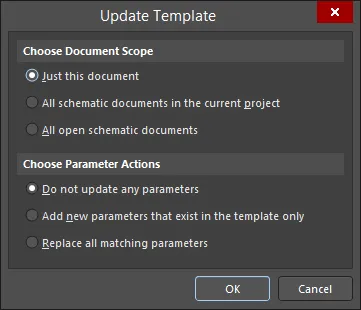
Update Template dialog
Options and Controls of the Update Template Dialog
-
Choose Document Scope – 업데이트 범위를 결정하기 위해 다음 옵션 중 하나를 선택합니다:
-
Just this document – 활성 회로도 문서만, 현재 템플릿의 변경 사항으로 업데이트하도록 선택합니다.
-
All schematic documents in the current project – 활성 회로도 문서와 활성 프로젝트의 다른 모든 회로도 문서를 각각의 현재 템플릿 변경 사항으로 업데이트하도록 선택합니다. 현재 닫혀 있는 회로도는 열립니다.
-
All open schematic documents – 이 옵션을 선택하면 활성 회로도 문서와 다른 모든 열려 있는 회로도 문서(상위 프로젝트와 무관)를 각각의 현재 템플릿 변경 사항으로 업데이트합니다.
-
-
Choose Parameter Actions – 파라미터 변경을 처리하는 방법을 결정하기 위해 다음 옵션 중 하나를 선택합니다:
-
Do not update any parameters – 연결된 템플릿에서 가져온 모든 파라미터를 변경하지 않고 그대로 두도록 선택합니다.
-
Add new parameters that exist in the template only – 템플릿에는 존재하지만 현재 회로도 시트에는 없는 파라미터를 추가하도록 선택합니다.
-
Replace all matching parameters – 템플릿과 회로도 시트 모두에 존재하는 각 파라미터의 값을 템플릿에 있는 값으로 업데이트하도록 선택합니다.
-
Design 메뉴에서 템플릿 적용
회로도 편집기의 메인 Design » Sheet Templates 하위 메뉴에서 다른 Workspace 템플릿 또는 로컬 템플릿을 선택할 수 있습니다.
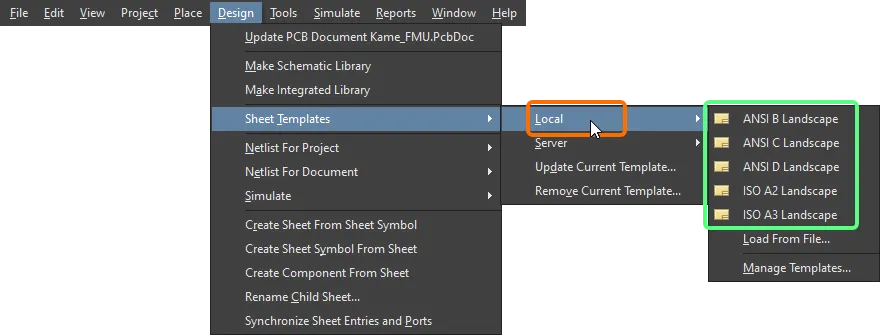
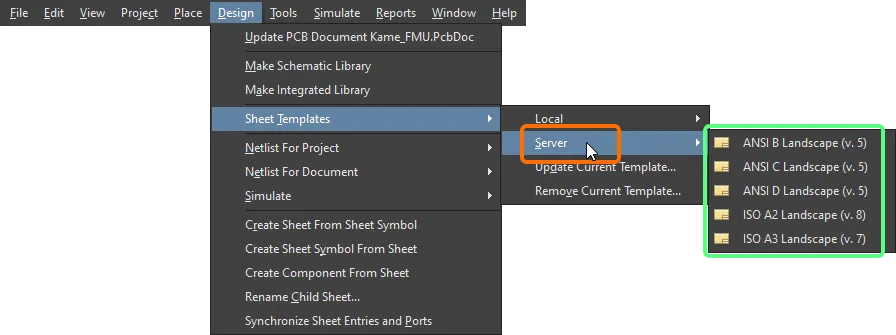
Design » Sheet Templates » Local 하위 메뉴에서 Load From File 명령을 선택하여 하드 드라이브에서 회로도 템플릿 파일을 찾아 선택합니다. Manage Templates 명령을 선택하면 Preferences dialog의 Data Management – Templates page가 열립니다.
환경 구성(Environment Configuration) 사용 시 Workspace 템플릿 적용
또한 Workspace 회로도 템플릿은 하나 이상의 정의된 Environment Configurations에서 구성 데이터 항목으로 사용할 수 있습니다. Workspace에 연결되어 있고 회로도 템플릿 사용을 제어하지 않는 환경 구성을 사용하는 경우, 회로도 템플릿의 리비전을 수동으로 선택할 수 있습니다. 이를 위해 Design » Sheet Templates » Set Template from server 명령을 사용합니다. 그러면 Choose Template dialog가 열리며, 여기서 Workspace에서 필요한 템플릿을 찾아 선택할 수 있습니다.

Set Template from server 명령을 사용하면 사용 가능한 회로도 템플릿을 수동으로 재사용(및 전환)할 수 있습니다.
템플릿 업데이트
현재 활성 회로도 시트에서 사용 중인 Workspace 회로도 템플릿을 연결된 회로도 템플릿 항목의 최신 리비전으로 업데이트(또는 어떤 방식으로든 정보가 변경되었을 수 있는 로컬 템플릿을 새로 고침)하려면, Document Options Properties 패널에서 Template 드롭다운 옆의  버튼을 사용하거나, 메인 메뉴에서 Design » Sheet Templates » Update Current Template 명령을 선택합니다.
회로도 시트에서 템플릿 제거
현재 사용 중인 회로도 템플릿을 제거하려면, 메인 메뉴에서 Design » Sheet Templates » Remove Current Template 명령을 선택합니다. 명령을 실행하면 Remove Template Graphics 대화상자가 열립니다.
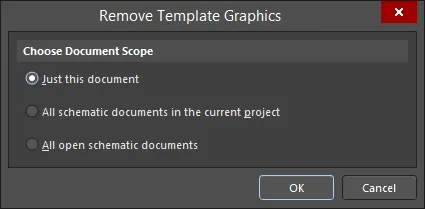
Remove Template Graphics 대화상자
이 대화상자는 현재 템플릿을 어떤 문서에서 제거할지 정의하는 데 사용합니다. 즉, 현재 문서만, 현재(활성) 프로젝트의 모든 회로도 문서(현재 닫혀 있는 회로도는 열립니다), 또는 모든 열려 있는 회로도 문서(상위 프로젝트와 무관) 중에서 선택할 수 있습니다. 이 명령을 사용한 후에는 현재 사용 중인 템플릿 항목이 비어 있게 됩니다.
현재 프로젝트의 모든 회로도 문서에서 현재 템플릿을 제거할 때는, 제거가 수행되는 동안 현재 닫혀 있는 모든 문서가 열립니다. 모든 열려 있는 회로도 문서에서 현재 템플릿을 제거할 때는, 문서가 속한 프로젝트와 관계없이 제거됩니다.
또는 Properties 패널에서 다른 Formatting and Size 모드(Standard 또는 Custom)로 전환하여 템플릿 사용을 해제할 수도 있습니다.
문서 수준 파라미터
문서 수준 파라미터는 각 회로도 문서별로 구성할 수 있습니다. 문서 파라미터는 회로도에서 어떤 객체도 선택되지 않았을 때 접근할 수 있는 Properties 패널에서 정의합니다. 패널의 Parameters 탭에서 회로도의 파라미터를 추가, 편집 또는 삭제합니다. 파라미터 목록 위의 버튼을 사용하면 아래 이미지와 같이 목록에 파라미터만 표시할 수 있습니다.
파라미터를 추가하려면 Add 버튼을 클릭한 다음, 아래 이미지와 같이 Parameter, 을(를) 선택합니다. 목록에 Parameter n라는 이름의 새 파라미터가 나타납니다. 이름을 클릭한 뒤 원하는 파라미터 이름을 입력합니다. Value 열을 클릭한 다음 파라미터의 원하는 값을 입력합니다.

파라미터 값을 편집하려면 Value 열의 셀을 클릭한 다음 필요에 따라 편집합니다.
파라미터를 삭제하려면 목록에서 해당 항목을 선택한 다음  을(를) 클릭합니다. 패널 내에서 삭제 확인을 요청합니다. 목록에서 하나 이상의 파라미터를 선택해 한 번에 삭제할 수 있습니다.
Properties 패널
활성 문서가 회로도 문서(*.SchDoc)이고 디자인 공간에서 어떤 설계 객체도 선택되지 않은 경우, Properties 패널은 Document Options을(를) 표시합니다.
이 패널의 많은 옵션/컨트롤은 직관적이어서 추가 설명이 필요 없습니다. 설명이 필요한 항목은 다음 섹션에서 다룹니다.
General Tab
Selection Filter
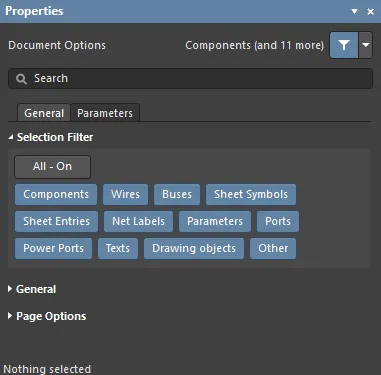
이 패널 섹션의 옵션은 디자인 공간에서 어떤 회로도 객체를 선택할 수 있는지 결정합니다.
General

-
Units – 상태 표시줄의 왼쪽 끝에 있는 Grid 항목을 확인하여 활성 단위를 빠르게 확인합니다. 활성 회로도 시트의 측정 단위를 mils와 mm 사이에서 전환하려면 메인 메뉴의 View » Toggle Units 명령을 사용합니다.
-
Visible Grid – 눈 아이콘을 사용해 디자인 공간의 그리드를 표시/숨김합니다.
-
Snap Grid – 텍스트 상자에 원하는 그리드를 입력하거나
G단축키를 사용해 다양한 그리드를 순환합니다.-
Snap to Electrical Object Hotspots – 스냅 그리드를 사용하여 객체의 전기적 핫스팟에 스냅되도록 하려면 활성화하거나,
Shift+E단축키를 사용합니다.
-
-
Snap Distance – 커서가 활성화된 객체 스냅 포인트로부터 입력된 거리 이내에 있고(또한 활성 레이어에 대해 스냅이 활성화된 경우) 해당 포인트로 스냅됩니다.
Page Options
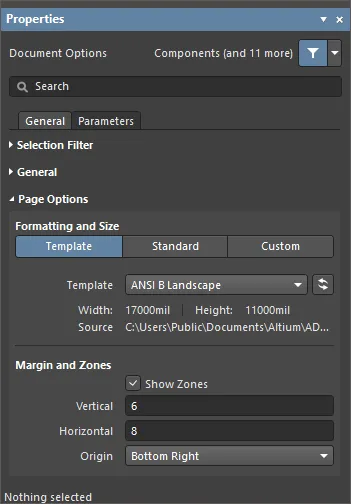
이 영역의 여러 옵션은 설명이 필요 없습니다. 설명이 필요한 항목은 아래에 설명합니다.
-
Formatting and Size
-
Template mode – 미리 정의된 회로도 시트 템플릿 범위에서 선택하여 페이지 크기와 형식을 설정합니다. 회로도 템플릿은 사용자가 정의한 시트 크기, 테두리 및 타이틀 블록 설명을 담고 있는 문서로, 회로도 시트에서 이를 참조(링크)할 수 있어 이러한 공통 속성을 반복해서 정의할 필요가 없습니다. 목록에는 Preferences 대화상자의 Data Management – Templates page에 지정된 위치에서 찾은 로컬 및 Workspace 템플릿이 포함됩니다. 또한 새 회로도 문서에 사용할 기본 회로도 시트는 Preferences 대화상자의 해당 페이지에서 정의할 수 있습니다.
-
Template – 드롭다운 메뉴를 사용해 Workspace 및 로컬 템플릿 목록에서 선택하고, 필요하면
 버튼을 사용해 어떤 방식으로든 정보가 변경되었을 수 있는 템플릿을 새로 고침합니다.
-
-
-
Margin and Zones – 시트 테두리 그래픽의 크기와 구역(Zone) 분할을 정의합니다. Show Zones 체크박스를 해제하면 테두리 그래픽에서 구역 분할을 숨깁니다.
- Vertical – 세로 시트 여백의 분할(행) 수를 설정합니다. 영숫자 구역 라벨링 유형은 Origin 설정으로 정의됩니다.
- Horizontal – 가로 시트 여백의 분할(열) 수를 설정합니다.
-
Origin – 문서 시트의 어느 모서리에서 둘레 구역 영숫자 표시가 시작될지 설정합니다(구역 위치
A-1또는1-A). - Margin Width – 각 입력 필드에 연결된 화살표로 표시된 것처럼, 페이지 가장자리와 네 개의 테두리 선 사이의 거리(현재 단위 기준)를 설정합니다.
Parameters Tab
Parameters
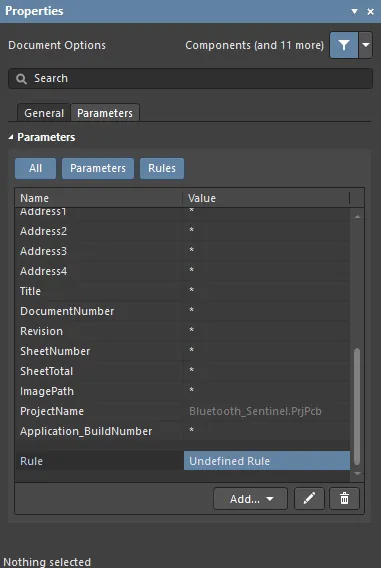
Properties 패널의 Parameters 탭에는 현재 프로젝트 문서에서 사용 가능한 모든 Parameters 및 Rules이(가) 나열됩니다.
-
All button – Parameters 및 Rules을(를) 모두 보려면 선택합니다.
-
Parameters button – Parameters만 보려면 선택합니다.
-
Rules button – Rules만 보려면 선택합니다.
-
Parameters
- Name and Value columns – 사용 가능한 파라미터를 유형별로 그룹화하여 나열합니다.
-
Rules
- Name and Value columns – 현재 지정된 규칙과 그 값을 나열합니다.
-
Add – 드롭다운 메뉴에서 Parameter 또는 Rule 추가를 선택합니다. 새 Rule 추가를 선택하면 Choose Design Rule Type 대화상자가 열리며, 회로도 도메인 또는 회로도 문서에서 지원되는 설계 객체에 파라미터를 규칙으로 추가할 때 사용할 규칙 유형을 지정합니다.
-
 – 규칙이 선택된 경우에만 접근할 수 있습니다. 클릭하면 Edit PCB Rule 대화상자가 열려 선택된 규칙을 편집합니다.
-
 – 현재 선택된 파라미터 또는 규칙을 삭제하려면 클릭합니다.
설계 객체를 선택하면 패널은 해당 객체 유형에 특화된 옵션을 표시합니다. 다음 표는 회로도 시트에 배치할 수 있는 객체 유형을 나열합니다. 링크를 클릭하면 해당 객체의 속성 페이지로 이동합니다.
 AI로 번역됨