
배선도 정의하기
하네스 내 개별 배선 연결은 하네스 배선도(*.WirDoc)에 지정됩니다. 이 문서는 Projects 패널에서 프로젝트 항목을 마우스 오른쪽 버튼으로 클릭한 다음 컨텍스트 메뉴에서 Add New to Project » Harness Wiring Diagram 를 선택하여 하네스 프로젝트에 추가할 수 있습니다(또는 메인 메뉴의 File » New » Harness Wiring Diagram 명령 사용).
하네스 배선도 문서 설정
하네스 배선도 문서의 옵션은 문서의 설계 공간에서 아무 객체도 선택되지 않은 상태일 때 Properties 패널에서 구성할 수 있습니다. 주요 설정은 다음과 같습니다.
-
패널의 General 탭에 있는 General 영역에서 – 문서와 그래픽 요소에 적용할 측정 단위를 선택하고, 보다 쉽게 배치할 수 있도록 그리드를 설정합니다. Altium Designer는 세 가지 그리드 유형을 제공합니다. 탐색용 visible grid, 배치용 snap grid, 그리고 연결 생성 보조용 snap distance입니다.
-
패널의 General 탭에 있는 Page Options 영역에서 – 문서 시트 크기와 타이틀 블록을 구성하거나 사용 가능한 하네스 배선도 템플릿 중에서 선택합니다.


하네스 배선도 문서에서 아무 객체도 선택되지 않았을 때의 Properties 패널의 General 및 Parameters 탭
멀티보드 및 하네스 프로젝트 동기화
하네스 프로젝트가 멀티보드 설계 프로젝트의 일부인 경우, 하네스 배선도는 멀티보드 회로도 문서(*.MbsDoc) 데이터로부터 동기화할 수 있습니다. 이렇게 하려면 메인 메뉴에서 Design » Import Changes From <Multi-board Project> 명령을 선택하십시오.
하네스 설계 프로젝트를 멀티보드 프로젝트에 추가하는 방법에 대한 자세한 내용은 Harness Design 페이지를 참조하십시오.
멀티보드 회로도 문서에 둘 이상의 하네스 연결 정의가 포함되어 있으면 Select Harness Definition 대화상자가 열립니다. 현재 하네스 프로젝트와 관련된 정의를 지정하십시오.

Select Harness Definition 대화상자
그러면 멀티보드 회로도에서 정의된 하네스 커넥터 컴포넌트와 하네스 넷이 표시되는 Engineering Change Order 대화상자가 열리며, 이것이 하네스 배선도의 기반이 됩니다.

Engineering Change Order 대화상자를 사용하여 멀티보드 프로젝트에서 데이터를 가져옵니다.
변경 사항을 실행한 후( ), 멀티보드 회로도 문서의 데이터가 하네스 배선도로 가져와집니다. 각 커넥터 컴포넌트는 해당 회로도 심볼로 표현되며, 처음에는 임의의 위치에 하네스 배선도 문서에 나타납니다.

가져오기 직후의 하네스 배선도 예
멀티보드 회로도에서 정의된 논리적 연결을 나타내기 위해 핀 사이에 넷라인이 표시됩니다. 이 단계에서는 설계에 물리적 와이어가 아직 없다는 점에 유의하십시오.
컴포넌트 작업
멀티보드 회로도 문서에서 동기화하는 것 외에도, 컴포넌트를 하네스 배선도에 수동으로 배치할 수도 있습니다. 이를 통해 독립형 하네스 프로젝트(즉, 멀티보드 프로젝트의 일부가 아닌 경우)에도 컴포넌트를 배치할 수 있으며, 멀티보드 프로젝트의 일부인 하네스 배선도에 추가 컴포넌트를 배치하는 것도 가능합니다.
Components 패널을 사용하여 필요한 컴포넌트의 심볼을 배치합니다. 컴포넌트 배치 과정은 회로도 편집기에서와 유사합니다. 자세한 내용은 컴포넌트 검색 및 배치 페이지를 참조하십시오. 수동으로 추가한 컴포넌트에는 이를 구동하는 상위 수준의 논리 설계가 없으므로 넷라인이 없다는 점에 유의하십시오.
 ).
).배치된 컴포넌트(또는 Components 패널에서 배치 중인 컴포넌트)를 원하는 위치로 이동하려면, 해당 컴포넌트 위에서 마우스 왼쪽 버튼을 클릭한 채로 마우스를 이동하십시오. 드래그하는 동안 Spacebar를 사용해 컴포넌트를 90도 회전하고, X 및 Y 키를 사용해 각각 수평 및 수직으로 뒤집을 수 있습니다.

컴포넌트를 이동한 후의 하네스 배선도
배치된 컴포넌트의 속성 은 설계 공간에서 해당 컴포넌트를 선택했을 때 Properties 패널에서 구성할 수 있습니다. 컴포넌트용 Properties 패널에는 다음 탭이 포함됩니다.
-
General – designator, comment, 위치, 파라미터 등 컴포넌트의 일반 속성.
-
Pins – 컴포넌트 핀 목록.
-
Cavities – 컴포넌트에 소켓 캐비티를 할당할 수 있습니다(자세히 알아보기).
-
Associated Parts – heatshrink와 같은 추가 파트를 컴포넌트에 할당할 수 있습니다.

컴포넌트가 선택되었을 때의 Properties 패널 탭
소켓 캐비티 할당
소켓 캐비티와 그 유형은 하네스 컴포넌트에 할당할 수 있습니다. 설계 공간에서 컴포넌트를 선택하여 캐비티와 유형을 추가하십시오. Properties 패널의 Cavities 탭에서 핀을 선택한 다음  버튼을 클릭하십시오. 드롭다운에서 원하는 유형을 선택합니다. 지원되는 캐비티 유형은 다음과 같습니다.
-
Crimp – 도체 주위에 contact barrel을 압착하여 전기적 연결을 제공하는 데 사용됩니다.
-
Seal – 와이어 진입 지점을 밀봉하여 환경적 보호를 제공하는 데 사용됩니다.
-
Plug – 환경 밀봉의 무결성을 유지하기 위해 열린(미사용) 커넥터 캐비티를 채우는 데 사용됩니다.
-
Other – 납땜 등 기타/추가 부품 또는 재료를 지정하는 데 사용됩니다.
열리는 Select Connector 대화상자에서 원하는 구성 요소를 찾아 선택합니다. 아래 이미지에서 핀 1에 크림프를 추가하는 예와 같이, 해당 유형과 관련 정보가 탭의 핀에 추가됩니다.

크림프, 실, 또는 플러그의 경우 특정 유형의 캐비티는 핀당 하나만 추가할 수 있습니다. 특정 유형의 캐비티가 한 번 추가되면 해당 항목은 드롭다운에서 사용할 수 없게(회색 처리되어) 됩니다. Other 유형의 캐비티는 핀에 원하는 개수만큼 추가할 수 있습니다.
크림프가 할당된 핀은 아래 이미지와 같이 설계 공간에서  기호로 표시됩니다.

Cavities 탭의 그리드 영역은 다중 선택과 선택된 항목에 대한 복사/붙여넣기/삭제 작업을 지원합니다.
-
여러 핀 항목은
Click, Hold&Drag,Ctrl+Click,Shift+Click, 및Ctrl+A단축키를 사용해 선택할 수 있습니다. -
여러 핀 항목이 선택된 상태에서
 을 클릭하면 선택된 모든 핀에 캐비티를 추가할 수 있고,
  을 클릭하거나
 Delete를 눌러 선택된 핀에서 추가된 캐비티를 제거할 수 있습니다. -
핀의 캐비티를 변경하려면 해당 항목을 선택한 다음
 을 클릭하여 Select Connector 대화상자를 열고 새 캐비티를 선택합니다.
-
하나 이상의 핀 항목을 선택하고
Ctrl+X/Ctrl+C단축키를 사용해 선택한 항목을 잘라내기/복사한 다음,Ctrl+V단축키를 사용해 현재 선택된 항목 위치에 잘라내기/복사한 내용을 붙여넣습니다.
하네스 배선 다이어그램에서 연결성 생성
물리적 전선은 메인 메뉴에서 Place » Harness Wire 명령을 선택하여 하네스 배선 다이어그램 문서에 배치합니다(단축키: Shift+W).
명령을 선택한 후 커넥터의 핀을 클릭하면(커서가 핀의 핫스폿 위에 있을 때 빨간 십자 표시가 나타남) 하네스 전선의 시작점이 배치됩니다. 커서를 이동하고 클릭하여 하네스 전선의 형상을 정의하는 일련의 꼭짓점을 고정합니다. 다른 핀의 핫스폿에 마지막 꼭짓점을 배치한 후 마우스 오른쪽 버튼을 클릭하여 배치를 완료합니다.
하네스 전선을 배치하는 동안 Shift+Spacebar 를 눌러 배치 모드를 순환할 수 있습니다. 이 모드는 전선을 배치할 때 코너가 생성되는 방식과 전선을 배치할 수 있는 각도를 지정합니다. 90 Degree 또는 45 Degree 모드(진정한 직교 모드)에서는 Spacebar 를 눌러 시작 및 끝 하위 모드 사이를 전환합니다. 현재 모드와 하위 모드는 상태 표시줄에 표시됩니다.
하네스 전선을 배치하는 동안 넷라인은 '실시간'으로 추적/갱신되어 아래 비디오에 나온 것처럼 어디에 배선해야 하는지 실시간으로 보여줍니다. 연결이 완료되면 해당 넷라인은 문서에서 사라집니다.
실시간 추적 기능 시연
하네스 전선이 배치되고 선택된 상태에서는 꼭짓점을 드래그하여 인접한 두 구간 사이의 각도를 변경할 수 있습니다( ).
).
설계 공간에서 하네스 전선을 선택하면 Properties 패널에서 이를 변경할 수 있습니다. 이 패널에서 선택한 하네스 전선의 이름을 바꾸고, 폭과 색상을 변경하며, 설계 공간에 표시하거나 숨길 수 있는 매개변수를 추가할 수 있습니다.

하네스 전선이 선택되었을 때의 Properties 패널
 버튼을 클릭합니다. 열리는 Replace Component 대화상자에서 필요한 구성 요소를 찾아 선택합니다. 배치된 전선은 형상은 유지한 채 선택한 구성 요소의 속성과 매개변수로 업데이트됩니다. 자세한 내용은
  드롭다운을 클릭한 다음 Secondary 및 Tertiary 을 선택하여 원하는 색상을 정의하면, 선택한 색상의 매개변수가 Parameters 영역에 나타납니다. 같은 드롭다운에서 Border을 선택하여 하네스 전선의 테두리 색상도 정의할 수 있습니다. Color 매개변수는 정의된 전선 Color, Secondary Color, 및 Tertiary Color 매개변수의 결합 값 표시 여부를 제어합니다. 아래 슬라이드쇼를 클릭하여 예를 확인하십시오.


스플라이스 및 탭 추가
이미 배치된 전선에 새 전선을 연결해야 하는 설계 상황에서는 먼저 스플라이스(Place » Splice) 또는 탭(Place » Tap) 객체를 배치해야 합니다.
-
Splice – 원래 전선은 스플라이스에 의해 두 개의 별도 전선으로 분리됩니다.
다른 전선을 선택한 전선(W4)에 연결해야 합니다.
전선 위에 배치된 스플라이스. 스플라이스 위치에서 원래 전선이 둘로 분리되는 점에 유의하십시오.
다른 전선이 스플라이스에 연결되었습니다.
-
Tap – 원래 전선은 끊어지지 않은 상태로 유지됩니다.
다른 전선을 선택한 전선(W4)에 연결해야 합니다.
전선 위에 배치된 탭. 탭은 원래 전선을 분리하지 않는다는 점에 유의하십시오.
다른 전선이 탭에 연결되었습니다.


 ).
).

배치된 스플라이스 또는 탭의 속성(위치 및 시각적 표현)은 설계 공간에서 객체를 선택했을 때 Properties 패널에서 구성할 수 있습니다.

스플라이스/탭이 선택되었을 때의 Properties 패널
Properties 패널의 Associated Parts 영역에서는 선택한 스플라이스/탭에 구성 요소를 할당할 수 있으며, 이 구성 요소는 프로젝트의 BOM에 반영됩니다.
케이블 추가
하나 이상의 전선을 케이블에 추가된 것으로 정의하려면 하네스 배선 다이어그램에 케이블 객체를 배치할 수 있습니다(Place » Harness Cable).

하나 이상의 전선이 케이블에 추가된 것으로 정의하려면 케이블을 배치합니다.
케이블 객체를 선택하면 이 케이블에 포함된 전선이 설계 공간에서 네온 그린으로 강조 표시됩니다( ).
).
배치된 케이블 객체의 속성(위치, 시각적 표현, 매개변수)은 설계 공간에서 해당 객체를 선택했을 때 Properties 패널에서 구성할 수 있습니다.

케이블이 선택되었을 때의 Properties 패널
 ).
).와이어 실드 및 트위스트
실드(드레인 와이어 연결과 같은 연결 유무와 관계없이)는 실드(Place » Shield) 또는 연결이 있는 실드(Place » Shield with Connection) 객체를 배치하여 와이어 그룹에 부착할 수 있습니다.
아래 예에서는 W1, W2, W3 와이어가 연결 없는 실드(SH1)로 실드 처리되어 있고, W4, W8, W9 와이어는 연결이 있는 실드(SH2)로 실드 처리되어 있습니다. 와이어 W10은 SH2를 구성 요소 핀에 연결하기 위해 배치되었습니다.

와이어가 실드 처리되었음을 나타내려면 실드 또는 연결이 있는 실드 객체를 배치합니다.
실드 또는 연결이 있는 실드 객체를 선택하면, 해당 객체가 덮는 와이어가 설계 공간에서 네온 그린으로 강조 표시됩니다( ).
).
배치된 실드 또는 연결이 있는 실드 객체의 속성(위치 및 시각적 표현)은 설계 공간에서 해당 객체를 선택했을 때 Properties 패널에서 구성할 수 있습니다. 패널의 Shield Objects 영역에는 선택한 객체가 덮는 와이어가 나열됩니다.

실드가 선택되었을 때의 Properties 패널
 ).
).와이어는 트위스트(Place » Twist)를 배치하여 서로 꼬여 있음을 나타낼 수 있습니다. 트위스트는 두 개 이상의 와이어에 걸쳐 배치할 수 있습니다.
아래 예에서는 W1과 W2 와이어가 트위스트 Tw1로 함께 꼬여 있음을 나타냅니다.

와이어가 함께 꼬여 있음을 나타내려면 트위스트 객체를 배치합니다.
트위스트를 선택하면, 해당 객체가 덮는 와이어가 설계 공간에서 네온 그린으로 강조 표시됩니다( ).
).
배치된 트위스트의 속성(위치 및 시각적 표현)은 설계 공간에서 해당 객체를 선택했을 때 Properties 패널에서 구성할 수 있습니다. 패널의 Twist Objects 영역에는 선택한 트위스트가 덮는 와이어가 나열됩니다.

트위스트가 선택되었을 때의 Properties 패널
 ).
).미연결 와이어
연결되지 않은 와이어 끝은 채워진 사각형으로 표시됩니다.

표시된 미연결 와이어
와이어 끝은 연결되지 않은 상태로 두어서는 안 됩니다. 설계상 와이어 끝이 연결되지 않은 상태여야 하는 경우, 끝부분에 'no connect' 객체를 배치해야 합니다(Place » No Connect).

연결되지 않은 상태로 유지되어야 하는 와이어 끝에 'no connect' 객체를 배치합니다.
배치된 'no connect' 객체의 속성(위치 및 시각적 표현)은 설계 공간에서 해당 객체를 선택했을 때 Properties 패널에서 구성할 수 있습니다.

'no connect' 객체가 선택되었을 때의 Properties 패널
여러 시트 작업
전체 하니스 배선도는 여러 시트에 걸쳐 정의할 수 있으며(모든 시트가 동일한 레벨에 존재하는 '플랫' 설계 방식), 각 시트는 자체 *.WirDoc 문서로 표현됩니다. 연결성은 동일한 와이어 지정자를 가진 와이어 브레이크 객체(Place » Wire Break)를 사용하여 어느 시트에서든 다른 어느 시트로든 직접 생성됩니다.

와이어 브레이크 배치 명령을 선택한 후, 객체의 전기적 핫스폿(커서에 붙어 있는 끝)이 연결하려는 와이어에 닿도록 위치시킨 다음 클릭하거나 Enter 를 눌러 배치를 완료합니다. 배치된 와이어 브레이크는 연결된 와이어의 속성(지정자 및 색상)을 상속합니다.

설계 공간에서 와이어 브레이크를 선택하여 Properties 패널에서 변경할 수 있습니다. 이 패널에서 연결된 와이어의 지정자와 스타일(방향(Left 또는 Right) 및 색상)을 정의할 수 있습니다.

와이어 동기화
와이어 브레이크로 연결된 하니스 와이어는 Design Item ID가 서로 달라도 인식됩니다. 또한 동일한 와이어 브레이크로 연결된 동일 지정자의 모든 와이어 세그먼트는(부품 번호, 주석, 색상 및 모든 매개변수에 대해) 비교됩니다. 차이가 발견되면 Mismatched parameters in connected wire segments 위반이 보고됩니다. 또한 매개변수 간 충돌이 감지되었음을 나타내는 경고가 와이어와 와이어 브레이크의 Properties 패널에도 표시됩니다. 경고 내의 Synchronize 를 클릭하면 Conflict Wire Parameters 대화상자가 열리며, 여기서 와이어 세그먼트에 사용할 매개변수를 선택할 수 있습니다.
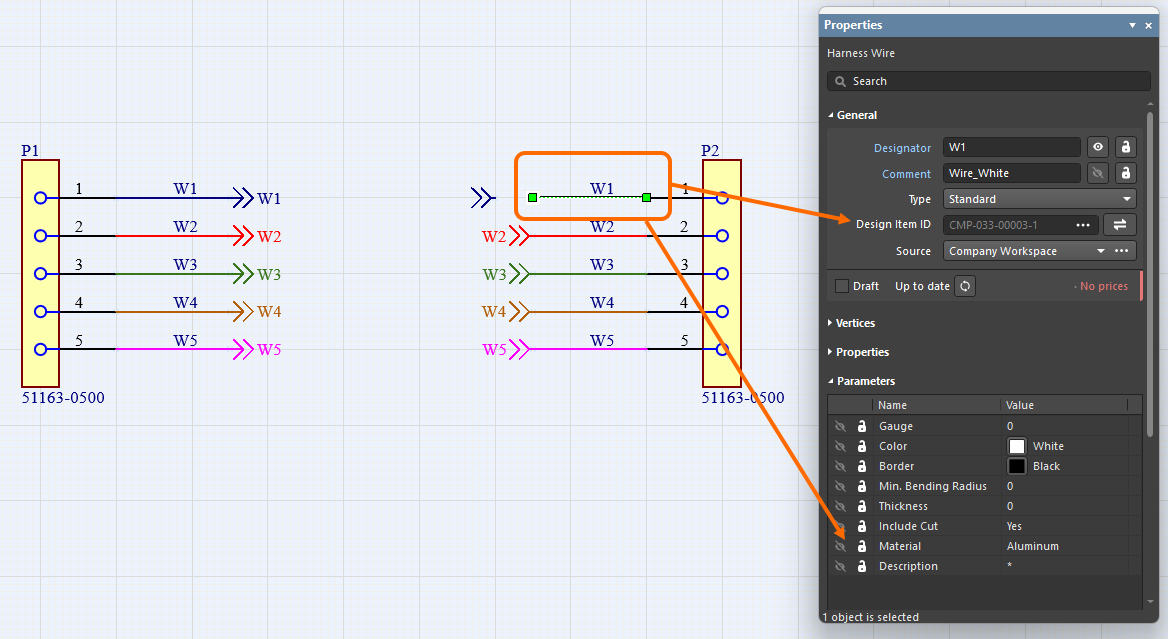
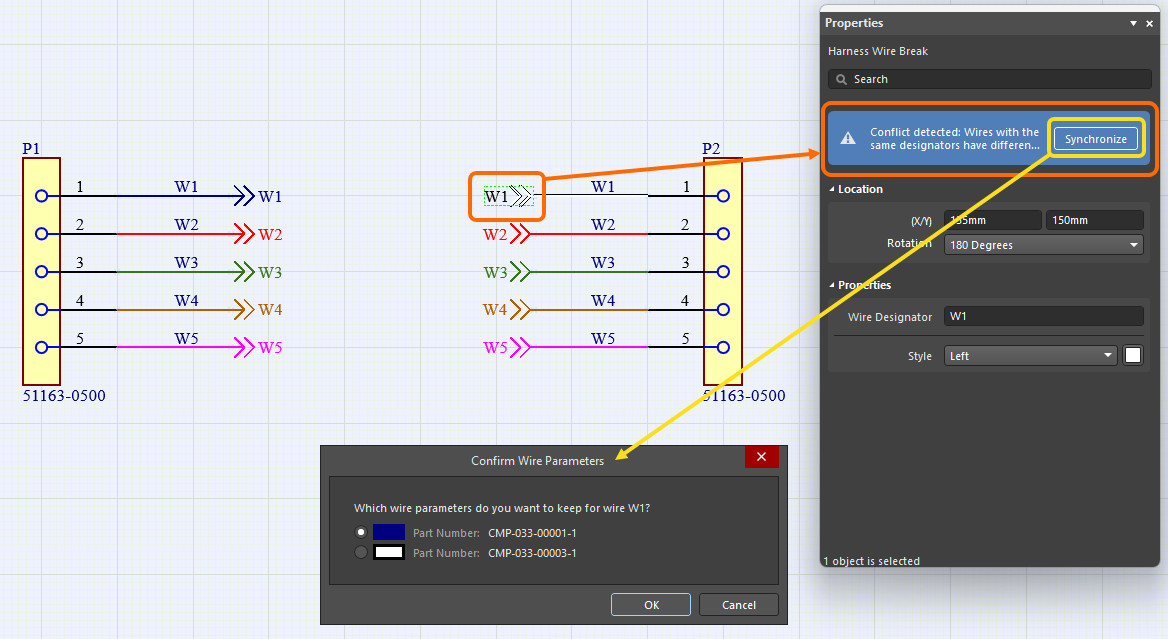
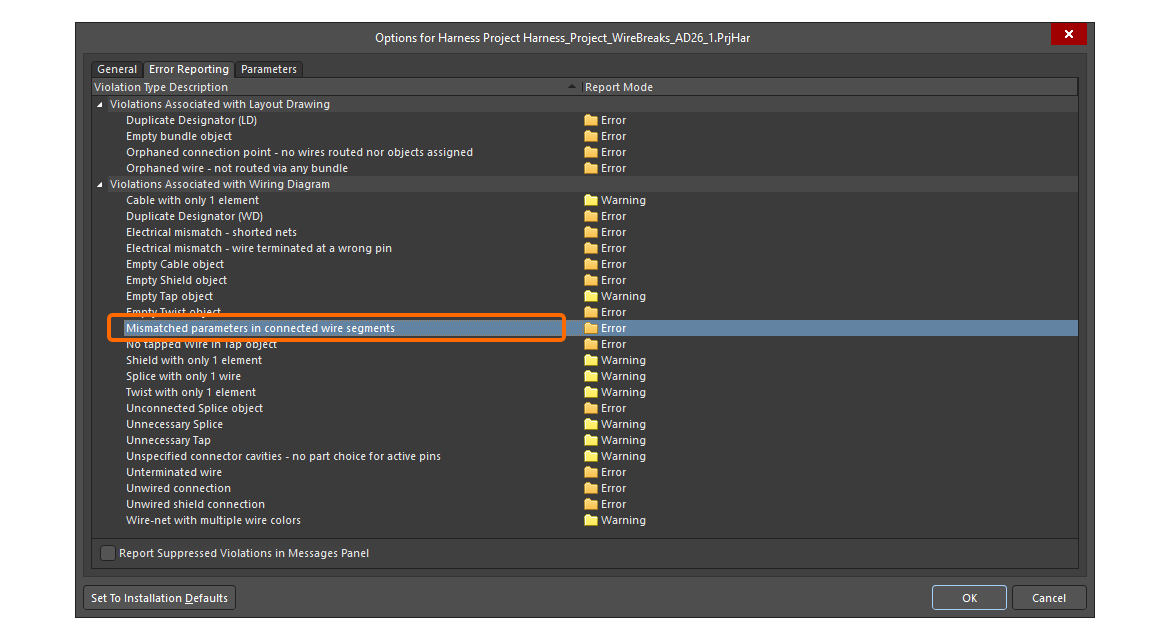
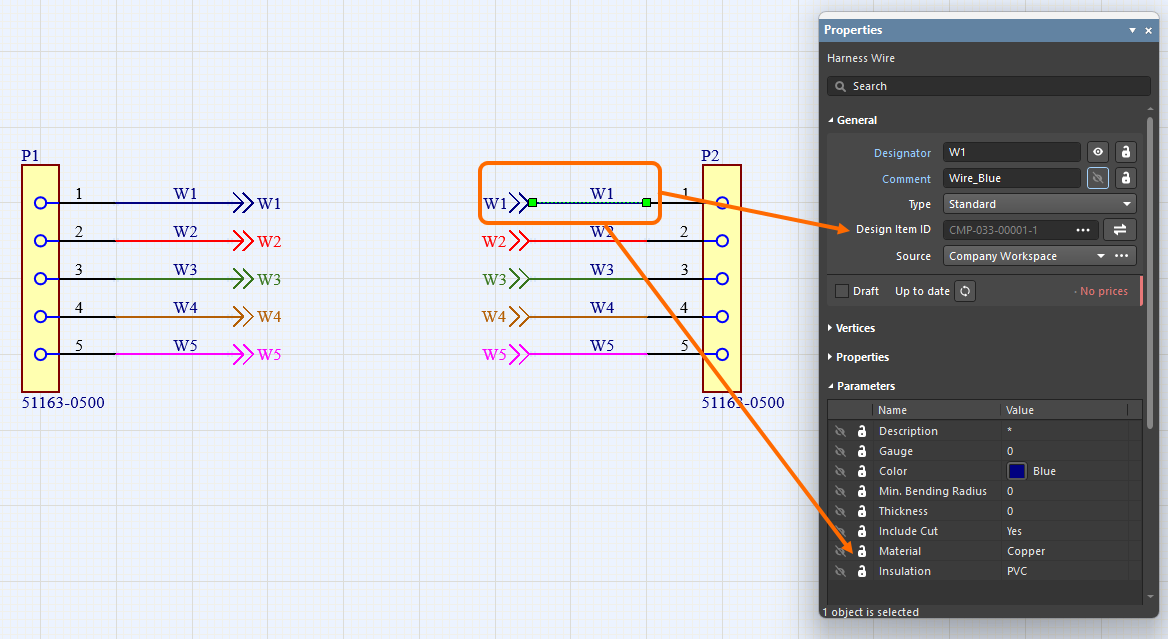
 ).
).하니스 배선 구성 요소 배치
Workspace에 연결되어 있으면, 연결된 Workspace에서 필요로 하는 미리 정의된 구조와 속성을 가진 구성 요소를 생성한 다음 이를 하니스 설계에서 재사용하여 하니스 배선도 문서에 직접 배치할 수 있습니다.
자세한 내용은 하니스 배선 구성 요소 만들기 페이지를 참조하십시오.
이러한 구성 요소(각각 정의된 하니스 배선 모델이 할당됨)는 Components panel에서 액세스합니다. 필요한 하니스 배선도 문서가 설계 공간에서 활성 문서일 때, 패널에서 해당 항목을 마우스 오른쪽 버튼으로 클릭하고 컨텍스트 메뉴에서 Place <ComponentName> 명령을 선택하여 구성 요소를 배치합니다. 구성 요소 배치 동작은 해당 구성 요소에 단일 와이어 객체가 포함되어 있는지, 또는 케이블 구조(여러 와이어 및/또는 케이블, 실드 등의 추가 객체)가 포함되어 있는지에 따라 달라집니다.
-
Single wire – 단일 와이어 객체가 포함된 컴포넌트를 배치하면 하네스 와이어 배치 모드로 들어갑니다. 배치되는 와이어는 컴포넌트 생성 시 정의된 속성을 상속합니다. 하네스 와이어 배치에 대한 자세한 내용은 위의 Creating Connectivity in the Harness Wiring Diagram 섹션을 참조하십시오.
-
Cable structure – 케이블 구조가 포함된 컴포넌트의 배치 명령을 선택하면, 해당 케이블 구조가 컴포넌트 생성 시 정의된 그대로 커서에 붙어 나타납니다. 하네스 배선도 문서의 원하는 위치를 클릭하여 컴포넌트를 배치하십시오. 그런 다음 컴포넌트의 객체를 개별적으로 편집할 수 있습니다. 예를 들어, 케이블을 구성하는 와이어를 하네스 커넥터의 핀에 연결할 수 있습니다.
라이브러리에서 배선도 업데이트
다음 객체는 원본 Workspace 라이브러리에서 업데이트할 수 있습니다:
-
하네스 컴포넌트
-
하네스 컴포넌트의 캐비티
-
하네스 컴포넌트와 연결된 파트
-
와이어
객체를 선택하면 연결된 Workspace 컴포넌트에 대한 정보를 Properties 패널에서 확인할 수 있습니다(예: 하네스 컴포넌트와 연결된 파트의 경우 Associated Parts 탭).
사용 가능한 더 최신 Workspace 컴포넌트 리비전이 있으면 리비전 상태 항목에 Out of date 텍스트가 표시되어 이를 알려줍니다. 개별 객체 수준에서는  버튼을 클릭하여 Workspace 컴포넌트의 최신 리비전으로 링크를 업데이트할 수 있습니다.
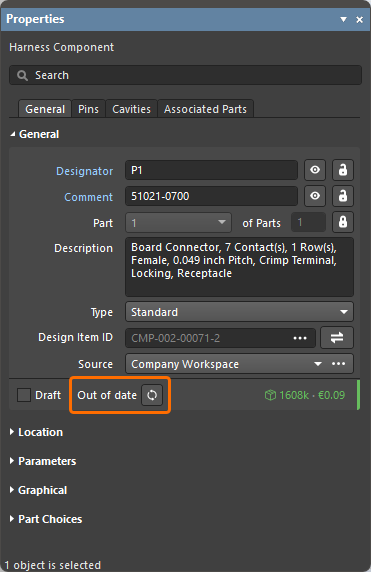
오래된 하네스 컴포넌트 리비전이 표시된 예
Update from Libraries 기능(Tools » Update from Libraries)을 사용하여 위에 나열된 객체에 연결된 오래된 컴포넌트도 업데이트할 수 있습니다. Update from Libraries 기능을 사용한 업데이트에 객체가 포함되려면, 해당 객체에 할당된 컴포넌트에 회로도 심볼에 대한 링크가 포함되어 있어야 합니다.
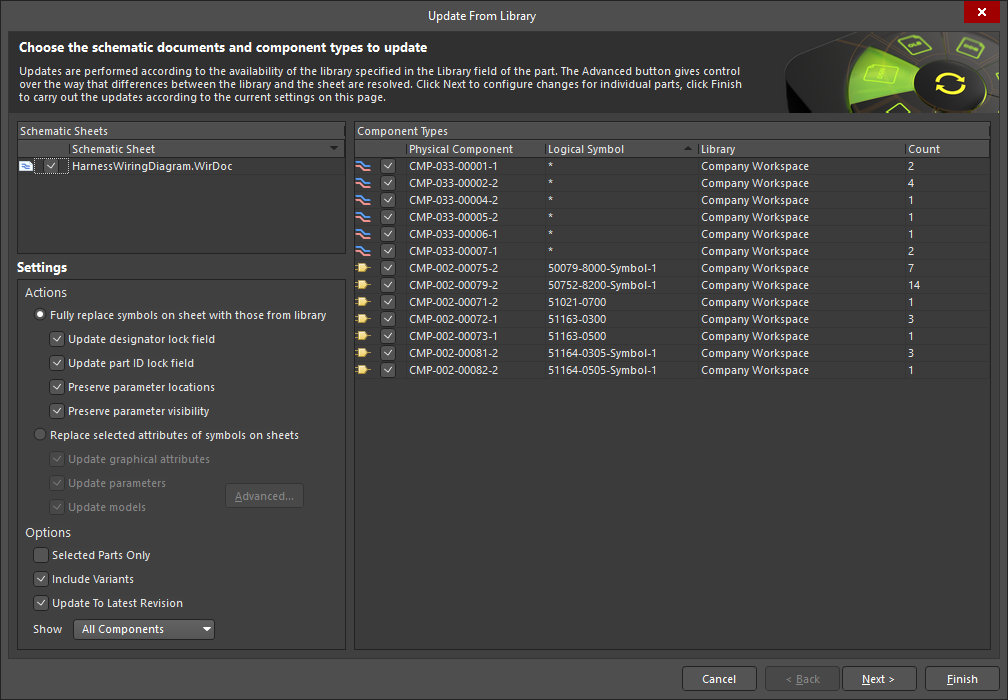
하네스 배선도 객체 주석 지정
하네스 배선도 문서에서 다음 객체에 주석을 지정하려면 Tools » Annotation 메뉴의 명령을 사용하십시오:
-
하네스 컴포넌트
-
와이어
-
스플라이스 및 탭
-
케이블
-
실드 및 연결이 있는 실드
-
트위스트
-
'연결 안 함' 객체

하네스 배선도 문서에서 객체에 주석을 지정하는 작업은 PCB 설계 프로젝트의 회로도 문서에서 컴포넌트에 주석을 지정하는 것(*.SchDoc)과 유사합니다. 하네스 배선도 문서에서 사용할 수 있는 주석 지정 명령에 대한 자세한 내용은 다음 링크를 참조하십시오:
 AI로 번역됨