
배선도 정의하기
개요
- 단위, 그리드, 페이지 옵션, 기본 설정을 포함하여 하네스 배선도 문서를 추가하고 구성하는 방법.
- 멀티보드 프로젝트와 동기화하여 커넥터 부품과 논리적 연결 정보를 배선도로 가져오는 방식.
- 멀티보드 설계에서 가져오거나 수동으로 추가한 부품을 배선도에 배치하고 관리하는 방법.
하네스 내의 개별 배선 연결은 하네스 배선도(*.WirDoc)에 지정됩니다. Projects Panel에서 프로젝트 항목을 마우스 오른쪽 버튼으로 클릭한 다음 컨텍스트 메뉴에서 Add New to Project » Harness Wiring Diagram 을 선택하여 이 문서를 하네스 프로젝트에 추가합니다(또는 기본 메뉴에서 File » New » Harness Wiring Diagram 명령 사용).
하네스 배선도 문서 설정
하네스 배선도 문서의 옵션은 문서의 설계 공간에서 아무 객체도 선택하지 않은 상태에서 Properties Panel에서 구성할 수 있습니다. 주요 설정은 다음과 같습니다.
-
Panel의 General 탭에 있는 General 영역에서 문서와 그래픽 요소에 적용할 측정 단위를 선택하고, 배치가 쉬워지도록 그리드를 설정합니다. Altium Designer는 탐색을 위한 표시 그리드, 배치를 위한 스냅 그리드, 연결 생성을 돕는 스냅 거리의 세 가지 그리드 유형을 제공합니다.
-
Panel의 General 탭에 있는 Page Options 영역에서 문서 시트 크기와 표제란을 구성하거나 사용 가능한 하네스 배선도 템플릿 중에서 선택합니다.


하네스 배선도 문서에서 아무 객체도 선택하지 않았을 때의 Properties Panel의 General 및 Parameters 탭
멀티보드 및 하네스 프로젝트 동기화
하네스 프로젝트가 멀티보드 설계 프로젝트의 일부인 경우, 멀티보드 회로도 문서(*.MbsDoc)의 데이터를 기반으로 하네스 배선도를 동기화할 수 있습니다. 이렇게 하려면 기본 메뉴에서 Design » Import Changes From <Multi-board Project> 명령을 선택합니다.
멀티보드 프로젝트에 하네스 설계 프로젝트를 추가하는 방법에 대한 자세한 내용은 하네스 설계 페이지를 참조하세요.
멀티보드 회로도 문서에 하네스 연결 정의가 두 개 이상 포함되어 있으면 Select Harness Definition 대화 상자가 열립니다. 현재 하네스 프로젝트와 관련된 정의를 지정합니다.

Select Harness Definition 대화 상자
그러면 Engineering Change Order 대화 상자가 열리고, 하네스 배선도의 기반이 될 멀티보드 회로도에 정의된 하네스 커넥터 컴포넌트와 하네스 네트가 표시됩니다.

Engineering Change Order 대화 상자를 사용하여 멀티보드 프로젝트에서 데이터를 가져옵니다.
변경 사항을 실행하면( ) 멀티보드 회로도 문서의 데이터를 하네스 배선도로 가져옵니다. 각 커넥터 컴포넌트는 해당 회로도 심볼로 표현되며, 하네스 배선도 문서의 임의 위치에 처음 배치됩니다.

가져오기 직후의 하네스 배선도 예.
멀티보드 회로도에 정의된 논리적 연결을 나타내는 네트라인이 핀 사이에 표시됩니다. 이 단계에서는 설계에 물리적 와이어가 아직 없습니다.
컴포넌트 작업
멀티보드 Schematic 문서에서 동기화하는 것 외에도 하네스 배선도에 컴포넌트를 수동으로 배치할 수 있습니다. 따라서 멀티보드 프로젝트에 속하지 않는 독립형 하네스 프로젝트에 컴포넌트를 배치할 수 있으며, 멀티보드 프로젝트에 속한 하네스 배선도에 추가 컴포넌트를 배치할 수도 있습니다.
Components Panel을 사용하여 필요한 컴포넌트의 심볼을 배치합니다. 컴포넌트 배치 과정은 Schematic Editor에서의 과정과 유사합니다. 자세한 내용은 컴포넌트 검색 및 배치 페이지를 참조하세요. 수동으로 추가한 컴포넌트에는 연결을 정의하는 상위 수준의 Logical 설계가 없으므로 Net 선이 표시되지 않습니다.
 ).
).배치된 컴포넌트 또는 Components Panel에서 배치 중인 컴포넌트를 원하는 위치로 이동하려면 해당 컴포넌트를 마우스 왼쪽 버튼으로 누른 상태에서 마우스를 움직입니다. 드래그하는 동안 Spacebar 키를 사용하여 컴포넌트를 90도씩 회전하고, X 및 Y 키를 사용하여 각각 수평 및 수직으로 뒤집을 수 있습니다.

컴포넌트 이동 후의 하네스 배선도
배치된 컴포넌트의 속성 은 설계 공간에서 해당 컴포넌트를 선택한 상태에서 Properties Panel을 통해 설정할 수 있습니다. 컴포넌트의 Properties Panel에는 다음 탭이 있습니다.
-
General – Designator와 Comment, 위치, 매개변수 등 컴포넌트의 일반 속성입니다.
-
Pins – 컴포넌트 핀 목록입니다.
-
Cavities – 컴포넌트에 소켓 캐비티를 할당할 수 있습니다(자세히 알아보기).
-
Associated Parts – 컴포넌트에 열수축 튜브와 같은 추가 부품을 할당할 수 있습니다.

컴포넌트 선택 시 Properties Panel의 탭
소켓 캐비티 할당
소켓 캐비티와 해당 유형을 하네스 컴포넌트에 할당할 수 있습니다. 캐비티와 유형을 추가하려면 설계 공간에서 컴포넌트를 선택합니다. Properties Panel의 Cavities 탭에서 핀을 선택한 다음  버튼을 클릭합니다. 드롭다운에서 원하는 유형을 선택합니다. 다음 캐비티 유형이 지원됩니다.
-
Crimp – 도체 주위의 접점 배럴을 압착하여 전기적 연결을 제공하는 데 사용됩니다.
-
Seal – 전선 인입부를 밀봉하여 외부 환경으로부터 보호하는 데 사용됩니다.
-
Plug – 비어 있는(사용하지 않는) 커넥터 캐비티를 채워 환경 밀봉 성능을 유지하는 데 사용됩니다.
-
Other – 기타/추가 부품이나 재료(예: 땜납)를 지정하는 데 사용됩니다.
열리는 Select Connector 대화 상자에서 원하는 컴포넌트를 찾아 선택합니다. 아래 이미지에서 핀 1에 크림프를 추가하는 예와 같이, 해당 유형과 관련 정보가 탭의 핀에 추가됩니다.

크림프, 씰 또는 플러그의 경우, 핀 하나에 특정 유형의 캐비티를 하나만 추가할 수 있습니다. 특정 유형의 캐비티가 추가되면 드롭다운에서 해당 항목을 사용할 수 없게 됩니다(회색으로 표시됨). Other 유형의 캐비티는 핀 하나에 개수 제한 없이 추가할 수 있습니다.
크림프가 할당된 핀은 아래 이미지와 같이 설계 공간에서  심볼로 표시됩니다.

Cavities 탭의 그리드 영역은 다중 선택과 선택한 항목의 복사/붙여넣기/삭제 작업을 지원합니다.
-
Click, Hold&Drag,Ctrl+Click,Shift+Click,Ctrl+A단축키를 사용하여 여러 핀 항목을 선택할 수 있습니다. -
여러 핀 항목을 선택한 상태에서
 을 클릭하면 선택한 모든 핀에 캐비티가 추가됩니다. 선택한 핀에 추가된 캐비티를 제거하려면
  을 클릭하거나
 Delete을 누릅니다. -
핀의 캐비티를 변경하려면 해당 항목을 선택한 다음
 을 클릭하여 Select Connector 대화 상자를 열고 새 캐비티를 선택합니다.
-
하나 이상의 핀 항목을 선택하고
Ctrl+X/Ctrl+C단축키를 사용하여 선택한 항목을 잘라내거나 복사한 다음,Ctrl+V단축키를 사용하여 현재 선택된 항목에 잘라내거나 복사한 내용을 붙여넣습니다.
하네스 배선도에서 연결 구성하기
메인 메뉴에서 Place » Harness Wire 명령(단축키: Shift+W)을 선택하여 하네스 배선도 문서에 실제 와이어를 배치합니다.
명령을 선택한 후 커넥터의 핀을 클릭하여 하네스 와이어의 시작점을 배치합니다. 커서가 핀의 핫스폿 위에 있으면 커서에 빨간색 십자 표시가 나타납니다. 커서를 이동하고 클릭하여 하네스 와이어의 모양을 정의하는 일련의 꼭짓점을 고정합니다. 다른 핀의 핫스폿에 마지막 꼭짓점을 배치한 후 마우스 오른쪽 버튼을 클릭하여 배치를 완료합니다.
하네스 와이어를 배치할 때 Shift+Spacebar을 눌러 배치 모드를 순환 전환할 수 있습니다. 모드는 와이어를 배치할 때 모서리가 생성되는 방식과 와이어를 배치할 수 있는 각도를 지정합니다. 90 Degree 또는 45 Degree 모드(정직교 모드)에서는 Spacebar을 눌러 시작 및 끝 하위 모드 사이를 전환할 수 있습니다. 현재 모드와 하위 모드는 상태 표시줄에 표시됩니다.
하네스 와이어를 배치하는 동안 넷라인이 실시간으로 추적 및 갱신되어, 아래 동영상과 같이 배선할 위치를 실시간으로 보여줍니다. 연결이 완료되면 해당 넷라인이 문서에서 사라집니다.
실시간 추적 기능 시연
하네스 와이어를 배치하고 선택한 후 꼭짓점을 드래그하여 인접한 두 구간 사이의 각도를 변경할 수 있습니다( ).
).
설계 공간에서 하네스 와이어를 선택하면 Properties 패널에서 해당 와이어를 변경할 수 있습니다. 이 패널에서 선택한 하네스 와이어의 이름, 너비 및 색상을 변경하고, 설계 공간에서 표시하거나 숨길 수 있는 파라미터를 추가할 수 있습니다.

하네스 와이어를 선택했을 때의 Properties 패널
 버튼을 클릭합니다. 열리는 Replace Component 대화상자에서 필요한 컴포넌트를 찾아 선택합니다. 배치된 와이어는 형상을 그대로 유지하면서 선택한 컴포넌트의 속성과 파라미터로 업데이트됩니다. 자세한 내용은
  드롭다운을 클릭한 다음 Secondary 및 Tertiary 을 선택하여 원하는 색상을 정의합니다. 선택한 색상의 파라미터가 Parameters 영역에 나타납니다. 같은 드롭다운에서 Border을 선택하여 하네스 와이어의 테두리 색상도 정의할 수 있습니다. Color 파라미터는 정의된 와이어 Color, Secondary Color, Tertiary Color 파라미터의 결합 값 표시 여부를 제어합니다. 아래 슬라이드쇼를 넘겨 예시를 확인하세요.


스플라이스 및 탭 추가
이미 배치된 와이어에 새 와이어를 연결해야 하는 설계 상황에서는 먼저 스플라이스(Place » Splice) 또는 탭(Place » Tap) 객체를 배치해야 합니다.
-
Splice – 스플라이스에 의해 기존 와이어가 두 개의 개별 와이어로 분할됩니다.
선택한 와이어(W4)에 다른 와이어를 연결해야 합니다.
와이어에 배치된 스플라이스입니다. 스플라이스가 배치된 위치에서 기존 와이어가 두 개로 분할됩니다.
다른 와이어가 스플라이스에 연결되었습니다.
-
Tap – 기존 와이어가 끊어지지 않고 유지됩니다.
선택한 와이어(W4)에 다른 와이어를 연결해야 합니다.
와이어에 배치된 탭입니다. 탭은 원래 와이어를 분할하지 않습니다.
탭에 다른 와이어가 연결되었습니다.


 ).
).

배치된 스플라이스 또는 탭의 속성(위치 및 표시 형태)은 설계 공간에서 해당 객체를 선택한 후 Properties 패널에서 설정할 수 있습니다.

스플라이스/탭을 선택했을 때의 Properties 패널
Properties 패널의 Associated Parts 영역에서 선택한 스플라이스/탭에 컴포넌트를 할당할 수 있으며, 이 컴포넌트는 프로젝트의 BOM에 반영됩니다.
케이블 추가
하나 이상의 와이어가 케이블에 포함되도록 정의하려면 하네스 배선도에 케이블 객체를 배치하면 됩니다(Place » Harness Cable).

케이블을 배치하여 하나 이상의 와이어가 케이블에 포함되도록 정의합니다.
케이블 객체를 선택하면 이 케이블에 포함된 와이어가 설계 공간에서 형광 녹색으로 강조 표시됩니다( ).
).
배치된 케이블 객체의 속성(위치, 표시 형태 및 매개변수)은 설계 공간에서 해당 객체를 선택한 후 Properties 패널에서 설정할 수 있습니다.
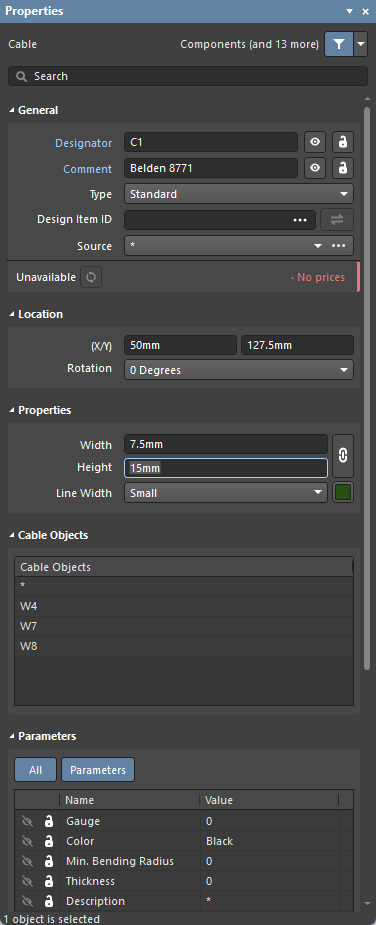
케이블을 선택했을 때의 Properties 패널
패널의 Width/Height 필드에 있는 잠금/잠금 해제 컨트롤을 사용하여 치수의 잠금 상태를 전환할 수 있습니다. 객체의 편집 핸들을 드래그하면 설정에 따라 가로세로 비율이 유지됩니다. 기본값은 잠금 상태이며, 높이:너비 비율은 2:1입니다. 잠금을 해제하면 필요에 따라 각 치수를 독립적으로 변경할 수 있습니다.
 ).
).와이어 차폐 및 꼬임
차폐 객체(Place » Shield) 또는 연결부가 있는 차폐 객체(Place » Shield with Connection)를 배치하여 와이어 그룹에 차폐를 적용할 수 있습니다. 차폐에는 드레인 와이어 연결과 같은 연결부가 있을 수도 있고 없을 수도 있습니다.
아래 예에서 와이어 W1, W2, W3은 연결부가 없는 차폐(SH1)로 차폐되어 있고, 와이어 W4, W8, W9는 연결부가 있는 차폐(SH2)로 차폐되어 있습니다. 와이어 W10은 SH2를 컴포넌트 핀에 연결하기 위해 배치되었습니다.

차폐 객체 또는 연결부가 있는 차폐 객체를 배치하여 와이어가 차폐되어 있음을 나타냅니다.
차폐 객체 또는 연결부가 있는 차폐 객체를 선택하면 해당 객체가 포함하는 와이어가 설계 공간에서 형광 녹색으로 강조 표시됩니다( ).
).
배치된 차폐 객체 또는 연결부가 있는 차폐 객체의 속성(위치 및 표시 형태)은 설계 공간에서 해당 객체를 선택한 후 Properties 패널에서 설정할 수 있습니다. 패널의 Shield Objects 영역에는 선택한 객체에 포함된 와이어가 나열됩니다.
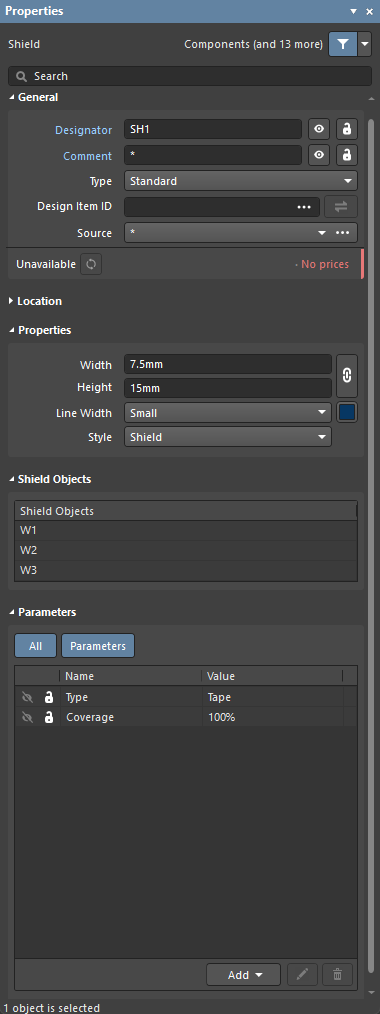
차폐를 선택했을 때의 Properties 패널
 ).
).꼬임 객체(Place » Twist)를 배치하여 와이어가 서로 꼬여 있음을 나타낼 수 있습니다. 꼬임 객체는 두 개 이상의 와이어에 걸쳐 배치할 수 있습니다.
아래 예에서는 꼬임 객체 Tw1을 사용하여 와이어 W1과 W2가 서로 꼬여 있음을 나타냅니다.

꼬임 객체를 배치하여 와이어가 서로 꼬여 있음을 나타냅니다.
꼬임 객체를 선택하면 해당 객체에 포함된 와이어가 설계 공간에서 형광 녹색으로 강조 표시됩니다( ).
).
배치된 꼬임 객체의 속성(위치 및 표시 형태)은 설계 공간에서 해당 객체를 선택한 후 Properties 패널에서 설정할 수 있습니다. 패널의 Twist Objects 영역에는 선택한 꼬임 객체에 포함된 와이어가 나열됩니다.
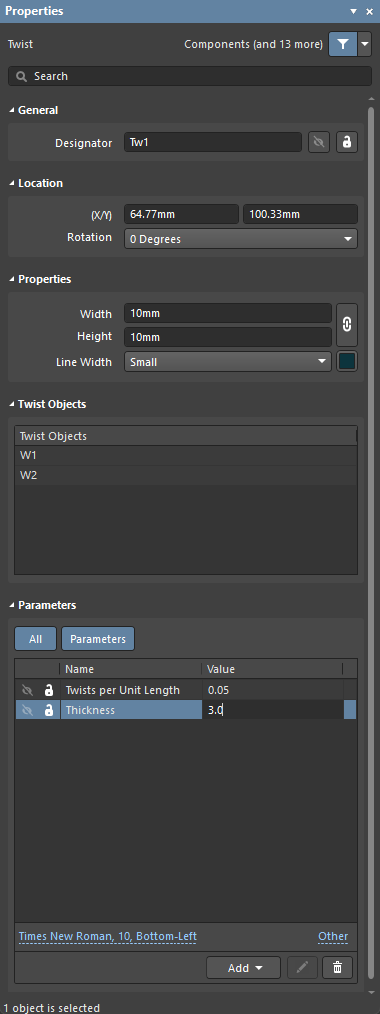
꼬임 객체를 선택했을 때의 Properties 패널
 ).
).연결되지 않은 와이어
연결되지 않은 와이어 끝은 채워진 사각형으로 표시됩니다.

연결되지 않은 상태로 표시된 와이어
와이어 끝을 연결되지 않은 상태로 두어서는 안 됩니다. 설계상 와이어 끝을 연결하지 않아야 하는 경우에는 끝에 '연결 안 함' 객체를 배치해야 합니다(Place » No Connect).

연결되지 않은 상태로 유지해야 하는 와이어 끝에 '연결 안 함' 객체를 배치합니다.
배치된 '연결 안 함' 객체의 속성(위치 및 표시 형태)은 설계 공간에서 해당 객체를 선택한 후 Properties 패널에서 설정할 수 있습니다.

'연결 안 함' 객체를 선택했을 때의 Properties 패널
여러 시트 작업
전체 하네스 배선도는 여러 시트에 걸쳐 정의할 수 있으며 (모든 시트가 동일한 레벨에 있는 '평면' 설계 방식), 각 시트는 별도의 *.WirDoc 문서로 표현됩니다. 동일한 와이어 Designator를 가진 와이어 브레이크 객체(Place » Wire Break)를 사용하여 시트 간에 직접 연결을 생성합니다.

와이어 브레이크 배치 명령을 선택한 후, 객체의 전기적 핫스팟(커서에 붙어 있는 끝부분)이 연결하려는 와이어에 닿도록 위치를 지정한 다음 클릭하거나 Enter 키를 눌러 배치합니다. 배치된 와이어 브레이크는 연결된 와이어의 속성(Designator 및 색상)을 상속합니다.

설계 공간에서 와이어 브레이크를 선택하면 Properties Panel에서 수정할 수 있습니다. 이 Panel에서 연결된 와이어의 Designator와 스타일, 즉 방향(Left 또는 Right) 및 색상을 정의할 수 있습니다.

와이어 동기화
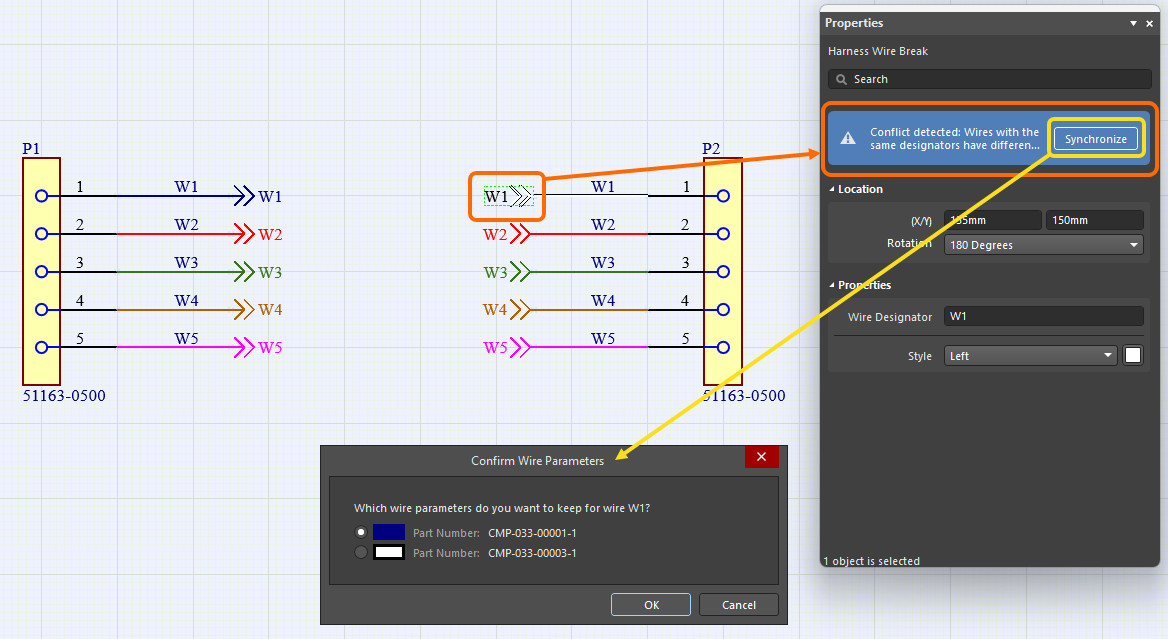
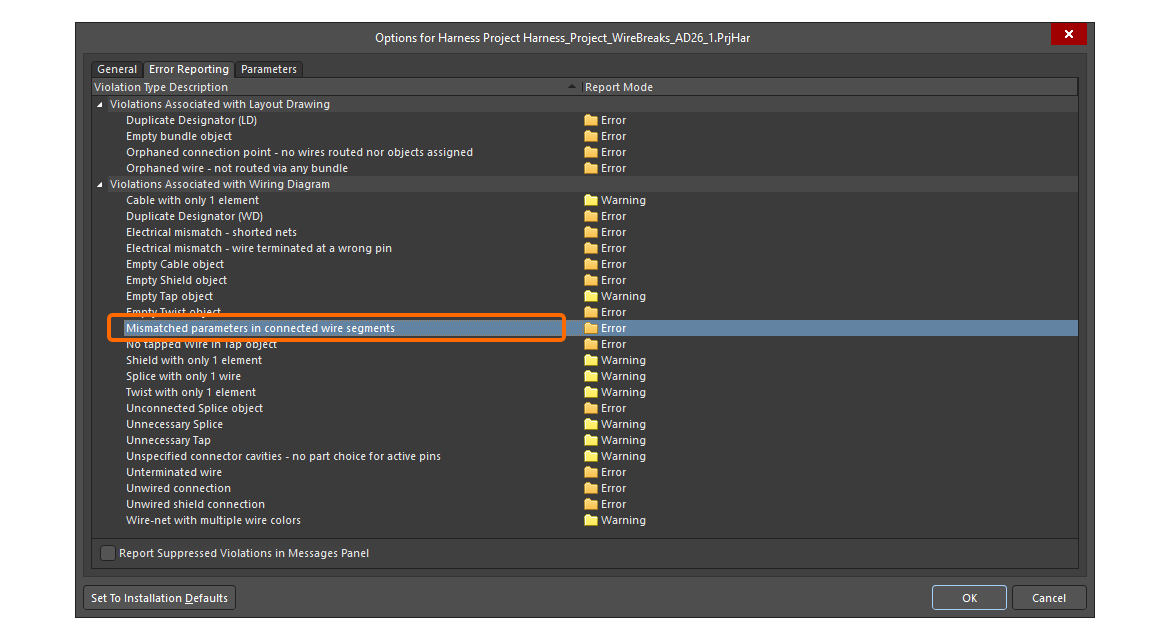
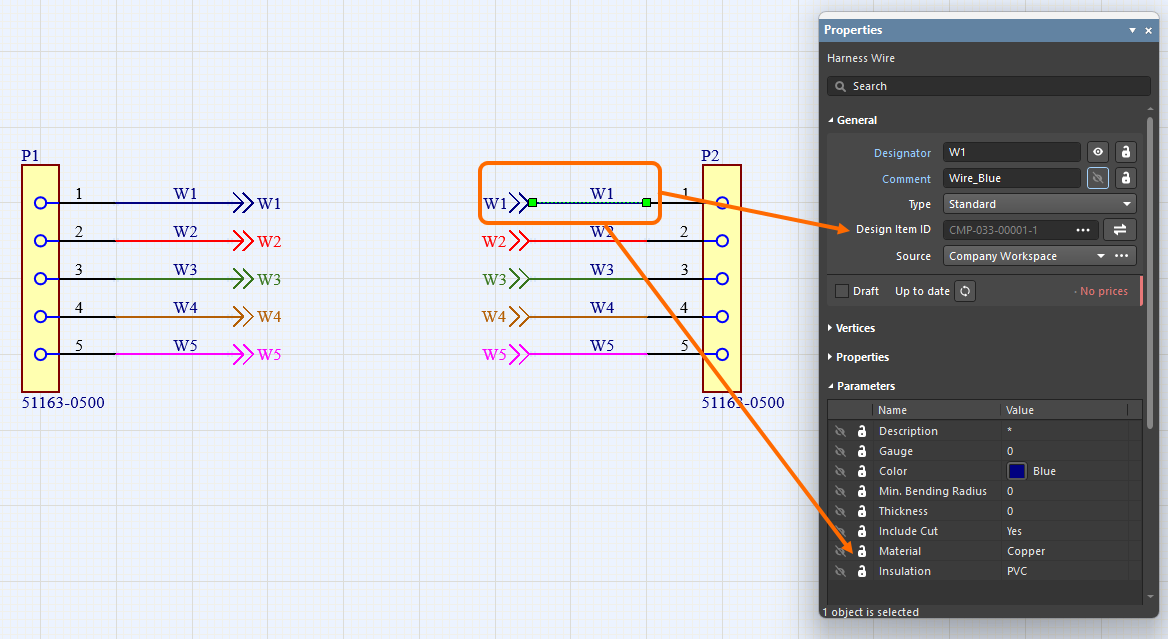
와이어 브레이크로 연결된 하네스 와이어는 설계 Item ID가 서로 달라도 인식됩니다. 또한 동일한 와이어 브레이크로 연결되고 Designator가 같은 모든 와이어 세그먼트를 비교합니다(부품 번호, Comment, 색상 및 모든 매개변수). 차이가 발견되면 Mismatched parameters in connected wire segments 위반이 보고됩니다. 와이어 및 와이어 브레이크의 Properties Panel에도 매개변수 간 충돌이 감지되었음을 나타내는 경고가 표시됩니다. 경고 내의 Synchronize 을 클릭하면 Conflict Wire Parameters 대화 상자가 열리며, 여기에서 와이어 세그먼트에 사용할 매개변수를 선택할 수 있습니다.
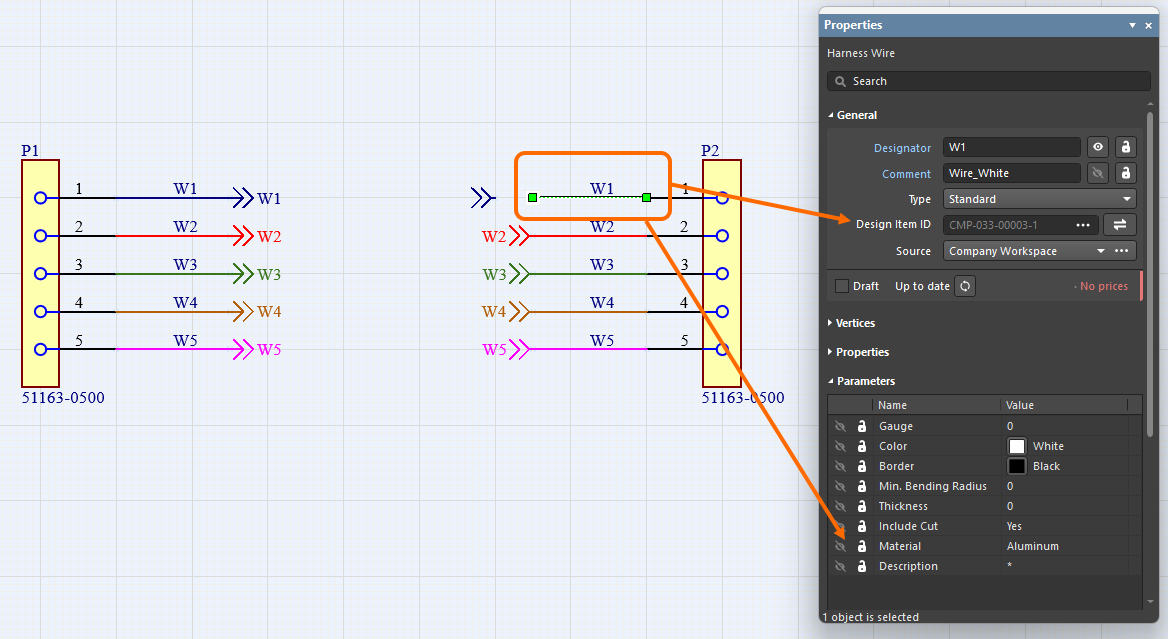
 ).
).하네스 배선 컴포넌트 배치
워크스페이스에 연결되어 있으면 연결된 워크스페이스에서 필요에 따라 구조와 속성을 미리 정의한 컴포넌트를 생성한 다음, 하네스 배선도 문서에 직접 배치하여 하네스 설계에서 재사용할 수 있습니다.
자세한 내용은 하네스 배선 컴포넌트 생성 페이지를 참조하십시오.
이러한 컴포넌트(각각 정의된 하네스 배선 모델이 할당됨)는 컴포넌트 Panel에서 액세스할 수 있습니다. 원하는 하네스 배선도 문서가 설계 공간에서 활성 문서인 상태에서, Panel의 컴포넌트 항목을 마우스 오른쪽 버튼으로 클릭하고 컨텍스트 메뉴에서 Place <ComponentName> 명령을 선택하여 컴포넌트를 배치합니다. 컴포넌트 배치 동작은 컴포넌트에 단일 와이어 객체가 포함되어 있는지, 케이블 구조(여러 와이어 및/또는 케이블, 실드 등의 추가 객체)가 포함되어 있는지에 따라 달라집니다.
-
Single wire – 단일 와이어 객체가 포함된 컴포넌트를 배치하면 하네스 와이어 배치 모드로 전환됩니다. 배치 중인 와이어는 컴포넌트 생성 시 정의된 속성을 상속합니다. 하네스 와이어 배치에 대한 자세한 내용은 위의 하네스 배선도에서 연결 생성 섹션을 참조하십시오.
-
Cable structure – 케이블 구조가 포함된 컴포넌트의 배치 명령을 선택하면 컴포넌트 생성 시 정의된 그대로 케이블 구조가 커서에 붙어 나타납니다. 하네스 배선도 문서에서 원하는 위치를 클릭하여 컴포넌트를 배치합니다. 그런 다음 컴포넌트의 객체를 개별적으로 편집할 수 있습니다. 예를 들어, 케이블을 구성하는 와이어를 하네스 커넥터의 핀에 연결할 수 있습니다.
라이브러리에서 배선도 업데이트
다음 객체는 원본 워크스페이스 라이브러리에서 업데이트할 수 있습니다.
-
하네스 컴포넌트
-
하네스 컴포넌트의 캐비티
-
하네스 컴포넌트에 연결된 부품
-
와이어
객체를 선택하면 연결된 워크스페이스 컴포넌트에 대한 정보를 Properties Panel에서 확인할 수 있습니다(예: 하네스 컴포넌트에 연결된 부품의 경우 Associated Parts 탭).
워크스페이스 컴포넌트의 새 리비전이 있으면 리비전 상태 항목에 Out of date 텍스트가 표시됩니다. 개별 객체 수준에서는  버튼을 클릭하여 워크스페이스 컴포넌트의 최신 리비전으로 링크를 업데이트할 수 있습니다.
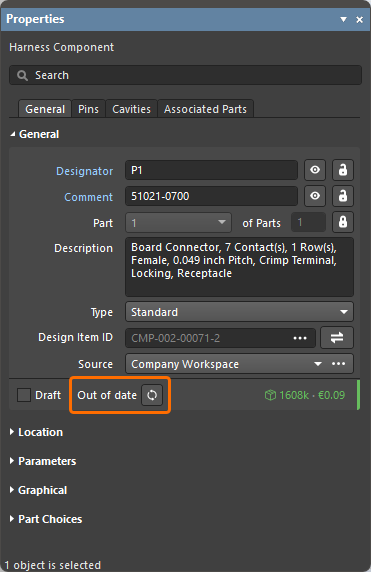
하네스 컴포넌트의 리비전이 최신이 아님을 나타내는 예
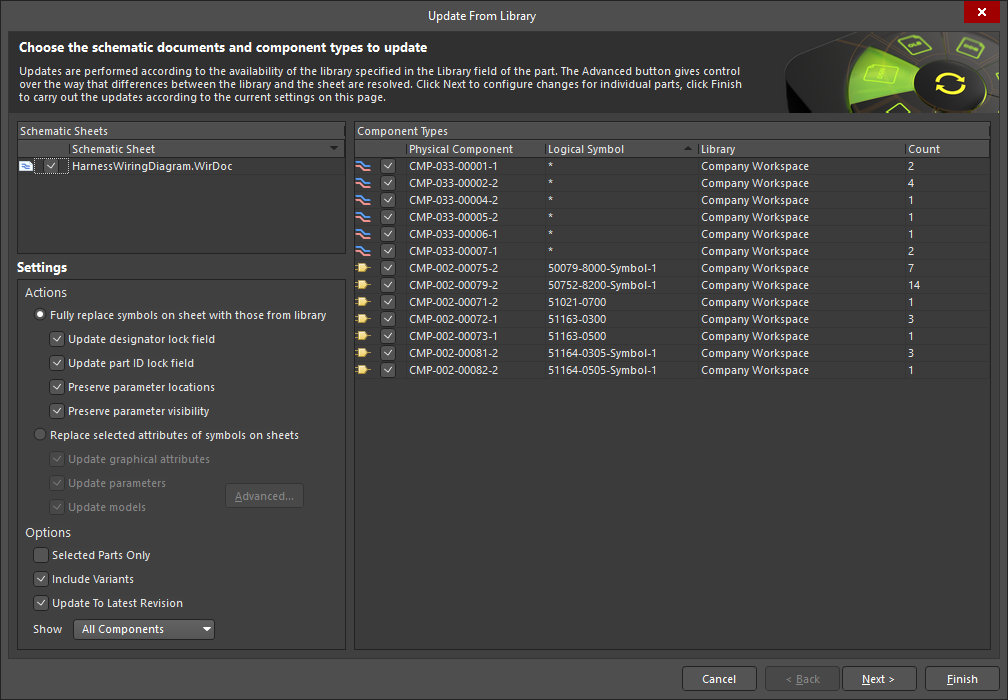
Update from Libraries 기능(Tools » Update from Libraries)을 사용하여 위에 나열된 객체에 연결된 오래된 컴포넌트를 업데이트할 수도 있습니다. Update from Libraries 기능을 사용한 업데이트에 객체를 포함하려면 해당 객체에 할당된 컴포넌트에 Schematic 심볼 링크가 포함되어 있어야 합니다.
하네스 배선도 객체에 주석 지정
Tools » Annotation 메뉴의 명령을 사용하여 하네스 배선도 문서의 다음 객체에 주석을 지정합니다.
-
하네스 컴포넌트
-
와이어
-
스플라이스 및 탭
-
케이블
-
실드 및 연결부가 있는 실드
-
트위스트
-
'연결 안 함' 객체

하네스 배선도 문서의 객체에 주석을 지정하는 방법은 PCB 설계 프로젝트의 Schematic 문서(*.SchDoc)에서 컴포넌트에 주석을 지정하는 방법과 유사합니다. 하네스 배선도 문서에서 사용할 수 있는 주석 지정 명령에 대한 자세한 내용은 다음 링크를 참조하십시오.
 AI로 번역됨