
하네스 설계
하네스 설계 기능을 통해 (제품 설계 프로세스에 참여하는) 다양한 분야의 엔지니어들이 Altium Designer에서 작업할 수 있습니다. 이 기능은 PCB 및 시스템 설계와 동일한 환경에서 포괄적인 하네스 설계 지원을 제공함으로써, 기존에 타사 소프트웨어에 크게 의존해야 했던 문제를 해소합니다.
하네스 설계 기능을 사용하면 개별 핀 간 연결부터 제조 문서까지, 완전한 배선 하네스 설계를 생성할 수 있습니다. 하네스 설계는 독립형 프로젝트로 만들거나 다중 보드 프로젝트의 일부로 만들 수 있습니다. 후자의 경우, 다중 보드 프로젝트 내 PCB 간의 Logical 연결이 하네스 내의 연결 구조를 정의합니다.
 )
)하네스 설계 프로젝트의 구조
새로운 하네스 설계 프로젝트(*.PrjHar)는 PCB 또는 멀티보드 설계 프로젝트와 동일한 방식으로 생성할 수 있습니다. 메인 메뉴에서 File » New » Project 메인 메뉴에서 명령을 선택하여 Create Project 대화 상자를 엽니다.

하네스 설계 프로젝트는 다음 문서를 지원합니다.
-
하네스 배선도 (
*.WirDoc) – 하네스 내에서 필요한 Physical 연결을 형성하기 위해 개별 전선과 케이블을 배치합니다. -
하네스 레이아웃 도면 (
*.LdrDoc) – 하네스의 Physical 구조를 나타내도록 전선과 케이블을 배열합니다. -
ActiveBOM (
*.BomDoc) – 다음 항목을 포함합니다:-
커넥터 및 관련 부품
-
접속부의 관련 부품
-
Connection 지점의 관련 부품
-
캐비티
-
레이아웃 라벨
-
하네스 피복
-
전선 및 케이블, 그리고 그 길이 값
-
-
Draftsman 문서 (
*.HarDwf) – 배선도, 레이아웃 도면 및 BOM의 읽기 전용 뷰가 Import되며, 하네스 제조에 필요한 추가 정보가 추가됩니다. -
Output 작업 파일 (
*.OutJob) – Output 작업 파일을 사용하여 하네스 설계에 필요한 일련의 출력물을 미리 구성할 수 있습니다. 각 출력물은 파일로 출력하거나 프린터로 출력하는 등, 고유한 설정과 출력 형식으로 구성됩니다. 하네스 설계 프로젝트에 대해 구성된 동일한 Output 작업 파일을 여러 설계 간에 재사용할 수 있으므로, 새로운 설계마다 출력을 준비하는 데 드는 시간과 노력을 절약할 수 있습니다.Outputs Supported for a Harness Design
Documentation Outputs
-
하네스 배선도 인쇄
-
하네스 레이아웃 도면 인쇄
-
Draftsman
인쇄 데이터 준비에 대해 자세히 알아보기
Report Outputs
-
자재 명세서
-
BOM 비교
-
제조 데이터
-
Comment Export
보고서 준비에 대해 자세히 알아보기
Validation Outputs
-
BOM 검사
-
컴포넌트 상태
-
Configuration 준수
검증 보고서 작성에 대해 자세히 알아보기
PostProcess Outputs
-
파일 복사
PostProcess Output 준비에 대해 자세히 알아보기
-
다중 보드 프로젝트에 하네스 설계 프로젝트 추가하기
하네스 설계 프로젝트는 멀티보드 프로젝트의 일부로 포함될 수 있습니다(반드시 포함해야 하는 것은 아닙니다). 이를 수행하려면, 적어도 하나의 하네스 연결 개체가 포함된 Schematic 문서가 있는 멀티보드 프로젝트를 엽니다. 하네스 정의가 완료되었는지 확인하십시오. 즉, 하네스 커넥터 부품이 할당되었고, 하네스 커넥터 ↔ PCB 핀 연결이 지정되었으며, 하네스 커넥터 ↔ 하네스 커넥터 연결이 지정되었는지 확인하십시오.
패널에서 다중 보드 프로젝트 항목을 마우스 오른쪽 버튼으로 클릭하여 하네스 프로젝트를 다중 보드 프로젝트에 추가하십시오. Projects Panel에서 멀티보드 프로젝트 항목을 마우스 오른쪽 버튼으로 클릭하고 Add Existing to Project을 선택한 다음, 로컬 *.PrjHar 파일을 찾아 선택하십시오. 그러면 하네스 프로젝트가 Projects Panel의 멀티 보드 프로젝트 구조 내에 표시됩니다.
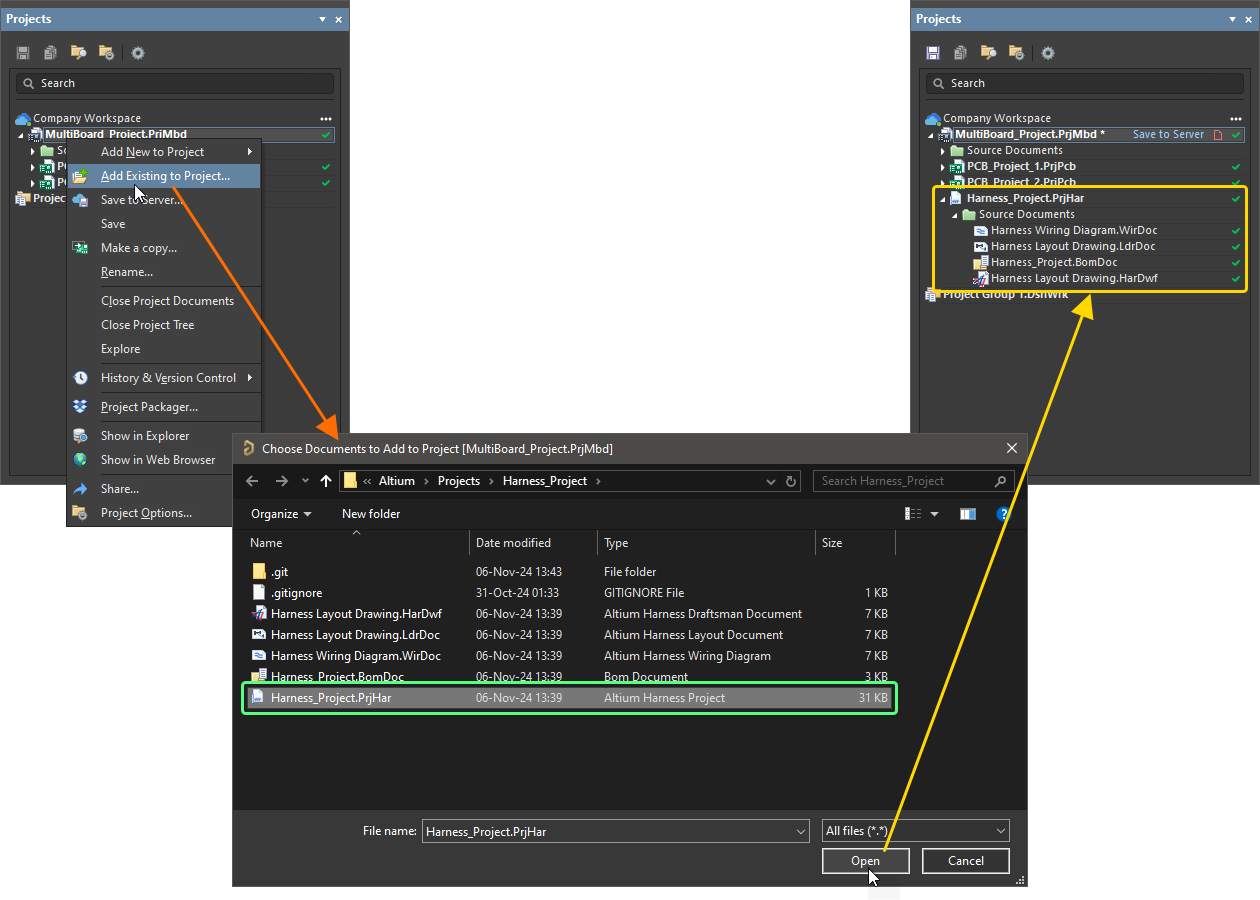
생성된 하네스 프로젝트를 관련 멀티보드 프로젝트에 추가합니다.

하네스 설계 생성 – 예제 가이드
아래의 접을 수 있는 섹션에서는 간단한 3개 컴포넌트 하네스 설계를 처음부터 만드는 방법에 대한 단계별 지침을 제공합니다.

Creating a Harness Design Project
-
메인 메뉴에서 File » New » Project 메인 메뉴에서 명령을 선택하십시오.

-
‘ Create Project 대화 상자가 열립니다. 이 대화 상자에서:

-
' Locations 목록에서 사용 중인 워크스페이스(Workspace) 항목을 선택하십시오( Local Projects 항목을 선택하십시오).
-
목록에서 Project Type 목록에서
목록에서 Harness 항목을 선택하십시오. -
'이름' Project Name 필드에 적절한 이름을 입력하십시오. 예:
Harness_Project. -
필요에 따라 대화 상자 오른쪽에서 다른 옵션(예: 저장 폴더)을 설정하십시오.
-
-
대화 상자 오른쪽 하단에 있는 [
 ] 버튼을 클릭하여 대화 상자를 닫고 프로젝트를 생성합니다.
새 프로젝트에 대한 항목인 Harness_Project.PrjPCB,가 Projects Panel에 표시됩니다.

Defining the Wiring Diagram
Main page: 배선도 정의
-
패널에서 프로젝트 항목을 마우스 오른쪽 버튼으로 클릭한 다음 Projects Panel에서 프로젝트 항목을 마우스 오른쪽 버튼으로 클릭한 다음 Add New to Project » Harness Wiring Diagram 명령을 선택합니다.
Harness Wiring Diagram1.WirDoc설계 공간에 빈 배선도가 열리고, 이 문서에 대한 항목이 Projects 패널의 Source Documents 항목 아래에 이 문서에 대한 항목이 프로젝트와 연결된 상태로 표시됩니다.

-
새 배선도 문서를 로컬에 저장하려면, Save As 패널에서 문서 항목의 마우스 오른쪽 버튼 메뉴에서 Projects Panel에서명령을 선택하십시오. Save As 대화 상자가 열리며, 프로젝트 파일과 동일한 위치에 문서를 저장할 수 있습니다. 이름을 입력하십시오
Harness Wiring Diagram입력란에 File name 필드에 이름을 입력한 후버튼을 클릭하십시오. Save 버튼을 클릭하십시오.
-
프로젝트에 새 문서가 추가되었으므로 프로젝트 파일이 변경되었습니다. Projects Panel에서 프로젝트 항목을 마우스 오른쪽 버튼으로 클릭한 다음 Save 을 선택하여 프로젝트를 로컬에 저장하십시오.

-
배선도에 커넥터 컴포넌트를 배치합니다. 일반적으로는 Components Panel을 통해 액세스하는 자체 라이브러리의 부품을 사용합니다. 이 예제에서는 제조업체 부품과 함께 제공된 모델을 직접 사용할 것입니다.
-
패널을 Manufacturer Part Search Panel을 엽니다. 이를 위해 설계 공간의 오른쪽 하단에 있는 ‘
 ’ 버튼을 클릭하고 Manufacturer Part Search 메뉴에서 선택합니다.
-
패널 상단의 Search Panel 상단의 필드에
SLW-107-0-1-G-S을 입력한 후Enter을 누르세요. 검색 결과가 Panel에 표시됩니다. 이 예제에서는 Schematic 심볼 모델이 있는 부품이 필요합니다. 모델이 있는 부품은 목록에서 ‘ ’ 아이콘으로 표시됩니다.

-
검색된 부품을 선택하고 마우스 오른쪽 버튼을 클릭한 다음, Place 명령을 선택합니다. 커서가 자동으로 배선도 경계 안으로 이동하며 십자 모양으로 바뀌고, 그 위에 커넥터 심볼이 떠 있게 됩니다. 이제 컴포넌트 배치 모드에 들어갔습니다. 커서를 움직이면 커넥터도 함께 이동합니다.
Do not place the connector yet!

-
커넥터가 커서 위에 떠 있는 상태에서
Tab키를 눌러 Properties Panel을 엽니다. 가장 자주 사용되는 필드인 Designator 필드는 Panel에서 자동으로 강조 표시되어 편집할 준비가 됩니다. -
입력
P1입력하고 Designator 필드에 내용을 입력하고 Comment 가 ‘표시됨’( 로 표시됨)으로 설정되어 있는지 확인하십시오.

-
다른 모든 필드는 기본값으로 둔 다음, 디자인 공간에서 일시 정지 버튼(
 )을 클릭하여 컴포넌트 배치 화면으로 돌아갑니다.
-
다음
Spacebar를 사용하여 컴포넌트를 90도 회전시키고,X및Y키를 사용하여 각각 수평 및 수직으로 뒤집으십시오. -
커넥터 심볼이 부착된 커서를 이동하여 시트의 오른쪽 상단에 커넥터를 배치하십시오. 컴포넌트의 위치가 만족스럽다면 클릭하여 문서에 배치하십시오.

-
커서를 이동하면 커넥터의 복사본이 문서에 배치된 것을 확인할 수 있으며, 커서 위에 커넥터 심볼이 떠 있는 상태로 여전히 컴포넌트 배치 모드에 있습니다. 이 기능을 통해 동일한 컴포넌트의 여러 인스턴스를 배치할 수 있습니다.
-
이제 두 번째 커넥터를 배치할 준비가 되었습니다. 이 커넥터는 이전 것과 동일하므로 배치하기 전에 속성을 편집할 필요가 없습니다. Altium Designer는 동일한 컴포넌트의 인스턴스를 여러 개 배치할 때 컴포넌트 Designator를 자동으로 증가시킵니다. 이 경우, 다음 커넥터는 자동으로 P2로 지정됩니다.
-
아래 그림과 같이 두 번째 및 세 번째 커넥터를 배치하십시오.

-
모든 커넥터의 배치가 완료되었으므로, 마우스 오른쪽 버튼을 클릭하거나
Esc키를 눌러 구성 요소 배치 모드를 종료하십시오. 커서가 일반 화살표 모양으로 돌아옵니다.
-
-
컴포넌트 핀은 Physical 와이어를 사용하여 연결됩니다.
-
메인 메뉴에서 Place » Harness Wire 메인 메뉴에서 명령을 선택하십시오.
-
핀 P1-1의 Connection 지점을 클릭하여(커서가 핀 Connection 지점 위에 오면 빨간색 십자 표시가 나타납니다) 와이어의 시작점을 배치한 다음, 핀 P2-1의 Connection 지점을 클릭하여 와이어의 끝점을 배치합니다.
-
마찬가지로 P1 및 P2의 다른 핀들(P1-2 ↔ P2-2, P1-3 ↔ P2-3 등)도 연결합니다.
-
배선이 배치되면 마우스 오른쪽 버튼을 클릭하여 명령을 종료합니다.
-
-
배치된 전선에 추가 전선을 연결해야 하는 경우, 먼저 스플라이스나 탭을 배치해야 합니다. 이 예제에서는 스플라이스를 사용합니다.
-
메인 메뉴에서 Place » Splice 메인 메뉴에서 명령을 선택하십시오.
-
키를 눌러
Tab키를 눌러 Properties Panel을 열어 접속부 속성을 편집합니다. -
'
SPL1를 Designator 패널의 Properties Panel의필드에 -
설계 공간의 일시 정지 버튼(
)을 클릭하여 스플라이스 배치 화면으로 돌아갑니다.
-
아래 이미지와 같이 이전에 배치된 전선에 스플라이스 5개를 배치하십시오. 각 전선은 스플라이스에 의해 두 개로 나뉘게 됩니다.
-
스플라이스를 배치한 후 마우스 오른쪽 버튼을 클릭하여 명령을 종료하십시오.

-
-
아래 이미지와 같이 배치된 스플라이스와 P3의 핀 사이에 추가 전선(Place » Harness Wire)을 배치하세요.

-
P3-6 및 P3-7 핀에 연결되지 않은 전선을 추가로 배치하고, 이를 '연결되지 않음'으로 표시하십시오.
-
메인 메뉴에서 Place » Harness Wire 메인 메뉴에서 명령을 선택하십시오.
-
아래 그림과 같이 핀 P3-6의 Connection 지점을 클릭하여 와이어의 시작점을 배치한 다음, 핀 왼쪽의 다른 개체에서 떨어진 설계 공간 내의 지점을 클릭하여 와이어의 끝점을 배치하십시오.
-
마우스 오른쪽 버튼을 클릭하여 와이어 배치를 완료합니다. 연결되지 않은 와이어 끝은 실선 사각형으로 표시된다는 점에 유의하십시오.
-
아래 그림과 같이 핀 P3-7의 Connection 지점을 클릭하여 와이어의 시작점을 배치한 다음, 핀 왼쪽의 다른 개체에서 떨어진 설계 공간 내의 지점을 클릭하여 와이어의 끝점을 배치합니다.
-
마우스 오른쪽 버튼을 클릭하여 와이어 배치를 완료합니다.
-
와이어는 연결되지 않은 상태로 남겨두어서는 안 되므로, 와이어의 연결되지 않은 끝부분에는 어떤 객체도 배치해서는 안 됩니다. 메인 메뉴에서 Place » No Connect 메인 메뉴에서 명령을 선택하십시오.
-
배치 중에
Spacebar키를 눌러 'no connection' 개체의 이름 위치를 설정하십시오. -
'no connect' 개체(
Nc1그리고Nc2)를 배치하세요.
-
-
P1-1 핀과 SPL1 스플라이스 사이의 선 표시를 구성하십시오. 디자인 공간에서 해당 선을 더블 클릭하여 Properties Panel을 엽니다.
-
와이어의 Designator 값을
W1-A로 설정합니다. -
해당 필드 오른쪽에 있는 표시 아이콘을 클릭하여 와이어 Comment의 표시를 비활성화하십시오 Comment (아이콘은
 로 표시되어야 합니다).
-
해당 매개변수의 ‘값’ 열에 있는 색상 견본을 클릭하여 빨간색 와이어 색상을 설정하십시오. Color 파라미터의 Parameters Region에서 팝업에서 색상을 선택하여 빨간색 와이어 색상을 설정합니다.
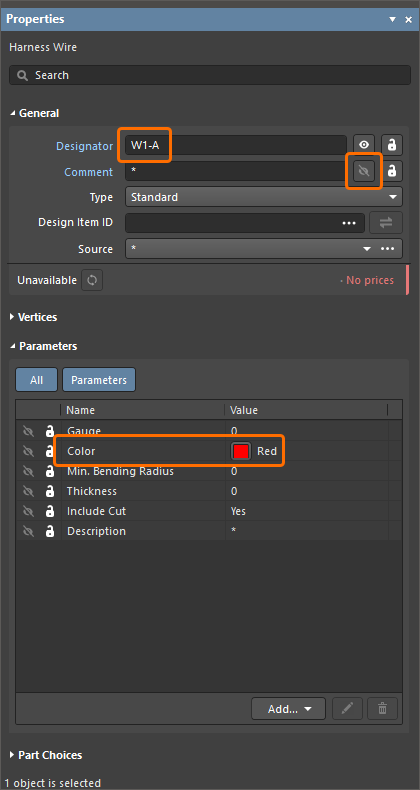
-
-
아래 이미지와 같이 배치된 다른 와이어의 표시를 Configuration으로 구성하십시오.

-
배선도 문서를 로컬에 저장하려면 Projects Panel에서 해당 항목을 마우스 오른쪽 버튼으로 클릭하고 Save 을 선택하여 배선도 문서를 로컬에 저장하십시오.

-
패널에서 배선도 문서의 항목을 마우스 오른쪽 버튼으로 클릭한 다음 Projects Panel에서 해당 항목을 마우스 오른쪽 버튼으로 클릭하고 Close 을 선택하여 배선도 문서를 닫습니다.


Creating the Layout Drawing
Main page: 레이아웃 도면 만들기
-
패널에서 프로젝트 항목을 마우스 오른쪽 버튼으로 클릭한 다음 Projects Panel에서 프로젝트 항목을 마우스 오른쪽 버튼으로 클릭한 다음 Add New to Project » Harness Layout Drawing 명령을 선택합니다.

"
Harness Layout Drawing1.LdrDoc라는 빈 레이아웃 도면 시트가 설계 공간에 열리고, 이 문서에 대한 항목이 Projects 패널의 Source Documents 항목 아래에 프로젝트와 연결된 항목이 나타납니다. -
새 레이아웃 도면 문서를 로컬에 저장하려면, 문서의 마우스 오른쪽 버튼 메뉴에서 Save As 패널에서 문서 항목의 마우스 오른쪽 버튼 메뉴에서 Projects Panel에서명령을 선택하십시오. Save As 대화 상자가 열리며, 프로젝트 파일과 동일한 위치에 문서를 저장할 수 있습니다. 이름을 입력하십시오
Harness Layout Drawing입력란에 File name 필드에 이름을 입력한 후버튼을 클릭하십시오. Save 버튼을 클릭하십시오. -
프로젝트에 새 문서가 추가되었으므로 프로젝트 파일이 변경되었습니다. Projects Panel에서 마우스 오른쪽 버튼을 클릭한 다음 Save 컨텍스트 메뉴에서 를 선택하여 프로젝트를 로컬에 저장하십시오.
-
메인 메뉴에서 Design » Import Wiring Diagram 메인 메뉴에서 명령을 선택하여 배선도에서 설계 데이터를 Import합니다. 커넥터는 배선도에 정의된 상대적 위치에 따라 레이아웃 도면 시트에 삽입됩니다. 커넥터와 연결된 Connection점도 레이아웃 도면에서 각 커넥터 옆에 배치됩니다.

-
커넥터 P3와 연결된 연결점의 경우, 핀 1~5만 선택되어야 합니다. 연결점 CP_P3를 선택하고 핀 6 및 7 드롭다운 Pins 드롭다운 메뉴에서 P3 항목의 Assigned Objects Region of the Properties Panel의

-
Physical 연결은 하네스 번들로 정의됩니다. 각 하네스 번들은 Connection 지점에서 시작하고 끝내야 합니다. 먼저, CP_P1에서 시작하여 CP_P2에서 끝나는 하네스 번들을 배치하십시오.
-
메인 메뉴에서 Place » Harness Bundle 메인 메뉴에서 명령을 선택하십시오.
-
Connection 지점을 클릭하여(커서가 핀 연결 지점 위에 오면 빨간색 십자 표시가 나타납니다) 하네스 번들의 시작점을 배치한 다음, 다른 Connection 지점을 클릭하여 하네스 번들의 끝점을 배치하십시오.
-
마우스 오른쪽 버튼을 클릭하여 명령을 종료하고 하네스 번들의 배치를 확인하십시오.
-
-
설계 공간에서 배치된 번들을 선택하면 Properties Panel에서 해당 속성을 확인할 수 있습니다. 번들의 구성 요소는 Bundle Objects 목록에서 확인할 수 있습니다. 이 번들에는 P1과 P2를 직접 연결하는 유일한 두 개의 전선인 W6과 W7이 포함되어 있습니다.

-
P1과 P2의 1~5번 핀 사이를 연결하는 와이어를 번들에 포함시키려면, 배선도에 배치된 스플라이스를 레이아웃 도면에 포함시켜야 합니다. 메인 메뉴의 Place » Connection Point 메인 메뉴의 명령을 사용하여 번들에 연결점(CP1)을 배치하십시오. 이렇게 하면 원래의 하네스 번들이 두 개의 별도 번들로 나뉩니다.

-
연결점 CP1과 CP_P3 사이에 하네스 번들을 배치하십시오.

-
CP1을 선택하고 각 접속점(SPL1, SPL2, SPL3, SPL4 및 SPL5)이 CP1에 할당되었는지 확인하십시오.

-
이제 각 하네스 번들에는 올바른 전선이 자동으로 포함됩니다. 예를 들어, 연결점 CP_P1과 CP1 사이의 하네스 번들을 선택하면 이제 W1-A, W2-A, W3-A, W4-A, W5-A, W6 및 W7 전선이 포함되어 있음을 확인할 수 있습니다.

-
설계 공간에서 연결점 CP_P1과 CP1 사이의 번들을 선택하면, Properties Panel에서 속성을 다음과 같이 구성하십시오.
-
번들의 Designator 값을
B1로 설정합니다. -
속성 필드 오른쪽에 있는 가시성 아이콘을 클릭하여 번들의 Comment 표시를 비활성화하십시오 Comment (아이콘은
로 표시되어야 합니다).
-
번들의 Length 를
50mm로 설정하십시오.

-
-
마찬가지로, 나머지 두 번들의 속성도 구성하십시오.
-
연결 지점 CP1과 CP_P2 사이의 번들에 대해서는, 번들의 Designator 값을
B2로 설정하고, 번들의 Comment을 비활성화하고, Length 값을65mm로 설정하십시오. -
연결점 CP1과 CP_P3 사이의 번들에 대해서는, 번들의 Designator 를
B3로 설정하고, 번들의 Comment을 비활성화하고, Length 를50mm로 설정하십시오.
변경 사항을 적용하면 레이아웃 도면은 아래와 같이 표시됩니다.

-
-
연결점의 심볼을 변경하여 외관을 개선할 수 있습니다. 연결점 CP1을 선택한 상태에서, 해당 Style 를 Insulator 로 변경하십시오. Properties Region of the Properties Panel.

-
레이아웃 도면에서 개별 와이어를 싱글 와이어가 포함된 번들로 표시할 수 있습니다.
-
커넥터 P3 옆에 두 개의 연결점(CP2 및 CP3)을 배치합니다.
-
CP2를 선택한 후, 해당 영역에서 ‘
 ’ 버튼을 클릭하십시오. Assigned Objects Region of the Properties Panel 영역에서 CP2를 선택하고xml-ph-0000@deepl.internal 버튼을 클릭하십시오.
-
열리는 Add Assigned Objects 열리는 대화 상자에서 Show only unassigned objects, 커넥터 P3에 대한 항목을 선택한 다음
 를 클릭합니다.
-
패널에서 Properties Panel에서 P3의 6번 핀을 선택합니다.
-
CP3를 선택한 후, Assigned Objects Region of the Properties Panel의
-
열리는 Add Assigned Objects 열리는 대화 상자에서 Show only unassigned objects, 커넥터 P3에 대한 항목을 선택한 다음
를 클릭합니다.
-
패널에서 Properties Panel에서 P3의 7번 핀을 선택합니다.
-
Connection 지점 두 개(CP4 및 CP5)를 추가로 배치합니다.
-
CP4를 선택한 후, Assigned Objects Region of the Properties Panel의xml-ph-0000@deepl.internal 버튼을 클릭합니다.
-
열리는 Add Assigned Objects 열리는 대화 상자에서 연결되지 않은 개체 Nc1에 대한 항목을 선택하고
버튼을 클릭합니다.
-
CP5를 선택하고 패널의 Assigned Objects Region of the Properties Panel의
-
열리는 Add Assigned Objects 열리는 대화 상자에서 연결되지 않은 오브젝트 Nc2에 대한 항목을 선택하고
를 클릭합니다.
-
CP2와 CP4 사이에 번들을 하나 배치하고, CP3와 CP5 사이에 또 다른 번들을 배치합니다. 첫 번째 번들에는 와이어 W13이, 두 번째 번들에는 와이어 W14가 자동으로 포함됩니다.
-
배치된 번들의 속성을 구성합니다. Designator 값을
B4로 설정하고B5로 설정하고, Comment로 설정하고, Length 값을30mm로 설정합니다. -
번들과 연결 지점의 외관을 실제 모습에 더 가깝게 표현하도록 변경할 수 있습니다.
-
-
Physical labels Place » Layout Label 메인 메뉴의 명령을 사용하여 물리적 라벨을 배치합니다. 라벨의 속성은 Configuration을 사용하여 변경합니다. Properties Panel을 통해 구성할 수 있습니다. 하네스 번들에 라벨을 배치하고, Designator 값을
L1,L2, 그리고L3로 설정하고, Text 값을Label A,Label B, 그리고Label C, 그리고 해당 Comment 값의 표시를 비활성화합니다.
-
레이아웃 도면에서 커넥터의 표시 방식을 그래픽 심볼에서 Physical 모델로 변경합니다.
-
설계 공간에서 커넥터 P1을 더블 클릭하여 Properties Panel을 엽니다.
-
패널의 Model Panel의 Region, Region을 설정합니다. Type 옵션을 Physical Model 로 설정하고, Region을 추가한 후 Region을 확장합니다. Views 아래 목록에 추가된 영역을 확장하십시오.
-
뷰의 Side 값을 Front 로 설정하고 Rotation 를 180 Degrees로 설정합니다.
-
설계 공간에서
Click, Hold&Drag를 사용하여 필요에 따라 위치가 변경되도록 컴포넌트 뷰, Designator 및 Comment를 조정하십시오.

-
-
마찬가지로, 커넥터 P2 및 P3의 표시 방식도 구성하십시오.

-
레이아웃 도면 문서를 로컬에 저장하려면 Projects Panel에서 해당 항목의 이름을 마우스 오른쪽 버튼으로 클릭하고 Save 을 선택하여 레이아웃 도면 문서를 로컬에 저장하십시오.


Validating the Harness Design
Main page: 하네스 설계 검증
계속 진행하기 전에 하네스 설계를 검증하여 배선도 및 레이아웃 도면 문서에 설계 위반 사항이 없는지 확인하십시오.
-
패널에서 하네스 프로젝트 항목을 마우스 오른쪽 버튼으로 클릭하고 Projects Panel에서 하네스 프로젝트 항목을 마우스 오른쪽 버튼으로 클릭하고 Project Options 명령을 선택하십시오. 그러면 Project Options 대화 상자가 열립니다.

-
[ Error Reporting 탭을 선택합니다. Project Options 탭을 선택하십시오. 이 탭에는 사용 가능한 검사 항목이 나열됩니다. Report Mode 설정에는 해당 위반 사항의 심각도 수준이 표시됩니다.
-
이 예제 설계의 경우, Unspecified connector cavities - no part choice for active pins (해당 Violations Associated with Wiring Diagram )을 비활성화하십시오. 이를 위해, Report Mode 해당 검사의 열을 클릭하고 No Report을 선택하십시오.

-
[ OK 를 클릭하여 Project Options 대화 상자에서 [확인]을 클릭하여 변경 사항을 저장하고 대화 상자를 닫으십시오.
-
패널에서 프로젝트 항목을 마우스 오른쪽 버튼으로 클릭한 다음 Projects Panel에서 프로젝트 항목을 마우스 오른쪽 버튼으로 클릭한 다음, Validate Harness Project
명령을 선택합니다. 
-
패널을 열려면 Messages Panel의 오른쪽 하단에 있는 ‘
’ 버튼을 클릭하고 Messages 메뉴에서 선택하여 Panel을 엽니다. Panel에 메시지가 하나만 포함되어 있는지 확인하십시오: Compile successful, no errors found.
-
패널에 경고나 오류가 나열되어 있다면 Messages 경고나 오류가 표시되어 있다면, 위반 조건을 해결하고 다시 유효성 검사를 수행하여 프로젝트에 해결되지 않은 위반 사항이 없는지 확인하십시오. Panel에서 위반 메시지를 더블 클릭하여 Messages Panel에서 위반 메시지를 더블 클릭하여 문제가 있는 객체로 크로스 프로브를 수행하십시오.
-
패널에서 프로젝트 항목을 마우스 오른쪽 버튼으로 클릭한 다음 Projects Panel에서 프로젝트 항목을 마우스 오른쪽 버튼으로 클릭한 다음, Save 명령을 선택하여 프로젝트 옵션의 변경 사항을 저장하십시오.
-
레이아웃 도면 문서의 항목을 Projects Panel에서 해당 항목을 마우스 오른쪽 버튼으로 클릭하고 Close 을 선택하여 레이아웃 도면 문서를 닫습니다.
Creating the Manufacturing Drawing
Main page: 제조 도면 생성
-
도면 뷰를 프로젝트의 제조 도면에 배치하기 전에, 프로젝트에 ActiveBOM 문서를 추가해야 합니다. Projects Panel에서 프로젝트 항목을 마우스 오른쪽 버튼으로 클릭한 다음, Add New to Project » ActiveBOM 명령을 선택합니다.

-
열린 ActiveBOM 문서에서 상단의 ‘
 ’ 버튼을 클릭하여 행 번호를 설정합니다.

-
문서 항목의 마우스 오른쪽 버튼 메뉴에서 Save As 패널에서 문서 항목의 마우스 오른쪽 버튼 메뉴에서 Projects Panel에서 문서 항목의 마우스 오른쪽 버튼 메뉴에서명령을 선택하여 ActiveBOM 문서를 로컬에 저장합니다. Save As 대화 상자가 열리며, 프로젝트 파일과 동일한 위치에 문서를 저장할 수 있습니다. Default 이름과 위치를 그대로 두고 Save을 클릭하십시오.
-
패널에서 ActiveBOM 항목에 마우스 오른쪽 버튼을 클릭하여 Projects Panel에서 해당 항목을 마우스 오른쪽 버튼으로 클릭하고 Close 을 선택하여 ActiveBOM 문서를 닫습니다.
-
패널에서 프로젝트 항목을 마우스 오른쪽 버튼으로 클릭하고 Projects Panel에서 프로젝트 항목을 마우스 오른쪽 버튼으로 클릭하고 Add New to Project » Draftsman Document 명령을 선택합니다.

-
열리는 New Document 열리는 대화 상자에서 [Default] 목록에서 Templates 목록에서 템플릿을 선택하고 올바른 프로젝트 및 레이아웃 도면 문서(
Harness_Project.PrjHar와Harness Layout Drawing.LdrDoc)이 선택되어 있는지 확인하십시오. Project 및 Document 드롭다운 메뉴에서 올바른 프로젝트와 레이아웃 도면 문서(및)가 선택되어 있는지 확인하십시오.
-
대화 상자에서 OK 을 클릭합니다. 새로운 빈 Draftsman 문서가 열리고, 해당 문서에 대한 항목이 Projects 패널의 Source Documents 항목 아래에 프로젝트와 연결된 항목이 나타납니다.
-
문서 항목의 마우스 오른쪽 버튼 메뉴에서 Save As 패널에서 문서 항목의 마우스 오른쪽 버튼 메뉴에서 해당 명령을 선택하여 Projects Panel에서 해당 문서 항목의 마우스 오른쪽 버튼 메뉴에서명령을 선택하여 Draftsman 문서를 로컬에 저장하십시오. Save As 대화 상자가 열리며, 프로젝트 파일과 동일한 위치에 문서를 저장할 수 있습니다.
Harness Manufacturing Drawing입력란에 File name 입력한 후 Save을 클릭합니다. -
패널에서 프로젝트 항목을 마우스 오른쪽 버튼으로 클릭한 다음 Projects Panel에서 마우스 오른쪽 버튼을 클릭한 다음, Save 명령을 선택하여 프로젝트 구조 변경 사항을 저장합니다.
-
만약 Properties Panel이 보이지 않는 경우, 디자인 공간의 오른쪽 하단에 있는 ‘
’ 버튼을 클릭하고 Properties 열리는 메뉴에서 [xml-ph-0000@deepl.internal]을 선택하십시오. 이 Panel에는 선택된 개체의 속성이 표시되며, 선택된 개체가 없는 경우에는 Draftsman 문서의 속성이 표시됩니다.
-
패널의 Page Options Panel에서 A3 드롭다운 Sheet_Size 드롭다운에서모드가 활성화된 상태에서 Standard 모드가 활성화된 경우 Formatting and Size.

-
메인 메뉴에서 Place » Wiring Diagram View 메인 메뉴에서 명령을 선택합니다.
-
커서가 십자 모양으로 바뀌고, 뷰가 커서 위에 떠 있게 됩니다. 커서를 이동하여 뷰를 도면의 왼쪽 상단에 배치하십시오. 뷰의 위치가 만족스러우면 클릭하여 도면에 배치하십시오. 필요한 경우 나중에
Click, Hold&Drag뷰를 사용하여 위치를 변경할 수 있습니다. -
배치된 배선도 뷰를 더블 클릭하여 Properties Panel에서 해당 뷰의 속성을 엽니다. Panel에서:
-
'위치' 필드 오른쪽에 있는 가시성 아이콘을 클릭하여 뷰 제목의 표시를 비활성화합니다. Title 필드 오른쪽에 있는 가시성 아이콘을 클릭하여 뷰 제목의 표시를 비활성화합니다 Title (Region(아이콘은
로 표시되어야 함).
-
다음 Show Border 해당 Properties Region에서해당 옵션을 비활성화하십시오.

-
-
메인 메뉴에서 Place » Layout Drawing View 메인 메뉴에서 명령을 선택합니다.
-
커서를 이동하여 도면의 오른쪽 상단에 뷰를 배치한 다음 클릭하여 배치하십시오.
-
배치된 레이아웃 도면 뷰를 더블 클릭하여 Properties Panel에서 해당 뷰의 속성을 엽니다. Panel에서:
-
해당 필드 오른쪽에 있는 표시/숨기기 아이콘을 클릭하여 뷰 제목의 표시를 비활성화합니다. Title 필드 오른쪽에 있는 가시성 아이콘을 클릭하여 뷰 제목의 표시를 비활성화합니다 Title (Region(아이콘은
로 표시되어야 함).
-
다음 Show Border 해당 Properties Region에서해당 옵션을 비활성화하십시오.

-
-
메인 메뉴에서 Place » Bill of Materials 메인 메뉴에서 명령을 선택하고 시트의 빈 공간에 BOM 테이블을 배치하십시오.

-
메인 메뉴에서 Place » Wiring List 메인 메뉴에서 해당 명령을 선택하고 배선 목록 테이블을 시트의 빈 공간에 배치하십시오. 배선 목록을 더블 클릭하여 Properties Panel에서 해당 속성을 열고 Length Units 패널의 Units Region의옵션이 Document: mm로 설정되어 있는지 확인하십시오.

-
BOM 품목 번호를 반영하는 콜아웃을 제조 도면에 배치할 수 있습니다. 이를 수행하려면:
-
메인 메뉴에서 Place » Annotations » Callout 메인 메뉴에서 명령을 선택합니다.
-
레이아웃 도면 뷰에서 커넥터 위에 커서를 올려놓아 해당 커넥터의 모서리나 점이 강조 표시되도록 합니다.
-
클릭하여 주석 포인터의 위치를 지정합니다.
-
커서를 커넥터에서 멀리 이동시킨 후 클릭하여 콜아웃 원본 텍스트(Default로 BOM 품목 번호)를 배치합니다.
-
마우스 오른쪽 버튼을 클릭하여 콜아웃 배치를 완료합니다. 콜아웃 배치 모드는 유지됩니다.
-
아래와 같이 뷰에 남아 있는 두 개의 커넥터에 대해 콜아웃을 배치하십시오.
-
마우스 오른쪽 버튼을 클릭하여 콜아웃 배치 모드를 종료하십시오.

-
-
각 커넥터에 대해 Connection 테이블을 배치하십시오.
-
메인 메뉴에서 Place » Connection Table 메인 메뉴에서 해당 명령을 선택하십시오.
-
레이아웃 도면 뷰에서 커넥터 옆에 테이블을 배치하십시오.
-
Connection 테이블을 더블 클릭하여 Properties Panel에서 속성을 엽니다.
-
다음 Component 패널의 General Panel의 드롭다운 메뉴에서 테이블이 배치된 커넥터를 선택하고 Length Units 옵션이 Document: mm로 설정되어 있는지 확인하십시오.

-
나머지 두 커넥터에 대한 Connection 테이블을 배치하려면 위의 단계를 반복하십시오.

-
-
아래 이미지와 같이 레이아웃 도면 뷰에 치수를 배치하십시오.
-
선형 치수를 배치하려면 메인 메뉴에서 Place » Linear Dimension 메인 메뉴에서 명령을 선택하십시오. 한 번 클릭하여 첫 번째 기준점을 정의하고, 다시 한 번 클릭하여 두 번째 기준점을 정의한 다음, 세 번째로 클릭하여 치수 텍스트와 관련 연장선을 배치합니다. 다른 선형 치수를 배치하거나 마우스 오른쪽 버튼을 클릭하여 치수 배치 모드를 종료하십시오.
-
각도 치수를 배치하려면 메인 메뉴에서 Place » Angular Dimension 명령을 선택하십시오. 한 번 클릭하여 첫 번째 기준선을 정의하고, 다시 한 번 클릭하여 두 번째 기준선을 정의한 다음, 세 번째로 클릭하여 치수 텍스트의 위치와 각도 치수선의 스타일을 설정합니다. 다른 각도 치수를 배치하거나 마우스 오른쪽 버튼을 클릭하여 치수 배치 모드를 종료하십시오.
-
배치된 치수의 다양한 속성은 Properties Panel에서 글꼴, 텍스트/화살표 Configuration, 값(수동 재정의) 및 공차 등 다양한 속성을 수정할 수 있습니다.

-
-
제조 도면 문서를 로컬에 저장하려면 Projects Panel에서 해당 항목에 마우스 오른쪽 버튼을 클릭하고 Save 을 선택하여 로컬에 저장하십시오.
-
연결된 워크스페이스에서 하네스 설계 프로젝트를 생성한 경우, Projects Panel에서 프로젝트 항목을 마우스 오른쪽 버튼으로 클릭하고 Save to Server 명령을 선택한 다음 OK 열리는 Save to Server 열리는 대화 상자에서 [확인]을 클릭하십시오.

 AI로 번역됨