
인쇄 데이터 준비
개요
- Output Job 설정과 Editor에서 직접 인쇄하는 방식의 차이점을 이해합니다.
- 색상, 용지 크기, 방향, 배율, 위치 등 인쇄 설정을 조정하는 방법을 알아봅니다.
- Schematic 객체를 포함하는 옵션과 PCB 인쇄 페이지, 레이어 및 미리보기를 구성하는 방법을 살펴봅니다.
Altium Designer에서 PCB 프로젝트의 인쇄 기반 출력을 생성하려면 출력 작업 구성 파일(*.OutJob)을 생성하면 됩니다. 작업 출력을 생성할 때는 합성 도면 및 회로도 도면과 같은 일반적인 2차원 PCB 인쇄물을 비롯한 다양한 제조 문서를 출력할 수 있습니다.
Schematic 인쇄 기반 Output 준비
활성 Output Job 파일에 Schematic 인쇄 기반 출력을 추가하려면 파일의 Documentation Outputs 영역에 있는 [Add New Documentation Output] 컨트롤의 Schematic Prints 메뉴 또는 메인 메뉴의 Edit » Add Documentation Outputs » Schematic Prints 하위 메뉴에서 옵션을 선택합니다.

회로도 인쇄는 Print 대화 상자에서 구성합니다.
회로도 인쇄용 Print 대화 상자의 옵션 및 컨트롤
General 탭

General 탭에는 프린터 및 페이지 설정을 구성하는 옵션이 있습니다.
인쇄 및 프리셋 설정
-
Printer – 이 필드에는 인쇄 출력을 보낼 현재 프린터가 표시됩니다. 드롭다운을 사용하여 현재 컴퓨터에 설치된 프린터 중 다른 프린터를 선택할 수 있습니다.
 버튼을 클릭하면 다음 옵션에 접근할 수 있습니다.
- Printer Settings – Microsoft Print to PDF Document Properties 대화 상자를 엽니다. 여기에서 프린터 또는 운영 체제에 따라 프린터 파일을 구성할 수 있습니다.
- Set as Default – 선택한 프린터를 기본 프린터로 설정합니다.
- Add Printer – Windows 시스템에서 새 프린터를 추가합니다.
-
Print to file – 프로젝트 파일 내에 Out 폴더를 생성합니다. 모든 페이지에 대한 (
*.ini) 파일을 생성하고 모든 페이지를 (*.emf) 형식으로 내보낼 수 있습니다.
- Copies – 이 필드를 사용하여 인쇄할 페이지(또는 페이지 세트)의 부수를 지정합니다.
-
Print Range – 인쇄할 작업에 여러 페이지가 포함된 경우 이 영역의 컨트롤을 사용하여 인쇄할 페이지를 지정합니다. 다음 옵션 중 하나를 선택합니다.
- All Pages – 생성할 인쇄 기반 출력과 관련된 모든 페이지를 인쇄하려면 이 옵션을 활성화합니다.
- Current Page – 회로도 편집기에서 대화 상자에 접근한 경우, 대화 상자를 연 회로도 시트를 인쇄하려면 이 옵션을 활성화합니다.
- Page From – 페이지 범위를 지정하여 인쇄하려면 이 옵션을 활성화합니다. 필드를 사용하여 필요한 범위의 시작 페이지와 끝 페이지를 지정합니다. 두 페이지 모두 인쇄 범위에 포함됩니다.
페이지 설정
- Color Set – 이 옵션을 사용하여 인쇄 출력에 사용할 색상 세트를 선택합니다. 사용 가능한 색상 세트는 Gray, Mono, Color입니다.
- Page Size – 드롭다운에서 용지 크기를 선택합니다.
- Orientation – 이 옵션을 사용하여 Portrait 또는 Landscape 인쇄 방향을 선택합니다.
배율 및 위치 설정
-
Scale Mode – 드롭다운에서 원하는 배율 모드를 선택합니다.
Actual Size또는Fit On Page중에서 선택합니다. -
Scale – 이 필드는 Scale Mode이
Actual Size로 설정된 경우 사용할 수 있습니다. 이 필드를 사용하여 문서의 배율을 정의합니다.1보다 큰 값을 입력하면 인쇄물이 확대되고,1보다 작은 값을 입력하면 축소됩니다. - Horizontal Offset – 페이지에서 인쇄 내용의 가로 위치를 수동으로 조정합니다. 양수 값을 입력하면 페이지에서 인쇄 내용이 오른쪽으로 이동하고, 음수 값을 입력하면 왼쪽으로 이동합니다. 필드가 0으로 설정된 경우 프린터에서 요구하는 최소 왼쪽 여백이 사용됩니다. Center 옵션을 활성화하면 인쇄 내용이 페이지의 가로 중앙에 오도록 자동으로 배치됩니다.
- Vertical Offset – 페이지에서 인쇄 내용의 세로 위치를 수동으로 조정합니다. 양수 값을 입력하면 페이지에서 인쇄 내용이 위쪽으로 이동하고, 음수 값을 입력하면 아래쪽으로 이동합니다. 필드가 0으로 설정된 경우 프린터에서 요구하는 최소 아래쪽 여백이 사용됩니다. Center 옵션을 활성화하면 인쇄 내용이 페이지의 세로 중앙에 오도록 자동으로 배치됩니다.
Drawings 탭

도면
이 컨트롤을 사용하여 다음 객체를 인쇄 출력에 포함할지 설정합니다.
- No-ERC Markers with Symbols – 생성된 인쇄물에서 모든 No ERC 마커를 제외하려면 비활성화하거나 선택을 해제하고, No ERC 마커를 포함하려면 활성화하거나 선택합니다. 이 옵션이 활성화된 경우 하위 옵션을 사용하여 표시되는 심볼 유형에 따라 포함할 No ERC 마커 유형을 세부적으로 조정할 수 있습니다. 유형에는 Thin Cross, Thick Cross, Small Cross, Checkbox, Triangle이 있습니다.
- Parameter Sets – 인쇄물에 파라미터 세트를 포함하려면 선택합니다.
- Probes – 인쇄물에 프로브를 포함하려면 선택합니다.
- Blankets – 인쇄물에 블랭킷을 포함하려면 선택합니다.
- Notes – 생성된 인쇄물에서 모든 노트 객체를 제외하려면 이 옵션을 비활성화하고, 노트 객체를 포함하려면 활성화합니다. 이 옵션이 활성화된 경우 Include collapsed notes 옵션을 사용하여 모든 노트를 표시할지(활성화/선택), 완전히 펼쳐진 노트만 표시할지(비활성화/선택 해제) 제어합니다.
Outjob 파일의 Schematic Prints 출력에서 대화 상자에 접근하고 해당 출력의 Data Source로 [Project Physical Documents] 옵션을 선택한 경우, Name Expansions 옵션을 사용하여 인쇄 시 물리적 이름을 확장할 항목을 선택할 수 있습니다.

미리보기 오른쪽 클릭 메뉴
미리보기 영역 안에서 마우스 오른쪽 버튼을 클릭하면 다음 메뉴에 접근할 수 있습니다.
- Copy – 이 명령을 사용하여 현재 미리보기를 Windows 클립보드에 복사합니다.
- Zoom In – 이 명령을 사용하여 단계적으로 확대합니다.
- Zoom Out – 이 명령을 사용하여 단계적으로 축소합니다.
- Show Print Region – 이 명령을 사용하여 인쇄될 영역을 표시합니다.
- Show Grid – 이 명령을 사용하면 미리보기 영역에 Grid 선이 표시됩니다. Grid 선은 인쇄물에 표시되지 않습니다.
- Export to Image – 이 명령을 사용하면 현재 미리보기를 이미지(PNG, JPEG, BMP, GIF, WMF, EMF)로 Export할 수 있습니다.
추가 컨트롤
Set as Default – Schematic Editor에서 대화 상자를 연 경우, 대화 상자의 Drawings 탭에 미리 지정된 설정을 기본값으로 설정하는 데 사용합니다.
2D 인쇄 기반 PCB Output 준비
PCB 인쇄물은 여러 인쇄물(페이지)을 포함하도록 구성할 수 있고 각 인쇄물에 기계 및 시스템 레이어를 비롯하여 설계에 사용된 레이어를 원하는 조합으로 포함할 수 있다는 점에서 다른 인쇄물과 다릅니다.
다음 컨트롤의 메뉴에서 활성 Output Job 파일에 인쇄 기반 PCB Output을 추가할 수 있습니다.
-
Documentation Outputs 영역의
[Add New Documentation Output]컨트롤(또는 기본 메뉴의 Edit » Add Documentation Outputs 하위 메뉴) - Composite Drawing, PCB Prints. -
Assembly Outputs 영역의
[Add New Assembly Output]컨트롤(또는 기본 메뉴의 Edit » Add Assembly Outputs 하위 메뉴) - Assembly Drawings. -
Fabrication Outputs 영역의
[Add New Fabrication Output]컨트롤(또는 기본 메뉴의 Edit » Add Fabrication Outputs 하위 메뉴) - Composite Drill Guide, Drill Drawings, Final, Mask Set, Power-Plane Set.
원하는 Output을 마우스 오른쪽 버튼으로 클릭한 다음 Configure 을(를) 선택하여 Print 대화 상자를 엽니다. 여기에서 인쇄할 항목을 정의하고, 인쇄물을 확인하고, 인쇄물의 설정 정의를 편집할 수 있습니다.

Print 대화 상자의 옵션과 컨트롤은 세 개의 탭에 있습니다.
- General 탭에는 프린터 및 페이지 설정을 구성하는 옵션이 있습니다.
- Pages 탭에는 표시 옵션과 레이어 설정 관리 옵션이 있으며, 페이지를 추가하거나 제거할 수 있습니다.
- Advanced 탭에는 Designator 설정 옵션과 글꼴 및 색상 옵션이 있습니다.
대화 상자 오른쪽의 미리보기 영역에는 설정 변경 사항이 반영됩니다. 설정을 변경하면 새로 고침(F5)이 필요합니다.
인쇄물의 일반 설정 구성
인쇄물의 기본 설정은 Print 대화 상자의 General 탭에서 구성합니다.

이 탭에는 다음 설정이 포함됩니다.
- 프린터 및 사전 설정(OutJob 파일에서 Print 대화 상자를 여는 경우, 프린터 설정이 OutJob 파일 자체에 정의되어 있으므로 Printer 필드를 구성할 수 없습니다).
- 인쇄 Output에 사용할 색상 모드(회색조, 흑백 또는 컬러), 용지 크기 및 방향을 포함한 페이지 설정.
- 배율 및 위치 설정.
- 인쇄할 PCB 문서 영역(전체 시트 또는 특정 영역. 특정 영역은 서로 마주 보는 두 지점의 좌표를 입력하거나 PCB 문서에서 대화형으로 지정할 수 있습니다).
새 페이지 추가
대화 상자의 Pages 탭에서 Add Page 버튼을 클릭하면 현재 Configuration에 새 인쇄 페이지를 추가할 수 있습니다.
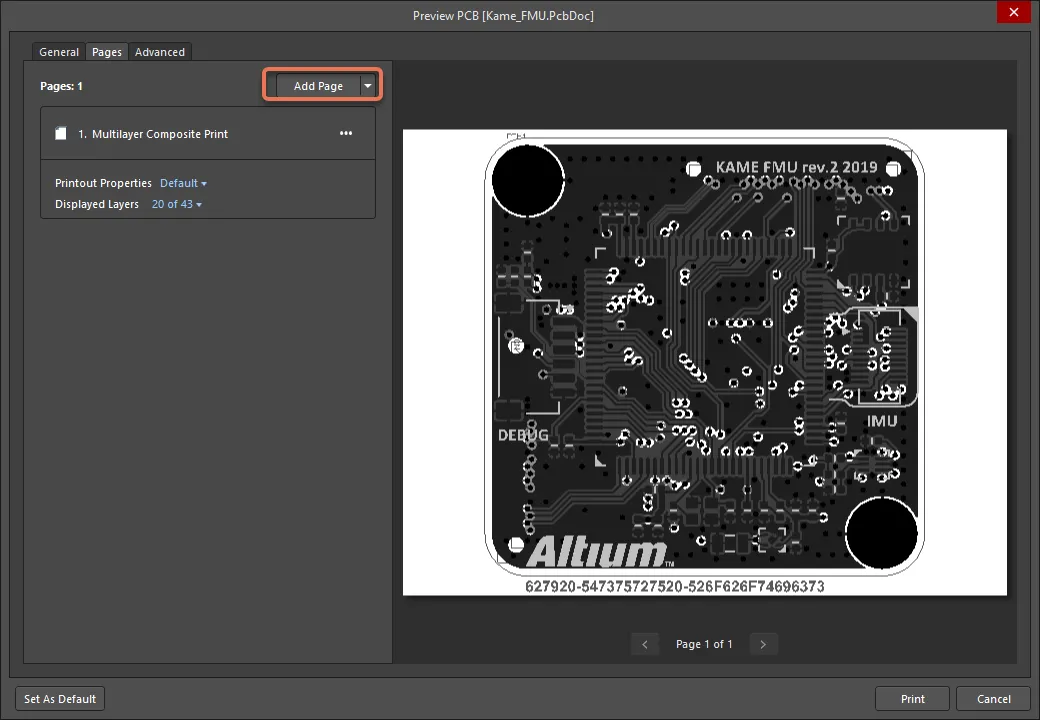
인쇄물에 새 페이지 추가.
페이지는 기존 인쇄물 아래에 추가되며 기본 이름은 New PrintOut입니다. Move Page Up/Move Page Down(  을(를) 클릭하여 접근)을 사용하여 선택한 페이지를 목록에서 위나 아래로 이동하면 페이지 인쇄 순서가 변경됩니다.
페이지 구성
대화 상자의 Pages 탭에 있는 페이지 목록에서 페이지를 선택하면 관련 Printout Properties 영역을 통해 새로 추가한 인쇄 페이지를 구성하거나 기존 페이지의 Configuration을 편집할 수 있습니다.
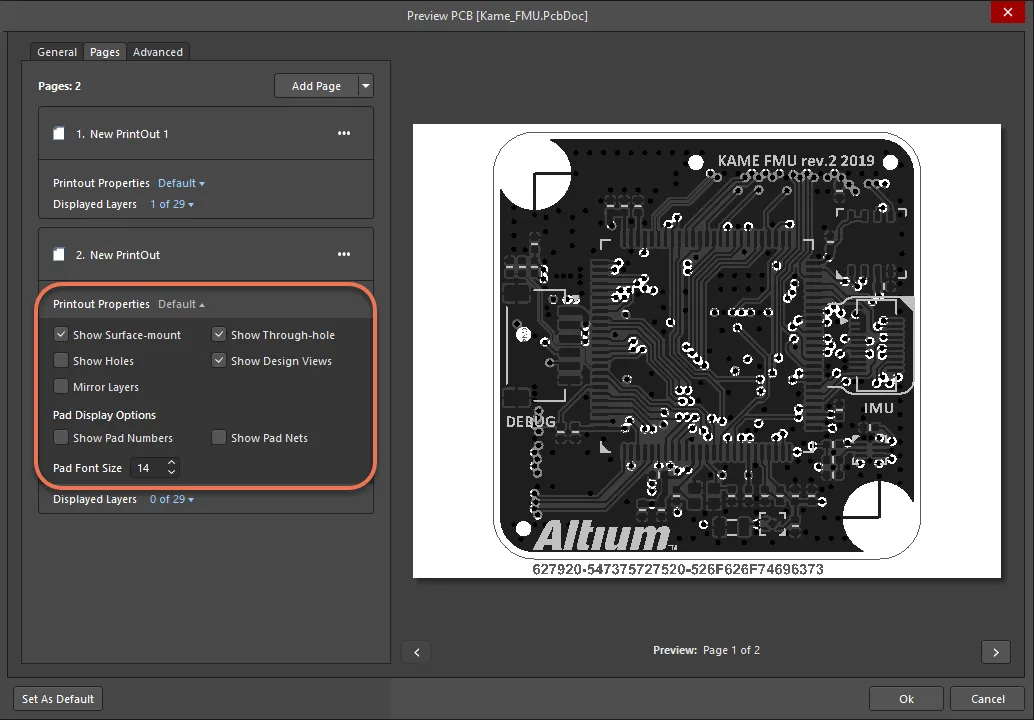
대화 상자의 Printout Properties 영역에서 선택한 페이지를 구성합니다.
선택한 페이지를 구성할 때 다음 옵션과 컨트롤을 사용할 수 있습니다.
-
Edit 명령( 을(를) 클릭하여 접근)을 사용하면 페이지의 특성과 용도를 쉽게 식별할 수 있도록 필요에 따라 페이지 이름을 더 의미 있는 이름으로 변경할 수 있습니다.
- 페이지 이름 아래의 옵션을 활성화하여 관련 인쇄물에 포함할 부품을 제어할 수 있습니다(예: 표면 실장 부품 표시 여부). 추가 제어 기능(예: Mirror 레이어 표시)도 사용할 수 있습니다.
- Pad Display Options 영역에서는 인쇄물의 Pad 표시 방식, 즉 Pad 번호와 관련 Net의 표시 여부를 제어하는 옵션을 제공합니다.
- Pad Font Size 옵션을 사용하면 Pad 번호와 Net 텍스트에 사용할 글꼴 크기를 지정할 수 있습니다.
페이지 레이어 관리
페이지 Configuration의 '핵심'은 Print 대화 상자의 레이어 관리 영역입니다. 이 영역에는 페이지의 레이어 세트를 정의하고, 페이지를 구성할 레이어의 순서를 지정하고, 각 레이어의 설정을 구성하는 데 필요한 컨트롤이 있습니다. 이 영역에 접근하려면 대화 상자의 Pages 탭에 있는 목록에서 페이지를 선택한 다음 Edit Layer 버튼을 클릭하거나, 목록에서 페이지를 직접 두 번 클릭하세요.
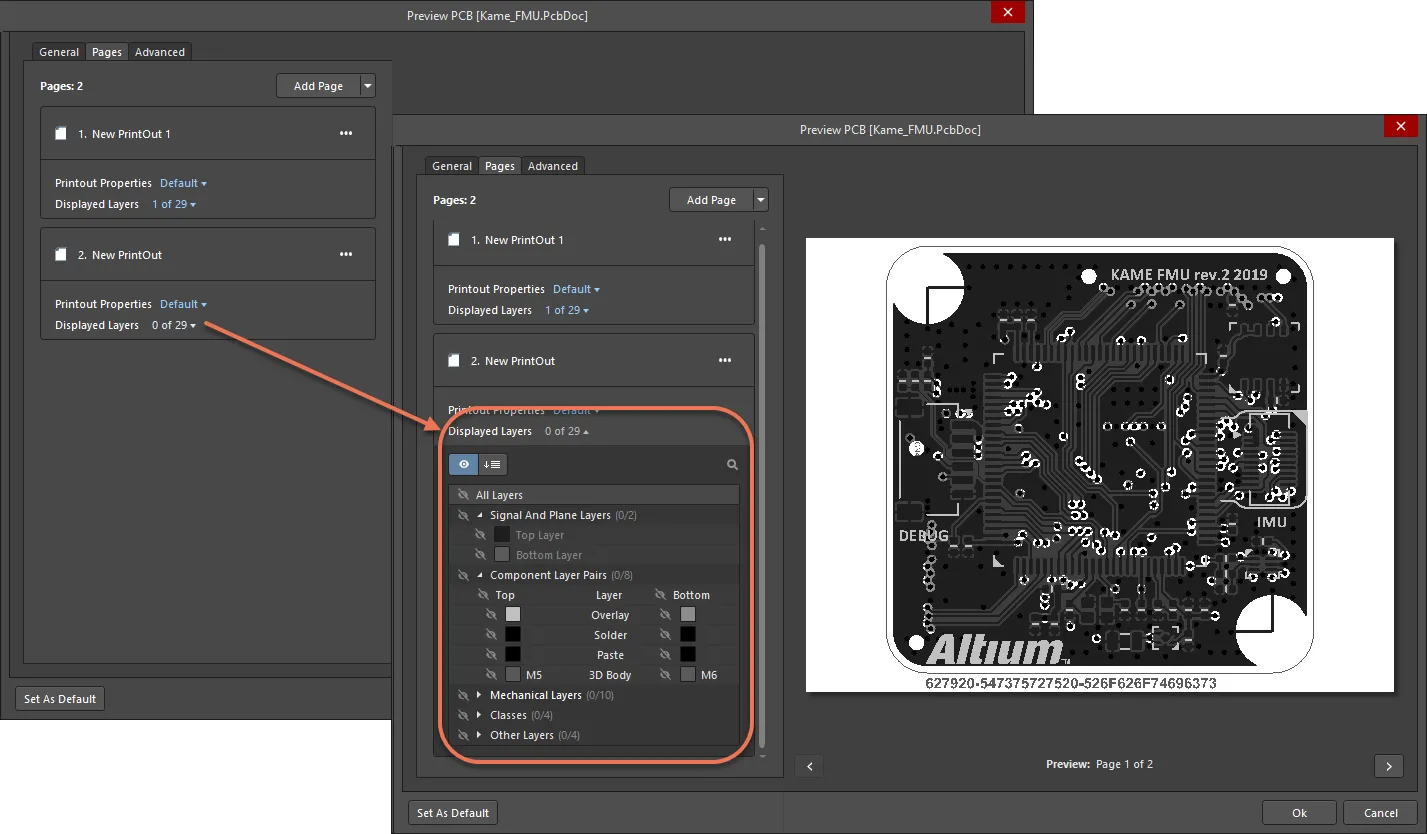
Print 대화 상자의 해당 영역에 접근하여 선택한 페이지의 레이어를 구성합니다.
레이어 설정
인쇄 페이지의 레이어 세트에 있는 레이어는 레이어 목록에서 해당 레이어를 선택한 후 관련 Settings Region에서 설정할 수 있습니다.
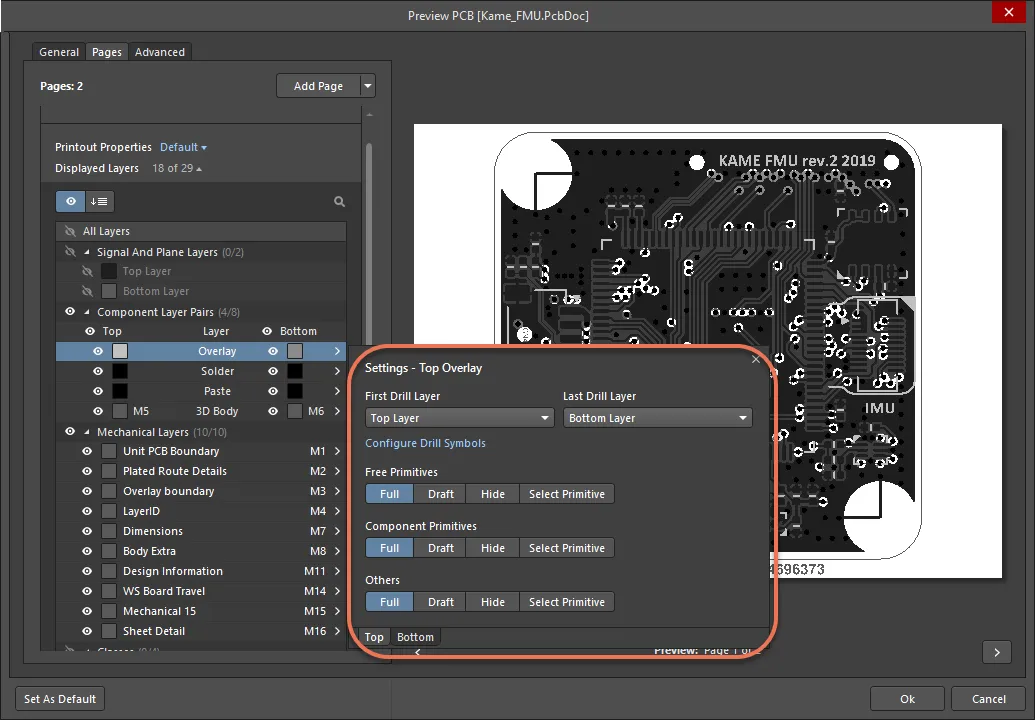
Settings Region에서 선택한 레이어를 설정합니다.
선택한 레이어를 설정할 때 다음 옵션과 컨트롤을 사용할 수 있습니다.
- First Drill Layer – 드롭다운을 사용하여 필요한 드릴 쌍의 시작 레이어를 지정합니다. 드롭다운에는 보드의 레이어 스택에 정의된 사용 가능한 모든 Signal 레이어와 내부 평면 레이어가 표시됩니다.
- Last Drill Layer – 드롭다운을 사용하여 필요한 드릴 쌍의 끝 레이어를 지정합니다. 드롭다운에는 보드의 레이어 스택에 정의된 사용 가능한 모든 Signal 레이어와 내부 평면 레이어가 표시됩니다.
- Configure Drill Symbols – 클릭하면 각 드릴 크기에 기호/문자를 지정할 수 있는 Drill Symbol 대화 상자가 열립니다.
- Free Primitives – 레이어의 자유 프리미티브가 인쇄물에 표시되는 방식을 지정하려면 선택합니다.
- Component Primitives – 레이어의 컴포넌트 프리미티브가 인쇄물에 표시되는 방식을 지정하려면 선택합니다.
- Other – 레이어의 다른 객체가 인쇄물에 표시되는 방식을 지정하려면 선택합니다.
예를 들어 다음 레이어를 포함하는 조립 도면을 살펴보겠습니다.
- 컴포넌트 오버레이
- 상단 레이어(표면 실장 패드용)
- 다중 레이어(스루홀 패드용)
상단 레이어는 표면 실장 패드가 보이도록 컴포넌트 프리미티브를 표시하고, 라우팅이 보이지 않도록 자유 프리미티브를 숨기도록 설정합니다. 다중 레이어도 스루홀 컴포넌트 패드가 보이도록 컴포넌트 프리미티브를 표시하고, 비아가 보이지 않도록 자유 프리미티브를 숨기도록 설정합니다.
인쇄물의 고급 설정 구성
인쇄물의 고급 설정은 Print 대화 상자의 Advanced 탭에서 구성합니다.
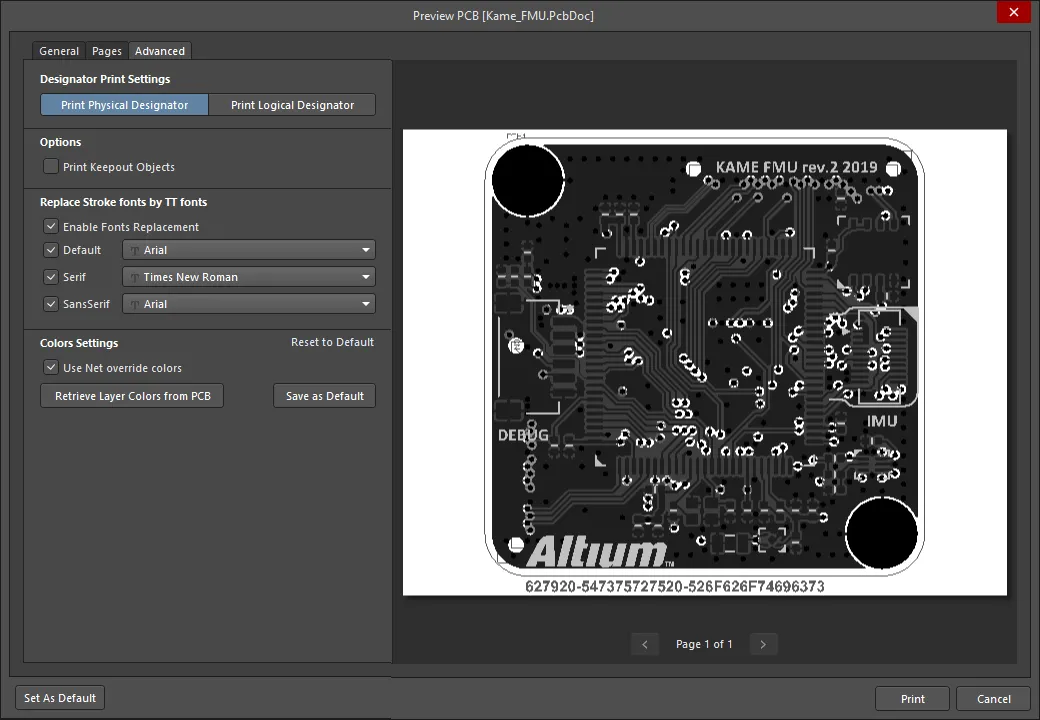
인쇄물의 고급 설정은 Print 대화 상자의 Advanced 탭에서 구성합니다.
이 탭에는 다음 설정이 포함되어 있습니다.
- Designator Print Settings - 인쇄물에 포함할 Designator 정보 유형을 선택합니다.
- Print Keepout Objects 옵션을 사용하면 인쇄 문서에 Keepout 설계 객체를 포함할지 여부를 완전히 제어할 수 있습니다.
- 글꼴 대체 – PCB Editor에서 사용하는 세 가지 표준 글꼴(Default, Serif, SansSerif)은 인쇄물 생성 시 각각 다른 Windows 글꼴로 대체할 수 있습니다. Replace Stroke fonts by TT fonts Region의 옵션을 사용하여 글꼴 대체를 활성화하고 글꼴을 지정합니다.
- 색상 설정 – Color Settings Region의 컨트롤을 사용하여 현재 인쇄물에 사용할 전역 색상 설정을 정의합니다. 레이어 색상 대신 Net 재정의 색상을 사용하는 옵션(Use Net override color 옵션)과 PCB Editor에서 PCB 설계에 대해 설정한 색상을 적용하는 옵션(Retrieve Layer Colors from PCB 버튼)이 포함되어 있습니다. 현재 색상 Configuration을 Default로 설정하고 현재 Configuration을 Default로 초기화하는 컨트롤도 제공됩니다.
2D PCB 인쇄용 Print 대화 상자의 옵션 및 컨트롤
일반 탭

General 탭에는 프린터 및 페이지 설정을 구성하는 옵션이 있습니다.
인쇄 및 사전 설정
-
Printer – 이 필드는 인쇄 Output을 전송할 현재 프린터를 표시합니다. 드롭다운을 사용하여 컴퓨터에 현재 설치된 프린터 중 다른 프린터를 선택합니다. 버튼을 클릭하면 다음 옵션을 사용할 수 있습니다.
- Printer Settings – Microsoft Print to PDF 문서 속성 대화 상자를 엽니다. 여기에서 프린터 또는 운영 체제에 따라 프린터 파일을 설정할 수 있습니다.
- Set as Default – 선택한 프린터를 Default로 설정합니다.
- Add Printer – Windows 시스템에서 프린터를 추가합니다.
-
Print to file – 프로젝트 파일 내에 Out 폴더를 생성합니다. 모든 페이지에 대한 (
*.ini) 파일을 생성하고 모든 페이지를 (*.emf) 형식으로 Export할 수 있습니다.
- Copies – 이 필드를 사용하여 인쇄할 페이지(또는 페이지 세트)의 부수를 지정합니다.
-
Print Range – 인쇄 작업에 여러 페이지가 포함된 경우 이 Region의 컨트롤을 사용하여 인쇄할 페이지를 지정합니다. 다음 옵션 중 하나를 선택합니다.
- All Pages – 생성 중인 인쇄 기반 Output의 모든 페이지를 인쇄하려면 이 옵션을 활성화합니다.
- Pages From – 페이지 범위를 인쇄하려면 이 옵션을 활성화합니다. 필드를 사용하여 필요한 범위의 시작 및 끝 페이지를 지정합니다. 지정한 시작 및 끝 페이지도 포함됩니다.
페이지 설정
- Color Set – 이 옵션을 사용하여 인쇄 Output에 사용할 색상 세트를 선택합니다. 사용 가능한 색상 세트는 Gray, Mono, Color입니다.
- Page Size – 드롭다운에서 용지 크기를 선택합니다.
- Orientation – 이 옵션을 사용하여 인쇄 방향을 Portrait 또는 Landscape 중에서 선택합니다.
배율 및 위치 설정
-
Scale Mode – 드롭다운을 사용하여 원하는 배율 모드를 선택합니다.
Actual Size또는Fit On Page중에서 선택합니다. -
Scale – 이 필드는 Scale Mode이(가)
Actual Size(으)로 설정된 경우 사용할 수 있습니다. 문서의 배율을 지정하는 데 사용합니다.1보다 큰 값을 입력하면 인쇄물이 확대되고,1보다 작은 값을 입력하면 축소됩니다. - Horizontal Offset – 페이지에서 인쇄 내용의 가로 위치를 수동으로 조정합니다. 양수를 입력하면 인쇄 내용이 페이지의 오른쪽으로 이동하고, 음수를 입력하면 왼쪽으로 이동합니다. 필드를 0으로 설정하면 프린터에 필요한 최소 왼쪽 여백이 적용됩니다. Center 옵션을 활성화하면 인쇄 내용이 페이지의 가로 중앙에 자동으로 배치됩니다.
- Vertical Offset – 페이지에서 인쇄 내용의 세로 위치를 수동으로 조정합니다. 양수를 입력하면 인쇄 내용이 페이지의 위쪽으로 이동하고, 음수를 입력하면 아래쪽으로 이동합니다. 필드를 0으로 설정하면 프린터에 필요한 최소 아래쪽 여백이 적용됩니다. Center 옵션을 활성화하면 인쇄 내용이 페이지의 세로 중앙에 자동으로 배치됩니다.
인쇄 영역
-
Type – 이 영역의 컨트롤을 사용하여 인쇄할 보드 영역을 지정합니다. 다음 중에서 선택합니다:
- Entire Sheet – 보드 전체를 인쇄합니다.
-
Specific Area – 지정된 영역만 인쇄합니다. 이 옵션을 활성화하면 다음 컨트롤을 사용할 수 있습니다:
- Start Point (X/Y) – 이 필드를 사용하여 필요한 인쇄 영역의 왼쪽 아래 모서리에 대한 X 및 Y 좌표를 지정합니다.
- End Point (X/Y) – 이 필드를 사용하여 필요한 인쇄 영역의 오른쪽 위 모서리에 대한 X 및 Y 좌표를 지정합니다.
- Select Area on PCB – 이 버튼을 사용하여 PCB 문서의 설계 공간에서 인쇄할 영역을 대화형으로 지정합니다.
페이지 탭

Pages 탭에는 표시 옵션과 레이어 설정 관리 옵션이 포함되어 있으며, 페이지를 추가하거나 제거할 수 있습니다.
-
Add Page – 버튼을 클릭하면 기본 설정이 적용되고 레이어가 선택되지 않은 새 페이지가 추가됩니다. 버튼에 연결된 드롭다운 화살표를 클릭하면 다음 옵션을 사용할 수 있습니다:
- Create Final – 원본 PCB 문서에 대해 사전 정의된 완전한 최종 아트워크 인쇄 세트를 빠르게 생성합니다.
- Create Composite – 원본 PCB 문서에 대해 사전 정의된 다중 레이어 합성 인쇄물을 빠르게 생성합니다.
- Create Power-Plane Set – 원본 PCB 문서에 대해 사전 정의된 전원 플레인 도면을 빠르게 생성합니다.
- Create Mask Set – 원본 PCB 문서에 대해 사전 정의된 솔더/Paste 마스크 도면을 빠르게 생성합니다.
- Create Drill Drawings – 원본 PCB 문서에 대해 사전 정의된 드릴 도면 및 가이드 세트를 빠르게 생성합니다.
- Create Assembly Drawings – 원본 PCB 문서에 대해 사전 정의된 조립 도면을 빠르게 생성합니다.
- Create Composite Drill Guide – 원본 PCB 문서에 대해 사전 정의된 합성 드릴 도면을 빠르게 생성합니다.
-
Page list – 인쇄할 페이지 목록입니다. 각 페이지는 타일로 표시되며, 타일에서 다음 옵션에 접근할 수 있습니다:
-
– 줄임표 버튼을 사용하여 페이지 관리 옵션에 접근합니다:
- Edit – 이 옵션을 사용하여 페이지의 성격과 용도를 쉽게 식별할 수 있도록 페이지 이름을 의미 있는 이름으로 변경합니다.
- Move Page Up / Move Page Down – 이 옵션을 사용하여 목록에서 페이지의 위치를 변경하면 인쇄 렌더링 순서가 변경됩니다.
- Delete Page – 이 옵션을 사용하여 목록에서 페이지를 제거합니다.
-
Printout Properties – 오른쪽의 컨트롤을 사용하여 다양한 인쇄물 속성 옵션에 접근합니다. 이 옵션의 상태에 따라 컨트롤이 Default 또는 Custom으로 표시됩니다. 이 옵션을 활성화하면 관련 인쇄물에 포함할 컴포넌트(예: 표면 실장 컴포넌트 표시 여부)를 제어할 수 있으며, 레이어 미러링과 Pad 번호 및 Net 텍스트에 사용되는 글꼴 크기 등의 추가 설정도 제어할 수 있습니다.

-
Displayed Layers – 오른쪽의 컨트롤을 사용하여 현재 페이지의 레이어 목록과 표시 설정을 관리하는 옵션에 접근합니다. 컨트롤의 숫자는 전체 PCB 레이어 중 해당 페이지에 선택된 레이어의 수를 나타냅니다.

-
 – 이 컨트롤을 사용하여 인쇄할 레이어를 선택하는
 Displayed Layers모드와 선택한 레이어의 순서를 지정하는Displayed Layer Order모드 사이를 전환합니다.-
Displayed Layers모드에서는 레이어 또는 레이어 그룹의 /
/ 아이콘을 사용하여 현재 페이지에서 해당 항목을 활성화하거나 비활성화합니다.
-
Displayed Layer Order모드에서는 버튼을 사용하여 선택한 레이어를 목록에서 위아래로 이동합니다.
-
-
 – 클릭하여 검색 필드를 엽니다. 필드에 입력하면 이름에 검색 문자열이 포함된 레이어만 표시됩니다.
- 색상 버튼을 클릭하여 해당 레이어의 색상을 변경합니다.
-
활성화된 레이어의 이름을 클릭하면 선택한 레이어의 추가 설정을 구성할 수 있는 설정 팝업이 표시됩니다.

- First Drill Layer / Last Drill Layer – 이 필드를 사용하여 필요한 드릴 쌍의 시작 레이어와 끝 레이어를 지정합니다. 드롭다운에는 보드의 레이어 스택에 정의된 사용 가능한 모든 신호 레이어와 내부 플레인 레이어가 나열됩니다.
- Configure Drill Symbols – 이 컨트롤을 클릭하면 각 드릴 크기에 기호/문자를 할당할 수 있는 Drill Symbol 대화 상자가 열립니다.
-
Free Primitives – 이 드롭다운은 레이어의 자유 프리미티브가 인쇄물에 표시되는 방식을 지정하는 컨트롤을 제공합니다. 다음 자유 프리미티브 객체에 대해 해당 드롭다운 필드를 사용하여 객체를 전체 표시(
Full), 외곽선 모드로만 표시(Draft) 또는 숨김(Hide) 중에서 선택합니다. 관련 객체 유형별로 개별 설정을 지정하려면Select Primitive을 선택합니다. -
Component Primitives – 이 드롭다운은 레이어의 컴포넌트 프리미티브가 인쇄물에 표시되는 방식을 지정하는 컨트롤을 제공합니다. 다음 컴포넌트 프리미티브 객체에 대해 해당 드롭다운 필드를 사용하여 객체를 전체 표시(
Full), 외곽선 모드로만 표시(Draft) 또는 숨김(Hide) 중에서 선택합니다. 관련 객체 유형별로 개별 설정을 지정하려면Select Primitive을 선택합니다. -
Other – 이 영역은 레이어의 기타 객체가 인쇄물에 표시되는 방식을 지정하는 컨트롤을 제공합니다. 다음 객체에 대해 해당 드롭다운 필드를 사용하여 객체를 전체 표시(
Full), 외곽선 모드로만 표시(Draft) 또는 숨김(Hide) 중에서 선택합니다. 관련 객체 유형별로 개별 설정을 지정하려면Select Primitive을 선택합니다.
-
-
고급 탭

Advanced 탭은 Designator 설정 옵션과 글꼴 및 색상 옵션을 제공합니다.
Designator 인쇄 설정
이 영역의 컨트롤을 사용하여 인쇄물에 포함할 Designator 정보의 유형을 지정합니다. 드롭다운에서 Print Physical Designators 또는 Print Logical Designators를 선택합니다.
옵션
Print Keepout Objects – 이 옵션을 활성화하면 Keepout으로 지정된 설계 객체가 인쇄 문서에 포함됩니다.
스트로크 글꼴을 TT 글꼴로 대체
- Enable Fonts Replacement – 글꼴 대체 기능을 활성화하려면 이 확인란을 선택합니다.
- Default – 기본 설정을 사용하려면 확인란을 선택합니다. 드롭다운을 사용하여 글꼴을 변경할 수 있습니다.
- Serif – Serif 글꼴을 사용하려면 이 확인란을 선택합니다. 드롭다운을 사용하여 글꼴을 변경할 수 있습니다.
- Sans Serif – Sans Serif 글꼴을 사용하려면 이 확인란을 선택합니다. 드롭다운을 사용하여 글꼴을 변경할 수 있습니다.
색상 설정
- Use Net override color – 이 옵션을 활성화하면 인쇄 시 레이어 색상 대신 Net 색상이 사용됩니다.
- Retrieve Layer Colors from PCB – PCB Editor에서 PCB 설계에 구성된 색상과 동일한 색상으로 인쇄하려면 이 버튼을 클릭합니다.
- Save as Default – 기본 색상 세트를 로컬 색상 세트로 덮어쓰려면 클릭합니다.
미리보기 마우스 오른쪽 버튼 클릭 메뉴
미리보기 영역 안에서 마우스 오른쪽 버튼을 클릭하면 다음 메뉴에 액세스할 수 있습니다:
- Copy – 이 명령을 사용하여 현재 미리보기를 Windows 클립보드에 복사합니다.
- Zoom In – 이 명령을 사용하여 단계적으로 확대합니다.
- Zoom Out – 이 명령을 사용하여 단계적으로 축소합니다.
- Show Print Region – 이 명령을 사용하여 인쇄될 영역을 표시합니다.
- Show Grid – 이 명령을 사용하여 미리보기 영역에 격자선을 표시합니다. 격자선은 인쇄물에 표시되지 않습니다.
- Export to Image – 이 명령을 사용하여 현재 미리보기를 이미지(PNG, JPEG, BMP, GIF, WMF, EMF)로 내보냅니다.
추가 컨트롤
Set as Default – 대화상자의 Pages 및 Advanced 탭에 미리 지정된 설정을 기본값으로 설정합니다.
3D 인쇄 기반 PCB Output 준비
PCB 3D Print Settings 대화상자에서는 작업 출력 파일에 포함할 PCB의 3D 인쇄물을 선택하거나 생성할 수 있습니다. 모든 인쇄물은 여러 인스턴스로 만들 수 있습니다(OutJob의 Output Containers 영역에 있는 Add New Documentation Output 컨트롤 사용). 이는 원하는 경우 보드를 다양한 시점에서 본 뷰로 인쇄할 수 있으므로 3D에서 특히 유용합니다.
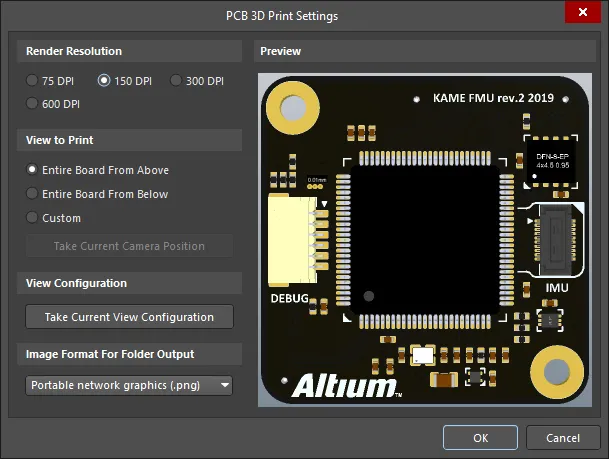
PCB 3D Print Settings 대화상자
대화상자는 다음 네 영역으로 나뉩니다:
- Render Resolution – 인쇄할 3D 모델 "이미지"의 품질 옵션을 포함합니다. 사용 가능한 해상도는 프린터에 따라 달라지지 않습니다.
- View to Print – 보드의 평면 뷰, 즉 보드 위나 아래에서 보드에 수직인 카메라 시점의 뷰 또는 Custom 뷰를 선택할 수 있습니다.
- View Configuration – 표면 색상, 가시성, 불투명도 및 보드 두께에 대한 현재 뷰 구성을 적용할 수 있습니다.
- Preview – 실제로 인쇄될 내용을 정확하게 보여줍니다.
PCB 3D 인쇄 설정 대화상자의 옵션 및 컨트롤
렌더링 해상도
이 영역에서 인쇄할 3D 모델의 품질을 해상도로 지정합니다. 지원되는 해상도는 75 DPI, 150 DPI, 300 DPI 및 600 DPI입니다.
인쇄할 뷰
이 영역에서 인쇄할 보드 뷰를 선택합니다. 다음 옵션 중에서 선택합니다:
- Entire Board From Above – 보드 위에서 수직으로 내려다본 보드의 3D 뷰를 인쇄합니다(카메라 시점이 보드에 수직).
- Entire Board From Below – 보드 아래에서 수직으로 올려다본 보드의 3D 뷰를 인쇄합니다(카메라 시점이 보드에 수직).
- Custom – 이 옵션을 선택한 다음 Take Current Camera Position을 클릭하면 PCB 편집기에 현재 표시된 보드의 3D 뷰를 인쇄합니다.
뷰 Configuration
Take Current View Configuration을 클릭하여 표면 색상, 가시성, 불투명도 및 보드 두께에 대한 현재 설계 공간의 뷰 구성 설정을 적용합니다.
폴더 Output의 이미지 형식
드롭다운 메뉴에서 생성할 인쇄물의 이미지 형식을 선택합니다. .bmp, .jpg 및 .png 중에서 선택합니다.
미리보기
이 영역에는 인쇄될 내용의 미리보기가 표시됩니다. 대화상자의 View to Print 및/또는 View Configuration 영역에서 설정을 변경하면 동적으로 업데이트됩니다.
Custom 3D 인쇄물 생성
보드의 사용자 지정 뷰에는 특정 각도로 회전하거나 확대/축소한 상태와 표면 색상, 가시성, 불투명도 및 보드 두께에 대한 다양한 설정을 포함할 수 있습니다. 이러한 옵션을 사용하여 설계의 특정 영역을 강조하는 매우 상세한 뷰를 생성하거나 시각적 효과를 낼 수도 있습니다.
보드의 사용자 지정 3D 뷰를 인쇄물로 생성하려면 다음 단계를 수행합니다:
- PCB Editor 창으로 이동하여 3D 모드로 전환합니다(단축키: 3).
- 3D 뷰 컨트롤을 사용하여 원하는 시점으로 조정합니다.
- 작업 출력 파일로 돌아가 PCB 3D Print 행의 아무 곳이나 두 번 클릭하거나, 해당 행을 마우스 오른쪽 버튼으로 클릭하고 바로 가기 메뉴에서 Configure을 선택하여 PCB 3D Print Settings 대화상자를 엽니다.
- Custom 옵션을 클릭한 다음 Take Current Camera Position 버튼을 누릅니다. Preview 창이 새로운 시점으로 업데이트됩니다.
- OK을 클릭하여 사용자 지정 설정을 현재 PCB 3D 인쇄물에 적용합니다.
사용자 지정 표면 색상 등을 적용하려면 다음 단계를 수행합니다:
- PCB Editor 창으로 이동하여 뷰 Configuration 패널을 엽니다(주 메뉴에서 View » Panels » View Configuration을 선택하거나, 기본 편집기 오른쪽 하단의 Panels 버튼을 클릭하고 View Configuration을 선택하거나, L 단축키 사용).
- 필요한 옵션을 설정합니다. PCB 3D 인쇄물에 적용하기 위해 옵션을 저장할 필요는 없습니다.
- 작업 출력 파일로 돌아가 PCB 3D Print Settings 대화상자를 열고 Custom 옵션을 활성화한 다음 Take Current View Configuration 버튼을 누릅니다. Preview 창이 새로운 뷰 구성 설정으로 업데이트됩니다. 뷰 구성을 적용하면 모든 View to Print 옵션에 적용됩니다.
- OK을 클릭하여 뷰 구성을 현재 PCB 3D 인쇄물에 적용합니다.
- 새로 생성한 3D 인쇄물을 유지하려면 OutJob 파일을 저장합니다.
Draftsman 인쇄 기반 Output 준비
파일의 Documentation Outputs 영역에 있는 [Add New Documentation Output] 컨트롤의 Draftsman 메뉴 또는 주 메뉴의 Edit » Add Documentation Outputs » Draftsman 하위 메뉴에서 옵션을 선택하여 활성 Output Job 파일에 Draftsman 인쇄 기반 출력을 추가할 수 있습니다.

원하는 출력을 마우스 오른쪽 버튼으로 클릭한 다음 Page Setup을 선택하면 PCBDrawing Properties 대화상자가 열리며, 여기에서 인쇄물의 용지, 배율 및 색상 설정을 구성할 수 있습니다.
File » Print 메뉴 명령을 사용하여 Draftsman에서 직접 출력을 생성하는 경우, Print 대화상자에서 출력을 구성합니다.
Draftsman 인쇄용 인쇄 대화상자의 옵션 및 컨트롤
일반 탭

General 탭에는 프린터와 페이지 설정을 구성하는 옵션이 있습니다.
-
Printer – 이 필드에는 인쇄 출력물을 전송할 현재 프린터가 표시됩니다. 드롭다운을 사용하여 컴퓨터에 현재 설치된 프린터 중 다른 프린터를 선택할 수 있습니다. 다음 옵션에 액세스하려면 버튼을 클릭합니다.
- Printer Settings – Microsoft Print to PDF 문서 속성 대화 상자를 엽니다. 이 대화 상자에서 프린터 또는 운영 체제에 따라 프린터 파일을 구성할 수 있습니다.
- Set as Default – 선택한 프린터를 기본 프린터로 설정합니다.
- Add Printer – Windows 시스템에서 프린터를 추가합니다.
-
Print to file – 프로젝트 파일 내에 Out 폴더를 생성합니다. 모든 페이지에 대한 (
*.ini) 파일을 생성하고 모든 페이지를 (*.emf) 형식으로 내보낼 수 있습니다.
- Copies – 이 필드를 사용하여 인쇄할 페이지(또는 페이지 세트)의 부수를 지정합니다.
-
Print Range – 인쇄할 작업에 여러 페이지가 포함된 경우, 이 영역의 컨트롤을 사용하여 인쇄할 페이지를 지정합니다. 다음 옵션 중 하나를 선택합니다.
- All Pages – 생성 중인 인쇄 기반 출력물의 모든 페이지를 인쇄하려면 이 옵션을 활성화합니다.
- Pages From – 특정 범위의 페이지를 인쇄하려면 이 옵션을 활성화합니다. 필드를 사용하여 필요한 범위의 시작 페이지와 끝 페이지를 지정합니다. 지정한 시작 및 끝 페이지도 포함됩니다.
페이지 설정
- Page Size – 드롭다운에서 용지 크기를 선택합니다.
- Orientation – 이 옵션을 사용하여 Portrait 또는 Landscape 인쇄 방향을 선택합니다.
배율 및 위치 설정
-
Scale Mode – 드롭다운을 사용하여 원하는 배율 모드를 선택합니다.
Actual Size또는Fit On Page중에서 선택합니다. -
Scale – 이 필드는 Scale Mode이(가)
Actual Size(으)로 설정된 경우 사용할 수 있습니다. 문서의 배율을 정의하는 데 사용합니다.1보다 큰 값을 입력하면 인쇄물이 확대되고,1보다 작은 값을 입력하면 축소됩니다.
미리보기 오른쪽 클릭 메뉴
미리보기 영역 내에서 마우스 오른쪽 버튼을 클릭하면 다음 메뉴에 액세스할 수 있습니다.
- Copy – 현재 미리보기를 Windows 클립보드에 복사합니다.
- Zoom In – 단계적으로 확대합니다.
- Zoom Out – 단계적으로 축소합니다.
- Show Print Region – 인쇄될 영역을 표시합니다.
- Show Grid – 미리보기 영역에 격자선을 표시합니다. 격자선은 인쇄물에 표시되지 않습니다.
Smart PDF Wizard로 인쇄 자료 준비하기
Smart PDF Wizard은(는) 선택한 문서 또는 전체 프로젝트에 대해 Schematic, PCB 및 자재 명세서를 포함하는 하나의 PDF를 생성합니다. 설계의 각 Net 및 컴포넌트에 대한 PDF 책갈피가 생성됩니다. Smart PDF 설정을 OutJob 파일에 저장하면 클릭 한 번으로 PDF를 다시 생성할 수 있습니다.
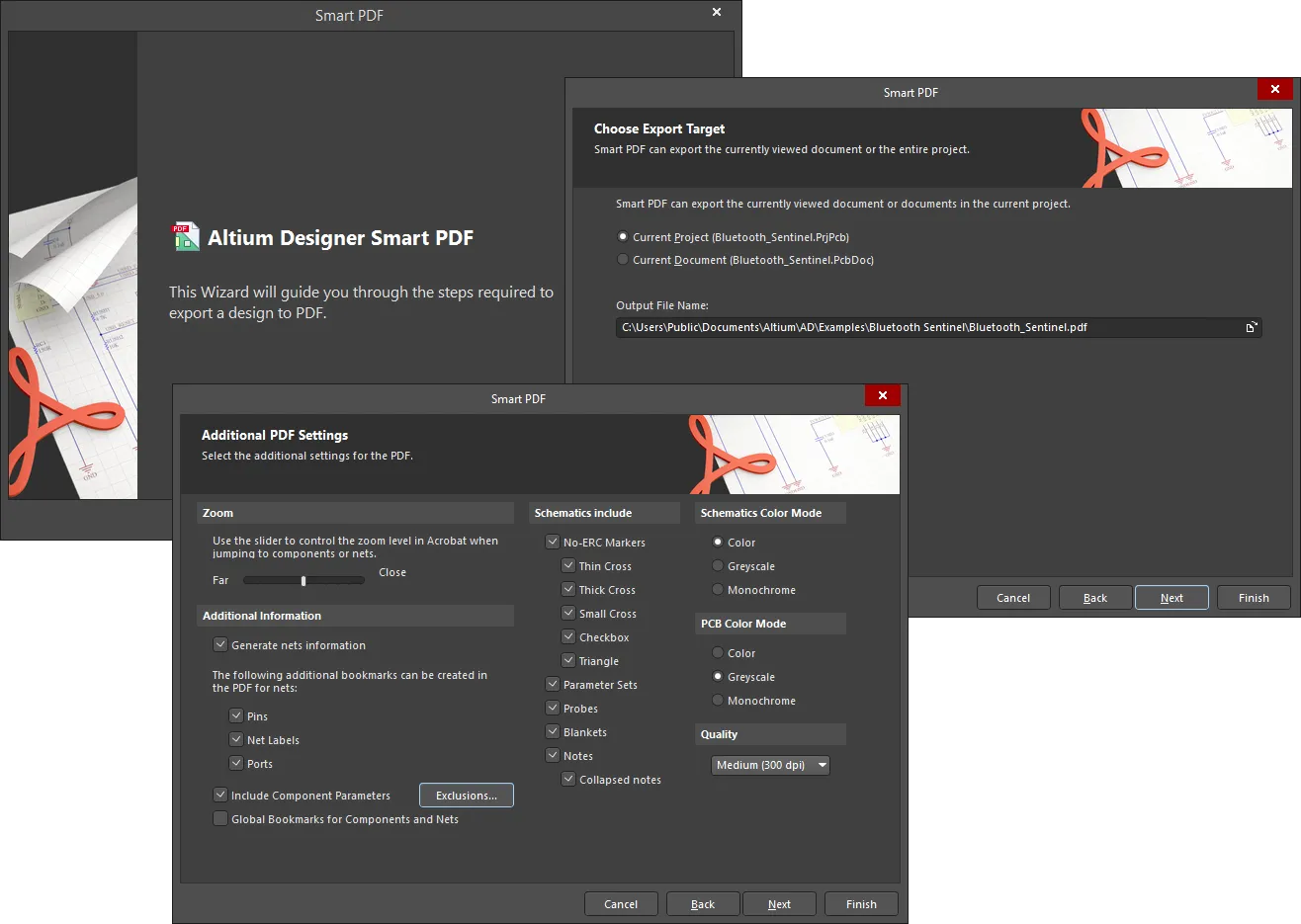
Smart PDF Wizard
Smart PDF Wizard 은(는) 메인 메뉴에서 File » Smart PDF을(를) 선택하여 실행합니다.
명령을 실행하면 Smart PDF Wizard이(가) 나타납니다. Wizard의 직관적인 페이지를 순서대로 진행하면서 필요한 정보를 모아 원하는 대로 설계를 하나의 PDF 문서로 내보낼 수 있습니다. Wizard는 다음 기능을 지원합니다.
- 활성 문서 또는 전체 프로젝트의 일부나 모든 문서(Schematic, PCB 및 자재 명세서 포함)를 문서화합니다.
- PCB 문서를 내보낼 때 인쇄 설정을 구성합니다.
- Net 정보(핀 및/또는 Net 라벨 및/또는 포트 책갈피로 추가), 컴포넌트 파라미터, 컴포넌트 및 Net에 대한 전역 책갈피 등의 추가 정보를 포함합니다.
- Schematic 및 PCB 콘텐츠의 색상을 컬러, 회색조 또는 흑백으로 지정합니다.
- Schematic 시트에서 포함하거나 제외할 수 있는 특정 항목(No ERC 마커, 파라미터 세트, 프로브, 블랭킷, 노트)을 관리합니다.
- dots per inch(dpi) 단위로 인쇄 품질을 정의합니다.
- Logical 설계 또는 Physical 설계 중 내보낼 대상을 선택합니다. 후자의 경우 사용할 설계 Variant와 다양한 Net 식별자에 확장된 Physical 이름을 사용할지 여부를 제어할 수 있습니다.
- 설정을 Output 작업 Configuration 파일(*.OutJob)에 저장합니다. 이렇게 하면 매번 Wizard를 진행할 필요 없이 동일한 설정으로 동일한 작업을 반복해서 게시할 수 있습니다.
Wizard의 여러 페이지를 필요에 따라 구성한 후 Finish 을(를) 클릭하여 PDF를 생성합니다. 생성 후 PDF를 열도록 선택한 경우 PC에 설치된 기본 Acrobat Reader에서 PDF가 열립니다. 생성된 PDF는 문서를 Schematic, PCB 또는 BOM 유형별로 그룹화합니다.
- 각 Schematic에는 설정에 따른 책갈피가 제공되어 문서뿐만 아니라 해당 문서에 있는 개별 컴포넌트 및 Net도 탐색할 수 있습니다. 원본 Schematic이 계층 구조인 경우 PDF 책갈피에도 해당 구조가 반영되어 최상위 시트는 한 수준에 표시되고 모든 하위 시트는 하위 책갈피로 표시됩니다. 내보내기 과정에서 Use Physical Structure 옵션을 활성화하면 생성된 PDF 문서에는 다중 채널 설계의 각 채널에 대한 개별 시트가 포함됩니다.
- PCB 문서의 경우 내보낸 각 인쇄물에 대한 책갈피가 제공됩니다.
- 자재 명세서의 경우 각 컴포넌트로 이동할 수 있는 책갈피가 제공됩니다.
추가 책갈피 설정에서 핀, Net 라벨 및 포트에 대한 Net 정보를 생성하도록 활성화한 경우 Schematic 또는 PCB(핀만 해당)를 탐색할 때 이 정보가 표시됩니다.
책갈피를 클릭하면 해당 객체가 있는 문서 영역이 확대됩니다. 적용되는 확대 수준은 Wizard에서 구성한 확대/축소 제어 슬라이더 설정에 따라 결정됩니다. 가능한 경우 객체가 PDF 뷰어의 주 표시 창 중앙에 배치됩니다. 컴포넌트, 핀, 포트 또는 Net 라벨을 기준으로 탐색할 때는 쉽게 확인할 수 있도록 강조 표시가 적용됩니다.
Smart PDF Wizard의 옵션 및 컨트롤

Smart PDF Wizard의 페이지를 순서대로 진행하여 설계를 PDF 형식으로 출력합니다.
Wizard 탐색
- Smart PDF Wizard을(를) 닫으려면 Cancel을(를) 클릭합니다.
- Back을 클릭하면 이전 화면으로 이동합니다.
- Next을 클릭하면 다음 화면으로 이동합니다.
- Wizard의 어느 단계에서든 Finish을 클릭하면 이전에 입력한 설정으로 PDF를 생성할 수 있습니다.
Export 대상 선택

Choose Export Target 페이지에서는 Export할 항목과 저장 위치를 지정할 수 있습니다. Current Project 또는 Current Document 중에서 Export할 항목을 선택합니다. 두 선택 항목 모두 현재 프로젝트와 현재 문서의 이름을 표시합니다.
Output File Name 텍스트 상자에서 PDF의 이름과 저장 위치를 지정합니다. 찾아보기 버튼을 클릭하면 원하는 경로를 선택할 수 있는 대화 상자가 열립니다.
프로젝트 파일 선택

이전 페이지(Choose Export Target)에서 Current Project 을 선택한 경우 Choose Project Files 페이지가 표시되며, PDF에 포함할 문서를 세부적으로 지정할 수 있습니다. 표준 다중 선택 기능(Ctrl+click, Shift+click)을 사용하여 필요한 파일을 선택합니다. 마우스 오른쪽 버튼 클릭 메뉴의 선택 옵션도 사용할 수 있습니다. Select All 은 나열된 모든 문서를 선택하고, Select All PCB은 나열된 모든 PCB 문서를 선택하며, Select All Schematic는 모든 Schematic 문서를 선택합니다.
자재 명세서 Export

Export Bill of Materials 페이지에서 Export a Bill of Materials 옵션을 활성화하면 PDF와 함께 BOM을 Export할 수 있습니다.
필요한 경우 Variant 드롭다운 메뉴에서 조립 Variant와 템플릿을 선택합니다.
Template 드롭다운 메뉴에서 원하는 템플릿을 선택하거나,  을 클릭하여 원하는 템플릿을 선택할 수 있는 표준 대화 상자를 엽니다. Relative Path to Template File 체크박스를 선택하면 선택한 템플릿의 상대 경로가 표시됩니다.
PCB 인쇄 설정

Choose Project Files 페이지에서 PCB 문서를 Export하도록 선택한 경우 인쇄를 구성할 수 있는 PCB Printout Settings 페이지가 표시됩니다.
이 페이지는 세 개의 주요 영역으로 구성됩니다(아래에서 자세히 설명).
- Printouts & Layers Grid - 각 레이어의 인쇄를 구성합니다.
- Designator Print Settings - 인쇄할 컴포넌트 Designator 데이터를 구성합니다.
- Area to Print - 인쇄할 영역을 지정합니다.
인쇄물 및 레이어 그리드
Multilayer Composite Print에 대해 원하는 Include Components 및 Printout Options 체크박스를 선택합니다.
마우스 오른쪽 버튼 클릭 메뉴
마우스 오른쪽 버튼 클릭 메뉴를 사용하여 각 레이어의 인쇄를 세부적으로 구성합니다. 메뉴 옵션은 다음과 같습니다.
- Create Final - 완전한 최종 아트워크 세트를 생성합니다. 진행하기 전에 확인을 요청하는 대화 상자가 표시됩니다.
- Create Composite - 다중 레이어 합성 인쇄 세트를 생성합니다. 진행하기 전에 확인을 요청하는 대화 상자가 표시됩니다.
- Create Power-Plane Set - 전원 플레인 도면 세트를 생성합니다. 진행하기 전에 확인을 요청하는 대화 상자가 표시됩니다.
- Create Mask Set - Paste/솔더 마스크 도면을 생성합니다. 진행하기 전에 확인을 요청하는 대화 상자가 표시됩니다.
- Create Drill Drawings - 드릴 도면 및 가이드 세트를 생성합니다. 진행하기 전에 확인을 요청하는 대화 상자가 표시됩니다.
- Create Assembly Drawings - 조립 도면을 생성합니다. 진행하기 전에 확인을 요청하는 대화 상자가 표시됩니다.
- Create Composite Drill Guide - 합성 드릴 도면을 생성합니다. 진행하기 전에 확인을 요청하는 대화 상자가 표시됩니다.
-
Insert Printout - 목록 맨 위에 새 인쇄물을 삽입합니다. 새 인쇄물의 이름에는 New Printout x 형식으로 순차적인 번호가 지정되며, 여기서 x은 1, 2, 3, 등입니다. 새 인쇄물의 이름을 변경하려면 Name 필드를 클릭하고 원하는 새 이름을 입력합니다.
-
Insert Printout Set - 새 Printout Set for Class All Layers을 삽입합니다.
-
Insert Drill Printout Set - 새 Drill Guide Printout Set을 삽입합니다.
-
Insert Layer - 새 레이어를 삽입합니다. 새 레이어를 구성할 수 있는 Layer Properties 대화 상자가 열립니다.
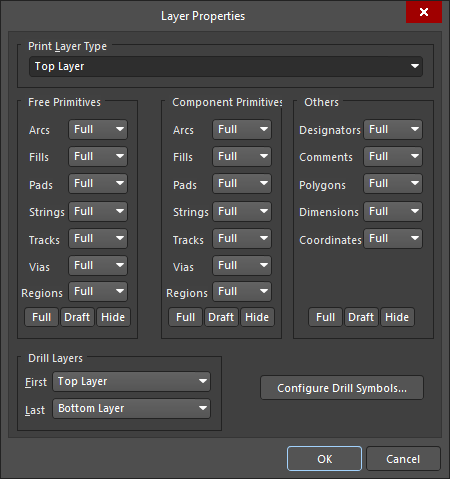
Layer Properties 대화 상자 -
Insert Layer Class - 새 레이어 클래스를 삽입합니다. 새 레이어 클래스를 구성할 수 있는 Layer Class Properties 대화 상자가 열립니다.

Layer Class Properties 대화 상자 -
Move Up - 선택한 레이어를 목록에서 한 단계 위로 이동합니다.
-
Move Down - 선택한 레이어를 목록에서 한 단계 아래로 이동합니다.
-
Delete - 선택한 레이어를 삭제합니다.
-
Properties - 선택한 레이어의 속성을 편집할 수 있는 Layer Properties 대화 상자를 엽니다.
-
Preferences - 인쇄 환경설정을 편집할 수 있는 PCB Print Preferences 대화 상자를 엽니다.

PCB Print Preferences 대화 상자
Designator 인쇄 설정
드롭다운에서 인쇄할 컴포넌트 Designator 데이터를 선택합니다. 선택 항목은 다음과 같습니다.
- Print Physical Designators
- Print Logical Designators
인쇄 영역
-
Entire Sheet - 전체 시트를 인쇄하려면 선택합니다.
-
Specific Area - 특정 영역을 인쇄하려면 선택합니다. 제공되는 컨트롤을 사용하여 영역을 구성한 다음 Define을 사용하여 인쇄 영역을 설정합니다.
추가 컨트롤
-
Preferences - 클릭하면 인쇄 환경설정을 구성할 수 있는 PCB Print Preferences 대화 상자가 열립니다.
추가 PDF 설정

Additional PDF Settings 페이지 에서는 다음과 같은 추가 Export 옵션을 제공합니다.
- Zoom - 슬라이더 막대를 사용하여 PDF에서 컴포넌트와 Net을 탐색할 때 적용되는 확대/축소 수준을 조절합니다.
- Additional Information - PDF에 Net 정보를 생성할지 여부를 설정할 수 있습니다. 이 옵션을 활성화하면 Pins, Net Labels, Ports의 Net에 대한 추가 책갈피를 PDF에 생성할지 여부를 선택할 수 있습니다.
- Include Component Parameters - 컴포넌트의 매개변수를 포함하려면 활성화합니다. 이 옵션의 사용에 관한 자세한 내용은 아래 Component Parameters in PDF Output 섹션을 참조하십시오.
- Global Bookmarks for Components and Nets - 컴포넌트와 네트에 전역 책갈피를 사용하려면 활성화합니다. 생성된 전역 책갈피는 생성된 PDF에 포함된 Schematic 시트 목록 아래에서 확인할 수 있습니다.
-
Schematics include - 체크박스를 사용하여 다음 항목을 PDF에 포함하거나(선택) 포함하지 않을지(선택 해제) 지정합니다.
-
No ERC Markers - Schematic 시트를 내보낼 때 No ERC 지시문 마커를 포함할지 여부를 제어합니다. 선택하면 다음 옵션을 사용할 수 있습니다.
-
Thin Cross
-
Thick Cross
-
Small Cross
-
Checkbox
-
Triangle
-
-
Parameter Sets - Schematic 시트를 내보낼 때 파라미터 세트 객체를 포함할지 여부를 제어합니다.
-
Probes - Schematic 시트를 내보낼 때 프로브 객체를 포함할지 여부를 제어합니다.
-
Blankets - Schematic 시트를 내보낼 때 블랭킷을 포함할지 여부를 제어합니다.
-
Notes - Schematic 시트를 내보낼 때 메모를 포함할지 여부를 제어합니다.
-
Collapsed notes - Schematic 시트를 내보낼 때 메모를 포함할지 여부를 제어합니다.
-
-
- Schematics Color Mode - Schematic 시트를 내보낼 때 사용할 색상 방식을 지정할 수 있습니다. Color, Greyscale 또는 Monochrome 중에서 선택합니다. 이 옵션은 Schematic 문서를 내보낼 때만 사용할 수 있습니다.
- PCB Color Mode - PCB 인쇄물을 내보낼 때 사용할 색상 방식을 지정할 수 있습니다. Color, Greyscale 또는 Monochrome 중에서 선택합니다. 이 옵션은 PCB 문서를 내보낼 때만 사용할 수 있습니다.
-
Quality - 드롭다운에서 원하는 PDF 인쇄 품질을 선택합니다. 선택 가능한 항목은 다음과 같습니다.
- High (600 dpi)
- Medium (300 dpi)
- Low (150 dpi)
- Draft (75 dpi)

 - 이 버튼을 클릭하여 선택한 파라미터를 제거합니다.
구조 설정 구성

Structure Settings 페이지에서 PDF의 구조를 구성합니다.
Use Physical Structure 옵션을 선택하면 내보낸 Schematic 시트가 논리적 시트가 아닌 물리적 시트로 확장됩니다. 이 옵션을 선택하지 않으면 추가 옵션을 사용할 수 없습니다.
필요한 경우 Variant 드롭다운에서 사용할 Variant를 선택합니다.
다음 항목의 확장된 물리적 이름을 표시하려면 해당 체크박스를 활성화합니다.
- Designators
-
Net Labels
- Ports and Sheet Entries
- Sheet Number Parameter
- Document Number Parameter
마지막 단계

Final Steps 페이지에서는 PDF를 생성하기 전에 몇 가지 추가 구성 옵션을 제공합니다.
- Open PDF file after export - 내보내기가 완료된 후 생성된 PDF를 열려면 활성화합니다.
- Save Settings to Output Job document - 설정을 Output 작업 문서에 저장하려면 활성화합니다. 이 옵션을 활성화하면 Smart PDF Wizard를 사용하지 않고도 동일한 설정으로 동일한 작업을 반복해서 게시할 수 있습니다.
- File Name of Output Job Document - 파일 경로를 포함하여 Output 작업 문서의 파일 이름을 지정합니다. 기존 Output 작업 문서를 덮어쓰거나 새 문서를 만들 수 있습니다.
- Open Output Job file after export - PDF를 내보낸 후 Output 작업 파일을 열려면 활성화합니다.
OutputJob Editor
Smart PDF 설정은 Output 작업 문서에 저장할 수 있습니다. 활성 문서가 *.OutJob 파일일 때 활성화되는 OutputJob Editor에서 이 문서를 수정할 수 있습니다.

생성된 PDF의 용지 크기
PDF 생성기에서 사용하는 용지 크기는 컴퓨터의 현재 Windows 기본 프린터에서 '가져오는' 것이 아닙니다. PDF 생성에 사용할 수 있는 크기는 고정되어 있으며 기본 프린터에서 제공하는 크기와는 무관합니다. 기본 프린터로 어떤 유형의 프린터를 선택하든 이 점은 변하지 않습니다. 즉, Output 작업 파일을 통해 PDF를 생성할 때 A3 용지 크기를 선택하면 기본 프린터를 복도에 있는 소형 A4 잉크젯 프린터로 변경하더라도 해당 크기가 유지됩니다. PDF 프린터에서는 다음과 같은 고정 용지 크기를 사용할 수 있습니다.
- A0
- A1
- A2
- A3
- A4
- A5
- A6
- A
- B
- C
- D
- E
- Legal
- Letter
- Tabloid
시스템 프린터 설정
PDF 형식으로 생성되는 출력물에 대해 사용자 지정 페이지 크기도 정의할 수 있습니다. Custom 페이지 크기는 Preferences 대화 상자의 시스템 - 프린터 설정 페이지에서 정의합니다. Preferences 대화 상자의 Add 버튼에 연결된 드롭다운 메뉴에는 미리 정의된 다양한 사용자 지정 크기가 표시됩니다.
- ARCH A
- ARCH B
- ARCH C
- ARCH D
- ARCH E
- ARCH E1
- C5 봉투 (162 x 229 mm)
- DL 봉투 (110 x 220 mm)
- Folio (8.5 x 13 in)
- JIS B1
- JIS B2
- JIS B3
- JIS B4
- JIS B5
- Ledger (17 x 11 in)
- Monarch 봉투 (3.87 x 7.5 in)
- No.10 봉투 (4.125 x 9.5 in)
- Note (7.5 x 10 in)
- Statement (5.5 x 8.5 in)
항목을 선택하면 해당 크기가 목록에 추가됩니다. 다른 크기가 필요한 경우 미리 정의된 크기를 추가하고 목록에서 해당 항목을 선택한 다음 Edit Page 버튼을 클릭합니다. 대화 상자가 나타나면 다음을 지정할 수 있습니다.
- 사용자 지정 페이지 크기의 Title - 쉽게 참조할 수 있도록 너비와 높이(단위 포함!) 등이 들어간 의미 있는 이름을 지정합니다.
- 페이지 Width 및 Height.
- 측정 단위(mm 또는 in).
정의된 사용자 지정 페이지 크기는 PDF로 내보내기 전에 페이지 속성을 구성할 때 Size 필드 메뉴에 표시됩니다.
타겟에서 지원하지 않는 용지 크기 표시
해당 출력 생성기의 타겟을 PDF Output 컨테이너에서 실제 프린터(하드 카피)로 변경하면, 관련 속성 대화 상자(마우스 오른쪽 버튼 클릭, Page Setup)를 통해 생성기에 정의한 용지 크기를 타겟 매체에서 지원하지 않을 수 있습니다. 이 경우 생성기에서 매체로 이어지는 연결선이 빨간색으로 표시됩니다.
생성된 PDF 탐색
생성된 PDF는 문서를 유형별로 Schematic, PCB, BOM으로 그룹화합니다. 각 Schematic에는 설정에 따라 책갈피가 제공되므로 문서뿐만 아니라 해당 문서에 있는 개별 컴포넌트와 Net도 탐색할 수 있습니다.
원본 Schematic이 계층 구조로 되어 있으면 PDF 책갈피에도 해당 계층 구조가 반영됩니다. 최상위 시트는 하나의 수준에 표시되고 모든 하위 시트는 하위 책갈피로 표시됩니다. Export 과정에서 Use Physical Structure 옵션을 활성화한 경우, 생성된 PDF 문서에는 멀티채널 설계의 각 채널에 대한 별도의 시트가 포함됩니다.
PCB 문서의 경우 Export된 각 인쇄물에 대한 책갈피가 제공됩니다.
자재 명세서(BOM)의 경우 각 컴포넌트로 이동할 수 있는 책갈피가 제공됩니다.
Wizard의 Additional PDF Settings 페이지에서 추가 책갈피를 활성화하여 핀, Net 라벨 및 포트에 대한 Net 정보를 생성한 경우, Schematic 또는 PCB(핀만 해당)를 탐색할 때 이 정보를 확인할 수 있습니다.
책갈피를 클릭하면 해당 객체가 있는 문서 영역이 확대됩니다. 확대 수준은 Additional PDF Settings 페이지의 확대/축소 제어 슬라이더 설정에 따라 결정됩니다. 가능한 경우 객체는 PDF 뷰어의 기본 표시 창 중앙에 배치됩니다. 컴포넌트, 핀, 포트 또는 Net 라벨별로 탐색할 때는 쉽게 식별할 수 있도록 강조 표시가 적용됩니다.
PDF Output의 컴포넌트 파라미터
Altium Designer는 생성된 PDF Output에 컴포넌트 파라미터를 포함합니다. PDF가 생성되면 PDF 시트에서 컴포넌트를 클릭하여 편리한 팝업으로 파라미터를 살펴볼 수 있습니다. 이러한 방식으로 컴포넌트 파라미터를 볼 수 없도록 하려면 Additional PDF Settings 페이지의 Additional Information 영역에서 Include Component Parameters 옵션을 비활성화(선택 해제)하십시오.
컴포넌트에 값이 http://<siteaddress> 형식의 웹 페이지 URL인 파라미터가 포함되어 있으면, 해당 항목은 파라미터 팝업에서 클릭 가능한 링크로 표시됩니다. 이 링크를 클릭하면 외부 웹 브라우저에서 해당 URL에 접속할 수 있습니다.
참고
해당 Editor에서 File » Print 메뉴 명령을 사용하여 인쇄 기반 Output을 직접 생성하는 경우, 이 기능은 OutJob 파일에 정의된 Configuration과 별도로 설정됩니다. 이 경우 Project Options 대화상자의 Default Prints 탭(Project » Project Options)에서 생성 가능한 각 인쇄 관련 Output의 기본 인쇄 Configuration과 페이지 레이아웃을 설정하십시오.
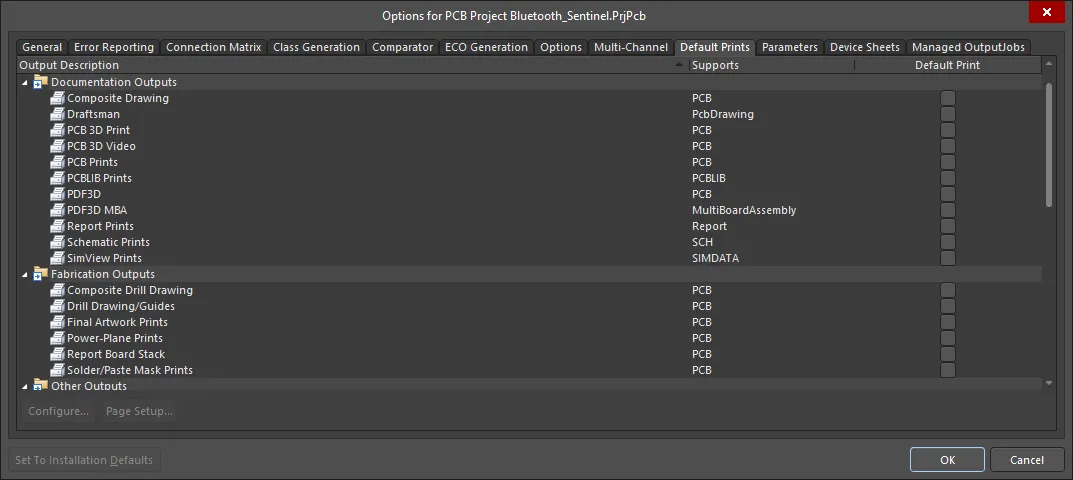
Project Options 대화상자의 Default Prints 탭
 AI로 번역됨