
회로도 배치 및 편집 기법
개요
- 명령에 접근하는 위치, 배치 모드의 작동 방식, 배치를 종료하거나 반복하는 방법 등 Schematic 객체의 표준 배치 작업 흐름을 알아보세요.
- Properties 패널, 대화 상자, 그래픽 편집 핸들을 사용하여 배치 전, 배치 중, 배치 후에 객체를 편집하는 다양한 방법을 이해해 보세요.
- 이동 및 드래그 동작, Snap 그리드, 단축키가 객체의 위치 변경에 어떤 영향을 미치는지, 필요에 따라 연결 관계를 유지하거나 무시하는 데 어떻게 도움이 되는지 살펴보세요.
전자 설계는 Schematic에서 논리적 설계를 작성한 다음, 해당 설계를 PCB 설계 공간의 객체 집합으로 표현하는 과정입니다. 작은 회로라도 Schematic에는 많은 컴포넌트가 포함될 수 있으며, 각 컴포넌트에는 수많은 모델과 파라미터가 있을 수 있습니다. PCB 설계 공간에도 기판을 구성하는 수많은 설계 객체가 포함될 수 있습니다. 설계 과정에서는 다양한 설계 요구 사항 사이의 균형을 맞추기 위해 이러한 객체의 배치와 속성을 변경해야 합니다.
객체 배치 및 편집의 공통 사항
Altium Designer에서는 배치하는 객체에 관계없이 객체 배치 과정이 대체로 동일합니다. 가장 기본적인 과정은 다음과 같습니다.
-
다음 방법으로 배치할 객체를 선택합니다.
- Place 주 메뉴에서 명령을 선택합니다.
- Active Bar에서 명령을 선택합니다.
- 설계 공간에서 마우스 오른쪽 버튼을 클릭한 다음, 컨텍스트 메뉴의 Place 하위 메뉴에서 명령을 선택합니다.
- 마우스를 사용하여 Schematic Editor 설계 공간에서 배치할 객체의 위치와 크기(해당하는 경우)를 지정합니다.
- 마우스 오른쪽 버튼을 클릭하거나 Esc 키를 눌러 명령을 종료하고 배치 모드를 종료합니다.
설계 객체 배치
Schematic 설계 객체를 배치하는 기본 단계는 다음과 같습니다.
- Place 메뉴에서 객체 유형을 선택하거나(예: Place » Wire) Active 도구 모음의 아이콘 중 하나를 클릭하여 배치할 객체 유형을 선택합니다. 배치용 단축키도 사용할 수 있습니다(예: 와이어를 배치하려면 P, W). 컴포넌트(부품)를 배치하려면 Components 패널에서 Place 버튼을 클릭하거나, Components 패널의 사용 가능한 라이브러리에서 컴포넌트 이름을 선택하여 문서로 드래그할 수도 있습니다.
- 배치할 객체를 선택하면 커서가 십자선으로 바뀌어 편집 모드임을 나타내며, 해당하는 경우 객체가 커서 아래에 "떠 있는" 상태로 표시됩니다.
-
객체를 배치하기 전에 속성을 편집하려면 Tab 키를 누릅니다. 해당 객체의 Properties 패널이 열리며 다양한 옵션을 변경할 수 있습니다. 속성 설정을 마치면
 을 클릭하여 배치 모드로 돌아갑니다. 배치 중에 편집하면 Designator와 같은 숫자 식별자가 있는 객체의 식별자가 자동으로 증가한다는 장점이 있습니다.
-
커서를 원하는 위치로 이동한 다음 마우스 왼쪽 버튼을 클릭하거나 Enter 키를 눌러 객체를 배치합니다. 와이어나 폴리곤과 같은 복잡한 객체는 위치를 지정하고 클릭하는 과정을 반복하여 객체의 모든 꼭짓점을 배치해야 합니다.
- 객체를 배치한 후에도 배치 모드가 유지되므로(십자선 커서로 표시됨), 같은 유형의 다른 객체를 바로 배치할 수 있습니다. 배치 모드를 종료하려면 마우스 오른쪽 버튼을 클릭하거나 Esc 키를 누릅니다. 폴리곤 배치와 같은 경우에는 이 동작을 두 번 수행해야 할 수 있습니다. 한 번은 객체 배치를 완료하기 위해, 또 한 번은 배치 모드를 종료하기 위해 수행합니다. 배치 모드를 종료하면 커서가 기본 모양으로 돌아갑니다.
배치 전 편집
객체의 기본 속성(논리적으로 미리 정의할 수 있는 속성)은 Preferences 대화 상자의 Schematic – Defaults 페이지에서 언제든지 변경할 수 있습니다. 이러한 속성은 이후에 객체를 배치할 때 적용됩니다.
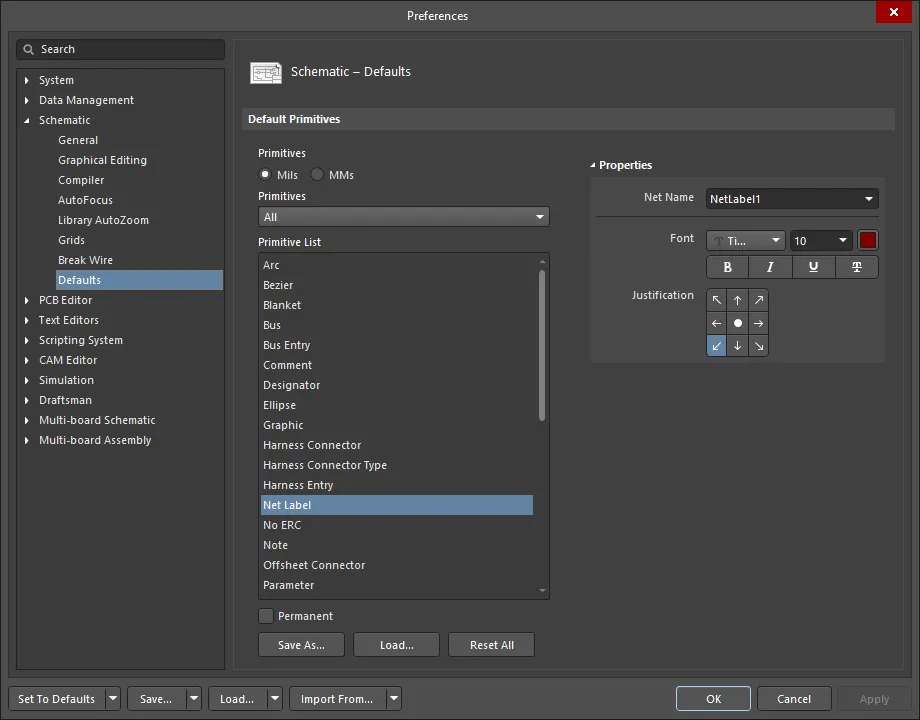
Primitive List 열을 사용하여 객체의 속성에 접근하고 필요에 따라 기본값을 편집합니다.
배치 중 편집
객체를 처음 배치할 때 여러 속성을 편집할 수 있습니다. 이러한 속성에 접근하려면 배치 모드에서 Tab 키를 눌러 관련 Properties 패널을 엽니다. Tab 키를 누르면 배치가 일시 중지되어 객체에 필요한 편집을 수행할 수 있습니다.

Net Label 객체의 Properties 패널 예시.
편집을 마친 후 설계 공간의 일시 중지 버튼 오버레이()를 클릭하여 배치를 재개합니다.
배치 후 편집
객체를 배치한 후에는 여러 가지 방법으로 편집할 수 있습니다. 각 방법은 아래에 설명되어 있습니다.
관련 Properties 패널 또는 대화 상자
이 편집 방법은 관련 Properties 패널 모드와 대화 상자를 사용하여 배치된 객체의 속성을 수정합니다.
배치 후 다음 방법으로 관련 대화 상자에 접근할 수 있습니다.
- 배치된 객체를 두 번 클릭합니다.
- 객체 위에 커서를 놓고 마우스 오른쪽 버튼을 클릭한 다음 컨텍스트 메뉴에서 Properties을 선택합니다.
배치 후에는 다음 방법 중 하나로 Properties Panel의 해당 모드에 액세스할 수 있습니다.
- Properties Panel이 이미 활성화되어 있으면 객체를 선택합니다.
- 객체를 선택한 후 설계 공간 오른쪽 하단의 Panels 버튼에서 Properties Panel을 선택하거나 기본 메뉴에서 View » Panels » Properties을 선택합니다.
그래픽 편집
이 편집 방법을 사용하면 설계 공간에서 배치된 객체를 직접 선택하고 크기, 모양 또는 위치를 그래픽 방식으로 변경할 수 있습니다. 모양 및/또는 크기 변경(해당하는 경우)은 객체를 선택하면 나타나는 편집 '핸들'을 사용하여 수행합니다.
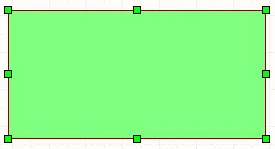
선택한 시트 심볼 객체의 편집 핸들 예.
객체를 선택하면 객체를 이동하거나 그래픽 특성을 편집할 수 있습니다. 객체를 클릭하여 선택하면 '핸들' 또는 꼭짓점이 표시됩니다. 선택한 객체는 Preferences 대화 상자의 Schematic - 그래픽 편집 페이지에 있는 Color Options 영역의 Selections 필드에 정의된 선택 색상으로 강조 표시됩니다. 선택한 객체를 그래픽 방식으로 변경하려면 편집 핸들을 클릭한 상태로 유지합니다. 그러면 객체의 해당 지점이 커서에 연결됩니다. 마우스를 새 위치로 이동한 후 버튼을 놓아 크기를 조정합니다. 선택한 객체의 아무 곳이나 클릭하여 이동하거나 Delete 키를 눌러 삭제합니다.
객체 재배치
객체(또는 선택 항목에 포함된 객체 중 하나)를 클릭한 상태로 유지하여 재배치합니다. 이때 커서가 클릭한 지점과 다른 객체 내 위치에 Snap될 수 있습니다. 이는 의도된 동작이며, Preferences 대화 상자의 Schematic - 그래픽 편집 페이지에서 구성하는 다음 옵션으로 제어됩니다. Always Drag 옵션이 켜져 있으면 Net 레이블, 시트 심볼, 부품과 같은 전기적 객체는 사각형이나 선과 같은 비전기적 객체와 다르게 동작합니다.
-
Center of Object - 활성화하면 그래픽 객체의 경우 커서를 객체의 기하학적 중심으로 이동하여 고정합니다. 전기적 객체의 경우 Always Drag 옵션이 활성화되어 있으면 클릭한 위치에 고정합니다. Always Drag이 꺼져 있으면 기하학적 중심에 고정합니다. 텍스트 문자열의 경우 문자열 기준점(문자열의 현재 맞춤 속성 설정에 따라 결정됨)에 고정합니다.
-
Object's Electrical Hot Spot - 활성화하면 전기적 객체를 핫 스폿(연결이 형성되는 지점)에 고정합니다. 이 옵션을 활성화하면 전기적 객체에 대해 Center of Object 옵션보다 우선 적용됩니다.
-
Always Drag - 드래그라는 용어는 movement while maintaining connectivity을 나타내는 데 사용됩니다. 이 옵션이 활성화된 상태에서 전기적 객체를 클릭하고 드래그하면, 소프트웨어는 현재 연결 상태를 유지하면서 드래그에 맞춰 배선을 깔끔하게 조정하려고 시도합니다. Ctrl 키를 누르고 있으면 드래그에서 이동으로 일시적으로 전환됩니다.
이동 명령
객체 위치는 주 메뉴의 Edit » Move 하위 메뉴 또는 Active Bar의 이동 하위 메뉴에 있는 명령으로 변경할 수 있습니다.

- Drag - 현재 문서에서 개별 객체를 드래그하며, 전기적 객체를 선택한 경우 다른 전기적 객체와의 연결을 유지합니다.
- Move - 현재 문서에서 개별 객체를 이동합니다. 이 기능을 사용할 때는 연결이 유지되지 않습니다.
- Move Selection - 현재 문서에서 선택한 객체를 재배치합니다. 이 기능을 사용할 때는 연결이 유지되지 않습니다.
-
Move Selection by X, Y - 현재 선택한 객체를 X 및/또는 Y 방향으로 정확히 지정한 양만큼 이동합니다. 명령을 실행하면 Move Selection by X, Y 대화 상자가 나타납니다. 이 대화 상자에서 선택한 객체를 이동할 델타 X 및/또는 델타 Y 증분 값을 지정합니다. OK을 클릭하면 지정한 값에 따라 선택한 객체가 이동합니다.
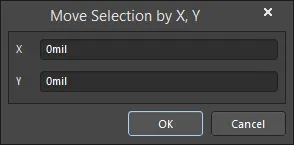
Move Selection by X, Y 대화 상자 - Drag Selection - 현재 문서에서 선택한 전기적 객체를 드래그하면서 다른 전기적 객체와의 연결을 유지합니다. 선택한 비전기적 객체에 사용하려면 Ctrl 키를 누른 상태에서 이동을 시작합니다. 이렇게 하면 Always Drag 옵션이 일시적으로 비활성화되어 Drag Selection 명령이 Move Selection 명령처럼 작동합니다. Ctrl 키는 그리드에 스냅하는 기능도 억제하므로, 이동이 시작된 후 Ctrl 키를 놓으면 그리드 스냅이 다시 활성화됩니다.
-
Move To Front - 이 명령은 현재 문서에서 객체를 재배치하고 그리기 순서상 다른 모든 객체보다 맨 앞으로 가져오는 데 사용됩니다.
- Rotate Selection - 이 명령은 선택한 하나 이상의 객체를 시계 반대 방향으로 회전하는 데 사용됩니다.
- Rotate Selection Clockwise - 이 명령은 선택한 하나 이상의 객체를 시계 방향으로 회전하는 데 사용됩니다.
정렬 명령
객체의 정렬을 변경하여 이동할 수도 있습니다. 객체를 다른 객체에 맞춰 정렬하려면 정렬에 포함할 객체를 모두 선택하고, 선택한 객체를 마우스 오른쪽 버튼으로 클릭한 다음 Align을 선택합니다. 또는 주 메뉴의 Edit » Align 하위 메뉴나 Active Bar의 정렬 하위 메뉴를 사용합니다. 정렬 하위 메뉴에는 선택한 객체를 분산 배치하는 여러 옵션이 있습니다.

Align 명령을 사용하면 현재 선택한 설계 객체를 필요에 따라 빠르게 정렬할 수 있는 컨트롤이 제공되는 Align Objects 대화 상자를 열 수 있습니다. 이 대화 상자에서 선택한 객체의 수직 및/또는 수평 정렬 옵션을 필요에 맞게 설정한 다음 OK 을 클릭하여 정렬합니다.
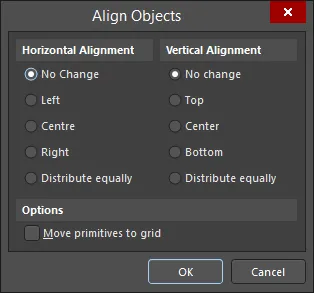
Align Objects 대화 상자
객체 정렬 대화 상자의 옵션 및 컨트롤
-
Horizontal Alignment - 다음 옵션 중 하나를 선택하여 선택한 객체의 수평 정렬을 결정합니다.
- No Change - 객체의 수평 정렬을 변경하지 않습니다.
- Left - 가장 왼쪽에 있는 객체의 왼쪽 가장자리에 맞춰 객체를 정렬합니다.
- Center - 선택한 객체 중 가장 왼쪽에 있는 객체와 가장 오른쪽에 있는 객체 사이의 중간 축에 객체를 정렬합니다.
- Right - 가장 오른쪽에 있는 객체의 오른쪽 가장자리에 맞춰 객체를 정렬합니다.
- Distribute equally - 가장 왼쪽과 가장 오른쪽에 있는 객체를 각각 왼쪽 및 오른쪽 경계로 사용하여 선택한 객체를 수평 방향으로 균등하게 배치합니다.
-
Vertical Alignment - 다음 옵션 중 하나를 선택하여 선택한 객체의 수직 정렬을 결정합니다.
- No Change - 선택한 객체의 수직 정렬을 변경하지 않습니다.
- Top - 가장 위에 있는 객체의 위쪽 가장자리에 맞춰 객체를 정렬합니다.
- Center - 선택한 객체 중 가장 위에 있는 객체와 가장 아래에 있는 객체 사이의 중간 축에 객체를 정렬합니다.
- Bottom - 가장 아래에 있는 객체의 아래쪽 가장자리에 맞춰 객체를 정렬합니다.
- Distribute equally - 가장 위와 가장 아래에 있는 객체를 각각 위쪽 및 아래쪽 경계로 사용하여 선택한 객체를 수직 방향으로 균등하게 배치합니다.
- Move primitives to grid - 이 옵션을 활성화하면 정렬이 완료된 후 선택한 모든 프리미티브가 유효한 그리드 점에 놓이도록 정렬이 제한됩니다.
Align Left / Align Right / Align Top / Align Bottom 명령을 사용하면 선택한 설계 객체를 각각 왼쪽/오른쪽/위쪽/아래쪽 가장자리에 맞춰 정렬할 수 있습니다. 명령을 실행하면 가장 왼쪽/오른쪽/위쪽/아래쪽에 있는 객체의 왼쪽/오른쪽/위쪽/아래쪽 가장자리가 기준으로 사용되며, 선택한 나머지 모든 객체가 왼쪽/오른쪽/위쪽/아래쪽으로 이동하여 왼쪽 가장자리가 이 기준에 맞춰 정렬됩니다.
Align Horizontal Centers / Align Vertical Centers 명령을 사용하면 선택한 객체를 가로/세로 중심을 기준으로 정렬하여 하나의 열/행에 배치할 수 있습니다. 명령을 실행하면 선택한 객체가 가로/세로로 이동하여 가로/세로 중심이 정렬된 하나의 열/행을 형성합니다. 열의 세로 중심선은 선택 영역에서 가장 왼쪽 객체와 가장 오른쪽 객체 사이의 중간 지점이며, 행의 가로 중심선은 선택 영역에서 가장 위쪽 객체와 가장 아래쪽 객체 사이의 중간 지점입니다.
Distribute Horizontally / Distribute Vertically 명령을 사용하면 선택한 객체의 가로/세로 간격을 균등하게 조정할 수 있습니다. 명령을 실행하면 선택 영역에서 가장 왼쪽과 가장 오른쪽 / 가장 위쪽과 가장 아래쪽 객체는 현재 위치에 고정되고, 나머지 객체는 그 사이에 균등한 간격으로 배치됩니다. 객체의 세로/가로 위치는 변경되지 않습니다.
Align To Grid 명령은 선택한 객체를 현재 Snap Grid에서 가장 가까운 점으로 이동하는 데 사용됩니다.
객체 좌표 반올림
설계 도중 측정 단위를 야드파운드법에서 미터법으로 전환할 때 발생하는 반올림 영향을 보정하려면 기본 메뉴에서 Tools » Convert » Round coordinates of objects 명령을 선택하여 객체의 내부 좌표를 반올림할 수 있습니다. 결과적으로 모든 설계 객체의 내부 좌표가 처음부터 미터법 단위로 설계를 시작했을 때와 같은 값이 됩니다.
명령을 실행하면 Rounding coordinates of objects 대화 상자가 나타납니다. 이 대화 상자에서 반올림을 적용할 문서를 지정합니다.
- Just this document - 현재 문서의 좌표만 반올림합니다.
- All schematic documents in the current project - 현재 프로젝트의 모든 Schematic 문서 좌표를 반올림합니다. 현재 프로젝트에서 닫혀 있는 Schematic 문서는 열립니다.
- All open schematic documents - 소속 프로젝트와 관계없이 현재 열려 있는 모든 Schematic 문서의 좌표를 반올림합니다.

Rounding coordinates of objects 대화 상자
선택을 마친 후 OK을 클릭하면 몇 개 문서의 몇 개 객체에서 좌표가 반올림되었는지 요약한 정보 대화 상자가 열립니다.
그리기 스택에서 객체 이동
Schematic Editor는 객체, 텍스트 및 그래픽을 레이어에 자동으로 쌓습니다. 각 객체는 생성 순서에 따라 서로 다른 레이어에 배치되므로 객체가 서로 겹치도록 배치할 수 있습니다. 가장 최근에 생성하거나 추가한 객체는 항상 최상위 레이어에 배치됩니다.
기본 메뉴의 Edit » Move 하위 메뉴 또는 Active Bar의 이동 하위 메뉴에 있는 다음 명령을 사용하면 겹친 객체 스택 내에서 객체의 순서를 이동할 수 있습니다.

Bring To Front / Send To Back – 겹친 객체 스택에 속한 객체를 해당 스택의 다른 모든 객체 맨 앞/맨 뒤로 이동합니다. 명령을 실행한 후 이동할 객체를 클릭합니다. 객체의 x 또는 y 좌표는 변경되지 않으며, 겹친 모든 객체의 앞/뒤, 즉 스택의 맨 위/맨 아래로 이동합니다.
Bring To Front Of / Send To Back Of – 겹친 객체 스택에서 한 객체를 다른 객체의 앞/뒤로 이동합니다. 명령을 실행한 후 이동할 객체를 클릭하고, 첫 번째 객체를 그 앞/뒤로 이동할 기준이 되는 '타겟' 객체를 클릭합니다. 첫 번째 객체는 x 또는 y 좌표가 변경되지 않은 채 이 타겟 객체의 앞/뒤로 이동합니다.
텍스트 직접 편집
텍스트 직접 편집 기능을 사용하면 Properties Panel을 거치지 않고 현재 문서의 Designator 및 Comment 텍스트, 텍스트 문자열, 텍스트 프레임, 완전히 펼쳐진 메모 등의 텍스트 항목을 직접 편집할 수 있습니다. 텍스트 객체를 한 번 클릭하여 선택한 다음 잠시 기다렸다가 다시 클릭하면 직접 편집 모드로 전환됩니다. 두 번의 클릭이 Properties Panel을 여는 더블 클릭으로 인식되지 않도록 각 클릭 사이에 충분한 간격을 두어야 합니다. 또는 직접 편집할 텍스트 객체를 선택한 다음 F2 키보드 단축키를 사용할 수도 있습니다. 편집할 텍스트 객체를 선택하고 명령을 실행하면 텍스트가 강조 표시되어 직접 편집할 수 있는 상태가 됩니다.
텍스트 직접 편집을 마치려면 텍스트 문자열 바깥을 클릭합니다. 파라미터 텍스트 또는 텍스트 문자열의 경우 Enter을 눌러도 됩니다. 텍스트 프레임 또는 메모의 경우 녹색 확인 버튼  을 누르면 됩니다. 변경 사항이 필요하지 않다고 판단되면 빨간색 X 버튼
  을 눌러 변경 사항을 취소합니다.
폴리라인 객체 편집
기본 메뉴의 Edit » Break Wire 명령을 사용하면 Schematic 시트에 배치된 폴리라인 연결 객체(와이어, 버스 또는 Signal 하네스)의 세그먼트를 시트의 원하는 위치에서 두 부분으로 나눌 수 있습니다. 명령을 실행하면 Preferences 대화 상자의 Schematic - Break Wire 페이지에서 Cutter Box 및 Extremity Markers에 지정한 설정에 따라 커서가 표시됩니다.
두 부분으로 나눌 와이어, 버스 또는 Signal 하네스의 세그먼트 위에 커서를 놓고 클릭하거나 Enter을 누릅니다. 표시된 길이만큼 세그먼트가 제거되어 두 부분으로 나뉩니다.
다른 폴리라인 객체를 계속 분할하거나, 마우스 오른쪽 버튼을 클릭하거나 Esc 키를 눌러 종료합니다.
와이어 분할 모드에서 Spacebar 키를 누르면 다음 절단 길이 모드를 순환할 수 있습니다.
- Snap To Segment - 이 모드에서는 폴리라인 세그먼트 전체에 스냅되도록 커터 크기가 자동으로 조정됩니다.
- Snap Grid Size Multiple - 이 모드에서는 커터 크기가 현재 스냅 그리드의 지정된 배수로 설정됩니다.
- Fixed Length - 이 모드에서는 커터 크기가 지정된 고정 길이로 설정됩니다.
Schematic 시트 또는 Schematic 심볼에 배치된 상위 폴리곤, 선, 와이어, 버스, 시그널 하네스 또는 선 객체에서 현재 커서 아래에 있는 특정 꼭짓점을 편집하려면, 해당 꼭짓점의 마우스 오른쪽 버튼 메뉴에서 Edit <ObjectType> Vertex n 명령을 사용할 수 있습니다. 명령을 실행하면 상위 객체의 속성을 표시하는 대화상자가 나타납니다. 선택한 꼭짓점은 패널의 Vertices 영역에서 편집할 수 있도록 선택됩니다.
잘라내기/복사 및 Paste 사용
Schematic 편집기에서는 Schematic 문서 내에서 또는 문서 간에 객체를 잘라내기/복사하여 붙여넣을 수 있습니다. 예를 들어 Schematic의 컴포넌트를 다른 Schematic 문서로 복사할 수 있습니다. 객체를 Windows 클립보드로 잘라내기/복사한 후 다른 문서에 붙여넣을 수 있습니다. Windows 클립보드의 텍스트를 Schematic 텍스트 프레임에 붙여넣을 수도 있습니다. 또한 Microsoft Excel 같은 다른 애플리케이션이나 Altium Designer 내의 그리드 형식 컨트롤에서 선택한 표 형식 데이터를 직접 복사하여 붙여넣을 수도 있습니다.
Smart Paste 기능을 사용하면 더 고급 복사/붙여넣기 작업을 수행할 수 있습니다.
잘라내기/복사할 객체를 선택하고 메인 메뉴에서 Edit » Cut (Ctrl+X) / Edit » Copy (Ctrl+C) 를 클릭하거나, 마우스 오른쪽 버튼 메뉴에서 Cut/Copy 명령을 선택합니다. 그런 다음 객체를 클릭하여 붙여넣을 때 객체를 정확하게 배치하는 데 사용할 복사 기준점을 설정합니다. Preferences 대화상자의 Schematic - Graphical Editing 페이지에서 Clipboard Reference 옵션이 활성화된 경우에만 기준점을 클릭하여 설정하라는 메시지가 표시됩니다. Clipboard Reference 옵션이 비활성화되어 있다면 단축키를 사용하여 명령을 실행하는 것이 좋습니다.
현재 선택한 설계 객체를 클립보드에 텍스트 형식으로 복사하려면, 객체를 선택한 다음 메인 메뉴에서 Edit » Copy As Text 명령을 선택합니다. 선택 항목 중 텍스트 기반 객체(주석, 메모, 텍스트 프레임, 네트 레이블, 시트 외부 커넥터, 포트, 전원 포트 등)의 텍스트가 클립보드로 복사됩니다. 이 정보는 이후 모든 텍스트 필드나 외부 텍스트 문서에 붙여넣을 수 있습니다.
클립보드에 마지막으로 잘라내기/복사한 내용을 활성 문서에 배치하려면 메인 메뉴에서 Edit » Paste 명령을 선택하거나, 설계 공간에서 마우스 오른쪽 버튼을 클릭하고 상황에 맞는 메뉴에서 Paste 명령을 선택합니다(단축키: Ctrl+V).
Smart Paste 사용
Schematic 편집기의 Smart Paste 기능을 사용하면 선택한 객체의 복사본을 필요에 따라 다른 객체로 변환하여 붙여넣을 수 있습니다. 예를 들어 선택한 Net 레이블을 복사하여 Smart Paste로 포트로 붙여넣거나, 선택한 시트 엔트리 그룹을 포트+와이어+Net 레이블로 붙여넣으면서 버스를 개별 와이어로 확장할 수 있습니다.
Smart Paste 작업에 필요한 객체를 클립보드에 복사한 후, 메인 메뉴에서 Edit » Smart Paste 명령을 선택하거나 Shift+Ctrl+V 키보드 단축키를 사용하여 Smart Paste 대화상자를 엽니다.

Smart Paste 대화상자
Smart Paste 대화상자의 옵션 및 컨트롤
붙여넣을 객체 선택
- Schematic Object Type Grid - 선택하여 클립보드에 복사한 모든 객체의 목록을 유형별로 그룹화하여 표시합니다. 확인란을 사용하여 붙여넣을 객체 집합을 제어할 수 있습니다. 붙여넣기 전에 대화상자의 Choose Paste Action 영역에서 작업도 선택해야 합니다. 이 작업은 선택한 객체가 Schematic 시트에 배치되는 방식을 결정합니다. Themselves 붙여넣기 작업은 클립보드에 선택한 상태 그대로 객체를 붙여넣는 표준 붙여넣기 작업입니다. 다른 작업을 사용하면 붙여넣을 때 원본 객체를 다른 객체 또는 객체 모음으로 변환할 수 있습니다.
- Windows Clipboard Contents Grid - 소프트웨어는 자체 클립보드를 사용합니다. Smart Paste 작업을 사용하면 소프트웨어의 클립보드뿐 아니라 Windows 클립보드의 붙여넣기 작업도 제어할 수 있습니다. Windows 클립보드의 내용을 Smart Paste에 포함하려면 해당 내용을 활성화하십시오.
Paste 작업 선택
-
Paste As - 붙여넣기 전에 붙여넣기 작업을 선택해야 합니다. 이 작업에 따라 선택한 객체가 Schematic 시트에 배치되는 방식이 결정됩니다. Themselves 붙여넣기 작업은 표준 붙여넣기 작업입니다. 다른 작업을 사용하면 붙여넣을 때 원본 객체를 다른 객체 또는 객체 모음으로 변환할 수 있습니다. 가능한 변환은 다음과 같습니다.
- Ports, Sheet Entries, Net Labels 동등한 포트, 시트 엔트리, Net 라벨로 변환하거나, 하나의 텍스트 프레임/노트 또는 객체별 포트 및 Net 라벨 세트(와이어 포함)로 변환할 수 있습니다.
- Label, Text Frame, Note 라벨, 텍스트 프레임, 노트로 변환할 수 있습니다.
- Windows Clipboard Text Net 라벨, 포트, 시트 엔트리, 라벨, 텍스트 프레임, 노트, 경우에 따라 부품 또는 객체별 포트 및 Net 라벨 세트(와이어 포함)로 변환할 수 있습니다.
- Windows Clipboard Graphics 이미지로 변환할 수 있습니다.
-
Options - Paste As 객체를 다르게 선택하면 표시되는 옵션도 달라집니다.
- Sort Order 및 Signal Names 옵션은 가장 일반적으로 사용되는 옵션입니다. 이 옵션은 Net 라벨, 포트, 시트 간 커넥터, 시트 엔트리, 하네스 엔트리 및 이러한 객체가 사용된 모든 그룹을 선택할 때 사용할 수 있습니다. Sort Order 옵션을 By Location(으)로 설정하면 복사한 객체 간의 클리어런스가 유지됩니다. Alpha-Numeric을(를) 선택하면 이름이 영숫자 순서로 정렬됩니다.
- Signal Names 옵션에는 더 다양한 선택 항목이 있습니다. 복사한 이름을 변경하지 않으려면 Keep 을(를) 선택합니다. 독립된 객체로 만들려면 Expand Buses을(를) 선택할 수 있습니다. Group Nets 옵션과 함께 Lower First 또는 Higher First을(를) 선택하여 버스 인덱스가 있는 객체를 붙여넣을 수도 있습니다. 이 섹션의 마지막 옵션은 Inverse Bus Indices이며, 복사한 텍스트의 인덱스를 역순으로 바꿀 수 있습니다. 예를 들어 LEDS[ 7..0 ] 이름을 복사하면 LEDS[ 0..7 ](으)로 붙여넣을 수 있습니다.
- 포트를 선택하면 Port Width 옵션을 설정할 수 있습니다. 환경설정의 값을 사용하려면 Use Default Size(으)로 설정합니다. Set Width To Widest을(를) 선택하면 포트에 가장 넓은 값을 적용할 수도 있습니다. 마지막 옵션인 Set Width To Fit은(는) 텍스트에 정확히 맞는 크기로 포트가 생성되도록 설정합니다.
- 시트 엔트리를 붙여넣도록 선택하면 Same Side 옵션이 표시됩니다. 이 옵션을 사용하면 복사한 모든 정보를 시트 심볼의 한쪽 면에 붙여넣을 수 있습니다. 이 옵션을 선택하지 않으면 시트 엔트리는 Default 면을 유지합니다.
- Wire Length 옵션은 객체 그룹을 선택할 때 사용할 수 있으며, 배치할 와이어의 길이 값을 입력할 수 있습니다.
- 텍스트 프레임에 텍스트를 붙여넣을 때 Text Frame Size 및 Aspect Ratio을(를) 선택할 수 있습니다. 두 번째 옵션은 Set Width/Height using Aspect Ratio을(를) 설정한 경우에만 사용할 수 있습니다. 텍스트 프레임은 이 종횡비로 정의된 치수로 배치됩니다. 그 외의 경우에는 이 옵션을 Use Default Size(으)로 설정하여 환경설정의 값을 사용하거나, Set Size To Fit을(를) 선택하여 붙여넣는 정보에 맞게 텍스트 프레임의 크기를 조정할 수 있습니다. Notes에도 동일한 옵션을 사용할 수 있습니다.
- 정보를 하네스 커넥터로 붙여넣을 때 Harness Type 옵션을 사용하여 커넥터의 이름을 지정할 수 있습니다. 하네스 커넥터를 포트와 함께 붙여넣는 경우에는 Port Name 및 다음 항목도 입력할 수 있습니다. Wire Length.
Paste 배열
- Enable Paste Array - 선택한 객체를 2차원 배열로 복사하려면 활성화합니다. 생성되는 총 복사본 수는 열 수와 행 수를 곱한 값입니다. OK을(를) 클릭하면 문서에서 배열을 삽입할 시작 위치를 선택하라는 메시지가 표시됩니다. 원하는 위치에 커서를 놓고 클릭하거나 Enter을(를) 누릅니다.
-
Columns
-
Count- 붙여넣기 배열의 열 수를 지정합니다. 각 열 사이의 간격은 Column Spacing 설정에 따릅니다. -
Spacing- 간격에 양수 또는 음수 값을 입력하여 수평 배치 시 배열을 오른쪽 또는 왼쪽에 붙여넣을지, 수직 배치 시 위쪽 또는 아래쪽에 붙여넣을지 결정합니다.
-
-
Rows
-
Count- 붙여넣기 배열의 행 수를 지정합니다. 각 행 사이의 간격은 Row Spacing 설정에 따릅니다. -
Spacing- 간격에 양수 또는 음수 값을 입력하여 수평 배치 시 배열을 오른쪽 또는 왼쪽에 붙여넣을지, 수직 배치 시 위쪽 또는 아래쪽에 붙여넣을지 결정합니다.
-
-
Text Increment
-
Direction- 붙여넣는 복사본의 문자열(예: 지정자)을 증가시키는 데 사용할 방법을 선택합니다. 다음 옵션 중에서 선택할 수 있습니다.-
None- 증가시키지 않습니다. 각 복사본의 문자열은 모두 동일합니다. -
Horizontal First- 이전 문자열의 값에 Primary 값을 더하여 문자열을 증가시킵니다. 증가시킬 다음 문자열은 순서상 바로 오른쪽에 있는 문자열입니다. 한 행의 순서를 다시 지정한 후에는 바로 위 행의 시작으로 이동합니다. 핀도 Secondary 설정을 사용하여 증가시킬 수 있습니다. -
Vertical First- 이전 문자열의 값에 Primary 값을 더하여 문자열을 증가시킵니다. 증가시킬 다음 문자열은 순서상 바로 위에 있는 문자열입니다. 한 열의 순서를 다시 지정한 후에는 바로 오른쪽 열의 시작으로 이동합니다. 핀도 Secondary 설정을 사용하여 증가시킬 수 있습니다.
-
-
Primary- 이전 문자열을 기준으로 Primary 값만큼 문자열을 증가/감소시킵니다. 핀도 Secondary 설정을 사용하여 변경할 수 있습니다. -
Secondary- 이전 문자열을 기준으로 Primary 값만큼 문자열을 증가/감소시킵니다. 핀도 기본 설정을 사용하여 변경할 수 있습니다. -
Remove Leading Zeroes- 텍스트 문자열 앞부분의 0을 제거하려면 이 옵션을 활성화합니다. 예를 들어 이 옵션을 활성화하면 000ABC가 ABC로 변환됩니다.
-
이 기능을 사용하려면 기본적으로 대화상자의 다음 세 영역을 필요에 맞게 구성해야 합니다.
- Choose the objects to paste - 이 섹션에는 클립보드의 모든 객체가 유형별로 그룹화된 목록으로 표시됩니다. 각 Schematic 객체 유형 옆의 확인란을 사용하여 붙여넣을 객체를 선택합니다. Altium Designer는 클립보드 객체의 세부 정보를 더 정밀하게 처리하기 위해 기본 Windows 클립보드와 별도의 클립보드를 유지합니다. 하지만 필요한 경우 Windows 클립보드의 내용을 스마트 붙여넣기의 원본으로 사용할 수도 있습니다.
- Choose Paste Action - 새 객체를 붙여넣으려면 먼저 적절한 Paste As 객체를 선택하여 선택한 객체를 변환할 방식을 정의해야 합니다. 객체를 Themselves(으)로 붙여넣으면 표준 붙여넣기 작업이 수행됩니다. 다른 옵션은 붙여넣기 전에 원본 객체를 선택한 객체 또는 객체 모음으로 변환합니다. 추가 옵션이 있는 경우 선택한 붙여넣기 객체 아래에 표시됩니다.
- Paste Array - 선택한 객체를 2차원 배열로 복사하려면 이 옵션을 활성화합니다. 생성되는 총 복사본 수는 열 수와 행 수를 곱한 값과 같습니다. 식별자가 포함된 객체의 경우 Text Increment 컨트롤을 사용하여 기본 식별자와 보조 식별자(해당하는 경우)의 증가 방식을 지정합니다. Direction 필드에서 증가 적용 방식을 Horizontal First 또는 Vertical First 중에서 선택합니다. 식별자를 증가시키지 않고 동일하게 복사하려면 방향을 None(으)로 설정합니다.
필요에 맞게 옵션을 구성한 후 OK을 클릭합니다. 배열을 배치하는 경우가 아니라면 붙여넣을 내용이 커서에 떠 있는 상태로 표시됩니다. 설계 공간 내 원하는 위치로 내용을 이동한 다음 클릭하거나 Enter을 눌러 붙여넣습니다.
재진입 편집
Schematic Editor에는 현재 수행 중인 작업을 종료하지 않고도 키보드 단축키를 사용하여 다른 작업을 수행할 수 있는 강력한 재진입 편집 기능이 있습니다. 예를 들어 부품을 배치하는 동안 Spacebar 을 누르면 배치 과정을 중단하지 않고 객체를 회전할 수 있습니다. 부품을 배치하면 다음 부품이 이미 회전된 상태로 커서에 나타나 배치할 준비가 됩니다.
아직 배치하지 않은 포트에 연결해야 하는 와이어를 배치하기 시작한 경우에도 재진입 편집이 매우 유용합니다. Place Wire 모드를 종료할 필요 없이 포트 배치 단축키(P, R)를 누르고 포트를 배치한 다음, Esc 을 눌러 포트 배치 모드를 종료하고 와이어를 포트에 연결하면 됩니다.
Schematic 문서에서 거리 측정하기
Schematic Editor의 Reports 메뉴에는 거리 측정 도구가 있습니다(Reports » Measure Distance 및 Ctrl+M 단축키로도 실행 가능). 이 도구를 사용하여 Schematic 문서에서 두 점 사이의 거리를 측정할 수 있습니다. 명령을 실행하면 Schematic 문서에서 두 점을 클릭하라는 메시지가 표시됩니다. 두 점을 선택하면 전체 Distance 값과 함께 X Distance 및 Y Distance 값이 소수점 둘째 자리까지 표시된 Information 대화 상자가 나타납니다.

측정 단위는 Properties 패널의 Document Options 모드에 있는 General 영역에서 Schematic 문서에 대해 선택한 Units 에 따라 결정됩니다. 단위 전환(View » Toggle Units)을 통해 야드파운드법 또는 미터법 단위로 전환할 수도 있습니다.

그룹 객체 편집하기
그룹 객체란 하나의 객체로 동작하도록 정의된 프리미티브의 집합입니다. 예를 들어 Schematic의 컴포넌트는 도형 객체, 문자열, 파라미터, 핀 및 모델 참조의 모음입니다. 그룹 객체에 속한 프리미티브 객체를 자식 객체라고도 하며, 그룹 객체는 이들의 Parent 객체입니다.
일반적으로 수행할 수 있는 그룹 객체 편집의 예를 살펴보겠습니다. 설계에 여러 커패시터가 포함되어 있습니다. 현재 전압은 컴포넌트의 Comment 문자열에 포함되어 있습니다. 이를 변경하여 전압을 컴포넌트 파라미터로 지정하고 이 파라미터가 Schematic에 표시되도록 해야 합니다.
수행해야 할 단계는 다음과 같습니다(아래에서 자세히 설명).
- 값이 100uF인 커패시터를 선택합니다. 16V
- 해당 커패시터의 Comment를 100uF (으)로 변경합니다(16V 텍스트 제거).
- 이 컴포넌트에 이름이 Voltage이고 값이 16V인 새 파라미터를 추가합니다.
- 이 파라미터가 Schematic에 표시되도록 가시성을 변경합니다.
복잡한 편집 작업처럼 보일 수 있지만, 실제로는 매우 간단합니다.
1단계. 커패시터 선택하기
100uF 16V 커패시터를 모두 선택하려면 해당 커패시터 중 하나의 컴포넌트 심볼을 마우스 오른쪽 버튼으로 클릭한 다음 컨텍스트 메뉴에서 Find Similar Objects을 선택합니다.

앞선 예제에서 설명한 방법을 사용하되, 이번에는 위 이미지와 같이 Comment 및 Current Footprint이 동일한 컴포넌트를 찾습니다.
Designator가 문자 C로 시작하는 컴포넌트를 찾을 수도 있습니다. 이렇게 하려면 Component Designator을 C*(으)로 변경합니다. OK을 클릭하여 조건에 맞는 커패시터를 선택합니다.
2단계. Comment 문자열 변경하기
OK을 클릭하면 Properties 패널이 열립니다(Find Similar Objects 대화 상자에서 Open Properties 옵션을 활성화한 경우). 그 뒤에는 조건에 맞는 객체가 선택된 Schematic 시트가 표시됩니다. Zoom Matching 및 Mask Matching 옵션을 활성화한 경우 화면이 확대되고 조건에 맞지 않는 모든 객체는 흐리게 표시되거나 마스킹됩니다.
Properties 패널 하단의 상태 표시줄에서 다른 시트에도 동일한 커패시터가 있는지 확인할 수 있습니다.
Comment 문자열을 변경하려면 문자열에서 16V을 삭제한 다음 Enter 을 눌러 변경 사항을 적용합니다.
3단계. 컴포넌트에 새 파라미터 추가하기
다음으로 새 파라미터를 추가해야 합니다. 이를 위해 Component 모드의 Properties 패널에서 Parameters 영역의 Add 을 클릭한 다음 드롭다운에서 Parameter 을 선택합니다. 해당 영역의 Grid에 Parameter 1 항목이 추가됩니다. 새 파라미터의 Name 및 Value을 입력합니다.

 을 클릭합니다.
4단계. Voltage 파라미터를 표시하도록 설정하기
마지막 단계는 새 Voltage 파라미터를 표시하는 것입니다.  아이콘을 클릭하여 파라미터가 표시되도록 설정합니다(
 (으)로 표시됨).
이제 모든 100uF 커패시터의 Comment 문자열을 업데이트했습니다. 또한 이름이 Voltage인 새 파라미터를 추가하고 값을 16V(으)로 설정한 뒤, 이 파라미터가 표시되도록 설정했습니다.
텍스트 검색
Schematic 및 Schematic 심볼 편집기에서는 정의된 검색 옵션에 따라 특정 텍스트나 텍스트의 일부를 빠르게 찾을 수 있습니다. 다음을 선택합니다. Edit » Find Text 명령을 실행하거나, 설계 공간에서 마우스 오른쪽 버튼을 클릭하고 컨텍스트 메뉴에서 Find Text 명령을 선택하거나, Ctrl+F 키보드 단축키를 사용하여 Find Text 대화 상자를 엽니다. 이 대화 상자에서 찾을 기존 텍스트와 검색 범위 및 추가 옵션을 지정합니다.
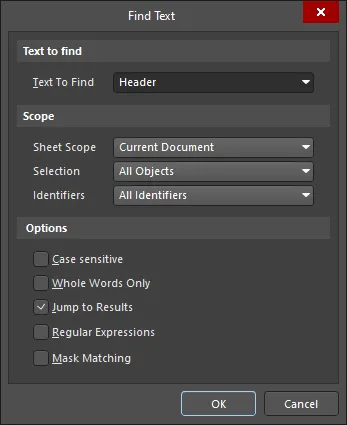
Find Text 대화 상자
텍스트 찾기 대화 상자의 옵션 및 컨트롤
찾을 텍스트
-
Text To Find – 이 필드에 검색할 텍스트 문자열을 입력합니다. 전체 단어를 입력하거나 문자열의 일부를 검색할 수 있습니다. 후자의 경우 Whole Words Only 옵션을 비활성화해야 합니다. 문자열에는 와일드카드 문자
?(싱글 문자) 및*(임의의 문자 그룹)을 사용할 수 있습니다.
범위
-
Sheet Scope – 이 필드에서 텍스트를 검색할 Schematic 문서의 범위를 지정합니다. 다음 옵션 중에서 선택합니다.
-
Current Document– 활성 문서만 검색합니다. -
Project Documents– 활성 프로젝트의 모든 Schematic 문서를 검색합니다. -
Open Documents– 소속 프로젝트와 관계없이 열려 있는 모든 Schematic 문서를 검색합니다. -
Project Physical Documents– 활성 프로젝트의 소스 Schematic 문서에 있는 Compiled Document 탭 보기를 검색합니다.
-
-
Selection – 이 필드에서 객체의 현재 선택 상태에 따라 검색 범위를 더 좁힐 수 있습니다. 다음 옵션 중에서 선택합니다.
-
Selected Objects– 현재 선택된 객체만 검색합니다. -
DeSelected Objects– 현재 선택되지 않은 객체만 검색합니다. -
All Objects– 제한 없이 선택 상태와 관계없이 모든 객체를 검색합니다.
-
-
Identifiers – 이 필드에서 텍스트 기반 객체의 유형에 따라 검색 범위를 더 좁힐 수 있습니다. 다음 옵션 중에서 선택합니다.
-
All Identifiers– 제한 없이 모든 텍스트 기반 객체(텍스트 문자열, 텍스트 프레임, 핀, Net 식별자 및 지정자)를 검색합니다. -
Net Identifiers Only– Net 식별자(포트, 전원 포트, 시트 Entry, 오프 시트 커넥터 및 Net 레이블)만 검색합니다. -
Designators Only– 컴포넌트 지정자만 검색합니다.
-
옵션
- Case sensitive – 대소문자를 구분하여 검색하려면 이 옵션을 활성화합니다. 즉, 타겟 텍스트의 대소문자가 Text To Find 필드에 입력한 검색 텍스트의 대소문자와 일치해야 합니다.
- Whole Words Only – 전체 단어만 검색하려면 이 옵션을 활성화합니다. 즉, 검색 텍스트가 입력한 그대로 완전하게 존재해야 하며, 더 긴 텍스트 문자열의 일부여서는 안 됩니다. 예를 들어 이 옵션이 활성화된 상태에서 "cat"을 검색하면 소프트웨어는 "category"의 처음 세 글자를 유효한 검색 결과로 간주하지 않습니다. 문자열의 일부를 자유롭게 검색하려면 이 옵션을 비활성화합니다.
- Jump to Results – 일치하거나 검색된 텍스트를 설계 공간에서 확대하여 중앙에 표시하려면(가능한 경우) 이 옵션을 활성화합니다. 검색 결과가 여러 개이면 Find Text - Jump 대화 상자가 열립니다. 이 대화 상자를 사용하여 일치하는 검색 결과 사이를 이동합니다.
-
Regular expressions – 정규식을 사용하여 검색하려면 선택합니다.
- ^ – 문자열이 줄의 시작에 있는 경우에만 일치합니다.
- $ – 문자열이 줄의 끝에 있는 경우에만 일치합니다.
- . – 임의의 싱글 문자를 나타냅니다(예: "te.t"는 "test", "text", "tent"와 일치하지만 "tet"와는 일치하지 않음).
- * – 문자가 없는 경우를 포함하여 임의의 문자 집합을 나타냅니다(예: "te*"는 "text", "tent", "te"와 일치하지만 "t"와는 일치하지 않음).
- + – 문자가 없는 경우를 제외한 임의의 문자 집합을 나타냅니다(예: "te+"는 "text", "tent"와 일치하지만 "te"와는 일치하지 않음).
- [ ] – 대괄호 안에 있는 문자 중 하나를 찾습니다.
- [^] – 대괄호 안의 문자열 시작 부분에 있는 캐럿은 NOT을 의미합니다(예: "[^tes]"는 t, e, s를 제외한 모든 문자와 일치함).
- [-] – 대괄호 안의 문자열에 있는 하이픈은 문자 범위를 나타냅니다(예: "[l-o]"는 l, m, n, o 문자와 일치함).
- { } – 문자나 표현식을 그룹화하는 데 사용됩니다. 그룹은 중첩할 수 있으며, 하나의 패턴에 최대 10개의 그룹을 사용할 수 있습니다.
- \ – 와일드카드 문자 앞에 백슬래시를 붙이면 Schematic Editor 또는 Schematic 라이브러리 Editor는 해당 문자를 와일드카드가 아닌 일반 문자로 처리합니다(예: "\^test"는 줄 시작 부분의 문자열 test가 아니라 문자열 "^test"를 찾음).
- Mask Matching – Jump to Results 옵션이 활성화되어 있을 때, Preferences 대화 상자의 시스템 – 탐색 페이지 설정에 따라 설계 공간에서 일치하는 텍스트를 확대하거나 흐리게 표시하려면 이 옵션을 활성화합니다.
일치하는 모든 텍스트는 Messages Panel에 나열되며, 설계 공간에서 검색된 텍스트의 해당 위치로 직접 크로스 프로빙할 수 있습니다(메시지 Entry를 두 번 클릭하거나, 마우스 오른쪽 버튼을 클릭하고 컨텍스트 메뉴에서 Cross Probe 선택). 또한 Find Text 대화 상자에서 Jump to Results 옵션이 활성화되어 있고 찾을 텍스트가 여러 개 검색되면 Find Text - Jump 대화 상자가 표시되며, Find Text 대화 상자의 Text To Find 필드에 지정된 텍스트가 처음 나타나는 위치를 찾아 설계 공간 중앙에 표시합니다.
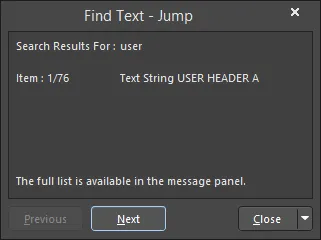
Find Text - Jump 대화 상자
텍스트 찾기 - 이동 대화 상자의 옵션 및 컨트롤
- Previous - 이 버튼을 클릭하면 이전에 일치하는 텍스트 Item으로 이동합니다. 반복해서 클릭하면 Item을 역순으로 하나씩 이동합니다.
-
Next - 이 버튼을 클릭하면 다음에 일치하는 텍스트 Item으로 이동합니다. 반복해서 클릭하면 Item을 순서대로 하나씩 이동합니다.
-
Close - 이 버튼을 클릭하면 대화상자가 닫힙니다. 버튼 오른쪽의 드롭다운 화살표를 클릭하면 다음 옵션이 있는 메뉴가 표시됩니다.
- New Search - 이 명령을 선택하면 대화상자가 닫히고 Find Text 대화상자가 열리며, 여기에서 필요에 따라 검색 조건을 수정할 수 있습니다.
- Close - 이 명령을 선택하면 대화상자가 닫히고 설계 공간으로 돌아갑니다. 또는 Esc 키보드 단축키로 이 작업을 수행할 수 있습니다.
다음 방법으로 검색 텍스트의 다른 일치 항목으로 이동할 수 있습니다.
- Find Text - Jump 대화상자의 Previous 및 Next 버튼을 사용합니다.
- Edit » Find Next 명령을 사용합니다(F3 단축키 사용).
- Messages Panel의 해당 메시지 Entry에서 크로스 프로빙합니다.
정의된 검색 옵션에 따라 특정 텍스트나 텍스트의 일부를 찾은 후 지정한 새 텍스트로 바꿀 수도 있습니다. 메인 메뉴에서 Edit » Replace Text 명령을 선택하거나 Ctrl+H 키보드 단축키를 사용하여 Find And Replace Text 대화상자를 엽니다. 이 대화상자에서 찾을 기존 텍스트와 바꿀 텍스트를 지정하고 검색 범위 및 추가 옵션을 설정합니다. 준비가 되면 OK을 클릭합니다. 대화상자에서 Prompt On Replace 옵션을 활성화하지 않은 경우 모든 타겟 텍스트가 바뀝니다. 이 옵션을 활성화하면 일치하는 텍스트의 각 항목을 바꿀 때마다 수동으로 확인할 수 있습니다.
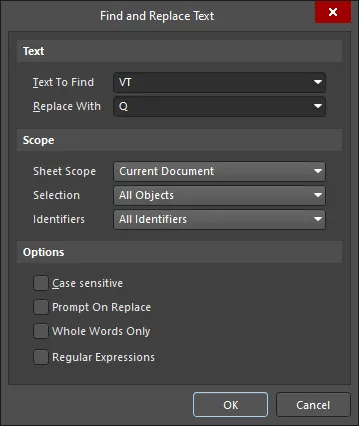
Find and Replace Text 대화상자
텍스트 찾기 및 바꾸기 대화상자의 옵션 및 컨트롤
텍스트
-
Text To Find - 이 필드에 검색할 텍스트 문자열을 입력합니다. 전체 단어를 입력하거나 문자열의 일부를 검색할 수 있습니다. 문자열의 일부를 검색하려면 Whole Words Only 옵션을 비활성화해야 합니다. 문자열에는 와일드카드 문자
?(문자 하나) 및*(임의의 문자 그룹)를 사용할 수 있습니다. - Replace With - 이 필드에 바꿀 텍스트 문자열을 입력합니다. 입력한 텍스트는 Text To Find Entry와 정의된 옵션을 통해 찾은 텍스트 문자열 전체를 대체합니다.
범위
-
Sheet Scope - 이 필드에서 텍스트를 검색할 Schematic 문서 범위를 지정합니다. 다음 옵션 중 하나를 선택합니다.
-
Current Document- 활성 문서만 검색합니다. Schematic 심볼 Editor에서 이 옵션을 선택하면 문서에 포함된 모든 파트 시트를 검색합니다. -
Project Documents- 활성 프로젝트의 모든 Schematic 문서를 검색합니다. -
Open Documents- 프로젝트에 관계없이 열려 있는 모든 Schematic 문서를 검색합니다.
-
-
Selection - 이 필드에서 객체의 현재 선택 상태에 따라 검색 범위를 추가로 제한합니다. 다음 옵션 중에서 선택합니다.
-
Selected Objects- 현재 선택된 객체만 검색합니다. -
DeSelected Objects- 현재 선택되지 않은 객체만 검색합니다. -
All Objects- 제한 없이 선택 상태에 관계없이 모든 객체를 검색합니다.
-
-
Identifiers - 이 필드에서 텍스트 기반 객체의 유형에 따라 검색 범위를 추가로 제한합니다. 다음 옵션 중에서 선택합니다.
-
All Identifiers- 제한 없이 모든 텍스트 기반 객체(텍스트 문자열, 텍스트 프레임, 핀, Net 식별자 및 Designator)를 검색합니다. -
Net Identifiers Only- Net 식별자(포트, 전원 포트, 시트 Entry, 오프시트 커넥터 및 Net 레이블)만 검색합니다. -
Designators Only- 컴포넌트 Designator만 검색합니다.
-
옵션
- Case sensitive - 이 옵션을 활성화하면 대소문자를 구분하여 검색합니다. 즉, 타겟 텍스트의 대소문자가 Text To Find 필드에 입력한 검색 텍스트의 대소문자와 일치해야 합니다. 이 옵션은 바꿀 텍스트에는 영향을 주지 않으며, 바꿀 텍스트는 Replace With 필드에 입력한 대소문자를 그대로 따릅니다.
- Prompt On Replace - 이 옵션을 활성화하면 일치하는 텍스트의 각 항목을 바꿀 때마다 수동 확인 메시지가 표시됩니다. Confirm 대화상자에서 각 항목을 순서대로 처리하며, 마지막에 Information 대화상자에서 바뀐 항목 수를 요약하여 보여줍니다. 이 옵션을 비활성화하면 검색 텍스트와 일치하는 모든 항목이 수동 확인 없이 바뀝니다. 이 경우에도 Information 대화상자가 나타나 바뀐 항목 수를 보여줍니다.
- Whole Words Only - 이 옵션을 활성화하면 완전한 단어만 검색합니다. 즉, 검색 텍스트가 더 긴 텍스트 문자열의 일부가 아니라 그 자체로 완전히 일치해야 합니다. 예를 들어 이 옵션을 활성화한 상태에서 "cat"을 검색하면 "category"의 처음 세 글자는 유효한 검색 결과로 간주되지 않습니다. 문자열의 일부를 자유롭게 검색하려면 이 옵션을 비활성화합니다.
-
Regular expressions - 정규 표현식을 사용하여 검색하려면 선택합니다.
- ^ - 문자열이 줄의 시작에 있을 때만 일치합니다.
- $ - 문자열이 줄의 끝에 있을 때만 일치합니다.
- . - 임의의 싱글 문자를 나타냅니다(예: "te.t"는 "test", "text", "tent"와 일치하지만 "tet"와는 일치하지 않음).
- * - 문자가 없는 경우를 포함하여 임의의 문자 집합을 나타냅니다(예: "te*"는 "text", "tent", "te"와 일치하지만 "t"와는 일치하지 않음).
- + - 문자가 없는 경우를 제외한 임의의 문자 집합을 나타냅니다(예: "te+"는 "text", "tent"와 일치하지만 "te"와는 일치하지 않음).
- [ ] - 대괄호 안에 있는 문자 중 하나를 찾습니다.
- [^] - 대괄호 안의 문자열 시작에 있는 캐럿은 NOT을 의미합니다(예: "[^tes]"는 t, e, s를 제외한 모든 문자와 일치함).
- [-] - 대괄호 안의 문자열에 있는 하이픈은 문자 범위를 나타냅니다(예: "[l-o]"는 l, m, n, o 문자와 일치함).
- { } - 문자나 표현식을 그룹화하는 데 사용됩니다. 그룹은 중첩할 수 있으며, 싱글 패턴에서 최대 10개의 그룹을 사용할 수 있습니다.
- \ - 와일드카드 문자 앞에 백슬래시를 붙이면 Schematic Editor 또는 Schematic 라이브러리 Editor가 해당 문자를 와일드카드가 아닌 문자 그대로 처리합니다(예: "\^test"는 줄의 시작에 있는 test 문자열을 찾는 것이 아니라 "^test" 문자열을 찾음).
유니온 작업하기
유니온은 하나의 그룹으로 묶인 객체들의 모음입니다. 객체를 유니온으로 그룹화하면 모든 유니온 멤버를 빠르게 선택하거나 선택 해제할 수 있으며, 유니온의 싱글 멤버를 이동하면 모든 멤버를 함께 이동할 수 있습니다.
현재 선택된 설계 객체로 유니온을 만들려면 메인 메뉴에서 Tools » Convert » Create Union from selected objects 명령을 선택하거나, 설계 공간에서 마우스 오른쪽 버튼을 클릭하고 컨텍스트 메뉴에서 Unions » Create Union from selected objects 명령을 선택합니다. 선택한 객체를 멤버로 하는 유니온이 생성됩니다. 정보 대화상자에서 유니온에 추가된 객체 수를 확인할 수 있습니다.
유니온의 모든 객체를 이동하는 기본 방법은 해당 유니온의 멤버 객체를 클릭한 상태로 유지한 다음, 커서를 드래그하여 유니온의 모든 객체를 이동하는 것입니다. 그러나 Schematic Editor는 전기적 객체(컴포넌트, 와이어, 포트 등)의 드래그도 지원합니다. 이 기능이 활성화되어 있으면 전기적 객체를 드래그하려고 할 때마다 이 기능이 우선 적용되어 유니온 이동 동작을 대신합니다.
현재 커서 아래에 있는 객체가 속한 유니온의 모든 객체를 선택하거나 선택 해제하려면, 원하는 유니온의 멤버 객체 위에서 마우스 오른쪽 버튼을 클릭하고 컨텍스트 메뉴에서 Unions » Select All In Union / Deselect All In Union 명령을 선택합니다.
특정 유니온에서 하나 이상의 멤버 객체를 제거하려면, 메인 메뉴에서 Tools » Convert » Break objects from Union 명령을 선택합니다. 명령을 실행하면 커서가 십자 모양으로 바뀌고 유니온에서 제거할 객체를 선택하라는 메시지가 표시됩니다. 원하는 멤버 객체 위에 커서를 놓고 클릭하거나 Enter 키를 누릅니다. Confirm Break Objects Union 대화상자가 나타납니다. 이 대화상자에서 유니온에서 제거할 객체와 유니온의 일부로 유지할 객체를 지정합니다. OK을 클릭하면 지정한 내용에 따라 유니온의 객체 구성이 업데이트됩니다.
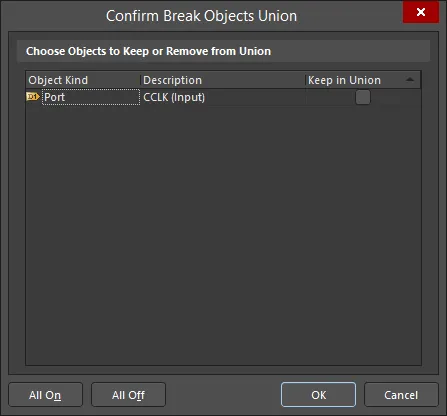
Confirm Break Objects Union 대화상자
Confirm Break Objects Union 대화상자의 옵션 및 컨트롤
유니온에서 유지하거나 제거할 객체 선택
- Object Kind - 객체 유형을 표시합니다(예: Net 레이블, 버스, 하이퍼링크 등).
- Description - 객체의 설명을 표시합니다(예: 높이/너비, Designator 등).
- Keep in Union - 활성화하면 해당 객체를 유니온에서 제거하도록 표시합니다.
- All On - 클릭하면 모든 객체를 유니온에서 제거하도록 표시합니다.
- All Off - 클릭하면 모든 객체의 선택을 해제합니다.
또는 원하는 유니온의 객체 위에서 마우스 오른쪽 버튼을 클릭하고 컨텍스트 메뉴에서 Unions » Break objects from Union 명령을 선택하여 해당 객체를 Parent 유니온에서 제거할 수 있습니다.
현재 Schematic 문서에 정의된 모든 유니온을 해제하려면 메인 메뉴에서 Tools » Convert » Break all objects Unions 명령을 선택합니다. 설계의 모든 유니온이 해제되며, 기존 멤버 객체들은 더 이상 그룹으로 묶여 있지 않습니다. 정보 대화상자에서 몇 개의 유니온에서 몇 개의 객체가 제거되었는지 확인할 수 있습니다.
 AI로 번역됨