
인터랙티브 라우팅

Altium Essentials: PCB Routing
This content is part of the official Altium Professional Training Program. For full courses, materials and certification, visit Altium Training.
개요
- 인터랙티브 라우팅이 무엇인지, PCB Editor에서 어떻게 동작하는지, 생성되는 경로에 어떤 요소가 영향을 미치는지 이해할 수 있습니다.
- 커서 Snap, Grid 및 객체 정렬, 밀집된 설계의 표시 제어 등 라우팅에 필요한 핵심 설정 지식을 익힐 수 있습니다.
- 라우팅 규칙과 충돌 해결 모드가 Track 폭, 클리어런스, 장애물에 대한 라우터의 대응 방식에 어떤 영향을 미치는지 살펴볼 수 있습니다.

라우팅은 Track, Arc, 비아와 같은 PCB 설계 객체를 구리 레이어에 배치하여 각 Net의 노드 사이에 연속적인 Connection을 만드는 경로 정의 과정입니다. 이러한 객체를 하나씩 배치하여 연결 경로를 구성하는 대신, Connection을 interactively route합니다.
-
PCB Editor의 대화형 라우팅은 지능적인 프로세스입니다. 대화형 라우팅 명령을 실행한 후 Pad를 클릭하여 라우팅할 Connection을 선택합니다. 커서를 Pad에서 멀리 이동하면 대화형 라우터가 해당 Pad에서 현재 커서 위치까지 이어지는 라우팅 경로를 정의합니다. 라우터가 정의하는 경로는 현재 corner style 및 gloss 설정을 비롯한 다양한 속성에 의해 제어됩니다.
-
배치 중인 Track/Arc의 속성은 Routing Width Design Rule에 의해 제어되며, 다른 Net 객체와의 클리어런스는 전기적 Clearance Design Rule에 의해 제어됩니다.
-
대화형 라우터가 컴포넌트 Pad나 다른 Net의 라우팅처럼 보드에 이미 있는 객체에 대응하는 방식은 현재 Routing Conflict Resolution 모드에 따라 달라집니다. 이 모드에 따라 라우터가 장애물을 Walkaround할지, 객체를 Hug하고 필요한 경우 and Push할지, 또는 Push할지, Stop할지, 아니면 Ignore할지가 결정됩니다.
Connection의 대화형 라우팅 - 명령을 실행하고 Connection 선을 클릭하면 대화형 라우터가 기존 객체를 피해 Net 객체에서 현재 커서 위치까지의 경로를 찾습니다. 마우스 버튼을 클릭하면 해칭으로 표시된 모든 Track 세그먼트가 배치되며, Ctrl+Click하면 경로가 자동 완성됩니다.
대화형 라우팅은 다음에 대해 수행할 수 있습니다.
-
싱글 Net – Route » Interactive Routing
-
Differential Pair로 구성된 두 Net – Route » Interactive Differential Pair Routing (자세히 알아보기)
-
선택한 Net 집합 – Route » Interactive Multi-Routing
라우팅에 능숙해지려면 PCB 설계 공간에서 객체의 위치가 결정되는 방식을 충분히 이해해야 합니다. 다음 섹션에서는 이에 대한 개요를 제공합니다. 또한 객체가 빽빽하게 배치된 설계 공간에서 작업 중인 내용을 쉽게 확인하려면 라우팅 경로의 표시를 제어하는 방법을 이해하는 것도 중요합니다. 이에 대한 개요는 두 번째 섹션에서 설명합니다. 라우팅 숙련도를 높이는 세 번째 기술은 라우팅하면서 Track과 비아의 속성을 제어하는 방법을 익히는 것입니다.
이러한 기술을 이미 갖추고 있고 라우팅 과정에 대해 더 알아보려고 이 페이지를 방문했다면, 아래의 대화형 라우터 사용 섹션으로 이동하세요.
설계 공간에서 객체의 위치가 결정되는 방식
PCB Editor는 Grid 기반 편집 환경으로, 대화형 라우팅은 기본적으로 현재 Snap Grid에 배치됩니다. 소프트웨어에는 Snap Grid 외에도 설계 객체를 정확하게 배치하고 정렬하는 데 도움이 되는 여러 추가 Snap 기능이 포함되어 있습니다. 이러한 기능을 통틀어 Unified Cursor-Snap System이라고 합니다.
커서 Snap 시스템에는 두 가지 핵심 요소가 있습니다. 커서가 what에 Snap되는지와 when Snap되는지입니다.
-
What - 커서가 Snap되는 공간상의 지점에는 사용자 정의 Grids, 작업 Guides,, 기존 Objects의 Snap 지점이 포함됩니다.
-
When - 커서는 Snap Distance 내에 있고 해당 Layer에서 Snap이 허용될 때 Snap 지점에 Snap됩니다.
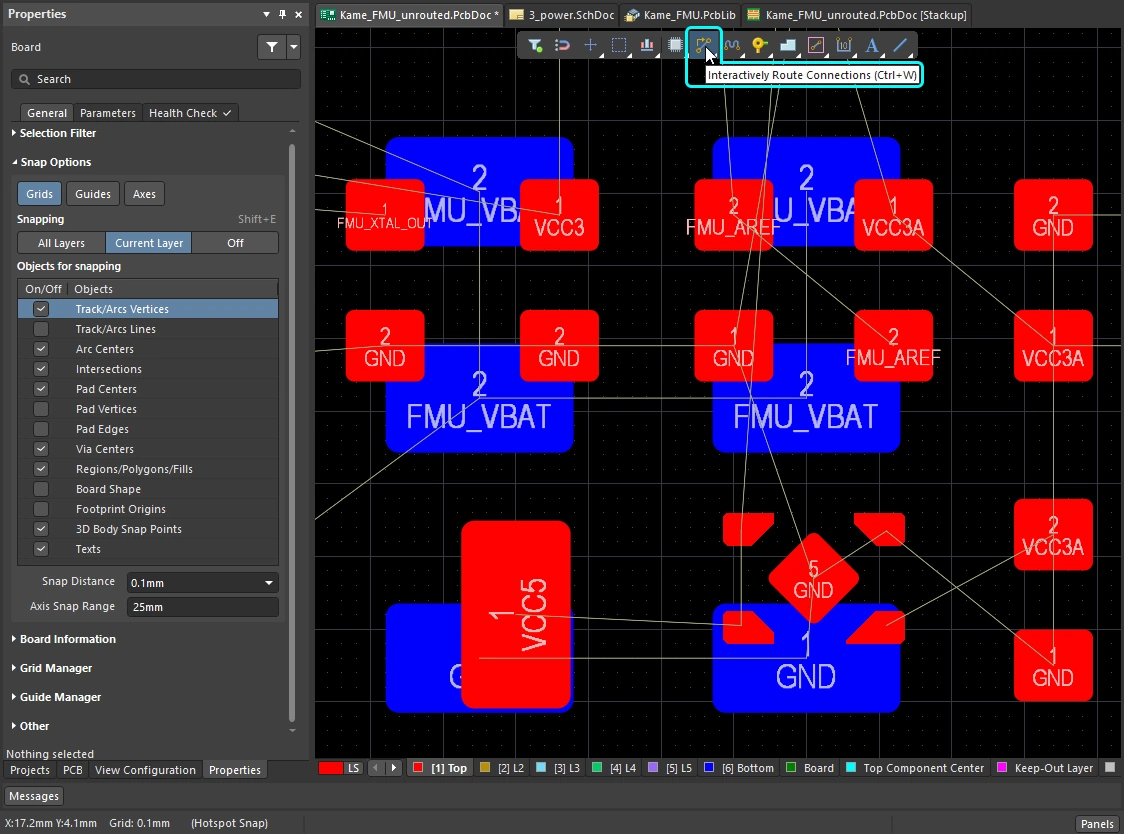
커서 Snap 기능 시연: Properties Panel에서 또는 Ctrl+E을 눌러 옵션을 구성합니다.
Snap 대상 |
|
| Snap to grids | Grid는 직교 좌표 형식과 극좌표 형식으로 사용할 수 있습니다( |
| Snap to objects | 커서가 Snap Distance 내로 이동하면 배치된 객체가 해당 객체의 Snap 지점(핫스폿)과 커서 사이의 거리를 기준으로 커서를 해당 위치로 pull합니다. 예를 들어 이 기능을 사용하면 커서를 Track의 중심이나 Grid를 벗어난 Pad로 끌어당길 수 있습니다. 객체 Snap은 모든 레이어 또는 현재 레이어에만 적용하거나 비활성화할 수 있습니다. Shift+E 단축키로 모드를 순환 전환하고 상태 표시줄에서 현재 모드를 확인하세요( ). ). |
| Snap to guides | 위 동영상에서 볼 수 있듯이 수평, 수직, 대각선 및 점 가이드를 배치하여 객체 정렬에 사용할 수 있습니다. 가이드에 대해 자세히 알아보세요. |
| Snap to object axes | 커서를 X 또는 Y 방향으로 끌어당겨, Axis Snap Range 내에 배치된 객체의 핫스폿과 축 방향으로 정렬하는 기능입니다 (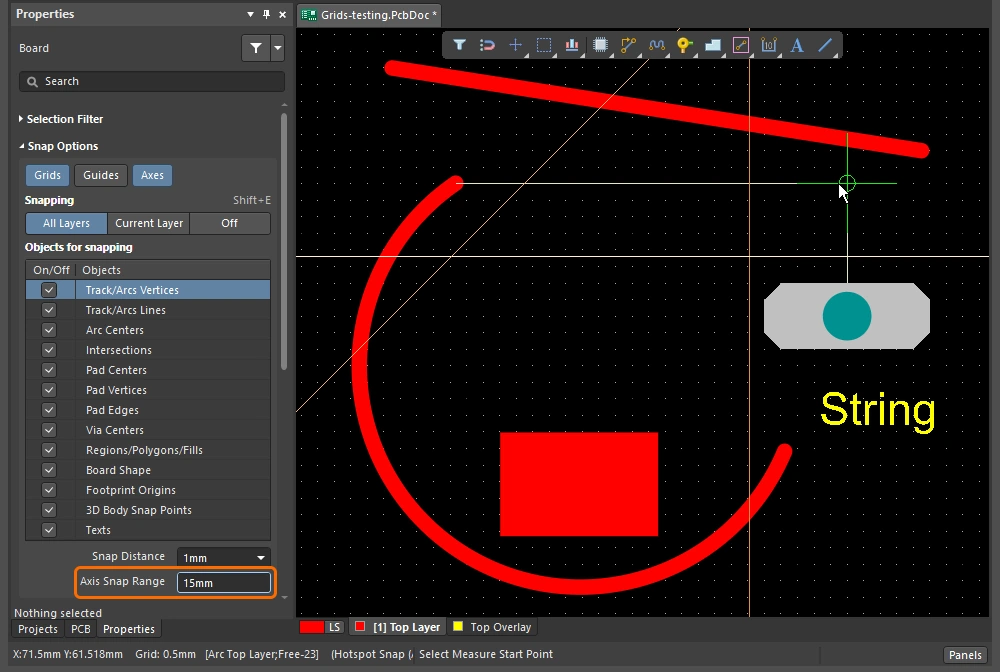 ). ). |
| Controlling the snapping |
|
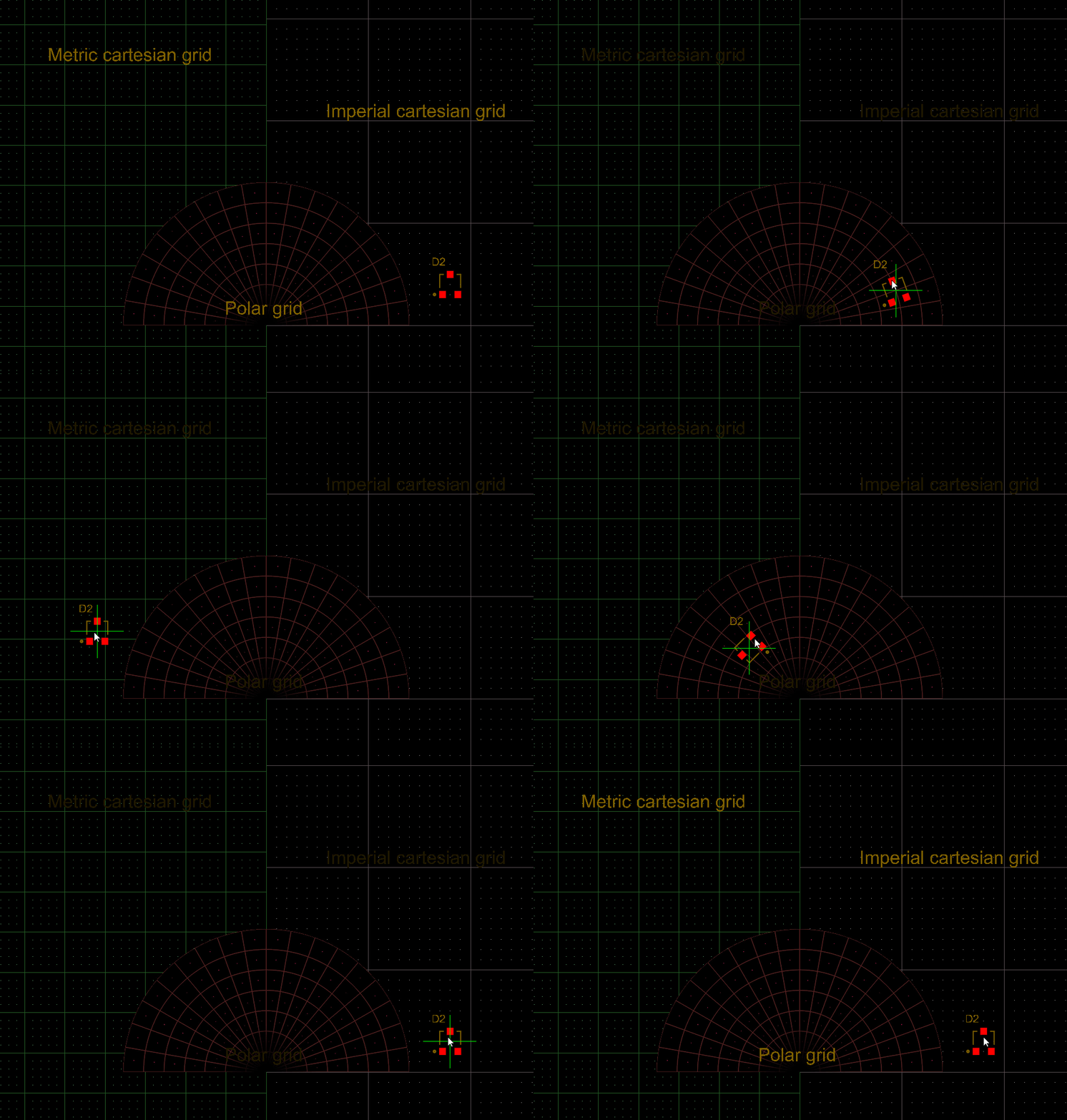 ).
). ).
). ).
).Grid에 Snap
| Toggle the units | Q 키를 누르면 영국식 단위와 미터법 단위 간에 전환됩니다. Grid 단위는 바뀌지만 Grid 간격은 바뀌지 않습니다. |
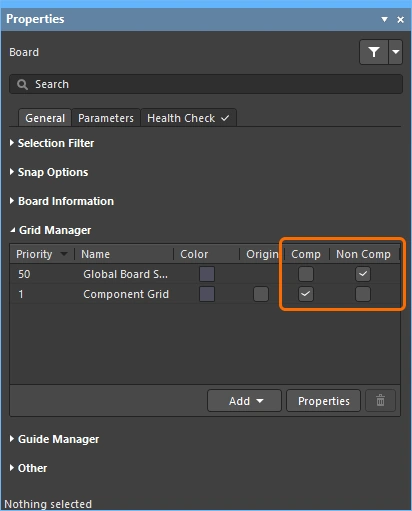
| Active grid? | 현재 커서 위치에 여러 Grid가 정의되어 있으면 우선순위가 가장 높은 Grid(숫자 값이 가장 낮은 Grid)가 활성 Grid로 적용됩니다(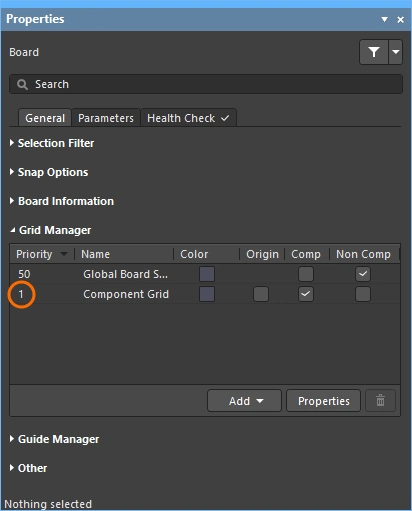 ). ). |
| Quickly select a grid | 미리 정의된 목록에서 Grid를 선택하려면 |
| Edit the grid value | 활성 Grid의 값을 편집하려면 |
| Managing grids | 개별 Grid는 Grid Editor에서 구성하며 ( |
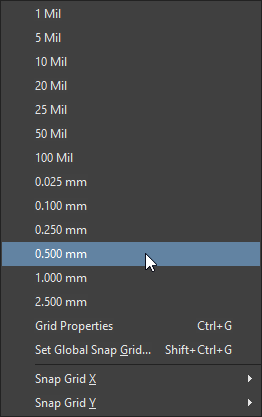 ).
).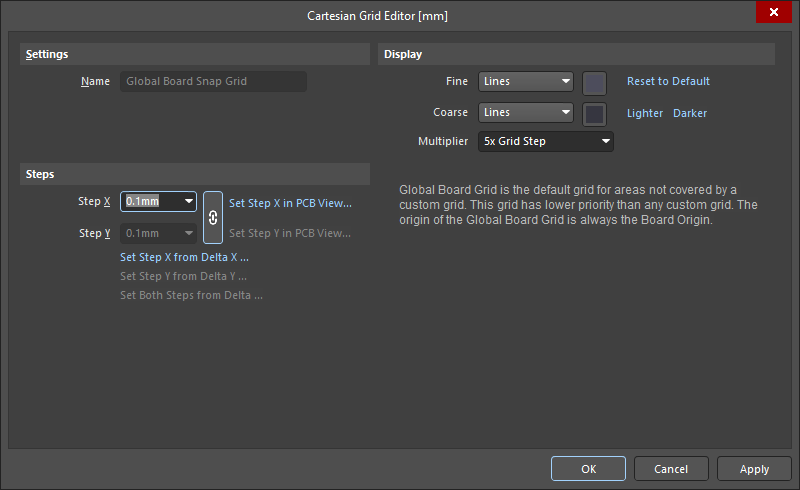 ).
).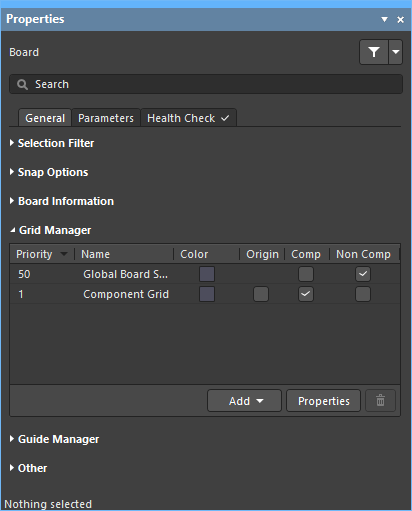 ).
).Grid 사용에 대해 자세히 알아보세요.
객체에 Snap
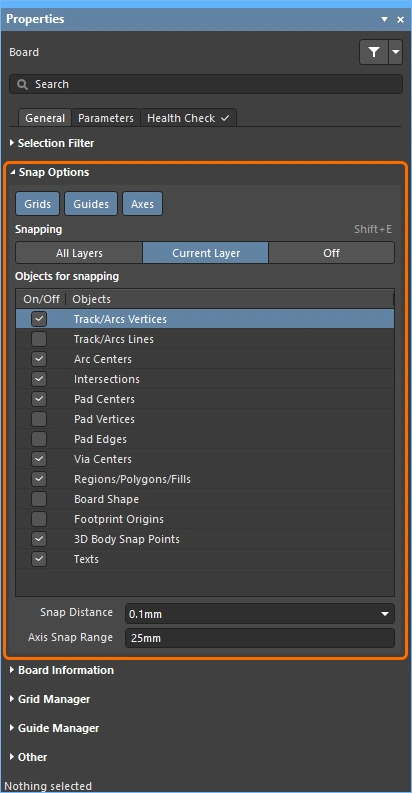
| Snap to objects | 커서가 Snap Distance (3) 내에 있으면, 활성화된 Snapping 레이어 (2)에 있는 활성화된 Objects for snapping (1)에 Snap됩니다( |
| When to snap | 객체 Snap에는 끄기, 현재 레이어, 모든 레이어의 세 가지 상태가 있습니다. |
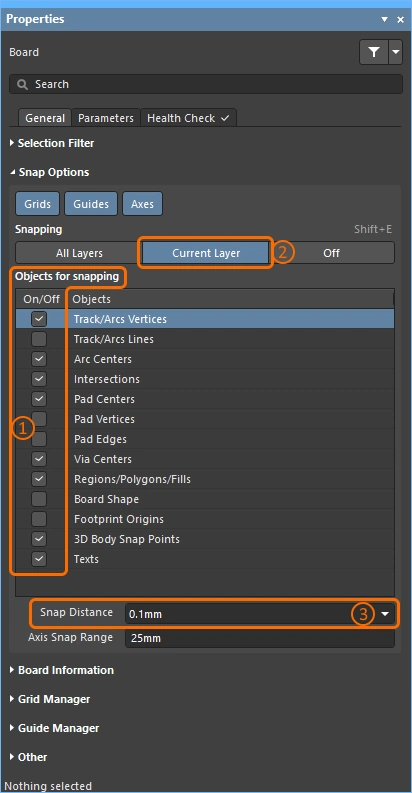 ).
).가이드 및 축에 스냅
| To place a guide | 가이드를 배치하려면 Place » Work Guides 하위 메뉴 또는 Properties Panel의 Guide Manager 섹션( |
| 가이드 속성 | 표시 여부, 색상 및 위치는 Properties Panel의 Guide Manager 섹션(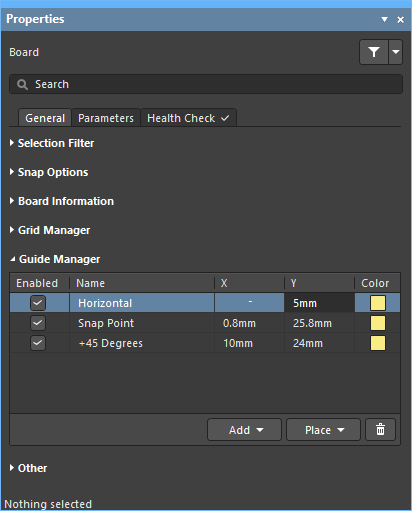 )에서 관리합니다. )에서 관리합니다. |
| 가이드에 Snap | 가이드 스냅은 Guides Snap 옵션이 활성화되어 있고(1) 커서가 Snap Distance 범위 내에 있을 때(2) 적용됩니다(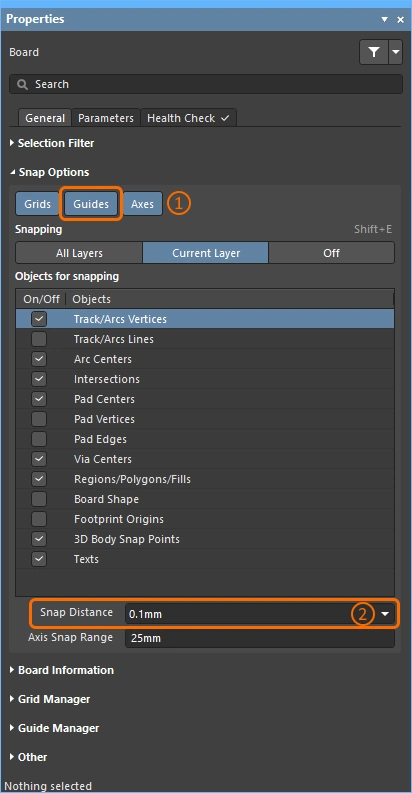 ). ). |
| Enabling axis snapping | 축 스냅은 Axes Snap 옵션이 활성화되어 있고(1), 활성화된 Snapping 레이어(3)에 있는 활성화된 Objects for snapping(2)이 Axis Snap Range 범위 내에 있을 때(4) 적용됩니다( |
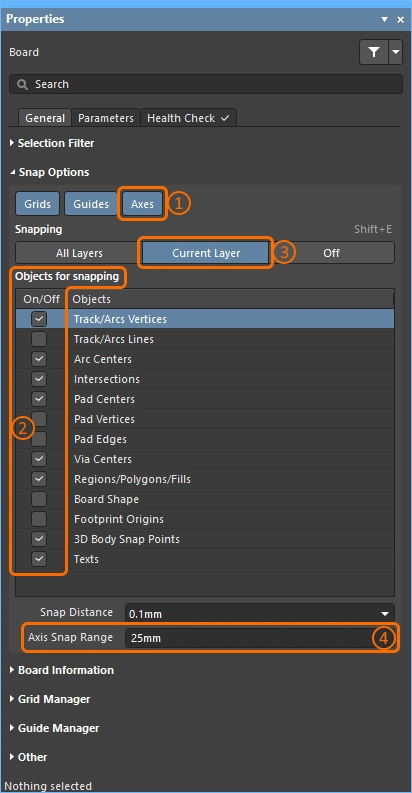 ).
).배선 표시 제어
인쇄 회로 기판 설계에는 대개 객체가 매우 조밀하게 배치되어 있습니다. 소프트웨어는 객체의 표시 여부를 관리할 수 있도록 레이어 표시 여부, 마스킹 및 디밍, 객체 표시 여부 및 투명도 등 다양한 기능을 제공합니다.
강조 표시, 객체 및 레이어 제어 기능을 사용하면 설계를 파악하는 데 도움이 됩니다.
| Single layer mode | Shift+S를 눌러 디스플레이를 싱글 레이어 모드로 전환합니다. 세 가지 모드를 사용할 수 있으며, Preferences 대화 상자의 PCB Editor – Board Insight Display 페이지(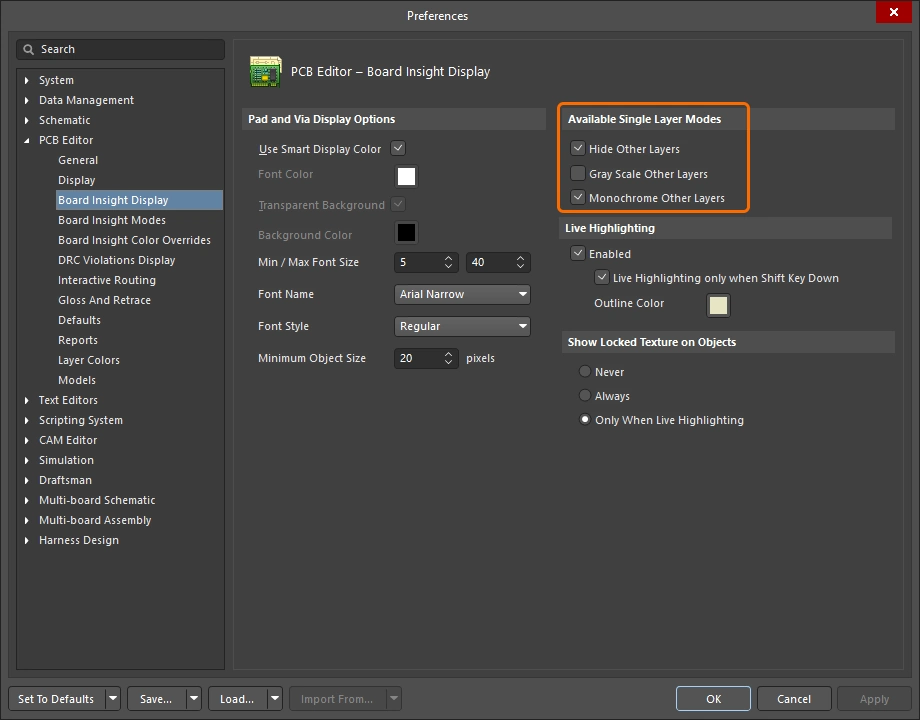 )에서 원하는 모드를 활성화할 수 있습니다. )에서 원하는 모드를 활성화할 수 있습니다. Shift+S를 누를 때마다 활성화된 다음 싱글 레이어 모드로 전환되며, 마지막에는 현재 활성화된 모든 레이어를 표시하는 상태로 돌아갑니다. |
| Layer sets | 표시할 레이어 세트를 미리 구성한 다음 편집 창 왼쪽 하단의 Manage Layer Sets 버튼(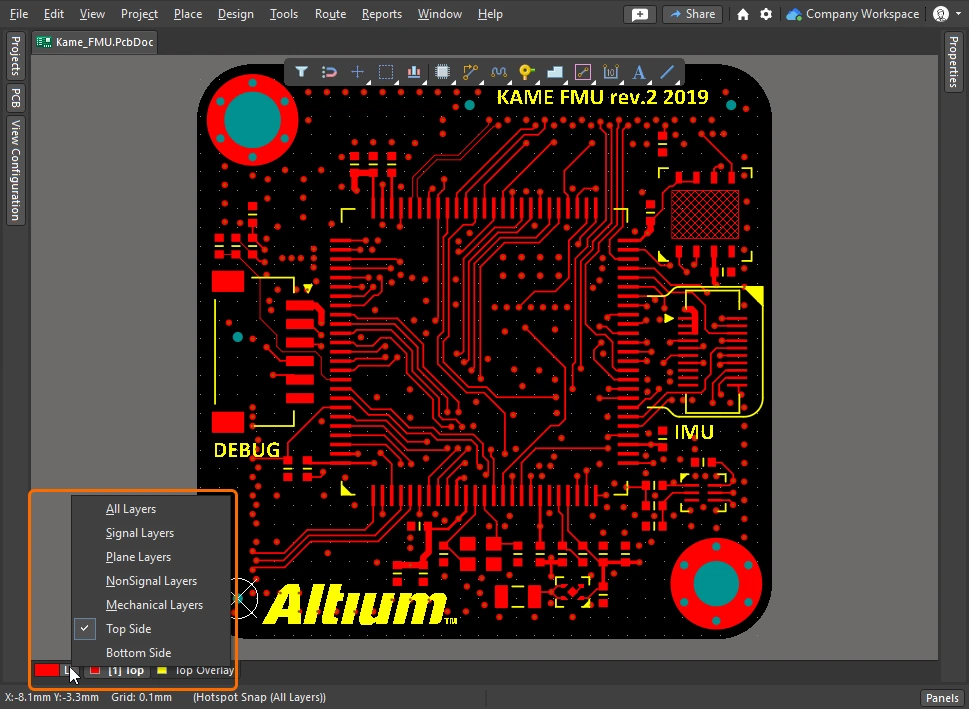 )으로 선택할 수 있습니다. 새 세트는 View Configuration Panel에서 정의하며, 위 동영상에서 이 과정을 보여줍니다. )으로 선택할 수 있습니다. 새 세트는 View Configuration Panel에서 정의하며, 위 동영상에서 이 과정을 보여줍니다. |
| Dim or Mask to fade | 컴포넌트, Net, Differential Pair 또는 모든 유형의 클래스 등 관심 있는 객체를 빠르게 강조 표시하려면 PCB Panel에서 해당 객체를 찾아 Dim 또는 Mask 모드(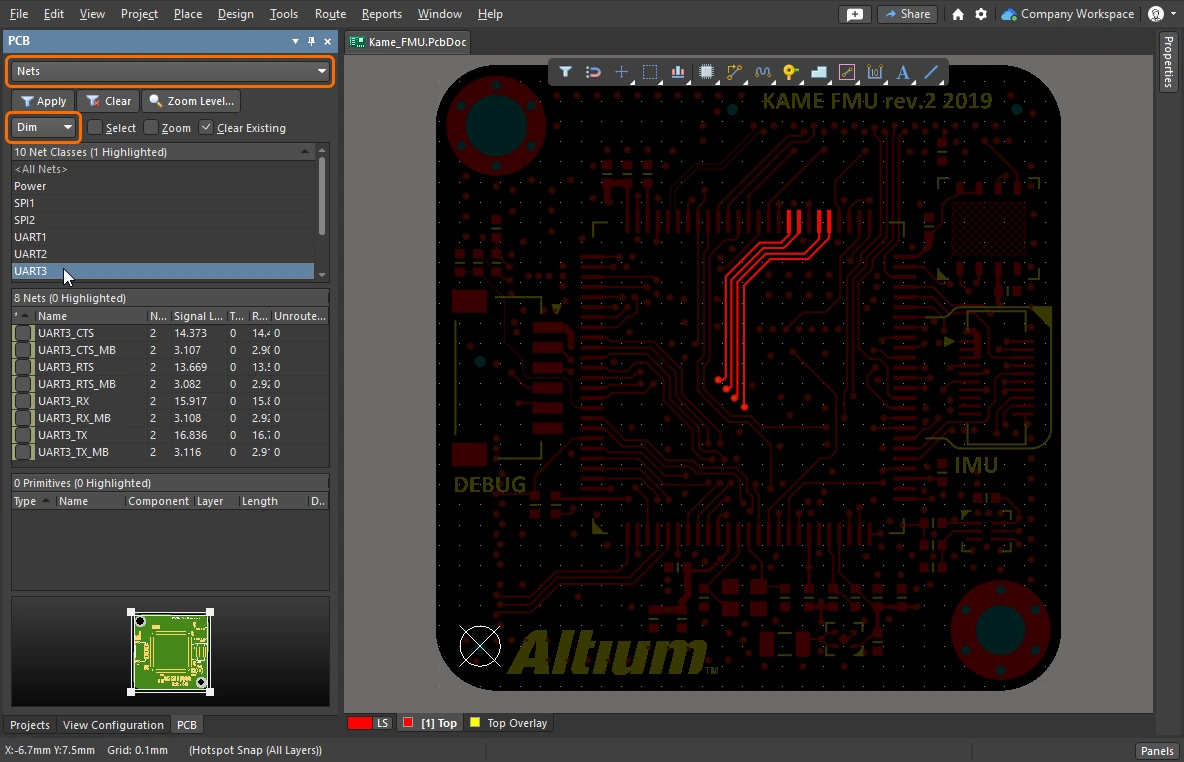 )를 활성화합니다. 두 모드 모두 관심 있는 객체 except 모든 객체를 흐리게 표시하여 관심 객체를 돋보이게 합니다. Dim 및 Mask 수준은 View Configuration Panel( )를 활성화합니다. 두 모드 모두 관심 있는 객체 except 모든 객체를 흐리게 표시하여 관심 객체를 돋보이게 합니다. Dim 및 Mask 수준은 View Configuration Panel(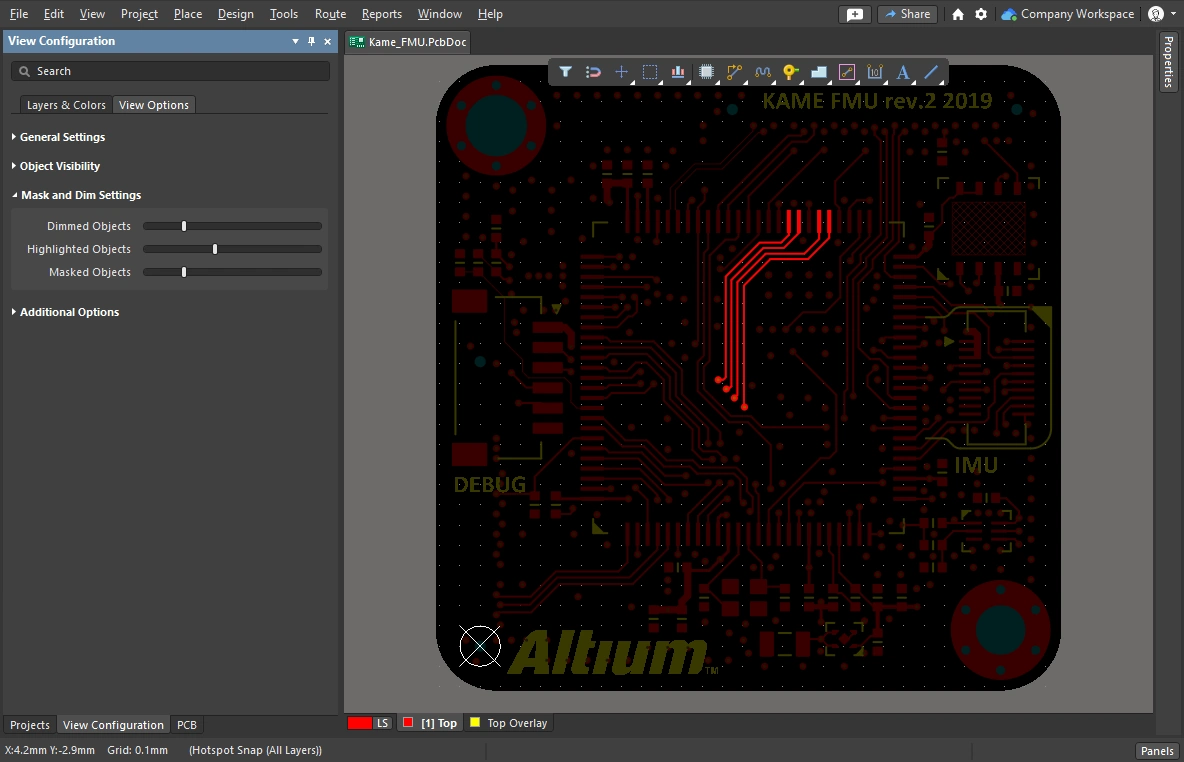 )에서 설정합니다. )에서 설정합니다. |
| Clearance boundaries | 전기적 객체 주변에 필요한 클리어런스를 표시하려면 이 옵션을 활성화합니다. ( |
| Object transparency | 각 객체 유형의 투명도는 View Configuration Panel의 Object Visibility 섹션(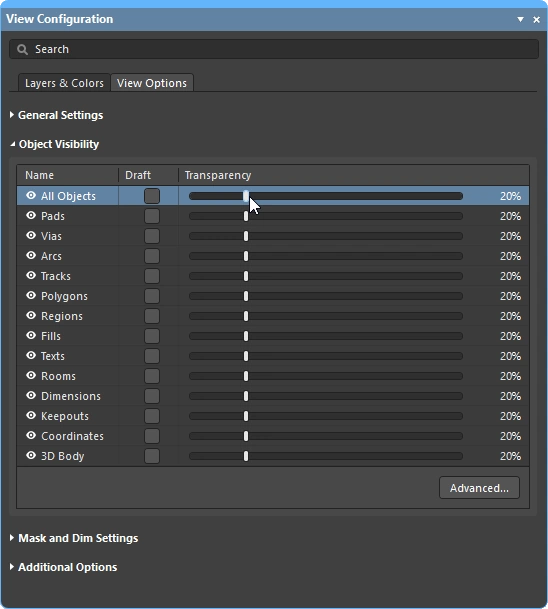 )에서 설정할 수 있습니다. 세트 상단의 All Objects 슬라이더를 사용하면 모든 객체를 동시에 조정할 수 있습니다. )에서 설정할 수 있습니다. 세트 상단의 All Objects 슬라이더를 사용하면 모든 객체를 동시에 조정할 수 있습니다. |
| The visibility of objects | 관심 없는 객체를 숨기면 설계 공간을 간편하게 정리할 수 있습니다 (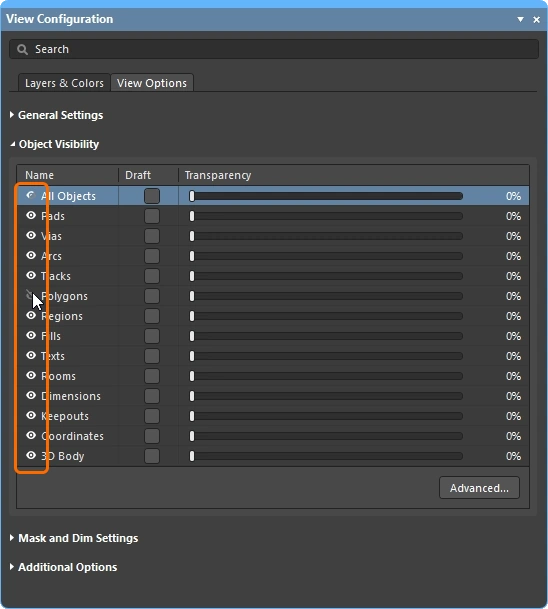 ). 숨긴 객체도 제약 조건 시스템의 검사 대상이라는 점에 유의하세요. 폴리곤을 화면 and 제약 조건 시스템에서 제외하려면, 대신 Shelve 처리하세요. ). 숨긴 객체도 제약 조건 시스템의 검사 대상이라는 점에 유의하세요. 폴리곤을 화면 and 제약 조건 시스템에서 제외하려면, 대신 Shelve 처리하세요. |
| Displaying net names | View Configuration Panel(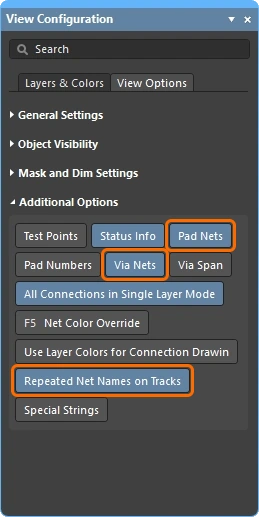 )에서 패드, 비아 및 Track에 Net 이름을 표시하는 옵션을 설정합니다. Net 이름은 항상 각 Track 세그먼트의 중앙에 표시되지만, 필요한 경우 반복해서 표시할 수도 있습니다. 표시 글꼴 속성은 Preferences 대화 상자의 PCB Editor – Board Insight Display 페이지( )에서 패드, 비아 및 Track에 Net 이름을 표시하는 옵션을 설정합니다. Net 이름은 항상 각 Track 세그먼트의 중앙에 표시되지만, 필요한 경우 반복해서 표시할 수도 있습니다. 표시 글꼴 속성은 Preferences 대화 상자의 PCB Editor – Board Insight Display 페이지(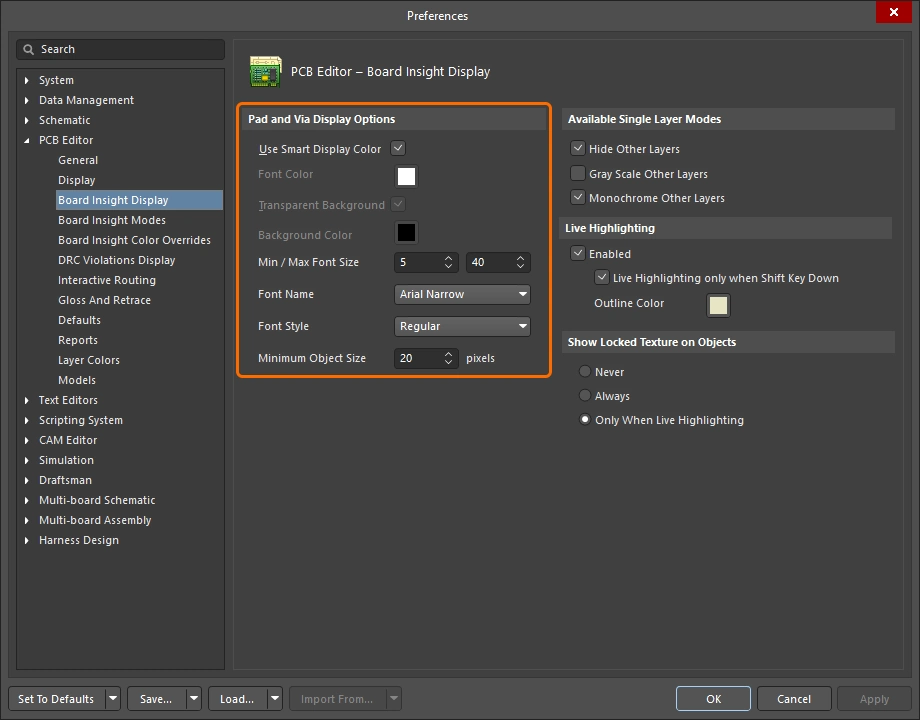 )에서 설정합니다. )에서 설정합니다. |
 ).
).배선 속성 제어
클리어런스, 라우팅 폭 및 라우팅 비아 스타일 설계 제약 조건을 설정했다면 이제 라우팅할 준비가 되었습니다. 클릭하여 라우팅을 시작할 때 라우터는 사용할 Track 폭과 레이어 전환 시 사용할 비아 크기를 어떻게 결정할까요?
라우팅을 준비한 다음 라우팅 중에 라우팅 폭과 비아 스타일을 선택하는 간단한 예시입니다.
 ).
).라우팅 폭 변경 (0:29)
 )
) )
) )
)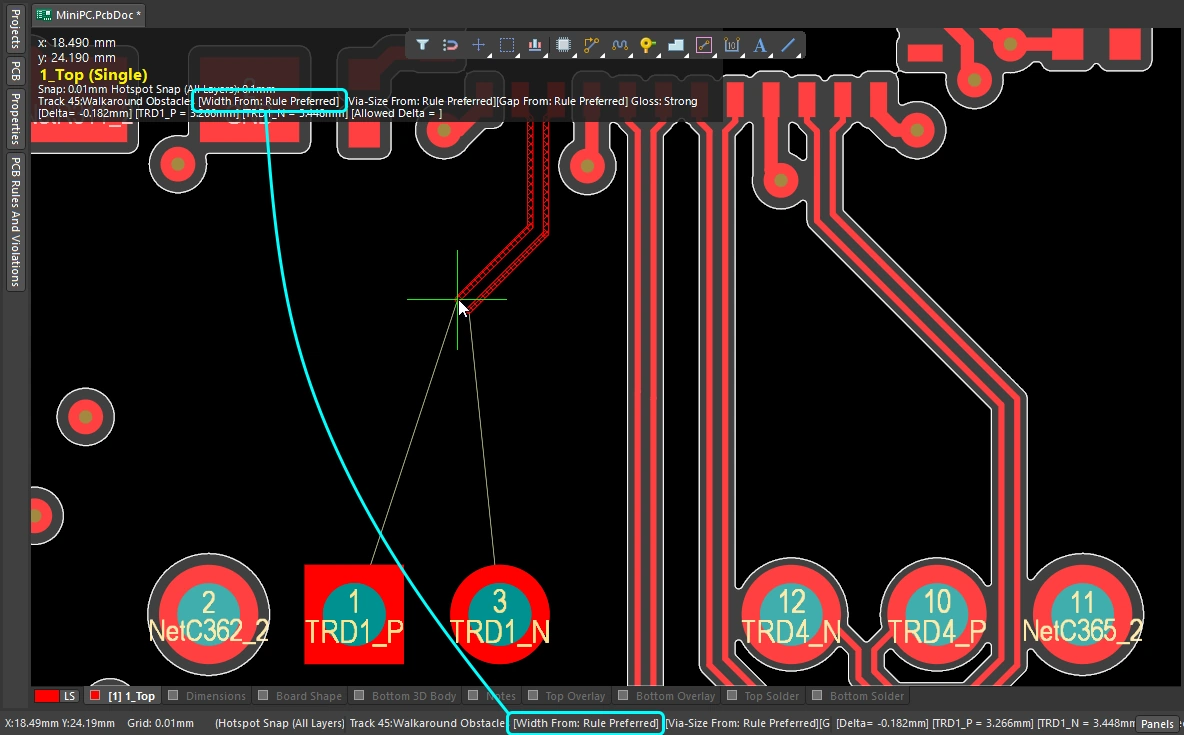 )
)라우팅 레이어 변경 (1:14)
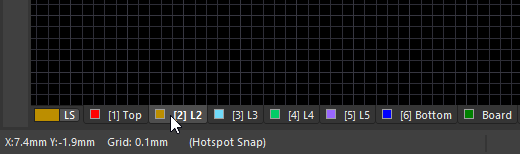 ).
).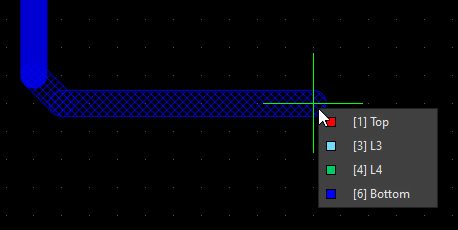 ).
).비아 변경 (1:22)
| Routing via | 라우팅 중에 레이어를 전환하면 적용되는 라우팅 비아 스타일 설계 제약 조건에 따라 비아가 자동으로 추가됩니다. |
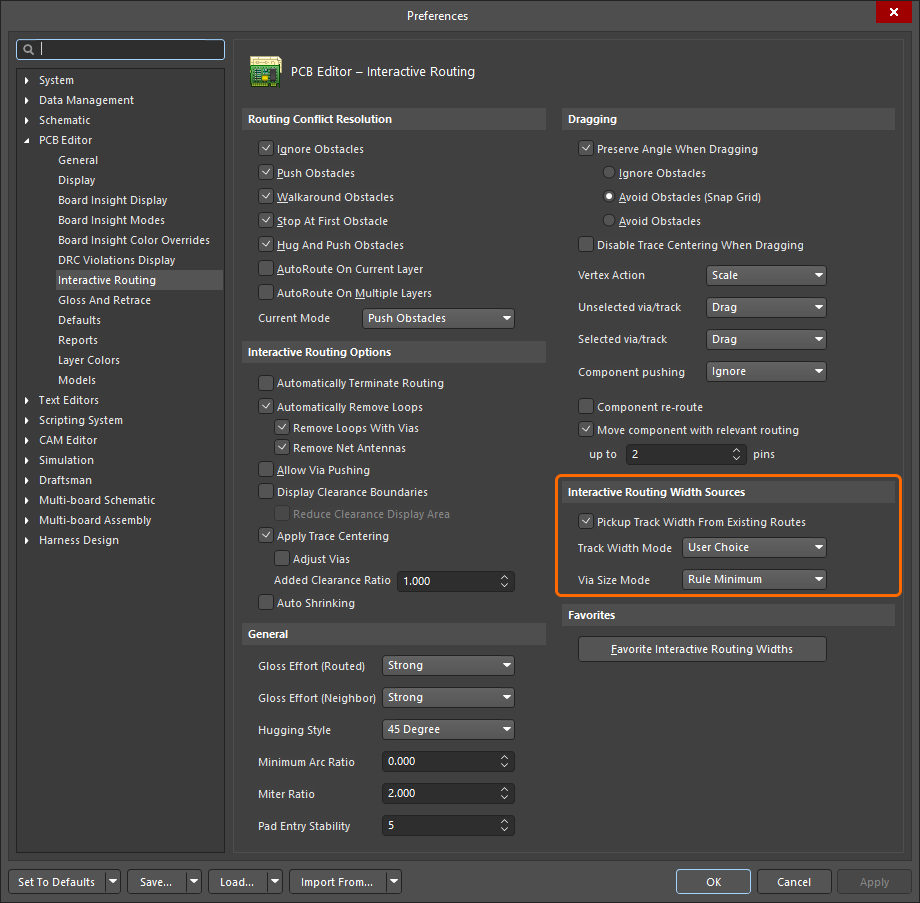
| Default routing via | 레이어를 변경할 때 사용되는 비아의 크기는 Interactive Routing Width Sources 옵션( |
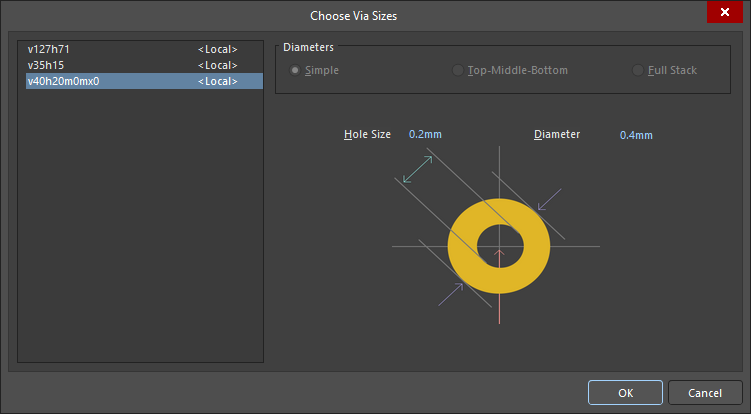
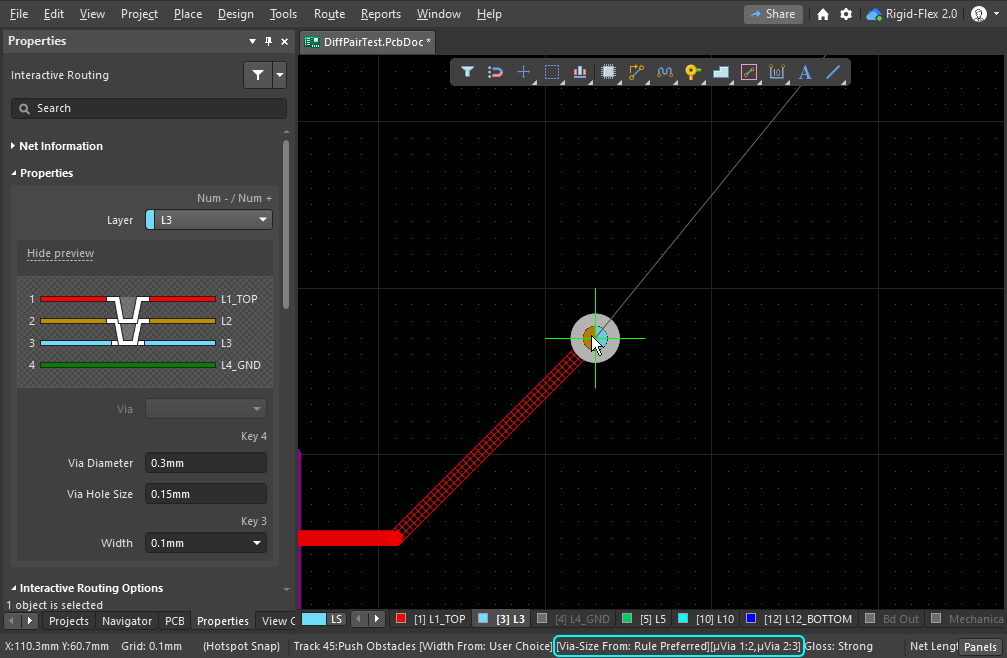
| Cycle available via sizes | 라우팅 중에 4 키를 누르면 적용되는 라우팅 비아 스타일 설계 제약 조건에 정의된 Minimum, Preferred, Maximum 비아 크기 설정을 차례로 전환하거나 User 비아 크기를 선택할 수 있습니다 (
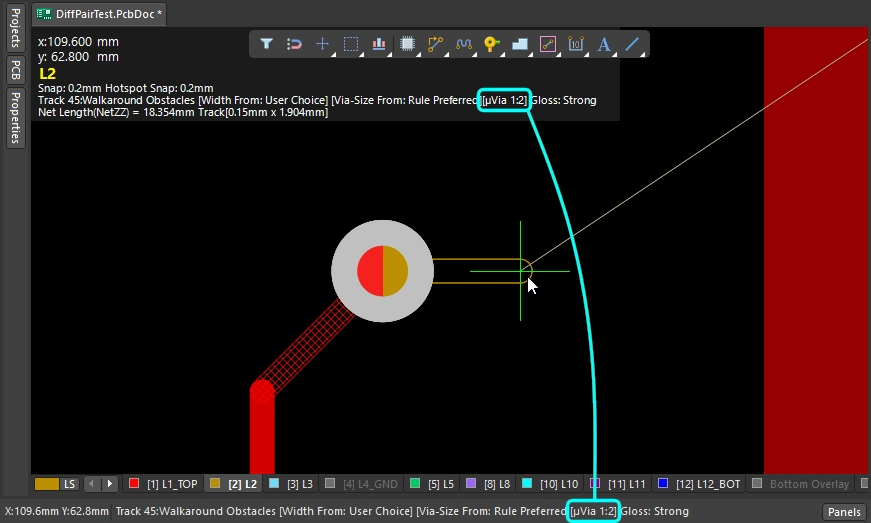
). 마지막 상태는 현재 Via Size Mode로 유지됩니다. 현재 비아 크기 모드는 상태 표시줄과 헤드업 디스플레이(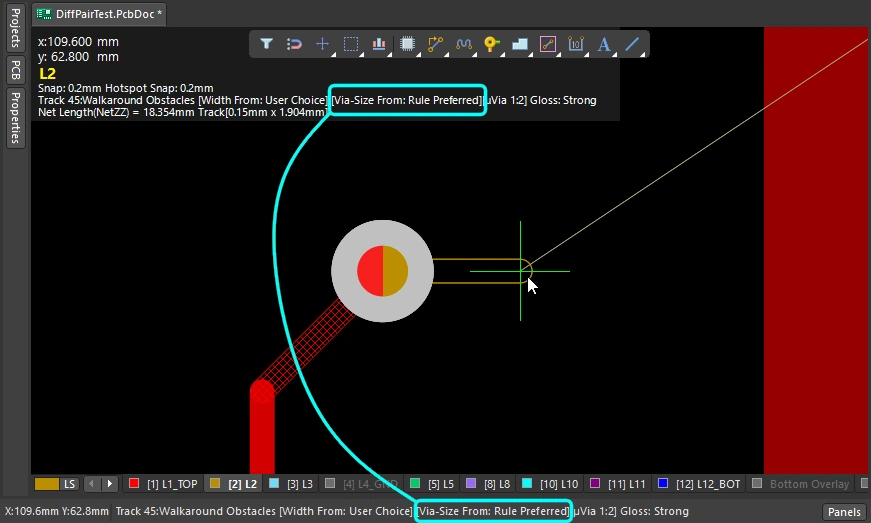 )에 표시됩니다. )에 표시됩니다. |
| Choose a different User via size | 또는 라우팅 중에 |
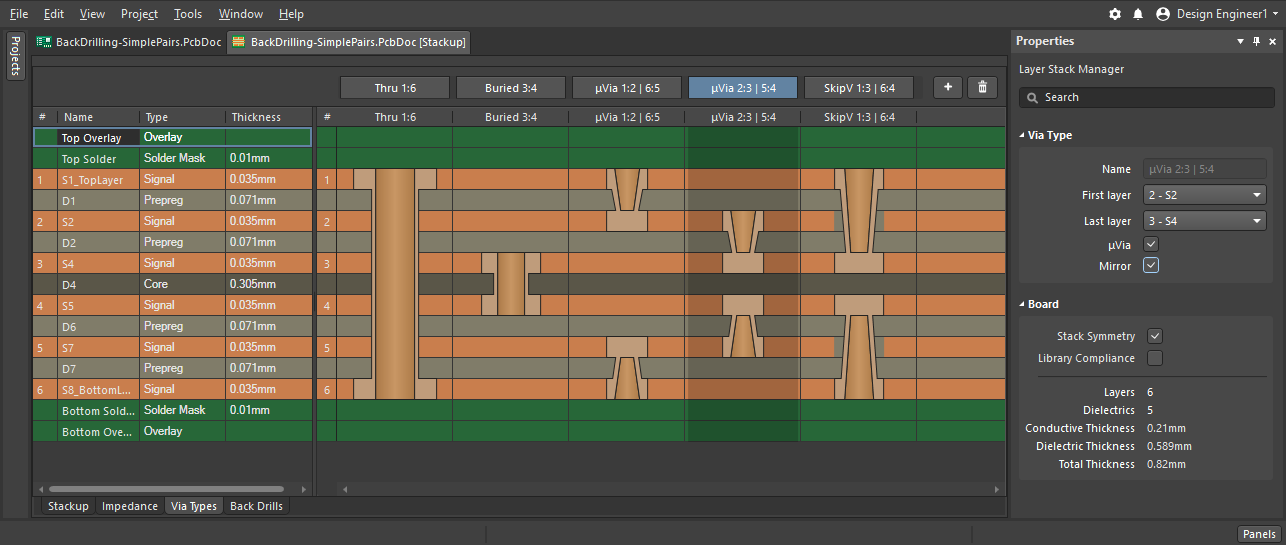
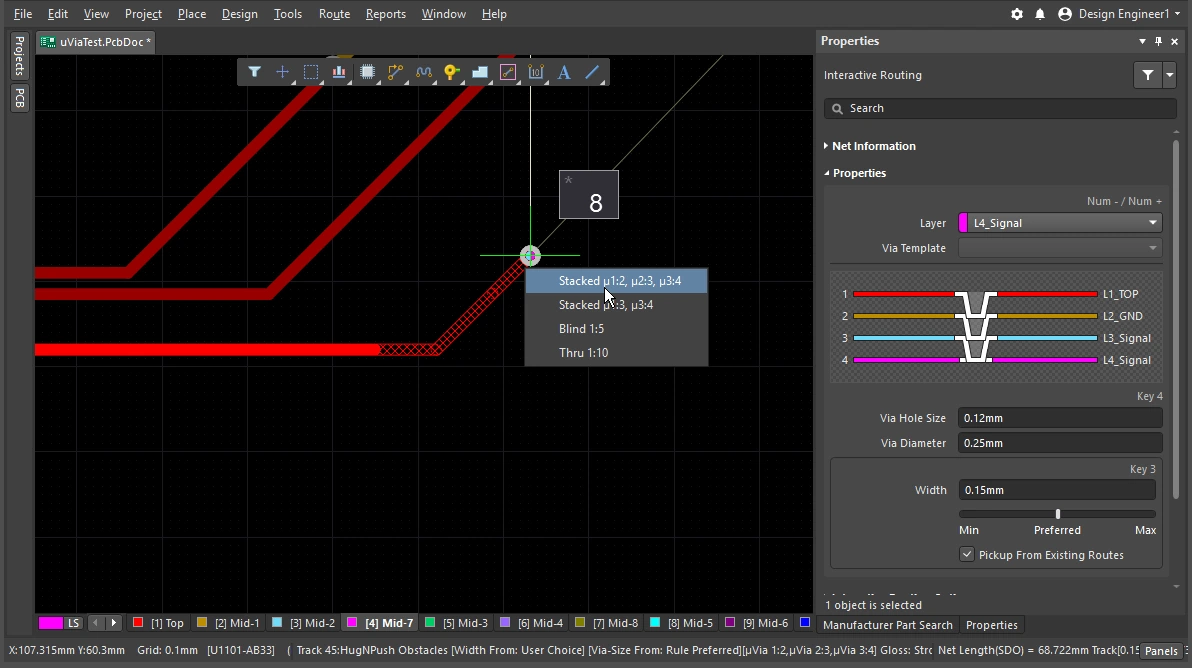
| Cycle the via span | 비아가 연결하는 레이어는 현재 Via Type에 따라 결정되며, 사용 가능한 비아 유형은 Layer Stack Manager( |
 )
) )
) ).
). ).
). )
)비아에 대해 자세히 알아보기.
비아 유형 정의에 대해 자세히 알아보기.
인터랙티브 라우터 사용하기
인터랙티브 라우팅 명령을 실행하고 Pad 또는 Connection 선을 클릭하면 어떤 일이 일어날까요? 인터랙티브 라우팅 엔진은 클릭 위치에서 가장 가까운 해당 Net의 구리 개체(Pad, 비아, Track)부터 현재 커서 위치까지 경로를 찾으려고 시도하며, 지정된 폭의 Track/호를 배치하고 현재 라우터 설정에 따라 깔끔하게 정렬합니다.
배선은 SMD Pad에서 어떻게 빠져나올까요? 라우팅 중 장애물을 만나면 어떻게 반응할까요? 장애물을 우회할까요, 밀어낼까요, 아니면 무시할까요? 모서리는 어떤 모양이 되며, 다른 부품의 Pad 사이를 어떻게 통과할까요? 이전 섹션에서는 배선 자체의 속성을 제어하는 방법을 설명했다면, 이 섹션에서는 배선이 라우팅 공간을 통과할 때 이를 제어하는 기능을 요약합니다.
인터랙티브 라우터 사용하기 |
|
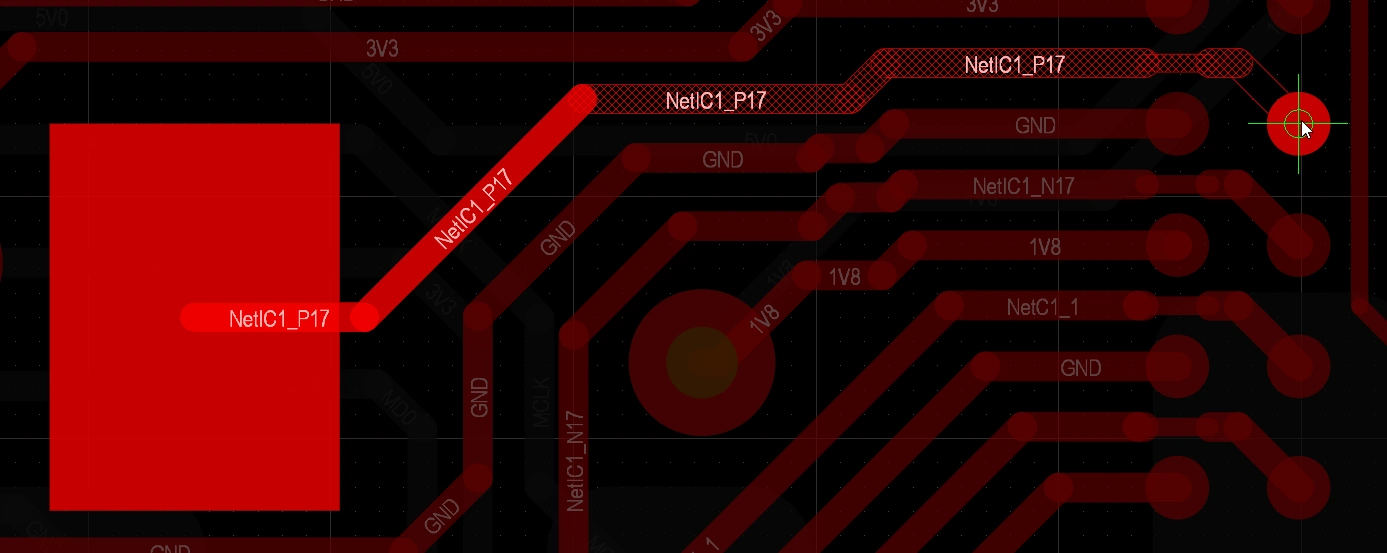
| Hatched/solid/hollow track/arc segments | 빗금으로 표시된 Track/호는 아직 배치되지 않은 것이고, 단색으로 표시된 Track/호는 배치된 것입니다( 커서에 연결된 Track이 빗금이나 단색이 아닌 속이 빈 형태로 표시되면 이를 look-ahead segment라고 하며, 다음 클릭 시 배치되지 않습니다. 이 기능을 사용하면 마지막 세그먼트의 배치를 확정하지 않고 이전 세그먼트의 끝점 위치를 지정할 수 있습니다( |
| How the router forms the corners | 인터랙티브 라우팅 중 코너를 구성하는 Track과 호가 이루는 형상을 corner style라고 합니다. 대각선 코너가 가장 일반적이지만, 호를 배치하여 만드는 곡선 코너도 널리 사용됩니다. 사용할 수 있는 코너 스타일은 5가지이며, 그중 4가지에는 코너 방향 하위 모드도 있습니다.
|
| How the routing leaves a pad | 인터랙티브 라우팅 엔진이 Pad에서 나가거나 Pad로 진입하는 방식은 다음 항목으로 제어합니다.
|
| How the route reacts to an existing object | 이는 현재 충돌 해결 모드 설정에 따라 결정됩니다. 현재 충돌 해결 모드는 라우팅이나 슬라이딩 중 상태 표시줄( |
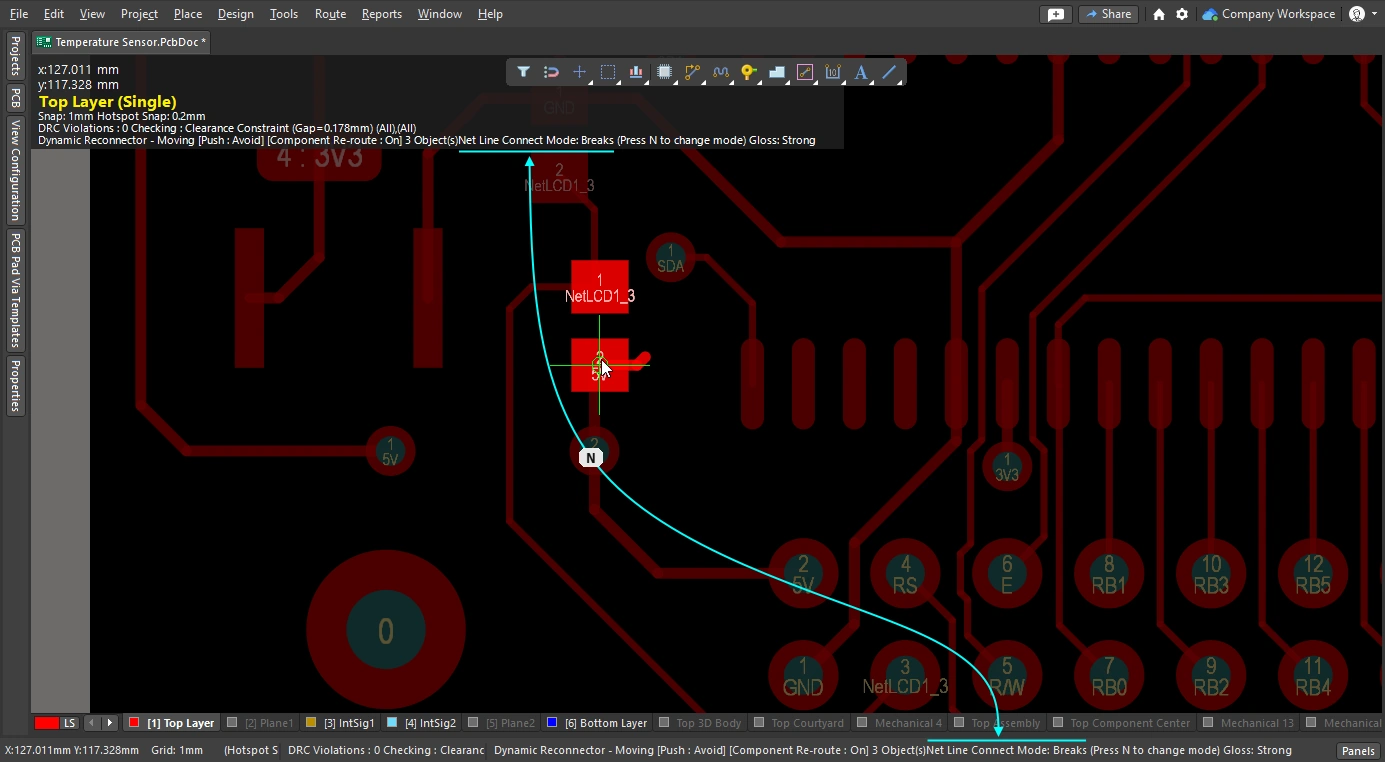
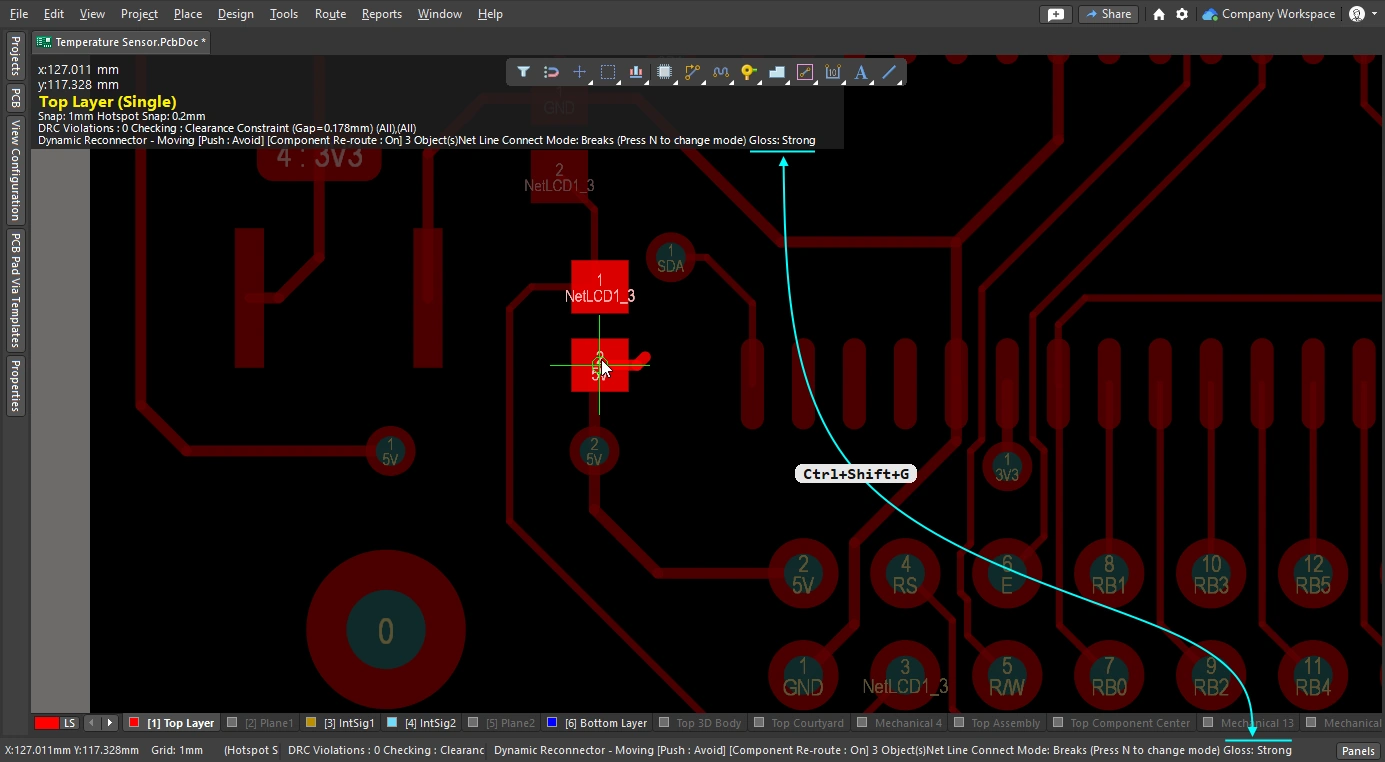
| 새 라우팅의 매끄러움 | 처음 클릭한 위치에서 커서를 이동하면 라우팅 형상이 바뀌면서 객체를 피해 현재 커서 위치에 도달하는 최적의 경로를 찾습니다. 해당 경로의 깔끔함, 즉 품질은 현재 glossing setting에 따라 결정됩니다. 글로싱은 경로 길이를 줄이고, 코너 형상을 개선하며 코너 수를 줄여 라우팅 품질을 높이는 도구 모음입니다. 또한 직각을 피하고 T자 접합부와 Pad에서 예각이 생기지 않도록 합니다. 글로싱은 차동 쌍도 지원하며, 길이와 간격이 균형을 이루는 쌍 구간을 늘리려고 시도합니다. 글로싱에는 끄기, 약하게, 강하게의 세 가지 설정이 있습니다. 인터랙티브 라우팅 또는 인터랙티브 슬라이딩 중 |
| Auto-complete the connection | Net을 인터랙티브 방식으로 라우팅할 때
Connection을 자동 완성할 수 없으면 도구는 마지막으로 사용한 인터랙티브 라우팅 모드로 돌아갑니다. |
| Center the routes between pads / vias | 인터랙티브 라우터는 설계 제약 조건을 준수하며, 두 Pad 사이를 통과할 때 가장 가까운 Pad로부터 허용되는 최소 클리어런스를 유지하며 자동으로 라우팅합니다. 라우팅을 이동하여 Pad 사이의 중앙에 배치하려면 Apply Trace Centering 옵션을 구성합니다. 두 Pad 사이뿐 아니라 두 비아 사이 또는 Pad와 비아 사이에서도 이를 구현할 수 있도록, 이 기능은 클리어런스 배수를 사용하며 해당 배수에 따른 한도까지 라우팅 클리어런스를 지능적으로 조정할 수 있습니다. |
| Auto-narrow the route | 좁은 틈을 통과하도록 라우팅 폭을 줄이는 것이 해당 Net을 라우팅하는 유일한 방법일 때도 있습니다. 자동 축소 기능은 틈을 통과할 수 있도록 라우팅 폭을 자동으로 줄여 이를 구현합니다. 허용되는 최소 폭은 라우팅 폭 제약 조건으로 정의됩니다. |
| Route selection strategies | 작업할 라우팅을 선택하는 것은 라우팅의 핵심 요소입니다. 라우팅을 해제하거나, 글로싱하거나, 속성을 확인하거나, 삭제하기 위해 라우팅을 선택할 수 있습니다. |
 ).
). )과 헤드업 디스플레이에 표시됩니다.
 ).
). )
) )
)장애물에 대한 대응 – 충돌 해결 모드
인터랙티브 라우팅 명령을 실행하고 Pad를 클릭합니다. 커서를 Pad에서 멀리 이동하면 인터랙티브 라우팅 엔진은 클릭한 Pad에서 현재 커서 위치까지 해칭된 Track 세그먼트로 경로를 만듭니다. 커서를 움직이면 설계 제약 조건과 현재 글로싱 설정에 따라 최적의 라우팅 경로를 정의하도록 해칭된 세그먼트가 업데이트됩니다.
인터랙티브 라우터가 PCB 워크스페이스에 이미 있는 Pad나 다른 Net의 라우팅 같은 객체에 대응하는 방식은 현재 routing conflict resolution 모드에 따라 달라집니다. 라우팅 충돌 해결 모드는 인터랙티브 라우팅 엔진이 이러한 장애물을 밀어낼지, 우회할지, 아니면 무시하고 그 위로 라우팅할지를 결정합니다.
충돌 해결 모드별 동작 차이를 보여주는 간단한 예.
라우팅 충돌 해결 모드 |
|
| Current mode | 현재 라우팅 충돌 해결 모드는 헤드업 디스플레이( |
| Changing modes | 인터랙티브 라우팅, 인터랙티브 슬라이딩 또는 비아 드래그 중에 모드를 변경하려면 Shift+R 단축키를 누릅니다. |
| Available modes | Preferences 대화 상자의 PCB Editor – Interactive Routing 페이지에서 개별 충돌 해결 모드를 활성화하거나 비활성화할 수 있습니다( |
라우팅 중 글로싱
인터랙티브 라우터는 마지막으로 클릭한 지점에서 현재 커서 위치까지 경로를 찾아 Track 세그먼트를 배치할 뿐 아니라, 가능한 한 짧은 경로를 최소한의 Track 세그먼트로 만들어야 합니다. 이 과정을 관리하기 위해 PCB Editor에는 Glossing 도구가 포함되어 있습니다.
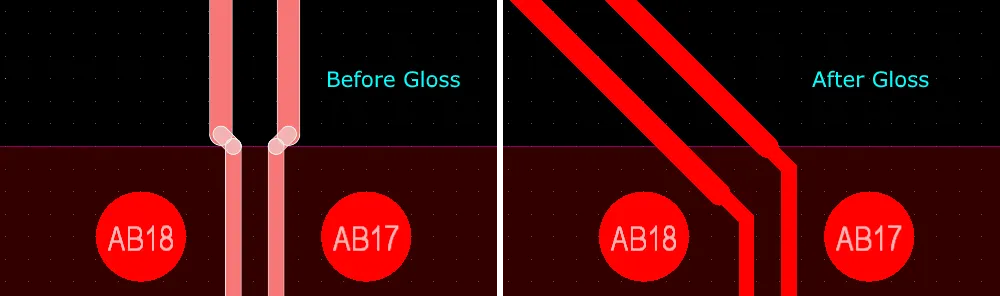
글로싱은 적용되는 설계 규칙의 취지를 준수하면서 더 깔끔한 라우팅과 Pad 진입을 구현하도록 특별히 개발된 정교한 알고리즘 모음입니다. 글로싱은 경로 길이를 줄이고 코너 형상을 개선하며 코너 수를 줄이려고 시도하므로, 일반적으로 더 적은 세그먼트로 더 깔끔한 라우팅을 생성합니다. 또한 하위 Net 점퍼는 원래 상태로 유지하고, 룸 기반 폭 규칙이 있는 경우 경계에서의 폭 변경을 준수합니다. 새로운 인터랙티브 라우팅 경로를 정의하면서 커서를 움직이면 아직 확정되지 않은 모든 라우팅에도 글로싱이 자동으로 적용됩니다.
인터랙티브 라우팅 엔진은 라우팅 중인 Net에 글로싱을 적용할 뿐 아니라, 해당 Net의 영향을 받는 인접 Net에도 글로싱을 적용할 수 있습니다.
글로싱을 껐을 때와 켰을 때의 결과 차이를 보여주는 간단한 예입니다.
글로싱 이해하기 |
|
| When does glossing run | 글로싱 도구는 다음과 같이 실행됩니다.
|
| How strong is glossing | 배선에 적용되는 글로싱 강도는 현재 Gloss Effort (Routed) 설정으로 제어됩니다. 옵션을 설정하거나(
|
| Glossing the neighbors | Push 또는 Hug & Push 방식으로 인터랙티브 라우팅이나 슬라이딩을 수행하면 인접 배선도 영향을 받습니다. 이러한 인접 배선에도 Gloss Effort (neighbor) 설정에 따라 글로싱을 적용할 수 있습니다(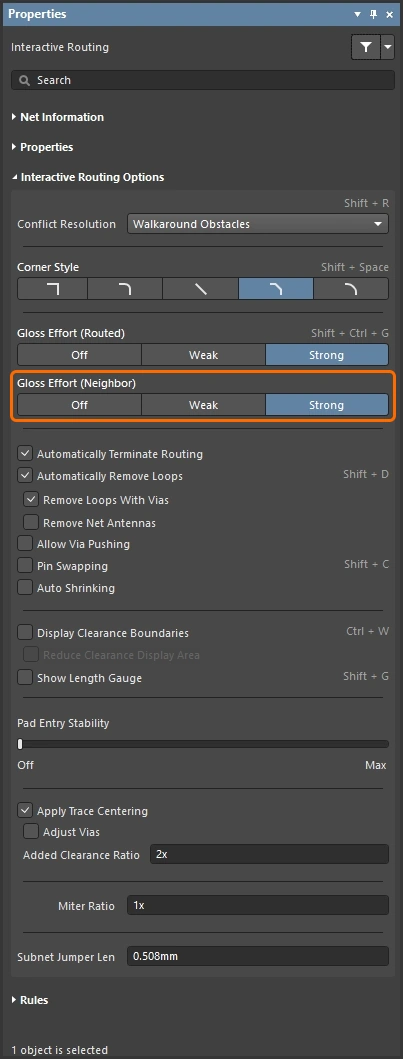 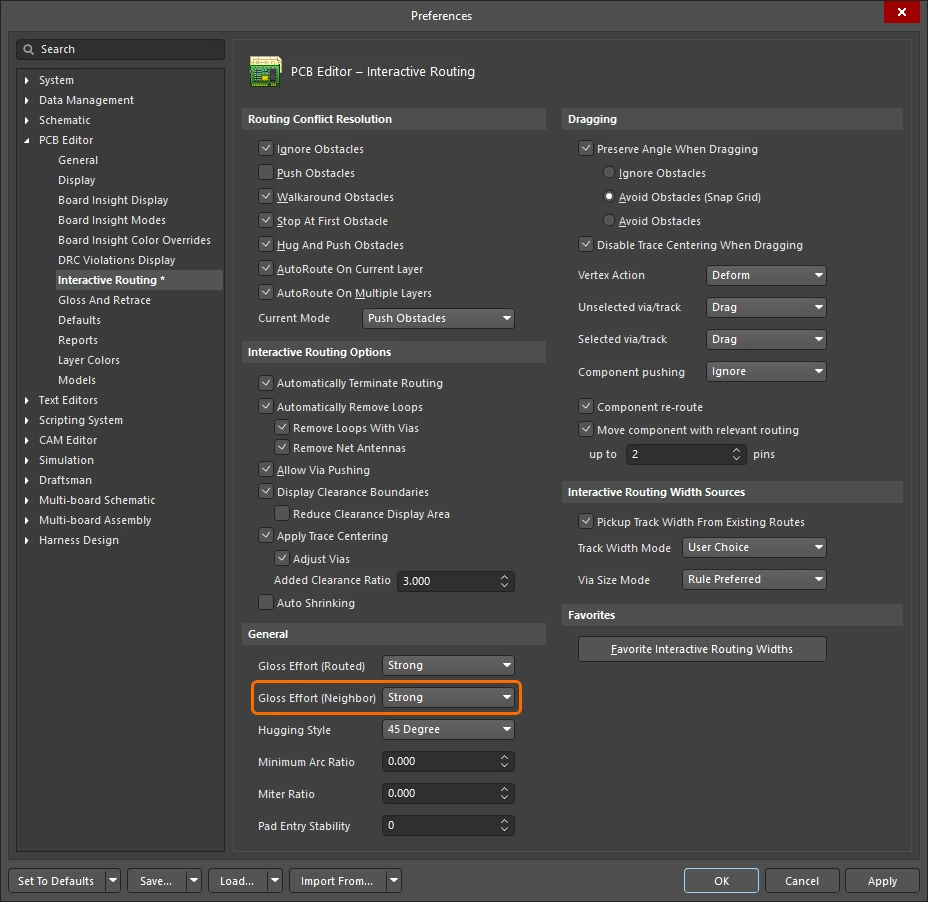 ). 글로싱 강도(인접 배선) 설정 ). 글로싱 강도(인접 배선) 설정 |
| Hugging - how glossing wraps around other objects and forms corners | 글로싱 엔진이 다른 객체를 우회하도록 배선을 배치하고 코너를 형성하는 방식을 hugging(이)라고 합니다. 선택 가능한 허깅 스타일 설정은 다음과 같습니다.
|
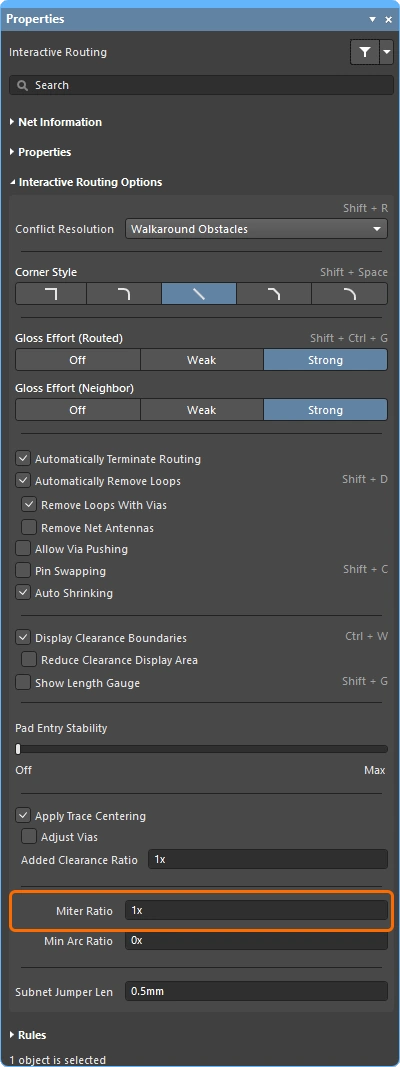
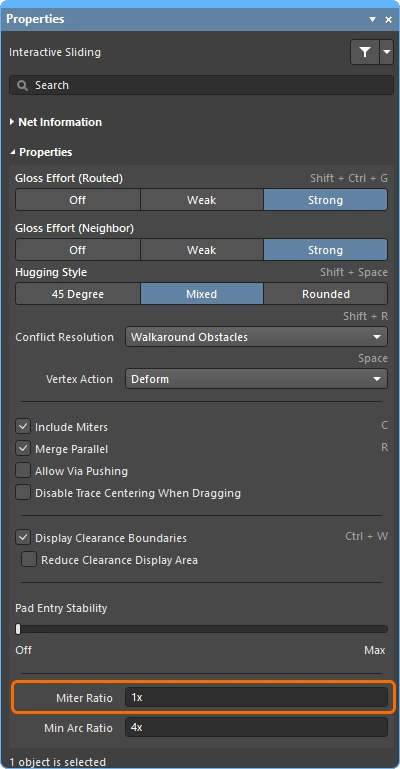
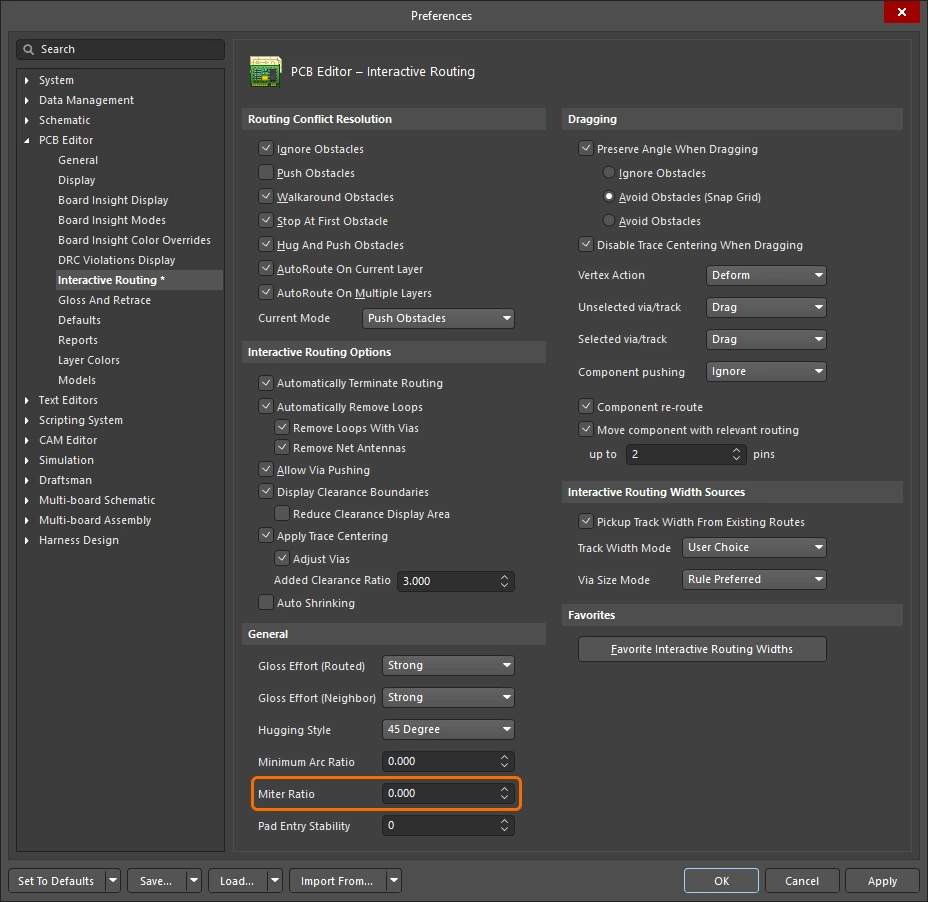
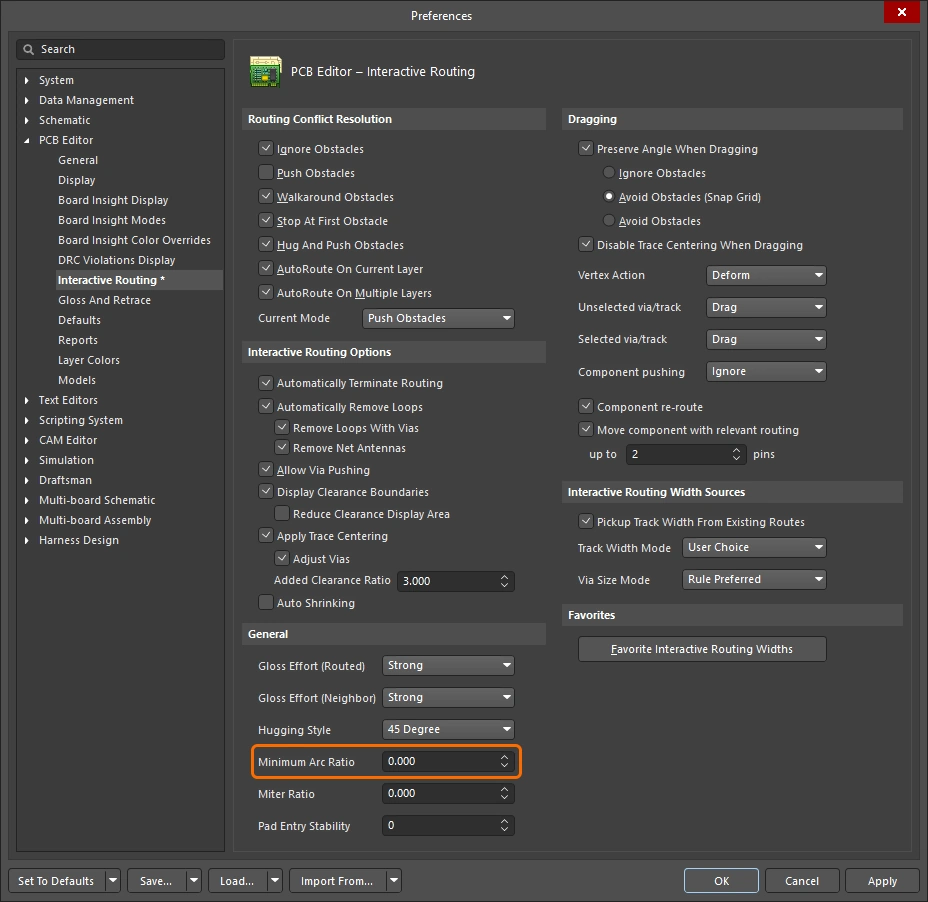
| Controlling the properties of the corner | 직선 Track 세그먼트로 코너를 형성하는 경우, 글로싱 엔진은 기본적으로 90도 코너에 작은 모따기를 적용하며, 그 크기는 Miter Ratio 설정으로 제어됩니다. 모따기 비율 설정 Arc로 코너를 형성하는 경우 최소 Arc 크기는 Minimum Arc Ratio(으)로 제어됩니다. 최소 Arc 비율은 임의 각도 인터랙티브 라우팅 중에 적용되며, Mixed 허깅 스타일을 사용하는 인터랙티브 슬라이딩 중에도 적용됩니다. 이 비율은 허용되는 최소 Arc 반경을 결정하는 데 사용됩니다. Arc 반경이 이 최솟값보다 작아지면 해당 Arc는 Track 세그먼트로 대체됩니다. 최소 Arc 비율 설정 |
| Inhibit glossing during routing and sliding | 글로싱을 일시적으로 끄고 싶을 때도 있습니다. 라우팅 중 Ctrl+Shift 단축키를 길게 누르면 글로싱이 억제됩니다. 키를 놓는 즉시 현재 라우팅 글로싱 강도 설정에 따라 글로싱이 다시 시작됩니다. 상태 표시줄에는 이 상태가 반영되지 않고 마지막으로 선택한 상태가 계속 표시됩니다. |
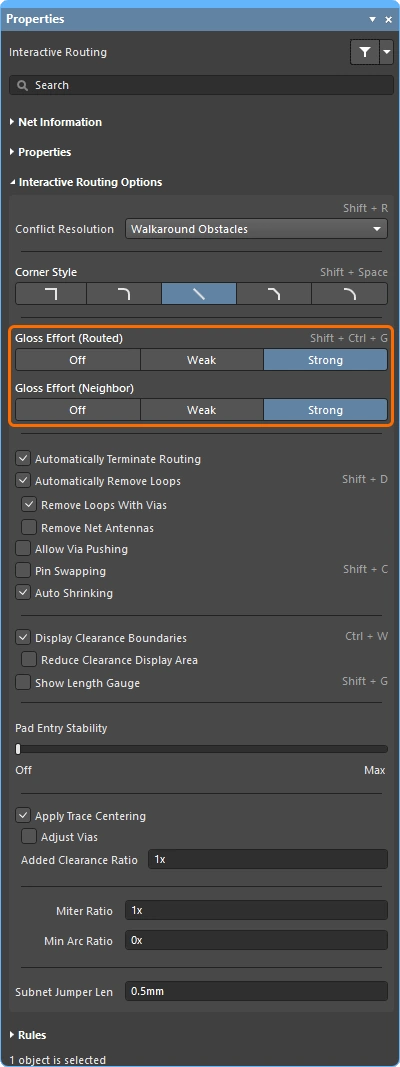
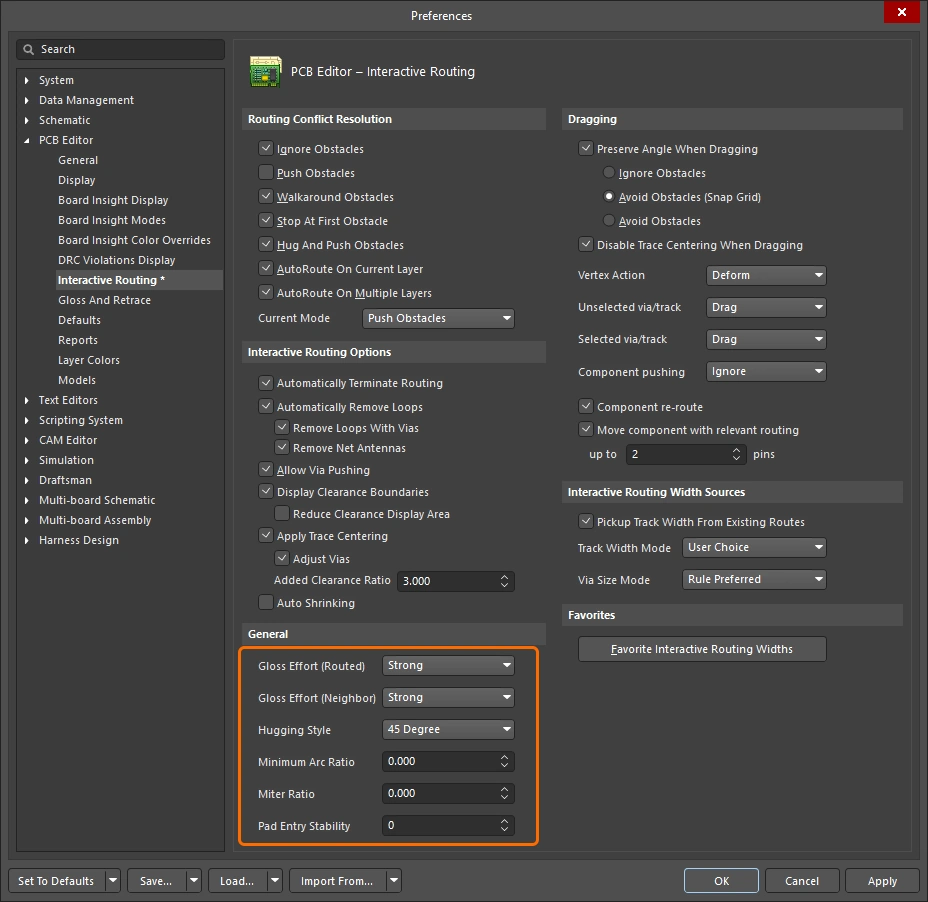 ).
).

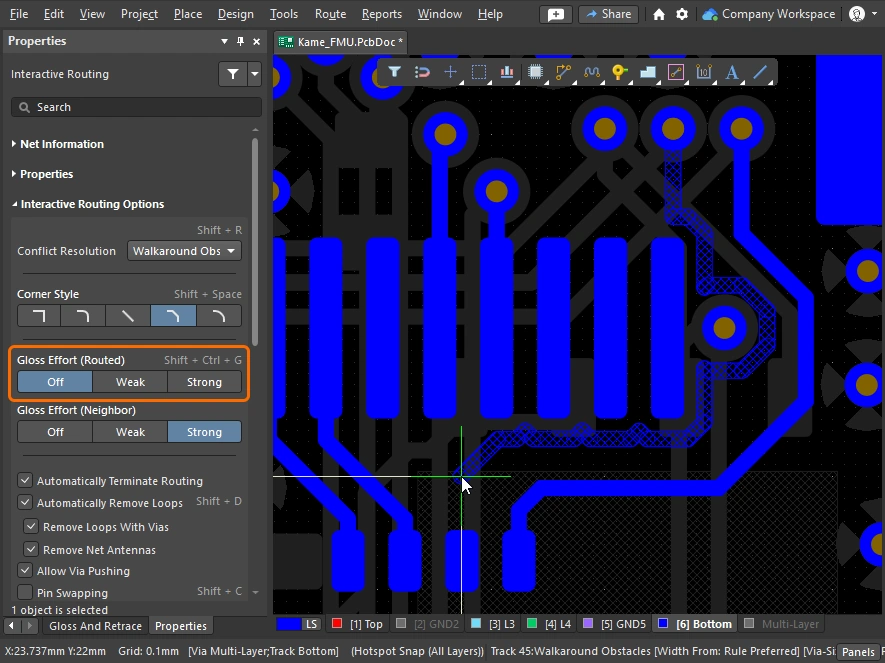
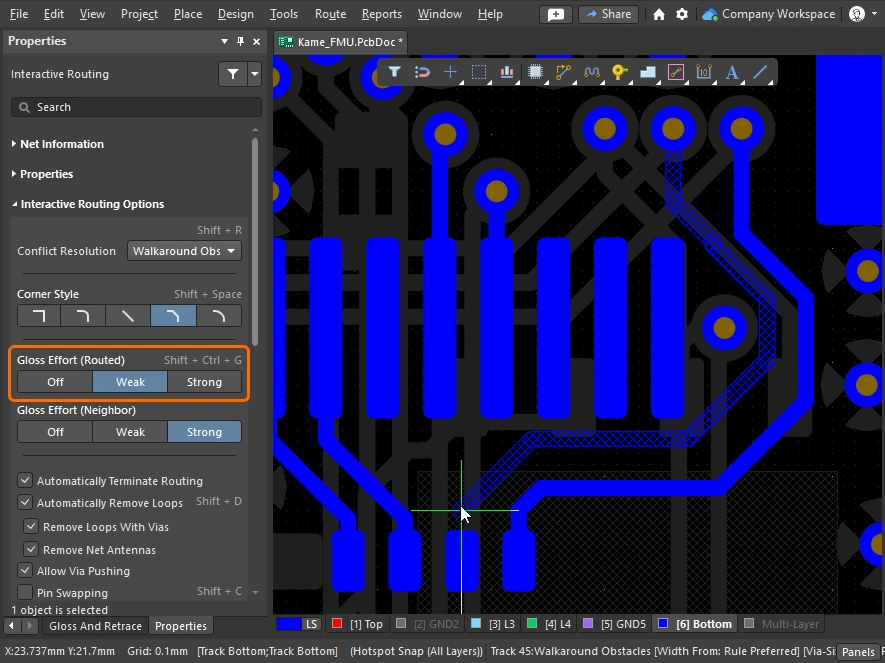
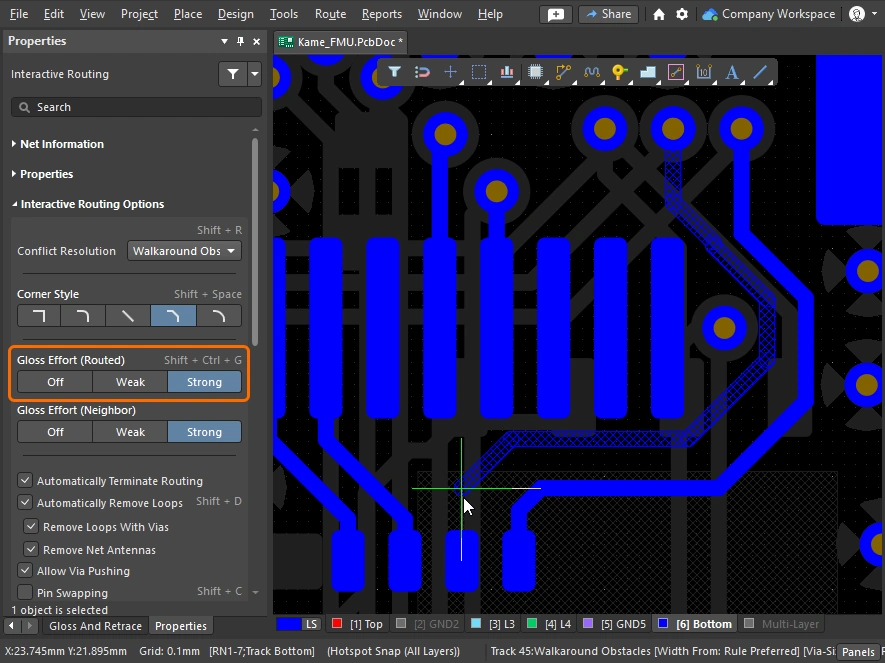
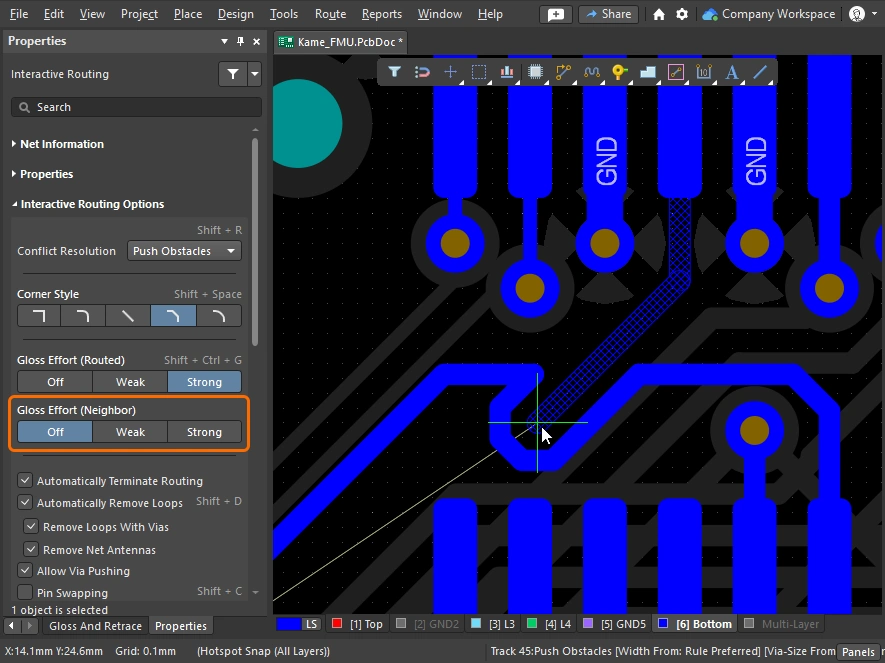
아래 슬라이드는 글로싱 강도(라우팅 대상) 및 글로싱 강도(인접 배선)의 각 설정에 대한 간단한 예를 보여줍니다.
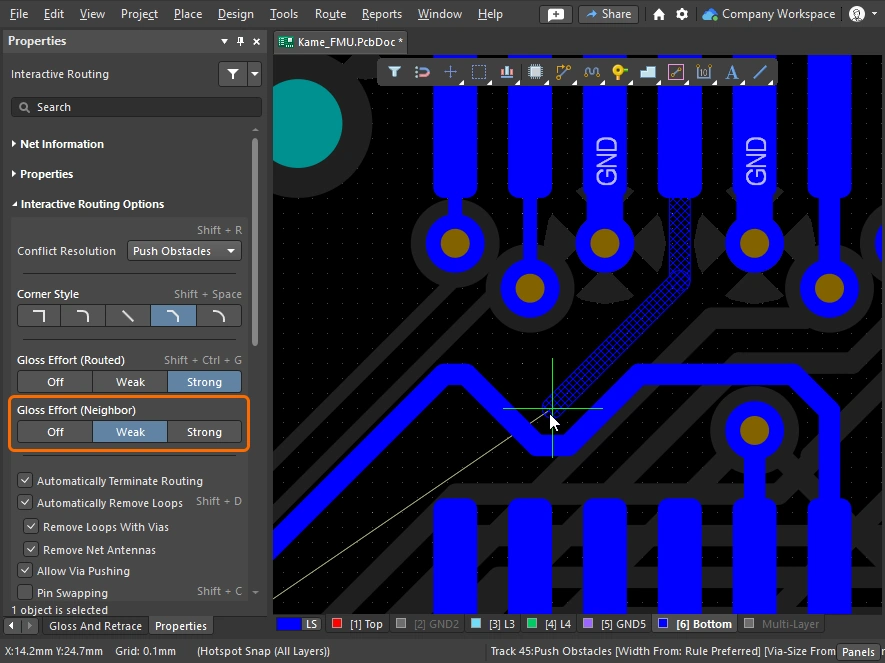
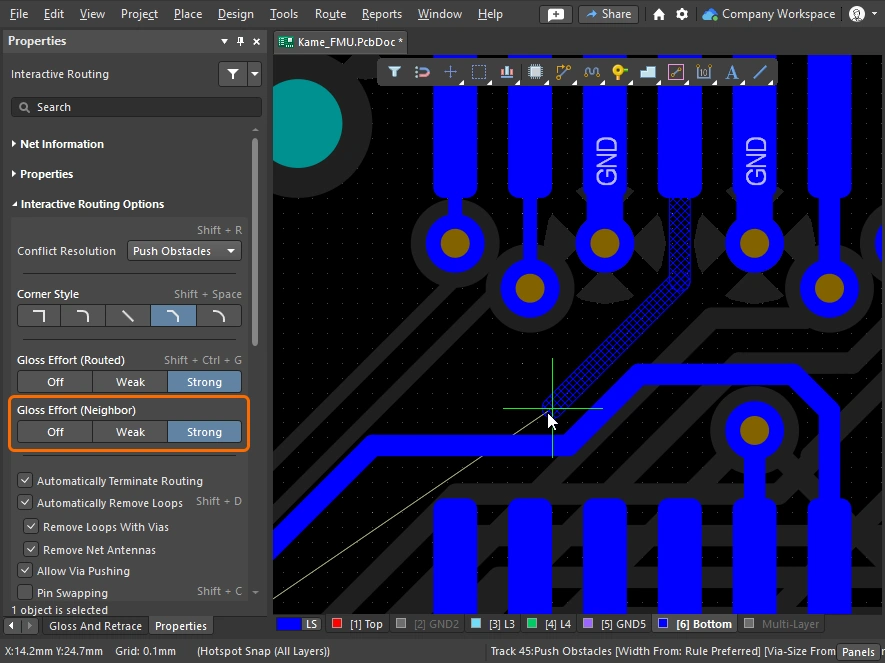
코너 모따기 또는 곡선 처리
코너는 짧은 직선 Track 세그먼트(모따기)로 정의하거나 하나 이상의 Arc로 만들 수 있습니다. 아래 이미지는 가장 널리 사용되는 두 가지 코너 스타일인 Track 45 및 Any Angle을 보여줍니다.


모따기된 코너
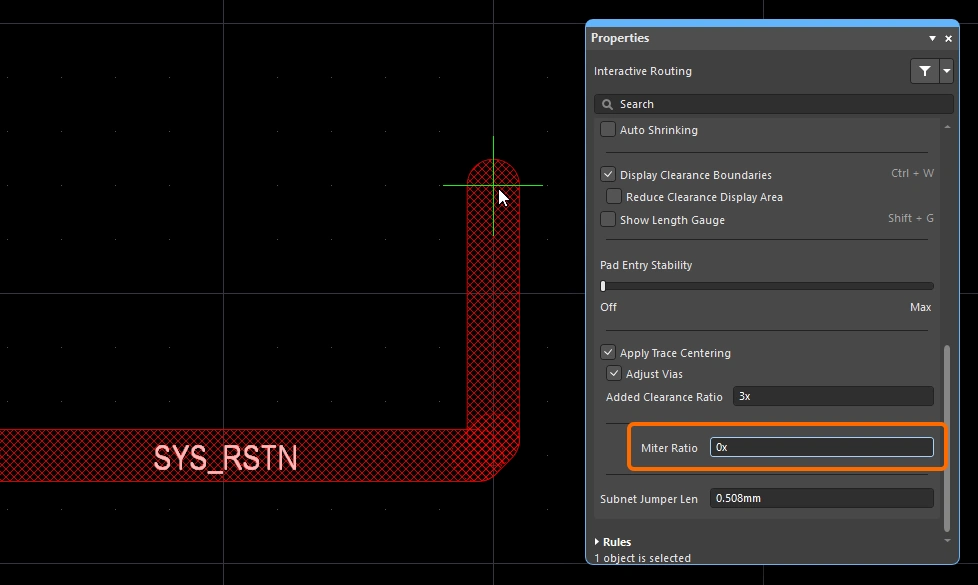
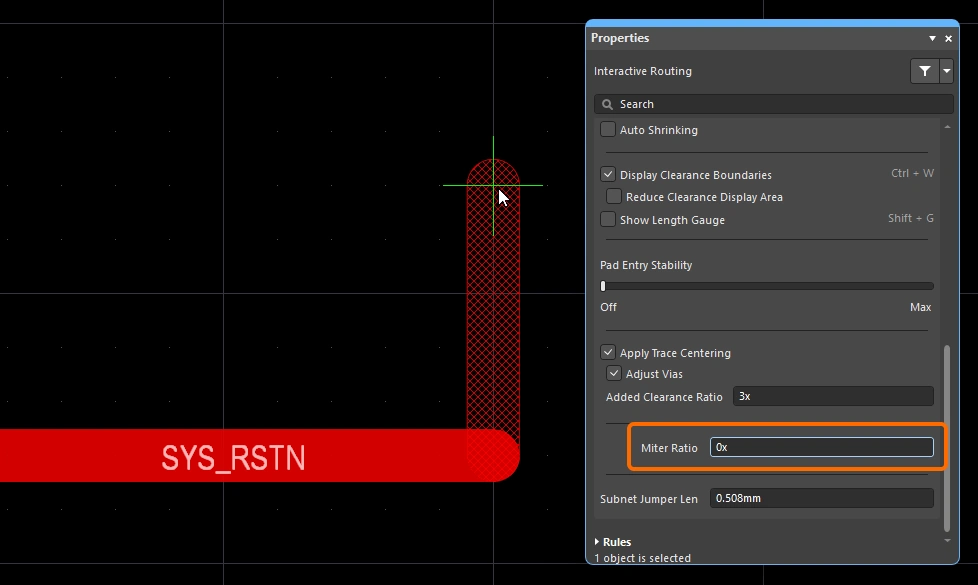
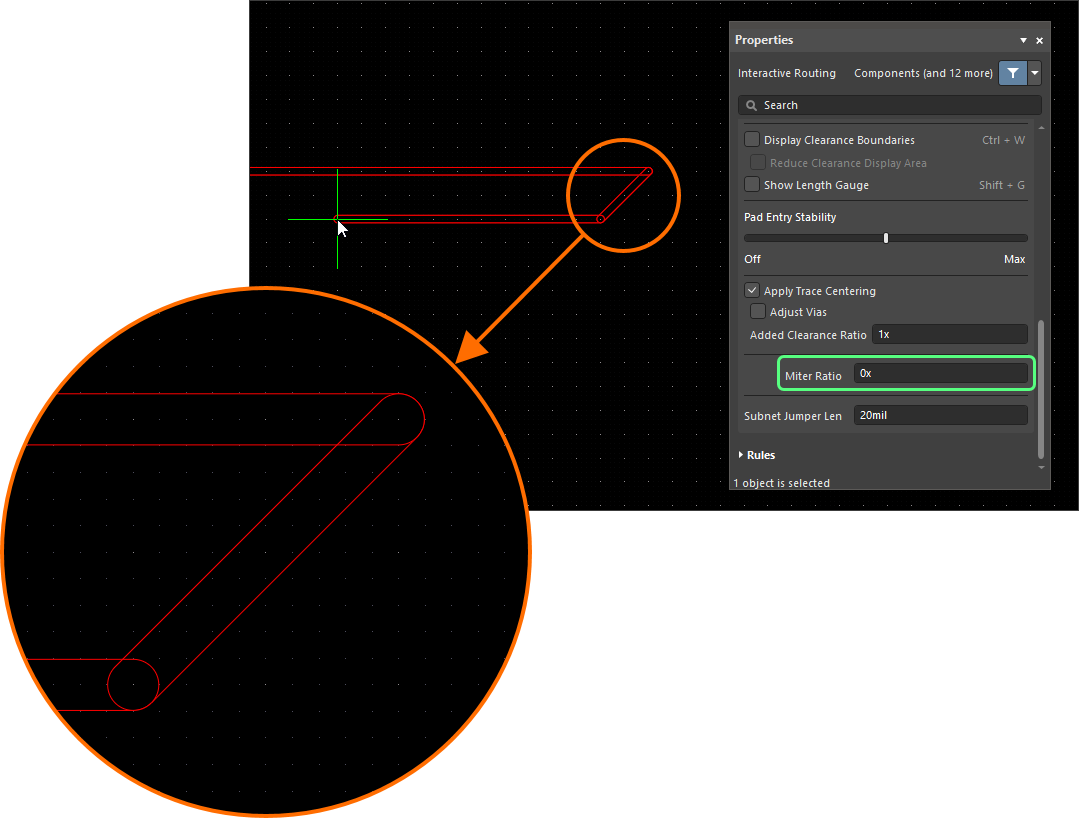
가장 일반적인 라우팅 코너 형태는 45도 모따기(대각선) 코너입니다. 대각선 코너를 라우팅하려면 Track 45 코너 모드로 전환합니다. 또한 인터랙티브 라우팅 엔진에는 좁은 코너에서도 모따기가 유지되도록 하는 모따기 비율 기능이 포함되어 있어, 라우팅 중 실수로 직각이나 예각 코너를 만드는 것을 방지합니다.
모따기 비율은 다음과 같이 정의됩니다.
Miter Ratio x current track width = separation between the walls of the tightest U-shape that can be routed for that miter ratio
 모따기 비율은 코너에 자동으로 추가되는 모따기의 최소 크기를 제어합니다.
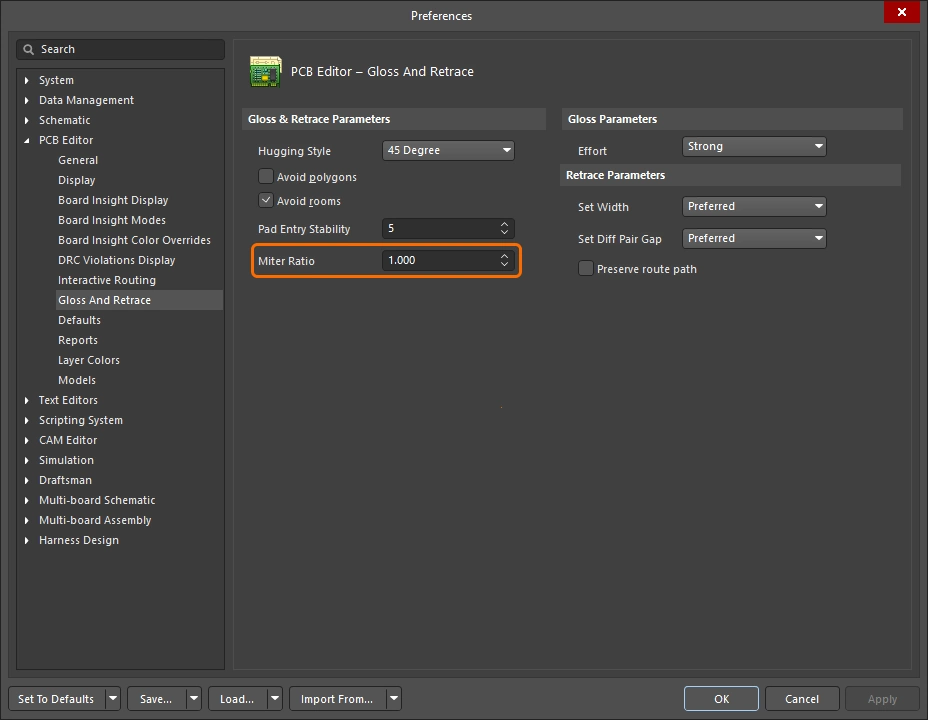
인터랙티브 라우팅과 인터랙티브 슬라이딩에는 모두 Miter Ratio 옵션이 있습니다. 0 이상의 값을 입력합니다. 아래는 Miter Ratio 옵션의 값을 달리하여 동일한 Trace를 라우팅한 예입니다.
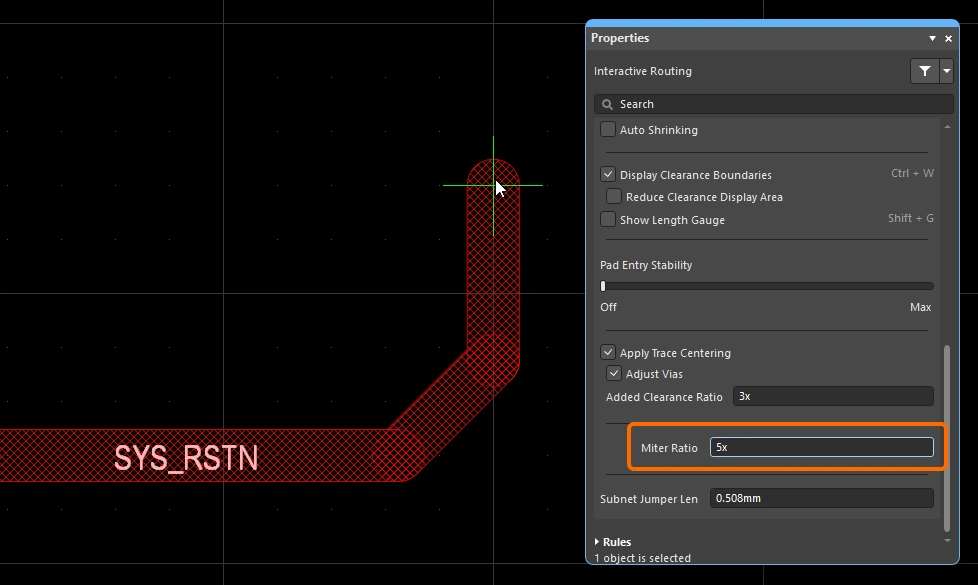
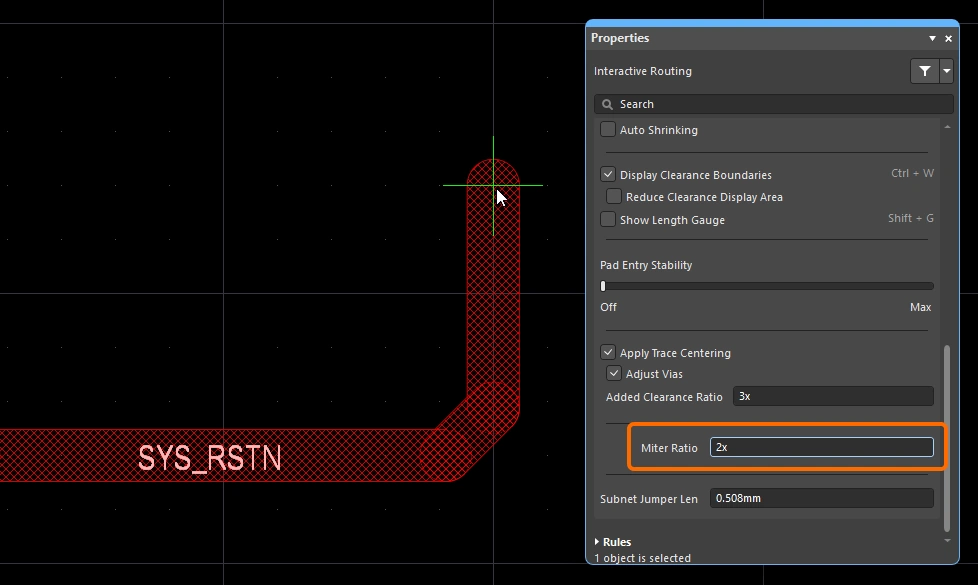
 )
) )
) )
) )
) ).
).곡선 코너
많은 설계자에게 곡선 코너가 필요합니다. 라우팅 중에 Line 45/90 With Arc 코너 모드 또는 Line 90/90 With Arc 코너 모드를 사용하여 곡선 코너를 배치할 수 있습니다. 다만 Line 90/90 With Arc 코너 모드는 90도 코너를 강제하므로, 라우팅을 45도 방향으로 계속해야 하는 경우 Line 45/90 With Arc 코너 모드를 사용합니다. 라우팅 중에  및
및  키를 사용하여 Arc의 크기를 인터랙티브하게 조정할 수 있습니다(
Shift을 누르고 있으면 크기 조정 속도가 빨라집니다).
인터랙티브 라우팅 중에 곡선 코너 스타일을 선택하면 글로싱 엔진은 기존 곡선 객체 주위를 접선 방향으로 지나는 경로를 우선합니다. 즉, 코너를 만드는 Arc의 위치와 반경이 기존 객체 주위를 정확하게 감싸도록 조정됩니다. 이는 BGA 아래의 이스케이프 비아 패턴처럼 곡선 형상이 밀집된 영역을 매끄럽게 라우팅하기 위한 것입니다. Routing Gloss Effort을 Strong으로 설정하면 Arc 사이의 직선 Track 세그먼트가 수평이나 수직이 아닌 각도로 배치될 수 있습니다.
곡선 코너를 사용하면서 모든 직선 Track 세그먼트를 정확히 수평 또는 수직으로 배치해야 한다면, 대각선 코너로 라우팅한 후 글로싱하여 코너를 곡선으로 바꾸는 것이 더 효율적일 수 있습니다. 이를 위해 Hugging Style을 Rounded으로, Gloss Effort를 Weak으로 설정한 다음, 라우팅을 선택한 상태에서 Gloss Selected 명령을 실행합니다.
기존 라우팅의 코너를 곡선으로 바꾸려면 Hugging Style을 Rounded로, Gloss Effort를 Weak로 설정한 다음, 라우팅을 선택하고 Route » Gloss Selected 명령을 실행합니다.
스네이크 라우팅
앞서 설명한 Arc 코너 모드 외에도, 코너 스타일을 Any Angle으로, Routing Gloss Effort를 Strong으로 설정하여 지점 간에 부드럽게 이어지는 라우팅 스타일을 구현할 수 있습니다. 이를 Snake Routing이라고 합니다. 아래 예제 동영상과 같이 여러 곡선 객체 사이를 임의의 각도로 매끄럽게 통과해야 하는 라우팅에 사용합니다.
스네이크 라우팅 – 코너 스타일이 Any Angle로 설정되어 있습니다.
Net 길이 게이지 사용
Length 제약 조건 및/또는 Matched Lengths 제약 조건이 정의되어 있으면 길이 튜닝 게이지를 표시하여 인터랙티브 라우팅(및 인터랙티브 길이 튜닝) 중에 길이를 모니터링할 수 있습니다. 라우팅 중에 Shift+G 단축키를 사용하여 게이지 표시를 켜거나 끕니다.
게이지는 Current Routed Length을 숫자로 표시하고, 빨간색/녹색 슬라이더는 Estimated Length을 표시합니다. 인터랙티브 라우팅 중에는 아래 이미지처럼 라우팅된 길이가 제약 조건의 최솟값에도 도달하지 않았는데 게이지 슬라이더가 제약 조건의 최솟값과 최댓값 사이에 있어 혼란스러울 수 있습니다. 이는 인터랙티브 라우팅 중에 슬라이더가 예상 길이를 나타내기 때문입니다. 각 항목은 다음과 같습니다.
Estimated Length = Routed Length + distance to target (length of connection line)
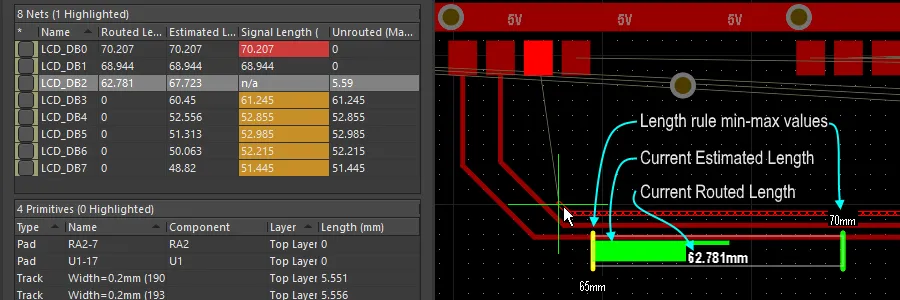 인터랙티브 라우팅 중 Length 설계 제약 조건을 준수할 때 표시되는 게이지입니다. 현재 라우팅된 길이는 숫자로, 현재 예상 길이는 슬라이더로 표시됩니다.
게이지는 다음과 같이 작동합니다.
-
직사각형 상자는 게이지의 Outline을 정의합니다.
-
두 개의 노란색 세로 막대는 허용되는 최소 및 최대 길이를 나타냅니다. 최솟값과 최댓값은 위에서 설명한 대로 설계 제약 조건에 정의된 가장 엄격한 제약 조건 집합에 따라 결정됩니다.
-
녹색 세로 막대는 타겟 길이를 나타냅니다. 이 길이는 수동으로 입력한 값, 선택한 기존 Net의 길이 또는 설계 제약 조건으로 계산한 유효 길이 범위의 중간값입니다.
-
빨간색 또는 녹색 슬라이더는 Net의 현재 라우팅된 길이(길이 튜닝 중) 또는 예상 길이(인터랙티브 라우팅 중)를 표시합니다. 현재 길이가 범위를 벗어난 상태에서 허용되는 최소 및 최대 길이 이내로 들어오면 슬라이더가 빨간색에서 녹색으로 바뀝니다.
-
현재 라우팅된 길이(배치된 Track 및 Arc의 길이)는 게이지 슬라이더 위에 숫자로 표시됩니다(예제 이미지에서는 62.781mm).
-
게이지의 직사각형 Outline은 가능한 길이의 전체 범위를 나타내며, 상한과 하한의 의미는 선택한 타겟 길이 모드에 따라 달라집니다.
-
모드가 Manual 또는 From Net이고 적용 가능한 Length 제약 조건이 없으면, 슬라이더 상자의 하한은 현재 Net의 길이가 되고 상한은 지정된 Max Length가 됩니다.
-
모드가 Manual 또는 From Net이고 적용 가능한 Length 제약 조건이 있으면, 슬라이더 상자의 하한은 제약 조건 값과 현재 라우팅 길이 중 더 작은 값으로 정해지며 상한은 사용자가 정의합니다.
-
모드가 From Rule이고 적용 가능한 Length 제약 조건, Matched Lengths 제약 조건 또는 두 제약 조건이 모두 있으면, 슬라이더 상자의 하한은 제약 조건 값과 현재 라우팅 길이 중 더 작은 값으로 정해지고 상한은 제약 조건의 MaxLimit에 따라 결정됩니다.
-
Pad 진입부 라우팅
인터랙티브 라우팅 엔진은 적용되는 SMD Pad 진입 설계 제약 조건에 따라 표면 실장 Pad에서 나가고 진입합니다. 라우팅하거나 라우트를 슬라이드하는 동안 현재 글로싱 강도 설정에 따라 진출/진입 부분이 지속적으로 다듬어집니다. 글로싱은 적용되는 설계 Rule의 의도를 준수하면서 더 깔끔한 라우팅과 Pad 진입을 구현하도록 특별히 개발된 정교한 알고리즘 모음입니다. 글로싱 엔진에는 설계자가 Pad 중심선을 우선하도록 지정할 수 있는 Pad Entry 안정성 기능도 포함되어 있습니다.
SMD Pad 진입 설계 제약 조건
SMT 설계 제약 조건은 인터랙티브 라우터가 표면 실장 Pad에서 나가고 진입하는 방식을 제어하며, 라우팅 프로세스를 시작하기 전에 구성해야 합니다. PCB Rule 및 제약 조건 Editor 대화 상자를 열어(메인 메뉴에서 Design » Rules 클릭) 이러한 설계 Rule을 생성하고 구성합니다.
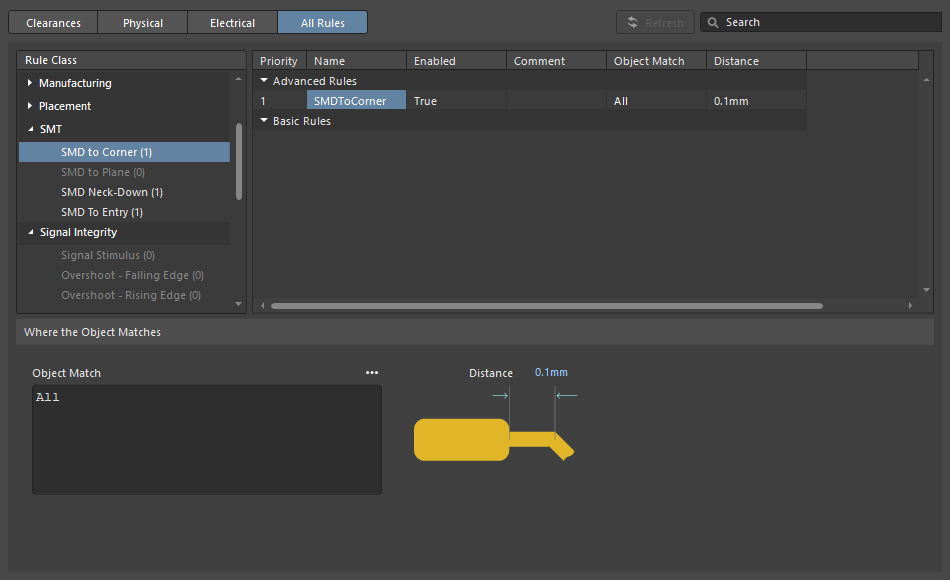
| SMD to Corner | 이 제약 조건은 Pad 가장자리에서 첫 번째 코너가 있는 꼭짓점의 중심까지의 거리를 정의합니다. 이 값은 Track 폭과 적용되는 클리어런스 Rule 중 더 큰 값보다 커야 합니다. 이보다 작아야 하는 경우 다음 세 가지 방법을 사용할 수 있습니다.
|
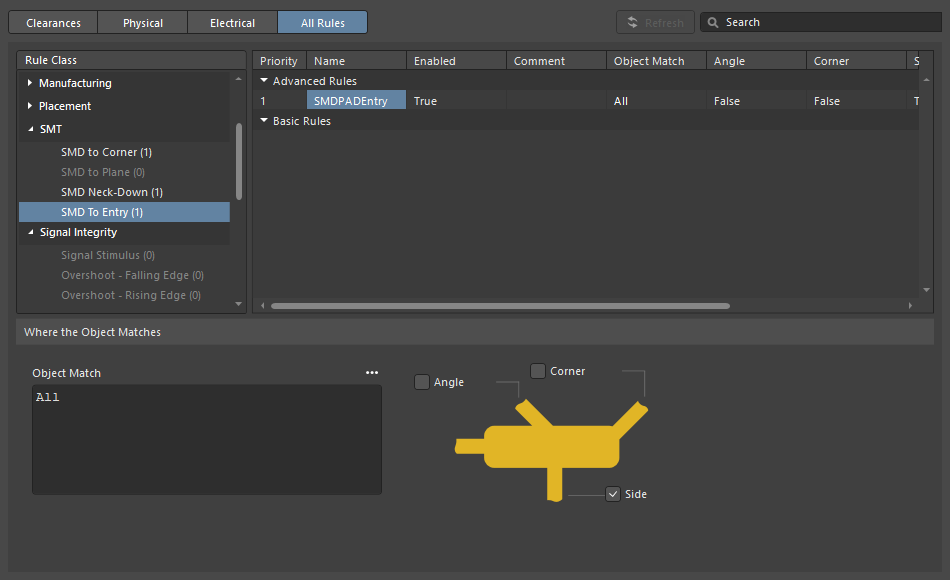
| SMD Entry | 이 제약 조건은 라우트가 Pad에 진입할 수 있는 위치를 정의합니다. 이 제약 조건에서 Pad의 측면은 더 긴 가장자리를 의미합니다. |
Pad Entry 안정성
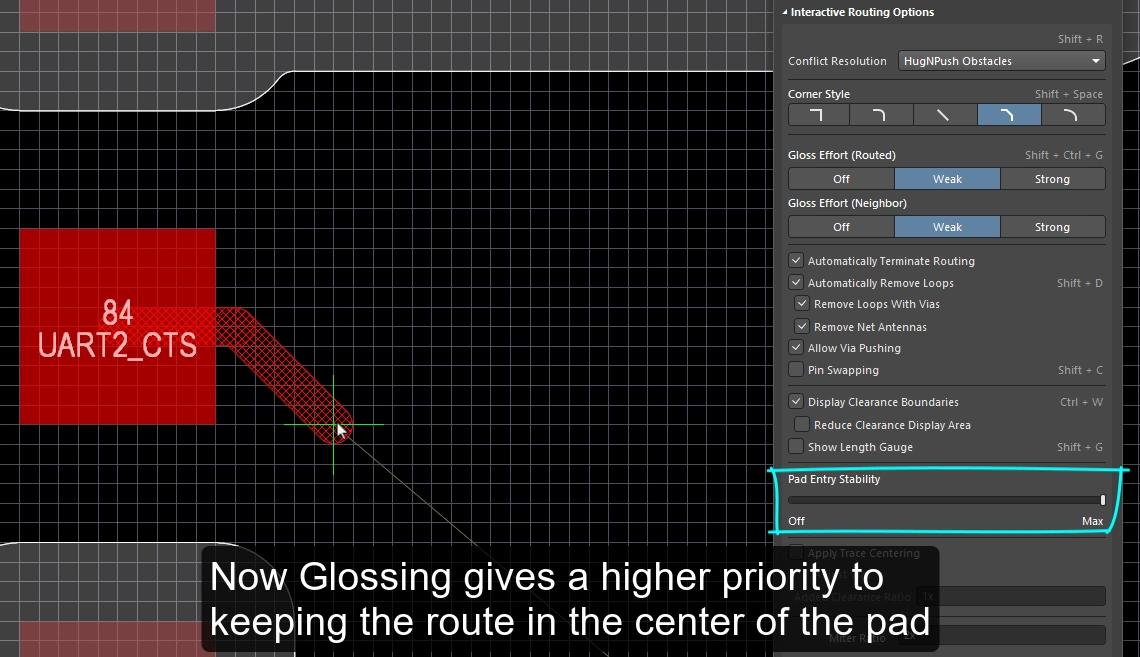
Pad Entry Stability 슬라이더는 중앙에 정렬된 Pad 진입부를 보호합니다. 글로싱 중에 이미 중앙에 정렬된 Pad 진입부(진출부)를 보호하는 데 적용되며, 중앙에서 벗어난 기존 Pad 진입부를 다시 중앙에 정렬하지는 않습니다.
-
0 (Off) =보호 없음 -
10 (Max) =최대 보호
Pad Entry 안정성 기능을 사용하면 라우트를 Pad 중앙에 유지하는 데 도움이 됩니다.
Pad 사이에 라우트 중앙 정렬
인터랙티브 라우팅 엔진은 설계 제약 조건을 준수합니다. 컴포넌트 Pad와 비아 사이를 라우팅할 때 적용되는 클리어런스 제약 조건에 지정된 최소 클리어런스로 Track 세그먼트를 배치합니다. 보드 설계자는 가능한 한 Pad와 비아 사이에 라우트를 중앙 정렬하여, Pad 또는 비아의 Net과 라우팅 중인 Net 사이의 간격을 최대화하고자 하는 경우가 많습니다.
Apply Trace Centering 옵션이 이 기능을 제공합니다. 중앙 정렬 알고리즘을 유연하게 적용하고 두 Pad 사이, 두 비아 사이 또는 Pad와 비아 사이 어디에서든 사용할 수 있도록, 원하는 중앙 정렬 거리는 적용되는 클리어런스 제약 조건의 배수로 지정됩니다. 작동 방식은 다음과 같습니다.
Distance = Clearance + Added Clearance Ratio x Clearance
인터랙티브 라우팅 엔진은 타겟 Pad/비아 주변을 이 Distance로 라우팅하려고 시도하며, Trace의 반대쪽 가장자리에서 가장 가까운 Pad 또는 비아까지의 거리가 Distance보다 작아지면 이 거리를 자동으로 줄여 중앙 정렬합니다.
가능한 경우 라우팅하거나 드래그하는 Net과 기존 Pad/비아 사이에 추가 클리어런스를 확보합니다.
Pad Entry 안정성 |
|
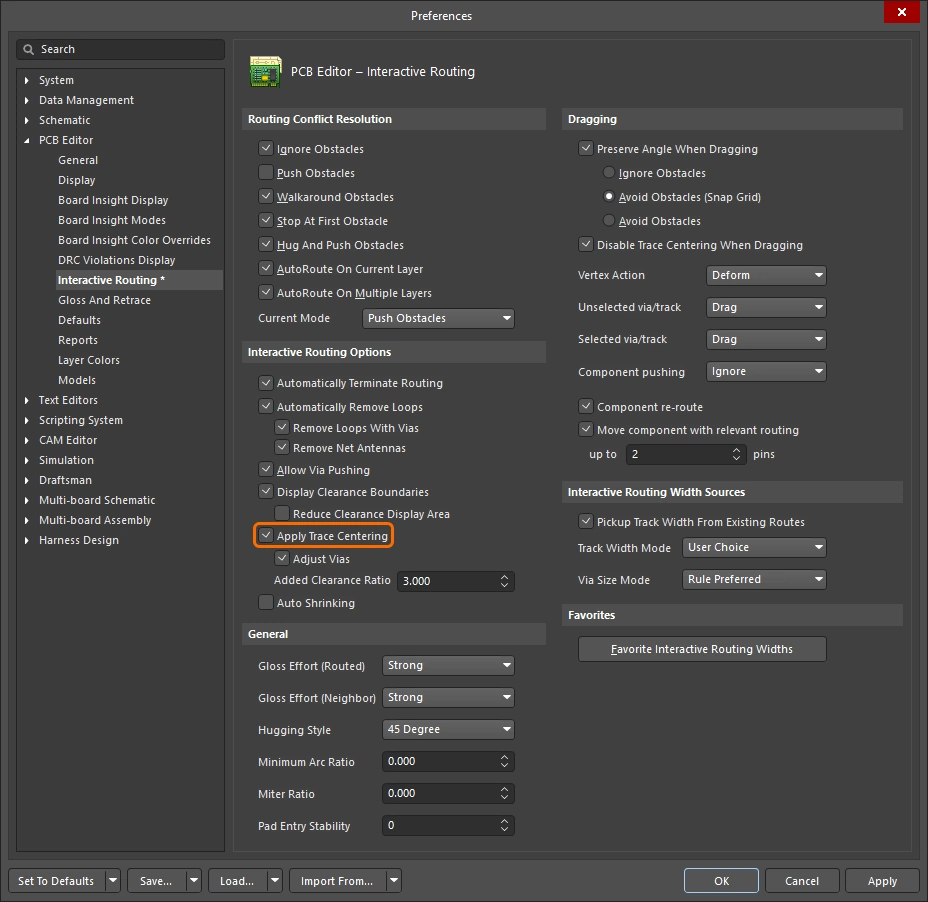
| Apply trace centering | Trace 중앙 정렬 적용 옵션이 활성화되면 인터랙티브 라우팅 및 인터랙티브 슬라이딩 중에 Trace 중앙 정렬이 적용됩니다. 라우팅 엔진은 라우트가 Pad/비아 사이를 지나가는 것을 감지하면 라우트를 중앙에 정렬하려고 시도합니다. 이때 최대 거리는 적용되는 클리어런스 제약 조건 값에 해당 값과 추가 클리어런스 비율의 곱을 더한 값입니다. 인터랙티브 슬라이딩 중에 중앙 정렬을 비활성화하려면 드래그 시 Trace 중앙 정렬 비활성화 옵션을 사용합니다. |
| Center between what? | Trace 중앙 정렬 기능은 Pad가 동일한 컴포넌트에 속하지 않아도 작동하며, 두 Pad 사이, 두 비아 사이 또는 Pad와 비아 사이를 중앙 정렬할 수 있습니다. 비아 조정 옵션을 사용하여 비아-비아 또는 비아-Pad 조합 사이의 중앙 정렬을 활성화하거나 비활성화합니다. |
| Where is the center? | 이 기능은 해당 Pad/비아 사이의 중앙을 찾는 대신, 적용되는 클리어런스에 배수를 곱한 값을 클리어런스에 더하는 방식을 사용합니다. 예를 들어 적용되는 클리어런스가 0.15 mm인 경우 옵션을 2로 설정하면 라우팅 엔진은 가능한 한 기존 Pad 및 비아와 0.15 + 2*0.15 = 0.45 mm의 간격을 유지합니다. 그런 다음 필요에 따라 이 클리어런스를 지정된 클리어런스까지 줄일 수 있습니다. |
라우팅 중 자동 축소
최신 컴포넌트 기술의 과제 중 하나는 보드 전반에 걸쳐 Net을 서로 다른 폭으로 라우팅해야 한다는 점입니다. 국소적으로는 컴포넌트 핀 사이를 통과할 때 라우팅 폭을 줄여야 할 수 있습니다. 보드 수준에서는 BGA 컴포넌트 아래의 볼 사이를 통과하는 모든 라우트의 폭을 줄여야 할 수 있습니다. 인터랙티브 라우팅은 이러한 요구 사항을 다양한 방식으로 지원합니다.
국소 자동 축소
인터랙티브 라우팅 중 흔히 발생하는 문제는 라우트가 컴포넌트 Pad에 접근했지만 그 사이를 통과하기에는 폭이 약간 넓은 경우입니다. 설계자는 설계 제약 조건에서 허용하는 크기 범위 내에서 라우트 폭을 인터랙티브하게 줄이고, 더 좁은 Trace로 핀 사이를 라우팅한 다음, 다시 인터랙티브하게 폭을 넓혀 해당 Net의 라우팅을 계속할 수 있습니다. 이 과정을 수동으로 제어하는 대신 자동 축소 기능을 활성화할 수 있습니다.
영역 기반 자동 폭 축소
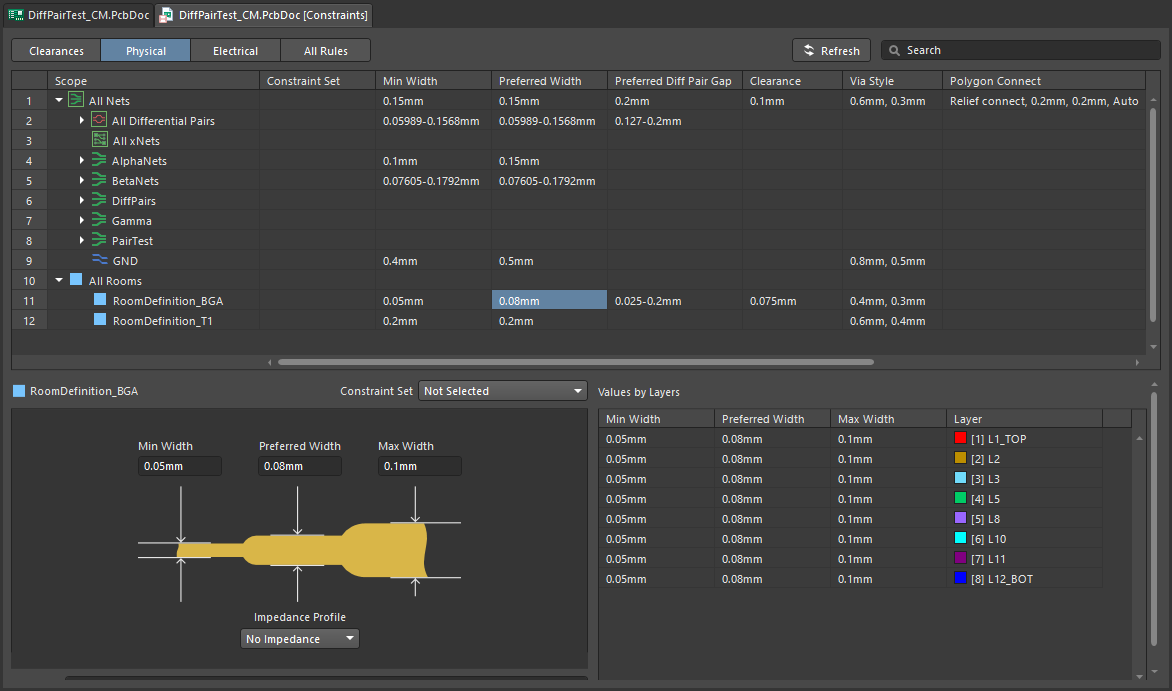
BGA 컴포넌트는 작고 촘촘하게 배치된 Pad 배열을 사용합니다. 따라서 라우팅이 까다로우며, 안쪽 열의 Pad까지 라우팅하려면 라우팅 폭을 줄여야 하는 경우가 많습니다. 이 페이지에 설명된 기법을 사용하면 인터랙티브 라우팅 중에 수동으로 폭을 줄일 수 있습니다. 배치 룸과 룸 기반 라우팅 폭 제약 조건을 추가하여 이러한 폭 전환 동작을 자동화할 수도 있습니다. 인터랙티브 라우터는 이러한 제약 조건을 따르므로, 룸에 진입하거나 룸에서 벗어날 때 Track 폭이 자동으로 좁아지거나 넓어집니다.
룸 내에서 라우팅 폭과 클리어런스가 자동으로 조정됩니다.
영역 내 라우팅 폭 축소 |
|
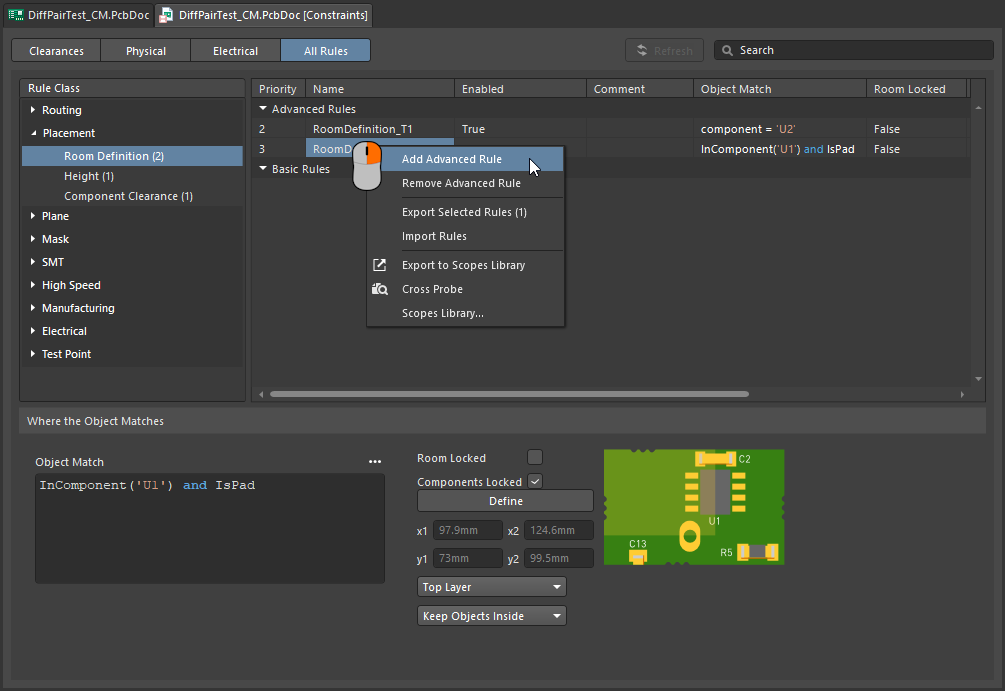
| Define the area | 라우팅 폭을 줄여야 하는 영역은 배치 룸 제약 조건 ( |
| Define the width | 라우팅 폭은 해당하는 라우팅 폭 제약 조건 ( |
 )
)룸 내 제약 조건 정의에 대해 자세히 알아보세요.
따라가기 모드 – 기존 형상 추적
기존 형상이나 윤곽을 따라 배선을 배치하는 작업은 까다로울 수 있습니다. 이 윤곽은 장애물, 컷아웃, 보드 가장자리 또는 기존 배선일 수 있습니다.
새 배선이 윤곽에 밀착되도록 마우스를 정밀하게 움직이고 클릭하면서 윤곽을 against 라우팅할 필요 없이, 따라가기 모드에서는 따라갈 윤곽을 클릭하여 지정한 다음 커서를 움직여 라우팅 방향을 정하면 됩니다. 인터랙티브 라우터는 적용되는 설계 Rule을 준수하면서 새 배선이 윤곽을 따르도록 Track 및 Arc 세그먼트를 추가합니다. 이 기능은 곡선 배선을 배치할 때 특히 유용합니다.
따라가기 모드를 사용하면 기존 형상을 따라 정확하게 라우팅할 수 있습니다.
윤곽을 따라 라우팅하기 |
|
| 첫 단계 | 평소처럼 Interactive Routing 명령을 실행하고 라우팅할 Net을 클릭합니다. |
| 따라가기 모드 활성화 | 라우팅을 시작한 상태에서 위 동영상에서는 첫 번째 배선이 보드 컷아웃을 따라가고, 나머지 배선은 각각 이전 배선을 따라갑니다. |
| To place the follow route | 다음에 마우스 왼쪽 버튼을 클릭하는 지점이 따라가기 배선의 종료 지점으로 지정되며, 클릭 후에는 일반 인터랙티브 라우팅으로 돌아갑니다. |
| To abort Follow mode | Backspace 키를 누르면 따라가기 모드를 종료하고 일반 인터랙티브 라우팅으로 돌아갑니다. 또는 Esc 키를 눌러 따라가기 모드를 중단하고 이 Connection의 라우팅도 중단할 수 있습니다. |
| Differential pairs | 따라가기 모드는 차동 쌍(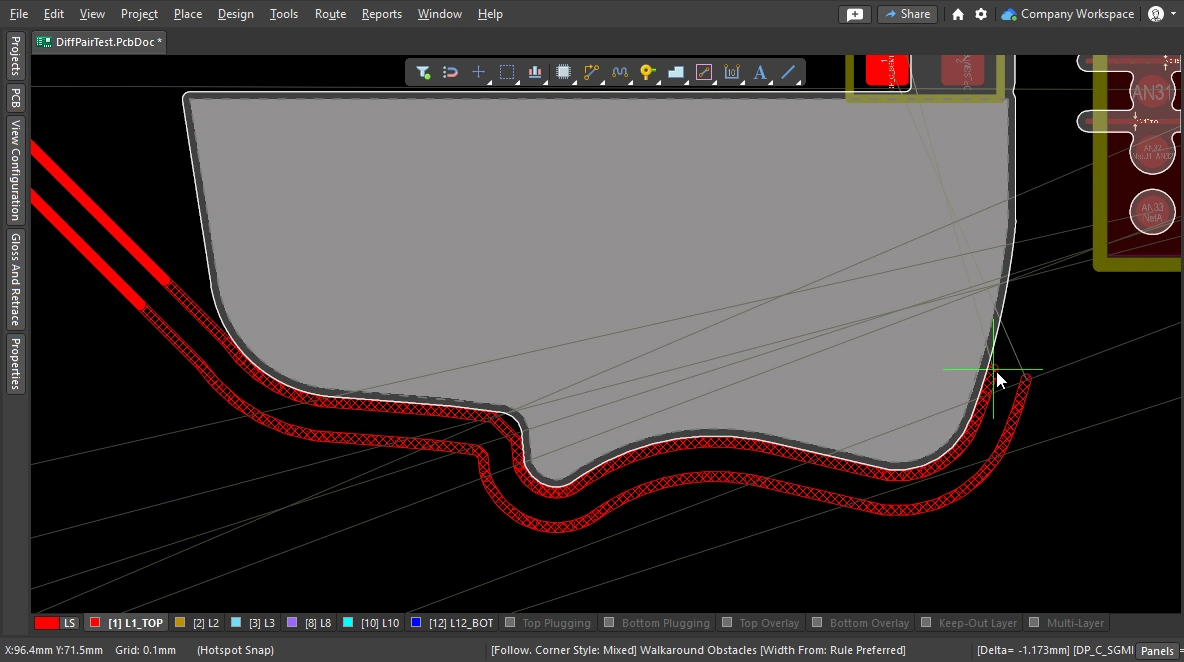 )도 지원합니다. )도 지원합니다. |
서로 다른 Net을 의도적으로 단락시키기
서로 다른 두 Net을 의도적으로 연결해야 하는 경우는 드물지 않습니다. 예를 들어 아날로그 접지와 디지털 접지를 제어된 방식으로 연결해야 할 수 있습니다. 이는 Net Tie 컴포넌트를 통해 두 Net을 연결하여 구현합니다. Net Tie 컴포넌트는 제어된 단락을 구현하는 것으로, 보드에서 Net이 연결되는 위치를 직접 결정할 수 있게 해줍니다.
Net Tie Pad를 향해 라우팅할 때의 문제는 Rule 엔진이 위반 발생을 예상하여 Net Tie Pad까지 라우팅하지 못하게 한다는 점입니다. Net Tie Pad에서 라우팅을 시작하면 이 문제가 발생하지 않습니다. 또는 Routing Mode을 일시적으로 Ignore Obstacle로 전환할 수 있습니다.
Net Tie를 라우팅하려면 Net Tie Pad에서 바깥쪽으로 라우팅하세요.
두 Net을 의도적으로 연결하기에 대해 자세히 알아보세요.
팬아웃 및 이스케이프 배선
Altium Designer에는 BGA 이스케이프 라우팅도 지원하는 표면 실장 컴포넌트 팬아웃 도구가 포함되어 있습니다. 이스케이프 라우팅 엔진은 각 Pad에서 소자 가장자리를 약간 벗어나는 지점까지 라우팅을 시도하여, 해당 Pad로의 라우팅 연결을 훨씬 쉽게 만들어 줍니다. 팬아웃은 인터랙티브 라우팅이나 자동 라우팅 전에 실행하도록 설계되었으며, 라우팅되지 않은 컴포넌트에 대해서만 팬아웃을 시도합니다.
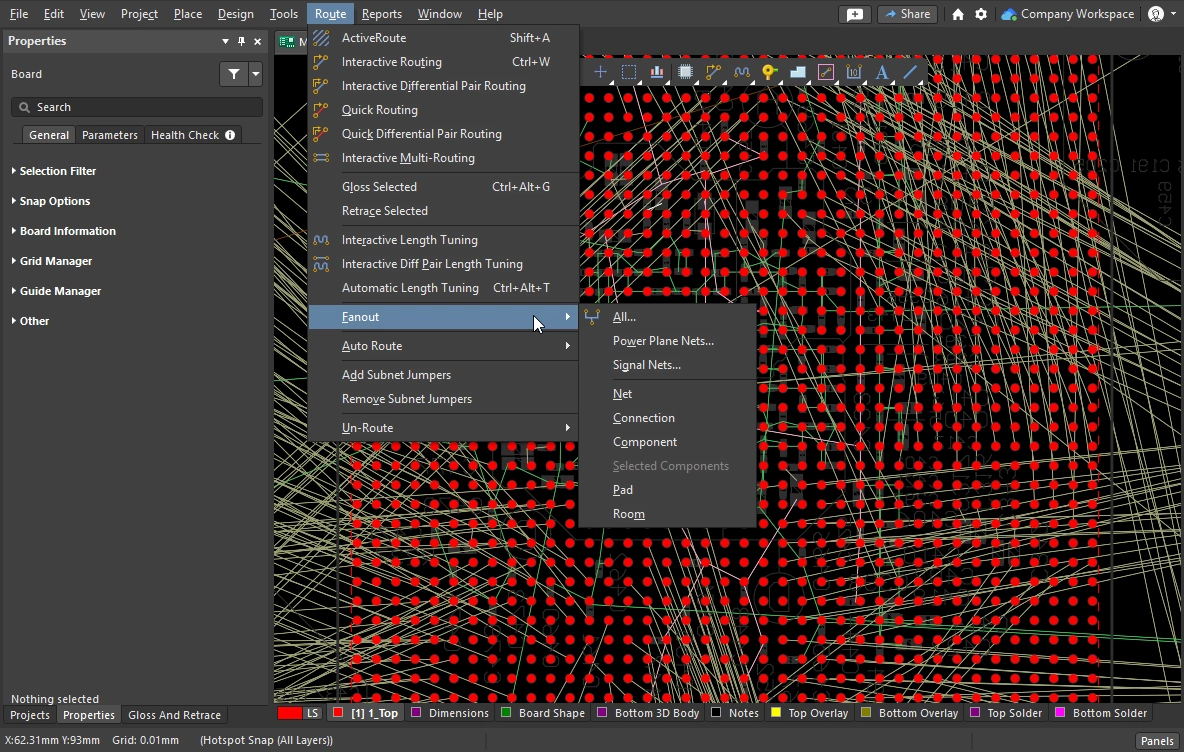
팬아웃 및 이스케이프 라우팅은 주 메뉴의 Route » Fanout 하위 메뉴에서 실행하거나, 컴포넌트의 마우스 오른쪽 버튼 메뉴에서 Component Actions » Fanout Component 명령을 사용하여 실행합니다.
팬아웃 옵션 설정
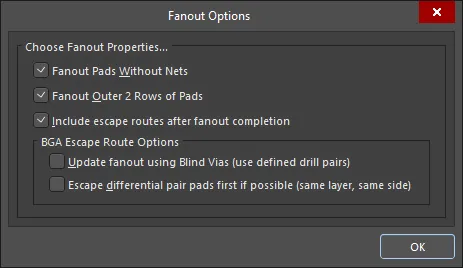
팬아웃 명령을 선택하면 Fanout Options 대화 상자가 열립니다. 이 대화 상자에는 팬아웃 및 이스케이프 라우팅 옵션과 블라인드 비아 사용 옵션을 지정할 수 있는 컨트롤이 있습니다. 블라인드 비아 옵션은 Layer Stack Manager의 Via Types 탭에 적합한 블라인드 비아 유형이 정의되어 있는 경우에만 사용할 수 있습니다.
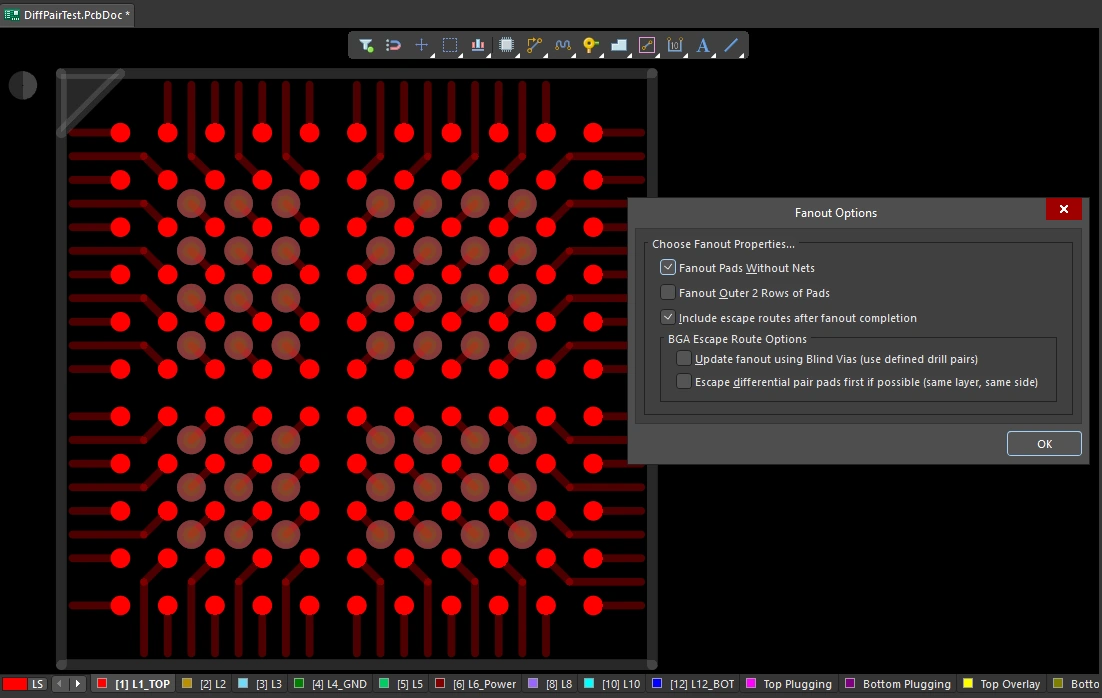 팬아웃된 BGA로, Pad는 불투명하게 표시되고 팬아웃 Track과 비아는 반투명하게 표시됩니다. 팬아웃은 팬아웃 제어 제약 조건을 준수하면서 대화 상자의 설정에 따라 수행됩니다.
팬아웃 옵션 ( |
|
| Fanout Pads Without Nets | 이 옵션을 활성화하면 Net이 할당되지 않은 컴포넌트의 Pad도 팬아웃됩니다. 이 옵션을 비활성화하면 Net이 할당된 Pad만 팬아웃됩니다. |
| Fanout Outer 2 Rows of Pads | 이 옵션을 활성화하면 가장 바깥쪽 두 행의 Pad(일반적으로 쉽게 라우팅할 수 있음)도 팬아웃합니다. |
| Include escape routes after fanout completion | 이 옵션을 활성화하면 각 팬아웃에 이스케이프 라우팅이 추가됩니다. 이스케이프 라우팅은 팬아웃 비아와 컴포넌트 Pad에 Track을 배치하여 컴포넌트 가장자리까지 연결합니다. |
| Update fanout using Blind Vias (BGA escape routing only) | 이 옵션을 활성화하면 레이어 스택에 구성된 드릴 쌍 레이어 사이에 블라인드 비아를 배치합니다. 이 옵션이 비활성화되면 드릴 쌍 레이어 설정과 관계없이 스루홀 비아만 배치됩니다. 블라인드 비아를 사용할 수 있는 드릴 레이어 쌍이 정의되어 있지 않으면 이 옵션은 Cannot Fanout using Blind Vias (no layer pairs defined)(으)로 표시됩니다. |
| Escape differential pair pads first if possible (same layer, same side) | 이 옵션을 활성화하면 다른 팬아웃 작업을 수행하기 전에 할당된 Differential Pair Net을 함께 팬아웃하고 이스케이프 라우팅하여 두 경로가 나란히 유지되도록 합니다. 팬아웃은 이스케이프 라우팅 Track을 동일한 레이어에 최대한 인접하게 배치합니다. |
 )
)팬아웃 동작
사용 중인 내부 Pad는 먼저 기존의 도그본 방식(끝에 비아가 있는 짧은 배선)으로 팬아웃하여 다른 레이어에 접근한 다음, 해당 비아에서 소자 가장자리 바로 바깥까지 이스케이프 라우팅됩니다. 모든 Pad의 이스케이프 라우팅이 완료될 때까지 사용 가능한 라우팅 레이어를 차례로 활용합니다. 이스케이프 라우팅하지 못한 모든 Pad에 대한 보고서가 생성되어 열립니다. 보고서의 Entry를 클릭하면 PCB로 크로스 프로브하여 해당 객체를 확인할 수 있습니다.
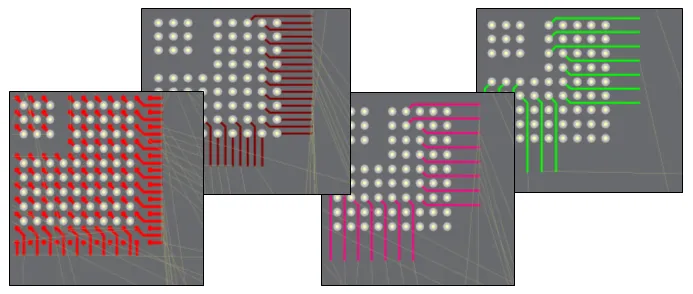 피치가 1mm인 BGA의 팬아웃 및 이스케이프 배선 예.
팬아웃 수행 |
|
| Running a fanout | Route » Fanout 하위 메뉴에서 필요한 팬아웃 명령을 선택합니다. 어떤 메뉴 명령을 선택하든 Fanout Options 대화 상자가 열립니다. 설정을 마친 후 확인을 클릭하면 선택한 팬아웃이 수행됩니다. |
| What controls the fanout process? | 팬아웃 및 이스케이프 라우팅은 Fanout Options 대화 상자의 설정뿐 아니라 팬아웃 제어, 라우팅 폭, 라우팅 비아 스타일 (팬아웃 비아용), 라우팅 레이어, 전기적 클리어런스 제약 조건을 비롯한 해당 설계 제약 조건에 따라 수행됩니다. |
| Why does nothing happen when I run a fanout command? | 이는 다음과 같은 이유로 발생할 수 있습니다.
|
| Why do some of the fanouts show violations as soon as they have been placed? |
|
팬아웃 명령
모든 팬아웃 명령은 Route » Fanout 하위 메뉴에서 사용할 수 있습니다. 커서 아래에 있는 컴포넌트를 팬아웃할 수도 있습니다. 컴포넌트를 마우스 오른쪽 버튼으로 클릭하고 상황에 맞는 메뉴에서 Fanout Component을 선택하십시오.
 )
)대화형 다중 라우팅
주소 및 데이터 버스처럼 PCB에서 동일한 경로를 따라 함께 라우팅해야 하는 Signal 그룹이 있는 경우가 많습니다. 이를 지원하기 위해 대화형 라우터에는 interactive multi-routing 명령이 포함되어 있습니다. 다중 라우팅 프로세스는 다중 라우팅 Properties Panel(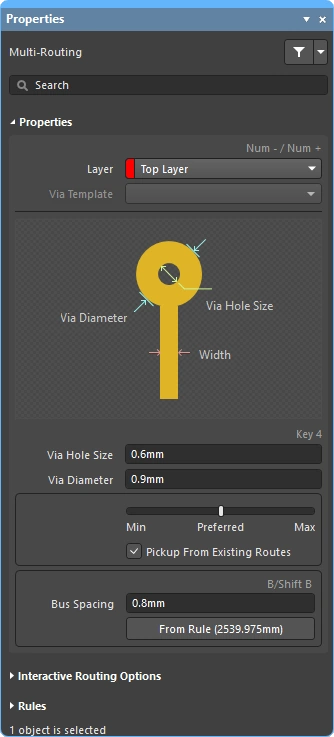 )에서 구성하며, 단축키로도 제어할 수 있습니다.
선택한 여러 Net을 동시에 다중 라우팅할 수 있습니다.
대화형 다중 라우팅 중에 Tab을 누르면 Properties Panel을 열고 설정을 구성할 수 있습니다.
다중 라우팅 수행
| Choose the connections to route | 명령을 실행하기 전에 라우팅에 포함할 각 Net의 시작 Pad를 선택합니다. Shift+click 키를 사용하여 개별 Pad를 선택하고, Ctrl+click and drag 키를 사용하여 선택 사각형을 그려 컴포넌트에 속한 여러 하위 Pad를 선택합니다.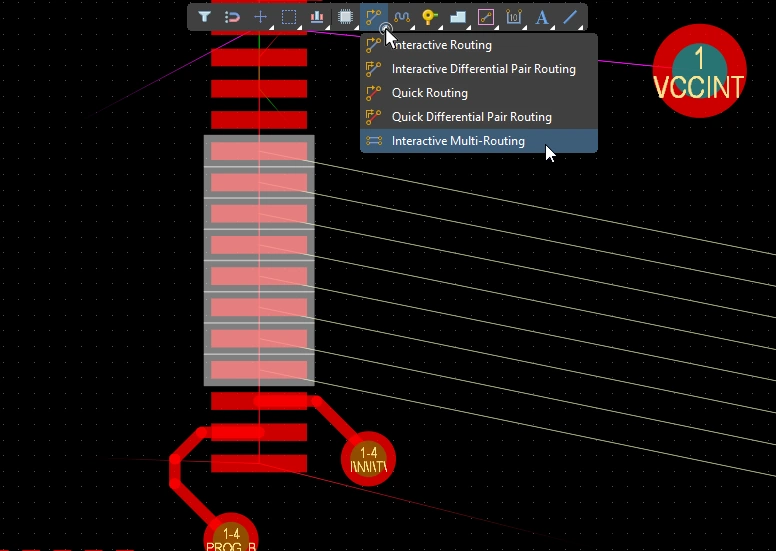 )에서 실행할 수 있습니다. 명령을 실행하면 클릭하여 다중 라우팅을 시작하라는 메시지가 표시됩니다. 설계 공간에서 첫 번째 Track 세그먼트 세트를 배치할 지점을 클릭한 다음, 타겟 목적지를 향해 필요한 대로 라우팅을 계속합니다. )에서 실행할 수 있습니다. 명령을 실행하면 클릭하여 다중 라우팅을 시작하라는 메시지가 표시됩니다. 설계 공간에서 첫 번째 Track 세그먼트 세트를 배치할 지점을 클릭한 다음, 타겟 목적지를 향해 필요한 대로 라우팅을 계속합니다. |
| Controlling the track spacing | B 단축키를 사용하면 버스 간격이 줄어들고, (Shift+B) 단축키를 사용하면 현재 Snap Grid 단위로 간격이 늘어납니다. C 키를 누르면 적용되는 라우팅 폭 설계 제약 조건에서 허용하는 최솟값으로 버스 간격이 좁아집니다. |
| Changing the route properties | 대화형 라우팅과 동일한 단축키를 사용하여 충돌 해결 모드 전환, 라우팅 레이어 전환, 비아 옵션 변경 등의 다른 작업을 수행할 수 있습니다. |
다중 라우팅 속성()
| Layer | 다중 라우팅을 배치 중인 레이어입니다. 드롭다운에서 다른 레이어를 선택하면 비아가 자동으로 추가됩니다. 또는 레이어 변경 단축키를 사용합니다. |
| Via Template | 비아가 템플릿과 연결되어 있으면 여기에 템플릿 이름이 표시되며 드롭다운을 사용하여 변경할 수 있습니다. Pad 및 비아 템플릿에 대해 자세히 알아보세요. |
| Via Hole Size | 사용할 비아 홀 크기를 표시합니다. 적용되는 라우팅 비아 스타일 설계 제약 조건에서 허용하는 범위 내에서 값을 직접 편집할 수 있습니다. |
| Via Diameter | 사용할 비아 직경을 표시합니다. 적용되는 라우팅 비아 스타일 설계 제약 조건에서 허용하는 범위 내에서 값을 직접 편집할 수 있습니다. |
| Routing width selector | 슬라이더를 사용하여 라우팅 폭을 적용되는 라우팅 폭 제약 조건에 정의된 최소/권장/최대 값으로 설정합니다. |
| Pickup From Existing Routes | 이 옵션이 활성화된 상태에서 기존 Track에서 라우팅을 시작하면 기존 Track 폭이 사용됩니다(슬라이더에서 선택한 폭보다 우선 적용됨). |
| Bus Spacing | 원하는 버스 간격을 입력하거나 |
| From Rule | 버튼을 클릭하거나 C 단축키를 사용하여 버스 간격을 적용되는 전기적 클리어런스 제약 조건에 정의된 거리로 변경합니다. |
대화형 라우팅 옵션
다중 라우팅 설계 제약 조건(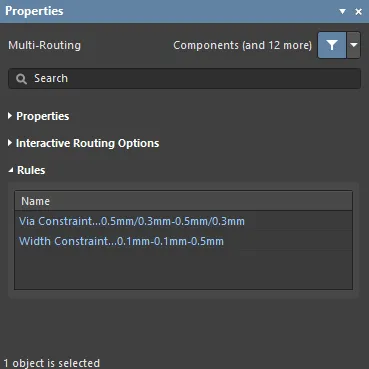 )
)
적용되는 라우팅 및 비아 제약 조건은 Properties Panel의 Rules 섹션에 나열됩니다.
서브넷 점퍼
FPGA 기반 설계의 큰 장점 중 하나는 PCB와 FPGA 양쪽에서 라우팅 문제를 해결할 수 있어, 라우팅 레이어 수를 줄이고 PCB를 단순화할 수 있다는 점입니다. 이를 실현하려면 설계 시스템이 PCB 기반 핀 스왑과 FPGA 기반 핀 스왑을 모두 지원해야 합니다. Altium Designer는 PCB Editor에서 단순한 2핀 부품부터 핀 수가 많은 FPGA까지 핀 스왑을 지원합니다.
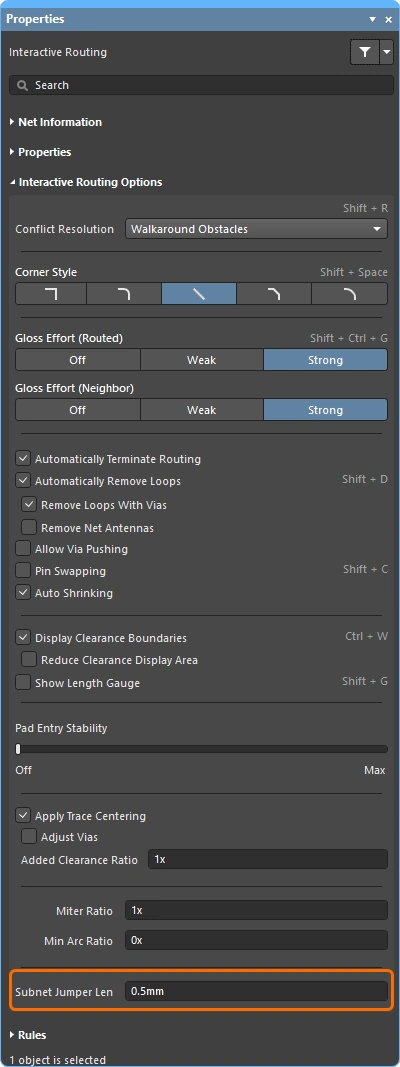
라우팅된 PCB를 포함하여 설계 프로세스의 어느 단계에서든 핀 스왑을 지원하기 위해, PCB Editor는 subnet jumpers라고 하는 작은 라우팅 연결부를 추가하거나 제거할 수 있습니다. 서브넷 점퍼는 소프트웨어가 쉽게 배치하고 제거할 수 있는 요소로 인식하는 짧은 Track 구간입니다. Route 메뉴의 Add 및 Remove Subnet Jumper 명령을 통해 수동으로 배치하거나 제거할 수 있으며, 인터랙티브 라우팅 중 스왑 가능한 핀으로 라우팅하면 라우팅 엔진이 자동으로 처리할 수도 있습니다.


 ).
).인터랙티브 라우팅 중 타겟이 동일한 Net의 라우팅이 아니라 스왑 가능한 라우팅이면 서브넷 점퍼가 자동으로 추가됩니다.
 ).
).빠른 라우팅 도구
설계 요구사항이 비교적 단순한 설계자를 위해 두 가지 quick routing 명령도 제공됩니다. 빠른 라우팅 도구는 적용 가능한 설계 규칙을 모두 준수하면서 커서 경로를 따라 라우팅 구간 배치, 싱글 클릭으로 라우팅 완료, 장애물 밀어내기 또는 우회, 기존 Connection 자동 추적 등의 기능을 통해 라우팅 효율성과 유연성을 직관적으로 극대화합니다.
메인 메뉴와 Active Bar에서 접근할 수 있는 Quick Routing 명령은 설정과 기능을 간소화한 가벼운 라우팅을 제공하므로 단순한 설계에 적합합니다. 일반적인 동작과 단축키는 표준 인터랙티브 라우팅 명령과 동일합니다.
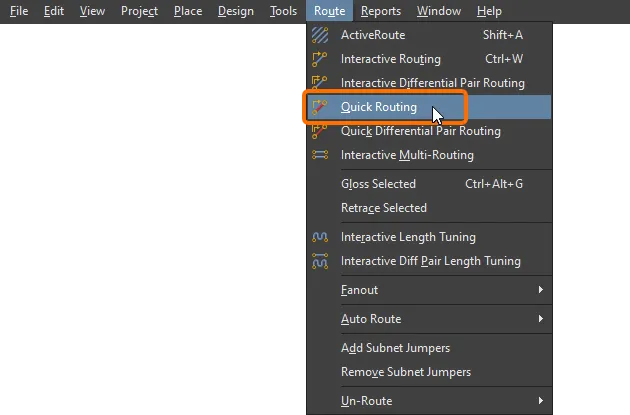
기능 요약 |
|
| Includes | 제공되는 기능은 다음과 같습니다.
|
| Does not support | 이 라우터는 기능 구성이 축소되어 있어 Quick라고 합니다. 빠른 라우터에서 제외되거나 제한되는 기능은 다음과 같습니다.
이러한 기능이 필요하면 인터랙티브 라우팅 도구를 사용하십시오. |
Net 정보(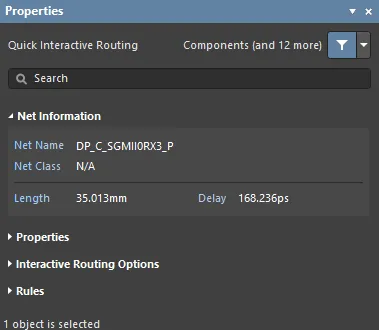 )
)
인터랙티브 라우팅 및 인터랙티브 슬라이딩 중에는 편집 중인 Net의 세부 정보가 Properties Panel의 Net Information 섹션에 표시됩니다.
빠른 라우팅 속성(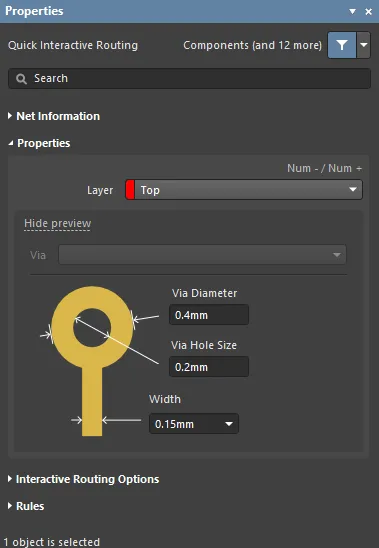 )
)
빠른 인터랙티브/Differential Pair 라우팅 중에는 Properties Panel의 Routing Properties 섹션에서 라우팅 객체의 속성을 편집할 수 있습니다.
인터랙티브 라우팅 옵션(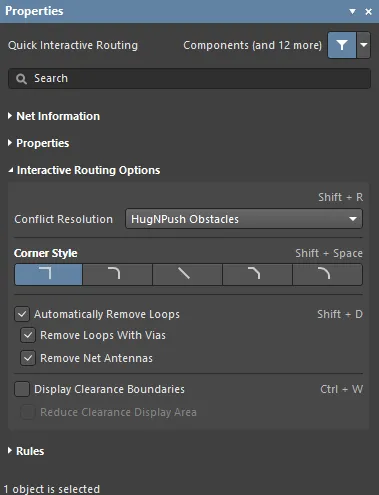 )
)
사용 가능한 인터랙티브 라우팅 옵션은 Properties Panel의 Interactive Routing Options 섹션에 나열됩니다.
설계 제약조건(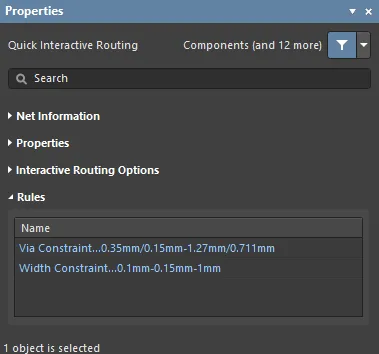 )
)
적용 가능한 라우팅 및 비아 제약조건은 Properties Panel의 Rules 섹션에 나열됩니다.
라우팅 업데이트
라우팅은 인터랙티브 프로세스로, 설계자는 보드 설계를 완성하는 동안 기존 라우팅을 지속적으로 조정하거나 업데이트하고, 때로는 제거해야 합니다.
라우팅을 변경하는 가장 간단한 방법은 해당 라우팅을 클릭하여 누른 채 새 위치로 드래그하는 것입니다. 슬라이딩으로 해결할 수 없어 구간을 재라우팅해야 할 때도 있습니다. 인터랙티브 라우팅 엔진은 Loop Removal라는 기능으로 이를 지원합니다. 이 기능은 인터랙티브 라우팅 과정을 모니터링하며, 기존 경로와 병렬로 새 경로가 라우팅된 것을 감지하면 불필요해진 기존 구간을 자동으로 제거합니다.
기존 배선을 드래그하는 작업을 Interactive Sliding이라고 하며, 슬라이딩 중에는 관련 제어 항목이 Properties Panel에 표시됩니다(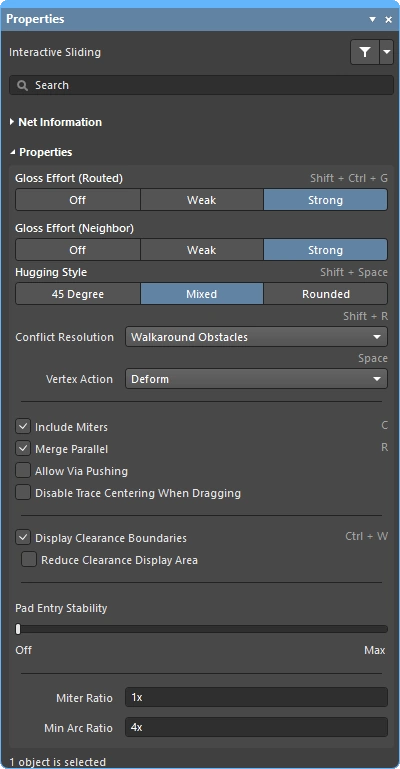 ). 슬라이딩 중에 인터랙티브 라우팅 엔진은 적용되는 설계 제약 조건을 준수하면서 라우팅 품질을 유지하려고 시도합니다. 슬라이딩 프로세스를 제어하는 주요 기능에는 라우팅 충돌 해결 모드(장애물에 대한 반응), 글로스 강도(결과를 정리하는 정도), 허깅(장애물을 감싸고 코너를 형성하는 동작)이 있습니다. 인터랙티브 슬라이딩을 지원하는 기능으로는 T자 접합부 및 꼭짓점 드래그, 비아 드래그, Differential Pair 드래그 지원 등이 있습니다.
배선된 컴포넌트의 드래그를 지원하는 기능도 있습니다.
라우팅 선택 전략
인터랙티브 소프트웨어 도구의 큰 과제 중 하나는 설계자가 손끝으로 도구를 다루며 배선 생성, 형태 변경, 정리 등 다양한 작업 사이를 쉽고 자연스럽게 오갈 수 있도록 하는 것입니다. 이를 위해서는 원하는 배선을 쉽게 선택할 수 있어야 합니다.
배선을 선택하는 가장 쉬운 방법은 아래 동영상처럼 원하는 Net의 객체를 한 번 클릭한 다음 Tab 키를 누르는 것입니다.
Tab 단축키를 사용한 배선 선택 기법 시연.
Tab을 누르면:
-
첫 번째 – 동일한 레이어에 있는 모든 connected 라우팅 객체 선택
-
두 번째 – 연결된 모든 라우팅 객체 선택 all layers
-
세 번째 – 설계 공간에서 all objects on that net 선택(연결되지 않은 Net 객체가 없으면 건너뜀)
-
네 번째 – 초기 선택 집합으로 돌아감
배선 선택 기법 |
|
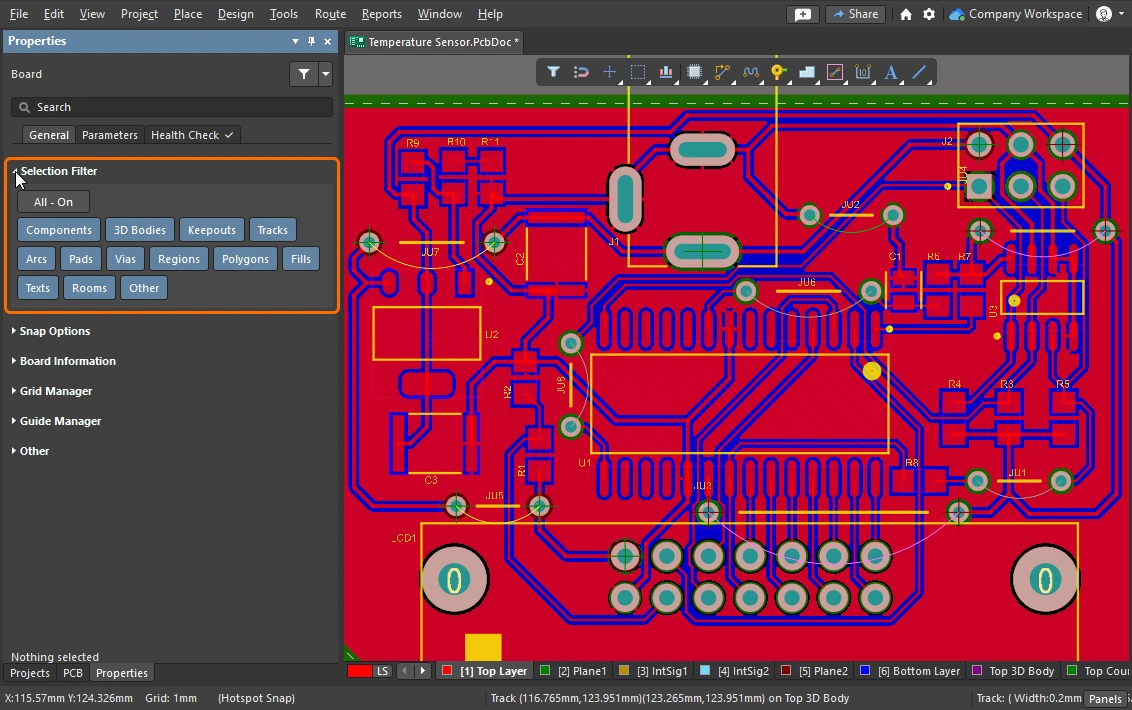
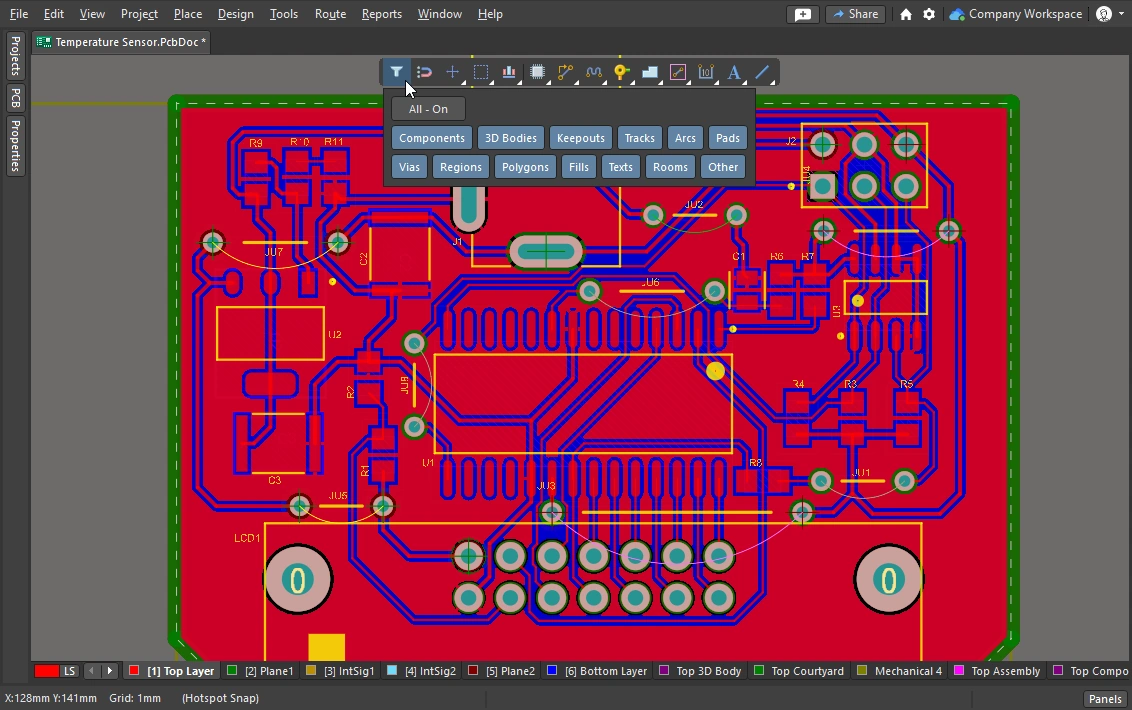
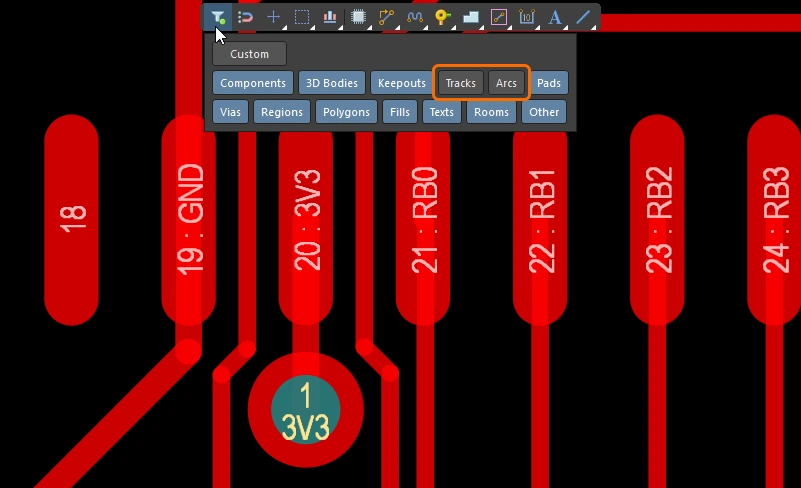
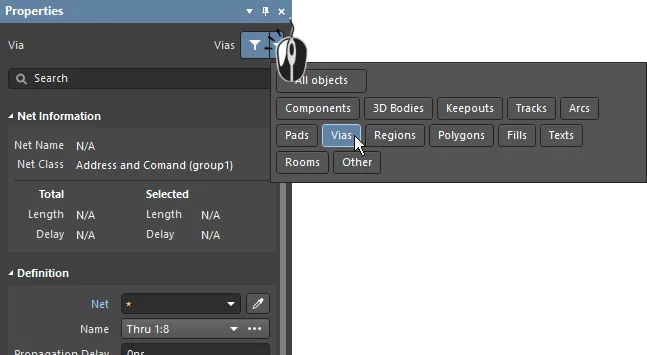
| What can be selected? | Altium Designer의 모든 그래픽 Editor에는 selection filter가 포함되어 있습니다. 이 필터는 현재 선택할 수 있는 객체 유형을 정의하며, Properties Panel( |
| Left Mouse Click | 클릭하면 커서 아래의 객체가 선택됩니다. 커서 아래에 객체가 여러 개 있으면 우선순위에 따라 하나만 선택됩니다. 마우스를 움직이지 않고 계속 클릭하면 우선순위에 따라 겹쳐 있는 다음 객체가 차례로 선택됩니다. |
| Selection rectangle – everything touched | 빈 공간을 클릭하고 왼쪽으로 드래그하면 녹색 선택 사각형이 만들어집니다(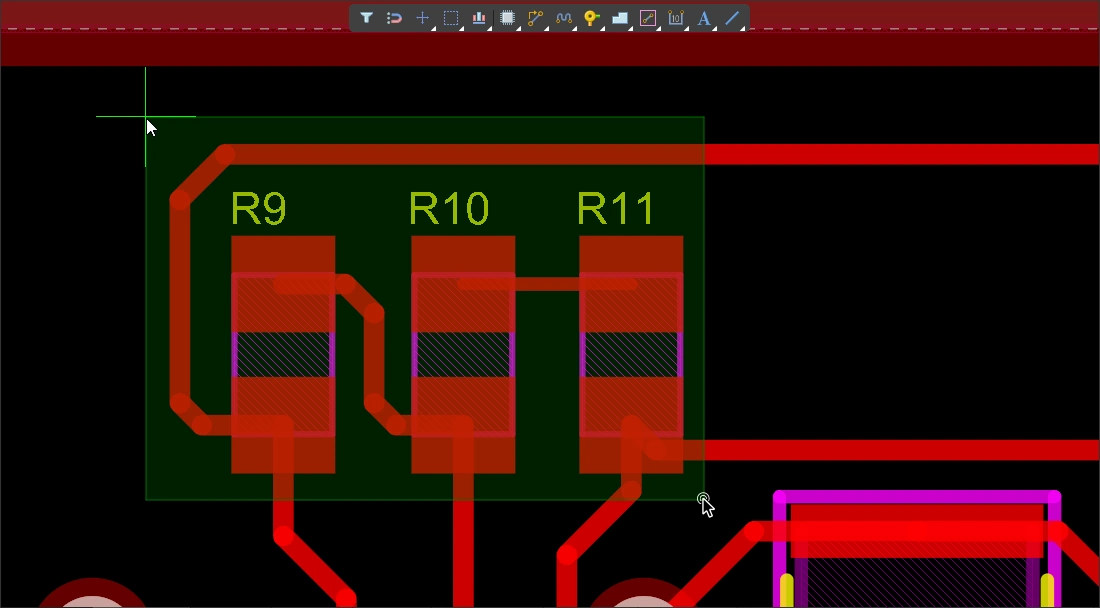 ). 녹색 사각형에 닿는 모든 객체가 선택됩니다( ). 녹색 사각형에 닿는 모든 객체가 선택됩니다(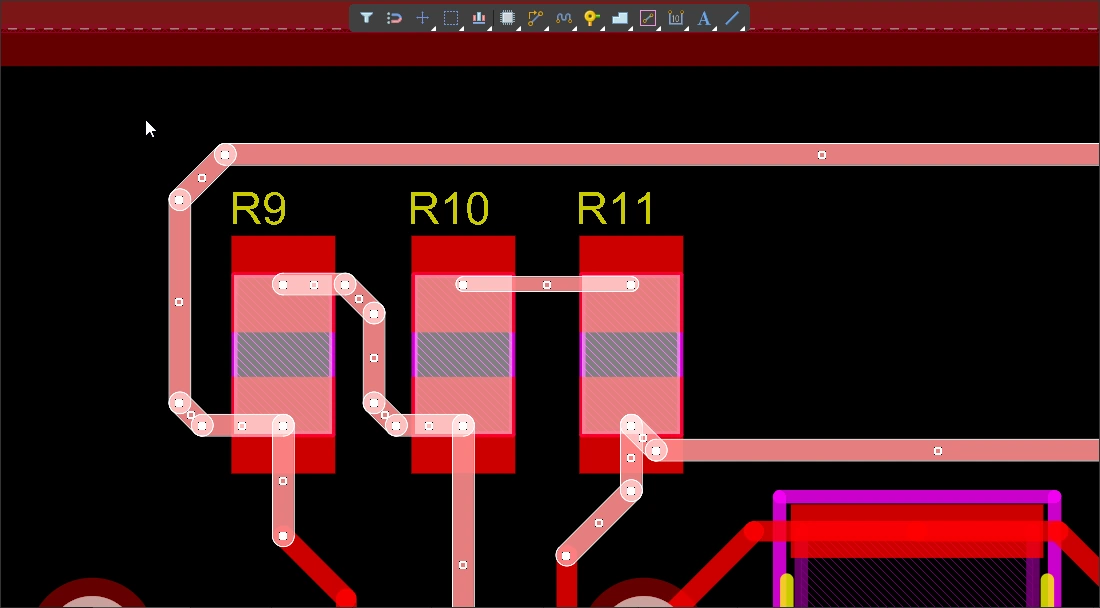 )(선택 필터에서 허용하는 경우). )(선택 필터에서 허용하는 경우). |
| Selection rectangle – objects within | 빈 공간을 클릭하고 오른쪽으로 드래그하면 파란색 선택 사각형이 만들어집니다(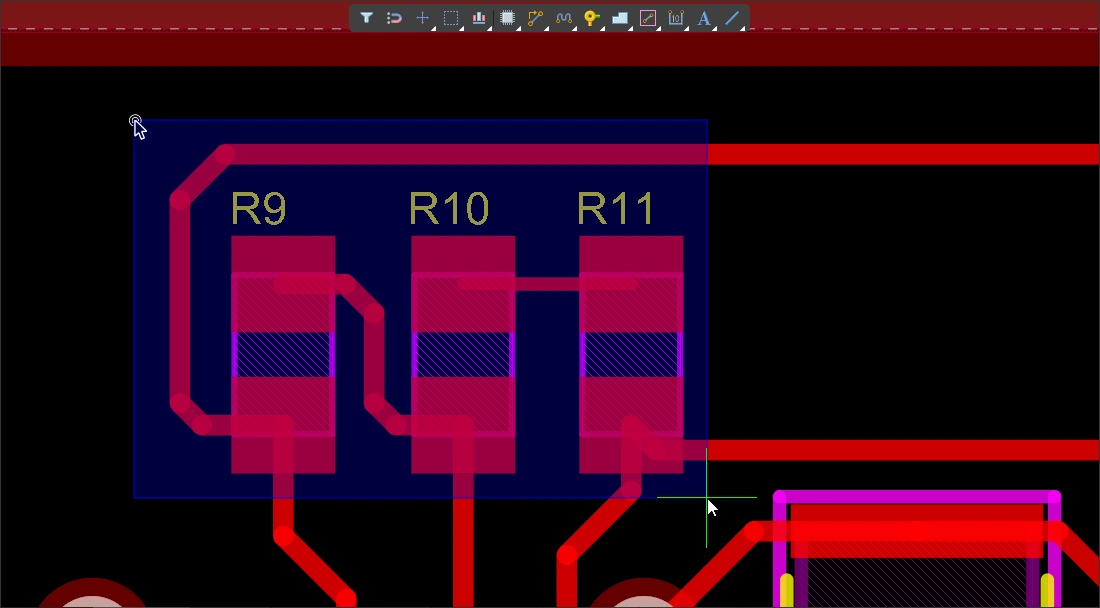 ). 파란색 사각형 안에 완전히 포함된 모든 객체가 선택됩니다( ). 파란색 사각형 안에 완전히 포함된 모든 객체가 선택됩니다(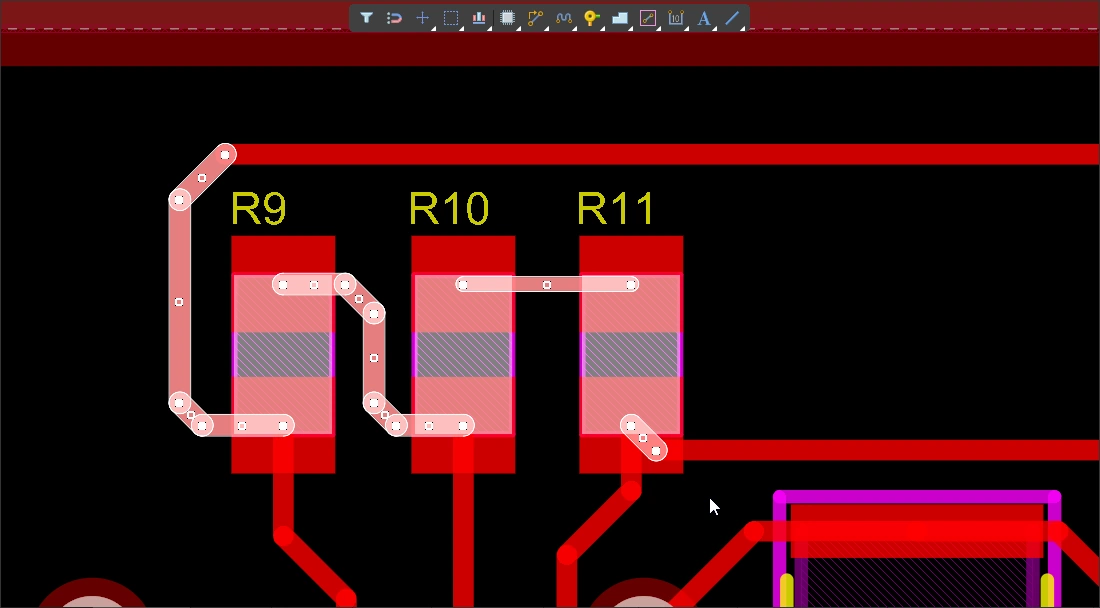 )(선택 필터에서 허용하는 경우). )(선택 필터에서 허용하는 경우). |
| Select a connection line | Alt+Left click and drag left ( ). 녹색 선택 사각형에 닿는 모든 표시된 Connection 선이 선택됩니다. ). 녹색 선택 사각형에 닿는 모든 표시된 Connection 선이 선택됩니다. |
| Select existing routes | Left click and drag left ( ). 녹색 선택 사각형에 닿는 잠금 해제된 모든 Track 세그먼트가 선택됩니다. 해당 Net의 Track 세그먼트를 추가로 선택하려면 Tab 키를 사용하세요. ). 녹색 선택 사각형에 닿는 잠금 해제된 모든 Track 세그먼트가 선택됩니다. 해당 Net의 Track 세그먼트를 추가로 선택하려면 Tab 키를 사용하세요. |
| Select routes under a component |
|
| Select component pads | Ctrl+Left click and drag left ( ). 녹색 선택 사각형에 닿는 잠금 해제된 모든 컴포넌트 Pad가 선택됩니다. ). 녹색 선택 사각형에 닿는 잠금 해제된 모든 컴포넌트 Pad가 선택됩니다. |
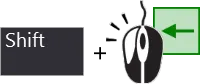
| Adding to the selection | Shift을 누른 상태에서 추가 객체를 선택하면 현재 선택이 유지됩니다. |
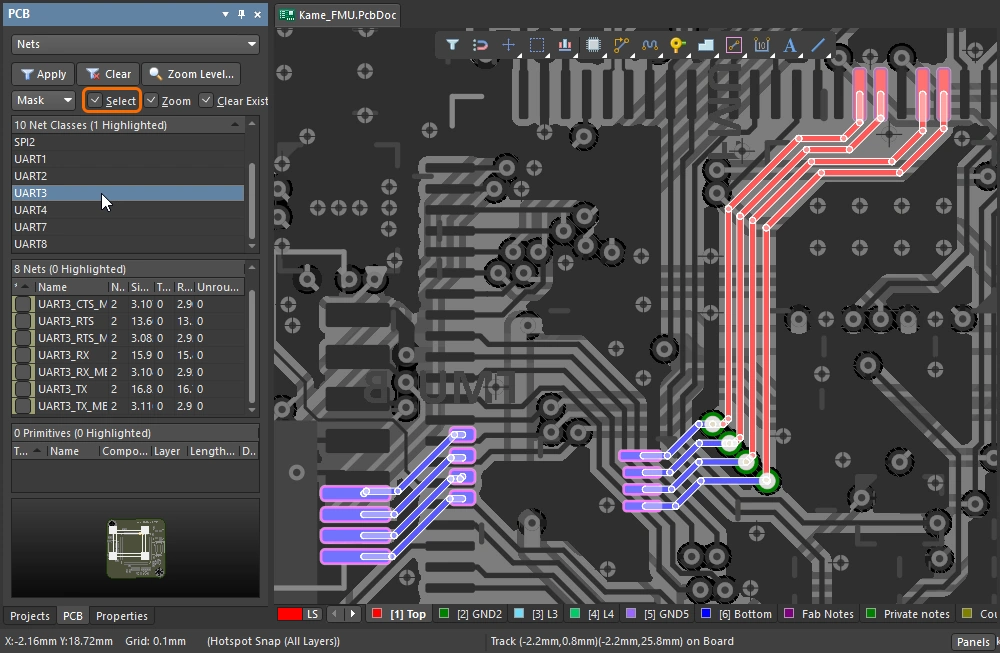
| Selecting from the PCB panel | 선택하려는 객체는 알고 있지만 위치를 모르는 경우, PCB Panel을 사용하여 Net, Differential Pair, 컴포넌트 등을 찾아 선택할 수 있습니다. Panel에서 선택할 수 있을 뿐만 아니라, 해당 객체로 확대하고 다른 모든 객체를 흐리게 표시(마스킹 또는 디밍)하도록 설정할 수도 있습니다( PCB Panel에 대해 자세히 알아보세요. |
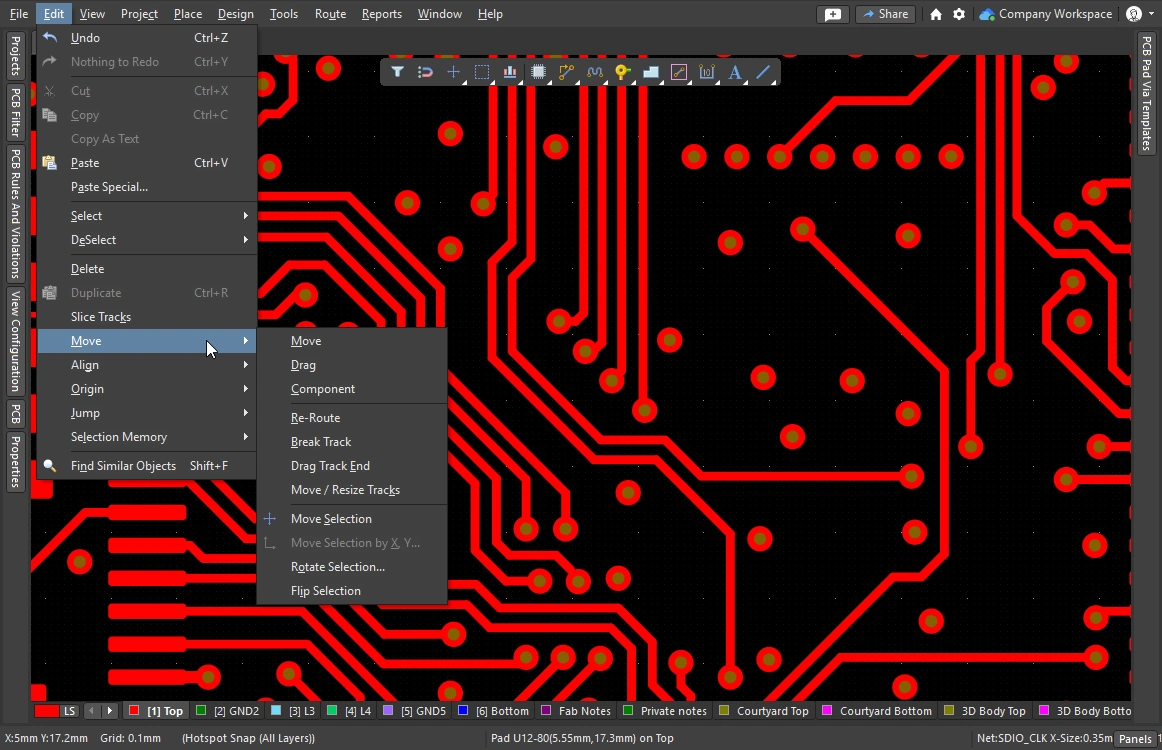
| Accessing all of the selection commands | Edit » Select 메뉴를 선택하면 PCB Editor의 모든 선택 명령에 액세스할 수 있습니다( 예를 들어 |
 )
) )
) ).
). ).
).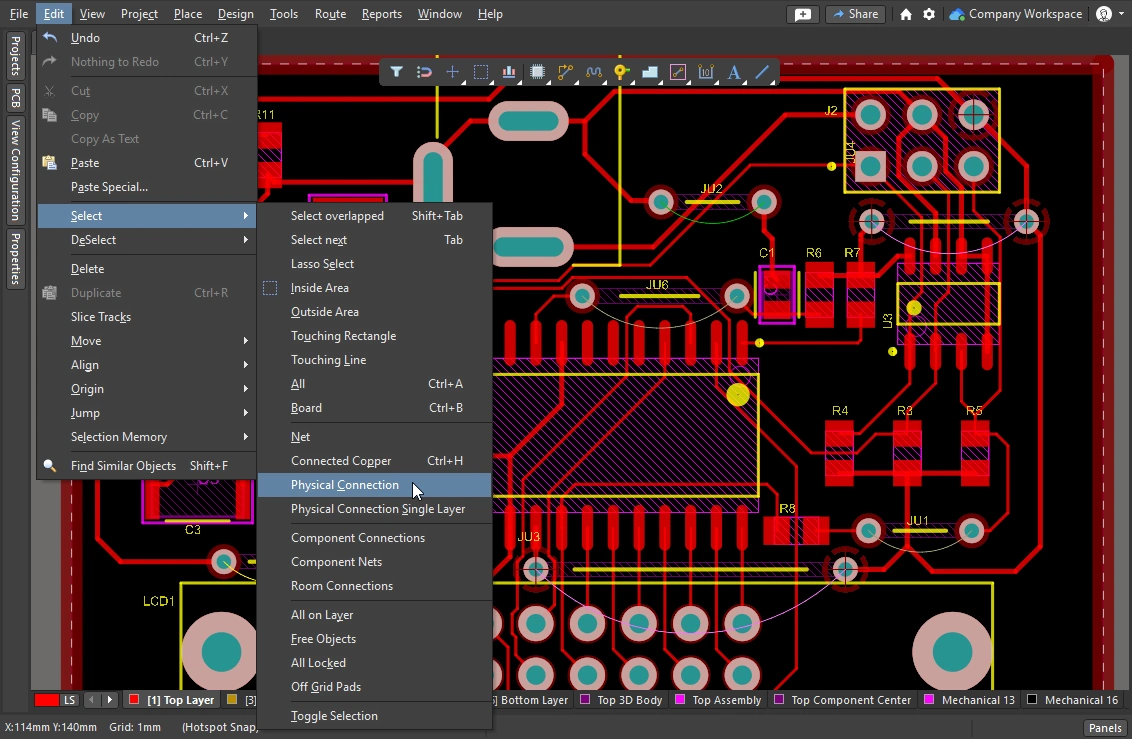 ).
).이 섹션에서는 라우팅 선택 기법을 요약합니다. 전체 PCB Editor 객체 선택 명령에 대해 자세히 알아보세요.
배선 정리 및 제거
Net 전체의 라우팅을 제거하려면 해당 Net을 선택하고 Delete을 누르면 됩니다. 연결성 엔진이 Connection 선을 자동으로 복원합니다. 또한 싱글 Physical Connection의 배선을 해제하거나 배선 경로상의 특정 지점까지 여러 Track 세그먼트를 제거하는 등 라우팅의 일부 구간만 선택적으로 제거해야 할 때도 있습니다.
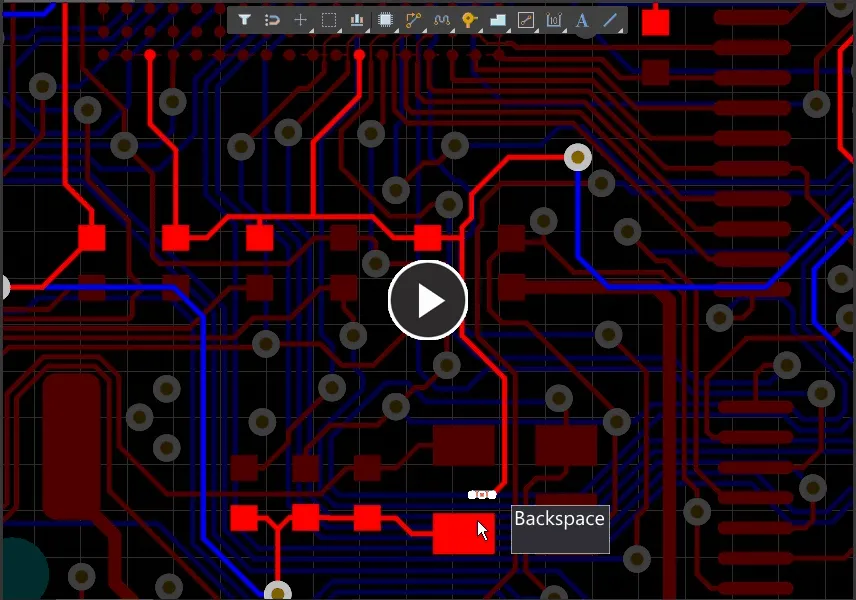
Backspace 키를 사용하면 세그먼트를 제거한 다음 마지막으로 맞닿아 있던 세그먼트를 선택할 수 있습니다.
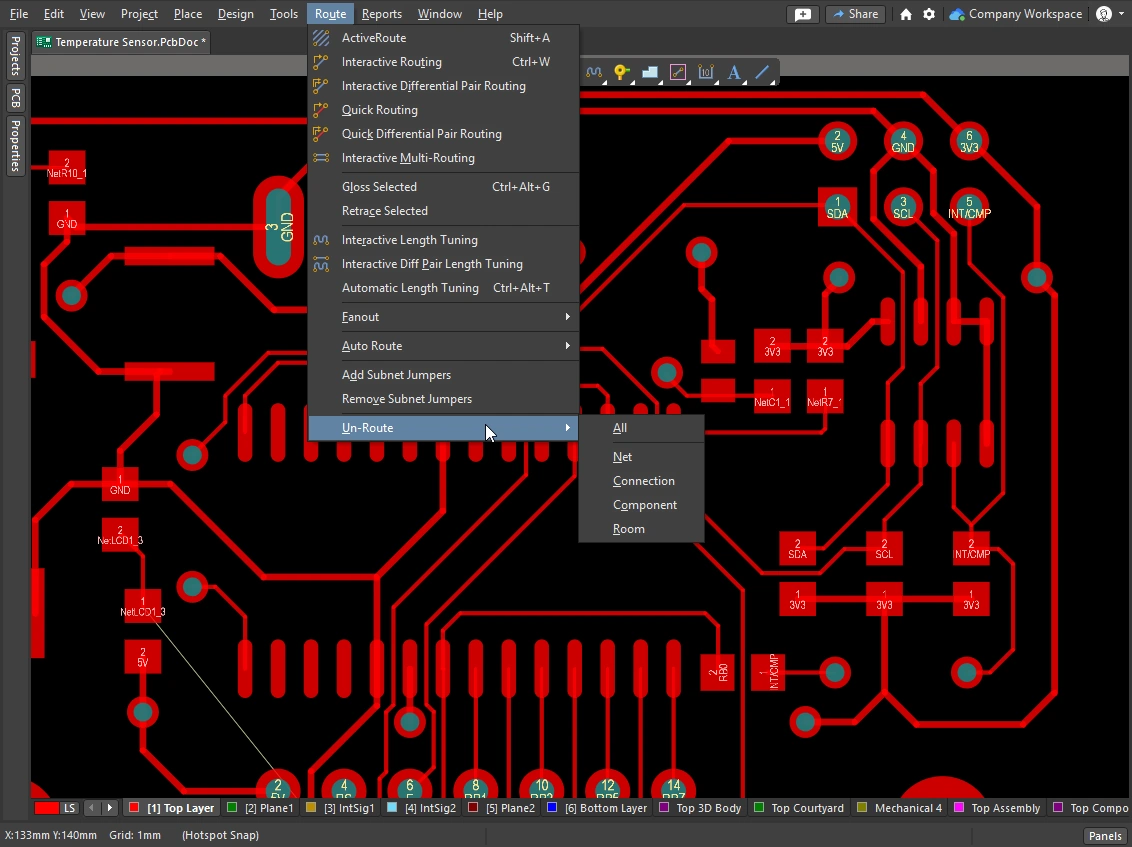 )
)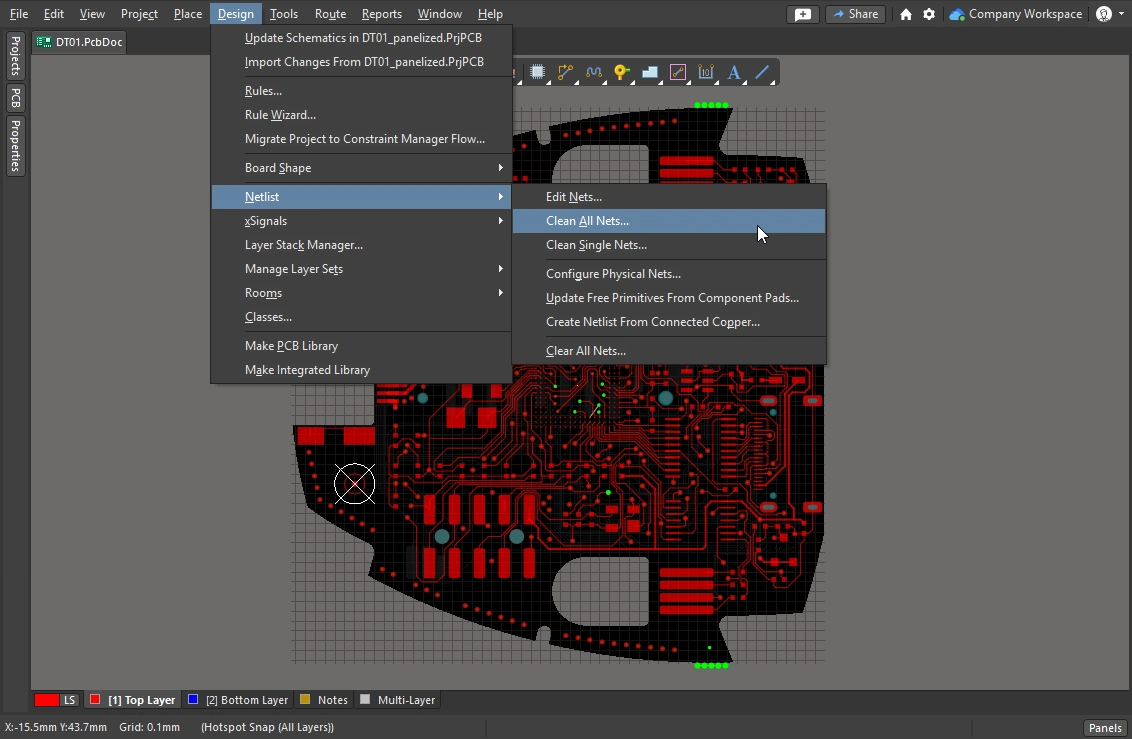 )
)재라우팅 및 루프 제거
라우팅 중에 기존 배선의 경로를 변경해야 하는 경우가 있습니다. 경로 변경이 복잡한 경우 기존 라우팅을 슬라이드하는 것보다 새 경로를 라우팅하는 편이 더 효율적일 수 있습니다. Automatic Loop Removal 기능이 이를 지원합니다.
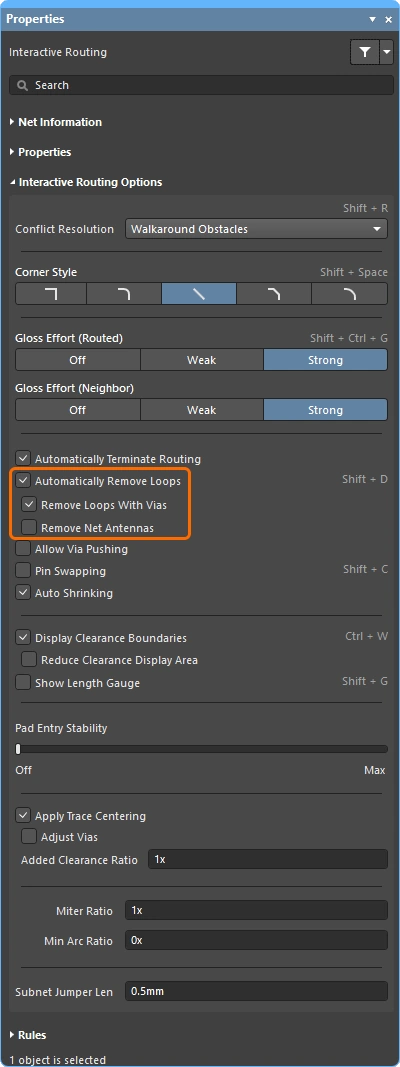
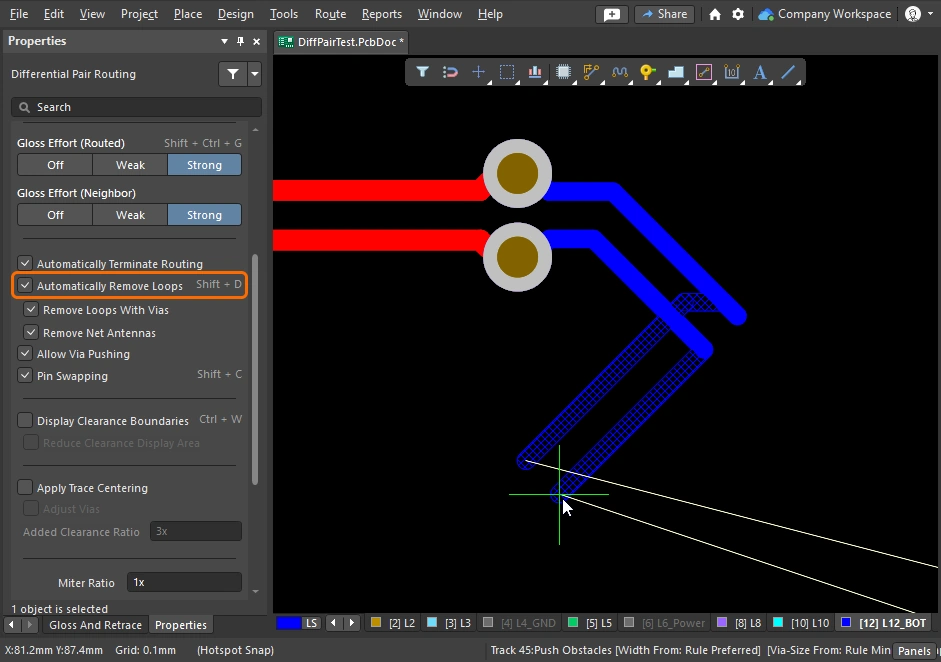
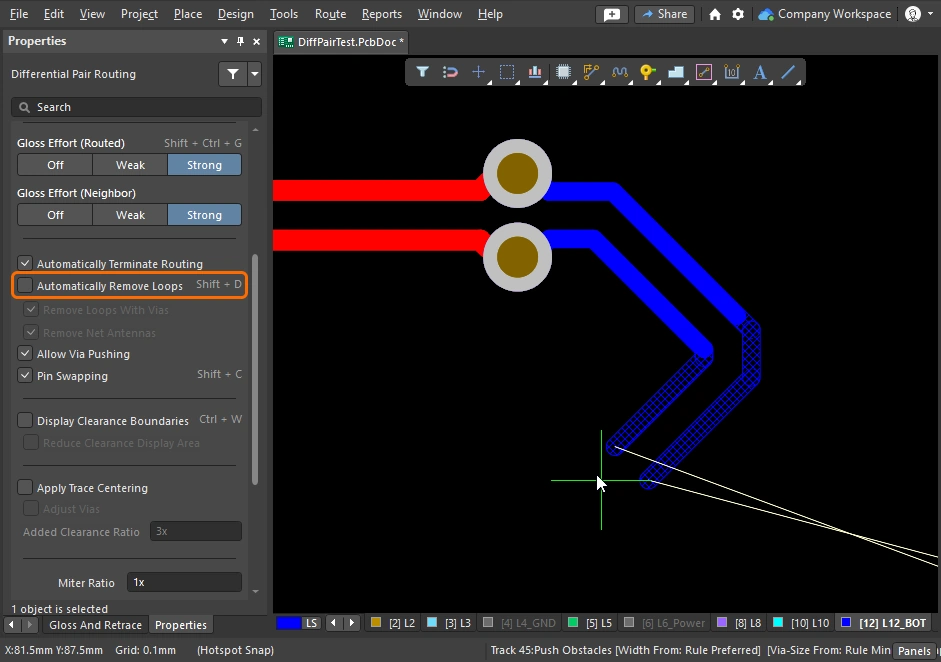
이 기능은 인터랙티브 라우팅 과정을 모니터링하며, 기존 경로와 병렬로 새 경로가 라우팅된 것을 감지하면 불필요해진 기존 세그먼트를 자동으로 제거합니다. 이 옵션은 기본적으로 켜져 있으며(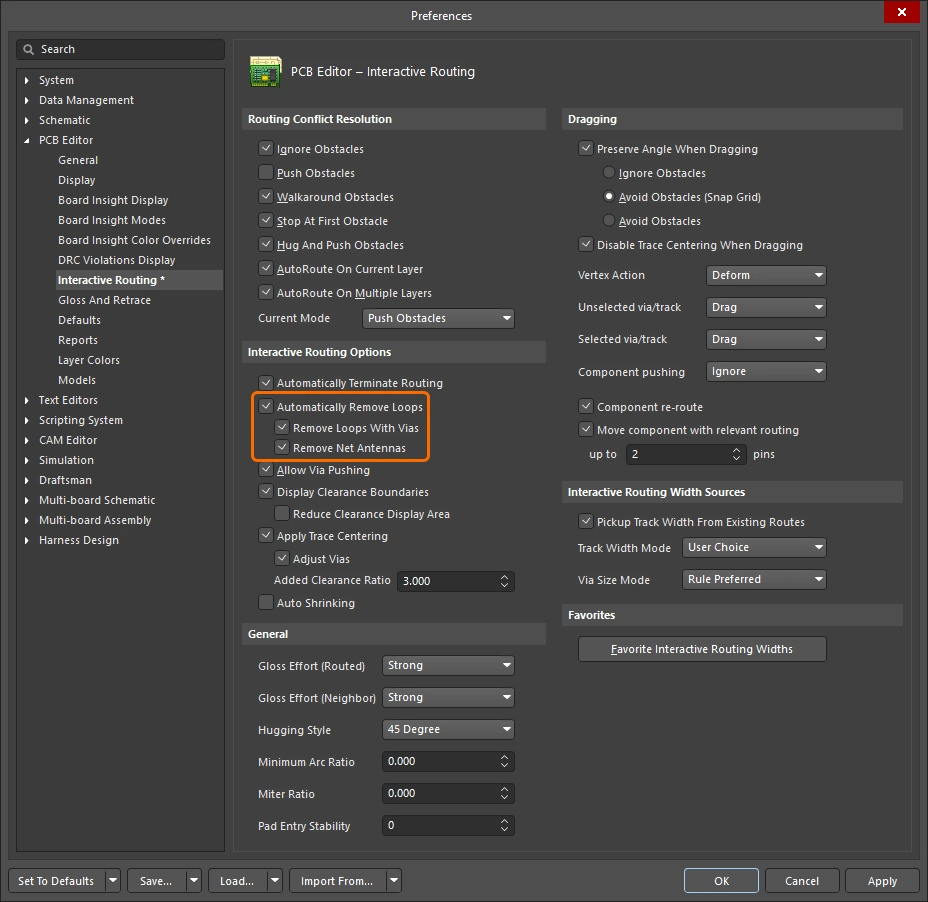 ) 모든 Net에 적용됩니다. 선택한 Net에 대해 비활성화하거나, 특정 루프를 만들 수 있도록 인터랙티브 라우팅 중에 일시적으로 비활성화할 수 있습니다. 이 Net에 대해 루프 제거를 다시 활성화해도 방금 만든 루프는 유지됩니다.
자동 루프 제거가 활성화되어 있으면 새 라우팅 경로가 기존 배선과 다시 만날 때 기존 루프가 자동으로 제거됩니다.
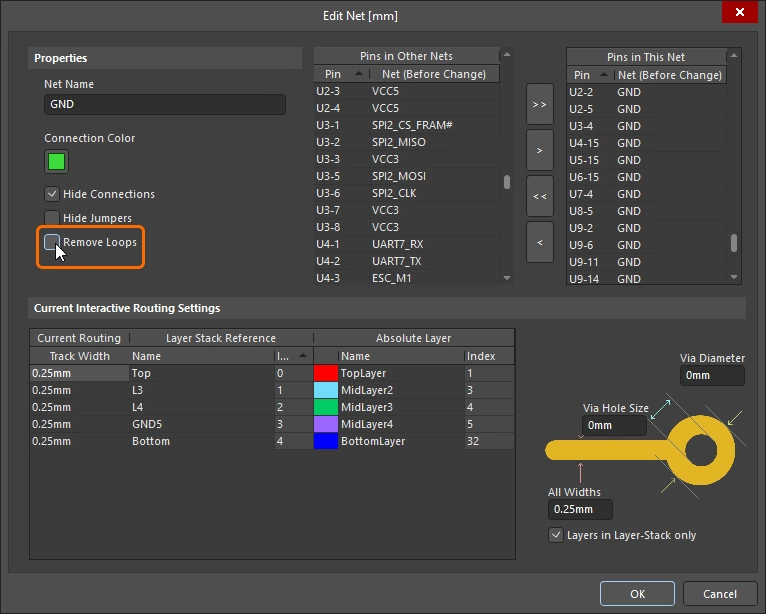 )
)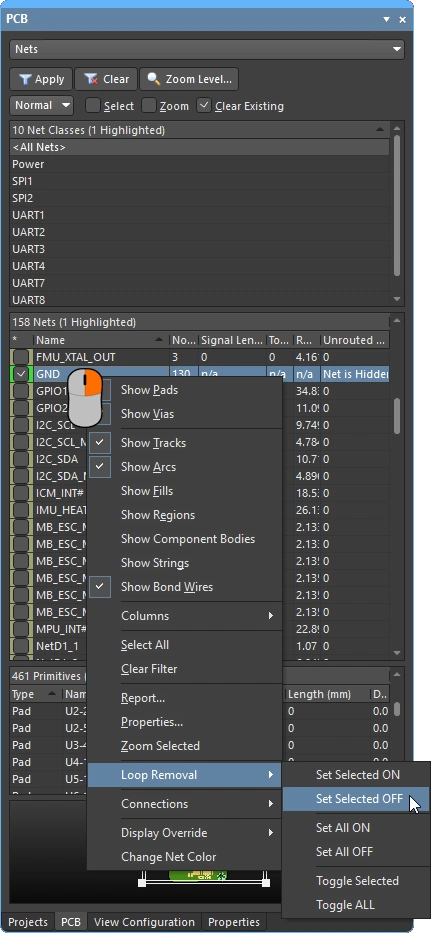 ).
). ).
). ).
).
배선 이동
기존 배선을 드래그하는 작업을 interactive sliding.라고 합니다. 인터랙티브 슬라이딩 제어 항목은 Preferences 대화상자에서 사용할 수 있으며(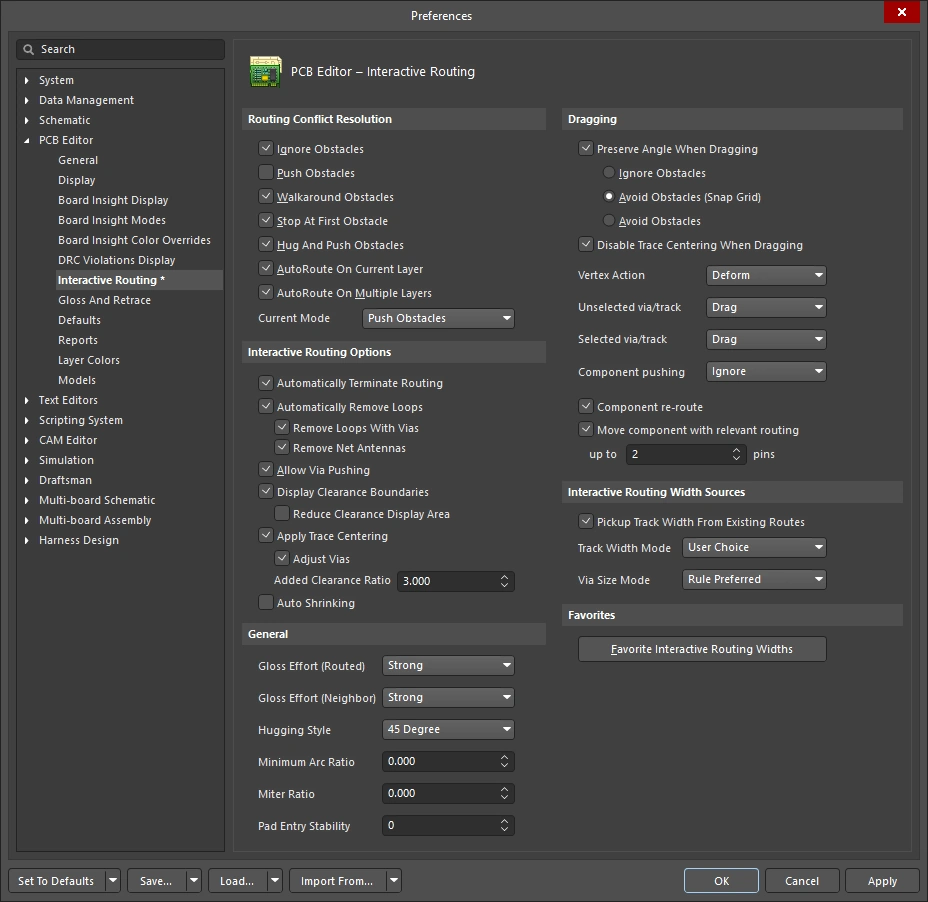 ), 슬라이딩 중
 Tab을 누르면 Properties Panel에서도 사용할 수 있습니다(). 슬라이딩 중에는 인터랙티브 라우팅 엔진이 적용되는 설계 제약 조건을 준수하면서 라우팅 품질을 유지하려고 시도합니다.
슬라이딩 과정을 제어하는 주요 기능에는 라우팅 충돌 해결 모드(장애물에 대한 대응), 글로스 강도(결과를 정리하는 정도), 허깅(장애물을 감싸고 코너를 형성하는 방식)이 있습니다. T 접합부 및 꼭짓점 드래그, 비아 드래그, Differential Pair 드래그 지원 등 인터랙티브 슬라이딩을 지원하는 다양한 기능이 제공됩니다.
인터랙티브 슬라이딩으로 기존 배선을 수정하는 예시입니다.
인터랙티브 슬라이딩(드래그) |
|
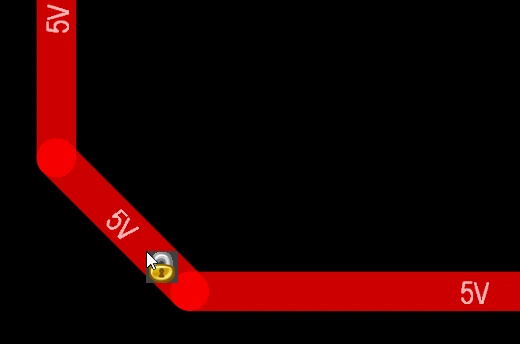
| To slide (drag) a track | Track 세그먼트를 클릭한 상태에서 마우스를 움직이면 배선 슬라이딩이 시작됩니다. PCB Editor는 연결된 세그먼트와의 45/90도 각도를 자동으로 유지하며, 필요에 따라 세그먼트 길이를 줄이거나 늘립니다. 인터랙티브 슬라이딩은 비직교 라우팅도 지원합니다. 배선이 움직이지 않으면 배선이 잠겨 있거나(이를 나타내는 아이콘이 표시됨 |
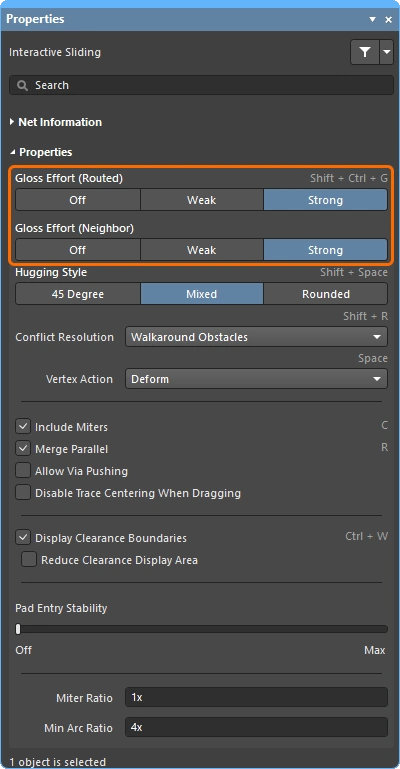
| To change the sliding behavior | 슬라이딩 중 Tab을 누르면 Properties Panel에 접근하여 인터랙티브 슬라이딩 설정을 변경할 수 있습니다(). 이러한 설정은 슬라이딩되는 Track뿐 아니라 슬라이딩 중 밀리는 인접 Track도 제어합니다. 보드에 사용된 라우팅 스타일에 맞게 슬라이딩 옵션을 구성하십시오. 예를 들어 배선에 대각선 코너가 있다면 Hugging Style을 45 Degree으로 설정해야 합니다. 슬라이딩 중 Shift+Spacebar 단축키를 누르면 Hugging Style 모드를 순환하여 전환할 수 있습니다. |
| How the sliding routes are impacted | 슬라이딩 중 이동하는 Track의 형태가 변경되는 정도는 현재 Gloss Effort (Routed) 설정으로 제어됩니다( |
How the sliding route responds to existing objects |
슬라이딩 중에는 Routing Conflict Resolution 모드(Ignore, Push, HugNPush) 중 하나가 적용됩니다(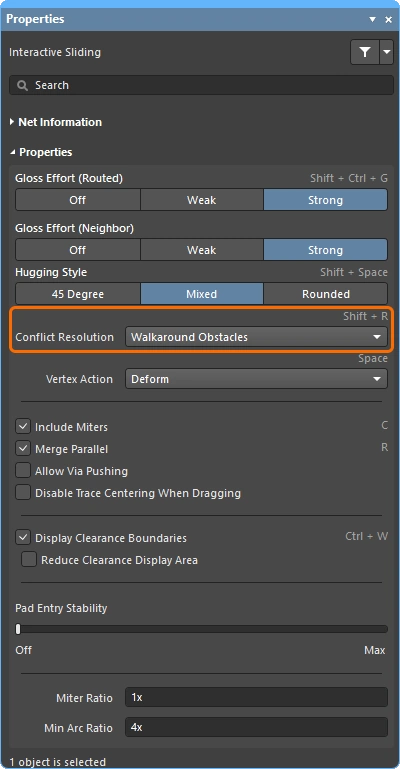 ). Track 세그먼트를 드래그하면서 Shift+R을 누르면 모드를 순환하여 전환할 수 있습니다. ). Track 세그먼트를 드래그하면서 Shift+R을 누르면 모드를 순환하여 전환할 수 있습니다. |
| How neighboring routes are impacted | 이동하는 Track이 인접 배선에 미치는 영향은 현재 Gloss Effort (Neighbor) 설정으로 제어됩니다(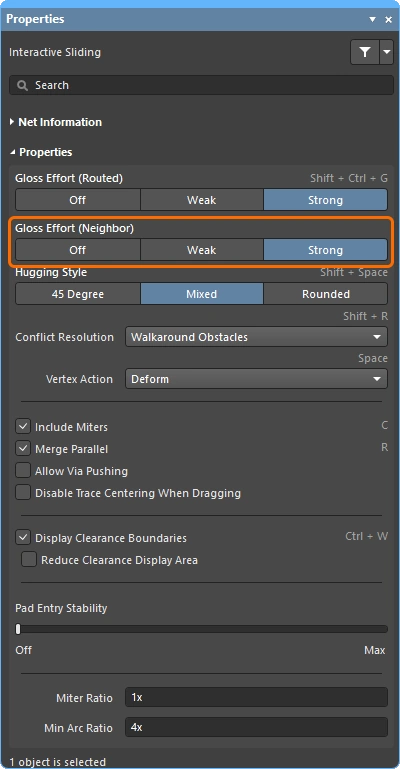 ). 슬라이딩 중 Tab을 누르면 설정을 변경할 수 있습니다. ). 슬라이딩 중 Tab을 누르면 설정을 변경할 수 있습니다. |
| Hugging - how glossing wraps around other objects and forms corners | 글로싱 엔진이 다른 객체를 감싸도록 배선을 배치하고 코너를 형성하는 방식을 hugging이라고 합니다. 사용 가능한 허깅 스타일 설정은 다음과 같습니다.
|
| 배선 코너 슬라이딩 | 인터랙티브 슬라이딩 엔진에는 꼭짓점(코너) 드래그 전용 알고리즘이 포함되어 있습니다.
|
| Move a segment instead of dragging | 기본 동작은 선택 여부와 관계없이 Track을 drag(슬라이딩)하는 것입니다. 연결된 세그먼트와의 연결을 유지하지 않고 세그먼트를 move해야 한다면 Ctrl을 누른 상태에서 클릭하여 드래그하거나, Preferences 대화상자의 Unselected via/track 또는 Selected via/track 옵션을 사용하여 기본 드래그 동작을 변경합니다(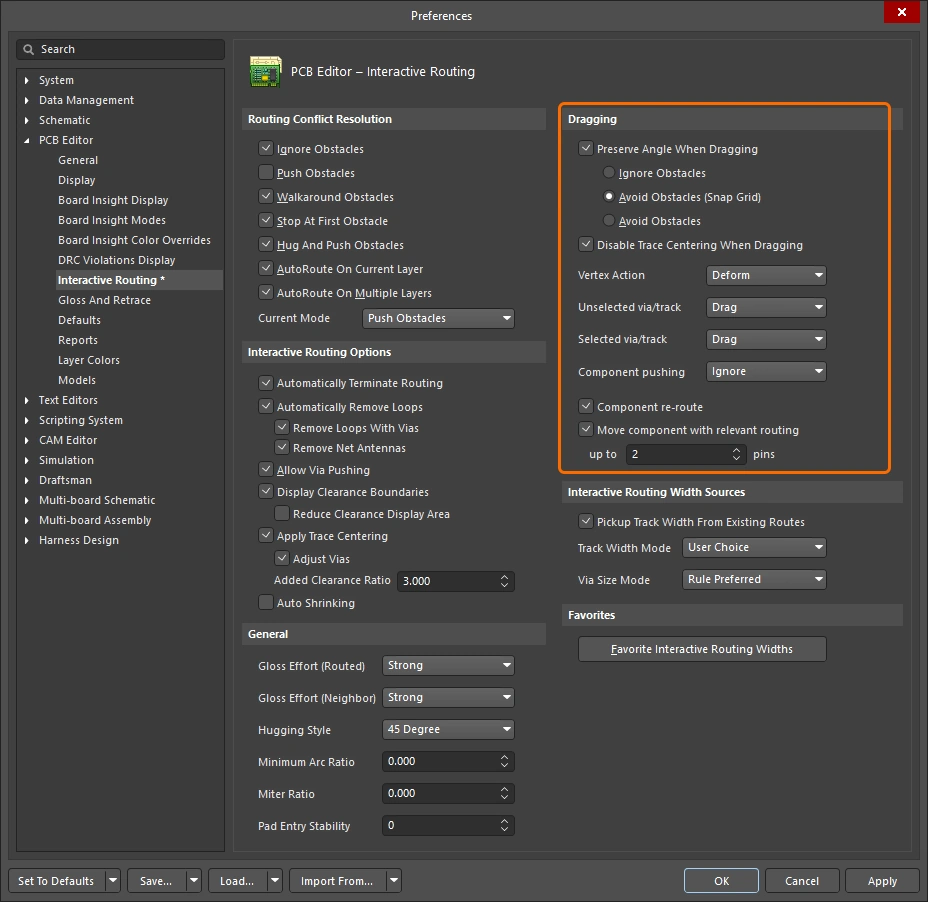 ). ). |
| What you snap to during sliding | 슬라이딩하는 배선은 현재 Snap Grid에 맞춰질 뿐만 아니라 객체 스냅 설정, 레이어 스냅 설정, 스냅 가이드 및 축 스냅 설정의 활성화 여부에 따라 다른 객체에도 맞춰질 수 있습니다( ). 인터랙티브 슬라이딩 중 스냅을 일시적으로 방지하려면 Ctrl 키를 누르고 계십시오. 이 페이지의 시작 부분에 커서 스냅 동작이 요약되어 있습니다. |
| Modifying T-junctions | T 접합부를 인터랙티브 방식으로 수정할 수 있도록 전용 알고리즘이 포함되어 있습니다. 접합점을 클릭하여 드래그하면 T 접합부를 수정할 수 있습니다( ). |
| Dragging a via | 인접 배선의 글로싱 지원과 더불어 비아 드래그도 지원됩니다. 비아 드래그는 Neighbor Glossing을 지원합니다 (
). 비아 드래그 중 Tab을 누르면 Panel에 접근하여 설정을 조정할 수 있습니다(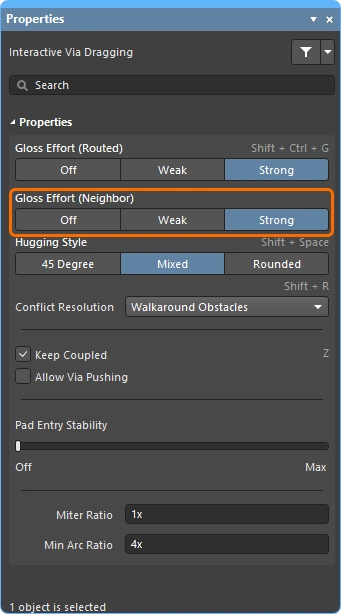 ). ). |
| Dragging a differential pair | Differential Pair의 구성 요소를 인식하기 위해 커플링 개념을 사용합니다(
). 소프트웨어가 Differential Pair에 속한 객체를 인식하면, Keep Coupled 옵션이 활성화된 경우 해당 쌍의 상대 Track 또는 비아를 함께 드래그하려고 시도합니다( 상대 객체가 커플링되어 있는지 확인하기 위해 소프트웨어는 객체가 다음 조건을 충족하는지 검사합니다.
|
| Push or jump | Allow Via Pushing 옵션이 활성화되어 있으면 기존 패드와 비아를 건너뛰며, 필요하고 가능한 경우 비아를 밀어냅니다(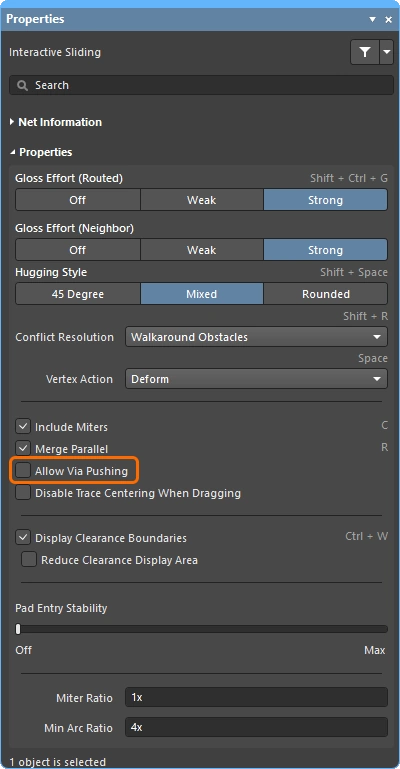 ). ). |
| Break a track segment | 싱글 Track 세그먼트를 분할하려면 먼저 세그먼트를 선택한 다음, 중앙 꼭짓점 위에 커서를 놓고 클릭한 상태로 드래그하여 새 세그먼트를 추가합니다. |
| Object visibility | 현재 라우팅을 구성하는 객체를 더 쉽게 확인하려면 View Configuration Panel에서 라우팅 객체의 Transparency을 조정합니다(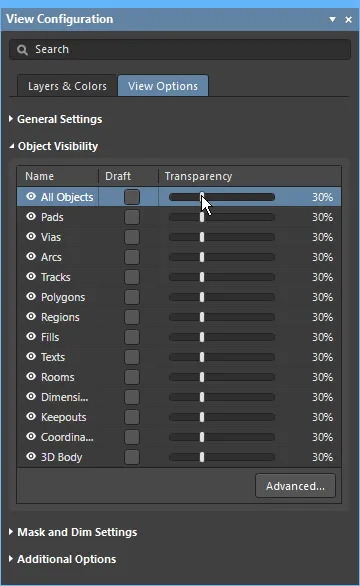 ). ). |
 )
) ).
).라우팅된 컴포넌트 이동
보드를 라우팅하다 보면 추가 컴포넌트와 새 라우팅을 위한 공간을 확보하기 위해 이미 라우팅된 컴포넌트의 위치를 조정해야 하는 경우가 많습니다. 이를 돕기 위해 PCB Editor에는 라우팅을 인식하는 컴포넌트 이동 기능이 포함되어 있습니다.
이 도구에는 두 가지 기능이 있습니다. 첫째, 새 위치에 맞게 컴포넌트 패드에 연결된 라우팅을 복원하려고 시도합니다. 둘째, 팬아웃, 이스케이프 라우팅, 핀 사이 라우팅을 식별합니다. 이를 통칭하여 relevant routing (이)라고 하며, 해당 기능이 활성화되어 있으면 컴포넌트를 이동하는 동안 이 라우팅 패턴을 정확히 유지하려고 시도합니다.
Component re-route 옵션이 활성화되어 있으면 이동 중인 컴포넌트를 배치한 후 연결된 라우팅이 복원됩니다.
이동한 컴포넌트 다시 라우팅하기 |
|
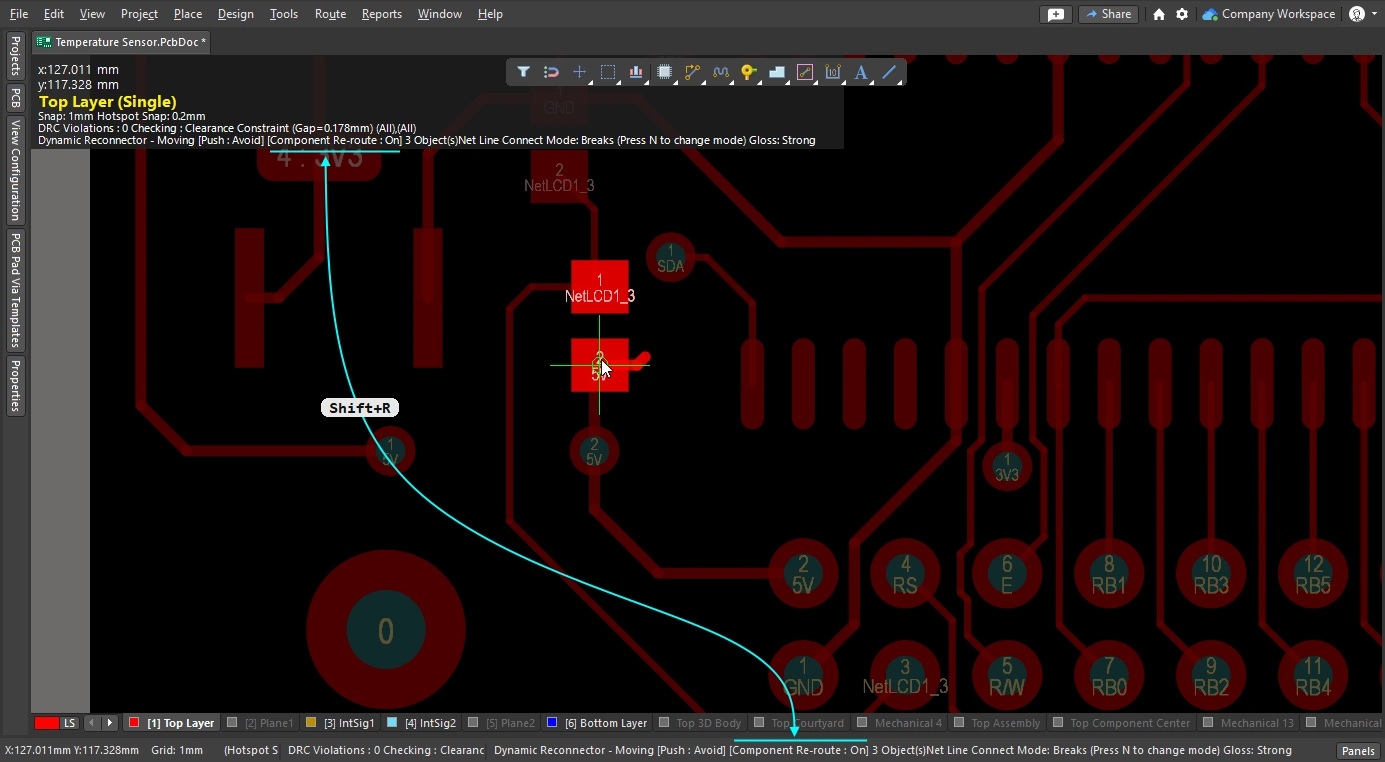
| Enable rerouting of moved component(s) | Preferences 대화 상자(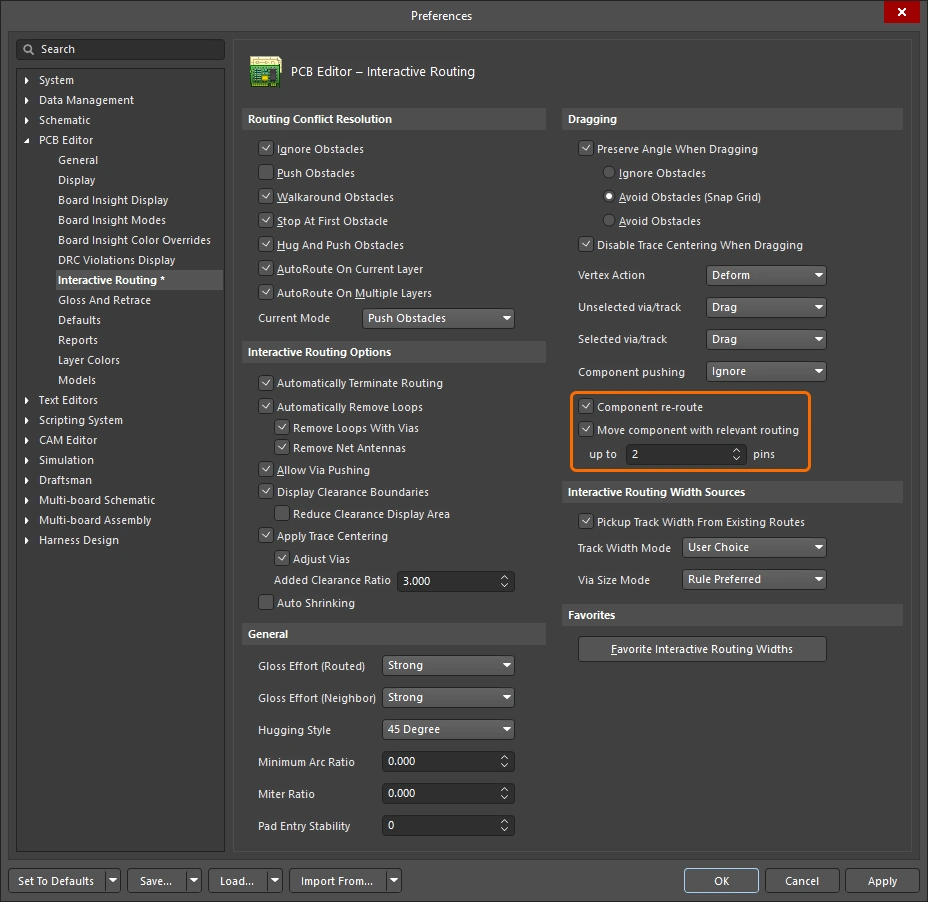 )에서 Component re-route 옵션을 활성화하거나, 이동 중에 )에서 Component re-route 옵션을 활성화하거나, 이동 중에 Shift+R 단축키를 사용하여 켭니다. 이 기능은 한 번의 작업으로 여러 컴포넌트를 이동하는 것을 지원합니다. |
| When does rerouting happen? | 기본적으로 이 기능은 컴포넌트 패드, 팬아웃 또는 이스케이프 라우팅에서 라우팅을 끊은 다음, 이동 중인 컴포넌트를 배치한 후 끊어진 연결을 다시 라우팅하려고 시도합니다. |
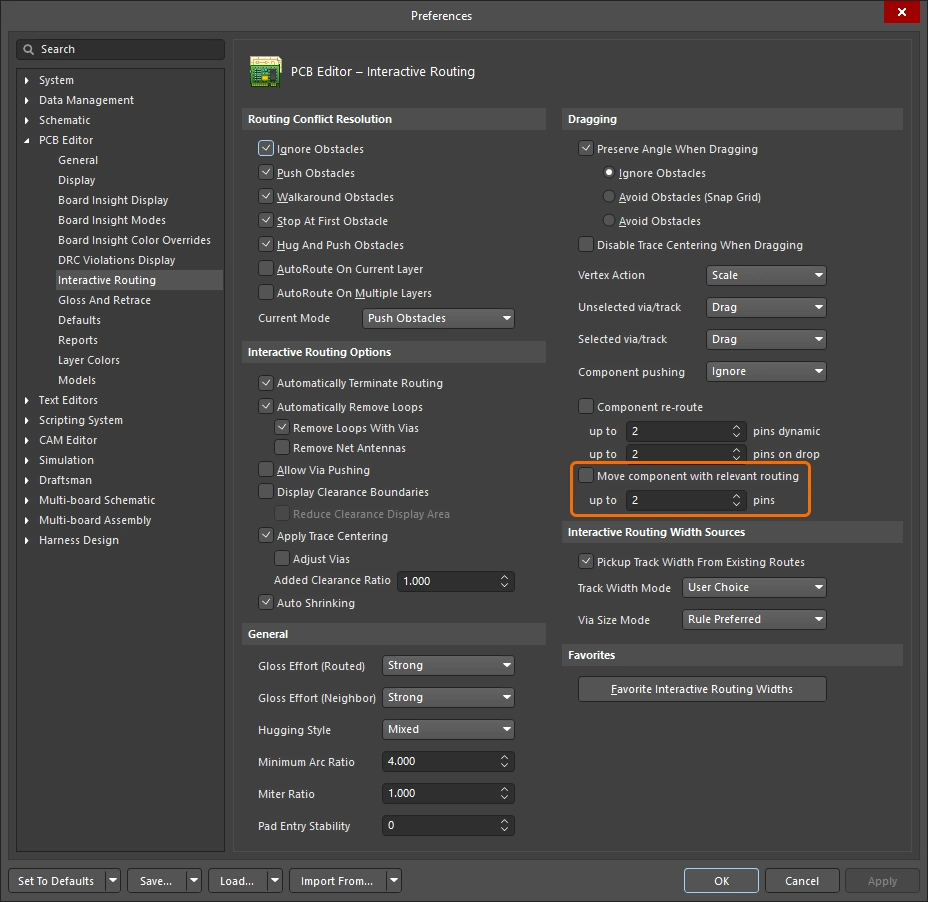
| Include relevant routing | 팬아웃, 이스케이프 라우팅, 핀 사이 라우팅을 통칭하여 관련 라우팅이라고 합니다. Move component with relevant routing 옵션( |
 )
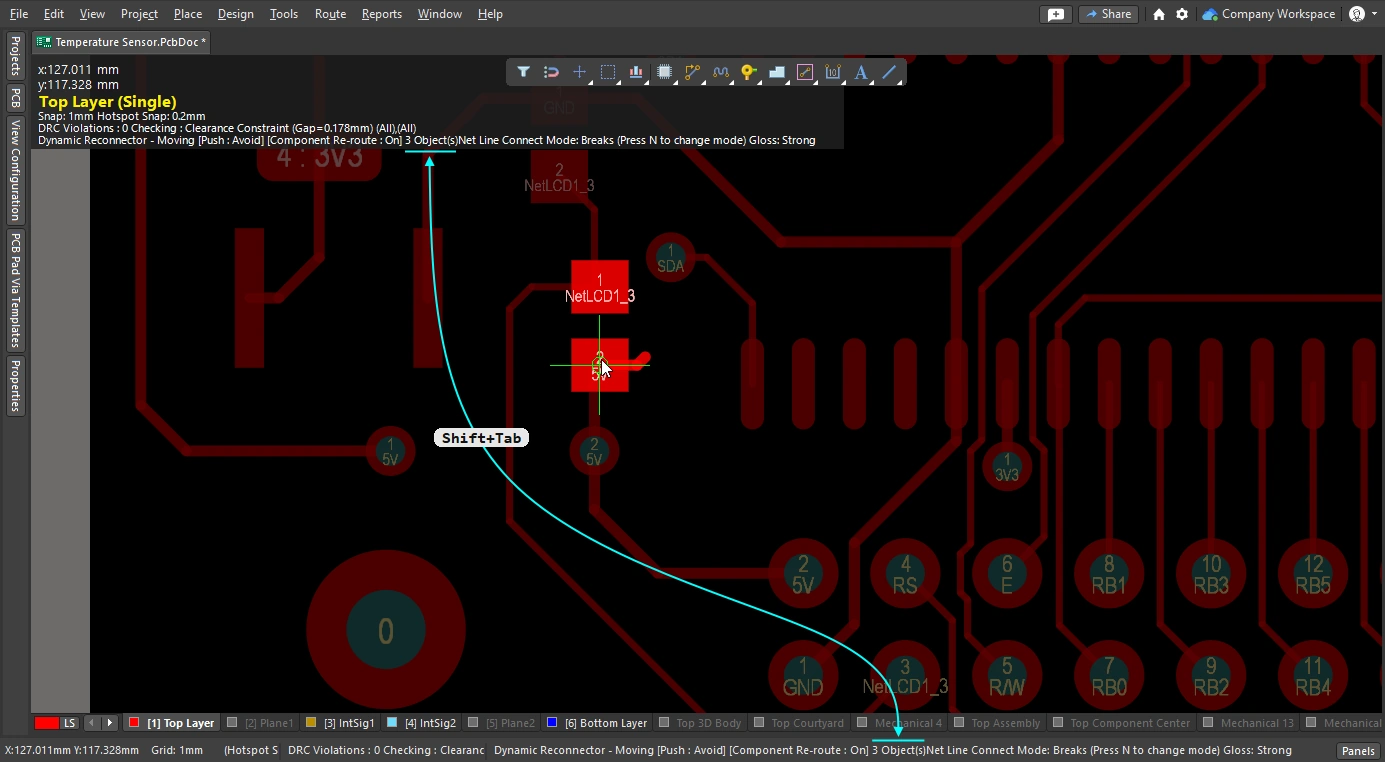
)아래 슬라이드는 라우팅을 포함한 컴포넌트 이동 기능의 각 동작을 제어하는 방법을 보여줍니다.
기존 배선의 글로싱 및 리트레이스
인터랙티브 라우팅 엔진의 핵심 요소는 글로싱 알고리즘입니다. 글로싱은 배선을 면밀히 분석하여 코너 수를 줄이고 배선을 정돈하며 길이를 단축합니다. 글로싱은 인터랙티브 라우팅 중에 수행되며, 배선 중 커서를 움직이면 제안된 배선 경로에 지속적으로 글로싱이 적용됩니다. 글로싱은 인터랙티브 슬라이딩 중에도 수행되며, 기존 배선을 드래그하면 해당 배선뿐 아니라 이동하는 배선의 영향을 받는 인접 배선에도 지속적으로 글로싱이 적용됩니다. 선택한 Net 집합에 대해 후처리로 글로싱을 수행할 수도 있습니다. 라우팅에 적용되는 글로싱의 강도는 현재 글로싱 강도 설정에 따라 결정됩니다.
이 섹션에서는 기존 배선에 후처리로 글로싱을 적용하는 방법을 설명합니다. 원하는 배선을 선택한 다음, Gloss and Retrace Panel(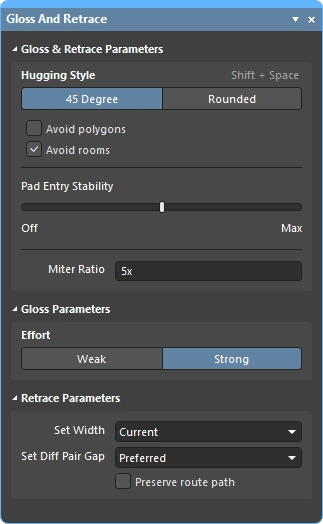 )에서 글로싱 설정을 구성하고 Route » Gloss Selected 명령을 실행하세요.
글로싱 엔진에는 retrace 기능도 포함되어 있습니다. 라우팅 폭이나 Differential Pair 간격과 같은 설계 제약 조건을 변경한 후, 선택한 배선을 변경 사항에 맞게 업데이트해야 할 때 이 기능을 사용하세요. 리트레이스를 사용하면 기존 전원 배선의 폭을 넓히거나 Differential Pair를 새로운 폭 및 간격 설정으로 업데이트할 수 있습니다.
-
글로싱은 기존 Trace 폭과 Differential Pair 간격을 유지하면서 Trace의 형상을 개선하는 데 중점을 둡니다.
-
리트레이스는 설계 제약 조건을 충족하는 데 중점을 두며, 현재 제약 조건 설정에 맞게 폭과 Differential Pair 간격을 업데이트합니다.
Gloss Selected 명령 관련 참고 사항
| What does Gloss Selected do? | 글로싱은 선택한 배선을 분석하여 코너 수를 줄이고 배선을 정돈하며 길이를 단축합니다. 또한 품질이 좋지 않은 Pad 진입부를 수정하고 Differential Pair 라우팅의 품질 개선도 시도합니다. |
| What is Glossed? |
|
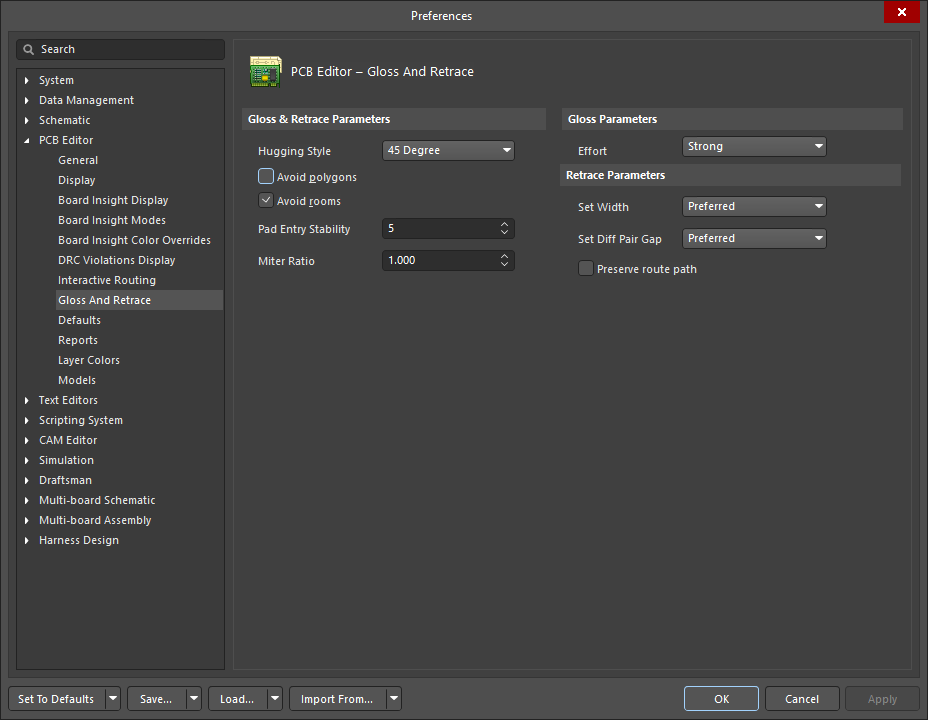
| What options control Gloss Selected? | Gloss Selected는 Preferences 대화 상자의 PCB Editor - Gloss and Retrace 페이지( |
| Glossing a differential pair |
|
| Support for room-based rules |
|
| Support for Subnet Jumpers | Gloss는 Subnet Jumper Track을 고정된 것으로 취급합니다. |
| Exclusions |
|
| Gloss Selected feedback |
|
Retrace Selected 명령 관련 참고 사항
| What does Retrace Selected do? |
|
| What is Retraced? |
|
| What options control Retrace Selected? | Retrace는 Preferences 대화 상자의 PCB Editor - Gloss And Retrace 또는 Gloss And Retrace 패널에 구성된 현재 설정을 따릅니다. |
| Updating the vias in Retraced routes | Retrace는 적용 가능한 라우팅 너비 설계 제약 조건 또는 Gloss and Retrace 패널의 Set Width 필드에 입력된 값에 따라 Track과 호의 너비를 업데이트합니다. 라우팅 비아 스타일 설계 제약 조건의 변경 사항을 반영하도록 라우팅 비아를 업데이트하지는 않습니다. 비아 크기 변경 사항을 반영하려면 다음을 수행합니다.
|
| Retracing a differential pair | Retrace를 사용하여 Differential Pair 간격 업데이트하기:
|
| Retrace feedback |
|
 ).
).선택한 라우팅의 Gloss 및 Retrace 옵션
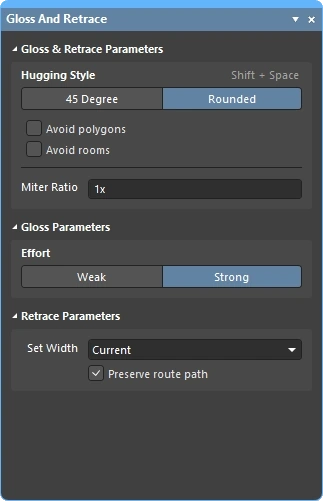
Preferences 대화 상자(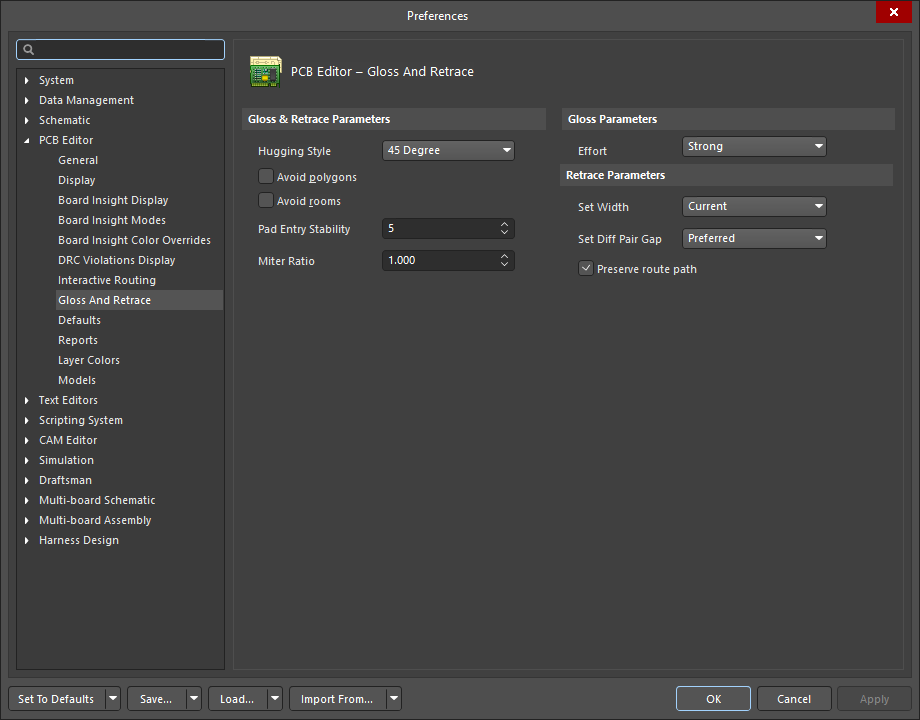 )의 PCB Editor – Gloss And Retrace 페이지와 Gloss And Retrace 패널()은 PCB 설계 공간 내 Gloss Selected 및 Retrace Selected 기능과 관련된 다양한 제어 항목을 제공합니다.
Gloss 및 Retrace 매개변수 |
|
Hugging Style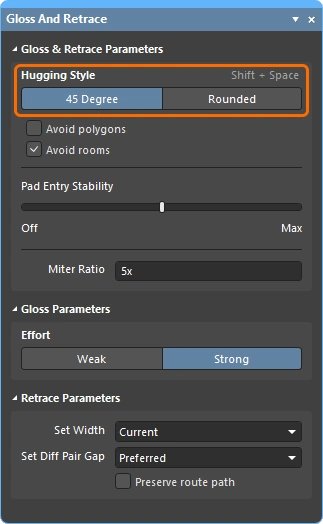 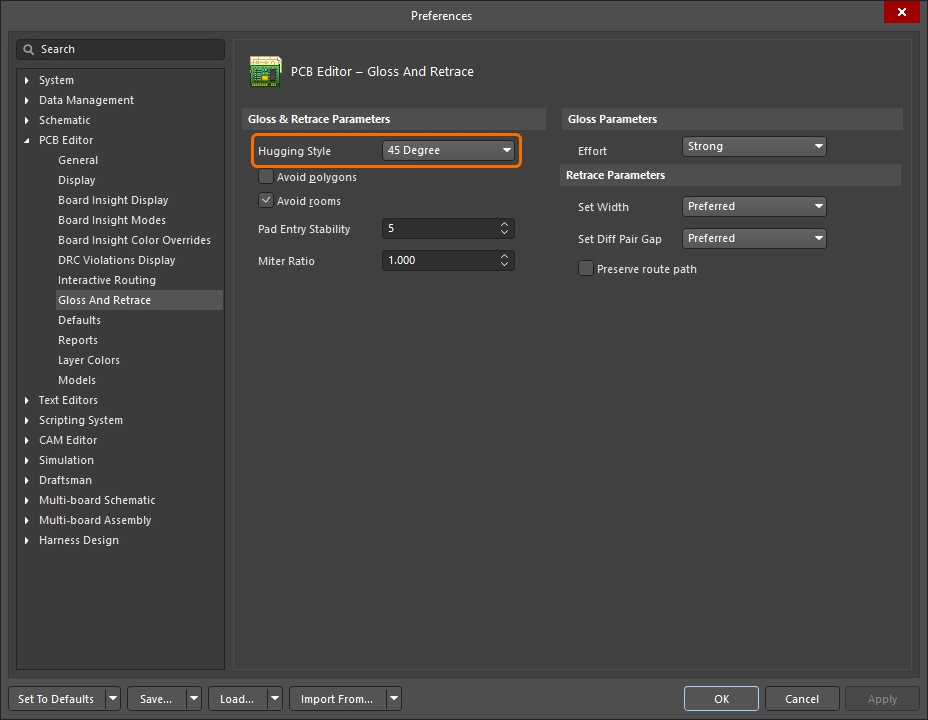 |
|
Avoid polygons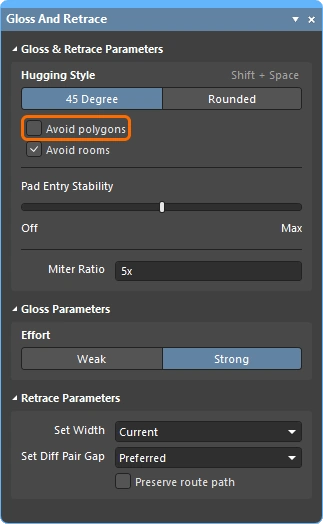 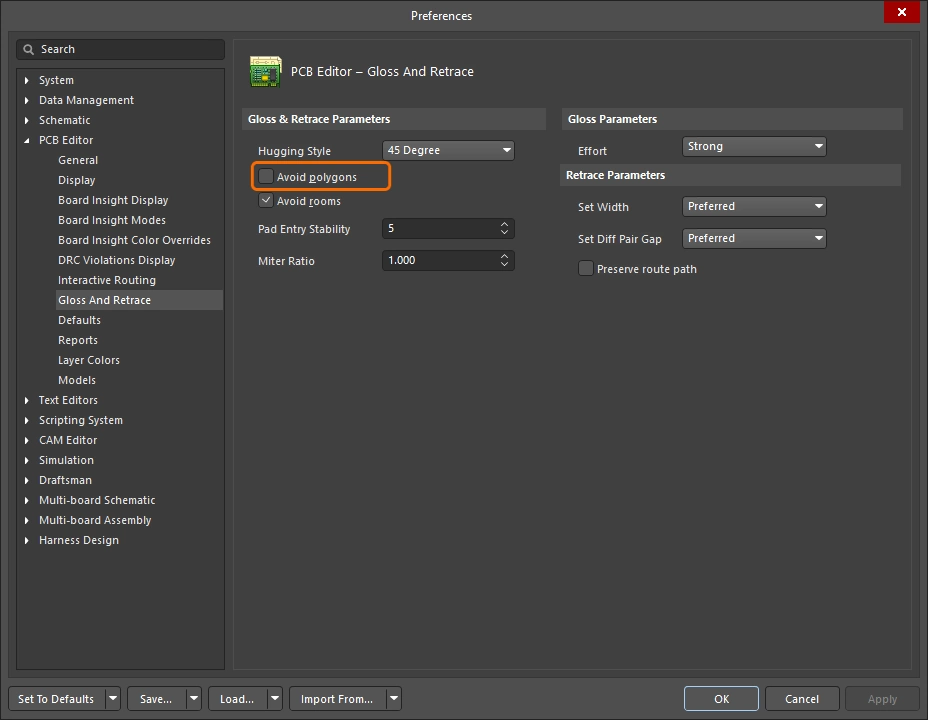 |
이 옵션을 활성화하면 Gloss Selected 또는 Retrace Selected 명령 실행 시 기존 폴리곤을 고려합니다. 옵션을 비활성화하면 기존 폴리곤을 무시하고 가로질러 라우팅하며, 영향을 받은 폴리곤은 나중에 다시 채울 수 있습니다. |
Avoid rooms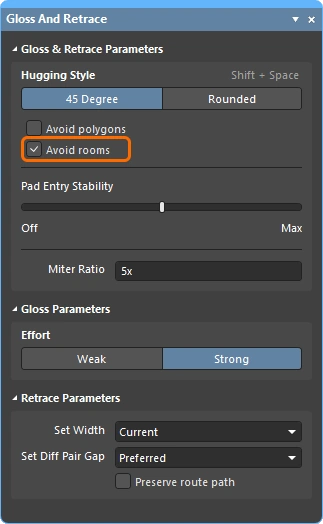 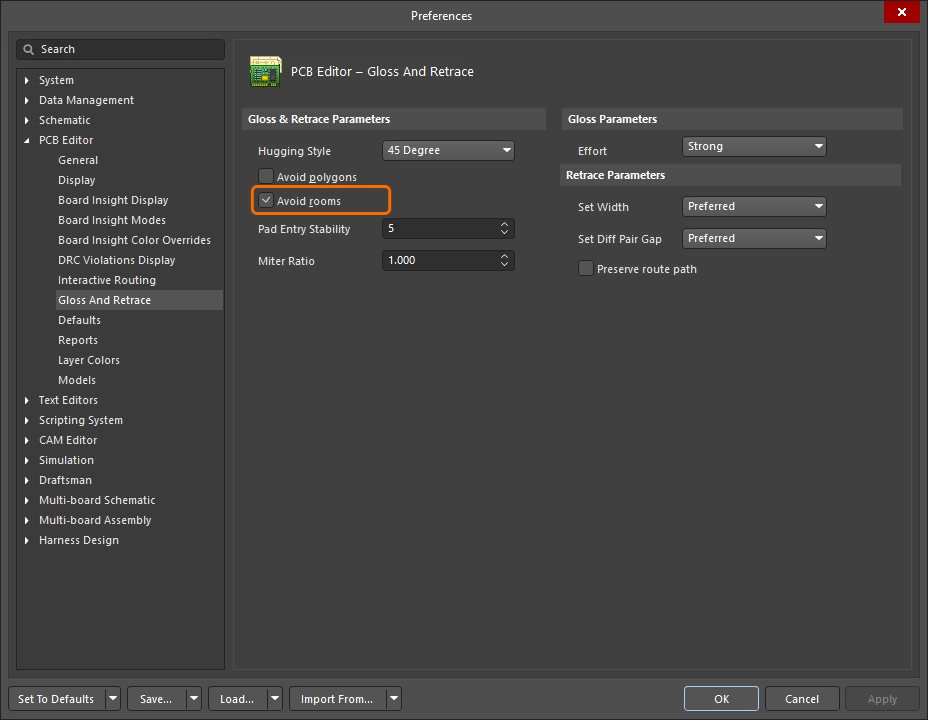 |
이 옵션을 활성화하면 Gloss Selected 또는 Retrace Selected 명령 실행 시 기존 룸을 고려합니다. 설계에 특정 라우팅 너비 요구 사항이 적용되는 룸이 정의되어 있고 글로싱/재추적할 라우팅이 해당 룸을 가로지르지 않는 경우, 옵션을 활성화하면 결과 라우팅도 이 룸을 가로지르지 않습니다. 옵션을 비활성화하면 기존 룸을 가로질러 라우팅하며, 해당 룸 내에서 사용할 너비는 룸 기반 Rule의 제약 조건에 정의된 값이 됩니다. |
Pad Entry Stability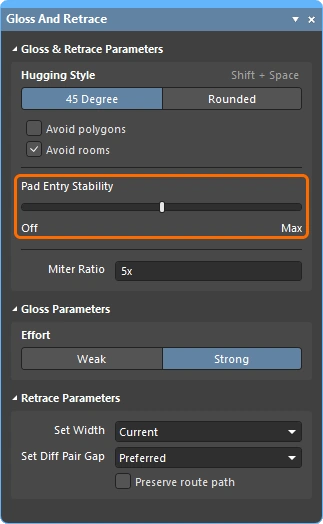 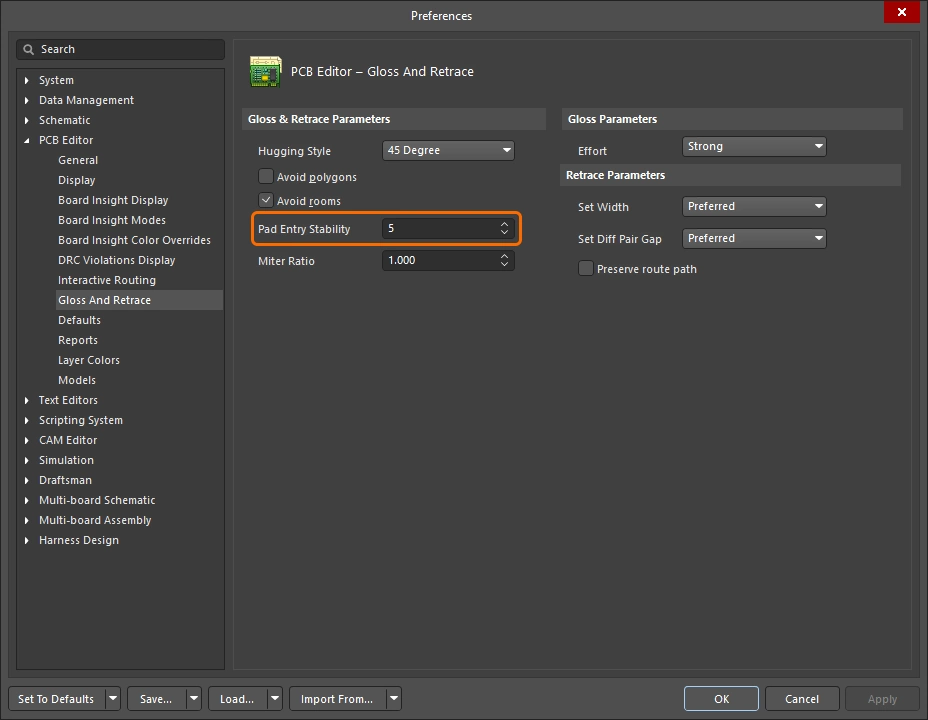 |
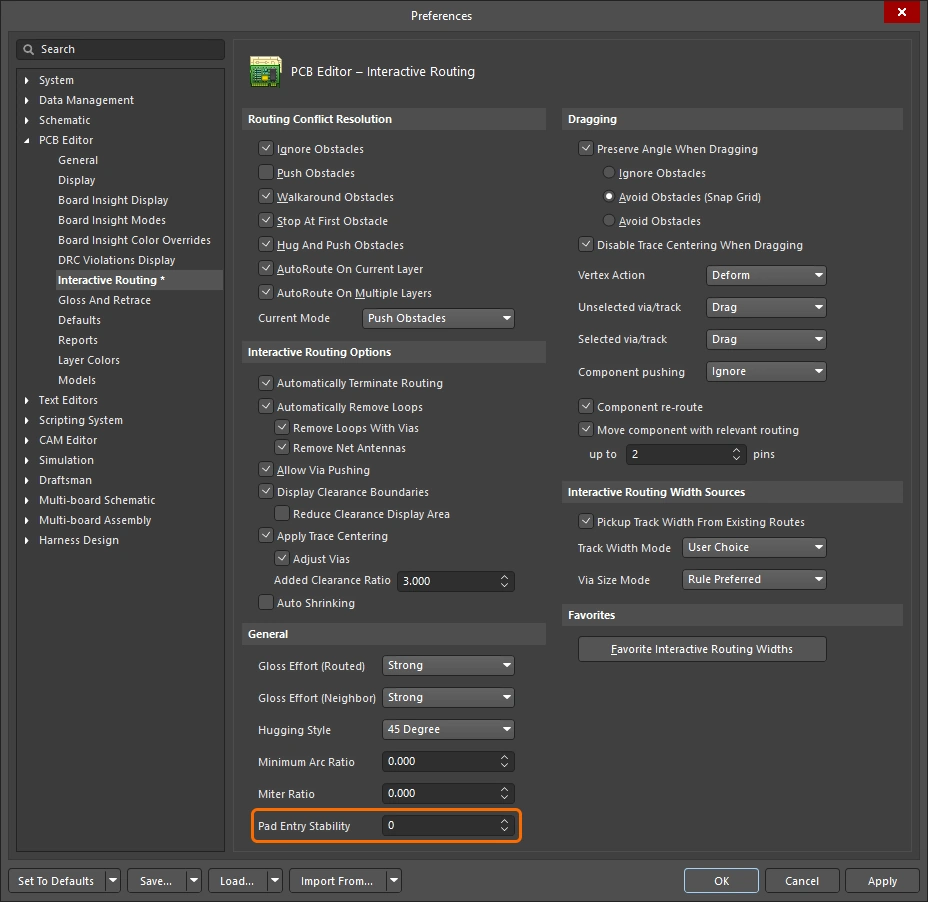
Pad 중앙 진입을 보호합니다. 원하는 수준을 입력하거나(환경설정) 슬라이더 막대를 사용하여(패널) 보호 수준을 구성합니다. ' |
Miter Ratio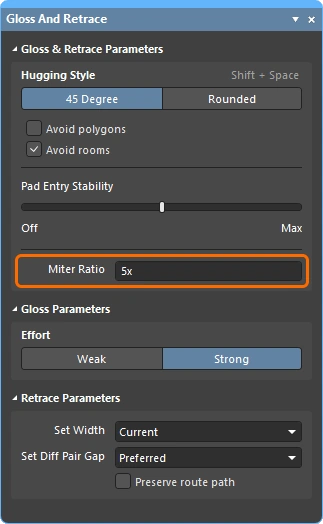 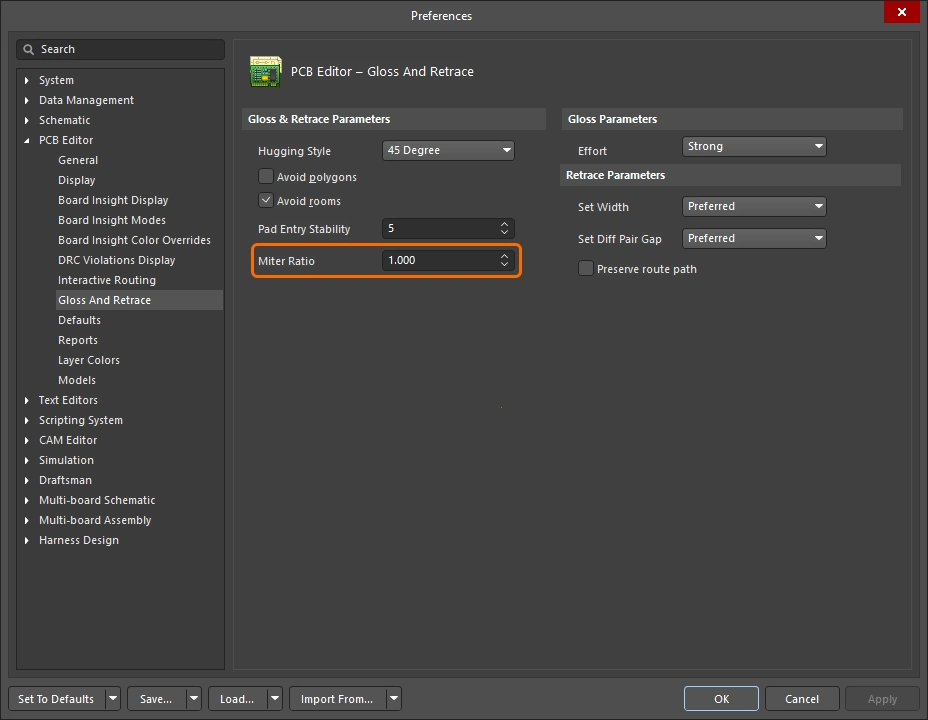 |
코너의 최소 조임 정도를 제어합니다. Miter Ratio에 현재 Track 너비를 곱한 값은 해당 비율에서 라우팅할 수 있는 가장 좁은 U자 형태의 양쪽 벽 사이 간격과 같습니다. 0 이상의 값을 입력합니다. |
Effort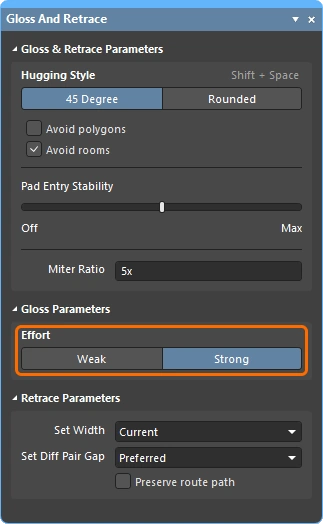 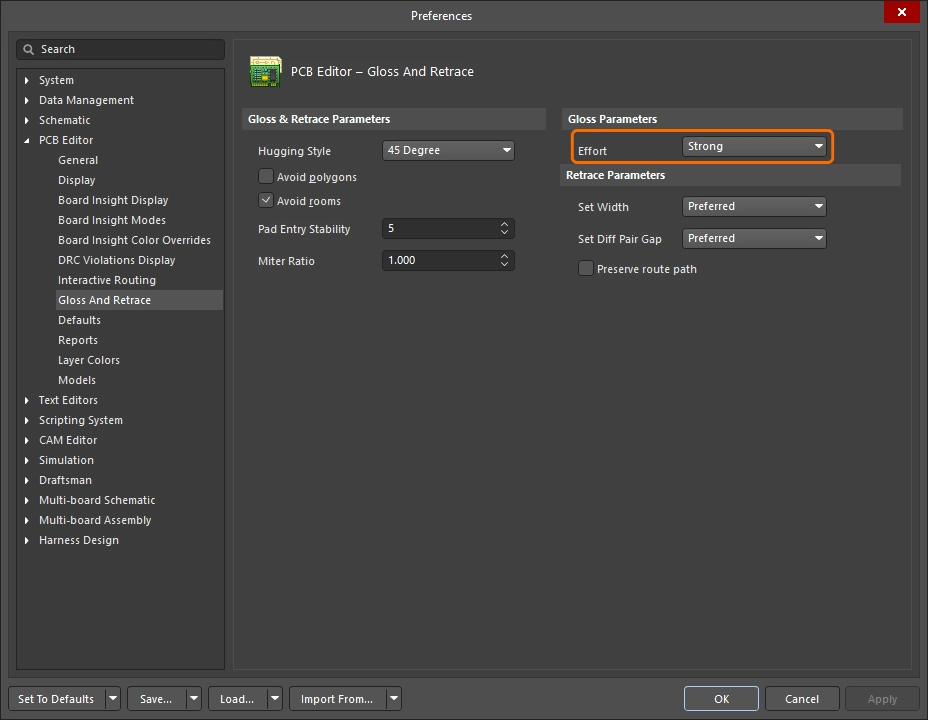 |
다음 선택 항목에서 원하는 글로싱 수준을 선택합니다.
|
Set Width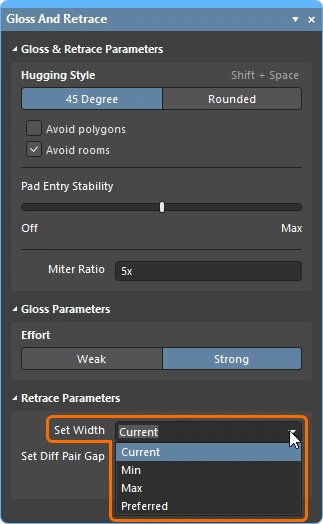 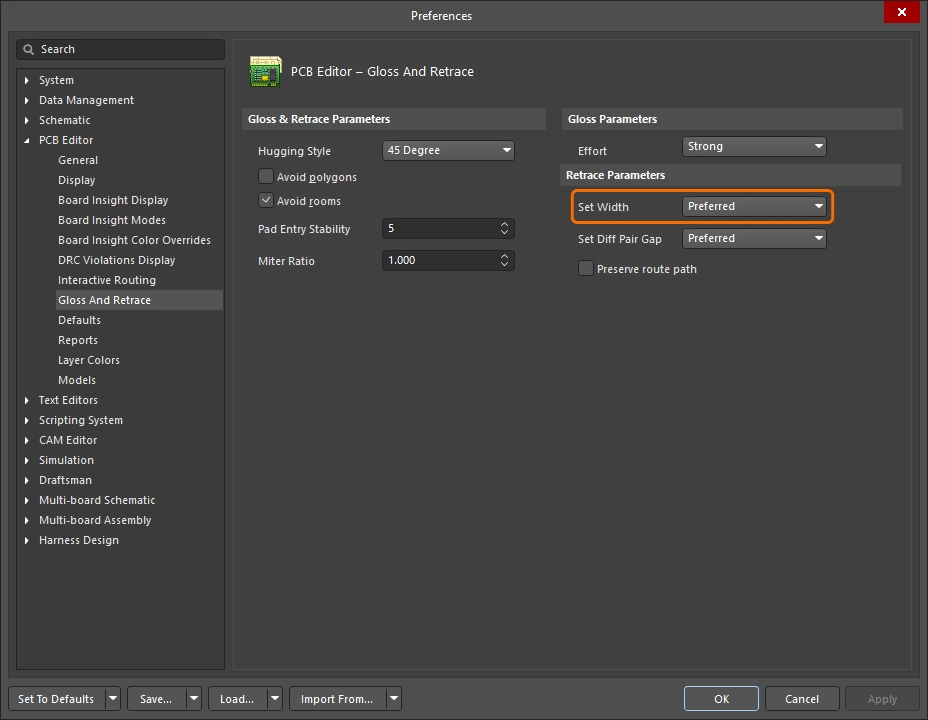 |
드롭다운을 사용하여 Retrace Selected 명령 실행 시 적용할 너비 또는 Differential Pair 라우팅 설계 제약 조건의 Rule 기반 너비 옵션(Min / Max / Preferred) 중 하나를 선택하거나, Current 너비를 사용하여 다시 추적합니다. 또는 필드에 원하는 Custom 너비 값을 직접 입력합니다. |
Set Diff Pair Gap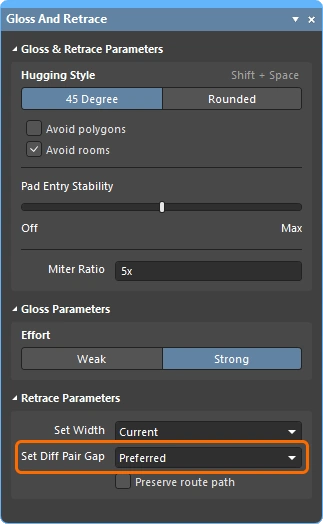 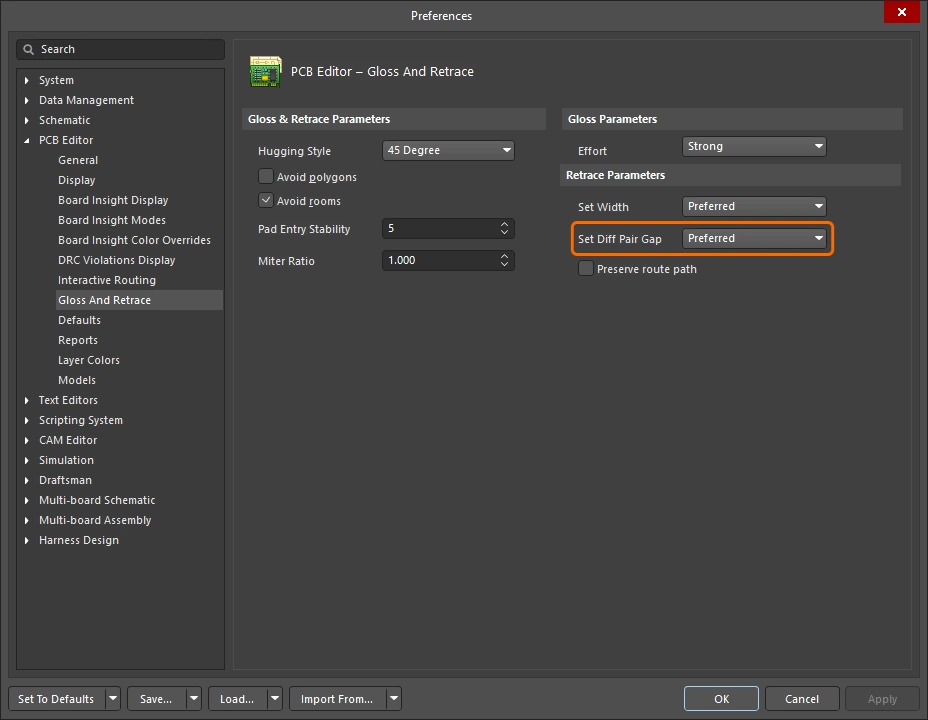 |
드롭다운을 사용하여 Retrace Selected 명령 실행 시 적용할 Differential Pairs 라우팅 설계 제약 조건의 Rule 기반 간격 옵션(Min / Max / Preferred) 중 하나를 선택하거나, 차동 쌍 Track 사이에 Current 간격을 사용하여 Retrace를 수행합니다. 또는 원하는 Custom 간격 값을 필드에 직접 입력할 수 있습니다. 이 옵션은 Hugging Style에 대해 45 Degree 옵션을 선택한 경우에만 사용할 수 있습니다. |
Preserve route path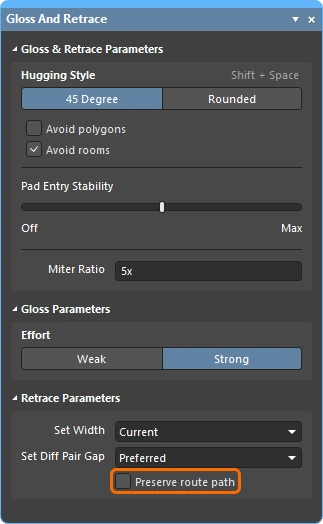 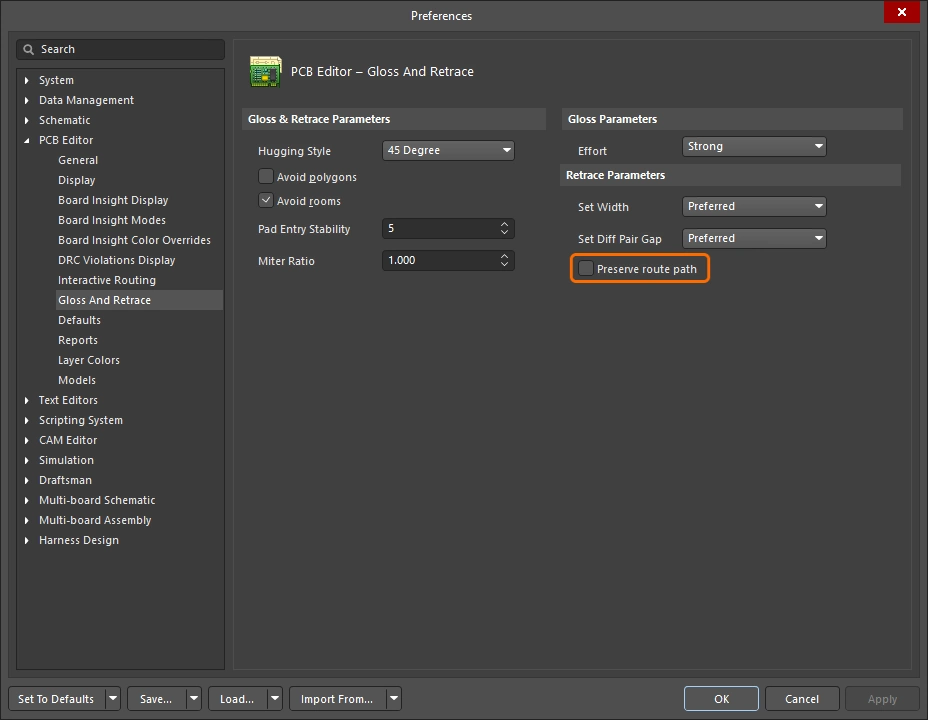 |
Retrace 중에 Trace의 정확한 형상을 유지하려면 활성화합니다. 이 옵션을 활성화하면 Retrace 알고리즘이 Trace의 중심선을 수정하지 않습니다. Track의 폭이 변경되거나 폭이 서로 다른 세그먼트로 분할될 수 있지만, 경로는 변경되지 않습니다. |
정보 및 경고 메시지
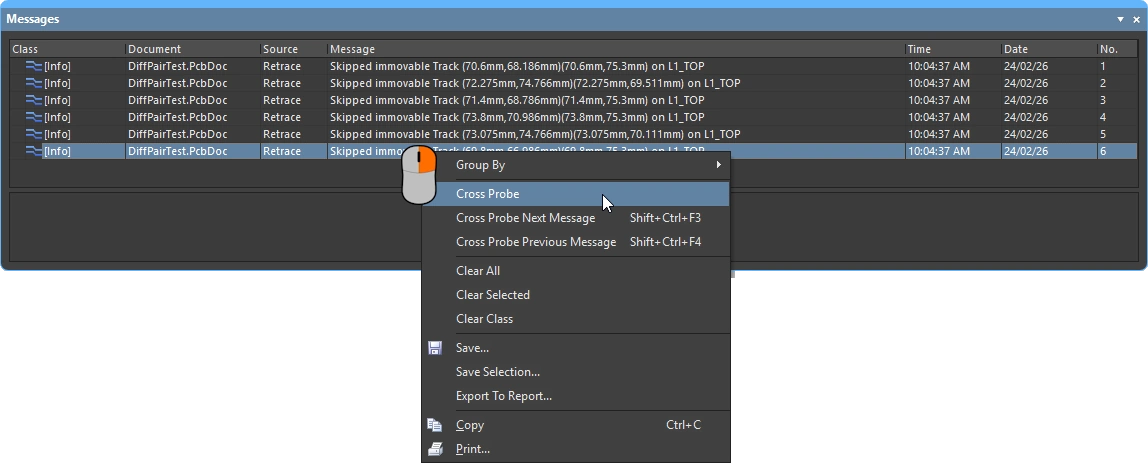
정보 메시지 ( |
|
Skipped immovable + <Descriptor> |
객체가 Gloss/Retrace로부터 보호되어 있습니다. 예를 들어 잠겨 있거나 컴포넌트에 속한 객체입니다. 최대 20개, 클릭 가능. |
Skipped subnet jumper + <Descriptor> |
서브넷 점퍼는 그대로 유지되며, 각 경우에 사용자에게 알립니다. 최대 20개, 클릭 가능. |
Skipped reflex angle + <Descriptor> |
180도보다 큰 Arc에는 Gloss가 적용되지 않습니다. 최대 20개, 클릭 가능. |
Skipped objects in user-defined Union |
유니온에 속한 객체에는 Gloss가 적용되지 않습니다(길이 튜닝 유니온에는 해당하지 않음). 관련된 유니온마다 한 번씩 표시됩니다. 최대 20개, 클릭 가능하며, 클릭하면 유니온의 경계 사각형으로 확대됩니다. |
Command does not apply to arcs (Retrace only) |
Retrace는 Arc를 지원하지 않습니다. 최대 1개, 클릭 가능하며, 클릭하면 처음 발견된 Arc로 확대됩니다. |
 )
)경고 메시지 |
|
Applicable Diff Pair Routing rule not found for some object(s) + <Descriptor> |
Gloss / Retrace 대상 중 일부가 차동 쌍 Net에 속하지만, 적용 가능한 차동 쌍 라우팅 Rule이 없습니다. 이 경우 명령은 해당 대상을 차동 쌍이 아닌 객체로 취급하므로, Gloss 처리 중 쌍의 양쪽이 서로 멀어질 수 있습니다. 최대 1개, 클릭 가능. |
Applicable Width rule not found for some object(s) + <Descriptor> |
Retrace는 폭 Rule의 최솟값부터 권장값까지의 설정을 사용합니다. 적용 가능한 폭 Rule이 없으면 현재 폭이 유지됩니다. 최대 1개, 클릭 가능. |
Pre-existing Min Width violation(s) detected + <Descriptor> |
Retrace는 폭 Rule의 최솟값부터 권장값까지의 설정을 사용하며, DRC 위반이 발생하지 않으면 권장값을 사용하고, DRC 위반을 방지해야 하는 경우 더 작은 값을 사용합니다. 따라서 DRC 위반이 없는 Track의 폭이 처음부터 최소 폭 이상이었다면 DRC 위반이 없는 상태가 유지됩니다. 기존 폭이 더 좁았다면 최소 폭으로 설정할 때 DRC 위반이 발생할 수 있습니다. 이 메시지는 실제 DRC 위반 발생 여부와 관계없이 이러한 상황을 경고합니다. 메시지를 클릭할 수 있는 시점에는 원래의 얇은 객체가 이미 넓어지고 이동했을 수도 있습니다. 어떤 변화가 있었는지 확인하려면 실행 취소가 필요할 수 있습니다. 최대 1개, 클릭 가능. |
인터랙티브 라우팅 및 인터랙티브 슬라이딩 옵션
새 연결을 인터랙티브 방식으로 라우팅하거나, 추가 라우팅 공간을 확보하기 위해 기존 배선을 드래그(슬라이딩)할 때 동일한 라우팅 기술이 많이 적용됩니다. 이 섹션에서는 Properties Panel에서 사용할 수 있는 인터랙티브 라우팅(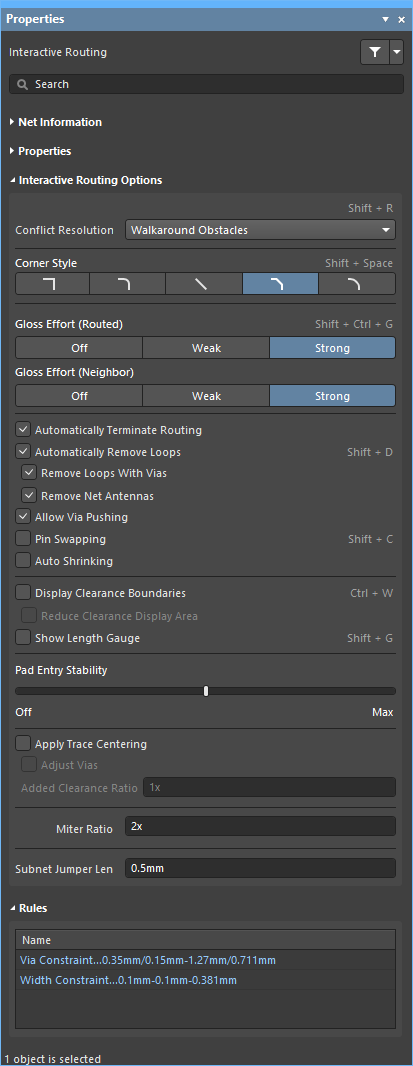 ), 인터랙티브 슬라이딩(), 인터랙티브 비아 드래그(
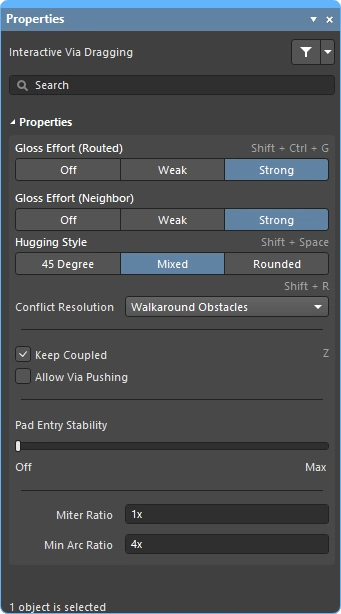 ) 옵션을 요약합니다. 이러한 기능의 Default 설정은 Preferences 대화 상자(
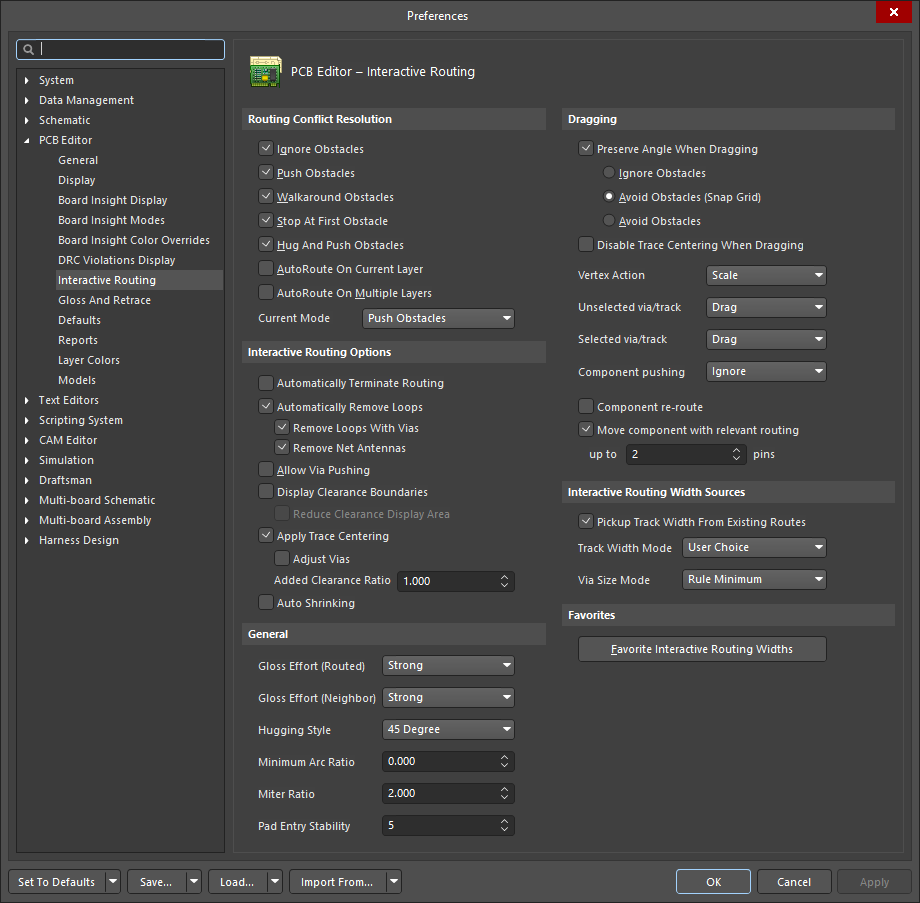 )의 PCB Editor 섹션에서 구성합니다.
 )
)충돌 해결 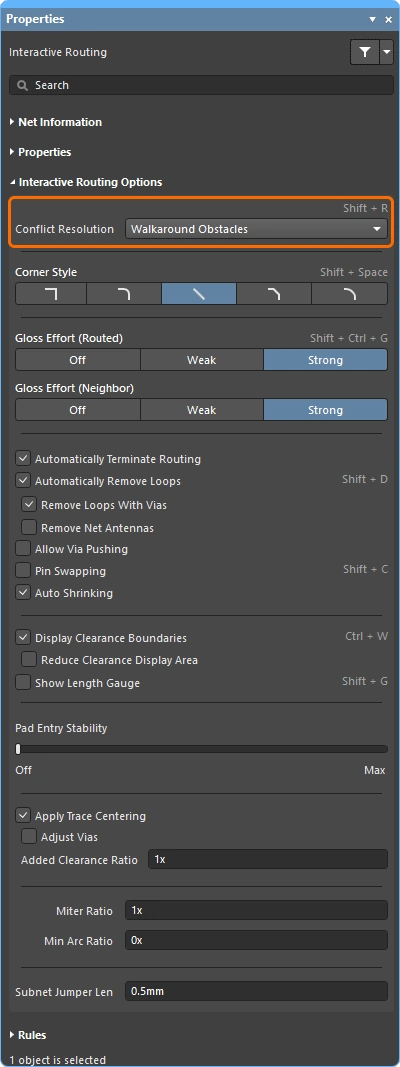
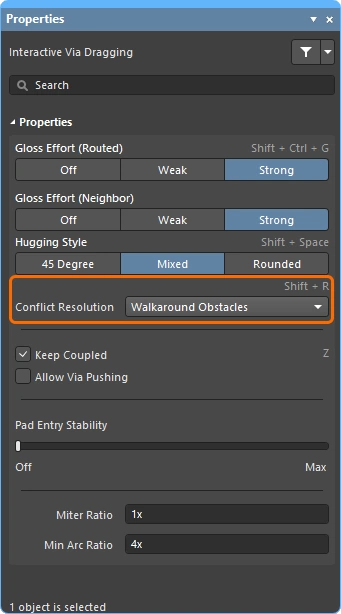
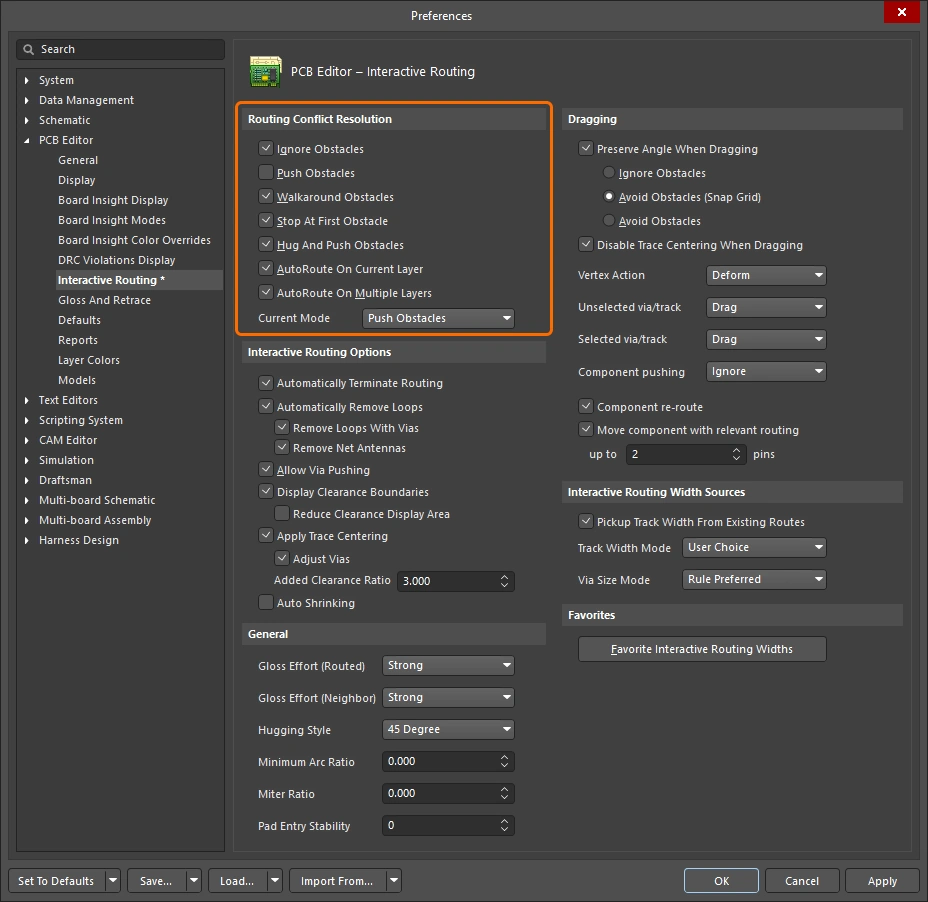
이 옵션은 라우팅/슬라이딩 중인 객체가 기존 객체와 마주쳤을 때 어떻게 반응할지를 결정합니다. 라우팅 또는 슬라이딩 중에 Shift+R 단축키를 누르면 사용 가능한 모드가 순차적으로 전환됩니다. 또는 Tab을 눌러 Properties Panel을 열고 필요한 설정을 선택할 수 있습니다.
인터랙티브 라우팅 또는 인터랙티브 슬라이딩 중의 충돌 해결 모드에 대해 자세히 알아보세요.
| Ignore Obstacles | 이 모드에서는 인터랙티브 라우터가 기존 객체 위를 포함한 모든 위치에 Track을 배치할 수 있으며, 잠재적인 위반 사항을 표시하지만 이를 허용합니다. |
| Walkaround Obstacles | 마지막으로 클릭한 위치에서 현재 커서 위치까지 Track, Pad, 비아 등의 기존 객체를 우회하는 경로를 찾습니다. 다른 객체와의 클리어런스는 해당 클리어런스 설계 Rule에 따라 정의됩니다. 이 모드에서 위반 없이 장애물을 우회할 수 없으면 경로가 막혔음을 나타내는 표시가 나타납니다. |
| Push Obstacles | 기존 Track과 비아를 밀어 새 라우팅을 위한 공간을 확보합니다. 이 모드에서 위반 없이 장애물을 밀 수 없으면 경로가 막혔음을 나타내는 표시가 나타납니다. 비아 밀기는 비아 밀기 허용 옵션으로 제어합니다. |
| HugNPush Obstacles | 라우팅은 기존 객체를 밀착하여 따라가며, 라우팅 중인 Track을 위한 공간이 부족할 때만 해당 객체를 밉니다. 이 모드에서 위반 없이 장애물에 밀착하여 지나가거나 장애물을 밀 수 없으면 경로가 막혔음을 나타내는 표시가 나타납니다. |
| Stop at First Obstacle | 라우팅은 진행 방향을 가로막는 첫 번째 장애물에서 멈춥니다. |
| Autoroute Current Layer | 인터랙티브 라우터에 자동 라우터의 지능형 기능을 적용하여, 현재 레이어에서 전체 라우팅 길이가 가장 짧아지도록 밀기와 우회 중 하나를 자동으로 선택합니다. |
| Autoroute MultiLayer | 인터랙티브 라우터에 자동 라우터의 지능형 기능을 적용하여, 전체 라우팅 길이가 가장 짧아지도록 밀기, 우회 또는 레이어 전환 중 하나를 자동으로 선택합니다. |
코너 스타일 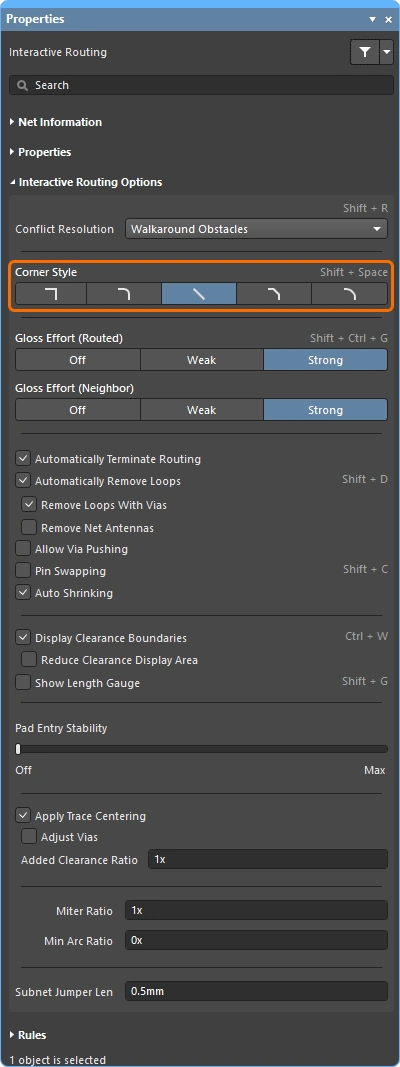
인터랙티브 라우팅 중에 코너를 구성하는 Track과 Arc가 이루는 형태를 corner style이라고 합니다. 대각선 코너가 가장 일반적이지만, Arc를 배치하여 만드는 곡선 코너도 널리 사용됩니다.
인터랙티브 라우팅(슬라이딩) 중에 Shift+Spacebar을 눌러 5가지 코너 스타일을 순환하고, Spacebar을 눌러 코너 방향을 전환하거나, Tab을 눌러 Properties Panel을 엽니다.
인터랙티브 라우팅 또는 인터랙티브 슬라이딩 중 코너 스타일을 제어하는 방법에 대해 자세히 알아보세요.
Track 45 |
45도 Track을 사용하여 코너를 만듭니다(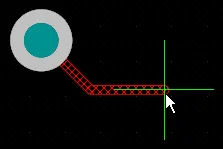 ). ). Spacebar을 눌러 코너 방향을 전환합니다 (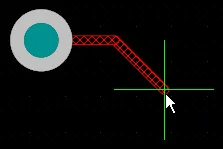 ). ). |
Track 45 with Arc |
Track과 45도 Arc를 사용하여 코너를 만듭니다(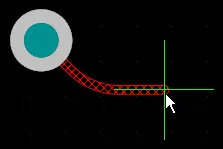 ). ). Spacebar을 눌러 코너 방향을 전환합니다(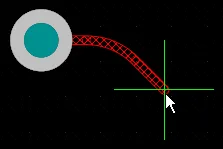 ). ). , 및 . 키를 사용하여 Arc 반지름을 대화형으로 변경하고, Shift을 길게 눌러 반지름 변경 속도를 높입니다. |
Track 90 |
서로 90도를 이루는 두 Track을 사용하여 코너를 만듭니다( ). ). Spacebar을 눌러 코너 방향을 전환합니다( ). ). |
Track 90 with Arc |
Track과 90도 Arc를 사용하여 코너를 만듭니다(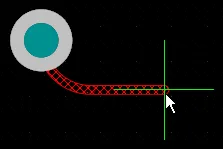 ). ). Spacebar을 눌러 코너 방향을 전환합니다(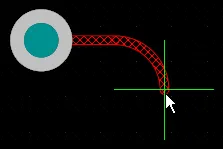 ). ). , 및 . 키를 사용하여 Arc 반지름을 대화형으로 변경하고, Shift을 길게 눌러 반지름 변경 속도를 높입니다. |
Any Angle |
마지막으로 배치한 세그먼트에서 현재 커서 위치까지 다음 세그먼트를 직접 배치합니다( ). 이 모드를 강한 글로싱과 함께 사용하면 스네이크 라우팅을 수행할 수 있습니다. ). 이 모드를 강한 글로싱과 함께 사용하면 스네이크 라우팅을 수행할 수 있습니다. |


글로싱 강도(라우팅 대상) 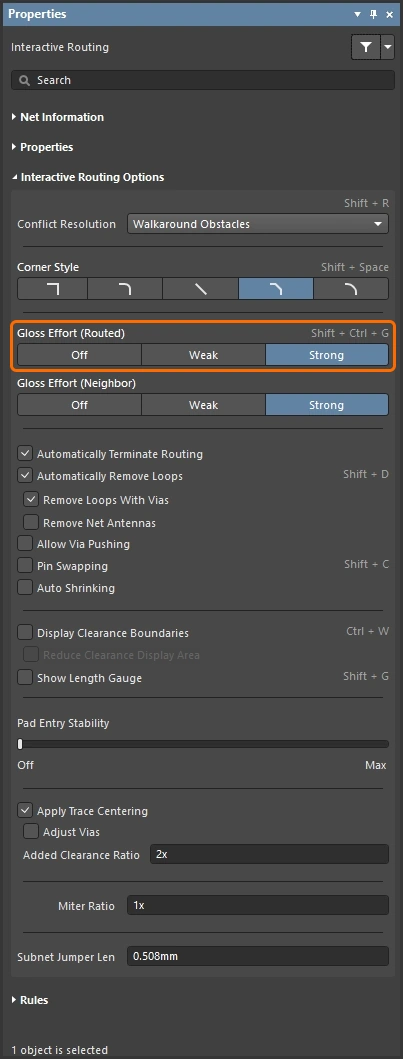
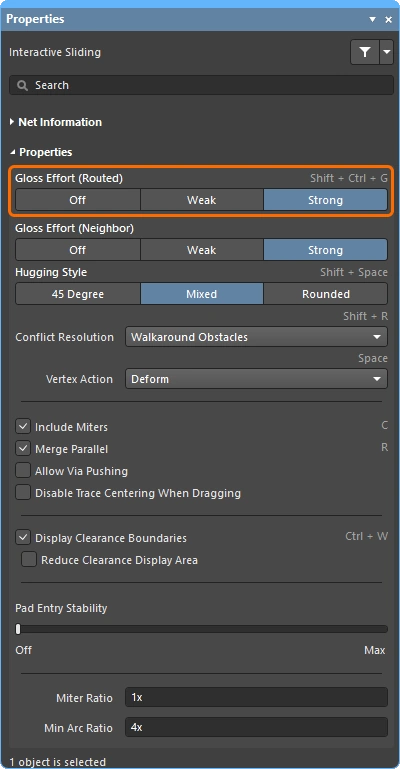
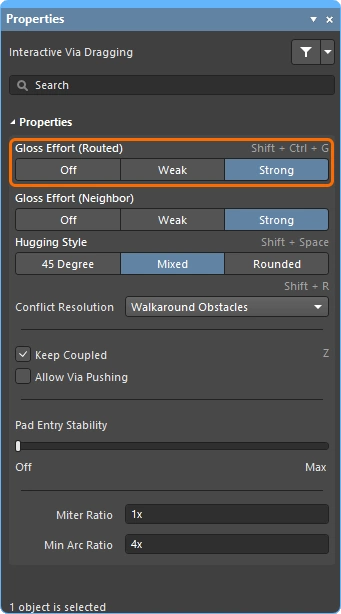
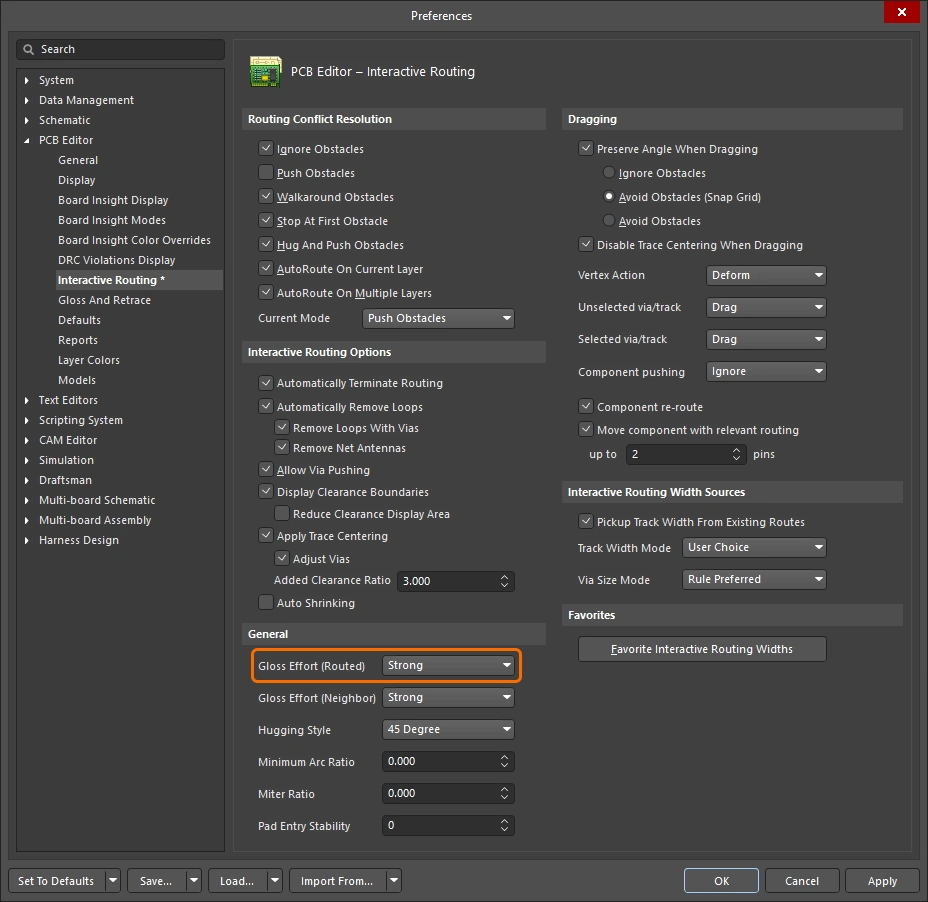
인터랙티브 라우팅이나 인터랙티브 슬라이딩과 같은 라우팅 작업 중에는 소프트웨어가 글로싱 엔진을 실행합니다. 글로싱 엔진은 현재 라우팅 작업에서 배치되거나 영향을 받는 모든 세그먼트를 지속적으로 검토하여 결과의 품질을 개선합니다. 적용되는 작업 강도를 Gloss Effort이라고 합니다.
글로싱 품질의 평가 기준에는 코너 수 감소, 세그먼트 수 감소, 예각 제거, 전체 라우팅 길이 단축 등이 포함됩니다. 인터랙티브 라우팅이나 인터랙티브 슬라이딩 중에 Ctrl+Shift+G 단축키를 사용하여 설정을 순환하거나, Tab을 눌러 Properties Panel을 열고 필요한 설정을 선택합니다.
인터랙티브 라우팅, 인터랙티브 슬라이딩, 선택한 라우팅의 글로싱 또는 리트레이싱 중 글로싱 강도에 대해 자세히 알아보세요.
| Off | 이 모드에서는 글로싱이 사실상 비활성화됩니다. 그러나 라우팅/드래그 후에는 겹치는 Track 세그먼트 등을 제거하기 위한 정리 작업이 계속 실행됩니다. 이 모드는 일반적으로 보드 레이아웃의 최종 단계에서 매우 정밀한 조정이 필요할 때 유용합니다(예: Track을 수동으로 드래그하거나 Pad 진입부를 정리하는 경우 등). |
| Weak | 인터랙티브 라우터가 현재 라우팅 중인 Track(또는 드래그 중인 Track/비아)에 직접 연결되어 있거나 그 주변에 있는 Track만 고려하여 낮은 수준의 글로싱을 적용합니다. 이 글로싱 모드는 일반적으로 Track 레이아웃을 미세 조정하거나 중요한 라우팅을 처리할 때 유용합니다. |
| Strong | 인터랙티브 라우터가 최단 경로를 찾고 Track을 매끄럽게 다듬는 등의 작업을 수행하여 높은 수준의 글로싱을 적용합니다. 이 글로싱 모드는 일반적으로 보드의 상당 부분을 빠르게 라우팅하는 것이 목표인 레이아웃 작업 초기 단계에서 유용합니다. |
인터랙티브 슬라이딩 중에는 라우팅 위치를 변경하려는 설계자의 작업을 글로싱 엔진이 방해하지 않도록 글로싱이 일시적으로 약함으로 낮아집니다.
글로싱 강도(인접 라우팅) 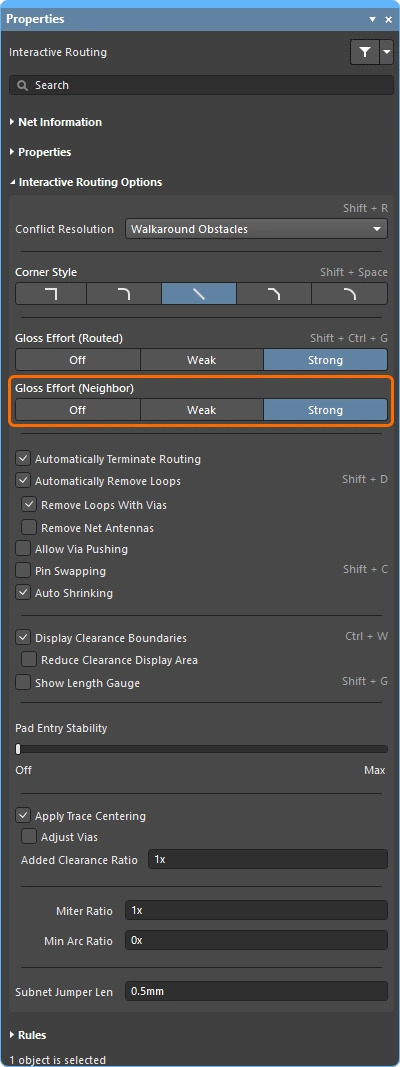
글로싱 강도(인접 라우팅)는 현재 인터랙티브 라우팅 또는 슬라이딩의 영향을 받는 인접 라우팅에 적용할 글로싱 강도를 설정합니다. 이 옵션에도 Off, Weak, Strong의 세 가지 설정이 있습니다.
Tab을 눌러 Properties Panel을 열고 필요한 설정을 선택합니다.
인터랙티브 라우팅 및 인터랙티브 슬라이딩 중 글로싱 강도에 대해 자세히 알아보세요.
| Off | 이 모드에서는 글로싱이 사실상 비활성화됩니다. 그러나 라우팅/드래그 후에는 겹치는 Track 세그먼트 등을 제거하기 위한 정리 작업이 계속 실행됩니다. 이 모드는 일반적으로 보드 레이아웃의 최종 단계에서 매우 정밀한 조정이 필요할 때 유용합니다(예: Track을 수동으로 드래그하거나 Pad 진입부를 정리하는 경우 등). |
| Weak | 인터랙티브 라우터가 현재 라우팅 중인 Track(또는 드래그 중인 Track/비아)에 직접 연결되어 있거나 그 주변에 있는 Track만 고려하여 낮은 수준의 글로싱을 적용합니다. 이 글로싱 모드는 일반적으로 Track 레이아웃을 미세 조정하거나 중요한 라우팅을 처리할 때 유용합니다. |
| Strong | 인터랙티브 라우터가 최단 경로를 찾고 Track을 매끄럽게 다듬는 등의 작업을 수행하여 높은 수준의 글로싱을 적용합니다. 이 글로싱 모드는 일반적으로 보드의 상당 부분을 빠르게 라우팅하는 것이 목표인 레이아웃 작업 초기 단계에서 유용합니다. |
밀착 스타일 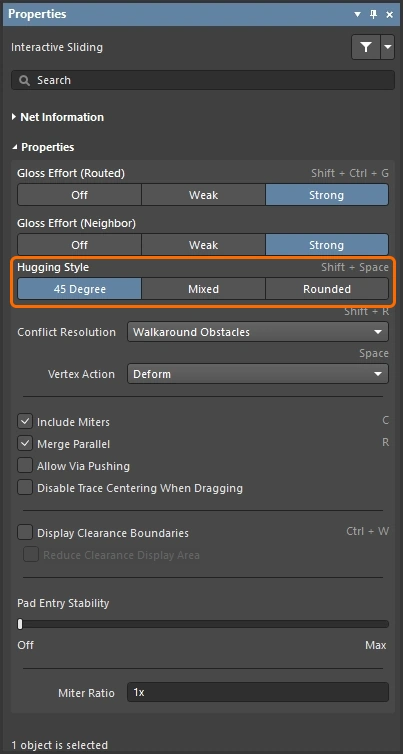
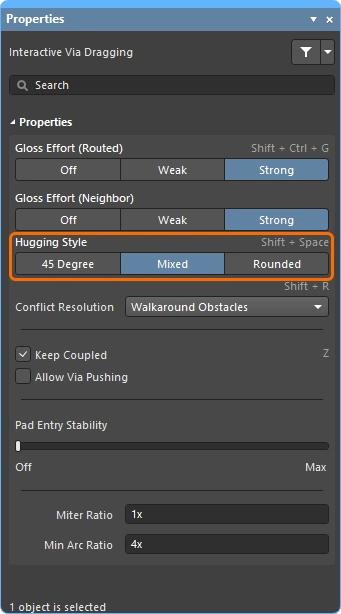
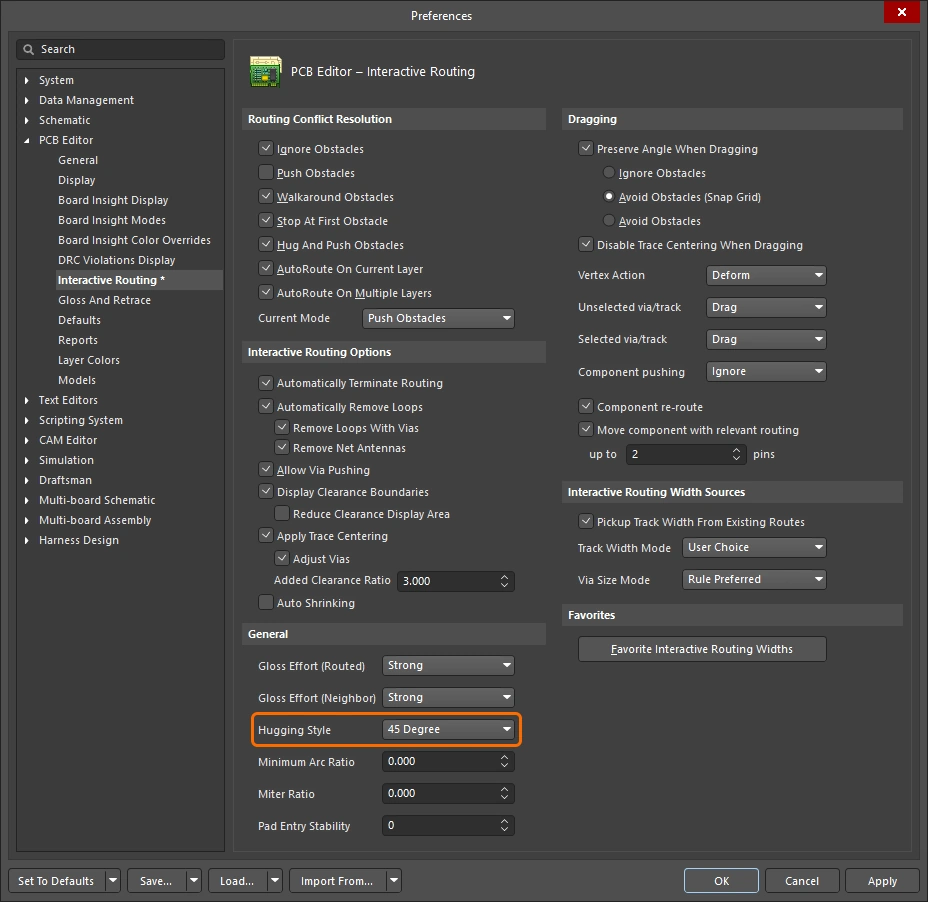
이 옵션은 인터랙티브 슬라이딩 중 코너 형상을 처리하는 방식을 제어하며, 슬라이딩되는 Track과 밀려나는 Track 모두에 영향을 줍니다. 인터랙티브 슬라이딩 중 Track 이동의 영향을 받는 기존 코너는 현재 Hugging Style에 따라 변환됩니다(45도에서 둥근 형태로, 또는 둥근 형태에서 45도로). 현재 Hugging Style은 선택한 배선의 글로싱 또는 재트레이싱 중에도 적용됩니다.
Shift+Spacebar 단축키를 사용하여 세 가지 모드를 순환 전환할 수 있습니다.
인터랙티브 슬라이딩 및 선택한 라우팅의 글로싱 또는 재트레이싱 중 허깅에 대해 자세히 알아보세요.
| 45 Degree | 슬라이딩 중에는 항상 직교/대각선 직선 세그먼트를 사용하여 코너를 만듭니다(기존의 직교/대각선 라우팅 동작에는 이 모드를 사용). |
| Mixed | 이동하거나 밀어붙이는 대상 객체가 직선이면 직선 Track 세그먼트를 사용하고, 곡선이면 Arc를 사용합니다. 최소 Arc 크기는 Min Arc Ratio 옵션으로 제어합니다. |
| Rounded | 이동/밀기에 관련된 각 꼭짓점에 Arc를 사용합니다. 스네이크 라우팅을 수행하거나, 글로싱 시 Arc와 임의 각도 배선을 함께 사용하려면 이 모드를 사용하세요(인터랙티브 라우팅 및 수동 글로싱 중). |
꼭짓점 동작 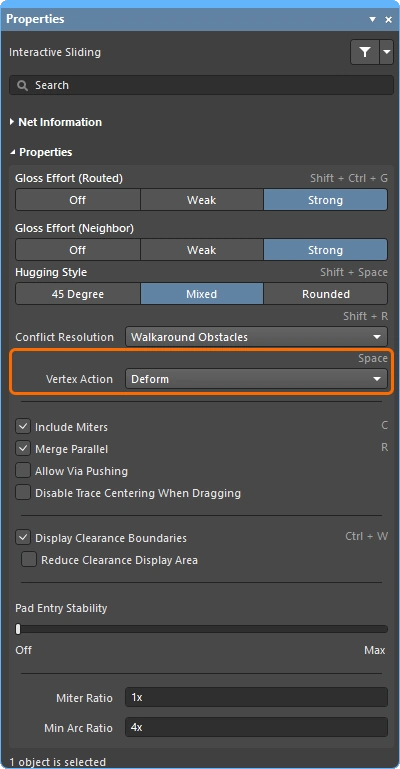
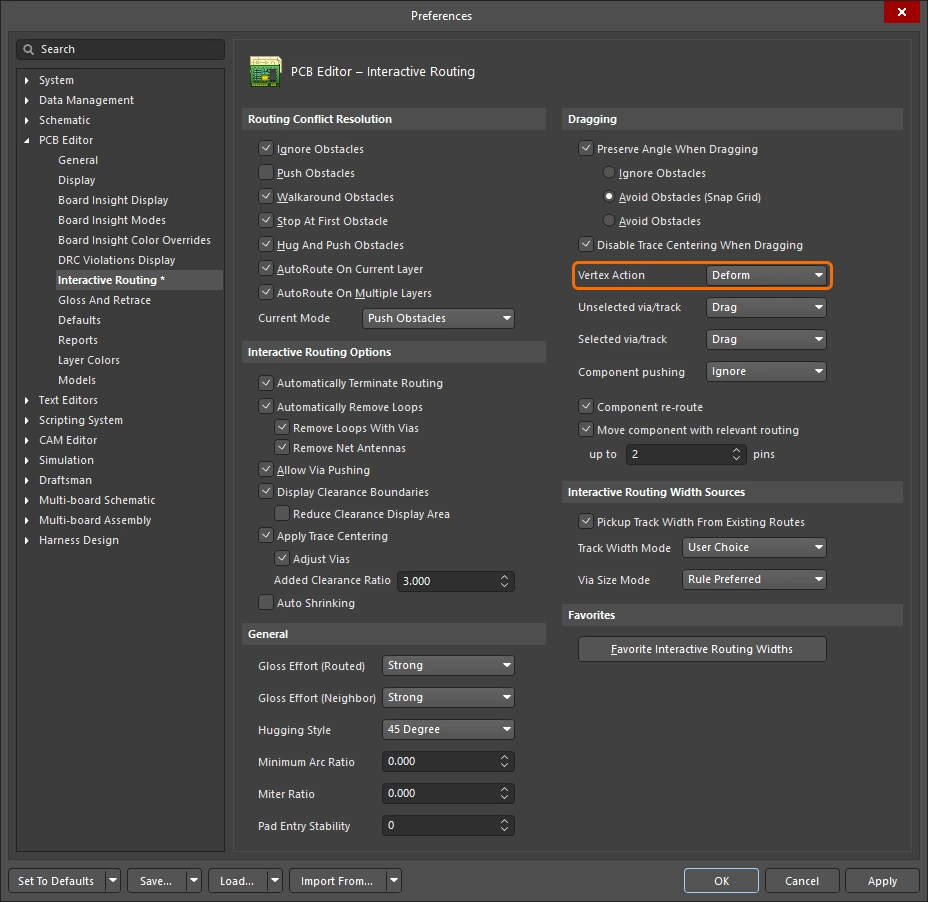
Track 또는 Arc 세그먼트를 따라 드래그하는 대신 꼭짓점을 클릭하여 드래그할 때 적용되는 옵션입니다(꼭짓점은 두 세그먼트가 만나는 코너 위치). 슬라이딩 중 Spacebar 단축키를 사용하여 사용 가능한 모드를 순환 전환할 수 있습니다.
기타 라우팅 옵션
옵션에 사용 가능한 단축키가 있으면 Properties Panel 오른쪽에 표시됩니다. 각 설명에는 해당 옵션을 설정할 수 있는 위치를 보여주는 이미지가 포함되어 있습니다.
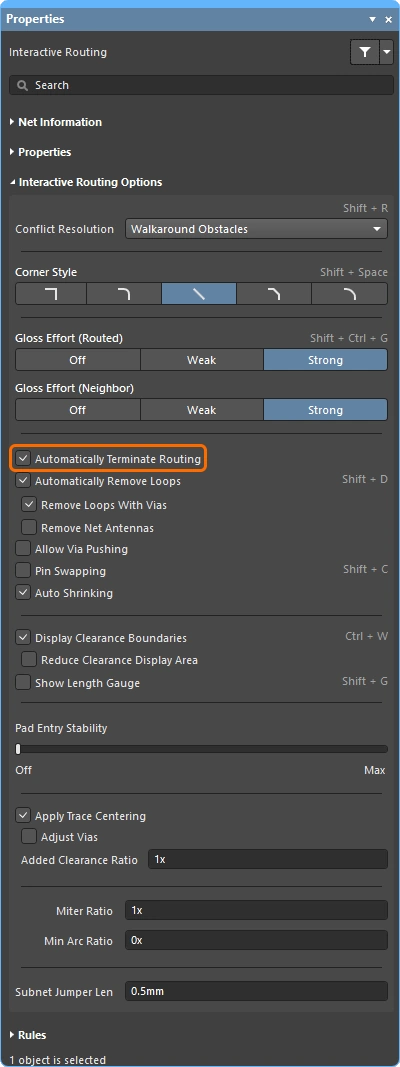
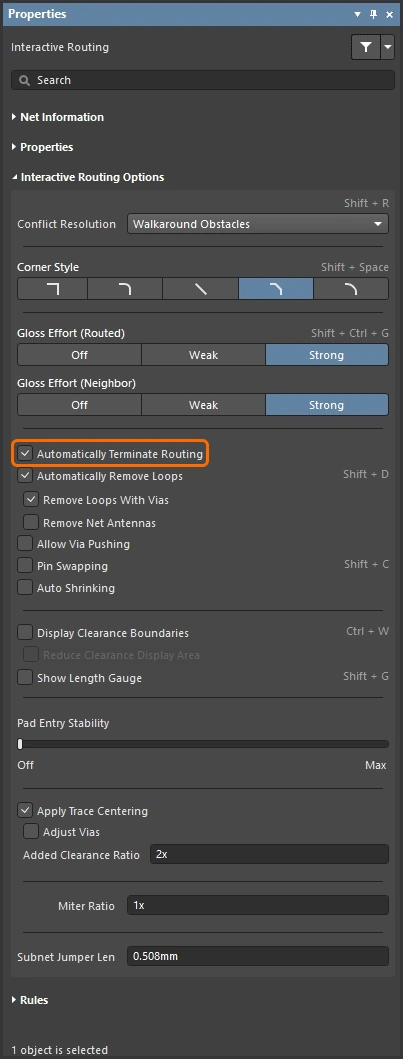
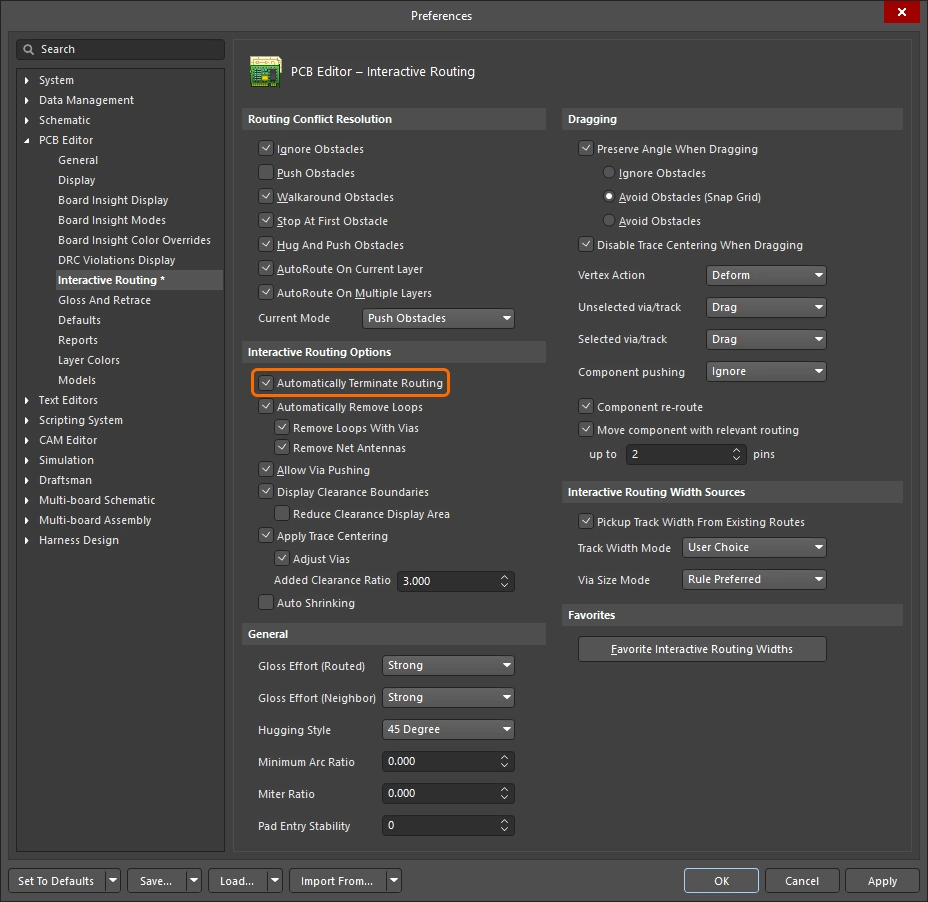
현재 라우팅 중인 Connection이 타겟 Pad에 도달하면 해당 Net의 라우팅을 자동으로 중지합니다. 단, 인터랙티브 라우팅 명령은 활성 상태로 유지되어 다른 Net을 클릭하고 라우팅을 시작할 수 있습니다. |
|
이 옵션을 활성화하면 기존 배선에 대해 새 경로를 라우팅할 수 있습니다. 새 배선 경로가 기존 경로와 다시 만나면 불필요한 루프가 자동으로 제거됩니다. |
|
| ↳ Remove Loops with Vias | 비아와 Pad가 직접 연결되어 있는 경우, 루프 제거 후 비아가 더 이상 필요하지 않다고 판단되면 해당 비아가 제거됩니다. |
| ↳ Remove Net Antennas | Net 안테나는 한쪽 끝이 연결되지 않은 라우팅 구간입니다. 현재 라우팅이 안테나와 접촉한 객체에 영향을 주면 안테나가 자동으로 제거됩니다. |
Keep Coupled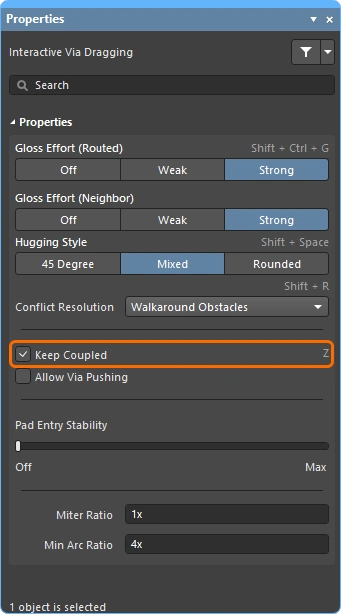 |
Differential Pair에 속한 객체가 쌍을 이루는 상대 Track 또는 비아와 함께 드래그되도록 하려면 이 옵션을 선택하세요. |
Include Miters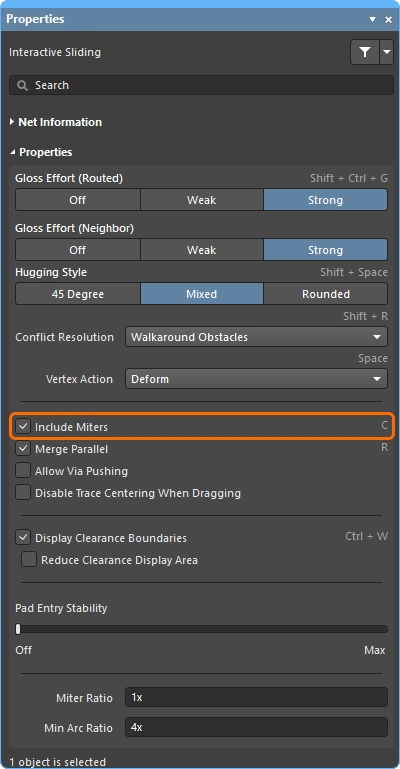 |
Track 세그먼트를 드래그할 때 마이터를 포함하려면 이 옵션을 선택하세요. |
Merge Parallel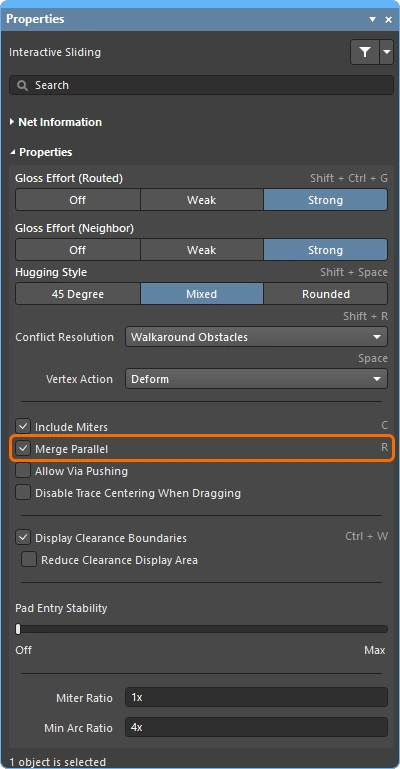 |
드래그 중인 Track 세그먼트가 고정된 기존 세그먼트와 정렬되면 두 세그먼트가 병합되도록 허용하려면 이 옵션을 선택하세요. |
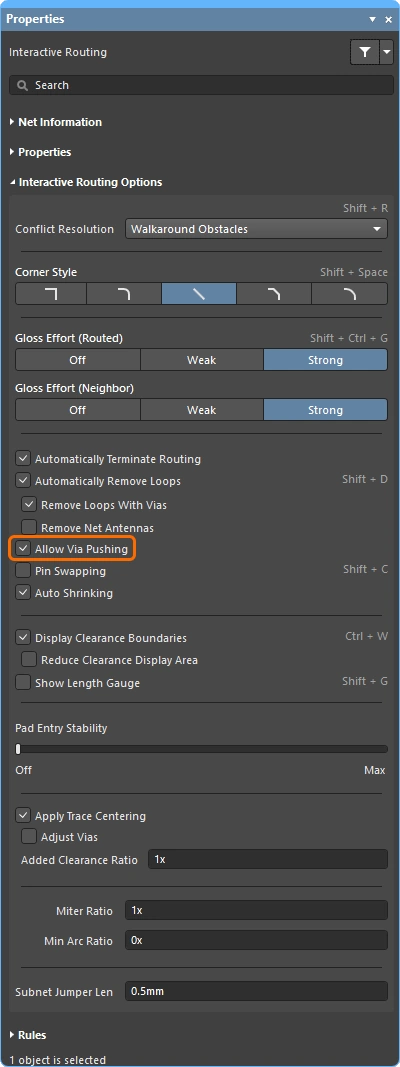
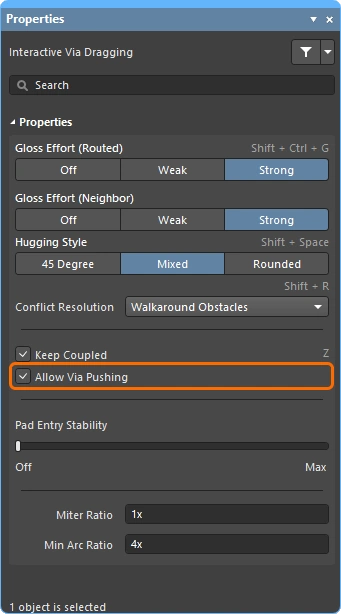
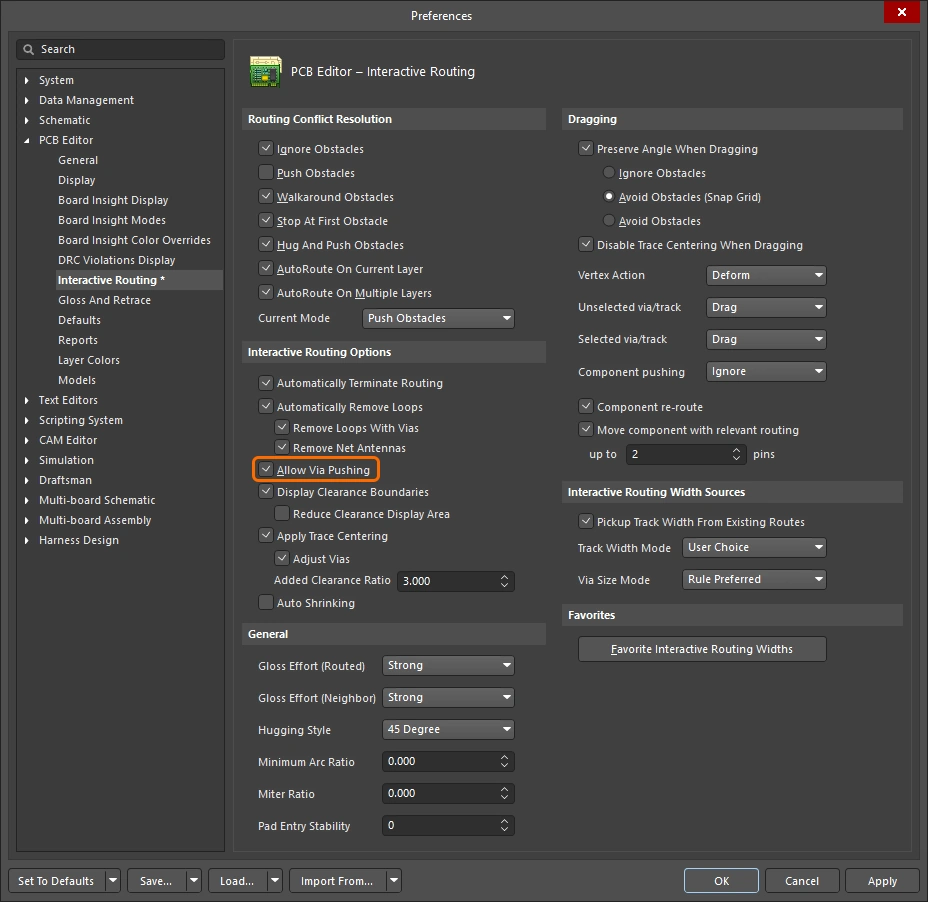
| Push Obstacles 또는 HugNPush Obstacles 모드에서 비아 밀기를 허용하려면 이 옵션을 선택하세요. | |
Pin Swapping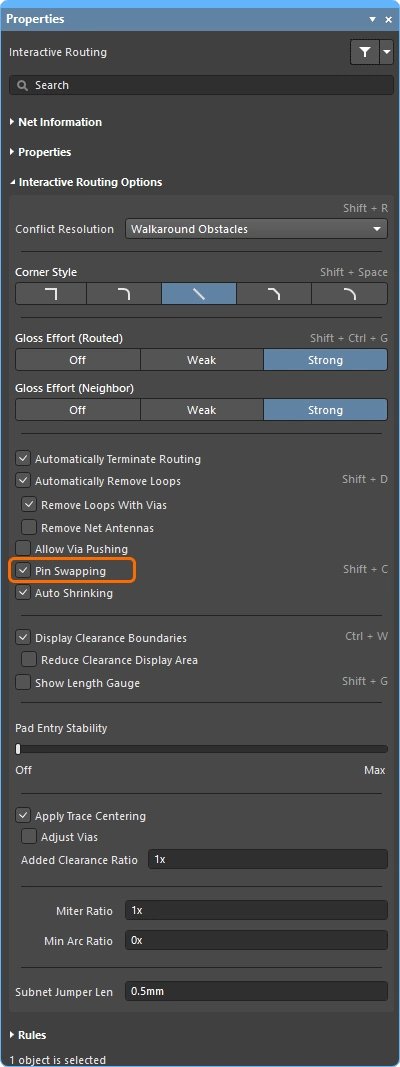 |
이 Net에 대해 핀 스와핑을 활성화하려면 이 옵션을 선택하세요. 핀 스와핑 설정에 대해 자세히 알아보세요. |
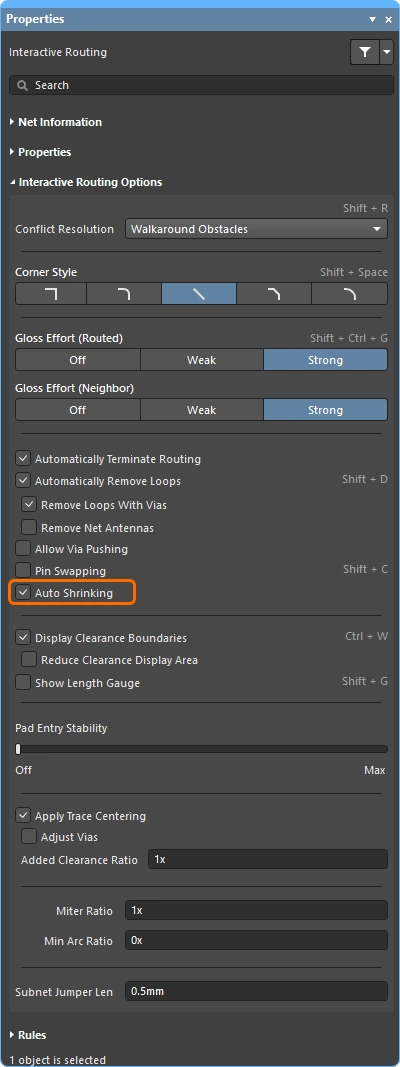
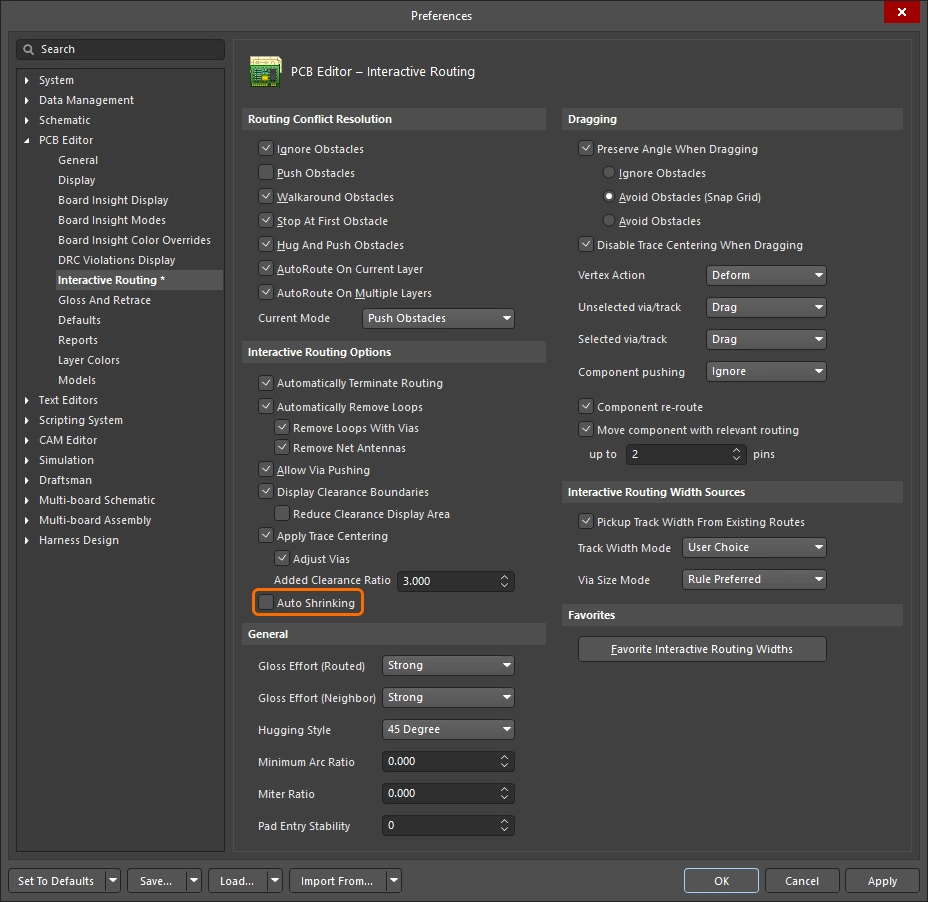
현재 선택한 라우팅 폭으로는 장애물 사이에 Track을 라우팅할 수 없는 위치에서, 라우팅이 가능하도록 라우팅 폭을 자동으로 줄이려면 이 옵션을 선택하세요. 폭은 해당 라우팅 폭 설계 제약 조건에서 허용하는 최솟값까지 줄어들 수 있습니다. |
|
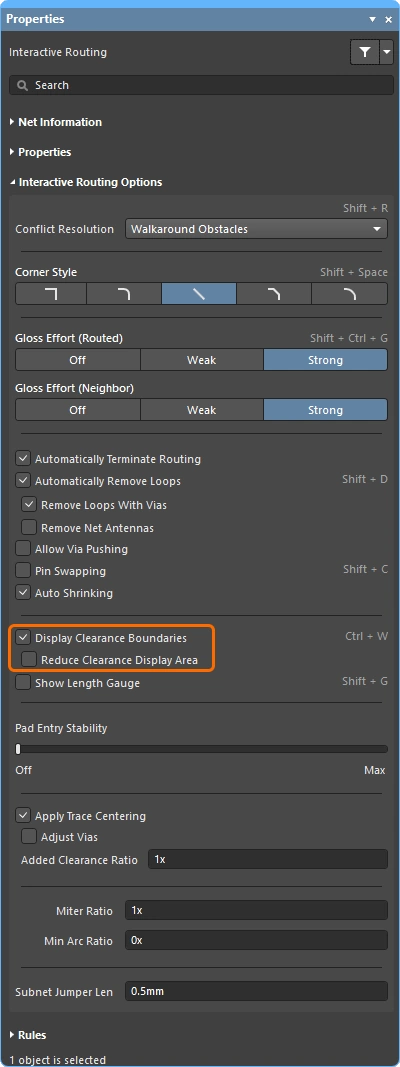
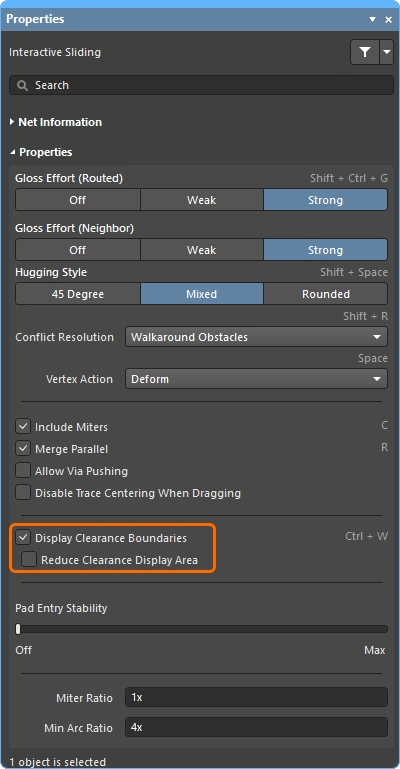
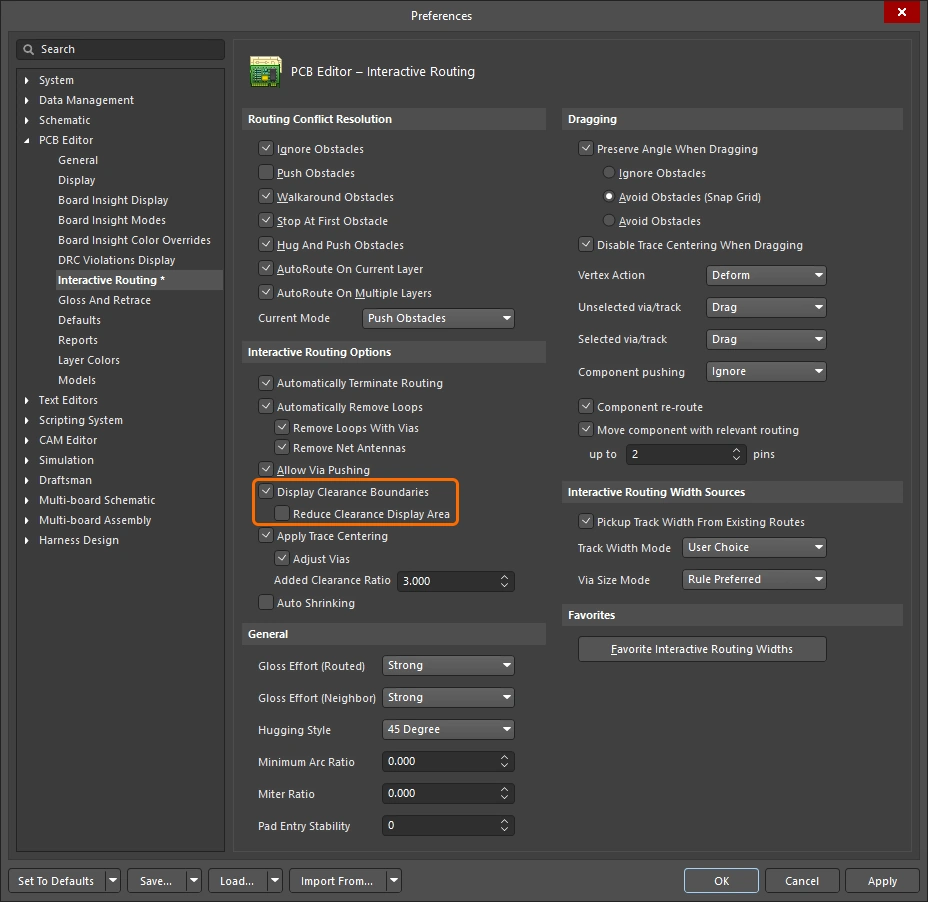
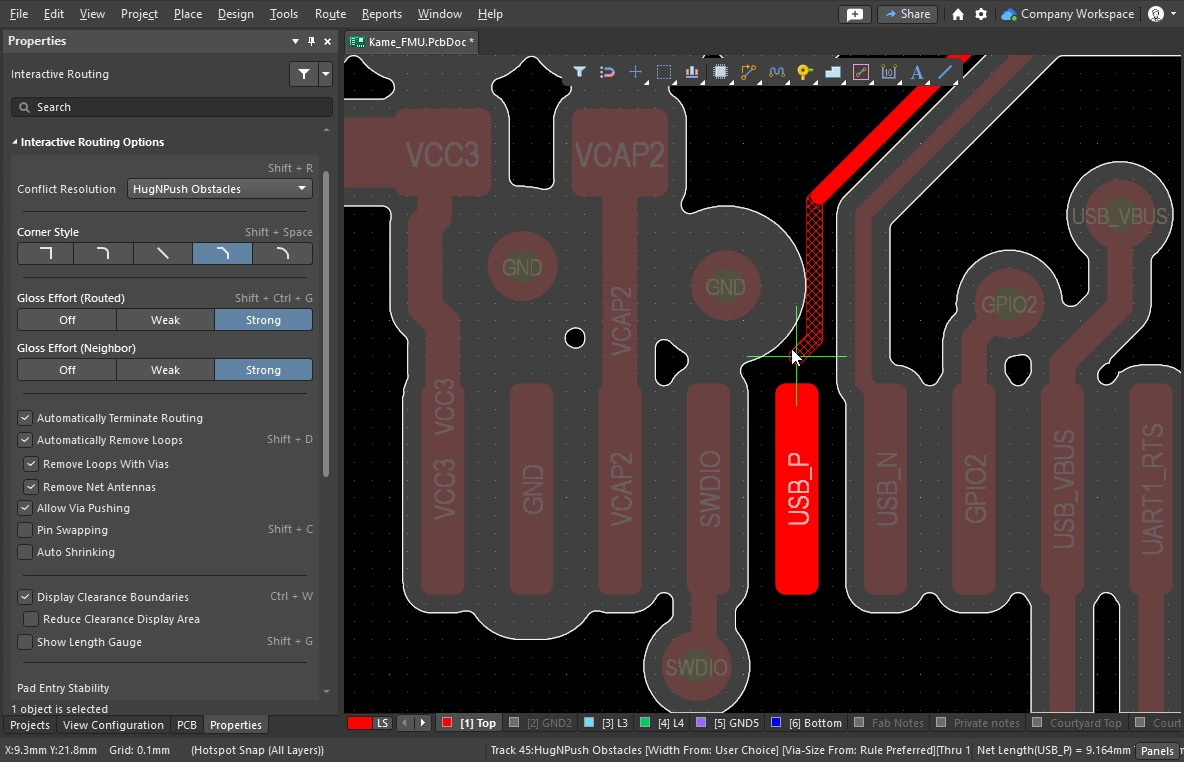
기존 객체에 적용되는 클리어런스 Design Rule에 따라 정의된 객체 주변의 진입 금지 영역( |
|
| ↳ Reduce Clearance Display Area | 클리어런스 경계 표시를 현재 커서 위치 주변의 원형 영역(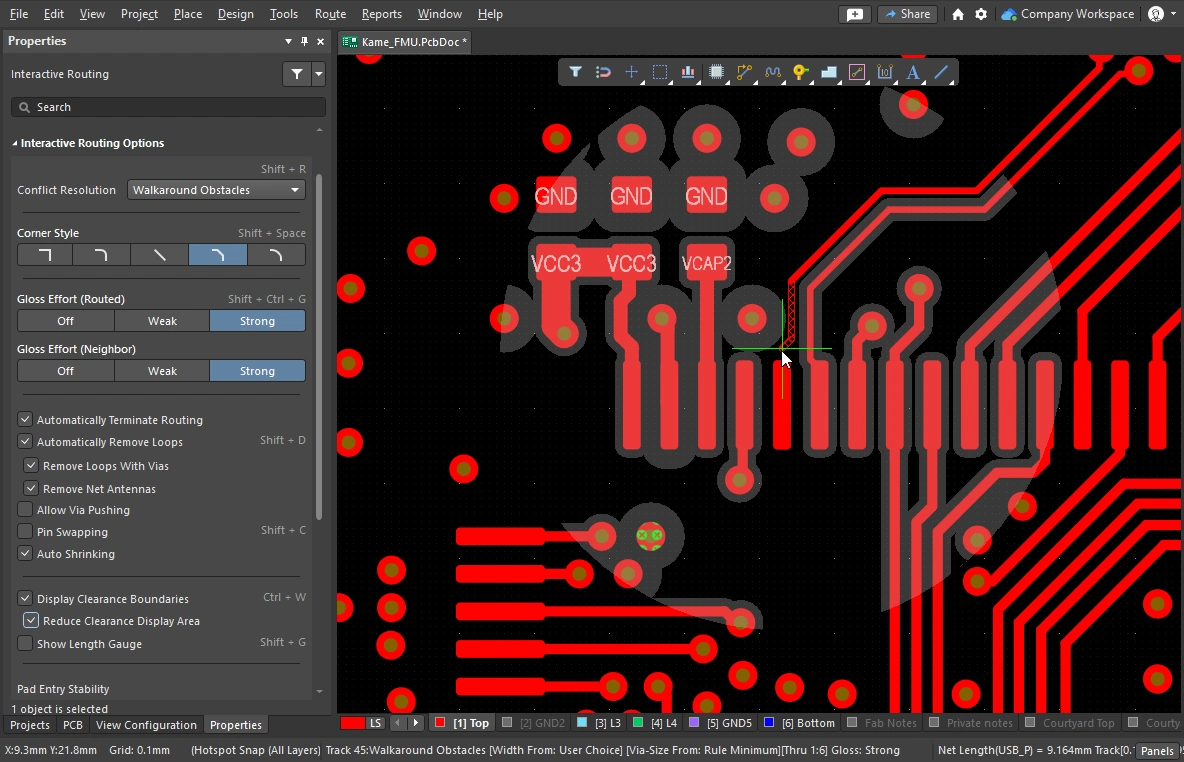 )으로 제한합니다. )으로 제한합니다. |
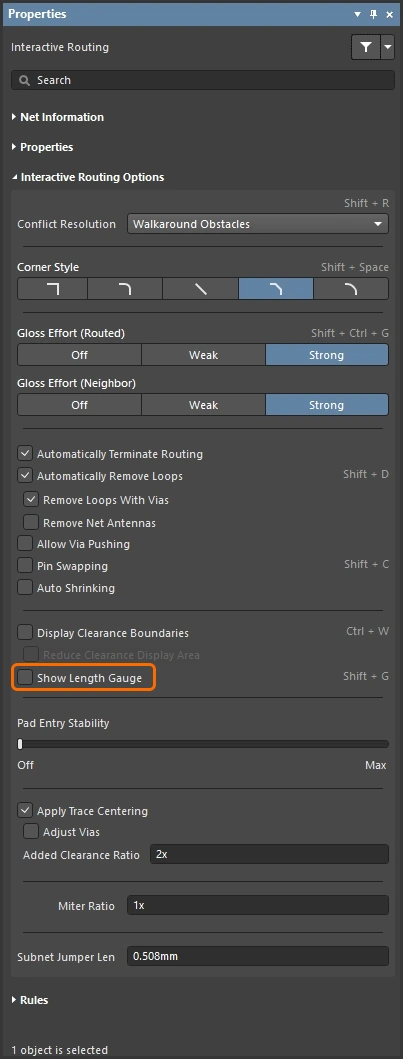
길이 게이지는 현재 배선이 적용되는 길이 및 길이 일치 Design Rule을 얼마나 잘 충족하는지 나타냅니다. 길이 튜닝에 대해 자세히 알아보세요. |
|
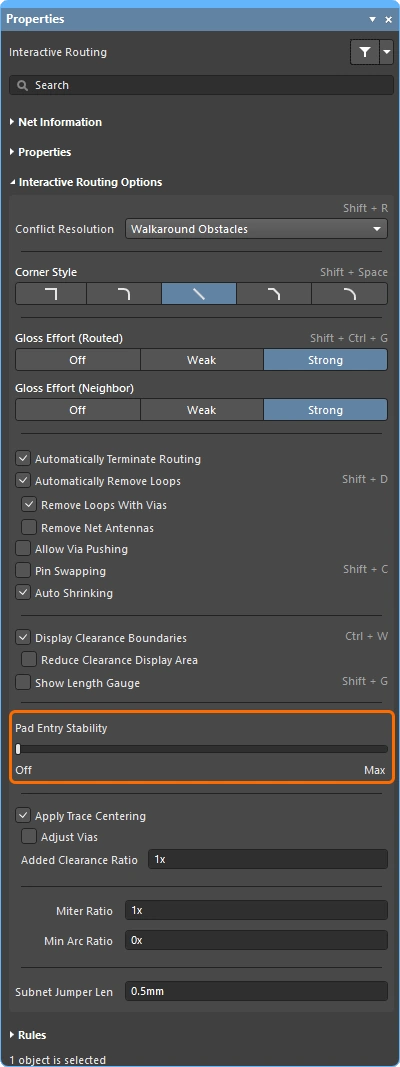
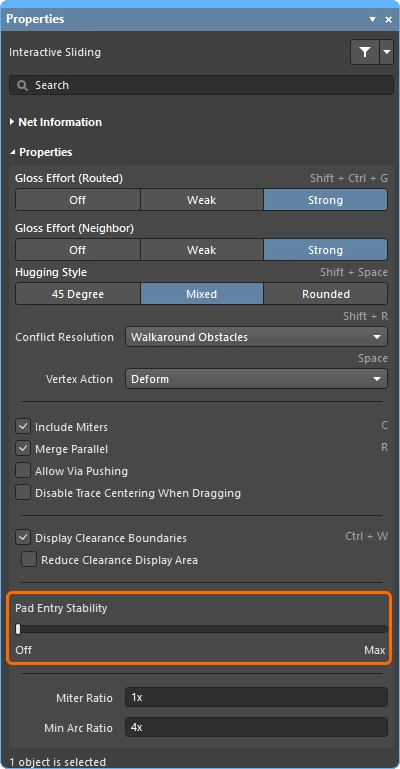
슬라이더는 Pad 중앙 진입을 보호하여 글로싱으로 인해 중앙에 정렬된 Track이 중앙에서 벗어나지 않도록 합니다(중앙에 정렬된 Track을 중앙에 유지하는 기능이며, 중앙에서 벗어난 Track을 중앙으로 정렬하지는 않습니다). 슬라이더 막대로 보호 수준을 설정하세요. |
|
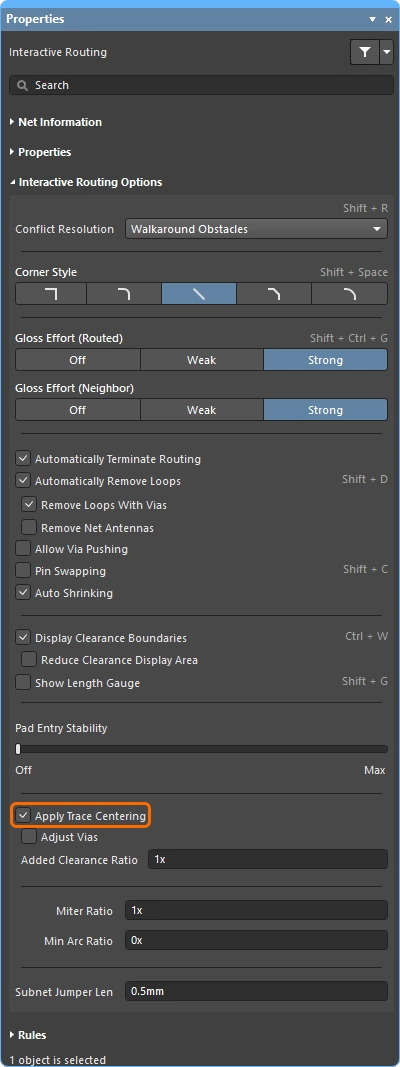
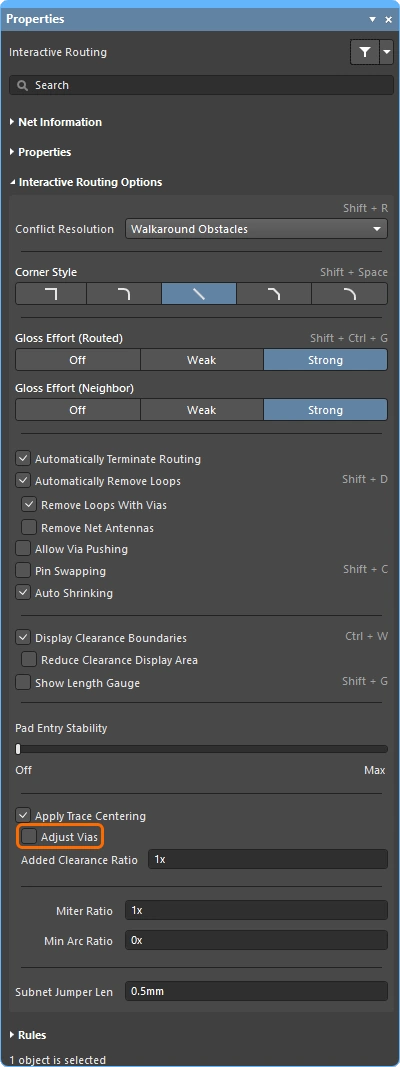
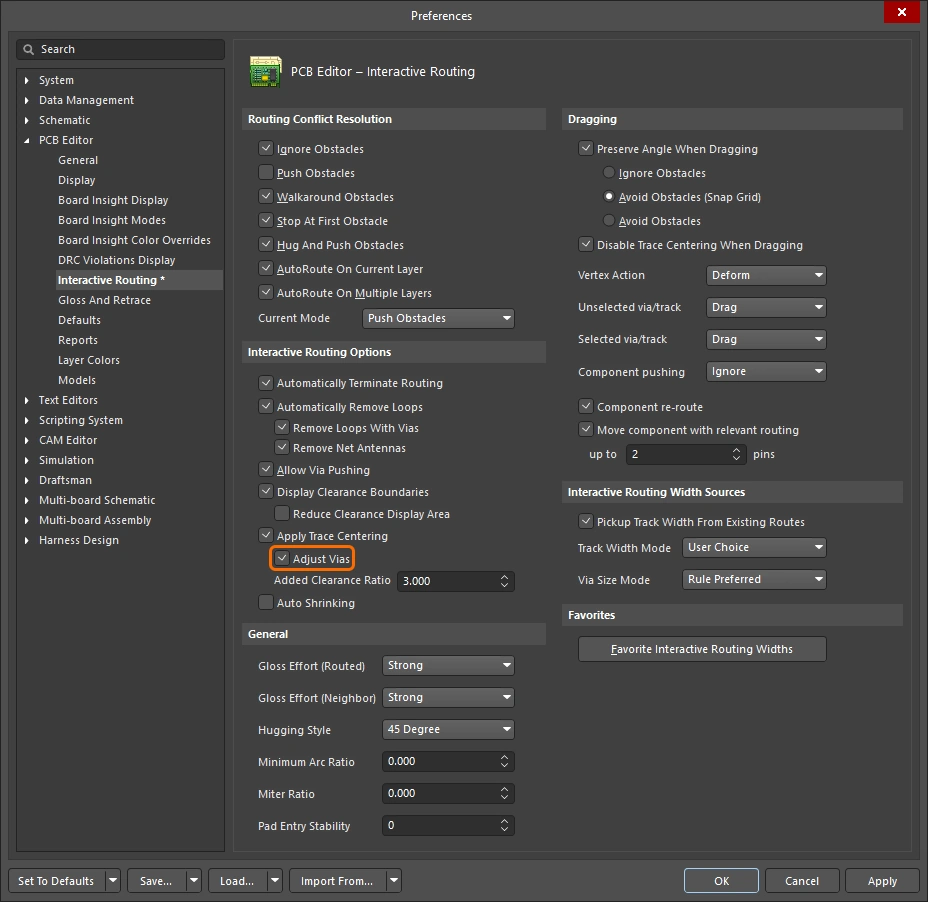
이 옵션을 활성화하면 인터랙티브 라우팅 엔진이 배선이 Pad 사이를 통과하는 것을 감지하고, 해당 클리어런스 제약 조건에 아래에 지정된 추가 클리어런스 비율을 곱한 최대 거리 이내에서 배선을 중앙에 정렬하려고 시도합니다. Adjust Vias 하위 옵션을 활성화하면 비아와 비아 사이 및 비아와 Pad 사이에도 Trace 중앙 정렬을 적용할 수 있습니다. 필요한 경우 Track 슬라이딩 중 이 기능을 비활성화할 수 있습니다. |
|
이 옵션은 두 가지 용도로 사용됩니다.
비아를 제외하려면 Adjust Vias 옵션을 비활성화하세요. |
|
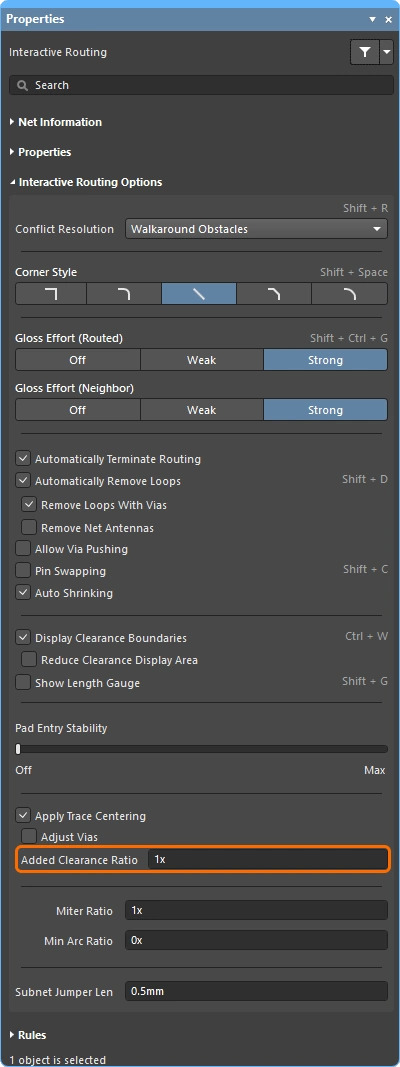
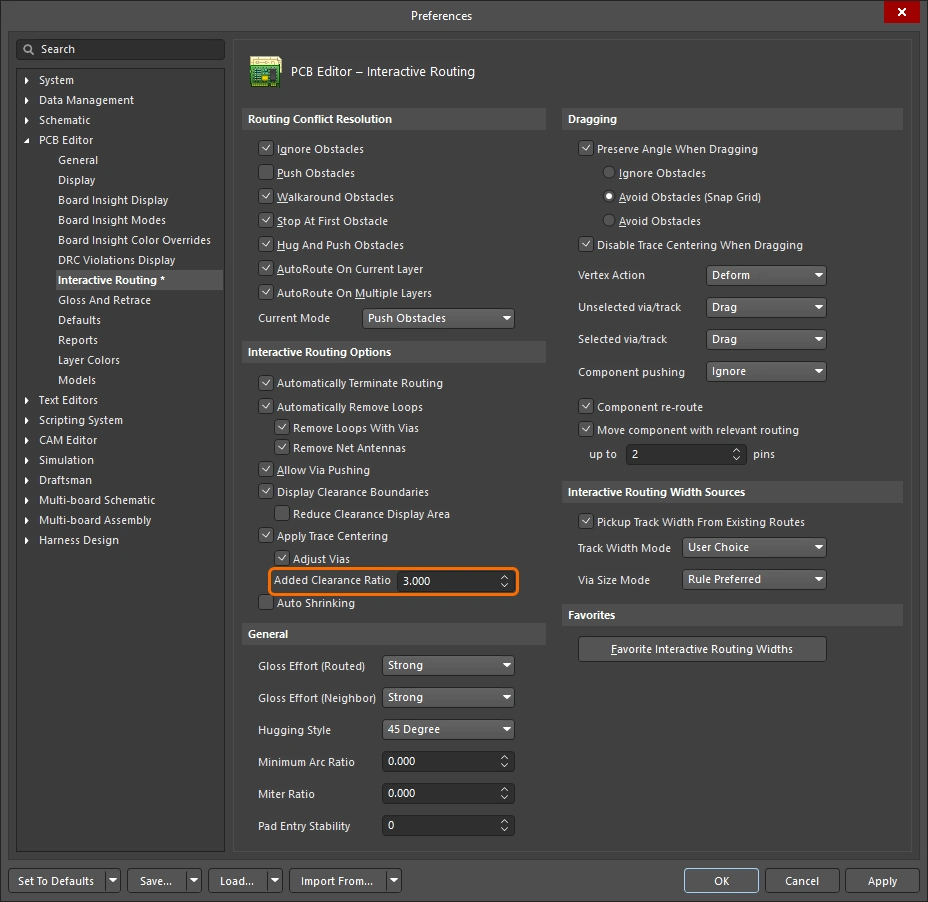
해당 클리어런스에 곱한 후 원래 클리어런스에 더하는 배수입니다. 예를 들어, 해당 클리어런스가 |
|
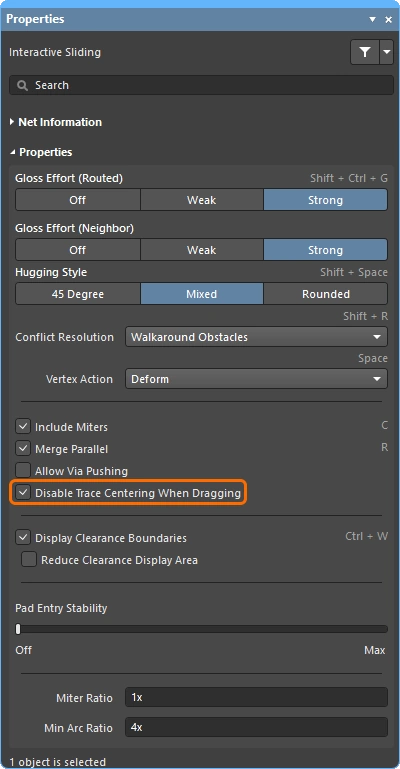
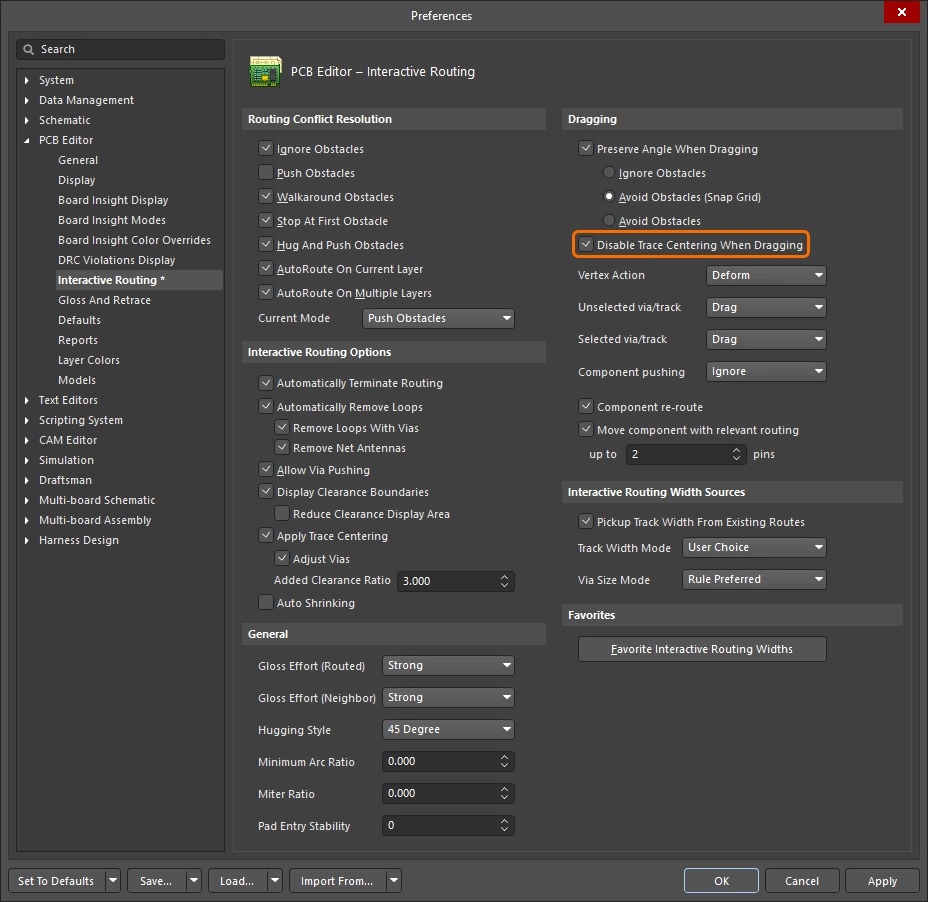
배선을 대화형으로 슬라이딩할 때 Trace 센터링을 끄려면 이 옵션을 활성화합니다. 이 옵션을 활성화하면 기본 Trace 센터링 적용 옵션이 활성화되어 있어도 대화형 배선 슬라이딩 중에는 Trace 센터링이 적용되지 않습니다. |
|
마이터 비율은 코너의 최소 조임 정도를 제어합니다. 마이터 비율에 현재 Track 폭을 곱한 값은 해당 비율로 라우팅할 수 있는 가장 좁은 U자 형태의 양쪽 벽 사이 간격과 같습니다( |
|
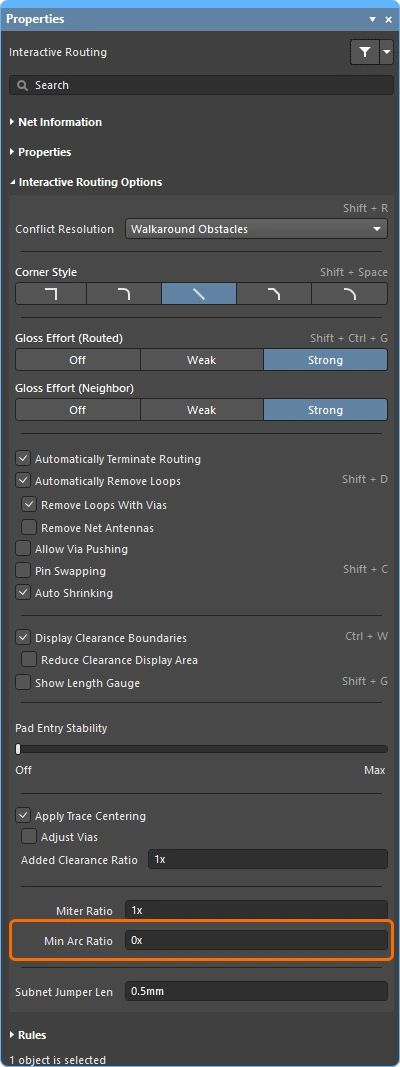
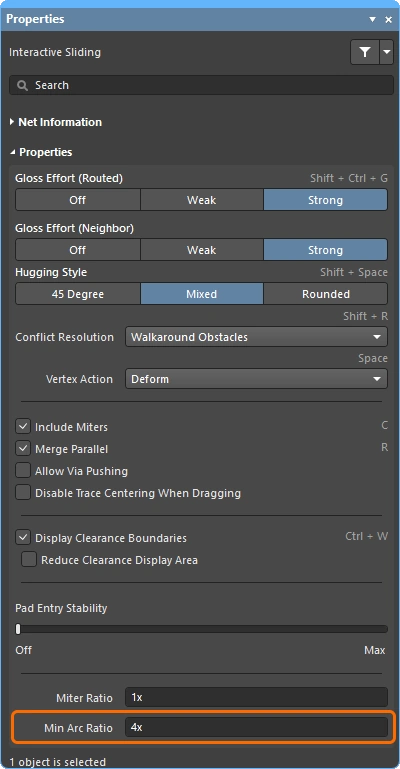
최소 Arc 비율은 임의 각도 대화형 라우팅과 혼합 허깅 스타일을 사용하는 대화형 슬라이딩 중에 적용됩니다. 이 비율은 허용되는 최소 Arc 반경을 결정하는 데 사용됩니다. Arc 반경이 이 최솟값보다 작아지면 Arc가 Track 세그먼트로 대체되며, 조건은 다음과 같습니다.
|
|
라우팅된 PCB를 포함하여 설계 프로세스의 모든 단계에서 핀 스와핑을 지원하기 위해 PCB Editor는 스와핑이 활성화된 Net에 서브넷 점퍼라는 작은 라우팅 연결부를 추가하거나 제거할 수 있습니다. 서브넷 점퍼는 소프트웨어가 쉽게 배치하고 제거할 수 있는 요소로 인식하는 짧은 Track 세그먼트입니다. Route 메뉴의 Add 및 Remove Subnet Jumper 명령을 통해 수동으로 배치하거나 제거할 수 있으며, 대화형 라우팅 중 스와핑 가능한 핀으로 라우팅하면 라우팅 엔진이 자동으로 처리할 수도 있습니다. 이 값은 대화형 라우팅 중 스와핑 가능한 Net에 추가되는 서브넷 점퍼의 길이를 정의합니다. |
 )
)
Net / Differential Pair 정보 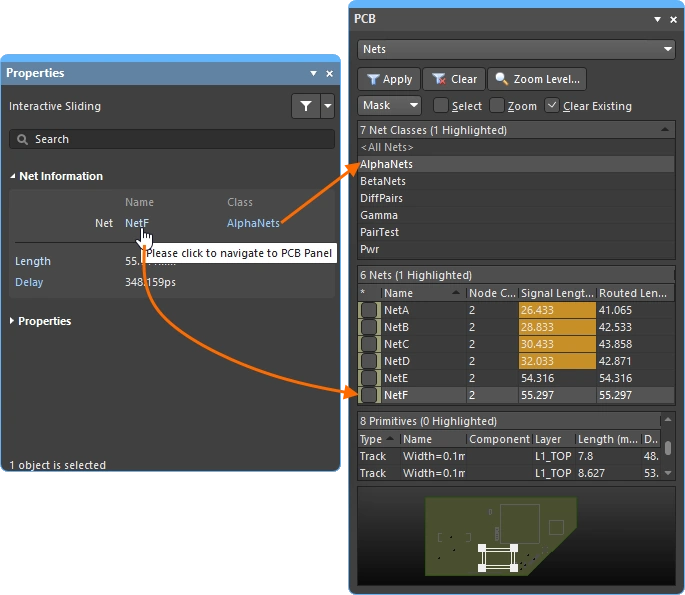
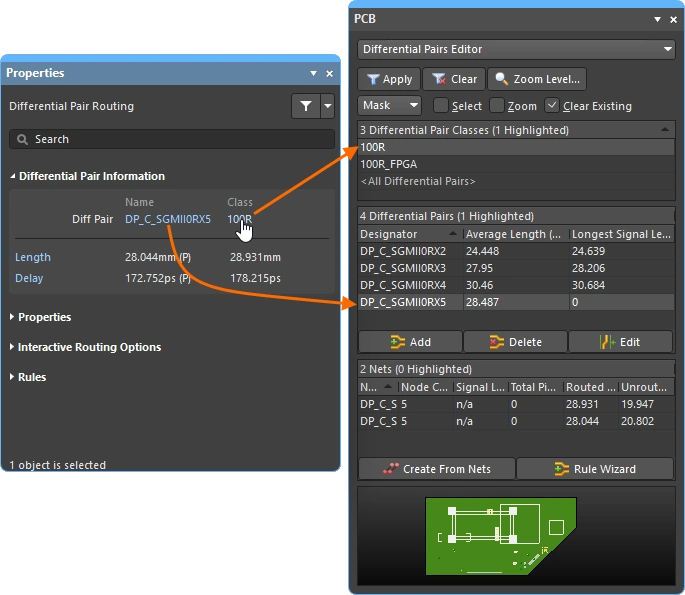
대화형 라우팅/슬라이딩 및 Differential Pair 라우팅/슬라이딩 중에는 편집 중인 Net의 세부 정보가 Properties Panel 상단에 표시됩니다.
Name & Class |
편집 중인 Net 또는 Differential Pair의 이름이 소속 클래스(있는 경우)와 함께 표시됩니다. 이름과 클래스는 클릭 가능한 링크이며, 클릭하면 관련 Net 또는 페어의 세부 정보를 보여주는 PCB Panel이 열립니다. |
Length & Delay |
Signal 길이와 계산된 지연 시간이 상세히 표시되며, 표시된 값은 라우팅/슬라이딩을 시작하기 위해 처음 클릭한 시점에 유효합니다. 길이와 지연 시간은 클릭 가능한 링크이며, 클릭하면 관련 Net 또는 페어의 세부 정보를 보여주는 PCB Panel이 열립니다. 이 정보는 라우팅 또는 슬라이딩이 수행되는 동안 실시간으로 업데이트됩니다. |
라우팅 속성 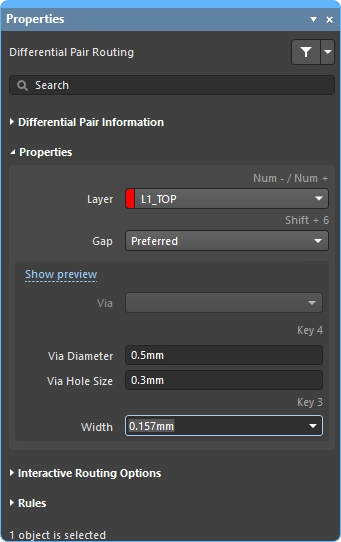
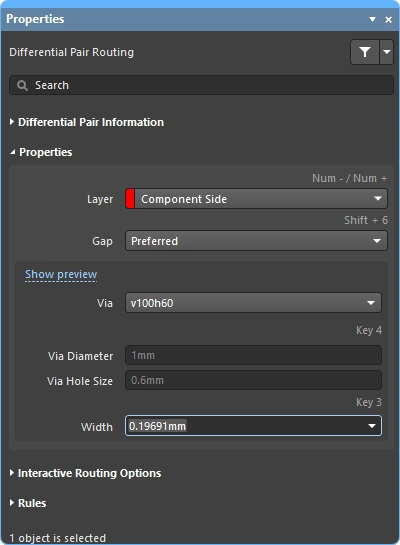
대화형 라우팅 중에는 Properties Panel에서 배선 객체의 속성을 편집할 수 있습니다.
| Layer | 다중 배선이 배치되는 레이어입니다. 드롭다운을 사용하여 다른 레이어를 선택하면 비아가 자동으로 추가됩니다. 또는 레이어 변경 단축키를 사용할 수 있습니다. |
| Gap | 현재 배선이 Differential Pair인 경우 Gap 옵션이 표시됩니다. 드롭다운을 사용하여 라우팅 간격을 해당 Differential Pair 라우팅 제약 조건에 정의된 최소/권장/최대 값으로 설정합니다. Differential Pair 라우팅에 대해 자세히 알아보세요. |
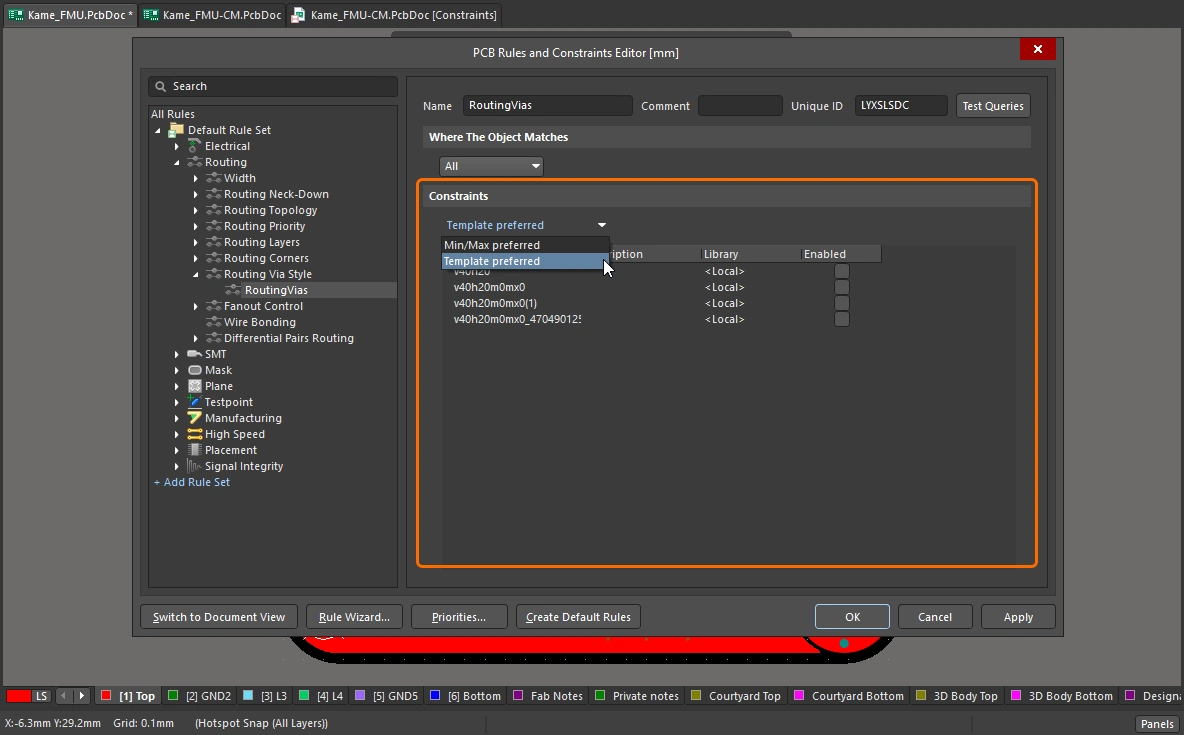
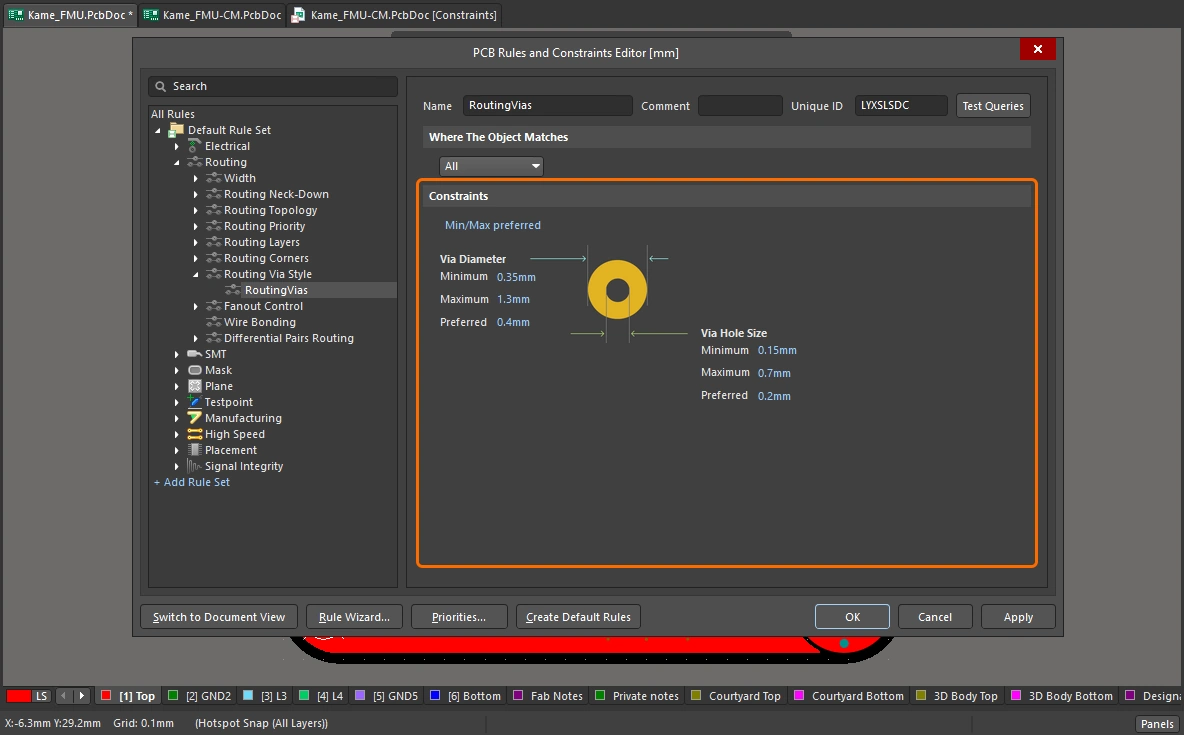
| Via Template | 배치 중인 비아를 정의하는 제약 조건에서 Template Preferred 옵션이 활성화되어 있으면( 배치 중인 비아를 정의하는 제약 조건에서 Min/Max Preferred 옵션이 활성화되어 있으면( Pad 및 비아 템플릿에 대해 자세히 알아보세요. |
| Via Hole Size | 사용할 비아 홀 크기를 표시합니다. 해당 라우팅 비아 스타일 설계 제약 조건에서 허용하는 범위 내에서 값을 직접 편집할 수 있습니다. |
| Via Diameter | 사용할 비아 직경을 표시합니다. 해당 라우팅 비아 스타일 설계 제약 조건에서 허용하는 범위 내에서 값을 직접 편집할 수 있습니다. |
| Width | 기존 배선에서 클릭하여 라우팅을 시작하면 Default 동작은 동일한 폭으로 라우팅하는 것입니다. 드롭다운을 사용하여 라우팅 폭을 해당 라우팅 폭 제약 조건에 정의된 최소/권장/최대 값으로 설정합니다. |
 )
) )
)적용되는 설계 제약 조건(규칙) 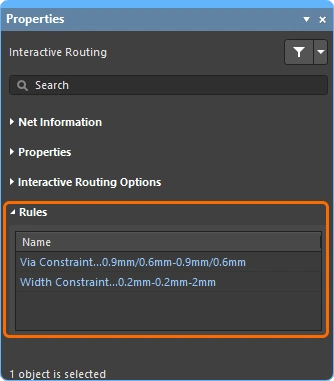
대화형/Differential Pair 라우팅 중에는 수행 중인 배선에 적용되는 라우팅 폭 및 라우팅 비아 스타일 설계 제약 조건이 Properties Panel에 표시됩니다. 이 항목들은 클릭 가능한 링크이며, 클릭하면 해당 설계 제약 조건이 열려 검토하거나 필요한 경우 편집할 수 있습니다.
Via Constraint |
현재 라우팅 중인 Net에 적용되는 라우팅 비아 스타일 설계 제약 조건입니다. |
Width Constraint |
현재 라우팅 중인 Net에 적용되는 라우팅 폭 설계 제약 조건입니다. |
드래그 옵션
객체를 클릭하고 드래그할 때 적용할 동작을 정의합니다.
| Preserve Angle When Dragging | 이 옵션을 활성화하면 소프트웨어는 Properties Panel의 현재 대화형 슬라이딩 설정(
|
| Disable Trace Centering When Dragging | |
| Vertex Actions | 이 페이지의 앞부분에서 자세히 설명합니다 |
| Unselected via/track | unselected 비아 또는 Track을 드래그할 때의 Default 동작을 이동 또는 드래그 동작으로 정의합니다. 선택하지 않은 모드를 사용하려면 |
| Selected via/track | selected 비아 또는 Track을 드래그할 때의 Default 동작을 이동 또는 드래그 동작으로 정의합니다. 선택하지 않은 모드를 사용하려면 Ctrl 단축키를 누른 상태에서 비아 또는 Track을 클릭하고 마우스 버튼을 누르고 있습니다. |
| Component pushing | 이 필드는 설계 공간에서 컴포넌트를 이동할 때 적용되는 현재 컴포넌트 충돌 해결 모드를 정의합니다. 이 기능에서는 선택 경계 상자를 기준으로 컴포넌트를 식별합니다. 다음 모드가 지원됩니다:
|
| Component re-route | 이 옵션을 활성화하면 컴포넌트를 새 위치로 이동한 후 놓을 때 소프트웨어가 컴포넌트를 다시 라우팅하여 끊어진 네트를 다시 연결하려고 시도합니다. 이동 중에는 Shift+R 단축키를 사용하여 재라우팅 동작을 켜거나 끌 수 있습니다. 이동한 컴포넌트가 유니온에 속해 있으면 해당 컴포넌트에 재라우팅이 적용되지 않습니다. |
| Move component with relevant routing | 이 옵션을 활성화하면 관련 라우팅(컴포넌트 + 비아 팬아웃 + 이스케이프 + 상호 연결)을 포함하여 컴포넌트 이동 작업을 시작합니다. Shift+Tab 단축키를 사용하여 선택 집합을 순환합니다. 컴포넌트만 선택한 상태로 이동 작업을 시작하려면 이 옵션을 비활성화합니다. 관련 라우팅 객체 집합은 이동을 시작하기 전에 감지되므로, 이 옵션이 비활성화되어 있으면 Shift+Tab 단축키로 선택 집합을 순환할 수 없습니다.
|
 )
)대화형 라우팅 너비 소스 옵션 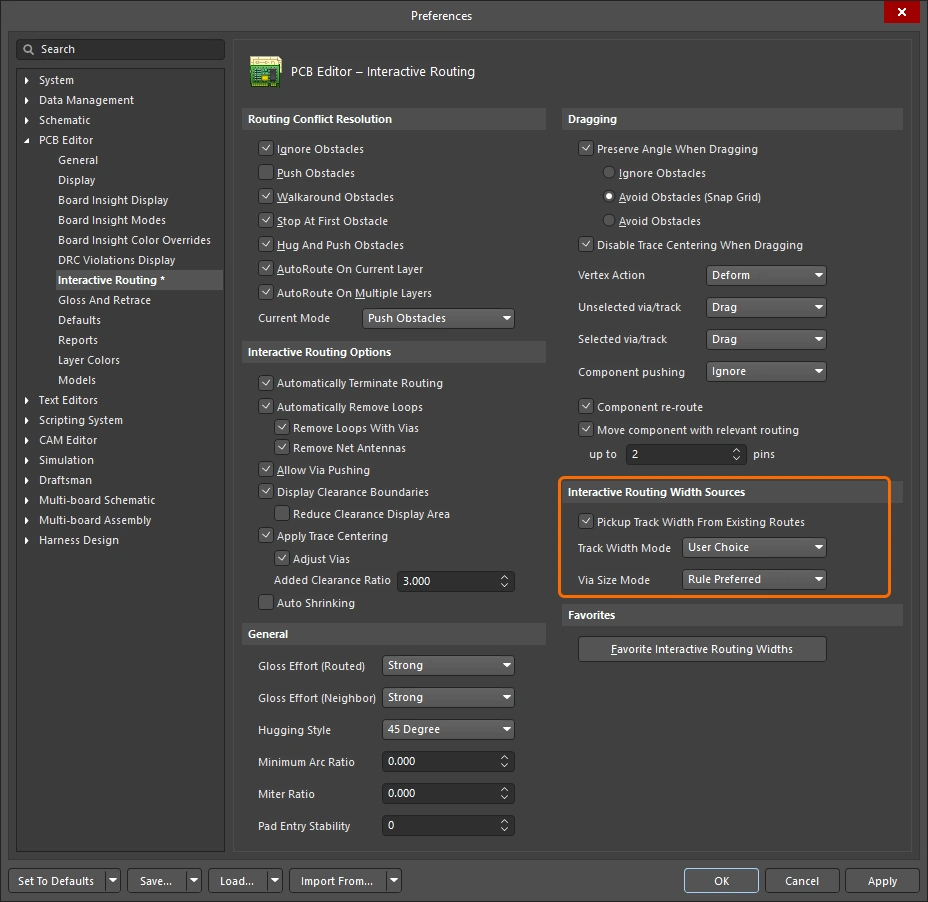
대화형 라우팅 중에 마지막으로 선택한 라우팅 너비와 비아 크기를 저장합니다. 대화형 라우팅 중에 3 단축키를 눌러 모드를 순환할 수 있습니다.
즐겨찾는 너비 옵션 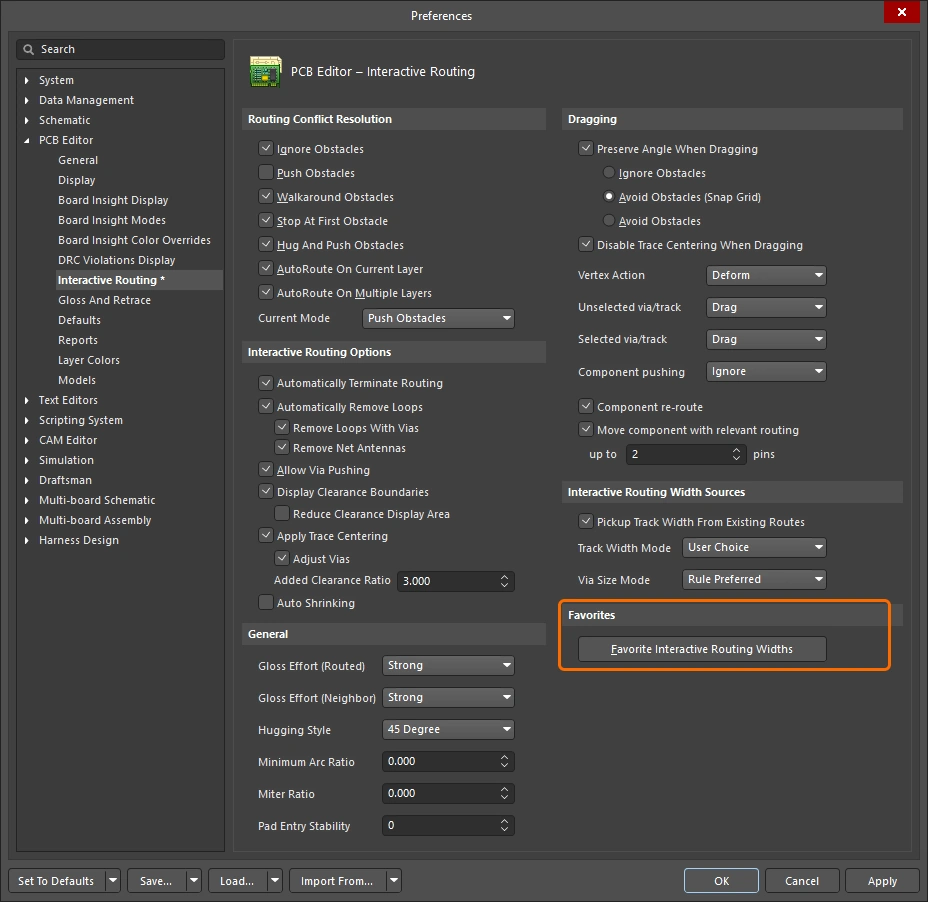
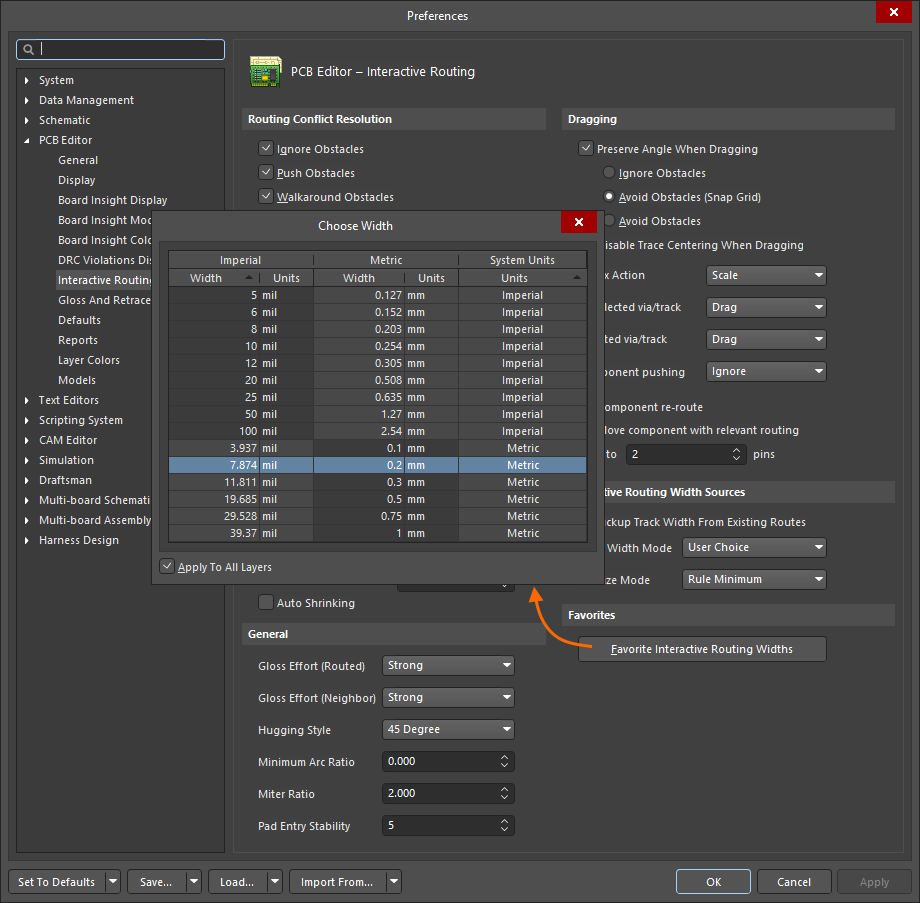
대화형 라우팅 중 Shift+W 단축키를 누르면 표시되는 사용자 정의 라우팅 너비 목록을 저장합니다(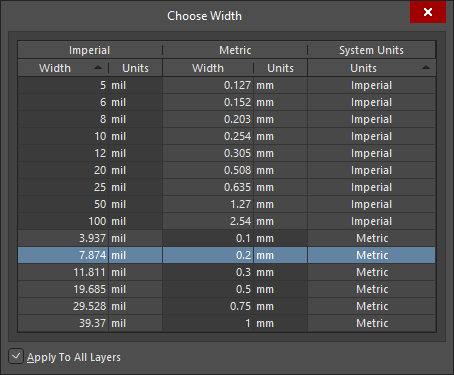 ).
).
| Favorite Interactive Routing Widths | 버튼을 클릭하여 Favorite Interactive Routing Widths 대화 상자를 열고, 대화형 라우팅 중 Shift+W 단축키를 누르면 표시되는 사전 정의된 너비 목록을 구성합니다. |
 AI로 번역됨