
디자인 아이디어를 회로도로 캡처하기
개요
- 회로 작성을 시작하기 전에 Schematic Editor와 Schematic 문서를 설정하는 방법
- 컴포넌트를 검색하고 배치하고 식별한 다음, 와이어와 Net 라벨을 사용해 연결하는 방법
- 멀티 시트 설계 생성의 기초를 비롯해 Altium Designer에서 Schematic을 구성하고 관리하는 방식
Schematic 캡처는 전자 회로의 논리적 표현을 만드는 과정입니다. Schematic을 캡처할 때는 여러 컴포넌트 심볼을 고유한 방식으로 연결하여 자신만의 전자 제품을 만듭니다. 전자적으로 Schematic 캡처를 수행하면 설계의 고품질 인쇄물을 만드는 것뿐 아니라 회로 시뮬레이션과 같은 관련 설계 작업을 수행하고 설계를 PCB 레이아웃 도구로 전송할 수 있습니다.
Schematic Editor 설정
Preferences 대화 상자의 Schematic 범주(설계 공간 오른쪽 상단의  아이콘을 클릭하여 액세스)에서는 커서 유형, 선택 색상, 자동 화면 이동 동작 등 Schematic Editor의 동작에 영향을 주는 환경설정 페이지에 액세스할 수 있습니다. 언제든지 이러한 환경설정에 액세스하여 필요에 따라 설정을 구성할 수 있습니다.

Altium Designer의 Preferences에 있는 Schematic 범주를 사용하여 Schematic Editor를 설정합니다.
Schematic 문서 설정
PCB 설계를 위한 Schematic 캡처를 시작하려면 PCB 프로젝트에 새 Schematic 문서를 추가합니다. 이렇게 하려면 Projects Panel에서 프로젝트 항목을 마우스 오른쪽 버튼으로 클릭하고 컨텍스트 메뉴에서 Add New to Project » Schematic 명령을 선택합니다. 기본 Schematic 문서가 설계 공간에 열립니다.

새로 생성된 Schematic 문서가 설계 공간의 활성 문서가 됩니다.
Schematic 문서의 옵션은 설계 공간에서 아무 객체도 선택하지 않은 상태에서 Properties Panel을 통해 구성합니다. 주요 옵션은 Panel의 General 탭에서 구성합니다. 대부분의 옵션과 컨트롤은 직관적이므로 추가 설명이 필요하지 않습니다. 설명이 필요한 항목은 아래에 나와 있습니다.
-
Grid 및 Snap 설정 – 탐색과 객체 배치가 쉬워지도록 필요한 값을 설정합니다.
-
Page Options – 문서의 Formatting and Size 및 Margins and Zones을 구성합니다. 사용 가능한 Template을 선택하거나, Standard 시트 크기를 선택하거나, Custom 크기를 정의할 수 있습니다.

Properties Panel에서 Schematic 문서의 옵션을 구성합니다.
컴포넌트 검색 및 배치
컴포넌트는 모든 전자 설계의 필수 요소입니다. Schematic에 컴포넌트를 배치하면 다른 모델(예: PCB 풋프린트 및 시뮬레이션 모델)에 연결되고 파라미터 목록이 포함된 Schematic 심볼이 배치됩니다.
Components Panel에서는 사용 가능한 컴포넌트 라이브러리에 액세스하여 필요한 컴포넌트를 검색하고 배치할 수 있습니다. Panel의 주요 기능은 아래에 표시되어 있으며 설명도 함께 제공됩니다.
|
Components Panel은 일반 모드와 간소 모드의 두 가지 모드로 작동할 수 있습니다. Panel 오른쪽 상단의 Categories 목록을 사용하여 탐색할 특정 컴포넌트 범주를 선택합니다. Panel 왼쪽 상단의 Panel 상단의 Search 필드를 사용하여 선택한 범주에서 파라미터를 기준으로 컴포넌트를 검색합니다. 워크스페이스 라이브러리 컴포넌트의 경우 Panel 왼쪽 상단의 Panel 오른쪽 상단의 Ctrl+Click 목록의 컴포넌트 두 개를 비교하면 세부 정보의 차이점이 빨간색으로 강조 표시됩니다. 목록에서 컴포넌트를 마우스 오른쪽 버튼으로 클릭하고 Place을 선택하여 Schematic 시트에 컴포넌트를 배치합니다. |


 /
/  버튼을 사용하여 모드를 전환합니다.
 버튼을 클릭하거나(일반 모드), Panel 상단의 드롭다운을 사용하여(간소 모드) 목록에 액세스합니다.
 버튼을 클릭하여 액세스하는 Filters을 사용하면 필요한 파라미터 값으로 컴포넌트 목록의 범위를 좁힐 수 있습니다.
 버튼을 클릭하여 Component Details 창을 표시하거나(일반 모드), Panel 하단의
  을 클릭하여(간소 모드) 목록에서 선택한 컴포넌트의 자세한 정보를 확인합니다.
회로 배선하기
컴포넌트는 핀 사이를 배선하여 연결합니다. 다음 단계에 따라 핀 사이에 와이어를 배치할 수 있습니다.
-
메인 메뉴에서 Place » Wire 명령을 선택합니다.
-
컴포넌트 핀의 핫스폿 위에 커서를 놓으면 커서 위치에 연결 마커(빨간색 십자)가 나타납니다. 이는 커서가 컴포넌트의 유효한 전기적 연결 지점 위에 있음을 나타냅니다.
-
클릭하여 와이어의 시작점을 고정합니다.
-
커서를 이동한 다음 설계 공간에서 클릭하여 와이어의 형태를 정의하는 일련의 꼭짓점을 고정합니다.
-
연결할 타겟 컴포넌트 핀의 핫스폿 위에 커서를 놓고, 커서가 빨간색 연결 마커로 바뀌는지 확인합니다.
-
클릭하여 와이어를 핀에 연결합니다. 커서가 해당 와이어에서 분리됩니다.
-
다른 와이어를 배치하거나 마우스 오른쪽 버튼을 클릭하여 와이어 배치 모드를 종료합니다.
설계에서 중요한 Net을 쉽게 식별할 수 있도록 Net 라벨을 추가하여 이름을 지정할 수 있습니다.
-
메인 메뉴에서 Place » Net Label 명령을 선택합니다.
-
배치하기 전에 Tab 을 눌러 Properties Panel에서 Net 라벨의 속성을 편집합니다.
-
Properties Panel의 Net Name 필드에 원하는 이름을 입력합니다.
-
설계 공간에서
 버튼을 클릭하여 배치 모드로 돌아갑니다.
-
Net 라벨을 지정할 와이어 위에 커서를 놓으면 커서 위치에 연결 마커(빨간색 십자)가 나타납니다.
-
클릭하여 Net 라벨을 배치합니다.
-
다른 Net 라벨을 배치하거나 마우스 오른쪽 버튼을 클릭하여 배치 모드를 종료합니다.
다중 시트 설계 생성하기
Schematic 설계를 관리하기 쉽고 읽기 편하게 유지하려면 여러 시트로 나누어 구성할 수 있습니다. 프로젝트에 두 번째 Schematic 시트를 추가하는 순간부터 해당 설계는 다중 시트 설계로 간주됩니다.
여러 시트에 걸쳐 설계를 구성하는 방식에는 평면형과 계층형의 두 가지가 있습니다.
-
Flat design – 여러 시트에 걸친 Net은 한 시트에서 다른 시트로 직접 연결됩니다. 모든 시트는 동일한 수준에 존재합니다.

평면형 설계의 연결을 보여 주는 다이어그램입니다. 최상위 시트의 사용은 선택 사항입니다. -
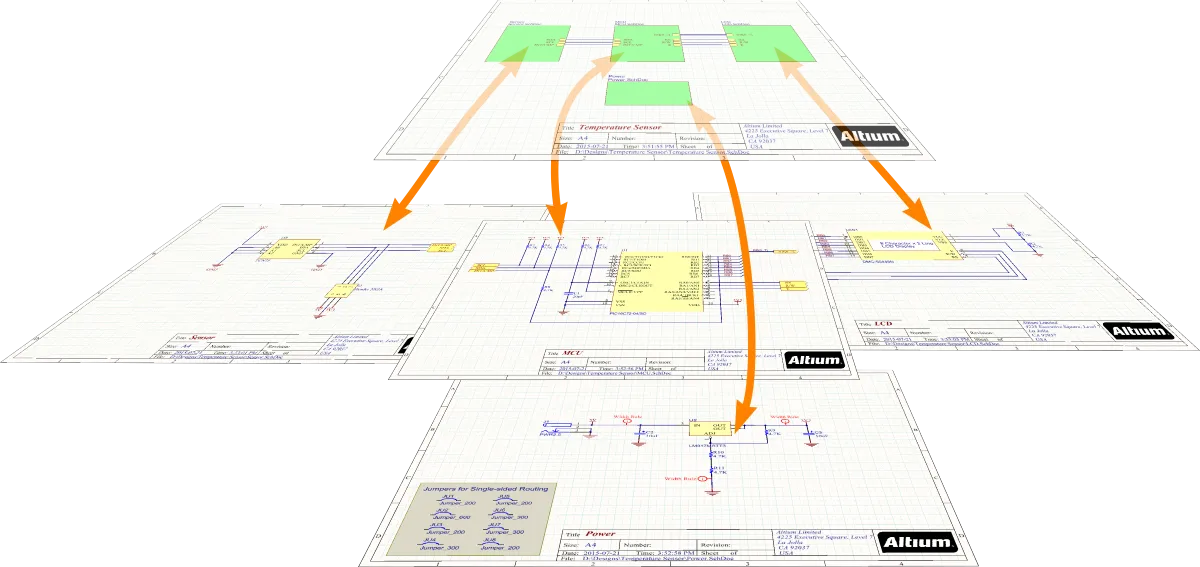
Hierarchical design – 설계는 트리 형태, 즉 계층 구조로 구성되며, 시트 심볼을 사용하여 각 하위 시트를 나타냅니다. 시트 심볼 안의 시트 Entry(Place » Sheet Entry)는 하위 시트의 포트(Place » Port)를 나타내거나 해당 포트에 연결됩니다. 연결은 한 시트의 포트에서 다른 시트의 포트로 직접 이루어지는 것이 아니라 시트 심볼의 시트 Entry를 통해 이루어집니다.

계층형 설계의 연결을 보여 주는 다이어그램입니다.
Altium Designer는 Schematic 시트 사이의 연결 방식을 결정하기 위해 Project Options 대화 상자의 Options 탭에 구성된 Net Identifier Scope 옵션의 현재 설정을 사용합니다. 이 대화 상자는 Projects Panel에서 프로젝트 Entry를 마우스 오른쪽 버튼으로 클릭하고 Project Options을 선택하여 열 수 있습니다.

시트 심볼과 시트 Entry를 배치하고 속성을 수동으로 정의할 수도 있지만, Schematic Editor에는 계층 구조를 빠르고 효율적으로 구축할 수 있는 명령이 포함되어 있습니다.
-
Design » Create Sheet Symbol From Sheet – 지정한 Schematic 시트로부터 심볼을 생성하는 데 사용합니다. 이 명령을 사용하려면 먼저 새 시트 심볼을 배치할 시트로 전환한 다음 명령을 실행합니다. Choose Document to Place 대화 상자가 열리면 새로 생성할 시트 심볼이 참조할 타겟 Schematic 문서를 선택할 수 있습니다. 시트 심볼에는 해당 문서에서 찾은 각 포트에 대응하는 시트 Entry가 포함됩니다.

-
Design » Create Sheet From Sheet Symbol – 지정한 시트 심볼 아래에 새 Schematic 시트를 생성하는 데 사용합니다. 심볼의 시트 Entry에 대응하는 포트는 새 문서의 왼쪽 하단 모서리에 배치됩니다.

설계 어노테이션 수행하기
설계 어노테이션은 설계의 각 컴포넌트를 고유한 Designator로 개별 식별할 수 있도록 하는 프로세스입니다. Schematic 어노테이션은 Annotate 대화 상자에서 구성합니다. 이 대화 상자는 선택한 프로젝트 시트의 모든 부품 또는 선택한 부품에 Designator를 체계적으로 할당하는 기능을 제공하며, Designator가 고유하고 위치에 따라 순서대로 지정되도록 합니다.
설계 검증
Altium Designer는 Projects 패널에서 프로젝트 항목을 마우스 오른쪽 버튼으로 클릭하고 Project Options을 선택하여 여는 Project Options 대화 상자의 오류 보고 및 Connection 매트릭스 탭 설정에 따라 설계의 논리적, 전기적 오류와 도면 작성 오류를 확인할 수 있습니다. 설계를 검증하려면 Projects 패널에서 프로젝트 항목을 마우스 오른쪽 버튼으로 클릭하고 Validate PCB Project를 선택합니다. 감지된 위반 사항은 Messages 패널에 나열됩니다.
Error 및 Fatal Error 수준의 위반 사항이 없으면 패널에 Compile successful, no error found 메시지가 표시됩니다.
 AI로 번역됨