
Adding Datasheets to a Component
Altium Designer, w połączeniu z Twoim połączonym Workspace, umożliwia przechowywanie kart katalogowych (datasheetów) komponentów w tym Workspace i łączenie ich z docelowymi komponentami. Pozwala to w bardziej kompletny sposób opisać i wspierać komponent w scentralizowany sposób, jednocześnie zmniejszając zależność od zewnętrznych nośników przechowywania (np. współdzielonych dysków sieciowych). Przechowywanie datasheetów obok samych komponentów, które muszą się do nich odwoływać, oznacza też, że nie potrzebujesz już aktywnego połączenia z internetem, aby zajrzeć do dokumentu referencyjnego, który często (i frustrująco) potrafi zniknąć bez ostrzeżenia, zależnie od kaprysu strony hostującej!
Dołączanie datasheetu do elementu komponentu w panelu Explorer
Dla istniejącego komponentu w Workspace można dołączyć (wgrać) jeden lub więcej datasheetów do tego komponentu – zasadniczo tworząc łącze między komponentem a datasheetem(-ami) – za pomocą panelu Explorer. Podczas przeglądania wymaganego komponentu przełącz się na jego kartę widoku Data Sheetaspect view
Dołączanie metodą „przeciągnij i upuść”
Zdecydowanie najłatwiejszą metodą dołączenia datasheetu do komponentu jest wskazanie go w Eksploratorze plików Windows, a następnie przeciągnięcie i upuszczenie na wskazany obszar karty widoku Data Sheetaspect view komponentu, w panelu Explorer. Do komponentu możesz dołączyć dowolną liczbę datasheetów. Po upuszczeniu plik(i) zostaną przesłane.
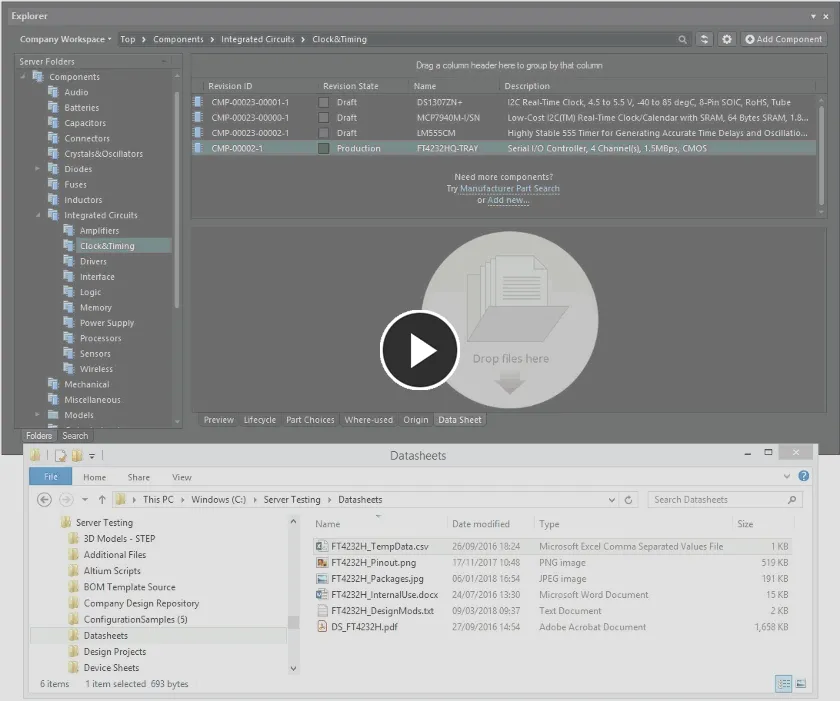
Dołącz jeden lub więcej datasheetów do istniejącego komponentu w Workspace, przeciągając i upuszczając datasheet(y) na kartę widoku Data Sheetaspect view komponentu.
Wyszukiwanie datasheetu do dołączenia
Alternatywnie możesz wskazać datasheet, który chcesz dołączyć do komponentu. Aby to zrobić, kliknij prawym przyciskiem myszy w obrębie karty widoku Data Sheetaspect view komponentu i wybierz polecenie Add File z menu kontekstowego. Pojawi się standardowe okno dialogowe Windows Open, w którym możesz przejść do wymaganego datasheetu i go otworzyć. Po kliknięciu przycisku Open plik zostanie przesłany.
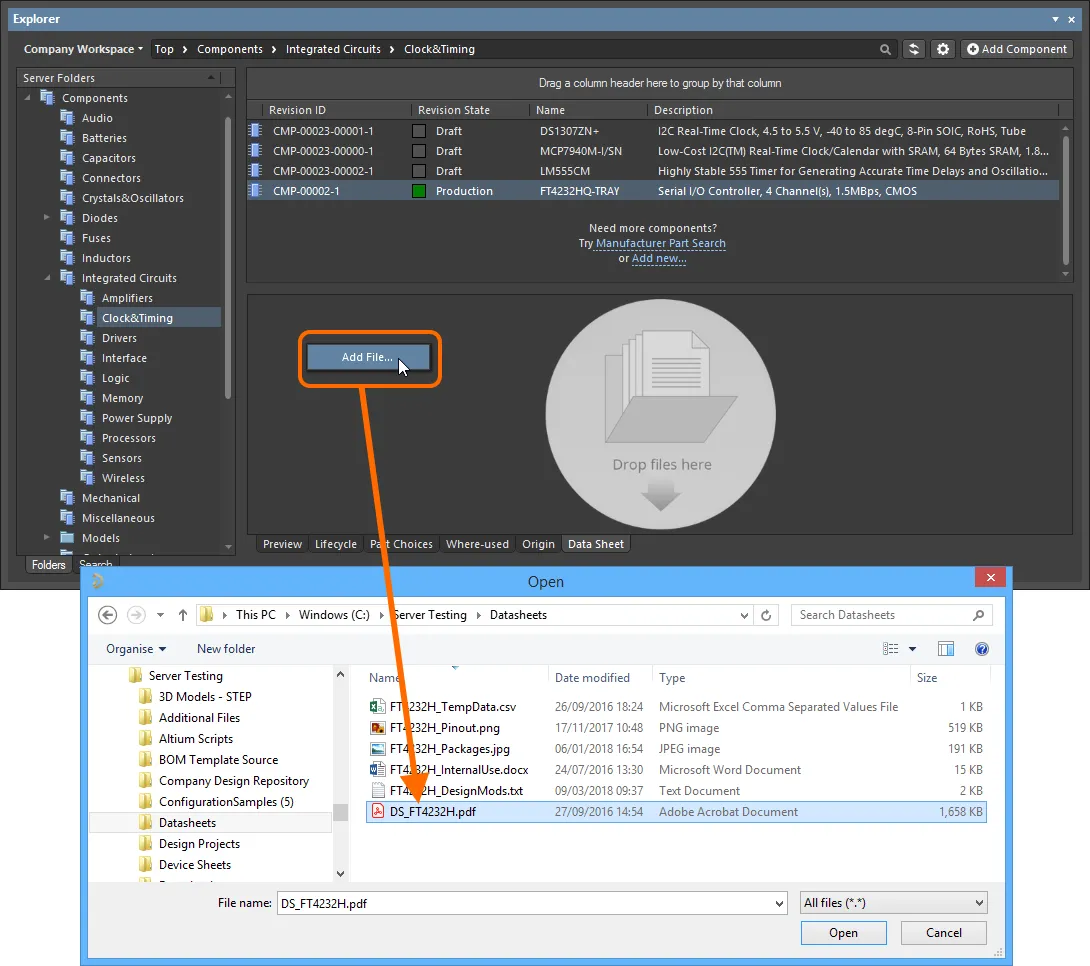
Dołącz datasheet do istniejącego komponentu w Workspace, korzystając z tradycyjnego podejścia opartego na oknie dialogowym „przeglądaj i otwórz”.
Zarządzanie po dołączeniu
Po przesłaniu i dołączeniu do komponentu datasheet będzie prezentowany na karcie widoku Data Sheetaspect view w postaci:
- Caption – jest to definiowana przez użytkownika nazwa załącznika, wyświetlana w panelu Explorer, a także w podmenu References dla komponentu po umieszczeniu go na arkuszu schematu. Domyślnie po pierwszym przesłaniu będzie to nazwa pliku załącznika (wraz z rozszerzeniem). Zwróć uwagę, że rzeczywista nazwa pliku datasheetu nie jest w żaden sposób zmieniana.
- File type – typ pliku. Jako datasheet do komponentu można dołączyć plik w dowolnym formacie.
- File size – rozmiar (na dysku) dołączonego pliku.
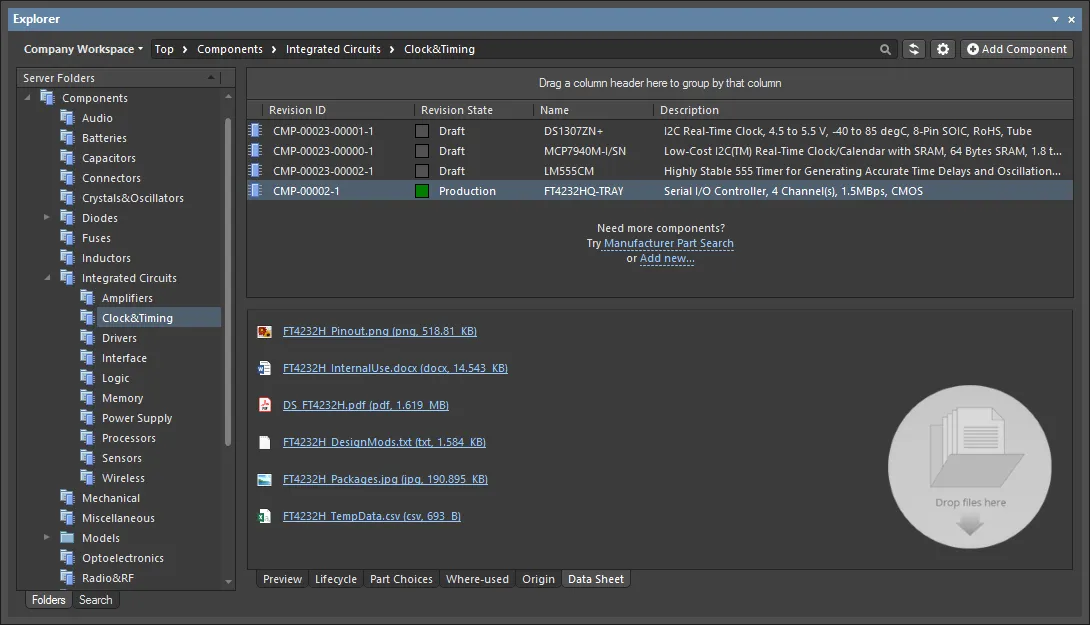
Przykładowe datasheety dołączone do komponentu, o różnych typach plików.
Po dołączeniu datasheetu do komponentu całe zarządzanie tym datasheetem odbywa się w obrębie karty widoku Data Sheetaspect view. Obejmuje to możliwość szybkiego otwarcia dokumentu poprzez kliknięcie jego wpisu.
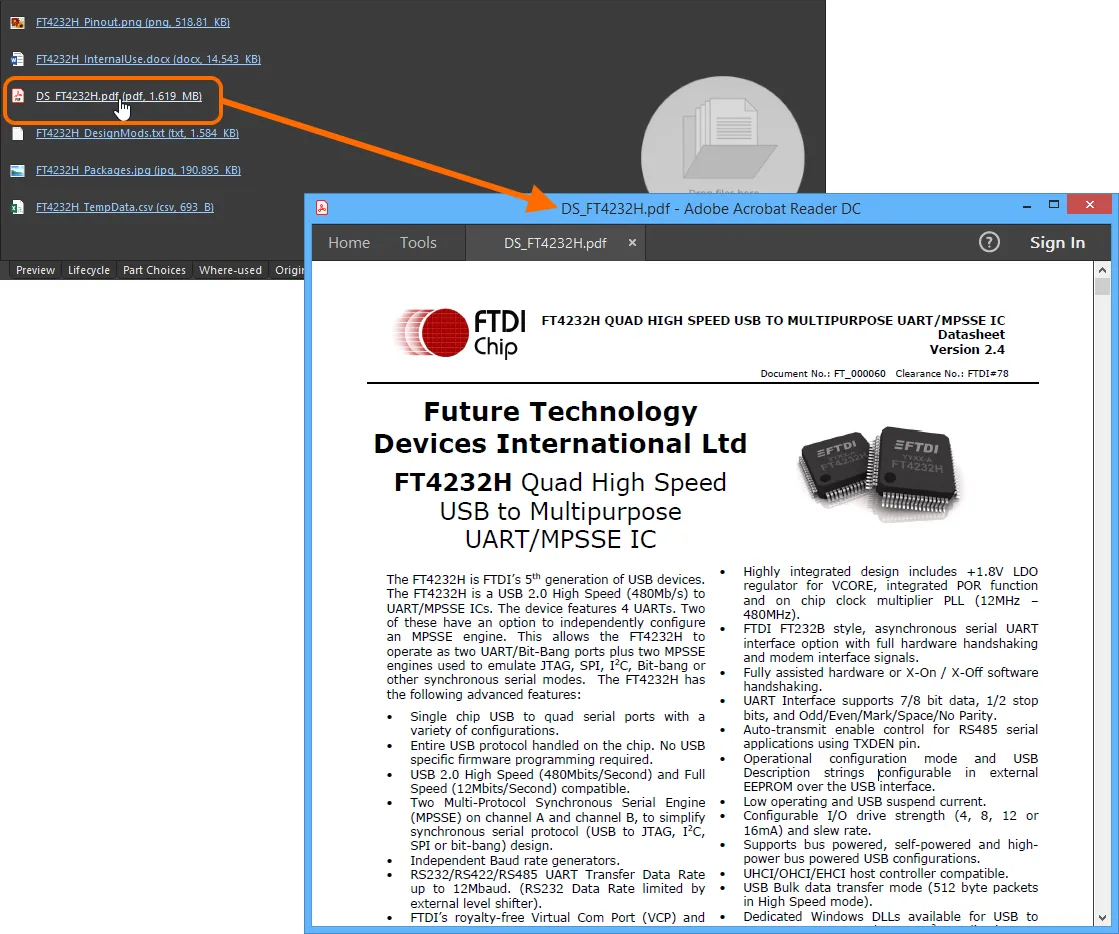
Użyj nazwy datasheetu w formie hiperłącza, aby szybko uzyskać do niego dostęp. W tym przykładzie datasheet PDF jest otwierany w odpowiedniej zewnętrznej aplikacji do przeglądania PDF.
Dodatkowo w menu kontekstowym (prawy przycisk myszy) dostępne są następujące polecenia:
-
Add File – użyj tego polecenia, aby dołączyć kolejny datasheet do komponentu. Po dołączeniu datasheet jest dostępny dla wszystkich rewizji tego komponentu, ponieważ jest linkowany na poziomie elementu (item).
- Edit – użyj tego polecenia, aby uzyskać dostęp do okna Caption dialog, w którym można zmodyfikować podpis (caption) datasheetu (jego nazwę wyświetlaną w oprogramowaniu) zgodnie z potrzebą.
-
Delete – użyj tego polecenia, aby skutecznie usunąć załącznik datasheetu z komponentu. Usuwane jest wyłącznie łącze między komponentem a bazowym Datasheet Item. Sam Datasheet Item jest usuwany tylko wtedy, gdy żaden inny komponent nie jest połączony z tym datasheetem.
- Open – użyj tego polecenia, aby otworzyć datasheet. Załącznik otworzy się albo w Altium Designer (np. dokument txt), albo w odpowiedniej aplikacji zewnętrznej.
- Save As – użyj tego polecenia, aby zapisać załącznik na nośniku lokalnym lub dysku sieciowym. Użyj standardowego okna dialogowego Windows Save As, aby określić, gdzie i pod jaką nazwą plik zostanie zapisany.
 Caption dialog
Datasheet Item
Możliwość dołączania datasheetu do komponentu zapewnia Datasheet Item. Gdy datasheet jest dołączany do komponentu, rzeczywisty plik datasheetu jest przesyłany do pojedynczej rewizji tego typu zawartości, a komponent jest linked z tym Datasheet Item.
Gdy nowy plik datasheetu zostanie dołączony do komponentu i nie był wcześniej przesłany (dołączony do innego komponentu), wynikowy Datasheet Item zostanie utworzony w podfolderze Datasheets aktywnego folderu.
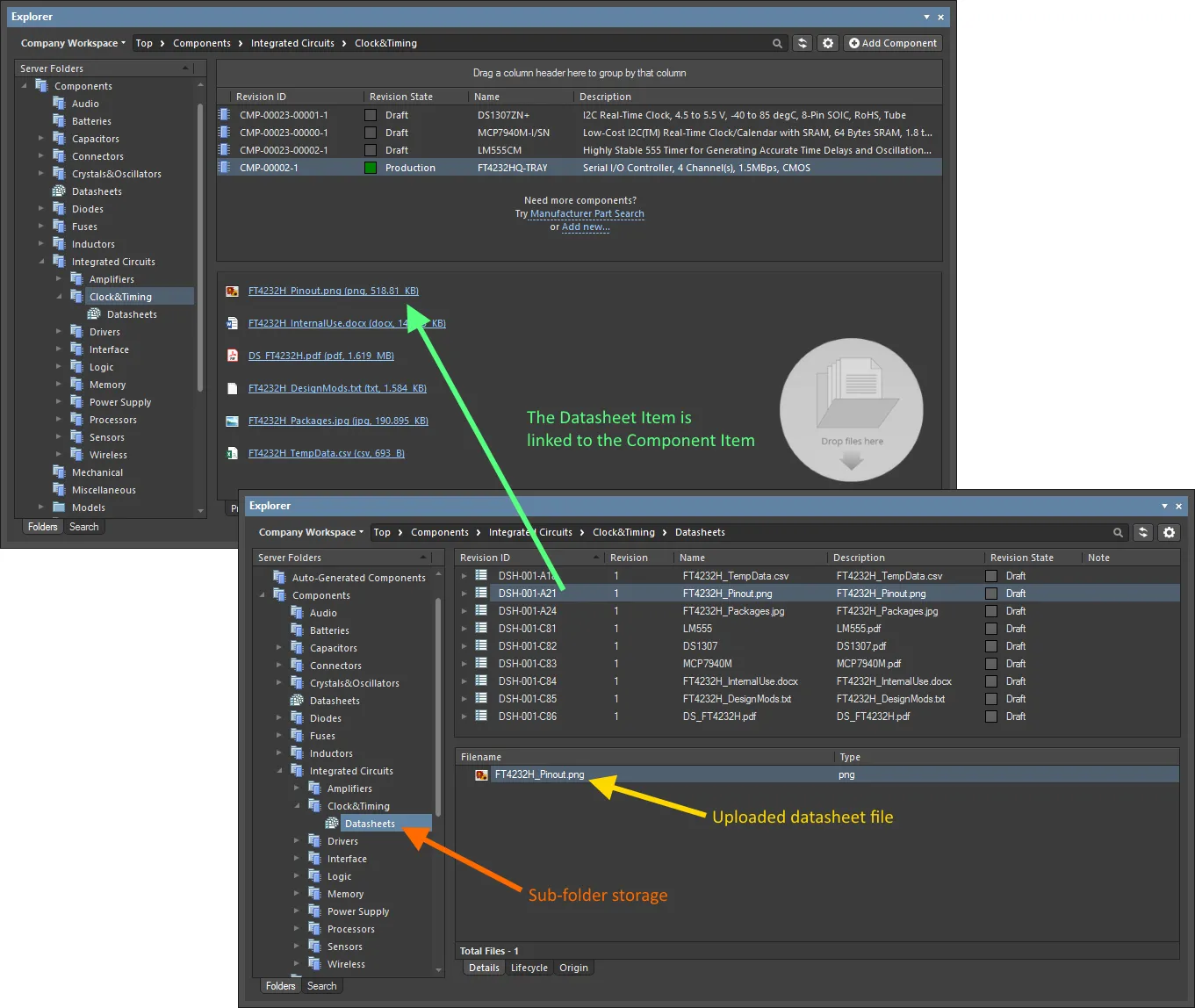
Mechanika przesłanego datasheetu – Datasheet Item jest połączony z komponentem.
Dołączanie datasheetu w Component Editor
Jeden lub więcej datasheetów można także dołączyć do komponentu podczas tworzenia/edycji tego komponentu w Component Editor. Poniższe sekcje pokazują, jak wygląda to w obu trybach pracy edytora.
W trybie Single Component Editing Mode
Jeden lub więcej datasheetów można dołączyć do aktywnego komponentu podczas definiowania go w Component Editor w trybie Single Component Editing mode.
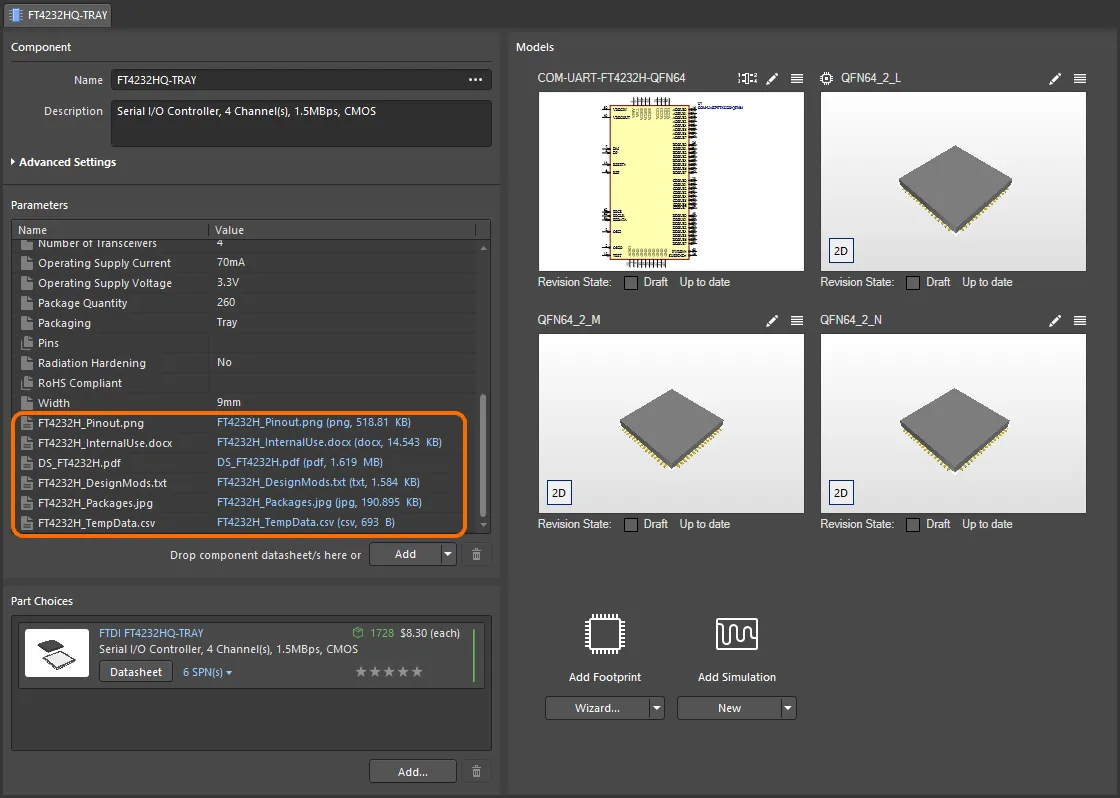
Łączenie różnych datasheetów widziane z perspektywy edycji komponentu w Component Editor (tryb Single Component Editing).
Gdy nowy (lub istniejący) pojedynczy komponent jest otwarty w tymczasowym Component Editor do bezpośredniej edycji, jeden lub więcej datasheetów można dodać na następujące sposoby:
- Przeciągając i upuszczając z Eksploratora plików Windows w dowolne miejsce w obszarze Parameters.
- Przeciągając i upuszczając link do datasheetu ze strony internetowej w zewnętrznej przeglądarce, w dowolne miejsce w obszarze Parameters.
- Klikając część rozwijaną przycisku
 i wybierając Datasheet z powiązanego menu. Użyj okna Open, aby przejść do wymaganych datasheetów i je otworzyć.

Przykład pokazujący dołączanie datasheetów z dysku lokalnego, a następnie edycję lokalnego podpisu (caption) dla głównego datasheetu.
Po przesłaniu możesz:
- Otworzyć datasheet, klikając jego wpis Value w obszarze Parameters.
- Zmienić podpis (caption) datasheetu, klikając jego wpis Name w obszarze Parameters i wpisując nową nazwę zgodnie z potrzebą. Zmiana podpisu datasheetu jest lokalna dla tego komponentu.
- Usunąć datasheet z komponentu, zaznaczając jego wpis w obszarze Parameters i klikając przycisk
 poniżej obszaru.
W trybie zbiorczej edycji komponentów
Do jednego lub wielu komponentów można dołączyć jeden lub więcej arkuszy danych (datasheetów) podczas definiowania komponentu(ów) w edytorze komponentów w jego trybie Batch Component Editing mode. Pozwala to na przykład szybko dołączyć te same wymagane arkusze danych do wszystkich komponentów w danej rodzinie.

Łączenie różnych arkuszy danych widziane z perspektywy edycji komponentu w edytorze komponentów (Batch Component Editing mode).
Dołączanie arkuszy danych do definicji komponentu obejmuje sekwencję kroków, podsumowaną tutaj i opisaną szczegółowo w kolejnych sekcjach:
- Włączenie obsługi arkuszy danych.
- Przesyłanie arkuszy danych do wybranego komponentu.
- Przypisywanie przesłanych arkuszy danych do innych definicji komponentów.
Enabling the Use of Datasheets
Aby móc dołączać arkusze danych do definicji komponentu w edytorze, musisz najpierw włączyć obsługę arkuszy danych. Wykonuje się to w obszarze Required Models/Parameters edytora. Kliknij kontrolkę Add na dole tego obszaru i wybierz Datasheet z menu kontekstowego.
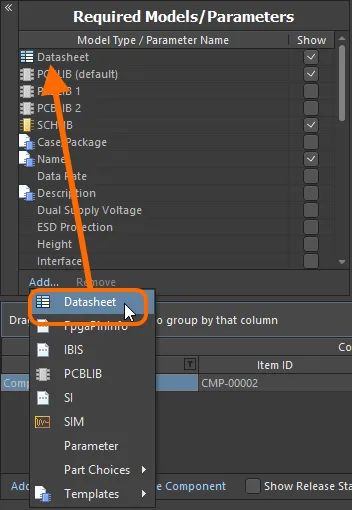
Włącz obsługę arkuszy danych dla komponentów.
Uploading Datasheets to a Selected Component
Po włączeniu obsługi arkuszy danych musisz je teraz przesłać. Zasadniczo przesyłasz dowolną liczbę arkuszy danych dla aktualnie wybranego komponentu, a następnie możesz przypisać wszystkie lub wybrane arkusze do różnych definiowanych komponentów. Gdy encja Datasheet zostanie dodana do obszaru Required Models/Parameters, w obszarze Model Links pojawi się wpis Datasheet. Kliknięcie go spowoduje wyświetlenie w obszarze podglądu listy arkuszy danych aktualnie przypisanych (podlinkowanych) do wybranego komponentu.
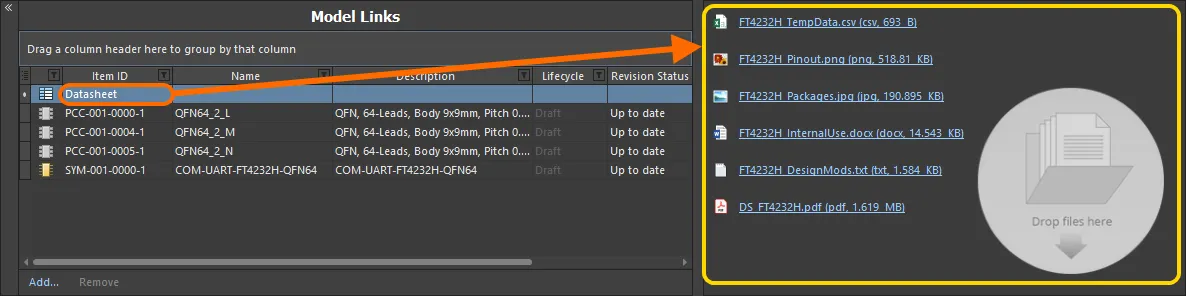
„Pojemnik” Datasheet oraz dostępna lista przesłanych arkuszy danych. W rzeczywistości każdy arkusz danych jest przesyłany do unikalnego, bazowego elementu Datasheet Item.
Przy wybranej w edytorze definicji komponentu arkusz danych można przesłać do tego komponentu na kilka sposobów:
- Przeciągając i upuszczając plik z Eksploratora plików systemu Windows do obszaru podglądu lub do komórki Datasheets dla tej definicji komponentu.
- Przeciągając i upuszczając link do arkusza danych ze strony WWW w zewnętrznej przeglądarce internetowej do obszaru podglądu lub do komórki Datasheets dla tej definicji komponentu.
- Klikając prawym przyciskiem w obszarze podglądu i wybierając polecenie Add File z menu kontekstowego. Użyj okna dialogowego Open, aby wskazać i otworzyć wymagany(e) arkusz(e) danych.
Po przesłaniu możesz:
- Otworzyć arkusz danych, klikając jego pozycję w obszarze podglądu (lub klikając prawym przyciskiem i wybierając Open z menu kontekstowego).
- Zmienić podpis (caption) arkusza danych, klikając prawym przyciskiem jego pozycję w obszarze podglądu i wybierając Edit z menu kontekstowego. Pojawi się okno dialogowe Caption, w którym można to zrobić. Zmiana podpisu arkusza danych jest lokalna dla danego komponentu.
- Usunąć arkusz danych z komponentu, klikając prawym przyciskiem jego pozycję w obszarze podglądu i wybierając Delete z menu kontekstowego.
- Pobrać plik, klikając prawym przyciskiem jego pozycję w obszarze podglądu i wybierając Save As z menu kontekstowego.
Assigning Uploaded Datasheets to other Component Definitions
Gdy po raz pierwszy dołączasz (przesyłasz) arkusz danych, robisz to dla aktualnie wybranego komponentu. Zaletą systemu jest jednak to, że wszystkie przesłane arkusze danych są dostępne również do podlinkowania do innych definiowanych komponentów. Kliknij kontrolkę po prawej stronie komórki Datasheets, aby uzyskać listę dostępnych arkuszy danych, i użyj powiązanych pól wyboru, aby dołączyć/usunąć arkusz danych do/z komponentu.

Przykład pokazujący dołączanie do innej definicji komponentu arkuszy danych, które zostały już przesłane.
Uzyskiwanie dostępu do arkusza danych z wstawionego komponentu
Po umieszczeniu komponentu na dokumencie schematu w projekcie można uzyskać dostęp do wszystkich podlinkowanych do niego arkuszy danych z podmenu kontekstowego References dostępnego po kliknięciu prawym przyciskiem myszy.
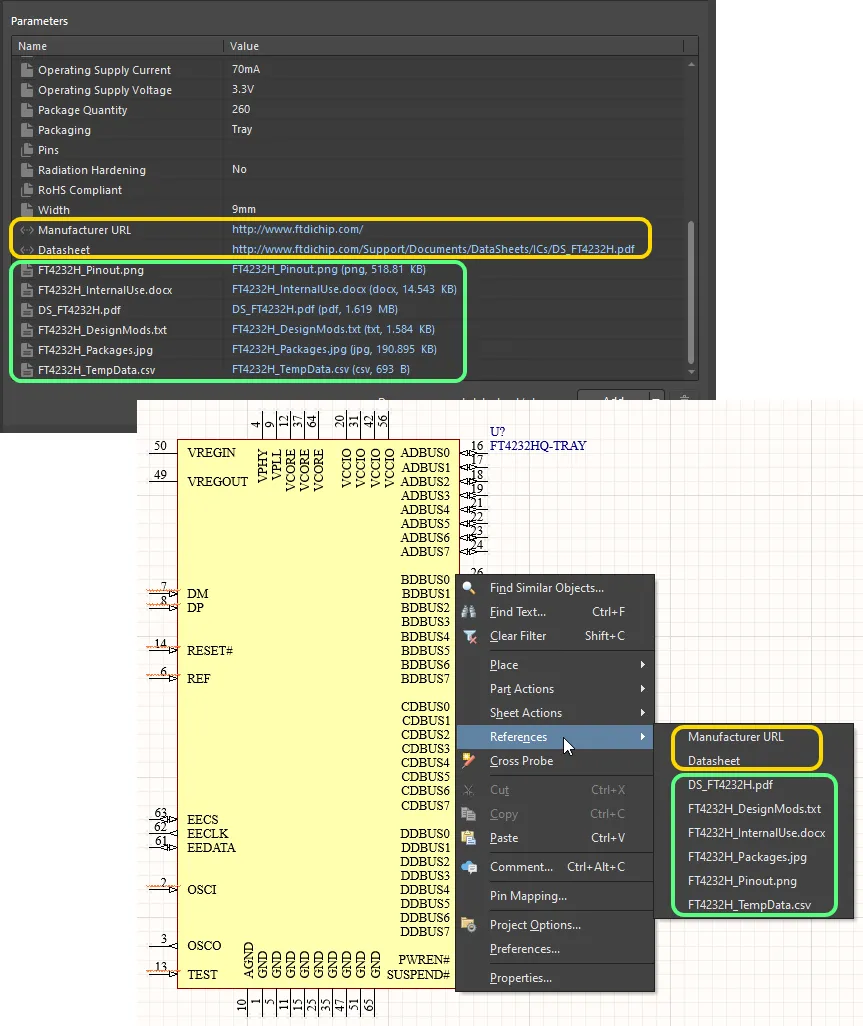
Dostęp do arkuszy danych dla wstawionego komponentu na arkuszu schematu.
 Tłumaczenie SI