
Creating a PCB Footprint
Obszar zajmowany przez komponent na wyprodukowanej płytce jest definiowany przez footprint komponentu. Typowy footprint obejmuje pady oraz obrys komponentu, a także może zawierać inne wymagane szczegóły mechaniczne. W przykładzie footprintu poniżej większość obrysu komponentu została zdefiniowana na warstwie mechanicznej (zielone linie), a nie na warstwie obrysu (żółtej), ponieważ ten komponent będzie montowany tak, aby wystawał nad wycięciem w płytce.

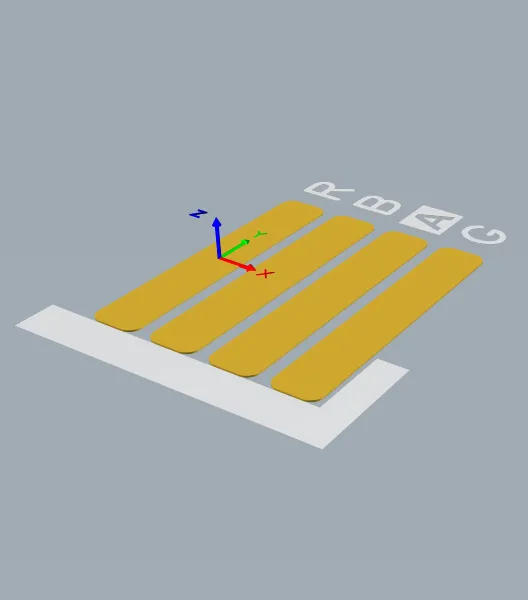
Footprint definiuje przestrzeń zajmowaną przez komponent i zapewnia punkty połączeniowe między wyprowadzeniami/padami komponentu a ścieżkami na płytce.
Komponent montowany na tym footprincie może być modelowany przy użyciu obiektów 3D Body. Obiekt 3D Body jest używany jako kontener, do którego można zaimportować model w ogólnym formacie MCAD, jak pokazano na ilustracji poniżej.
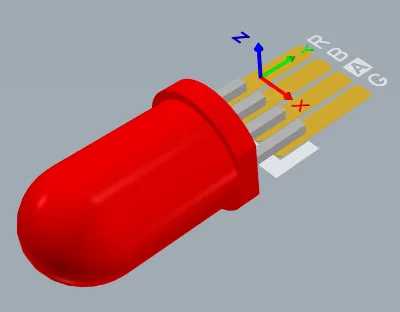
Odpowiedni model MCAD można zaimportować do obiektu 3D Body.
Nawet przy bogatym zestawie zasobów udostępniających gotowe komponenty PCB (takich jak panel Manufacturer Part Search panel) prawdopodobnie w pewnym momencie swojej kariery będziesz musiał utworzyć niestandardowy komponent PCB. Footprinty komponentów PCB są tworzone w edytorze PCB Footprint przy użyciu tego samego zestawu obiektów prymitywnych, który jest dostępny w edytorze PCB. Oprócz footprintów, logotypy firmowe, definicje produkcyjne i inne obiekty wymagane podczas projektowania płytki również mogą być zapisywane jako komponenty PCB.
Tworzenie nowego PCB Footprint
Footprinty można tworzyć bezpośrednio w połączonym Workspace. Aby to zrobić:
-
Wybierz File » New » Library z menu głównego, a następnie w oknie dialogowym New Library, które się otworzy, wybierz Create Library Content » Footprint w obszarze Workspacetego okna dialogowego.
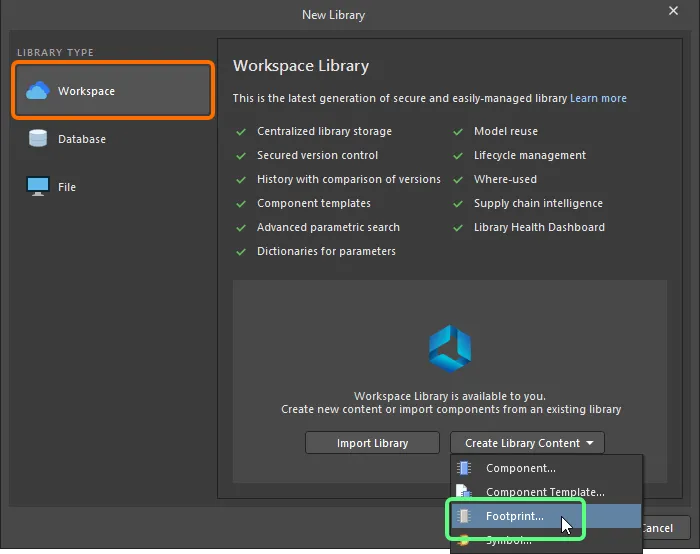
Utwórz nowy Workspace Footprint przy użyciu okna dialogowego New Library -
W oknie dialogowym Create New Item, które się otworzy, wprowadź wymagane informacje, upewnij się, że opcja Open for editing after creationjest włączona, i kliknij OK. Workspace Footprint zostanie utworzony i otworzy się tymczasowy edytor PCB Footprint, prezentując dokument
.PcbLibjako aktywny dokument. Dokument ten zostanie nazwany zgodnie z pozycją-rewizją, w formacie:<Item><Revision>.PcbLib(np.PCC-001-0001-1.PcbLib). Użyj tego dokumentu do zdefiniowania footprintu, jak opisano poniżej.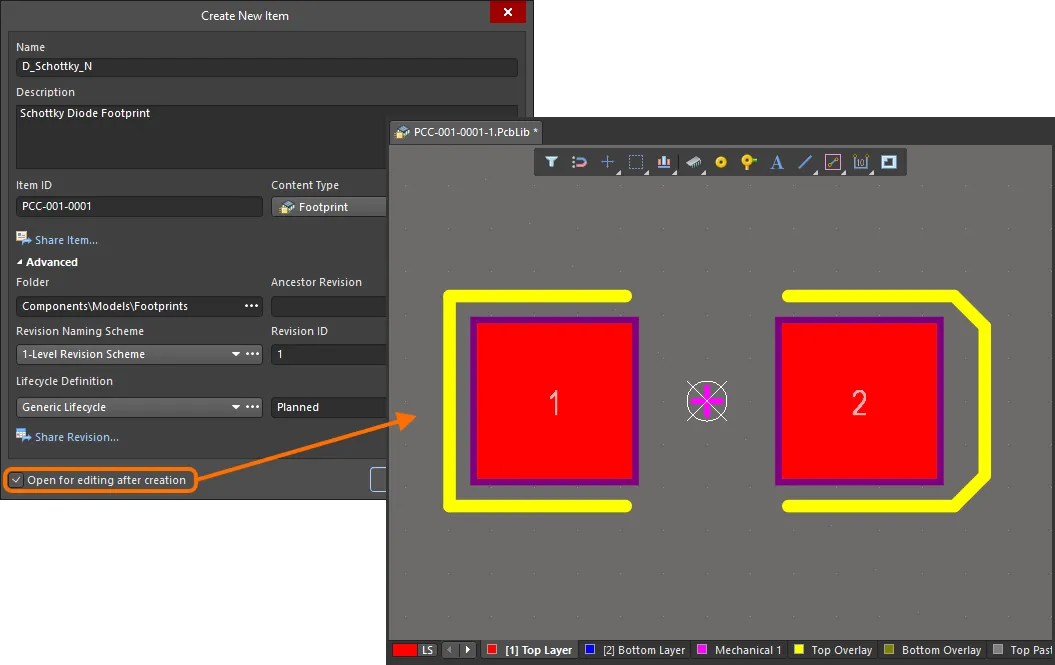
Przykład edycji początkowej rewizji Workspace Footprint – tymczasowy edytor PCB footprint udostępnia dokument, za pomocą którego można zdefiniować footprint. - Po zdefiniowaniu footprintu zgodnie z wymaganiami zapisz go do Workspace za pomocą kontrolki Save to Serverpo prawej stronie wpisu footprintu w panelu Projects. Pojawi się okno dialogowe Edit Revision, w którym można w razie potrzeby zmienić Name, Description oraz dodać informacje o wydaniu. Dokument i edytor zostaną zamknięte po zapisaniu.
Zapisany Workspace Footprint może być używany podczas definiowania komponentu za pomocą Component Editor w trybie Single Component Editing mode lub Batch Component Editing mode.
Workspace Footprints można przeglądać przy użyciu panelu Components. Włącz widoczność modeli, klikając przycisk  u góry panelu i wybierając Models, a następnie wybierz kategorię Footprints.

Aby edytować Workspace Footprint, kliknij prawym przyciskiem myszy jego wpis w panelu Components i wybierz polecenie Edit. Ponownie otworzy się tymczasowy edytor, z footprintem otwartym do edycji. Wprowadź wymagane zmiany, a następnie zapisz dokument jako następną rewizję Workspace Footprint.
 ).
).Updating Related Component
Gdy wprowadzasz zmianę w modelu domenowym Workspace — niezależnie od tego, czy jest to symbol, model footprintu czy model symulacyjny — w momencie zapisania tej zmiany jako nowej rewizji modelu wszelkie Workspace Components używające tego modelu stają się de facto nieaktualne, nadal korzystając z poprzedniej rewizji. W większości przypadków zapewne zechcesz ponownie zapisać te Workspace Components, z odpowiednio zaktualizowanymi łączami modeli tak, aby używały najnowszych dostępnych rewizji. Aby usprawnić ten proces, Workspace w połączeniu z Altium Designer umożliwia aktualizację powiązanych komponentów — w momencie ponownego zapisywania modelu Workspace — po dokonaniu modyfikacji tego modelu za pomocą funkcji bezpośredniej edycji.
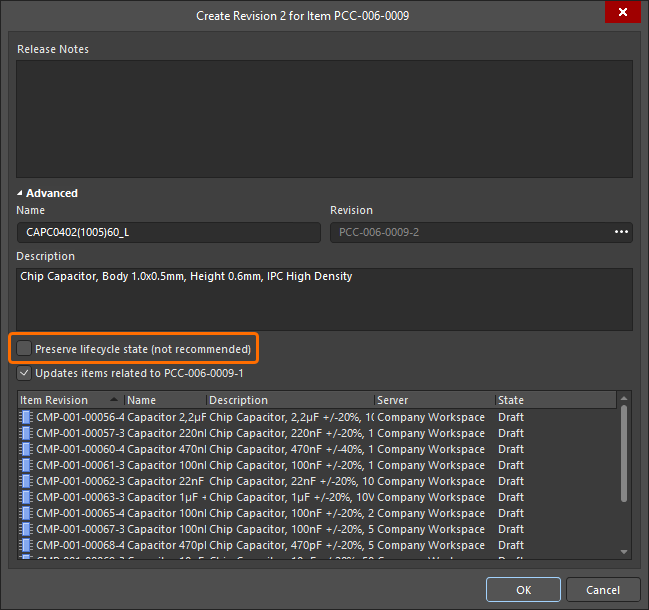
Opcję wykonania tej aktualizacji komponentów nadrzędnych można znaleźć w oknie dialogowym Create Revision, które pojawia się podczas zapisywania zmodyfikowanego Workspace Footprint z powrotem do docelowego Workspace. Ta opcja — Update items related to <ModelItemRevision> — jest domyślnie włączona.
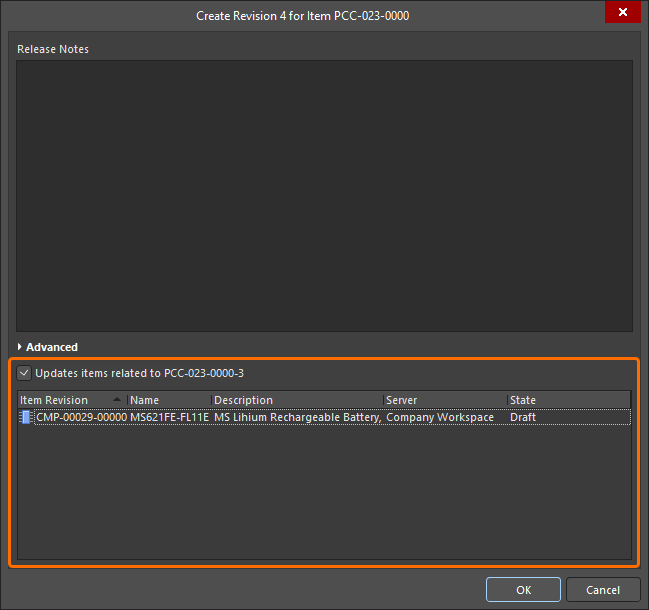
Dostęp do opcji aktualizacji powiązanych Workspace Components, które odwołują się do ponownie zapisywanego Workspace Footprint.
Po kliknięciu OK w oknie dialogowym Create Revision zmodyfikowany footprint zostanie zapisany z powrotem do Workspace, a powiązany z nim tymczasowy edytor zostanie zamknięty. Wszystkie Workspace Components odwołujące się do tego Workspace Footprint zostaną automatycznie ponownie zapisane tak, aby używały jego nowej rewizji (następna rewizja każdego komponentu jest tworzona automatycznie i wykonywany jest zapis).
Definiowanie PCB Footprint
Footprinty są zawsze budowane po stronie górnej, niezależnie od tego, po której stronie płytki zostaną ostatecznie umieszczone, przy użyciu tego samego zestawu narzędzi i obiektów projektowych, które są dostępne w edytorze PCB. Atrybuty specyficzne dla warstwy, takie jak pady montażu powierzchniowego i definicje maski lutowniczej, są automatycznie przenoszone na odpowiednie warstwy strony dolnej po odwróceniu footprintu na drugą stronę płytki podczas rozmieszczania komponentów.
Obiekty projektowe można umieszczać na dowolnej warstwie, jednak obrys zwykle tworzy się na warstwie Top Overlay (silkscreen), a pady na warstwie wielowarstwowej (dla wyprowadzeń komponentów przewlekanych) lub górnej warstwie sygnałowej (dla wyprowadzeń komponentów montażu powierzchniowego). Po umieszczeniu footprintu na PCB wszystkie obiekty składające się na footprint zostaną przypisane do zdefiniowanych dla nich warstw.
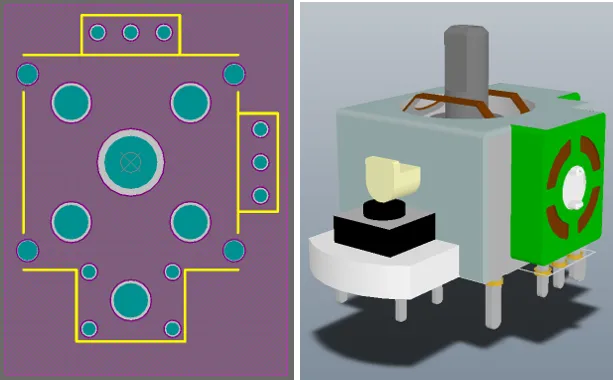
Widoki 2D i 3D footprintu komponentu joysticka. Obraz 3D pokazuje zaimportowany model STEP komponentu. Zwróć uwagę, że pady i obrys komponentu są widoczne pod modelem STEP.
Typowa sekwencja ręcznego tworzenia footprintu komponentu wygląda następująco:
-
Przygotuj przestrzeń projektową: zdefiniuj opcje przyciągania, skonfiguruj siatki i prowadnice — dowiedz się więcej.
-
Footprinty powinny być budowane wokół punktu odniesienia przestrzeni projektowej znajdującego się w środku edytora PCB footprint. Ten punkt odniesienia jest w rzeczywistości początkiem względnym przestrzeni projektowej i punktem, za który footprint komponentu jest chwytany przez kursor podczas operacji Place i Move (w zależności od bieżącego Object Snap Options na stronie PCB Editor – General okna dialogowego Preferences). Użyj skrótów klawiaturowych J, R, aby przejść bezpośrednio do punktu odniesienia. Jeśli zapomniałeś przejść do punktu odniesienia przed rozpoczęciem budowania footprintu, możesz przenieść pad referencyjny do swojego footprintu, używając poleceń podmenu Edit » Set Reference:
-
Pin 1 - ustawia punkt odniesienia komponentu na pin 1 footprintu komponentu.
-
Center - ustawia punkt odniesienia komponentu na środek footprintu komponentu.
-
Location - ustawia punkt odniesienia komponentu w lokalizacji zdefiniowanej przez użytkownika.
Wybrany punkt zostanie ustawiony na 0,0 — stanie się nowym początkiem względnym, a położenia wszystkich prymitywów zostaną zaktualizowane względem tego punktu.
-
-
Umieść pady (Place » Pad) zgodnie z wymaganiami komponentu. Po uruchomieniu polecenia Place Pad, ale przed umieszczeniem pierwszego padu, naciśnij klawisz Tab, aby otworzyć panel Properties i zdefiniować wszystkie właściwości padu, w tym Designator, Size and Shape, Layer oraz Hole Size padu (dla padu przewlekanego). Oznaczenie automatycznie zwiększa się przy kolejnych umieszczeniach padów. Dla padu montażu powierzchniowego ustaw Layer na Top Layer. Dla padu przewlekanego ustaw Layer na Multi-Layer.
-
Aby zapewnić dokładne rozmieszczenie padów, rozważ skonfigurowanie siatki specjalnie do tego zadania. Użyj skrótów klawiaturowych Ctrl+G, aby otworzyć okno dialogowe Cartesian Grid Editor dialog i klawisza Q, aby przełączyć siatkę z imperialnej na metryczną.
-
Aby dokładnie umieścić pad podczas przesuwania go myszą, użyj klawiszy strzałek na klawiaturze, aby przesuwać kursor o bieżące przyrosty siatki. Dodatkowo przytrzymanie Shift spowoduje przesuwanie co 10-krotność siatki. Bieżąca lokalizacja X, Y jest wyświetlana na pasku stanu, a także w Heads Up display. Heads Up Display zawiera zarówno położenie, jak i deltę od lokalizacji ostatniego kliknięcia do bieżącej lokalizacji kursora. Użyj skrótu Shift+H, aby włączać i wyłączać Heads Up display. Alternatywnie kliknij dwukrotnie, aby edytować umieszczony pad, i wprowadź wymagane lokalizacje X i Y w panelu Properties .
-
Aby sprawdzić odległość między dwoma punktami w przestrzeni projektowej, użyj Reports » Measure Distance (skrót Ctrl+M). Postępuj zgodnie z podpowiedziami na pasku stanu.
-
Atrybuty specyficzne dla padów, takie jak maska lutownicza i maska pasty, są automatycznie obliczane na podstawie wymiarów padów i odpowiednich reguł projektowych masek. Chociaż ustawienia masek można definiować ręcznie dla każdego padu, utrudnia to późniejszą modyfikację tych ustawień podczas procesu projektowania płytki. Zazwyczaj robi się to tylko wtedy, gdy nie jest możliwe objęcie padów regułami projektowymi. Należy pamiętać, że reguły są definiowane w edytorze PCB podczas projektowania płytki.
-
Użyj ścieżek, łuków i innych obiektów prymitywnych, aby zdefiniować obrys komponentu wyświetlany na sitodruku PCB na warstwie Top Overlay. Jeśli komponent zostanie odwrócony na spód płytki podczas rozmieszczania, obrys zostanie automatycznie przeniesiony na warstwę Bottom Overlay.
-
Umieszczaj ścieżki i inne obiekty prymitywne na warstwie mechanicznej, aby zdefiniować dodatkowe szczegóły mechaniczne, takie jak obrys montażowy. Warstwy mechaniczne są warstwami ogólnego przeznaczenia. Należy przypisać funkcję tym warstwom i używać ich konsewentnie we wszystkich footprintach.
-
Umieść 3D Body objects, aby zdefiniować trójwymiarowy kształt fizycznego komponentu montowanego na PCB.
-
Ciągi Designator i Comment są automatycznie dodawane do warstwy Overlay footprintu podczas umieszczania go w przestrzeni projektowej PCB. Dodatkowe ciągi Designator i Comment można uwzględnić, umieszczając specjalne ciągi
.Designatori.Commentna warstwie mechanicznej. -
Zdefiniuj właściwości footprintu (np. jego nazwę i opis) na karcie Footprint panelu Properties w trybie Library Options (aktywnym, gdy w przestrzeni projektowej nie jest zaznaczony żaden obiekt; dostęp można uzyskać za pomocą polecenia Tools » Footprint Properties z menu głównego). Zapoznaj się z sekcją poniżej, aby dowiedzieć się więcej o opcjach i kontrolkach dostępnych na karcie Footprint panelu.
Przygotowanie przestrzeni projektowej
Domyślnie siatki są wyświetlane jako kropki. Jeśli wolisz, siatki mogą być wyświetlane jako linie. Konfiguruje się to w oknie dialogowym Grid Editor, otwieranym po kliknięciu przycisku Properties w panelu Properties, jak pokazano na ilustracji poniżej. Alternatywnie naciśnij skrót Ctrl+G, aby otworzyć to okno dialogowe.
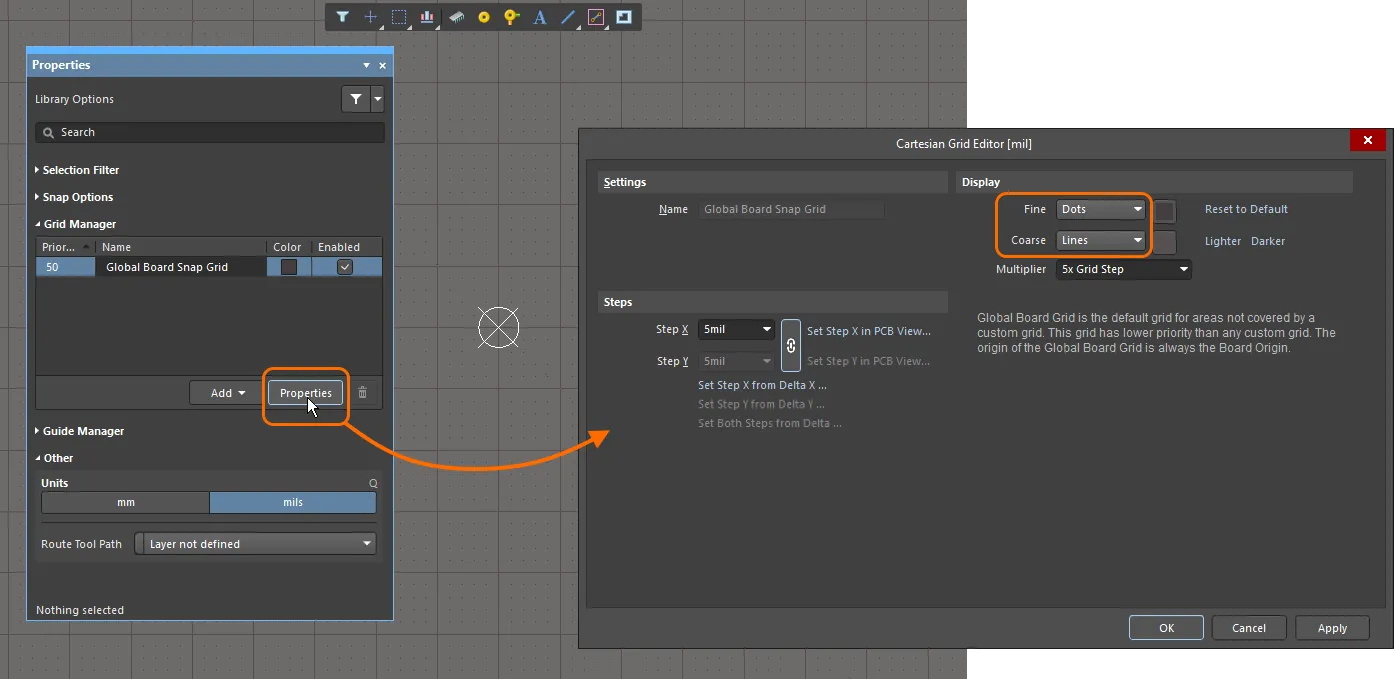
Na ilustracji siatka drobna jest wyświetlana jako kropki, a siatka gruba jako linie.
Panel Properties
Podczas edycji footprintu w edytorze PCB footprint, gdy w przestrzeni projektowej nie jest aktualnie zaznaczony żaden obiekt projektowy, panel Properties prezentuje Library Options.
Poniższe zwijane sekcje zawierają informacje o opcjach i kontrolkach dostępnych na karcie General panelu:
Selection Filter
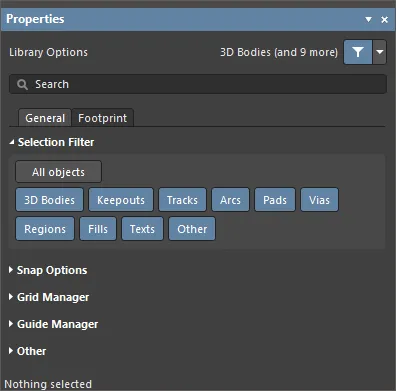
Opcje w tej sekcji panelu określają, które obiekty PCB footprint mogą być zaznaczane w przestrzeni projektowej.
- All Objects przycisk — wybiera usunięcie filtrowania obiektów, tak aby można było zaznaczać wszystkie typy obiektów.
- Object przyciski — przełącz każdy przycisk obiektu, aby włączyć/wyłączyć możliwość zaznaczania tego typu obiektu.
Snap Options
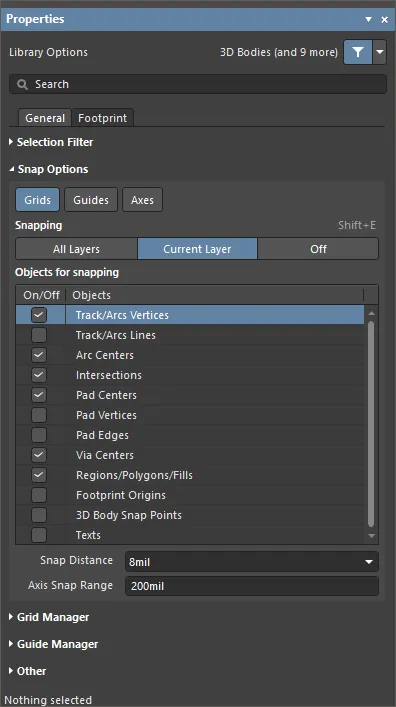
- Grids — służy do przełączania, czy kursor będzie przyciągany do aktywnej siatki przestrzeni projektowej. Gdy ta opcja jest włączona, kursor będzie przyciągany do najbliższej pozycji siatki przyciągania. Aktywna siatka przyciągania jest wyświetlana na pasku stanu oraz w PCB editor Heads Up display (skrót Shift+H do włączania/wyłączania).
- Guides — służy do przełączania, czy kursor będzie przyciągany do ręcznie umieszczonych liniowych lub punktowych Snap Guides. Snap Guide ma priorytet nad Snap Grid.
- Axes — służy do przełączania, czy kursor będzie osiowo wyrównywany (w kierunku X lub Y) do obiektów z włączonym przyciąganiem. Axis Snap Range określa odległość, w obrębie której nastąpi osiowe wyrównanie w osi X lub Y. Po osiągnięciu wyrównania od bieżącej lokalizacji kursora do punktu przyciągania obiektu wyrównanego osiowo (hotspotu) wyświetlana jest dynamiczna linia pomocnicza.
-
Snapping — wybierz bezpośrednio lub użyj skrótu Shift+E, aby określić, czy chcesz przyciągać do obiektów na:
- All Layers — włącz tę opcję, aby umożliwić kursorowi przyciąganie do dowolnego obiektu elektrycznego na każdej widocznej warstwie.
- Current Layer — włącz tę opcję, aby kursor rozpoznawał i przyciągał tylko do obiektów umieszczonych na aktualnie wybranej warstwie.
- Off — włącz tę opcję, aby wyłączyć przyciąganie do hotspotów.
-
Objects for snapping
- On/Off — zaznacz, aby włączyć przyciąganie dla żądanych obiektów.
- Objects — lista dostępnych obiektów.
- Snap Distance — gdy kursor znajdzie się w tej odległości od punktu przyciągania włączonego obiektu (i przyciąganie jest włączone dla aktywnej warstwy), kursor zostanie przyciągnięty do tego punktu.
- Axis Snap Range — gdy kursor jest osiowo wyrównany i znajduje się w tej odległości od punktu przyciągania włączonego obiektu (a przycisk Axes jest włączony), zostanie wyświetlona dynamiczna linia pomocnicza wskazująca osiągnięcie wyrównania.
Grid Manager
-
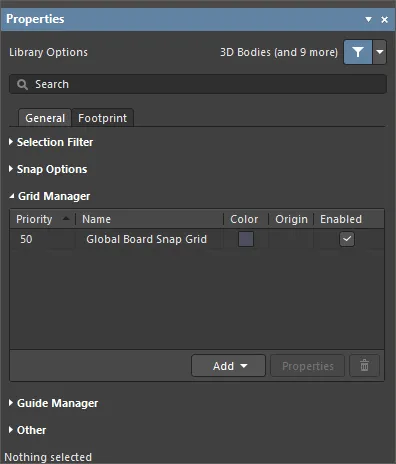
Grid Manager – gdzie można definiować i zarządzać lokalnymi, niestandardowymi siatkami, a także domyślną siatką przyciągania (Snap Grid) dla płytki.
-
Priority – w obszarze projektowym priorytet jest rozróżniany przez kolejność rysowania. Siatka o najwyższym priorytecie (priorytet
1) będzie rysowana przed wszystkimi pozostałymi siatkami, następnie siatka o poziomie priorytetu2itd., aż do domyślnejGlobal Board Snap Grid, która jest rysowana za wszystkimi pozostałymi niestandardowymi siatkami. - Name – wyświetla nazwę siatki.
- Color – kliknij, aby otworzyć listę rozwijaną i ustawić/zmienić kolor powiązanej siatki.
- Enabled – zaznacz, aby włączyć powiązaną siatkę.
-
Priority – w obszarze projektowym priorytet jest rozróżniany przez kolejność rysowania. Siatka o najwyższym priorytecie (priorytet
-
Add
- Add Cartesian Grid – kliknij, aby dodać siatkę kartezjańską.
- Add Polar Grid – kliknij, aby dodać siatkę biegunową. Siatki biegunowe umożliwiają łatwiejsze projektowanie nierektangularnych elementów i płytek.
- Properties – kliknij, aby otworzyć odpowiednie okno edytora siatki (Cartesian Grid Editor lub Polar Grid Editor) i zmodyfikować właściwości wybranej siatki.
-
 – kliknij, aby usunąć aktualnie wybraną siatkę.
Guide Manager
-
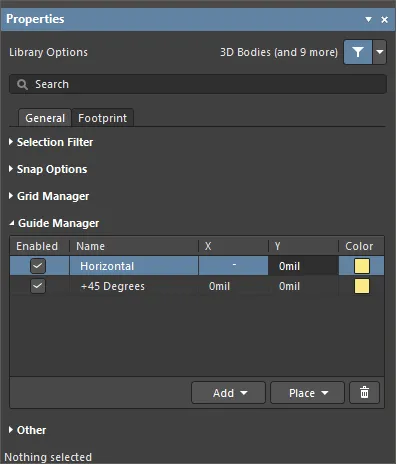
Guide Manager – gdzie można definiować i zarządzać zakresem ręcznych prowadnic przyciągania (Snap Guides) i punktów przyciągania (Snap Points) dla płytki.
- Enabled – określa, czy prowadnica jest widoczna w obszarze projektowym (zaznaczone), czy nie (niezaznaczone).
- Name – nazwa prowadnicy.
- X – współrzędna x (tam, gdzie ma zastosowanie) określona w obszarze projektowym, przez którą ma przechodzić prowadnica lub w której ma znajdować się punkt.
-
Y – współrzędna y (tam, gdzie ma zastosowanie) określona w obszarze projektowym, przez którą ma przechodzić prowadnica lub w której ma znajdować się punkt.
- Color – kliknij, aby otworzyć listę rozwijaną i ustawić/zmienić kolor powiązanej prowadnicy.
-
Add – kliknij, aby dodać nową prowadnicę przyciągania lub punkt przyciągania. Wybierz odpowiednie polecenie dla wymaganego typu prowadnicy z powiązanego menu; wpis dla nowej prowadnicy/punktu zostanie dodany do siatki. Dostępne są następujące typy prowadnic:
-
Add Horizontal Guide– użyj tego polecenia, aby dodać poziomą linię prowadzącą w żądanej lokalizacji współrzędnej Y w obszarze projektowym. -
Add Vertical Guide– użyj tego polecenia, aby dodać pionową linię prowadzącą w żądanej lokalizacji współrzędnej X w obszarze projektowym. -
Add +45 Guide– użyj tego polecenia, aby dodać prowadnicę pod kątem 45 stopni (y=x), przechodzącą przez żądaną lokalizację współrzędnych X,Y w obszarze projektowym. -
Add -45 Guide– użyj tego polecenia, aby dodać prowadnicę pod kątem -45 stopni (y=-x), przechodzącą przez żądaną lokalizację współrzędnych X,Y w obszarze projektowym. -
Add Snap Point– użyj tego polecenia, aby dodać punktową prowadnicę przyciągania. Jest to punkt aktywny, który ręcznie oznaczasz w granicach domyślnej siatki przyciągania. Podczas procesu interaktywnego, takiego jak umieszczanie lub przesuwanie obiektu, punkt aktywny tego obiektu „przyciągnie się” do punktowej prowadnicy przyciągania, gdy znajdzie się w jej bliskim sąsiedztwie.
-
-
Place – kliknij, aby umieścić prowadnicę. Wybierz typ prowadnicy z listy rozwijanej:
-
Place Horizontal Guide– użyj tego polecenia, aby umieścić poziomą linię prowadzącą w żądanej lokalizacji współrzędnej Y w obszarze projektowym. -
Place Vertical Guide– użyj tego polecenia, aby umieścić pionową linię prowadzącą w żądanej lokalizacji współrzędnej X w obszarze projektowym. -
Place +45 Guide– użyj tego polecenia, aby umieścić prowadnicę pod kątem 45 stopni (y=x), przechodzącą przez żądaną lokalizację współrzędnych X,Y w obszarze projektowym. -
Place -45 Guide– użyj tego polecenia, aby umieścić prowadnicę pod kątem -45 stopni (y=-x), przechodzącą przez żądaną lokalizację współrzędnych X,Y w obszarze projektowym. -
Place Snap Point– użyj tego polecenia, aby umieścić punktową prowadnicę przyciągania. Jest to punkt aktywny, który ręcznie oznaczasz w granicach domyślnej siatki przyciągania. Podczas procesu interaktywnego, takiego jak umieszczanie lub przesuwanie obiektu, punkt aktywny tego obiektu „przyciągnie się” do punktowej prowadnicy przyciągania, gdy znajdzie się w jej bliskim sąsiedztwie.
-
-
– kliknij, aby usunąć aktualnie wybraną prowadnicę.
 po prawej stronie pola, a następnie wskaż wymagany punkt bezpośrednio w obszarze projektowym footprintu PCB.
Other
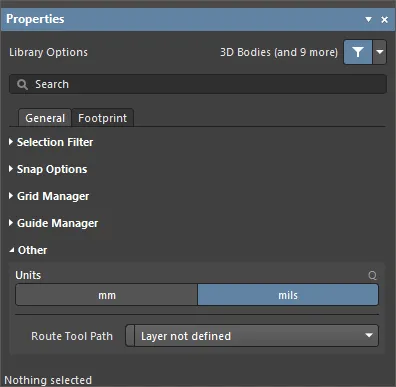
- Units – służy do wyboru domyślnych jednostek miary dla bieżącego dokumentu footprintu PCB. Domyślne jednostki są używane do wyświetlania wszelkich informacji związanych z odległością na ekranie lub w raportach. Domyślne jednostki są zawsze używane, jeśli podczas określania jakichkolwiek informacji związanych z odległością nie zostanie wprowadzony sufiks jednostki (mm lub mil).
- Route Tool Path – użyj listy rozwijanej, aby wybrać warstwę mechaniczną (spośród wszystkich aktualnie włączonych do użycia w projekcie), na której zostanie zdefiniowana ścieżka narzędzia trasowania dla płytki.
Poniższe zwijane sekcje zawierają informacje o opcjach i kontrolkach dostępnych na karcie Footprint panelu:
 )
)Properties
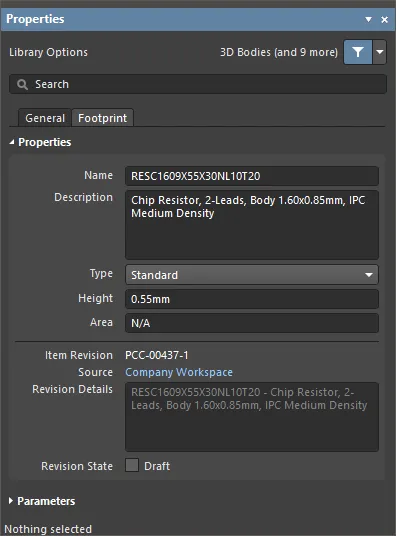
-
Name – użyj tego pola, aby określić nazwę footprintu.
-
Description – użyj tego pola, aby dodać znaczący opis footprintu.
-
Type – użyj tego pola, aby określić typ footprintu. Wybierz jeden z następujących typów:
-
Standard– standardowy elektryczny footprint umieszczany na płytce; zawsze synchronizowany, zawsze uwzględniany w BOM. -
Mechanical– nieelektryczny footprint, np. radiator lub wspornik montażowy. Synchronizowany, jeśli istnieje zarówno w dokumentach schematu, jak i PCB, i zawsze uwzględniany w BOM. -
Graphical– nieelektryczny footprint używany dla logo firmy, tabliczki tytułowej itp.; nigdy nie jest synchronizowany i nie jest uwzględniany w BOM. -
Net Tie (In BOM)– do zwierania dwóch (lub więcej) sieci podczas trasowania. Zwykle używany, gdy trzeba zastosować footprint typu jumper i jednocześnie zapewnić zwarcie w tej samej lokalizacji; zawsze synchronizowany i uwzględniany w BOM. -
Net Tie– jak wyżej, ale zaprojektowany tak, aby nie było widać, że footprint istnieje w miejscu, w którym ma nastąpić zwarcie; zawsze synchronizowany, ale nieuwzględniany w BOM. Podczas umieszczania komponentów tego typu użyj opcji Verify Shorting Copper w oknie dialogowym Design Rule Checker dialog (podczas wykonywania DRC w PCB), aby zweryfikować zwarcie (tj. że w footprintcie nie występuje niepodłączona miedź). -
Standard (No BOM)– standardowy elektryczny footprint umieszczany na płytce; zawsze synchronizowany, nieuwzględniany w BOM. -
Jumper– używany do reprezentowania mostka przewodowego, zwykle stosowanego na płytce jednostronnej. Na schemacie footprinty typu Jumper nie muszą być okablowane. Są uwzględniane wyłącznie po to, aby zworki zostały dodane do BOM. W PCB ustaw pady zworki tak, aby miały tę samą niezerową wartość JumperID; oprogramowanie rozpoznaje ten stan, dodaje symboliczne połączenie między padami zworki, aby reprezentować mostek przewodowy, i uwzględnia to połączenie podczas sprawdzania reguł projektowych. Więcej informacji można znaleźć na stronie Working with Jumper Components.
-
-
Height – użyj tego pola, aby określić wysokość footprintu. Ta wartość jest używana przez regułę projektową Height (część kategorii reguł Placement). Więcej informacji można znaleźć w sekcji Adding Height to a PCB Footprint .
-
Area – użyj tego pola, aby zmodyfikować obliczanie powierzchni komponentu powiązanego z footprintem.
Następujące opcje i kontrolki są dostępne tylko podczas definiowania footprintu z Workspace:
- Item Revision – identyfikator Item-Revision używany dla modelu footprintu definiowanego w Workspace.
- Source – podaje nazwę Workspace, w którym znajduje się model footprintu. Kliknij, aby otworzyć panel Explorer pokazujący footprint.
- Revision Details – wyświetla każdy zdefiniowany opis rewizji footprintu.
-
Revision State – wyświetla bieżący stan cyklu życia rewizji footprintu.
Parameters
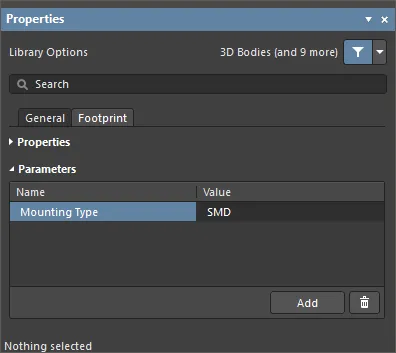
Za pomocą tego obszaru panelu można zdefiniować zestaw parametrów footprintu. Więcej informacji można znaleźć w sekcji User-defined Footprint Parameters .
Po wybraniu obiektu projektowego panel przedstawi opcje specyficzne dla danego typu obiektu. Poniższa tabela zawiera listę typów obiektów dostępnych do umieszczenia w obszarze projektowym footprintu PCB — kliknij łącze, aby przejść do strony właściwości danego obiektu.
| 3D Body | Arc |
| Arc Keepout | Fill |
| Fill Keepout | Pad |
| Region | Region Keepout |
| Text (String, Text Frame) | Track |
| Track Keepout | Via |
Rozszerzenia maski lutowniczej i pasty
Aby sprawdzić, czy maski lutownicza i/lub pasty zostały poprawnie zdefiniowane w edytorze footprintów PCB, otwórz panel View Configuration panel i włącz opcję pokazywania ( ) dla każdej warstwy maski.
Pierścień pojawiający się wokół krawędzi każdego pada w kolorze warstwy Top Solder Mask reprezentuje krawędź kształtu maski lutowniczej wystającą o wartość rozszerzenia spod pada wielowarstwowego, ponieważ multi-layer znajduje się na górze kolejności rysowania warstw; jest rysowana na wierzchu. Ustawienie Layer Drawing Order jest definiowane na stronie PCB Editor - Display page okna dialogowego Preferences).
Poniższy obraz pokazuje footprint PCB z fioletowym obramowaniem (kolor warstwy Top Solder Mask), które pojawia się wokół krawędzi każdego pada.

Aby szybko przechodzić między warstwami, użyj trybu Single Layer Mode (Shift+S) w połączeniu z Ctrl+Shift+Wheel roll.
Obsługa parametrów
Parametry stosowane do obiektów w Altium Designer zapewniają wydajny i elastyczny sposób dodawania dodatkowych informacji do projektu PCB. Stosowane jako właściwości obiektu nadrzędnego, parametry mogą być stosowane na różnych poziomach, w tym projektów, dokumentów, szablonów i pojedynczych obiektów w dokumencie projektu.
Parametry dostępne w przestrzeni PCB mogą być używane do filtrowania zapytań, reguł projektowych, skryptów i wariantów oraz mogą być stosowane w footprintach komponentów PCB do wywoływania niestandardowych ciągów w umieszczonych footprintach.
Parametry przez polecenie Engineering Change Order
Możliwości parametrów PCB opierają się na funkcjonalności zawartej w mechanizmie ECO i dokumencie PCB, które umożliwiają przenoszenie zdefiniowanych przez użytkownika parametrów komponentów do przestrzeni PCB i ich zachowanie. Jest to transfer jednokierunkowy, a przekazane parametry są tylko do odczytu w domenie PCB.
Transfer parametrów odbywa się przez utworzenie ECO ze schematu do PCB za pomocą polecenia menu Design » Update PCB Document.

Gdy ECO zostanie wykonane (przy użyciu przycisku Execute Changes ), wszystkie nowe parametry komponentów schematu zdefiniowane przez użytkownika zostaną przeniesione do odpowiadającego im odniesienia footprintu w projekcie PCB.
Aby wyświetlić przeniesione parametry w edytorze PCB, kliknij dwukrotnie komponent, aby otworzyć panel Properties , a następnie wybierz kartę Parameters . Karta ta wyświetli bieżące parametry użytkownika przypisane do wybranego footprintu komponentu. Parametry dla wybranego footprintu komponentu są także dostępne w panelu Components .
Łącza odniesienia do informacji
Domena PCB automatycznie przyjmuje predefiniowane parametry ComponentLink ze schematu. Są one definiowane jako pary parametrów (Description i URL łącza), które zwykle ustanawiają łącza referencyjne do określonych plików lub lokalizacji internetowych — zazwyczaj witryny producenta lub adresu URL arkusza danych.
Zarówno w obszarze projektowym schematu, jak i PCB, do łączy uzyskuje się dostęp z menu kontekstowego po kliknięciu prawym przyciskiem podczas wskazywania komponentu (w opcjach podmenu References). Wyspecjalizowane parametry są dodawane w panelu Properties , a po przeniesieniu do przestrzeni PCB pojawiają się jako parametr footprintu komponentu.

Parametry w footprintach źródłowych
Parametry przekazane do PCB mogą być używane do dostarczania dodatkowych informacji produkcyjnych płytki lub funkcjonalnych za pośrednictwem footprintów komponentów. Dodając specjalne ciągi parametrów do footprintów na poziomie biblioteki źródłowej, niestandardowe ciągi będą interpretowane na docelowej warstwie mechanicznej lub overlay.
Specjalny ciąg reprezentujący parametr zdefiniowany przez użytkownika można dodać do źródłowego footprintu komponentu za pomocą przycisku specjalnych ciągów i listy rozwijanej ( ) w panelu Properties .

W poniższym footprintcie bibliotecznym specjalny ciąg .Designator został umieszczony na warstwie Mechanical 2.

Specjalny ciąg reprezentujący parametr użytkownika można dodać do footprintu komponentu.
Gdy ten niestandardowy parametr zostanie również zastosowany do komponentów schematu, a dane parametru zostaną przeniesione do PCB, zinterpretowane ciągi footprintu pojawią się zarówno w widoku płytki, jak i w wygenerowanych plikach wyjściowych. W tym przypadku specjalny ciąg parametru zawiera niestandardowy identyfikator części komponentu, który ułatwia montaż.
Stosowanie parametrów użytkownika do footprintów komponentów jako specjalnych ciągów może służyć także innym niestandardowym wymaganiom PCB, w tym etykietom funkcji dla przełączników i złączy, gdzie ciąg parametru „function” może być umieszczony na warstwie Top Overlay w footprintach tych typów komponentów.
Zapytania parametrów
Ciągi parametrów w domenie PCB są również dostępne przez język zapytań Altium Designer, a zatem są dostępne dla funkcji filtrowania obiektów, w tym funkcji Find Similar Objects.
Aby wykonać wybór podobnych obiektów, kliknij prawym przyciskiem komponent, a następnie wybierz Find Similar Objects z menu kontekstowego, aby otworzyć okno dialogowe Find Similar Objects.

Okno dialogowe Find Similar Objects dialog zawiera sekcję Parameters, w której można wybrać opcje filtrowania zgodnie z wymaganiami.

Panel PCB Filter może stosować słowa zapytań specyficzne dla parametrów jako kryteria filtra i może być używany do tworzenia reguł projektowych opartych na parametrach PCB.
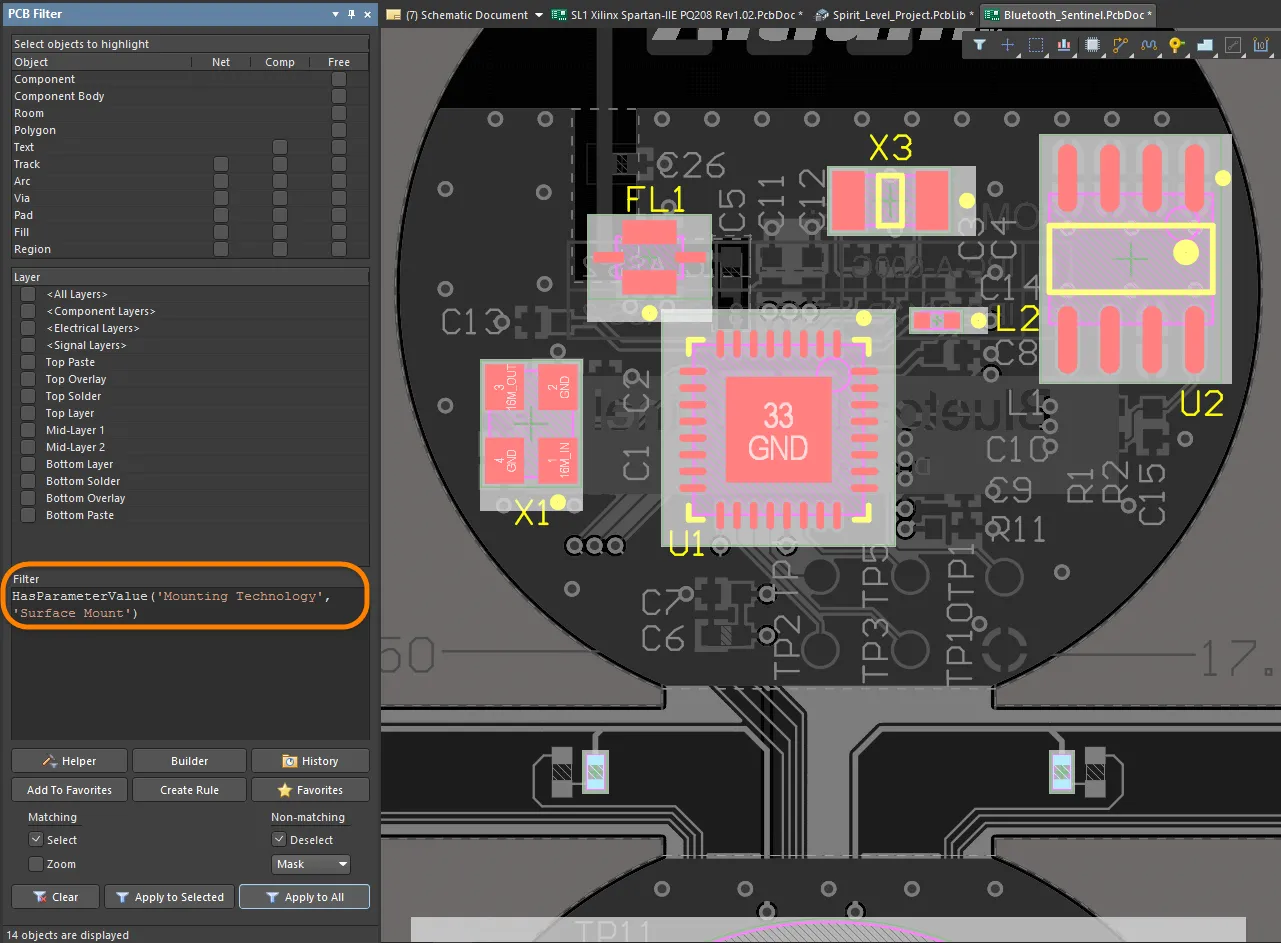
Dostępnych jest kilka słów zapytań do pracy z parametrami footprintów PCB, w tym specjalne funkcje do konwersji wartości ciągów na liczby (takie jak StrToNumber). Konwersje ciągów Value uwzględniają jednostki (V, mA, mV, kOhm itd.) i pozwalają określić wynik zapytania na podstawie numerycznego przetwarzania ciągu wartości parametru.
Obsługiwane typy jednostek, które można określać w zapytaniach, to:
- % – procent
- A – natężenie prądu
- C – temperatura
- dB – decybele
- F – pojemność
- G – konduktancja
- H – indukcyjność
- Hz – częstotliwość
- Kg – masa
- m – długość
- Ohm – rezystancja
- Q – ładunek
- s – czas
- V – napięcie
- W – moc
- Z – impedancja

Dostępnych jest kilka słów zapytań parametrów do pracy z parametrami footprintów komponentów PCB.
Przykład pokazany w oknie dialogowym Query Helper powyżej przetwarza parametr Voltage Rating dla każdego komponentu (z użyciem konwersji ciągu na liczbę — StrToNumber(Unit Value, Unit Type)), aby określić, czy jego wartość jest większa niż 50 V. Po zastosowaniu w panelu PCB Filter przykładowy układ płytki ujawnia pojedynczy komponent wysokiego napięcia, C1 (który ma wartość parametru Voltage Rating równą 3 kV).
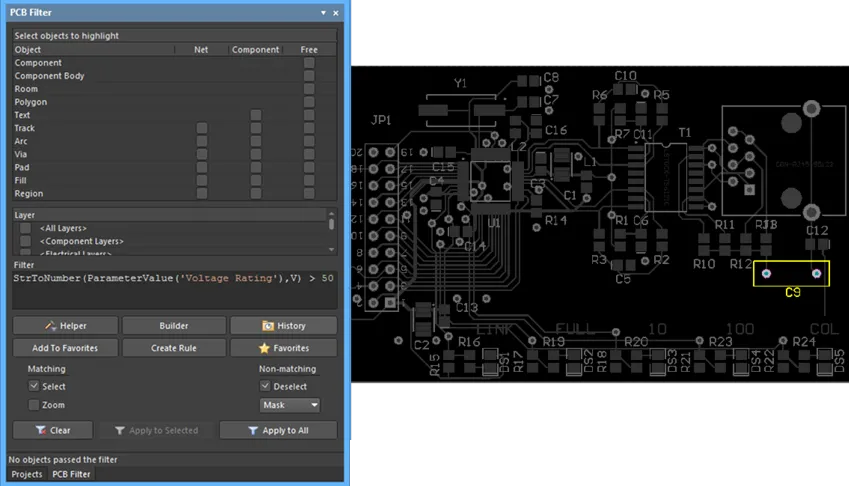
Reguły i skryptyZapytania parametrów PCB można również stosować w skryptach Altium Designer oraz w regułach projektowych. Te drugie mogą wykonywać kontrole walidacji układu, takie jak wykrywanie parametrów footprintów w celu oceny rozmieszczenia komponentów lub przypisania warstw. Należy pamiętać, że funkcje wymienione w powyższym oknie dialogowym Query Helper są dostępne w języku skryptowym.
Poniższy przykład pokazuje zapytanie o napięcie znamionowe kondensatora (zob. zapytanie filtra powyżej) zastosowane do reguły rozmieszczania komponentów, która po uruchomieniu sprawdza określone wartości odstępu dla komponentów wykrytych jako urządzenia wysokiego napięcia (>50V).

Reguły projektowe zdefiniowane za pomocą określonych parametrów footprintu, przeniesionych z obszaru schematu, mogą być używane do wykrywania niestandardowych warunków układu.
Podobnie niestandardowe parametry PCB mogą być używane do sprawdzania zgodności komponentów z warstwami, na przykład gdy komponent nie obsługuje lutowania na fali, a więc umieszczenia na warstwie Bottom Layer. W takim przypadku do reguły Permitted Layers Rulemożna zastosować zapytanie dopasowujące obiekty, które przetwarza niestandardowy parametr „WaveSoldering” (Yes/No).

Ta (wsadowa) reguła będzie następnie sprawdzać wartość tego parametru komponentu i utworzy naruszenie, jeśli komponent nie jest zgodny z umieszczeniem na warstwie Bottom Layer.
Warianty
Parametry przeniesione do PCB, które są uwzględnione w wariantach projektu (Design Variants), są przetwarzane z wyborem wariantu.
W praktyce zmieniony parametr komponentu w obszarze PCB będzie dynamicznie wykrywany przez ciąg zapytania lub na przykład wyświetlany na warstwie płytki za pomocą specjalnego ciągu.
Parametry footprintu definiowane przez użytkownika
Parametry definiowane przez użytkownika dla footprintów są obsługiwane w Altium Designer. Obszar Parameters na karcie Footprint panelu Properties w trybie Library Options może być używany do przeglądania i edycji parametrów footprintu, gdy żaden obiekt nie jest zaznaczony w obszarze projektowym edytora footprintów PCB.

Po umieszczeniu komponentu na PCB możesz zobaczyć te parametry w panelu Properties w trybie Component na karcie Parameters .
Ciągi Designator i Comment
Domyślne ciągi Designator i Comment
Gdy footprint jest umieszczany na płytce, otrzymuje ciągi Designator i Comment na podstawie informacji pobranych z widoku schematu projektu. Nie ma potrzeby ręcznego definiowania symboli zastępczych dla ciągów Designator i Comment, ponieważ są one dodawane automatycznie po umieszczeniu footprintu na płytce. Położenie tych ciągów jest określane przez opcję Autoposition w panelu Properties w trybie Parameter , gdy ciąg designatora lub komentarza jest zaznaczony w obszarze projektowym. Domyślna pozycja i rozmiar ciągów Designator i Comment są konfigurowane w odpowiednim obiekcie Primitive na stronie PCB Editor - Defaults page okna dialogowego Preferences .

Dodatkowe ciągi Designator i Comment
Mogą wystąpić sytuacje, w których potrzebne są dodatkowe kopie ciągów designatora lub komentarza. Na przykład montownia może wymagać szczegółowego rysunku montażowego z designatorem pokazanym wewnątrz obrysu każdego komponentu, podczas gdy Twoja firma wymaga, aby designator był umieszczony tuż nad komponentem na warstwie nadruku komponentów gotowego PCB. To wymaganie dotyczące dodatkowego designatora można zrealizować przez umieszczenie w footprintcie specjalnego ciągu .Designator. Dostępny jest również specjalny ciąg .Comment, który pozwala określić położenie ciągu komentarza na alternatywnych warstwach lub w innych lokalizacjach.
Aby spełnić wymagania montowni, ciąg .Designator należałoby umieścić na warstwie mechanicznej w edytorze PCB Footprint, a wydruki uwzględniające tę warstwę mogłyby następnie zostać wygenerowane jako część instrukcji montażu projektu.
Obsługa specjalnych wymagań specyficznych dla warstw
Komponent PCB może mieć szereg specjalnych wymagań, takich jak potrzeba zastosowania kropli kleju lub definicji zdejmowalnej maski lutowniczej. Wiele z tych specjalnych wymagań będzie powiązanych ze stroną płytki, po której komponent jest zamontowany, i musi zostać przeniesionych na drugą stronę płytki, gdy komponent zostanie odwrócony.
Zamiast dodawać dużą liczbę specjalnych warstw o konkretnym przeznaczeniu, które mogą być rzadko używane, edytor PCB w Altium Designer obsługuje to wymaganie za pomocą funkcji zwanej parami warstw. Para warstw to dwie warstwy mechaniczne zdefiniowane jako para. Za każdym razem, gdy komponent zostanie przeniesiony z jednej strony płytki na drugą, wszystkie obiekty na sparowanej warstwie mechanicznej są przenoszone na drugą warstwę mechaniczną w tej parze. Przy takim podejściu wybierasz odpowiednią warstwę mechaniczną, aby uwzględnić kroplę kleju (lub inne wymagania specjalne), i definiujesz jej kształt za pomocą dostępnych obiektów. Po umieszczeniu tego footprintu na płytce musisz skonfigurować parowanie warstw. Informuje to oprogramowanie, na którą warstwę ma przenosić obiekty, gdy ten komponent zostanie odwrócony na drugą stronę płytki. Nie można definiować par warstw w edytorze footprintów PCB; robi się to w edytorze PCB.
Nazwy warstw mechanicznych można edytować bezpośrednio z panelu View Configurations, klikając prawym przyciskiem myszy, a następnie wybierając Edit Layer.
Powszechnym podejściem do zarządzania użyciem warstw mechanicznych jest przypisanie dedykowanego numeru warstwy dla każdej wymaganej funkcji warstwy mechanicznej. Takie podejście wymaga, aby wszyscy projektanci przestrzegali tego samego schematu przypisań i numeracji warstw. Może to również powodować trudności, gdy komponenty są pozyskiwane z innych źródeł, które nie stosują tego samego schematu przypisań i numeracji. Jeśli zastosowano inny schemat, obiekty projektu muszą zostać przeniesione z ich bieżącej warstwy mechanicznej na warstwę mechaniczną przypisaną do tej funkcji.
Problem ten został rozwiązany przez wprowadzenie właściwości Layer Type. Gdy komponent jest umieszczany z biblioteki w edytorze PCB, kopiowany z jednej biblioteki do drugiej lub tworzony przez IPC Footprint Wizard, istniejące przypisania Layer Type są automatycznie dopasowywane niezależnie od numerów warstw mechanicznych przypisanych do tych typów warstw. Obiekty są przenoszone na właściwe warstwy zgodnie z ich Layer Type. Jeśli oprogramowanie nie może dopasować według Layer Type, wróci do dopasowywania według Layer Number.
Zarówno dla pojedynczych warstw mechanicznych, jak i dla par warstw komponentu możesz wybrać Layer Type z predefiniowanej listy typów. Dostęp do pokazanych poniżej okien dialogowych można uzyskać, klikając prawym przyciskiem myszy pojedynczą warstwę, a następnie wybierając z menu polecenie Edit Layer lub Add Component Layer.
Dodawanie wysokości do footprintu PCB
Na najprostszym poziomie reprezentacji 3D do footprintu PCB można dodać informację o wysokości. Aby to zrobić, otwórz panel Properties w trybie Library Options (aktywnym, gdy żaden obiekt nie jest zaznaczony w obszarze projektowym) i wprowadź zalecaną wysokość komponentu w polu Height na karcie Footprint panelu.
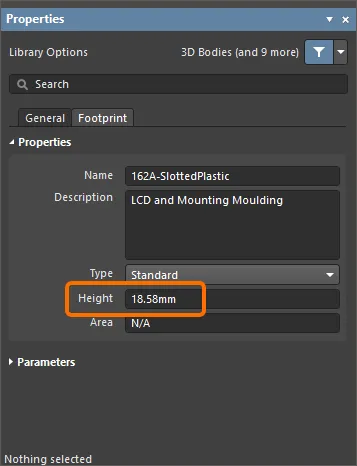
Reguły projektowe wysokości można definiować podczas projektowania płytki (kliknij Design » Rules w PCB Editor), zwykle testując maksymalną wysokość komponentu w klasie komponentów lub w obrębie definicji pomieszczenia.
Lepszą opcją definiowania informacji o wysokości byłoby dołączenie do footprintu PCB obiektów 3D Bodies.
Zarządzanie komponentami z obiektami trasowania
Po przeniesieniu projektu footprint określony w każdym komponencie jest pobierany z dostępnych bibliotek i umieszczany na płytce. Następnie każdemu polu lutowniczemu w footprintcie przypisywana jest właściwość net ustawiona na nazwę sieci połączonej z pinem tego komponentu na schemacie. Wszystkie obiekty stykające się z padem są łączone z tą samą siecią co pad.
Edytor PCB zawiera rozbudowane narzędzie do zarządzania sieciami. Aby je uruchomić, wybierz Design » Netlist » Configure Physical Nets z menu głównego, aby otworzyć okno dialogowe Configure Physical Nets dialog. Kliknij przycisk Menu, aby otworzyć menu opcji. Kliknij rozwijane menu nagłówka New Net Name, aby wybrać sieć do przypisania do nieprzypisanych obiektów primitive.

Footprinty z wieloma padami połączonymi z tym samym pinem
Footprint pokazany poniżej, tranzystor SOT223, ma wiele padów połączonych z tym samym logicznym pinem komponentu na schemacie — pinem 2. Aby utworzyć to połączenie, dodano dwa pady z tym samym designatorem — „2”. Gdy w edytorze schematów zostanie użyte polecenie Design » Update PCB w celu przeniesienia informacji projektowych do PCB, wynikowa synchronizacja pokaże linie połączeń prowadzące do obu padów w edytorze PCB, tj. znajdują się one w tej samej sieci. Oba mogą być trasowane.
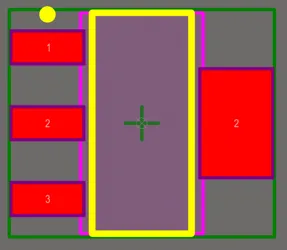
Footprint SOT223 pokazujący dwa pady z designatorem 2.
Przygotowanie warstwy silkscreen
Aby pomóc w rozwiązywaniu typowych problemów Design for Manufacture (DFM) wynikających z nakładania się warstwy silkscreen na odsłoniętą miedź i otwory, edytor footprintów PCB zawiera dedykowaną funkcję przygotowania warstwy silkscreen dla footprintów. Problemy te można skutecznie rozwiązać przez:
- automatyczne przycinanie linii i łuków warstwy silkscreen;
- automatyczne przycinanie lub przesuwanie wypełnień i regionów;
- automatyczne przesuwanie ciągów tekstowych warstwy silkscreen.
Aby uzyskać dostęp do narzędzia przygotowania warstwy silkscreen w edytorze footprintów PCB, użyj polecenia Tools » Silkscreen Preparation z menu głównego. Zostanie otwarte okno dialogowe Silkscreen Preparation.

Użyj tego okna dialogowego, aby skonfigurować ustawienia przycinania/przesuwania obiektów warstwy silkscreen. Dostępne opcje to:
- Clip to Exposed Copper – włącz, aby automatycznie przycinać obiekty do odsłoniętej miedzi.
- Clip to Solder Mask Openings – włącz, aby automatycznie przycinać obiekty do otwarć maski lutowniczej.
- Silkscreen Clearance – określ minimalną dopuszczalną wartość między obiektami warstwy silkscreen a odsłoniętą miedzią / otwarciami maski lutowniczej i otworami.
- Min Remaining Length – jeśli długość linii/łuku po przycięciu jest mniejsza niż zdefiniowana wartość, obiekty zostaną usunięte z footprintu. Zwróć uwagę, że ta długość jest długością od wierzchołka do wierzchołka, a nie od krawędzi do krawędzi – pokaż obraz.
- Move Text – włącz, aby przesuwać ciągi tekstowe warstwy silkscreen z dala od odsłoniętej miedzi / otwarć maski lutowniczej i otworów, jeśli odległość między nimi jest mniejsza niż Silkscreen Clearance. Przesunięcie jest ograniczone przez wartość Max Distance.
-
Fill & Region – wybierz działanie, które ma zostać wykonane dla wypełnień i regionów, gdy odległość między nimi a odsłoniętą miedzią / otwarciami maski lutowniczej i otworami jest mniejsza niż Silkscreen Clearance:
-
None– wypełnienia i regiony pozostają bez zmian. -
Clip– wypełnienia i regiony zostaną przycięte tak, aby zachować Silkscreen Clearance. Wypełnienia zostaną przekształcone w regiony, jeśli ma to zastosowanie. -
Move– wypełnienia i regiony zostaną odsunięte od odsłoniętej miedzi / otwarć maski lutowniczej i otworów. Przesunięcie jest ograniczone przez wartość Max Distance.
-
- Max Distance – określ maksymalną odległość, na jaką można przesunąć ciągi tekstowe, designatory komponentów, wypełnienia i regiony, aby zachować Silkscreen Clearance.
 pokaż obraz
Kliknij OK, aby wykonać przycinanie i/lub przesuwanie obiektów warstwy silkscreen zgodnie z ustawieniami w oknie dialogowym.
Poniżej pokazano przykład działania narzędzia przygotowania warstwy silkscreen.


Tworzenie footprintu przy użyciu kreatora IPC Compliant Footprint Wizard
IPC Compliant Footprint Wizard generuje footprint PCB, który jest w pełni zgodny z rewizją B normy IPC 7351 - Generic Requirements for Surface Mount Design and Land Pattern Standard. Zamiast pracować bezpośrednio na wymiarach footprintu (jak robi to Footprint Wizard), IPC Compliant Footprint Wizard wykorzystuje informacje wymiarowe samego komponentu, a następnie oblicza odpowiednie pady i inne właściwości footprintu zgodnie z algorytmami opublikowanymi przez IPC.
Zamiast wymagać od użytkownika wprowadzania właściwości padów i ścieżek używanych do definiowania footprintu, Wizard przyjmuje jako dane wejściowe rzeczywiste wymiary komponentu. Na podstawie wzorów opracowanych dla standardu IPC-7351, Wizard następnie generuje footprint przy użyciu standardowych obiektów Altium Designer, takich jak pady i ścieżki.

Aby uruchomić IPC Compliant Footprint Wizard, wybierz Tools » IPC Compliant Footprint Wizard z menu głównego w dokumencie biblioteki PCB.
Na stronie Select Component Type wybierz rodzinę komponentów, dla której chcesz utworzyć footprint, na stronie Select Component Type. Obszar podglądu po prawej stronie kreatora dynamicznie zmienia się, pokazując aktualnie wybrany komponent, a także informuje, jakie typy obudów mogą zostać wygenerowane. Poniższa tabela zawiera listę typów komponentów i obudów obsługiwanych w kreatorze.
| Nazwa | Opis | Uwzględnione obudowy |
|---|---|---|
| BGA | Ball Grid Array | BGA, CGA |
| BQFP | Bumpered Quad Flat Pack | BQFP |
| CAPAE | Elektrolityczny kondensator aluminiowy | CAPAE |
| CFP | Ceramic Dual Flat Pack - przycięte i formowane wyprowadzenia typu gullwing | CFP |
| Chip Array | Chip Array | Chip Array |
| DFN | Dual Flat No-lead | DFN |
| CHIP | Komponenty chipowe, 2 wyprowadzenia | Kondensator, cewka, rezystor |
| CQFP | Ceramic Quad Flat Pack - przycięte i formowane wyprowadzenia typu gullwing | CQFP |
| DPAK | Obudowa tranzystora | DPAK |
| LCC | Bezwyprowadzeniowy nośnik układu scalonego | LCC |
| LGA | Land Grid Array | LGA |
| MELF | Komponenty MELF, 2 wyprowadzenia | Dioda, rezystor |
| MOLDED | Komponenty formowane, 2 wyprowadzenia | Kondensator, cewka, dioda |
| PLCC | Plastic Leaded Chip Carrier, kwadratowy - wyprowadzenia J | PLCC |
| PQFN | Pullback Quad Flat No-Lead | PQFN |
| PQFP | Plastic Quad Flat Pack | PQFP, PQFP Exposed Pad |
| PSON | Pullback Small Outline No-Lead | PSON |
| QFN | Quad Flat No-Lead | QFN, LLP |
| QFN-2ROW | Quad Flat No-Lead, 2 rzędy, kwadratowy | Dwurzędowy QFN |
| SODFL | Small Outline Diode, płaskie wyprowadzenie | SODFL |
| SOIC | Small Outline Integrated Package, raster 1,27 mm - wyprowadzenia gullwing | SOIC, SOIC Exposed Pad |
| SOJ | Small Outline Package - wyprowadzenia J | SOJ |
| SON | Small Outline Non-Lead | SON, SON Exposed Pad |
| SOP, TSOP | Small Outline Package - wyprowadzenia gullwing | SOP, TSOP, TSSOP |
| SOT143/343 | Small Outline Transistor | SOT143, SOT343 |
| SOT223 | Small Outline Transistor | SOT223 |
| SOT23 | Small Outline Transistor | 3 wyprowadzenia, 5 wyprowadzeń, 6 wyprowadzeń |
| SOT89 | Small Outline Transistor | SOT89 |
| SOTFL | Small Outline Transistor, płaskie wyprowadzenie | 3 wyprowadzenia, 5 wyprowadzeń, 6 wyprowadzeń |
| WIRE WOUND | Precyzyjna cewka drutowa, 2 wyprowadzenia | Cewka |
Kolejne strony kreatora zmieniają się w zależności od wybranego typu komponentu. Postępuj zgodnie z intuicyjnymi stronami kreatora, aby skonfigurować wymagany footprint komponentu. Kilka uwag dotyczących pracy z IPC Compliant Footprint Wizard:
-
Wszystkie wymiary są wprowadzane do kreatora w jednostkach metrycznych (mm).
-
Można wprowadzać i natychmiast przeglądać całkowite wymiary obudowy, informacje o pinach, odstęp od piętki, meniski lutownicze i tolerancje.
-
Można wprowadzać wymiary mechaniczne, takie jak Courtyard, Assembly oraz informacje o obiekcie Component (3D) Body.
-
Wizard jest reentrantny i ułatwia przeglądanie oraz wprowadzanie zmian.
-
Podglądy footprintu są wyświetlane na każdym etapie. Dla każdego typu komponentu obszar Preview jest dynamicznie aktualizowany, aby pokazać nową lokalizację, rozmiar itd. dla różnych ustawień. W obszarze Preview możesz kliknąć
 lub
lub  , aby przełączać się między obrazami podglądu 2D i 3D.
-
Jeśli chcesz, możesz zobaczyć podgląd modelu 3D STEP przed wygenerowaniem modelu. Kliknij Generate STEP Model Preview na dowolnej stronie w Wizard po wybraniu typu komponentu, aby zobaczyć podgląd modelu 3D STEP w obszarze Preview.
-
Maski pasty są dzielone na małe wypełnienia w przypadku obudów z dużym padem termicznym (o wymiarach 2,1 mm x 1,6 mm lub większych).
-
Dla obudów z wyprowadzeniami gullwing pady są przycinane, aby nie zachodziły pod korpus obudowy.
-
W małych obudowach z dużym centralnym padem termicznym pady obwodowe są przycinane, aby zapewnić wymagany odstęp między padami zgodnie ze standardem IPC.
-
Po zastosowaniu przycinania padów w oknie dialogowym wyświetlane jest ostrzeżenie.
-
Nazwa i opis footprintu są automatycznie proponowane na podstawie informacji wprowadzonych w Wizard , ale można je zmienić zgodnie z wymaganiami organizacji.
-
Zgodnie ze standardem IPC kreator obsługuje trzy warianty footprintu (
_L,_N,_M), z których każdy jest dostosowany do innej gęstości płytki. -
Przycisk Finish można nacisnąć na dowolnym etapie, aby wygenerować aktualnie podglądany footprint. Jeśli klikniesz Finish przed ukończeniem całego Wizard, footprint zostanie utworzony przy użyciu domyślnych ustawień systemowych dla wybranego typu komponentu.
-
Podczas pracy z biblioteką footprintów PCB opartą na plikach użyj IPC Compliant Footprints Batch Generator, aby szybko wygenerować wiele footprintów dla wielu poziomów gęstości.
 show image
Tworzenie footprintu za pomocą Kreatora footprintów
Edytor footprintów PCB zawiera Footprint Wizard. Ten Wizard umożliwia wybór spośród różnych typów obudów i wprowadzenie odpowiednich informacji, po czym utworzy dla Ciebie footprint komponentu. Zwróć uwagę, że w Footprint Wizard wprowadza się wymagane rozmiary padów i obrysu komponentu.

Aby uruchomić Footprint Wizard, wybierz Tools » Footprint Wizard z głównych menu lub kliknij prawym przyciskiem myszy w obszarze projektowym i wybierz z menu kontekstowego polecenie Tools » Footprint Wizard.
Użyj strony Component patterns, aby określić wzór komponentu, który chcesz utworzyć. Wybierz żądany wzór z listy, a następnie użyj listy rozwijanej, aby wybrać jednostkę dla komponentu (Imperial (mil) lub Metric (mm)). Dostępne wzory to:
- Ball Grid Arrays (BGA)
- Capacitors
- Diodes
- Dual In-line Packages (DIP)
- Edge Connectors
- Leadless Chip Carriers (LCC)
- Pin Grid Arrays (PGA)
- Quad Packs (QUAD)
- Resistors
- Small Outline Packages (SOP)
- Staggered Ball Grid Arrays (SBGA)
- Staggered Pin Grid Arrays (SPGA)
Kolejne strony kreatora zmieniają się w zależności od wybranego wzoru komponentu. Postępuj zgodnie z intuicyjnymi stronami kreatora, aby skonfigurować wymagany footprint komponentu.
 show image
Generowanie raportu komponentu
Aby wygenerować raport dla aktywnego footprintu PCB, wybierz z głównych menu polecenie Reports » Component. Po uruchomieniu polecenia raport zostanie wygenerowany (<PCBLibraryDocumentName>.CMP) w tym samym folderze co źródłowy dokument biblioteki PCB i zostanie automatycznie otwarty jako aktywny dokument w głównym oknie projektowym. Raport zawiera informacje, w tym wymiary footprintu oraz zestawienie obiektów prymitywnych tworzących footprint i warstw, na których się znajdują.
Raport zostanie dodany do panelu Projects jako wolny dokument w podfolderze Documentation\Text Documents.
 Tłumaczenie SI