
Validating a Component
Przed zapisaniem komponentu biblioteki Workspace, zdefiniowanego/edytowanego w edytorze komponentów (w trybie Single Component Editing lub Batch Component Editing), do connected Workspace i udostępnieniem komponentu do użycia w projektach, należy koniecznie upewnić się, że komponent spełnia wymagania zgodnie ze skonfigurowanymi ustawieniami. Gdy próbujesz zapisać komponent z powrotem do Workspace, edytor komponentów uruchamia walidację – sprawdzenie reguł komponentu.
Tak jak projekt płytki ma proces walidacji służący do wykrywania naruszeń, tak edytor komponentów ma funkcję walidacji komponentu. Wszystkie wykryte naruszenia są wyświetlane w panelu Messages.
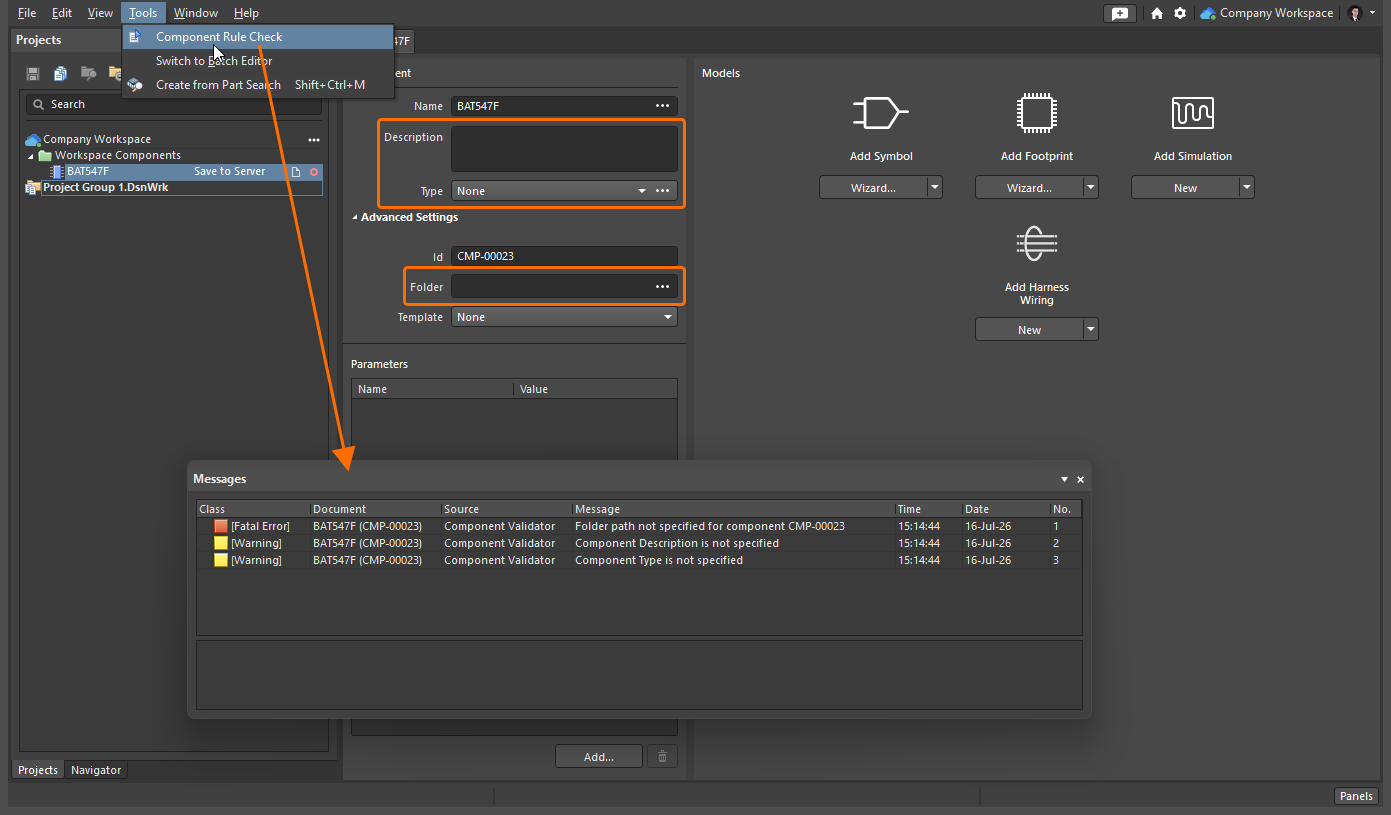
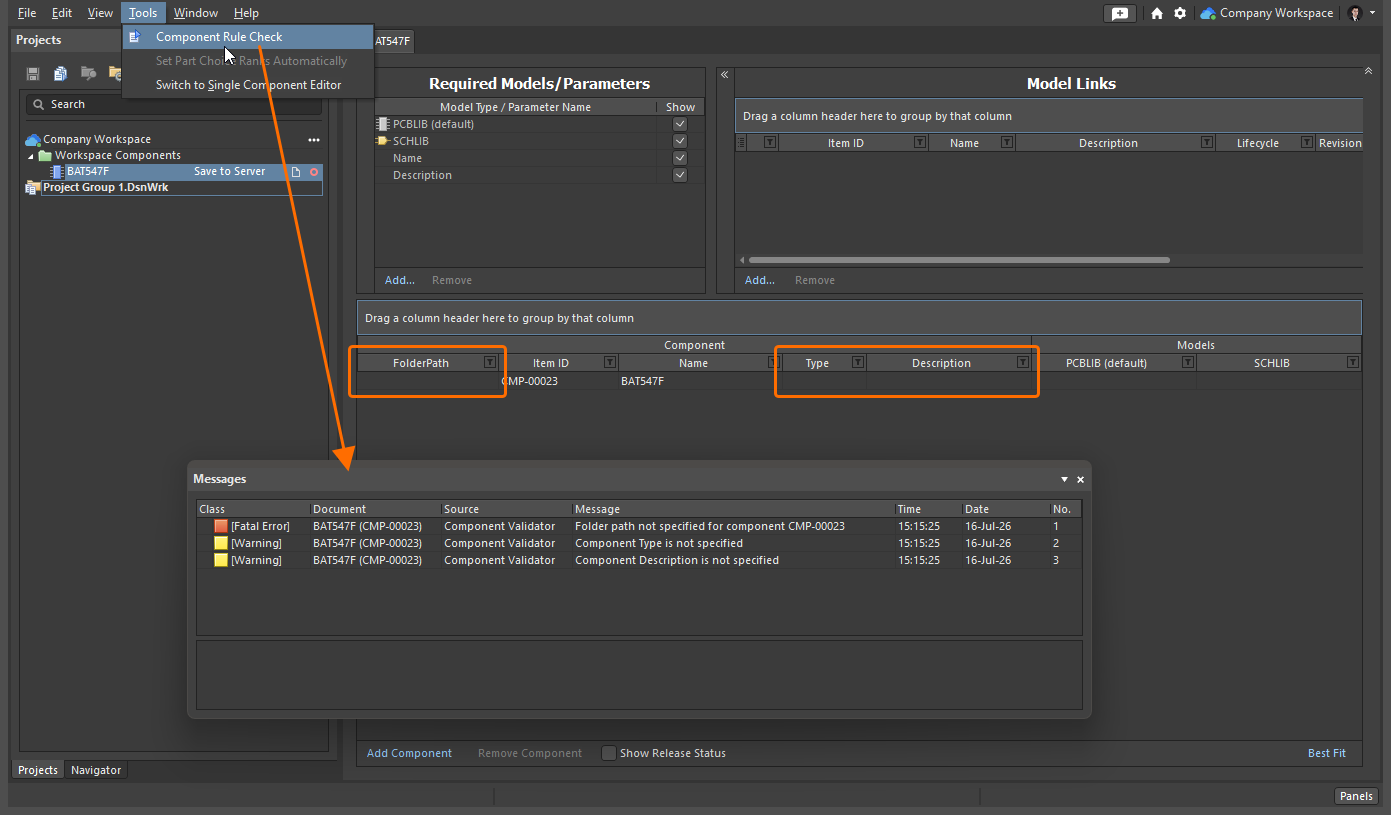
Walidacja komponentu sprawdza szereg potencjalnych problemów dotyczących komponentu i jego zdefiniowanych modeli – zarówno testy wbudowane na stałe, jak i zakres typów naruszeń definiowanych przez użytkownika na poziomie globalnym.
Następujące wbudowane kontrole walidacyjne mają wszystkie tryb raportowania  :
:
Folder path not specified for component
| Podsumowanie | To naruszenie występuje, gdy nie określono docelowego folderu Workspace, w którym powinien zostać zapisany komponent definiowany w edytorze komponentów. |
|---|---|
| Powiadomienie | W panelu Messages zostanie wyświetlone powiadomienie w następującym formacie:
gdzie:
|
| Zalecenie dotyczące rozwiązania |
|
 , aby otworzyć okno dialogowe Choose Folder. Przejdź do istniejącego folderu i wybierz go lub utwórz nowy w locie.
 , a następnie kliknij go, aby otworzyć okno dialogowe Choose Folder. Przejdź do istniejącego folderu i wybierz go lub utwórz nowy w locie.
Component not having a unique Id
| Podsumowanie | To naruszenie występuje, gdy Item ID komponentu definiowanego w edytorze komponentów jest taki sam jak Item ID innego elementu w połączonym Workspace. |
|---|---|
| Powiadomienie | W panelu Messages zostanie wyświetlone powiadomienie w następującym formacie:
gdzie:
|
| Zalecenie dotyczące rozwiązania |
|
| Uwaga | To naruszenie zwykle występuje, gdy automatycznie przypisana wartość Item ID komponentu zostaje ręcznie nadpisana. W przypadku nowego komponentu utworzonego za pomocą polecenia File » New » Component lub panelu Components (dowiedz się więcej), to pole jest wypełniane zgodnie z szablonem komponentu zdefiniowanym dla typu komponentu wybranego w oknie dialogowym Create new component. Gdy szablon nie istnieje lub gdy w oknie dialogowym wybrano pozycję <Undefined>, używany jest domyślny schemat nazewnictwa ( |
Kontrole definiowane przez użytkownika konfiguruje się na stronie Data Management – Component Rule Checks page okna dialogowego Preferences.
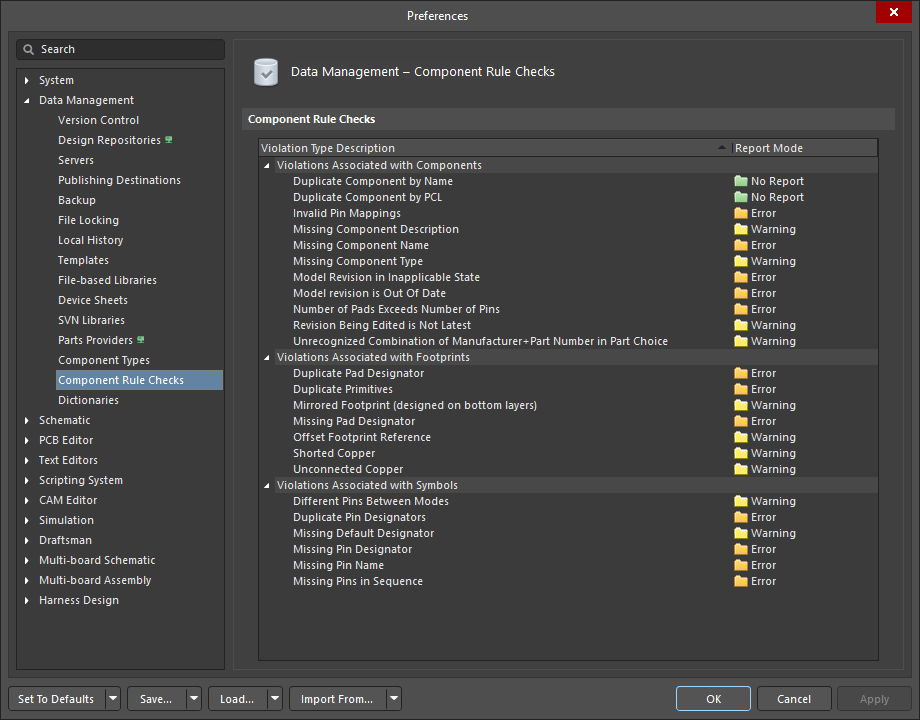
Kontrole naruszeń definiowane przez użytkownika, które można skonfigurować jako część preferencji globalnych do użycia podczas walidacji komponentu.
Każdy z niezmiennych testów, który zakończy się niepowodzeniem, lub kontrole zdefiniowane przez użytkownika na poziomie Błąd krytyczny uniemożliwią zapisanie komponentu do Workspace.
Domyślne ustawienia kontroli definiowanych przez użytkownika mogą nie odpowiadać Twoim komponentom, dlatego ważne jest, aby zapoznać się z opcjami i sposobem ich konfiguracji tak, aby pasowały do Twoich projektów. Informacje o każdej kontroli błędów definiowanej przez użytkownika można znaleźć poniżej.
Naruszenia powiązane z komponentami
Duplicate Component by Name
| Podsumowanie | To naruszenie występuje, gdy nazwa komponentu definiowanego w edytorze Component jest taka sama jak nazwa komponentu w połączonym Workspace. |
|---|---|
| Domyślny tryb raportowania | |
| Powiadomienie | Powiadomienie jest wyświetlane w panelu Messages w następującym formacie:
|
| Zalecenie dotyczące rozwiązania | Przypisz komponentowi(-om) inne i unikalne nazwy, zgodnie z wymaganiami.
|

Duplicate Component by PCL
| Podsumowanie | To naruszenie występuje, gdy komponent definiowany w edytorze Component ma wybór części (Part Choice), który jest używany przez inny komponent w połączonym Workspace. |
|---|---|
| Domyślny tryb raportowania | |
| Powiadomienie | Powiadomienie jest wyświetlane w panelu Messages w następującym formacie:
|
| Zalecenie dotyczące rozwiązania | Przypisz komponentowi(-om) inne i unikalne wybory części (Part Choices), zgodnie z wymaganiami.
|
Invalid Pin Mappings
| Podsumowanie | To naruszenie występuje, gdy komponent definiowany w edytorze Component ma niejednoznaczne mapowanie między symbolem komponentu a footprintem(-ami). Na przykład naruszenie występuje, jeśli symbol ma piny zdefiniowane w polach Designator jako |
|---|---|
| Domyślny tryb raportowania | |
| Powiadomienie |
gdzie:
|
| Zalecenie dotyczące rozwiązania | Edytuj aktualnie dodany model lub wybierz inny model, aby upewnić się, że piny symbolu mają jednoznaczne dopasowanie jeden do jednego do padów footprintu.
|

 w prawym górnym rogu podglądu modelu, aby zmodyfikować model aktualnie używany (referencjonowany) przez komponent w odpowiednim tymczasowym edytorze dla tego typu modelu.
 w prawym górnym rogu podglądu modelu i wybierz z menu pozycję Select Model , aby przeglądać i wybrać inny model lub inną rewizję tego samego modelu.
 w prawym górnym rogu podglądu symbolu, aby uzyskać dostęp do panelu
  , aby przeglądać i wybrać inny model lub inną rewizję tego samego modelu.
Missing Component Description
| Podsumowanie | To naruszenie występuje, gdy opis komponentu definiowanego w edytorze Component nie został określony. |
|---|---|
| Domyślny tryb raportowania | |
| Powiadomienie | Powiadomienie jest wyświetlane w panelu Messages w następującym formacie:
|
| Zalecenie dotyczące rozwiązania | Określ opis dla komponentu(-ów) powodującego(-ych) naruszenie, zgodnie z wymaganiami.
|

Missing Component Name
| Podsumowanie | To naruszenie występuje, gdy nazwa komponentu definiowanego w edytorze komponentów nie została określona. |
|---|---|
| Domyślny tryb raportowania | |
| Powiadomienie | Powiadomienie jest wyświetlane w panelu Messages w następującym formacie:
|
| Zalecenie dotyczące rozwiązania | Określ nazwę problematycznego komponentu (lub komponentów), zgodnie z wymaganiami.
|
Missing Component Type
| Podsumowanie | To naruszenie występuje, gdy typ komponentu definiowanego w edytorze komponentów nie został określony. |
|---|---|
| Domyślny tryb raportowania | |
| Powiadomienie | Powiadomienie jest wyświetlane w panelu Messages w następującym formacie:
|
| Zalecenie dotyczące rozwiązania | Określ typ problematycznego komponentu (lub komponentów), zgodnie z wymaganiami.
|
Model Revision in Inapplicable State
| Podsumowanie | To naruszenie występuje, gdy połączony model, który jest używany (do którego odwołuje się definicja komponentu), zostanie wykryty jako znajdujący się w nieprawidłowym stanie. Na przykład model ma obecnie stan |
|---|---|
| Domyślny tryb raportowania | |
| Powiadomienie | Powiadomienie jest wyświetlane w panelu Messages w następującym formacie:
gdzie:
|
| Zalecenie dotyczące rozwiązania | Wybierz model zastępczy lub rewizję tego samego modelu, która jest prawidłowa do użycia w komponencie.
|
 ).
).Model revision is Out Of Date
| Podsumowanie | To naruszenie występuje, gdy połączony model, który jest używany (do którego odwołuje się definicja komponentu), zostanie wykryty jako nieaktualny. Jeśli dostępna jest nowsza rewizja modelu, pole Revision State będzie to odzwierciedlać za pomocą tekstu |
|---|---|
| Domyślny tryb raportowania | |
| Powiadomienie | Powiadomienie jest wyświetlane w panelu Messages w następującym formacie:
gdzie:
|
| Zalecenie dotyczące rozwiązania | Zaktualizuj nieaktualne łącza modeli komponentów tak, aby używały najnowszej rewizji modeli.
|
Number of Pads Exceeds Number of Pins
| Podsumowanie | To naruszenie występuje, gdy model footprintu, który jest używany (do którego odwołuje się definicja komponentu), zawiera więcej padów (padów SMD umieszczonych na warstwach miedzi oraz metalizowanych padów przelotowych) niż pinów w powiązanym symbolu schematowym. |
|---|---|
| Domyślny tryb raportowania | |
| Powiadomienie | Powiadomienie jest wyświetlane w panelu Messages panelu w następującym formacie:
gdzie:
|
| Zalecenie dotyczące rozwiązania | Edytuj aktualnie dodany model lub wybierz inny model symbolu/footprintu, aby upewnić się, że footprint ma liczbę padów, która nie przekracza liczby pinów symbolu.
|
Revision Being Edited is Not Latest
| Summary | This violation occurs when the component revision being edited is not the latest revision available in the connected Workspace. |
|---|---|
| Default Report Mode | |
| Notification | A notification is displayed in the Messages panel in the following format:
where:
|
| Recommendation for Resolution | Select the latest component revision for editing. To do this, browse for the component in the Components panel, right-click its entry in the panel and choose Edit. |
Unrecognized Combination of Manufacturer+Part Number in Part Choice
| Summary | This violation occurs when an incorrect entry for a component's part choice is added, and the part can not be retrieved by the Workspace. |
|---|---|
| Default Report Mode | |
| Notification | A notification is displayed in the Messages panel in the following format:
where:
|
| Recommendation for Resolution | Specify valid part choice for the offending component(s).
|
Naruszenia związane z footprintami
Duplicate Pad Designator
| Summary | This violation occurs when a footprint model linked to a component being defined in the Component editor has multiple pad objects with the same value of the Designator property. |
|---|---|
| Default Report Mode | |
| Notification | A notification is displayed in the Messages panel in the following format:
where:
|
| Recommendation for Resolution | Assign different and unique designators to the pads of the linked footprint model.
The footprint model that is currently being used (referenced) by the component will open in the temporary PCB Library editor. Select offending pads and change values of their Designator property in the Properties panel when a pad is selected (learn more). |
Duplicate Primitives
| Summary | This violation occurs when a footprint model linked to a component being defined in the Component editor has identical objects placed in the same location on the same layer. |
|---|---|
| Default Report Mode | |
| Notification | A notification is displayed in the Messages panelu w następującym formacie:
gdzie:
|
| Zalecenie rozwiązania | Usuń zduplikowane obiekty z modelu obudowy.
Model obudowy, który jest aktualnie używany (referencjonowany) przez komponent, zostanie otwarty w tymczasowym edytorze biblioteki PCB. Wybierz zduplikowane obiekty i usuń je za pomocą skrótu Delete. |
Mirrored Footprint (designed on bottom layer)
| Podsumowanie | To naruszenie występuje, gdy model obudowy powiązany z komponentem definiowanym w edytorze Component ma znaczące prymitywy (pady, ścieżki, łuki, wypełnienia, regiony, prostokąty, ciągi tekstowe, obiekty keepout) umieszczone na warstwie W edytorze biblioteki PCB obudowa jest tworzona dla górnej strony płytki; w razie potrzeby można ją odwrócić na dolną stronę podczas procesu projektowania PCB. |
|---|---|
| Domyślny tryb raportowania | |
| Powiadomienie | Powiadomienie jest wyświetlane w panelu Messages w następującym formacie:
|
| Zalecenie rozwiązania | Odwróć prymitywy obudowy z warstwy
Model obudowy, który jest aktualnie używany (referencjonowany) przez komponent, zostanie otwarty w tymczasowym edytorze biblioteki PCB. Wybierz prymitywy na warstwie |
Missing Pad Designator
| Podsumowanie | To naruszenie występuje, gdy model obudowy powiązany z komponentem definiowanym w edytorze Component zawiera obiekt Pad, dla którego nie określono wartości właściwości Designator. |
|---|---|
| Domyślny tryb raportowania | |
| Powiadomienie | Powiadomienie jest wyświetlane w panelu Messages w następującym formacie:
gdzie:
|
| Zalecenie rozwiązania | Określ wartości oznaczeń dla padów powiązanego modelu obudowy.
Model obudowy, który jest aktualnie używany (referencjonowany) przez komponent, zostanie otwarty w tymczasowym edytorze biblioteki PCB. Wybierz problematyczny pad i określ wartość jego właściwości Designator w panelu Properties, gdy pad jest zaznaczony (dowiedz się więcej). |
Offset Footprint Reference
| Podsumowanie | To naruszenie występuje, gdy model obudowy powiązany z komponentem definiowanym w edytorze Component ma punkt odniesienia (origin) poza prostokątem ograniczającym utworzonym przez obiekty obudowy. |
|---|---|
| Domyślny tryb raportowania | |
| Powiadomienie | Powiadomienie jest wyświetlane w panelu Messages w następującym formacie:
|
| Zalecenie rozwiązania | Zmień położenie punktu odniesienia tak, aby znajdował się wewnątrz prostokąta ograniczającego utworzonego przez obiekty obudowy.
Model obudowy, który jest aktualnie używany (referencjonowany) przez komponent, zostanie otwarty w tymczasowym edytorze biblioteki PCB. Użyj poleceń z podmenu Edit » Set Reference w menu głównym, aby zmienić bieżące położenie punktu odniesienia obudowy. |
Shorted Copper
| Podsumowanie | To naruszenie występuje, gdy model obudowy powiązany z komponentem definiowanym w edytorze Component ma pad obiekty, które są połączone ze sobą przez obiekty na warstwie miedzi. |
|---|---|
| Domyślny tryb raportowania | |
| Powiadomienie | Powiadomienie jest wyświetlane w panelu Messages w następującym formacie:
gdzie:
|
| Zalecenie dotyczące rozwiązania | Usuń obiekty na warstwie miedzi, które łączą pady powiązanego modelu footprintu.
Model footprintu, który jest obecnie używany (referencjonowany) przez komponent, zostanie otwarty w tymczasowym edytorze biblioteki PCB. Wybierz obiekty na warstwie miedzi, które łączą pady, a następnie zmień je tak, aby nie łączyły padów, lub usuń te obiekty. |
Unconnected Copper
| Podsumowanie | To naruszenie występuje, gdy model footprintu powiązany z komponentem definiowanym w edytorze komponentu zawiera obiekty na warstwie miedzi, a obiekty te nie są połączone z żadnymi obiektami pad. Gdy taki footprint zostanie umieszczony w projekcie PCB, do tych obiektów na warstwie miedzi nie zostanie przypisana sieć i staną się one martwą miedzią. |
|---|---|
| Domyślny tryb raportowania | |
| Powiadomienie | Powiadomienie jest wyświetlane w panelu Messages w następującym formacie:
gdzie:
|
| Zalecenie dotyczące rozwiązania | Zmień model footprintu tak, aby obiekty, które obecnie nie są połączone z żadnym obiektem Pad w modelu footprintu, zostały połączone z padami.
Model footprintu, który jest obecnie używany (referencjonowany) przez komponent, zostanie otwarty w tymczasowym edytorze biblioteki PCB. Umieść obiekty na warstwie(ach) miedzi, aby utworzyć połączenie między padami footprintu a obiektami, które obecnie nie są połączone z żadnym obiektem pada, lub usuń te niepołączone obiekty. |
Naruszenia związane z symbolami
Different Pins Between Modes
| Podsumowanie | To naruszenie występuje, gdy jeden z trybów wyświetlania symbolu zawiera dodatkowy pin. |
|---|---|
| Domyślny tryb raportowania | |
| Powiadomienie | Powiadomienie jest wyświetlane w panelu Messages w następującym formacie:
gdzie:
|
| Zalecenie dotyczące rozwiązania | To naruszenie zwykle pojawia się, gdy dla symbolu zdefiniowano alternatywny tryb graficzny i zachodzi jedna z następujących sytuacji:
Między graficznymi trybami wyświetlania musi nie tylko występować identyczna liczba pinów, ale piny muszą być również identyczne pod względem właściwości Designator i Name. Dowiedz się więcej o tworzeniu wielu graficznych trybów wyświetlania tego samego symbolu komponentu. Zmień Designator i/lub Name problematycznych pinów tak, aby liczba pinów oraz ich właściwości Designator i Name były takie same we wszystkich trybach wyświetlania symbolu, albo usuń dodatkowy pin z trybu wyświetlania.
Model symbolu, który jest obecnie używany (referencjonowany) przez komponent, otworzy się w tymczasowym edytorze biblioteki schematów Schematic Library. Wybierz problematyczne piny i zmień wartości ich właściwości Designator i/lub Name w panelu Properties, gdy pin jest zaznaczony (dowiedz się więcej), albo usuń te piny za pomocą skrótu |
Duplicate Pin Designators
| Podsumowanie | To naruszenie występuje, gdy dwa lub więcej pinów w modelu symbolu komponentu ma taki sam oznacznik. |
|---|---|
| Domyślny tryb raportowania | |
| Powiadomienie | Powiadomienie jest wyświetlane w panelu Messages panel w następującym formacie:
gdzie:
|
| Zalecenie dotyczące rozwiązania | Odpowiednio zmień oznaczenie problematycznego wyprowadzenia(ń), tak aby każde miało unikalne przypisanie.
Model symbolu, który jest obecnie używany (do którego odwołuje się komponent), zostanie otwarty w tymczasowym edytorze biblioteki schematów. Zaznacz problematyczne wyprowadzenia i zmień wartości ich właściwości Designator w panelu Properties, gdy wyprowadzenie jest zaznaczone (dowiedz się więcej), lub usuń te wyprowadzenia za pomocą skrótu |
Missing Default Designator
| Podsumowanie | To naruszenie występuje, gdy model symbolu komponentu nie ma określonego domyślnego oznaczenia. |
|---|---|
| Domyślny tryb raportowania | |
| Powiadomienie | Powiadomienie jest wyświetlane w panelu Messages w następującym formacie:
|
| Zalecenie dotyczące rozwiązania | Określ domyślne oznaczenie dla problematycznego modelu symbolu.
Model symbolu, który jest obecnie używany (do którego odwołuje się komponent), zostanie otwarty w tymczasowym edytorze biblioteki schematów. Otwórz panel Properties, gdy w obszarze projektu nie jest zaznaczony żaden obiekt (dowiedz się więcej) i określ wymagany prefiks oznaczenia, po którym następuje znak |
Missing Pin Designator
| Podsumowanie | To naruszenie występuje, gdy wyprowadzenie w modelu symbolu komponentu nie ma określonego oznaczenia. |
|---|---|
| Domyślny tryb raportowania | |
| Powiadomienie | Powiadomienie jest wyświetlane w panelu Messages w następującym formacie:
gdzie:
|
| Zalecenie dotyczące rozwiązania | Określ oznaczenie dla każdego wyprowadzenia w problematycznym modelu symbolu.
Model symbolu, który jest obecnie używany (do którego odwołuje się komponent), zostanie otwarty w tymczasowym edytorze biblioteki schematów. Zaznacz problematyczne wyprowadzenia i określ wartości ich właściwości Designator w panelu Properties, gdy wyprowadzenie jest zaznaczone (dowiedz się więcej), lub usuń wyprowadzenia za pomocą skrótu |
Missing Pin Name
| Podsumowanie | To naruszenie występuje, gdy wyprowadzenie w modelu symbolu komponentu nie ma określonej nazwy. |
|---|---|
| Domyślny tryb raportowania | |
| Powiadomienie | Powiadomienie jest wyświetlane w panelu Messages w następującym formacie:
gdzie:
|
| Zalecenie dotyczące rozwiązania | Określ nazwę dla każdego wyprowadzenia w problematycznym modelu symbolu.
Model symbolu, który jest obecnie używany (do którego odwołuje się komponent), zostanie otwarty w tymczasowym edytorze biblioteki schematów. Zaznacz problematyczne wyprowadzenia i określ wartości ich właściwości Name w panelu Properties, gdy wyprowadzenie jest zaznaczone (dowiedz się więcej), lub usuń te wyprowadzenia za pomocą skrótu |
| Uwaga | W panelu Messages zostanie wymienione tylko jedno wystąpienie naruszenia dla każdego odrębnego komponentu. Komponent może mieć symbol z więcej niż jednym wyprowadzeniem bez zdefiniowanej nazwy. |
Missing Pins in Sequence
| Podsumowanie | To naruszenie występuje, gdy w sekwencji numerycznej wartości oznaczeń wyprowadzeń problematycznego symbolu wykryto brakujące wyprowadzenia. Na przykład, jeśli symbol ma wyprowadzenia o oznaczeniach |
|---|---|
| Domyślny tryb raportowania | |
| Powiadomienie | Powiadomienie jest wyświetlane w panelu Messages panelu w następującym formacie:
gdzie:
|
| Zalecenie dotyczące rozwiązania | W modelu symbolu, którego dotyczy naruszenie, dodaj piny z brakującymi oznaczeniami pinów w sekwencji lub zmień oznaczenia pinów tak, aby tworzyły ciągłą sekwencję wartości całkowitych.
Model symbolu, który jest obecnie używany (do którego odwołuje się komponent), zostanie otwarty w tymczasowym edytorze biblioteki schematów. Korzystając z polecenia Place » Pin z menu głównego, dodaj wymaganą liczbę pinów i określ wartości ich właściwości Designator w panelu Properties, gdy pin jest zaznaczony (dowiedz się więcej), tak aby oznaczenia pinów w symbolu tworzyły ciągłą sekwencję wartości całkowitych. Możesz także edytować właściwość Designator pinów już umieszczonych w symbolu. |
| Uwaga | Istnieją komponenty, które nie używają sekwencyjnej numeracji pinów, na przykład BGA z niesekwencyjną numeracją pinów; A1, A3, A5 (i tak dalej). W takiej sytuacji sugeruje się wydanie komponentu z tym naruszeniem i odnotowanie przyczyny w informacjach o wydaniu. Alternatywnie ustaw sprawdzenie Missing Pins in Sequence na stronie Data Management – Component Rule Checks w oknie dialogowym Preferences na wartość |
 Tłumaczenie SI