
Creating a Schematic Symbol
Symbol schematyczny zazwyczaj zawiera kształt, który może odzwierciedlać funkcję komponentu, oraz jeden lub więcej pinów. Sposób reprezentacji komponentu, tj. wygląd symbolu i rozmieszczenie pinów komponentu, zależy od projektanta. Należy to wykonać zgodnie z wymaganiami organizacji oraz przyjętymi standardami projektowymi. Jeden symbol komponentu może reprezentować cały fizyczny komponent albo komponent może być zdefiniowany przez wiele części podrzędnych, z których każda reprezentuje pewną jednostkę logiczną w obrębie fizycznego komponentu (np. każda bramka AND w poczwórnym komponencie z bramkami AND albo cewka i zestawy styków w przekaźniku). Taki typ komponentu jest również nazywany komponentem wieloczęściowym.
Tworzenie nowego symbolu schematycznego
Symbole schematyczne można tworzyć bezpośrednio w połączonym Workspace:
-
Wybierz File » New » Library z menu głównego, a następnie w otwartym oknie dialogowym New Library wybierz Create Library Content » Symbol w obszarze Workspace tego okna dialogowego.
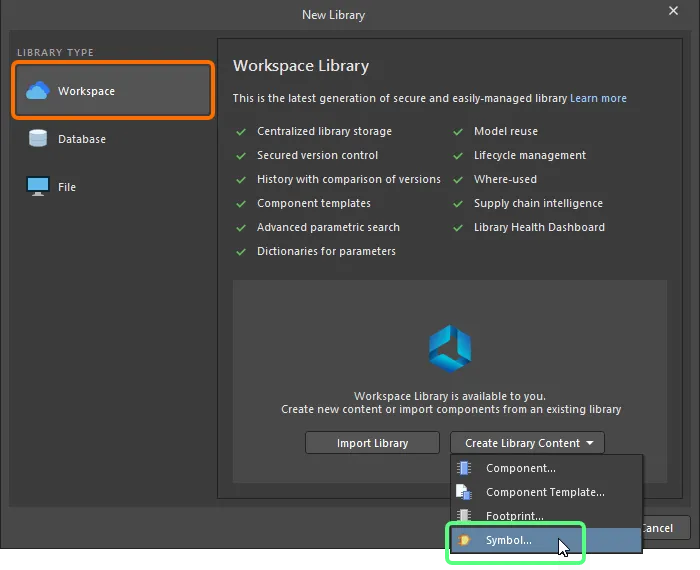
Utwórz nowy Workspace Symbol przy użyciu okna dialogowego New Library -
W otwartym oknie dialogowym Create New Item wprowadź wymagane informacje, upewnij się, że opcja Open for editing after creation jest włączona, i kliknij OK. Workspace Symbol zostanie utworzony, a tymczasowy edytor symboli schematycznych zostanie otwarty, prezentując dokument
.SchLibjako aktywny dokument. Dokument ten będzie nazwany zgodnie z Item-Revision, w formacie:<Item><Revision>.SchLib(np.SYM-001-0001-1.SchLib). Użyj tego dokumentu, aby zdefiniować symbol, jak opisano poniżej.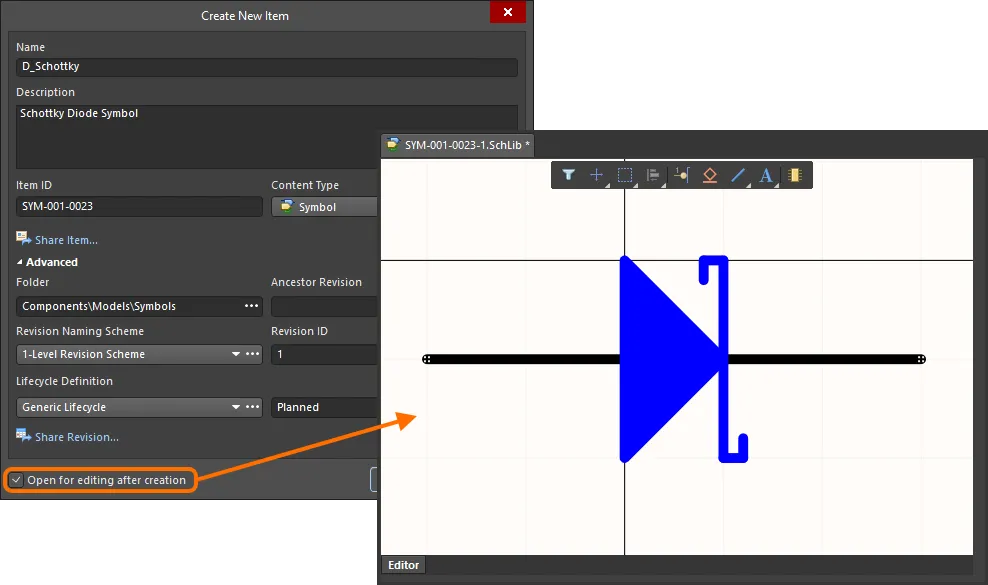
Przykład edycji początkowej rewizji Workspace Symbol – tymczasowy edytor symboli schematycznych udostępnia dokument, w którym można zdefiniować symbol schematyczny. -
Gdy symbol zostanie zdefiniowany zgodnie z wymaganiami, zapisz go do Workspace za pomocą kontrolki Save to Server po prawej stronie wpisu symbolu w panelu Projects. Pojawi się okno dialogowe Edit Revision, w którym można w razie potrzeby zmienić Name, Description oraz dodać informacje o wydaniu. Po zapisaniu dokument i edytor zostaną zamknięte.
Zapisany Workspace Symbol może być używany podczas definiowania komponentu za pomocą Component Editor w trybie Single Component Editing mode lub Batch Component Editing mode.
Workspace Symbols można przeglądać za pomocą panelu Components. Włącz widoczność modeli, klikając przycisk  u góry panelu i wybierając Models, a następnie wybierz kategorię Symbols.
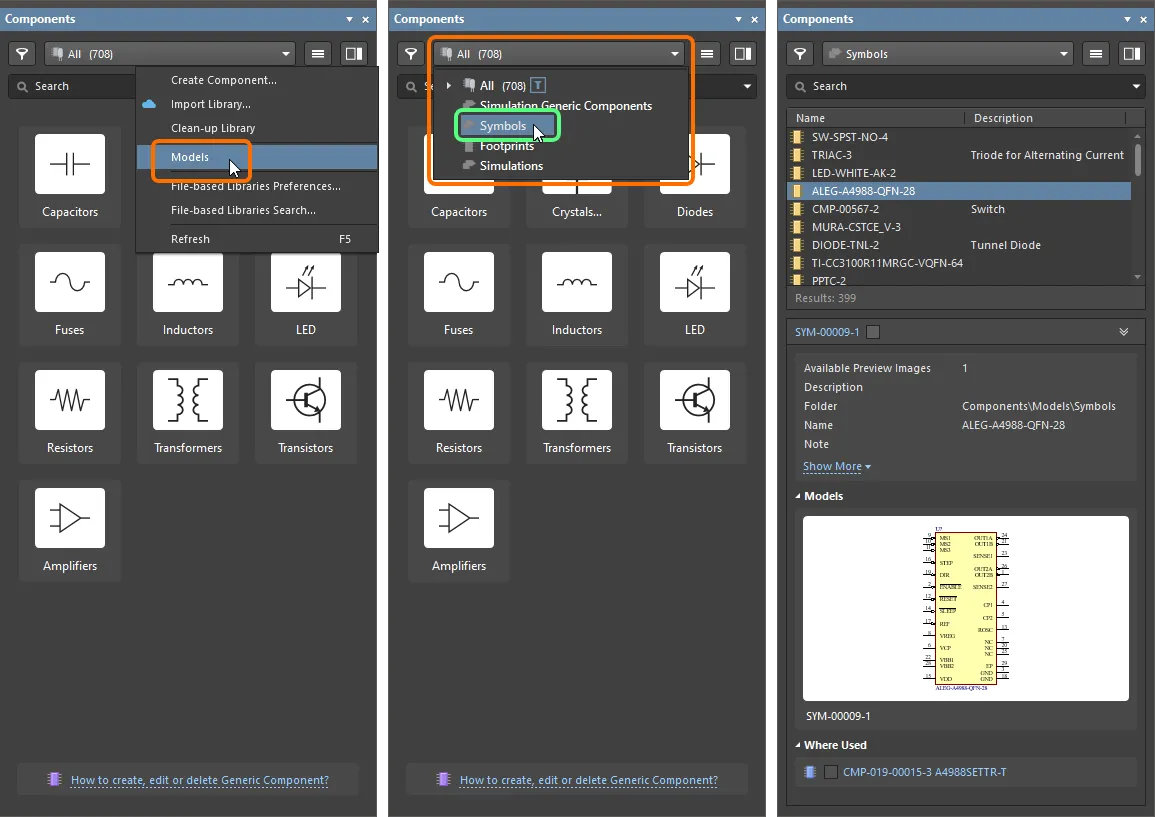
Aby edytować Workspace Symbol, kliknij prawym przyciskiem jego wpis w panelu Components i wybierz polecenie Edit. Tymczasowy edytor ponownie się otworzy, a symbol zostanie otwarty do edycji. Wprowadź wymagane zmiany, a następnie zapisz dokument jako kolejną rewizję Workspace Symbol.
 ).
).Updating Related Component
Gdy wprowadzisz zmianę w modelu domenowym Workspace — niezależnie od tego, czy jest to symbol, model footprintu czy model symulacyjny — w momencie zapisania tej zmiany jako nowej rewizji modelu wszystkie Workspace Components korzystające z tego modelu staną się w praktyce nieaktualne, ponieważ nadal będą używać poprzedniej rewizji. W większości przypadków zapewne zechcesz ponownie zapisać te Workspace Components, aktualizując odpowiednie łącza modeli tak, aby korzystały z najnowszych dostępnych rewizji. Aby usprawnić ten proces, Workspace, w połączeniu z Altium Designer, umożliwia aktualizację powiązanych komponentów — w momencie ponownego zapisywania modelu Workspace — po wprowadzeniu jakichkolwiek modyfikacji do tego modelu za pomocą funkcji bezpośredniej edycji.
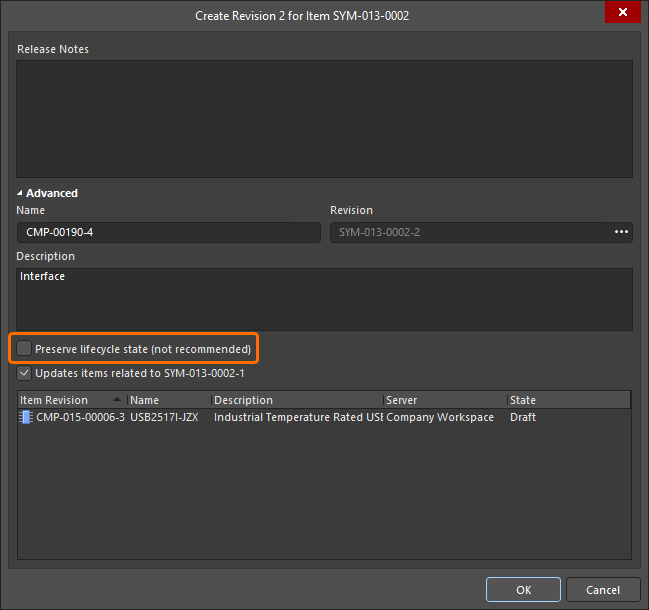
Opcję wykonania tej aktualizacji komponentów nadrzędnych można znaleźć w oknie dialogowym Create Revision, które pojawia się podczas zapisywania zmodyfikowanego Workspace Symbol z powrotem do docelowego Workspace. Ta opcja — Update items related to <ModelItemRevision> — jest domyślnie włączona.
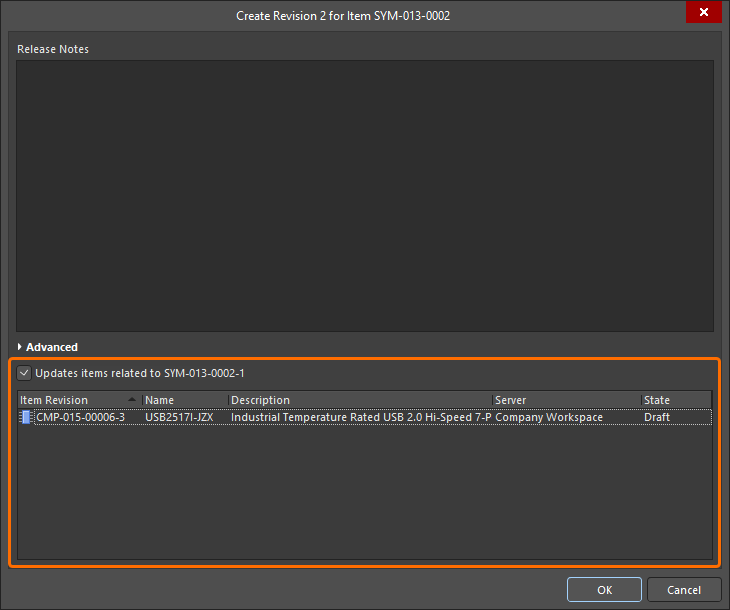
Dostęp do opcji aktualizacji powiązanych Workspace Components, które odwołują się do ponownie zapisywanego Workspace Symbol.
Po kliknięciu OK w oknie dialogowym Create Revision zmodyfikowany symbol zostanie zapisany z powrotem do Workspace, a powiązany z nim tymczasowy edytor zostanie zamknięty. Wszystkie Workspace Components odwołujące się do tego Workspace Symbol zostaną automatycznie ponownie zapisane tak, aby używały jego nowej rewizji (kolejna rewizja każdego komponentu zostanie utworzona automatycznie i zapis zostanie wykonany).
Definiowanie symbolu schematycznego
Symbole schematyczne tworzy się przez umieszczanie obiektów rysunkowych reprezentujących korpus komponentu oraz pinów reprezentujących fizyczne wyprowadzenia rzeczywistego komponentu. Symbole schematyczne są tworzone w edytorze symboli schematycznych programu Altium Designer.
Uwagi dotyczące tworzenia symbolu:
-
Obiekty umieszczone w edytorze biblioteki są układane warstwowo w kolejności ich wstawiania. Użyj poleceń Edit » Move, aby zmienić kolejność wyświetlania, jeśli piny zostaną ukryte za korpusem komponentu.
-
Tylko jeden koniec pinu jest elektryczny. Ten koniec jest określany jako hotspot. Upewnij się, że hotspot (koniec, za który trzymasz pin) znajduje się z dala od korpusu komponentu. Więcej informacji znajdziesz w Pin object.
-
W edytorze biblioteki schematycznej właściwości aktualnie aktywnego symbolu, takie jak domyślny designator i opis, są edytowane w panelu Properties w trybie Symbol. Panel wyświetla się w tym trybie, gdy nic nie jest zaznaczone. Jeśli dwukrotnie klikniesz prymityw umieszczony jako część symbolu komponentu, panel Properties wyświetli właściwości tego prymitywu, a nie komponentu nadrzędnego.
-
Opcja używana do wyświetlania designatora i komentarza na arkuszu edytora symboli (Show Comment/Designator) jest włączana/wyłączana dla bieżącej biblioteki w trybie Library Options panelu Properties. Wybierz polecenie Tools » Document Options, aby wyświetlić panel Properties w tym trybie.
-
Czcionki można konfigurować indywidualnie dla każdego obiektu podczas jego umieszczania albo można ustawić preferowane czcionki dla nowych obiektów, edytując każdy z odpowiednich obiektów na stronie Schematic - Defaults page w oknie dialogowym Preferences.
-
Użyj narzędzia Schematic Symbol Generation Tool, aby szybko tworzyć komponenty z dużą liczbą pinów. Narzędzie obsługuje również import szczegółów pinów z arkusza kalkulacyjnego za pośrednictwem menu prawego przycisku myszy.
-
Wiele pinów można zaimportować z arkusza kalkulacyjnego do bieżącego symbolu za pomocą poleceń Smart Grid w menu prawego przycisku myszy w panelu SCHLIB List – dowiedz się więcej.
Przygotowanie przestrzeni projektowej
Zawsze rysuj symbol komponentu blisko początku układu arkusza (środka arkusza). W razie potrzeby przenieś początek układu arkusza do środka okna projektu, wybierając Edit » Jump » Origin (skrót J, O). Sprawdź pasek stanu w lewym dolnym rogu ekranu, aby potwierdzić, że kursor znajduje się w początku układu. Komponenty dostarczane przez Altium są tworzone wokół tego punktu, oznaczonego krzyżem przechodzącym przez środek arkusza. Zawsze należy tworzyć komponenty blisko tego początku układu.
Po umieszczeniu komponentu na schemacie komponent jest „trzymany” przez początek układu arkusza symbolu bibliotecznego. Powszechnym podejściem podczas tworzenia symbolu jest umieszczenie punktu aktywnego pinu 1 komponentu w początku układu arkusza, dzięki czemu podczas wstawiania z biblioteki na arkusz schematu komponent będzie trzymany właśnie za ten pin. Nie jest to obowiązkowe (możesz umieszczać piny symbolu i obiekty korpusu w dowolnym miejscu arkusza), jednak jeśli umieścisz obiekty symbolu z dala od początku układu, komponent podczas wstawiania z biblioteki na arkusz schematu będzie znajdował się od kursora w tej samej odległości.
Domyślne jednostki siatki dla schematu i biblioteki schematów są imperialne. Ponieważ wszystkie komponenty Altium są projektowane na tej imperialnej siatce, ważne jest, aby rozumieć skutki decyzji o przełączeniu na metryczną siatkę arkusza, ponieważ poprawne prowadzenie połączeń do komponentów utworzonych na różnych siatkach staje się trudne. Należy pamiętać, że siatki imperialne mogą być używane z metrycznymi rozmiarami arkuszy, takimi jak A3, więc podczas pracy z arkuszami o rozmiarach metrycznych nie ma potrzeby przełączania się na siatkę metryczną. Jednostki dla bieżącego arkusza są definiowane na karcie General w sekcji General region panelu Properties w trybie Library Options (użyj polecenia Tools » Document Options z menu głównego, aby uzyskać dostęp do tego trybu panelu Properties).
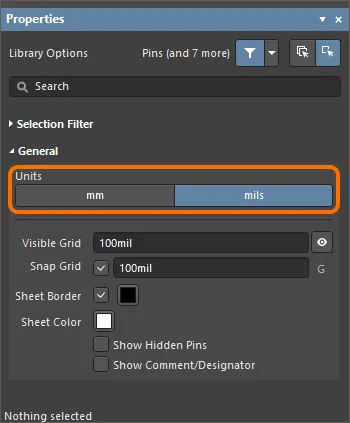
Użyj sekcji General region panelu Properties w trybie Library Options, aby ustawić jednostki dla bieżącego arkusza.
W razie potrzeby włącz opcję Show Comment/Designator w panelu Properties panel , aby wyświetlać ciągi Comment/Designator dla bieżącego komponentu w dokumencie biblioteki.
Obiekty są umieszczane na bieżącej siatce przyciągania. Bieżąca siatka jest wyświetlana na dole przestrzeni projektowej, po lewej stronie paska stanu.

Snap Grid i Visible Grid można również ustawić w panelu Properties w trybie Library Options. Zamiast otwierać panel Properties za każdym razem, gdy trzeba zmienić siatkę, możesz nacisnąć G, aby przełączać siatkę przyciągania między dostępnymi ustawieniami. Dostępne ustawienia można edytować na stronie Schematic – Grids w oknie dialogowym Preferences.
Panel Properties
Gdy aktywnym dokumentem jest dokument biblioteki schematów (*.SchLib), wybierz polecenie Tools » Document Options z menu głównego – panel Properties wyświetli Library Options. Poniższe zwijane sekcje zawierają informacje o dostępnych opcjach i elementach sterujących:
Selection Filter
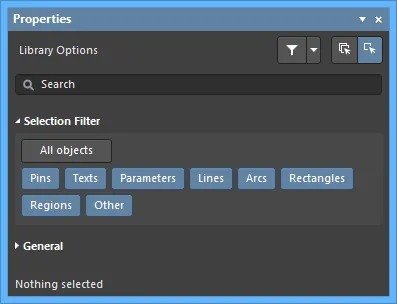
Opcje w tej sekcji panelu określają, które obiekty biblioteki schematów mogą być zaznaczane w przestrzeni projektowej.
- All Objects przycisk – wybierz, aby usunąć filtrowanie obiektów, tak aby można było zaznaczać wszystkie typy obiektów.
- Object przyciski – przełączaj poszczególne przyciski obiektów, aby włączyć/wyłączyć możliwość zaznaczania danego typu obiektu.
General
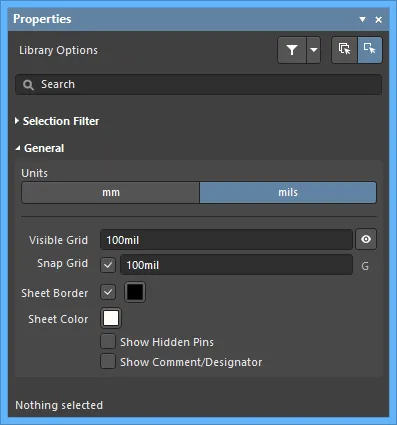
- Units – wybierz żądaną jednostkę. Wybierz mm albo mils.
-
Visible Grid – wprowadź żądaną siatkę. Użyj
 lub
lub  , aby pokazać/ukryć siatkę w przestrzeni projektowej.
- Snap Grid – zaznacz pole, aby włączyć siatki przyciągania. Wprowadź żądaną wartość siatki w polu tekstowym lub użyj skrótu G.
- Sheet Border – zaznacz pole, aby włączyć obramowanie arkusza, a następnie kliknij kolorowe pole, aby zmienić kolor obramowania.
- Sheet Color – kliknij kolorowe pole, aby zmienić kolor arkusza.
- Show Hidden Pins – włącz, aby pokazywać ukryte piny w przestrzeni projektowej. Tę opcję można również przełączać, wybierając z menu głównego polecenie View » Show Hidden Pins.
- Show Comment/Designator – włącz, aby pokazywać komentarze/oznaczenia w przestrzeni projektowej.
Po zaznaczeniu obiektu projektu panel wyświetli opcje specyficzne dla tego typu obiektu. Poniższa tabela zawiera listę typów obiektów dostępnych do umieszczenia w przestrzeni projektowej biblioteki. Kliknij łącze, aby przejść do strony właściwości danego obiektu.
| Łuk | Elipsa |
| Grafika | Symbol IEEE |
| Pin | Wielokąt |
| Polilinia | Prostokąt |
| Zaokrąglony prostokąt | Ramka tekstowa |
| Ciąg tekstowy | Krzywa Beziera |
Tworzenie korpusu symbolu schematowego
Po skonfigurowaniu opcji przestrzeni projektowej zgodnie z wymaganiami kolejnym krokiem jest utworzenie graficznej reprezentacji komponentu, tj. stworzenie grafiki symbolu, która będzie reprezentować ten komponent po umieszczeniu na arkuszu schematu. Ważne jest ustalenie standardu dla graficznych symboli schematowych, którego należy się trzymać. Zapewni to formalny szablon podczas projektowania grafiki symbolu i zagwarantuje odpowiedni poziom spójności. Metodyka projektowania Altium opiera się na standardzie IEEE 315, który nie tylko obejmuje najczęściej spotykane elementy obwodów, ale także jasno definiuje, jak elementy półprzewodnikowe mogą być łączone w celu symbolicznego przedstawienia dowolnej liczby typów urządzeń krzemowych.
Korpus symbolu tworzy się przez umieszczanie graficznych obiektów projektowych w przestrzeni projektowej edytora biblioteki schematów przy użyciu menu Place , paska Utilities lub Active Bar. Kliknij dwukrotnie umieszczony symbol schematowy, aby otworzyć panel Properties i dokładniej zdefiniować każdy kształt.
Altium Designer zawiera różne zamknięte kształty symboli, w tym prostokąt, wielokąt, elipsę i zaokrąglony prostokąt, jak pokazano poniżej.

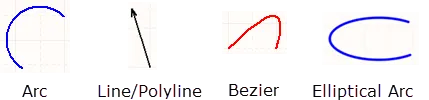
Kształty typu liniowego obejmują łuk, linię/polilinię, krzywą Beziera i łuk eliptyczny. Linie/polilinie mogą zawierać groty i zakończenia strzałek. Kliknij dwukrotnie, aby otworzyć panel Properties i zdefiniować groty oraz zakończenia.
Dodawanie pinów do symbolu
To właśnie piny komponentu nadają mu właściwości elektryczne i definiują punkty połączeń na komponencie do kierowania sygnałów do wewnątrz i na zewnątrz. Pin jest umieszczany jako reprezentacja każdego pinu rzeczywistego komponentu fizycznego.
Pin można dodać do komponentu, który jest aktualnie widoczny w przestrzeni projektowej dokumentu biblioteki schematów, jedną z poniższych metod. W każdym przypadku pin pojawia się przyczepiony do kursora i trzymany za koniec elektryczny. Obróć i/lub odbij pin zgodnie z potrzebą, a następnie kliknij, aby go umieścić.
-
Użyj polecenia Place » Pin (lub skrótu P, P).
-
Kliknij przycisk
 na Active Bar.
-
Kliknij przycisk
na liście rozwijanej obiektów projektowych paska narzędzi Utilities .
-
Korzystając z okna dialogowego Component Pin Editor – gdy w przestrzeni projektowej nie jest zaznaczony żaden obiekt, panel Properties może służyć do edycji właściwości symbolu, w tym do edycji, dodawania lub usuwania pinów. Panel zapewnia również dostęp do okna dialogowego Component Pin Editor; aby je otworzyć, kliknij przycisk
 na karcie Pins panelu Properties. To okno dialogowe zapewnia jedno wygodne miejsce do modyfikowania wybranych właściwości dowolnego pinu powiązanego z symbolem. Oprócz możliwości edycji właściwości pinów okno dialogowe pozwala także dodawać nowe piny lub usuwać istniejące.
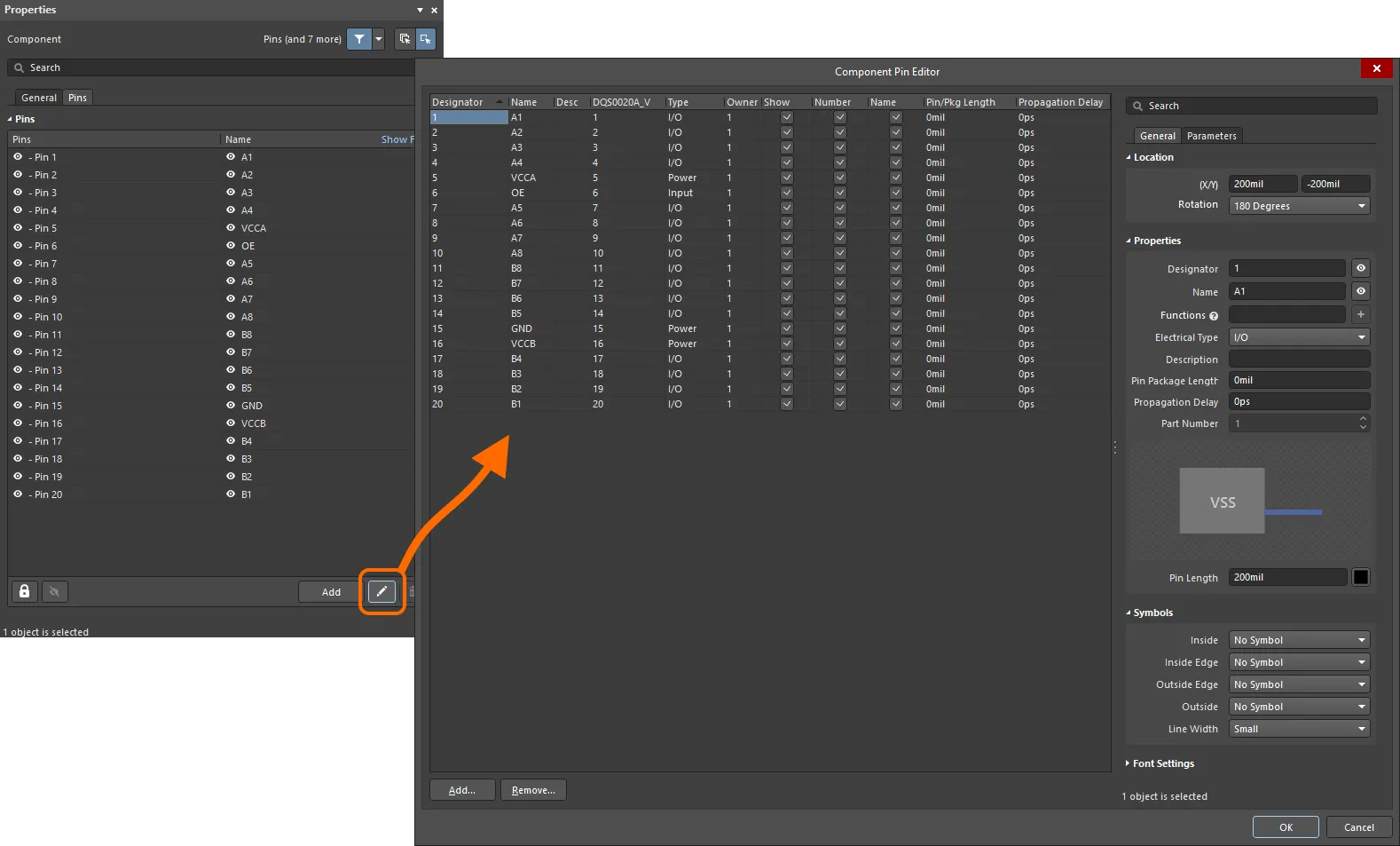 Uzyskaj dostęp do okna dialogowego Component Pin Editor, za pomocą którego można zarządzać wszystkimi pinami utworzonego symbolu.
Options and Controls of the Component Pin Editor Dialog
Siatka pinów
Ten obszar przedstawia wszystkie piny komponentu. Dla każdego pinu wyświetlane są następujące informacje:
-
Designator – numeryczny identyfikator pinu. Każdy pin części musi mieć unikalne oznaczenie.
-
Name – wyświetlana nazwa pinu. Należy pamiętać, że nazwa jest opcjonalna; w razie potrzeby to pole może pozostać puste. Alternatywnie wprowadź ciąg do pola tekstowego Name, a następnie użyj pola wyboru Name, aby wyświetlić lub ukryć nazwę.
-
Desc – opis pinu.
-
Footprint Model Mapping – pad wskazanego połączonego modelu footprint, do którego przypisany jest ten pin komponentu schematowego. Dla każdego połączonego modelu footprint prezentowana jest osobna kolumna.
-
Type – typ elektryczny wyprowadzenia. Ten typ jest używany podczas kompilacji projektu lub analizy dokumentu schematu do wykrywania błędów połączeń elektrycznych (z użyciem funkcji Electrical Rules Check). Dostępne typy to
Input,I/O,Output,Open Collector,Passive,HiZ,Open EmitteriPower. -
Owner – część nadrzędna, z którą powiązane jest wyprowadzenie. Dla komponentu jednoczęściowego ten wpis zawsze będzie miał wartość
1; ma on znaczenie tylko dla komponentu wieloczęściowego. Komponent wieloczęściowy zawiera również część niegraficzną, Part Zero. Part Zero jest używana dla wyprowadzeń, które mają być uwzględnione we wszystkich częściach komponentu wieloczęściowego, na przykład wyprowadzeń zasilania.-
Show – wskazuje, czy wyprowadzenie jest widoczne na arkuszu (włączone), czy ukryte (wyłączone). Chociaż taka praktyka nie jest zalecana, wyprowadzenia zasilania komponentów wieloczęściowych mogą być ukryte, gdy ich wyświetlanie powodowałoby niepotrzebny bałagan na arkuszu schematu.
- Number – służy do określenia, czy oznaczenie wyprowadzenia jest wyświetlane (włączone), czy ukryte (wyłączone), gdy część nadrzędna zostanie umieszczona na arkuszu schematu.
-
Name – służy do określenia, czy nazwa wyświetlana wyprowadzenia jest pokazywana (włączona), czy ukryta (wyłączona), gdy część nadrzędna zostanie umieszczona na arkuszu schematu.
-
-
Pin/Pkg Length – jest to długość wyprowadzenia pakietu.
-
Propagation Delay – wyświetla opóźnienie propagacji, czyli czas potrzebny, aby czoło sygnału przemieściło się od nadajnika do odbiornika.
-
Add – kliknij ten przycisk, aby dodać nowe wyprowadzenie do komponentu. Nowemu wyprowadzeniu zostanie przypisane kolejne dostępne oznaczenie (którym może być pin 0) i będzie ono miało następujące domyślne właściwości:
-
Name –
1 - Desc – puste
-
Mapping – wszystkie
0 -
Type –
Passive - Owner – numer aktywnej/wybranej części.
- Show/Number/Name – wszystkie włączone.
-
Name –
-
Remove – kliknij ten przycisk, aby usunąć aktualnie wybrane wyprowadzenie z komponentu. Zostanie otwarte okno dialogowe potwierdzenia; kliknij Yes, aby kontynuować usuwanie. Jeśli usuwasz wyprowadzenie z umieszczonej instancji komponentu na schemacie, może być konieczne ponowne poprowadzenie istniejących połączeń, które były podłączone do tego wyprowadzenia.
Menu po kliknięciu prawym przyciskiem
Menu kontekstowe siatki oferuje następujące polecenia:
- Jump – służy do przejścia do aktualnie wybranego wyprowadzenia w obszarze projektu (z powiększeniem i wyśrodkowaniem, jeśli to możliwe).
- Add – służy do dodania nowego wyprowadzenia do komponentu (lub jego części).
- Remove – służy do usunięcia aktualnie wybranego wyprowadzenia z komponentu. Zostanie otwarte okno dialogowe potwierdzenia; kliknij Yes, aby kontynuować usuwanie.
- Edit – to polecenie nie działa.
- Report – służy do otwarcia okna dialogowego Report Preview.
Obszar właściwości
Karta General
-
Location
-
(X/Y)
- X (pierwsze pole) – bieżąca współrzędna X (pozioma) punktu odniesienia obiektu względem bieżącego początku układu współrzędnych obszaru projektu. Edytuj, aby zmienić pozycję X obiektu. Wartość można wprowadzić zarówno w jednostkach metrycznych, jak i imperialnych; podaj jednostki podczas wprowadzania wartości, której jednostki nie są bieżącymi domyślnymi.
- Y (drugie pole) – bieżąca współrzędna Y (pionowa) punktu odniesienia obiektu względem bieżącego początku układu współrzędnych obszaru projektu. Edytuj, aby zmienić pozycję Y obiektu. Wartość można wprowadzić zarówno w jednostkach metrycznych, jak i imperialnych; podaj jednostki podczas wprowadzania wartości, której jednostki nie są bieżącymi domyślnymi.
- Rotation – użyj listy rozwijanej, aby wybrać obrót.
-
(X/Y)
-
Properties
-
Designator – numeryczny identyfikator wyprowadzenia. Każde wyprowadzenie części musi mieć unikalne oznaczenie. Użyj
 lub
lub  , aby określić, czy Designator dla wyprowadzenia jest wyświetlane, czy ukryte, gdy część nadrzędna zostanie umieszczona na arkuszu schematu.
-
Name – służy do określenia opcjonalnej nazwy wyświetlanej dla wyprowadzenia. Domyślnie nowo umieszczone wyprowadzenie otrzyma nazwę zgodną z wartością oznaczenia. Podanie nazwy wyświetlanej jest szczególnie przydatne dla komponentów typu IC, gdzie znacząca nazwa pozwala szybko zobaczyć, w jaki sposób wyprowadzenie jest używane. Użyj
lub , aby określić, czy Name dla wyprowadzenia jest wyświetlana, czy ukryta, gdy część nadrzędna zostanie umieszczona na arkuszu schematu.
-
Function – użyj tego pola, aby określić liczbę nazw (funkcji) dla edytowanego pinu wielofunkcyjnego. Wprowadź alternatywną nazwę pinu, a następnie naciśnij Enter lub kliknij przycisk
 po prawej stronie pola. Dodane nazwy alternatywne będą wyświetlane jako etykiety pod polem. Kliknij „
x” na etykiecie funkcji, aby ją usunąć. - Electrical Type – użyj listy rozwijanej, aby ustawić typ elektryczny pinu. Jest on używany podczas kompilacji projektu lub analizy dokumentu schematu do wykrywania błędów połączeń elektrycznych (z użyciem funkcji Electrical Rules Check).
- Description – wprowadź opis pinu, jeśli chcesz.
- Pin Package Length – wprowadź długość pinu w obudowie. Jednostka zostanie automatycznie dodana po naciśnięciu Enter.
- Propagation Delay – wprowadź opóźnienie propagacji. Jednostka zostanie automatycznie dodana po naciśnięciu Enter.
- Part Number – to pole jest dostępne, gdy pin jest dodawany do komponentu wieloczęściowego. Użyj strzałek w górę/w dół, aby określić część, z którą pin ma być powiązany. Komponent wieloczęściowy zawiera również część niegraficzną, Part Zero. Part Zero jest używana dla pinów, które mają być uwzględnione we wszystkich częściach komponentu wieloczęściowego, na przykład pinów zasilania.
- Preview Window – ten obszar zapewnia natychmiastową wizualną informację zwrotną podczas zmiany różnych opcji, umożliwiając dostosowanie wyglądu i charakteru pinu do wymagań projektu.
- Pin Length – użyj, aby określić długość pinu zgodnie z aktualnie zdefiniowanymi jednostkami miary. Kliknij pole koloru, aby edytować kolor pinu.
-
Designator – numeryczny identyfikator wyprowadzenia. Każde wyprowadzenie części musi mieć unikalne oznaczenie. Użyj
-
Symbols
-
Inside – użyj, aby opcjonalnie dodać symbol do pinu po wewnętrznej stronie grafiki komponentu.
-
Inside Edge – użyj, aby opcjonalnie dodać symbol do pinu na wewnętrznej krawędzi grafiki komponentu.
-
Outside Edge – użyj, aby opcjonalnie dodać symbol do pinu na zewnętrznej krawędzi grafiki komponentu.
-
Outside – użyj, aby opcjonalnie dodać symbol do pinu po zewnętrznej stronie grafiki komponentu.
-
Line Width – użyj tego pola, aby określić szerokość linii używanej do rysowania symboli. Zapewnia to zgodność ze standardami GOST, które wymagają, aby symbole te miały taką samą szerokość jak linia używana do rysowania symbolu komponentu.
-
-
Font Settings
-
Designator
-
Custom Settings – włącz, aby uzyskać dostęp do Font Settings poniżej i dostosować czcionkę.
-
Font Settings – użyj kontrolek, aby skonfigurować czcionkę, rozmiar czcionki, kolor oraz ustawienia specjalne, takie jak pogrubienie i podkreślenie.
-
Custom Position – włącz, aby uzyskać dostęp do kontrolek poniżej i dostosować pozycję.
-
Margin (X/Y) – wprowadź żądane marginesy.
-
Orientation – użyj listy rozwijanej, aby wybrać orientację.
-
To – użyj listy rozwijanej, aby wybrać żądany obiekt oznacznika.
-
-
Name
-
Custom Settings – włącz, aby uzyskać dostęp do Font Settings poniżej i dostosować czcionkę.
-
Font Settings – użyj kontrolek, aby skonfigurować czcionkę, rozmiar czcionki, kolor oraz ustawienia specjalne, takie jak pogrubienie i podkreślenie.
-
Custom Position – włącz, aby uzyskać dostęp do kontrolek poniżej i dostosować pozycję.
-
Margin (X/Y) – wprowadź żądane marginesy.
-
Orientation – użyj listy rozwijanej, aby wybrać orientację.
-
To – użyj listy rozwijanej, aby wybrać żądany obiekt nazwy.
-
-
Designator
Karta Parameters
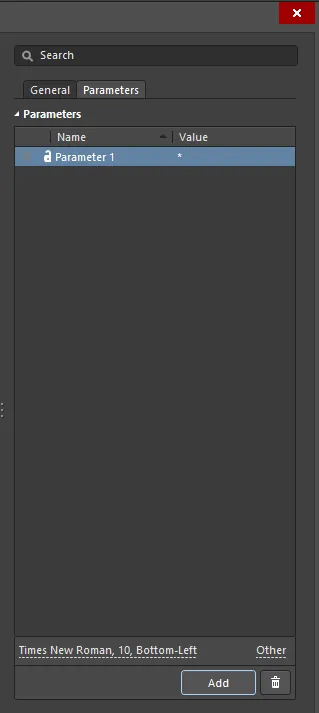
-
Parameters – ten obszar zawiera listę wszystkich parametrów aktualnie zdefiniowanych dla pinu. Użyj ikony
 lub
lub  , aby pokazać/ukryć wartość powiązanego parametru w obszarze projektu. Użyj ikony
  lub
lub  , aby zablokować/odblokować powiązany parametr.
-
Name – nazwa parametru. Dla parametru typu reguły ten wpis będzie zablokowany jako
Rule. - Value – wartość parametru. Dla parametru typu reguły wpis będzie odzwierciedlał typ reguły wraz z listą zdefiniowanych ograniczeń.
-
Name – nazwa parametru. Dla parametru typu reguły ten wpis będzie zablokowany jako
- Font – kliknij, aby otworzyć menu i wybrać żądaną czcionkę, rozmiar czcionki, kolor oraz atrybuty, takie jak pogrubienie, kursywa itd., jeśli chcesz.
-
Other – kliknij, aby otworzyć listę rozwijaną i zmienić dodatkowe opcje:
- Show Parameter Name – włącz, aby wyświetlać nazwę parametru.
- Allow Synchronization with Database – włącz, aby synchronizować z bazą danych.
- X/Y – wprowadź współrzędne X i Y.
- Rotation – użyj listy rozwijanej, aby wybrać obrót.
- Autoposition – zaznacz, aby włączyć automatyczne pozycjonowanie.
-
Add – kliknij, aby dodać parametr. Użyj
 , aby usunąć aktualnie wybrany parametr.
Konfigurowanie właściwości pinu
Naciśnij Tab, aby otworzyć tryb Component panelu Properties i edytować właściwości pinu przed jego umieszczeniem. Wartości liczbowe będą automatycznie inkrementowane przy kolejnych umieszczeniach pinu. Zachowanie automatycznej inkrementacji jest konfigurowane w ustawieniach Auto-Increment During Placement na stronie Schematic – General okna dialogowego Preferences . Użyj wartości ujemnych, aby automatycznie dekrementować.
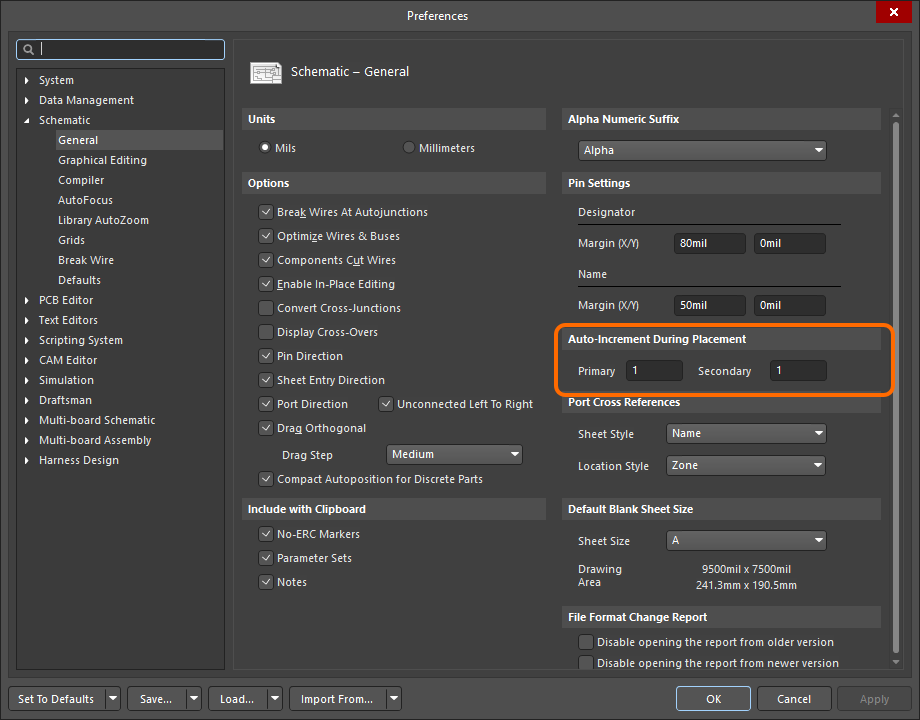
Użyj strony Schematic - General okna dialogowego Preferences , aby zdefiniować zachowanie automatycznej inkrementacji. Podczas umieszczania lub przesuwania pinu jest on trzymany za koniec elektryczny (nazywany również gorącym końcem pinu). Pin musi być ustawiony tak, aby koniec elektryczny znajdował się z dala od korpusu komponentu. Naciśnij spację, aby obrócić pin podczas jego przesuwania.
Piny mogą być również umieszczane w celu reprezentowania punktów elektromechanicznych komponentu, takich jak blaszka regulatora napięcia.
Pin ma szereg właściwości, w tym Name i Designator. To właśnie Designator pinu jest używany do dopasowania pinu symbolu do pada footprintu PCB. Domyślna odległość, w jakiej Designator i Name pinu są wyświetlane od końca pinu, jest ustawieniem globalnym dla edytora schematów i bibliotek schematów. Skonfiguruj Pin Margin na stronie Schematic – General okna dialogowego Preferences .
Indywidualne ustawienia dla Name można skonfigurować w oknie dialogowym Component Pin Editor.
Pin ma Electrical Type, który jest używany przez system sprawdzania reguł elektrycznych Altium do weryfikacji, czy połączenia pin-do-pin są prawidłowe. Ustaw tę opcję w oknie dialogowym Component Pin Editor zgodnie z typem elektrycznym danego pinu komponentu. Domyślne Pin Length powinno odpowiadać wybranej siatce przyciągania (zwykle 100 mil lub 50 mil). Domyślna długość to 30; typowe długości to 20 lub 30.
Symbols można dodać w oknie dialogowym Component Pin Editor w różnych pozycjach pinu, aby reprezentować informacje elektryczne pinu.
Pin
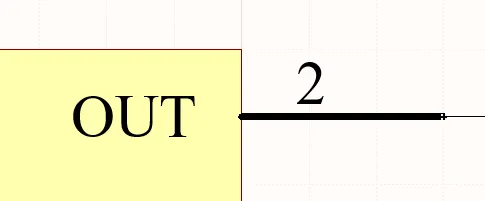
Pin schematowy reprezentuje fizyczny pin komponentu w obszarze projektowym schematu.
Podsumowanie
Pin jest prymitywem projektu elektrycznego. Piny nadają komponentowi (części) jego właściwości elektryczne i definiują punkty połączeń na części dla sygnałów wejściowych i wyjściowych.
Dostępność
Piny można umieszczać wyłącznie w edytorze bibliotek schematów przy użyciu jednej z następujących metod:
- Kliknij Place » Pin w menu głównym.
-
Kliknij
 na liście rozwijanej paska narzędzi Utilities (
 ).
).
- Kliknij prawym przyciskiem myszy, a następnie wybierz Place » Pin z menu kontekstowego.
Umieszczanie
Po uruchomieniu polecenia kursor zmieni się w krzyżyk i zostanie włączony tryb umieszczania pinu. Umieszczanie odbywa się przez wykonanie następującej sekwencji działań:
- Kliknij lub naciśnij Enter , aby zakotwiczyć wyprowadzenie. Zwróć uwagę, że „pływające” wyprowadzenie jest trzymane za koniec elektryczny, który musi być ustawiony z dala od obrysu komponentu. Tylko jeden koniec wyprowadzenia jest elektryczny; to właśnie za ten koniec wyprowadzenie jest zawsze trzymane.
- Kontynuuj umieszczanie kolejnych wyprowadzeń albo kliknij prawym przyciskiem myszy lub naciśnij Esc , aby wyjść z trybu rozmieszczania.
Dodatkowe działania, które można wykonać podczas rozmieszczania – gdy wyprowadzenie nadal „unosi się” na kursorze i zanim jego koniec elektryczny zostanie zakotwiczony – to:
-
Naciśnij klawisz Tab , aby wstrzymać rozmieszczanie i uzyskać dostęp do trybu Pin mode panelu Properties, gdzie można na bieżąco zmieniać jego właściwości. Kliknij nakładkę przycisku wstrzymania w obszarze projektu (
 ), aby wznowić rozmieszczanie.
- Naciśnij klawisz Alt , aby ograniczyć kierunek ruchu do osi poziomej lub pionowej w zależności od początkowego kierunku ruchu.
- Naciśnij Spacebar , aby obrócić wyprowadzenie przeciwnie do ruchu wskazówek zegara, lub Shift+Spacebar , aby obrócić je zgodnie z ruchem wskazówek zegara. Obrót odbywa się skokowo co 90°.
- Naciśnij klawisz X lub Y , aby odbić wyprowadzenie względem osi X lub osi Y.
Uwagi dotyczące numeracji wyprowadzeń
W przypadku wielu komponentów występuje seria wyprowadzeń mających nazwy i numery liczbowe. Funkcja Auto-Increment During Placement na stronie Schematic – General page w oknie dialogowym Preferences może zostać użyta do przyspieszenia rozmieszczania tych wyprowadzeń. Automatyczne zwiększanie jest wywoływane automatycznie, jeśli właściwości wyprowadzenia są edytowane przed rozmieszczeniem (naciśnij Tab, gdy wyprowadzenie „unosi się” na kursorze). Funkcja działa zarówno dla Designator, jak i Name; nazwa wyprowadzenia Designator używa pola automatycznego zwiększania Primary, a numer wyprowadzenia Name używa pola automatycznego zwiększania Secondary. Obsługiwane są rosnące wartości alfabetyczne i liczbowe oraz malejące wartości liczbowe.
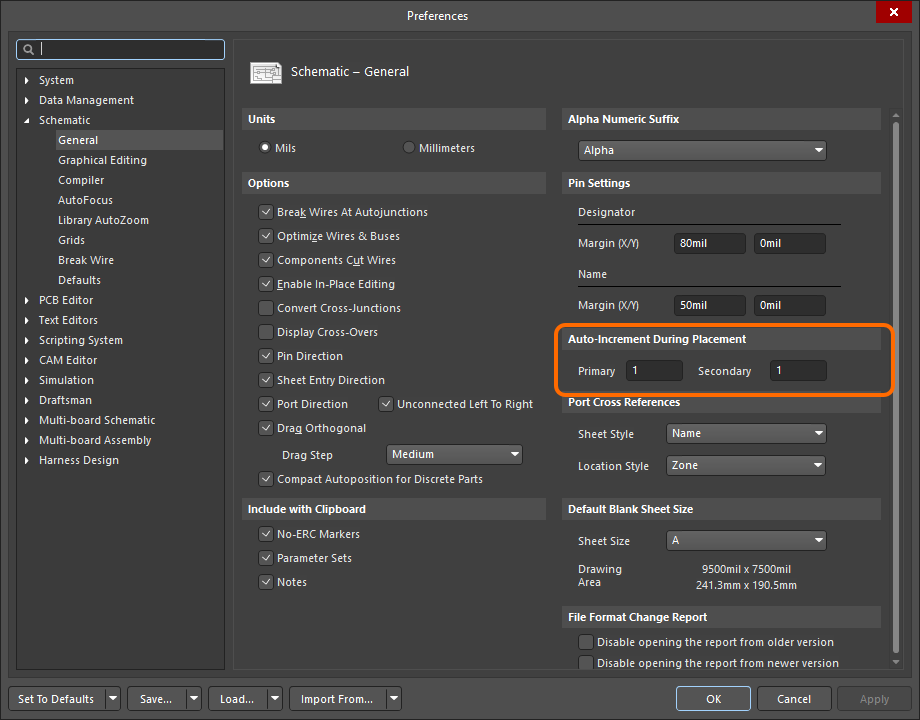
Skonfiguruj ustawienia Auto-Increment During Placement na stronie Schematic – General okna dialogowego Preferences.
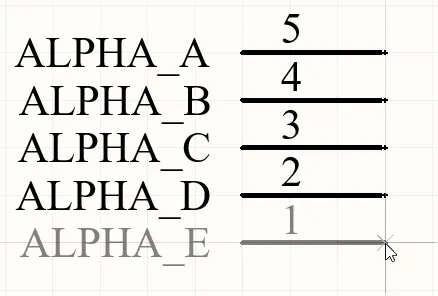
Zwróć uwagę na rosnącą alfabetycznie nazwę wyprowadzenia i malejący numer wyprowadzenia.
Edycja graficzna
Aby przenieść wyprowadzenie, kliknij i przytrzymaj. Kursor przeskoczy do końca elektrycznego wyprowadzenia; przesuń je do nowej lokalizacji, umieszczając je tak, aby koniec elektryczny znajdował się z dala od obrysu komponentu.
Podczas przeciągania wyprowadzenie można obracać (Spacebar/Shift+Spacebar) lub odbijać (X lub klawisz Y, aby odbić względem osi X lub Y).
Edycja niegraficzna
Edycja za pomocą okna dialogowego Pin lub panelu Properties
Properties page: Pin Properties
Właściwości wyprowadzenia można edytować w oknie dialogowym Pin oraz w panelu Properties , który umożliwia edycję wszystkich elementów aktualnie zaznaczonych w obszarze projektu.
Nazwa wyświetlana i oznaczenie wyprowadzenia – pozycja i czcionka
Położenie nazwy i oznaczenia wyprowadzenia jest definiowane globalnie w obszarze Pin Settings na stronie Schematic – General page okna dialogowego Preferences. Jest to ustawienie środowiskowe, co oznacza, że obowiązuje na komputerze, na którym zostało zdefiniowane. Ustawienia określają względną odległość (margines), w jakiej tekst znajduje się od nieelektrycznego końca wyprowadzenia.
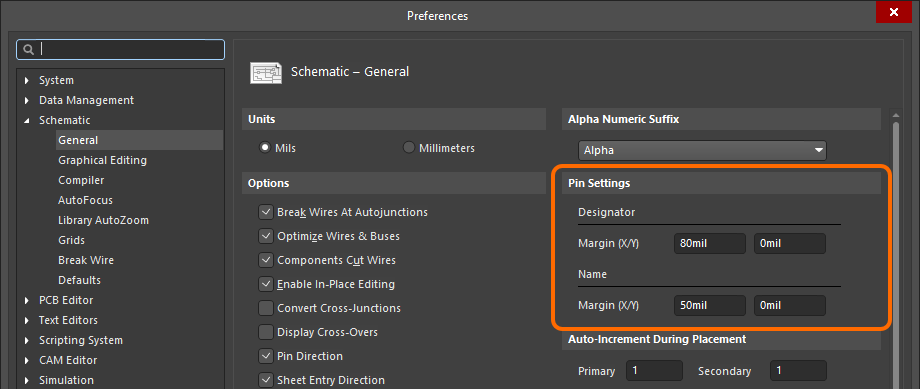
Ustaw odległość tekstu wyprowadzenia (Pin Settings) w oknie dialogowym Preferences.
W przypadku wyprowadzeń ustawienia systemowe dotyczące położenia, marginesu i czcionki mogą zostać nadpisane. Elementy sterujące do dostosowania Designator i Name wyprowadzenia można znaleźć w panelu Properties w obszarze Font Settings.
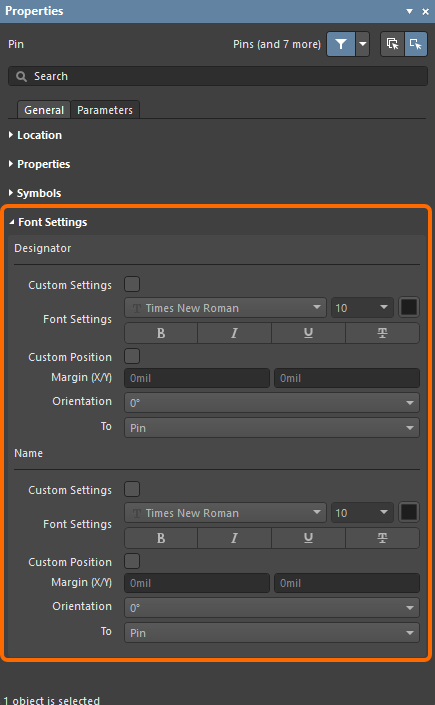
Font Settings wyprowadzenia Designator oraz Name można w razie potrzeby zmodyfikować dla poszczególnych wyprowadzeń.
Użyj opcji Custom Position, aby zmienić domyślne ustawienia położenia na nadpisujące, niestandardowe położenie. Dla Margin (X/Y) wprowadź nową wartość bezpośrednio w odpowiednim polu X i Y. Dla Orientation użyj listy rozwijanej, aby wybrać kąt i odniesienie To.
Użyj opcji Custom Settings, aby zamiast domyślnej czcionki systemowej użyć nadpisującej, niestandardowej czcionki.
Szerokość linii symbolu wyprowadzenia
Podczas przedstawiania komponentu w obszarze edycji schematu każde wyprowadzenie zdefiniowane jako część symbolu schematowego tego urządzenia może mieć wyświetlany jeden lub więcej symboli. Są to symbole wyświetlane po stronie Inside, Inside Edge, Outside lub Outside Edge względem głównego obrysu symbolu komponentu, zależnie od potrzeb. Przykładami mogą być symbol Clock na Inside Edge lub symbol Dot na Outside Edge. Takie symbole znacznie poprawiają czytelność projektu, wizualnie wskazując przeznaczenie sygnału przechodzącego przez dane wyprowadzenie.
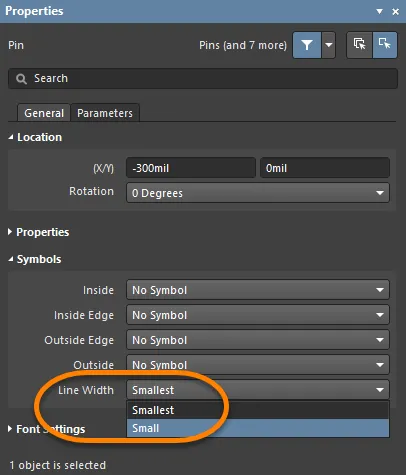
Użyj ustawienia Line Width w obszarze Symbols panelu Properties, aby określić szerokość linii używanej do rysowania tych symboli. Wybierz Small albo Smallest.
Pin Properties
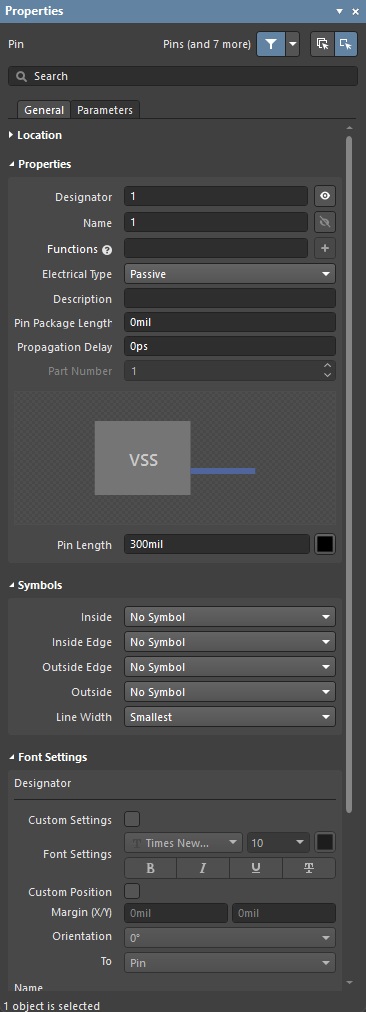
Karta General
Położenie
-
(X/Y)
- X (pierwsze pole) – bieżąca współrzędna X (pozioma) punktu odniesienia obiektu względem bieżącego początku układu współrzędnych obszaru projektu. Edytuj, aby zmienić pozycję X obiektu. Wartość można wprowadzić zarówno w jednostkach metrycznych, jak i imperialnych; podaj jednostki podczas wprowadzania wartości, której jednostki nie są bieżącymi jednostkami domyślnymi.
- Y (drugie pole) – bieżąca współrzędna Y (pionowa) punktu odniesienia obiektu względem bieżącego początku układu współrzędnych. Edytuj, aby zmienić pozycję Y obiektu. Wartość można wprowadzić zarówno w jednostkach metrycznych, jak i imperialnych; podaj jednostki podczas wprowadzania wartości, której jednostki nie są bieżącymi jednostkami domyślnymi.
- Rotation – użyj listy rozwijanej, aby wybrać obrót.
Właściwości
-
Designator – numeryczny identyfikator wyprowadzenia. Każde wyprowadzenie w części musi mieć unikalne oznaczenie. Użyj lub , aby określić, czy Designator wyprowadzenia ma być wyświetlane czy ukryte (odpowiednio), gdy część nadrzędna zostanie umieszczona na arkuszu schematu.
-
Name – służy do określenia opcjonalnej nazwy wyświetlanej wyprowadzenia. Domyślnie nowo umieszczone wyprowadzenie otrzyma nazwę zgodną z wartością oznaczenia. Podanie nazwy wyświetlanej jest szczególnie przydatne dla komponentów typu IC, gdzie znacząca nazwa pozwala szybko zobaczyć, jak wyprowadzenie jest używane. Użyj
lub , aby określić, czy Name wyprowadzenia ma być wyświetlana czy ukryta, gdy część nadrzędna zostanie umieszczona na arkuszu schematu.
-
Function – użyj tego pola, aby określić liczbę nazw (funkcji) dla edytowanego wielofunkcyjnego wyprowadzenia. Wprowadź alternatywną nazwę wyprowadzenia, a następnie naciśnij Enter lub kliknij przycisk
po prawej stronie pola. Dodane alternatywne nazwy będą wyświetlane jako etykiety pod polem. Kliknij „x” na etykiecie funkcji, aby ją usunąć. - Electrical Type – użyj listy rozwijanej, aby ustawić typ elektryczny wyprowadzenia. Jest on używany podczas kompilowania projektu lub analizowania dokumentu schematu do wykrywania błędów połączeń elektrycznych (z użyciem funkcji Electrical Rules Check).
- Description – w razie potrzeby wprowadź znaczący opis wyprowadzenia.
- Pin Package Length – wprowadź długość wyprowadzenia w obudowie. Jednostka zostanie automatycznie dodana po naciśnięciu Enter.
- Propagation Delay – to pole zawiera opóźnienie propagacji, czyli czas potrzebny, aby czoło sygnału przemieściło się od nadajnika do odbiornika.
- Part Number – to pole jest dostępne, gdy wyprowadzenie jest dodawane do komponentu wieloczęściowego. Użyj strzałek w górę/w dół, aby określić część, z którą wyprowadzenie ma być powiązane. Komponent wieloczęściowy zawiera również część niegraficzną, Part Zero. Part Zero jest używana dla wyprowadzeń, które mają być uwzględnione we wszystkich częściach komponentu wieloczęściowego, na przykład wyprowadzeń zasilania.
- Pin Length – służy do określenia długości wyprowadzenia zgodnie z aktualnie zdefiniowanymi jednostkami miary. Kliknij pole koloru, aby edytować kolor wyprowadzenia.
Symbole
- Inside – służy do opcjonalnego dodania symbolu do wyprowadzenia po wewnętrznej stronie grafiki komponentu.
- Inside Edge – służy do opcjonalnego dodania symbolu do wyprowadzenia na wewnętrznej krawędzi grafiki komponentu.
- Outside Edge – służy do opcjonalnego dodania symbolu do wyprowadzenia na zewnętrznej krawędzi grafiki komponentu.
- Outside – służy do opcjonalnego dodania symbolu do wyprowadzenia po zewnętrznej stronie grafiki komponentu.
-
Line Width – użyj tego pola, aby określić szerokość linii używanej do rysowania symboli. Zapewnia to zgodność ze standardami GOST, które wymagają, aby symbole te miały taką samą szerokość jak linia używana do rysowania symbolu komponentu.
Ustawienia czcionki
-
Designator
-
Custom Settings – włącz, aby uzyskać dostęp do Font Settings poniżej i dostosować czcionkę.
-
Font Settings – użyj kontrolek, aby skonfigurować czcionkę, rozmiar czcionki, kolor oraz ustawienia specjalne, takie jak pogrubienie i podkreślenie.
-
Custom Position – włącz, aby uzyskać dostęp do kontrolek poniżej i dostosować pozycję.
-
Margin (X/Y) – wprowadź żądane marginesy.
-
Orientation – użyj listy rozwijanej, aby wybrać orientację.
-
To – użyj listy rozwijanej, aby wybrać żądany obiekt oznacznika.
-
-
Name
-
Custom Settings – włącz, aby uzyskać dostęp do Font Settings poniżej i dostosować czcionkę.
-
Font Settings – użyj kontrolek, aby skonfigurować czcionkę, rozmiar czcionki, kolor oraz ustawienia specjalne, takie jak pogrubienie i podkreślenie.
-
Custom Position – włącz, aby uzyskać dostęp do kontrolek poniżej i dostosować pozycję.
-
Margin (X/Y) – wprowadź żądane marginesy.
-
Orientation – użyj listy rozwijanej, aby wybrać orientację.
-
To – użyj listy rozwijanej, aby wybrać żądany obiekt nazwy.
-
Karta Parameters
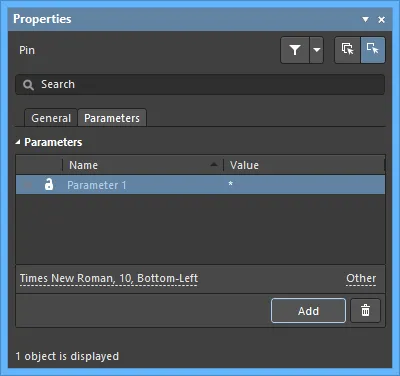
Parametry
Użyj tego obszaru do zarządzania parametrami przypisanymi do aktualnie wybranego obiektu wyprowadzenia.
-
Grid – ten obszar zawiera listę wszystkich parametrów aktualnie zdefiniowanych dla wyprowadzenia. Użyj ikony lub
 , aby pokazać/ukryć wartość powiązanego parametru w obszarze projektu. Użyj ikony
  lub , aby zablokować/odblokować powiązany parametr.
-
Name – nazwa parametru. W przypadku parametru typu reguły ten wpis będzie zablokowany jako
Rule. - Value – wartość parametru. W przypadku parametru typu reguły wpis będzie odzwierciedlał typ reguły wraz z listą zdefiniowanych ograniczeń.
-
Name – nazwa parametru. W przypadku parametru typu reguły ten wpis będzie zablokowany jako
- Font – kliknij, aby otworzyć menu umożliwiające wybór żądanej czcionki, rozmiaru czcionki, koloru i atrybutów, takich jak pogrubienie, kursywa itp., jeśli jest to potrzebne.
-
Other – kliknij, aby otworzyć listę rozwijaną i zmienić dodatkowe opcje:
- Show Parameter Name – włącz, aby wyświetlać nazwę parametru w edytorze biblioteki schematów.
- Allow Synchronization with Database – włącz, aby synchronizować z bazą danych. Ta opcja służy do kontrolowania, czy komentarz może być aktualizowany. Domyślnie opcje te są włączone, aby zawsze umożliwiać synchronizację z biblioteką źródłową/bazą danych. Możesz wyłączyć tę opcję, aby zapobiec uwzględnianiu tego komentarza w procesie aktualizacji.
- X/Y – wprowadź żądane współrzędne X i Y.
- Rotation – użyj listy rozwijanej, aby wybrać obrót.
- Autoposition – zaznacz, aby włączyć automatyczne pozycjonowanie, co oznacza, że tekst pozostanie w wybranym położeniu podczas przesuwania i obracania komponentu.
-
Add – kliknij, aby dodać parametr. Użyj , aby usunąć aktualnie wybrany parametr.
Wklejanie tablicowe
Oprócz standardowych poleceń wycinania, kopiowania i wklejania możesz również użyć polecenia Edit » Paste Array z menu głównego podczas tworzenia symbolu komponentu, aby umieścić bieżącą zawartość schowka w bieżącym dokumencie jako pionową lub poziomą tablicę obiektów. Może to być szczególnie przydatne, gdy tworzony symbol komponentu powinien zawierać wiele wyprowadzeń.
Po uruchomieniu polecenia pojawi się okno dialogowe Setup Paste Array.
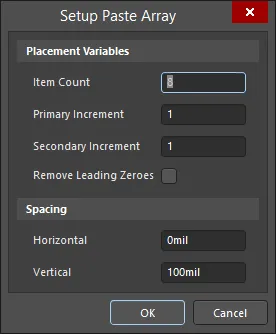
Okno dialogowe Setup Paste Array
Options and Controls of the Setup Paste Array Dialog
Zmienne rozmieszczenia
- Item Count - użyj tego pola, aby określić całkowitą liczbę duplikatów elementów do wklejenia do obszaru roboczego.
- Primary Increment - użyj tego pola, aby określić wartość przyrostu. Aby zwiększać wartość liczbową, po prostu wprowadź krok przyrostu jako liczbę całkowitą. Aby zwiększać alfabetycznie, wprowadź literę alfabetu odpowiadającą liczbie liter, które chcesz pominąć. Na przykład, jeśli początkowy tekst to 1A, ustaw pole na A (pierwsza litera alfabetu), aby zwiększać o 1. Jeśli ustawisz pole na C (trzecia litera alfabetu), tekst zmieni się na 1A, 1D (trzy litery po A), 1G itd. Gdy wklejanym obiektem jest wyprowadzenie, to pole wpływa na Pin Designator.
-
Secondary Increment - to pole ma zastosowanie tylko podczas wklejania tablicy obiektów wyprowadzeń i wpływa na Pin Display Name. Użyj go, aby określić wartość przyrostu zgodnie z polem Primary Increment.
- Remove Leading Zeroes - włącz tę opcję, aby usunąć zera wiodące z tekstu wklejanej tablicy. W przypadku standardowych ciągów tekstowych dotyczy to tylko zer wiodących w części liczbowej ciągu i nie usuwa zer poprzedzających znak alfabetyczny. Na przykład ciąg tekstowy C000020 zostanie wklejony (z Primary Increment 1) jako C21, a ciąg tekstowy 000C000020 zostanie wklejony jako 000C21. Podczas wklejania obiektów wyprowadzeń dotyczy to tylko Pin Designator, a nie Pin Display Name.
Odstępy
- Horizontal - wprowadź wartość w tym polu, aby określić poziome przesunięcie każdego elementu tablicy. Wartość dodatnia umieści tablicę na prawo od pozycji kursora. Wartość ujemna umieści tablicę po lewej stronie.
- Vertical - wprowadź wartość w tym polu, aby określić pionowe przesunięcie każdego elementu tablicy. Wartość dodatnia umieści tablicę powyżej pozycji kursora. Wartość ujemna umieści tablicę poniżej.
Skonfiguruj wymagane opcje i kliknij OK.
Zostaniesz poproszony o wybranie lokalizacji początkowej w dokumencie, w której tablica zostanie wstawiona. Po prostu ustaw kursor w żądanym miejscu i kliknij lub naciśnij Enter. Tablica zostanie wklejona w wybranej lokalizacji początkowej.
Dodawanie symboli IEEE
Do przedstawiania funkcji logicznych lub urządzeń w symbolu schematowym można używać symboli IEEE. Symbole te umożliwiają użytkownikom zrozumienie charakterystyki logicznej tych funkcji lub urządzeń bez konieczności posiadania szczegółowej wiedzy o ich wewnętrznych właściwościach.
Dostępne do umieszczenia symbole IEEE pokazano na poniższym obrazie.
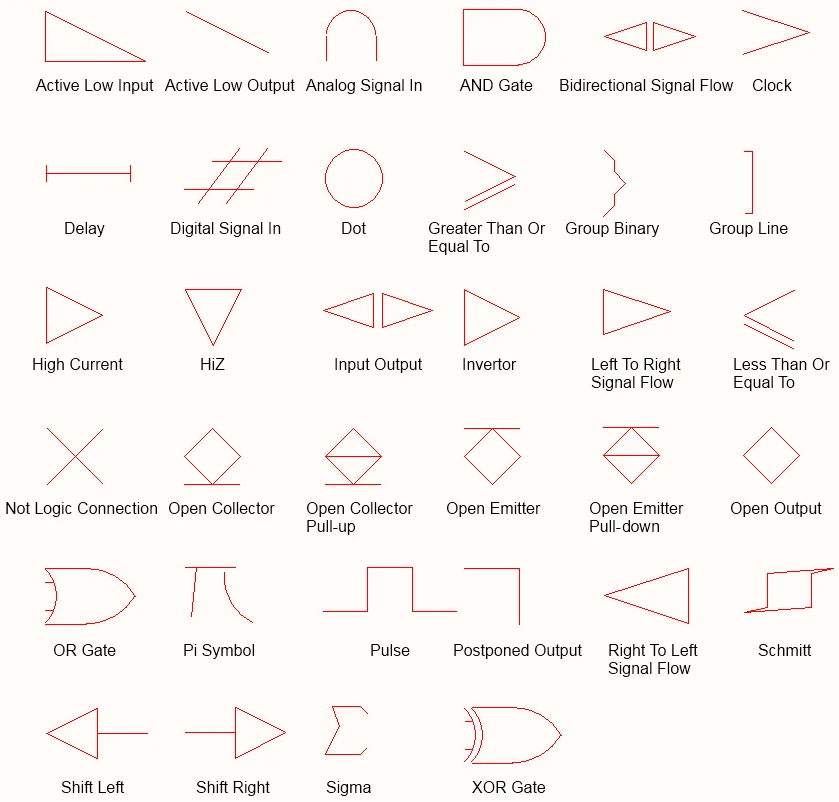
IEEE Symbols
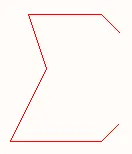
Umieszczony symbol IEEE (Sigma)
Podsumowanie
Symbole IEEE są nieelektrycznymi prymitywami rysunkowymi. Służą do przedstawiania funkcji logicznych lub urządzeń. Symbole te umożliwiają użytkownikom zrozumienie charakterystyki logicznej tych funkcji lub urządzeń bez konieczności posiadania szczegółowej wiedzy o ich wewnętrznych właściwościach.
Dostępność
Obiekty IEEE Symbol są dostępne do umieszczania wyłącznie w edytorze bibliotek schematów. Łącznie dostępne są 34 symbole, które można umieszczać na następujące sposoby:
- Wybierz z menu głównego Place » IEEE Symbols .
- Kliknij prawym przyciskiem myszy, a następnie wybierz z menu kontekstowego Place » IEEE Symbols .
-
Kliknij przycisk
 na pasku narzędzi Utilities.
- Wybierz Place IEEE Symbol na Active Bar (zostanie umieszczony symbol
Open Collector).
Umieszczanie
Po uruchomieniu polecenia kursor zmieni się w krzyżyk i przejdziesz do trybu umieszczania symbolu IEEE. Wybrany symbol IEEE będzie wyświetlany przy kursorze.
- Ustaw obiekt, a następnie kliknij lub naciśnij Enter, aby go umieścić.
- Kontynuuj umieszczanie kolejnych symboli albo kliknij prawym przyciskiem myszy lub naciśnij Esc, aby opuścić tryb umieszczania.
Dodatkowe działania, które można wykonać podczas umieszczania:
-
Naciśnij klawisz Tab, aby wstrzymać umieszczanie i uzyskać dostęp do trybu IEEE Symbol panelu Properties , w którym można na bieżąco zmieniać jego właściwości. Kliknij nakładkę przycisku wstrzymania w obszarze projektu (), aby wznowić umieszczanie.
- Naciśnij Spacebar, aby obrócić obiekt przeciwnie do ruchu wskazówek zegara, lub Shift+Spacebar, aby obrócić go zgodnie z ruchem wskazówek zegara. Obrót odbywa się co 90°.
- Naciśnij klawisz X lub Y, aby odbić symbol względem osi X lub osi Y.
- Naciśnij klawisz + lub - (na klawiaturze numerycznej), aby powiększyć lub zmniejszyć symbol.
Edycja graficzna
Ta metoda edycji pozwala bezpośrednio zaznaczyć umieszczony obiekt symbolu IEEE w obszarze projektu i graficznie zmienić jego położenie lub orientację. Symbole IEEE mają stały kształt i mogą być skalowane wyłącznie za pomocą odpowiednich skrótów klawiaturowych. Z tego względu po zaznaczeniu obiektu symbolu IEEE uchwyty edycyjne nie są dostępne.
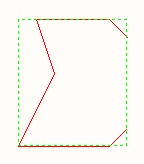
Zaznaczony symbol IEEE (Sigma)
Kliknij w dowolnym miejscu wewnątrz przerywanej ramki i przeciągnij, aby przemieścić symbol zgodnie z potrzebą. Podczas przeciągania symbol można obracać (Spacebar/Shift+Spacebar), odbijać (klawisze X lub Y, aby odbić względem osi X lub Y) albo zmieniać jego rozmiar (klawisze +/- na klawiaturze numerycznej).
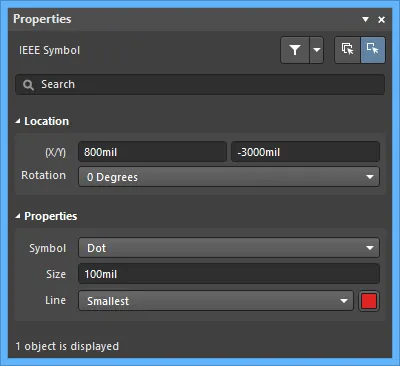
IEEE Symbols Properties
Położenie
- (X/Y) - bieżąca współrzędna X (pozioma) i Y (pionowa) punktu odniesienia obiektu względem aktualnego początku układu współrzędnych obszaru projektu. Edytuj, aby zmienić pozycję X i Y obiektu. Wartości można wprowadzać zarówno w jednostkach metrycznych, jak i imperialnych; podaj jednostki podczas wpisywania wartości, jeśli różnią się one od aktualnie domyślnych.
- Rotation - użyj listy rozwijanej, aby wybrać obrót.
Właściwości
- Symbol - określa graficzny symbol IEEE. Wybierz symbol z listy rozwijanej.
- Size - bieżący rozmiar symbolu IEEE. Domyślny rozmiar to 10 DXP Default Units (100mil). Zwiększ lub zmniejsz tę wartość, aby symbol był większy lub mniejszy. Wprowadzenie wartości ujemnej spowoduje, że symbol będzie wyglądał tak, jakby został obrócony o 180 stopni.
- Line - szerokość linii używanej do rysowania obrysu symbolu.
Definiowanie właściwości symbolu
Właściwości symbolu, takie jak oznaczenie i opis symbolu, edytuje się w trybie Symbol panelu Properties .
-
Designator - wprowadź wymagany prefiks oznaczenia, po którym następuje ?. Zaleca się, aby prefiks składał się wyłącznie z liter.
-
Name i Description - te ciągi znaków są pomocne podczas wyszukiwania symboli.
-
Type określa, jaki typ komponentu reprezentuje ten symbol. Niestandardowe komponenty, takie jak logo firmy (Graphical) lub radiator (Mechanical), mogą zostać utworzone jako symbole schematowe i umieszczone w projekcie.
Typ komponentu
W środowisku projektowym może również zaistnieć potrzeba utworzenia elementów projektu, które niekoniecznie są komponentami montowanymi na gotowej płytce PCB. Na przykład może istnieć zewnętrzny moduł podłączany do płytki, który chcesz narysować jako komponent i uwzględnić na schemacie dla większej czytelności projektu, ale nie chcesz, aby był uwzględniany w BOM tej płytki. Albo mogą występować elementy mechaniczne, takie jak radiator i śruba montażowa, które muszą zostać uwzględnione w BOM, ale nie chcesz umieszczać ich na schemacie.
Takie sytuacje są obsługiwane przez ustawienie Type komponentu. W opisanym właśnie przykładzie typ komponentu można ustawić na Graphical. Inną specjalną klasą komponentów jest punkt testowy – taki komponent jest wymagany zarówno na schemacie, jak i na PCB. Powinien być sprawdzany podczas synchronizacji projektu, ale nie jest wymagany w BOM. W takim przypadku Type komponentu ustawia się na Standard (No BOM).
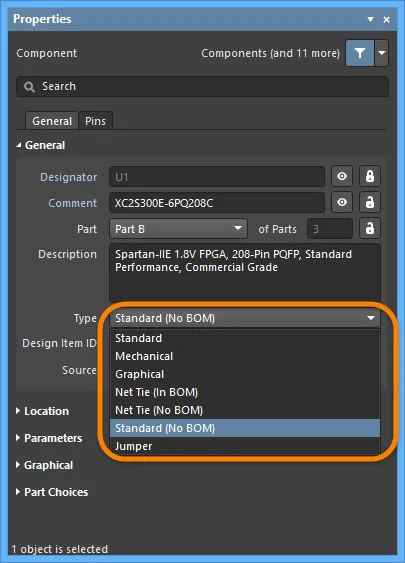
Dla niestandardowego typu komponentu ustaw odpowiednio Type .
Oprócz określania, czy komponent powinien zostać uwzględniony w BOM, pole Type służy również do określenia, w jaki sposób komponent jest obsługiwany podczas synchronizacji komponentów. Wszystkie typy Standard, Net Tie i Jumper są w pełni synchronizowane, co oznacza, że komponent jest przekazywany ze schematu do PCB, a połączenia sieci są sprawdzane. Dla Mechanical i Graphical Type komponent nie jest przekazywany ze schematu do PCB. Jeśli komponent z jednym z tych typów został ręcznie umieszczony na PCB i wybrano pasującą opcję Type, wówczas wykonywana jest synchronizacja na poziomie komponentu, ale nie są przeprowadzane kontrole połączeń na poziomie sieci.
Szczegółowe informacje o różnych opcjach Type można znaleźć w trybie Component mode panelu Properties.
Dzielenie komponentu na wiele części
W niektórych przypadkach bardziej odpowiednie jest podzielenie komponentu na kilka symboli, z których każdy jest określany jako Part. Przykładami są sieci rezystorowe zawierające osiem pojedynczych rezystorów, z których każdy może być używany niezależnie od pozostałych, cewka i zestawy styków w przekaźniku albo każdy pin w złączu, na przykład jeśli wolisz rozmieszczać piny złącza na całym arkuszu zamiast prowadzić okablowanie do jednego symbolu złącza. Innym przykładem może być 74F08SJX – poczwórna 2-wejściowa bramka AND; w tym układzie znajdują się cztery niezależne 2-wejściowe bramki AND. Chociaż komponent można narysować jako pojedynczy symbol pokazujący wszystkie cztery bramki, bardziej użyteczne będzie narysowanie go jako czterech oddzielnych bramek, z których każdą można umieścić niezależnie od pozostałych w dowolnym miejscu schematu.
Takie komponenty są określane jako multi-part components. Każda część jest rysowana osobno w edytorze bibliotek schematowych, a piny są dodawane odpowiednio. Poniższy obraz pokazuje tę samą sieć rezystorową narysowaną jako pojedyncza część, a następnie jako cztery oddzielne części.
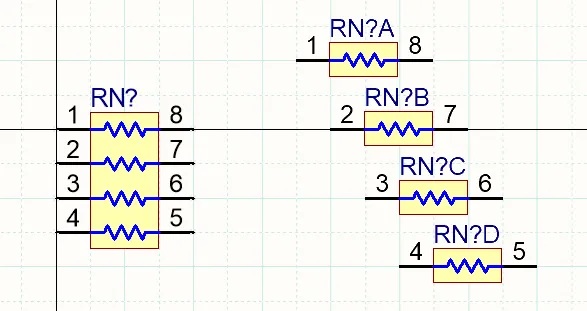
Ta sama sieć rezystorowa jest pokazana po lewej jako pojedyncza część, a po prawej jako cztery oddzielne części.
Uwagi dotyczące pracy z komponentami wieloczęściowymi:
-
W edytorze symboli schematowych użyj polecenia Tools » New Part z menu głównego, aby dodać kolejną część do bieżącego komponentu. Alternatywnie kliknij przycisk
 na Active Bar albo kliknij prawym przyciskiem myszy w obszarze projektu i wybierz Tools » New Part z menu kontekstowego. Nowa część zostanie dodana do komponentu, a pusty arkusz dla tej części zostanie otwarty i uaktywniony w oknie projektu. Użyj tego arkusza, aby dodać elementy podstawowe, które będą stanowiły graficzną reprezentację części.
-
Użyj panelu SCH Library, aby przechodzić między częściami komponentu wieloczęściowego, jak pokazano poniżej.
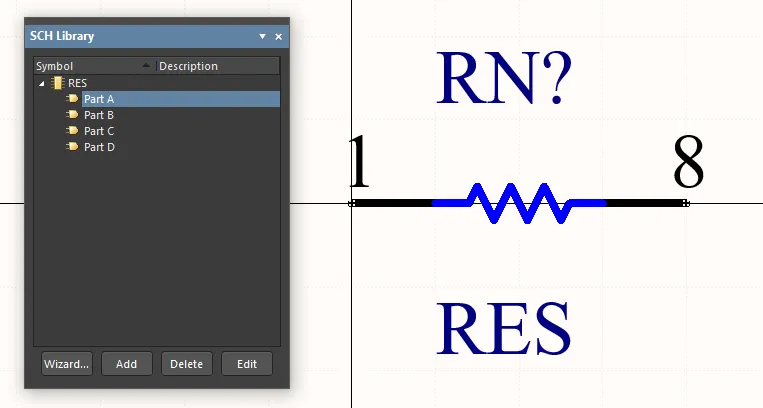
Możesz również użyć poleceń Tools » Next Part i Tools » Previous Part z menu prawego przycisku myszy w obszarze projektu, aby wyświetlić następną lub poprzednią część.
-
Aby usunąć aktywną część z otwartego komponentu wieloczęściowego w bieżącym dokumencie, wybierz Tools » Remove Part z menu głównego albo kliknij prawym przyciskiem myszy i wybierz Tools » Remove Part z menu kontekstowego. Części można również usuwać bezpośrednio z panelu SCH Library.
- Jeśli części komponentu różnią się tylko nieznacznie, możesz kopiować i wklejać zawartość między częściami, a następnie aktualizować na przykład tylko informacje o pinach w nowych częściach.
- Edytor symboli schematowych pozwala na nieograniczoną liczbę części w komponencie, a każda część może obsługiwać różne reprezentacje graficzne dzięki funkcji Alternate Display Mode feature na poziomie komponentu. Ponadto komponent wieloczęściowy może być reprezentowany albo jako pojedynczy symbol (wszystkie części), albo jako wiele symboli (dla każdej części) przy użyciu tylko jednego komponentu poprzez zdefiniowane tryby Normal i Alternate – dowiedz się więcej.
- Oznaczenie komponentu wieloczęściowego zawiera sufiks identyfikujący każdą część. Sufiks może być literowy lub numeryczny i jest ustawiany w sekcji Alpha Numeric Suffix na stronie Schematic - General page okna dialogowego Preferences. Zwróć uwagę, że ta opcja jest ustawieniem środowiska instalacji oprogramowania. Nie jest zapisywana w bibliotece ani w pliku schematu, a zatem nie jest przenoszona wraz z plikami projektu.
-
Komponenty wieloczęściowe są traktowane jako jednorodne, tzn. wszystkie części są równoważne podczas adnotacji projektu i mogą być potencjalnie zamieniane podczas procesu adnotacji. Na przykład cewka przekaźnika może zostać zamieniona z zestawem styków przekaźnika, zależnie od ich względnego położenia na arkuszu schematu. Aby zablokować określoną część w umieszczonym komponencie, włącz opcję
 w panelu Properties, jak pokazano poniżej.
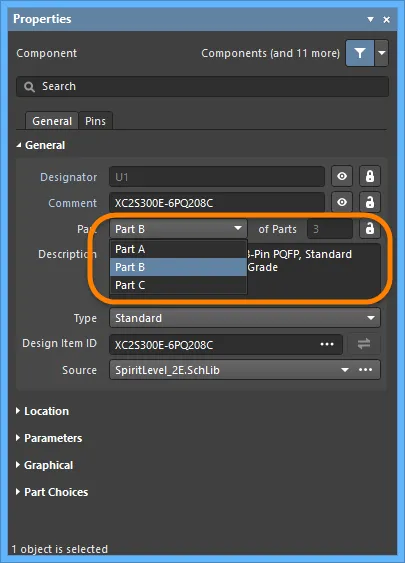
-
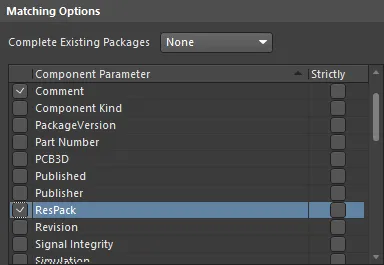
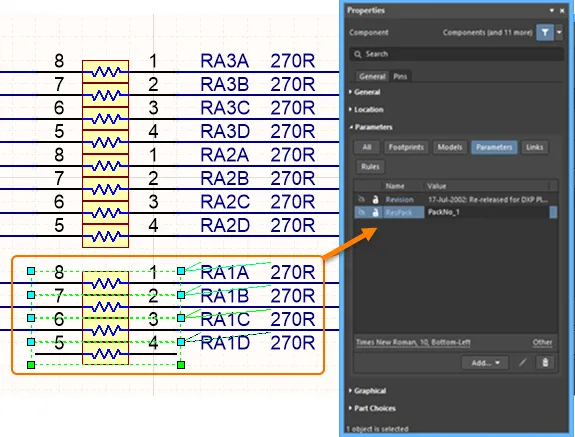
Podczas adnotacji schematu części w komponencie wieloczęściowym są grupowane razem w celu skompletowania komponentu zgodnie z ustawieniem Matching Options skonfigurowanym w oknie dialogowym Annotate dialog (jak pokazano poniżej). Zaznaczone pola wyboru po lewej stronie określają, które właściwości komponentu muszą być zgodne, aby części mogły zostać zgrupowane razem. Jeśli chcesz kontrolować grupowanie określonych części tak, aby znalazły się razem w tym samym fizycznym komponencie, na przykład para wzmacniaczy operacyjnych w projekcie filtra, i nie chcesz przypisywać ich oraz blokować ręcznie, dodaj dodatkowy parametr do tego komponentu i wprowadź wartość definiującą, które części mają być grupowane razem. Górny obraz poniżej pokazuje opcje dopasowania w oknie dialogowym Annotate. Włączone parametry są używane do dopasowywania komponentów wieloczęściowych, parametr ResPack został dodany w panelu Properties (dolny obraz), aby sterować pakowaniem rezystorów do obudów (gdy części mają tę samą wartość parametru, mogą zostać spakowane razem do tego samego fizycznego komponentu). Zwróć uwagę na opcję Strictly. Jeśli ta opcja jest włączona, części must muszą zawierać ten parametr, aby mogły zostać zgrupowane razem. Zachowaj ostrożność przy tej opcji, jeśli sterujesz pakowaniem różnych typów komponentów wieloczęściowych — wszystkie muszą zawierać ten parametr, jeśli opcja Strictly jest włączona.
- Zamiana części PCB może być wykonywana tylko dla komponentu, którego części są zdefiniowane jako komponent wieloczęściowy. Więcej informacji znajduje się w dokumencie Pin Pair and Part Swapping.
-
Aby zdefiniować piny zasilania, możesz utworzyć dodatkową część dla komponentu i umieścić na niej piny VCC oraz GND. Pamiętaj, aby włączyć opcję
 w panelu Properties, aby mieć pewność, że podczas ponownej adnotacji nie będzie mogła zostać zamieniona z żadną z bramek.
Tryby wyświetlania – wiele prezentacji tego samego komponentu
Oprogramowanie obsługuje różne reprezentacje wyświetlania tego samego komponentu. Reprezentacje te mogą zawierać różne graficzne przedstawienia komponentu, takie jak reprezentacja DeMorgan lub IEEE. Albo na przykład niektórzy klienci mogą preferować rezystory rysowane jako prostokąt, podczas gdy inni wolą linię falistą.
Każda z tych reprezentacji jest określana jako tryb wyświetlania Mode. Jeśli dodano alternatywny widok części, jest on wyświetlany do edycji w edytorze symboli schematycznych po wybraniu trybu alternatywnego z podmenu Tools » Mode w menu głównym oraz z listy rozwijanej Mode na pasku narzędzi Mode. Bieżąca reprezentacja graficzna aktywnego komponentu jest oznaczona włączoną ikoną „ptaszka” obok jej wpisu w menu głównym lub na liście rozwijanej Mode na pasku narzędzi Mode . Należy jednak pamiętać, że na menu i pasku narzędzi wyświetlanych jest tylko pierwszych 20 alternatywnych trybów graficznych.
Oprócz wybierania trybu normalnego lub alternatywnego z menu głównego albo z listy rozwijanej na pasku narzędzi, możesz także użyć poleceń Tools » Mode » Previous i Tools » Mode » Next z menu głównego (przyciski  i
i  na pasku narzędzi Mode), aby wyświetlić poprzedni/następny tryb aktywnego komponentu.
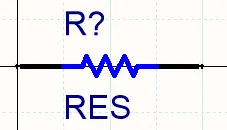
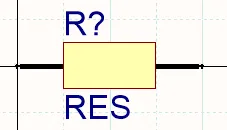
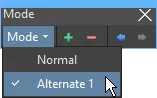
Rezystor utworzony z dwoma trybami wyświetlania. Edytor bibliotek zawiera pasek narzędzi Mode, którego można używać do dodawania/usuwania trybów i przechodzenia między nimi.
Aby dodać alternatywny tryb widoku, gdy część komponentu jest wyświetlana w oknie projektu edytora symboli schematycznych, wybierz Tools » Mode » Add lub kliknij przycisk  na pasku narzędzi Mode . Zostanie wyświetlony pusty arkusz dla widoku
 Alternate N (N to kolejny dostępny numer z zakresu 1-255). Zwykle kopiujesz część utworzoną w trybie Normal i wklejasz ją do nowego trybu Alternate . Użyj Edit » Copy i Edit » Paste, aby skopiować i wkleić tryb Normal do trybu Alternate . Dzięki temu otrzymasz poprawny zestaw pinów i będziesz mógł zmodyfikować elementy graficzne oraz ustawić piny zgodnie z wymaganiami.
Aby zmienić nazwę bieżącego trybu alternatywnego, wybierz polecenie Tools » Mode » Rename z menu głównego lub kliknij Rename na pasku narzędzi Mode. Po uruchomieniu polecenia pojawi się okno dialogowe Rename Alternate Representation . Wprowadź nową nazwę dla wybranego symbolu i kliknij OK. Ten tryb alternatywny będzie następnie reprezentowany zdefiniowaną nazwą w menu głównym oraz na pasku narzędzi Mode.
Aby usunąć bieżącą reprezentację graficzną (tryb) aktywnego komponentu, wybierz polecenie Tools » Mode » Remove z menu głównego lub kliknij przycisk  na pasku narzędzi Mode. Możesz usunąć dowolną z reprezentacji graficznych (Normal i Alternate) istniejących dla komponentu. Jeśli komponent ma jedną lub więcej reprezentacji Alternate i usuniesz reprezentację Normal, pierwsza reprezentacja Alternate (Alternate 1) stanie się reprezentacją Normal. Wszystkie pozostałe reprezentacje Alternate zostaną odpowiednio ponumerowane na nowo. Jeśli komponent nie ma reprezentacji Alternate i usuniesz reprezentację Normal, okno dialogowe potwierdzenia poprosi o potwierdzenie usunięcia komponentu z biblioteki — kliknięcie Yes spowoduje faktyczne usunięcie komponentu z biblioteki.
Wymagany tryb jest wybierany podczas umieszczania komponentu z biblioteki na arkuszu schematu za pomocą selektora Mode w obszarze Graphical panelu Properties. Domyślnym trybem umieszczania jest tryb, który był wyświetlany w edytorze bibliotek podczas ostatniego zapisania biblioteki.
Użycie komponentów wieloczęściowych z trybami alternatywnymi
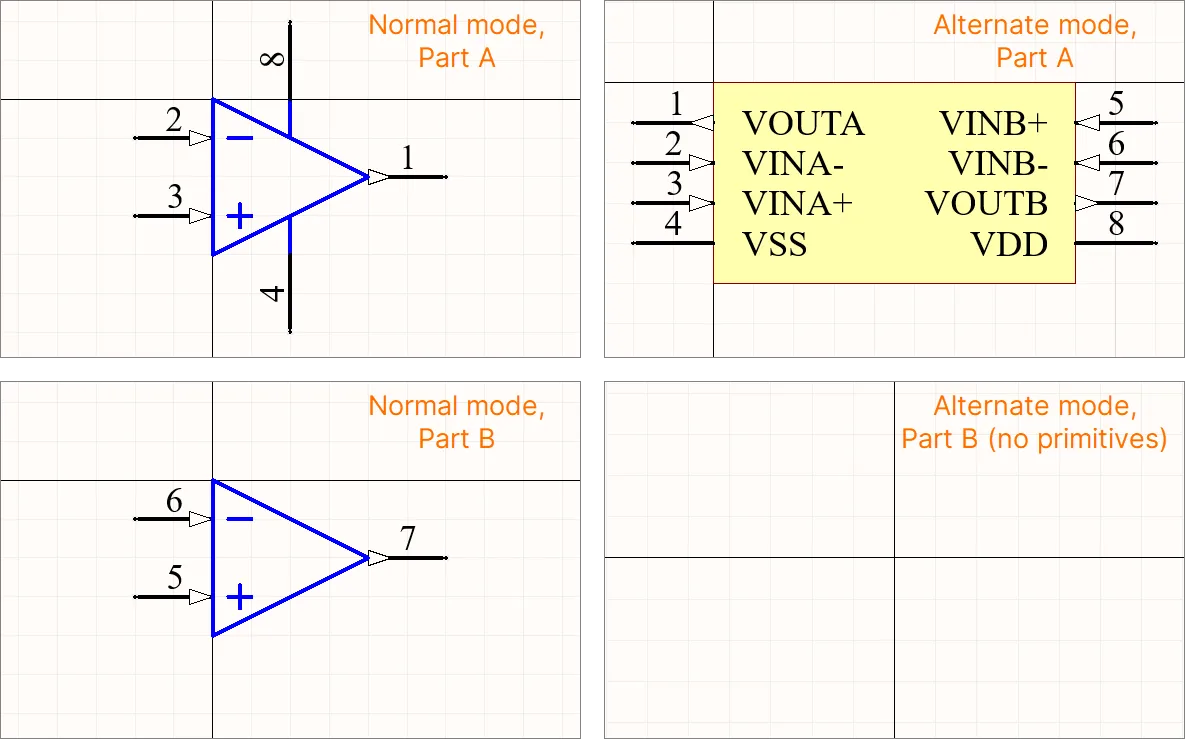
Altium Designer obsługuje prezentowanie komponentu wieloczęściowego albo jako pojedynczego symbolu (wszystkie podczęści), albo jako wielu symboli (po jednym dla każdej indywidualnej podczęści), przy użyciu tylko jednego komponentu dzięki zdefiniowanym trybom Normal i Alternate. Na przykład komponent z podwójnym wzmacniaczem operacyjnym może być reprezentowany przez dwa symbole w jednym trybie wyświetlania i przez pojedynczy symbol w innym trybie wyświetlania, jak pokazano na poniższym obrazie. W takim przypadku druga część nie będzie miała żadnych prymitywów w trybie wyświetlania pojedynczego symbolu.
Generowanie raportu komponentu
Component Report zawiera informacje o aktywnym symbolu.
- Wybierz Reports » Component (skrót R, C).
-
Raport zatytułowany
<LibraryName>.cmpotwiera się jako aktywny dokument. Plik zawiera nazwę komponentu oraz liczbę części zawartych w komponencie. Dla każdej części podawane są szczegóły pinów dla każdej reprezentacji graficznej (Normal i wszystkich Alternate).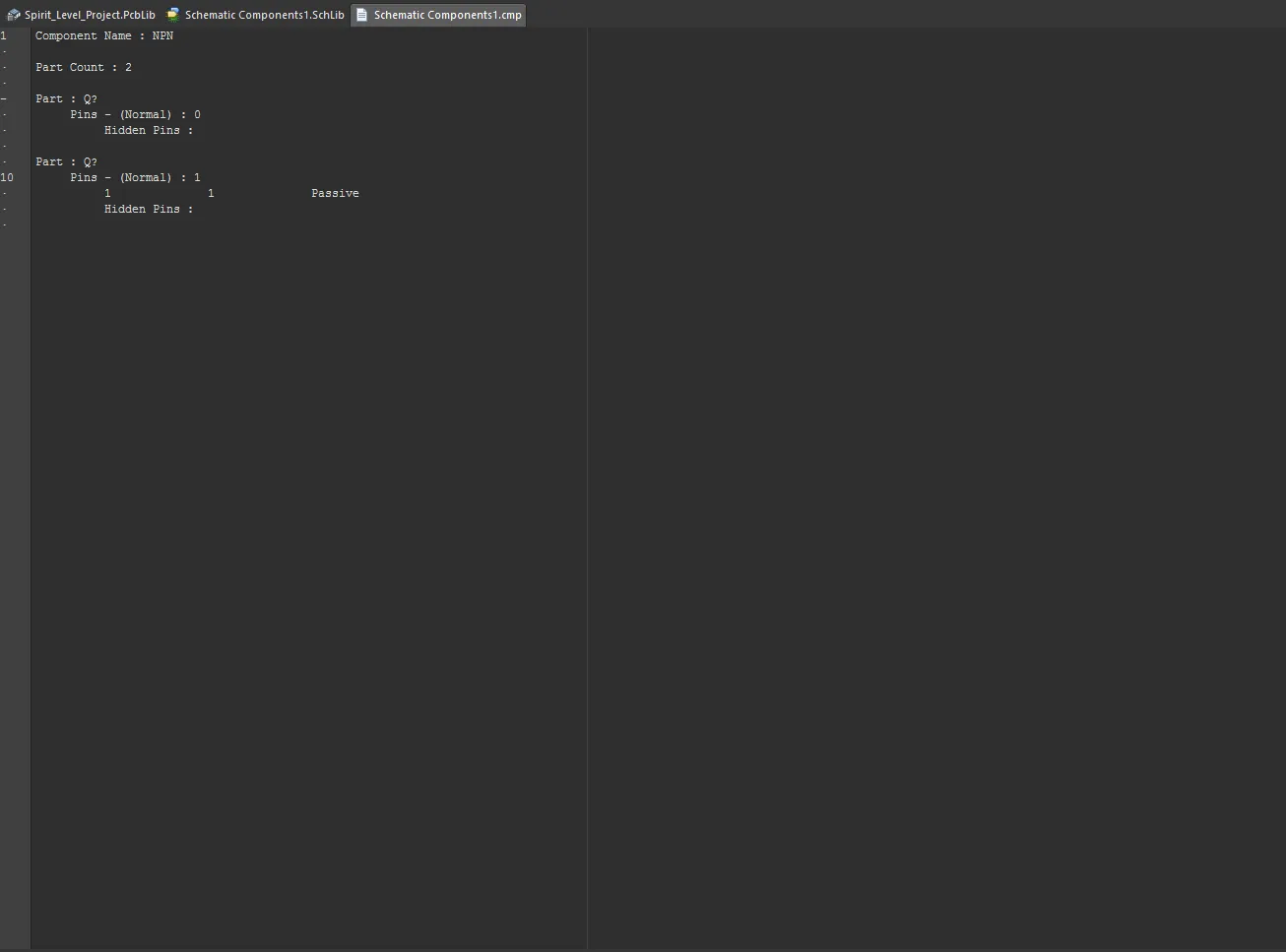
- Zamknij raport, aby wrócić do obszaru projektowego edytora schematów.
Obsługa komponentów Jumper
Zworki, określane również jako mostki przewodowe, umożliwiają zastąpienie trasowania komponentem Jumper, co często jest kluczowym elementem udanego projektowania płytki jednostronnej. Altium Designer obsługuje użycie komponentów typu jumper poprzez specjalny typ komponentu Jumper.
Chociaż możesz zacząć od bezpośredniego umieszczania footprintów Jumper na PCB, zalecany przepływ pracy rozpoczyna się od schematu. Aby dowiedzieć się więcej, zapoznaj się ze stroną Working with Jumper Components.
Korzystanie z narzędzia Schematic Symbol Generation Tool
Zadanie tworzenia symbolu komponentu w bibliotece oraz jego danych pinów stało się coraz bardziej złożone wraz ze wzrostem złożoności komponentów. Na przykład współczesne duże układy BGA wymagają rozmieszczenia i skonfigurowania setek pinów, przez co stworzenie użytecznych symboli komponentów często wymaga znacznego nakładu czasu i pracy.
Aby zmniejszyć nakład pracy związany z tworzeniem symboli komponentów, Altium Designer udostępnia zaawansowane narzędzie Schematic Symbol Generation Tool, oparte na interfejsie kreatora symboli i oknie dialogowym edytora pinów. Oferuje ono automatyczne generowanie grafiki symbolu, tabel pinów opartych na siatce oraz inteligentne możliwości wklejania danych.
Tworzenie symbolu
Narzędzie Schematic Symbol Generation Tool jest dostępne w edytorze biblioteki schematów po wybraniu polecenia Tools » Symbol Wizard z menu głównego. Można je również otworzyć podczas tworzenia komponentu Workspace przy użyciu Component Editor in its Single Component Editing mode, klikając ikonę rozwijaną na przycisku poniżej modelu symbolu i wybierając z menu Wizard .
Aby utworzyć nowy symbol komponentu za pomocą tego narzędzia, najpierw dodaj nowy komponent do aktywnego dokumentu biblioteki. Nowy symbol można następnie opracować za pomocą interfejsu narzędzia — okna dialogowego Symbol Wizard — które otwiera się po uruchomieniu polecenia. Użyj tego okna dialogowego, aby interaktywnie zdefiniować symbol komponentu zgodnie z wymaganiami, w tym liczbę wyprowadzeń, układ tych wyprowadzeń oraz dane wyprowadzeń.
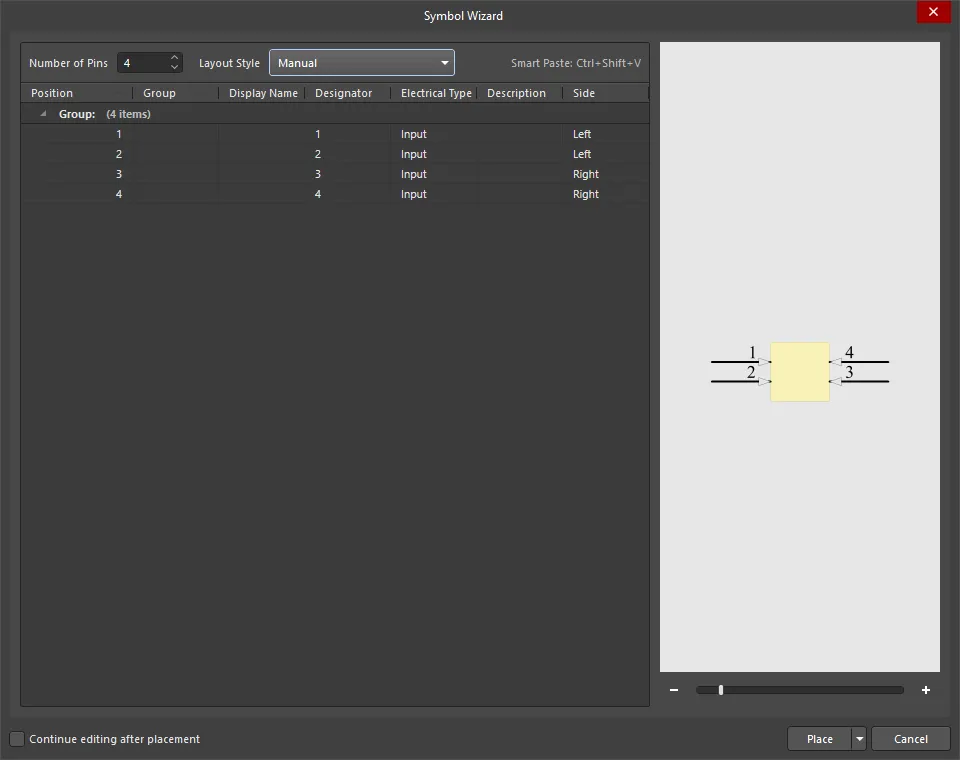
- Number of Pins - ręcznie wpisz lub użyj strzałek w górę i w dół, aby zwiększyć lub zmniejszyć żądaną liczbę wyprowadzeń.
-
Layout Style - wybierz z zestawu predefiniowanych wzorców, dla których pozycjonowanie wyprowadzeń jest przypisywane automatycznie. Użyj listy rozwijanej, aby wybrać preferowany układ. Obraz Preview po prawej stronie oraz dane w kolumnie Side zostaną odpowiednio zaktualizowane. Dostępne opcje obejmują:
- Dual in-line
- Quad side
- Connector zig-zag
- Connector
- Single in-line
- Manual
Grid
- Position – indeks pozycji odniesienia wyprowadzenia symbolu. Tych danych nie można edytować.
- Group – ręcznie wprowadzany ciąg znaków używany do definiowania zbiorczej grupy wyprowadzeń.
-
Display Name – ciąg atrybutu nazwy wyświetlanej wyprowadzenia komponentu.
- Designator – ciąg atrybutu oznaczenia wyprowadzenia. Domyślnie będzie on automatycznie zgodny z Position wyprowadzenia.
- Electrical Type – użyj listy rozwijanej w polu, aby wybrać typ elektryczny wyprowadzenia. Dostępne opcje obejmują Input, I/O, Output, Open Collector, Passive, HiZ, Open Emitter oraz Power.
- Description – ciąg opisu wyprowadzenia.
- Side – użyj listy rozwijanej w polu, aby wybrać pozycję symbolu. Wybierz spośród Left, Bottom, Right i Top. Po zmianie tego obszaru ustawienie Layout style zmieni się na Manual.
Menu prawego przycisku myszy
- Move Up - użyj, aby przesunąć zaznaczone dane o jeden wiersz w górę.
- Move Down - użyj, aby przesunąć zaznaczone dane o jeden wiersz w dół.
- Copy - użyj, aby skopiować zaznaczone dane do schowka.
- Paste - użyj, aby wkleić najnowsze dane skopiowane do schowka w pozycję kursora.
- Smart Paste - użyj, aby otworzyć okno dialogowe Pin Data Smart Paste i skopiować kilka kolumn danych ze źródła zewnętrznego do odpowiadających im kolumn w siatce. Użyj tego okna dialogowego do skonfigurowania danych kolumn i separatorów, a następnie kliknij Paste. Dowiedz się więcej o Smart Paste.
- Clear - użyj, aby usunąć dane wyprowadzeń.
Podgląd
Ten obszar wyświetla podgląd grafiki symbolu i dynamicznie odzwierciedla bieżące ustawienia oraz dane wyprowadzeń. Użyj paska suwaka lub - i +, aby powiększyć/pomniejszyć grafikę.
Dodatkowe elementy sterujące
- Continue editing after placement - jeśli zaznaczone, okno dialogowe pozostanie aktywne (umożliwiając dalszą edycję) po umieszczeniu komponentu.
-
Place - użyj, aby umieścić ukończony symbol i dane wyprowadzeń. Dostępne opcje obejmują:
- Place Symbol
- Place New Symbol
- Place New Part
Wklejanie danych wyprowadzeń
Chociaż dane wyprowadzeń w tabeli można edytować do wspólnej wartości dla wielu komórek, funkcje Paste i Smart Paste tego okna dialogowego zapewniają zaawansowany sposób wypełniania wszystkich danych komórek przez import dużych ilości różnych danych ze źródeł zewnętrznych.
W tabeli można używać standardowych technik kopiowania i wklejania do przenoszenia danych z jednej grupy komórek do drugiej. Na przykład przez zaznaczenie trzech komórek w kolumnie, skopiowanie danych (kliknięcie prawym przyciskiem myszy - Copy), a następnie zaznaczenie trzech komórek docelowych do wklejenia (kliknięcie prawym przyciskiem myszy - Paste).
Tę samą technikę można zastosować do kopiowania i wklejania zaznaczenia danych ze źródła zewnętrznego, takiego jak arkusz kalkulacyjny, plik tekstowy lub plik PDF.
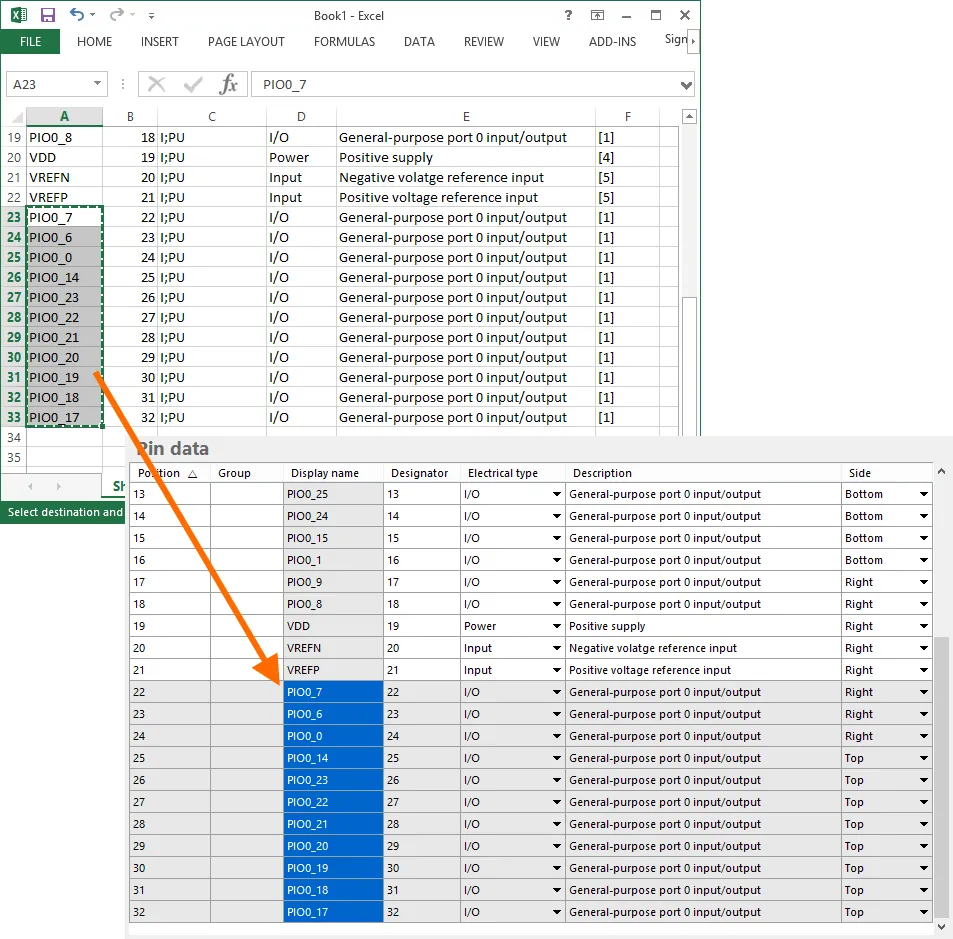 Przykład wklejania danych skopiowanych z zewnętrznego arkusza kalkulacyjnego do tabeli Pin data.
Smart Paste
Poza standardowymi technikami kopiowania i wklejania, Smart Paste oferuje możliwość wypełniania wielu kolumn danymi ze źródła zewnętrznego przy użyciu zautomatyzowanego mapowania kolumn.
Aby skopiować kilka kolumn danych źródłowych do odpowiadających im kolumn w tabeli Pin data, kliknij prawym przyciskiem myszy w tabeli i wybierz polecenie Smart Paste z menu kontekstowego. Spowoduje to otwarcie okna dialogowego Pin Data Smart Paste, które zostanie wypełnione danymi źródłowymi. Dostępny jest szereg separatorów danych, które można wybrać tak, aby odpowiadały separatorom użytym w danych źródłowych.
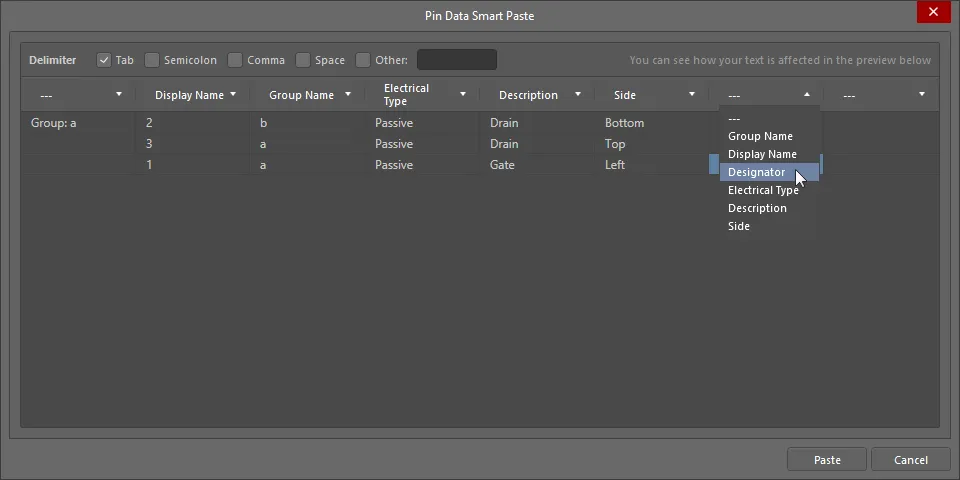
Okno dialogowe Pin Data Smart Paste
Options and Controls of the Pin Data Smart Paste Dialog
-
Delimiter - zaznacz pola wyboru separatorów odpowiadających tym użytym w danych źródłowych. Dostępne opcje obejmują:
- Tab
- Semicolon
- Comma
- Space
- Other
-
Data Preview - użyj listy rozwijanej, aby wybrać nagłówek dla tej kolumny. Dostępne opcje pochodzą z nagłówków kolumn w obszarze siatki okna dialogowego Symbol Wizard.
Dodatkowe elementy sterujące
- Paste - kliknij, aby zakończyć proces smart paste. Dane źródłowe zostaną skopiowane do odpowiadających kolumn określonych w obszarze siatki.
Menu prawego przycisku myszy
- Remove Line - kliknij nad wierszem, a następnie wybierz to polecenie, aby usunąć ten wiersz. Jeśli polecenie zostanie wykonane nad pustym obszarem w oknie dialogowym, usunięty zostanie dolny wiersz.
- Remove Column - kliknij nad kolumną, a następnie wybierz to polecenie, aby usunąć tę kolumnę.
Umieszczanie symbolu
Po skonfigurowaniu ustawień i danych wyprowadzeń zgodnie z wymaganiami symbol można umieścić w obszarze projektowym aktywnego komponentu biblioteki. Umieszczenie może dotyczyć pojedynczego komponentu lub jednej sekcji komponentu wieloczęściowego, przy użyciu odpowiednich poleceń dostępnych z menu kontekstowego powiązanego z przyciskiem Place w tym oknie dialogowym. Należy pamiętać, że jeśli opcja Continue editing after placement jest włączona, okno dialogowe Symbol Wizard pozostanie aktywne (umożliwiając dalszą edycję) po umieszczeniu komponentu/części.
Przyspieszenie tworzenia symboli schematycznych za pomocą narzędzia Smart Grid Insert Tool
Narzędzie Smart Grid Insert dostępne w panelu SCHLIB List umożliwia mapowanie bieżących danych ze schowka na właściwości obiektów Altium Designer. Narzędzia te znacznie upraszczają proces tworzenia symboli schematycznych i w kilku krokach pozwalają utworzyć wyprowadzenia komponentu bezpośrednio z danych zewnętrznych, takich jak arkusz kalkulacyjny, plik PDF lub plik ASCII.
Chociaż można kopiować dane wyprowadzeń bezpośrednio ze źródła do Altium Designer, warto wykonać niewielką pracę przygotowawczą, aby uzyskać optymalny rezultat. Najlepiej zrobić to w arkuszu kalkulacyjnym. Zazwyczaj wystarczy wykonać kilka kroków, w tym:
-
Dodanie wiersza nagłówka, aby ułatwić mapowanie kolumna-do-kolumny. Nie przejmuj się, jeśli nazwy kolumn nie będą dokładnie takie same — Altium Designer dobrze radzi sobie z automatycznym wnioskowaniem poprawnego mapowania.
-
Dodanie kolumny Object Kind, aby Altium Designer wiedział, że ma utworzyć obiekty typu pin.
-
Dodanie kolumny Type, aby określić typ elektryczny każdego wyprowadzenia.
-
Uwzględniając położenia pinów X i Y. Arkusze kalkulacyjne mają doskonałe narzędzia do wypełniania komórek wartościami; na przykład jeśli klikniesz prawym przyciskiem myszy i przeciągniesz, aby zaznaczyć zestaw komórek w Microsoft Excel, możesz określić żądany ciąg liczbowy, co ułatwia równomierne rozmieszczenie pinów w bibliotece schematów.
Komponenty o dużej liczbie pinów i regularnie podzielonych sekcjach, takie jak FPGA, świetnie nadają się do implementacji jako komponenty wieloczęściowe w Altium Designer. Najłatwiej zrobić to, tworząc wszystkie piny w pierwszej części komponentu Altium Designer, a następnie wycinając i wklejając bloki pinów do pozostałych części.
Aby uporządkować piny w estetyczne grupy gotowe na poszczególne części, spróbuj zostawić w arkuszu kalkulacyjnym po kilka pustych wierszy między pinami dla każdej części. Nie tylko ułatwia to zobaczenie, gdzie może być konieczne ponowne rozpoczęcie wartości współrzędnych, ale pozwala też automatycznie dodać wartości X, Y do dużego zaznaczenia, a następnie usunąć zbędne wartości X, Y w pustych wierszach. W efekcie w tych usuniętych lokalizacjach nie będzie pinów, a grupy przygotowane dla poszczególnych części będą schludnie rozdzielone.
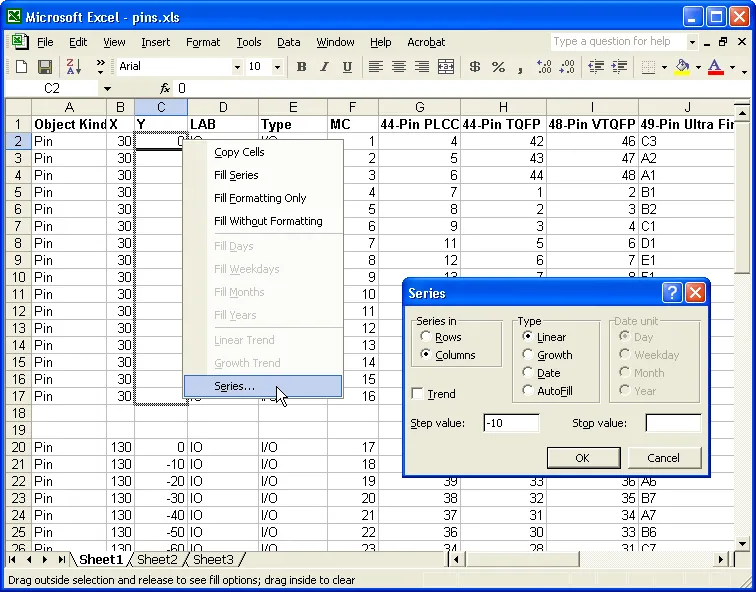
Użyj narzędzi w arkuszu kalkulacyjnym, aby dodać odpowiednie współrzędne X i Y dla pinów.
Zaznacz i skopiuj wymagane komórki w arkuszu kalkulacyjnym. Nie martw się, jeśli w zaznaczeniu znajdują się kolumny, których nie potrzebujesz — narzędzia Smart Grid mogą je zignorować.
W Altium Designer kliknij prawym przyciskiem myszy w panelu SCHLIB List i wybierz Smart Grid Insert z menu, aby otworzyć okno dialogowe Smart Grid Insert. Jeśli dane źródłowe zawierają wiersz nagłówka, Altium Designer spróbuje automatycznie rozpoznać rodzaj obiektu, a następnie zbudować listę utworzonych obiektów. Warto pamiętać, że przed zmapowaniem kolumn lista utworzonych obiektów będzie miała właściwości bieżącego domyślnego obiektu pinu w Altium Designer. Na przykład jeśli chcesz, aby wszystkie piny zostały umieszczone pod kątem 180 stopni i miały długość 20, ustaw wartości domyślne w Altium Designer przed rozpoczęciem procesu Smart Grid. Dzięki temu nie musisz dodawać tych ustawień do arkusza kalkulacyjnego ani edytować ich w Altium Designer po zakończeniu procesu tworzenia. Nie wiesz, jak ustawić wartości domyślne? Po prostu wybierz Place » Pin z menu, a następnie przed umieszczeniem pinu naciśnij Tab, aby edytować wartości domyślne, po czym umieść i usuń ten jeden pin.
Kolejną dużą zaletą dołączenia wiersza nagłówka jest możliwość użycia przycisku Automatically Determine Paste. To świetna funkcja — przeszukuje i porównuje pola w utworzonym obiekcie z tytułami kolumn danych źródłowych oraz inteligentnie dobiera sposób ich mapowania. Nie martw się, jeśli funkcja automatyczna pomyli się w jednym przypadku — możesz użyć przycisku Undo Paste, aby cofnąć mapowanie kolumny. Aby zmapować ręcznie, wybierz kolumnę w danych źródłowych i odpowiadającą jej kolumnę w utworzonych obiektach, a następnie kliknij przycisk Paste Column.
Gdy tylko klikniesz OK, zestaw utworzonych obiektów pojawi się w obszarze projektu. Dodaj odpowiedni obrys do każdej części, a następnie wytnij i wklej, aby utworzyć poszczególne części — i symbol jest gotowy.
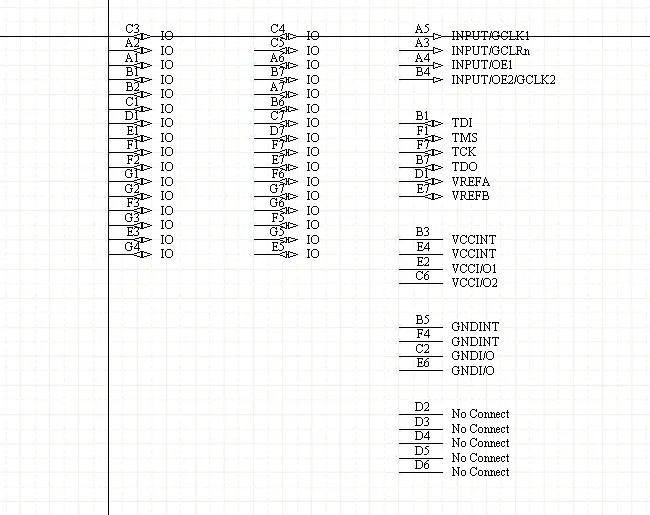
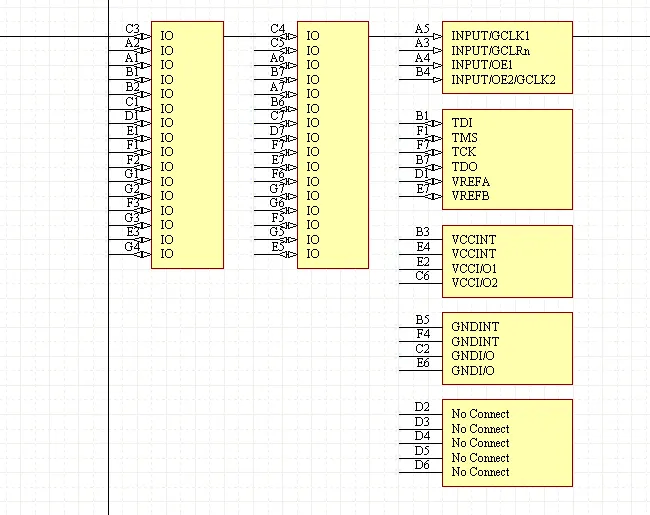
Piny wstawione przez Smart Grid oraz części z dodanymi obrysami komponentów.
 Tłumaczenie SI