
Component Types
W skrócie
- Dowiedz się, jak tworzyć, porządkować i usuwać typy komponentów oraz jakie uprawnienia i ograniczenia mają przy tym zastosowanie.
- Poznaj wpływ scalania typów na kategoryzację komponentów przy zachowaniu istniejących folderów i szablonów.
- Sprawdź, jak zmieniać przypisania szablonów do typów i opcjonalnie stosować zaktualizowane typy do istniejących komponentów.
Typy komponentów ułatwiają zarządzanie biblioteką przestrzeni roboczej i porządkowanie jej struktury. To właśnie typy komponentów umożliwiają grupowanie komponentów w kategorie w panelu Components, co w połączeniu z narzędziami wyszukiwania i filtrowania ułatwia znajdowanie potrzebnych komponentów.
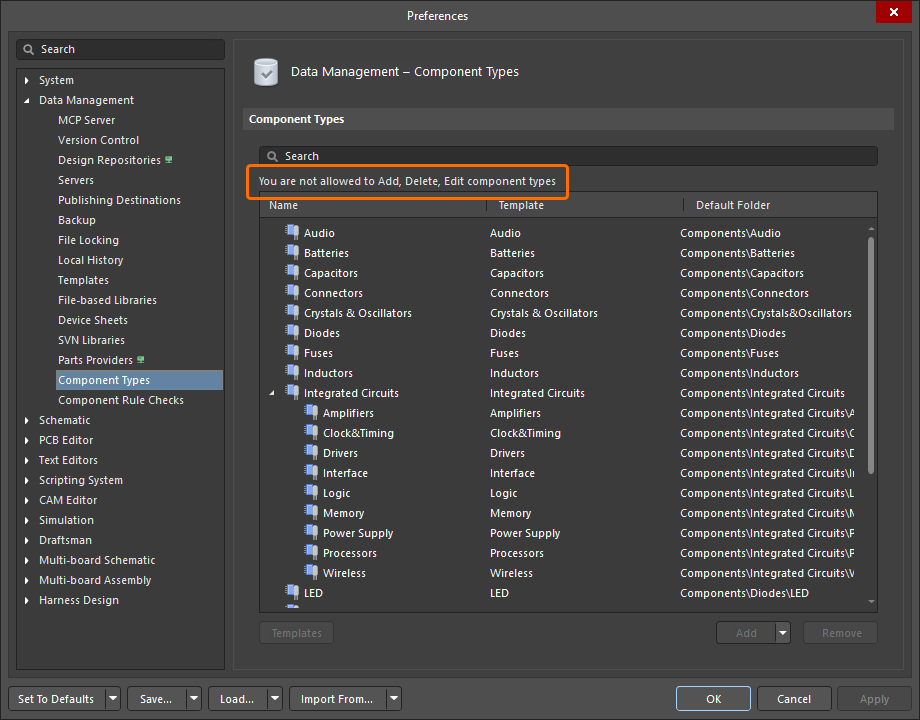
Typami komponentów zarządza się (tworzy je, edytuje i usuwa) na stronie Data Management – Component Types w oknie dialogowym Preferences. Typy są wyświetlane wraz z powiązanymi informacjami o komponentach Template i przestrzeni roboczej Folder.

Strona Data Management – Component Types w oknie dialogowym Preferences
Użyj przycisku Templates w tym oknie, aby otworzyć okno dialogowe Edit Templates, w którym można określić lub zmienić szablon komponentu powiązany z każdym typem komponentu.
 ).
).Definiowanie listy typów komponentów
Korzystając z menu rozwijanego przycisku Add, możesz utworzyć nowy typ komponentu lub nowy podtyp komponentu, który pojawi się na liście rozwijanej pod pozycją danego typu komponentu.
Hierarchię typów komponentów można skonfigurować dla istniejących typów:
- Przeciągnij pozycję typu komponentu w nowe miejsce, aby zmienić jej położenie w hierarchii. Upuszczenie pozycji na innej pozycji powoduje, że staje się ona jej podtypem.
- Zaznacz na liście pozycję typu komponentu, kliknij prawym przyciskiem myszy i wybierz polecenie Move » Indent, aby zwiększyć wcięcie zaznaczonej pozycji w hierarchii listy. Pozycja z wcięciem stanie się podtypem następnej (niższej) pozycji na liście. Wybierz Move » Outdent i kliknij, aby zmniejszyć wcięcie zaznaczonej pozycji typu komponentu w hierarchii listy.
Aby usunąć zaznaczony typ komponentu, kliknij przycisk Remove i potwierdź usunięcie. Typ komponentu można usunąć tylko wtedy, gdy nie jest używany przez żadną rewizję komponentu.
Scalanie typów komponentów
Gdy na potrzeby dalszej pracy najlepiej byłoby zgrupować wiele typów komponentów w jeden typ (np. jeśli wiele typów utworzono podczas procesu importowania biblioteki), strona Data Management – Component Types w oknie dialogowym Preferences umożliwia scalenie wybranych pozycji typów w jedną wskazaną pozycję, zamiast ręcznej zmiany typów wszystkich komponentów. W tym celu zaznacz wszystkie pozycje typów do scalenia, w tym typ docelowy, kliknij zaznaczone pozycje prawym przyciskiem myszy i wybierz opcję Merge z menu kontekstowego lub użyj skrótu Ctrl+M . W wyświetlonym oknie dialogowym Merging wybierz docelowy typ komponentu z menu rozwijanego Merge to (domyślnie typem docelowym będzie pierwszy zaznaczony typ komponentu), a następnie kliknij przycisk  , aby potwierdzić. Poniższy obraz ilustruje tę operację na przykładzie kilku typów rezystorów.

Proces ten zmienia typ komponentu dla komponentów należących do scalanych typów (takich jak Resistor-0402, Resistor-0603 itd.) na docelowy typ scalania — w tym przykładzie Resistors. Jednym z praktycznych efektów jest to, że wszystkie komponenty danego typu będą odtąd dostępne po wybraniu tego typu w sekcji Categories w panelu Components. Pamiętaj, że wpisy komponentów nie są zmieniane w żaden inny sposób. Pozostają w dotychczasowych folderach, powiązanych z szablonem komponentu, a same szablony nadal są dostępne.

Po scaleniu strona Data Management – Component Types wskazuje, że typ komponentu Resistors jest teraz domyślny dla wielu szablonów — szablonu Resistors oraz wszystkich szablonów powiązanych z właśnie scalonymi typami komponentów (szablonu Resistor_0402 itd.). Wpis Folder dla typu komponentu Resistors odpowiada folderom docelowym tych szablonów.
Podczas tworzenia nowego komponentu (File » New » Component) szablony te są dostępne jako pozycje podrzędne typu komponentu Resistors w oknie dialogowym Create new component.

Przypisania szablonów
Okno dialogowe Edit Templates, otwierane przyciskiem  , umożliwia zmianę mapowania szablonów na typy komponentów względem mapowania wskazanego na stronie Data Management – Component Types. Mapowanie widoczne w kolumnach tego okna określa, jaki Component Type zostanie zastosowany przy użyciu powiązanego Template — lub odwrotnie, który szablon zostanie użyty po wybraniu typu komponentu (na przykład podczas tworzenia nowego komponentu).
Aby zmienić powiązanie dla wybranej pozycji szablonu w oknie dialogowym, wybierz inny typ komponentu z listy rozwijanej tej pozycji. Po zamknięciu okna dialogowego i strony wartość parametru ComponentType szablonu oraz jego ustawienie Default Folder zostaną zmienione tak, aby odpowiadały nowo wskazanemu typowi. Jest to równoważne ręcznej edycji szablonu.

Wynik aktualizacji mapowania szablonów na typy jest widoczny na stronie Data Management – Components Types, na której lista jest uporządkowana według nazwy — nazwa oznacza tu typ komponentu. Wskazuje ona, że wiele różnych szablonów (Resistor_0402, Resistor_0603 itd.) jest powiązanych z typem komponentu Resistor_LibImport i będzie go stosować.

 Tłumaczenie SI