
Accessing the Detailed Item View
Połączony Workspace może przechowywać szeroką gamę danych, w tym: komponenty (i ich modele), szablony, arkusze zarządzane oraz zestaw plików wyjściowych z opublikowanych wydań projektów płytek. Każdy komponent, szablon lub opublikowany zestaw plików wyjściowych jest przechowywany w Workspace jako Item.
Oprócz przechowywania różnych typów danych, Workspace przechowuje także pełną historię tych danych. Realizuje to za pomocą koncepcji Revisions – za każdym razem, gdy oryginalne dane projektowe wymagają aktualizacji projektu możliwej do wydania, są one ponownie wydawane (wysyłane/commitowane) do Workspace jako nowa rewizja tego Itemu. Rewizjonowanie zapewnia pełną identyfikowalność wszystkich danych przez cały ich cykl życia, a także dostęp do dowolnej rewizji – co jest kluczowe, gdy istniejący produkt musi nadal korzystać ze starszej rewizji Itemu. Aby zapewnić użycie właściwej rewizji, każdy Item jest zawsze identyfikowany jako Item-Revision.
Każda rewizja Itemu ma również Lifecycle State. Stan cyklu życia odzwierciedla „gotowość” rewizji do użycia; na przykład może to być In Design, For Prototype lub For Production.
Zarządzanie rewizjami Itemu oraz stanami cyklu życia tych rewizji można wykonywać w Altium Designer z dwóch miejsc:
- Dedykowany widok Item.
- Karta widoku aspektu Lifecycle dla wybranego Itemu w panelu Explorer.
Ten dokument przygląda się bliżej korzystaniu z widoku Item.
Uzyskiwanie dostępu do widoku Itemu
Widok Item zapewnia bardzo szczegółowy wgląd w historię rewizji i cyklu życia konkretnego Itemu, a także pokazuje wszystkie elementy składające się na ten Item. Widok Item to również miejsce, w którym można zarządzać rewizjami oraz ich stanami cyklu życia i je zwiększać. Karta dokumentów w widoku Item jest opisana identyfikatorem (ID) przeglądanego Itemu.

Widok Item przedstawia szczegółową historię zmian rewizji i cyklu życia, a także służy do zwiększania rewizji oraz ich stanów cyklu życia.
Aby uzyskać dostęp do widoku Item, znajdź wymagany Item w panelu Explorer, kliknij go prawym przyciskiem myszy, a następnie wybierz History z menu kontekstowego.
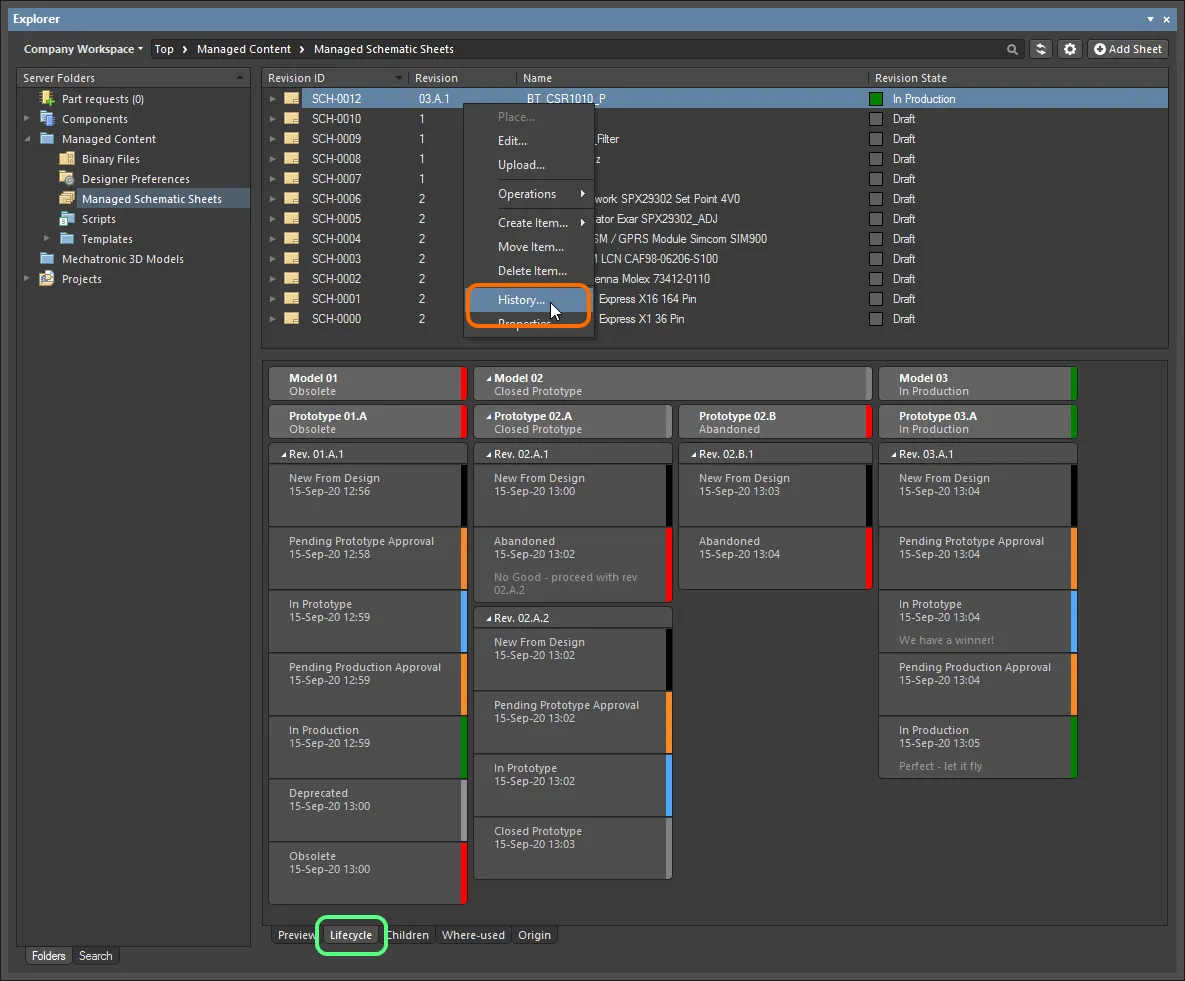
Uzyskaj dostęp do widoku Item z panelu Explorer. Zwróć uwagę, że zarządzanie rewizjami i cyklem życia można również wykonywać z karty widoku aspektu Lifecycle panelu dla danego Itemu.
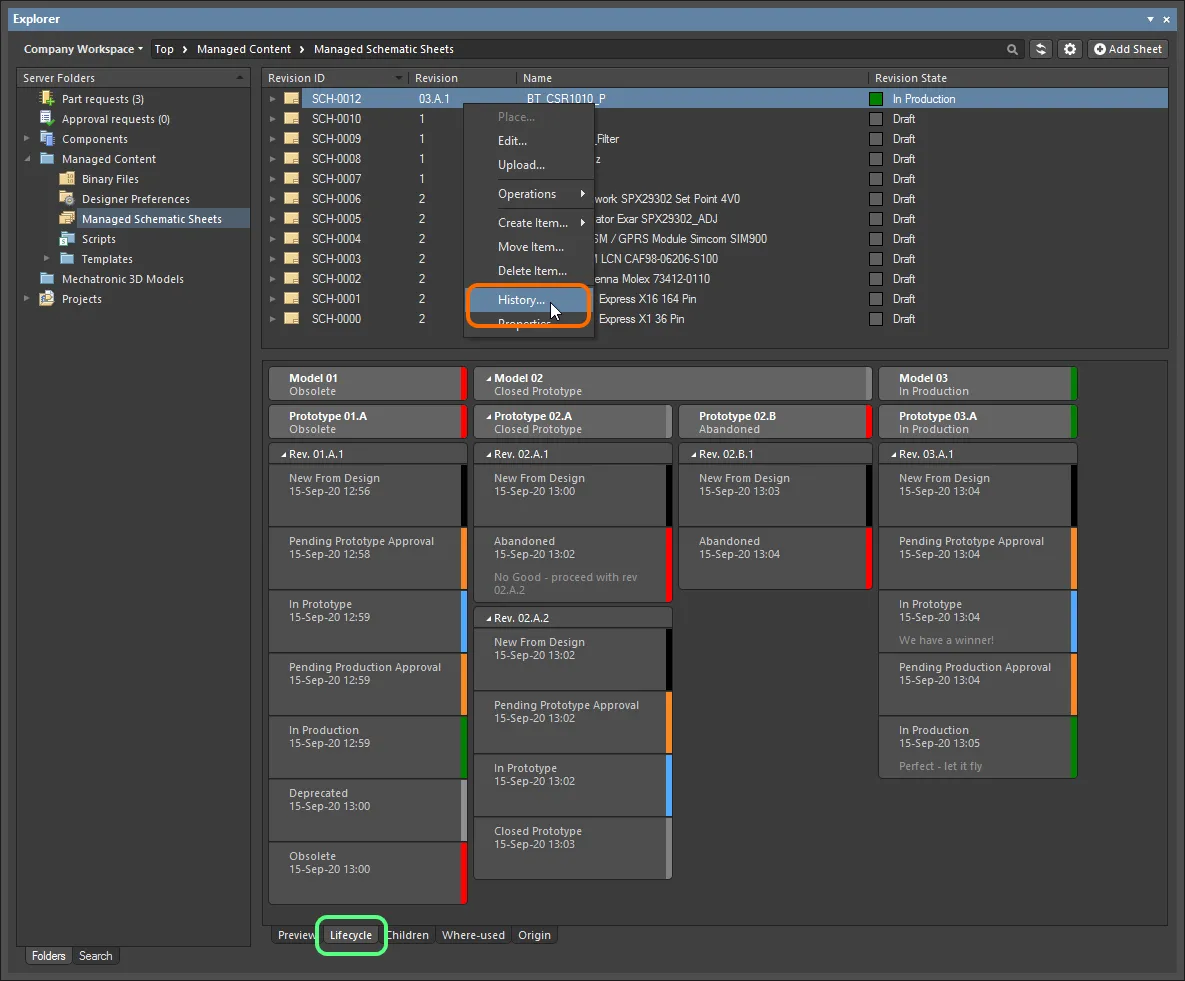
Uzyskaj dostęp do widoku Item z panelu Explorer. Zwróć uwagę, że zarządzanie rewizjami i cyklem życia można również wykonywać z karty widoku aspektu Lifecycle panelu dla danego Itemu.
 w prawym górnym rogu panelu, aby uzyskać dostęp do poleceń przełączania między tymi dwoma trybami widoku).
W przypadku pracy z komponentami, w szczególności, możesz także uzyskać dostęp do szczegółowego widoku Itemu z panelu Components. Przejdź do interesującego komponentu, następnie kliknij prawym przyciskiem myszy i wybierz polecenie Operations » Full Item History z menu kontekstowego.
 Dla komponentu w Workspace dostęp do widoku Item można uzyskać z panelu Components.
 Dla komponentu w Workspace dostęp do widoku Item można uzyskać z panelu Components.
Elementy graficzne widoku
Widok prezentuje tekstową oś czasu, a także graficzny widok rewizji danego Itemu i ich historii cyklu życia. Dodatkowe szczegóły prezentowane w widoku zależą od typu analizowanego Itemu. Na przykład dla komponentu prezentowane są odnośniki do modeli składowych wraz z informacjami parametrycznymi. Graficzny obszar widoku wyświetla kolumnę dla każdej głównej Rewizji (gdy powiązany schemat nazewnictwa rewizji ma więcej niż 1 poziom). W każdej kolumnie znajdują się rewizje podrzędne oraz zmiany ich stanów cyklu życia.
Choć elementy graficzne w widoku Item mogą początkowo wydawać się mylące, jego działanie jest proste. Warto podkreślić, że zestaw elementów graficznych używanych dla konkretnego Itemu zależy w rzeczywistości od zastosowanych dla tego Itemu: Revision Naming Scheme oraz Lifecycle Definition. Mimo to ogólne zachowanie widoku Item jest spójne niezależnie od wybranego Scheme i Definition – bardziej szczegółowy Revision Naming Scheme lub Lifecycle Definition po prostu dodaje więcej szczegółów do widoku.
Ponieważ szczegółowość i układ prezentacji graficznej w widoku Item są bezpośrednio powiązane z wybranym Revision Naming Scheme i Lifecycle Definition, poniższa dyskusja i obrazy koncentrują się na 3-Level Revision Scheme oraz Structured Lifecycle with Approvals.
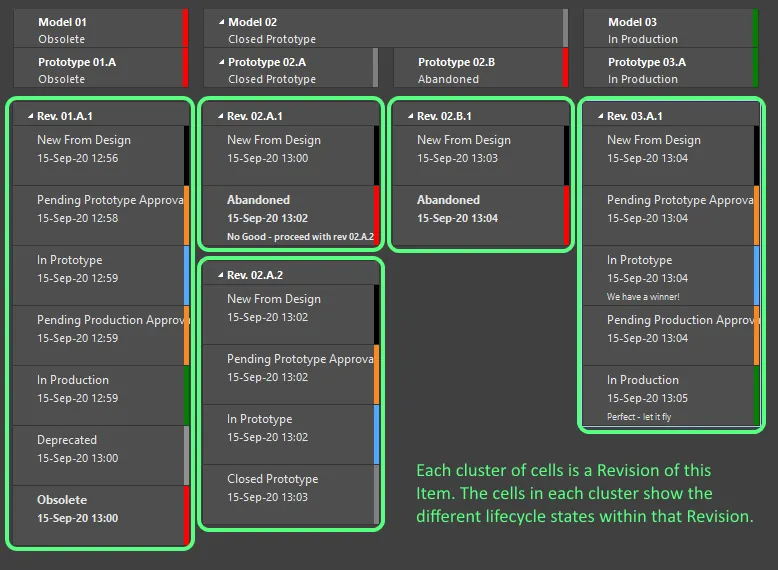
Prezentacja graficzna w widoku Item pokazuje zarówno rewizje, jak i stany cyklu życia w ramach każdej rewizji.
Powiązanie ze schematem nazewnictwa rewizji
Related page: Definiowanie schematów nazewnictwa dla Workspace
Item pokazany na poprzednim obrazie używa 3‑poziomowego Revision Naming Scheme. Każda rewizja tego Itemu ma podpis, na przykład Rev. 02.A.1.. Skupisko komórek poniżej podpisu rewizji pokazuje różne stany cyklu życia, przez które ta rewizja przeszła.
Poniższy obraz pokazuje zależność między wybranym Revision Naming Scheme a sposobem prezentacji tych rewizji w widoku Item.
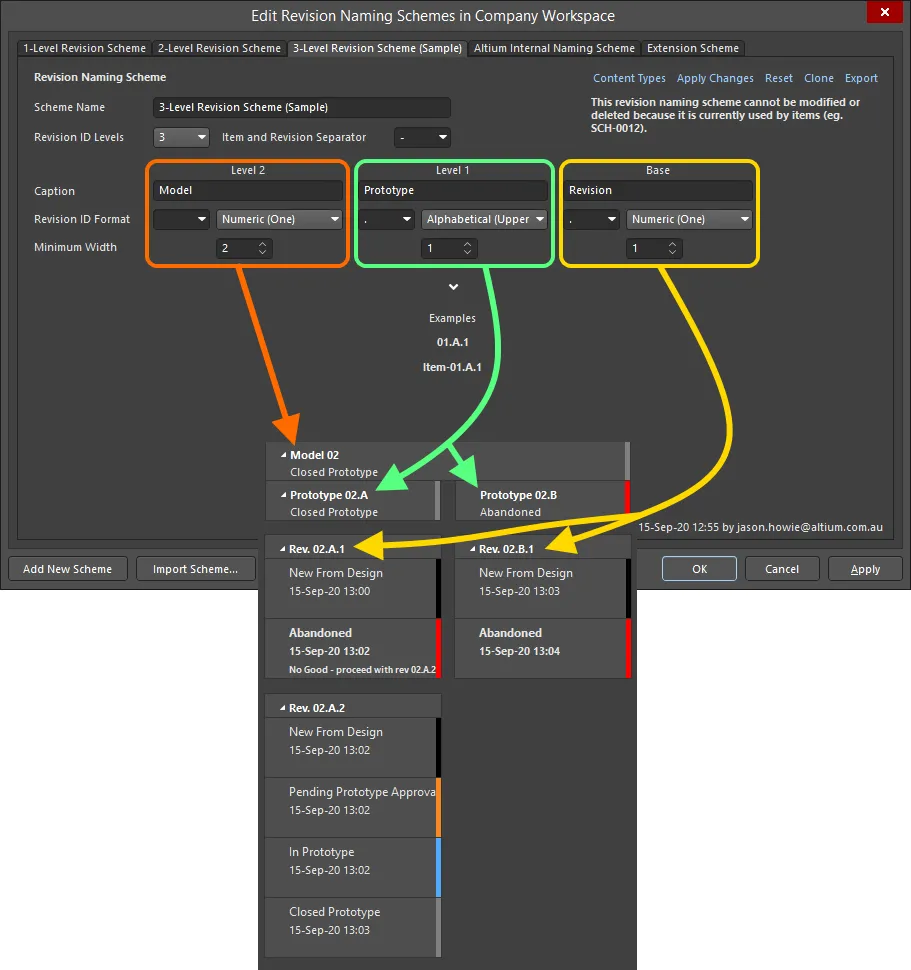
Sposób wyświetlania rewizji w widoku Item jest powiązany z Revision Naming Scheme zastosowanym dla nadrzędnego Itemu.
Rozważ rewizję 02.A.1 na obrazie. Rozbijając ten 3‑poziomowy schemat nazewnictwa, widać:
-
Model 02– najwyższy element, odpowiadający Level 2 w Revision Naming Scheme.02oznacza, że jest to drugi model tego Itemu. -
Prototype 02.A– odpowiadający Level 1 w Revision Naming Scheme.Aoznacza, że jest to pierwszy prototyp tego drugiego modelu Itemu. -
Rev. 02.A.1– odpowiadający poziomowi Base w Revision Naming Scheme.1oznacza, że jest to pierwsza rewizja tego pierwszego prototypu, drugiego modelu Itemu.
Możliwość zdefiniowania liczby poziomów i szczegółowości schematu nazewnictwa pozwala wybrać schemat najlepiej odzwierciedlający potrzeby organizacji. Jeśli rozważymy wydany Item projektu płytki, z 3‑poziomowym schematem nazewnictwa rewizji, Model służy do identyfikacji modelu produktu, który ostatecznie jest sprzedawany. Nowy Model byłby wydawany tylko wtedy, gdy w produkcie wprowadzono istotne zmiany funkcjonalne.
Na kolejnym, niższym poziomie nowy Prototype wskazywałby, że potrzebne były zmiany projektowe, być może w celu rozwiązania problemu technicznego w wydanym Modelu.
Zmiana na najniższym poziomie, poziomie Revision, wskazuje, że potrzebna była drobna zmiana projektowa. Zmiany na tym poziomie zwykle zachodzą, gdy dany Model produktu jest nadal w fazie rozwoju, zanim trafi do etapu Prototype.
Dwuwymiarowy charakter widoku Itemu
Widok Item przedstawia rewizje Itemu graficznie, ale może to robić wyłącznie w sposób dwuwymiarowy. Sposób, w jaki to realizuje, zależy od Revision Naming Scheme zastosowanego dla nadrzędnego Itemu:
- 1-Level Revision Naming Scheme employed – w tym przypadku są tylko Revisions (brak Prototypes lub Models), więc wszystkie wydania będą widoczne w jednej kolumnie.
- 2-Level Revision Naming Scheme employed – wszystkie rewizje konkretnego Modelu będą widoczne w jednej kolumnie. Każdy nowy Model jest prezentowany w kierunku poziomym, rozpoczynając nową kolumnę w widoku.
- 3-Level Revision Naming Scheme employed – wszystkie rewizje konkretnego Prototype znajdują się w jednej kolumnie. Każdy nowy Prototype rozpoczyna wtedy nową kolumnę, ale nadal pod tym samym nagłówkiem najwyższego poziomu Model. Każdy nowy Model rozpoczyna w widoku całkowicie oddzielną kolumnę.
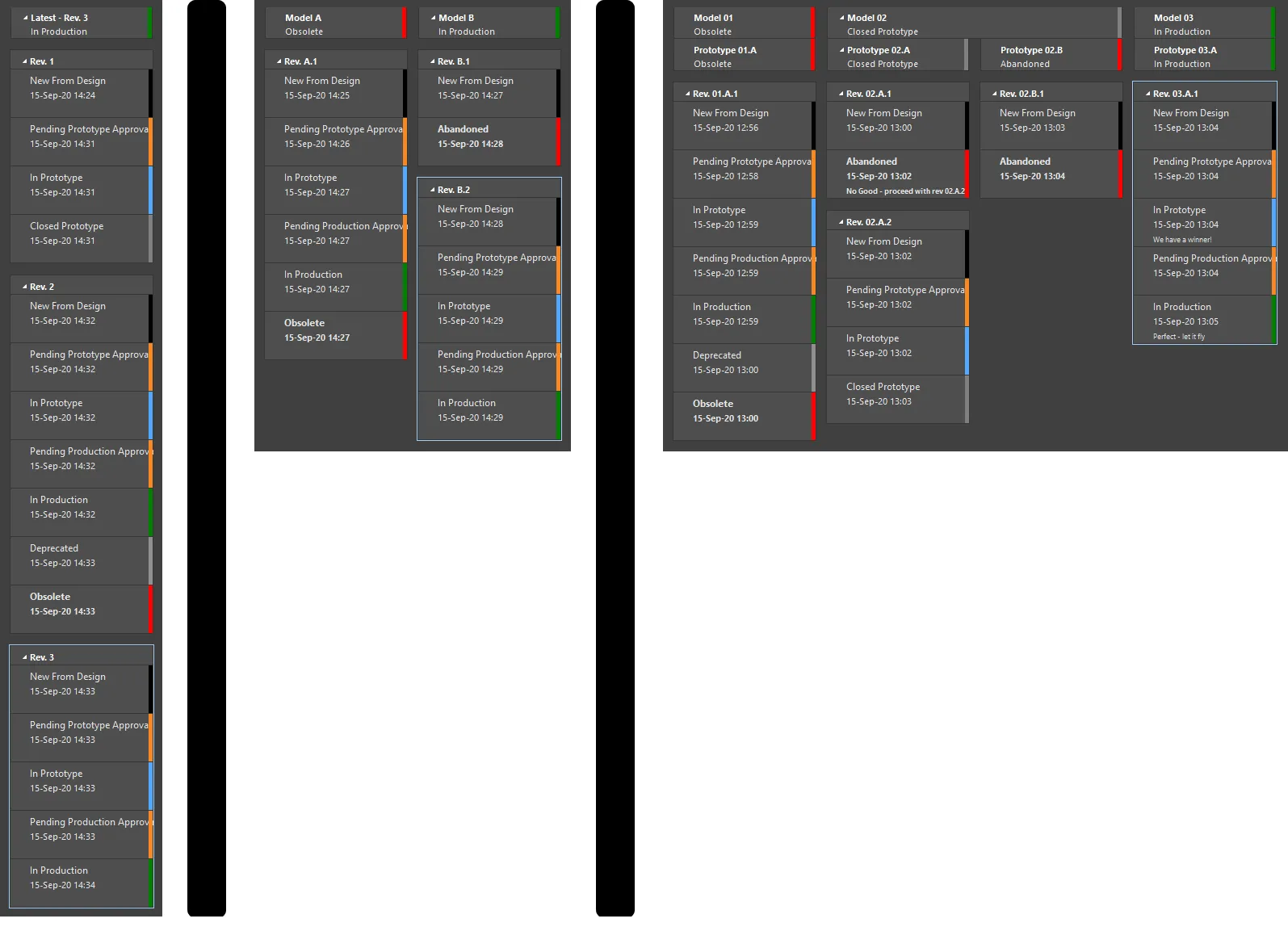
Różne widoki Itemu dla 1‑poziomowego (po lewej), 2‑poziomowego (w środku) i 3‑poziomowego (po prawej) schematu nazewnictwa rewizji.
 w odpowiedniej komórce.
Zmienianie rewizji lub stanu cyklu życia
Related page: Definiowanie Lifecycle Definition dla Workspace
Rewizje Itemu oraz stan cyklu życia dowolnej rewizji tego Itemu można zwiększać w widoku Item, korzystając z menu po kliknięciu prawym przyciskiem myszy. Pozycje menu dotyczące zmian typu cyklu życia znajdują się mniej więcej w środkowej części menu, jak pokazano na obrazie poniżej. Dostępne opcje (w tym wyświetlany tekst menu) są określane przez dozwolone przejścia zdefiniowane dla bieżącego stanu cyklu życia danej rewizji. Pozycje menu dotyczące zmian typu rewizji zawsze pojawiają się na dole menu kontekstowego.
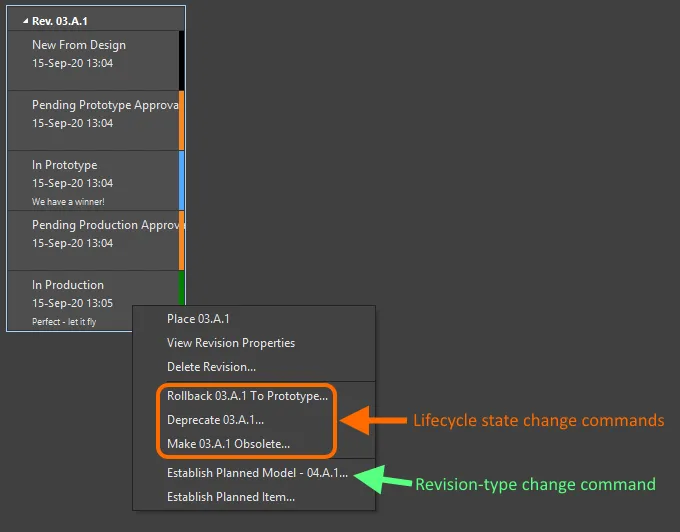
Kliknij prawym przyciskiem myszy komórkę w widoku Item, aby zmienić rewizję lub stan cyklu życia.
Chociaż utworzenie nowej rewizji lub podniesienie stanu cyklu życia istniejącej rewizji to całkowicie odrębne zadania wykonywane z różnych powodów – nowa rewizja, gdy następuje zmiana projektu; nowy stan cyklu życia, aby odzwierciedlić większą użyteczność tej rewizji – są one ze sobą powiązane, więc warto omówić je łącznie.
Gdy rewizja elementu (Item) ma przejść z jednego stanu cyklu życia do innego, proces ten nazywa się Transition. Dozwolone przejścia są definiowane jako część definicji każdego stanu, określając stan docelowy, do którego dane przejście może prowadzić. Gdy klikniesz prawym przyciskiem myszy komórkę w widoku Item, aby wykonać zmianę stanu cyklu życia, jako dostępne pozycje menu pojawiają się właśnie dozwolone przejścia.
Stany cyklu życia można również grupować w Stages. Jeśli tak jest, wówczas etapy (stages) można powiązać z poziomami rewizji schematu nazewnictwa rewizji za pomocą opcji Link stages to the revision levels of revision naming scheme, na dole okna Edit Lifecycle Definitions (przy aktywnej odpowiedniej definicji cyklu życia). Tworzy to relację między stanem cyklu życia a poziomem rewizji. Oznacza to, że gdy cykl życia rewizji elementu zostanie zwiększony tak, że przejdzie ze stanu cyklu życia w jednym stage do stanu cyklu życia w następnym stage, zmienią się również dostępne polecenia typu modyfikacji rewizji.
Na przykład, gdy rewizja elementu była New From Design, opcje typu rewizji obejmują: ustanowienie nowej Rewizji; nowego Prototypu; lub nowego Modelu. Jeśli cykl życia tej rewizji zostanie następnie zwiększony do momentu, gdy będzie teraz In Prototype, zostanie przeniesiona do drugiego stage. Po kliknięciu jej prawym przyciskiem myszy dostępne opcje typu rewizji obejmują teraz: ustanowienie nowego Prototypu; lub nowego Modelu, tzn. nie ma opcji rozpoczęcia nowej rewizji. To zachowanie jest intuicyjne – jeśli projekt doszedł do etapu Prototypu, to w razie potrzeby zmiany projektu należałoby wydać nowy Prototyp, a nawet nowy Model, w zależności od zakresu tej zmiany.
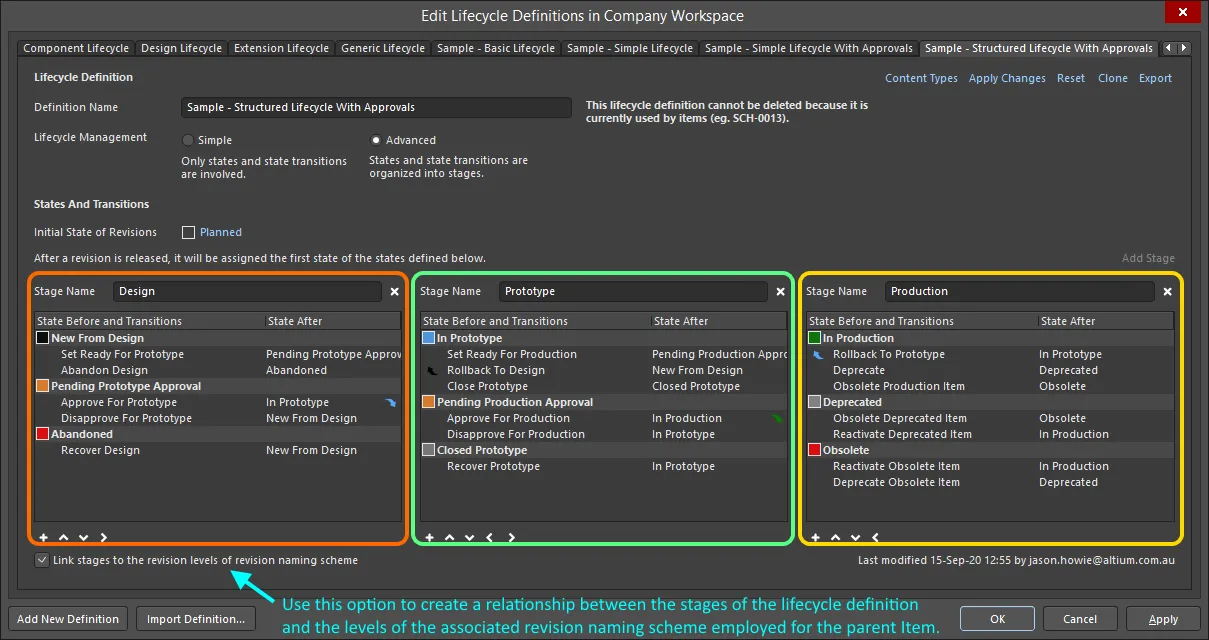
Etapy w 3‑etapowej, ustrukturyzowanej definicji cyklu życia, które zostały powiązane ze schematem nazewnictwa rewizji.
Oś czasu w widoku elementu
Widok Item zawiera oś czasu (Timeline). Użyj osi czasu, aby sprawdzić dokładny czas i datę każdej zmiany wprowadzonej do rewizji elementu, a także wszelkie zmiany stanu cyklu życia tych rewizji. Oś czasu zawiera również użytkownika, który wykonał każdą zmianę, oraz wszelkie istotne notatki (dodane podczas wydania do nowej rewizji lub zmiany stanu cyklu życia istniejącej rewizji).
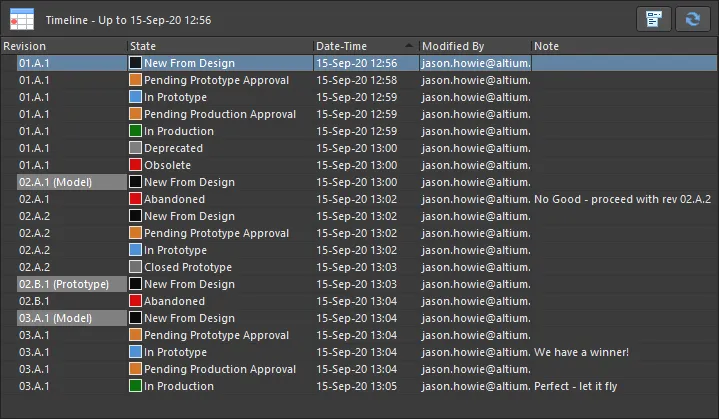
Użyj osi czasu, aby sprawdzić, kiedy nastąpiła zmiana Rewizja/Cykl życia, kto ją wykonał oraz wszelkie istotne notatki powiązane z tą zmianą.
Aby uprościć interpretację osi czasu, gdy klikniesz wpis na osi czasu, ta komórka zostanie podświetlona w głównym obszarze graficznym widoku Item, a wszystkie kolejne zmiany Rewizja/Cykl życia zostaną tymczasowo przygaszone.

Oś czasu jest zsynchronizowana z głównym obszarem graficznym widoku. Kliknij wpis na osi czasu, aby podświetlić tylko komórki do tego momentu włącznie.
Oś czasu zawiera również przycisk menu  . Użyj go, aby ograniczyć ilość danych wyświetlanych w widoku Item, jak pokazano na animacji poniżej. Może to być przydatne, jeśli dla danego elementu istnieje duża liczba rewizji, a te rewizje obejmują wiele zmian stanu cyklu życia. Dodatkowo użyj polecenia Show Revision Properties, aby otworzyć okno dialogowe zawierające więcej szczegółów dla aktualnie wybranej rewizji elementu – patrz poniżej.
 , aby przywrócić pełny widok tego elementu. Wybranie Show State Histories daje również ten sam efekt co odświeżenie.

Użyj menu osi czasu, aby ograniczyć ilość szczegółów wyświetlanych w widoku Item.
Możesz kopiować historyczne dane komponentu z osi czasu w szczegółowym widoku elementu. Użyj Ctrl+C, aby skopiować wybrane dane z osi czasu, oraz Ctrl+V, aby wkleić dane w wymaganym miejscu (np. w arkuszu kalkulacyjnym).

Porównywanie rewizji elementu komponentu
Podczas przeglądania historii komponentu oś czasu będzie również zawierać przycisk Compare. Zaznacz dwie rewizje na liście osi czasu (np. używając techniki Ctrl+Click) i kliknij przycisk, aby otworzyć okno Compare component revisions, w którym można zobaczyć wyniki porównania dla wybranych rewizji.
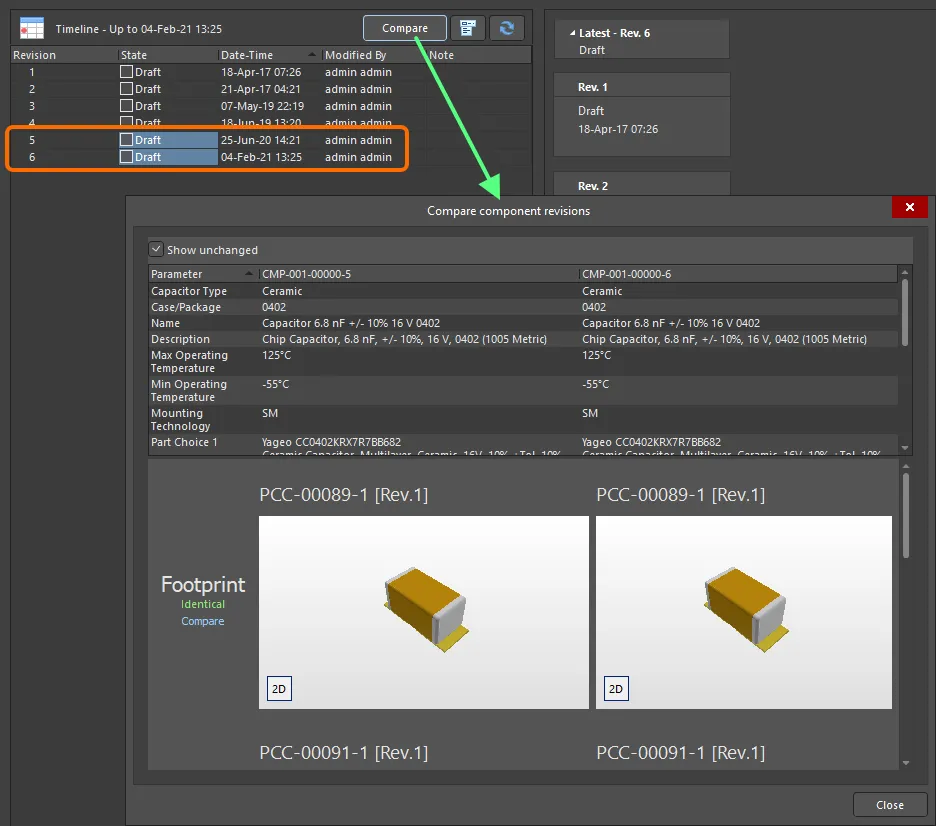
Porównaj dwie rewizje komponentu, zaznaczając je na liście osi czasu i klikając Compare.
Dostęp do danych rewizji elementu
W zależności od typu elementu możesz zobaczyć graficzną prezentację danych przechowywanych w aktualnie wybranej rewizji tego elementu (np. dla elementu Symbol lub Footprint) albo móc otworzyć lub pobrać dokument przechowywany w tej rewizji (np. element Binary File lub dokumenty w wydanym elemencie PCB Fabrication Data albo PCB Assembly Data).
Jeśli taka funkcjonalność jest obsługiwana, szukaj odpowiedniej pozycji w menu kontekstowym (prawy przycisk myszy) dla danego obszaru w widoku Item. Jeśli wpis jest wyświetlany jako hiperłącze, zazwyczaj będzie można przejść pod ten link (być może do zewnętrznej strony WWW – na przykład do noty katalogowej komponentu albo do wygenerowanego dokumentu Excel lub PDF).
Poniższy obraz ilustruje dane przechowywane w rewizjach trzech różnych typów elementów i prezentowane w widoku Item (poniżej graficznej prezentacji historii rewizji i cyklu życia elementu).

Dane prezentowane w widoku Item dla rewizji trzech różnych typów zawartości – Managed Schematic Sheet Item (u góry), Component Item (w środku) oraz PCB Assembly Data Item (na dole).
Wyświetlanie właściwości rewizji elementu
Szczegóły aktualnie wybranej rewizji elementu można wyświetlić w oknie Properties for Item Revision, do którego można przejść przez dwukrotne kliknięcie rewizji, kliknięcie prawym przyciskiem myszy i wybranie View Revision Properties lub wybranie polecenia Show Revision Properties z przycisku menu .
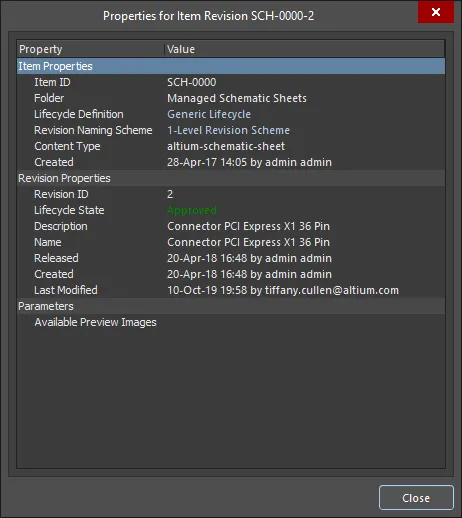
Okno Properties for Item Revision
Okno dialogowe zawiera listę właściwości rewizji i ich wartości. Informacje o właściwościach są zorganizowane w podkategorie: Item Properties, Revision Properties oraz Parameters. Kliknij dwukrotnie dowolny z tych nagłówków, aby zwinąć lub rozwinąć sekcję.
Łącze Lifecycle Definition zapewnia dostęp do okna Lifecycle Definition, aby wyświetlić szczegóły definicji cyklu życia rewizji elementu.
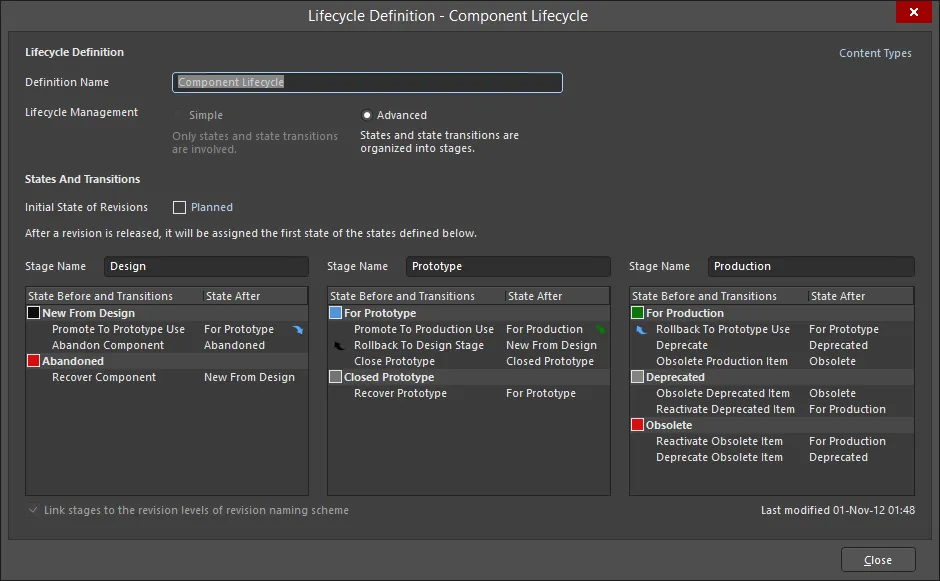
Okno Lifecycle Definition
Options and Controls of the Lifecycle Definition Dialog
- Definition Name - to nazwa definicji; edytuj w razie potrzeby.
- Content Types - kliknij, aby otworzyć okno Content Types i wybrać oraz włączyć żądany typ/żądane typy zawartości.
- Initial State of Revisions - kliknij Planned , aby otworzyć okno State Properties i edytować właściwości wybranego stanu w definicji cyklu życia.
Łącze Revision Naming Scheme zapewnia dostęp do okna Revision Naming Scheme, aby wyświetlić i edytować informacje dotyczące schematu nazewnictwa rewizji elementu.

Okno Revision Naming Scheme
Options and Controls of the Revision Naming Scheme Dialog
- Content Types - kliknij, aby otworzyć okno Content Types i wybrać inne typy zawartości do użycia ze schematem nazewnictwa rewizji.
- Apply Changes - po wprowadzeniu zmian kliknij, aby je zapisać.
- Reset - kliknij, aby zresetować wprowadzone zmiany.
- Scheme Name - wpisz żądaną nazwę w polu tekstowym.
- Revision ID Levels - wybierz z listy rozwijanej, ile poziomów ma składać się na identyfikator rewizji (Revision ID): 1, 2 lub 3.
- Item and Revision Separator - wybierz separator używany między identyfikatorem elementu (Item ID) a identyfikatorem rewizji (Revision ID), gdy wyświetlany jest pełny zapis Item‑Revision.
- Caption - wprowadź tekst etykiety (caption), aby odzwierciedlić znaczenie każdego poziomu w identyfikatorze. Tekst etykiety jest używany w widoku cyklu życia elementu (dla poziomu 1 i poziomu 2, nie dla Base), a także w poleceniach menu pod prawym przyciskiem myszy powiązanych ze zmianami typu rewizji.
- Revision ID Format- określ format każdego poziomu w identyfikatorze rewizji (Revision ID), a także prefiks separatora dla każdego z nich. Obsługiwane formaty to: Numeric (Zero), Numeric (One), Alphabetical (Uppercase), Alphabetical (Lowercase) oraz ASME Y14.35M.
- Minimum Width – zdefiniuj szerokość każdego poziomu w identyfikatorze, czyli ile cyfr/znaków jest używanych do reprezentowania tej części ID.
Zestawienie materiałowe (BOM)
Podczas wydawania projektu płytki i generowania elementu danych produkcyjnych PCB (PCB Fabrication Data Item), elementu danych montażowych PCB (PCB Assembly Data Item) lub elementu projektu PCB (PCB Project Design Item), widok Item prezentuje również systemowy BOM. Jest to oddzielny BOM, generowany w momencie wydania i przechowywany w Workspace jako dokument XML – nie należy go mylić z BOM-em zdefiniowanym przez użytkownika, który jest sterowany przez Output Job Files w projekcie.
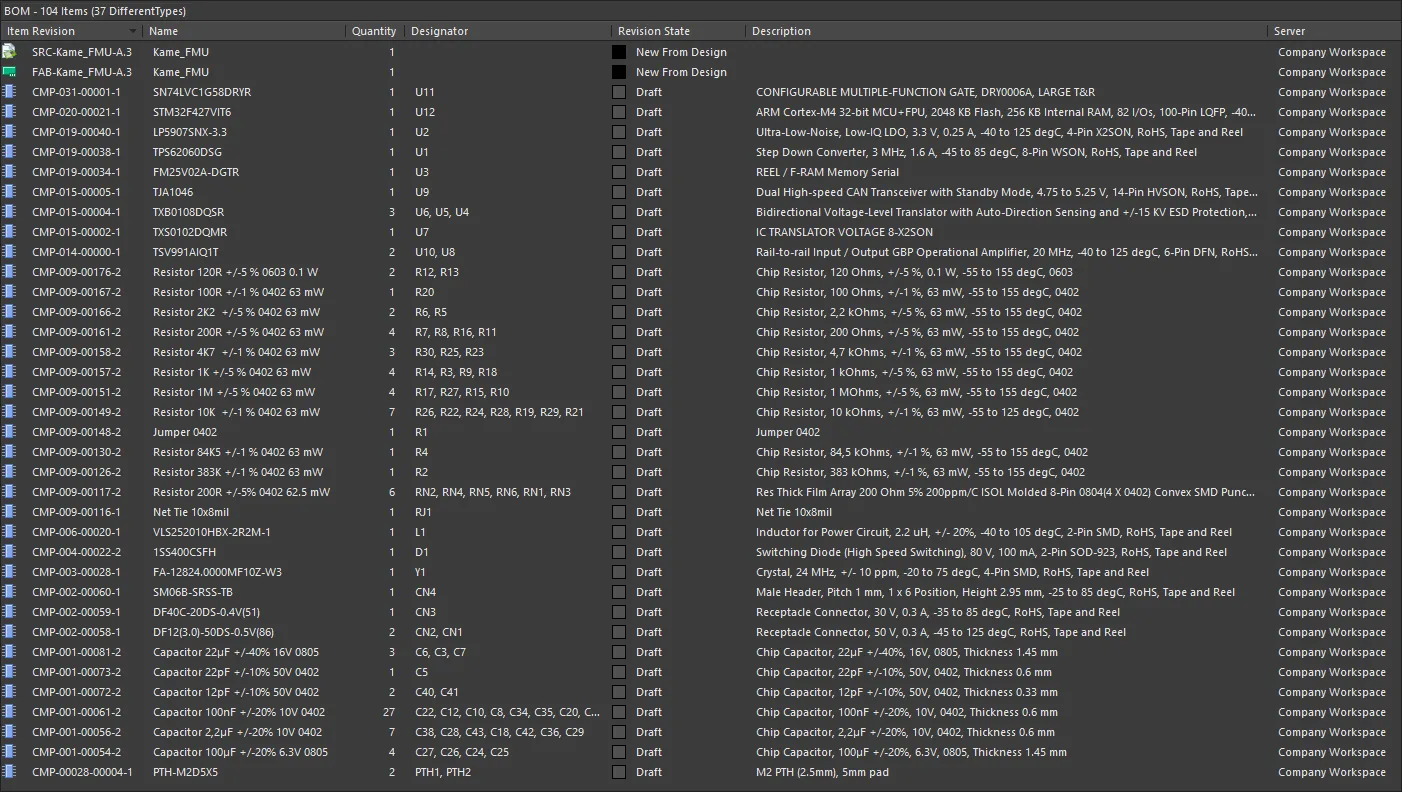
BOM generowany przez system.
Publikowanie wydanych danych
Related page: Praca z miejscami docelowymi publikowania
Z poziomu widoku Item masz możliwość publikowania wydanych dokumentów dla dowolnej rewizji elementu PCB Fabrication Data Item, PCB Assembly Data Item lub PCB Project Design Item do dowolnej hostowanej przestrzeni magazynowej zdefiniowanej w preferencjach Publishing Destination. Obecnie obsługiwane miejsca docelowe hostingu obejmują Box.com, Amazon S3, serwer FTP lub prostą lokalizację folderu w sieci współdzielonej. W kontekście dystrybucji i współpracy daje to bezkonkurencyjną przewagę w świecie, w którym członkowie całego „zespołu produktowego” – zespół projektowy, zespół produkcyjny i wszyscy inni zaangażowani w proces przejścia od pomysłu do rzeczywistości – są często rozproszeni po całym świecie.
Aby opublikować, najpierw wybierz konkretną rewizję elementu, dla której chcesz opublikować dokumenty. Polecenia publikowania są dostępne z menu kontekstowego (prawy przycisk myszy) dla obszaru Released Documents.
Podmenu publikowania wyświetlają wszystkie dostępne miejsca docelowe publikowania, według nazwy, zdefiniowane na stronie Data Management – Publishing Destinations w oknie dialogowym Preferences. Wybierz miejsce docelowe i użyj kolejnego okna dialogowego Publish to, aby zdefiniować wymagany podfolder docelowy, w którym mają zostać zapisane dane.
 Uzyskaj dostęp do poleceń związanych z publikowaniem dla konkretnej rewizji elementu z poziomu widoku elementu.
 Tłumaczenie SI