Po zakończeniu tworzenia schematu połączeń i rysunku rozmieszczenia kopie ich zawartości w trybie tylko do odczytu można umieścić w dokumencie rysunku produkcyjnego (*.HarDwf) i opisać zgodnie z wymaganiami. Rysunek produkcyjny dla projektu wiązki jest tworzony w edytorze Draftsman.
Dodaj rysunek produkcyjny do projektu wiązki z panelu Projects, klikając prawym przyciskiem myszy wpis projektu, a następnie wybierając Add New to Project » Draftsman Document z menu kontekstowego (lub użyj polecenia File » New » Draftsman Document z menu głównego). W otwartym oknie dialogowym New Document wybierz odpowiedni dostępny szablon rysunku produkcyjnego i upewnij się, że wybrano prawidłowy Project oraz rysunek rozmieszczenia wiązki Document.
Opcje dokumentu rysunku produkcyjnego można skonfigurować w panelu Properties, gdy w obszarze projektowym dokumentu nie jest zaznaczony żaden obiekt. Więcej informacji znajdziesz na stronie Setting Up a Draftsman Document.
Karty panelu Properties, gdy w dokumencie rysunku produkcyjnego wiązki nie jest zaznaczony żaden obiekt
Po utworzeniu dokumentu rysunku produkcyjnego wszelkie zmiany wprowadzone w schemacie połączeń lub rysunku rozmieszczenia można zaimportować do rysunku produkcyjnego za pomocą polecenia Tools » Import Changes From <LayoutDrawing.LdrDoc> z menu głównego lub menu wywoływanego prawym przyciskiem myszy w obszarze projektowym. Należy pamiętać, że mimo opisu polecenia menu spowoduje to import zmian z both the wiring diagram and the layout drawing.
Domyślne właściwości obiektów rysunku produkcyjnego można skonfigurować na stronie Draftsman – Defaults page w oknie dialogowym Preferences. Właściwości te zostaną zastosowane podczas umieszczania kolejnych obiektów.
Panel Bookmarks panel oferuje wygodny sposób nawigacji i zarządzania wieloarkuszowym rysunkiem produkcyjnym. Panel prezentuje rozwijane drzewo całej struktury dokumentu i obejmuje wszystkie arkusze dokumentu oraz główne obiekty widoków znajdujące się na tych arkuszach.
Korzystając z opcji Units i Dual_Units w panelu Properties, gdy w obszarze projektowym nie jest zaznaczony żaden obiekt, możesz wybrać domyślne jednostki miary dokumentu dla wartości wymiarów oraz wartości długości wyświetlanych w tabelach. W razie potrzeby jednostki określone na poziomie dokumentu można zastąpić we właściwościach konkretnych obiektów. Obsługiwane jednostki to Millimeters, Mils, Inches, centymetry, metry oraz Feet.
Parametry dokumentu rysunku rozmieszczenia są importowane do powiązanego dokumentu rysunku produkcyjnego wiązki. Parametry te są wymienione na karcie Parameters panelu Properties dla dokumentu (widoczność parametrów rozmieszczenia na liście można przełączać za pomocą pola wyboru obok ikony w panelu) i mogą być używane w ciągach specjalnych. Obliczane wartości parametrów, takie jak =ItemRevision i =ItemRevisionLevel1, są również uwzględniane i interpretowane w danych wyjściowych generowanych podczas wydania.
Praca z widokami
W dokumencie rysunku produkcyjnego możesz umieszczać widoki tylko do odczytu schematu połączeń wiązki i rysunku rozmieszczenia wiązki zawartych w tym projekcie.
Widok schematu połączeń
Widok schematu połączeń (Place » Wiring Diagram View) to automatycznie generowana kompozycja graficzna schematu połączeń aktywnego projektu wiązki.
Przykład widoku schematu połączeń
Właściwości umieszczonego widoku schematu połączeń można skonfigurować w panelu Properties, gdy widok jest zaznaczony w obszarze projektowym.
Panel Properties, gdy zaznaczony jest widok schematu połączeń
Jeśli projekt wiązki zawiera wiele dokumentów schematu połączeń (dowiedz się więcej), możesz wybrać dokument schematu połączeń, na podstawie którego ma być generowany i aktualizowany umieszczony widok schematu połączeń. Gdy widok schematu połączeń jest zaznaczony, użyj listy rozwijanej Document w sekcji Properties panelu Properties, aby wybrać dokument schematu połączeń dla tego widoku ().
Gdy opcja Auto Size jest włączona, widok schematu połączeń automatycznie dostosowuje swój rozmiar, aby usunąć pustą przestrzeń przy krawędziach.
Wybierz Justification , klikając strzałkę odpowiadającą żądanemu wyrównaniu lub kółko, aby wyśrodkować. Wybrana opcja dla Justification określa punkt odniesienia, względem którego zmieniane jest położenie widoku po aktualizacji jego rozmiaru.
Widok rysunku rozmieszczenia
Widok rysunku rozmieszczenia (Place » Layout Drawing View) to automatycznie generowana kompozycja graficzna rysunku rozmieszczenia aktywnego projektu wiązki.
Przykład widoku rysunku rozmieszczenia
Właściwości umieszczonego widoku rysunku rozmieszczenia można skonfigurować w panelu Properties, gdy widok jest zaznaczony w obszarze projektowym.
Panel Properties, gdy zaznaczony jest widok rysunku rozmieszczenia
Gdy opcja Auto Size jest włączona, widok rysunku rozmieszczenia automatycznie dostosowuje swój rozmiar, aby usunąć pustą przestrzeń przy krawędziach.
Wybierz Justification , klikając strzałkę odpowiadającą żądanemu wyrównaniu lub kółko, aby wyśrodkować. Wybrana opcja dla Justification określa punkt odniesienia, względem którego zmieniane jest położenie widoku po aktualizacji jego rozmiaru.
Dodatkowe widoki
Dodatkowe widoki mogą zostać użyte do uzupełnienia rysunku produkcyjnego: widok szczegółu wiązki i widok komponentu.
Widok szczegółu wiązki umożliwia zdefiniowanie obszaru istniejącego rysunku jako pływającego, powiększonego widoku jego detalu. Dla widoku szczegółu wiązki dostępne są opcje obszaru kołowego i prostokątnego. Aby umieścić żądany widok, wybierz opcję (Circle area detail view lub Rectangle area detail view) z menu głównego Place » Additional Views » Harness Detail View.
Przykład widoku szczegółu wiązki z obszarem kołowym zastosowanego do widoku schematu połączeń
Przykład widoku szczegółu wiązki z obszarem prostokątnym zastosowanego do widoku schematu połączeń
Widok komponentu (Place » Additional Views » Component View) to widok rysunkowy pojedynczego komponentu z bieżącego projektu wiązki.
Przykład widoku komponentu
Adnotacje i wymiarowanie rysunku
Dostępny jest szereg dodatkowych narzędzi do adnotacji, wymiarowania i rysowania, które pozwalają dodawać istotne informacje do rysunku produkcyjnego. Obejmują one zautomatyzowane systemy notatek i wyróżnień, a także narzędzia do wskazywania długości, rozmiarów i kątów obrysów obiektów lub odległości między wskazanymi obiektami.
Przykład widoku rysunku rozmieszczenia z adnotacjami
Etykieta odwoławcza powiązana ze złączem lub punktem połączenia i ustawiona tak, aby wyświetlała pozycję BOM Item, pokazuje numery pozycji BOM dla samego złącza/punktu połączenia oraz jego powiązanych części. Etykieta odwoławcza dodana do widoku fizycznego komponentu w widoku rysunku rozmieszczenia będzie również wyświetlała numery pozycji BOM dla wszystkich gniazd przypisanych do tego komponentu.
Gdy wymiar liniowy zostanie umieszczony między punktami połączenia w widoku rysunku rozmieszczenia, pole Value (długość wymiaru) jest automatycznie wypełniane odpowiednią długością wiązki.
Więcej informacji znajdziesz na następujących stronach:
Dokument rysunku produkcyjnego umożliwia umieszczenie na rysunku zestawienia materiałowego (BOM), listy okablowania, tabeli połączeń oraz tabeli ogólnej. Dane tabelaryczne są bezpośrednio pobierane z dokumentów projektu i zapewniają prosty, wizualny sposób przekazywania kluczowych informacji dla procesów produkcji wiązek.
We właściwościach zestawienia materiałowego, listy okablowania i tabel połączeń możesz określić Length Units oraz długość Value Precision (zastępując ustawienia określone na poziomie dokumentu). Wybrane opcje zostaną zastosowane do wartości długości wyświetlanych w odpowiedniej tabeli.
Dla komponentów okablowania wiązki kolumna Length w tabeli zestawienia materiałowego pokazuje łączną długość przewodów/kabli tego samego elementu BOM, a nie ich poszczególne długości.
Przewody, kable i osłony wiązki są obiektami opartymi na długości, a ich wartość jest wyświetlana w polu Length . Pole Quantity dla tych obiektów ma wartość As Required.
Gdy dowolny obiekt tabeli zostanie skopiowany z dokumentu rysunku produkcyjnego, jego zawartość można wkleić do arkusza kalkulacyjnego Microsoft Excel.
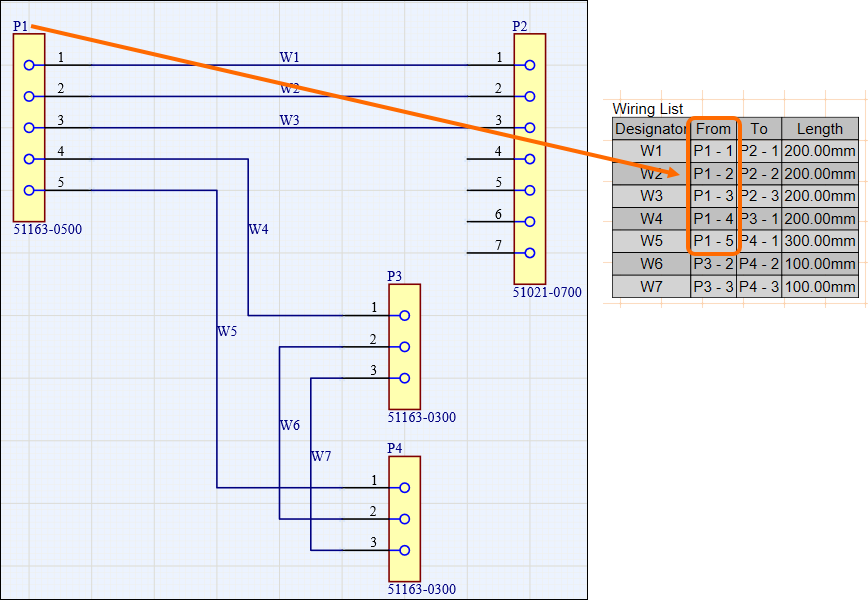
Lista okablowania (Place » Wiring List) to automatycznie generowany obiekt tabeli, który wyświetla punkty początkowe i końcowe oraz wartości parametrów dla każdego przewodu w wiązce.
Przykład listy okablowania
Właściwości umieszczonej listy okablowania (takie jak atrybuty wizualne i zawartość danych) można skonfigurować w panelu Properties, gdy lista okablowania jest zaznaczona w obszarze projektowym.
Karty panelu Properties, gdy zaznaczona jest lista okablowania
Oznaczniki ekranów z obiektami połączeń są wyświetlane na liście okablowania, gdy przewód jest podłączony do obiektu.
Jeśli przewód ma wartość No dla parametru Include Cut, ten przewód nie będzie wyświetlany na liście okablowania.
Parametry przewodów (i ich wartości) określone na schemacie okablowania są odzwierciedlane na liście okablowania. Dla każdego parametru przewodu do listy okablowania dodawana jest dodatkowa kolumna. Te dodatkowe kolumny są domyślnie ukryte. Użyj kontrolek widoczności na karcie Columns panelu Properties, gdy wybrana jest lista okablowania, aby wyświetlić te kolumny w obszarze projektowym (i w razie potrzeby ukryć kolumny domyślne).
Komórki kolumny Color są dzielone, aby pokazać dodatkowe i trzeciorzędne kolory przypisane do przewodu.
Kolumna ColorName zawiera nazwy kolorów głównego, dodatkowego i trzeciorzędnego.
Dodatkowe kolumny dla kolorów dodatkowego, trzeciorzędnego i obramowania mogą zostać wyświetlone.
Dla przewodów w kablu kolumna Length na liście okablowania wyświetla indywidualną długość każdego przewodu.
Dla złącza grodziowego (złącza z największą liczbą komór) na liście okablowania stosowane jest automatyczne grupowanie, zapewniające poprawne pogrupowanie wszystkich jego komór w kolumnie From.
Użyj przycisków i , aby przesunąć widoczną kolumnę, której wpis jest zaznaczony na karcie Columns, w lewo lub w prawo o jedną pozycję na liście okablowania.
Kliknij komórkę w kolumnie Order, aby przełączać opcje kolejności sortowania danych kolumny tabeli (wyłączone, rosnąco i malejąco). Sortowanie można zastosować do wielu kolumn według priorytetu, przytrzymując Ctrl i klikając komórki w kolumnie Order.
Złącze z największą liczbą przewodów (oraz wszystkie jego komory) jest teraz automatycznie grupowane w kolumnie From ().
Dzielenie listy okablowania
Lista okablowania zaawansowanego projektu wiązki może zawierać dużą liczbę wpisów, co może utrudniać zmieszczenie jej w dokumencie rysunkowym jako pojedynczej tabeli. Zamiast uciekać się do skalowania czcionki i tabeli, wielu niestandardowych wpisów tabeli lub dokumentu zewnętrznego, możesz „podzielić” tabelę listy okablowania tak, aby lista okablowania była prezentowana na kilku „stronach”.
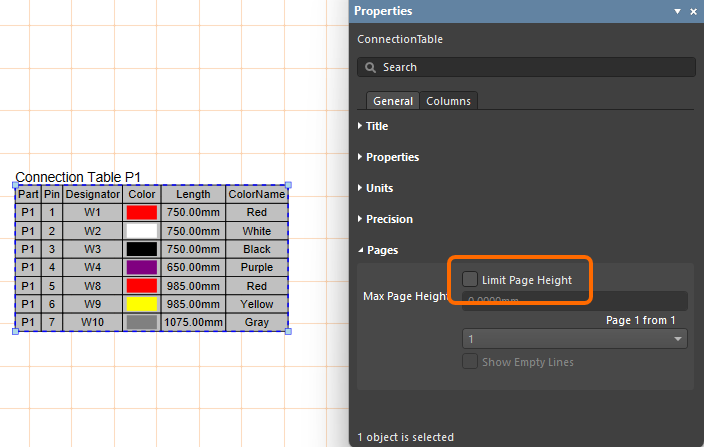
W panelu Properties dla umieszczonej listy okablowania włącz opcję Limit Page Height w sekcji Pages , aby ograniczyć wysokość tabeli do wskazanej wartości wysokości (Max Page Height), a tym samym liczbę wierszy wyświetlanych w tabeli.
Edytor wykrywa, że nie jest wyświetlana cała lista okablowania, co wskazuje wpis Page w panelu (na przykład Page 1 from 2), a powiązane menu rozwijane pozwala wskazać, która strona ma być wyświetlana. Aby dodać kolejne strony listy okablowania, umieść następną listę okablowania i określ kolejną Page w sekcji Pages panelu Properties .
Ponieważ każda strona listy okablowania jest umieszczana przez dodanie kolejnej tabeli listy okablowania i odpowiednie jej skonfigurowanie, poszczególne strony listy okablowania mogą być umieszczane na dowolnym arkuszu dokumentu rysunku produkcyjnego.
Zwróć uwagę, że właściwość Max Page Height określa wysokość strony first w tabeli listy okablowania. Gdy wybrana jest druga strona (Strona 2), właściwość Max Page Height definiuje wysokość pierwszej pominiętej strony (Strona 1). Strona 2 wyświetla zatem pozostałe wpisy listy okablowania. Zacznij od ustawienia identycznej wartości właściwości Max Page Height dla każdej strony.
Tabela połączeń
Tabela połączeń (Place » Connection Table) to automatycznie generowany obiekt tabeli, który pokazuje przewody podłączone do każdego punktu połączeniowego (pinu złącza, złącza spajanego itd.) w wiązce.
Przykład tabeli połączeń (dla wszystkich komponentów)
Właściwości umieszczonej tabeli połączeń (takie jak atrybuty wizualne i zawartość danych) można skonfigurować w panelu Properties, gdy tabela połączeń jest wybrana w obszarze projektowym.
Karty panelu Properties, gdy wybrana jest tabela połączeń
Możesz użyć opcji Component, aby wyświetlić w tabeli dane wszystkich komponentów projektu albo dane określonego komponentu lub złącza spajanego.
Jeśli przewód ma wartość No dla parametru Include Cut, ten przewód nie będzie wyświetlany w tabeli połączeń.
Parametry przewodów (i ich wartości) określone na schemacie okablowania są odzwierciedlane w tabeli połączeń. Dla każdego parametru przewodu do tabeli połączeń dodawana jest dodatkowa kolumna. Te dodatkowe kolumny są domyślnie ukryte. Użyj kontrolek widoczności na karcie Columns panelu Properties, gdy wybrana jest tabela połączeń, aby wyświetlić te kolumny w obszarze projektowym (i w razie potrzeby ukryć kolumny domyślne).
Komórki kolumny Color są dzielone, aby pokazać dodatkowe i trzeciorzędne kolory przypisane do przewodu.
Kolumna ColorName zawiera nazwy kolorów głównego, dodatkowego i trzeciorzędnego.
Dodatkowe kolumny dla kolorów dodatkowego, trzeciorzędnego i obramowania mogą zostać wyświetlone.
Dla przewodów w kablu kolumna Length w tabeli połączeń wyświetla indywidualną długość każdego przewodu.
Użyj przycisków i , aby przesunąć widoczną kolumnę, której wpis jest zaznaczony na karcie Columns, w lewo lub w prawo o jedną pozycję w tabeli połączeń.
Kliknij komórkę w kolumnie Order, aby przełączać opcje kolejności sortowania danych kolumny tabeli (wyłączone, rosnąco i malejąco). Sortowanie można zastosować do wielu kolumn według priorytetu, przytrzymując Ctrl i klikając komórki w kolumnie Order.
Użyj listy rozwijanej Display w panelu Properties, aby skonfigurować dane wyświetlane w tabeli:
Wires Only – pokazuj tylko piny, do których podłączone są przewody.
Wires & Parts – pokazuj piny, do których podłączone są przewody, oraz wszelkie dodane części komór, takie jak zaślepka w przypadku uszczelnionego złącza bez przewodu.
All Cavities – pokazuj wszystkie piny wszystkich komponentów, niezależnie od podłączonych przewodów i dodanych komór (na przykład jeśli komponent ma 10 pinów, wszystkie 10 pinów zostanie pokazanych w tabeli).
No Connect – pokazuj tylko obiekty „no connect”.
Dzielenie tabeli połączeń
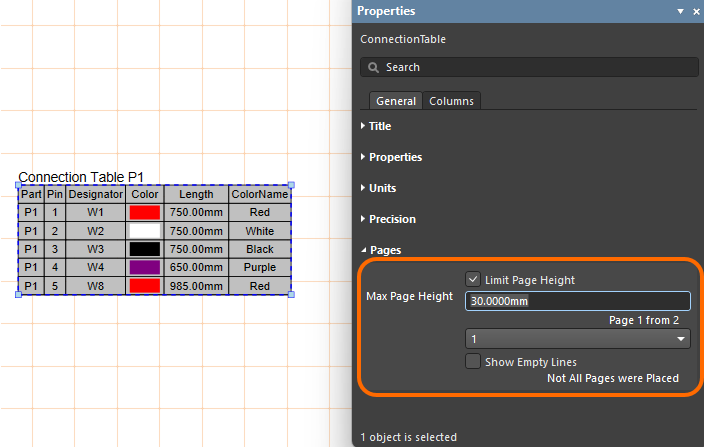
Tabela połączeń zaawansowanego projektu wiązki może zawierać dużą liczbę wpisów, co może utrudniać zmieszczenie jej w dokumencie rysunkowym jako pojedynczej tabeli. Zamiast uciekać się do skalowania czcionki i tabeli, wielu niestandardowych wpisów tabeli lub dokumentu zewnętrznego, masz teraz możliwość „podzielenia” tabeli połączeń w dokumencie Harness Draftsman (*.HarDwf), tak aby tabela połączeń była prezentowana na kilku „stronach”. W panelu Properties dla umieszczonej tabeli połączeń włącz opcję Limit Page Height w sekcji Pages , aby użyć tej nowej funkcji. Spowoduje to ograniczenie wysokości tabeli połączeń do wskazanej wartości wysokości (Max Page Height), a tym samym liczby wierszy wyświetlanych w tabeli.
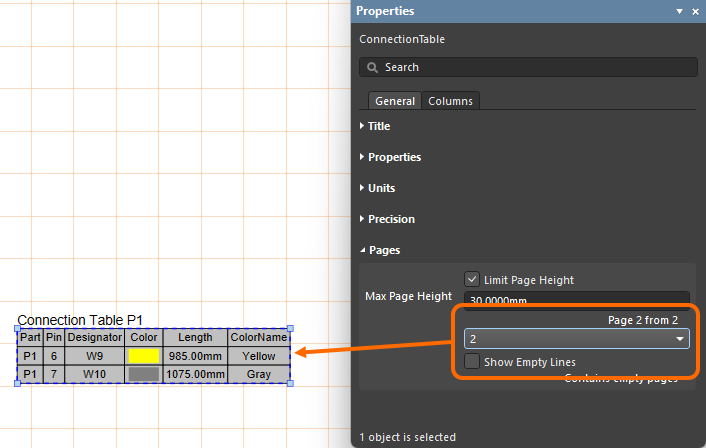
Edytor wykrywa, że nie jest wyświetlana cała tabela połączeń, co wskazuje wpis Page w panelu (na przykład 1 from 2), a powiązane menu rozwijane pozwala wskazać, która strona ma być wyświetlana. Aby dodać kolejne strony tabeli połączeń, umieść następną tabelę połączeń (Place » Connection Table) i określ kolejną Page w sekcji Pages panelu Properties .
Jeśli znajdziesz błąd, zaznacz tekst/obraz i naciśnij Ctrl + Enter aby wysłać nam wiadomość.
Feature Availability
The features available to you depend on which Altium solution you have – Altium Develop, an edition of Altium Agile (Agile Teams or Agile Enterprise), or Altium Designer (on active term).
If you don’t see a discussed feature in your software, contact Altium Sales to find out more.
Legacy Documentation
Altium Designer documentation is no longer versioned. If you need to access documentation for older versions of Altium Designer, visit the Legacy Documentation section of the Other Installers page.


 w panelu) i mogą być używane w ciągach specjalnych. Obliczane wartości parametrów, takie jak

 ).
).


 )
) i
i  , aby przesunąć widoczną kolumnę, której wpis jest zaznaczony na karcie Columns, w lewo lub w prawo o jedną pozycję na liście okablowania.
 ).
).


 )
)
 Tłumaczenie SI