Zalecaną i najbardziej wydajną metodą pracy z projektami jest utworzenie nowego projektu bezpośrednio w połączonym obszarze roboczym. Jeśli masz już istniejący projekt, możesz przenieść go do Workspace, udostępniając go online i decydując się na włączenie formalnej kontroli wersji. W każdym przypadku projekt będzie przechowywany i zarządzany za pośrednictwem natywnego systemu kontroli wersji (VCS) Workspace. Zapewnia to pełną funkcjonalność projektu podczas pracy z nim za pośrednictwem Altium Designer. Posiadanie projektu pod pełnym zarządzaniem VCS Workspace jest jedynym sposobem na udostępnienie tego projektu wielu osobom do edycji za pośrednictwem Altium Designer (pod warunkiem, że są członkami Workspace) i korzystania z dodatkowych funkcji platformy, takich jak śledzenie historii i zaawansowane udostępnianie projektów.
Lokalny projekt, który nie jest objęty kontrolą wersji lub jest objęty zewnętrzną kontrolą wersji, może zostać zarejestrowany w przestrzeni roboczej przy użyciu metodologii o nazwie
Simple Sync. Kopia lustrzana projektu jest tworzona w Workspace i synchronizowana. Po zapisaniu zmian w plikach lokalnych (lub zapisaniu i zatwierdzeniu w zewnętrznym repozytorium projektu), zmiany te są automatycznie synchronizowane z ich lustrzanymi odpowiednikami w Workspace. Simple Sync pozwala cieszyć się funkcjami współpracy dostępnymi za pośrednictwem platformy Altium 365, zachowując oryginalny projekt tam, gdzie jest. Należy jednak pamiętać, że w przypadku lokalnego projektu projektowego (nie w ramach zewnętrznego VCS), projekt ten może być edytowany tylko przez jedną osobę (właściciela tego projektu - tego, który udostępnił go online do Workspace).
Aby udostępnić istniejący projekt (projekt lokalny lub projekt znajdujący się pod zewnętrzną kontrolą wersji) w Workspace - jako projekt dublowany (Simple Sync) w Altium 365 Workspace lub pod natywną kontrolą wersji Git Workspace, otwórz projekt w Altium Designer, a następnie kliknij prawym przyciskiem myszy jego wpis w panelu Projekty i wybierz Make Project Available Online z menu kontekstowego, dając dostęp do okna dialogowego Make Available Online okno dialogowe. W przypadku korzystania z przestrzeni roboczej Enterprise Server polecenie Make Project Available on Server otwiera okno dialogowe Make Available On Server okno dialogowe.
W przypadku połączenia z obszarem roboczym z co najmniej jedną aktywną definicją procesu dla motywu procesu Project Creations, udostępnienie istniejącego projektu w obszarze roboczym odbywa się poprzez kliknięcie prawym przyciskiem myszy wpisu projektu w panelu i wybranie polecenia z panelu
Projects i wybranie polecenia z podmenu
Convert to Managed Project dowiedz się więcej o
konwersji projektów opartej na procesach.

Udostępnienie istniejącego projektu lokalnego w obszarze roboczym, zasadniczo "rejestrując" go w obszarze roboczym i tworząc jego "lustrzane odbicie".
Options and Controls of the Make Available Online Dialog
-
Project Name - nazwa projektu w Workspace. Domyślnie będzie to nazwa oryginalnego projektu.
-
Description - wprowadź żądany opis projektu.
-
Version Control - zaznacz tę opcję, aby dodać lokalny projekt do wbudowanego systemu VCS Workspace (Git). Jeśli ta opcja nie jest zaznaczona, pliki projektu będą po prostu przechowywane w obszarze roboczym w celu uzyskania podstawowego dostępu i umożliwienia udostępniania innym osobom tylko do przeglądania i komentowania - mniej formalny sposób Simple Sync mniej formalne. Zaleca się włączenie formalnej kontroli wersji, ponieważ w ten sposób uzyskasz dostęp do maksymalnej funkcjonalności oferowanej przez Workspace i platformę Altium 365. Ta opcja jest dostępna tylko wtedy, gdy projekt nie jest obecnie objęty kontrolą wersji.
-
Migrate to Altium 365 Versioned Storage - Włącz tę opcję, aby zmigrować projekt korzystający z zewnętrznego VCS do projektu w pełni zarządzanego przez VCS Workspace. Taki projekt może następnie korzystać z natywnych funkcji VCS Workspace. Ta opcja jest dostępna tylko wtedy, gdy projekt jest obecnie objęty zewnętrznym systemem VCS.
-
Advanced - Kliknij, aby uzyskać dostęp do dodatkowej opcji.
-
Folder - To pole służy do określenia, gdzie ma zostać utworzony folder dla migrowanego projektu - w strukturze folderów Workspace. Domyślna ścieżka dla nowych projektów jest określona na stronie Admin – Settings – Projects interfejsu przeglądarki Workspace (domyślnie będzie to Projects\). Kliknij 
 aby otworzyć okno dialogowe Choose Folder które jest okrojoną wersją panelu Eksploratora, z którego można przeglądać i wybrać inny folder serwera, jeśli jest to wymagane.
Options and Controls of the Make Available On Server Dialog
-
Project Name - nazwę projektu w obszarze roboczym. Domyślnie będzie to nazwa oryginalnego projektu.
-
Description - Wprowadź żądany opis projektu.
-
Migrate to Altium Versioned Storage - Włącz tę opcję, aby zmigrować projekt korzystający z zewnętrznego systemu VCS do projektu w pełni zarządzanego przez system VCS Workspace. Taki projekt może następnie korzystać z natywnych funkcji VCS Workspace. Ta opcja jest dostępna tylko wtedy, gdy projekt jest obecnie objęty zewnętrznym systemem VCS.
-
Advanced - Kliknij, aby uzyskać dostęp do dodatkowych opcji.
-
Repository - To rozwijane menu (jeśli jest obecne) wyświetli listę wszystkich repozytoriów projektowych zarządzanych przez usługę kontroli wersji Workspace, które zostały udostępnione do użytku. Wybierz repozytorium, w którym chcesz przechowywać nowy projekt i jego pliki - domyślnie dostępne jest jedno repozytorium oparte na Git (Versioned Storage) dostępne domyślnie.
Dostępne jest dodatkowe pole Repository Folder do określania lub przeglądania alternatywnego folderu docelowego w samym repozytorium. Kliknij , aby otworzyć okno dialogowe Add to Version Control w którym można przejść do wymaganej struktury folderów w repozytorium i utworzyć ją.
Menu rozwijane Repository i pole Repository Folder są dostępne tylko w przypadku aktualizacji serwera Enterprise Server z wersji lub produktu serwerowego, w którym włączono korzystanie z repozytoriów SVN. Alternatywnie, serwer Enterprise Server udostępnia pojedyncze repozytorium projektów oparte na Git, które może pomieścić wszystkie projekty projektowe Workspace, a menu rozwijane Repository nie będzie dostępne w tym przypadku.
SVN nie jest obsługiwany w Altium On-Prem Enterprise Server począwszy od wersji 7.2. Aby uniknąć ograniczeń w zarządzaniu projektem SVN, zaleca się migrację projektów SVN do wbudowanego repozytorium Git w Enterprise Server Workspace. Można to zrobić przed aktualizacją serwera, jak opisano tutaj.
Więcej informacji na temat wycofania SVN w Altium On-Prem Enterprise Server można znaleźć w artykule SVN Discontinuation with Altium On-Prem Enterprise Server 7.2.1 Knowledge Base.
-
Folder - To pole służy do określenia, gdzie ma zostać utworzony folder dla migrowanego projektu - w strukturze folderów Workspace. Domyślna ścieżka dla nowych projektów jest określona na stronie Admin – Settings – Projects interfejsu przeglądarki Workspace (domyślnie będzie to Projects\). Kliknij , aby otworzyć okno dialogowe Choose Folder które jest okrojoną wersją panelu Eksploratora, z którego można przeglądać i wybrać inny folder Workspace, jeśli jest to wymagane.
Użyj okna dialogowego Make Available Online aby zmienić projekt Name i dodać plik Description. Domyślnie będzie to nazwa oryginalnego projektu.
Zaznacz opcję Version Control aby dodać projekt do wbudowanego w Workspace systemu VCS (Git). Gdy ta opcja jest odznaczona (tylko opcja Altium 365 Workspace), pliki projektu będą po prostu przechowywane w Workspace w celu podstawowego dostępu i umożliwienia udostępniania innym osobom tylko do przeglądania i komentowania - układ Simple Sync. Zaleca się włączenie kontroli wersji, ponieważ w ten sposób uzyskasz dostęp do maksymalnej funkcjonalności oferowanej przez Workspace i platformę Altium 365. Należy pamiętać, że możliwość kopiowania projektu w przestrzeni roboczej (Simple Sync) jest dostępna tylko po podłączeniu do przestrzeni roboczej Altium 365.
Jeśli lokalny projekt jest już pod kontrolą wersji (zewnętrzne repozytorium projektu), opcja Migrate to Altium 365 Versioned Storage będzie dostępna w oknie dialogowym Make Available Online oknie dialogowym. Dowiedz się więcej o przechodzeniu z zewnętrznego VCS do Workspace Native VCS.
Project Sharing in an Altium 365 Workspace:
Jeśli opcja Version Control jest wyłączona - tym samym używając nieformalnej funkcji Simple Sync dla lokalnego projektu (który nie jest w zewnętrznym VCS) - projekt może być edytowany tylko przez jedną osobę (właściciela tego projektu, który udostępnił go w Workspace). Siła Simple Sync pojawia się, gdy nie chcesz, aby ktokolwiek inny edytował twój projekt, ale gdy chcesz skorzystać z paradygmatu globalnego udostępniania Altium 365 i móc udostępnić ten projekt wielu innym osobom do przeglądania i komentowania.
Gdy opcja Version Control opcja jest włączona - poprzez wykorzystanie repozytorium projektów opartego na Versioned Storage Git - wówczas wiele osób może udostępnić projekt do edycji lub przeglądania i komentowania.
Kliknij łącze Advanced aby wyświetlić pole Folder pole. To pole służy do określenia, gdzie ma zostać utworzony folder dla projektu lustrzanego - w strukturze folderów obszaru roboczego. Domyślna ścieżka dla nowych projektów jest określona na stronie Admin – Settings – Projects interfejsu przeglądarki Workspace (domyślnie będzie to Projects\). Kliknij przycisk  , aby przejrzeć i wybrać inny folder Workspace, jeśli jest to wymagane.
Po zdefiniowaniu właściwości przejścia projektu zgodnie z wymaganiami w oknie dialogowym Make Available Online kliknij przycisk OK. W przypadku projektu, który nie jest objęty zewnętrzną kontrolą wersji i po udostępnieniu online (w Altium 365 Workspace, opcja została zaznaczona), projekt i pliki zostaną zatwierdzone i wypchnięte Version Control projekt i pliki zostaną zatwierdzone i przesłane do repozytorium projektu Workspace Versioned Storage repozytorium projektu. Panel Projects będzie wtedy odzwierciedlał w pełni zsynchronizowany stan, który istnieje między repozytorium projektu Workspace a lokalnym (kopia robocza) repozytorium, jak wskazują powiązane ikony  . Projekt staje się prawdziwym projektem Workspace - nie tylko "zarejestrowanym" w Workspace, ale faktycznie zatwierdzonym i objętym kontrolą wersji Workspace. Wszelkie zmiany wprowadzone w projekcie muszą zostać zapisane (zatwierdzone/przesłane) z powrotem do repozytorium w Workspace.

Projekt udostępniony w Workspace będzie początkowo udostępniony do odczytu/zapisu projektantowi, który go utworzył (Owner) oraz wszystkim administratorom Workspace. Więcej informacji na temat konfigurowania uprawnień dostępu do projektu można znaleźć w sekcji Udostępnianie projektu.
Projekt udostępniony w obszarze roboczym będzie następnie dostępny ze strony przeglądarki obszaru roboczego Projects interfejsu przeglądarki obszaru roboczego.
Ograniczenia podczas korzystania z istniejącego zewnętrznego repozytorium kontroli wersji
Jak wspomniano wcześniej, lokalne projekty mogą być już śledzone w istniejącym, zewnętrznym systemie kontroli wersji (Git, SVN, EPDM itp.). W przypadku korzystania z Altium 365 Workspace można kontynuować korzystanie z tej konfiguracji jak poprzednio i po prostu udostępnić projekty w swoim obszarze roboczym, rejestrując je w tym obszarze roboczym - za pomocą funkcji Make Project Available Online funkcji.
W tym trybie za każdym razem, gdy wprowadzisz zmiany w projekcie i zatwierdzisz te zmiany w zewnętrznym repozytorium VCS, dane projektu zostaną odzwierciedlone w Workspace w tle, a wszystkie niezbędne przetwarzanie zostanie wykonane jak zwykle - podgląd, gdzie użyte itp. Należy jednak pamiętać o pewnych ograniczeniach:
-
Tworzenie nowego projektu projektowego nadal musi odbywać się zgodnie z poprzednim przepływem, tj. jest on tworzony ręcznie w zewnętrznym systemie VCS. Projekt jest następnie rejestrowany i kopiowany do Workspace przy użyciu funkcji Make Project Available Online funkcji.
-
Jeśli zmiany w projekcie zostaną wprowadzone, ale zatwierdzenie/push zostanie wykonane przez zewnętrzne narzędzia, a nie przez Altium Designer, zmiany te nie pojawią się w odzwierciedlonym projekcie w Workspace. Zostanie to skorygowane, gdy projekt zostanie ponownie otwarty w Altium Designer, który automatycznie zsynchronizuje lokalny projekt z lustrzaną wersją Workspace. Jeśli zmiany zostały wprowadzone przez innego użytkownika, wówczas ponownie otwarty plik projektu będzie wyświetlany jako
Out Of Date ( ) i mogą zostać skorygowane za pomocą polecenia kontroli wersji Update za pomocą polecenia kontroli wersji.
-
Otwarcie projektu przez drugą osobę będzie wymagało dostępu do zewnętrznego repozytorium VCS.
-
Zarządzanie prawami będzie musiało być skonfigurowane/utrzymywane w dwóch miejscach - w Workspace i w głównym źródle (zewnętrznym repozytorium Git/SVN/etc VCS).
-
Niektóre funkcje dostarczane przez platformę Altium 365 działają tylko wtedy, gdy projekt znajduje się w natywnym systemie kontroli wersji Workspace. Utrzymując projekt w zewnętrznym systemie kontroli wersji, takie funkcje, gdy staną się dostępne dla platformy, nie będą dostępne dla użytkownika. Możesz przejść z zewnętrznego VCS do natywnego VCS Workspace - zobacz poniższą sekcję, aby uzyskać procedurę, aby to osiągnąć.
Praca z GitHub
Korzystanie z platformy GitHub jako zewnętrznego systemu kontroli wersji (VCS) jest popularnym sposobem hostowania i udostępniania projektów projektowych, a repozytoria Git są obsługiwane przez Altium Designer. Jak opisano powyżej dla Altium 365 Workspace, istniejące zewnętrzne rozwiązanie VCS może zostać zsynchronizowane (odzwierciedlone) z Workspace, co pozwala na korzystanie z zaawansowanych funkcji zarządzania danymi i współpracy.
Sposób, w jaki zwykle pracujesz z samym GitHubem, będzie się różnić w zależności od praktyk firmy lub po prostu narzędzi Git, które masz pod ręką. Ogólnie rzecz biorąc, projekt projektowy jest tworzony w lokalnym repozytorium Git, a następnie wypychany do (zdalnego) repozytorium GitHub lub istniejący projekt jest klonowany do lokalnego repozytorium z GitHub. Gdy projekt znajdzie się w lokalnym repozytorium Git, można go otworzyć w Altium Designer w celu edycji - oprogramowanie rozpozna i użyje lokalnych / zdalnych repozytoriów GitHub.
Jeśli projekt oparty na Git zostanie skopiowany do Altium 365 Workspace (Make Project Available Online), projekt może być zarządzany i obsługiwany w Altium Designer jak każdy inny projekt przechowywany w Workspace. W takim układzie Workspace nadal zapewnia wszystkie zalety swojego systemu zarządzania projektami, a także w przejrzysty sposób komunikuje się z GitHub w celu wykonywania głównych działań VCS - commit, push, pull itp. Altium Designer poprosi o dane logowania do GitHub i zachowa je do późniejszej interakcji z GitHub.
Należy pamiętać, że Altium Designer nie jest w stanie automatycznie połączyć się z GitHub, jeśli konto GitHub zostało skonfigurowane do
uwierzytelniania dwuskładnikowego.
Protokoły GitHub
Chociaż istnieje szereg protokołów transferu danych oferowanych przez Git VCS, Altium Designer obecnie obsługuje protokół HTTP/HTTPS tylko dla połączeń pomiędzy lokalnym repozytorium Git i jego zdalnym repozytorium głównym. W praktyce zastosowany protokół jest ustawiany przez prefiks adresu URL określony dla połączenia ze zdalnym repozytorium - np https://, ssh://, git://i tak dalej.
GitHub obsługuje zarówno protokoły SSH, jak i HTTPS i zaleca używanie adresów URL HTTPS do połączeń.
aby uzyskać więcej informacji, zobacz Którego zdalnego adresu URL powinienem użyć? na GitHub.
Protokół HTTPS oferuje zaletę bezpiecznego połączenia, które jest proste w użyciu i wdrożeniu, podczas gdy SSH jest bardziej skomplikowany w obsłudze - ze względu na potrzebę kluczy publicznych i wymagania dotyczące zapory ogniowej / portu proxy - jest prawdopodobnie mniej bezpieczny i nie zapewnia wygody uwierzytelniania SSO (pojedynczego logowania).
Podobnie, protokół połączenia GIT nie jest zalecany (ani obsługiwany tutaj) ze względu na brak uwierzytelniania i złożoność konfiguracji.
Jeśli zewnętrzny system VCS jest powiązany z protokołem innym niż HTTPS, takim jak połączenie GitHub SSH, zostanie to wstępnie ustawione w repozytorium, które zostało sklonowane ze zdalnego. Ponieważ ten protokół jest niekompatybilny z Altium Designer, podczas próby integracji projektu z Altium Workspace zostanie wyświetlony błąd. W przypadku połączenia SSH zostanie zaproponowana próba aktualizacji repozytorium w celu użycia obsługiwanego protokołu połączenia HTTPS (pod warunkiem, że samo repozytorium obsługuje ten protokół). Jeśli nie masz pewności co do protokołu zdalnego adresu URL, który jest używany dla lokalnego repozytorium Git, można to sprawdzić za pomocą polecenia git remote – v polecenie.
 Użyj interfejsu wiersza poleceń Git Bash, aby sprawdzić ustawienie zdalnego adresu URL repozytorium.
Repozytorium można ponownie skonfigurować dla innego adresu URL, takiego jak protokół HTTPS, aby zapewnić zgodność z Altium Designer, za pomocą polecenia git remote set-url gdzie prefiks adresu URL określa typ protokołu.
 Zmiana protokołu URL połączenia zdalnego repozytorium, a następnie potwierdzenie za pomocą polecenia remote.
Przejście z zewnętrznego VCS do Workspace Native VCS
Po podłączeniu do Altium 365 Workspace, Altium Designer oferuje również możliwość wiernego odtworzenia migrate projektów korzystających z zewnętrznego systemu VCS do w pełni zarządzanego projektu Workspace, który hostuje pliki projektowe we własnym repozytorium Git. Przekonwertowany projekt projektowy, który zachowa poprzednią historię zatwierdzeń VCS, może następnie korzystać z natywnych funkcji Workspace obsługujących VCS, takich jak zaawansowane udostępnianie projektów, pojedyncze uwierzytelnianie i oparta na zdarzeniach oś czasu historii.
Funkcja migracji projektu VCS obsługuje zarówno zewnętrzne systemy kontroli wersji Git, jak i SVN i jest dostępna podczas udostępniania lokalnego projektu opartego na plikach online lub podczas promowania projektu dublowanego (tylko zsynchronizowanego) do projektu w ramach własnego systemu Git VCS Workspace.
Aby dokonać prostej migracji projektu przechowywanego w zewnętrznym systemie kontroli wersji, należy kliknąć prawym przyciskiem myszy nazwę projektu w panelu Projekty i wybrać z menu kontekstowego opcję Make Project Available Online z menu kontekstowego lub wybierz opcję Project » Make Available Online z menu głównego. W następującym oknie dialogowym Make Available Online oknie dialogowym zaznacz opcję Migrate to Altium 365 Versioned Storage i potwierdzić operację (OK).
Włączona opcja Migrate to Altium 365 Versioned Storage powoduje zastąpienie zewnętrznego repozytorium VCS repozytorium Workspace Git, konwertuje projekt na przechowywany i zarządzany w Altium 365 Workspace, a tam, gdzie to możliwe, przenosi historię zatwierdzeń wersji z zewnętrznego VCS. Należy pamiętać, że jeśli opcja migracji nie jest zaznaczona, projekt jest dublowany do Workspace (układ Simple Sync ), zachowując zewnętrzne repozytorium jako magazyn VCS.
Migracja VCS jest również dostępna, gdy Altium Designer jest podłączony do przestrzeni roboczej Enterprise Server. W tym przypadku opcja Migrate to Altium Versioned Storage jest dostępna w oknie dialogowym Make Available On Server okno dialogowe. Uwaga: Jeśli opcja migracji pozostanie niezaznaczona, zewnętrzne repozytorium projektu zostanie zachowane jako magazyn VCS (układ ten nie jest obsługiwany dla przestrzeni roboczej Enterprise Server Workspace) Simple Sync nie jest obsługiwane dla Enterprise Server Workspace).
 Aby przenieść lokalny projekt VCS do w pełni zarządzanego projektu VCS w Altium 365 Workspace, zaznacz opcję migracji VCS podczas udostępniania go online.
Otworzy się okno dialogowe Migrate Project otworzy się okno dialogowe z ostrzeżeniem, że projekt będzie migrowany pod pełnym zarządzaniem VCS Workspace. Kliknij przycisk Browse aby wybrać folder na dysku twardym, w którym zostanie utworzone nowe lokalne repozytorium projektu (oparte na git). Kliknij przycisk Migrate aby kontynuować migrację.
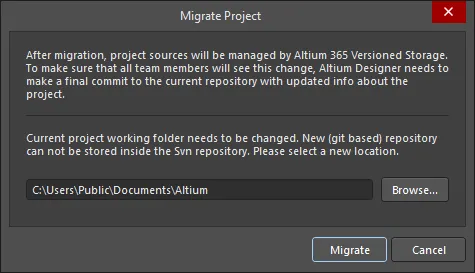
Okno dialogowe Migrate Project okno dialogowe
Po wykonaniu poleceń, w tym dokonaniu ostatecznego zatwierdzenia VCS, projekt jest teraz pod kontrolą wersji w repozytorium Workspace Git. Zewnętrzna historia zatwierdzeń VCS i jej komentarze/wiadomości są przenoszone do nowego projektu Workspace VCS, do którego można uzyskać dostęp w widoku historii Altium Designer - kliknij prawym przyciskiem myszy nazwę projektu w panelu Projects i wybierz polecenie History & Version Control » Show Project History polecenie.
 Po migracji zewnętrzna historia zatwierdzeń VCS projektu (pokazana po lewej) jest przenoszona do widoku historii Altium Designer (po prawej).
Zauważ, że przy pierwszym otwarciu Historii projektu po procesie migracji możesz zobaczyć, że dane są obliczane dla wszystkich dołączonych commitów. Workspace potrzebuje trochę czasu na przetworzenie tych commitów, a także różnic między nimi.
Jeśli zewnętrzny projekt VCS jest już zarządzany w Altium 365 Workspace jako projekt lustrzany (zsynchronizowane pliki lokalny-serwer), jego pliki VCS można migrować do natywnego repozytorium Git serwera za pomocą polecenia Migrate to Altium Versioned Storage które jest dostępne w widoku Historii projektu, w oknie dialogowym Opcje projektu lub w menu kontekstowym panelu Projekty History & Version Control panelu Projekty.
 Projekt VCS, który został zsynchronizowany z przestrzenią roboczą (skopiowany do niej) jest migrowany przy użyciu opcji Migrate Project to Altium Version Control opcja.
Wydajność migracji jest najszybsza, gdy źródłowy zewnętrzny VCS jest oparty na Git - proces jest prostszy, ponieważ Altium 365 Workspace VCS jest również oparty na Git. Jednak w przypadku SVN migracja może zająć trochę czasu w zależności od rozmiaru repozytorium i liczby zawartych w nim zatwierdzeń.
VCS Migration limitations
-
Git
-
Repozytoria Git zawierające wiele projektów PCB są obsługiwane po podłączeniu do Altium 365 Workspace. Po kliknięciu OK w oknie dialogowym Make Available Online zostaniesz poproszony o wybranie plików do migracji.
-
Plik projektu (
*.PrjPcb) powinien znajdować się w folderze głównym repozytorium Git.
-
SVN
-
Podstawowy protokół SVN
File nie jest obsługiwany.
-
Jeśli repozytorium SVN zawiera wiele projektów, proces migracji utworzy nowe foldery lokalne oprócz istniejącej kopii roboczej SVN. Wynika to z faktu, że przestrzeń robocza Altium 365 Workspace jest oparta na Git, a repozytorium Git nie może być przechowywane wewnątrz kopii roboczej SVN.
-
Commity, które zawierają zewnętrzny plik względem folderu projektu mogą nie być wyświetlane, ponieważ proces migracji rozpoznaje commity tylko do folderu projektu.
Po udanej migracji zewnętrznego projektu VCS do Altium 365 Workspace, link do zewnętrznego repozytorium jest automatycznie usuwany. Ta funkcja została zaimplementowana w Altium Designer 23.0. Jeśli projekt został udostępniony w Altium 365 Workspace przy użyciu poprzedniej wersji Altium Designer, wpis dla repozytorium może pojawić się na
stronie Data Management - Design Repositories w oknie dialogowym Altium Designer 23.0
Preferences okna dialogowego. Jeśli jesteś administratorem Workspace, a repozytorium nie ma odniesienia do projektu Workspace, repozytorium można usunąć z Workspace, wybierając jego wpis i klikając przycisk
Remove i klikając przycisk . Należy pamiętać, że jeśli projekt został miękko usunięty (przeniesiony do Kosza), musi zostać trwale usunięty, aby można było usunąć odwołujące się do niego repozytorium. Repozytorium obszaru roboczego
Versioned Storage nie może zostać usunięte.
Współpraca po migracji
-
Gdy członek zespołu Workspace zmigrował projekt do Altium Versioned Storage, musi upewnić się, że inni współpracownicy projektu łączą się z Workspace zespołu, a następnie aktualizują swoje lokalne (robocze) kopie projektu. To ostatnie jest oznaczone w panelu Projects przez ikonę (Out of Date) powiązaną z plikiem projektu i wykonywaną przez polecenie Project » History & Version Control » Update Whole Project polecenie.
-
Gdy zmigrowany projekt zostanie zaktualizowany, Altium Designer zaproponuje aktualizację linków do nowego repozytorium poprzez przebudowanie lokalnego folderu roboczego projektu. Wybierz zalecaną opcję w oknie dialogowym Fix version control link aby zakończyć lokalną aktualizację projektu.

-
Należy pamiętać, że jeśli współpracownik projektu not połączy się z Workspace zespołu, a następnie zatwierdzi zmiany w projekcie VCS, będą one nadal zarejestrowane w zewnętrznym repozytorium, a zatem nie będą zsynchronizowane z migrowanym projektem Workspace VCS.
-
Podczas migracji Altium Designer wykonuje commit do oryginalnego repozytorium, aby ustawić znacznik powiadomienia, dzięki czemu może zostać rozpoznany jako zmigrowany przez instancje Altium Designer innych członków zespołu.

Manually migrating a project from External VCS to Workspace VCS
W niektórych przypadkach może być pożądana ręczna migracja projektu korzystającego z zewnętrznego repozytorium VCS do takiego, które jest w pełni zarządzane w Altium Workspace i jego natywnym repozytorium Git VCS. Można to zrobić, tworząc migawkę projektu, która odłącza go od zewnętrznego VCS i od Workspace (jeśli został już tam udostępniony), a następnie ponownie udostępnia go Workspace, ale w ramach VCS Workspace - zaczynając od nowa. Aby to zrobić, postępuj zgodnie z poniższą procedurą:
-
Odłącz (usuń) projekt od zewnętrznego systemu kontroli wersji. Można to zrobić za pomocą zewnętrznego narzędzia interfejsu do bieżącego VCS lub poprzez Altium Designer. W tym drugim przypadku, podczas gdy istnieją polecenia do usunięcia projektu z kontroli wersji zarówno w panelu Projects, jak i Storage Manager, najczystszym sposobem jest użycie Project Packager. Użycie polecenia Project Packager utworzy migawkę projektu, bez bagażu kontroli wersji, a jeśli wcześniej udostępniłeś projekt w Workspace, usunie linki do projektu w Workspace.
Jeśli projekt został już udostępniony w Workspace, należy usunąć z niego powiązania w ramach procesu pakowania. Aby to zrobić, w regionie Managed Projects na stronie Zip File Options kreatora Project Packager, upewnij się, że włączyłeś opcję Unlink project from the server during packaging. Zapewni to, że informacje o linku do projektu lustrzanego w Workspace - który znajduje się w pliku projektu (*.PrjPcb) - zostaną usunięte jako część procesu pakowania.
-
Rozpakuj swój "wyczyszczony" projekt z archiwum Zip utworzonego przez polecenie Project Packager.
-
Otwórz projekt w Altium Designer - zauważ, że nie jest on zarządzany (jeśli był wcześniej) ani pod kontrolą wersji. Jest to zatem czysty, niezarządzany projekt.
-
Ten następny krok jest wykonywany tylko wtedy, gdy projekt został wcześniej udostępniony w obszarze roboczym. Proces pakowania odłączył projekt, ale projekt lustrzany w Workspace nadal pozostaje nietknięty. Najpierw należy usunąć projekt po stronie serwera. Uzyskaj dostęp do interfejsu przeglądarki Workspace (poprzez Altium 365 Platform Interface). Na stronie Projects wybierz projekt do usunięcia, a następnie kliknij kontrolkę
 i wybierz polecenie z menu kontekstowego Delete z menu kontekstowego.
Jeśli chcesz zachować starszą wersję projektu w Workspace, powinieneś zmienić jej nazwę lub zmienić nazwę nowej instancji projektu podczas udostępniania go online - w zależności od tego, co najlepiej odpowiada Twoim wymaganiom.
-
Teraz ponownie udostępnij projekt online w obszarze roboczym. Aby to zrobić, kliknij prawym przyciskiem myszy jego wpis w panelu Projects i wybierz opcję Make Project Available Online z menu kontekstowego, uzyskując dostęp do okna dialogowego Make Available Online okno dialogowe. Upewnij się, że włączyłeś opcję Enable Formal Version Control, ponieważ dodaje ona projekt do wbudowanego w Workspace systemu VCS (Git).
Alternatywnie do powyższego kroku, rozpakowaną migawkę projektu (patrz krok 2 powyżej) można bezpośrednio przesłać do Workspace za pomocą
opcji New - Upload Project dostępnej w widoku
Projects interfejsu przeglądarki Workspace. Utworzony w ten sposób projekt, dostępny do otwarcia w Altium Designer, jest w pełni zarządzany przez Workspace i jego natywne repozytorium VCS.
Należy pamiętać, że projekt zasadniczo rozpoczyna swoją historię od nowa - historia poprzedniej wersji nie jest przechowywana. Używając przycisku Project Packageri wykonując migawkę projektu w tym momencie, zamiast usuwać projekt z kontroli wersji, zachowasz historię poprzedniego projektu połączonego z VCS do tego momentu.
Przejście z SVN obszaru roboczego do Git obszaru roboczego
SVN nie jest obsługiwany w Altium On-Prem Enterprise Server począwszy od wersji 7.2. Aby uniknąć ograniczeń w zarządzaniu projektem SVN, zaleca się migrację projektów SVN do wbudowanego repozytorium Git w Enterprise Server Workspace. Można to zrobić przed aktualizacją serwera, jak opisano poniżej.
Więcej informacji na temat wycofania SVN w Altium On-Prem Enterprise Server można znaleźć w artykule SVN Discontinuation with Altium On-Prem Enterprise Server 7.2.1 Knowledge Base.
Gdy Altium Designer jest połączony z obszarem roboczym serwera Enterprise Server, a projekt projektowy jest przechowywany w repozytorium SVN zarządzanym przez usługę kontroli wersji obszaru roboczego, można zmigrować ten projekt z repozytorium SVN do wbudowanego repozytorium Git obszaru roboczego (Versioned Storage). Aby to zrobić, kliknij prawym przyciskiem myszy jego wpis w panelu Projects i wybrać polecenie History & Version Control » Migrate Project to Altium Versioned Storage z menu kontekstowego. Alternatywnie, kliknij przycisk Migrate to Server Versioned Storage w oknie dialogowym Project Options oknie dialogowym.

Po wykonaniu poleceń, w tym dokonaniu ostatecznego zatwierdzenia VCS, projekt zostanie zmigrowany do kontroli wersji repozytorium Workspace Git.
Kontrolowanie synchronizacji projektu
Po udostępnieniu lokalnego projektu w Altium 365 Workspace, kontrola nad jego dostępnością online i synchronizacją jest dostępna w zakładce Ogólne okna dialogowego Project Options okna dialogowego.
Należy pamiętać, że zakładka General jest prezentowana tylko wtedy, gdy Altium Designer jest połączony z Altium 365 Workspace, a nie z Enterprise Server Workspace.
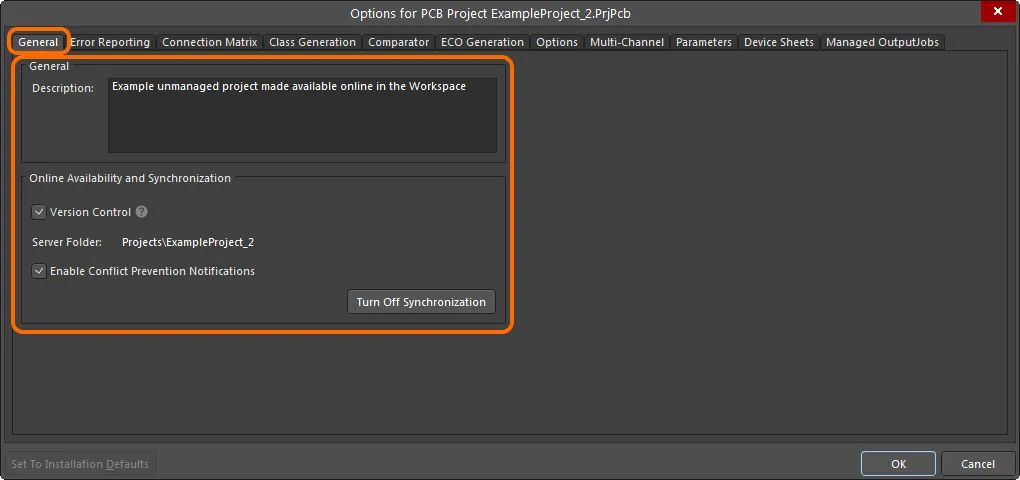
Opcje i kontrolki związane z udostępnieniem projektu online są prezentowane w zakładce General zakładce okna dialogowego Project Options okna dialogowego.
Użyj opcji dostępnych w General aby wprowadzić zmiany w opisie projektu. Ma to wpływ tylko na projekt lustrzany w obszarze roboczym.
W Online Availability and Synchronization w regionie karty, opcja Version Control odzwierciedla bieżący styl dostępności online:
-
Option Enabled - projekt (i jego pliki źródłowe) są przechowywane w natywnym VCS Workspace (Git). Jest to zalecane podejście, ponieważ w ten sposób uzyskasz dostęp do maksymalnej funkcjonalności oferowanej przez Workspace i platformę Altium 365.
-
Option Disabled - Pliki projektu są przechowywane w Workspace w celu uzyskania podstawowego dostępu i umożliwienia udostępniania ich innym osobom wyłącznie w celu przeglądania i komentowania Simple Sync układ.
Użyj opcji, aby zmienić między tymi dwoma w zależności od potrzeb.
Ta opcja nie jest dostępna, jeśli projekt jest przechowywany w zewnętrznym repozytorium VCS.
Jeśli chcesz zatrzymać synchronizację między lokalnym projektem a jego zarządzaną inkarnacją, która została udostępniona w Workspace, kliknij przycisk  . Pojawi się okno Turn off project synchronization pojawi się okno. Kliknij opcję Unlink a następnie kliknij przycisk OK z powrotem w oknie Project Options . Projekt lokalny nie będzie już powiązany z projektem w obszarze roboczym.
Zostanie to odzwierciedlone w panelu Projekty po zapisaniu projektu lokalnego, poprzez prezentację projektu w aktywnej grupie projektów (*.DsnWrk), a nie jako wpis w aktywnym obszarze roboczym. Zapis jest wymagany, ponieważ łącza do projektu w obszarze roboczym są usuwane z pliku projektu.
Projekt w Workspace pozostaje nietknięty - nie jest usuwany przez tę akcję.
 Można zerwać połączenie między lokalnym projektem a jego wcieleniem udostępnionym w Workspace.
Zawsze można ponownie udostępnić lokalny projekt online, jako projekt dublowany lub pełny projekt VCS (Version Control). Karta General okna dialogowego Project Options pojawi się przycisk  , za pomocą którego można uzyskać dostęp do okna dialogowego Make Available Online okno dialogowe.
W przypadku ponownego udostępniania lokalnego projektu w trybie online po wyłączeniu synchronizacji może być konieczna zmiana nazwy projektu. Ponieważ wyłączenie synchronizacji nie powoduje usunięcia projektu z obszaru roboczego, projekt ten, o tej samej nazwie i lokalizacji folderu, może nadal istnieć. Jeśli chcesz mieć tę samą nazwę projektu, zawsze możesz usunąć poprzednią instancję projektu w Workspace.
 Projekt lokalny może być również udostępniony online - w Workspace - z zakładki General w oknie dialogowym Project Options okna dialogowego.

 Tłumaczenie SI