
Storage Manager Panel

Panel Storage Manager
Podsumowanie
Panel Storage Manager udostępnia elementy sterujące do nawigacji po aktywnym projekcie w kontekście jego przechowywania plików w systemie Windows. Panel zapewnia również dostęp do funkcji historii lokalnej dla dokumentów oraz do kontroli wersji.
Dostęp do panelu
Do panelu można uzyskać dostęp na następujące sposoby:
- Kliknij przycisk Panels w prawym dolnym rogu obszaru roboczego projektu, a następnie kliknij Storage Manager.
- Kliknij View » Panels » Storage Manager w menu głównym.
- Kliknij prawym przyciskiem myszy plik schematu lub PCB w panelu Projects , a następnie wybierz pozycję History & Version Control » Storage Manager z menu kontekstowego.
Zawartość i użycie
Panel Storage Manager prezentuje widok folderów/plików dokumentów aktywnego projektu. Od razu widać, które dokumenty są częścią projektu i gdzie są przechowywane, a także inne pliki, które są zapisane, ale nie zostały jawnie dodane do projektu. Panel wyświetla dokumenty i ścieżki w aktywnym projekcie. Kliknij prawym przyciskiem myszy dokument, aby wykonać zadania zarządzania plikami, takie jak zmiana nazwy lub usuwanie, zgodnie z opisem w kolejnych sekcjach.
Gdy aktywnym dokumentem jest SVN Database Library (*.SVNDBLib), panel pokaże lokalną kopię roboczą bibliotek symboli i footprintów pobranych (checked out) z powiązanego repozytorium Subversion. Panel działa jako centralny interfejs do zatwierdzania (commit) zmian do repozytorium oraz aktualizowania z repozytorium.
Panel Storage Manager może być używany do:
- Ogólnych funkcji zarządzania plikami dla plików w projekcie lub w strukturze folderów aktywnego projektu.
- Zarządzania bibliotekami symboli i footprintów przechowywanymi w repozytorium SVN i powiązanymi z SVN Database Library. Panel zapewnia dostęp do lokalnego katalogu roboczego, do którego pobierana (checked out) jest kopia bibliotek przechowywanych w repozytorium. Zatwierdzanie zmian do repozytorium oraz odbieranie aktualizacji z repozytorium można wykonywać wyłącznie z poziomu tego panelu.
- Zarządzania kopiami zapasowymi przy użyciu funkcji Local History (zob. Data Management - Local History).
- Jako interfejs zgodny z SVN dla Twoich projektów.
- Wykonywania porównania fizycznego i elektrycznego dowolnych dwóch wersji w Local History.
Obszary panelu
Panel Storage Manager jest podzielony na trzy obszary:
- Project Folders obszar
- Project Files obszar
-
Time line obszar

Obszar folderów
Ten obszar zapewnia widok struktury folderów aktywnego projektu. Gdy aktywny dokument jest częścią projektu lub SVN Database Library, nazwa projektu lub biblioteki stanowi nagłówek tego obszaru. Plik projektu jest wyświetlany na górze struktury odpowiadającej katalogowi głównemu z wszystkimi pozostałymi folderami i podfolderami znajdującymi się w tym katalogu, pokazanymi poniżej w hierarchii przechowywania.
Jeśli aktywny dokument w oknie edytora projektu jest częścią projektu, ta struktura przechowywania folderów projektu pozostanie wyświetlona. Jeśli aktywny dokument jest dokumentem wolnym (tj. nie został dodany do projektu), w obszarze pojawi się tylko wpis dla tego dokumentu, reprezentujący katalog główny, w którym ten dokument się znajduje. Żadne inne podfoldery nie będą wyświetlane, nawet jeśli istnieją na dysku twardym.
Jeśli aktywny dokument jest plikiem SVN Database Library, zostanie wyświetlona struktura folderów dla symboli i footprintów pobranych (checked out) do lokalnego katalogu roboczego. Ten katalog jest lokalnym obszarem roboczym, z którego modyfikacje są zatwierdzane (commit) do bibliotek w powiązanym repozytorium SVN.
Po kliknięciu wpisu dokumenty zawarte w katalogu głównym lub podfolderze są wyświetlane w obszarze Files.
Kliknij prawym przyciskiem myszy w obszarze Folders, aby uzyskać dostęp do następujących poleceń:
- Refresh - kliknij, aby odświeżyć zawartość obszaru po użyciu polecenia Delete lub po wprowadzeniu zmian w folderach za pomocą Eksploratora Windows.
- Copy - kliknij, aby skopiować wybrany element. Umożliwia to łatwe kopiowanie folderów między projektami. Jeśli przy wyborze tego polecenia zaznaczony jest sam wpis projektu, skopiowana zostanie cała struktura folderów.
- Paste - kliknij, aby wkleić wcześniej skopiowany folder lub katalog projektu do struktury folderów aktywnego projektu. Zawartość zostanie wklejona do aktualnie wskazanego folderu w strukturze. Zawartość schowka można wkleić tylko raz.
-
Delete - kliknij, aby usunąć wybrane foldery z struktury folderów. Przed usunięciem pojawi się okno dialogowe z prośbą o potwierdzenie. Kontynuowanie spowoduje trwałe usunięcie folderów z dysku twardego.
-
Rename - kliknij, aby zmienić nazwę wybranego folderu lub folderu aktywnego w grupie zaznaczonych folderów. Wpis folderu stanie się edytowalny. Wpisz nową nazwę folderu zgodnie z potrzebą.
- New - kliknij, aby utworzyć nowy podfolder pod aktualnie wybranym folderem w strukturze. Po uruchomieniu polecenia folder zostanie dodany na dysku twardym, a wpis stanie się edytowalny, co pozwoli bezpośrednio wpisać nazwę folderu. Jeśli folder nadrzędny zawiera już podfoldery, nowy folder zostanie dodany poniżej istniejących folderów w strukturze.
Obszar plików
Ten obszar panelu wyświetla wszystkie dokumenty aktualnie przechowywane w katalogu głównym lub podfolderze aktywnego projektu. Dla dokumentu wolnego wyświetlane są wszystkie dokumenty przechowywane w tej samej lokalizacji co dokument wolny.
Dla dokumentu SVN Database Library ten obszar wyświetla wszystkie biblioteki symboli lub footprintów w folderze aktualnie wybranym w obszarze Folders . Nie są to biblioteki z właściwego repozytorium; są to biblioteki pobrane (checked out) do Twojego lokalnego katalogu roboczego.
Po kliknięciu wpisu w obszarze Folders zawartość dokumentu zostanie odzwierciedlona jak pokazano.
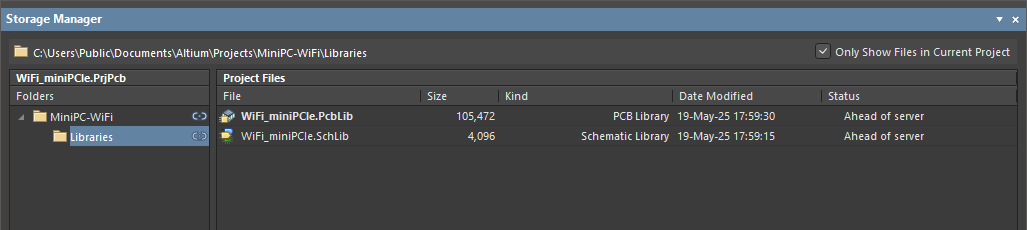
Dla każdego dokumentu wyświetlane są następujące informacje:
- File - nazwa pliku wraz z rozszerzeniem.
- Size - rozmiar pliku na dysku w bajtach.
- Kind - typ pliku.
- Date Modified - data i godzina ostatniego zapisu pliku.
- Status - bieżący status dokumentu w odniesieniu do kontroli wersji.
Dodatkowe informacje o dokumencie są przekazywane za pomocą następujących technik prezentacji wpisów (większość z tych typów wyświetlania dotyczy wyłącznie dokumentu będącego częścią projektu):
- Bold tekst - używany do wyróżnienia aktywnego dokumentu w oknie edytora projektu.
- Czerwony tekst - używany do wyróżnienia dokumentu, który został zmodyfikowany i nie został zapisany. (Uwaga: gdy dokument jest jednocześnie aktywny i zmodyfikowany, będzie widoczny jako podświetlony czerwony wpis).
- Szary tekst - używany do wyróżnienia dokumentu, który istnieje w folderze, ale nie został dodany jako część projektu. Wpis w kolumnie Kind będzie ujęty w nawiasy (np. {TEXT}). Aby ukryć te dokumenty na liście tak, by wyświetlane były tylko dokumenty dodane do projektu, zaznacz opcję Only Show Files in Current Project w prawym górnym rogu obszaru.
- Italics - używany do wyróżnienia dokumentu, który został dodany jako część projektu, ale nie znajduje się w hierarchii przechowywania tego projektu (np. plik ograniczeń będący częścią instalacji).
Po kliknięciu wpisu dokumentu ścieżka do lokalnego folderu, w którym znajduje się ten dokument, jest wyświetlana u góry panelu (pełna ścieżka pojawia się również jako podpowiedź). Zostanie także pokazany status powiązania z folderem repozytorium w SVN Repository. Aby ukryć dokumenty, które istnieją w folderze, ale nie zostały faktycznie dodane jako część bieżącego projektu, zaznacz Only Show Files in Current Project.
Kliknij prawym przyciskiem myszy w obszarze Files, aby uzyskać dostęp do następujących poleceń:
- Open - kliknij, aby otworzyć wybrany dokument jako aktywny dokument w oknie edytora projektu. Jeśli zaznaczona jest grupa dokumentów, wszystkie dokumenty zostaną otwarte jako dokumenty w kartach w oknie edytora projektu, a wskazany wpis stanie się dokumentem aktywnym. (Dwukrotne kliknięcie wpisu dokumentu również otworzy go jako aktywny dokument w oknie edytora projektu.)
- Refresh - kliknij, aby odświeżyć zawartość obszaru, na przykład po użyciu polecenia Delete lub po wprowadzeniu zmian w dokumencie za pomocą Eksploratora Windows. Polecenie porównuje również pliki w folderze roboczym z ich odpowiednikami w repozytorium projektu, odpowiednio odświeżając status każdego dokumentu.
- Copy- kliknij, aby skopiować wybrany(e) dokument(y). Umożliwia to łatwe kopiowanie dokumentów między folderami w ramach tego samego projektu lub do folderu w innym projekcie.
- Paste - kliknij, aby wkleić wcześniej skopiowany(e) dokument(y) do folderu będącego aktualnie w fokusie dla aktywnego projektu. Zawartość schowka można wkleić tylko raz.
- Add Project Folder to Version Control - w przypadku projektów, które nie zostały jeszcze zatwierdzone w systemie kontroli wersji, to polecenie otworzy okno dialogowe Add to Version Control, w którym możesz dodać cały folder projektu do kontroli wersji.
-
Delete - kliknij, aby usunąć wybrany(e) dokument(y). Przed usunięciem pojawi się okno dialogowe z prośbą o potwierdzenie. Kontynuowanie spowoduje trwałe usunięcie dokumentu(ów) z dysku twardego.
-
Rename - kliknij, aby zmienić nazwę wybranego dokumentu (lub dokumentu będącego w fokusie w grupie zaznaczonych dokumentów). Wpis nazwy pliku dokumentu stanie się edytowalny. Wpisz nową nazwę zgodnie z potrzebą.
- Add to Version Control - to polecenie jest dostępne tylko gdy aktywny projekt jest objęty kontrolą wersji i otwiera okno dialogowe Add to Version Control, w którym wybrany folder z Folders listy zostanie dodany do kontroli wersji w nadrzędnym folderze projektu.
Polecenia kontroli wersji z menu pod prawym przyciskiem myszy
Jeśli na komputerze jest zainstalowane oprogramowanie do kontroli wersji, w menu pod prawym przyciskiem myszy będą dostępne dodatkowe polecenia związane z kontrolą wersji. Dokładny zestaw poleceń zależy od tego, czy aktywny projekt i jego dokumenty zostały dodane do repozytorium kontroli wersji, a także od typu używanego systemu kontroli wersji. Poniżej znajduje się lista wszystkich możliwych poleceń. Polecenia specyficzne dla danego typu systemu kontroli wersji są odpowiednio oznaczone:
-
Refresh - użyj tego polecenia, aby sprawdzić powiązanie między wybranym projektem w panelu Storage Manager a odpowiadającym mu projektem znajdującym się w bazie danych kontroli wersji oraz odświeżyć status lokalnego projektu i jego dokumentów. Po uruchomieniu polecenia status projektu będącego w fokusie i jego dokumentów jest porównywany z wpisami w bazie danych kontroli wersji i odświeżany. Polecenia można użyć w dowolnym momencie, ale jest szczególnie przydatne, gdy wykonano działanie bezpośrednio w oprogramowaniu kontroli wersji, takie jak check in, check out lub remove. Możesz także użyć F5 skrótu klawiszowego w panelu Storage Manager, aby odświeżyć status dokumentów.
-
Commit Whole Project - użyj tego polecenia, aby wykonać commit projektu do kontroli wersji, który został już dodany (na co wskazuje status plików
Scheduled for addition— patrz wyżej) lub aby zbiorczo (en-masse) wykonać check in modyfikacji wszystkich plików w nadrzędnym projekcie.Po uruchomieniu polecenia pojawi się okno dialogowe Commit to Version Control dialog. Wszystkie zmodyfikowane pliki będą włączone do commitu. Jeśli istnieją inne pliki, które nie są jeszcze objęte kontrolą wersji, również zostaną wyświetlone — ale domyślnie nie będą zaznaczone. Wybierz, co chcesz zatwierdzić (commit) i/lub dodać do repozytorium kontroli wersji, wprowadź komentarz (jeśli wymagany) i kliknij Commit / Commit and Push — pliki zostaną dodane do bazy danych kontroli wersji, a wpis
No modificationpojawi się w powiązanym polu Status dla dokumentu(ów) w obszarze Files panelu.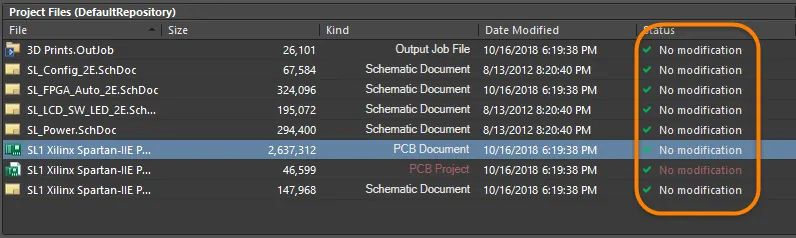
Zwróć uwagę, że check in obejmie tylko pliki będące częścią projektu i znajdujące się w tym samym folderze co dokument projektu.
-
Update Whole Project - użyj tego polecenia, aby zbiorczo (en-masse) zaktualizować nieaktualne pliki w nadrzędnym projekcie, aktualizując kopię roboczą każdego pliku o zmiany istniejące w najnowszej rewizji tego pliku z repozytorium VCS.
Po uruchomieniu polecenia pojawi się okno dialogowe Update from Version Control. Wszystkie nieaktualne pliki będą włączone do aktualizacji. Wybierz, co chcesz zaktualizować, i kliknij Update — wersje plików zostaną zsynchronizowane, a lokalna wersja każdego wybranego dokumentu zostanie zaktualizowana do najnowszej rewizji tego dokumentu z repozytorium kontroli wersji. Status każdego pliku powróci do No Modification.
-
Add Project Folder to Version Control - użyj tego polecenia, aby dodać wybrany projekt do repozytorium/bazy danych kontroli wersji. To polecenie jest dostępne tylko wtedy, gdy projekt nie został jeszcze (ani wcześniej) dodany do kontroli wersji. Proces ten utworzy kopię projektu objętą kontrolą wersji w wybranym docelowym repozytorium projektowym (Design Repository). VCS skonfiguruje pliki projektu i ustawienia tak, aby przy przyszłej pracy nad tym projektem Altium Designer rozpoznawał, że jest on objęty kontrolą źródła, i poprawnie odzwierciedlał status dokumentów — np. gdy dokument został zmodyfikowany lub dodany (ale jeszcze nie zatwierdzony) w VCS.
Po uruchomieniu polecenia zostanie otwarte okno dialogowe Add to Version Control (w zależności od używanego oprogramowania kontroli wersji), w którym trzeba będzie wybrać docelowe Design Repository lub utworzyć nowy wpis folderu dla bieżącego projektu. Po zdefiniowaniu obszaru przechowywania projektu (a więc po powiązaniu projektu z bazą danych) okno dialogowe zostanie wypełnione projektem i jego dokumentami składowymi, przy czym plik projektu będzie już zaznaczony do dodania do bazy danych kontroli wersji. Zaznacz inne pliki, które chcesz w tym momencie objąć kontrolą wersji, zgodnie z potrzebą.
 Wybierz Design Repository w Add to Version Control oknie dialogowym, aby wypełnić okno proponowanymi plikami do kontroli wersji.
Po kliknięciu OK pliki zostaną dodane do bazy danych kontroli wersji, a wpis
Scheduled for additionpojawi się w powiązanym polu Status dla dokumentu(ów) w obszarze Files . -
Commit - użyj tego polecenia, aby wykonać check in modyfikacji wprowadzonych w kopii roboczej wybranego pliku (wyróżnionego statusem Modified) do repozytorium VCS. Po uruchomieniu polecenia otworzy się okno dialogowe Edit Comment. Wprowadź nowy komentarz lub wybierz wcześniejszy komentarz i kliknij OK , aby zatwierdzić (commit) dokument(y). Najnowsza kopia pliku w folderze roboczym zostanie zatwierdzona, a powiązany numer rewizji zostanie zwiększony — patrz Commit Whole Project powyżej.
Zwróć uwagę, że nie będzie można wykonać commitu pliku, jeśli ktoś inny zatwierdził aktualizację od czasu, gdy wykonałeś check out swojej kopii pliku. W takim przypadku przed commitem trzeba będzie najpierw wykonać Update.
-
Update - użyj tego polecenia, aby zaktualizować kopię roboczą wybranego(ych) pliku(ów) o zmiany istniejące w najnowszej rewizji tego pliku w repozytorium VCS.
Po uruchomieniu polecenia wersje plików zostaną zsynchronizowane, a lokalna wersja każdego wybranego dokumentu zostanie zaktualizowana do najnowszej rewizji tego dokumentu z repozytorium kontroli wersji. Status każdego pliku powróci do No Modification.
-
Lock - użyj tego polecenia do zablokowania aktywnego dokumentu w SVN Version Control. Tylko projektant, który zablokował dokument, może wykonać commit dokumentu z jakimikolwiek modyfikacjami do repozytorium. Po uruchomieniu tego polecenia w kolumnie statusu pojawi się „Locked by me” w panelu Storage Manager. Dowiedz się więcej o Locking Files of an SVN Project.
-
Unlock - użyj tego polecenia, aby odblokować wybrany, zablokowany dokument w SVN Version Control. Po odblokowaniu każdy użytkownik może wykonać commit dokumentu z dowolnymi modyfikacjami do repozytorium. Dowiedz się więcej o Locking Files of an SVN Project.
- Resolve Conflict - użyj tego polecenia, aby rozwiązać konflikt (gdy ten sam plik został lokalnie zmodyfikowany i zapisany przez dwóch użytkowników Altium Designer, a jeden z nich zatwierdził te zmiany) poprzez odrzucenie zmian zatwierdzonych w repozytorium od czasu ostatniej aktualizacji. Dowiedz się więcej w sekcji Revision Conflict.
- Revert Local Modifications - użyj tego polecenia, aby cofnąć pliki o statusie Modified i odrzucić przypisane im lokalne modyfikacje. Zanim działanie zostanie sfinalizowane, zostaniesz poproszony o potwierdzenie zmian. Wszystkie lokalne modyfikacje dokumentu zostaną utracone, a plik zostanie przywrócony do swojej rewizji bazowej (ostatniej rewizji pliku pobranej/zaaktualizowanej do folderu roboczego). Status pliku, który został przywrócony, zależy od jego wcześniejszego statusu. Na przykład plik wyświetlany jako Modified zostanie przywrócony do No modification. Plik, który był w stanie Conflict zostanie przywrócony do Out of date (ponieważ w repozytorium istnieje nowsza wersja).
-
Add To Version Control - użyj tego polecenia, aby dodać wybrany(e) plik(i) do repozytorium kontroli wersji. Po uruchomieniu polecenia status pliku(ów) zmieni się na
Scheduled for addition. Podobnie jak w przypadku dodawania całego projektu, końcowy krok Commit otworzy okno dialogowe Edit Comment .
Użyj tego okna dialogowego, aby dołączyć komentarz (lub komunikat dziennika) do pliku(ów), na przykład wyjaśniając, dlaczego plik(i) są dodawane do kontroli wersji. Wpisz nowy komentarz albo w razie potrzeby użyj tekstu poprzedniego komentarza.Zwróć uwagę, że aby można było poprawnie wykonać check-in, wybrany(e) plik(i) muszą być częścią projektu nadrzędnego. Jeśli dodawany plik jest aktualnie otwarty, należy go zapisać przed dodaniem do kontroli wersji, ponieważ do VCS trafia ostatnio zapisana wersja pliku, a nie bieżąca kopia znajdująca się w pamięci.
-
Remove From Version Control - użyj tego polecenia, aby usunąć wybrany projekt z repozytorium kontroli wersji. To polecenie jest dostępne tylko wtedy, gdy projekt został już dodany do kontroli wersji. Po uruchomieniu polecenia pojawi się okno dialogowe Remove from Version Control, z już zaznaczonym wpisem projektu.
Powiązane dokumenty projektu są również wyświetlane na liście i możesz wybrać dowolne lub wszystkie z nich, aby także usunąć je z bazy danych kontroli wersji. Po kliknięciu OK projekt oraz wszelkie inne wskazane dokumenty przejdą do statusu
Scheduled for deletion.
Kolejne polecenie Commit (Commit Whole project lub po prostu Commit dla pojedynczych plików) usunie pliki projektu z bazy danych kontroli wersji, a te dokumenty będą widoczne ze statusem
Not in version control.Zwróć uwagę, że usuwając sam projekt z bazy danych kontroli wersji, prosisz o niepowiązywanie projektu z kontrolą wersji, a łącze pomiędzy Altium a Twoim oprogramowaniem kontroli wersji zostanie usunięte. Usunięcie samego projektu nie usuwa wszystkich powiązanych dokumentów projektu z bazy danych kontroli wersji. Nadal tam będą, ale ponieważ łącze z Altium do kontroli wersji już nie istnieje, Altium będzie zachowywać się tak, jakby nie znajdowały się w bazie danych kontroli wersji. Ponownie pojawią się jako checked in dopiero wtedy, gdy projekt zostanie ponownie dodany do kontroli wersji i zostanie wykonane odświeżenie w celu ponownej synchronizacji systemu.
-
VCS Properties - użyj tego polecenia, aby wyświetlić informacje o właściwościach dotyczące wpisu wybranego dokumentu w repozytorium SVN.
Po uruchomieniu polecenia pojawi się okno dialogowe Properties . Okno prezentuje informacje o właściwościach związane z wybranym dokumentem, w tym:
- Ścieżka do lokalnego dokumentu (w Twoim folderze roboczym).
- Adres URL lokalizacji dokumentu w repozytorium VCS.
- Root repozytorium i UUID.
- Bieżąca rewizja dokumentu w Twoim lokalnym folderze roboczym.
- Autor ostatniej zmiany.
- Rewizja ostatniej zmiany.
- Czas ostatniej zmiany.
- Czy dokument jest w konflikcie.
Interfejs okna dialogowego i wyświetlane informacje będą zależeć od używanego oprogramowania kontroli wersji, ale zwykle obejmują takie informacje jak typ pliku, rozmiar, wersja oraz to, czy plik jest aktualnie checked out, czy nie.
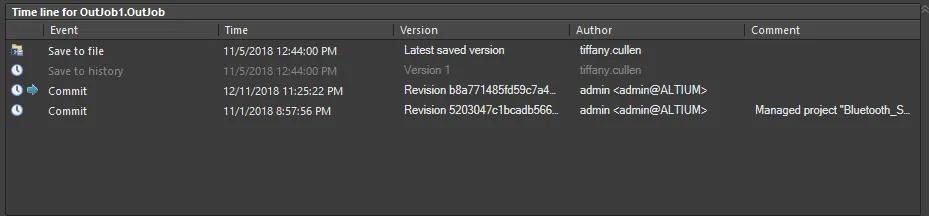
Obszar osi czasu
Obszar Time line zawiera listę zdarzeń historycznych oraz zdarzeń kontroli wersji w czasie dla aktualnie wybranego folderu lub pliku.
Ten obszar można przełączać pomiędzy domyślnym widokiem łączonym a „klasycznym” widokiem VCS/History za pomocą menu pod prawym przyciskiem myszy.
Polecenia i funkcje są wspólne dla obu typów widoku i zostały opisane poniżej dla klasycznego trybu podwójnego widoku.
Rewizje VCS
Jeśli aktywny projekt w obszarze Folders jest objęty kontrolą wersji i używasz systemów kontroli wersji SVN, wybranie dokumentu należącego do tego projektu (w obszarze Project Files panelu) wypełni obszar VCS Revisions listą historycznych rewizji dla tego dokumentu.
Historia dla wybranego dokumentu biblioteki będzie również wyświetlana gdy ta biblioteka jest biblioteką symboli lub footprintów odwoływaną przez bazę danych, która z kolei jest połączona z plikiem SVN Database Library.

Lista historii rewizji może zawierać następujące typy wpisów:
- Document - wersja dokumentu aktualnie otwarta w obszarze roboczym. Mogły zostać wprowadzone modyfikacje i dokument nie został jeszcze zapisany.
- Last Saved Contents - ostatnio zapisana wersja dokumentu (w Twoim lokalnym folderze roboczym).
- RevisionNumber - rewizja dokumentu w repozytorium VCS. Gdy zmodyfikujesz dokument, zapiszesz go, a następnie zatwierdzisz w repozytorium VCS, jego kopia zostanie zapisana, a numer rewizji zwiększony. Najnowsza rewizja w VCS będzie wyświetlana jako pierwsza.
Dla każdego wpisu na liście podawane są następujące informacje:
- Date Modified - dla wpisów Document i Last Saved Contents jest to czas ostatniego zapisu kopii roboczej dokumentu. Dla wpisów rewizji VCS jest to czas, w którym plik został zatwierdzony (committed).
- Author - nazwa osoby aktualnie zalogowanej do oprogramowania VCS.
- Comment - zastosowany komentarz do rewizji VCS, dodany podczas zatwierdzania pliku do repozytorium VCS.
Kliknięcie prawym przyciskiem myszy w obszarze VCS Revisions otworzy menu kontekstowe zapewniające dostęp do następujących poleceń:
- Compare - to polecenie staje się dostępne, gdy w obszarze zaznaczone są dwie wersje. Użyj go, aby wykonać porównanie dokumentów (zob. Comparing Documents).
- Open - użyj tego polecenia, aby otworzyć wybraną wersję dokumentu w oknie edytora projektu. Nazwa otwartego dokumentu będzie poprzedzona numerem rewizji, na przykład [Revision 1.2] Buzzer.SchDoc. Zwróć uwagę, że to polecenie nie będzie dostępne, jeśli w obszarze zaznaczono wiele wpisów wersji. Dwukrotne kliknięcie rewizji na liście również otworzy tę rewizję w Altium Designer.
- Switch to Combined View - przełącz obszar na alternatywny (pojedynczy) widok Time line, o którym wspomniano powyżej.
Historia lokalna
System zarządzania historią lokalną umożliwia utrzymywanie historii i śledzenie zmian dokumentów lokalnie bez potrzeby korzystania z systemu kontroli wersji (VCS).
Podejście systemu historii lokalnej polega na tworzeniu kopii pliku przy każdym zapisie, przechowując kopie w folderze History projektu (kopia to plik sprzed zdarzenia zapisu). Folder History projektu jest tworzony w folderze zawierającym plik projektu. Jeśli projekt zawiera dokumenty przechowywane w podfolderach, ta struktura podfolderów zostanie odtworzona w folderze History.
Historię lokalną konfiguruje się na stronie Data Management – Local History w oknie dialogowym Preferences. Można skonfigurować liczbę dni przechowywania historii plików, przy czym historia zdarzenia zapisu pliku będzie przechowywana przez określony okres (do 10 dni). Możesz także włączyć opcję Use global repository i wskazać lokalizację Global repository, w której będzie przechowywana historia wszystkich projektów, przy czym każdy zestaw plików projektu będzie zapisywany w podfolderze projektu.
Pliki historii lokalnej są zapisywane w skompresowanym formacie ZIP z dodanym numerycznym sufiksem nazwy pliku (na przykład: SheetZ.~(3).SchDoc.Zip), który wskazuje jego kolejną wersję – najwyższy numer oznacza najnowszą wersję.
Funkcje zarządzania historią dokumentów są dostępne z poziomu panelu Storage Manager. Obejmują one możliwość przeglądania różnic między dokumentami – zarówno fizycznych, jak i logicznych – oraz przywracania wcześniej zapisanej wersji dokumentu. Lokalne zarządzanie historią dokumentów współpracuje również z aktywnym VCS. Poszczególni projektanci mogą zarządzać własnymi zmianami za pomocą systemu historii lokalnej, podczas gdy VCS zapewnia kompletny, zespołowy system zarządzania dokumentami.
Obszar Local History panelu prezentuje historię lokalną dla dokumentu aktualnie wskazanego w obszarze Files panelu.

Lista historii może zawierać następujące wpisy:
- Document - wersja dokumentu aktualnie otwarta w obszarze roboczym. Mogły zostać wprowadzone modyfikacje i dokument nie został zapisany.
- Last Saved Contents - ostatnio zapisana wersja dokumentu.
- Version n - lokalna (ręczna) wersja kopii zapasowej dokumentu. Gdy zapisujesz dokument, wersja, która była widoczna jako Last Saved Contents, zostanie zarchiwizowana jako wpis Version 1. Kolejny zapis zarchiwizuje Last Saved Contents jako Version 2 itd., tworząc historię dokumentu.
- Version n [label] - lokalna (ręczna) wersja kopii zapasowej dokumentu, do której zastosowano etykietę.
- Version n [AutoSave Date Time] - automatycznie wygenerowana kopia zapasowa dokumentu, wyróżniona etykietą AutoSave-Date/Timestamp.
Historia jest wyświetlana z najnowszą wersją na górze, na przykład:
- Document
- Last Saved Contents
- Version 3
- Version 2 [AutoSave 2015-01-28 14~14~17-935]
- Version 1 [Original Draft]
Kliknij prawym przyciskiem myszy w obszarze Local History, aby uzyskać dostęp do następujących poleceń:
- Compare- to polecenie staje się dostępne, gdy w danym obszarze zostaną wybrane dwie wersje. Użyj go, aby wykonać porównanie pomiędzy dokumentami (zob. Comparing Documents).
- Open - użyj tego polecenia, aby otworzyć wybraną wersję dokumentu w oknie edytora projektu. To polecenie nie będzie dostępne, jeśli w danym obszarze zaznaczono wiele wpisów wersji. Dwukrotne kliknięcie wersji/revizji na liście również otworzy tę wersję/revizję w Altium Designer.
- Apply Label - użyj tego polecenia, aby dodać znaczącą etykietę do wybranej wersji (np. aby łatwo rozpoznać jej przeznaczenie). Zostanie otwarte okno Apply Label dialog, w którym wpisujesz nazwę etykiety zgodnie z potrzebą, do maksymalnie 64 znaków. Wpis pojawi się jako Version n [Label]. Po zastosowaniu etykiety zapisany backup stanie się tylko do odczytu.
- Revert to - użyj tego polecenia, aby przywrócić wybraną wersję pliku. Ostatnio zapisana wersja zostanie zarchiwizowana jako kopia zapasowa i otrzyma etykietę wskazującą, do której wersji została następnie przywrócona. Wybrana wersja historyczna stanie się bieżącą wersją i zostanie wyświetlona w oknie edytora projektu.
- Delete - użyj tego polecenia, aby usunąć wybraną wersję/wybrane wersje pliku. Plik(i) zostaną trwale usunięte z dysku twardego. Uwaga: nie można usuwać wpisów Document ani Last Saved Content.
-
Purge History - usuń pliki historii lokalnej dla wybranego dokumentu/wybranych dokumentów. Zostanie otwarte okno Confirm purge document history, w którym możesz dokładnie określić, które pliki historii lokalnej mają zostać wyczyszczone. Możesz wybrać usunięcie wszystkich wersji, wersji starszych niż określona liczba dni lub wersji starszych niż wskazana data. Dodatkowo możesz zdecydować o zachowaniu określonej liczby wersji, co jest łączone z pozostałymi opcjami, ale ma nad nimi priorytet, zapewniając, że luki w historii nie spowodują niepożądanej utraty historii. Wersje oznaczone etykietą są domyślnie chronione, ale możesz to nadpisać.
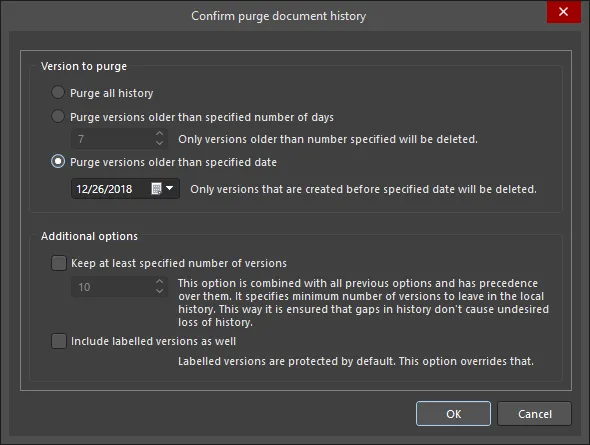
Po kliknięciu OK wszystkie wpisy Version n (gdzie n jest numerem rewizji) w obszarze Local History dla wybranego dokumentu/wybranych dokumentów zostaną usunięte zgodnie ze zdefiniowanymi opcjami czyszczenia. Jeśli włączono opcję uwzględniania wersji pliku(ów) z etykietami podczas czyszczenia, wówczas odpowiednie wpisy Version n [label] również zostaną usunięte.
-
Show Autobackups - użyj tego polecenia, aby włączyć wyświetlanie automatycznie zapisywanych wersji plików na liście historii lokalnej utworzonych przy użyciu funkcji Auto Save.
- Switch to Combined View - przełącz obszar panelu z powrotem na widok Time line view wyświetlający zdarzenia VCS/History w jednym obszarze.
 Apply Label dialog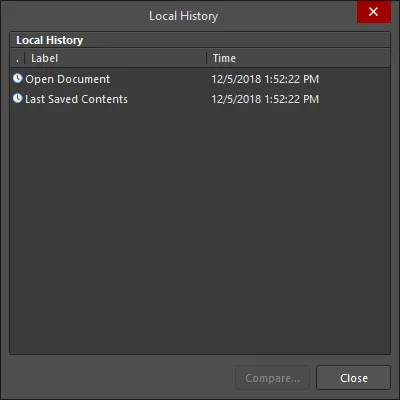
Comparing Documents
Cenną zaletą pracy z kontrolą wersji jest możliwość porównywania historycznych rewizji plików projektu, co zapewnia wbudowana funkcja Altium Designer Difference Comparator i do której uzyskuje się dostęp z panelu Storage Manager. Używana w połączeniu z panelem Differences umożliwia wykonanie porównania logicznego lub graficznego pomiędzy rewizjami VCS, przy jednoczesnym interaktywnym przeglądaniu obiektów, których dotyczą zmiany.
Po wybraniu wymaganego dokumentu w obszarze Files panelu Storage Manager, wybierz dwa wpisy (w obszarach VCS Revisions lub Local History w trybie Classic View albo w obszarze Time line w trybie Combined View), następnie kliknij prawym przyciskiem myszy i wybierz Compare z menu kontekstowego.

Wykonywane jest porównanie pomiędzy dwoma dokumentami, a wynik zależy od typu dokumentu:
- Dla dokumentów schematu lub PCB (projektowych lub bibliotecznych) wykonywane jest porównanie graficzne, a wykryte różnice są wypisane w panelu Differences. Gdy dwie wersje dokumentu są otwarte obok siebie w oknie edytora projektu, możesz oglądać różnice graficznie. Kliknięcie folderu najwyższego poziomu dla wykrytej różnicy spowoduje jednoczesne podświetlenie tej różnicy w obu dokumentach.
-
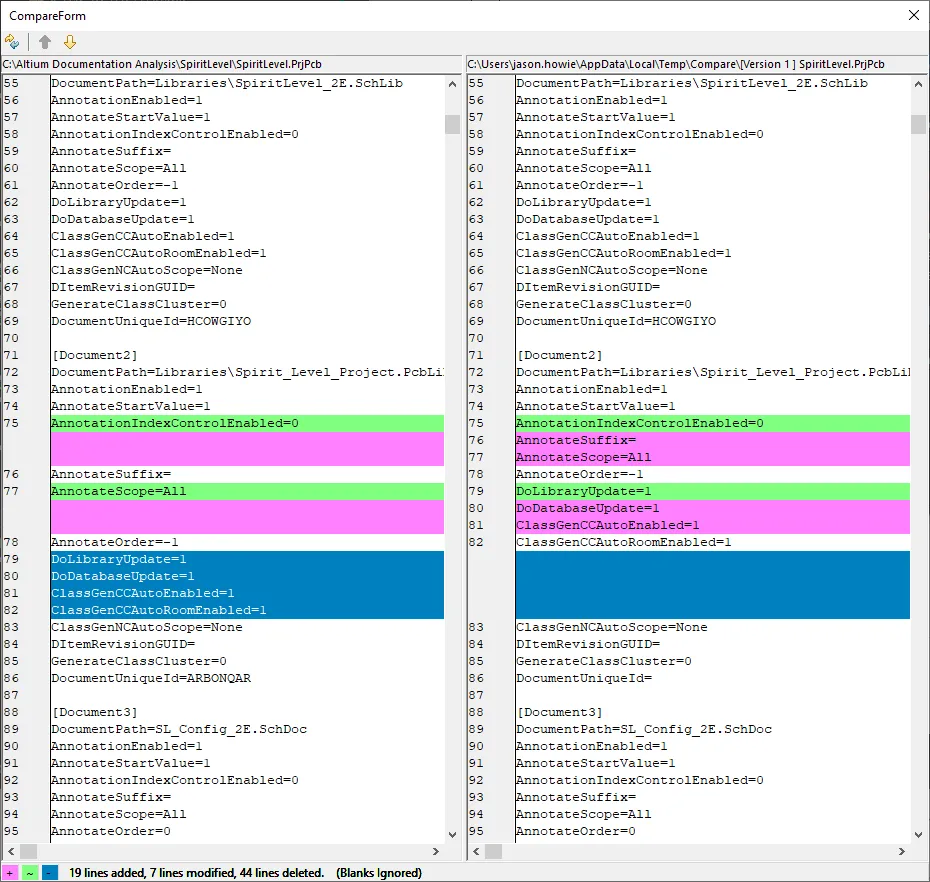
Dla dokumentów ASCII opartych na tekście zostanie otwarte okno CompareForm dialog, pokazujące graficzny „diff” dwóch wersji dokumentu. Wybrane dokumenty są wyświetlane obok siebie. Dzięki kodowaniu kolorami okno wyróżnia różnice pomiędzy dwiema wersjami dokumentu — linie dodane (różowe), linie zmodyfikowane (zielone) oraz linie usunięte (niebieskie). Podsumowanie zmian i legenda kodów kolorów są prezentowane w lewym dolnym rogu okna.
Preferences
- Funkcjonalność kontroli wersji jest włączana/wyłączana, a typ systemu wybierany na stronie Data Management - Version Control w oknie Preferences dialog.
- Aby wyświetlać biblioteki symboli i footprintów dla aktywnego pliku SVN Database Library, kopia tych bibliotek musi zostać pobrana (checked out) do wskazanego lokalnego folderu roboczego. Katalog ten jest określany na stronie Data Management - SVN Libraries w oknie Preferences dialog. Musisz również upewnić się, że system kontroli wersji jest ustawiony na SVN - Subversion na stronie Data Management - Version Control w oknie Preferences dialog.
- Wersja pliku Last Saved Contents jest faktyczną kopią główną pliku zapisaną w folderze projektu. Ręczne wersje kopii zapasowych (Version 1, Version 2 itd.) są przechowywane w podfolderze projektu. Możesz przechowywać wszystkie lokalne wersje kopii zapasowych plików w jednej, wybranej przez siebie lokalizacji. Włącz opcję Use global repository na stronie Data Management - Local History w oknie Preferences dialog i wskaż wymagany folder przechowywania.
- Można tworzyć dowolną liczbę lokalnych (ręcznie tworzonych) kopii zapasowych w zależności od preferencji i dostępnego miejsca. Kopie zapasowe będą przechowywane na dysku twardym do upływu wskazanego czasu (w dniach) — również określanego na stronie Data Management - Local History w oknie Preferences dialog. Możesz określić od 1 do 10 dni przechowywania wygenerowanych dokumentów kopii zapasowych w historii lokalnej; po tym czasie zostaną one usunięte (zgodnie ze znacznikiem czasu) w miarę tworzenia nowych kopii zapasowych.
- Otwarte dokumenty mogą być automatycznie archiwizowane jako kopie zapasowe przy użyciu funkcji Auto Save, która jest konfigurowana na stronie Data Management - Backup w oknie Preferences dialog.
Notes
- Obsługiwane są standardowe funkcje wielokrotnego zaznaczania: Ctrl+Click i Shift+Click. Dodatkowo wielokrotne zaznaczanie dokumentów w obszarach Files, VCS Revisions i Local History panelu można wykonać metodą kliknij i przeciągnij.
-
Do historii lokalnej aktywnego dokumentu w oknie edytora projektu można również uzyskać dostęp, używając polecenia Project » History & Version Control » Local History (Legacy) z menu głównego. Zostanie otwarte okno Local History dialog, pokazujące bieżącą wersję otwartego dokumentu, ostatnio zapisaną wersję dokumentu oraz wszelkie wcześniej zapisane i przechowywane kopie zapasowe.

Lista historii może zawierać następujące wpisy:
- Open Document - wersję dokumentu aktualnie otwartego w obszarze roboczym (jeśli dotyczy). W tym dokumencie mogły zostać wprowadzone modyfikacje i nie został on jeszcze zapisany.
- Last Saved Contents - ostatnio zapisaną wersję dokumentu.
- Version n - lokalną (ręczną) wersję kopii zapasowej dokumentu. Gdy zapisujesz dokument, wersja, która była wymieniona jako Last Saved Contents, zostanie zarchiwizowana jako kopia zapasowa pod wpisem Version 1. Kolejny zapis spowoduje utworzenie kopii zapasowej Last Saved Contents jako Version 2 itd., tworząc historię dokumentu.
- Version n [label] - lokalną (ręczną) wersję kopii zapasowej dokumentu, do której zastosowano etykietę.
Historia jest wyświetlana z najnowszą wersją na górze, na przykład:
- Otwórz dokument
- Zawartość ostatnio zapisana
- Wersja 3
- Wersja 2
- Wersja 1 [Oryginalny szkic]
Kliknij dwukrotnie wpis, aby otworzyć tę wersję dokumentu jako aktywny dokument w głównym oknie projektu.
Zaznacz na liście dwie wersje dokumentu, a następnie kliknij przycisk Compare, aby wykonać porównanie dokumentów.
-
W przypadku dokumentów schematów, projektów PCB oraz dokumentów bibliotek dwie wersje tego samego dokumentu można również porównać graficznie za pomocą polecenia Project » Show Physical Differences. Przed otwarciem upewnij się, że poprzednia wersja (zwykle kopia zapasowa) jest zapisana pod inną nazwą. Zapasowa wersja dokumentu nie musi być dodana do projektu; można ją otworzyć jako dokument niezależny. Uruchom polecenie, aby uzyskać dostęp do okna dialogowego Choose Documents To Compare, które po skonfigurowaniu w trybie Advanced może zostać użyte do wybrania dwóch wersji dokumentu do porównania.

Kliknij OK, aby rozpocząć porównanie; wykryte różnice zostaną wyświetlone w panelu Differences panel.
-
Poniższe skróty klawiaturowe mogą być używane do nawigacji w panelu:
- Up Arrow - wybierz poprzedni wpis w obszarze.
- Down Arrow - wybierz następny wpis w obszarze.
- Right Arrow - rozwiń wpis najwyższego poziomu lub podfolder.
- Left Arrow - zwiń wpis najwyższego poziomu lub podfolder.
 Tłumaczenie SI