
Przygotowywanie wyników postprocessingu
Typ wyjścia PostProcess umożliwia dołączenie do wyników plików w formatach innych niż natywne dla Altium Designer. Kopiuje on wskazane pliki z poziomu struktury katalogów projektu do folderu określonego w skonfigurowanym kontenerze wyjściowym Folder Structure output container.
Wyjścia PostProcess można dodać do aktywnego pliku Output Job z menu kontrolki [Add New PostProcess Output] w obszarze PostProcess Outputs pliku lub z podmenu Edit » Add Post Process Outputs w menu głównym.

Dodawanie wyjścia PostProcess do pliku Output Job
Po dodaniu nowego wyjścia PostProcess kliknij prawym przyciskiem myszy jego wpis w głównym oknie konfiguracji zadania, a następnie kliknij Configure, aby otworzyć okno dialogowe Copy Files List Setup. Użyj tego okna dialogowego, aby dodać do OutJob wiele plików lub grup plików.
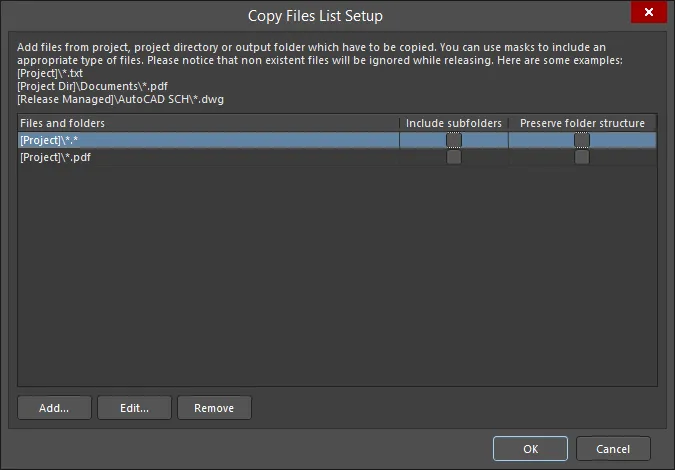
Okno dialogowe Copy Files List Setup
Options and Controls of the Copy Files List Setup Dialog
- Files and folders - wyświetla pliki i foldery do skopiowania.
- Include subfolders - włącz, aby uwzględnić podfoldery wymienionego pliku lub folderu. Ta opcja jest dostępna dopiero po dodaniu pliku lub folderu przyciskiem Add.
- Preserve folder structure - włącz, aby zapewnić zachowanie struktury folderów źródłowych plików podczas uruchamiania generatora wyjść. Ta opcja jest dostępna dopiero po dodaniu pliku lub folderu przyciskiem Add.
- Add - kliknij, aby otworzyć okno dialogowe Build Macro Path i wyszukać oraz dodać ścieżkę do żądanych plików/folderów przy użyciu złożonego ciągu makr.
- Edit - kliknij, aby otworzyć okno dialogowe Build Macro Path, w którym możesz edytować ścieżkę wybranych plików/folderów przy użyciu złożonego ciągu makr.
- Remove - kliknij, aby usunąć wybrane pliki.
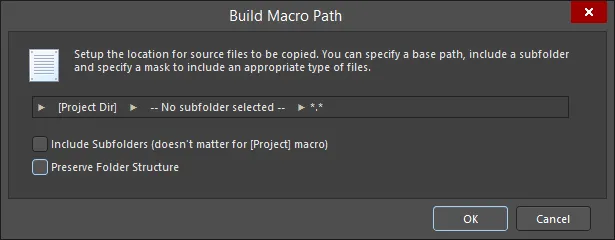
Okno dialogowe Build Macro Path
Options and Controls of the Build Macro Path Dialog
-
[Project] (pierwsze pole) - kliknij, aby uzyskać dostęp do podmenu i utworzyć żądaną ścieżkę:
- [Project] - wybierz, aby wskazać sam projekt; spowoduje to uwzględnienie wyłącznie dokumentów dodanych do projektu Altium Designer.
- [Project Dir] - wybierz, aby wskazać lokalny katalog zawierający projekt.
- [Release Managed] - wybierz, aby określić, że źródło pliku będzie dynamicznie wyznaczane później w procesie project release.
-
Subfolder (środkowe pole) - kliknij, aby uzyskać dostęp do podmenu i utworzyć żądaną ścieżkę:
- Use base path – ścieżka pliku to lokalizacja źródłowa, zdefiniowana w opcji początkowej powyżej.
-
Choose subfolder – ścieżka pliku to wskazany podkatalog w obrębie ścieżki Source. Wpisz bezpośrednio ścieżkę podfolderu lub przejdź do niego i wybierz go przyciskiem
 .
.
- Filter (prawe pole) - kliknij, aby uzyskać dostęp do listy rozwijanej, z której możesz wybrać żądane rozszerzenie typu pliku lub ręcznie wpisać żądane rozszerzenie.
- Include Subfolders (doesn't matter for [Project] macro) – włącz, aby filtr maski miał zastosowanie (a więc uwzględniał) pliki we wszystkich podfolderach.
- Preserve Folder Structure – włącz, aby zapewnić zachowanie struktury folderów źródłowych plików podczas uruchamiania generatora wyjść.
 Tłumaczenie SI