
Preparing Assembly Data
Można przygotować i wygenerować dla projektu PCB wiele formatów plików montażowych, w tym:
-
Rysunki montażowe
-
Pliki Pick and Place
-
Raporty testpointów montażowych
-
Raporty tabeli wire bonding
Dane wyjściowe montażu można dodać do aktywnego pliku Output Job z menu elementu sterującego [Add New Assembly Output] w obszarze Assembly Outputs pliku lub z podmenu Edit » Add Assembly Outputs w menu głównym.

Przygotowywanie rysunków montażowych
Dane wyjściowe Assembly Drawings to wydruk (print-based) z predefiniowanymi ustawieniami stron i warstw. Otwórz okno dialogowe Print, aby przejrzeć i dostosować konfigurację danych wyjściowych.
Aby dowiedzieć się więcej, zobacz stronę Configuring PCB Printouts .
Przygotowywanie plików Pick and Place
Generator danych wyjściowych Generates pick and place tworzy raport zawierający położenie, obrót oraz stronę płytki dla każdego komponentu na płytce. Raport można wygenerować w formacie CSV lub tekstowym. W raporcie uwzględniane są wszystkie komponenty o typie komponentu Standard. Komponenty, których typ ustawiono na inną wartość, np. Graphical, nie są uwzględniane.
Wymagany raport konfiguruje się w oknie dialogowym Pick and Place Setup.

Okno dialogowe Pick and Place Setup
Options and Controls of the Pick and Place Setup Dialog
-
All Columns - lista parametrów, które można wybrać do uwzględnienia w pliku wyjściowym. Włącz kolumnę Show dla parametrów, które chcesz uwzględnić w danych wyjściowych. Informacje o położeniu są wyrażane na trzy sposoby, odpowiadające trzem metodom określania punktu odniesienia footprintu komponentu w źródłowej bibliotece PCB:
- Center X, Center Y - współrzędne punktu środkowego komponentu (obliczane jako punkt pośrodku pomiędzy najbardziej zewnętrznymi położeniami padów)
- Ref X, Ref Y - współrzędne zdefiniowanego przez użytkownika punktu odniesienia komponentu (początek układu współrzędnych footprintu)
- Pad X, Pad Y - współrzędne padu 1 komponentu.
- Grid region - ten obszar to podgląd informacji, które zostaną uwzględnione w pliku wyjściowym.
-
Output Settings
- Units - użyj tego obszaru, aby określić, czy dla współrzędnych położenia komponentów używać jednostek Imperial czy Metric .
- Show Units - włącz, aby wyświetlać jednostki.
- Separator - wybierz żądany separator jednostek z listy rozwijanej.
- Formats - wybierz, w jakim formacie (CSV i/lub Text) chcesz wygenerować dane wyjściowe.
- Exclude Filter Parameters - włącz, aby wykluczyć parametry używane do filtrowania (więcej informacji w sekcji Tips poniżej).
- Include Variation Component - włącz, aby uwzględniać warianty.
- Distinguish different footprints with the same name - gdy włączone, jeśli jeden z footprintów o tej samej nazwie został zmodyfikowany, w danych wyjściowych zmieniany jest tylko zmodyfikowany footprint. Gdy opcja jest wyłączona, wszystkie footprinty o tej samej nazwie będą widoczne jako zmodyfikowane w danych wyjściowych.
- Include Standard (No BOM) Items - włącz, aby uwzględniać komponenty standardowe w celu obsługi fiduciali.
- Y-Flip Bottom Side Components - włącz tę opcję, aby odwrócić znak wartości Ref-Y i Pad-Y dla komponentów na warstwie dolnej.
Filtrowanie
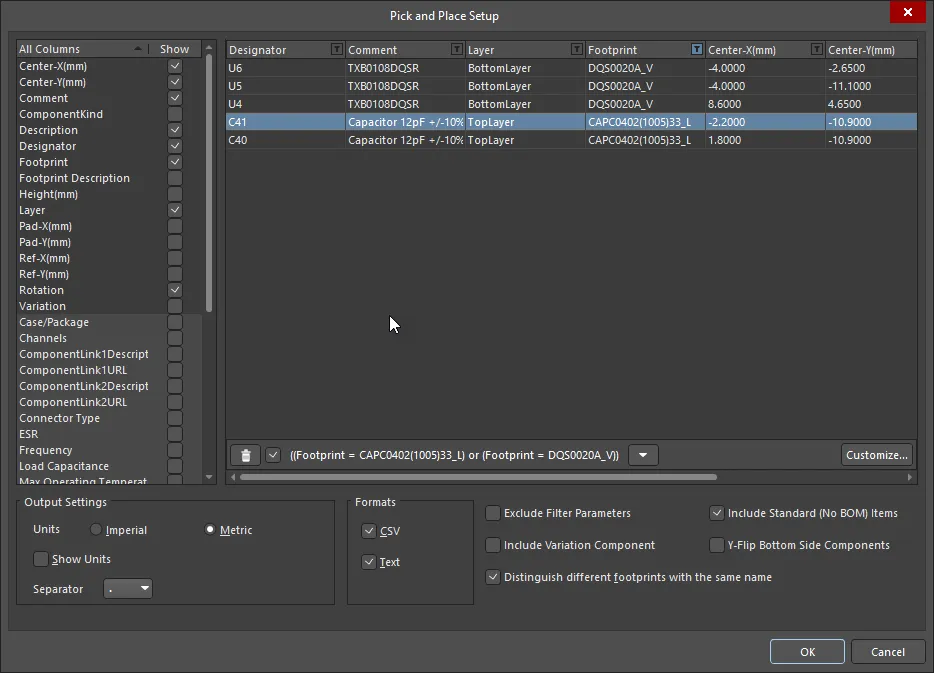
Po zastosowaniu filtrowania okno dialogowe Pick and Place Setup wygląda jak pokazano powyżej. Dodatkowe elementy sterujące w tej wersji obejmują:
-
 - kliknij, aby usunąć filtrowanie wyświetlane po prawej. Zamiast usuwać je całkowicie, użyj pola wyboru po prawej, aby włączyć/wyłączyć filtrowanie.
- Down arrow - kliknij, aby uzyskać dostęp do listy poprzednich filtrów. Wybierz żądany filtr, aby przefiltrować bieżącą siatkę.
- Customize - kliknij, aby otworzyć okno dialogowe Filter builder i tworzyć bardziej zaawansowane oraz złożone filtry.
 ) w nagłówku kolumny. Zwróć uwagę, że kolejne menu zawiera wszystkie pojedyncze wpisy wierszy, co umożliwia szybkie filtrowanie selektywne. Kliknij wpis
  ), co wskazuje, że dla tej kolumny obowiązuje filtrowanie niestandardowe. W razie potrzeby zastosuj filtrowanie niestandardowe do innych kolumn danych – pełny aktualnie zastosowany filtr jest widoczny w lewym dolnym rogu obszaru danych. Kolumny używane do filtrowania można także wykluczyć z generowanych plików pick and place przez włączenie opcji Exclude Filter Parameters.
Przygotowywanie raportów testpointów montażowych
Generator raportu testpointów montażowych tworzy raport (w formatach txt i/lub csv i/lub IPC-D-356A) wszystkich padów i przelotek (vias) skonfigurowanych do użycia jako testpointy montażowe.
Aby dowiedzieć się więcej o przypisywaniu testpointów w projekcie PCB, zobacz stronę Assigning Testpoints on the Board .
Opcje danych wyjściowych raportu testpointów montażowych konfiguruje się w oknie dialogowym Assembly Testpoint Setup.

Okno dialogowe AssemblyTestpoint Setup
 Tłumaczenie SI