
Przygotowywanie pliku PDF w formacie 3D
Użytkownicy Altium Designer od dawna korzystają z możliwości interaktywnego przeglądania projektów PCB w w pełni renderowanym 3D, co zapewnia unikalny wgląd w rzeczywistą strukturę projektu płytki, jej komponenty oraz powiązane części mechaniczne.
Istnieją istotne korzyści z udostępnienia tej funkcji 3D osobom spoza bezpośredniego zespołu projektowego, takim jak firmy zajmujące się produkcją i montażem, a także, co nie mniej ważne, klientom. Jest to możliwe dzięki funkcji eksportu do 3D PDF w Altium Designer. Ten interaktywny format 3D jest dostępny dla każdego, kto posiada nowszą wersję powszechnie używanego programu Adobe® Acrobat® Reader.
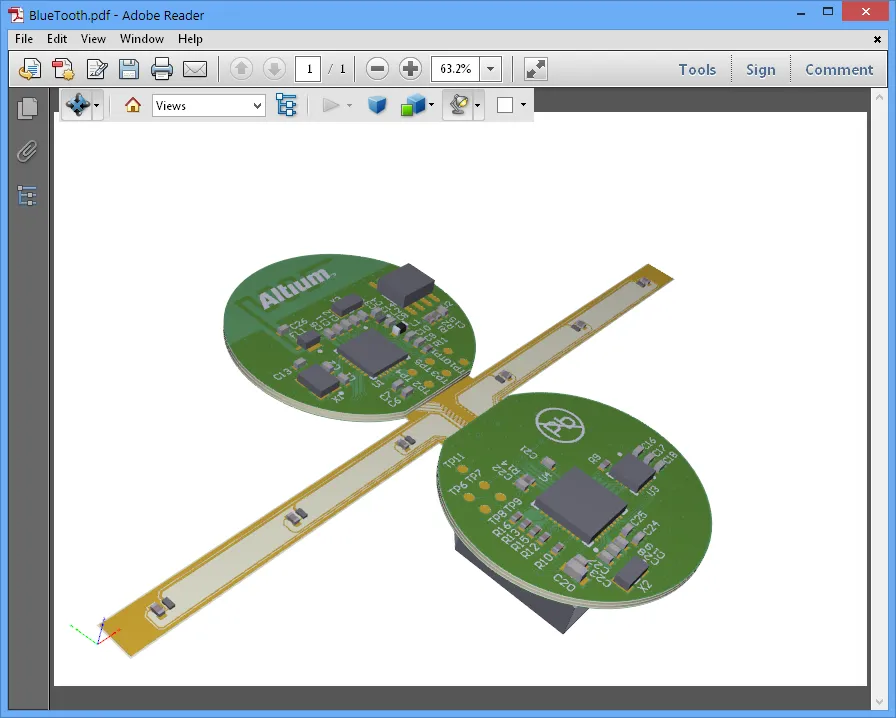
Interaktywnie przeglądaj wyeksportowany projekt 3D w Adobe Reader – powiększaj, obracaj i wybieraj elementy projektu, które chcesz zobaczyć.
W przeciwieństwie do stałego widoku projektu 3D płytki, który oferuje określoną perspektywę kątową, wyeksportowany format 3D PDF jest zasadniczo odpowiednikiem interaktywnego 3D Layout Mode w Altium Designer. W rezultacie eksport 3D PDF oferuje te same możliwości obracania, powiększania i przesuwania, a także zakładki do każdego komponentu i sieci oraz możliwość zastosowania jednego z wielu predefiniowanych schematów kolorów.
3D w Acrobat Reader
Interaktywne przeglądanie 3D stało się możliwe w plikach PDF wraz z wprowadzeniem zaawansowanych funkcji widoku 3D w Acrobat Reader, począwszy od wersji 7. Stopniowo rozwijane w kolejnych wersjach Acrobat Reader, wysoki poziom szczegółowości i opcje konfiguracji oferowane przez eksport 3D PDF z Altium Designer są zgodne z wersjami 9 i nowszymi.
Podstawą tej nowej funkcji 3D jest opracowany przez branżę format Universal 3D (U3D) dla plików grafiki komputerowej, który został znormalizowany przez European Computer Manufacturers Association (ECMA) jako Standard ECMA-363 - Universal 3D File Format. U3D jest natywnie obsługiwany przez format PDF i może być po prostu osadzony (oraz skompresowany) w pliku PDF do interaktywnego przeglądania 3D w Acrobat Reader.
W rezultacie powstaje niewielki, wieloplatformowy format pliku 3D, który nie wymaga specjalistycznego oprogramowania do przeglądania 3D. W przypadku plików 3D PDF eksportowanych z Altium Designer osadzona zawartość obejmuje większość danych widocznych we własnym widoku 3D Altium Designer – w tym wszystkie ścieżki, pady, przelotki, polygony itd., wszystkie komponenty oraz pełny zestaw warstw płytki.
Generowanie pliku PDF
Aby wyeksportować plik 3D PDF, otwórz wybrany dokument projektu PCB w obszarze roboczym i wybierz polecenie File » Export » PDF3D z menu głównego (plik 3D PDF zostanie utworzony w formacie 3D niezależnie od bieżącego trybu widoku edytora PCB: 2D lub 3D)).
W odróżnieniu od statycznego widoku projektu 3D płytki z określonej perspektywy kątowej, nowy eksport 3D PDF jest zasadniczo odpowiednikiem własnego interaktywnego widoku 3D Altium Designer.
W rezultacie eksport 3D PDF oferuje te same możliwości obracania, powiększania i przesuwania oraz może korzystać z dowolnego schematu kolorów zdefiniowanego w aktywnej konfiguracji widoku. Aby sprawdzić lub edytować bieżącą konfigurację, a tym samym dostępne kolory renderowania dla eksportowanego pliku PDF, przełącz widok płytki na 3D (skrót klawiaturowy: 3) i otwórz panel View Configuration panel. Kolory renderowania można zobaczyć w sekcji 3D Settings, na karcie View Options tego panelu.
Opcje eksportu
Po zainicjowaniu eksportu 3D PDF (File » Export » PDF3D) i wskazaniu docelowej nazwy/lokalizacji pliku w standardowym oknie dialogowym Export File systemu Windows otworzy się okno dialogowe Export 3D, umożliwiające zdefiniowanie renderowania, zachowania i dołączonej zawartości projektu dla pliku PDF.
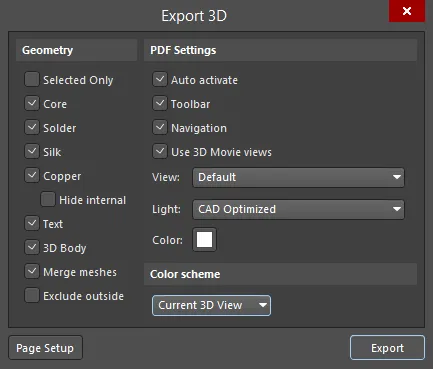
Okno dialogowe Export 3D umożliwia skonfigurowanie wyglądu i działania eksportowanego pliku PDF.
Options and Controls of the Export 3D Dialog
Geometria
-
Selected Only - włącz tę opcję, aby uwzględnić określone typy obiektów wybranych w obszarze roboczym projektu.
- Core - włącz tę opcję, aby uwzględnić materiał rdzenia PCB.
- Solder - włącz tę opcję, aby uwzględnić górną i dolną maskę lutowniczą płytki.
- Silk - włącz tę opcję, aby uwzględnić górną i dolną warstwę opisu.
-
Copper - włącz tę opcję, aby uwzględnić obiekty na wszystkich warstwach miedzianych.
- Hide internal - włącz tę opcję, aby uwzględnić górną i dolną warstwę miedzianą, ale nie wewnętrzne warstwy miedziane.
- Text - włącz tę opcję, aby uwzględnić cały wolny i powiązany tekst (oznaczenia komponentów itp.).
- 3D Body - włącz tę opcję, aby uwzględnić wszystkie renderowane w 3D bryły prostych/wyciąganych/generycznych modeli.
- Merge meshes - włącz tę opcję, aby łączyć typowe grupy obiektów na potrzeby nawigacji, na przykład grupować razem wszystkie pady należące do komponentu.
- Exclude outside - włącz tę opcję, aby wykluczyć całą miedź znajdującą się poza standardowym obrysem PCB.
Ustawienia PDF
-
Auto activate - jeśli ta opcja jest włączona, obraz 3D zostanie automatycznie wyrenderowany po otwarciu pliku PDF w Acrobat Reader. Jeśli jest wyłączona, w pliku PDF najpierw pojawi się ikona przycisku Click to activate.
-
Toolbar - włącza 3D Toolbar w programie PDF Reader.
-
Navigation - włącza panel Model Tree Navigation w programie PDF Reader.
-
Use 3D Movie views - włącz tę opcję, aby uwzględnić klatki kluczowe zdefiniowane w dokumencie PCB jako część eksportu. Klatki kluczowe wyeksportowane do dokumentu 3D PDF będą następnie dostępne jako wybieralne widoki w Acrobat Reader. Po otwarciu dokumentu 3D PDF w Adobe Reader dodatkowe widoki klatek kluczowych pojawią się w obszarze wyboru View panelu nawigacyjnego Model Tree, obok standardowych widoków Default/Top/Bottom/Left.
- View - definiuje początkowy kąt widoku w programie PDF Reader. Wybierz spośród Default, Top, Bottom i Left. Ustawienie Default to widok perspektywiczny.
- Light - definiuje początkowy typ źródła światła 3D w programie PDF Reader. Wybierz spośród None, White, Day, Night, Bright, Primary Color, Blue, Red, Cube, CAD Optimized i Headlamp.
- Color - definiuje początkowy kolor tła obrazu. Kliknij próbkę koloru, aby otworzyć standardowe okno dialogowe Choose Color , w którym można wybrać żądany kolor.
Schemat kolorów
Użyj listy rozwijanej, aby wybrać styl renderowania PDF z listy predefiniowanych opcji kolorów konfiguracji widoku, która obejmuje bieżące ustawienia widoku 3D systemu oraz kolory warstw płytki.
Dodatkowe przyciski
-
Page Setup - kliknij, aby otworzyć okno dialogowe Page Setup i skonfigurować rozmiar papieru, orientację oraz marginesy.
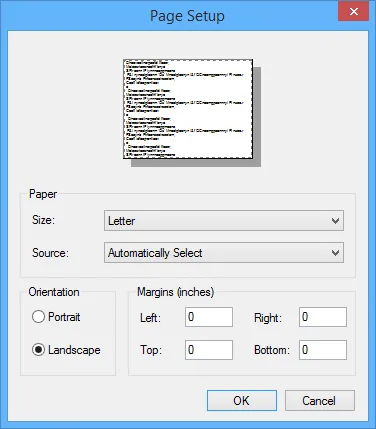
Okno dialogowe Page SetupOptions and Controls of the Page Setup Dialog
-
Paper
- Size - użyj listy rozwijanej, aby wybrać rozmiar papieru.
- Source - użyj listy rozwijanej, aby wybrać podajnik papieru.
-
Orientation - służy do wyboru orientacji papieru. Dostępne opcje obejmują:
- Portrait
- Landscape
- Margins (inches) - wprowadź żądane marginesy. Wymiary są podawane w calach (dozwolone są wartości dziesiętne) i można je określić dla marginesów Left, Right, Top oraz Bottom .
-
Paper
- Export - kliknij, aby rozpocząć eksport.
Użyj okna dialogowego Export 3D, aby skonfigurować opcje eksportu zgodnie z wymaganiami, a następnie kliknij przycisk Export, aby wygenerować plik 3D PDF.
Pliki 3D mogą być duże, nawet mimo wbudowanej kompresji danych tego formatu, dlatego warto rozważyć, jaki poziom zawartości projektu jest istotny dla docelowego użytkownika. Na przykład zawartość warstw miedzianych (ścieżki, pady itp.) może nie być potrzebna osobie zainteresowanej mechanicznymi aspektami projektu płytki.
Przy wyborze uwzględnianej zawartości 3D warto również wziąć pod uwagę możliwości renderowania 3D komputera użytkownika. Chociaż rozmiar wynikowego pliku 3D PDF może być rozsądny, procesor i system graficzny komputera docelowego mogą mieć trudności z płynnym renderowaniem złożonego projektu wielowarstwowego.
Przeglądanie pliku 3D PDF
Jak można się spodziewać, przeglądanie pliku 3D PDF w Acrobat Reader jest dość proste, a polecenia i menu stanowią logiczne rozszerzenie znanych funkcji 2D.
Obiekty 3D można przesuwać, powiększać i obracać za pomocą prostych operacji przeciągania myszą i kółka przewijania, przy czym funkcje wybiera się z pływającego paska narzędzi 3D.

Pasek narzędzi 3D programu Acrobat zapewnia elementy sterujące do nawigacji 3D oraz ustawień oświetlenia/widoku.
Szczególnie wartościową funkcją w czytniku jest panel nawigacyjny Model Tree, który można otworzyć (jeśli nie jest już otwarty) przyciskiem  . Umożliwia to użytkownikowi poruszanie się po wszystkich obiektach w 3D PDF, wybieranie i wyróżnianie interesujących elementów przy jednoczesnym przełączaniu ich widoczności.
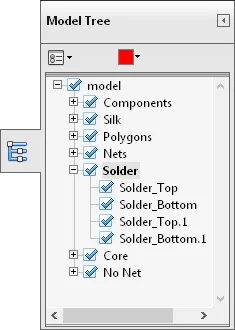
Panel nawigacyjny Model Tree jest szczególnie przydatny
do sterowania wyświetlaniem określonych komponentów i sieci.
Panel nawigacyjny Model Tree oferuje potężny sposób szczegółowego badania wszystkich aspektów projektu 3D. Niezależnie od tego, czy chodzi o dokładne sprawdzenie rozmieszczenia i układu komponentów, czy o szczegółową inspekcję wewnętrznej struktury płytki, drzewo nawigacyjne może zostać użyte do znalezienia i wyświetlenia odpowiednich obiektów.
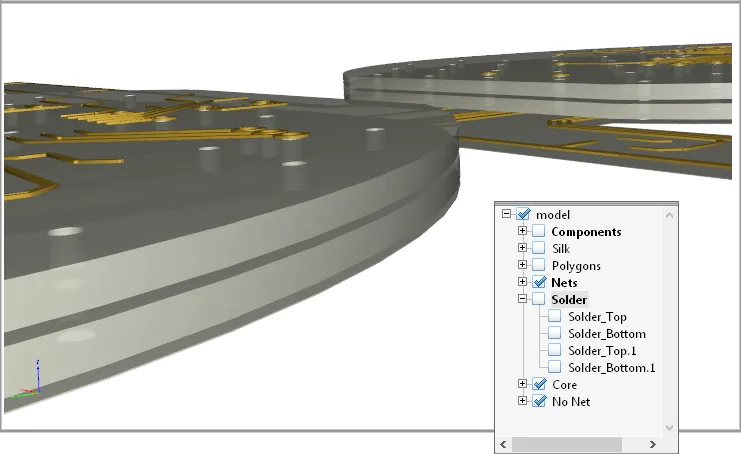
Projekt wyświetlany z odznaczonymi komponentami i nakładkami płytki, ilustrujący poziom kontroli 3D dostępny w Acrobat Reader.
Po wybraniu w panelu Model Tree poszczególne obiekty są wyróżniane w oknie widoku kolorem zdefiniowanym na górze panelu (w tym przypadku czerwonym). Ułatwia to lokalizację konkretnego komponentu lub sieci i eliminuje potrzebę przełączania widoczności obiektu w celu znalezienia jego położenia. Analogicznie, wybranie obiektu w oknie widoku 3D powoduje wyróżnienie jego wpisu w panelu Model Tree.
Aby uzyskać więcej informacji na temat korzystania z różnych elementów sterujących, funkcji i ustawień w Acrobat Reader, zapoznaj się z odpowiednią pomocą Adobe: Displaying 3D Models in PDFs.
Eksport 3D PDF z OutJob
Aby uwzględnić eksport pliku 3D PDF w projekcie OutJob, kliknij Add New Documentation Output pod wpisem Documentation Outputs, wybierz PDF3D , a następnie wybierz żądane źródło dokumentu — albo konkretny dokument PCB do eksportu (albo [PCB Document], aby zachować ogólną możliwość ponownego wykorzystania OutJob).
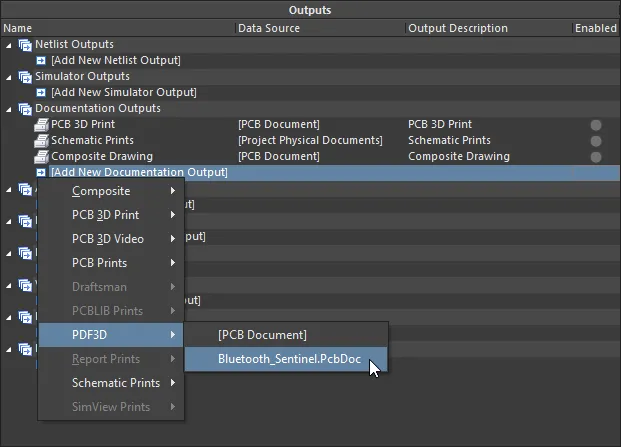 Dodawanie generatora wyjściowego PDF3D do pliku konfiguracji Output Job.
Ustawienia generowania 3D PDF można skonfigurować wcześniej, wybierając wpis generatora wyjściowego, klikając prawym przyciskiem myszy i wybierając z menu kontekstowego polecenie Configure. Spowoduje to otwarcie okna dialogowego konfiguracji Export 3D (jak opisano wcześniej).
Po uruchomieniu Output Job lub ręcznym zainicjowaniu, plik 3D PDF zostanie wyeksportowany zgodnie z definicją w sekcji Output Containers OutJob. Nastąpi to do skonfigurowanego Workspace i ścieżki albo do lokalnego/zdalnego celu publikacji zdefiniowanego na stronie Data Management – Publishing Destinations page okna dialogowego Preferences.
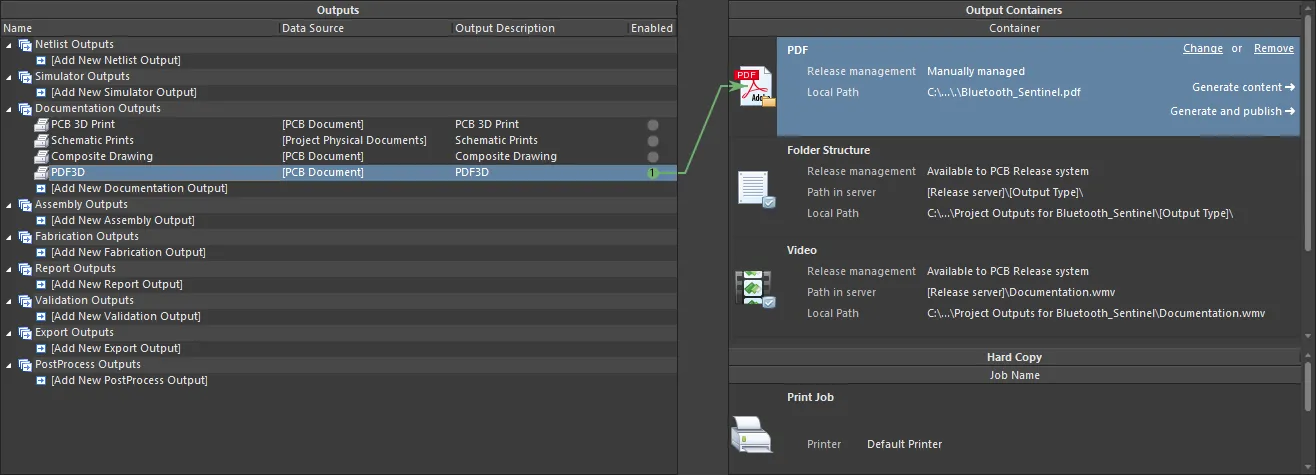
Generowanie pliku 3D PDF do zdefiniowanego kontenera wyjściowego PDF z poziomu skonfigurowanego OutJob.
Więcej informacji na temat OutJob i publikowania danych projektowych można znaleźć w dokumentacji From Idea to Manufacture.
 Tłumaczenie SI