Preparing Reports
Updated: Październik 13, 2026
Można przygotować i wygenerować dla projektu lub konkretnego dokumentu projektowego szereg raportów dotyczących Twojego projektu, w tym:
-
Zestawienie materiałowe (Bill of Materials) – ten dokument typu raport zapewnia szybki podgląd listy wszystkich komponentów wymaganych do zbudowania produktu – w tym gołej płytki (bare board), która jest w istocie bazowym „komponentem”, na którym montowane są wszystkie pozostałe elementy. BOM służy jako przewodnik po tym, co należy pozyskać, aby zbudować produkt zgodnie z projektem. Umożliwia także obliczenie kosztu na podstawie wymaganej liczby zmontowanych płytek w zamówionym przebiegu produkcyjnym (spin).
Dane prezentowane w oknie Report Manager dialog – używanym do konfiguracji raportu Bill of Materials – mogą pochodzić z jednego z dwóch źródeł. Jeśli z projektem powiązany jest dokument ActiveBOM (*.BomDoc), zostanie on użyty jako źródło danych. W przeciwnym razie dane zostaną wyekstrahowane ze źródłowych dokumentów schematowych projektu.
-
BOM Compare – raport dostarczający informacji o tym, które komponenty zostały zmienione (np. dodane, usunięte lub zastąpione) podczas wydania (release) projektu Workspace.
-
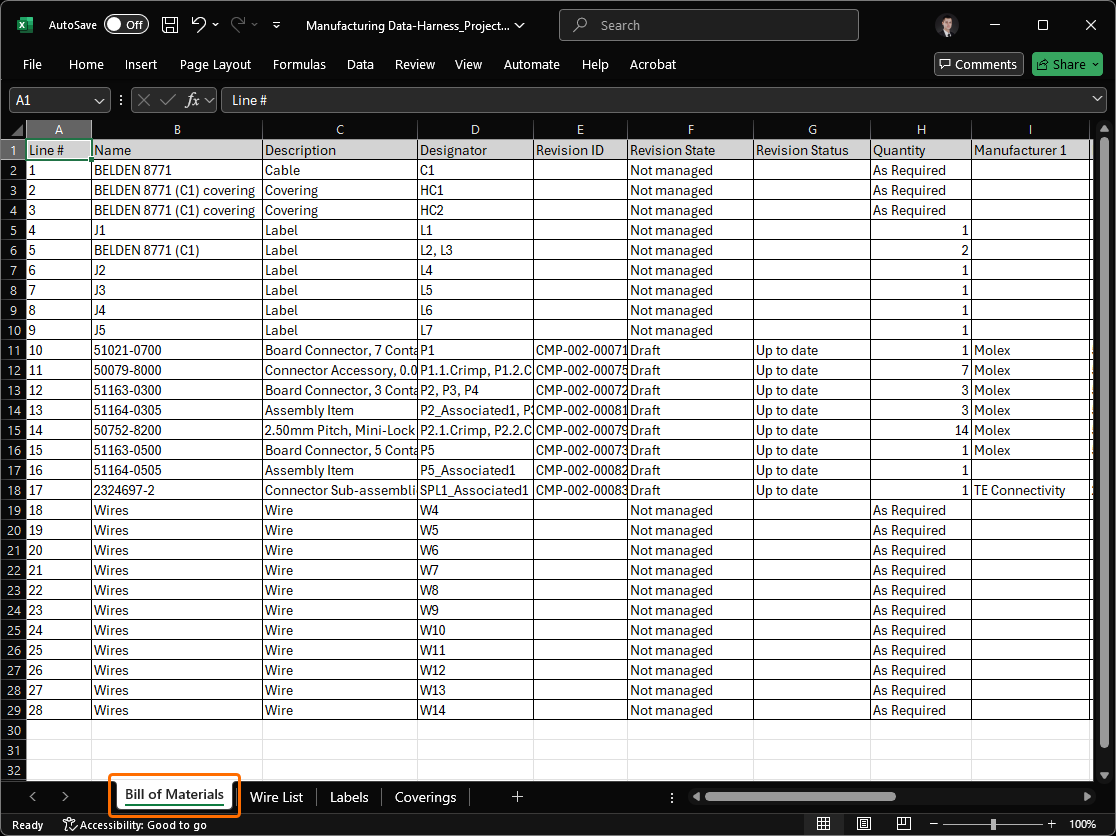
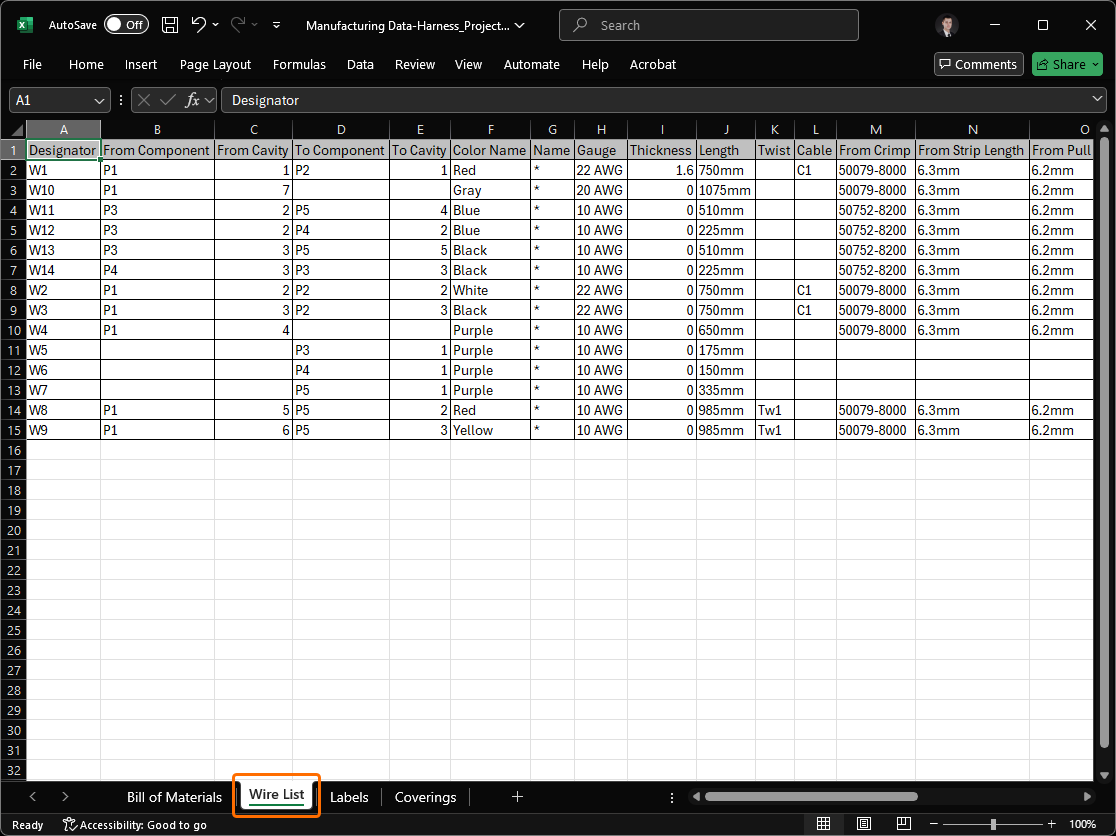
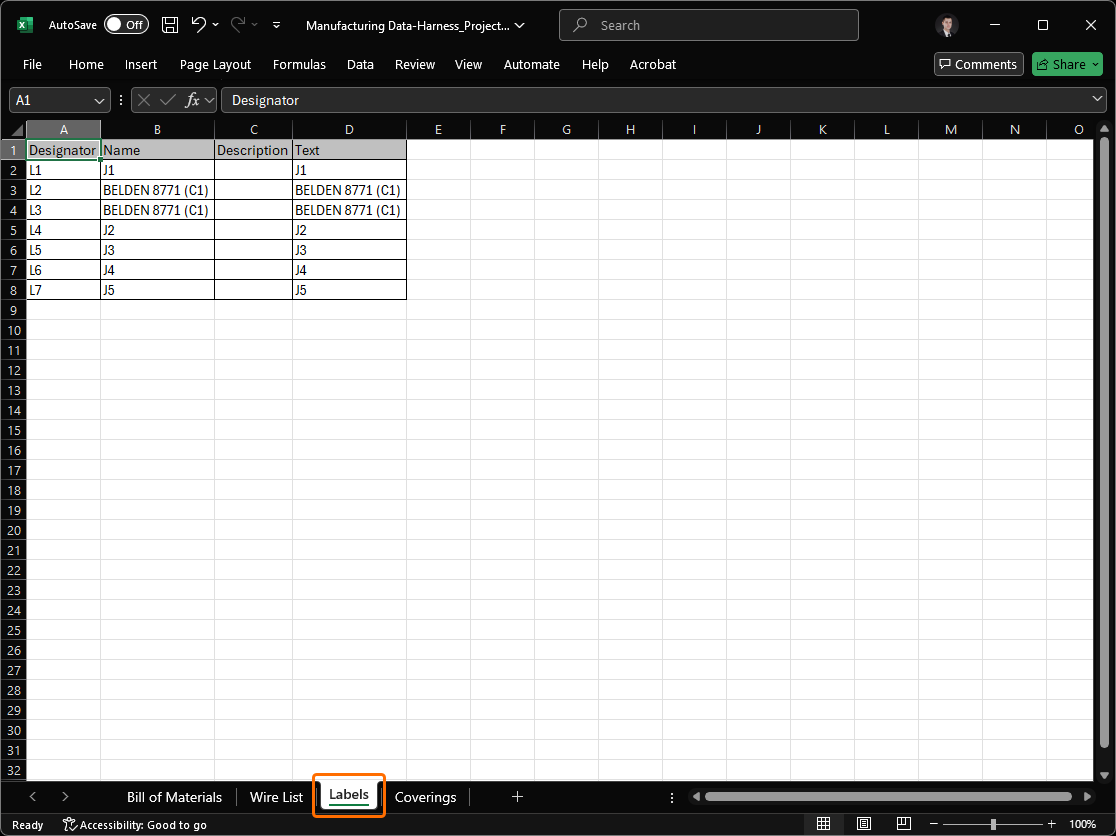
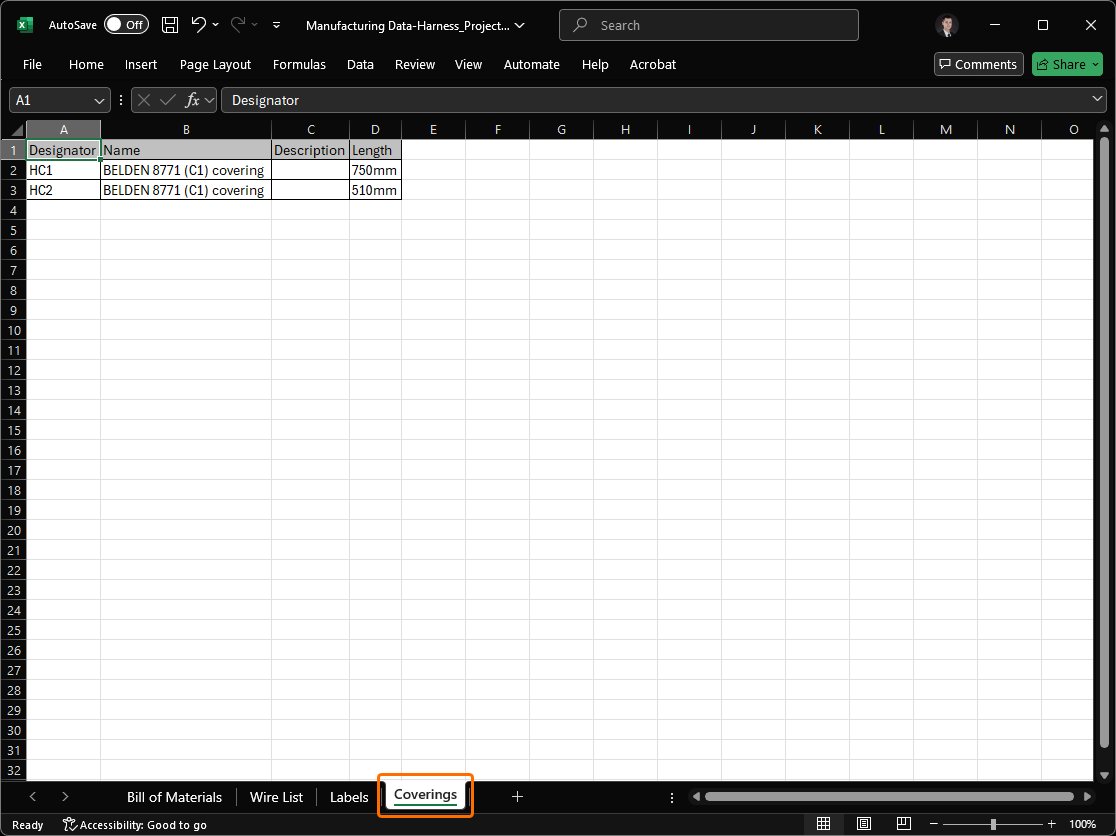
Manufacturing Data – pojedynczy skoroszyt Excel zawierający dane do wykorzystania przez producentów wiązek przewodów. Wygenerowany skoroszyt zawiera cztery odrębne arkusze:
-
Bill of Materials – przydatny do szybkiego przygotowania wyceny.
-
Wiring List – do użycia z maszynami do obróbki przewodów.
-
Labels – podsumowanie fizycznych etykiet do wydrukowania dla wiązek, do użycia z drukarkami Zebra lub innymi.
-
Coverings – podsumowanie osłon, które mają zostać nałożone na wiązki.
Zaleca się użycie dokumentu ActiveBOM projektu wiązki jako źródła danych wyjściowych Manufacturing Data.
Aby uzyskać więcej informacji o projektowaniu wiązek, zapoznaj się ze stroną Harness Design.
-
Component Cross Reference Report – tworzy listę komponentów na podstawie arkusza schematu, na którym znajdują się w projekcie.
Raporty Bill of Materials oraz Component Cross Reference są wysoce konfigurowalne dzięki dedykowanemu, rozbudowanemu silnikowi generowania raportów, którego interfejsem jest okno Report Manager dialog. Po zdefiniowaniu i uporządkowaniu zawartości wymaganego raportu można go wygenerować – wydrukować lub wyeksportować do jednego z kilku formatów plików: CSV (Comma Delimited) (*.csv), Microsoft Excel Worksheet (*.xls;*.xlsx;*.xlt;*.xltx), Portable Document Format (*.pdf), Tab Delimited Text (*.txt), Web Page (*.htm;*.html), XML Spreadsheet (*.xml). Wyeksportowany plik można zapisać w dowolnie wskazanej lokalizacji. Dodatkowo można go otworzyć w odpowiedniej aplikacji i/lub dodać do projektu po utworzeniu. Użyj polecenia Report , z menu okna Report Manager dialog, aby uzyskać dostęp do okna Report Preview dialog z już wczytanym raportem. Użyj różnych elementów sterujących w oknie, aby dostosować widok raportu. Kliknij przycisk Print , aby uruchomić okno Print dialog, w którym określisz, co ma zostać wydrukowane i na jakie urządzenie drukujące ma zostać wysłane zadanie. Podgląd raportu można również wyeksportować do różnych formatów plików.
-
Export Comments – tworzy plik PDF z wyeksportowanymi komentarzami do dokumentów projektu.
-
Project History – tworzy plik PDF z wyeksportowaną historią projektu. Skonfiguruj dane wyjściowe za pomocą okna Project History Report Configuration dialog, w którym możesz ustawić Period dla którego raport ma zostać wyeksportowany: albo całą historię projektu, albo zakres od/do konkretnego (lub najnowszego) wydania projektu.

-
Report Project Hierarchy – tworzy listę dokumentów źródłowych użytych w projekcie. To wyjście nie ma opcji konfiguracji; raport ASCII jest zapisywany do wskazanego folderu wyjściowego.
-
Report Single Pin Nets – tworzy raport zawierający listę sieci, które mają tylko jedno połączenie. To wyjście nie ma opcji konfiguracji; raport ASCII jest zapisywany do wskazanego folderu wyjściowego. Raport zawierający listę wszystkich źródłowych dokumentów schematowych projektu, w ujęciu ich hierarchii w projekcie. Plik jest generowany bezpośrednio i ma format <ActiveDocumentName>.REP.
Wyniki raportów można dodać do aktywnego pliku Output Job z menu kontrolki [Add New Report Output] w obszarze Report Outputs pliku lub z podmenu Edit » Add Report Outputs w menu głównym.
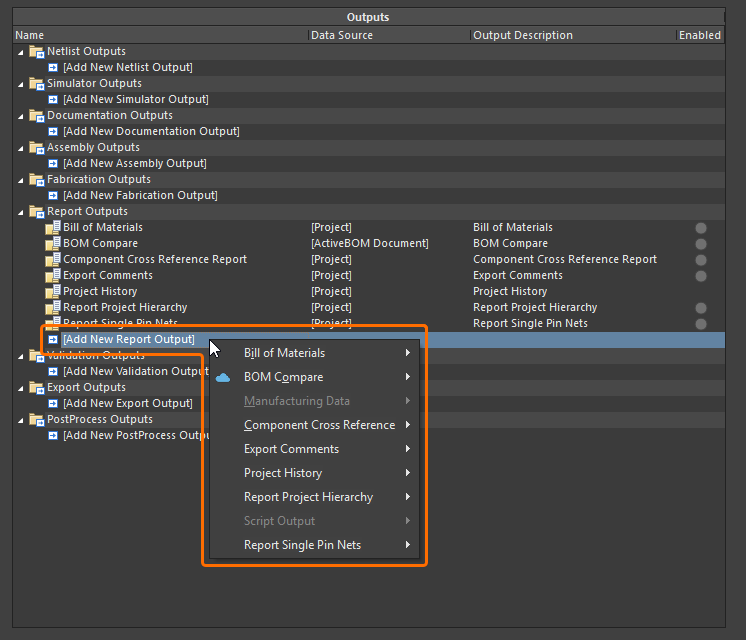
Chociaż pliki OutputJob ułatwiają usprawnione przygotowanie wyników dla Twoich projektów oraz ich późniejsze generowanie z użyciem procesu wydania projektu o wysokiej integralności, wyniki raportów dla aktywnego projektu można także generować bezpośrednio, używając polecenia z głównego menu Reports edytora schematów lub z podmenu Reports » Project Reports edytora PCB.
-
Ponieważ okno Report Manager dialog jest tak wysoce konfigurowalne, można go również użyć do generowania raportów w dowolnym potrzebnym formacie, na przykład pliku pick and place, w którym dane muszą być ustrukturyzowane w określony sposób, aby pasowały do konkretnej maszyny montażowej.
-
Wszystkie pliki wyjściowe zostaną zapisane w folderze wyjściowym określonym w polu Output Path na karcie Options tab okna Options for Project dialog. Domyślnie ścieżka wyjściowa jest ustawiona na podfolder folderu zawierającego plik projektu i ma nazwę Project Outputs for <ProjectName>. Ścieżkę wyjściową można zmienić według potrzeb. W panelu Projects panel wygenerowane pliki będą widoczne w podfolderach Generated\Text Documents (.csv, .txt, .rep) lub Generated\Documents (.xls, .pdf, .htm, .xml). Pamiętaj, że jeśli z tego samego aktywnego dokumentu zostanie wygenerowany raport w innym formacie, wcześniej wygenerowany plik raportu zostanie nadpisany (jeśli ma tę samą nazwę pliku).
-
Jeśli włączona jest opcja Use separate folder for each output type (również na karcie Options tab), dane wyjściowe zostaną zapisane w dodatkowym podfolderze o nazwie Reports (np. Project Outputs for <ProjectName>\Reports). W panelu Projects panel dane wyjściowe pojawią się w podfolderach Generated (Reports)\Text Documents (.csv, .txt, .rep) lub Generated (Reports)\Documents (.xls, .pdf, .htm, .xml). Pozwala to generować wiele raportów z tego samego aktywnego dokumentu bez nadpisywania plików.

Tłumaczenie SI
Jeśli znajdziesz błąd, zaznacz tekst/obraz i naciśnij Ctrl + Enter aby wysłać nam wiadomość.