
Preparing a 3D PCB Video
W Altium Designer możliwość wykonania „zrzutu” PCB jako wydruku 3D zapewnia szybki i prosty sposób na pokazanie innym wyglądu gotowego produktu jeszcze przed fizyczną produkcją płytki. Jednak w przypadku pojedynczego wydruku 3D zawsze czegoś brakuje. Nieuchronnie chcesz przechylić płytkę, obrócić ją albo odwrócić między stroną elementów a stroną lutowania — a tego zrobić się nie da. Cóż, to nie do końca prawda. Możesz wrócić, obrócić lub odwrócić płytkę w widoku 3D i w każdym przypadku wygenerować kolejny wydruk, ale ostatecznie nadal są to „statyczne” wydruki.
Aby zapewnić bardziej angażującą i użyteczną dokumentację płytki, Altium Designer oferuje możliwość generowania dokumentacji PCB 3D Video. Zakładając reżyserski kapelusz, zawartość PCB 3D Video — lub filmu 3D, jeśli wolisz — to sekwencyjny zestaw zrzutów Twojej płytki (w 3D), nazywanych Key Frames. Dla każdej kolejnej klatki kluczowej w sekwencji możesz dostosować atrybuty, w tym poziom powiększenia, przesunięcie (pan) i obrót, bezpośrednio w przestrzeni projektowej — wszystko w odniesieniu do ustawień poprzedniej klatki kluczowej.
Jeśli chodzi o wynik, sekwencja klatek jest eksportowana do wybranego formatu wideo, takiego jak MP4, jako część pliku Output Job. Rezultatem jest sekwencja klatek, która płynnie interpoluje sekwencję klatek kluczowych.
Tak więc niezależnie od tego, czy tworzysz instrukcję montażu, demonstrację ruchomych części, czy po prostu chcesz zapewnić efektowny przelot pokazujący ujęcia, w których Twój produkt wygląda najlepiej, PCB 3D Video stanowi atrakcyjne i informacyjne uzupełnienie arsenału dokumentacji produktu.
Tworzenie PCB 3D Video
PCB 3D Videos są tworzone, konfigurowane i zarządzane z poziomu panelu PCB 3D Movie Editor. Uzyskaj dostęp do tego panelu, klikając przycisk Panel w prawym dolnym rogu głównego okna projektowego, a następnie wybierz PCB 3D Movie Editor z wyświetlonego menu. Alternatywnie możesz otworzyć panel za pomocą polecenia View » Panels » PCB 3D Movie Editor .
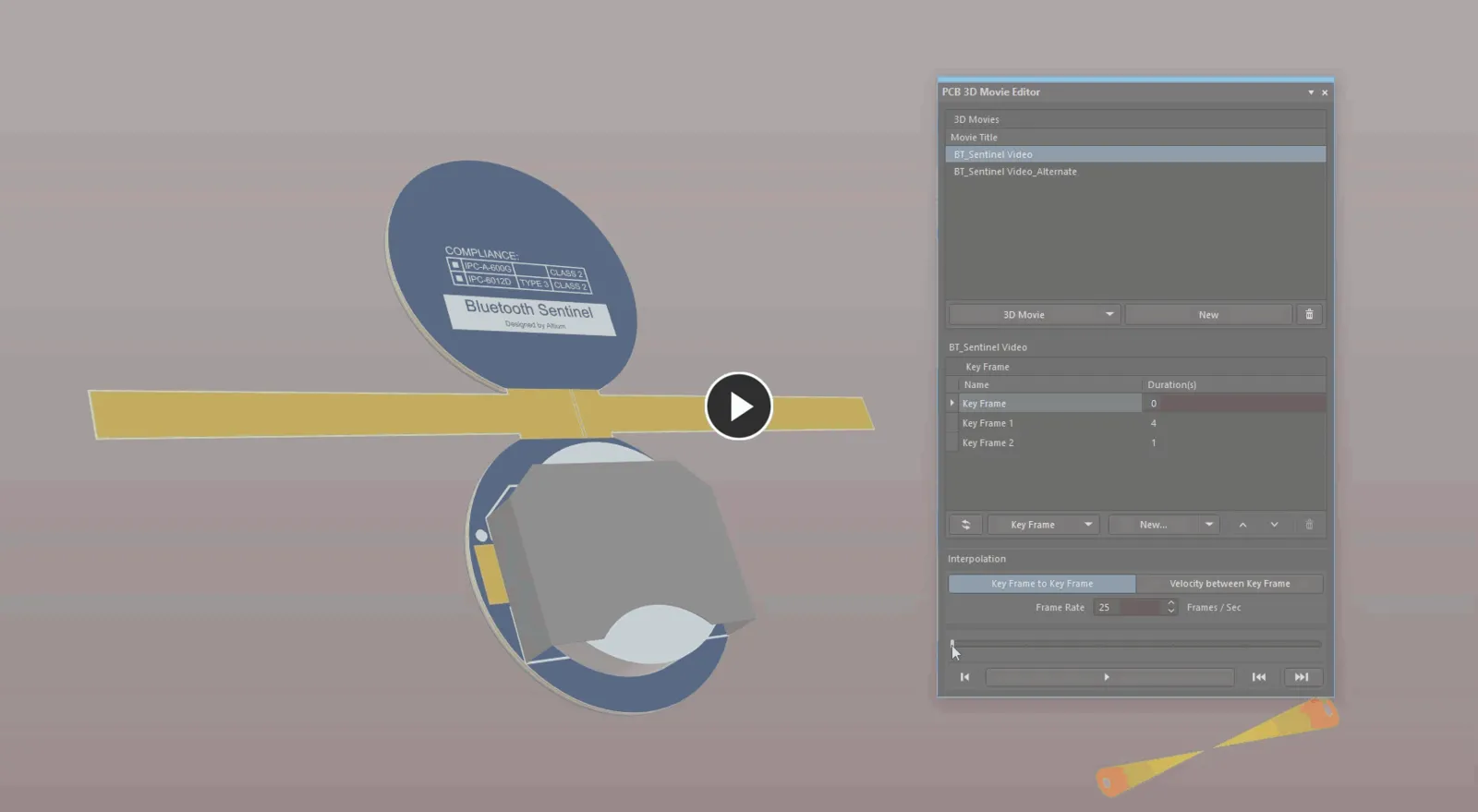
 Panel PCB 3D Movie Editor jest centrum dowodzenia do tworzenia i konfigurowania Twoich filmów 3D.
Panel jest zasadniczo podzielony na trzy obszary:
- Górny obszar zapewnia miejsce do zarządzania filmami 3D, tj. dodawania i usuwania filmów. Dla jednej płytki PCB można utworzyć dowolną liczbę filmów.
- Środkowy obszar zawiera definicję sekwencji klatek kluczowych. W tym obszarze możesz dodawać nowe klatki kluczowe i aktualizować istniejące klatki kluczowe na podstawie zmian wprowadzonych w sposobie wyświetlania płytki 3D w przestrzeni projektowej.
- Dolny obszar udostępnia elementy sterujące do odtwarzania wybranego filmu bezpośrednio w przestrzeni projektowej PCB.
Wszystkie informacje konfiguracyjne dla PCB 3D Video są przechowywane w samym dokumencie PCB (*.PcbDoc). Dzięki temu każda pojedyncza płytka PCB może mieć własną listę filmów 3D.
Poniższe sekcje omawiają dodawanie i przygotowanie nowego filmu.
Dodawanie nowego filmu
PCB 3D Video jest generowane z sekwencji klatek kluczowych, tj. zrzutów Twojej płytki, które po opublikowaniu w formacie wideo dają płynnie interpolowany film, służący do wyróżnienia i zaprezentowania płytki oraz jej kluczowych elementów.
Nowe filmy tworzy się, a tytuł definiuje, w górnej części panelu. Aby utworzyć nowy film 3D, kliknij listę rozwijaną przycisku 3D Movie , a następnie wybierz New, kliknij przycisk New ( ) lub użyj polecenia New z menu kontekstowego (prawy przycisk myszy) dla tego obszaru. W obszarze zostanie dodany nowy wpis filmu, początkowo zatytułowany
 PCB 3D Video. Wpis będzie zaznaczony, gotowy do wpisania sensownego tytułu.
Tytuł filmu 3D można zmienić w dowolnym momencie. Zaznacz wpis filmu w panelu, a następnie naciśnij Enter lub kliknij prawym przyciskiem myszy wpis filmu i wybierz Edit z menu kontekstowego. Aktualnie wybrany film 3D jest podświetlony. Wpisz nowy tytuł filmu zgodnie z potrzebą, a następnie ponownie naciśnij Enter lub kliknij poza polem, aby zatwierdzić zmianę.
 Przykład dodania nowego filmu i zmiany jego nazwy (najedź kursorem na obraz).
Aby usunąć film 3D, zaznacz go na liście, a następnie kliknij przycisk  lub użyj polecenia Delete z menu kontekstowego (prawy przycisk myszy) dla tego obszaru.
Definiowanie sekwencji klatek kluczowych
Podstawą filmu PCB 3D Movie jest seria klatek kluczowych — każda z nich to widok płytki 3D ustawiony przez Ciebie w przestrzeni projektowej. Pamiętaj, że każda klatka kluczowa to zrzut w Twoim filmie. Definiując liczbę takich zrzutów — sekwencję klatek kluczowych — tworzysz finalny, generowany materiał wideo poprzez płynną interpolację odstępów n-1 pomiędzy Twoimi n klatkami kluczowymi.
Klatkami kluczowymi zarządza się w środkowym obszarze panelu PCB 3D Movie Editor , przy czym każda klatka w sekwencji ma własny wiersz.
 Zdefiniuj sekwencję klatek kluczowych dla wideo, korzystając z kontrolek dostępnych w środkowym obszarze panelu PCB 3D Movie Editor.
Każda klatka kluczowa ma następujące atrybuty:
- Name - nazwa klatki kluczowej. Domyślnie klatki będą nazywane w formacie
Key Frame,Key Frame 1,Key Frame 2itd. Możesz to zmienić, jeśli chcesz zidentyfikować klatkę bardziej znaczącą nazwą. Na przykład nazwa może odzwierciedlać zawartość danego zrzutu płytki, np.U4 Zoomed. - Duration - jest to czas przejścia pomiędzy kolejnymi klatkami kluczowymi w sekwencji. W wyeksportowanym wideo całkowita liczba klatek zależy od czasu trwania każdej klatki kluczowej oraz ustawienia Frames Per Second określonego w opcjach publikowania. Zwróć uwagę, że początkowa klatka kluczowa na górze listy, o domyślnej nazwie
Key Frame, jest przypadkiem szczególnym. Ponieważ jest to klatka startowa filmu, nie ma czasu trwania.
Dodawanie klatki kluczowej
Dodawanie klatek kluczowych do filmu 3D jest proste. Ustaw widok 3D płytki w edytorze PCB zgodnie z potrzebą następnie kliknij New ( ) powiązany z obszarem Key Frame panelu PCB 3D Movie Editor. Z menu rozwijanego przycisku wybierz, gdzie w sekwencji dodać nową klatkę:
- Add - dodaje nową klatkę na końcu listy klatek.
- Insert - wstawia nową klatkę przed aktualnie wybraną klatką kluczową.
 Dodawanie nowej klatki kluczowej z poziomu panelu PCB 3D Movie Editor.
Początkowa klatka kluczowa będzie miała stały czas trwania 0.0s, natomiast wszystkie pozostałe klatki kluczowe, które dodasz, będą miały początkowy domyślny czas trwania 3.0s. W razie potrzeby można to zmienić. Kliknij powiązany wpis Duration, aby go uaktywnić, a następnie wpisz wartość bezpośrednio lub użyj kontrolek góra/dół po prawej stronie. Czas trwania może mieścić się w zakresie od 0.0s do 100.0s.
Useful Board Orientation Features
Podczas oglądania płytki w 3D dostępne są różne funkcje umożliwiające szybkie zmienianie jej orientacji:
- Predefined Views - dostępny jest zestaw predefiniowanych widoków, pozwalający szybko ustawić płytkę w różnych popularnych ujęciach. Widoki są dostępne z paska narzędzi PCB Standard.
 Dostęp do kontrolek szybkiej zmiany widoku płytki.
- Zero Rotation - zmień widok płytki tak, aby patrzeć prosto z góry (prostopadle) z zerowym obrotem. Aby to zrobić, użyj polecenia View » 90 Degree Rotation z menu głównego lub skrótu klawiaturowego 0.
- 90 Degree Rotation - zmień widok płytki tak, aby patrzeć prosto z góry (prostopadle) z obrotem o 90 stopni (zgodnie z ruchem wskazówek zegara) w płaszczyźnie X. Aby to zrobić, użyj polecenia View » Zero Rotation z menu głównego lub skrótu klawiaturowego 9.
- Orthogonal Rotation - zmień widok płytki tak, aby patrzeć na nią z perspektywy ortogonalnej. Aby to zrobić, użyj polecenia View » Orthogonal Rotation z menu głównego lub skrótu klawiaturowego 8.
- Manual Orientation- aby ręcznie zmienić orientację płytki, przytrzymaj Shift klawisz, aby uzyskać dostęp do 3D-owej sfery obrotu. Gdy sfera jest wyświetlona, Right-Click i przeciągnij, aby zmienić orientację widoku. Użyj Ctrl+Mouse Wheel, aby przybliżać i oddalać.
 Ręczna orientacja płytki; przytrzymaj Shift, aby uzyskać dostęp do 3D-owej sfery obrotu.
Dodawanie klatki kluczowej bezpośrednio z przestrzeni projektowej
Klatki kluczowe można również dodawać do określonego filmu 3D PCB bezpośrednio z poziomu przestrzeni projektowej edytora PCB. Pozwala to na bardziej usprawnione tworzenie sekwencji klatek kluczowych w samym „centrum akcji kamery”, bez konieczności przenoszenia uwagi na panel PCB 3D Movie Editor.
Aby dodać klatkę kluczową:
- Ustaw płytkę zgodnie z potrzebą (w trybie 3D Layout Mode).
-
Kliknij prawym przyciskiem myszy w dowolnym miejscu przestrzeni projektowej, a następnie z menu kontekstowego wybierz podmenu Add Key Frame to 3D Movie. To podmenu jest również dostępne jako bezpośrednie menu podręczne za pomocą skrótu klawiaturowego Ctrl+Alt+K. Menu wyświetla wszystkie aktualnie zdefiniowane filmy 3D dla aktywnej płytki PCB — aktualnie wybrany film (w panelu) jest oznaczony znacznikiem wyboru.
- Kliknij nazwę filmu, aby dodać nową klatkę kluczową — na podstawie bieżącego widoku płytki w przestrzeni projektowej — na końcu sekwencji klatek kluczowych tego filmu.
- Aby dodać kolejną klatkę do tego samego filmu 3D, ustaw płytkę zgodnie z potrzebą, a następnie ponownie kliknij pozycję tego filmu w menu. Aby dodać klatkę do innego filmu, kliknij pozycję tego filmu w menu.
 Choose PCB 3D Movie dialog
  Dodawaj klatki kluczowe do swoich filmów bezpośrednio z przestrzeni projektowej.
Porządkowanie i usuwanie klatek kluczowych
Kolejność klatek kluczowych można zmieniać za pomocą przycisków  i
i  albo przez przeciąganie i upuszczanie klatki kluczowej na liście. Aby usunąć klatkę kluczową z sekwencji, zaznacz ją na liście, a następnie kliknij przycisk
  lub naciśnij Delete na klawiaturze.
Edycja klatki kluczowej
W panelu PCB 3D Movie Editor widoczne i edytowalne są tylko pola Name i Duration dla klatki kluczowej (z wyjątkiem czasu trwania dla pierwszej klatki kluczowej). Aby zmienić widok płytki dla istniejącej klatki kluczowej — pod względem przybliżenia i/lub orientacji — musisz wprowadzić te zmiany dla płytki w przestrzeni projektowej, a następnie zaktualizować klatkę kluczową o te nowe informacje. Aby to zrobić:
- W panelu PCB 3D Movie Editor wybierz klatkę kluczową, którą chcesz zmodyfikować. Płytka zostanie wyświetlona w przestrzeni projektowej zgodnie z atrybutami tej klatki kluczowej.
- Zmień widok płytki zgodnie z potrzebą w edytorze PCB.
- Gdy płytka jest ustawiona w wymaganej „pozie”, wybierz Update w rozwijanym polu Key Frame (
 ) pod obszarem listy klatek kluczowych.
Wybrana klatka kluczowa zostanie zaktualizowana o nowy „zrzut” płytki.
Obsługa płytek rigid-flex
Jeśli Twoja płytka jest typu rigid-flex i ma zdefiniowaną sekwencję zginania, możesz również uwzględnić akcję zginania/rozginania w filmie 3D PCB. Aby to zrobić:
- Ustaw płytkę jak zwykle i ustaw wymagany stan zgięcia, przesuwając suwak Fold State w panelu PCB — suwak jest dostępny gdy panel jest skonfigurowany w trybie Layer Stack Regions mode (zobacz animację poniżej).
- Wstaw klatkę kluczową i ustaw Duration zgodnie z potrzebą.
- Ustaw płytkę do następnej klatki kluczowej, ustawiając suwak Fold State zgodnie z potrzebą.
- Kontynuuj zmianę położenia i dodawanie nowych klatek kluczowych, aż film będzie kompletny.
Podczas odtwarzania filmu oprogramowanie nie tylko interpoluje pomiędzy klatkami kluczowymi, ale także zgina/rozgina płytkę, aby spełnić ustawienia Fold State , które podałeś, zgodnie z sekwencją zginania Sequences zdefiniowaną w panelu PCB .
 Użyj elementu sterującego Fold State w panelu PCB (w trybie Layer Stack Regions), aby „wyginać” płytkę zgodnie z potrzebą podczas tworzenia sekwencji klatek kluczowych.
Utrzymywanie płytki w bezruchu
Podczas odtwarzania filmu przejście do klatki kluczowej i wyjście z niej odbywa się bez pauzy. Jeśli musisz zatrzymać płytkę na konkretnej klatce kluczowej:
- Kliknij wymaganą klatkę kluczową w panelu.
- Naciśnij Ctrl+I , aby wstawić nową klatkę kluczową. Zostanie ona dodana before zaznaczonej klatki kluczowej, a pole Duration będzie gotowe do edycji. Najłatwiej potraktować tę nową klatkę jako klatkę przejściową, przejmującą tę funkcję od istniejącej klatki, którą pierwotnie zaznaczyłeś — dlatego wprowadź odpowiednią wartość Duration dla przejścia z poprzedniej klatki kluczowej.
- Kolejna klatka kluczowa może teraz stać się klatką „stacjonarną”. Edytuj jej Duration do wartości, przez jaką chcesz, aby płytka pozostawała w bezruchu.
- Powtórz ten proces dla innych klatek kluczowych, które wymagają zatrzymania płytki.
Odtwarzanie wideo
Gdy zdefiniujesz zawartość filmu 3D PCB w postaci sekwencji klatek kluczowych, możesz podejrzeć wynikowe wideo bezpośrednio w przestrzeni projektowej. Aby to zrobić, wybierz tytuł filmu w górnym obszarze panelu PCB 3D Movie Editor , a następnie kliknij przycisk  w dolnym obszarze.
 Altium Designer staje się Twoim własnym kinem — po prostu wybierz film, naciśnij Play i usiądź wygodnie, ciesząc się efektami swojej pracy!
Sterowanie odtwarzaniem
Naciśnięcie „play” pozwala szybko rozpocząć, ale wszyscy lubimy mieć pełną kontrolę podczas oglądania filmu: możliwość przewijania scen w przód i w tył oraz, oczywiście, możliwość wstrzymania filmu, gdy zobaczymy coś, co naprawdę nam się podoba! Odtwarzanie filmu 3D nie jest wyjątkiem — w panelu udostępniono elementy sterujące, aby zapewnić bogatsze wrażenia z oglądania. Poniżej zestawienie pełnego kompletu dostępnych kontrolek:
- odtwarzanie filmu od bieżącej pozycji znacznika na powiązanej osi czasu.
 - wstrzymanie odtwarzania filmu.
 - przewinięcie filmu do początku. Jest to pierwsza klatka kluczowa, oznaczona czasem zero na powiązanej osi czasu. Ta kontrolka jest dostępna tylko wtedy, gdy film nie jest odtwarzany.
 - przejście do początku następnej klatki kluczowej w sekwencji. Ta kontrolka jest dostępna tylko wtedy, gdy film nie jest odtwarzany.
 - przejście do początku poprzedniej klatki kluczowej w sekwencji. Ta kontrolka jest dostępna tylko wtedy, gdy film nie jest odtwarzany.
Oś czasu odzwierciedla, w którym miejscu całego filmu aktualnie znajduje się odtwarzanie. Gdy film nie jest odtwarzany, możesz ręcznie przeciągnąć znacznik osi czasu do dowolnego punktu.
Przeciąganie znacznika wzdłuż osi czasu w praktyce realizuje ręczne odtwarzanie.
Ustawienia interpolacji
Podczas odtwarzania wideo oprogramowanie definiuje ruch pomiędzy zdefiniowanymi klatkami kluczowymi poprzez interpolację. Jest to proces obliczania odpowiedniego przybliżenia/orientacji/rotacji dla każdej klatki, gdzie łączna liczba klatek pomiędzy klatkami kluczowymi jest określona przez Frame Rate x Duration till next key frame.
 Określ styl interpolacji używany do tworzenia płynnego przejścia między jedną klatką kluczową a następną, a także szybkość odtwarzania klatek.
Można zastosować dwa typy interpolacji; opcje przełączania między nimi są dostępne tuż nad kontrolkami odtwarzania.
- Key Frame to Key Frame - wykorzystuje sferyczną interpolację liniową pomiędzy klatkami kluczowymi oraz dodatkowe wygładzanie, które skutkuje spowolnieniem na końcu każdej klatki.
- Velocity between Key Frames - wykorzystuje interpolację kwadratową typu spline pomiędzy klatkami kluczowymi oraz dzieli zakres obrotów na mniejsze niż 90 stopni. Rezultatem jest bardziej płynne przejście między klatkami kluczowymi, ze stałą prędkością pomiędzy klatkami zamiast zauważalnego spowolnienia.
Odtwarzanie w edytorze PCB odbywa się z domyślną liczbą 25 klatek na sekundę. Łączna liczba klatek użytych w wideo będzie zależeć od wartości Duration ustawionej dla każdej klatki kluczowej. Użyj pola Frame Rate, aby zwiększyć lub zmniejszyć tę wartość zgodnie z potrzebą. Liczba klatek na sekundę może przyjmować dowolną wartość pomiędzy 1 a 50.
Generowanie wyjścia wideo PCB 3D
Zdefiniowano wszystkie potrzebne klatki kluczowe w sekwencji, a szybki podgląd potwierdził, że wszystko jest gotowe. Teraz możesz wygenerować wynik! Generowanie filmu odbywa się poprzez dodanie PCB 3D Video jako wyjścia (Output) w pliku Output Job, a następnie podłączenie go do kontenera wyjścia wideo (Video output container). Ten kontener obsługuje szeroką gamę formatów wyjściowych, w tym między innymi AVI, WMV, MP4 oraz FLV.
Dodawanie i konfigurowanie kontenera wyjścia wideo
Dodaj kontener wyjścia wideo do pliku Output Job, klikając przycisk [Add New Output Container] (w panelu Output Containers ) i wybierając New Video z listy dostępnych kontenerów. Konfiguracja kontenera odbywa się w oknie dialogowym Video Settings dialog — dostępnym po kliknięciu opcji Change w prawym górnym rogu kontenera.
 Użyj kontenera wyjścia wideo, aby opublikować swoje PCB 3D Video.
Domyślnie publikator jest ustawiony na generowanie pojedynczego pliku wideo, który jest nazwany na podstawie nazwy pliku Output Job. Zmień ustawienia wyjścia zgodnie z potrzebami.
Dodawanie i konfigurowanie wyjścia PCB 3D Video
Dodaj wyjście do pliku Output Job dla każdego filmu 3D, który chcesz opublikować. W sekcji Documentation Outputs pliku Output Job kliknij przycisk [Add New Documentation Output], a następnie wybierz pozycję PCB 3D Video wraz ze źródłowym dokumentem PCB, z którym powiązany jest film 3D.
 Dodaj generator wyjścia PCB 3D Video dla każdego filmu 3D, który chcesz opublikować. Najedź kursorem na obraz, aby zobaczyć nowo dodane wyjście.
Konfiguracja wyjścia PCB 3D Video odbywa się w oknie dialogowym PCB 3D Video, do którego można przejść z okna Project Options - Default Prints dialog, wybierając PCB 3D Video w sekcji Documentation Outputs i klikając Configure lub klikając prawym przyciskiem myszy plik Output Job, a następnie wybierając Configure z menu kontekstowego. Użyj tego okna dialogowego, aby wybrać, który film 3D ma zostać użyty, z listy filmów aktualnie zdefiniowanych dla dokumentu PCB wskazanego w polu Data Source.

Wybierz film 3D, którego chcesz użyć jako źródła dla generowanego wideo.
Options and Controls of the PCB 3D Video Dialog
- 3D Video Render Options - użyj
 , aby przełączać wyświetlanie efektu cienia dla płytki.
- Selected 3D Video to Render - użyj listy rozwijanej, aby wybrać wideo 3D do renderowania (tj. wygenerowania wideo z płynnym odtwarzaniem).
Użyj  aby przełączać wyświetlanie efektu cienia dla płytki.
 Popraw wygląd płytki, stosując efekt cienia 3D — najedź kursorem na obraz, aby zobaczyć rezultat.
Publikowanie
Gdy dodasz i skonfigurujesz wymagane wyjścia PCB 3D Video oraz kontener wyjścia wideo, za pośrednictwem którego zostaną opublikowane, dzieli Cię już tylko kilka kroków od publikacji. Mając zaznaczony kontener wyjścia wideo, kliknij pole Enabled dla każdego wyjścia PCB 3D Video, które ma zostać uwzględnione w procesie publikowania. Włączone wyjście będzie miało zieloną linię łączącą je z kontenerem wyjścia.
 Włącz każde wyjście PCB 3D Video, którego wskazany film 3D ma zostać opublikowany przez kontener wyjścia wideo.
Następnie kliknij przycisk Generate Content po prawej stronie kontenera wyjścia wideo (skrót: F9) lub kliknij kontener prawym przyciskiem myszy i wybierz Generate Video. Publikowanie zostanie wykonane, a wideo zostanie wygenerowane i zapisane w określonym folderze. Jeśli wybrano opcję otwarcia wideo po eksporcie, zostanie ono otwarte i rozpocznie odtwarzanie, o ile zainstalowane jest wymagane oprogramowanie.
 Wygeneruj wideo i obejrzyj gwiazdę programu — swoją płytkę!
 Tłumaczenie SI