
Preparing Printed Data
W skrócie
- Poznaj różnice między konfiguracjami Output Job a drukowaniem bezpośrednio z edytora.
- Dowiedz się, jak dostosować ustawienia drukowania, w tym kolor, rozmiar i orientację strony, skalę oraz położenie.
- Poznaj opcje uwzględniania obiektów schematu oraz konfigurowania stron wydruku PCB, warstw i podglądów.
Dokumentację do druku dla projektu PCB w Altium Designer można przygotować, tworząc plik konfiguracji zadań wyjściowych (*.OutJob). Podczas tworzenia zadania wyjściowego dostępne są różne rodzaje dokumentacji produkcyjnej, w tym typowe dwuwymiarowe wydruki PCB, takie jak rysunki zbiorcze i rysunki schematów.
Przygotowywanie wydruków schematów
Wydruki schematów można dodać do aktywnego pliku Output Job, wybierając opcję z menu Schematic Prints elementu sterującego [Add New Documentation Output] w obszarze Documentation Outputs pliku lub z podmenu Edit » Add Documentation Outputs » Schematic Prints w menu głównym.

Wydruki schematów konfiguruje się w oknie dialogowym Print.
Opcje i elementy sterujące okna dialogowego drukowania schematów
Karta Ogólne

Karta General zawiera opcje konfiguracji drukarki i ustawień strony.
Ustawienia drukowania i ustawienia wstępne
-
Printer – to pole wskazuje aktualną drukarkę, do której zostanie wysłany wydruk. Z listy rozwijanej można wybrać inną drukarkę spośród wszystkich zainstalowanych na komputerze. Kliknij przycisk
 , aby uzyskać dostęp do następujących opcji:
- Printer Settings – otwiera okno dialogowe Microsoft Print to PDF Document Properties, w którym można skonfigurować pliki drukarki odpowiednio do używanej drukarki lub systemu operacyjnego.
- Set as Default – ustawia wybraną drukarkę jako domyślną.
- Add Printer – umożliwia dodanie nowej drukarki z systemu Windows.
-
Print to file – tworzy folder Out w projekcie. Można wygenerować pliki (
*.ini) dla wszystkich stron oraz wyeksportować wszystkie strony do formatu (*.emf).
- Copies – w tym polu określa się liczbę kopii strony (lub zestawu stron) do wydrukowania.
-
Print Range – elementy sterujące w tym obszarze pozwalają określić, które strony mają zostać wydrukowane, gdy zadanie drukowania obejmuje wiele stron. Wybierz jedną z następujących opcji:
- All Pages – włącz tę opcję, aby wydrukować wszystkie strony generowanego wydruku.
- Current Page – gdy okno dialogowe jest otwierane z edytora schematów, włącz tę opcję, aby wydrukować arkusz schematu, z którego otwarto to okno.
- Page From – włącz tę opcję, aby wydrukować zakres stron. W odpowiednich polach określ pierwszą i ostatnią stronę wymaganego zakresu (obie zostaną uwzględnione).
Ustawienia strony
- Color Set – ta opcja pozwala wybrać zestaw kolorów używany na wydruku. Dostępne zestawy kolorów to: Gray, Mono i Color.
- Page Size – wybierz rozmiar papieru z listy rozwijanej.
- Orientation – te opcje pozwalają wybrać drukowanie w orientacji Portrait lub Landscape.
Ustawienia skali i położenia
-
Scale Mode – wybierz żądany tryb skalowania z listy rozwijanej. Dostępne opcje to
Actual SizeiFit On Page. -
Scale – to pole jest dostępne, gdy opcja Scale Mode jest ustawiona na
Actual Size. Pozwala określić stopień skalowania dokumentu. Wprowadzenie wartości większej niż1spowoduje powiększenie wydruku, natomiast wartości mniejszej niż1— jego pomniejszenie. - Horizontal Offset – umożliwia ręczne dostosowanie położenia drukowanej treści na stronie w poziomie. Wprowadź wartość dodatnią, aby przesunąć drukowaną treść w prawo, lub wartość ujemną, aby przesunąć ją w lewo. Jeśli pole jest ustawione na zero, stosowany jest minimalny lewy margines wymagany przez drukarkę. Włącz opcję Center, aby automatycznie wyśrodkować drukowaną treść na stronie w poziomie.
- Vertical Offset – umożliwia ręczne dostosowanie położenia drukowanej treści na stronie w pionie. Wprowadź wartość dodatnią, aby przesunąć drukowaną treść w górę, lub wartość ujemną, aby przesunąć ją w dół. Jeśli pole jest ustawione na zero, stosowany jest minimalny dolny margines wymagany przez drukarkę. Włącz opcję Center, aby automatycznie wyśrodkować drukowaną treść na stronie w pionie.
Karta Rysunki

Rysunki
Te elementy sterujące pozwalają określić, czy na wydrukach mają być uwzględniane następujące obiekty:
- No-ERC Markers with Symbols – wyłącz tę opcję/usuń zaznaczenie, aby wykluczyć wszystkie znaczniki No ERC z generowanych wydruków; włącz ją/zaznacz, aby uwzględnić znaczniki No ERC. Gdy ta opcja jest włączona, opcje podrzędne pozwalają dokładnie określić typy znaczników No ERC uwzględnianych na wydruku według typów wyświetlanych symboli: Thin Cross, Thick Cross, Small Cross, Checkbox i Triangle.
- Parameter Sets – zaznacz, aby uwzględnić zestawy parametrów na wydruku.
- Probes – zaznacz, aby uwzględnić sondy na wydruku.
- Blankets – zaznacz, aby uwzględnić obszary Blanket na wydruku.
- Notes – wyłącz tę opcję, aby wykluczyć wszystkie obiekty notatek z generowanych wydruków; włącz ją, aby je uwzględnić. Gdy ta opcja jest włączona, użyj opcji Include collapsed notes, aby określić, czy mają być rysowane wszystkie notatki (opcja włączona/zaznaczona), czy tylko notatki w pełni rozwinięte (opcja wyłączona/niezaznaczona).
Gdy okno dialogowe jest otwierane z wyjścia Schematic Prints w pliku Outjob, a opcja [Project Physical Documents] jest wybrana jako Data Source tego wyjścia, dostępne są opcje Name Expansions pozwalające wybrać element, dla którego nazwy fizyczne mają być rozwijane podczas drukowania.

Menu kontekstowe podglądu
Kliknij prawym przyciskiem myszy w obszarze podglądu, aby uzyskać dostęp do następującego menu:
- Copy – to polecenie umożliwia skopiowanie bieżącego podglądu do schowka systemu Windows.
- Zoom In – to polecenie umożliwia stopniowe powiększanie.
- Zoom Out – to polecenie umożliwia stopniowe pomniejszanie.
- Show Print Region – to polecenie umożliwia wyświetlenie obszaru, który zostanie wydrukowany.
- Show Grid – użyj tego polecenia, aby wyświetlić linie siatki w obszarze podglądu. Pamiętaj, że linie siatki nie będą widoczne na wydruku.
- Export to Image – użyj tego polecenia, aby wyeksportować bieżący podgląd jako obraz (PNG, JPEG, BMP, GIF, WMF, EMF).
Dodatkowe elementy sterujące
Set as Default – gdy okno dialogowe jest otwierane z edytora schematów, umożliwia ustawienie predefiniowanych ustawień na karcie Drawings okna dialogowego jako domyślnych.
Przygotowywanie wydruków 2D płytki PCB
Wydruki PCB różnią się od innych wydruków tym, że można je skonfigurować tak, aby zawierały dowolną liczbę wydruków (stron), a każdy wydruk może obejmować dowolną kombinację warstw używanych w projekcie, w tym warstwy mechaniczne i systemowe.
Wydruki PCB można dodawać do aktywnego pliku Output Job z menu następujących elementów sterujących:
-
element
[Add New Documentation Output]w obszarze Documentation Outputs (lub podmenu Edit » Add Documentation Outputs w menu głównych) — Composite Drawing, PCB Prints. -
element
[Add New Assembly Output]w obszarze Assembly Outputs (lub podmenu Edit » Add Assembly Outputs w menu głównych) — Assembly Drawings. -
element
[Add New Fabrication Output]w obszarze Fabrication Outputs (lub podmenu Edit » Add Fabrication Outputs w menu głównych) — Composite Drill Guide, Drill Drawings, Final, Mask Set, Power-Plane Set.
Kliknij prawym przyciskiem myszy żądany wydruk, a następnie wybierz Configure, aby otworzyć okno dialogowe Print, w którym można określić zawartość wydruku, wyświetlić podgląd wydruków i edytować ich konfigurację.

Opcje i elementy sterujące okna dialogowego Print znajdują się na trzech kartach:
- Karta General zawiera opcje konfiguracji drukarki i ustawień strony.
- Karta Pages zawiera opcje wyświetlania i zarządzania ustawieniami warstw oraz umożliwia dodawanie i usuwanie stron.
- Karta Advanced udostępnia opcje ustawień oznaczeń komponentów, a także czcionek i kolorów.
Obszar podglądu po prawej stronie okna dialogowego odzwierciedla zmiany ustawień. Po zmianie ustawień wymagane jest odświeżenie (F5).
Konfigurowanie ogólnych ustawień wydruku
Podstawowe ustawienia wydruku konfiguruje się na karcie General okna dialogowego Print.

Ustawienia na tej karcie obejmują:
- Ustawienia drukarki i ustawień wstępnych (pamiętaj, że po otwarciu okna dialogowego Print z pliku OutJob pola Printer nie można konfigurować, ponieważ ustawienia drukarki są zdefiniowane w samym pliku OutJob).
- Ustawienia strony, w tym zestaw kolorów używany na wydruku (skala szarości, monochromatyczny lub kolorowy), rozmiar i orientacja strony.
- Ustawienia skali i położenia.
- Obszar dokumentu PCB do wydrukowania (cały arkusz lub określony obszar, który można zdefiniować przez wpisanie współrzędnych jego przeciwległych punktów lub interaktywnie w dokumencie PCB).
Dodawanie nowej strony
Nową stronę wydruku można dodać do bieżącej konfiguracji, klikając przycisk Add Page na karcie Pages okna dialogowego.
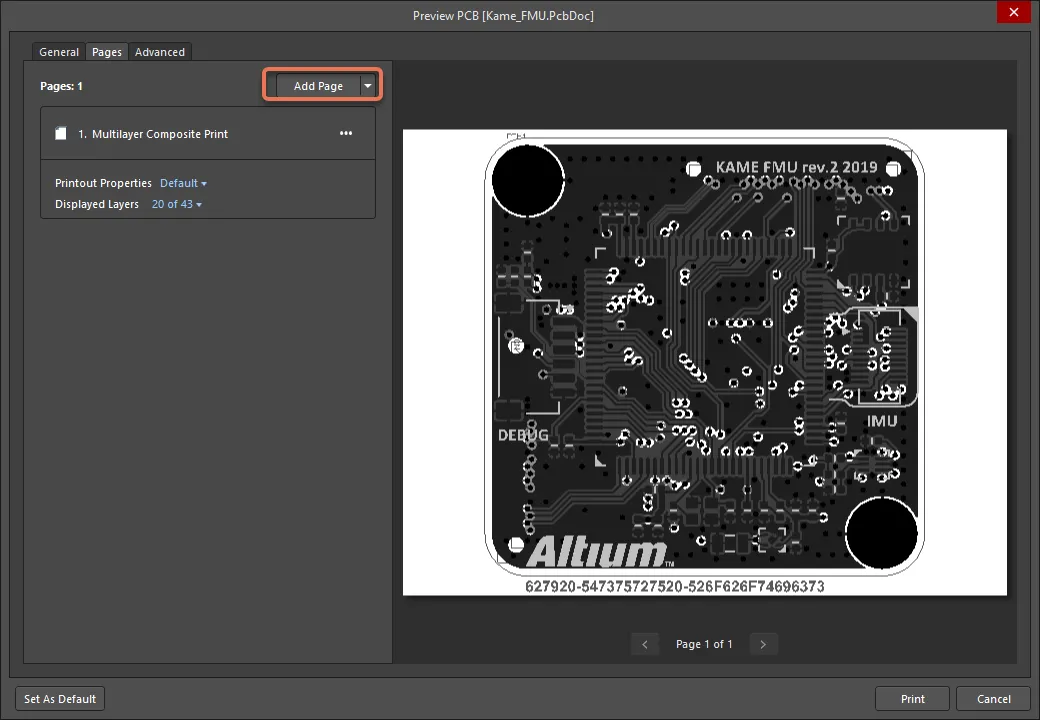
Dodawanie nowej strony do wydruku.
Strona zostanie dodana poniżej istniejących wydruków i otrzyma domyślną nazwę New PrintOut. Użyj Move Page Up/Move Page Down (opcja dostępna po kliknięciu  ), aby przesunąć wybraną stronę w górę lub w dół listy, zmieniając tym samym kolejność drukowania stron.
Konfigurowanie strony
Nowo dodaną stronę wydruku można skonfigurować (a konfigurację istniejącej strony — edytować) w powiązanym obszarze Printout Properties po wybraniu strony na liście stron na karcie Pages okna dialogowego.
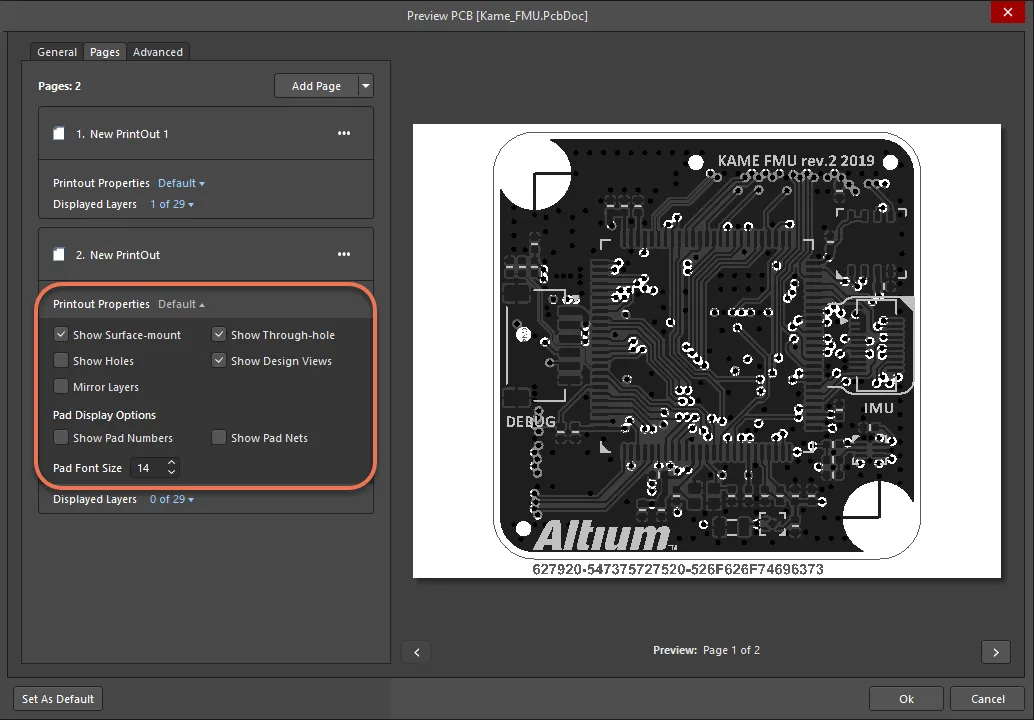
Skonfiguruj wybraną stronę w obszarze Printout Properties okna dialogowego.
Podczas konfigurowania wybranej strony dostępne są następujące opcje i elementy sterujące:
-
Polecenie Edit (dostępne po kliknięciu ) umożliwia zmianę nazwy strony na bardziej opisową, która pozwoli łatwo rozpoznać charakter i przeznaczenie strony.
- Opcje poniżej nazwy strony można włączyć, aby określić, które komponenty zostaną uwzględnione na powiązanych wydrukach (np. czy mają być pokazywane komponenty do montażu powierzchniowego), a także skorzystać z dodatkowych ustawień (takich jak wyświetlanie warstw w odbiciu lustrzanym).
- Obszar Pad Display Options udostępnia opcje pozwalające sterować wyświetlaniem padów na wydruku, tj. określić, czy mają być wyświetlane numery padów i powiązane z nimi sieci.
- Opcja Pad Font Size umożliwia określenie rozmiaru czcionki używanej do wyświetlania numerów padów i nazw sieci.
Zarządzanie warstwami strony
Najważniejszym elementem konfiguracji strony jest obszar zarządzania warstwami w oknie dialogowym Print, który udostępnia elementy sterujące niezbędne do określenia zestawu warstw strony, ustalenia ich kolejności oraz skonfigurowania ustawień każdej warstwy. Aby uzyskać dostęp do tego obszaru, wybierz stronę z listy na karcie Pages okna dialogowego, a następnie kliknij przycisk Edit Layer lub kliknij dwukrotnie stronę bezpośrednio na liście.
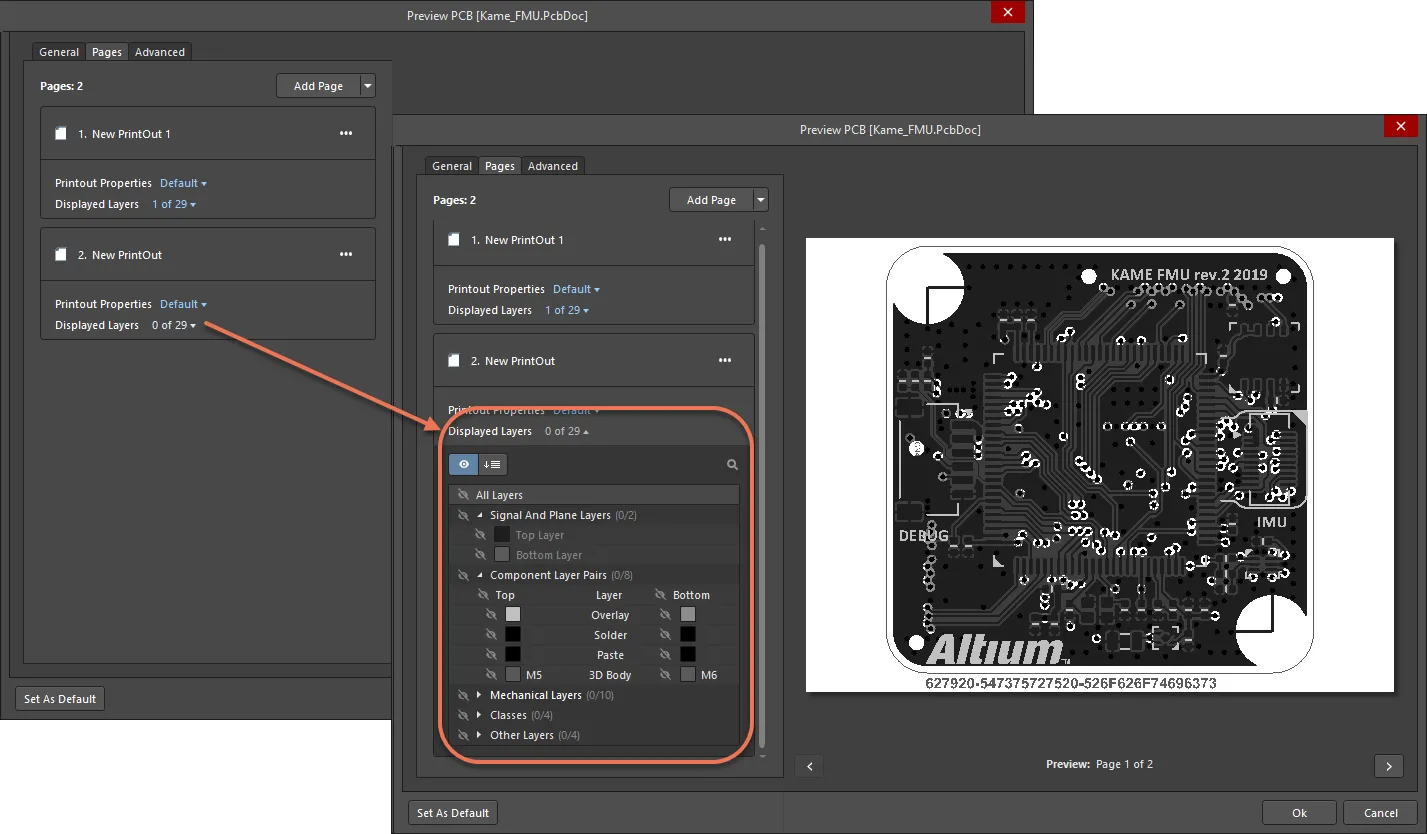
Skonfiguruj warstwy wybranej strony w odpowiednim obszarze okna dialogowego Print.
Konfigurowanie warstwy
Warstwę w zestawie warstw strony wydruku można skonfigurować w powiązanej sekcji Settings po wybraniu jej na liście warstw.
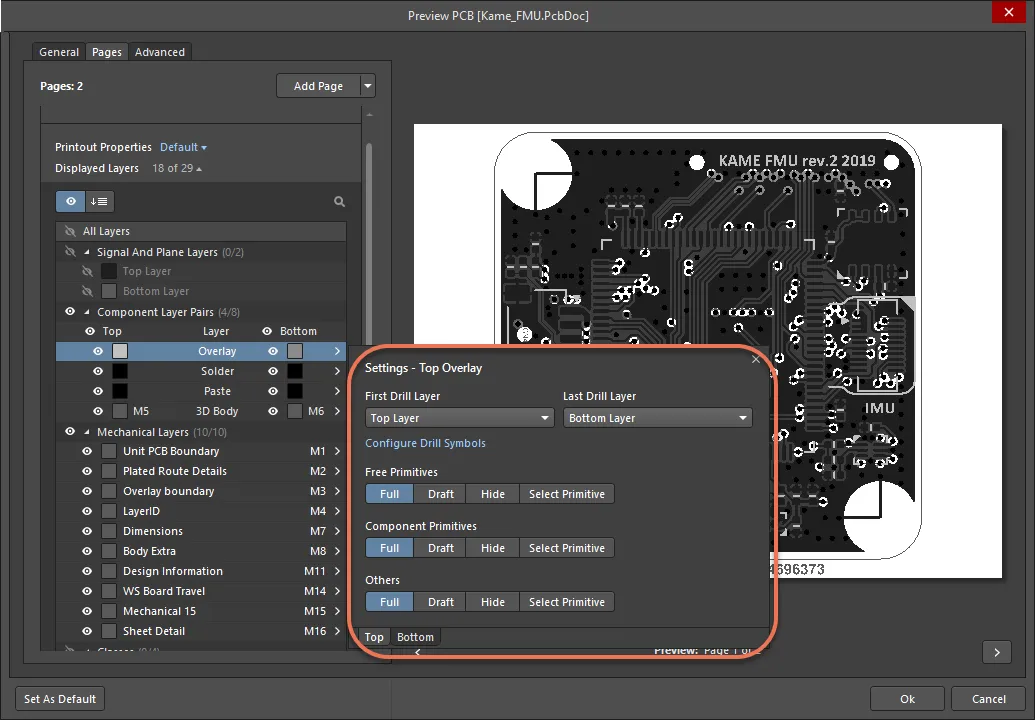
Skonfiguruj wybraną warstwę w sekcji Settings.
Podczas konfigurowania wybranej warstwy dostępne są następujące opcje i elementy sterujące:
- First Drill Layer – z listy rozwijanej wybierz warstwę początkową wymaganej pary wiercenia. Lista zawiera wszystkie dostępne warstwy sygnałowe i wewnętrzne warstwy płaszczyzn zdefiniowane w stosie warstw płytki.
- Last Drill Layer – z listy rozwijanej wybierz warstwę końcową wymaganej pary wiercenia. Lista zawiera wszystkie dostępne warstwy sygnałowe i wewnętrzne warstwy płaszczyzn zdefiniowane w stosie warstw płytki.
- Configure Drill Symbols – kliknij, aby otworzyć okno dialogowe Drill Symbol, w którym można przypisać symbole lub litery do poszczególnych średnic otworów.
- Free Primitives – wybierz, aby określić sposób wyświetlania na wydruku swobodnych obiektów podstawowych znajdujących się na warstwie.
- Component Primitives – wybierz, aby określić sposób wyświetlania na wydruku obiektów podstawowych komponentów znajdujących się na warstwie.
- Other – wybierz, aby określić sposób wyświetlania na wydruku pozostałych obiektów znajdujących się na warstwie.
Rozważmy na przykład rysunek montażowy zawierający następujące warstwy:
- Warstwa opisowa komponentów
- Warstwa górna (dla pól lutowniczych do montażu powierzchniowego)
- Warstwa wielowarstwowa (dla pól lutowniczych do montażu przewlekanego)
Warstwę górną należy skonfigurować tak, aby wyświetlała obiekty podstawowe komponentów — dzięki temu pola lutownicze do montażu powierzchniowego będą widoczne — oraz ukrywała swobodne obiekty podstawowe, aby ścieżki nie były widoczne. Warstwę wielowarstwową również należy skonfigurować tak, aby wyświetlała obiekty podstawowe komponentów, dzięki czemu pola lutownicze komponentów przewlekanych będą widoczne, oraz ukrywała swobodne obiekty podstawowe, aby przelotki nie były widoczne.
Konfigurowanie zaawansowanych ustawień wydruku
Zaawansowane ustawienia wydruku konfiguruje się na karcie Advanced w oknie dialogowym Print.
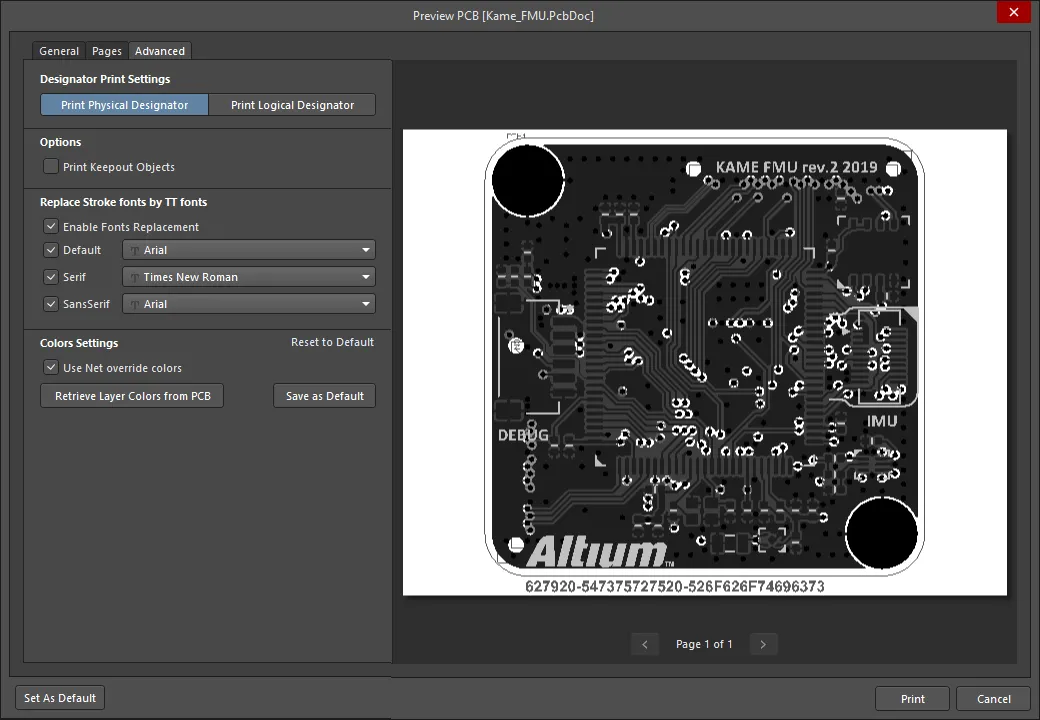
Zaawansowane ustawienia wydruku konfiguruje się na karcie Advanced w oknie dialogowym Print.
Ustawienia na tej karcie obejmują:
- Designator Print Settings – wybierz typ informacji o oznaczeniach, które mają być uwzględnione na wydrukach.
- Opcja Print Keepout Objects zapewnia pełną kontrolę nad tym, czy obiekty projektowe obszarów zabronionych mają być uwzględnione w drukowanym dokumencie.
- Zastępowanie czcionek – każdą z trzech standardowych czcionek używanych w edytorze PCB (Default, Serif i SansSerif) można zastąpić inną czcionką systemu Windows podczas generowania wydruku. Użyj opcji w sekcji Replace Stroke fonts by TT fonts, aby włączyć zastępowanie czcionek i wybrać czcionki.
- Ustawienia kolorów – użyj elementów sterujących w sekcji Color Settings, aby określić globalne ustawienia kolorów dla bieżącego wydruku. Dostępne opcje obejmują używanie koloru nadpisania sieci zamiast koloru warstwy (opcja Use Net override color) oraz stosowanie kolorów skonfigurowanych dla projektu PCB w edytorze PCB (przycisk Retrieve Layer Colors from PCB). Dostępne są również elementy sterujące umożliwiające zapisanie bieżącej konfiguracji kolorów jako domyślnej oraz przywrócenie konfiguracji domyślnej.
Opcje i elementy sterujące okna dialogowego drukowania dla wydruków PCB 2D
Karta Ogólne

Karta General zawiera opcje konfiguracji drukarki i ustawień strony.
Ustawienia drukowania i ustawień wstępnych
-
Printer – to pole wskazuje bieżącą drukarkę, do której zostanie wysłany wydruk. Z listy rozwijanej można wybrać inną drukarkę spośród wszystkich aktualnie zainstalowanych na komputerze. Kliknij przycisk , aby uzyskać dostęp do następujących opcji:
- Printer Settings – otwiera okno dialogowe właściwości dokumentu Microsoft Print to PDF, w którym można skonfigurować pliki drukarki zależnie od drukarki lub systemu operacyjnego.
- Set as Default – ustawia wybraną drukarkę jako domyślną.
- Add Printer – umożliwia dodanie drukarki z systemu Windows.
-
Print to file – tworzy folder Out w projekcie. Można wygenerować pliki (
*.ini) dla wszystkich stron oraz wyeksportować wszystkie strony do formatu (*.emf).
- Copies – w tym polu określ liczbę kopii strony (lub zestawu stron) do wydrukowania.
-
Print Range – użyj elementów sterujących w tej sekcji, aby określić, które strony mają zostać wydrukowane, gdy planowane zadanie drukowania obejmuje wiele stron. Wybierz jedną z następujących opcji:
- All Pages – włącz tę opcję, aby wydrukować wszystkie strony generowanego wydruku.
- Pages From – włącz tę opcję, aby wydrukować zakres stron. W polach określ pierwszą i ostatnią stronę wymaganego zakresu (włącznie).
Ustawienia strony
- Color Set – użyj tej opcji, aby wybrać zestaw kolorów dla wydruku. Dostępne zestawy kolorów to: Gray, Mono i Color.
- Page Size – wybierz rozmiar papieru z listy rozwijanej.
- Orientation – użyj tych opcji, aby wybrać drukowanie w orientacji Portrait lub Landscape.
Ustawienia skali i położenia
-
Scale Mode – z listy rozwijanej wybierz żądany tryb skalowania. Dostępne opcje to
Actual SizelubFit On Page. -
Scale – to pole jest dostępne, gdy opcja Scale Mode jest ustawiona na
Actual Size. Użyj go, aby określić stopień skalowania dokumentu. Wprowadzenie wartości większej niż1spowoduje powiększenie wydruku (efekt przybliżenia), natomiast wprowadzenie wartości mniejszej niż1spowoduje jego zmniejszenie (efekt oddalenia). - Horizontal Offset – umożliwia ręczne dostosowanie położenia drukowanej zawartości na stronie w poziomie. Wprowadź wartość dodatnią, aby przesunąć drukowaną zawartość w prawo, lub ujemną, aby przesunąć ją w lewo. Jeśli pole jest ustawione na zero, używany jest minimalny lewy margines wymagany przez drukarkę. Włącz opcję Center, aby automatycznie wyśrodkować drukowaną zawartość w poziomie na stronie.
- Vertical Offset – umożliwia ręczne dostosowanie położenia drukowanej zawartości na stronie w pionie. Wprowadź wartość dodatnią, aby przesunąć drukowaną zawartość w górę, lub ujemną, aby przesunąć ją w dół. Jeśli pole jest ustawione na zero, używany jest minimalny dolny margines wymagany przez drukarkę. Włącz opcję Center, aby automatycznie wyśrodkować drukowaną zawartość w pionie na stronie.
Obszar do wydrukowania
-
Type – użyj elementów sterujących w tej sekcji, aby określić obszar płytki do wydrukowania. Dostępne opcje:
- Entire Sheet – wydruk całej płytki.
-
Specific Area – wydruk tylko zdefiniowanego obszaru. Po włączeniu tej opcji dostępne stają się następujące elementy sterujące:
- Start Point (X/Y) – użyj tych pól, aby określić współrzędne X i Y lewego dolnego narożnika żądanego obszaru wydruku.
- End Point (X/Y) – użyj tych pól, aby określić współrzędne X i Y prawego górnego narożnika żądanego obszaru wydruku.
- Select Area on PCB – użyj tego przycisku, aby interaktywnie zdefiniować obszar do wydrukowania w przestrzeni projektowej dokumentu PCB.
Karta Strony

Karta Pages zawiera opcje wyświetlania i zarządzania ustawieniami warstw oraz umożliwia dodawanie i usuwanie stron.
-
Add Page – kliknij przycisk, aby dodać nową stronę z ustawieniami domyślnymi i bez wybranej warstwy. Kliknij strzałkę rozwijania obok przycisku, aby uzyskać dostęp do następujących opcji:
- Create Final – umożliwia szybkie utworzenie kompletnego, wstępnie zdefiniowanego zestawu wydruków dokumentacji produkcyjnej dla źródłowego dokumentu PCB.
- Create Composite – umożliwia szybkie utworzenie wstępnie zdefiniowanego wydruku zbiorczego wielu warstw dla źródłowego dokumentu PCB.
- Create Power-Plane Set – umożliwia szybkie utworzenie wstępnie zdefiniowanych rysunków warstw zasilania dla źródłowego dokumentu PCB.
- Create Mask Set – umożliwia szybkie utworzenie wstępnie zdefiniowanych rysunków maski lutowniczej i maski pasty lutowniczej dla źródłowego dokumentu PCB.
- Create Drill Drawings – umożliwia szybkie utworzenie wstępnie zdefiniowanego zestawu rysunków i szablonów wierceń dla źródłowego dokumentu PCB.
- Create Assembly Drawings – umożliwia szybkie utworzenie wstępnie zdefiniowanych rysunków montażowych dla źródłowego dokumentu PCB.
- Create Composite Drill Guide – umożliwia szybkie utworzenie wstępnie zdefiniowanego zbiorczego rysunku wierceń dla źródłowego dokumentu PCB.
-
Page list – lista stron do wydrukowania. Każda strona jest reprezentowana przez kafelek, z którego można uzyskać dostęp do następujących opcji:
-
– użyj przycisku z wielokropkiem, aby uzyskać dostęp do opcji zarządzania stroną:
- Edit – użyj tej opcji, aby nadać stronie bardziej opisową nazwę, która pozwoli łatwo rozpoznać jej charakter i przeznaczenie.
- Move Page Up / Move Page Down – użyj tych opcji, aby zmienić pozycję strony na liście, co zmienia kolejność renderowania wydruków.
- Delete Page – użyj tej opcji, aby usunąć stronę z listy.
-
Printout Properties – użyj elementu sterującego po prawej stronie, aby uzyskać dostęp do różnych opcji właściwości wydruku. W zależności od stanu tych opcji element ten będzie wyświetlany jako Default lub Custom. Opcje te pozwalają określić, które komponenty mają być uwzględniane na powiązanych wydrukach (na przykład czy mają być wyświetlane komponenty do montażu powierzchniowego), a także skonfigurować dodatkowe ustawienia (takie jak lustrzane odbicie warstw oraz rozmiar czcionki numerów pól lutowniczych i nazw sieci).

-
Displayed Layers – użyj elementu sterującego po prawej stronie, aby uzyskać dostęp do opcji zarządzania listą warstw i ich ustawieniami wyświetlania dla bieżącej strony. Liczby w tym elemencie wskazują, ile warstw spośród wszystkich warstw PCB wybrano dla danej strony.

-
 – użyj tego elementu sterującego, aby przełączać się między trybem
 Displayed Layers, służącym do wybierania warstw do wydrukowania, a trybemDisplayed Layer Order, służącym do określania kolejności wybranych warstw.-
W trybie
Displayed Layersużyj ikony /
/ przy warstwie lub grupie warstw, aby włączyć lub wyłączyć ją dla bieżącej strony.
-
W trybie
Displayed Layer Orderużyj przycisków , aby przesuwać wybraną warstwę w górę i w dół listy.
-
W trybie
-
 – kliknij, aby uzyskać dostęp do pola wyszukiwania. Zacznij wpisywać tekst w polu, aby wyświetlić tylko warstwy, których nazwy zawierają szukany ciąg znaków.
- Kliknij przycisk koloru, aby zmienić kolor danej warstwy.
-
Kliknij nazwę włączonej warstwy, aby wyświetlić okno podręczne, w którym można skonfigurować dodatkowe ustawienia wybranej warstwy.

- First Drill Layer / Last Drill Layer – użyj tych pól, aby określić warstwę początkową i końcową dla żądanej pary warstw wiercenia. Lista rozwijana zawiera wszystkie dostępne warstwy sygnałowe i wewnętrzne warstwy płaszczyzn zdefiniowane w stosie warstw płytki.
- Configure Drill Symbols – kliknij ten element sterujący, aby otworzyć okno dialogowe Drill Symbol, w którym można przypisać symbole lub litery do poszczególnych średnic wierceń.
-
Free Primitives – ta lista rozwijana udostępnia opcje określające sposób wyświetlania na wydruku swobodnych obiektów podstawowych na warstwie. Dla poniższych swobodnych obiektów podstawowych użyj odpowiedniego pola listy rozwijanej, aby wybrać wyświetlanie pełne (
Full), tylko konturu (Draft) lub ukrycie obiektu (Hide). WybierzSelect Primitive, aby określić indywidualne ustawienia dla każdego odpowiedniego typu obiektu. -
Component Primitives – ta lista rozwijana udostępnia opcje określające sposób wyświetlania na wydruku obiektów podstawowych należących do komponentów na warstwie. Dla poniższych obiektów podstawowych komponentów użyj odpowiedniego pola listy rozwijanej, aby wybrać wyświetlanie pełne (
Full), tylko konturu (Draft) lub ukrycie obiektu (Hide). WybierzSelect Primitive, aby określić indywidualne ustawienia dla każdego odpowiedniego typu obiektu. -
Other – ta sekcja udostępnia opcje określające sposób wyświetlania na wydruku pozostałych obiektów na warstwie. Dla poniższych obiektów użyj odpowiedniego pola listy rozwijanej, aby wybrać wyświetlanie pełne (
Full), tylko konturu (Draft) lub ukrycie obiektu (Hide). WybierzSelect Primitive, aby określić indywidualne ustawienia dla każdego odpowiedniego typu obiektu.
-
-
Karta Zaawansowane

Karta Advanced udostępnia opcje ustawień oznaczeń komponentów, a także czcionek i kolorów.
Ustawienia wydruku oznaczeń komponentów
Użyj elementu sterującego w tej sekcji, aby określić typ informacji o oznaczeniach komponentów uwzględnianych na wydrukach. Wybierz z listy rozwijanej Print Physical Designators lub Print Logical Designators.
Opcje
Print Keepout Objects – włącz tę opcję, aby uwzględnić w drukowanym dokumencie obiekty projektowe oznaczone jako obszary zabronione (keepout).
Zastąp czcionki kreskowe czcionkami TT
- Enable Fonts Replacement – zaznacz to pole, aby umożliwić zastępowanie czcionek.
- Default – zaznacz to pole, aby użyć ustawień domyślnych. Czcionkę można zmienić za pomocą listy rozwijanej.
- Serif – zaznacz to pole, aby użyć czcionki szeryfowej. Czcionkę można zmienić za pomocą listy rozwijanej.
- Sans Serif – zaznacz to pole, aby użyć czcionki bezszeryfowej. Czcionkę można zmienić za pomocą listy rozwijanej.
Ustawienia kolorów
- Use Net override color – włącz tę opcję, aby na wydrukach używać koloru sieci zamiast koloru warstwy.
- Retrieve Layer Colors from PCB – kliknij ten przycisk, jeśli chcesz drukować przy użyciu tych samych kolorów, które skonfigurowano dla projektu PCB w PCB Editor.
- Save as Default – kliknij, aby zastąpić domyślny zestaw kolorów lokalnym zestawem kolorów.
Menu kontekstowe podglądu
Kliknij prawym przyciskiem myszy w obszarze podglądu, aby otworzyć następujące menu:
- Copy – użyj tego polecenia, aby skopiować bieżący podgląd do schowka systemu Windows.
- Zoom In – użyj tego polecenia, aby stopniowo powiększać widok.
- Zoom Out – użyj tego polecenia, aby stopniowo pomniejszać widok.
- Show Print Region – użyj tego polecenia, aby wyświetlić obszar, który zostanie wydrukowany.
- Show Grid – użyj tego polecenia, aby wyświetlić linie siatki w obszarze podglądu. Pamiętaj, że linie siatki nie będą widoczne na wydruku.
- Export to Image – użyj tego polecenia, aby wyeksportować bieżący podgląd jako obraz (PNG, JPEG, BMP, GIF, WMF, EMF).
Dodatkowe elementy sterujące
Set as Default – służy do ustawienia wstępnie zdefiniowanych ustawień na kartach Pages i Advanced okna dialogowego jako domyślnych.
Przygotowywanie wydruków PCB w widoku 3D
Okno dialogowe PCB 3D Print Settings umożliwia wybieranie lub tworzenie wydruków PCB w widoku 3D w celu uwzględnienia ich w pliku zadań wyjściowych. Pamiętaj, że możesz utworzyć wiele wystąpień dowolnego wydruku (w tym celu użyj elementu sterującego Add New Documentation Output w obszarze Output Containers pliku OutJob). Jest to szczególnie przydatne w przypadku widoku 3D, ponieważ pozwala drukować widoki płytki z różnych perspektyw.
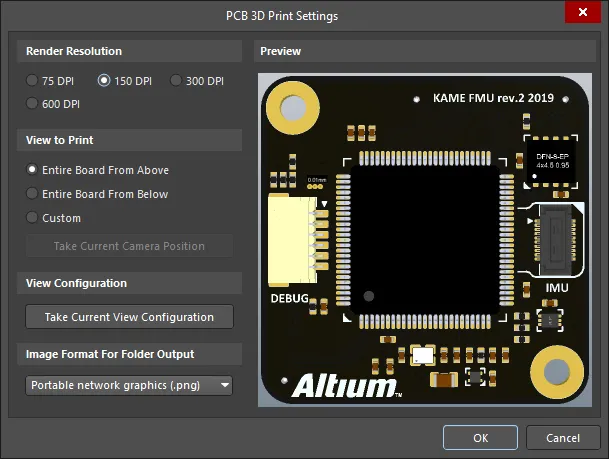
Okno dialogowe PCB 3D Print Settings
Okno dialogowe jest podzielone na cztery obszary:
- Render Resolution – zawiera opcje jakości „obrazu” modelu 3D przeznaczonego do wydruku. Dostępne rozdzielczości nie zależą od drukarki.
- View to Print – umożliwia wybranie płaskich widoków płytki, czyli widoków z kamerą ustawioną prostopadle do płytki, z góry lub z dołu, albo widoku Custom.
- View Configuration – umożliwia zastosowanie bieżącej konfiguracji widoku w zakresie kolorów powierzchni, widoczności, nieprzezroczystości i grubości płytki.
- Preview – pokazuje dokładnie to, co zostanie wydrukowane.
Opcje i elementy sterujące okna dialogowego ustawień wydruku PCB w widoku 3D
Rozdzielczość renderowania
W tym obszarze określ jakość modelu 3D przeznaczonego do wydruku poprzez wybór rozdzielczości. Obsługiwane rozdzielczości to 75 DPI, 150 DPI, 300 DPI i 600 DPI.
Widok do wydruku
W tym obszarze wybierz widok płytki, który ma zostać wydrukowany. Dostępne są następujące opcje:
- Entire Board From Above – wybierz tę opcję, aby wydrukować widok 3D płytki bezpośrednio z góry (kamera jest ustawiona prostopadle do płytki).
- Entire Board From Below – wybierz tę opcję, aby wydrukować widok 3D płytki bezpośrednio z dołu (kamera jest ustawiona prostopadle do płytki).
- Custom – wybierz tę opcję, a następnie kliknij Take Current Camera Position, aby wydrukować widok 3D płytki w postaci, w jakiej jest obecnie wyświetlany w edytorze PCB.
Konfiguracja widoku
Kliknij Take Current View Configuration, aby zastosować bieżące ustawienia konfiguracji widoku przestrzeni projektowej dotyczące kolorów powierzchni, widoczności, nieprzezroczystości i grubości płytki.
Format obrazu dla zapisu do folderu
Użyj menu rozwijanego, aby wybrać format obrazu generowanego wydruku. Dostępne są formaty .bmp, .jpg i .png.
Podgląd
W tym obszarze wyświetlany jest podgląd zawartości do wydrukowania. Jest on dynamicznie aktualizowany po wprowadzeniu zmian w obszarach View to Print lub View Configuration okna dialogowego.
Tworzenie niestandardowych wydruków 3D
Niestandardowy widok płytki może obejmować obrót pod wybranym kątem, powiększenie oraz różne ustawienia kolorów powierzchni, widoczności, nieprzezroczystości i grubości płytki. Za pomocą tych opcji można generować bardzo szczegółowe widoki, aby wyróżnić wybrane obszary projektu, a nawet tworzyć efekty wizualne.
Aby utworzyć wydruk niestandardowego widoku 3D płytki, wykonaj następujące czynności:
- Przejdź do okna edytora PCB i włącz tryb 3D (skrót: 3).
- Użyj elementów sterujących widokiem 3D, aby uzyskać żądaną perspektywę.
- Wróć do pliku zadań wyjściowych i kliknij dwukrotnie w dowolnym miejscu wiersza PCB 3D Print (lub kliknij go prawym przyciskiem myszy i wybierz Configure z menu kontekstowego), aby otworzyć okno dialogowe PCB 3D Print Settings.
- Wybierz opcję Custom, a następnie naciśnij przycisk Take Current Camera Position. Panel Preview zostanie zaktualizowany, aby pokazać nową perspektywę.
- Kliknij OK, aby zastosować ustawienie niestandardowe do bieżącego wydruku PCB w widoku 3D.
Aby zastosować niestandardowe kolory powierzchni i inne ustawienia, wykonaj następujące czynności:
- Przejdź do okna edytora PCB i otwórz panel konfiguracji widoku (wybierz View » Panels » View Configuration z menu głównego lub kliknij przycisk Panels w prawym dolnym rogu głównego okna edytora i wybierz View Configuration, albo użyj skrótu L).
- Ustaw wymagane opcje. Pamiętaj, że nie musisz zapisywać ustawień, aby zastosować je do wydruku PCB w widoku 3D.
- Wróć do pliku zadań wyjściowych, otwórz okno dialogowe PCB 3D Print Settings, włącz opcję Custom, a następnie naciśnij przycisk Take Current View Configuration. Panel Preview zostanie zaktualizowany zgodnie z nowymi ustawieniami konfiguracji widoku. Po zastosowaniu konfiguracja widoku będzie obowiązywać dla wszystkich opcji View to Print.
- Kliknij OK, aby zastosować konfigurację widoku do bieżącego wydruku PCB w widoku 3D.
- Zapisz plik OutJob, aby zachować wszystkie nowe wydruki 3D.
Przygotowywanie wydruków Draftsman
Wydruki Draftsman można dodać do aktywnego pliku zadań wyjściowych, wybierając opcję z menu Draftsman elementu sterującego [Add New Documentation Output] w obszarze Documentation Outputs pliku lub z podmenu Edit » Add Documentation Outputs » Draftsman menu głównego.

Kliknij prawym przyciskiem myszy żądany wydruk, a następnie wybierz Page Setup, aby otworzyć okno dialogowe PCBDrawing Properties, w którym można skonfigurować ustawienia papieru, skalowania i kolorów wydruku.
Podczas generowania wydruku bezpośrednio z programu Draftsman za pomocą polecenia menu File » Print do konfiguracji wydruku służy okno dialogowe Print.
Opcje i elementy sterujące okna dialogowego drukowania dla wydruków Draftsman
Karta Ogólne

Karta General zawiera opcje konfiguracji drukarki i ustawień strony.
-
Printer – to pole wskazuje bieżącą drukarkę, do której zostanie wysłany wydruk. Z listy rozwijanej można wybrać inną drukarkę spośród wszystkich aktualnie zainstalowanych na komputerze. Kliknij przycisk , aby uzyskać dostęp do następujących opcji:
- Printer Settings – otwiera okno dialogowe właściwości dokumentu Microsoft Print to PDF, w którym można skonfigurować pliki drukarki odpowiednio do używanej drukarki lub systemu operacyjnego.
- Set as Default – ustawia wybraną drukarkę jako domyślną.
- Add Printer – umożliwia dodanie drukarki z systemu Windows.
-
Print to file – tworzy folder Out w projekcie. Można wygenerować pliki (
*.ini) dla wszystkich stron oraz wyeksportować wszystkie strony do formatu (*.emf).
- Copies – w tym polu określ liczbę kopii strony (lub zestawu stron) do wydrukowania.
-
Print Range – elementy sterujące w tym obszarze umożliwiają określenie stron do wydrukowania, gdy planowane zadanie drukowania obejmuje wiele stron. Wybierz jedną z następujących opcji:
- All Pages – włącz tę opcję, aby wydrukować wszystkie strony generowanego wydruku.
- Pages From – włącz tę opcję, aby wydrukować zakres stron. W odpowiednich polach określ pierwszą i ostatnią stronę wymaganego zakresu (włącznie).
Ustawienia strony
- Page Size – wybierz rozmiar papieru z listy rozwijanej.
- Orientation – te opcje umożliwiają wybór orientacji wydruku: Portrait lub Landscape.
Ustawienia skali i położenia
-
Scale Mode – z listy rozwijanej wybierz żądany tryb skalowania. Dostępne opcje to
Actual SizelubFit On Page. -
Scale – to pole jest dostępne, gdy opcja Scale Mode jest ustawiona na
Actual Size. Określa ono stopień skalowania dokumentu. Wprowadzenie wartości większej niż1spowoduje powiększenie wydruku, natomiast wartości mniejszej niż1— jego pomniejszenie.
Menu kontekstowe podglądu
Kliknij prawym przyciskiem myszy w obszarze podglądu, aby otworzyć następujące menu:
- Copy – to polecenie kopiuje bieżący podgląd do schowka systemu Windows.
- Zoom In – to polecenie stopniowo powiększa podgląd.
- Zoom Out – to polecenie stopniowo pomniejsza podgląd.
- Show Print Region – to polecenie pokazuje obszar, który zostanie wydrukowany.
- Show Grid – to polecenie wyświetla linie siatki w obszarze podglądu. Linie siatki nie będą widoczne na wydruku.
Przygotowywanie materiałów do druku za pomocą kreatora Smart PDF
Smart PDF Wizard generuje jeden plik PDF dla wybranych dokumentów lub całego projektu, obejmującego schematy, PCB i zestawienie materiałów. Dla każdej sieci i każdego komponentu w projekcie tworzone są zakładki PDF. Ustawienia Smart PDF można zapisać w pliku OutJob, aby ponownie wygenerować plik PDF jednym kliknięciem.
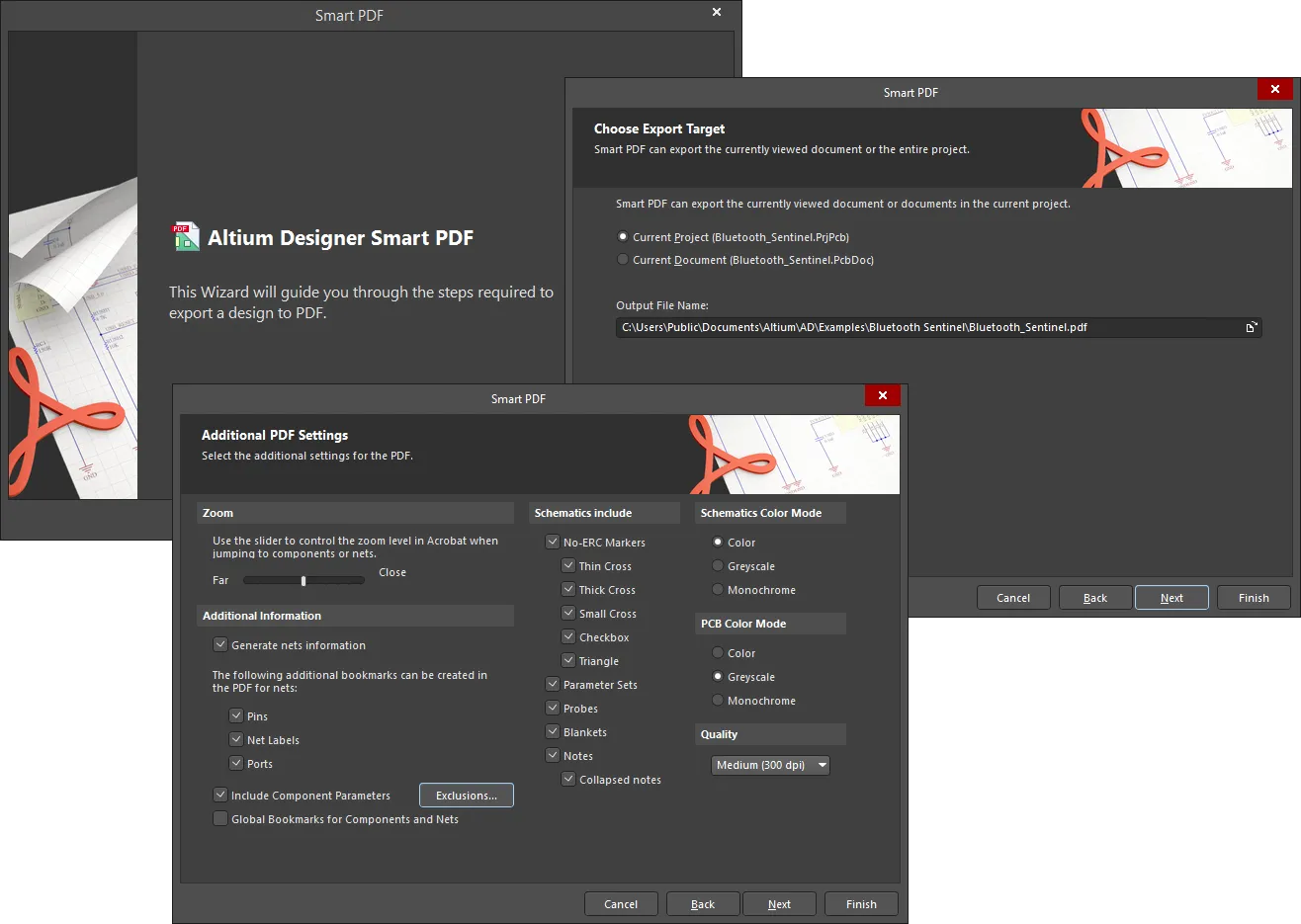
Smart PDF Wizard
Smart PDF Wizard uruchamia się, wybierając File » Smart PDF z menu głównego.
Po uruchomieniu polecenia pojawi się Smart PDF Wizard. Przejdź przez kolejne, intuicyjne strony kreatora, aby zebrać wszystkie informacje niezbędne do wyeksportowania projektu do jednego dokumentu PDF zgodnie z wymaganiami. Kreator obsługuje:
- Tworzenie dokumentacji aktywnego dokumentu, wybranych dokumentów lub wszystkich dokumentów w projekcie — w tym schematów, PCB i zestawienia materiałów.
- Konfigurowanie ustawień wydruku podczas eksportowania dokumentu PCB.
- Dodawanie dodatkowych informacji, w tym informacji o sieciach (dodawanych jako zakładki wyprowadzeń, etykiet sieci lub portów), parametrów komponentów oraz globalnych zakładek komponentów i sieci.
- Określanie kolorystyki schematów i PCB — w kolorze, skali szarości lub trybie monochromatycznym.
- Zarządzanie określonymi elementami, które można uwzględnić na arkuszach schematu lub z nich wykluczyć — znacznikami No ERC, zestawami parametrów, sondami, obszarami Blanket i notatkami.
- Określanie jakości wydruku w jednostkach dots per inch (dpi).
- Wybór między eksportem projektu logicznego a fizycznego. W tym drugim przypadku można określić używany wariant projektu oraz zdecydować, czy dla poszczególnych identyfikatorów sieci mają być używane rozszerzone nazwy fizyczne.
- Zapisywanie ustawień w pliku konfiguracyjnym zadania wyjściowego (*.OutJob) — umożliwia to wielokrotne publikowanie tego samego zadania z tymi samymi ustawieniami bez konieczności każdorazowego przechodzenia przez kreator.
Po skonfigurowaniu poszczególnych stron kreatora zgodnie z wymaganiami kliknij Finish , aby wygenerować plik PDF. Jeśli wybrano opcję otwarcia pliku PDF po wygenerowaniu, zostanie on wyświetlony w domyślnym programie Acrobat Reader zainstalowanym na komputerze. Wygenerowany plik PDF grupuje dokumenty według typu: schemat, PCB lub BOM:
- Dla każdego schematu tworzone są zakładki zgodnie z wybranymi ustawieniami, umożliwiające przeglądanie dokumentów oraz poszczególnych komponentów i sieci znajdujących się w danym dokumencie. Jeśli schematy źródłowe mają strukturę hierarchiczną, zostanie ona odzwierciedlona w zakładkach PDF: arkusz najwyższego poziomu pojawi się na jednym poziomie, a wszystkie arkusze podrzędne jako zakładki podrzędne. Jeśli podczas eksportu włączono opcję Use Physical Structure, wynikowy dokument PDF będzie zawierał oddzielne arkusze dla każdego kanału w projekcie wielokanałowym.
- Dla dokumentu PCB tworzone są zakładki dla każdego z eksportowanych wydruków.
- Dla zestawienia materiałów tworzone są zakładki umożliwiające przejście do każdego komponentu.
Jeśli w ustawieniach dodatkowych zakładek włączono generowanie informacji o sieciach dla wyprowadzeń, etykiet sieci i portów, informacje te będą widoczne podczas przeglądania schematu lub PCB (w przypadku PCB — tylko dla wyprowadzeń).
Kliknięcie zakładki spowoduje powiększenie obszaru dokumentu, w którym znajduje się dany obiekt. Poziom powiększenia zależy od położenia suwaka powiększenia ustawionego w kreatorze. W miarę możliwości obiekt zostanie wyśrodkowany w głównym oknie przeglądarki PDF. Podczas przeglądania według komponentów, wyprowadzeń, portów lub etykiet sieci obiekty będą wyróżniane, aby ułatwić ich identyfikację.
Opcje i elementy sterujące kreatora Smart PDF

Przejdź przez strony kreatora Smart PDF Wizard, aby wygenerować projekt w formacie PDF.
Nawigacja w kreatorze
- Kliknij Cancel, aby zamknąć Smart PDF Wizard.
- Kliknij Back, aby przejść do poprzedniego ekranu.
- Kliknij Next, aby przejść do następnego ekranu.
- Kliknij Finish w dowolnym miejscu kreatora, aby utworzyć plik PDF z wcześniej wprowadzonymi ustawieniami.
Wybór celu eksportu

Strona Choose Export Target umożliwia określenie, co ma zostać wyeksportowane i gdzie zostanie zapisane. Wybierz eksport Current Project lub Current Document. Przy obu opcjach widoczne są nazwa bieżącego projektu i nazwa bieżącego dokumentu.
W polu tekstowym Output File Name określ nazwę pliku PDF i miejsce jego zapisania. Kliknij przycisk przeglądania, aby otworzyć okno dialogowe, w którym możesz wybrać żądaną ścieżkę.
Wybór plików projektu

Jeśli na poprzedniej stronie (Choose Export Target) wybrano Current Project , pojawi się strona Choose Project Files, na której możesz dokładniej określić, jakie dokumenty mają zostać uwzględnione w pliku PDF. Wybierz wymagane pliki, korzystając ze standardowych funkcji zaznaczania wielu elementów (Ctrl+click, Shift+click). Możesz także użyć opcji zaznaczania dostępnych w menu kontekstowym: Select All , aby zaznaczyć wszystkie dokumenty na liście, Select All PCB, aby zaznaczyć wszystkie dokumenty PCB na liście, oraz Select All Schematic, aby zaznaczyć wszystkie dokumenty schematów.
Eksport zestawienia materiałowego

Na stronie Export Bill of Materials włącz opcję Export a Bill of Materials, aby wyeksportować zestawienie materiałowe (BOM) wraz z plikiem PDF.
W razie potrzeby użyj menu rozwijanego Variant , aby wybrać wariant montażowy i szablon.
Użyj menu rozwijanego Template , aby wybrać żądany szablon, lub kliknij  , aby otworzyć standardowe okno dialogowe, w którym możesz wybrać żądany szablon. Zaznacz pole wyboru Relative Path to Template File, aby wyświetlić ścieżkę względną wybranego szablonu.
Ustawienia wydruku PCB

Jeśli na stronie Choose Project Files wybrano eksport dokumentów PCB, pojawi się strona PCB Printout Settings, na której możesz skonfigurować wydruk.
Ta strona składa się z trzech głównych obszarów (opisanych szczegółowo poniżej):
- Printouts & Layers Grid — konfiguracja wydruku dla każdej warstwy.
- Designator Print Settings — konfiguracja danych oznaczeń komponentów do wydrukowania.
- Area to Print — określenie obszaru wydruku.
Tabela wydruków i warstw
Zaznacz odpowiednie pola wyboru Include Components i Printout Options dla Multilayer Composite Print.
Menu kontekstowe
Użyj menu kontekstowego, aby dokładniej skonfigurować wydruk dla każdej warstwy. Menu kontekstowe zawiera następujące opcje:
- Create Final — służy do utworzenia kompletnego zestawu rysunków produkcyjnych. Przed kontynuowaniem pojawi się okno dialogowe z prośbą o potwierdzenie.
- Create Composite — służy do utworzenia zestawu wydruków z nałożonymi wieloma warstwami. Przed kontynuowaniem pojawi się okno dialogowe z prośbą o potwierdzenie.
- Create Power-Plane Set — służy do utworzenia zestawu rysunków płaszczyzn zasilania. Przed kontynuowaniem pojawi się okno dialogowe z prośbą o potwierdzenie.
- Create Mask Set — służy do utworzenia rysunków maski pasty lutowniczej i maski lutowniczej. Przed kontynuowaniem pojawi się okno dialogowe z prośbą o potwierdzenie.
- Create Drill Drawings — służy do utworzenia zestawu rysunków i map wierceń. Przed kontynuowaniem pojawi się okno dialogowe z prośbą o potwierdzenie.
- Create Assembly Drawings — służy do utworzenia rysunków montażowych. Przed kontynuowaniem pojawi się okno dialogowe z prośbą o potwierdzenie.
- Create Composite Drill Guide — służy do utworzenia zbiorczego rysunku wierceń. Przed kontynuowaniem pojawi się okno dialogowe z prośbą o potwierdzenie.
-
Insert Printout — służy do wstawienia nowego wydruku na początku listy. Nazwy nowych wydruków są numerowane kolejno w formacie New Printout x, gdzie x przyjmuje wartości 1, 2, 3, itd. Aby zmienić nazwę nowego wydruku, kliknij pole Name i wprowadź żądaną nazwę.
-
Insert Printout Set — służy do wstawienia nowego elementu Printout Set for Class All Layers.
-
Insert Drill Printout Set — służy do wstawienia nowego elementu Drill Guide Printout Set.
-
Insert Layer — służy do wstawienia nowej warstwy. Otworzy się okno dialogowe Layer Properties, w którym możesz skonfigurować nową warstwę.
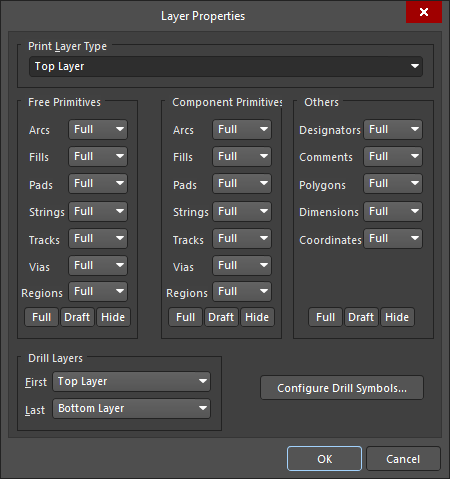
Okno dialogowe Layer Properties -
Insert Layer Class — służy do wstawienia nowej klasy warstw. Otworzy się okno dialogowe Layer Class Properties, w którym możesz skonfigurować nową klasę warstw.

Okno dialogowe Layer Class Properties -
Move Up — przenosi wybraną warstwę o jedną pozycję w górę na liście.
-
Move Down — przenosi wybraną warstwę o jedną pozycję w dół na liście.
-
Delete — usuwa wybraną warstwę.
-
Properties — służy do otwarcia okna dialogowego Layer Properties, w którym możesz edytować właściwości wybranej warstwy.
-
Preferences — służy do otwarcia okna dialogowego PCB Print Preferences, w którym możesz edytować preferencje wydruku.

Okno dialogowe PCB Print Preferences
Ustawienia wydruku oznaczeń
Użyj listy rozwijanej, aby wybrać dane oznaczeń komponentów do wydrukowania. Dostępne opcje:
- Print Physical Designators
- Print Logical Designators
Obszar wydruku
-
Entire Sheet — wybierz, aby wydrukować cały arkusz.
-
Specific Area — wybierz, aby wydrukować określone obszary. Użyj dostępnych elementów sterujących, aby skonfigurować obszar, a następnie użyj Define, aby ustawić obszar wydruku.
Dodatkowe elementy sterujące
-
Preferences — kliknij, aby otworzyć okno dialogowe PCB Print Preferences, w którym możesz skonfigurować preferencje wydruku.
Dodatkowe ustawienia PDF

Strona Additional PDF Settings udostępnia kilka dodatkowych opcji eksportu:
- Zoom — użyj suwaka, aby ustawić poziom powiększenia używany w pliku PDF podczas przeglądania komponentów i sieci.
- Additional Information — umożliwia określenie, czy w pliku PDF mają być generowane informacje o sieciach. Jeśli ta opcja jest włączona, możesz wybrać, czy w pliku PDF mają być generowane dodatkowe zakładki sieci dla Pins, Net Labels i Ports.
-
Include Component Parameters — włącz, aby uwzględnić parametry komponentów. Więcej informacji na temat korzystania z tej opcji znajdziesz w sekcji Component Parameters in PDF Output poniżej.
-
Exclusions — kliknij, aby otworzyć okno dialogowe Exclude Parameters, w którym możesz wybrać konkretne parametry do wykluczenia z generowanego pliku PDF.
 Okno dialogowe Exclude Parameters
- Parameter Names - wprowadź nazwy parametrów, które chcesz wykluczyć.
- Add - kliknij ten przycisk, aby dodać wprowadzone parametry.
-
 - kliknij ten przycisk, aby usunąć wybrany parametr.
-
- Global Bookmarks for Components and Nets - włącz, aby używać globalnych zakładek dla komponentów i sieci. Utworzone zakładki globalne można znaleźć pod listą arkuszy schematu zawartych w wygenerowanym pliku PDF.
-
Schematics include - użyj pól wyboru, aby uwzględnić (zaznaczone) lub pominąć (niezaznaczone) w pliku PDF następujące elementy:
-
No ERC Markers - określa, czy znaczniki dyrektyw No ERC są uwzględniane podczas eksportowania arkuszy schematu. Po zaznaczeniu dostępne są następujące opcje:
-
Thin Cross
-
Thick Cross
-
Small Cross
-
Checkbox
-
Triangle
-
-
Parameter Sets - określa, czy obiekty zestawów parametrów są uwzględniane podczas eksportowania arkuszy schematu.
-
Probes - określa, czy obiekty sond są uwzględniane podczas eksportowania arkuszy schematu.
-
Blankets - określa, czy obszary typu Blanket są uwzględniane podczas eksportowania arkuszy schematu.
-
Notes - określa, czy notatki są uwzględniane podczas eksportowania arkuszy schematu.
-
Collapsed notes - określa, czy notatki są uwzględniane podczas eksportowania arkuszy schematu.
-
-
- Schematics Color Mode - umożliwia określenie kolorystyki używanej podczas eksportowania arkuszy schematu. Wybierz jedną z opcji: Color, Greyscale lub Monochrome. Ta opcja jest dostępna tylko podczas eksportowania dokumentów schematów.
- PCB Color Mode - umożliwia określenie kolorystyki używanej podczas eksportowania wydruków PCB. Wybierz jedną z opcji: Color, Greyscale lub Monochrome. Ta opcja jest dostępna tylko podczas eksportowania dokumentów PCB.
-
Quality - z listy rozwijanej wybierz żądaną jakość wydruku PDF. Dostępne opcje:
- High (600 dpi)
- Medium (300 dpi)
- Low (150 dpi)
- Draft (75 dpi)
Konfiguracja ustawień struktury

Strona Structure Settings służy do konfigurowania struktury pliku PDF.
Jeśli zaznaczono opcję Use Physical Structure, eksportowane arkusze schematu zostaną rozwinięte do arkuszy fizycznych zamiast logicznych. Jeśli opcja nie jest zaznaczona, dalsze opcje nie są dostępne.
W razie potrzeby użyj listy rozwijanej Variant , aby wybrać wariant.
Zaznacz poniższe pola wyboru, jeśli chcesz wyświetlać rozwinięte nazwy fizyczne następujących elementów:
- Designators
-
Net Labels
- Ports and Sheet Entries
- Sheet Number Parameter
- Document Number Parameter
Ostatnie kroki

Strona Final Steps zawiera dodatkowe opcje konfiguracji przed wygenerowaniem pliku PDF.
- Open PDF file after export - włącz, aby otworzyć wygenerowany plik PDF po zakończeniu eksportu.
- Save Settings to Output Job document - włącz, aby zapisać ustawienia w dokumencie zadań wyjściowych. Włączenie tej opcji umożliwia wielokrotne publikowanie tego samego zadania z tymi samymi ustawieniami bez korzystania z kreatora Smart PDF.
- File Name of Output Job Document - określ nazwę pliku dokumentu zadań wyjściowych wraz ze ścieżką. Możesz nadpisać istniejący dokument zadań wyjściowych lub utworzyć nowy.
- Open Output Job file after export - włącz, aby otworzyć plik zadań wyjściowych po wyeksportowaniu pliku PDF.
Edytor OutputJob
Ustawienia Smart PDF można zapisać w dokumencie zadań wyjściowych. Dokument ten można modyfikować w edytorze OutputJob, który staje się aktywny, gdy aktywnym dokumentem jest plik *.OutJob.

Rozmiary papieru dla generowanego pliku PDF
Rozmiary papieru używane przez generator PDF nie są pobierane z bieżącej domyślnej drukarki systemu Windows na komputerze. Rozmiary dostępne podczas generowania plików PDF są stałe i niezależne od rozmiarów oferowanych przez drukarkę domyślną, niezależnie od typu drukarki wybranej jako domyślna. Innymi słowy, rozmiar papieru A3 wybrany podczas generowania pliku PDF za pomocą pliku zadań wyjściowych pozostanie niezmieniony, nawet jeśli zmienisz drukarkę domyślną na małą drukarkę atramentową A4 stojącą na końcu korytarza. Drukarka PDF udostępnia następujący stały zestaw rozmiarów papieru:
- A0
- A1
- A2
- A3
- A4
- A5
- A6
- A
- B
- C
- D
- E
- Legal
- Letter
- Tabloid
Systemowe ustawienia drukarki
Można również zdefiniować niestandardowe rozmiary stron dla wyników generowanych w formacie PDF. Niestandardowe rozmiary stron definiuje się na stronie System - Ustawienia drukarki w oknie dialogowym Preferences . Menu rozwijane powiązane z przyciskiem Add w oknie dialogowym Preferences zawiera różne wstępnie zdefiniowane rozmiary niestandardowe:
- ARCH A
- ARCH B
- ARCH C
- ARCH D
- ARCH E
- ARCH E1
- Koperta C5 (162 x 229 mm)
- Koperta DL (110 x 220 mm)
- Folio (8,5 x 13 cali)
- JIS B1
- JIS B2
- JIS B3
- JIS B4
- JIS B5
- Ledger (17 x 11 cali)
- Koperta Monarch (3,87 x 7,5 cala)
- Koperta nr 10 (4,125 x 9,5 cala)
- Note (7,5 x 10 cali)
- Statement (5,5 x 8,5 cala)
Wybierz pozycję, aby dodać dany rozmiar do listy. Jeśli potrzebujesz innego rozmiaru, dodaj jeden z rozmiarów wstępnie zdefiniowanych, zaznacz jego pozycję na liście, a następnie kliknij przycisk Edit Page. Pojawi się okno dialogowe, w którym możesz określić:
- Title niestandardowego rozmiaru strony — warto wybrać coś opisowego, na przykład z szerokością i wysokością (oraz jednostkami!), aby ułatwić identyfikację.
- Width i Height strony.
- Jednostki miary (mm lub cale).
Zdefiniowane niestandardowe rozmiary stron będą wyświetlane w menu pola Size podczas konfigurowania właściwości strony przed eksportem do pliku PDF.
Sygnalizacja rozmiaru papieru nieobsługiwanego przez nośnik docelowy
Po zmianie miejsca docelowego odpowiedniego generatora wyjściowego z kontenera wyjściowego PDF na drukarkę fizyczną (wydruk papierowy) może się okazać, że rozmiar papieru zdefiniowany dla generatora — w odpowiednim oknie dialogowym właściwości (prawy przycisk myszy, Page Setup) — nie jest obsługiwany przez nośnik docelowy. W takim przypadku linia łącząca generator z nośnikiem jest wyświetlana na czerwono.
Przeglądanie wygenerowanego pliku PDF
Wygenerowany plik PDF grupuje dokumenty według ich typu: schemat, PCB i BOM. Dla każdego schematu tworzone są zakładki zgodnie z wybranymi ustawieniami, co umożliwia przeglądanie zarówno dokumentów, jak i poszczególnych komponentów oraz sieci znajdujących się w danym dokumencie.
Jeśli schematy źródłowe mają strukturę hierarchiczną, zostanie ona odzwierciedlona w zakładkach pliku PDF: arkusz najwyższego poziomu będzie widoczny na jednym poziomie, a wszystkie arkusze podrzędne — jako zakładki podrzędne. Jeśli w ramach procesu eksportu włączono opcję Use Physical Structure, wynikowy dokument PDF będzie zawierał osobne arkusze dla każdego kanału w projekcie wielokanałowym.
W przypadku dokumentu PCB zakładki są tworzone dla każdego z eksportowanych wydruków.
W przypadku zestawienia materiałowego zakładki umożliwiają przejście do każdego komponentu.
Jeśli na stronie Additional PDF Settings kreatora włączono dodatkowe zakładki umożliwiające generowanie informacji o sieciach dla pinów, etykiet sieci i portów, będą one widoczne podczas przeglądania schematu lub PCB (tylko piny).
Kliknięcie zakładki spowoduje powiększenie obszaru dokumentu, w którym znajduje się dany obiekt. Poziom powiększenia zależy od ustawienia suwaka powiększenia na stronie Additional PDF Settings. Jeśli to możliwe, obiekt zostanie wyśrodkowany w głównym oknie przeglądarki PDF. Podczas przeglądania według komponentów, pinów, portów lub etykiet sieci stosowane jest wyróżnianie, aby ułatwić ich odnalezienie.
Parametry komponentów w wynikowym pliku PDF
Altium Designer uwzględnia parametry komponentów w generowanym pliku PDF. Po jego wygenerowaniu można kliknąć komponent na arkuszu w pliku PDF i przejrzeć jego parametry w wygodnym oknie podręcznym. Aby uniemożliwić przeglądanie parametrów komponentów w ten sposób, wyłącz (usuń zaznaczenie) opcję Include Component Parameters w sekcji Additional Information na stronie Additional PDF Settings.
Jeśli komponent zawiera parametr, którego wartością jest adres URL strony internetowej w formacie http://<siteaddress>, wpis ten będzie aktywnym łączem w oknie podręcznym parametrów. Można go kliknąć, aby otworzyć wskazany adres URL w zewnętrznej przeglądarce internetowej.
Uwaga
Podczas generowania wydruku bezpośrednio z odpowiedniego edytora za pomocą polecenia menu File » Print funkcja ta jest konfigurowana niezależnie od konfiguracji zdefiniowanych w pliku OutJob. W takim przypadku użyj karty Default Prints w oknie dialogowym Project Options (Project » Project Options), aby skonfigurować domyślne ustawienia wydruku i układ strony dla każdego z możliwych do wygenerowania wyników związanych z drukowaniem.
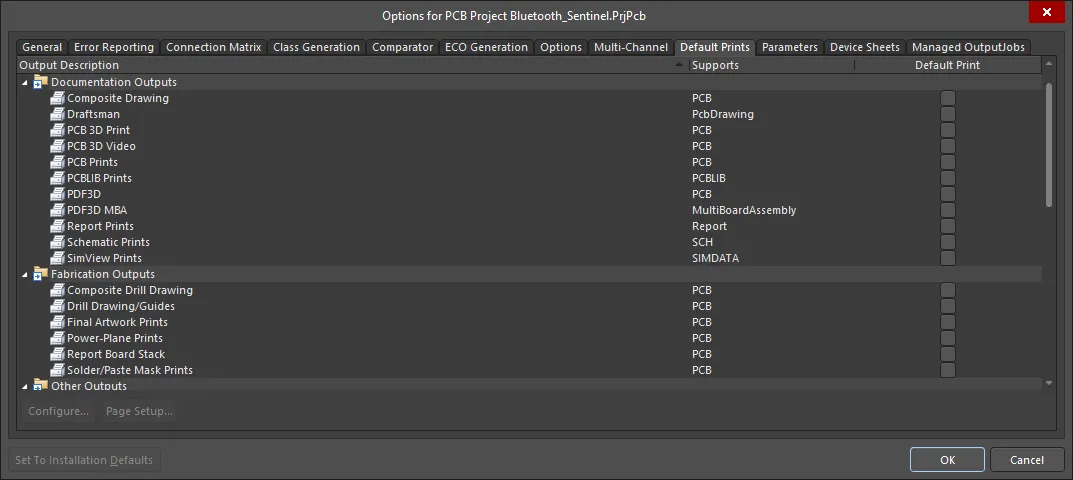
Karta Default Prints w oknie dialogowym Project Options
 Tłumaczenie SI