Rozmieszczenie komponentów

Altium Essentials: PCB Component Placement
This content is part of the official Altium Professional Training Program. For full courses, materials and certification, visit Altium Training.
W skrócie
- Dowiesz się, co obejmuje footprint komponentu PCB — od pól lutowniczych i elementów warstwy opisowej po opcjonalne modele 3D.
- Poznasz właściwości komponentów w Altium Designer, które wpływają na ich rozmieszczenie, orientację, przypisanie do warstwy i identyfikację.
- Zobaczysz, jak edytor PCB obsługuje różne typy komponentów i definicje ich obszarów.
Mówi się, że projektowanie PCB to w 90% rozmieszczanie elementów, a w 10% prowadzenie ścieżek. Choć można dyskutować o tych proporcjach, powszechnie przyjmuje się, że prawidłowe rozmieszczenie elementów ma kluczowe znaczenie dla dobrego projektu płytki. Pamiętaj, że podczas prowadzenia ścieżek może być również konieczne skorygowanie rozmieszczenia elementów.
Footprint elementu określa przestrzeń i punkty połączeń potrzebne do zamontowania fizycznego elementu na płytce drukowanej. Jest to obiekt grupowy złożony ze zbioru prostych obiektów podstawowych, takich jak pola lutownicze, linie i łuki, a także innych obiektów projektowych.
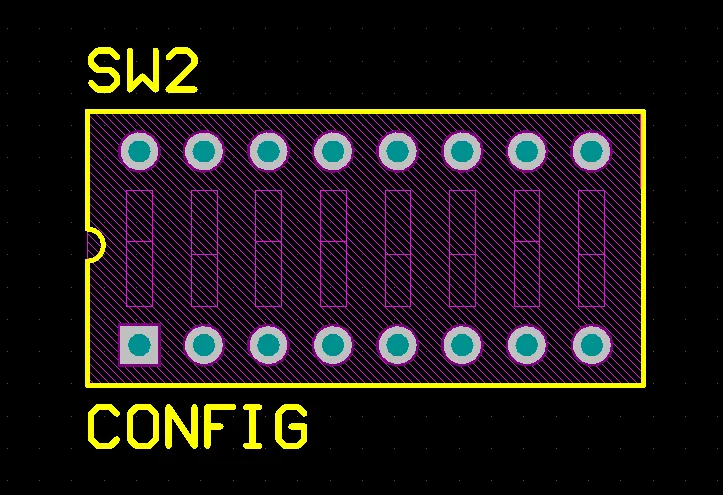
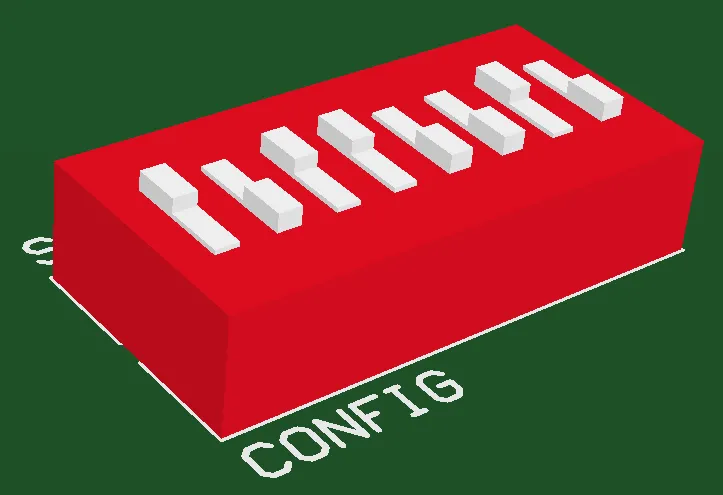
Footprint elementu określa sposób jego montażu i połączenia na PCB oraz może zawierać obiekty brył 3D odwzorowujące rzeczywisty element.
Pola lutownicze zapewniają punkty montażu i połączenia wyprowadzeń elementu. Dodatkowe obiekty podstawowe, takie jak linie i łuki, są często dodawane w celu zdefiniowania obrysu elementu na warstwie opisowej (sitodruku).
Footprint elementu może również zawierać opcjonalne obiekty brył 3D, które określają przestrzeń zajmowaną przez rzeczywisty element montowany na płytce lub jego obwiednię. Jeśli fizyczny element został zdefiniowany za pomocą obiektów brył 3D lub zaimportowanych modeli STEP, można przeprowadzać trójwymiarową kontrolę odstępów między elementami.
Footprinty elementów tworzy się w edytorze footprintów PCB, umieszczając odpowiednie obiekty projektowe tak, aby uzyskać kształt wymagany do montażu i podłączenia elementu. Punktem odniesienia elementu jest początek układu współrzędnych obszaru projektowego edytora footprintów PCB. Można go ustawić w edytorze w położeniu wyprowadzenia 1, w środku geometrycznym lub w miejscu na elemencie wskazanym przez użytkownika. Więcej informacji na temat tworzenia footprintów znajdziesz na stronie Tworzenie footprintu PCB.
Właściwości elementu
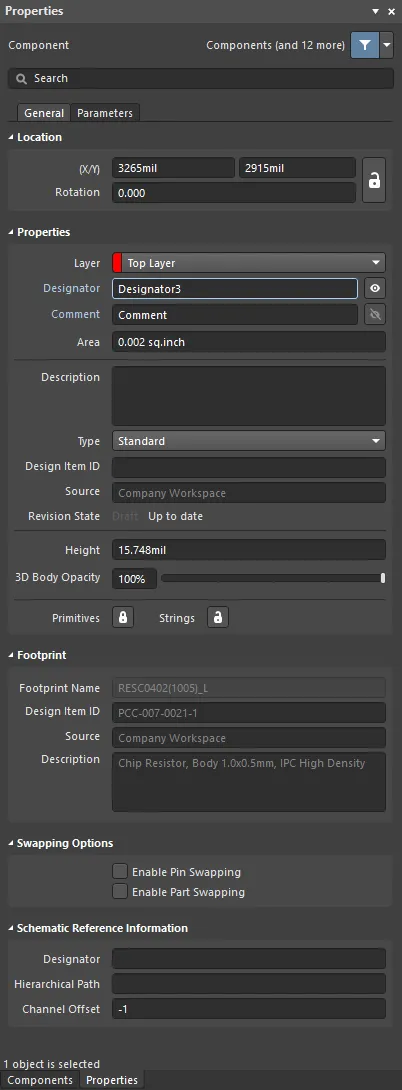
Tryb Component panelu Properties.
Karta Ogólne
Położenie


-
(X/Y)
-
X (pierwsze pole) – bieżąca współrzędna X (pozioma) punktu odniesienia elementu względem bieżącego początku układu współrzędnych obszaru projektowego. Edytuj ją, aby zmienić położenie elementu w osi X. Wartość można wprowadzić w jednostkach metrycznych lub imperialnych; jeśli używasz jednostek innych niż aktualnie domyślne, podaj je wraz z wartością. Punkt odniesienia footprintu elementu ustawia się w edytorze bibliotek.
-
Y (drugie pole) – bieżąca współrzędna Y (pionowa) punktu odniesienia elementu względem bieżącego początku układu współrzędnych. Edytuj ją, aby zmienić położenie elementu w osi Y. Wartość można wprowadzić w jednostkach metrycznych lub imperialnych; jeśli używasz jednostek innych niż aktualnie domyślne, podaj je wraz z wartością. Punkt odniesienia footprintu elementu ustawia się w edytorze bibliotek.
-
-
Rotation – kąt obrotu elementu (w stopniach), mierzony przeciwnie do ruchu wskazówek zegara od położenia zerowego (poziomego 3 o'clock). Edytuj go, aby zmienić obrót elementu. Minimalna rozdzielczość kątowa wynosi 0,001°.
Właściwości
-
Layer – określa warstwę, na której umieszczony jest element. Elementy można przypisać do warstwy górnej lub dolnej. Użyj listy rozwijanej, aby wybrać inną warstwę. Zmiana warstwy powoduje przeniesienie wszystkich obiektów podstawowych elementu na odpowiadające im warstwy po przeciwnej stronie płytki. Na przykład przeniesienie elementu z warstwy górnej na dolną oznacza, że jednowarstwowe pola lutownicze zostają przeniesione z warstwy górnej na dolną, obiekty podstawowe z górnej warstwy opisowej zostają przypisane do dolnej warstwy opisowej, a obiekty na sparowanej warstwie mechanicznej zostają przeniesione na drugą warstwę mechaniczną z tej pary. Orientacja elementu zostanie odwrócona względem osi X, a tekst na warstwie opisowej elementu będzie czytelny od spodu.
-
Reuse Block – gdy element należy do bloku wielokrotnego użytku, w tym polu wyświetlana jest nazwa nadrzędnego bloku wielokrotnego użytku. Kliknij hiperłącze Reuse Block, aby wyświetlić właściwości tego bloku.
-
Designator – oznaczenie elementu jest ciągiem alfanumerycznym o długości do 255 znaków. Każdy element musi mieć unikatowe oznaczenie. Przełącz
 lub
lub  , aby pokazać lub ukryć oznaczenie. Kliknij hiperłącze Designator, aby otworzyć właściwości oznaczenia elementu.
-
Comment – komentarz elementu jest ciągiem alfanumerycznym o długości do 255 znaków. Przełącz
lub , aby pokazać lub ukryć komentarz. Kliknij hiperłącze Comment, aby otworzyć właściwości komentarza elementu.
-
Area – powierzchnia umieszczonego elementu wyświetlana w bieżących jednostkach płytki. Powierzchnia może zostać zdefiniowana przez użytkownika. W przeciwnym razie jest obliczana automatycznie na podstawie obszaru zaznaczenia elementu:
-
Aby zdefiniować pole powierzchni komponentu, edytuj Area w panelu Properties dla footprintu w edytorze PCB Footprint. Aby przesłać zaktualizowany footprint do otwartego dokumentu PCB, kliknij prawym przyciskiem myszy nazwę footprintu w panelu PCB Library, a następnie wybierz Update PCB With <ComponentName> z menu kontekstowego.
-
Możesz również ręcznie zdefiniować pole powierzchni komponentu już umieszczonego na PCB, zaznaczając komponent, a następnie wpisując wartość w tym polu.
-
Aby przełączyć się z pola powierzchni zdefiniowanego przez użytkownika na pole obliczane dla komponentu umieszczonego na PCB, usuń wartość z tego pola; pole zostanie automatycznie ponownie wypełnione obliczoną wartością.
-
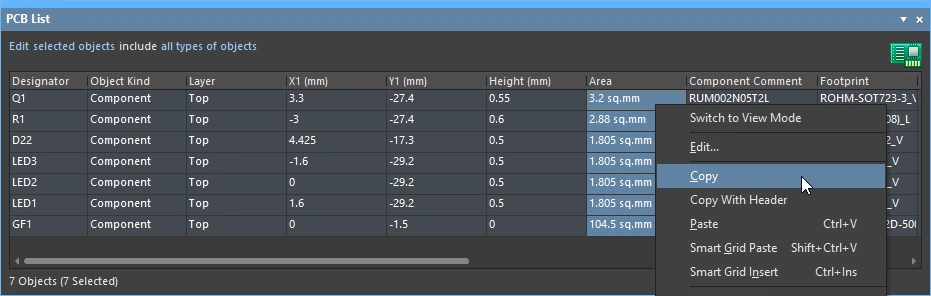
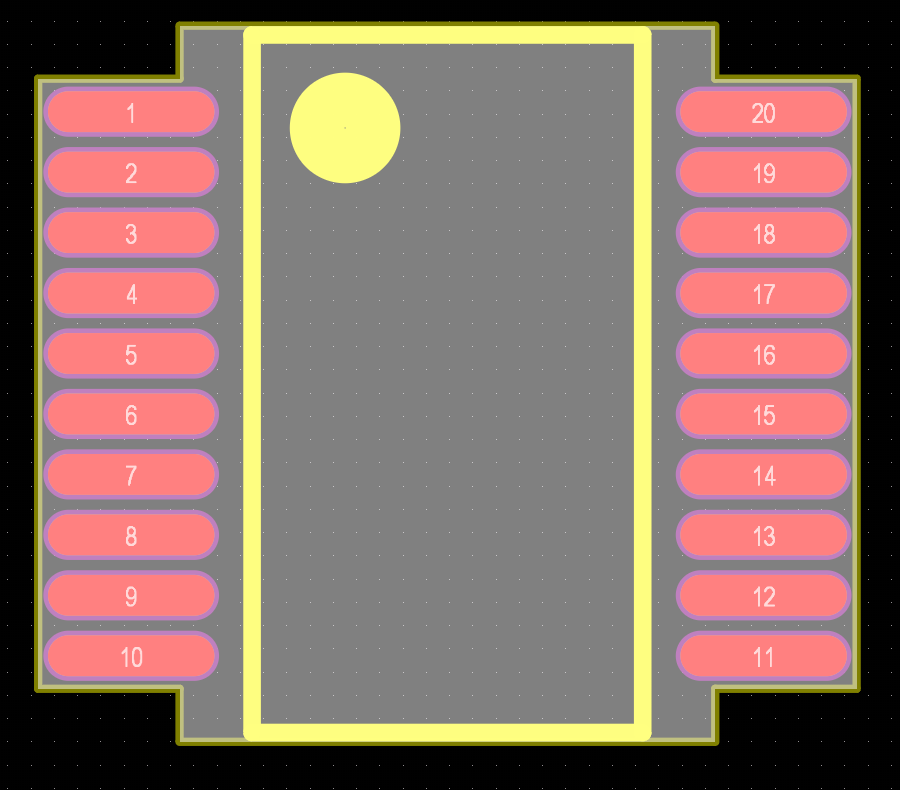
Automatycznie obliczane pole powierzchni odpowiada obszarowi podświetlanemu po kliknięciu komponentu w celu jego zaznaczenia. Obszar zaznaczenia jest wyznaczany na podstawie geometrii na warstwie Courtyard, a gdy ta warstwa nie występuje — na podstawie połączonych geometrii na warstwach opisu i miedzi oraz obiektów brył 3D (z wyłączeniem tekstów). Górne ilustracje poniżej przedstawiają pole powierzchni komponentu, gdy na warstwie Courtyard zdefiniowany jest obrys; dolna ilustracja przedstawia pole obliczone na podstawie geometrii na warstwach opisu i miedzi oraz obiektów brył 3D.
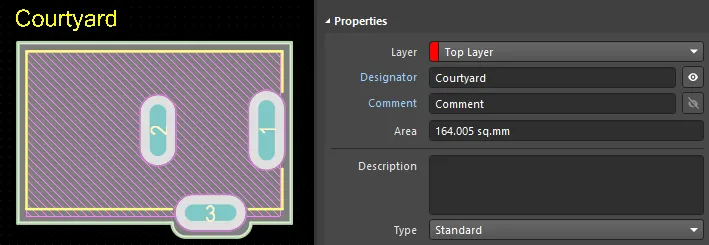
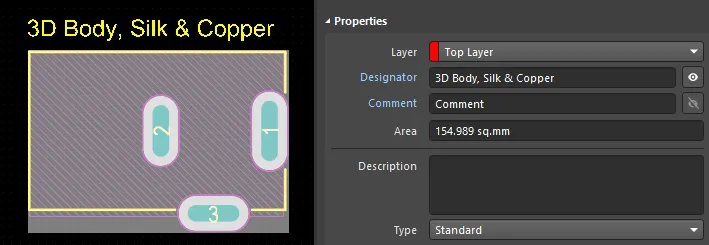
► Dowiedz się więcej o tym, jak obliczany jest obszar zaznaczenia, oraz o innych dostępnych trybach wyznaczania tego obszaru.
► Dowiedz się więcej o pracy z warstwami mechanicznymi.
-
-
Description – opis tego komponentu na poziomie komponentu. Zwykle opis definiuje się podczas tworzenia komponentu, ale można go również edytować lub dodać do komponentu na schemacie. Jest to opis wyświetlany w panelu Components.
-
Type – wybierz tutaj jeden z poniższych typów komponentu dla footprintu. Dostępne typy to:
-
Standard– te komponenty mają standardowe właściwości elektryczne, są zawsze synchronizowane między schematem a PCB (footprint, wyprowadzenia/pola lutownicze i przypisania sieci muszą być zgodne) i są uwzględniane w BOM. Przykładem jest standardowy komponent elektryczny, taki jak rezystor. -
Mechanical– te komponenty nie mają właściwości elektrycznych, nie są synchronizowane (należy umieścić je ręcznie w obu edytorach) i są uwzględniane w BOM. Przykładem jest radiator. -
Graphical– te komponenty nie mają właściwości elektrycznych, nie są synchronizowane (należy umieścić je ręcznie w obu edytorach) i not są uwzględniane w BOM. Przykładem jest logo firmy. -
Net Tie (in BOM)– te komponenty służą do zwierania ze sobą co najmniej dwóch różnych sieci. Są zawsze synchronizowane między schematem a PCB (footprint, wyprowadzenia/pola lutownicze i przypisania sieci muszą być zgodne) i są uwzględniane w BOM. Różnią się od komponentów typu Standard tym, że połączenia utworzone przez miedź wewnątrz footprintu nie są sprawdzane — to właśnie ta miedź umożliwia zwarcie sieci. Uwaga: włącz opcję Verify Shorting Copper w oknie dialogowym Design Rule Checker, aby sprawdzić, czy wewnątrz komponentu nie ma niepodłączonej miedzi. -
Net Tie– te komponenty służą do zwierania ze sobą co najmniej dwóch różnych sieci. Są zawsze synchronizowane między schematem a PCB (footprint, wyprowadzenia/pola lutownicze i przypisania sieci muszą być zgodne) i not są uwzględniane w BOM. Różnią się od komponentów typu Standard tym, że połączenia utworzone przez miedź wewnątrz footprintu nie są sprawdzane — to właśnie ta miedź umożliwia zwarcie sieci. Uwaga: włącz opcję Verify Shorting Copper w oknie dialogowym Design Rule Checker, aby sprawdzić, czy w komponencie nie ma niepodłączonej miedzi. -
Standard (No BOM)– te komponenty mają standardowe właściwości elektryczne, są zawsze synchronizowane między schematem a PCB (footprint, wyprowadzenia/pola lutownicze i przypisania sieci muszą być zgodne) i not są uwzględniane w BOM. Przykładem jest komponent punktu testowego, który chcesz wykluczyć z BOM. -
Jumper– te komponenty służą do umieszczania zworek drutowych w projekcie PCB, na przykład na jednostronnej płytce PCB, na której nie można poprowadzić wszystkich połączeń na jednej warstwie. W przypadku tego typu komponentu footprint i wyprowadzenia są synchronizowane między schematem a PCB, ale przypisania sieci nie są synchronizowane, a komponent jest uwzględniany w BOM. Oprócz wybrania tej opcji na poziomie komponentu należy ustawić parametr JumperID obu pól lutowniczych komponentu na tę samą niezerową wartość. Komponenty typu Jumper nie muszą być podłączone na schemacie; muszą być na nim umieszczone tylko wtedy, gdy mają być uwzględnione w BOM. Jeśli nie są wymagane w BOM, można umieścić je bezpośrednio na PCB, gdzie ustawia się Component Type oraz JumperIDs, a także ręcznie przypisuje Nets do pól lutowniczych.
-
-
Design Item ID – wyświetla identyfikator Design Item ID zaznaczonego komponentu. Tego pola nie można edytować.
-
Source – wyświetla dokument źródłowy komponentu. Kliknij
 , aby otworzyć okno dialogowe umożliwiające przeglądanie i wybranie innego dokumentu źródłowego.
-
Revision State – pokazuje stan rewizji komponentu z biblioteki Workspace, zarówno pod względem stanu cyklu życia, jak i statusu rewizji, tj. czy jest to najnowsza wydana rewizja tego komponentu (
Up to date), czy wcześniejsza rewizja (Out of date). -
Height – pole wysokości komponentu. To pole definiowało wysokość komponentu PCB przed wprowadzeniem obiektu bryły 3D, jednak model 3D zapewnia lepszą metodę definiowania wysokości komponentu na potrzeby takich zadań jak wykrywanie kolizji 3D. Pamiętaj, że Altium MCAD CoDesigner używa wartości zdefiniowanej w polu Height, a nie wysokości modelu 3D (dowiedz się więcej).
-
3D Body Opacity – wprowadź żądany procent nieprzezroczystości lub użyj suwaka.
-
Primitives – kliknij powiązaną ikonę kłódki, aby zablokować/odblokować.
 – zablokuj wszystkie obiekty podstawowe komponentu, aby można go było traktować jako pojedynczy obiekt.
  – odblokuj, aby zmodyfikować poszczególne obiekty podstawowe tworzące komponent. Po zakończeniu edycji należy je ponownie zablokować.
-
Strings – kliknij odpowiednią ikonę kłódki, aby zablokować/odblokować.
– zablokuj wszystkie ciągi tekstowe komponentu. – odblokuj, aby zmodyfikować ciągi tekstowe komponentu.
Footprint
- Footprint Name – wyświetla nazwę footprintu odpowiadającego wybranemu komponentowi.
- Design Item ID – identyfikator wybranego komponentu.
- Source – nazwa przestrzeni roboczej, w której umieszczono wybrany komponent.
- Description – opis footprintu komponentu zdefiniowany w edytorze footprintów PCB.
Opcje zamiany
- Enable Pin Swapping – zaznacz, aby umożliwić zamianę pinów.
- Enable Part Swapping – zaznacz, aby umożliwić zamianę sekcji komponentu (np. czterech sekcji układu scalonego serii 74).
Informacje odniesienia do schematu
- Designator – oznaczenie komponentu na schemacie, z którym powiązano ten komponent PCB.
- Hierarchical Path – wskazuje, gdzie w strukturze hierarchicznej schematu znajduje się ten komponent.
- Channel Offset – podczas pierwszego przenoszenia projektu ze schematu na PCB każdemu komponentowi na każdym arkuszu schematu przypisywane jest unikatowe przesunięcie kanału.
Karta Parametry
- Table – wyświetla Name, Value i Source każdego parametru na liście.
Oznaczenia i komentarze komponentów
Pola oznaczenia i komentarza są podrzędnymi obiektami parametrów komponentu PCB (elementu). Oznaczenie służy do jednoznacznej identyfikacji każdego umieszczonego elementu i odróżnienia go od wszystkich pozostałych elementów umieszczonych we wszystkich dokumentach PCB w projekcie. Komentarz służy do dodawania dodatkowych informacji do umieszczonego obiektu. Zarówno komentarz, jak i oznaczenie konfiguruje się po umieszczeniu nadrzędnego obiektu komponentu. Nie są to obiekty projektowe, które można umieszczać bezpośrednio.
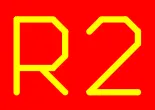
Umieszczony obiekt oznaczenia

Umieszczony obiekt komentarza
Oznaczenia komponentów PCB 2D/3D będą automatycznie zwiększane o jeden podczas umieszczania, jeśli oznaczenie początkowego komponentu kończy się cyfrą. Zmień oznaczenie pierwszego komponentu przed jego umieszczeniem w panelu Właściwości.
Aby uzyskać literowy lub liczbowy przyrost oznaczeń inny niż 1, użyj funkcji Paste Array. Elementy sterujące tą funkcją są dostępne w oknie dialogowym Konfiguracja wklejania tablicy, otwieranym po naciśnięciu przycisku Paste Array w oknie dialogowym Paste Special (Edit » Paste Special).
Graficzna metoda edycji umożliwia zaznaczenie umieszczonego obiektu oznaczenia lub komentarza bezpośrednio w obszarze projektowym i zmianę jego położenia, obrotu, orientacji oraz rozmiaru.
Po zaznaczeniu obiektu oznaczenia lub komentarza dostępne są następujące uchwyty edycji:
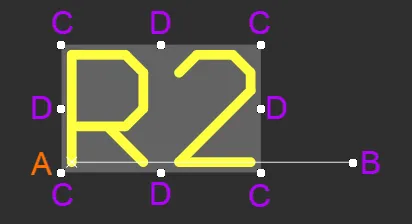
Zaznaczone oznaczenie
- Kliknij i przeciągnij B, aby obrócić oznaczenie/komentarz wokół jego punktu odniesienia A (oznaczonego małym znakiem x).
- Kliknij i przeciągnij C, aby jednocześnie zmienić rozmiar ramki ograniczającej oznaczenie/komentarz w pionie i w poziomie.
- Kliknij i przeciągnij D, aby niezależnie zmienić rozmiar ramki ograniczającej oznaczenie/komentarz w pionie i w poziomie.
-
Kliknij oznaczenie/komentarz w dowolnym miejscu poza uchwytami edycji i przeciągnij, aby zmienić jego położenie. Podczas przeciągania komentarz można obracać lub odbijać lustrzanie:
- Naciśnij Spacebar, aby obrócić oznaczenie/komentarz przeciwnie do ruchu wskazówek zegara, lub Shift+Spacebar, aby obrócić je zgodnie z ruchem wskazówek zegara. Obrót odbywa się zgodnie z wartością Rotation Step zdefiniowaną na stronie Edytor PCB – Ogólne okna dialogowego Preferences.
- Naciśnij klawisz X lub Y, aby odbić lustrzanie oznaczenie/komentarz względem osi X lub Y.
Właściwości obiektu oznaczenia lub komentarza można modyfikować w trybie Parameter panelu Properties.
Właściwości parametru
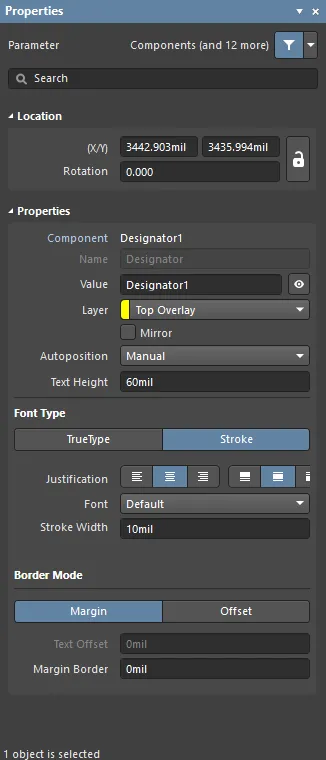
Tryb Parameter panelu Properties.
Położenie
-
(X/Y)
-
X (pierwsze pole) – bieżąca współrzędna X (pozioma) punktu odniesienia oznaczenia względem bieżącego początku układu współrzędnych obszaru roboczego. Edytuj, aby zmienić położenie oznaczenia w osi X. Wartość można wprowadzić w jednostkach metrycznych lub imperialnych; jeśli używane jednostki są inne niż aktualnie domyślne, podaj je wraz z wartością.
-
Y (drugie pole) – bieżąca współrzędna Y (pionowa) punktu odniesienia oznaczenia względem bieżącego początku układu współrzędnych. Edytuj, aby zmienić położenie oznaczenia w osi Y. Wartość można wprowadzić w jednostkach metrycznych lub imperialnych; jeśli używane jednostki są inne niż aktualnie domyślne, podaj je wraz z wartością.
-
- Rotation – kąt obrotu oznaczenia (w stopniach) mierzony przeciwnie do ruchu wskazówek zegara od zera (poziomego kierunku 3 o'clock). Edytuj, aby zmienić obrót oznaczenia. Minimalna rozdzielczość kątowa wynosi 0,001°.
Właściwości
-
Parameter type – wyświetla typ parametru (komponent, symbol arkusza itp.) oraz jego nazwę.
-
Name – nazwa oznaczenia.
-
Value – użyj tego pola, aby wprowadzić żądaną wartość oznaczenia. Kliknij ikonę oka, aby przełączać widoczność wartości w obszarze projektowym.
-
Layer - użyj listy rozwijanej, aby wybrać żądaną warstwę. W razie potrzeby włącz Mirror .
-
Autoposition - użyj listy rozwijanej, aby wybrać żądaną automatyczną pozycję względem powiązanego obiektu.
-
Text Height - w tym polu wprowadź żądaną wysokość tekstu.
-
Font Type
-
TrueType - wybierz, aby używać czcionek dostępnych na komputerze (w folderze \Windows\Fonts ). Czcionki TrueType zapewniają pełną obsługę Unicode. Domyślnie oprogramowanie tworzy odwołanie do używanej czcionki TrueType (czcionki nie są zapisywane w pliku PCB), co oznacza, że ta sama czcionka musi być dostępna na każdym komputerze, na który przenoszony jest projekt. Możesz też osadzić używane czcionki TrueType w pliku PCB, korzystając z opcji na stronie Edytor PCB — czcionki TrueType okna dialogowego Preferences, gdzie możesz również wybrać Substitution Font do użycia w przypadku niedostępności nieosadzonej czcionki.
-
Justification - służy do ustawiania położenia oznaczenia wewnątrz prostokąta obramowania.
-
Left (
 ) - kliknij lewy przycisk, aby wyrównać tekst w poziomie do lewej.
-
Center (
 ) - kliknij środkowy przycisk, aby wyśrodkować tekst w poziomie.
-
Right (
 ) - kliknij lewy przycisk, aby wyrównać tekst w poziomie do prawej.
-
Above (
 ) - kliknij górny przycisk, aby wyrównać tekst w pionie do góry.
-
Middle (
 ) - kliknij środkowy przycisk, aby wyśrodkować tekst w pionie.
-
Below (
 ) - kliknij dolny przycisk, aby wyrównać tekst w pionie do dołu.
-
Left (
-
Font - użyj listy rozwijanej, aby wybrać żądaną czcionkę TrueType. Użyj opcji B (bold) i/lub I (italic), aby odpowiednio wyróżnić tekst.
-
Inverted - użyj , aby wyświetlić tekst w negatywie z możliwością regulacji rozmiaru obramowania wokół tekstu. Aby dodatkowo skonfigurować tekst, możesz użyć następujących opcji:
-
Size (Width/Height) -
- Width - szerokość prostokąta obramowania.
- Height - wysokość prostokąta obramowania.
-
Size (Width/Height) -
-
Inverted - użyj , aby wyświetlić tekst w negatywie z możliwością regulacji rozmiaru obramowania wokół tekstu. Aby dodatkowo skonfigurować tekst, możesz użyć następujących opcji:
-
-
Stroke
-
Justification - służy do ustawiania położenia oznaczenia wewnątrz prostokąta obramowania.
-
Left () - kliknij lewy przycisk, aby wyrównać tekst w poziomie do lewej.
-
Center () - kliknij środkowy przycisk, aby wyśrodkować tekst w poziomie.
-
Right () - kliknij lewy przycisk, aby wyrównać tekst w poziomie do prawej.
-
Above () - kliknij górny przycisk, aby wyrównać tekst w pionie do góry.
-
Middle () - kliknij środkowy przycisk, aby wyśrodkować tekst w pionie.
-
Below () - kliknij dolny przycisk, aby wyrównać tekst w pionie do dołu.
-
Left (
-
Font - użyj listy rozwijanej, aby wybrać żądaną czcionkę kreskową. Dostępne opcje:
-
Default- prosta czcionka wektorowa przeznaczona do kreślenia pisakiem i wektorowego fotoplotowania. -
Sans Serif- złożona czcionka, która spowalnia generowanie danych wyjściowych w formatach wektorowych, takich jak Gerber. -
Serif- złożona czcionka, która spowalnia generowanie danych wyjściowych w formatach wektorowych, takich jak Gerber.
-
- Stroke Width - wyświetla szerokość kreski.
-
Justification - służy do ustawiania położenia oznaczenia wewnątrz prostokąta obramowania.
-
TrueType - wybierz, aby używać czcionek dostępnych na komputerze (w folderze \Windows\Fonts ). Czcionki TrueType zapewniają pełną obsługę Unicode. Domyślnie oprogramowanie tworzy odwołanie do używanej czcionki TrueType (czcionki nie są zapisywane w pliku PCB), co oznacza, że ta sama czcionka musi być dostępna na każdym komputerze, na który przenoszony jest projekt. Możesz też osadzić używane czcionki TrueType w pliku PCB, korzystając z opcji na stronie Edytor PCB — czcionki TrueType okna dialogowego Preferences, gdzie możesz również wybrać Substitution Font do użycia w przypadku niedostępności nieosadzonej czcionki.
-
Border Mode
-
Margin - kliknij ten przycisk, aby włączyć edycję opcji Margines obramowania.
- Text Offset - odległość odsunięcia oznaczenia od krawędzi/narożnika, względem których jest wyrównane. Ta opcja nie ma wpływu na położenie, gdy wybrany jest tryb wyrównania Center . Ta opcja jest niedostępna dla Margin.
-
Offset - kliknij ten przycisk, aby włączyć edycję opcji Przesunięcie tekstu.
- Margin Border - służy do określania rozmiaru marginesu obramowania wokół oznaczenia. Ta opcja jest niedostępna dla Offset.
-
Margin - kliknij ten przycisk, aby włączyć edycję opcji Margines obramowania.
Dostępność komponentów na PCB
Podczas przenoszenia projektu z edytora schematów do edytora PCB footprinty komponentów są automatycznie umieszczane z dostępnych bibliotek. Nazywa się to synchronizacją projektu, czyli procesem wykrywania i rozwiązywania różnic między schematem a PCB.
Altium Designer oferuje zestaw narzędzi ułatwiających umieszczanie wymaganego footprintu komponentu w obszarze projektowym PCB. Więcej informacji o tych narzędziach znajdziesz na następujących stronach:
Przeglądanie umieszczonych komponentów
W trybie panelu PCB Components jego trzy główne sekcje zmieniają się, aby odzwierciedlać hierarchię komponentów bieżącego projektu PCB (w kolejności od góry):
- Component Classes
- Components w obrębie klasy
- Component Primitives
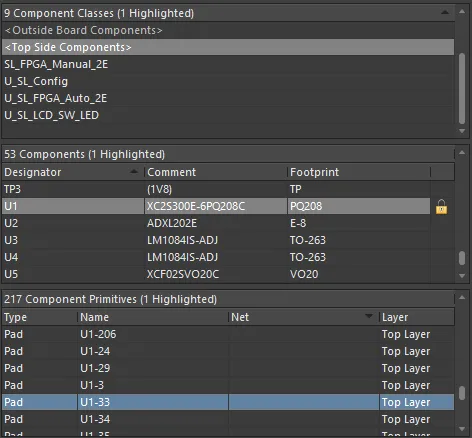
Sekcje panelu PCB umożliwiają stopniowe zawężanie filtrowania: od klas komponentów, przez poszczególne komponenty, aż po ich elementy podstawowe.
Kliknij prawym przyciskiem myszy wpis komponentu lub jego elementu podstawowego, a następnie wybierz polecenie Properties (lub kliknij dwukrotnie bezpośrednio wpis), aby otworzyć panel Properties, w którym możesz przeglądać i modyfikować właściwości komponentu lub elementu podstawowego.
Kliknij prawym przyciskiem myszy wpis klasy komponentów, a następnie wybierz Properties (lub kliknij dwukrotnie bezpośrednio wpis), aby otworzyć okno dialogowe Edytuj klasę komponentów dla tej klasy. W tym oknie możesz przeglądać i modyfikować przynależność komponentów do klasy, zmieniać jej nazwę lub dodawać kolejne klasy.
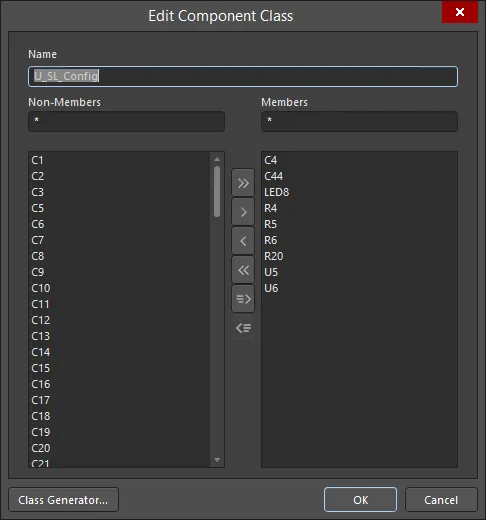
Edycja wybranej klasy komponentów.
Wyświetlanie i uwzględnianie poszczególnych typów elementów podstawowych komponentów w sekcji Component Primitives panelu zależy od tego, czy odpowiednia opcja została włączona w menu kontekstowym dostępnym w sekcji Components lub Component Primitives.
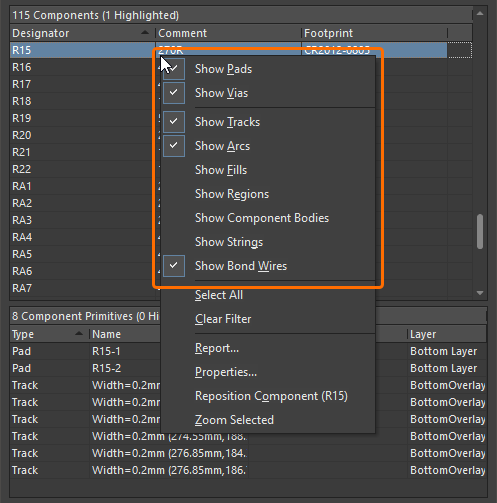
Kliknij prawym przyciskiem myszy wpis komponentu lub jego elementu podstawowego, aby wybrać elementy do uwzględnienia.
Podczas przeglądania można łatwo blokować i odblokowywać komponenty, klikając dwukrotnie pole po prawej stronie kolumny Footprint w sekcji Components.
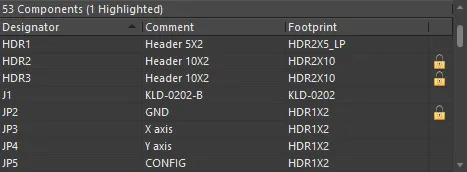
Blokowanie i odblokowywanie z poziomu panelu PCB eliminuje konieczność przechodzenia do panelu Properties.
Prostokąt ograniczający zaznaczenia komponentu
Po kliknięciu i zaznaczeniu komponentu pojawia się ramka zaznaczenia. Aby określić, które warstwy są używane do wyznaczania tej ramki, można użyć opcji PCB.ComponentSelection w oknie dialogowym Advanced Settings. Opcja obsługuje trzy tryby (wprowadź wartość 0, 1 lub 2; tryb domyślny to 2):
-
0 - legacy mode— ten tryb łączy geometrię ze wszystkich warstw z wyjątkiem oznaczenia i komentarza na warstwie opisowej. -
1 - by layer mode— używa geometrii z pierwszej z poniższych warstw, która zawiera obiekty, zgodnie z następującą kolejnością priorytetów:-
Warstwa typu Courtyard
-
Warstwa brył 3D (modele STEP są przechowywane w obiekcie bryły 3D o rozmiarach najmniejszego prostopadłościanu mieszczącego model. Do zaznaczania komponentu używana jest ta bryła 3D, a nie kształt modelu STEP)
-
Warstwa opisowa wraz z warstwami miedzi
-
Warstwy miedzi
-
-
2 - by graphic mode— ten tryb łączy geometrię wykrytą na warstwie typu Courtyard, warstwie opisowej, w obiektach brył 3D i na warstwach miedzi. Ciągi tekstowe są wykluczone.
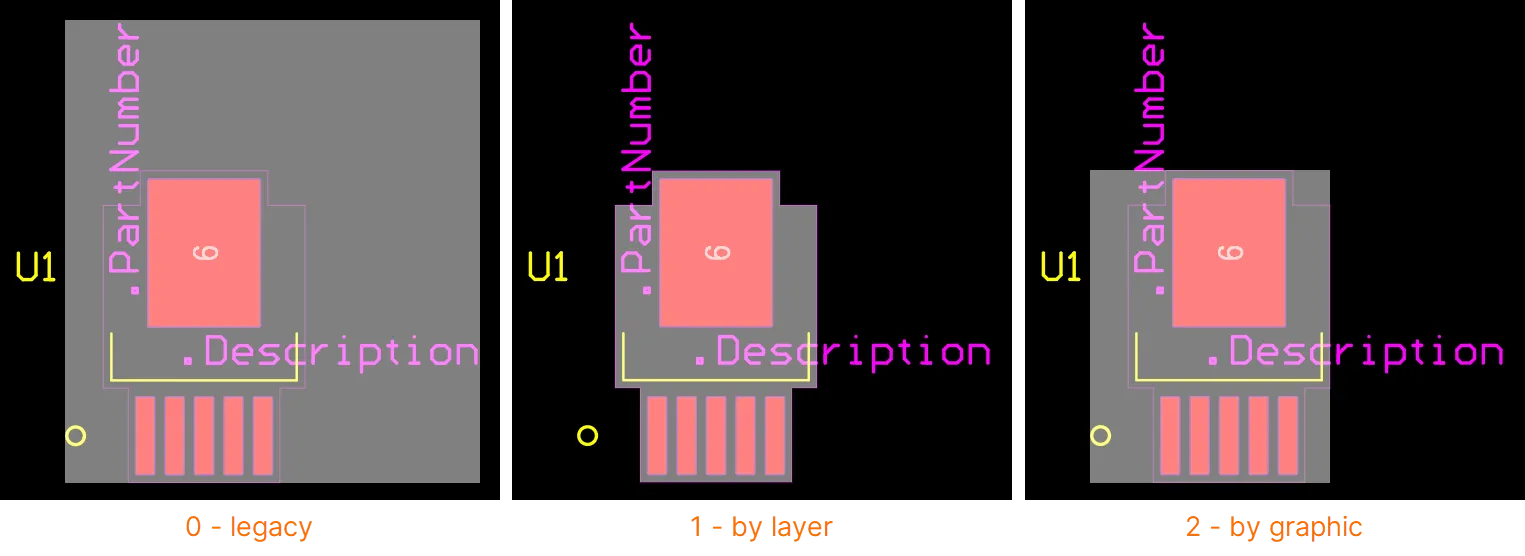
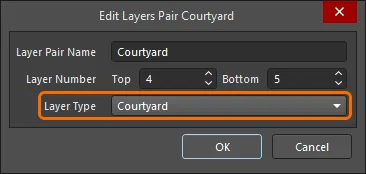
 ).
).Dodawanie obiektów podstawowych do komponentu
Zaznaczone obiekty podstawowe można dodać do komponentu, wybierając polecenie Tools » Convert » Add Selected Primitives to Component z menu głównego. Po wybraniu polecenia wskaż komponent, do którego chcesz dodać zaznaczone obiekty podstawowe. Po potwierdzeniu nowe obiekty podstawowe będą rozpoznawane jako część jednego obiektu komponentu i będzie można ich używać wraz z jego oryginalnymi obiektami podstawowymi.
Aby wykonać tę operację, obiekty podstawowe komponentu docelowego muszą być odblokowane. Użyj ikony kłódki Primitives we właściwościach komponentu, aby je odblokować.
Rozbijanie komponentu na obiekty podstawowe
Komponent można przekształcić w składające się na niego obiekty podstawowe za pomocą polecenia Tools » Convert » Explode Component to Free Primitives z menu głównego lub klikając prawym przyciskiem myszy umieszczony komponent (zaznaczony lub nie), a następnie wybierając polecenie Component Actions » Explode Component To Free Primitives (lub Explode Selected Components To Free Primitives) z menu kontekstowego. Rozbity komponent przestaje być komponentem, więc jego oznaczenie i komentarz zostaną usunięte, a pozostaną jedynie poszczególne obiekty podstawowe, z których był zbudowany.
Rozbicie nie wpływa na model obudowy PCB przechowywany w odpowiedniej bibliotece źródłowej, a jedynie na przekształcane instancje komponentów umieszczone w dokumencie PCB.
Dostęp do informacji referencyjnych za pomocą klikalnych łączy
Jeśli do komponentu dodano nazwane łącza do dokumentów, można otworzyć wskazany dokument lub adres URL strony — określony przez zdefiniowany parametr łącza URL — dla zaznaczonego komponentu lub komponentu pod kursorem. Funkcja ta umożliwia prezentowanie nazwanych łączy do dokumentów przeniesionych z komponentów schematu jako nazwanych łączy komponentów PCB do plików PDF, plików tekstowych lub stron HTML. Dzieje się tak, gdy nazwane łącza do dokumentów dla komponentu zostaną zaktualizowane ze schematu do PCB (Design » Update PCB Document). Podczas tego procesu aktualizacji (za pośrednictwem ECO) nazwane łącza do dokumentów ze schematu są przekształcane w pary parametrów ComponentLink (ComponentLinknDescription/ComponentLinknURL) dla odpowiadającego im komponentu PCB. Na przykład:
| Parametr komponentu schematu | Parametry komponentu PCB | |||
|---|---|---|---|---|
| Name | Url |
⇒ |
Name | Value |
STM32 Family Web Page |
http://www.st.com/stm32 |
ComponentLink1Description |
STM32 Family Web Page |
|
ComponentLink1URL |
http://www.st.com/stm32 |
|||
Numer indeksu łącza (n) używany w parametrach komponentu określa pozycję odpowiadającego mu łącza komponentu PCB w podmenu References. Po zaznaczeniu komponentu na PCB zdefiniowane pary parametrów ComponentLink są prezentowane w sekcji Parameters panelu Properties.
Po uruchomieniu polecenia docelowa strona internetowa wskazana adresem URL lub wskazany dokument zostaną otwarte bezpośrednio (jeśli są dostępne).
 Tłumaczenie SI