
Interactive Routing

Altium Essentials: PCB Routing
This content is part of the official Altium Professional Training Program. For full courses, materials and certification, visit Altium Training.
W skrócie
- Zrozumiesz, czym jest trasowanie interaktywne, jak działa w edytorze PCB i co wpływa na przebieg tworzonych połączeń.
- Poznasz podstawowe ustawienia wspomagające trasowanie, w tym przyciąganie kursora, wyrównywanie do siatki i obiektów oraz sterowanie wyświetlaniem w gęsto upakowanych projektach.
- Dowiesz się, jak reguły trasowania i tryby rozwiązywania konfliktów wpływają na szerokość ścieżek, odstępy oraz reakcję narzędzia do trasowania na przeszkody.

Prowadzenie ścieżek to proces wyznaczania połączenia między węzłami każdej sieci poprzez umieszczanie obiektów projektu PCB, takich jak ścieżki, łuki i przelotki, na warstwach miedzi w celu utworzenia ciągłego połączenia między węzłami. Zamiast umieszczać te obiekty pojedynczo, aby zbudować połączenie, możesz interactively route połączenie.
-
W edytorze PCB interaktywne prowadzenie ścieżek jest inteligentnym procesem. Po uruchomieniu polecenia interaktywnego prowadzenia ścieżek kliknij pad, aby wybrać połączenie do poprowadzenia. Gdy odsuwasz kursor od pada, router interaktywny próbuje wyznaczyć trasę od tego pada aż do bieżącej pozycji kursora. Trasa wyznaczana przez router zależy od różnych właściwości, w tym bieżącego corner style oraz ustawień gloss.
-
Właściwości umieszczanych ścieżek i łuków są określane przez regułę projektową Routing Width, a odstęp od obiektów innych sieci — przez elektryczną regułę projektową Clearance.
-
Sposób, w jaki router interaktywny reaguje na obiekty już istniejące na płytce, takie jak pady komponentów i ścieżki innych sieci, zależy od bieżącego trybu Routing Conflict Resolution. Tryb określa, czy router ma Walkaround przeszkodę, czy Hug obiekt and Push w razie potrzeby, czy Push go, czy Stop, czy też Ignore go.
Interaktywne prowadzenie połączenia — po uruchomieniu polecenia i kliknięciu linii połączenia router interaktywny znajduje trasę od obiektu sieci do bieżącej pozycji kursora, omijając istniejące obiekty. Kliknięcie przyciskiem myszy umieści wszystkie zakreskowane segmenty ścieżki; Ctrl+Click, aby automatycznie dokończyć trasę.
Interaktywne prowadzenie ścieżek jest dostępne dla:
-
Pojedynczej sieci – Route » Interactive Routing
-
Dwóch sieci skonfigurowanych jako para różnicowa – Route » Interactive Differential Pair Routing (dowiedz się więcej)
-
Zestawu wybranych sieci – Route » Interactive Multi-Routing
Aby sprawnie prowadzić ścieżki, trzeba dobrze rozumieć, jak obiekty są pozycjonowane w obszarze projektowym PCB. Zagadnienie to omówiono w następnej sekcji. Ważne jest również, aby wiedzieć, jak sterować wyświetlaniem ścieżek, by łatwo dostrzegać elementy, nad którymi pracujesz, w gęsto upakowanym obszarze projektowym. Omówienie tego zagadnienia znajduje się w drugiej sekcji. Trzecią umiejętnością, która pomaga sprawnie prowadzić ścieżki, jest sterowanie właściwościami ścieżek i przelotek podczas ich prowadzenia.
Jeśli masz już te umiejętności i chcesz dowiedzieć się więcej o samym procesie prowadzenia ścieżek, przejdź do sekcji praca z routerem interaktywnym.
Jak obiekty są pozycjonowane w obszarze projektowym
Edytor PCB to środowisko edycji oparte na siatce. Domyślnie ścieżki prowadzone interaktywnie są umieszczane na bieżącej siatce przyciągania. Oprócz siatki przyciągania oprogramowanie oferuje szereg dodatkowych funkcji przyciągania, które pomagają precyzyjnie pozycjonować i wyrównywać obiekty projektu. Łącznie funkcje te są określane jako Unified Cursor-Snap System.
System przyciągania kursora ma dwa podstawowe aspekty: what przyciągany jest kursor oraz when następuje przyciąganie.
-
What - punkty w przestrzeni, do których przyciągany jest kursor, obejmują: zdefiniowane przez użytkownika Grids, robocze Guides, oraz punkty przyciągania na istniejących Objects.
-
When - kursor jest przyciągany do punktu przyciągania, gdy znajdzie się w obrębie Snap Distance, a przyciąganie jest dozwolone na danej Layer.
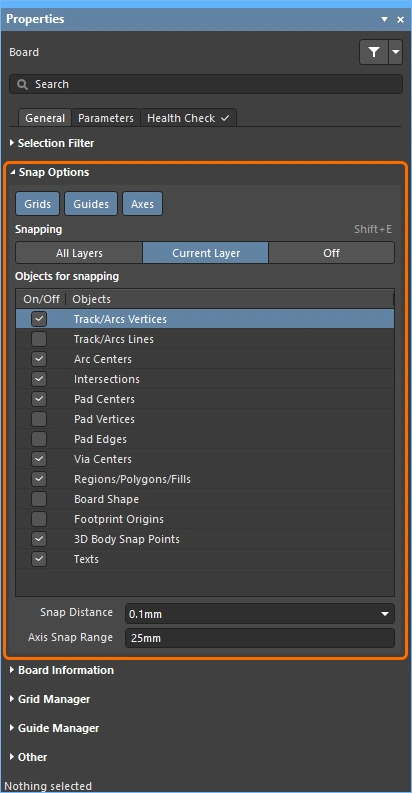
Prezentacja funkcji przyciągania kursora: skonfiguruj opcje w panelu Properties lub naciśnij Ctrl+E.
Do czego przyciągany jest kursor |
|
| Snap to grids | Dostępne są siatki kartezjańskie i biegunowe ( |
| Snap to objects | Umieszczone obiekty będą pull kursor do odpowiedniej pozycji, gdy znajdzie się on w obrębie Snap Distance, zależnie od odległości kursora od punktów przyciągania danego obiektu (punktów charakterystycznych). Możesz w ten sposób przyciągać kursor na przykład do środka ścieżki lub do pada znajdującego się poza siatką. Przyciąganie do obiektów może działać na wszystkich warstwach, tylko na bieżącej warstwie lub być wyłączone. Użyj skrótu Shift+E, aby przełączać tryby, i sprawdzaj bieżący tryb na pasku stanu ( ). ). |
| Snap to guides | Można umieszczać prowadnice poziome, pionowe, ukośne i punktowe, a następnie używać ich do wyrównywania obiektów, jak pokazano na powyższym filmie. Dowiedz się więcej o prowadnicach. |
| Snap to object axes | Funkcja przyciągająca kursor w kierunku X lub Y, tak aby wyrównać go osiowo z punktem charakterystycznym umieszczonego obiektu znajdującego się w obrębie Axis Snap Range (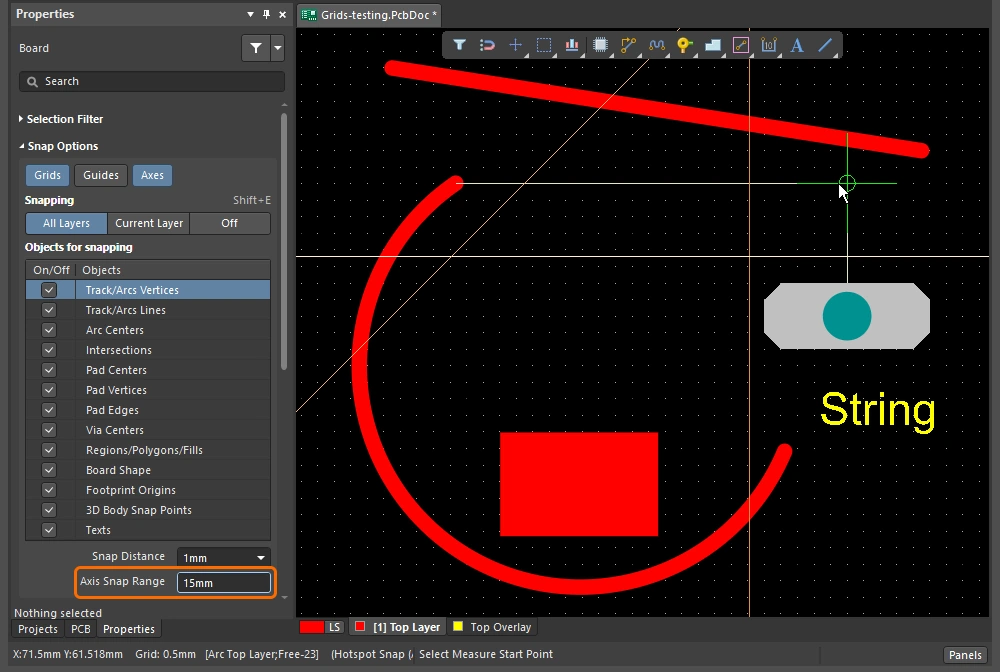 ). ). |
| Controlling the snapping |
|
 ).
). ).
). )
)Przyciąganie do siatki
| Toggle the units | Naciśnij klawisz Q, aby przełączyć jednostki między imperialnymi a metrycznymi. Jednostki siatki zmienią się, ale jej rozstaw pozostanie bez zmian. |
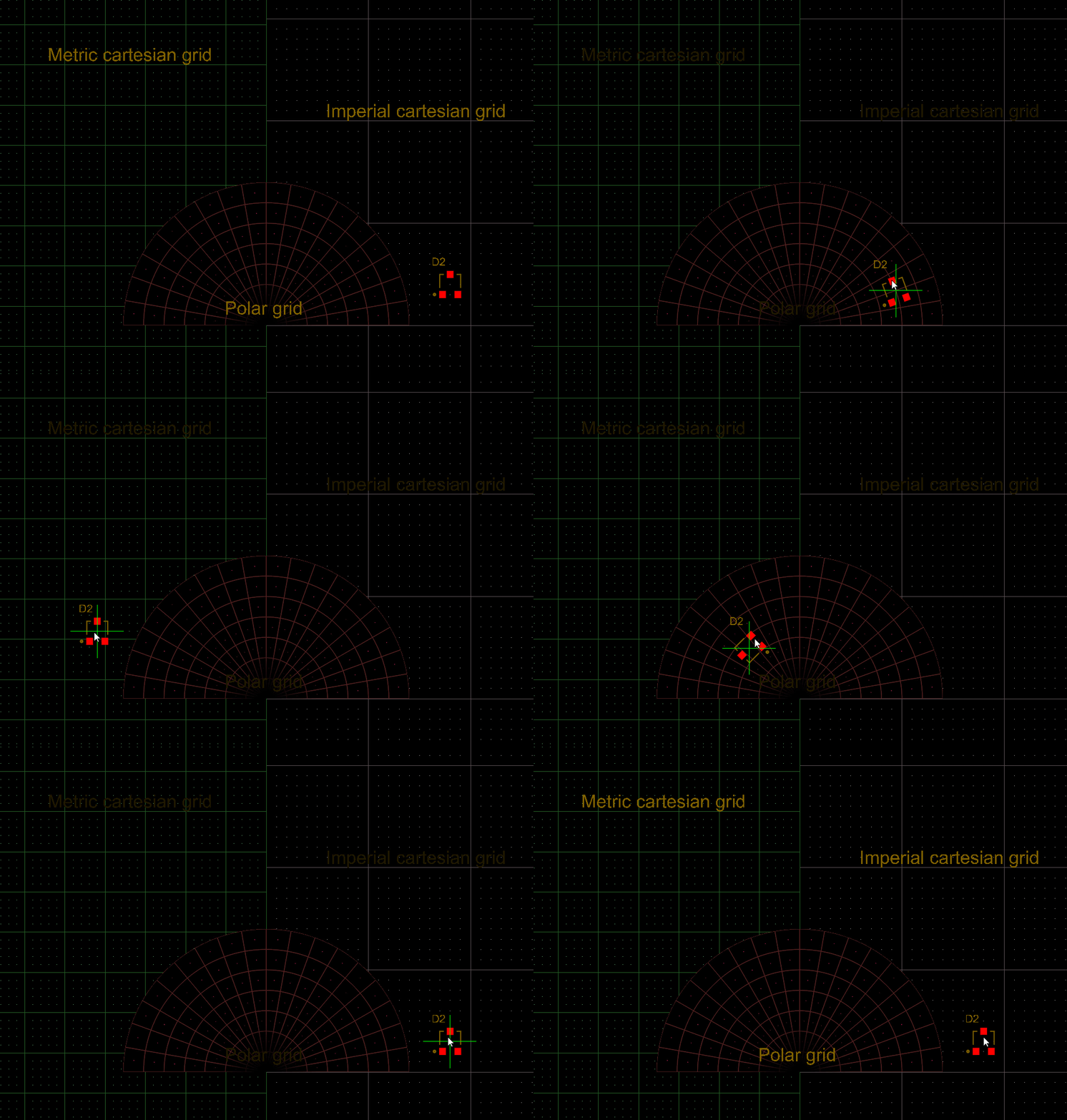
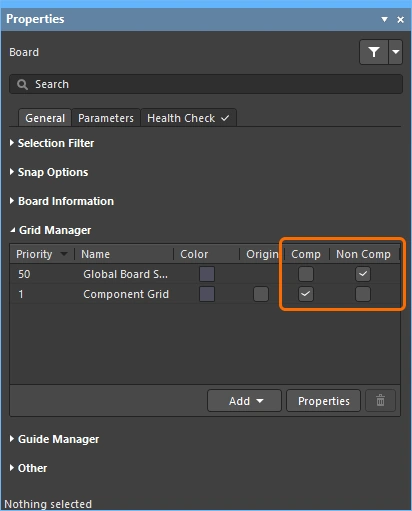
| Active grid? | Jeśli w bieżącej pozycji kursora zdefiniowano wiele siatek, jako aktywna zostanie zastosowana siatka o najwyższym priorytecie (najniższej wartości liczbowej) (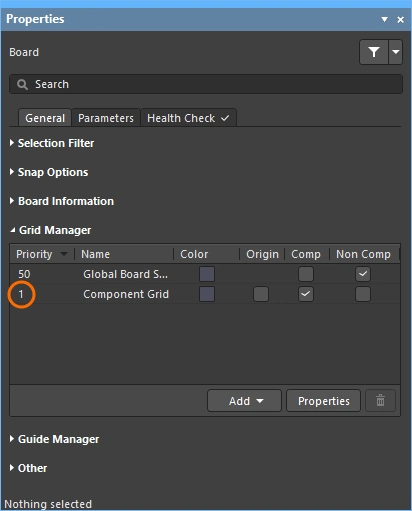 ). ). |
| Quickly select a grid | Aby wybrać siatkę z predefiniowanej listy, naciśnij |
| Edit the grid value | Aby edytować wartość aktywnej siatki, naciśnij |
| Managing grids | Poszczególne siatki konfiguruje się w Grid Editor ( |
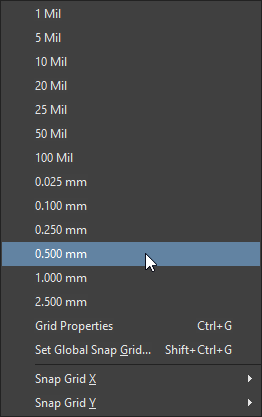 ).
).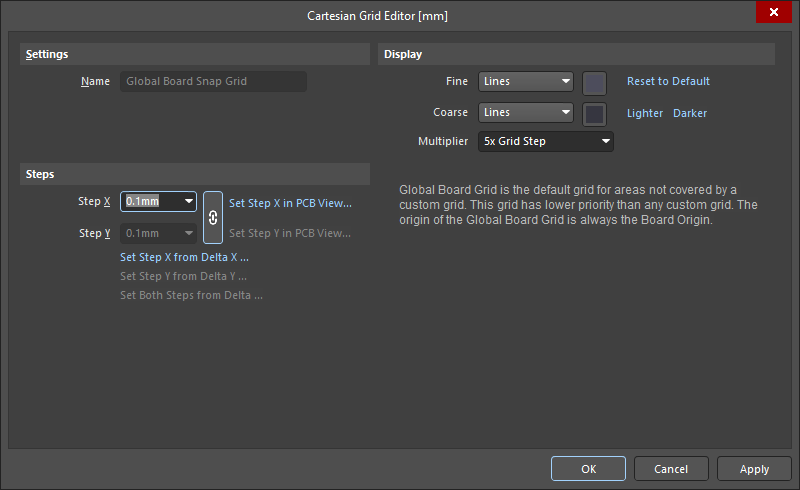 ).
).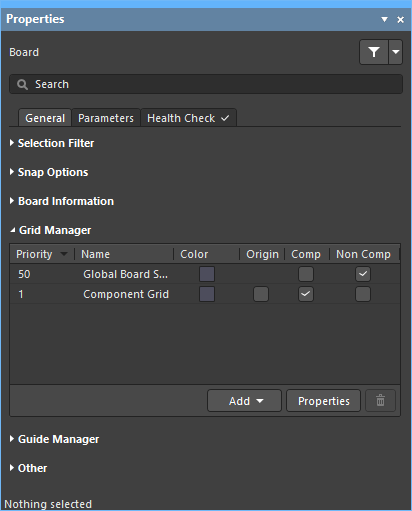 ).
).Dowiedz się więcej o pracy z siatkami.
Przyciąganie do obiektów
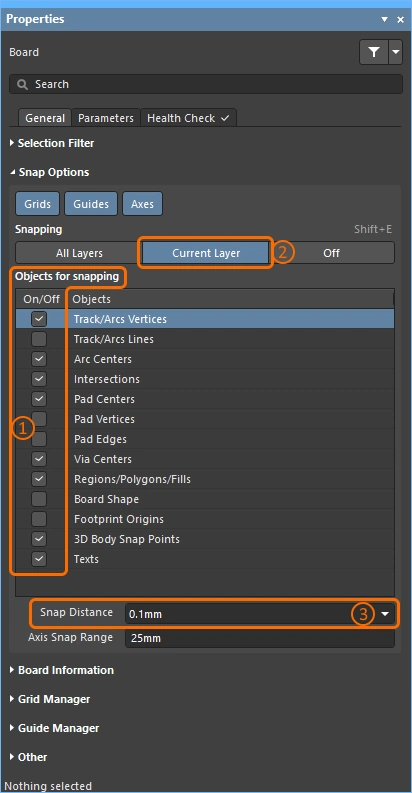
| Snap to objects | Kursor jest przyciągany do włączonych Objects for snapping (1), znajdujących się na włączonych warstwach Snapping (2), gdy kursor znajdzie się w obrębie Snap Distance (3) ( |
| When to snap | Przyciąganie do obiektów ma trzy stany: wyłączone, bieżąca warstwa lub wszystkie warstwy. Naciśnij |
 ).
).Przyciąganie do prowadnic i osi
| To place a guide | Aby umieścić prowadnicę, użyj podmenu Place » Work Guides lub sekcji Guide Manager w panelu Properties ( |
| Właściwości prowadnic | Widocznością, kolorem i położeniem zarządza się w sekcji Guide Manager panelu Properties (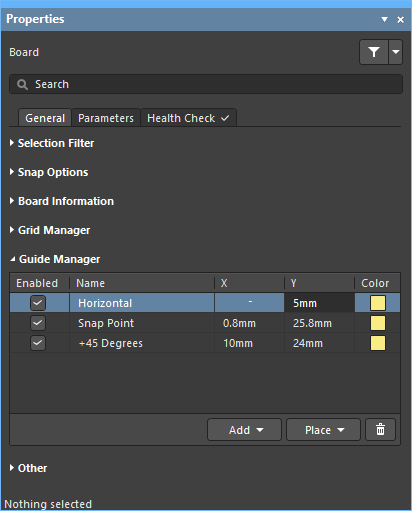 ). ). |
| Przyciąganie do prowadnic | Przyciąganie do prowadnic działa, gdy opcja przyciągania Guides jest włączona (1), a kursor znajduje się w zasięgu Snap Distance (2) (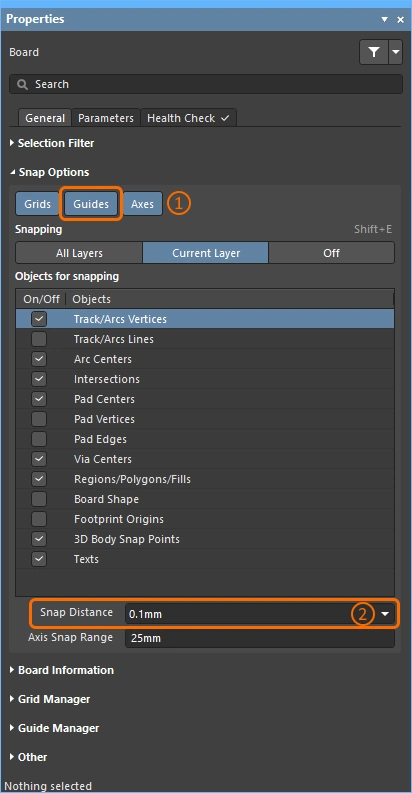 ). ). |
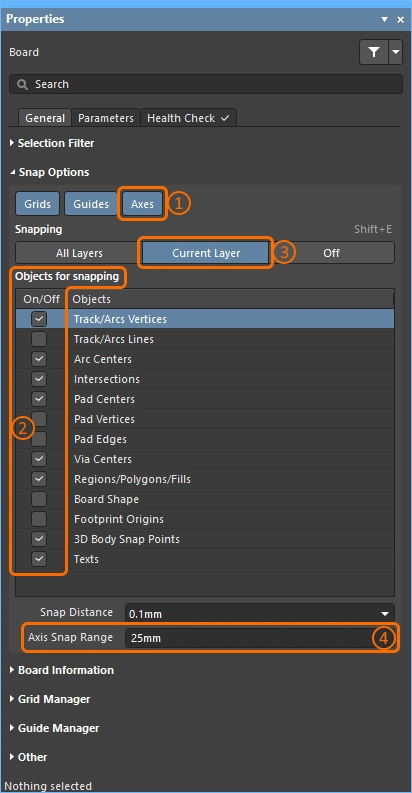
| Enabling axis snapping | Przyciąganie do osi działa, gdy opcja przyciągania Axes jest włączona (1), dla włączonych Objects for snapping (2), które znajdują się na włączonych warstwach Snapping (3) i są w zasięgu Axis Snap Range (4)( |
 ).
).Sterowanie wyświetlaniem ścieżek
Projekt płytki drukowanej jest często bardzo gęsty i wypełniony obiektami. Oprogramowanie oferuje szereg funkcji ułatwiających zarządzanie widocznością obiektów, w tym: widoczność warstw, maskowanie i przyciemnianie, widoczność i przezroczystość obiektów oraz wiele innych.
Korzystaj z funkcji wyróżniania oraz sterowania obiektami i warstwami, aby ułatwić sobie analizę projektu.
| Single layer mode | Naciśnij Shift+S, aby przełączyć wyświetlanie w tryb jednej warstwy. Dostępne są 3 tryby. Włącz preferowane tryby na stronie PCB Editor – Board Insight Display okna dialogowego Preferences (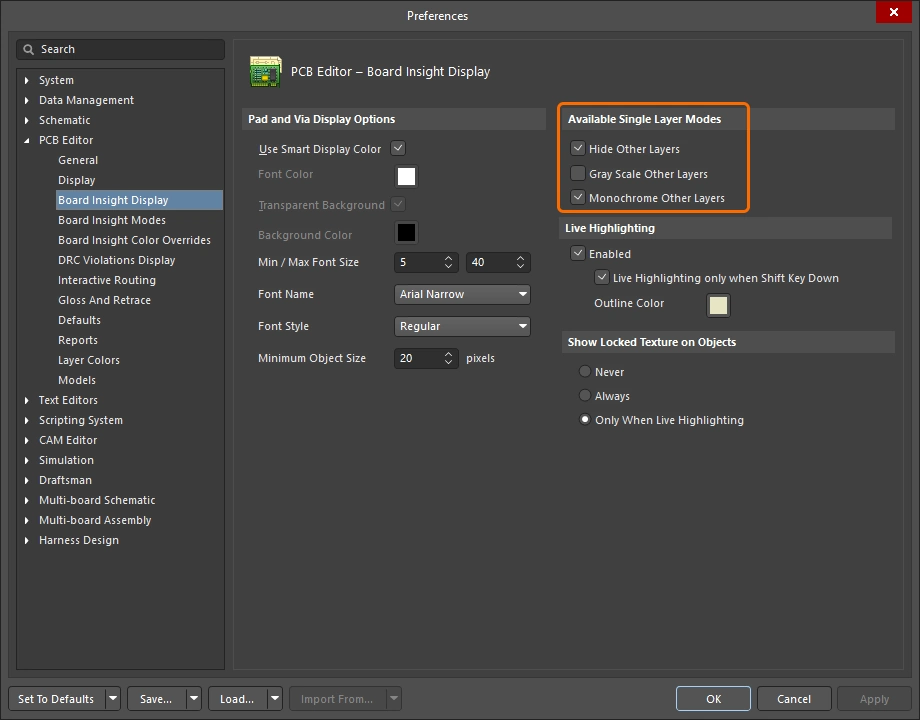 ). Każde naciśnięcie ). Każde naciśnięcie Shift+S powoduje przejście do następnego włączonego trybu jednej warstwy, a ostatecznie powrót do wyświetlania wszystkich aktualnie włączonych warstw. |
| Layer sets | Możesz skonfigurować predefiniowane zestawy widocznych warstw, a następnie wybierać je przyciskiem Manage Layer Sets w lewym dolnym rogu okna edycji (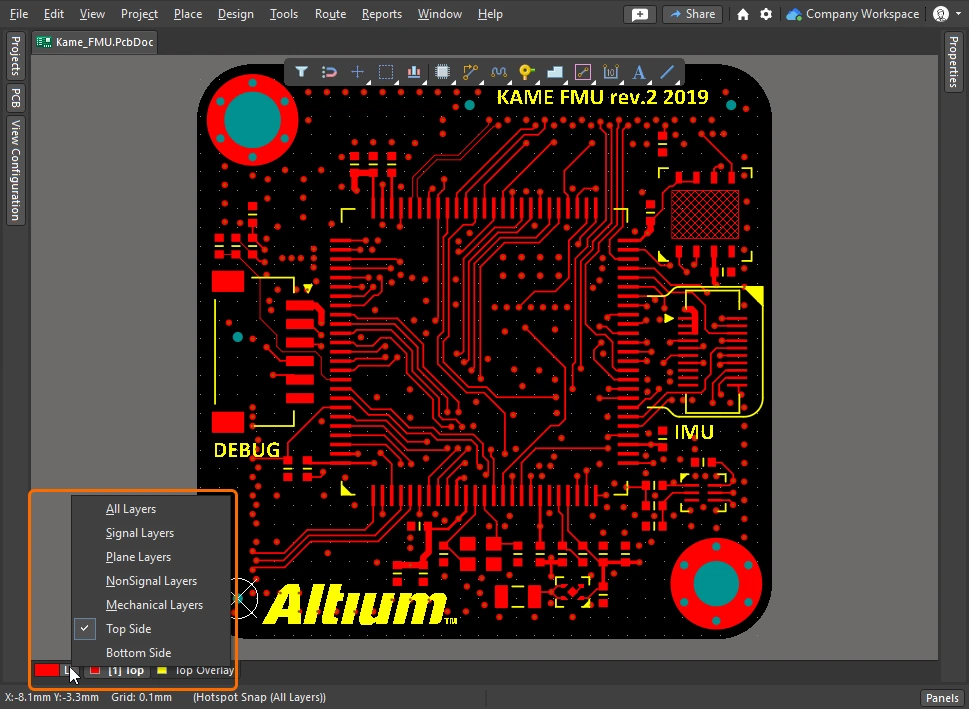 ). Nowe zestawy definiuje się w panelu View Configuration, co pokazano w powyższym filmie. ). Nowe zestawy definiuje się w panelu View Configuration, co pokazano w powyższym filmie. |
| Dim or Mask to fade | Aby szybko wyróżnić interesujący Cię obiekt, taki jak komponent, sieć, para różnicowa lub dowolny typ klasy, znajdź go w panelu PCB i włącz tryb Dim lub Mask (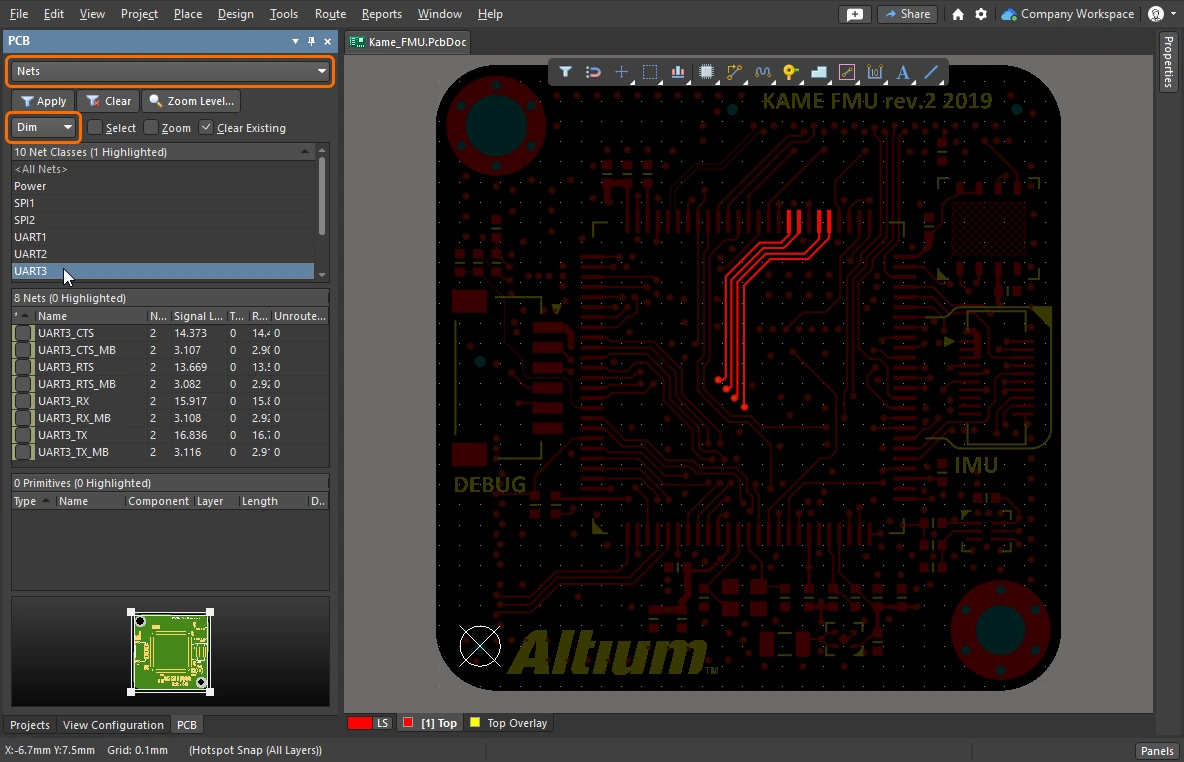 ). Oba te tryby przygaszają wszystkie obiekty except tych, które Cię interesują, dzięki czemu wyraźnie się one wyróżniają. Poziomy przyciemniania i maskowania konfiguruje się w panelu View Configuration ( ). Oba te tryby przygaszają wszystkie obiekty except tych, które Cię interesują, dzięki czemu wyraźnie się one wyróżniają. Poziomy przyciemniania i maskowania konfiguruje się w panelu View Configuration (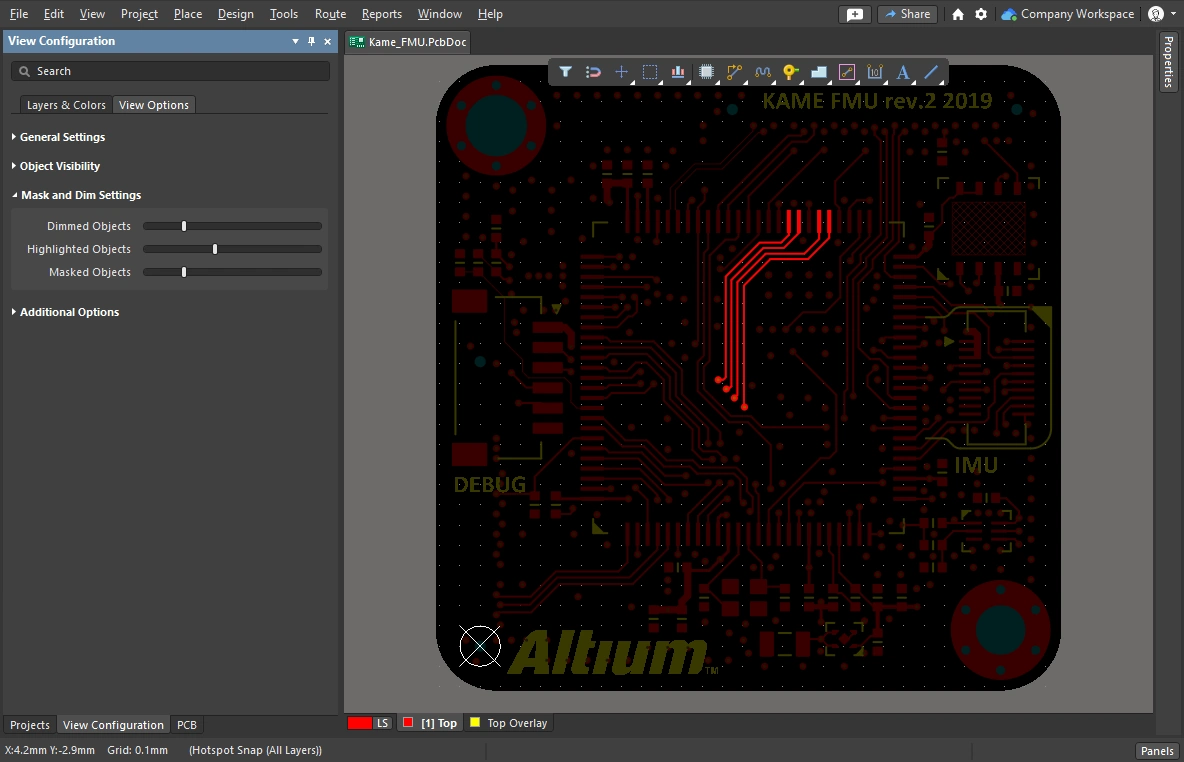 ). ). |
| Clearance boundaries | Włącz tę opcję, aby wyświetlić wymagany odstęp wokół obiektów elektrycznych. ( |
| Object transparency | Poziom przezroczystości każdego typu obiektów można skonfigurować w sekcji Object Visibility panelu View Configuration (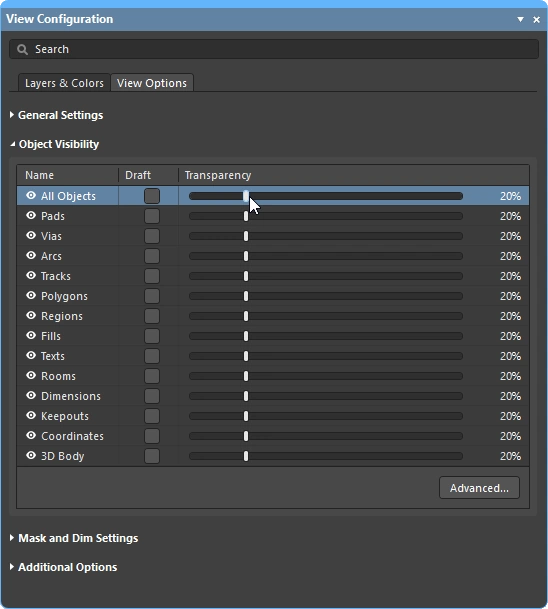 ). Użyj suwaka All Objects u góry zestawu, aby dostosować wszystkie obiekty jednocześnie. ). Użyj suwaka All Objects u góry zestawu, aby dostosować wszystkie obiekty jednocześnie. |
| The visibility of objects | Ukrywanie nieistotnych obiektów to wygodny sposób na uporządkowanie obszaru projektowego (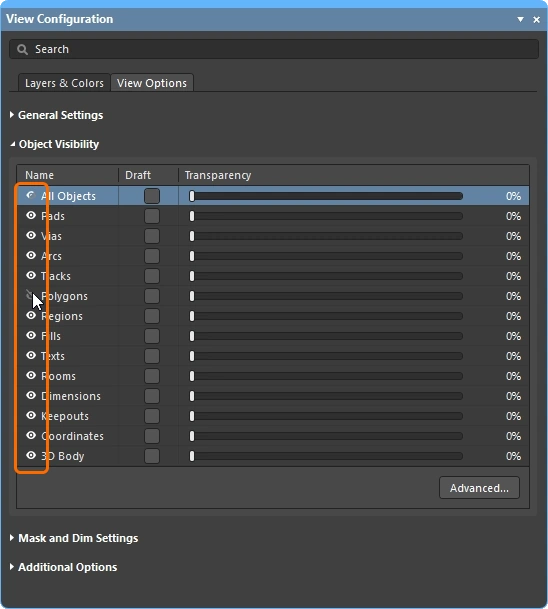 ). Pamiętaj, że obiekty te są nadal sprawdzane przez system ograniczeń. Aby ukryć poligony and wyłączyć je ze sprawdzania przez system ograniczeń, użyj zamiast tego funkcji Odłóż. ). Pamiętaj, że obiekty te są nadal sprawdzane przez system ograniczeń. Aby ukryć poligony and wyłączyć je ze sprawdzania przez system ograniczeń, użyj zamiast tego funkcji Odłóż. |
| Displaying net names | W panelu View Configuration skonfiguruj opcje sterujące wyświetlaniem nazw sieci na padach, przelotkach i ścieżkach (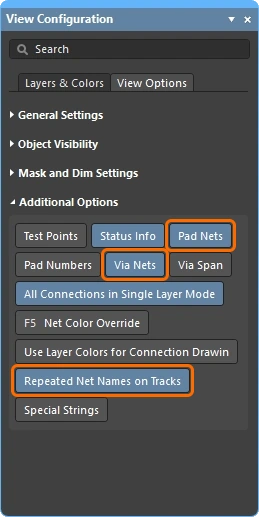 ). Pamiętaj, że nazwy sieci są zawsze wyświetlane na środku każdego segmentu ścieżki, ale w razie potrzeby mogą być powtarzane. Właściwości czcionki konfiguruje się na stronie PCB Editor – Board Insight Display okna dialogowego Preferences ( ). Pamiętaj, że nazwy sieci są zawsze wyświetlane na środku każdego segmentu ścieżki, ale w razie potrzeby mogą być powtarzane. Właściwości czcionki konfiguruje się na stronie PCB Editor – Board Insight Display okna dialogowego Preferences (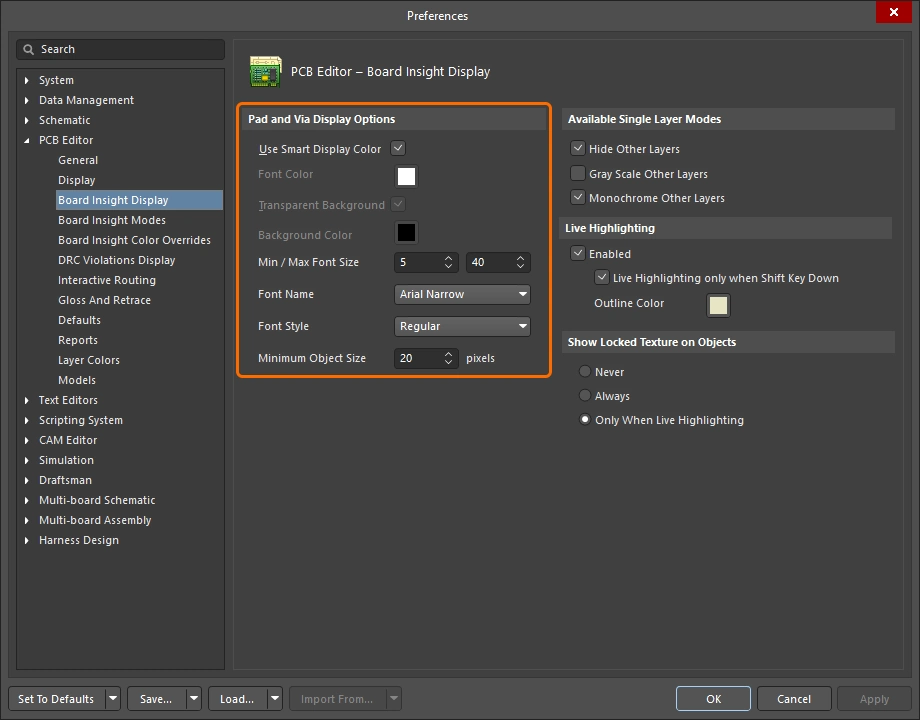 ). ). |
 ).
).Sterowanie właściwościami trasowania
Ograniczenia projektowe dotyczące odstępu, szerokości ścieżek i stylu przelotek są już skonfigurowane — możesz rozpocząć trasowanie. Skąd narzędzie do trasowania wie po kliknięciu rozpoczynającym trasowanie, jakiej szerokości ścieżki użyć i jaki rozmiar przelotki zastosować przy zmianie warstwy?
Prosty pokaz przygotowania do trasowania, a następnie wyboru szerokości ścieżki i stylu przelotek podczas trasowania.
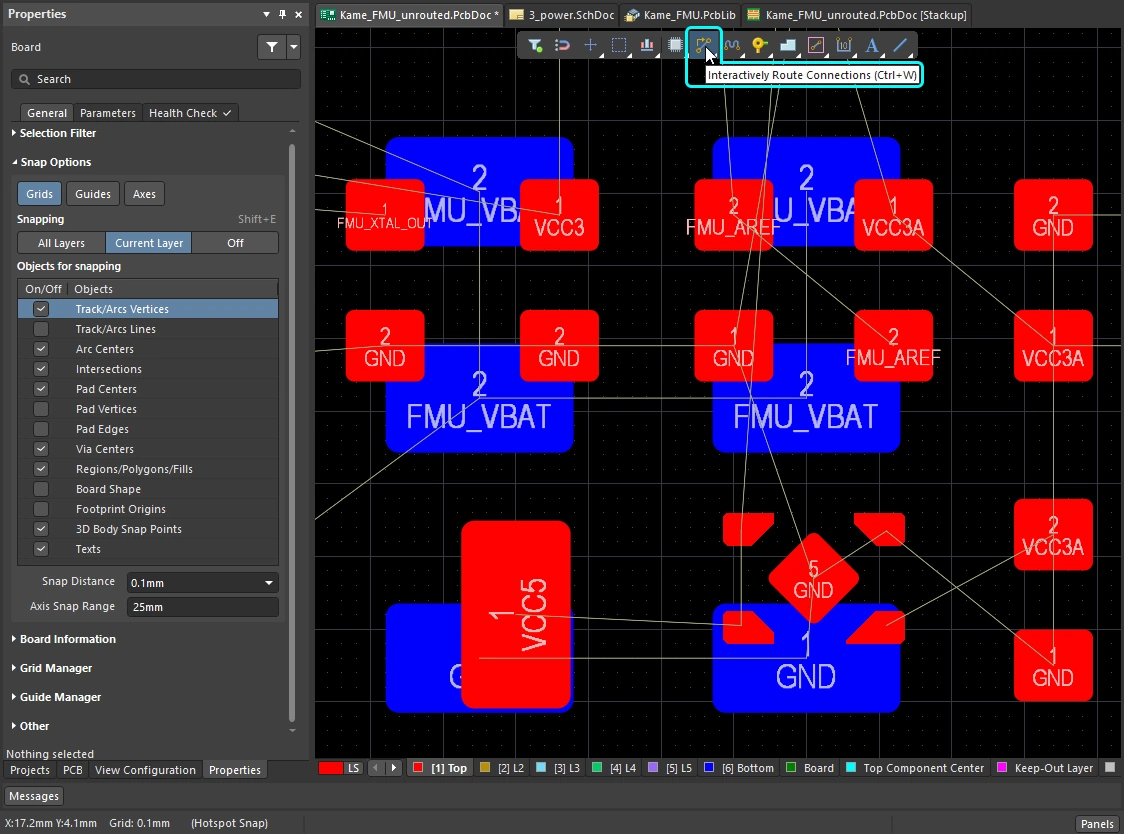 ).
).Zmiana szerokości ścieżki (0:29)
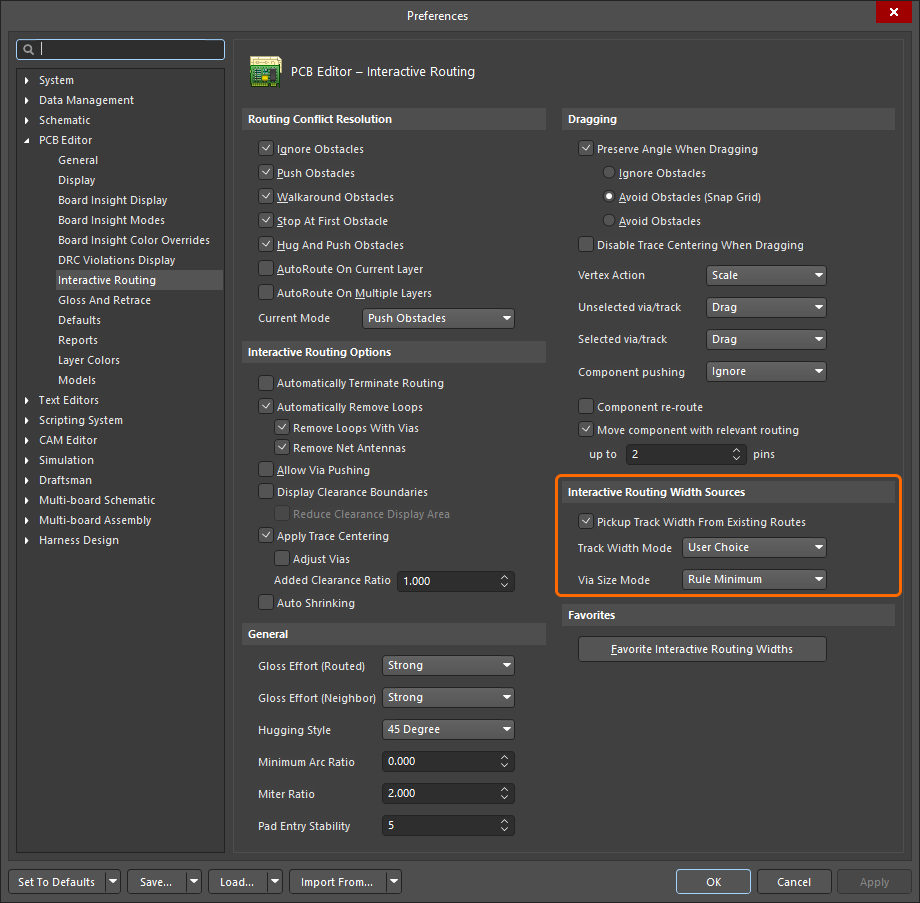 ).
).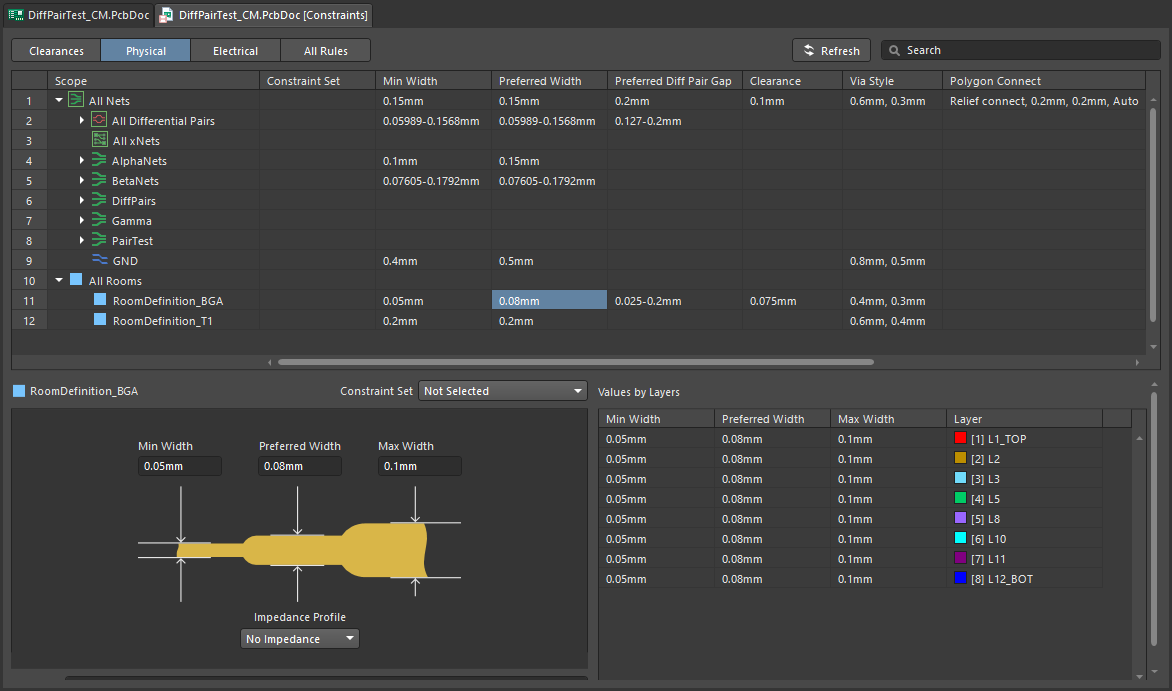 ).
).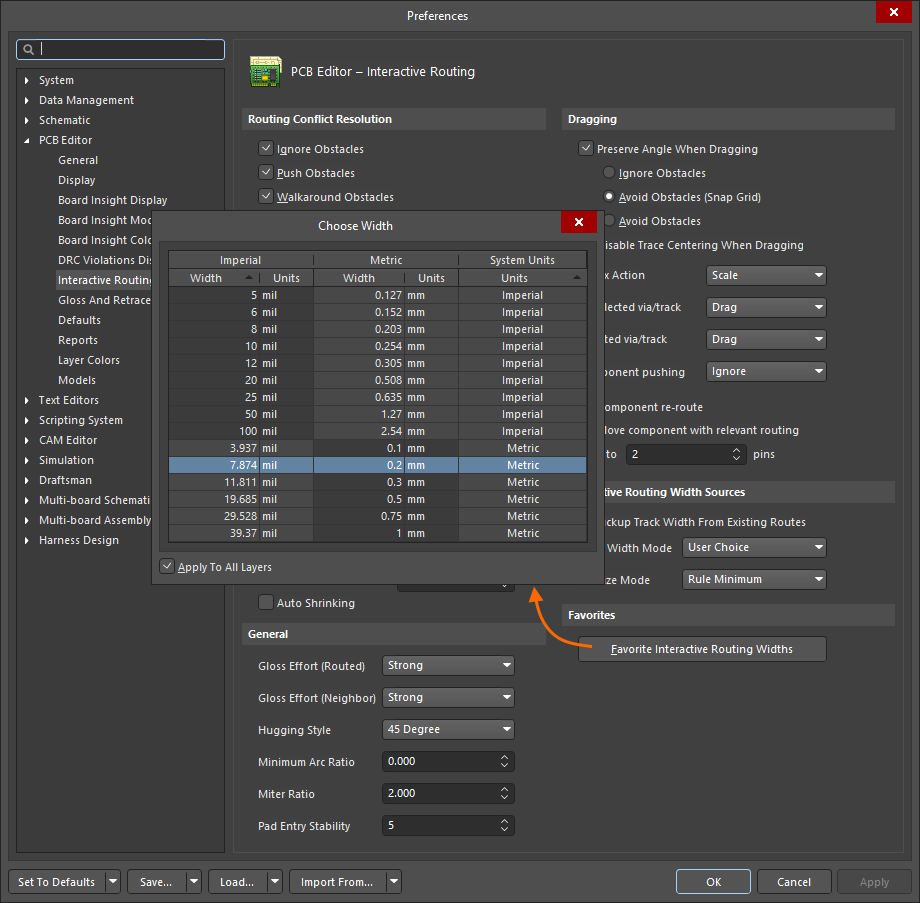 ).
).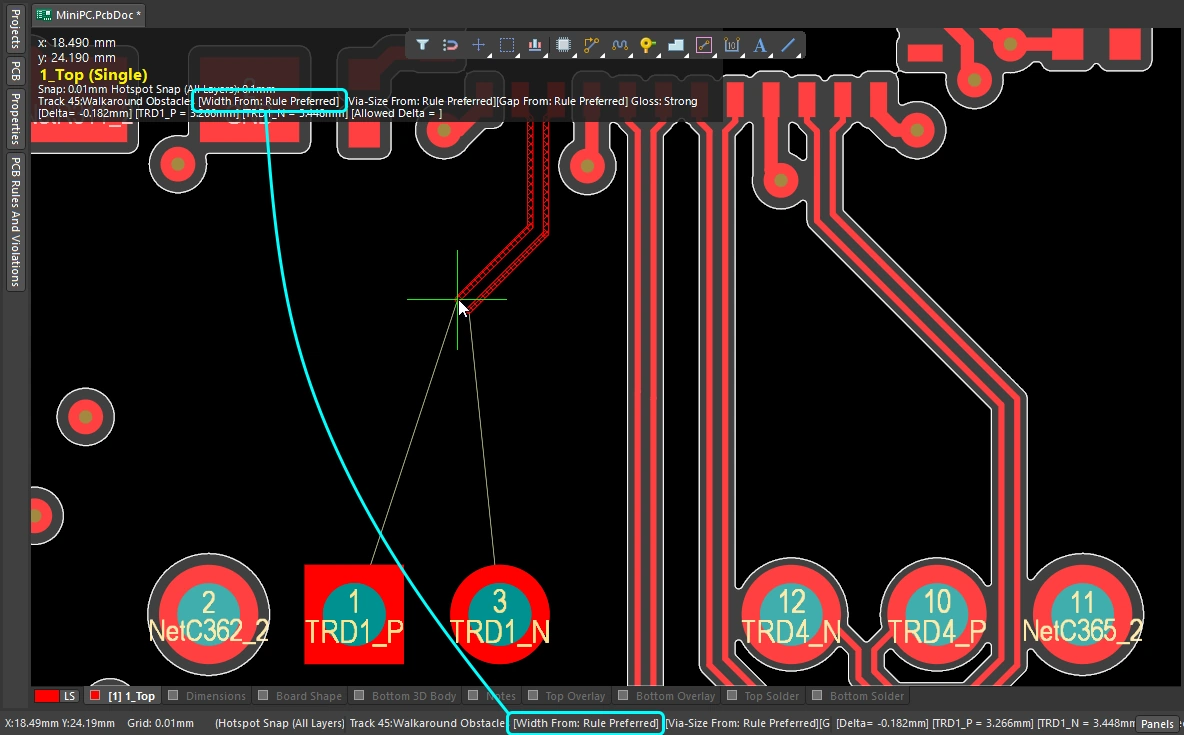 ).
).Zmiana warstwy prowadzenia ścieżki (1:14)
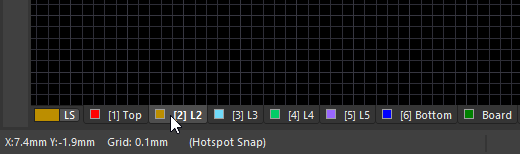 ).
).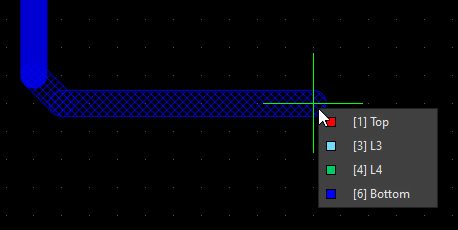 ).
).Zmiana przelotki (1:22)
| Routing via | Jeśli zmienisz warstwę podczas prowadzenia ścieżki, przelotka zostanie dodana automatycznie, zgodnie z obowiązującym ograniczeniem projektowym Routing Via Style. |
| Default routing via | Rozmiar przelotki używanej podczas zmiany warstwy jest określany przez ustawienie Via Size Mode w opcjach Interactive Routing Width Sources ( |
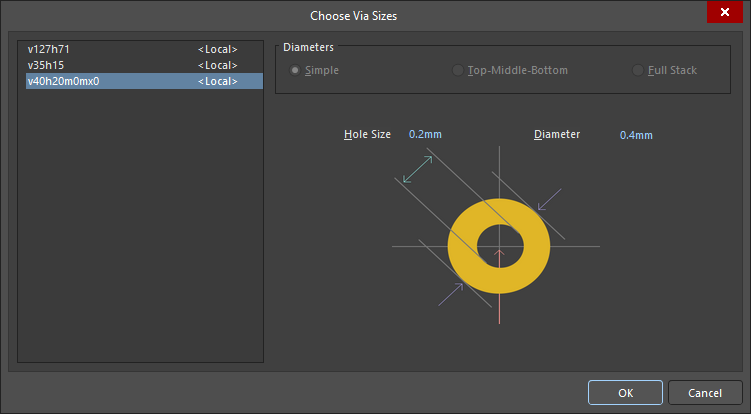
| Cycle available via sizes | Podczas prowadzenia ścieżki naciskaj 4, aby przełączać kolejno ustawienia rozmiaru przelotki Minimum, Preferred lub Maximum (zdefiniowane w obowiązującym ograniczeniu projektowym Routing Via Style) albo wybrać rozmiar przelotki User (
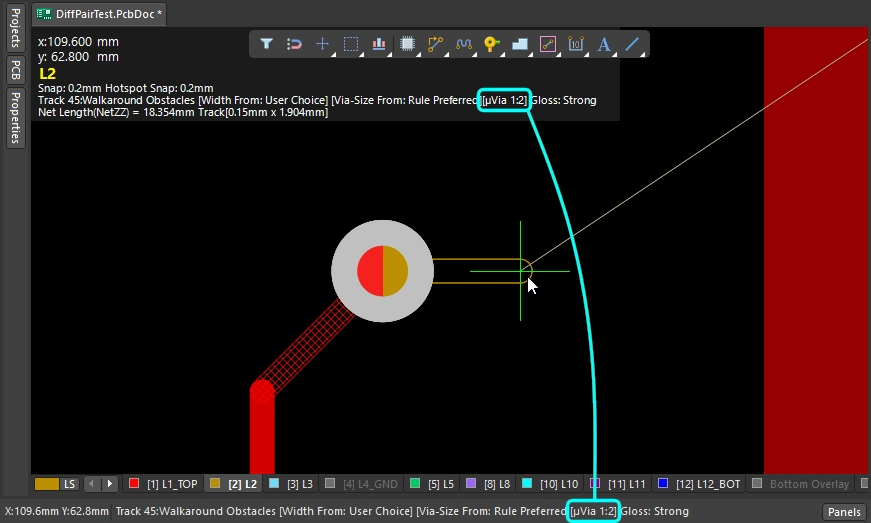
). Ostatnio wybrany stan jest zachowywany jako bieżące ustawienie Via Size Mode. Bieżący tryb rozmiaru przelotki jest wyświetlany na pasku stanu i w wyświetlaczu HUD (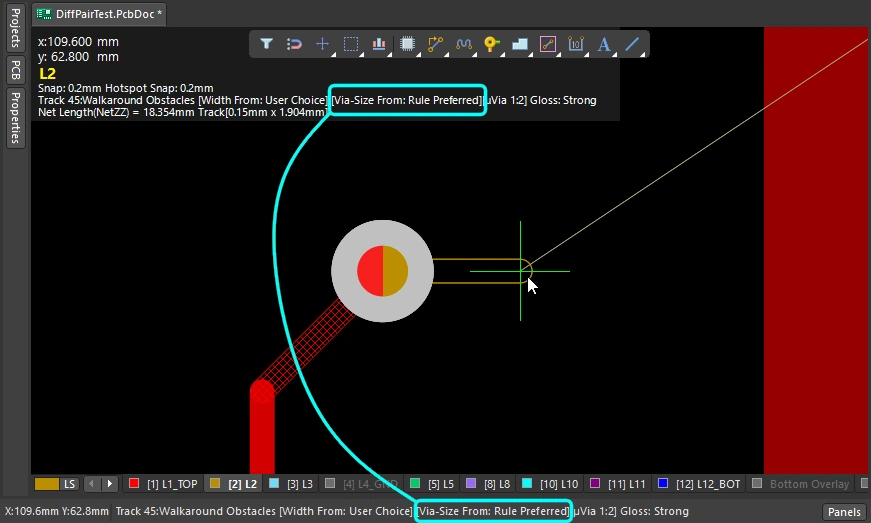 ). ). |
| Choose a different User via size | Możesz też nacisnąć |
| Cycle the via span | Warstwy łączone przez przelotkę są określane przez bieżące ustawienie Via Type, a dostępne typy przelotek są definiowane w Layer Stack Manager ( |
 ).
).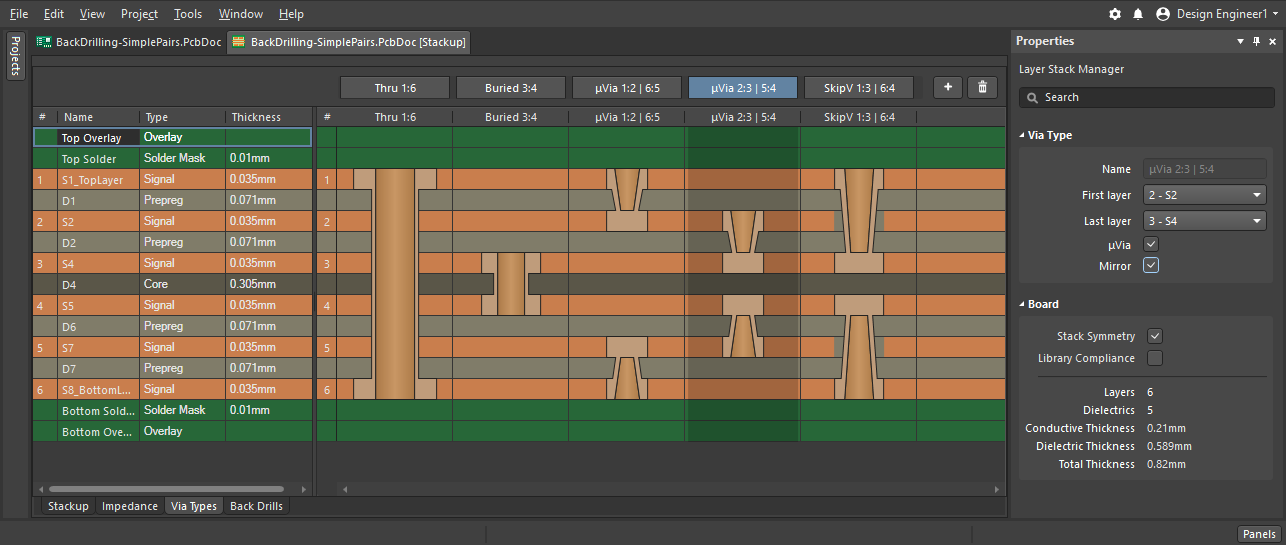 ).
).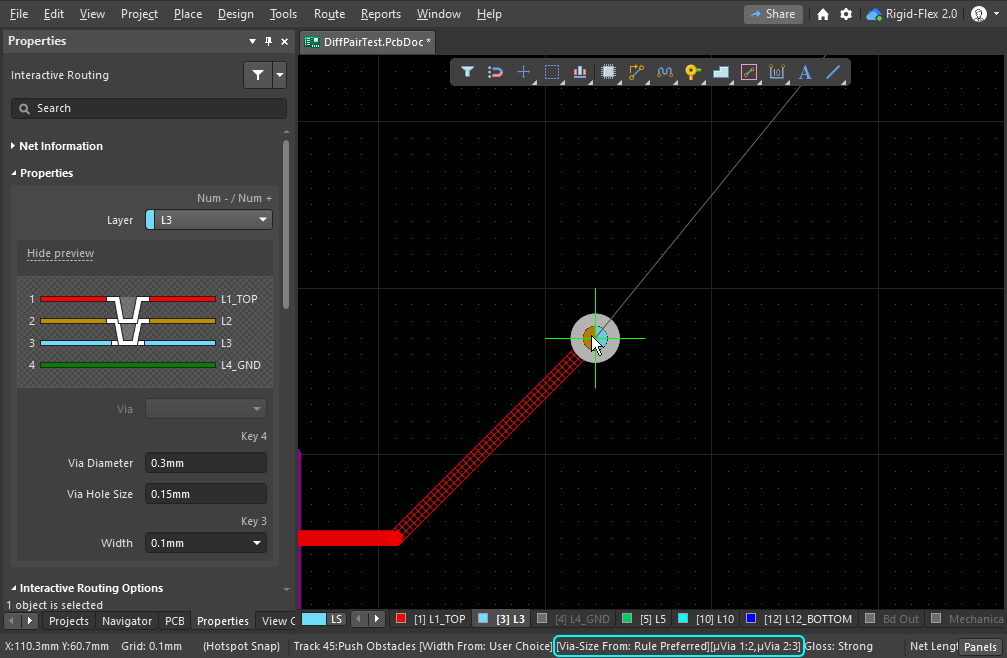 ).
).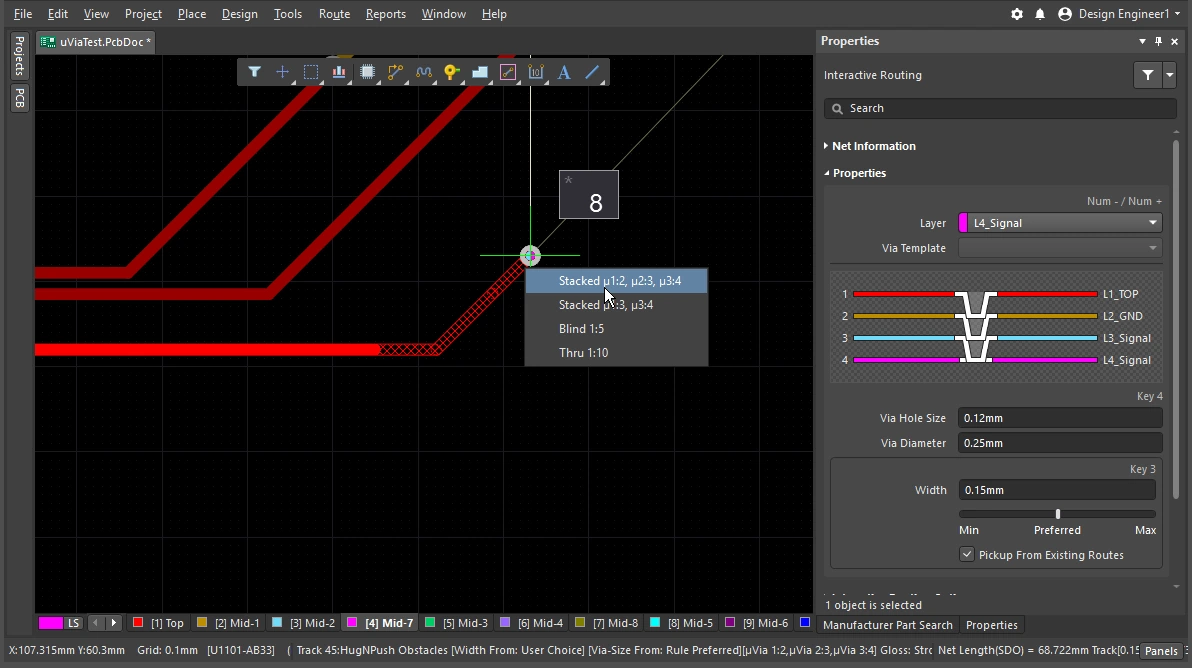 ).
). ).
).Dowiedz się więcej o przelotkach.
Dowiedz się więcej o definiowaniu typów przelotek.
Praca z narzędziem interaktywnego prowadzenia ścieżek
Uruchamiasz polecenie interaktywnego prowadzenia ścieżek i klikasz pole lutownicze lub linię połączenia — co dzieje się dalej? Mechanizm interaktywnego prowadzenia ścieżek próbuje znaleźć trasę od najbliższego miejscu kliknięcia obiektu miedzianego należącego do danej sieci (pola lutowniczego, przelotki, ścieżki) do bieżącej pozycji kursora, umieszczając ścieżki i łuki o określonej szerokości oraz układając je w uporządkowany sposób zgodnie z bieżącymi ustawieniami narzędzia.
Jak ścieżka wychodzi z pola lutowniczego SMD? Jak prowadzenie ścieżki reaguje na napotkaną przeszkodę — omija ją, odsuwa czy ignoruje? Jaki kształt przyjmuje narożnik i jak ścieżka przebiega między polami lutowniczymi innych elementów? Poprzednia sekcja przedstawiała sposób kontrolowania właściwości samej ścieżki, natomiast ta sekcja podsumowuje funkcje umożliwiające kontrolowanie jej przebiegu w obszarze prowadzenia ścieżek.
Praca z narzędziem interaktywnego prowadzenia ścieżek |
|
| Hatched/solid/hollow track/arc segments | Kreskowane ścieżki i łuki nie są jeszcze umieszczone, a ścieżki i łuki z pełnym wypełnieniem są już umieszczone ( Gdy ścieżka dołączona do kursora jest wyświetlana jako sam obrys (bez kreskowania ani pełnego wypełnienia), jest określana jako look-ahead segment i nie zostanie umieszczona przy następnym kliknięciu. Użyj tej funkcji, aby ustawić punkt końcowy poprzedniego segmentu bez zatwierdzania umieszczenia ostatniego segmentu ( |
| How the router forms the corners | Podczas interaktywnego trasowania kształt tworzony przez ścieżki i łuki tworzące narożnik jest określany jako corner style. Najczęściej stosowane są narożniki ukośne, ale popularne są również narożniki zaokrąglone (tworzone przez umieszczanie łuków). Dostępnych jest 5 stylów narożników, z których 4 mają również podtryby określające kierunek narożnika.
|
| How the routing leaves a pad | Sposób, w jaki mechanizm interaktywnego trasowania wyprowadza ścieżkę z pola lutowniczego lub wprowadza ją do niego, jest kontrolowany przez:
|
| How the route reacts to an existing object | Zależy to od bieżącego ustawienia trybu rozwiązywania konfliktów. Bieżący tryb rozwiązywania konfliktów jest wyświetlany na pasku stanu ( |
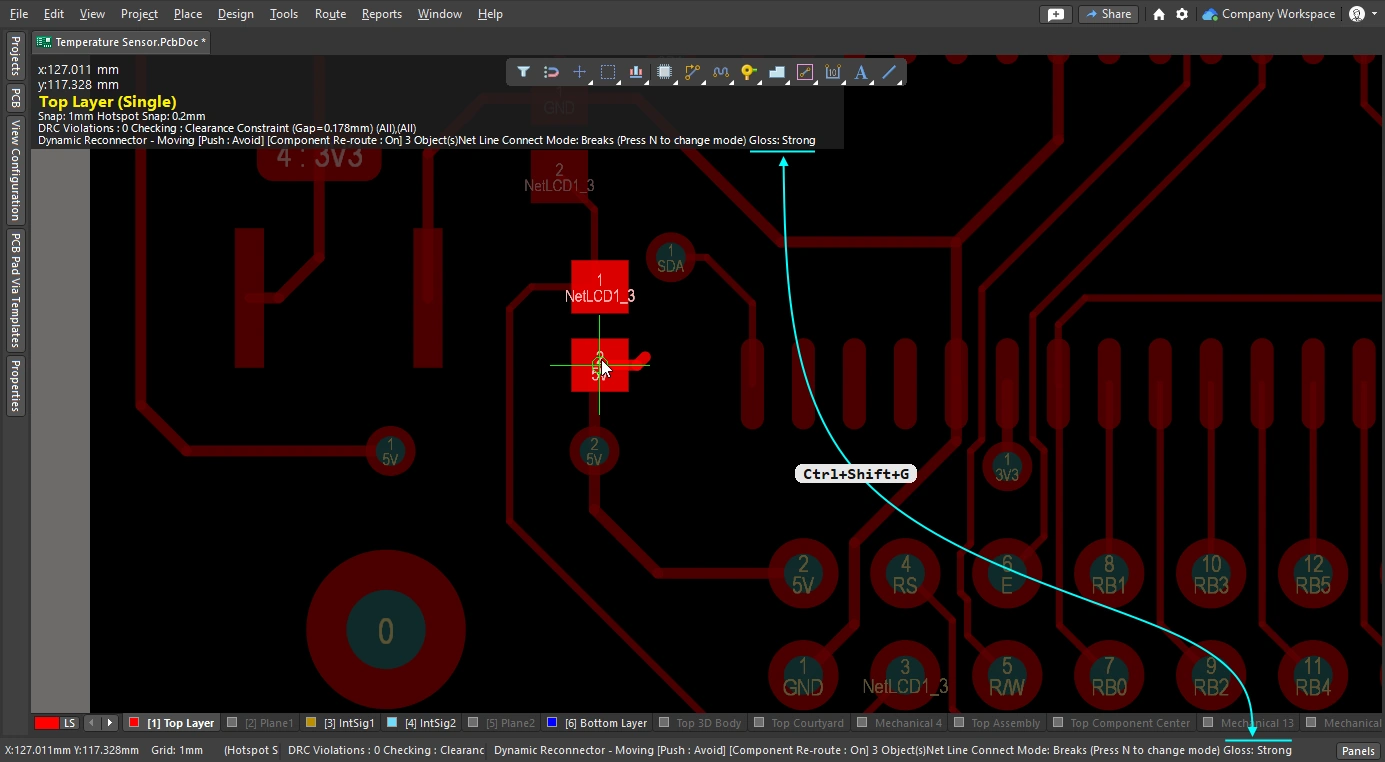
| Płynność przebiegu nowej ścieżki | W miarę odsuwania kursora od miejsca początkowego kliknięcia przebieg ścieżki zmienia się, aby znaleźć najlepszą drogę wokół obiektów do bieżącego położenia kursora. Estetyka, czyli jakość tego przebiegu, zależy od bieżącego ustawienia glossing setting. Wygładzanie to zestaw narzędzi poprawiających jakość trasowania, które dążą do skrócenia ścieżki, poprawy kształtu narożników i zmniejszenia ich liczby. Wygładzanie próbuje również unikać kątów prostych i zapobiegać powstawaniu kątów ostrych w połączeniach typu T oraz przy polach lutowniczych. Obsługuje także pary różnicowe i dąży do zwiększenia długości odcinka pary, na którym zachowane są jednakowe długości ścieżek i stały odstęp między nimi. Wygładzanie ma trzy ustawienia: wyłączone, słabe i silne. Podczas interaktywnego trasowania lub interaktywnego przesuwania ścieżek użyj skrótu |
| Auto-complete the connection | Podczas interaktywnego trasowania sieci przytrzymaj
Jeśli połączenia nie można dokończyć automatycznie, narzędzie powróci do ostatnio używanego trybu interaktywnego trasowania. |
| Center the routes between pads / vias | Mechanizm interaktywnego trasowania przestrzega ograniczeń projektowych, automatycznie prowadząc ścieżkę między dwoma polami lutowniczymi z zachowaniem minimalnego dozwolonego odstępu od najbliższego pola. Jeśli wolisz, aby ścieżki były odsuwane i prowadzone pośrodku między polami, skonfiguruj opcję Apply Trace Centering. Aby umożliwić takie prowadzenie między dowolną parą pól lutowniczych, przelotek lub polem i przelotką, funkcja ta korzysta z mnożnika odstępu, do którego może inteligentnie zwiększać odstęp trasowania. Więcej o prowadzeniu ścieżek pośrodku między polami lutowniczymi. |
| Auto-narrow the route | Zwężenie ścieżki, aby zmieściła się w wąskiej szczelinie, bywa jedynym sposobem na poprowadzenie danej sieci. Umożliwia to funkcja Auto Shrinking, która automatycznie zwęża ścieżkę tak, aby zmieściła się w szczelinie, przy czym minimalną dozwoloną szerokość określa ograniczenie szerokości ścieżki. |
| Route selection strategies | Zaznaczanie ścieżek, które mają być edytowane, jest kluczowym aspektem trasowania. Ścieżki można zaznaczać w celu usunięcia ich przebiegu, wygładzenia, sprawdzenia właściwości lub usunięcia. |
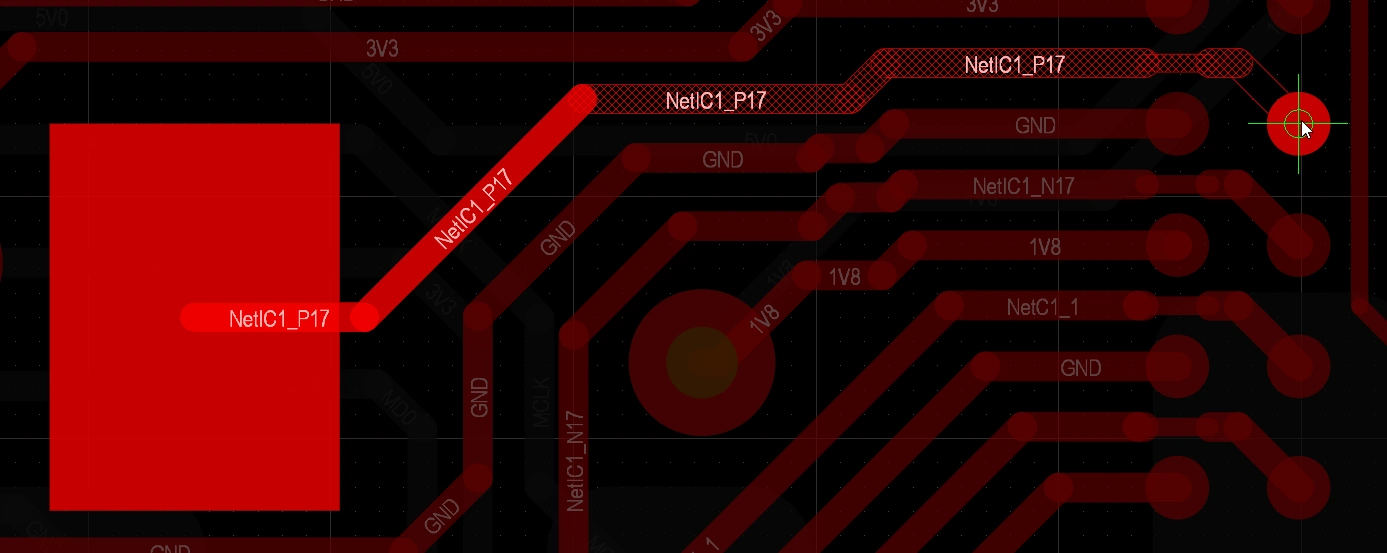 ).
). ) oraz na wyświetlaczu przeziernym.
 ).
). )
) )
)Reagowanie na przeszkody – tryb rozwiązywania konfliktów
Uruchamiasz polecenie interaktywnego trasowania i klikasz pole lutownicze. W miarę odsuwania kursora od pola mechanizm interaktywnego trasowania tworzy przebieg z kreskowanych segmentów ścieżki od klikniętego pola do bieżącego położenia kursora. Podczas poruszania kursorem aktualizuje te segmenty, aby jak najlepiej wyznaczyć przebieg ścieżki zgodnie z ograniczeniami projektowymi i bieżącymi ustawieniami wygładzania.
Sposób, w jaki mechanizm interaktywnego trasowania reaguje na obiekty znajdujące się już w obszarze roboczym PCB, takie jak pola lutownicze lub ścieżki innych sieci, zależy od bieżącego trybu routing conflict resolution. Tryb rozwiązywania konfliktów podczas trasowania określa, czy mechanizm będzie próbował odsuwać te przeszkody, omijać je, czy po prostu ignorować i prowadzić ścieżkę przez nie.
Prosta demonstracja różnych sposobów działania trybów rozwiązywania konfliktów.
Tryb rozwiązywania konfliktów podczas trasowania |
|
| Current mode | Bieżący tryb rozwiązywania konfliktów podczas trasowania jest wyświetlany na wyświetlaczu przeziernym ( |
| Changing modes | Aby zmienić tryb podczas interaktywnego trasowania (lub interaktywnego przesuwania ścieżek albo przeciągania przelotek), użyj skrótu Shift+R. |
| Available modes | Poszczególne tryby rozwiązywania konfliktów można włączać i wyłączać na stronie PCB Editor – Interactive Routing okna dialogowego Preferences ( |
Wygładzanie podczas trasowania
Od mechanizmu interaktywnego trasowania oczekujesz nie tylko znalezienia drogi i umieszczenia segmentów ścieżki od miejsca ostatniego kliknięcia do bieżącego położenia kursora, lecz także tego, by ścieżka była jak najkrótsza i składała się z minimalnej liczby segmentów. Do zarządzania tym procesem edytor PCB udostępnia narzędzie Glossing .
Wygładzanie to zaawansowany zestaw algorytmów opracowanych specjalnie z myślą o tworzeniu bardziej uporządkowanych ścieżek i wejść do pól lutowniczych, zgodnych z założeniami obowiązujących reguł projektowych. Wygładzanie dąży do skrócenia ścieżki, poprawy kształtu narożników i zmniejszenia ich liczby, co zazwyczaj pozwala uzyskać bardziej uporządkowany przebieg złożony z mniejszej liczby segmentów. Pozostawia również zworki podsieci bez zmian, a jeśli obowiązują reguły szerokości przypisane do obszarów Room, zachowuje zmiany szerokości na ich granicach. Podczas poruszania kursorem w celu wyznaczenia nowego przebiegu ścieżki w trybie interaktywnym wszystkie jeszcze niezatwierdzone odcinki są również automatycznie wygładzane.
Oprócz wygładzania aktualnie trasowanej sieci mechanizm interaktywnego trasowania może również wygładzać sąsiednie sieci, na które wpływa przebieg prowadzonej ścieżki.
Prosty przykład pokazujący różnice między wynikami uzyskanymi przy wyłączonym i włączonym wygładzaniu.
Podstawy wygładzania |
|
| When does glossing run | Narzędzie wygładzania działa:
|
| How strong is glossing | Intensywność wygładzania ścieżki zależy od bieżącego ustawienia Gloss Effort (Routed). Skonfiguruj tę opcję (
|
| Glossing the neighbors | Podczas interaktywnego prowadzenia lub przesuwania ścieżek w trybie Push lub Hug & Push wpływ obejmuje również sąsiednie ścieżki. Te sąsiednie ścieżki także mogą być wygładzane, zależnie od ustawienia Gloss Effort (neighbor) (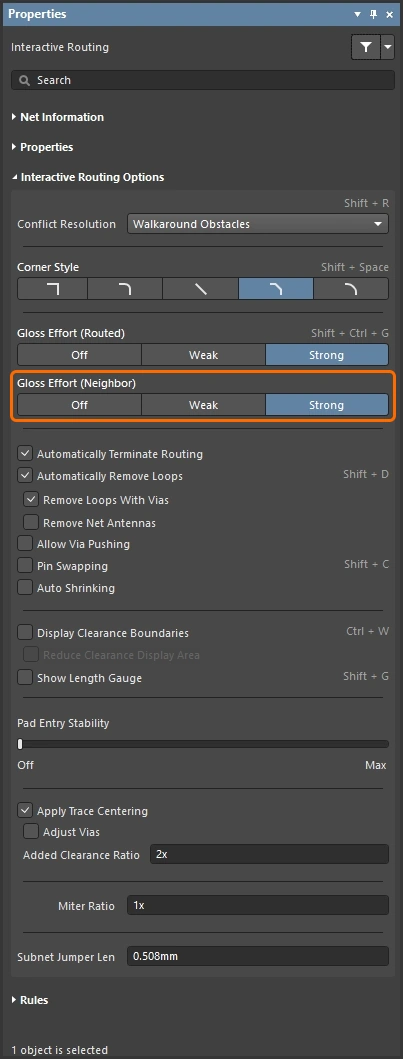 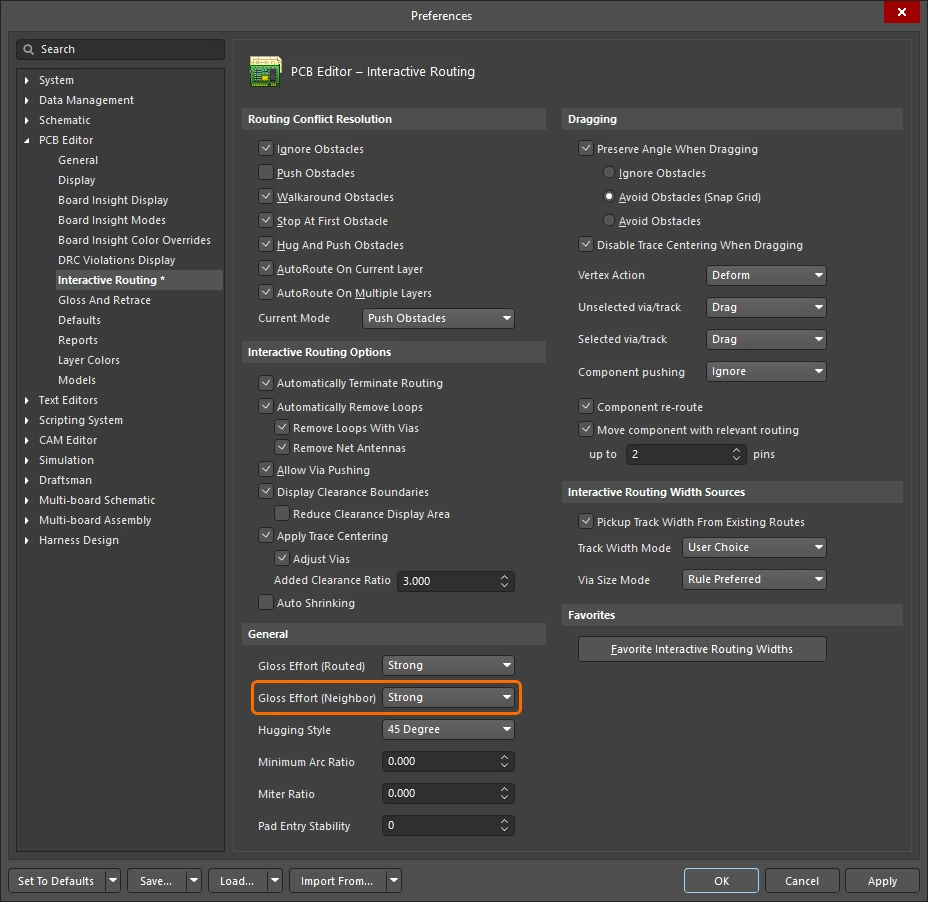 ). Ustawienia intensywności wygładzania sąsiednich ścieżek ). Ustawienia intensywności wygładzania sąsiednich ścieżek |
| Hugging - how glossing wraps around other objects and forms corners | Sposób, w jaki mechanizm wygładzania prowadzi ścieżkę wokół innych obiektów i formuje narożniki, jest określany jako hugging. Dostępne ustawienia stylu omijania obiektów obejmują:
|
| Controlling the properties of the corner | Jeśli narożniki są tworzone z prostych segmentów ścieżek, mechanizm wygładzania domyślnie dodaje niewielkie ścięcie do narożnika o kącie 90 stopni, a jego rozmiar jest określany przez ustawienie Miter Ratio. Ustawienia współczynnika ścięcia narożników Jeśli narożniki są tworzone z łuków, minimalny rozmiar łuku jest określany przez Minimum Arc Ratio. Współczynnik minimalnego łuku jest stosowany podczas interaktywnego prowadzenia ścieżek pod dowolnym kątem, a także podczas interaktywnego przesuwania ze stylem omijania obiektów Mixed. Współczynnik ten służy do określenia minimalnego dozwolonego promienia łuku. Gdy promień łuku spadnie poniżej tego minimum, łuk zostaje zastąpiony segmentami ścieżek. Ustawienia współczynnika minimalnego łuku |
| Inhibit glossing during routing and sliding | Czasami może być konieczne tymczasowe wyłączenie wygładzania. Można je wstrzymać podczas prowadzenia ścieżek, naciskając i przytrzymując klawisze skrótu Ctrl+Shift — po ich zwolnieniu wygładzanie zostanie wznowione zgodnie z bieżącym ustawieniem intensywności wygładzania prowadzonych ścieżek. Pamiętaj, że pasek stanu nie odzwierciedli tego tymczasowego wyłączenia; nadal będzie wyświetlać ostatnio wybrany stan. |
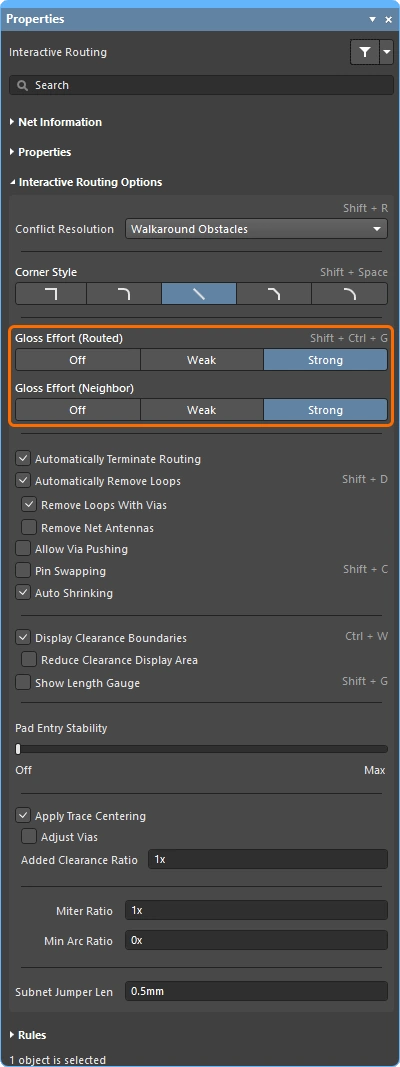
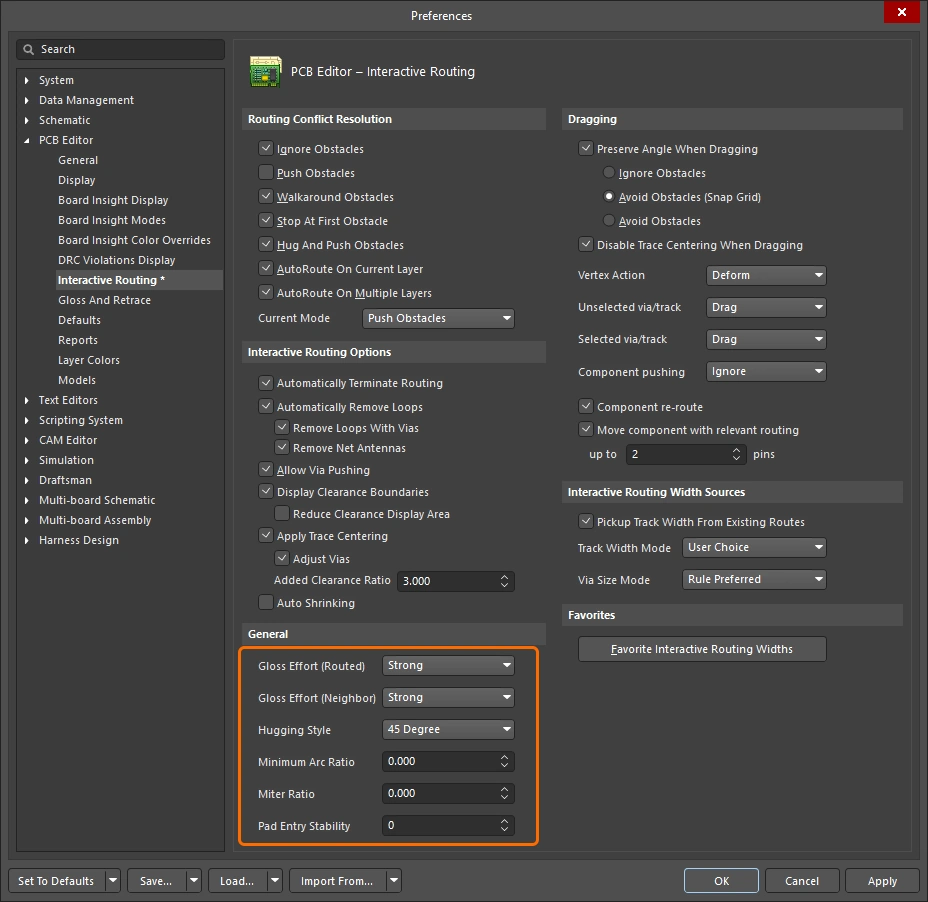 ).
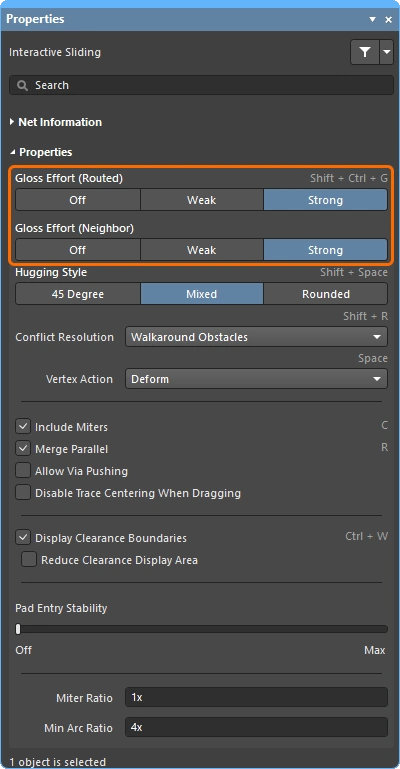
).

Więcej o opcjach interaktywnego prowadzenia ścieżek.
Poniższe slajdy przedstawiają proste przykłady różnych ustawień intensywności wygładzania prowadzonych i sąsiednich ścieżek.
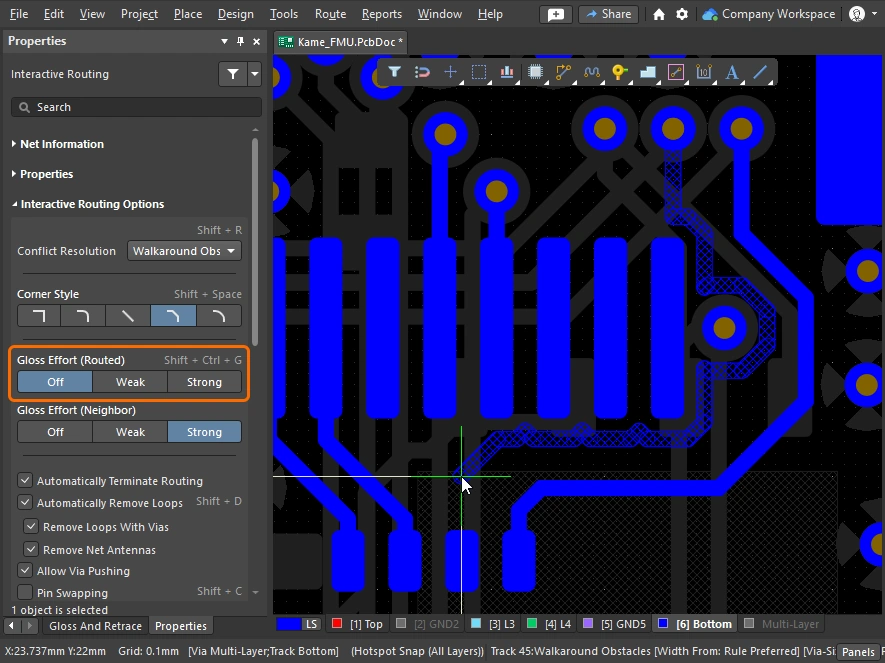
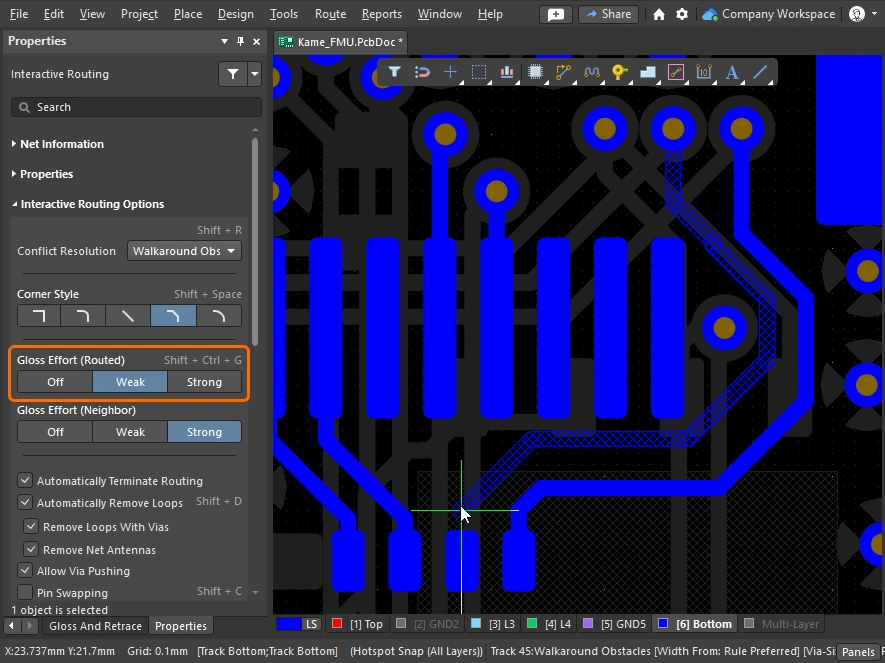
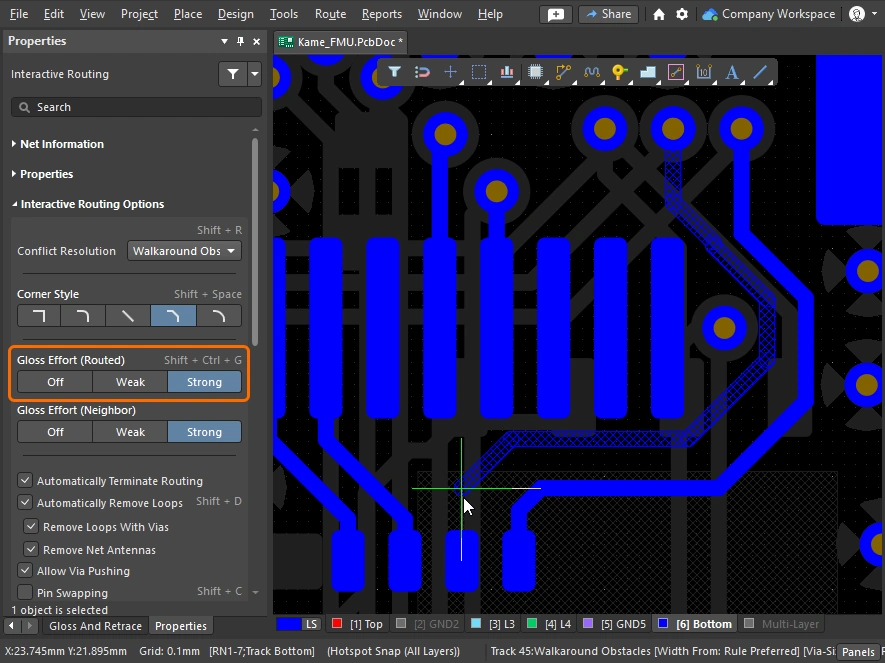
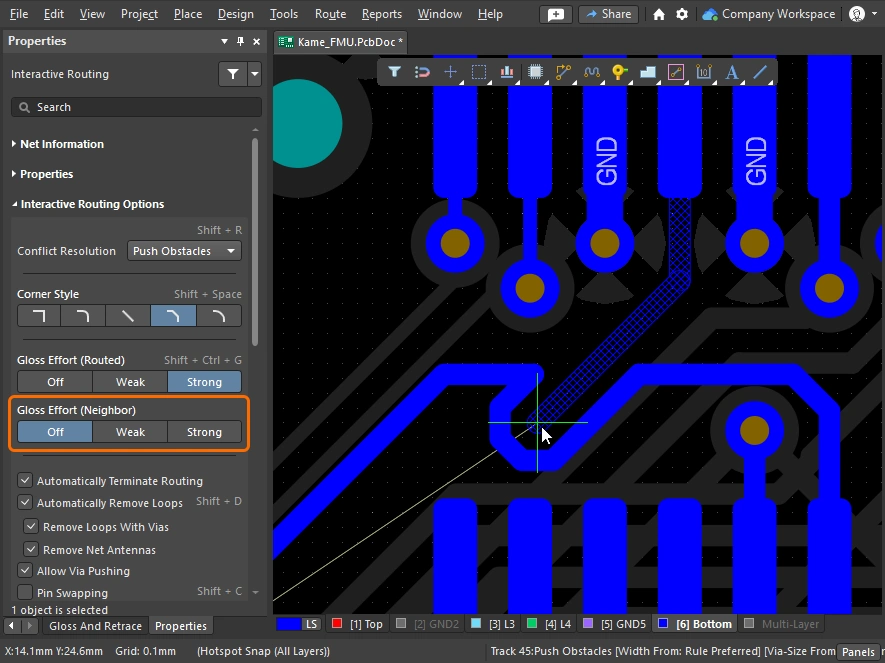
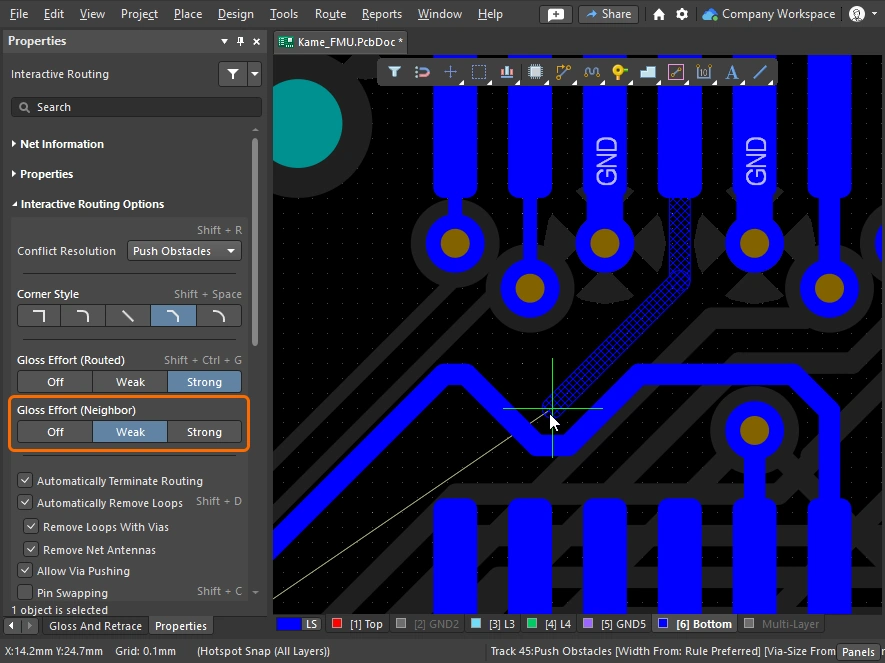
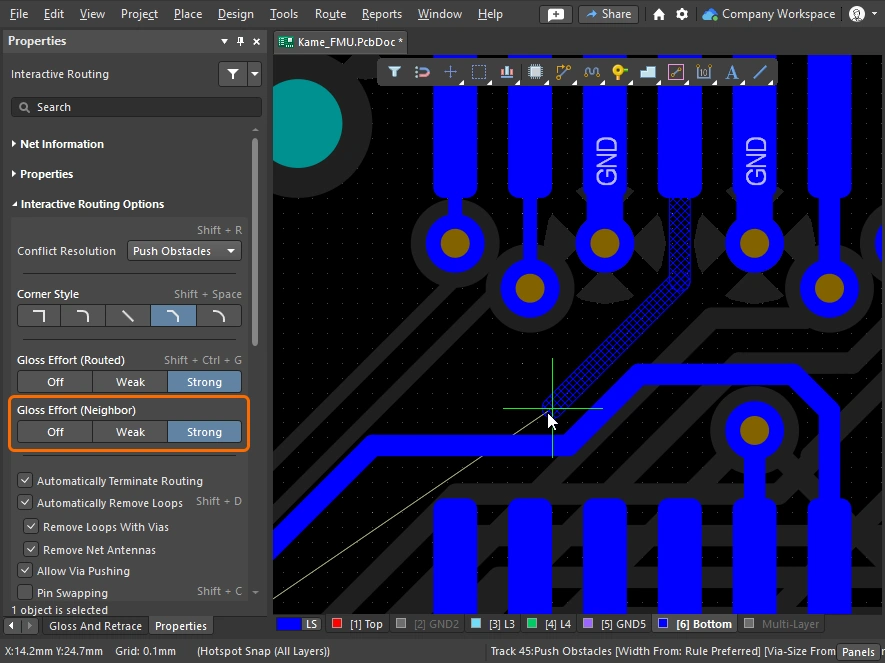
Ścinanie lub zaokrąglanie narożników
Narożniki można definiować za pomocą krótkich, prostych segmentów ścieżek (ścięć) lub tworzyć przy użyciu jednego albo kilku łuków. Poniższe ilustracje przedstawiają dwa najpopularniejsze style narożników: Track 45 i Any Angle.


Ścięte narożniki
Najczęściej stosowanym kształtem narożników ścieżek są narożniki ścięte pod kątem 45 stopni (ukośne). Przełącz na tryb narożników Track 45, aby prowadzić ścieżki z ukośnymi narożnikami. Dodatkowo mechanizm interaktywnego prowadzenia ścieżek obejmuje funkcję współczynnika ścięcia, która zapewnia zachowanie ścięcia w ciasnych narożnikach, uniemożliwiając przypadkowe utworzenie narożników prostokątnych lub ostrokątnych podczas prowadzenia ścieżek.
Współczynnik ścięcia jest zdefiniowany następująco:
Miter Ratio x current track width = separation between the walls of the tightest U-shape that can be routed for that miter ratio
 Współczynnik ścięcia określa minimalny rozmiar ścięcia automatycznie dodawanego do narożnika.
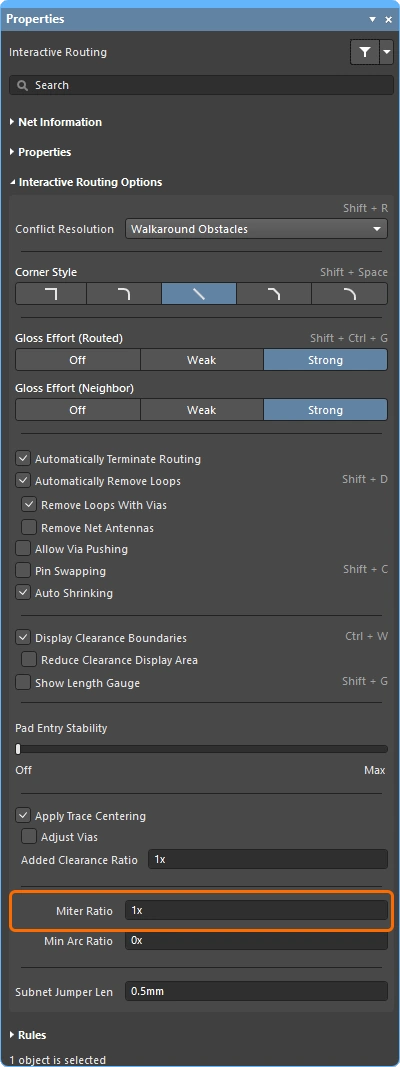
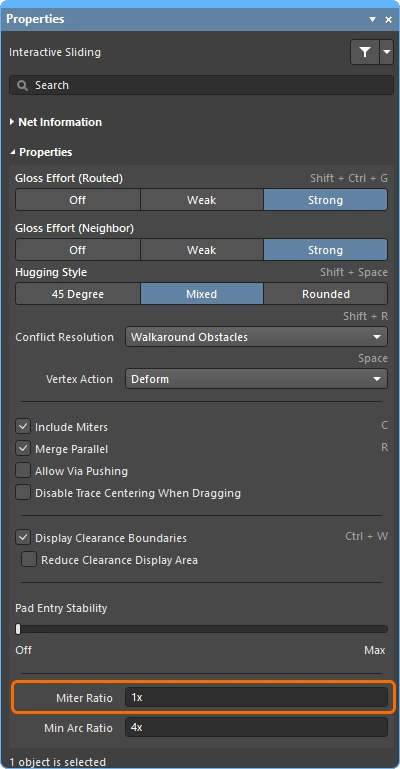
Zarówno interaktywne prowadzenie ścieżek, jak i interaktywne przesuwanie obejmują opcję Miter Ratio. Wprowadź wartość nieujemną. Poniżej przedstawiono przykłady tej samej ścieżki poprowadzonej przy różnych wartościach opcji Miter Ratio.
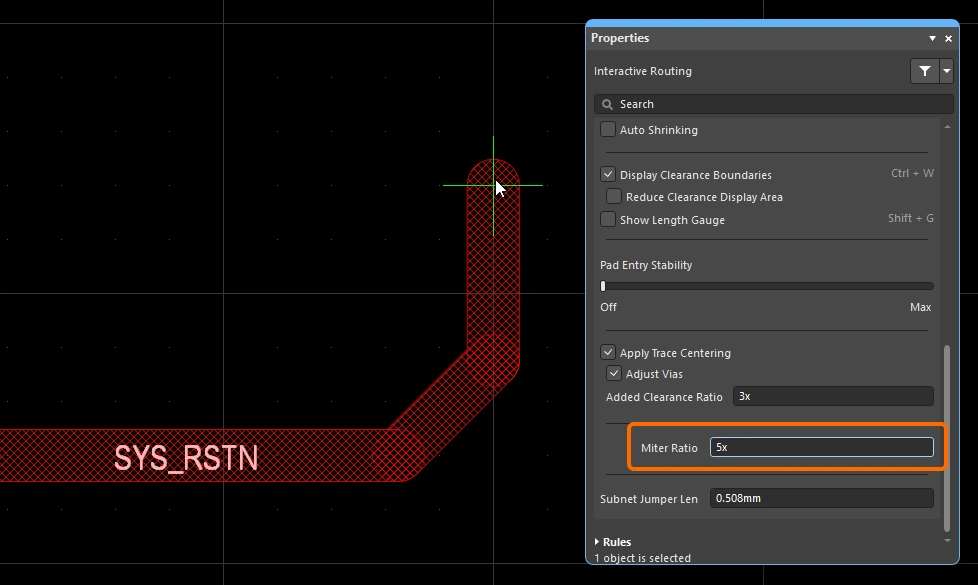
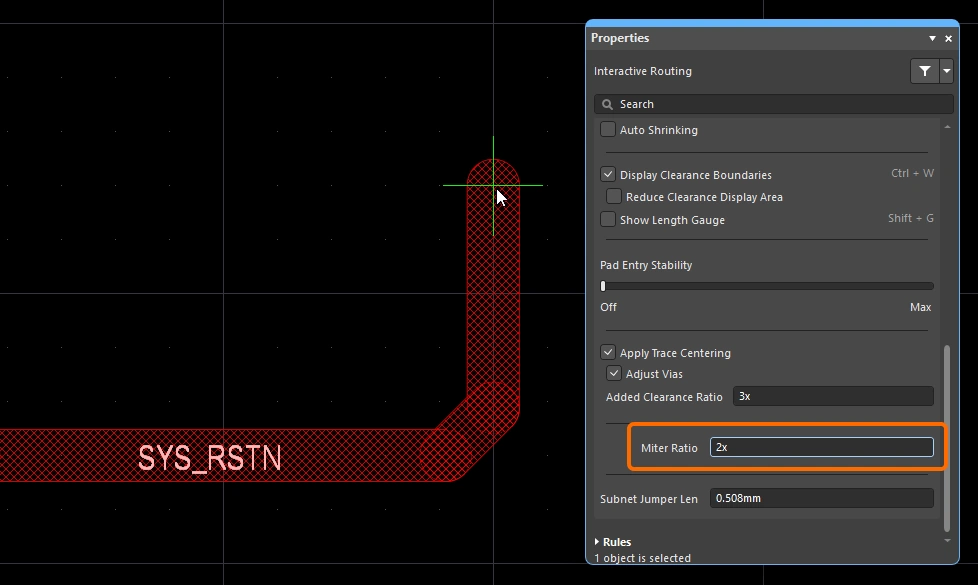
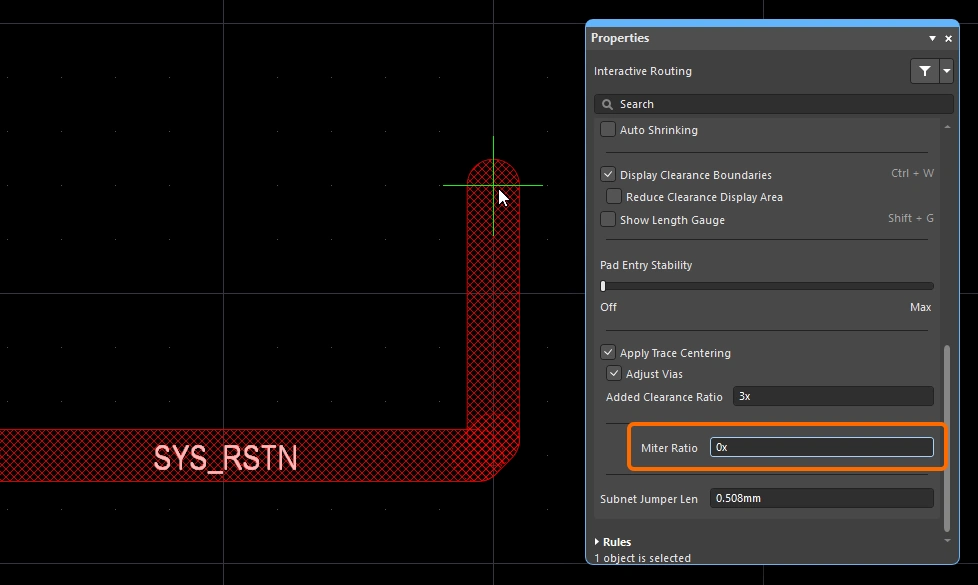
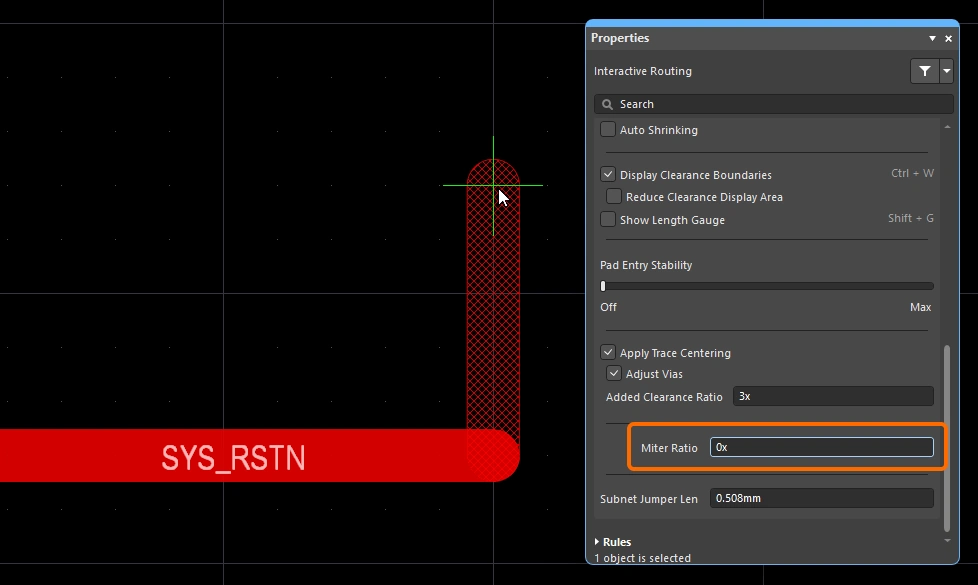
 )
) )
)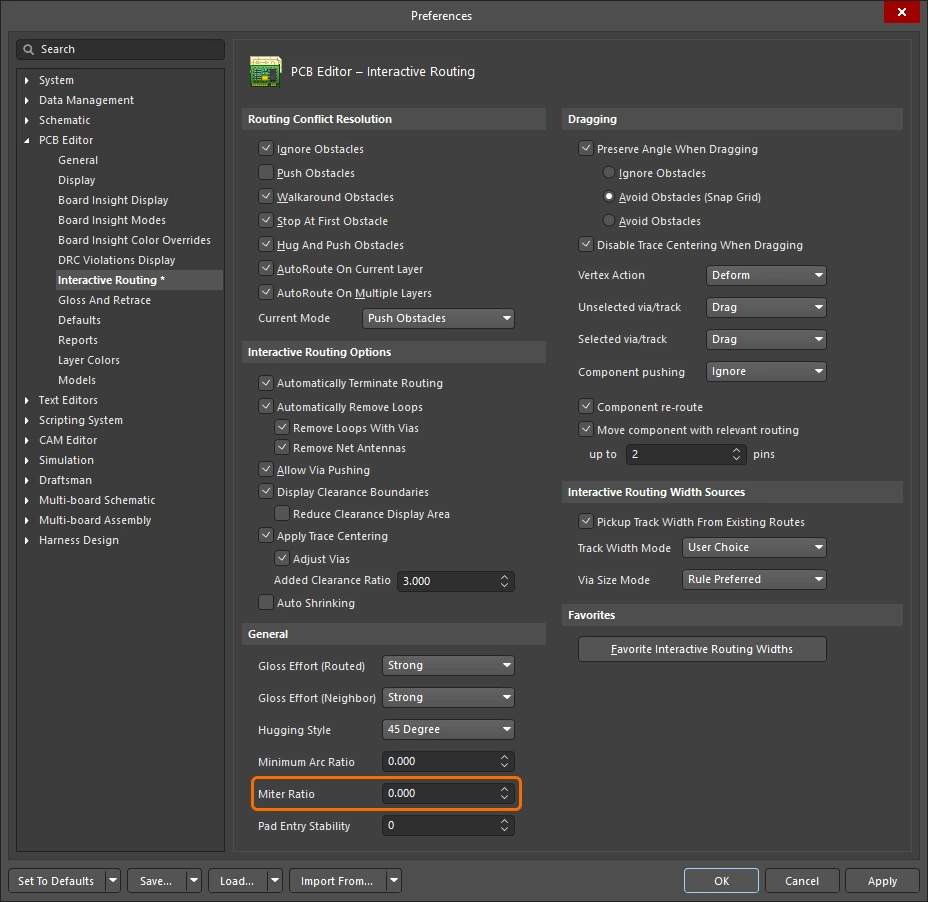 ).
).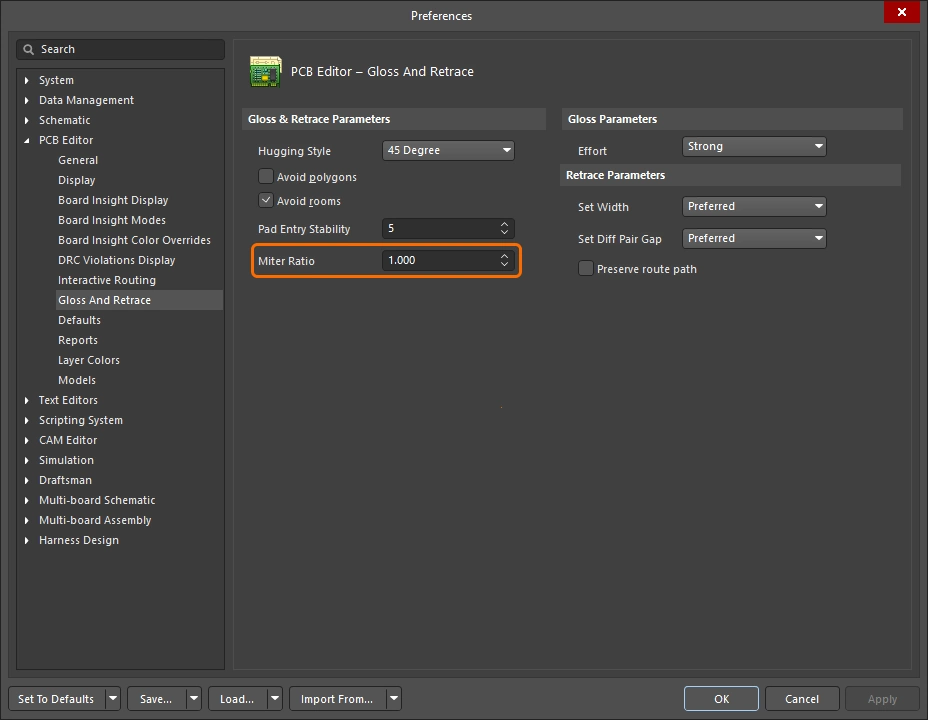 )
)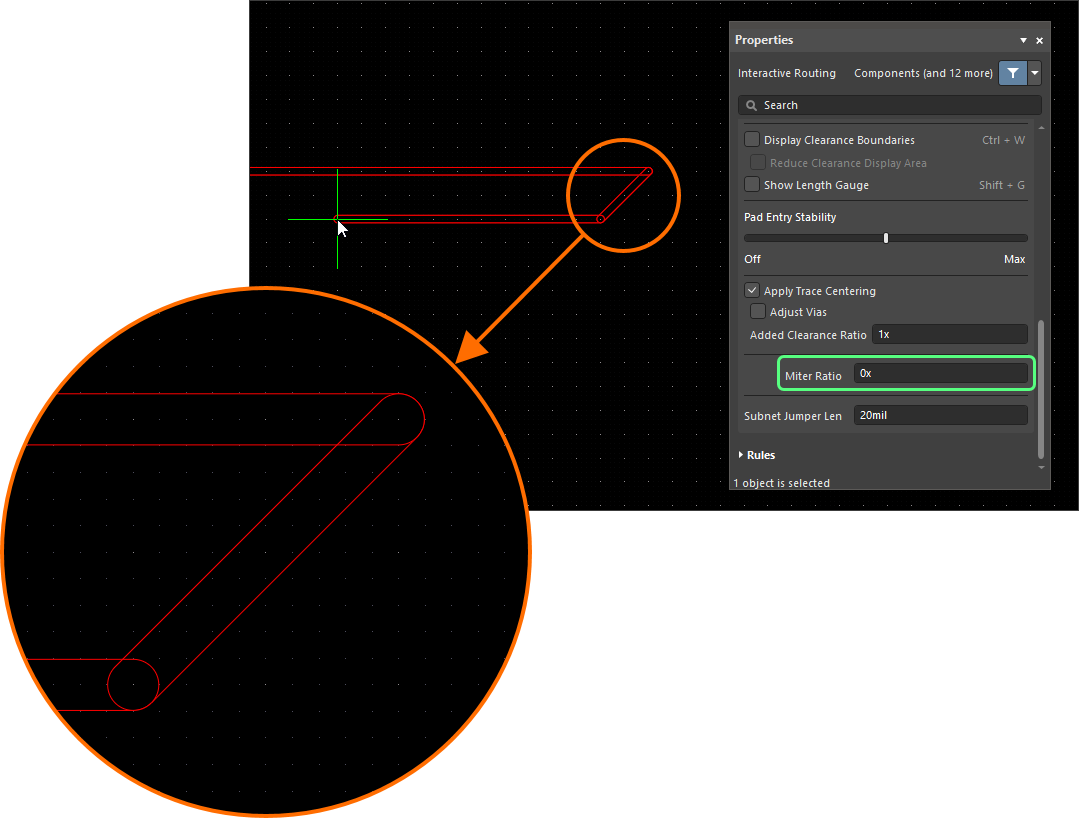 ).
).Zaokrąglone narożniki
Wielu projektantów potrzebuje zaokrąglonych narożników. Można je tworzyć podczas trasowania, korzystając z trybu narożników Line 45/90 With Arc lub Line 90/90 With Arc. Tryb narożników Line 90/90 With Arc wymusza jednak narożnik 90-stopniowy, dlatego jeśli ścieżka ma być dalej prowadzona pod kątem 45 stopni, użyj trybu Line 45/90 With Arc. Rozmiar łuku można interaktywnie zmieniać podczas trasowania za pomocą klawiszy  i
i  (przytrzymaj
 Shift, aby przyspieszyć zmianę rozmiaru).
Gdy podczas interaktywnego trasowania wybrany jest styl zaokrąglonych narożników, mechanizm wygładzania preferuje przebieg styczny do istniejących zakrzywionych obiektów. Oznacza to, że położenie i promień łuku tworzącego narożnik są dobierane tak, aby dokładnie omijał on istniejący obiekt. Ma to zapewnić płynne prowadzenie ścieżek wśród licznych zakrzywionych kształtów, na przykład w układzie przelotek wyprowadzających połączenia spod układu BGA. Jeśli Routing Gloss Effort ma wartość Strong, proste segmenty ścieżek pomiędzy łukami mogą zostać umieszczone pod kątem innym niż poziomy lub pionowy.
Jeśli wszystkie proste segmenty ścieżek mają być dokładnie poziome lub pionowe, a narożniki zaokrąglone, efektywniejsze może być trasowanie z ukośnymi narożnikami, a następnie wygładzenie ścieżek w celu zaokrąglenia narożników. W tym celu ustaw Hugging Style na Rounded, a Gloss Effort na Weak, a następnie zaznacz ścieżki i uruchom polecenie Gloss Selected.
Aby zaokrąglić narożniki istniejących ścieżek, ustaw Hugging Style na Rounded, Gloss Effort na Weak, a następnie zaznacz ścieżki i uruchom polecenie Route » Gloss Selected.
Trasowanie wężowe
Oprócz omówionych wcześniej trybów narożników łukowych można również uzyskać płynne trasowanie od punktu do punktu, ustawiając styl narożników na Any Angle, a Routing Gloss Effort na Strong. Powstaje w ten sposób tak zwane Snake Routing. Używaj tego rozwiązania, gdy ścieżki prowadzone pod dowolnym kątem muszą płynnie przebiegać pomiędzy wieloma zakrzywionymi obiektami, jak pokazano na poniższym filmie.
Trasowanie wężowe – styl narożników ustawiony na Any Angle.
Korzystanie ze wskaźnika długości sieci
Jeśli zdefiniowano ograniczenie Length i/lub ograniczenie Matched Lengths, możesz monitorować długość podczas interaktywnego trasowania (oraz interaktywnego dostrajania długości), wyświetlając wskaźnik dostrajania długości. Podczas trasowania użyj skrótu Shift+G, aby włączyć lub wyłączyć wskaźnik.
Wskaźnik pokazuje Current Routed Length jako wartość liczbową, a czerwony/zielony suwak pokazuje Estimated Length. Podczas interaktywnego trasowania może wydawać się dziwne, że długość wytrasowana nie osiągnęła jeszcze minimalnej wartości ograniczenia, a suwak wskaźnika znajduje się już pomiędzy minimum a maksimum ograniczenia — tak jak na poniższej ilustracji. Wynika to z tego, że podczas interaktywnego trasowania suwak przedstawia długość szacowaną, przy czym:
Estimated Length = Routed Length + distance to target (length of connection line)
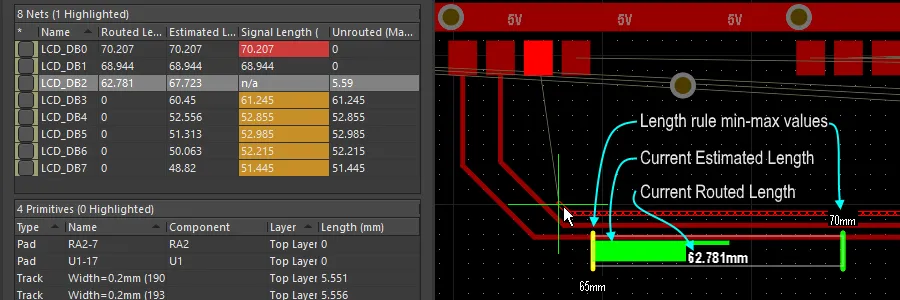 Wskaźnik wyświetlany podczas interaktywnego trasowania z uwzględnieniem ograniczenia projektowego Length — pokazuje bieżącą długość wytrasowaną jako wartość liczbową, a suwak przedstawia bieżącą długość szacowaną.
Wskaźnik działa w następujący sposób:
-
Prostokątna ramka wyznacza obrys wskaźnika.
-
Dwa pionowe żółte paski wskazują minimalną i maksymalną dozwoloną długość. Wartości minimalna i maksymalna są wyznaczane na podstawie najbardziej restrykcyjnego zestawu ograniczeń projektowych, zgodnie z opisem powyżej.
-
Zielony pionowy pasek przedstawia długość docelową, która może być wartością wprowadzoną ręcznie, długością pobraną z istniejącej zaznaczonej sieci lub środkiem dozwolonego zakresu długości, jeśli jest obliczana na podstawie ograniczeń projektowych.
-
Czerwony lub zielony suwak pokazuje bieżącą długość wytrasowaną sieci (podczas dostrajania długości) lub długość szacowaną (podczas interaktywnego trasowania). Suwak zmienia kolor z czerwonego na zielony, gdy bieżąca długość przestaje wykraczać poza zakres i mieści się pomiędzy minimalną a maksymalną dozwoloną długością.
-
Bieżąca długość wytrasowana (długość umieszczonych ścieżek i łuków) jest wyświetlana jako wartość liczbowa nałożona na suwak wskaźnika (62,781 mm na przykładowej ilustracji).
-
Prostokątny obrys wskaźnika przedstawia całkowity zakres możliwych długości, a znaczenie jego dolnej i górnej granicy zależy od wybranego trybu długości docelowej.
-
Jeśli wybrano tryb Manual lub From Net i nie ma obowiązującego ograniczenia Length, dolną granicą pola suwaka będzie długość bieżącej sieci, a górną — określona wartość Max Length.
-
Jeśli wybrano tryb Manual lub From Net i istnieje obowiązujące ograniczenie Length, dolna granica pola suwaka jest pobierana z ograniczenia lub z bieżącej długości ścieżki (zależnie od tego, która wartość jest mniejsza), a górną granicę określa użytkownik.
-
Jeśli wybrano tryb From Rule i istnieje obowiązujące ograniczenie Length, ograniczenie Matched Lengths lub oba te ograniczenia, dolna granica pola suwaka jest wyznaczana na podstawie ograniczenia lub bieżącej długości ścieżki (zależnie od tego, która wartość jest mniejsza), a górna granica pola suwaka jest wyznaczana na podstawie wartości MaxLimit ograniczenia.
-
Trasowanie dojść do pól lutowniczych
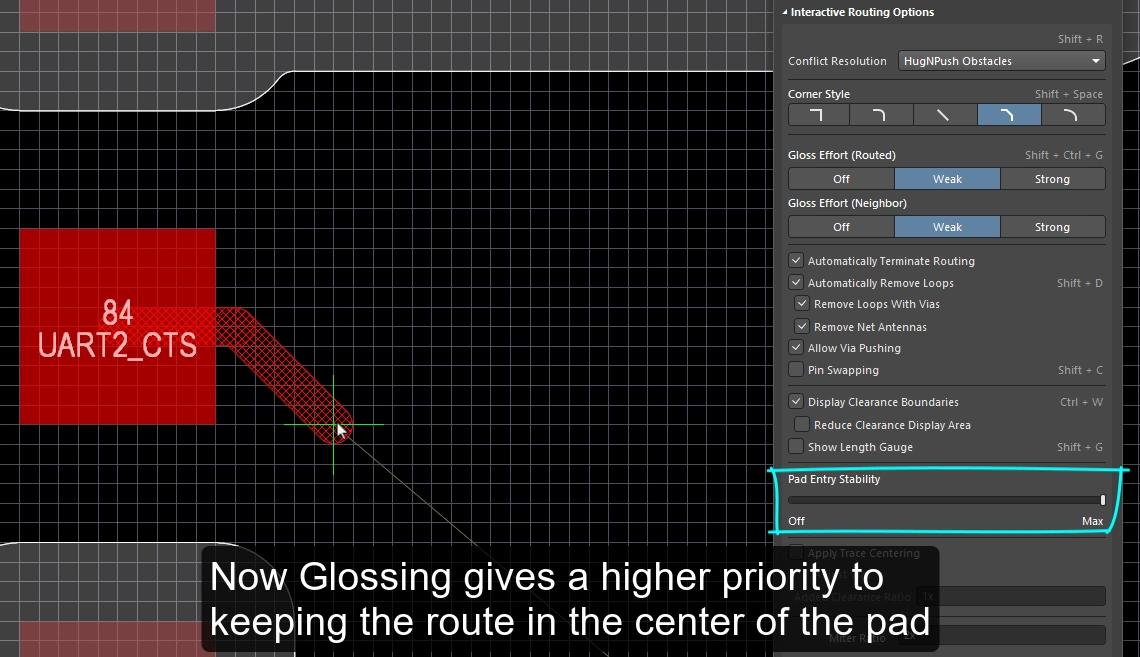
Silnik interaktywnego trasowania wyprowadza ścieżki z padów do montażu powierzchniowego i wprowadza je do nich zgodnie z obowiązującymi ograniczeniami projektowymi dotyczącymi wejścia na pady SMD. Podczas trasowania lub przesuwania ścieżki geometria wyjścia/wejścia jest stale wygładzana zgodnie z bieżącym ustawieniem siły wygładzania. Wygładzanie to zaawansowany zestaw algorytmów opracowanych specjalnie z myślą o uzyskaniu bardziej uporządkowanych ścieżek i wejść na pady, zgodnych z założeniami obowiązujących reguł projektowych. Silnik wygładzania obejmuje również funkcję stabilności wejścia na pad, która pozwala projektantowi wskazać, aby podczas wygładzania preferowana była oś pada.
Ograniczenia projektowe dotyczące wejścia na pady SMD
Ograniczenia projektowe SMT określają sposób, w jaki router interaktywny wyprowadza ścieżki z padów do montażu powierzchniowego i wprowadza je do nich. Należy je skonfigurować przed rozpoczęciem trasowania. Otwórz okno dialogowe edytora reguł i ograniczeń PCB (wybierz Design » Rules z menu głównego), aby utworzyć i skonfigurować te reguły projektowe.
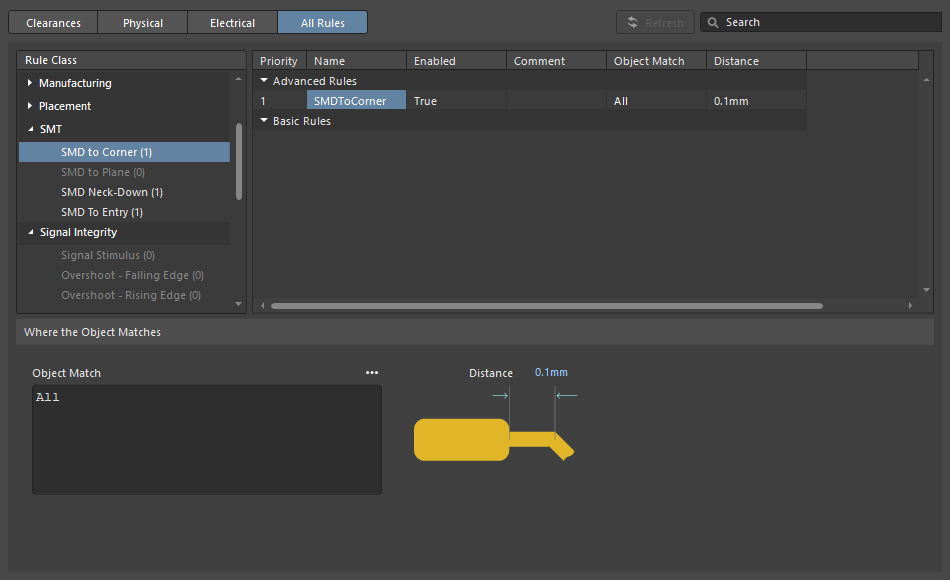
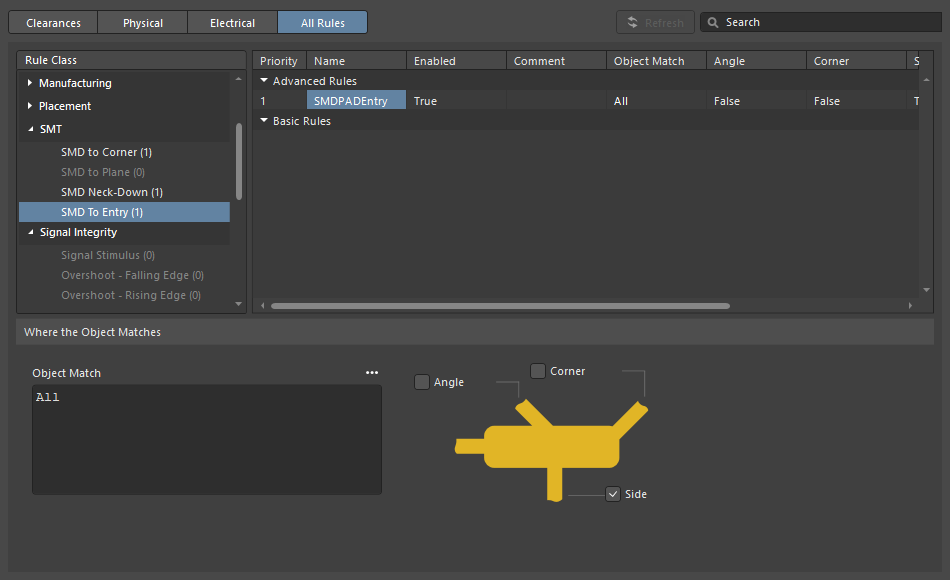
| SMD to Corner | To ograniczenie określa odległość od krawędzi pada do środka wierzchołka pierwszego załamania ścieżki. Wartość ta powinna być większa od szerokości ścieżki lub odstępu określonego w obowiązującej regule (w zależności od tego, która z tych wartości jest większa). Jeśli musi być mniejsza, można zastosować jedno z trzech rozwiązań:
|
| SMD Entry | To ograniczenie określa, w którym miejscu ścieżka może wchodzić na pad. Na potrzeby tego ograniczenia bok pada oznacza jego dłuższą krawędź. |
Stabilność wejścia na pad
Suwak Pad Entry Stability chroni wejścia ścieżek wyrównane do osi pada. Działa podczas wygładzania, chroniąc już wyśrodkowane wejście (wyjście) ścieżki na pad, ale nie próbuje wyśrodkować istniejącego wejścia przesuniętego względem osi.
-
0 (Off) =brak ochrony -
10 (Max) =maksymalna ochrona
Użyj funkcji stabilności wejścia na pad, aby ułatwić utrzymanie ścieżki na osi pada.
Wyśrodkowywanie ścieżek między padami
Silnik interaktywnego trasowania przestrzega ograniczeń projektowych – podczas trasowania między padami elementów i przelotkami umieszcza segmenty ścieżek z zachowaniem minimalnego odstępu określonego przez obowiązujące ograniczenie odstępu. Projektanci płytek często chcą w miarę możliwości wyśrodkowywać ścieżki między padami i przelotkami, maksymalizując odległość między siecią przypisaną do pada lub przelotki a trasowaną siecią.
Służy do tego opcja Apply Trace Centering. Aby algorytm wyśrodkowywania był elastyczny i mógł działać między dowolnymi dwoma padami, dowolnymi dwiema przelotkami lub dowolnym padem i dowolną przelotką, żądaną odległość wyśrodkowywania określa się jako wielokrotność obowiązującego ograniczenia odstępu, przy czym:
Distance = Clearance + Added Clearance Ratio x Clearance
Silnik interaktywnego trasowania spróbuje poprowadzić ścieżkę wokół docelowego pada lub przelotki z zachowaniem Distance, automatycznie zmniejszając ten odstęp (i wyśrodkowując ścieżkę), gdy odległość od drugiej krawędzi ścieżki do najbliższego pada lub przelotki spadnie poniżej Distance.
W miarę możliwości dodaje dodatkowy odstęp między trasowaną lub przeciąganą siecią a istniejącymi padami/przelotkami.
Stabilność wejścia na pad |
|
| Apply trace centering | Gdy opcja Apply Trace Centering jest włączona, wyśrodkowywanie ścieżek jest stosowane podczas interaktywnego trasowania i interaktywnego przesuwania. Gdy silnik trasowania wykryje, że ścieżka przechodzi między padami/przelotkami, próbuje ją wyśrodkować, do maksymalnej odległości równej obowiązującemu odstępowi powiększonemu o iloczyn tego odstępu i współczynnika Added Clearance Ratio. Użyj opcji Disable Trace Centering When Dragging, aby wyłączyć wyśrodkowywanie podczas interaktywnego przesuwania. |
| Center between what? | Funkcja wyśrodkowywania ścieżek nie wymaga, aby pady należały do tego samego elementu – może wyśrodkowywać ścieżkę między dowolnymi dwoma padami, dowolnymi dwiema przelotkami lub dowolnym padem i dowolną przelotką. Użyj opcji Adjust Vias , aby włączyć lub wyłączyć wyśrodkowywanie między parami przelotka–przelotka lub przelotka–pad. |
| Where is the center? | Zamiast próbować określić środek między odpowiednimi padami/przelotkami, funkcja wykorzystuje mnożnik obowiązującego odstępu, a uzyskaną wartość dodaje do tego odstępu. Na przykład, jeśli obowiązujący odstęp wynosi 0.15 mm, ustawienie opcji na 2 spowoduje, że silnik trasowania będzie w miarę możliwości zachowywał odstęp 0.15 + 2*0.15 = 0.45 mm od istniejących padów i przelotek. W razie potrzeby silnik trasowania może następnie zmniejszyć ten odstęp do wartości określonej w regule. |
Automatyczne zwężanie podczas trasowania
Jednym z wyzwań związanych ze współczesną technologią komponentów jest konieczność prowadzenia ścieżek danej sieci z różnymi szerokościami w różnych miejscach płytki. Lokalnie może to oznaczać konieczność zwężenia ścieżki podczas przechodzenia między wyprowadzeniami elementu. W skali całej płytki może być konieczne zwężenie wszystkich ścieżek przechodzących między kulkami pod elementem BGA. Trasowanie interaktywne obsługuje te wymagania na różne sposoby.
Lokalne automatyczne zwężanie
Częstym wyzwaniem podczas interaktywnego trasowania jest sytuacja, w której ścieżka zbliża się do padów elementu, ale nie mieści się między nimi. Projektant może interaktywnie zwęzić ścieżkę (w granicach dozwolonych przez ograniczenia projektowe), poprowadzić węższą ścieżkę między wyprowadzeniami, a następnie interaktywnie zwiększyć jej szerokość i kontynuować trasowanie tej sieci. Zamiast sterować tym procesem ręcznie, można włączyć funkcję Auto Shrinking.
Automatyczne zwężanie ścieżek w obszarze
Komponenty BGA mają matrycę małych, gęsto rozmieszczonych pól lutowniczych. Utrudnia to prowadzenie ścieżek i często wymaga zmniejszenia ich szerokości, aby dotrzeć do wewnętrznych rzędów pól. Można to zrobić ręcznie podczas trasowania interaktywnego, korzystając z technik opisanych na tej stronie. Można też zautomatyzować zmianę szerokości, dodając obszar rozmieszczenia (room) i ograniczenie szerokości ścieżek obowiązujące w tym obszarze. Ponieważ router interaktywny przestrzega tych ograniczeń, ścieżki będą automatycznie zwężane i poszerzane przy przekraczaniu granicy obszaru.
Szerokość ścieżek i odstępy są automatycznie dostosowywane wewnątrz obszaru.
Zwężanie ścieżek w obszarze |
|
| Define the area | Obszar, w którym należy zmniejszyć szerokość ścieżek, wskazuje się przez zdefiniowanie ograniczenia obszaru rozmieszczenia ( |
| Define the width | Szerokość ścieżek jest określana przez odpowiednie ograniczenie szerokości ścieżek ( |
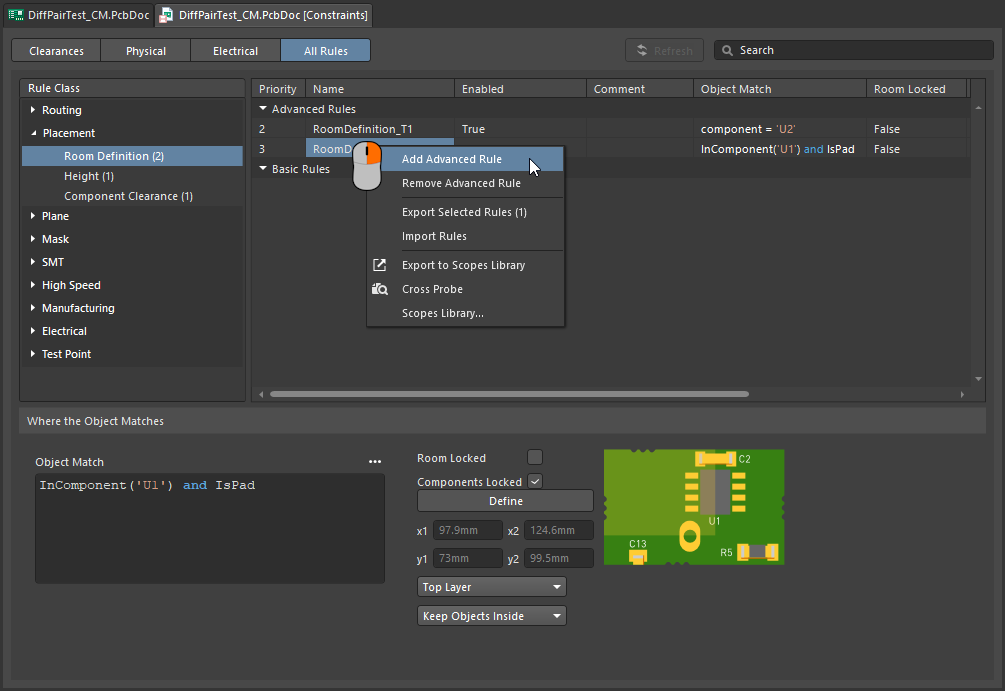 ).
).Dowiedz się więcej o definiowaniu ograniczeń wewnątrz obszaru.
Tryb Follow – podążanie za istniejącym kształtem
Jednym z trudniejszych zadań jest poprowadzenie ścieżki tak, aby podążała za istniejącym kształtem lub konturem. Konturem może być przeszkoda, wycięcie lub krawędź płytki albo istniejąca ścieżka.
Zamiast prowadzić ścieżkę against konturu za pomocą ostrożnych, precyzyjnych ruchów myszy i kliknięć, aby nowa ścieżka ściśle do niego przylegała, w trybie Follow wystarczy kliknąć, aby wskazać kontur, za którym ścieżka ma podążać, a następnie przesunąć kursor, aby określić kierunek trasowania. Router interaktywny doda segmenty ścieżek i łuków, tak aby nowa ścieżka podążała za konturem zgodnie z obowiązującymi regułami projektowymi. Ta funkcja jest szczególnie przydatna podczas prowadzenia zakrzywionych ścieżek.
Użyj trybu Follow, aby precyzyjnie poprowadzić ścieżkę wzdłuż istniejącego kształtu.
Prowadzenie ścieżki wzdłuż konturu |
|
| Pierwszy krok | Uruchom polecenie Interactive Routing i kliknij sieć, którą chcesz trasować, tak jak zwykle. |
| Włącz tryb Follow | Po rozpoczęciu trasowania naciśnij Na powyższym filmie pierwsza ścieżka podąża za wycięciem w płytce, a każda kolejna — za poprzednią ścieżką. |
| To place the follow route | Kolejne kliknięcie lewym przyciskiem myszy jest interpretowane jako punkt końcowy ścieżki prowadzonej w trybie Follow. Po kliknięciu następuje powrót do standardowego trasowania interaktywnego. |
| To abort Follow mode | Naciśnij Backspace, aby wyjść z trybu Follow i wrócić do standardowego trasowania interaktywnego. Możesz też nacisnąć Esc, aby przerwać tryb Follow oraz trasowanie tego połączenia. |
| Differential pairs | Tryb Follow obsługuje również pary różnicowe (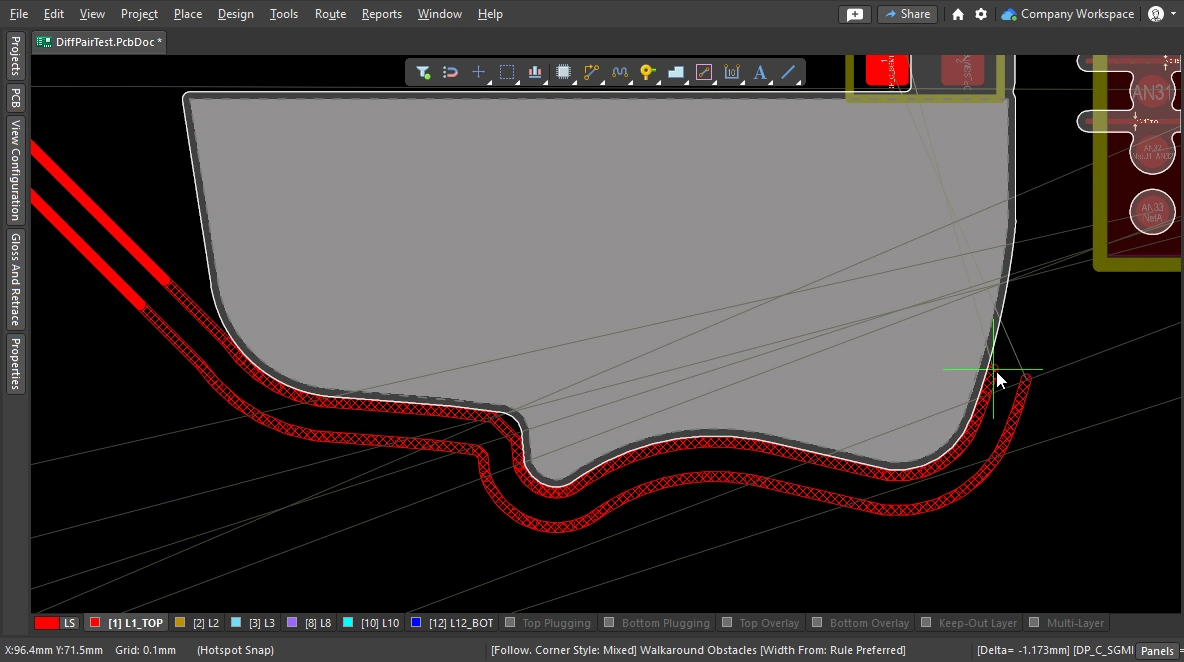 ). ). |
Celowe zwieranie różnych sieci
Nierzadko zachodzi potrzeba celowego połączenia dwóch różnych sieci. Przykładem może być konieczność połączenia masy analogowej z masą cyfrową w kontrolowany sposób. Osiąga się to przez połączenie obu sieci za pomocą komponentu Net Tie. Komponent Net Tie to nic innego jak kontrolowane zwarcie, które pozwala określić miejsce na płytce, w którym sieci zostaną połączone.
Trudność podczas prowadzenia ścieżki do pola lutowniczego Net Tie polega na tym, że mechanizm sprawdzania reguł wykrywa zbliżające się naruszenie i uniemożliwia doprowadzenie ścieżki do tego pola. Problem ten nie występuje, jeśli trasowanie rozpocznie się od pola lutowniczego Net Tie. Można też tymczasowo przełączyć Routing Mode na Ignore Obstacle.
Aby trasować połączenie Net Tie, prowadź ścieżki od pól lutowniczych Net Tie na zewnątrz.
Dowiedz się więcej o celowym łączeniu dwóch sieci.
Fanout i wyprowadzanie ścieżek
Altium Designer zawiera narzędzia do tworzenia wyprowadzeń (fanout) dla komponentów montowanych powierzchniowo, które obsługują również wyprowadzanie ścieżek z układów BGA. Mechanizm wyprowadzania ścieżek próbuje poprowadzić ścieżkę od każdego pola lutowniczego tuż poza obrys komponentu, co znacznie ułatwia dalsze prowadzenie połączeń. Fanout należy wykonać przed trasowaniem interaktywnym lub automatycznym; narzędzie próbuje tworzyć wyprowadzenia wyłącznie dla komponentów bez poprowadzonych połączeń.
Tworzenie wyprowadzeń i wyprowadzanie ścieżek uruchamia się z podmenu Route » Fanout w menu głównym lub za pomocą polecenia Component Actions » Fanout Component z menu kontekstowego komponentu.
Ustawianie opcji fanout
Po wybraniu dowolnego polecenia fanout otwiera się okno dialogowe Fanout Options . Zawiera ono elementy sterujące umożliwiające określenie opcji tworzenia wyprowadzeń i wyprowadzania ścieżek, a także opcji użycia przelotek nieprzelotowych. Opcja przelotek nieprzelotowych jest dostępna tylko wtedy, gdy odpowiednie typy takich przelotek zostały zdefiniowane na karcie Via Types w menedżerze Layer Stack Manager.
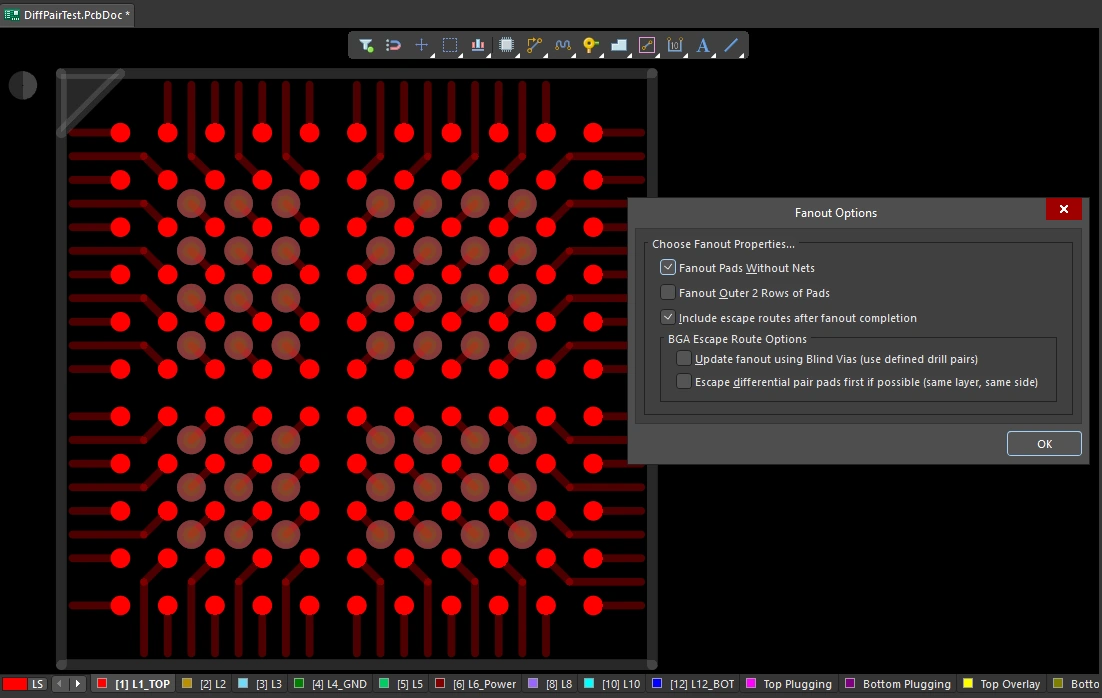 Układ BGA z utworzonymi wyprowadzeniami: pola lutownicze są pokazane jako nieprzezroczyste, a ścieżki wyprowadzeń i przelotki — jako półprzezroczyste. Wyprowadzenia są tworzone na podstawie ustawień w oknie dialogowym, zgodnie z ograniczeniem Fanout Control.
Opcje fanout ( |
|
| Fanout Pads Without Nets | Włącz tę opcję, aby tworzyć wyprowadzenia z pól lutowniczych komponentu, nawet jeśli nie mają przypisanych sieci. Gdy ta opcja jest wyłączona, wyprowadzenia będą tworzone tylko dla pól z przypisanymi sieciami. |
| Fanout Outer 2 Rows of Pads | Włącz tę opcję, aby wyprowadzić połączenia również z padów w dwóch zewnętrznych rzędach (z których zwykle łatwo poprowadzić ścieżki). |
| Include escape routes after fanout completion | Włącz tę opcję, aby do każdego wyprowadzenia dodać ścieżki wyjściowe. Ścieżki te są prowadzone od przelotek wyprowadzających i padów komponentu do jego krawędzi. |
| Update fanout using Blind Vias (BGA escape routing only) | Włącz tę opcję, aby wstawiać przelotki ślepe między warstwami należącymi do par wiercenia skonfigurowanych w stosie warstw. Gdy ta opcja jest wyłączona, wstawiane będą wyłącznie przelotki przelotowe niezależnie od ustawień par warstw wiercenia. Jeśli nie zdefiniowano par warstw wiercenia umożliwiających użycie przelotek ślepych, opcja ta będzie wyświetlana jako Cannot Fanout using Blind Vias (no layer pairs defined). |
| Escape differential pair pads first if possible (same layer, same side) | Włącz tę opcję, aby wspólnie wyprowadzać połączenia i ścieżki wyjściowe dla sieci przypisanych do par różnicowych przed wykonaniem pozostałych operacji wyprowadzania połączeń. Pozwala to zachować wspólny przebieg ich tras. Ścieżki wyjściowe zostaną umieszczone na tej samej warstwie i możliwie blisko siebie. |
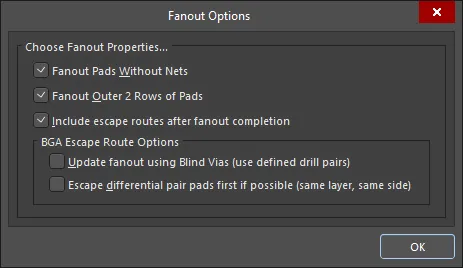 )
)Sposób wyprowadzania połączeń
Najpierw wyprowadzane są połączenia z używanych padów wewnętrznych za pomocą tradycyjnego układu typu „dog-bone” (krótkiej ścieżki zakończonej przelotką), aby uzyskać dostęp do innej warstwy. Następnie od przelotki prowadzone są ścieżki wyjściowe tuż poza krawędź elementu. Proces ten wykorzystuje kolejne dostępne warstwy sygnałowe, aż do wyprowadzenia ścieżek ze wszystkich padów. Generowany i otwierany jest raport zawierający wszystkie pady, dla których nie udało się poprowadzić ścieżek wyjściowych. Kliknij pozycję w raporcie, aby wskazać odpowiadający jej obiekt na PCB i go sprawdzić.
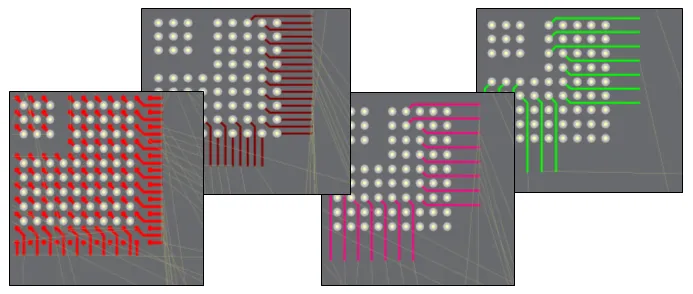 Przykład wyprowadzeń połączeń i ścieżek wyjściowych dla obudowy BGA o rastrze 1 mm.
Wyprowadzanie połączeń |
|
| Running a fanout | Wybierz odpowiednie polecenie wyprowadzania połączeń z podmenu Route » Fanout. Niezależnie od wybranego polecenia otworzy się okno dialogowe Fanout Options. Po skonfigurowaniu ustawień i kliknięciu OK zostanie wykonana wybrana operacja wyprowadzania połączeń. |
| What controls the fanout process? | Oprócz ustawień w oknie dialogowym Fanout Options wyprowadzanie połączeń i prowadzenie ścieżek wyjściowych uwzględnia obowiązujące ograniczenia projektowe, w tym sterowanie wyprowadzaniem połączeń, szerokość ścieżek, typ przelotek (dla przelotek wyprowadzających), warstwy prowadzenia ścieżek oraz odstępy elektryczne. |
| Why does nothing happen when I run a fanout command? | Może to wynikać z następujących przyczyn:
|
| Why do some of the fanouts show violations as soon as they have been placed? |
|
Polecenia wyprowadzania połączeń
Wszystkie polecenia wyprowadzania połączeń są dostępne w podmenu Route » Fanout. Można również wyprowadzić połączenia z komponentu znajdującego się aktualnie pod kursorem: kliknij komponent prawym przyciskiem myszy i wybierz Fanout Component z menu kontekstowego.
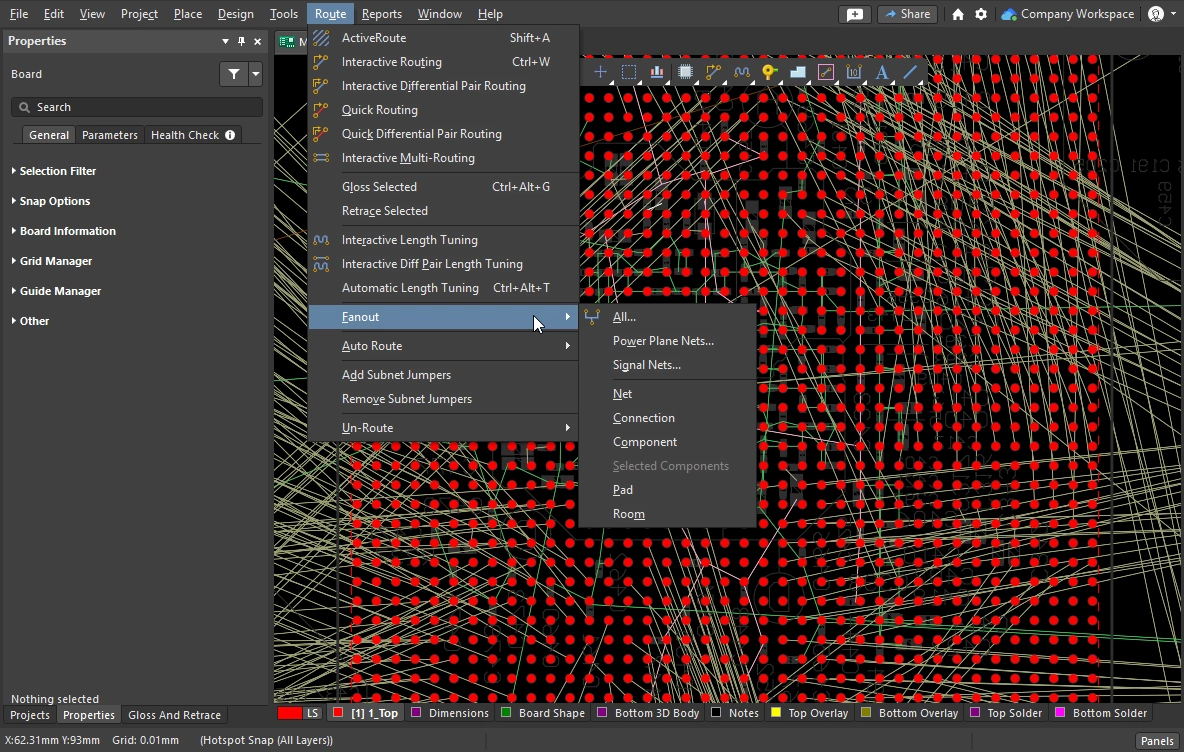 )
)Interaktywne trasowanie wielu ścieżek
Często występują grupy sygnałów, które trzeba prowadzić razem tą samą trasą na PCB, na przykład magistrale adresowe i danych. Aby to ułatwić, router interaktywny udostępnia polecenie interactive multi-routing. Proces trasowania wielu ścieżek konfiguruje się w panelu Properties (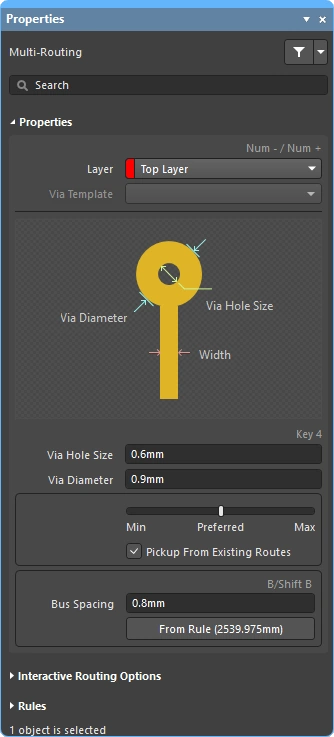 ) i można nim również sterować za pomocą skrótów klawiaturowych.
Wiele zaznaczonych sieci można trasować jednocześnie.
Podczas interaktywnego trasowania wielu ścieżek naciśnij Tab, aby otworzyć panel Properties i skonfigurować ustawienia.
Trasowanie wielu ścieżek
| Choose the connections to route | Przed uruchomieniem polecenia zaznacz pad początkowy każdej sieci, która ma być trasowana. Shift+click pozwala zaznaczać pojedyncze pady, a Ctrl+click and drag — narysować prostokąt zaznaczenia i zaznaczyć wiele padów należących do elementu. |
| Start multi-routing | Polecenie Interactive Multi-Routing jest dostępne w menu Route lub w Active Bar (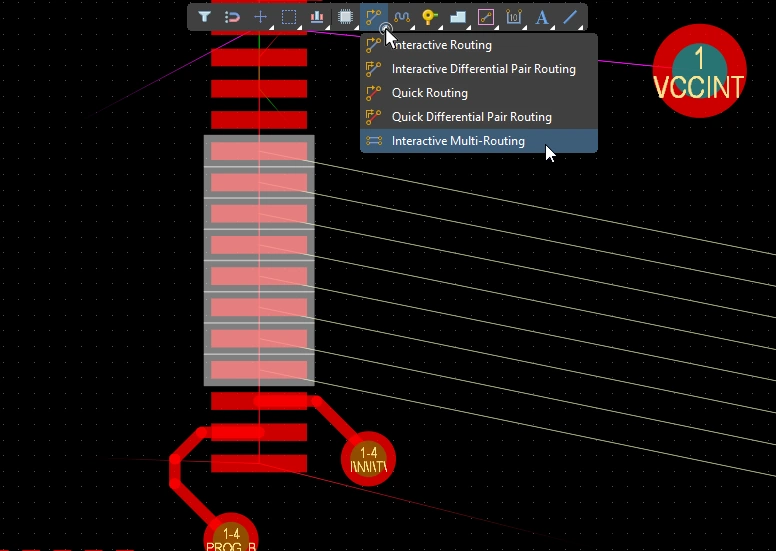 ). Po uruchomieniu polecenia pojawi się prośba o kliknięcie w celu rozpoczęcia trasowania wielu ścieżek. Kliknij w obszarze projektowania w miejscu, w którym chcesz umieścić pierwszy zestaw segmentów ścieżek, a następnie kontynuuj trasowanie w kierunku punktu docelowego. ). Po uruchomieniu polecenia pojawi się prośba o kliknięcie w celu rozpoczęcia trasowania wielu ścieżek. Kliknij w obszarze projektowania w miejscu, w którym chcesz umieścić pierwszy zestaw segmentów ścieżek, a następnie kontynuuj trasowanie w kierunku punktu docelowego. |
| Controlling the track spacing | Użyj skrótu B, aby zmniejszyć odstęp między ścieżkami magistrali, lub skrótu (Shift+B), aby go zwiększyć w krokach odpowiadających bieżącej siatce przyciągania. Naciśnij C, aby zmniejszyć odstęp między ścieżkami magistrali do minimum dozwolonego przez obowiązujące ograniczenie projektowe szerokości ścieżek (Routing Width). |
| Changing the route properties | Do wykonywania pozostałych czynności używaj tych samych skrótów co podczas trasowania interaktywnego, na przykład do przełączania trybów rozwiązywania konfliktów, zmiany warstw trasowania, zmiany opcji przelotek itd. |
Właściwości trasowania wielu ścieżek ()
| Layer | Warstwa, na której prowadzone są ścieżki. Użyj listy rozwijanej, aby wybrać inną warstwę — przelotki zostaną dodane automatycznie. Możesz też użyć skrótów do zmiany warstwy. |
| Via Template | Jeśli przelotka jest powiązana z szablonem, jego nazwa jest wyświetlana w tym miejscu i można ją zmienić za pomocą listy rozwijanej. Dowiedz się więcej o szablonach padów i przelotek. |
| Via Hole Size | Wyświetla rozmiar otworu przelotki, który zostanie użyty. Wartość można edytować bezpośrednio w zakresie dozwolonym przez obowiązujące ograniczenie projektowe stylu przelotek. Więcej o wybieraniu rozmiaru i typu przelotki podczas trasowania. |
| Via Diameter | Wyświetla średnicę przelotki, która zostanie użyta. Wartość można edytować bezpośrednio w zakresie dozwolonym przez obowiązujące ograniczenie projektowe stylu przelotek. Więcej o wybieraniu rozmiaru i typu przelotki podczas trasowania. |
| Routing width selector | Użyj suwaka, aby ustawić szerokość ścieżek na wartość minimalną, preferowaną lub maksymalną zdefiniowaną w obowiązującym ograniczeniu szerokości ścieżek. |
| Pickup From Existing Routes | Gdy ta opcja jest włączona i rozpoczynasz trasowanie od istniejącej ścieżki, używana jest szerokość tej ścieżki zamiast szerokości wybranej suwakiem. |
| Bus Spacing | Wprowadź żądany odstęp między ścieżkami magistrali lub użyj skrótów |
| From Rule | Kliknij przycisk (lub użyj skrótu C), aby ustawić odstęp między ścieżkami magistrali na odległość określoną przez obowiązujące ograniczenie odstępu elektrycznego (Electrical Clearance). |
Opcje trasowania interaktywnego
Więcej o opcjach trasowania interaktywnego.
Ograniczenia projektowe dotyczące trasowania wielu ścieżek (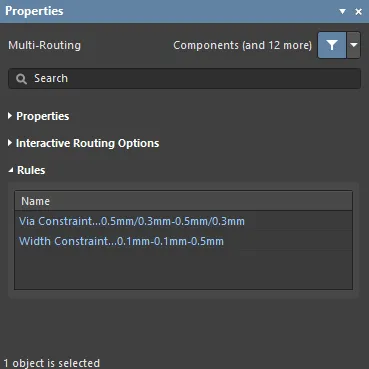 )
)
Obowiązujące ograniczenia dotyczące trasowania i przelotek są wymienione w sekcji Rules panelu Properties.
Zworki podsieci
Jedną z największych zalet projektów opartych na układach FPGA jest możliwość rozwiązywania problemów z prowadzeniem połączeń zarówno na PCB, jak i w układzie FPGA, co może pozwolić na zmniejszenie liczby warstw sygnałowych i uproszczenie PCB. Aby było to możliwe, system projektowy musi obsługiwać zamianę wyprowadzeń inicjowaną zarówno z poziomu PCB, jak i FPGA. Altium Designer obsługuje zamianę wyprowadzeń w edytorze PCB — od prostych elementów dwuwyprowadzeniowych po układy FPGA o dużej liczbie wyprowadzeń.
Aby umożliwić zamianę wyprowadzeń na dowolnym etapie projektowania, również na PCB z poprowadzonymi ścieżkami, edytor PCB może dodawać i usuwać krótkie połączenia ścieżek, nazywane subnet jumpers. Zworka podsieci to krótki odcinek ścieżki, który oprogramowanie rozpoznaje jako element łatwy do umieszczenia i usunięcia — ręcznie, za pomocą poleceń Add i Remove Subnet Jumper w menu Route, lub automatycznie przez mechanizm trasowania, jeśli podczas trasowania interaktywnego ścieżka zostanie doprowadzona do wyprowadzenia, które można zamienić.


 ).
).Zworka podsieci jest dodawana automatycznie podczas trasowania interaktywnego, jeśli celem jest ścieżka, którą można zamienić, a nie ścieżka należąca do tej samej sieci.
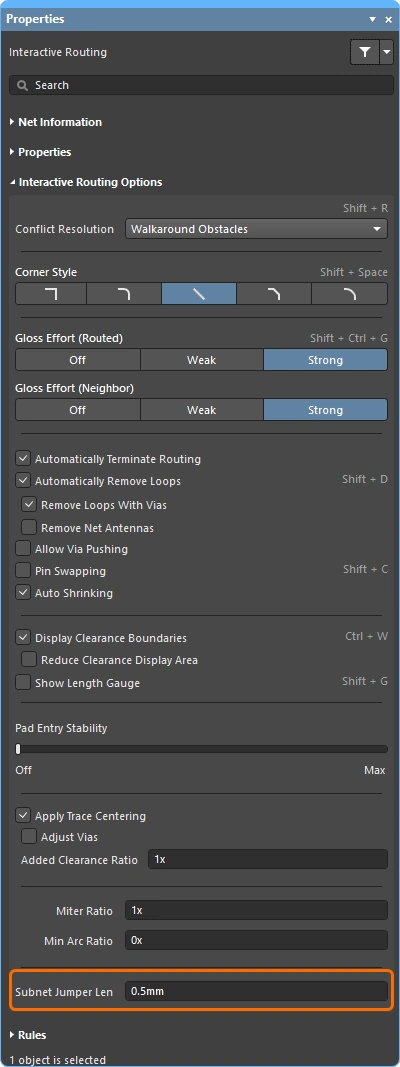 ).
).Narzędzia szybkiego trasowania
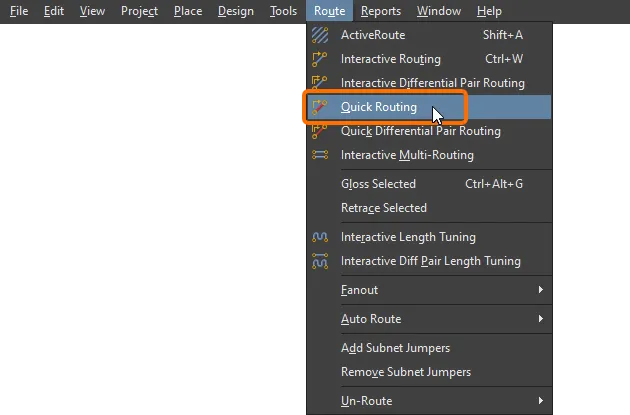
Dla projektantów pracujących nad mniej wymagającymi projektami dostępna jest również para poleceń quick routing. Narzędzie szybkiego trasowania pomaga w intuicyjny sposób zmaksymalizować wydajność i elastyczność prowadzenia ścieżek. Umożliwia między innymi układanie odcinków ścieżek zgodnie z ruchem kursora, kończenie trasowania jednym kliknięciem, odsuwanie lub omijanie przeszkód oraz automatyczne podążanie za istniejącymi połączeniami — wszystko zgodnie z obowiązującymi regułami projektowymi.
Polecenie Quick Routing (dostępne z menu głównego oraz z Active Bar) oferuje uproszczone trasowanie z mniejszą liczbą ustawień i funkcji, odpowiednie do prostszych projektów. Jego ogólne działanie i skróty klawiaturowe są takie same jak w przypadku standardowego polecenia trasowania interaktywnego.
Przegląd możliwości |
|
| Includes | Dostępne możliwości obejmują:
|
| Does not support | Ten mechanizm trasowania jest określany jako Quick ze względu na ograniczony zestaw funkcji. Narzędzie szybkiego trasowania ma następujące ograniczenia:
Jeśli potrzebujesz którejkolwiek z tych funkcji, użyj narzędzia trasowania interaktywnego. |
Informacje o sieci (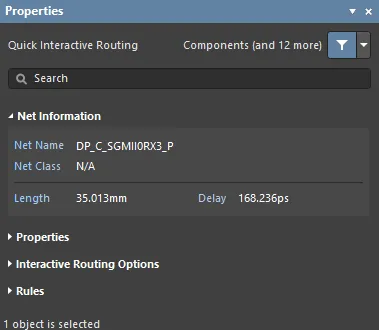 )
)
Podczas trasowania interaktywnego i interaktywnego przesuwania szczegółowe informacje o edytowanej sieci są wyświetlane w sekcji Net Information panelu Properties.
Więcej o informacjach o sieci.
Właściwości szybkiego trasowania (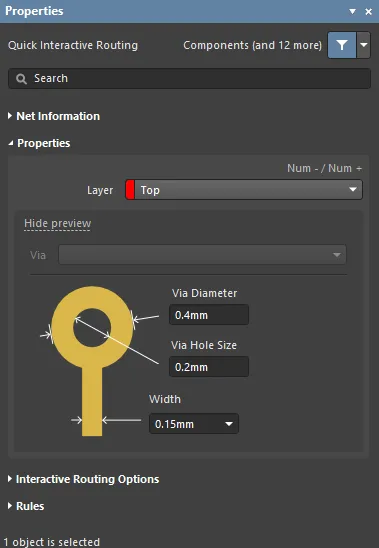 )
)
Podczas szybkiego trasowania interaktywnego lub trasowania par różnicowych właściwości obiektów tworzących trasę można edytować w sekcji Routing Properties panelu Properties.
Więcej o właściwościach trasowania.
Opcje trasowania interaktywnego (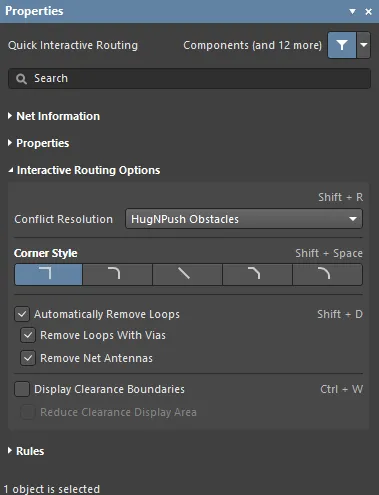 )
)
Dostępne opcje trasowania interaktywnego są wymienione w sekcji Interactive Routing Options panelu Properties.
Więcej o opcjach trasowania interaktywnego.
Ograniczenia projektowe (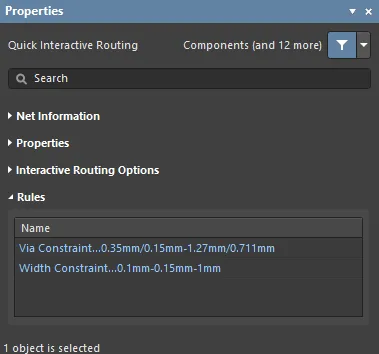 )
)
Obowiązujące ograniczenia dotyczące trasowania i przelotek są wymienione w sekcji Rules panelu Properties.
Modyfikowanie ścieżek
Trasowanie jest procesem interaktywnym, wymagającym od projektanta ciągłego dostosowywania, modyfikowania, a nawet usuwania istniejących ścieżek w trakcie dopracowywania projektu płytki.
Najprostszym sposobem zmiany przebiegu ścieżki jest kliknięcie jej, przytrzymanie przycisku myszy i przeciągnięcie w nowe miejsce. Czasami jednak przesuwanie nie jest rozwiązaniem i trzeba poprowadzić dany odcinek od nowa. Mechanizm trasowania interaktywnego umożliwia to dzięki funkcji o nazwie Loop Removal. Funkcja ta monitoruje proces trasowania interaktywnego i jeśli wykryje, że nowa ścieżka została poprowadzona równolegle do istniejącej, automatycznie usuwa stare, zbędne odcinki.
Przeciąganie istniejących ścieżek jest określane jako Interactive Sliding, a elementy sterujące tą operacją są wyświetlane w panelu Properties podczas przesuwania (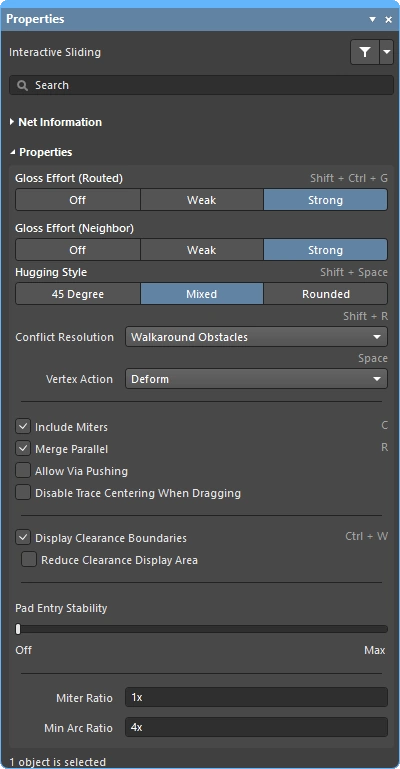 ). Podczas przesuwania interaktywny silnik trasowania stara się zachować jakość trasowania przy jednoczesnym przestrzeganiu obowiązujących ograniczeń projektowych. Najważniejsze funkcje sterujące procesem przesuwania to: tryb rozwiązywania konfliktów trasowania (reakcja na przeszkody), siła wygładzania (stopień porządkowania wyników) oraz przyleganie (omijanie przeszkód i formowanie narożników). Interaktywne przesuwanie jest wspomagane przez szereg funkcji, w tym przeciąganie połączeń typu T i wierzchołków, przeciąganie przelotek, a także obsługę przeciągania par różnicowych.
Dostępne są również funkcje wspomagające przeciąganie komponentów z poprowadzonymi ścieżkami.
Strategie zaznaczania ścieżek
Jednym z największych wyzwań w przypadku interaktywnych narzędzi programowych jest udostępnienie ich projektantowi w taki sposób, aby mógł łatwo i płynnie przechodzić między różnymi zadaniami, takimi jak tworzenie, zmienianie kształtu i porządkowanie ścieżek. Aby było to możliwe, zaznaczanie interesujących ścieżek musi być łatwe.
Prawdopodobnie najłatwiejszym sposobem zaznaczenia ścieżki jest jednokrotne kliknięcie dowolnego obiektu należącego do danej sieci, a następnie naciśnięcie klawisza Tab, jak pokazano na poniższym filmie.
Prezentacja technik zaznaczania ścieżek za pomocą skrótu Tab.
Po naciśnięciu Tab:
-
Za pierwszym razem – zaznaczane są wszystkie connected obiekty trasowania na tej samej warstwie
-
Za drugim razem – zaznaczane są wszystkie połączone obiekty trasowania na all layers
-
Za trzecim razem – zaznaczane są all objects on that net w obszarze projektowania (ten krok jest pomijany, jeśli nie ma niepołączonych obiektów sieci)
-
Za czwartym razem – przywracany jest początkowy zestaw zaznaczonych obiektów
Techniki zaznaczania ścieżek |
|
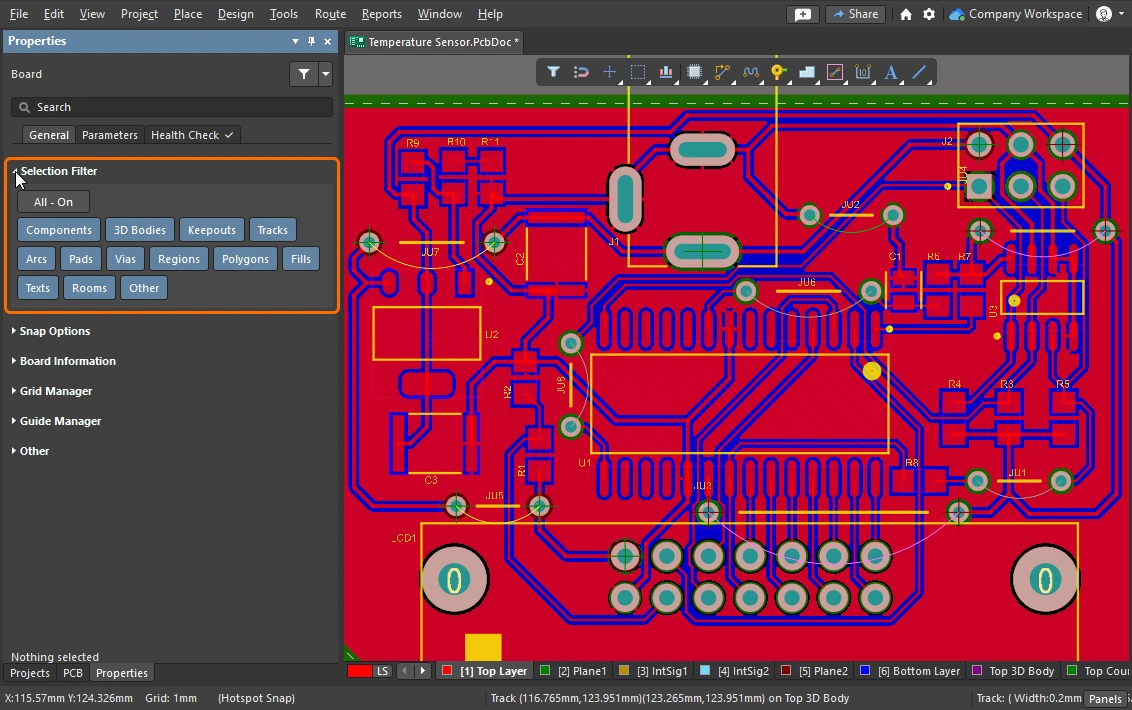
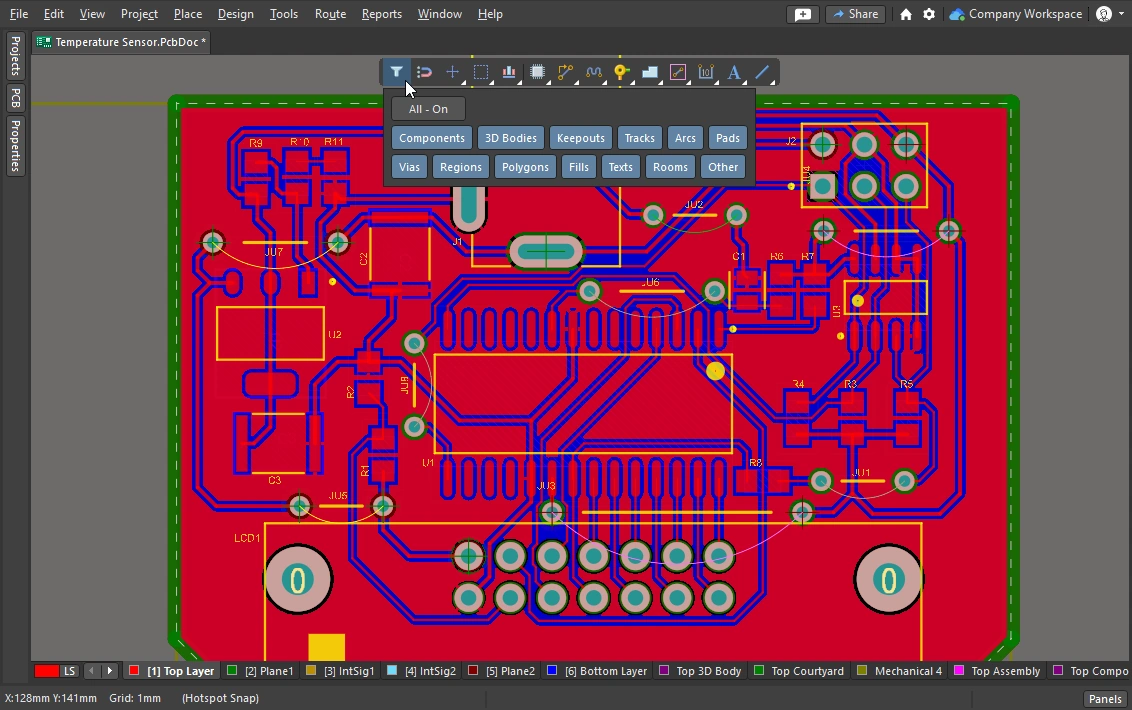
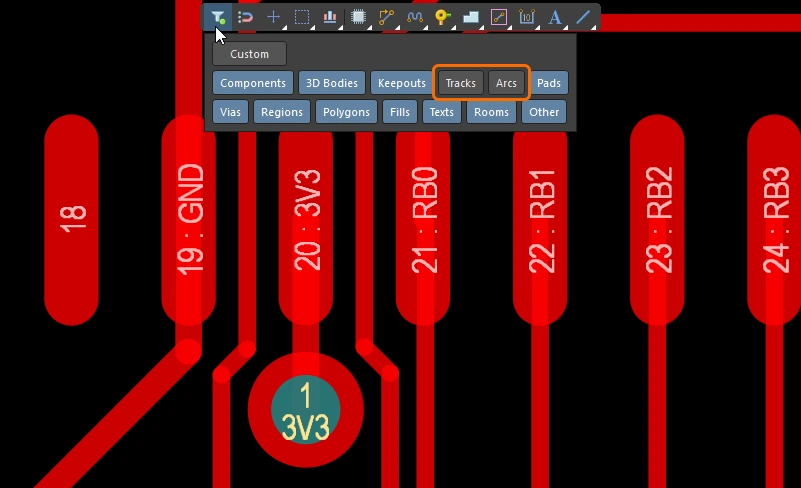
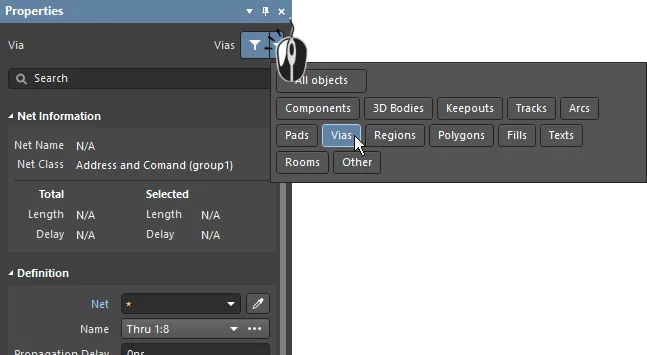
| What can be selected? | Wszystkie edytory graficzne w Altium Designer zawierają selection filter. Filtr określa, jakie typy obiektów można obecnie zaznaczać. Jest dostępny w panelu Properties ( Dowiedz się więcej o pracy z filtrem zaznaczania oraz aktywnym pasku. |
| Left Mouse Click | Kliknij, aby zaznaczyć obiekt pod kursorem. Jeśli pod kursorem znajduje się wiele obiektów, zaznaczony zostanie tylko jeden z nich, zgodnie z kolejnością priorytetów. Jeśli mysz nie zostanie przesunięta, każde kolejne kliknięcie zaznaczy następny obiekt w stosie, zgodnie z jego priorytetem. |
| Selection rectangle – everything touched | Kliknij w pustym miejscu i przeciągnij w lewo, aby utworzyć zielony prostokąt zaznaczenia (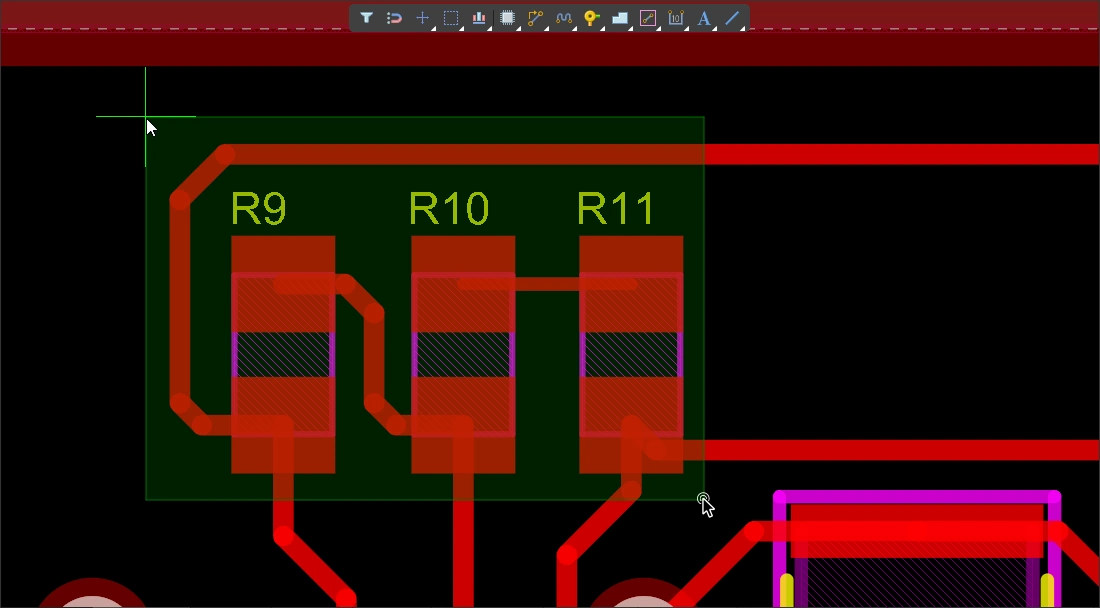 ). Każdy obiekt, którego dotknie zielony prostokąt, zostanie zaznaczony ( ). Każdy obiekt, którego dotknie zielony prostokąt, zostanie zaznaczony (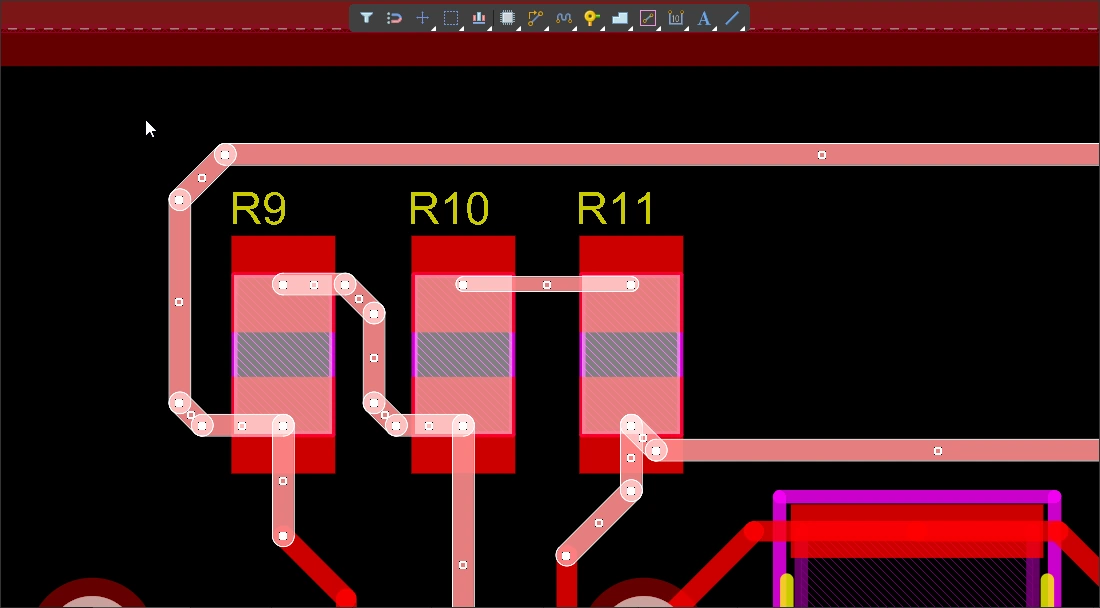 ) (jeśli pozwala na to filtr zaznaczania). ) (jeśli pozwala na to filtr zaznaczania). |
| Selection rectangle – objects within | Kliknij w pustym miejscu i przeciągnij w prawo, aby utworzyć niebieski prostokąt zaznaczenia (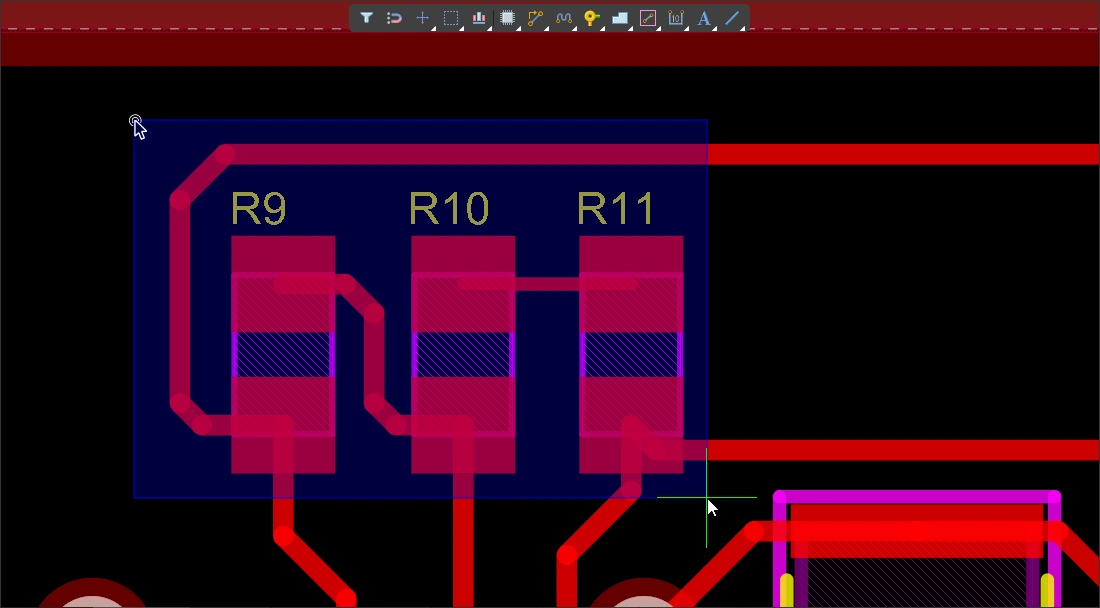 ). Każdy obiekt, który w całości znajdzie się wewnątrz niebieskiego prostokąta, zostanie zaznaczony ( ). Każdy obiekt, który w całości znajdzie się wewnątrz niebieskiego prostokąta, zostanie zaznaczony (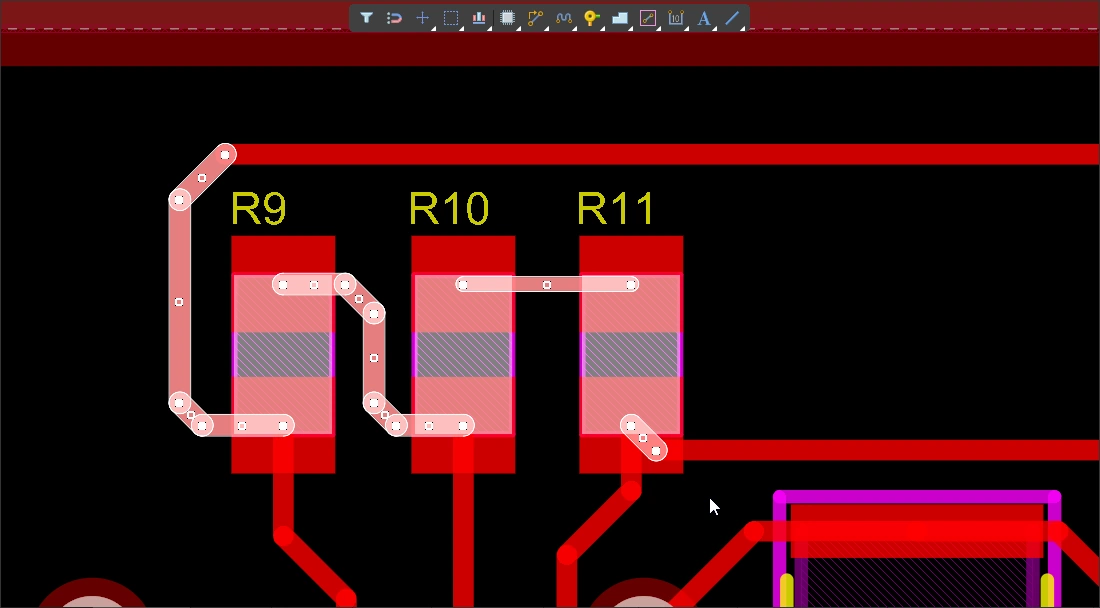 ) (jeśli pozwala na to filtr zaznaczania). ) (jeśli pozwala na to filtr zaznaczania). |
| Select a connection line | Alt+Left click and drag left ( ). Zaznaczone zostaną wszystkie widoczne linie połączeń, których dotknie zielony prostokąt zaznaczenia. ). Zaznaczone zostaną wszystkie widoczne linie połączeń, których dotknie zielony prostokąt zaznaczenia. |
| Select existing routes | Left click and drag left ( ). Zaznaczone zostaną wszystkie niezablokowane segmenty ścieżek, których dotknie zielony prostokąt zaznaczenia. Użyj klawisza Tab , aby zaznaczyć dodatkowe segmenty ścieżek w tych sieciach. ). Zaznaczone zostaną wszystkie niezablokowane segmenty ścieżek, których dotknie zielony prostokąt zaznaczenia. Użyj klawisza Tab , aby zaznaczyć dodatkowe segmenty ścieżek w tych sieciach. |
| Select routes under a component |
|
| Select component pads | Ctrl+Left click and drag left ( ). Zaznaczone zostaną wszystkie niezablokowane pola lutownicze komponentów, których dotknie zielony prostokąt zaznaczenia. ). Zaznaczone zostaną wszystkie niezablokowane pola lutownicze komponentów, których dotknie zielony prostokąt zaznaczenia. |
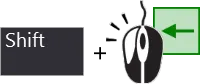
| Adding to the selection | Przytrzymaj Shift, aby zachować bieżące zaznaczenie podczas zaznaczania kolejnych obiektów. |
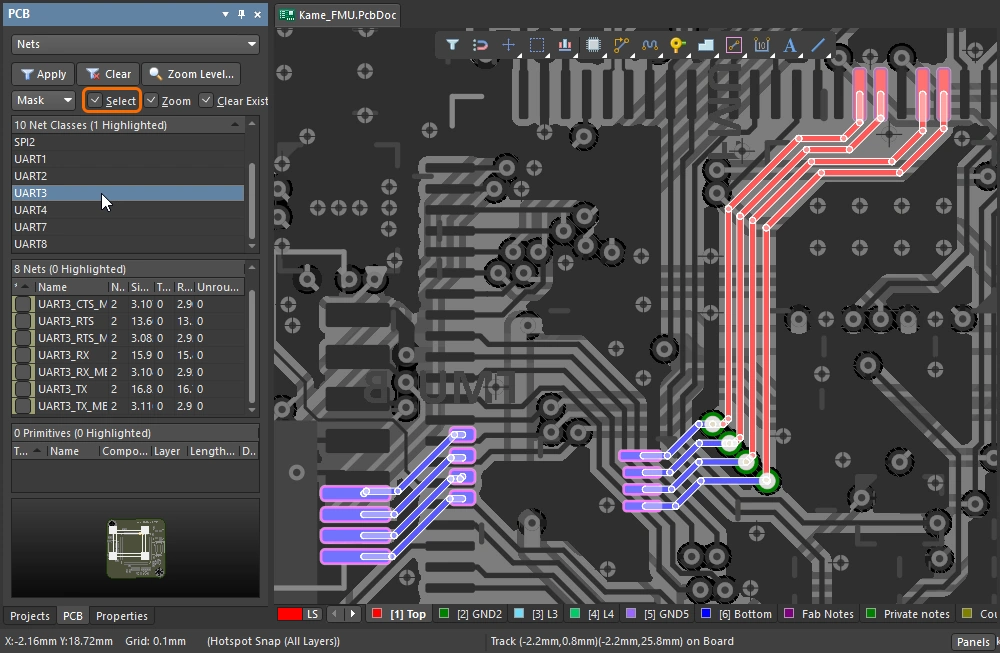
| Selecting from the PCB panel | Jeśli wiesz, jaki obiekt chcesz zaznaczyć, ale nie wiesz, gdzie się znajduje, możesz użyć panelu PCB, aby odszukać i zaznaczyć sieci, pary różnicowe, komponenty i inne obiekty. Panel umożliwia nie tylko zaznaczanie obiektów, ale także przybliżanie ich widoku oraz maskowanie lub przyciemnianie wszystkich pozostałych obiektów ( Dowiedz się więcej o panelu PCB. |
| Accessing all of the selection commands | Wybierz menu Edit » Select, aby uzyskać dostęp do wszystkich poleceń zaznaczania w edytorze PCB ( Na przykład naciśnij |
 )
) ).
). ).
). ).
).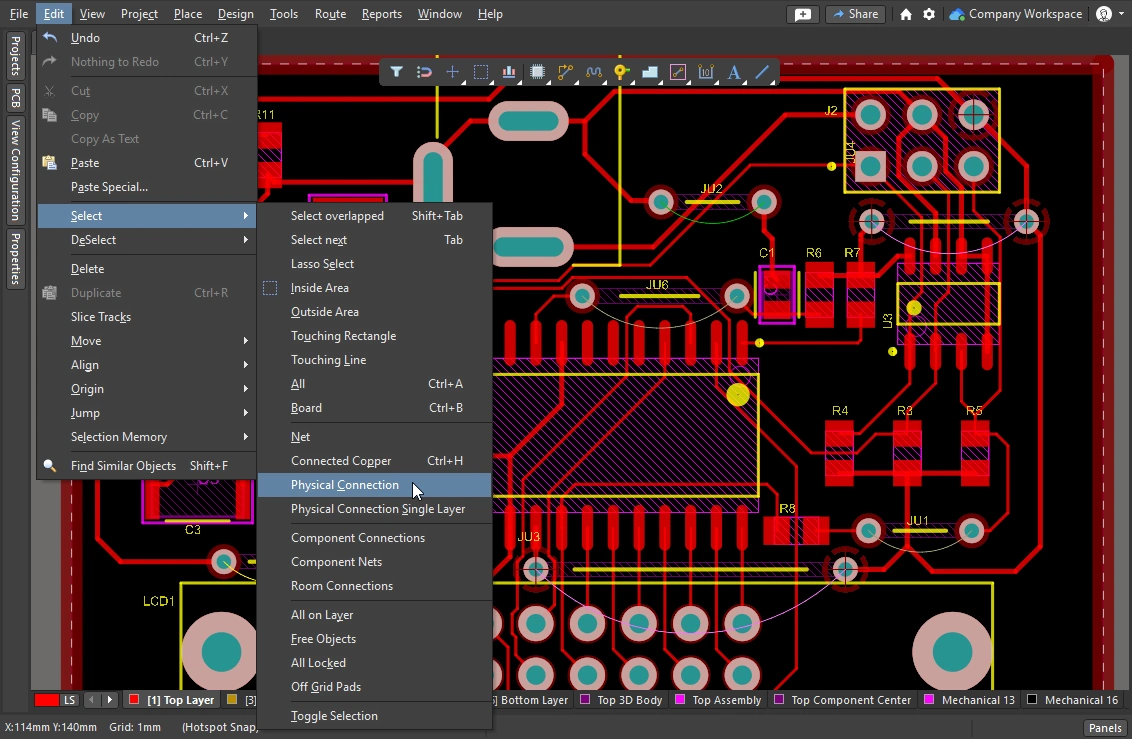 ).
).Ta sekcja podsumowuje techniki zaznaczania ścieżek. Dowiedz się więcej o wszystkich poleceniach zaznaczania obiektów w edytorze PCB.
Porządkowanie i usuwanie ścieżek
Aby usunąć ścieżki całej sieci, zaznacz ją i naciśnij Delete – silnik połączeń automatycznie przywróci linie połączeń. Niekiedy trzeba też usunąć wybrany fragment ścieżek, na przykład pojedyncze połączenie fizyczne lub kilka segmentów ścieżki aż do określonego punktu na jej przebiegu.
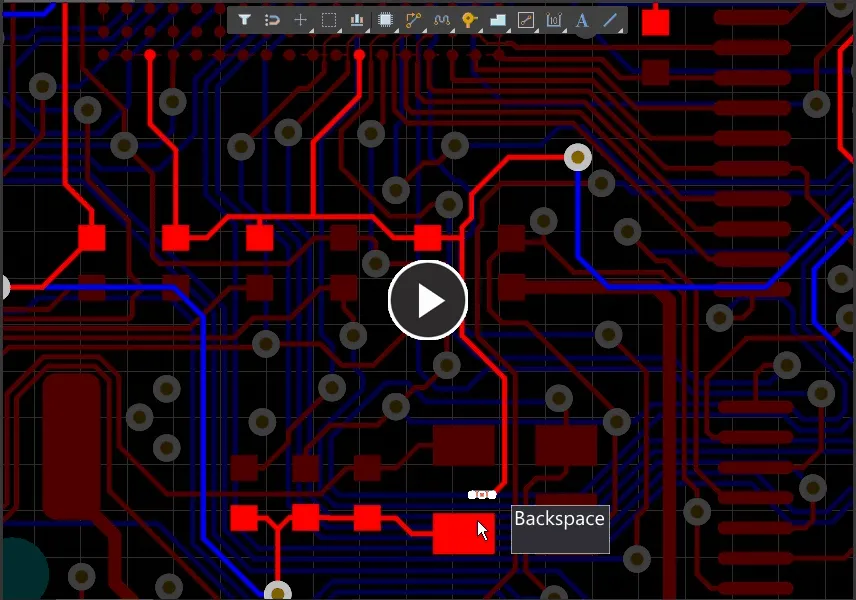
Użyj klawisza Backspace, aby usunąć segment, a następnie zaznaczyć segment, który się z nim stykał.
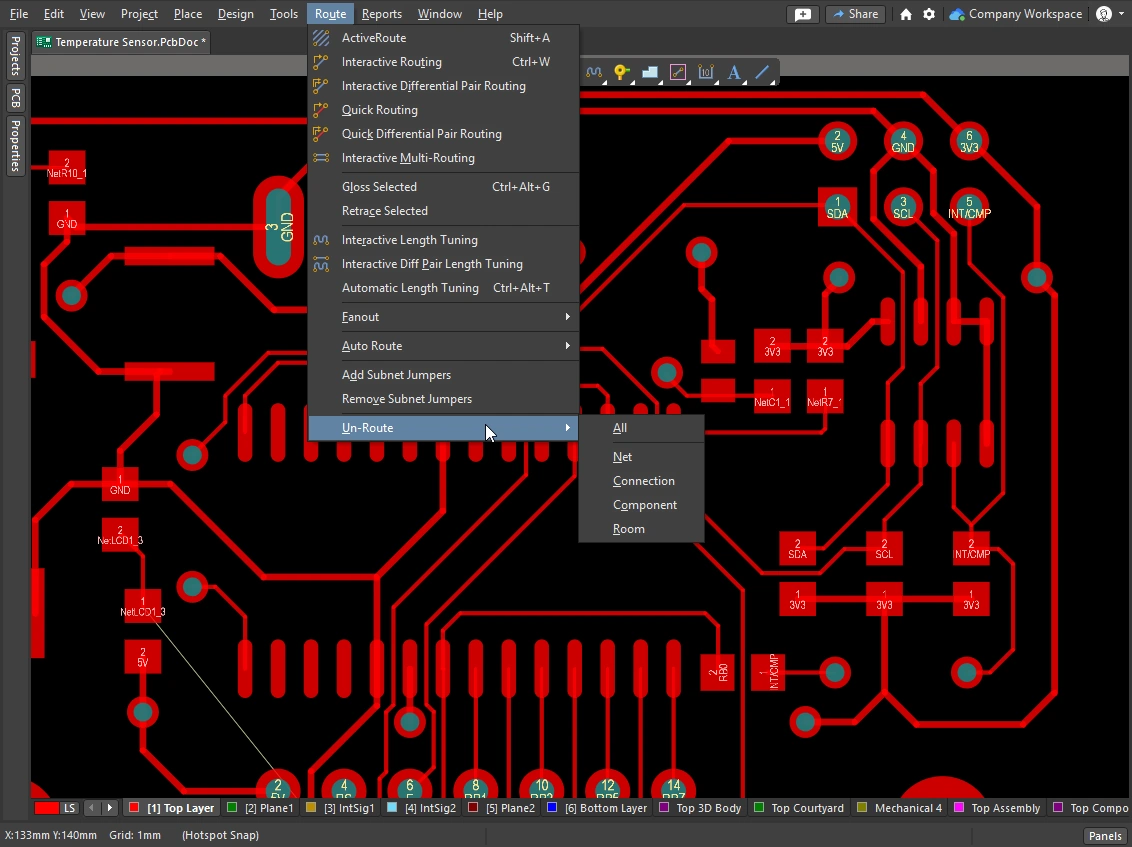 )
)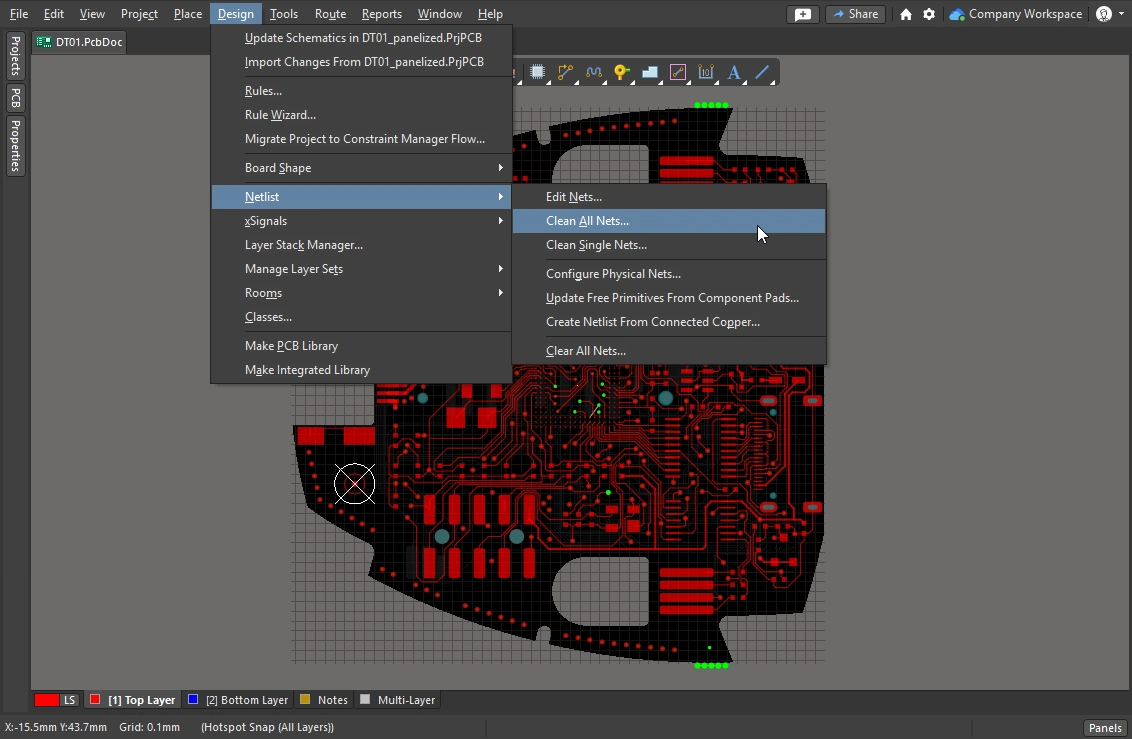 )
)Ponowne trasowanie i usuwanie pętli
Podczas trasowania zdarzają się sytuacje, w których trzeba zmienić przebieg istniejącej trasy. Jeśli zmiana przebiegu jest złożona, wytrasowanie nowej ścieżki może być wydajniejsze niż przesuwanie istniejącego trasowania. Umożliwia to funkcja Automatic Loop Removal.
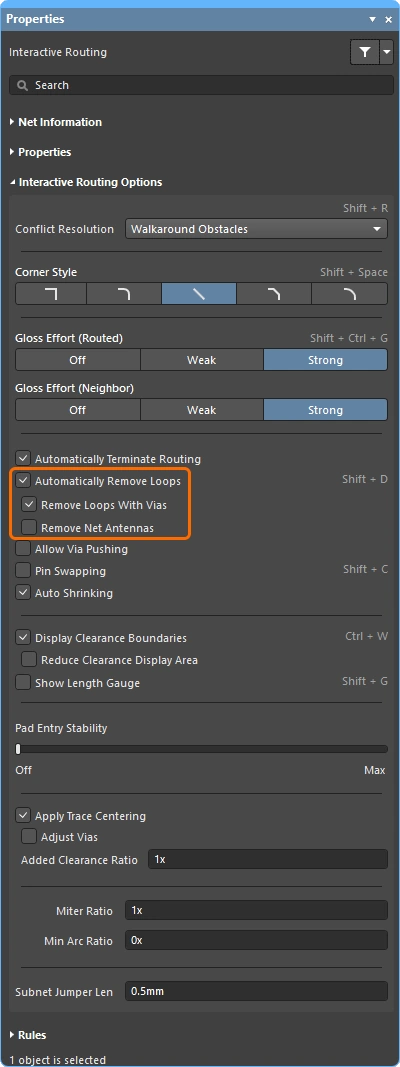
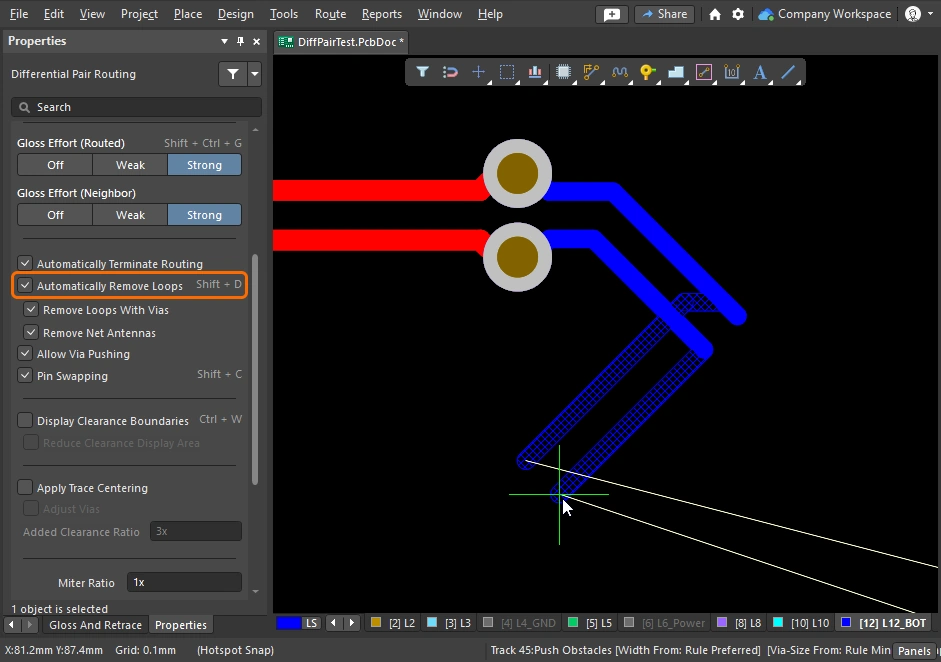
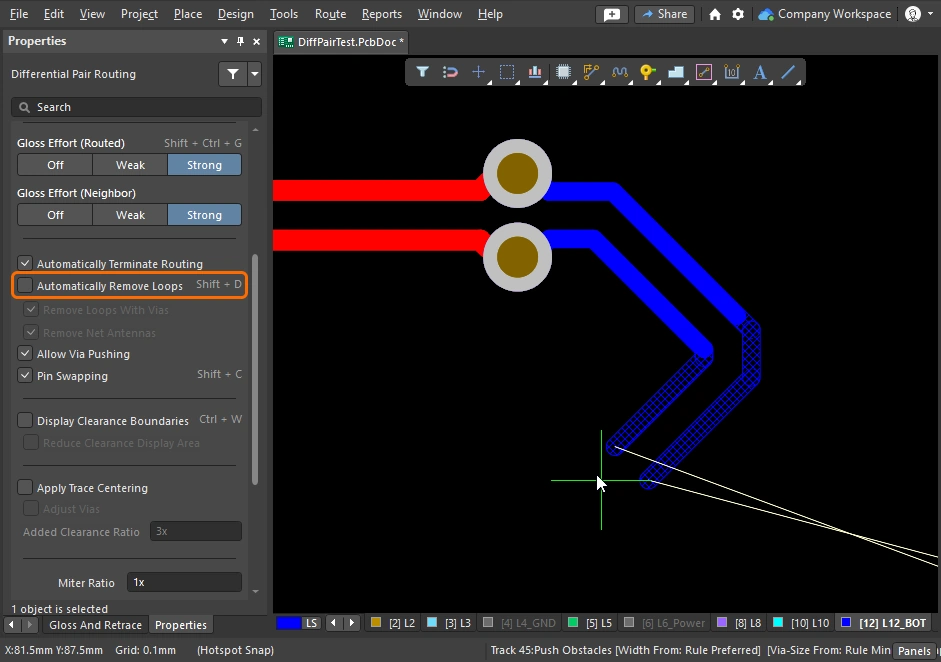
Funkcja ta monitoruje proces trasowania interaktywnego i jeśli wykryje, że nowa ścieżka została wytrasowana równolegle do istniejącej, automatycznie usuwa stare, zbędne segmenty. Opcja jest domyślnie włączona (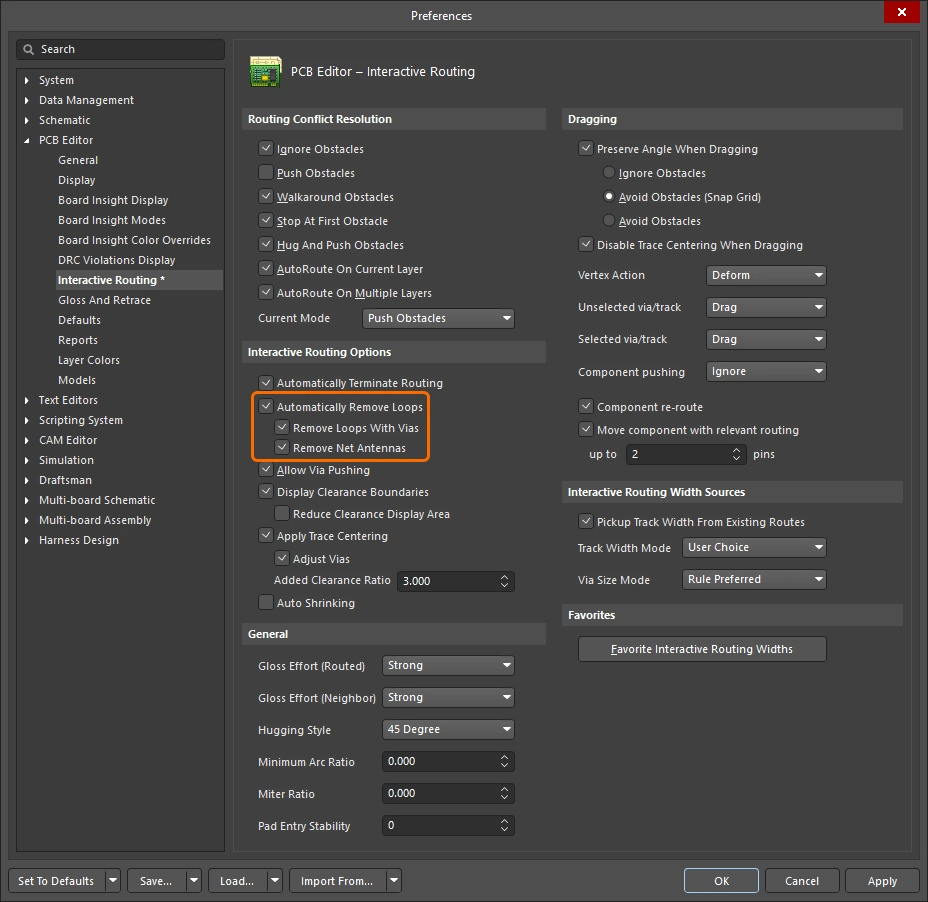 ) i dotyczy wszystkich sieci. Można ją wyłączyć dla wybranych sieci lub tymczasowo wyłączyć podczas trasowania interaktywnego, aby umożliwić utworzenie określonej pętli. Utworzona w ten sposób pętla zostanie zachowana po ponownym włączeniu usuwania pętli dla tej sieci.
Automatyczne usuwanie pętli jest włączone — gdy nowa trasa ponownie połączy się z istniejącą, stara pętla zostanie automatycznie usunięta.
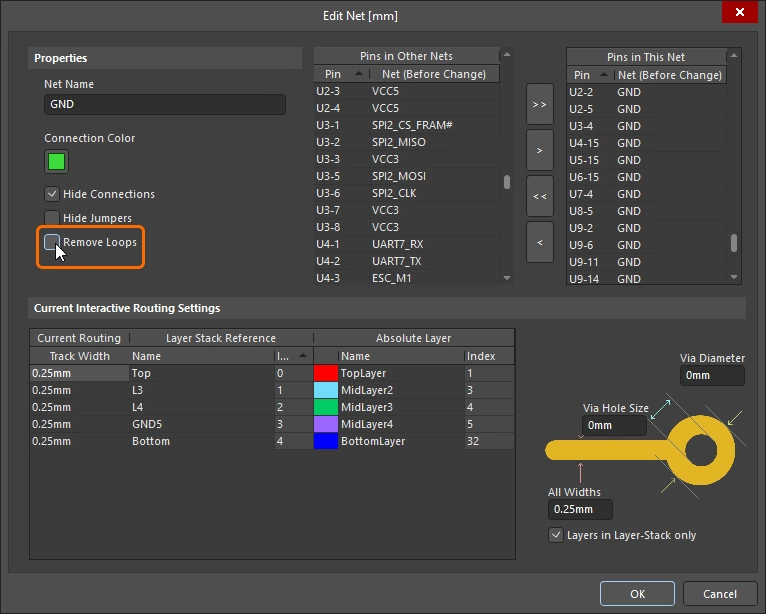 )
)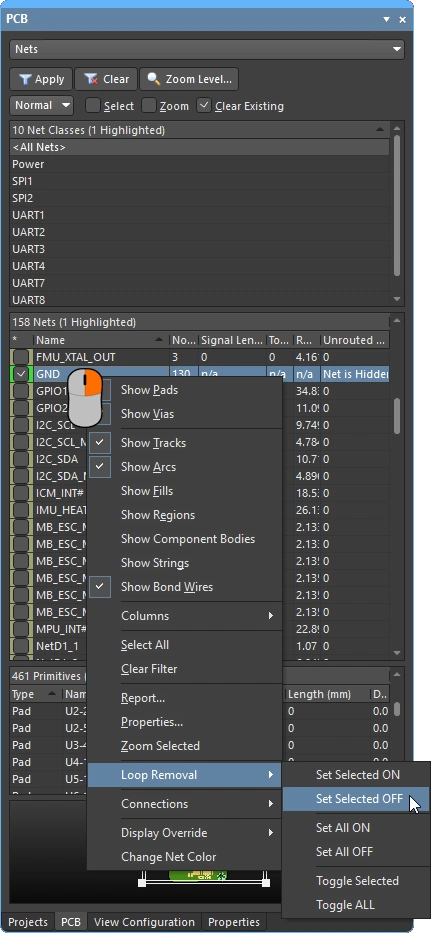 ).
).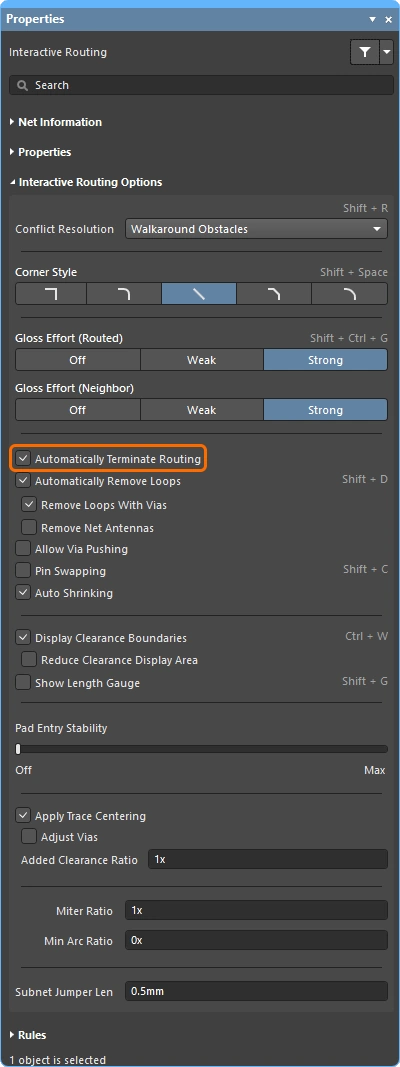 ).
). ).
).
Przesuwanie ścieżek
Przeciąganie istniejących ścieżek jest nazywane interactive sliding. Ustawienia interaktywnego przesuwania są dostępne w oknie dialogowym Preferences (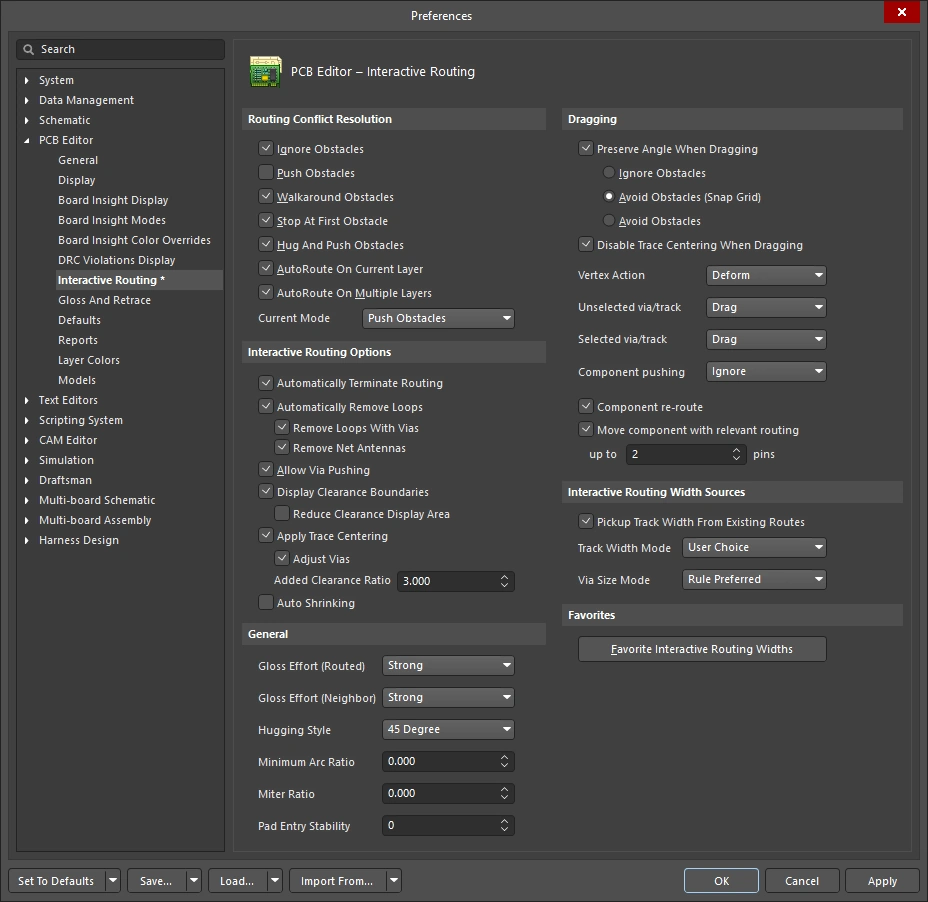 ), a także w panelu Properties, który można otworzyć, naciskając
 Tab podczas przesuwania (). Podczas przesuwania interaktywny silnik trasowania będzie starał się zachować jakość trasowania, jednocześnie przestrzegając obowiązujących ograniczeń projektowych.
Najważniejsze funkcje sterujące procesem przesuwania to: tryb rozwiązywania konfliktów trasowania (reakcja na przeszkody), intensywność wygładzania (stopień porządkowania wyników) oraz sposób omijania przeszkód i kształtowania narożników. Interaktywne przesuwanie jest wspomagane przez szereg funkcji, takich jak przeciąganie rozgałęzień typu T i wierzchołków, przeciąganie przelotek, a także obsługa przeciągania par różnicowych.
Przykład użycia interaktywnego przesuwania do modyfikacji istniejących ścieżek.
Interaktywne przesuwanie (przeciąganie) |
|
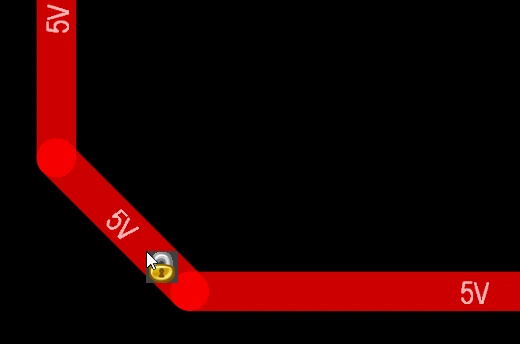
| To slide (drag) a track | Kliknij i przytrzymaj segment ścieżki, a następnie przesuń mysz, aby rozpocząć przesuwanie trasy. Edytor PCB automatycznie zachowa kąty 45/90 stopni względem połączonych segmentów, odpowiednio je skracając lub wydłużając. Interaktywne przesuwanie obsługuje również ścieżki nieortogonalne. Jeśli ścieżka się nie przesuwa, może być zablokowana (wskazuje na to ikona |
| To change the sliding behavior | Naciśnij Tab podczas przesuwania, aby otworzyć panel Properties, w którym możesz zmienić dowolne ustawienia interaktywnego przesuwania (). Ustawienia te sterują zarówno przesuwaną ścieżką, jak i sąsiednimi ścieżkami odpychanymi podczas przesuwania. Dostosuj opcje przesuwania do stylu trasowania zastosowanego na płytce — na przykład Hugging Style powinno mieć wartość 45 Degree, jeśli ścieżki mają ukośne narożniki. Naciskaj klawisze skrótu Shift+Spacebar, aby przełączać tryby Hugging Style podczas przesuwania. |
| How the sliding routes are impacted | Stopień zmiany kształtu ścieżek podczas ich przesuwania zależy od bieżącego ustawienia Gloss Effort (Routed) ( |
How the sliding route responds to existing objects |
Podczas przesuwania obowiązuje jeden z trybów Routing Conflict Resolution (Ignore, Push, HugNPush) (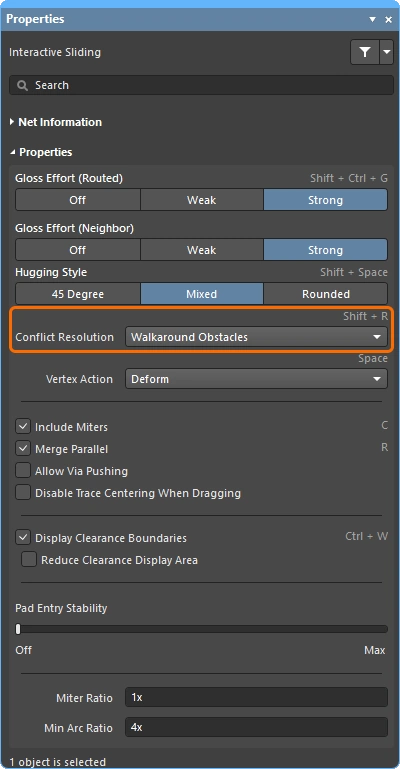 ). Naciskaj Shift+R, aby przełączać tryby podczas przeciągania segmentu ścieżki. ). Naciskaj Shift+R, aby przełączać tryby podczas przeciągania segmentu ścieżki. |
| How neighboring routes are impacted | Wpływ przesuwanych ścieżek na sąsiednie ścieżki zależy od bieżącego ustawienia Gloss Effort (Neighbor) (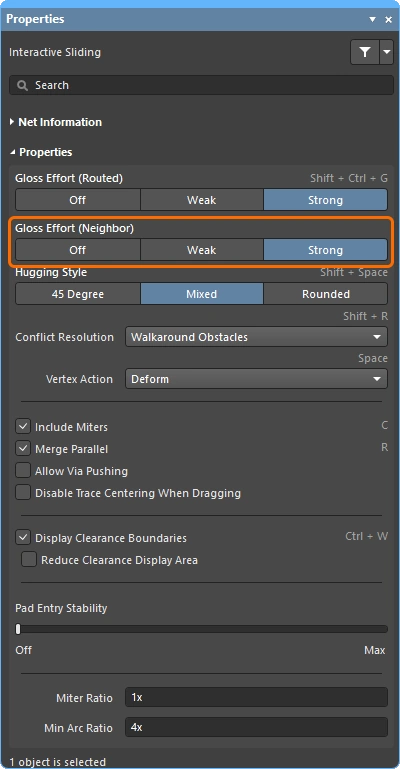 ); naciśnij Tab podczas przesuwania, aby zmienić to ustawienie. ); naciśnij Tab podczas przesuwania, aby zmienić to ustawienie. |
| Hugging - how glossing wraps around other objects and forms corners | Sposób, w jaki silnik wygładzania prowadzi ścieżkę wokół innych obiektów i kształtuje narożniki, jest określany jako hugging. Dostępne ustawienia Hugging Style obejmują:
|
| Przesuwanie narożnika ścieżki | Silnik interaktywnego przesuwania zawiera algorytmy przeznaczone specjalnie do przeciągania wierzchołka (narożnika).
|
| Move a segment instead of dragging | Domyślnym działaniem jest drag (przesuwanie) ścieżek (zaznaczonych lub niezaznaczonych). Jeśli chcesz move segment bez zachowania jego połączenia z przyległymi segmentami, przytrzymaj Ctrl podczas klikania i przeciągania albo zmień domyślne zachowanie przeciągania za pomocą opcji Unselected via/track lub Selected via/track w oknie dialogowym Preferences (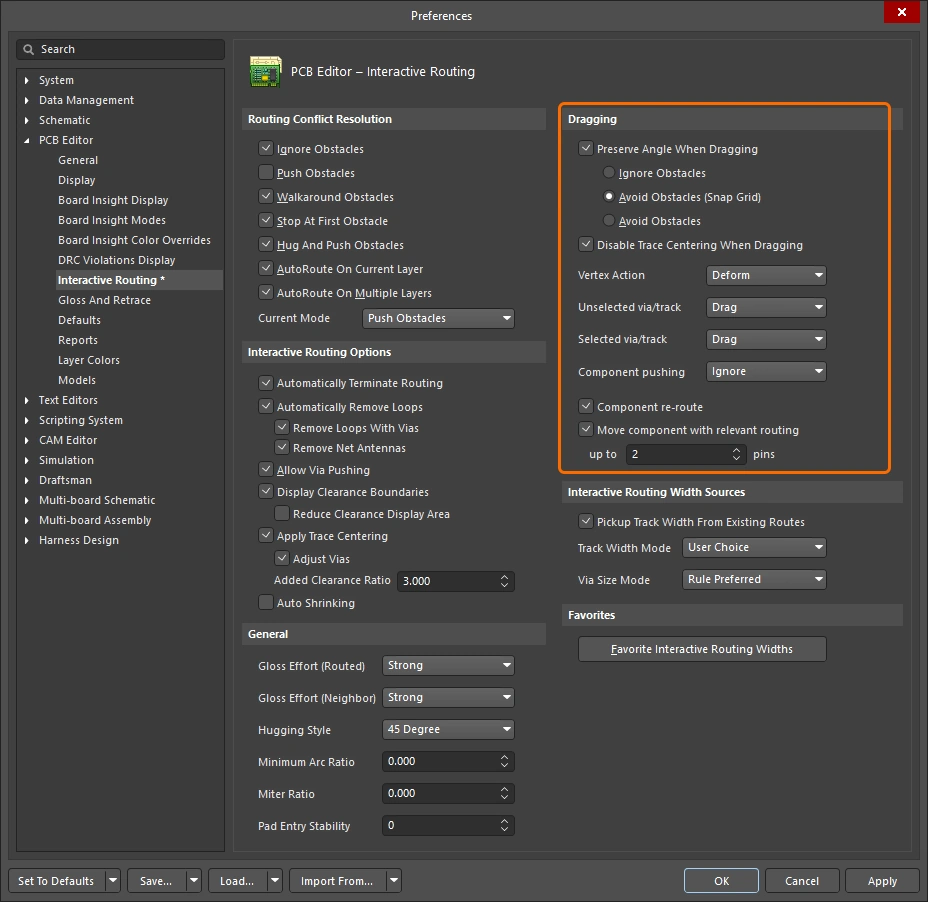 ). ). |
| What you snap to during sliding | Przesuwane ścieżki mogą być przyciągane nie tylko do bieżącej siatki przyciągania, lecz także do innych obiektów w zależności od ustawień przyciągania do obiektów, ustawienia przyciągania na warstwach oraz tego, czy włączono przyciąganie do prowadnic i osi ( ). Aby tymczasowo wyłączyć przyciąganie podczas interaktywnego przesuwania, przytrzymaj klawisz Ctrl. Podsumowanie działania przyciągania kursora znajduje się na początku tej strony. |
| Modifying T-junctions | Dostępne są specjalne algorytmy wspomagające interaktywną modyfikację rozgałęzień typu T — kliknij i przeciągnij punkt połączenia, aby zmodyfikować takie rozgałęzienie ( ). |
| Dragging a via | Uzupełnieniem obsługi wygładzania sąsiednich ścieżek jest możliwość przeciągania przelotek. Przeciąganie przelotek obsługuje Neighbor Glossing (
). Naciśnij Tab podczas przeciągania przelotki, aby otworzyć panel i dostosować ustawienia (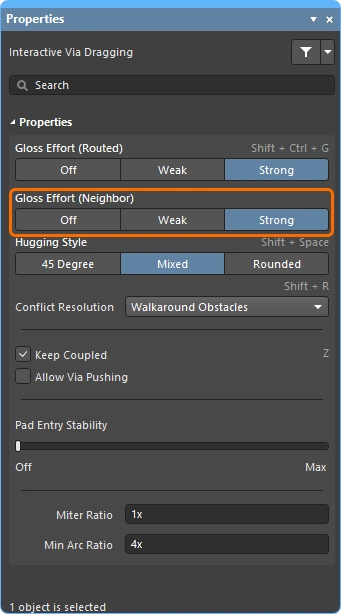 ). ). |
| Dragging a differential pair | Do rozpoznawania elementów należących do pary różnicowej służy pojęcie sprzężenia (
). Gdy oprogramowanie rozpozna obiekty należące do pary różnicowej, spróbuje przeciągnąć odpowiadającą im ścieżkę lub przelotkę z tej pary, jeśli włączona jest opcja Keep Coupled ( Aby potwierdzić sprzężenie odpowiadających sobie obiektów, oprogramowanie sprawdza, czy obiekty:
|
| Push or jump | Istniejące pola lutownicze i przelotki będą omijane, a przelotki będą w razie potrzeby i możliwości odsuwane, jeśli włączona jest opcja Allow Via Pushing (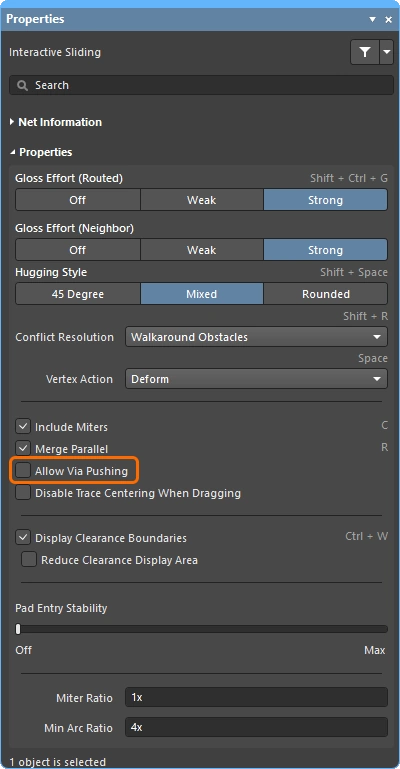 ). ). |
| Break a track segment | Aby przełamać pojedynczy segment ścieżki, najpierw go zaznacz, a następnie umieść kursor nad środkowym wierzchołkiem, kliknij i przeciągnij, dodając nowe segmenty. |
| Object visibility | Aby lepiej widzieć obiekty tworzące aktualnie prowadzone połączenie, dostosuj Transparency obiektów połączenia w panelu View Configuration (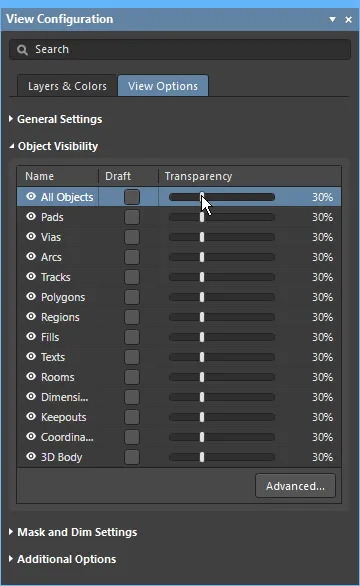 ). ). |
 )
) ).
).Więcej informacji o opcjach interaktywnego prowadzenia ścieżek.
Przesuwanie komponentu z poprowadzonymi połączeniami
Podczas prowadzenia ścieżek na płytce często trzeba zmienić położenie komponentu z już poprowadzonymi połączeniami, aby zrobić miejsce na dodatkowe komponenty i nowe ścieżki. Aby to ułatwić, edytor PCB udostępnia funkcję przesuwania komponentów z uwzględnieniem istniejących połączeń.
Narzędzie to ma dwa zadania. Po pierwsze, próbuje odtworzyć połączenia z polami lutowniczymi komponentu, dostosowując je do nowego położenia. Po drugie, rozpoznaje wyprowadzenia typu fanout, ścieżki wyprowadzające i ścieżki między wyprowadzeniami — określane zbiorczo jako relevant routing — i może próbować dokładnie zachować ich układ podczas przesuwania komponentu (jeśli ta funkcja jest włączona).
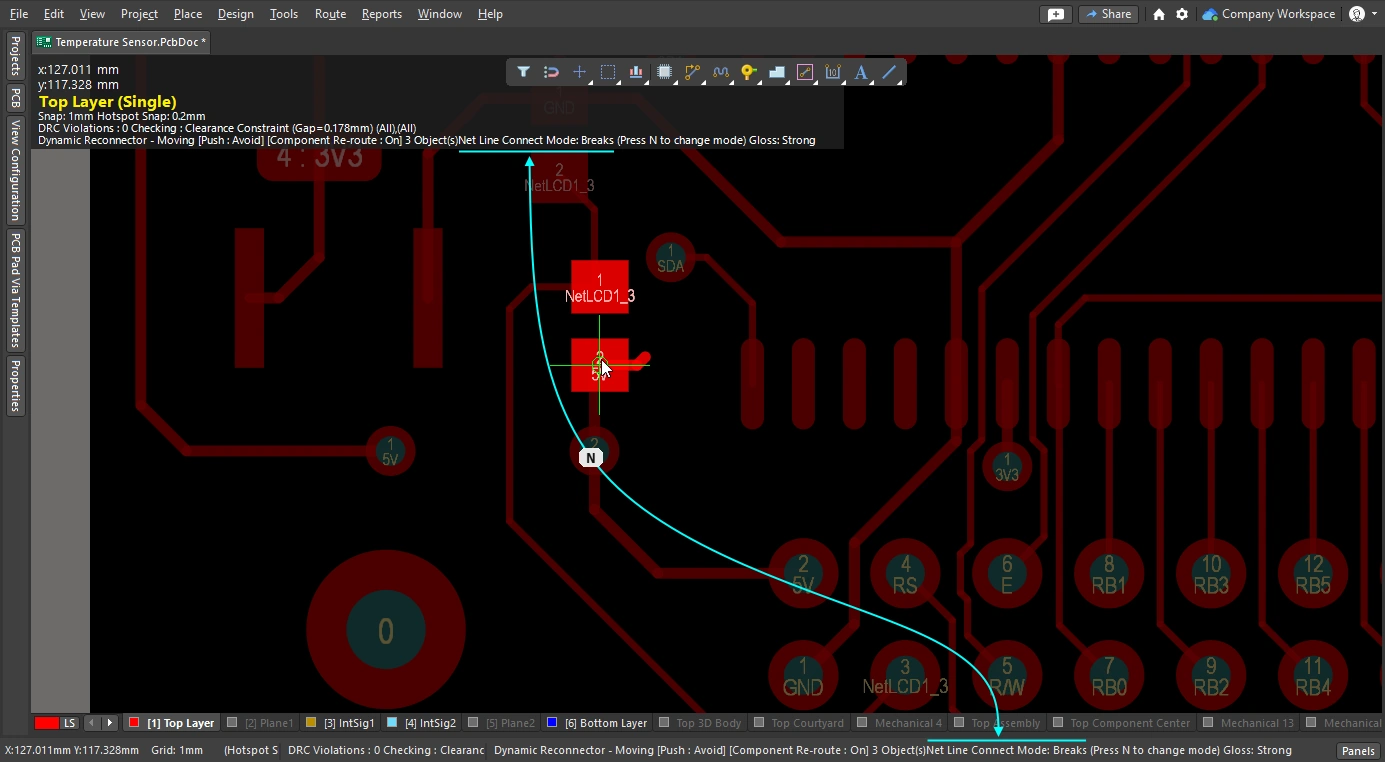
Gdy opcja Component re-route jest włączona, połączenia są odtwarzane po umieszczeniu przesuwanego komponentu w nowym położeniu.
Ponowne prowadzenie połączeń przesuniętego komponentu |
|
| Enable rerouting of moved component(s) | Włącz opcję Component re-route w oknie dialogowym Preferences (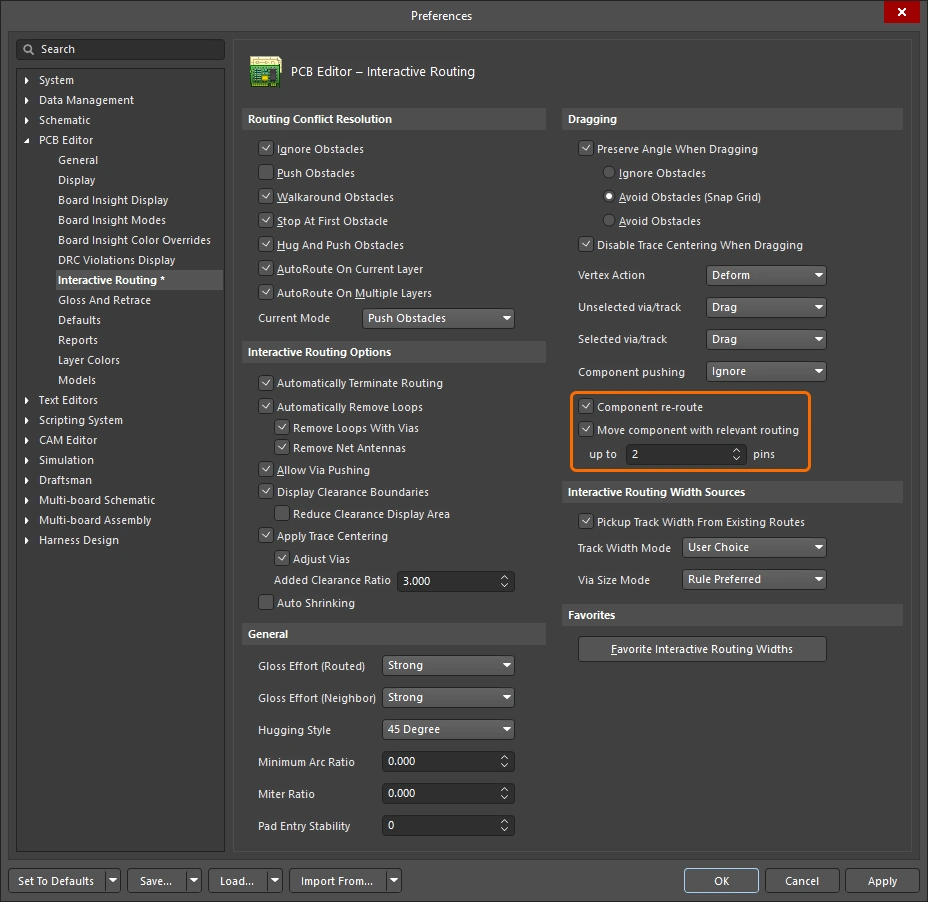 ) lub użyj skrótu ) lub użyj skrótu Shift+R, aby włączyć ją podczas przesuwania. Funkcja obsługuje przesuwanie wielu komponentów w ramach jednej operacji. |
| When does rerouting happen? | Funkcja ta przerywa połączenia przy polach lutowniczych komponentu, wyprowadzeniach typu fanout lub ścieżkach wyprowadzających, a następnie próbuje ponownie poprowadzić przerwane połączenia po umieszczeniu przesuwanych komponentów w nowym położeniu. |
| Include relevant routing | Wyprowadzenia typu fanout, ścieżki wyprowadzające i ścieżki między wyprowadzeniami są zbiorczo określane jako powiązane połączenia. Można je przesuwać tak, jakby były częścią footprintu komponentu, włączając opcję Move component with relevant routing ( |
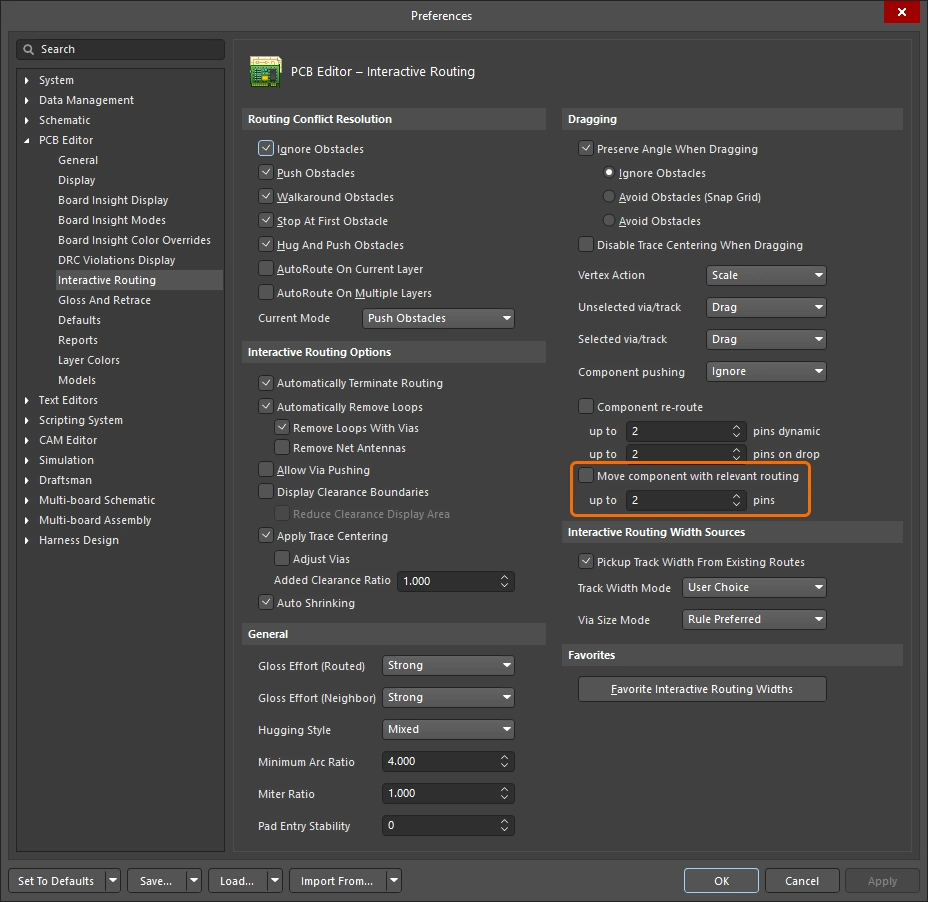 ).
).Poniższe slajdy pokazują, jak sterować poszczególnymi funkcjami przesuwania komponentu wraz z połączeniami.
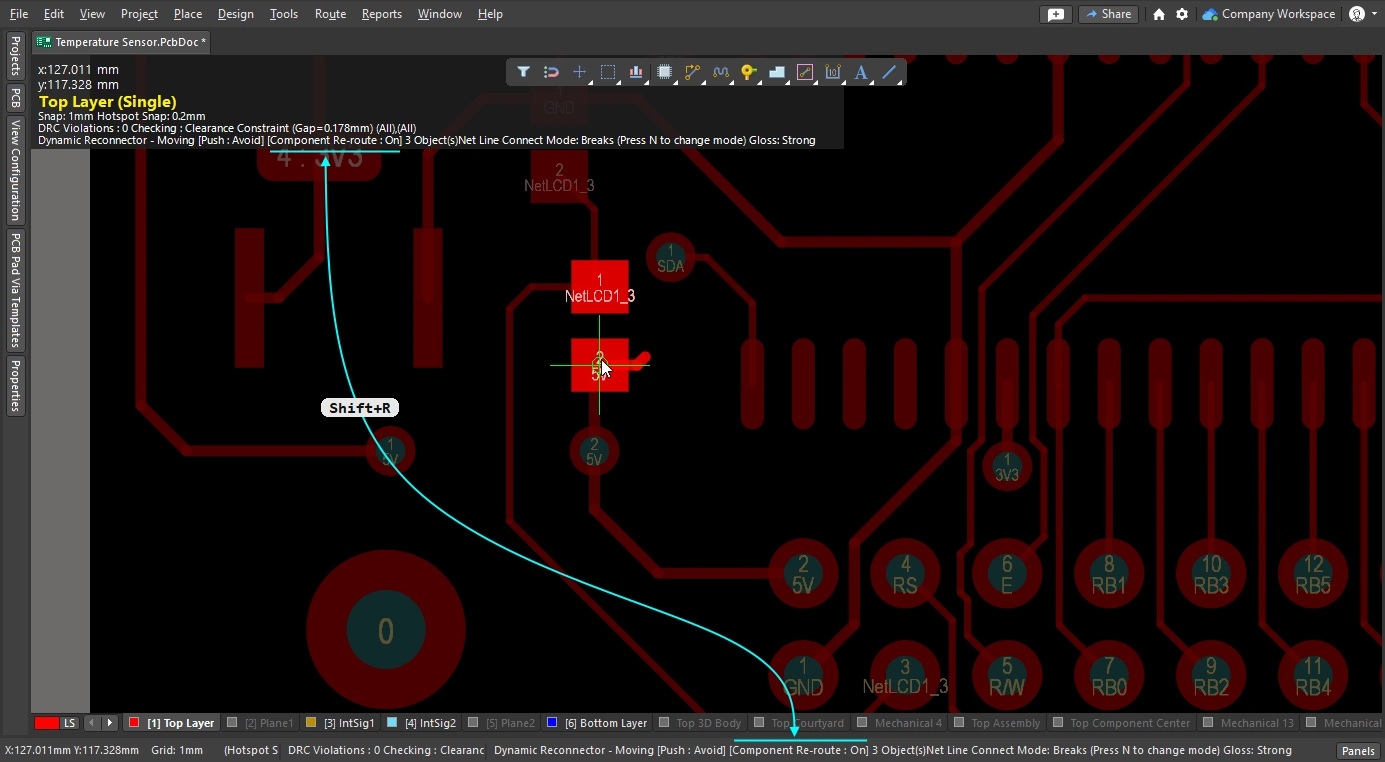
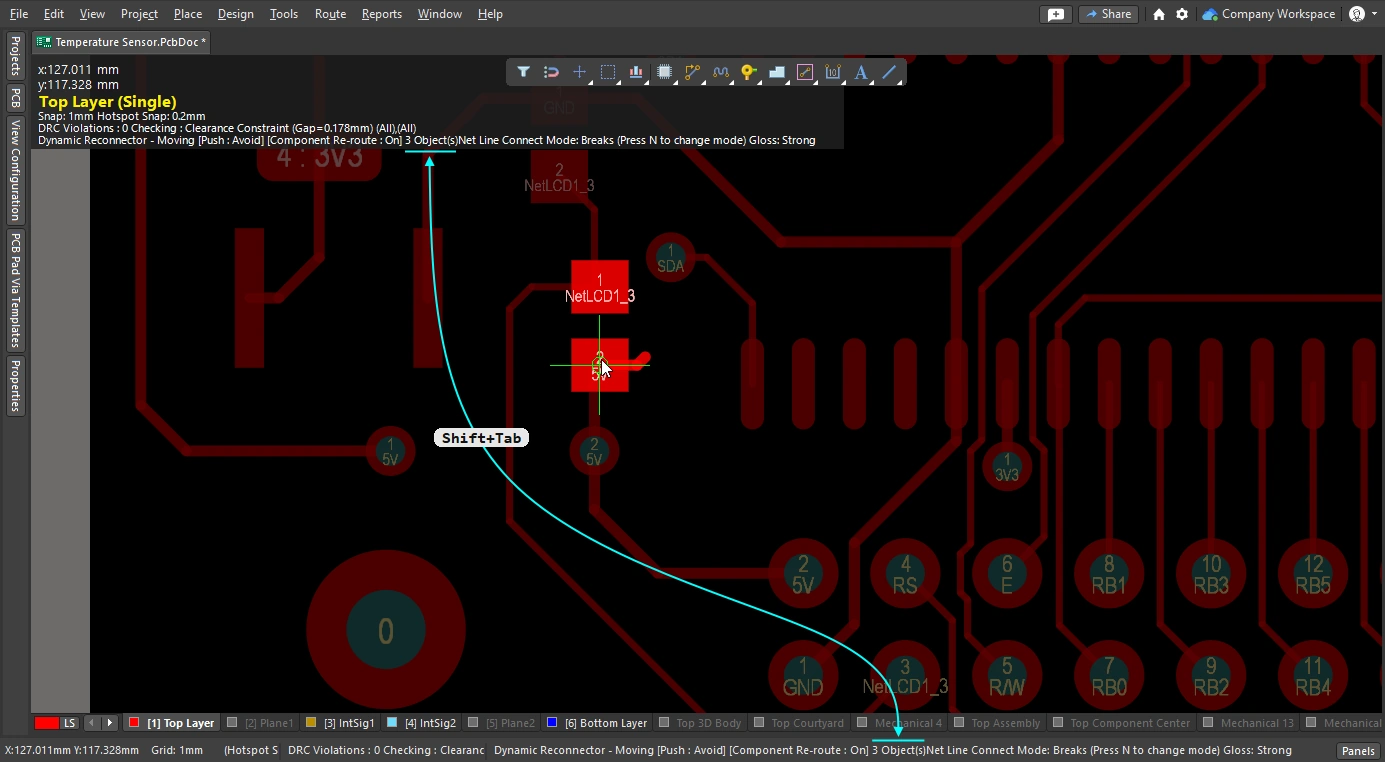
Wygładzanie i ponowne trasowanie istniejących ścieżek
Kluczowym elementem interaktywnego mechanizmu trasowania są algorytmy wygładzania. Wygładzanie polega na dokładnej analizie ścieżek, zmniejszaniu liczby narożników oraz porządkowaniu i skracaniu ich przebiegu. Wygładzanie odbywa się podczas trasowania interaktywnego — w miarę przesuwania kursora proponowany przebieg ścieżki jest stale wygładzany. Wygładzanie odbywa się również podczas interaktywnego przesuwania ścieżek: przeciągana istniejąca ścieżka jest stale wygładzana, podobnie jak sąsiednie ścieżki, na które wpływa jej przesuwanie. Wygładzanie można również wykonać jako operację końcową dla dowolnego zestawu zaznaczonych sieci. Stopień wygładzania ścieżek zależy od aktualnie ustawionej intensywności wygładzania.
Ta sekcja dotyczy wygładzania jako operacji końcowej, wykonywanej na istniejących ścieżkach. Po zaznaczeniu odpowiednich ścieżek skonfiguruj ustawienia wygładzania w panelu Gloss and Retrace (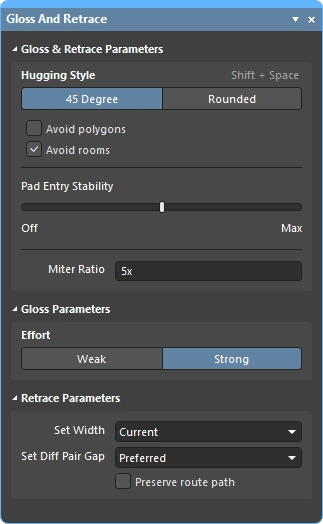 ), a następnie uruchom polecenie Route » Gloss Selected.
Mechanizm wygładzania obejmuje również funkcję retrace. Użyj jej, gdy chcesz zaktualizować zaznaczone ścieżki, aby dostosować je do zmian wprowadzonych w ograniczeniach projektowych, takich jak szerokość ścieżek czy odstęp między ścieżkami pary różnicowej. Ponowne trasowanie pozwala „pogrubić” istniejące ścieżki zasilania lub dostosować parę różnicową do nowych ustawień szerokości i odstępu.
-
Wygładzanie koncentruje się na poprawie geometrii ścieżek przy zachowaniu ich dotychczasowej szerokości i odstępu między ścieżkami pary różnicowej.
-
Ponowne trasowanie koncentruje się na spełnieniu ograniczeń projektowych, aktualizując szerokości ścieżek i odstępy w parach różnicowych zgodnie z bieżącymi ustawieniami ograniczeń.
Uwagi dotyczące polecenia wygładzania zaznaczonych ścieżek
| What does Gloss Selected do? | Wygładzanie analizuje zaznaczone ścieżki, zmniejszając liczbę narożników oraz porządkując i skracając ich przebieg. Poprawia również nieprawidłowe wejścia ścieżek na pola lutownicze i podejmuje próbę poprawy jakości trasowania par różnicowych. |
| What is Glossed? |
|
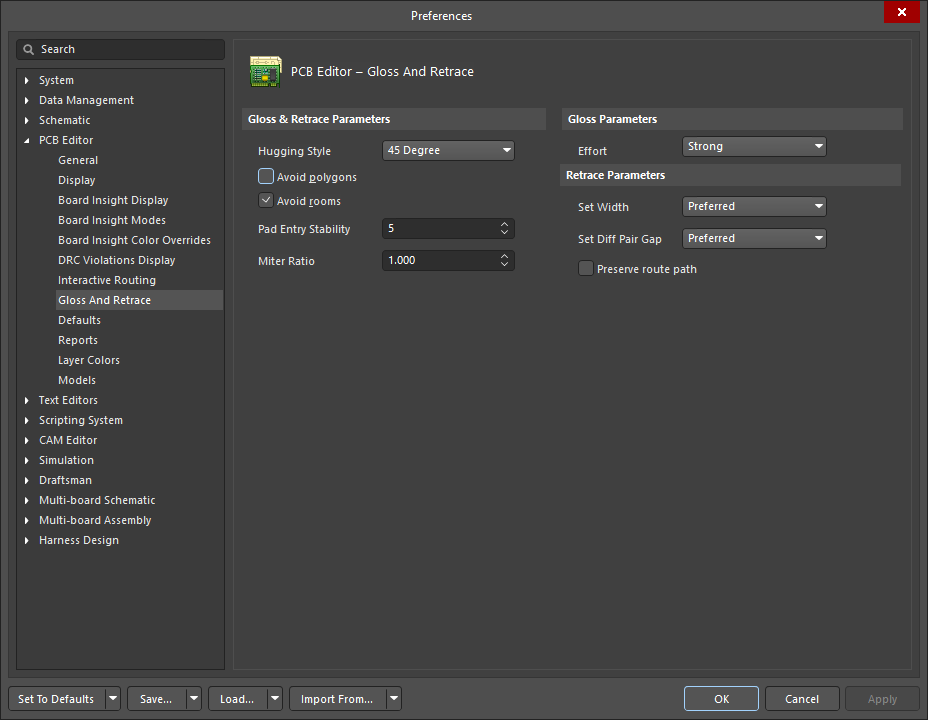
| What options control Gloss Selected? | Polecenie Gloss Selected uwzględnia bieżące ustawienia skonfigurowane na stronie PCB Editor - Gloss and Retrace okna dialogowego Preferences ( |
| Glossing a differential pair |
|
| Support for room-based rules |
|
| Support for Subnet Jumpers | Funkcja Gloss traktuje ścieżki Subnet Jumper jako nieruchome. |
| Exclusions |
|
| Gloss Selected feedback |
|
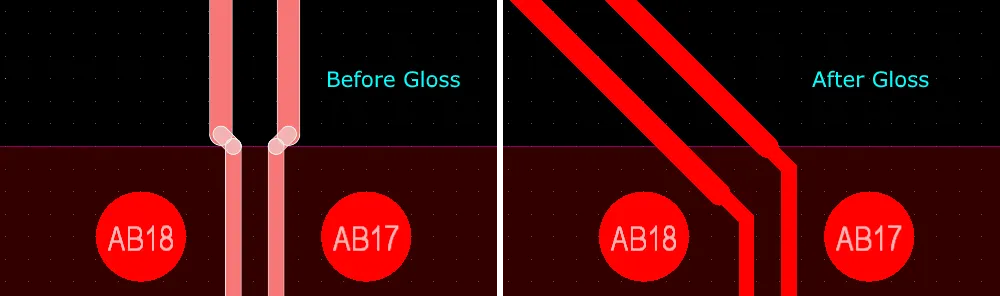
Uwagi dotyczące polecenia Retrace Selected
| What does Retrace Selected do? |
|
| What is Retraced? |
|
| What options control Retrace Selected? | Funkcja Retrace uwzględnia bieżące ustawienia skonfigurowane w PCB Editor - Gloss And Retrace okna dialogowego Preferences lub w panelu Gloss And Retrace. |
| Updating the vias in Retraced routes | Funkcja Retrace aktualizuje szerokości ścieżek i łuków zgodnie z obowiązującym ograniczeniem projektowym Routing Width lub wartością wprowadzoną w polu Set Width panelu Gloss and Retrace. Nie aktualizuje natomiast przelotek w celu uwzględnienia zmian w ograniczeniu projektowym Routing Via Style. Aby uwzględnić zmiany rozmiaru przelotek:
|
| Retracing a differential pair | Użyj funkcji Retrace, aby zaktualizować odstęp w parze różnicowej:
|
| Retrace feedback |
|
 ).
).Opcje wygładzania i ponownego trasowania zaznaczonych połączeń
Strona PCB Editor – Gloss And Retrace okna dialogowego Preferences (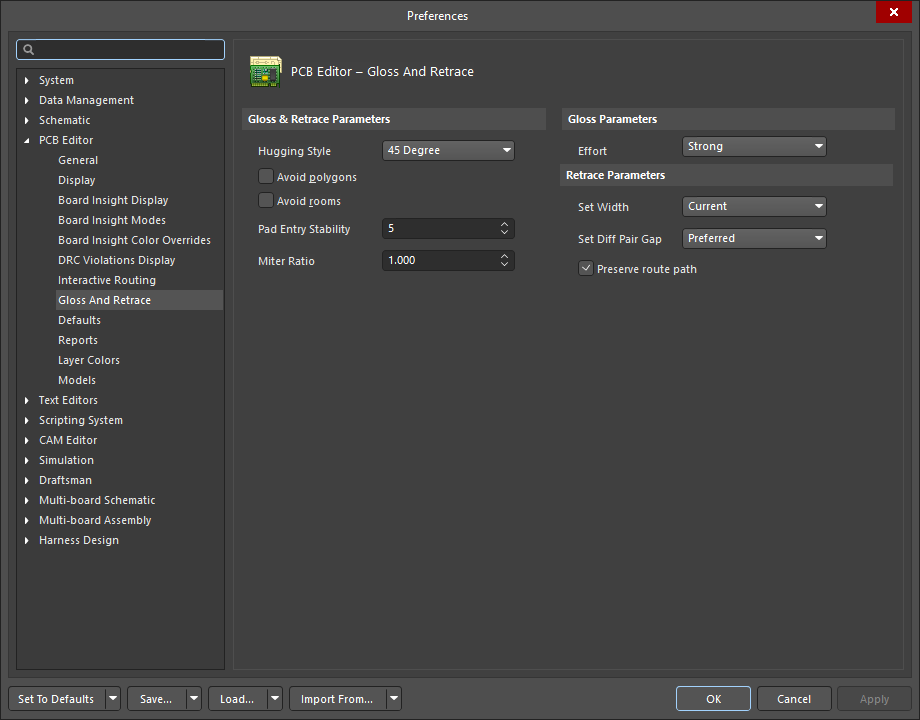 ) oraz panel Gloss And Retrace () udostępniają liczne ustawienia związane z działaniem funkcji Gloss Selected i Retrace Selected w obszarze projektowania PCB.
Parametry wygładzania i ponownego trasowania |
|
Hugging Style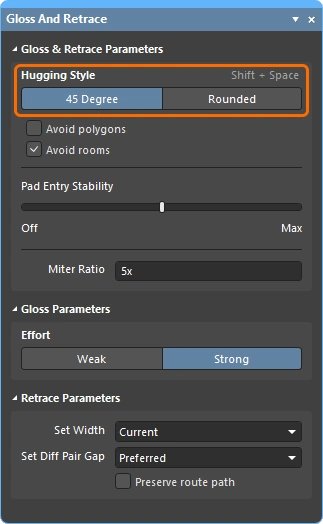 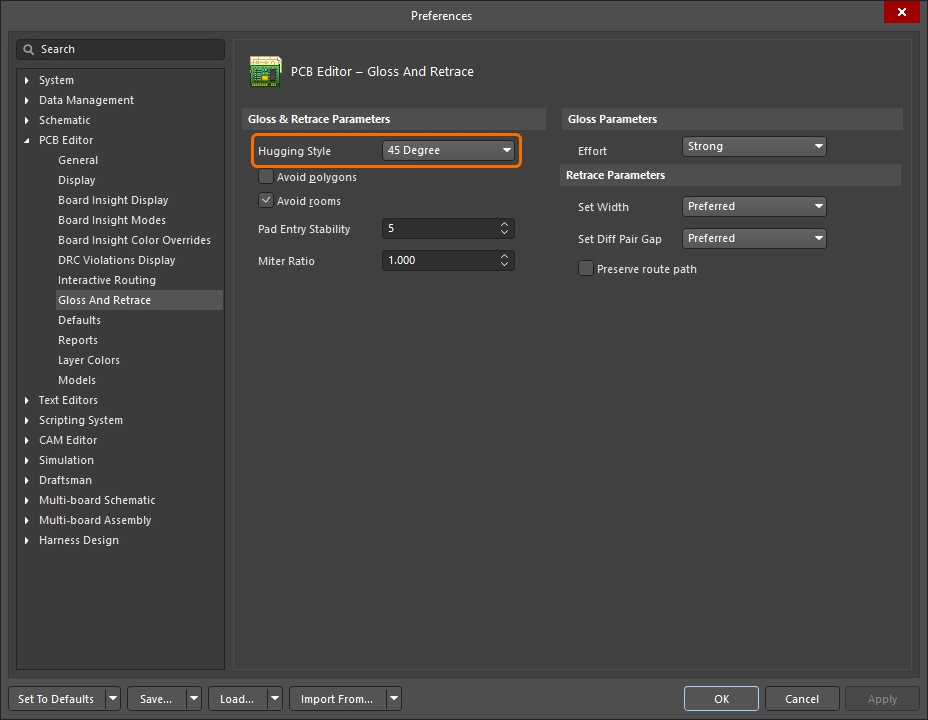 |
|
Avoid polygons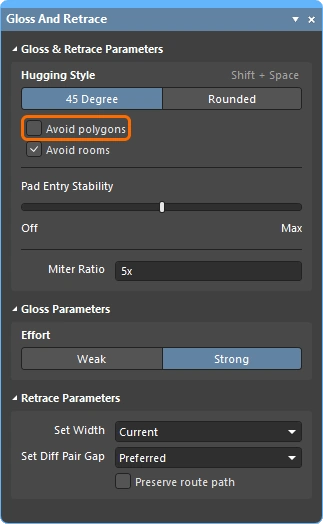 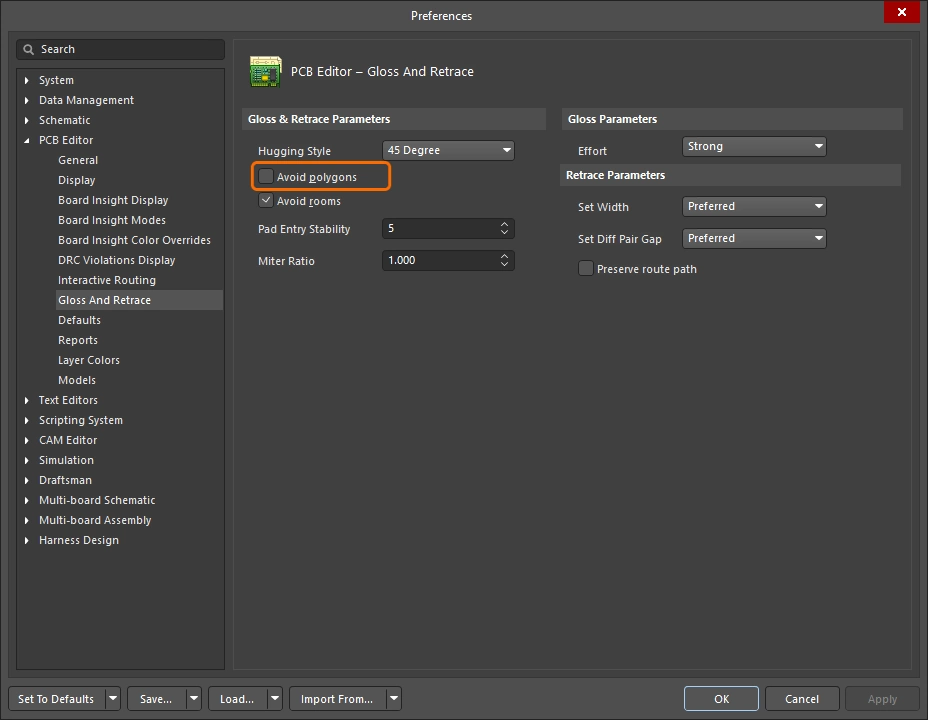 |
Gdy opcja jest włączona, istniejące poligony będą uwzględniane podczas wykonywania polecenia Gloss Selected lub Retrace Selected. Gdy opcja jest wyłączona, istniejące poligony będą ignorowane (ścieżki będą prowadzone przez nie), a objęte zmianami poligony będzie można następnie ponownie wypełnić. |
Avoid rooms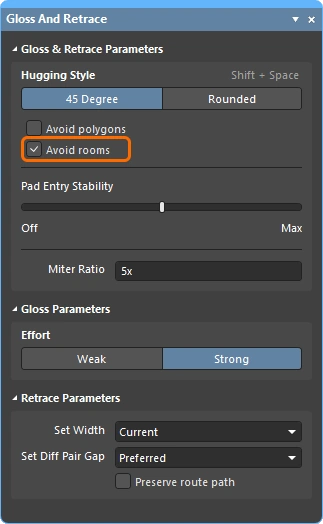 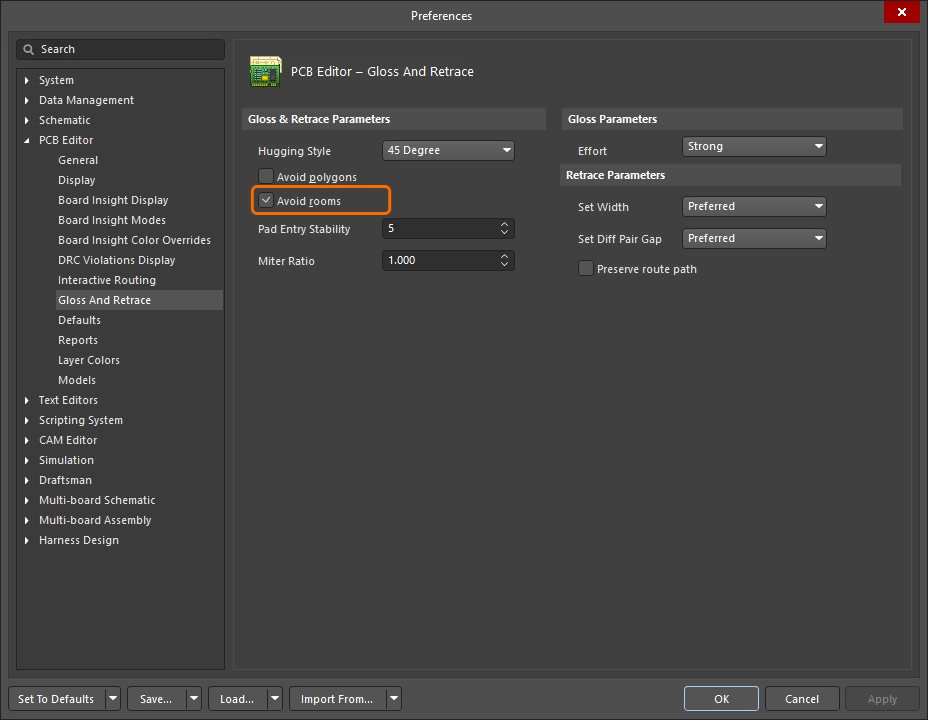 |
Gdy opcja jest włączona, istniejące obszary Room będą uwzględniane podczas wykonywania polecenia Gloss Selected lub Retrace Selected. Jeśli w projekcie zdefiniowano obszar Room objęty określonymi wymaganiami dotyczącymi szerokości ścieżek, a połączenia przeznaczone do wygładzania lub ponownego trasowania nie przechodzą przez ten obszar, wynikowe połączenia również nie będą przez niego przechodzić przy włączonej opcji. Gdy opcja jest wyłączona, ścieżki będą prowadzone przez istniejące obszary Room, a stosowana w nich szerokość będzie zgodna z ograniczeniami reguły przypisanej do danego obszaru. |
Pad Entry Stability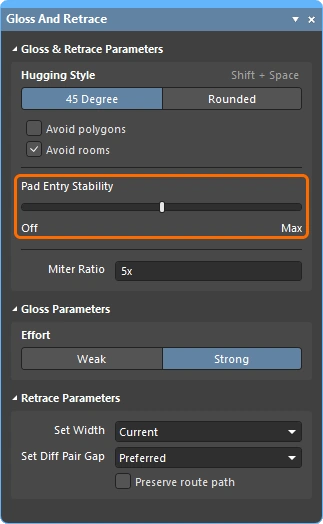 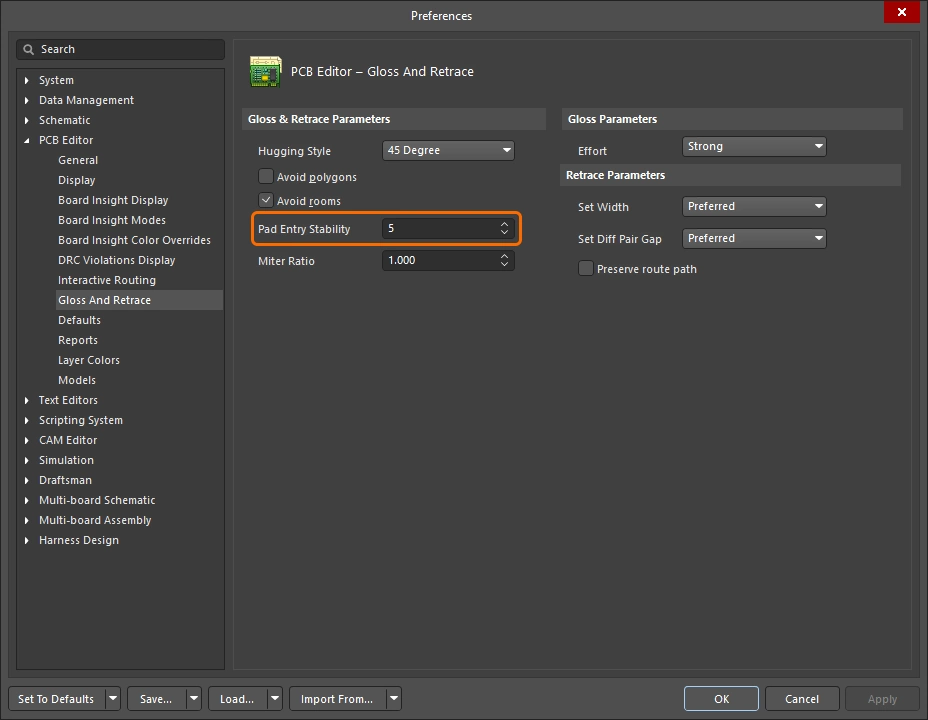 |
Chroni doprowadzenia ścieżek do środka pól lutowniczych. Wprowadź żądany poziom (w preferencjach) lub użyj suwaka (w panelu), aby skonfigurować poziom ochrony. ' |
Miter Ratio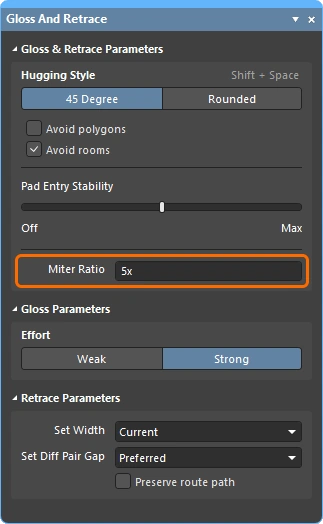 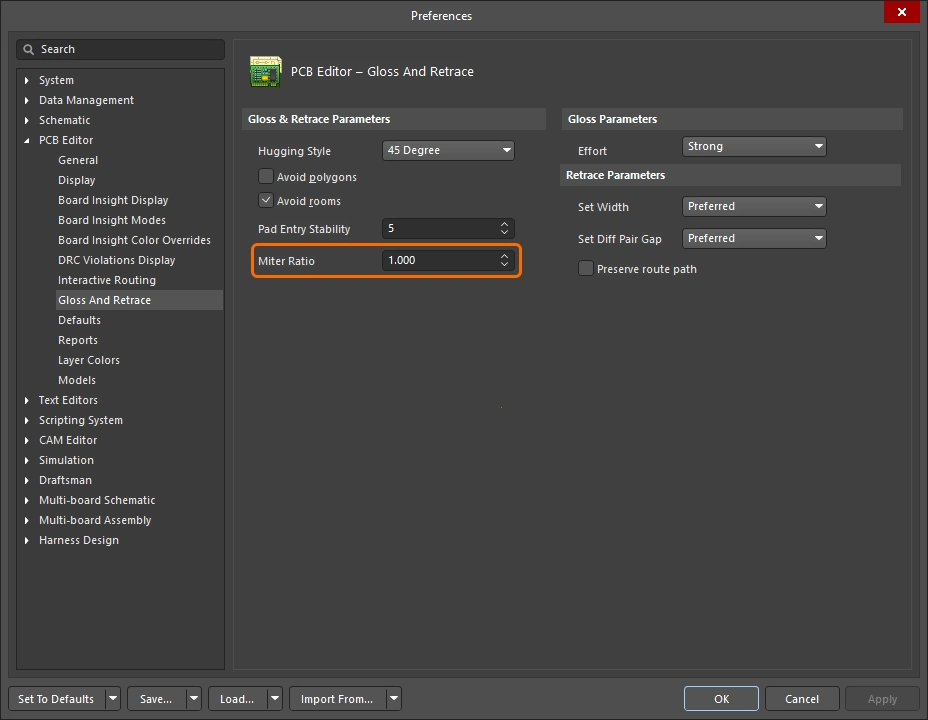 |
Określa minimalną ciasność narożników. Współczynnik Miter Ratio pomnożony przez bieżącą szerokość ścieżki jest równy odległości między ramionami najciaśniejszego kształtu U, jaki można poprowadzić przy tym współczynniku. Wprowadź wartość równą zero lub większą. |
Effort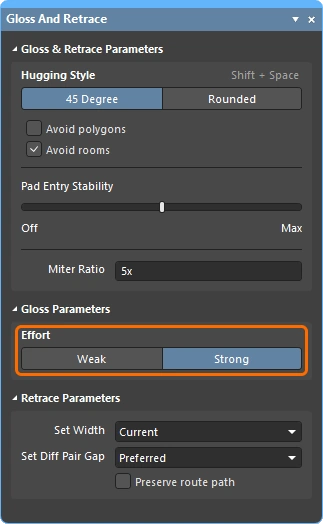 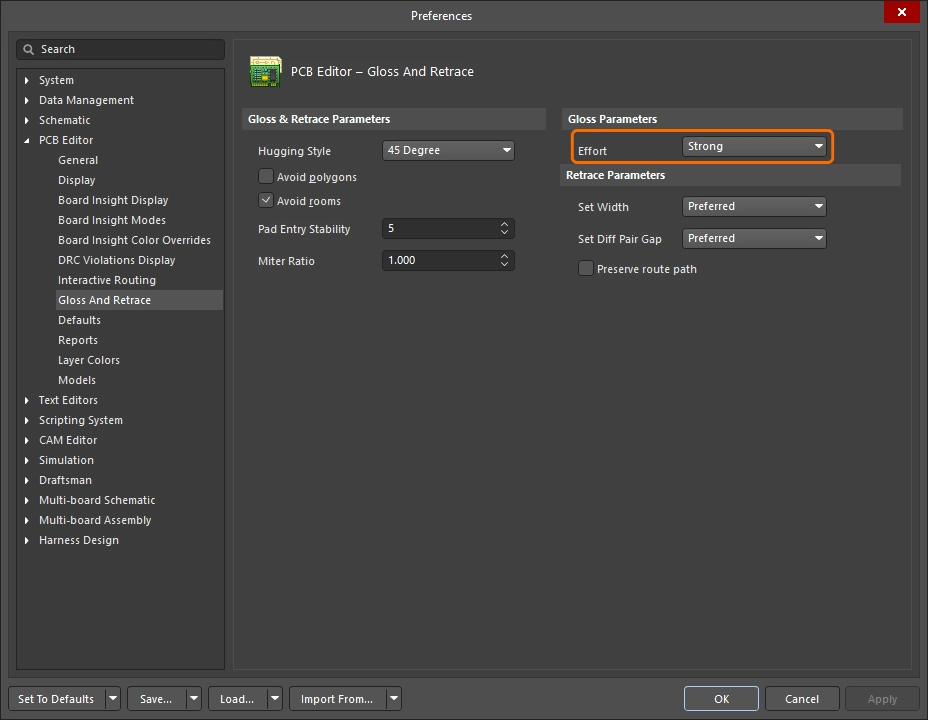 |
Wybierz żądany poziom wygładzania spośród następujących opcji:
|
Set Width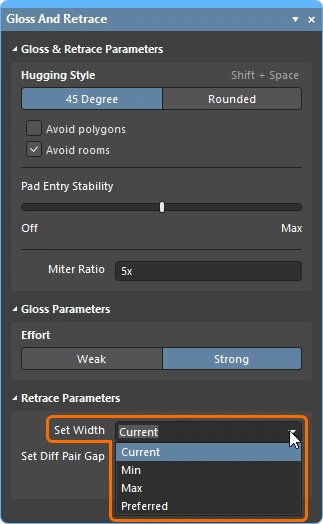 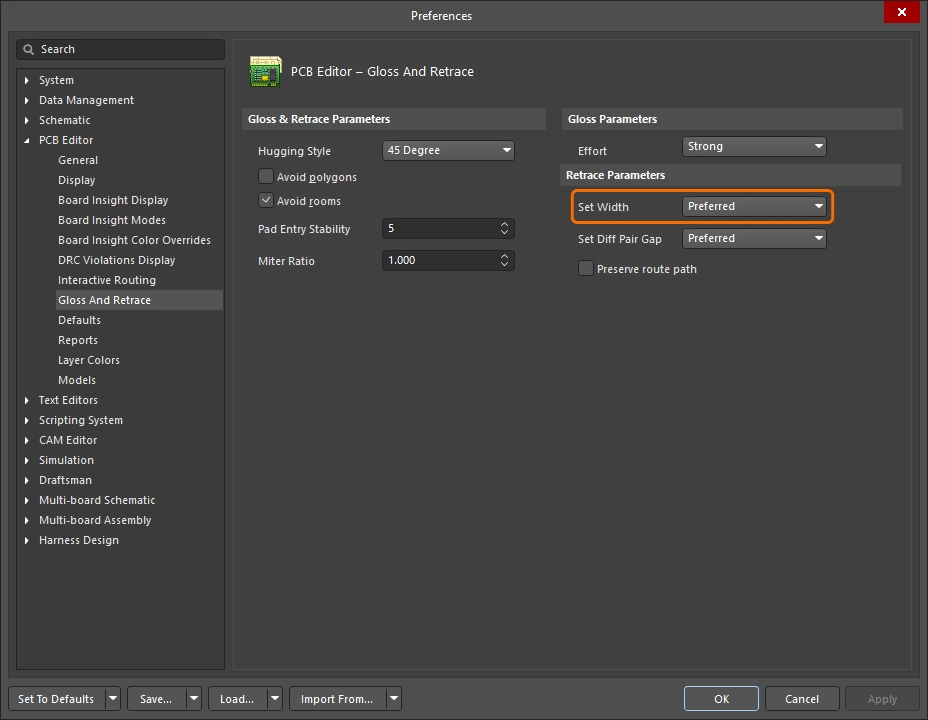 |
Z listy rozwijanej wybierz jedną z opcji szerokości opartych na regułach (Min / Max / Preferred) obowiązującego ograniczenia projektowego Width lub Differential Pairs Routing, która będzie używana podczas wykonywania polecenia Retrace Selected, lub wykonaj ponowne trasowanie z użyciem szerokości Current. Możesz też wprowadzić żądaną niestandardową wartość szerokości bezpośrednio w polu. |
Set Diff Pair Gap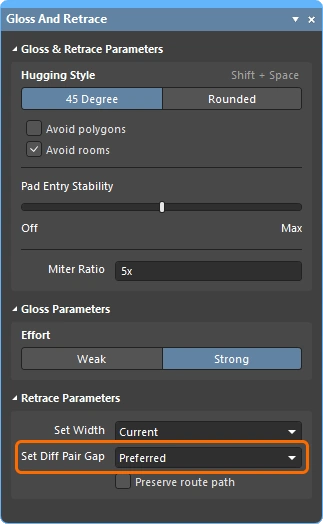 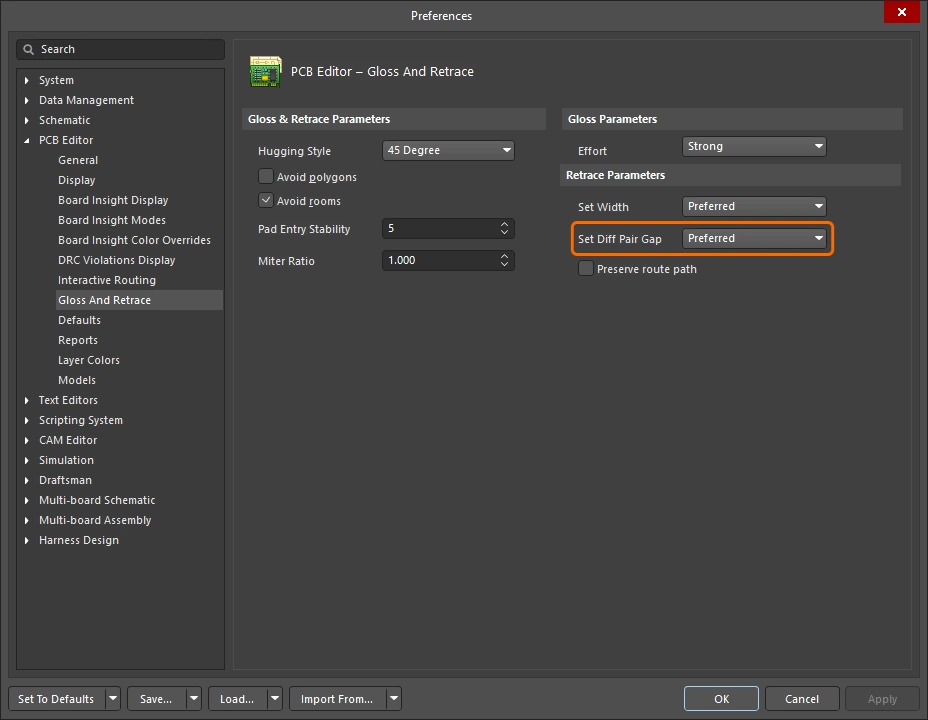 |
Użyj listy rozwijanej, aby wybrać jedną z opcji odstępu opartych na regułach (Min / Max / Preferred) odpowiedniego ograniczenia projektowego Differential Pairs Routing podczas wykonywania polecenia Retrace Selected lub ponownie poprowadź ścieżki, stosując odstęp Current między ścieżkami pary różnicowej. Możesz też wpisać żądaną niestandardową wartość odstępu bezpośrednio w polu. Pamiętaj, że ta opcja jest dostępna tylko wtedy, gdy dla Hugging Style wybrano opcję 45 Degree. |
Preserve route path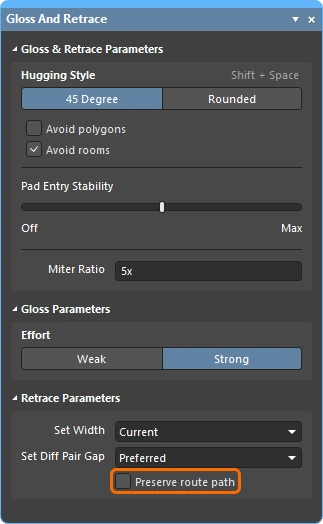 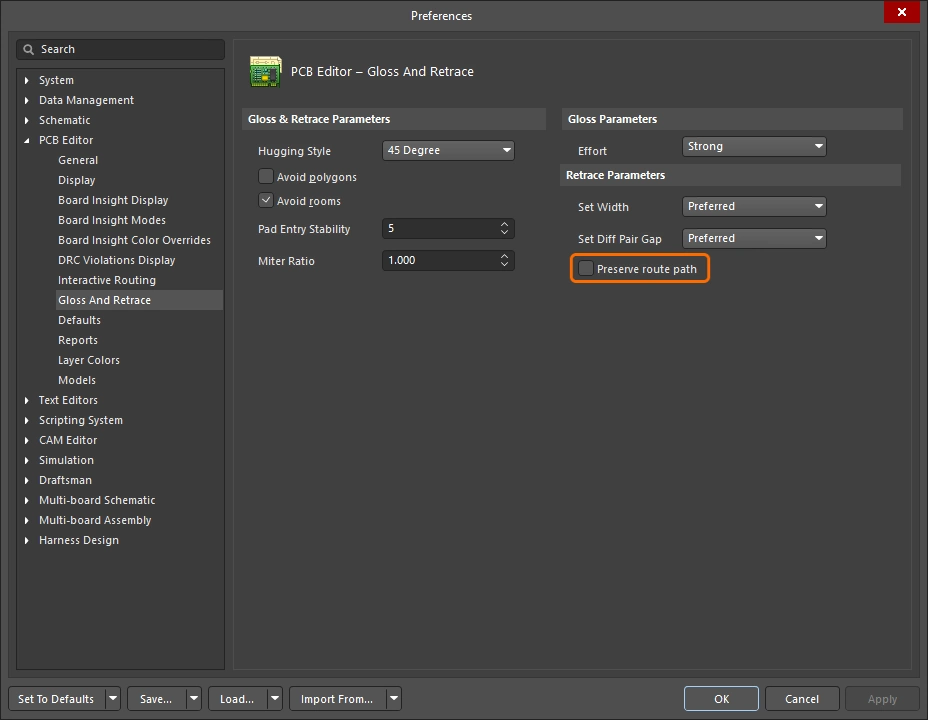 |
Włącz, aby zachować dokładną geometrię ścieżki podczas operacji Retrace. Gdy ta opcja jest włączona, algorytmy Retrace nie modyfikują osi ścieżki. Ścieżki mogą zmieniać szerokość i być dzielone na segmenty o różnych szerokościach, ale ich przebieg nie ulegnie zmianie. |
Komunikaty informacyjne i ostrzegawcze
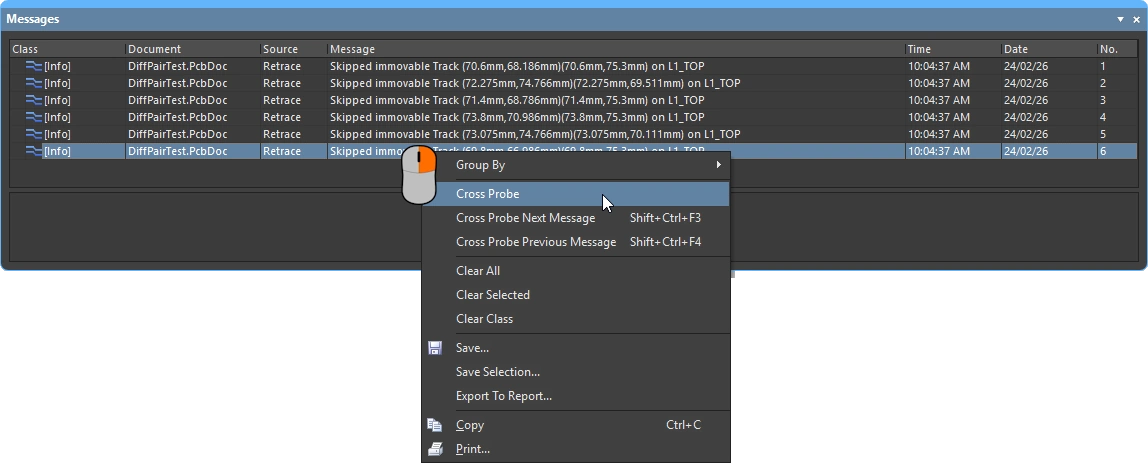
Komunikaty informacyjne ( |
|
Skipped immovable + <Descriptor> |
Obiekt jest chroniony przed operacjami Gloss/Retrace: na przykład jest zablokowany lub należy do komponentu. Maksymalnie 20 komunikatów, z możliwością kliknięcia. |
Skipped subnet jumper + <Descriptor> |
Zworki podsieci pozostają bez zmian, a użytkownik jest o tym informowany w każdym przypadku. Maksymalnie 20 komunikatów, z możliwością kliknięcia. |
Skipped reflex angle + <Descriptor> |
Łuki o kącie większym niż 180 stopni nie są wygładzane. Maksymalnie 20 komunikatów, z możliwością kliknięcia. |
Skipped objects in user-defined Union |
Obiekty należące do grupy typu Union nie są wygładzane (nie dotyczy grup Length Tuning). Komunikat jest wyświetlany raz dla każdej grupy objętej operacją. Maksymalnie 20 komunikatów, z możliwością kliknięcia i przybliżenia do prostokąta ograniczającego grupę Union. |
Command does not apply to arcs (Retrace only) |
Retrace nie obsługuje łuków. Maksymalnie 1 komunikat, z możliwością kliknięcia i przybliżenia do pierwszego napotkanego łuku. |
 )
)Komunikaty ostrzegawcze |
|
Applicable Diff Pair Routing rule not found for some object(s) + <Descriptor> |
Niektóre obiekty objęte operacją Gloss / Retrace należą do sieci pary różnicowej, ale nie ma dla nich odpowiedniej reguły Diff Pair Routing. W takich przypadkach polecenie traktuje obiekt tak, jakby nie należał do pary różnicowej, co oznacza, że podczas wygładzania obie ścieżki pary mogą zostać od siebie odsunięte. Maksymalnie 1 komunikat, z możliwością kliknięcia. |
Applicable Width rule not found for some object(s) + <Descriptor> |
Retrace korzysta z ustawień reguły Width w zakresie od Min do Preferred. Jeśli nie zostanie znaleziona odpowiednia reguła Width, bieżąca szerokość zostanie zachowana. Maksymalnie 1 komunikat, z możliwością kliknięcia. |
Pre-existing Min Width violation(s) detected + <Descriptor> |
Retrace korzysta z ustawień reguły Width w zakresie od Min do Preferred, stosując szerokość preferowaną, jeśli nie powoduje ona naruszeń DRC, lub mniejszą, jeśli jest to konieczne do ich uniknięcia. Dzięki temu ścieżka bez naruszeń DRC pozostanie bez naruszeń, jeśli jej początkowa szerokość była co najmniej równa wartości Min Width. Jeśli była węższa, ustawienie szerokości na wartość Min może spowodować naruszenie DRC. Ten komunikat ostrzega o takich przypadkach niezależnie od tego, czy faktycznie doszło do naruszenia DRC. Pamiętaj, że zanim zdążysz kliknąć komunikat, pierwotny wąski obiekt zostanie już poszerzony i ewentualnie przesunięty. Aby zrozumieć, co się stało, może być konieczne cofnięcie operacji. Maksymalnie 1 komunikat, z możliwością kliknięcia. |
Opcje interaktywnego prowadzenia i przesuwania ścieżek
Zarówno podczas interaktywnego prowadzenia nowego połączenia, jak i przeciągania (przesuwania) istniejącej trasy w celu zrobienia miejsca na kolejne ścieżki stosowanych jest wiele tych samych technologii prowadzenia ścieżek. W tej sekcji podsumowano opcje Interactive Routing (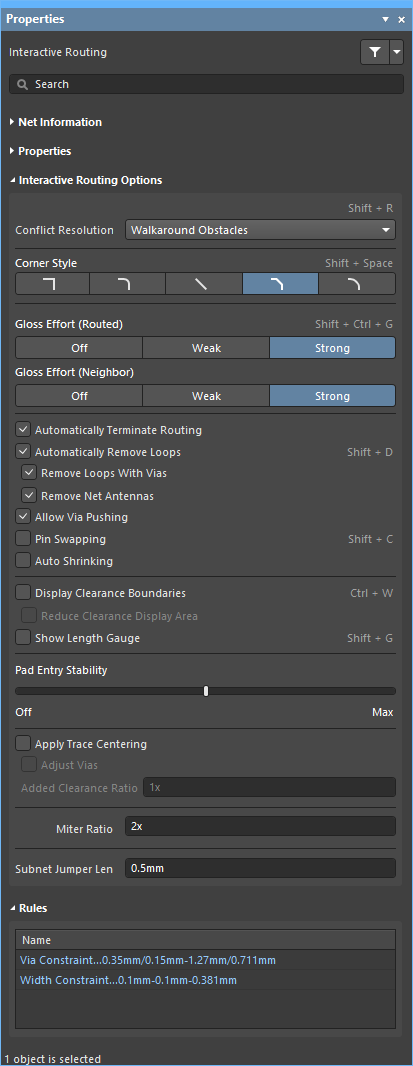 ), Interactive Sliding () oraz Interactive Via Dragging (
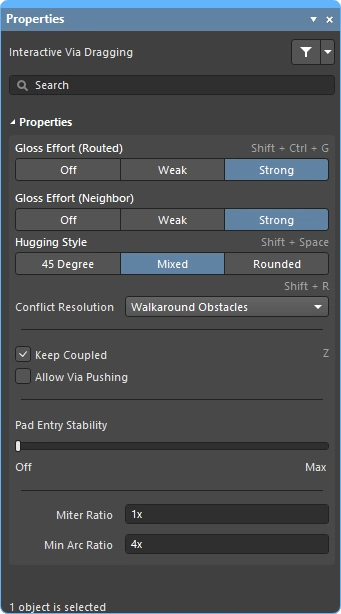 ) dostępne w panelu Properties. Domyślne ustawienia tych funkcji konfiguruje się w sekcji PCB Editor okna dialogowego Preferences (
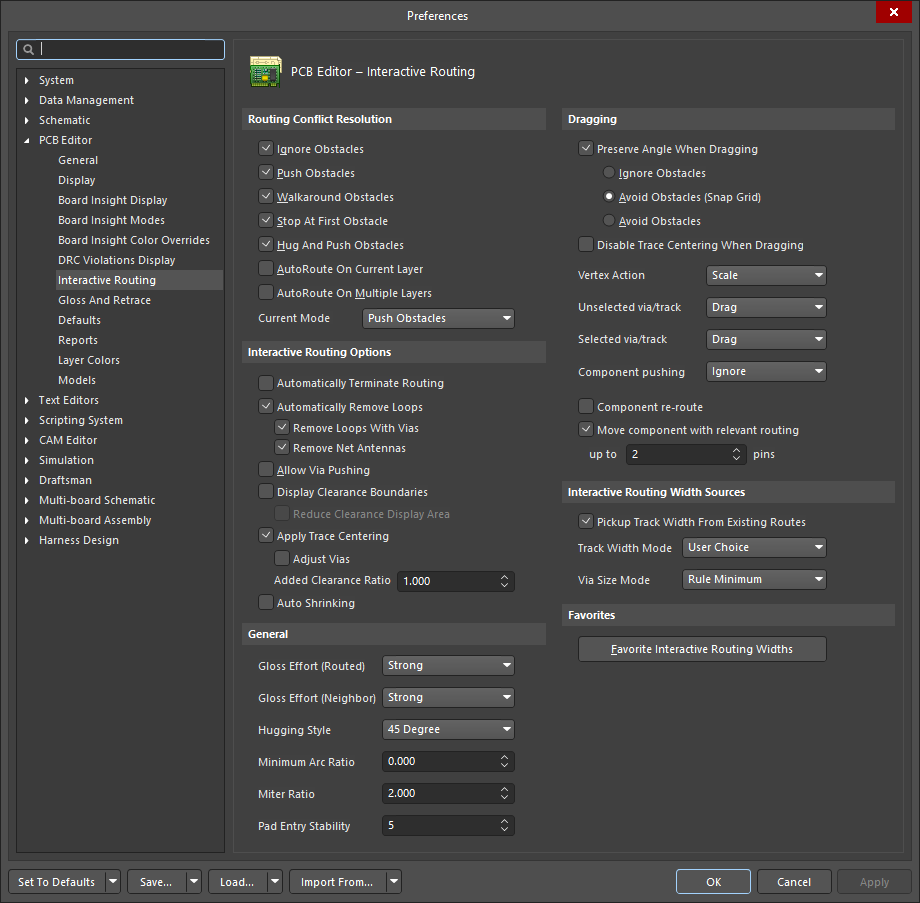 ).
).
 )
)Rozwiązywanie konfliktów 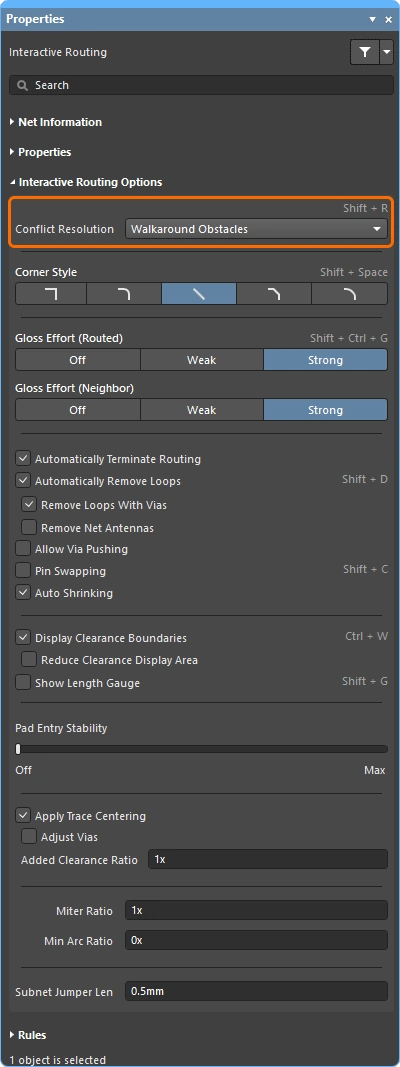
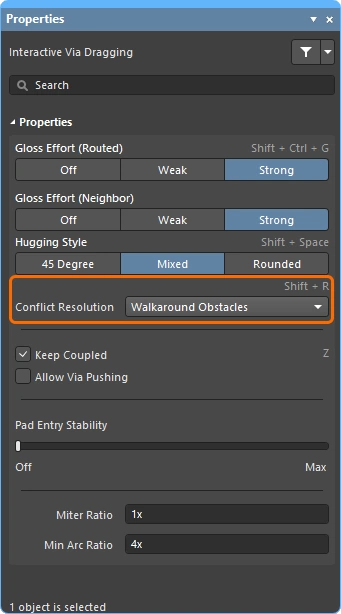
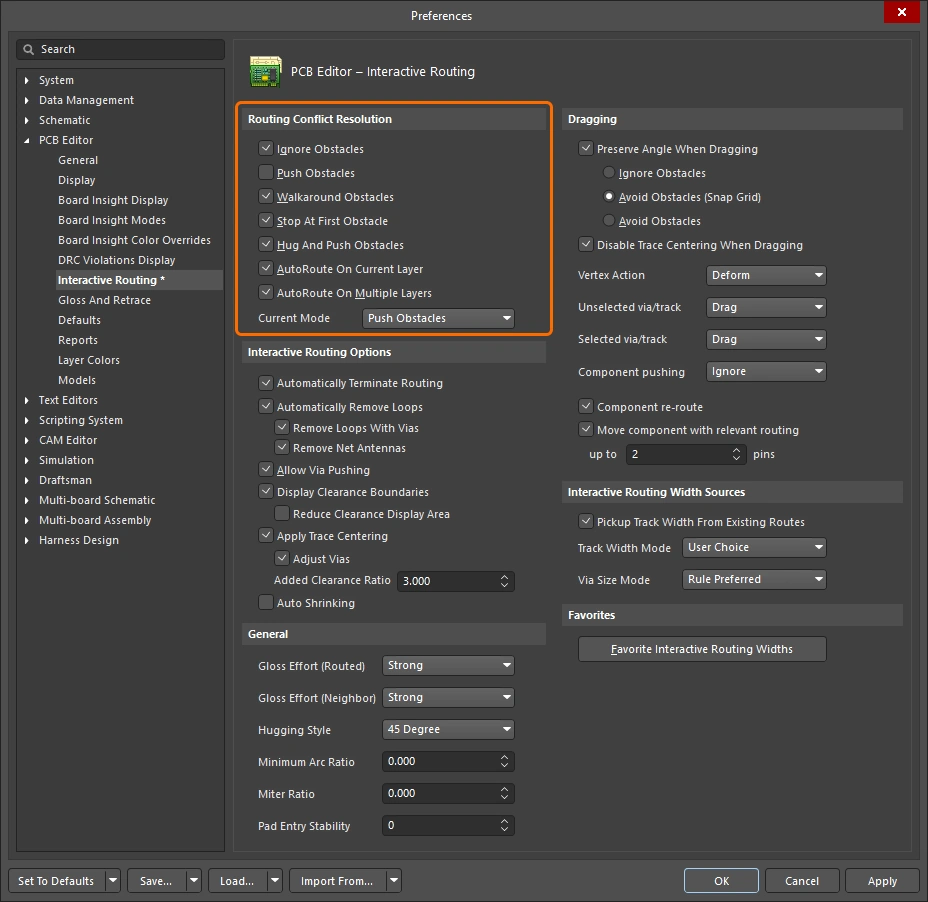
Ta opcja określa, jak prowadzone lub przesuwane obiekty mają reagować po napotkaniu istniejącego obiektu. Użyj skrótu klawiaturowego Shift+R, aby przełączać dostępne tryby podczas prowadzenia lub przesuwania ścieżek, albo naciśnij Tab, aby otworzyć panel Properties i wybrać żądane ustawienie.
Więcej informacji o trybie rozwiązywania konfliktów podczas interaktywnego prowadzenia ścieżek lub interaktywnego przesuwania ścieżek.
| Ignore Obstacles | W tym trybie interaktywny router może umieszczać ścieżki w dowolnym miejscu, również na istniejących obiektach, sygnalizując potencjalne naruszenia reguł, ale ich nie blokując. |
| Walkaround Obstacles | Próbuje znaleźć trasę od miejsca ostatniego kliknięcia do bieżącej pozycji kursora, omijając istniejące obiekty, takie jak ścieżki, pola lutownicze i przelotki. Odstęp od innych obiektów określa obowiązująca reguła projektowa Clearance. Jeśli w tym trybie nie można ominąć przeszkody bez naruszenia reguł, pojawia się wskaźnik informujący o zablokowaniu trasy. |
| Push Obstacles | Odsuwa istniejące ścieżki i przelotki, aby zrobić miejsce dla nowej trasy. Jeśli w tym trybie nie można odsunąć przeszkody bez naruszenia reguł, pojawia się wskaźnik informujący o zablokowaniu trasy. Odsuwaniem przelotek steruje opcja Zezwalaj na odsuwanie przelotek. |
| HugNPush Obstacles | Trasa jest prowadzona blisko istniejących obiektów, które są odsuwane tylko wtedy, gdy brakuje miejsca na prowadzoną ścieżkę. Jeśli w tym trybie nie można poprowadzić ścieżki wzdłuż przeszkody ani jej odsunąć bez naruszenia reguł, pojawia się wskaźnik informujący o zablokowaniu trasy. |
| Stop at First Obstacle | Prowadzenie ścieżki zatrzyma się na pierwszej napotkanej przeszkodzie. |
| Autoroute Current Layer | Wykorzystuje algorytmy autoroutera podczas interaktywnego prowadzenia ścieżek, automatycznie wybierając między odsuwaniem a omijaniem przeszkód, aby uzyskać najkrótszą całkowitą długość trasy na bieżącej warstwie. |
| Autoroute MultiLayer | Wykorzystuje algorytmy autoroutera podczas interaktywnego prowadzenia ścieżek, automatycznie wybierając między odsuwaniem, omijaniem przeszkód a zmianą warstw, aby uzyskać najkrótszą całkowitą długość trasy. |
Styl narożnika 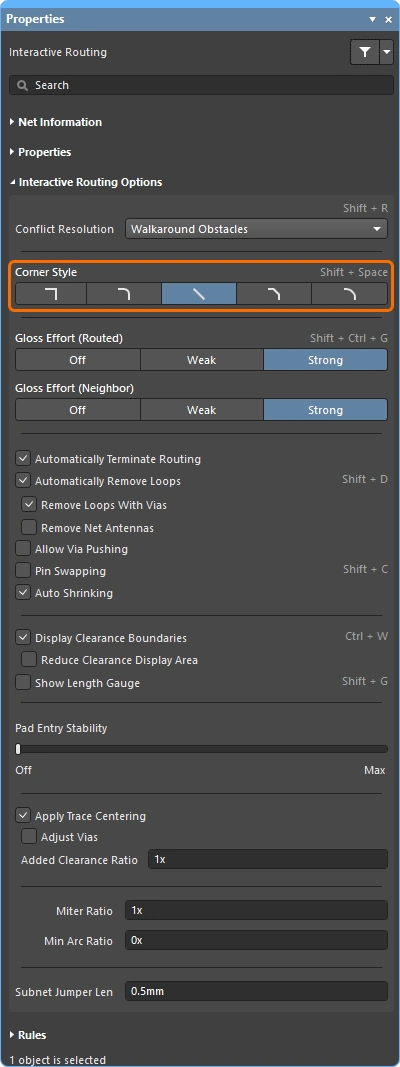
Podczas interaktywnego prowadzenia ścieżek kształt utworzony przez odcinki ścieżek i łuki tworzące narożnik jest określany jako corner style. Najczęściej stosowane są narożniki ukośne, ale popularne są również narożniki zaokrąglone (tworzone przez umieszczanie łuków).
Naciśnij Shift+Spacebar, aby przełączać kolejno 5 stylów narożnika podczas interaktywnego prowadzenia (przesuwania) ścieżek, i naciśnij Spacebar, aby przełączyć kierunek narożnika, lub naciśnij Tab, aby otworzyć panel Properties.
Więcej informacji o sterowaniu stylem narożnika podczas interaktywnego prowadzenia ścieżek lub interaktywnego przesuwania ścieżek.
Track 45 |
Tworzy narożnik przy użyciu odcinka ścieżki pod kątem 45 stopni (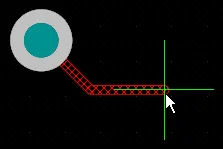 ). Naciśnij ). Naciśnij Spacebar, aby przełączyć kierunek narożnika (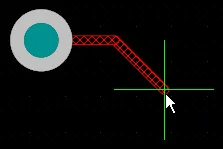 ). ). |
Track 45 with Arc |
Tworzy narożnik przy użyciu odcinka ścieżki i łuku o kącie 45 stopni (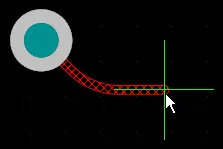 ). Naciśnij ). Naciśnij Spacebar, aby przełączyć kierunek narożnika (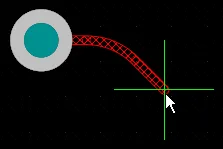 ). Użyj klawiszy ). Użyj klawiszy , i ., aby interaktywnie zmieniać promień łuku; przytrzymaj Shift, aby przyspieszyć zmianę promienia. |
Track 90 |
Tworzy narożnik przy użyciu dwóch odcinków ścieżki ustawionych względem siebie pod kątem 90 stopni ( ). Naciśnij ). Naciśnij Spacebar, aby przełączyć kierunek narożnika ( ). ). |
Track 90 with Arc |
Tworzy narożnik przy użyciu odcinka ścieżki i łuku o kącie 90 stopni (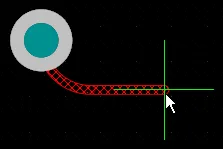 ). Naciśnij ). Naciśnij Spacebar, aby przełączyć kierunek narożnika (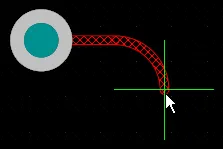 ). Użyj klawiszy ). Użyj klawiszy , i ., aby interaktywnie zmieniać promień łuku; przytrzymaj Shift, aby przyspieszyć zmianę promienia. |
Any Angle |
Umieszcza kolejny segment bezpośrednio od ostatnio umieszczonego segmentu do bieżącej pozycji kursora ( ). Użyj tego trybu w połączeniu z silnym wygładzaniem, aby prowadzić ścieżki metodą snake routing. ). Użyj tego trybu w połączeniu z silnym wygładzaniem, aby prowadzić ścieżki metodą snake routing. |


Intensywność wygładzania (prowadzona trasa) 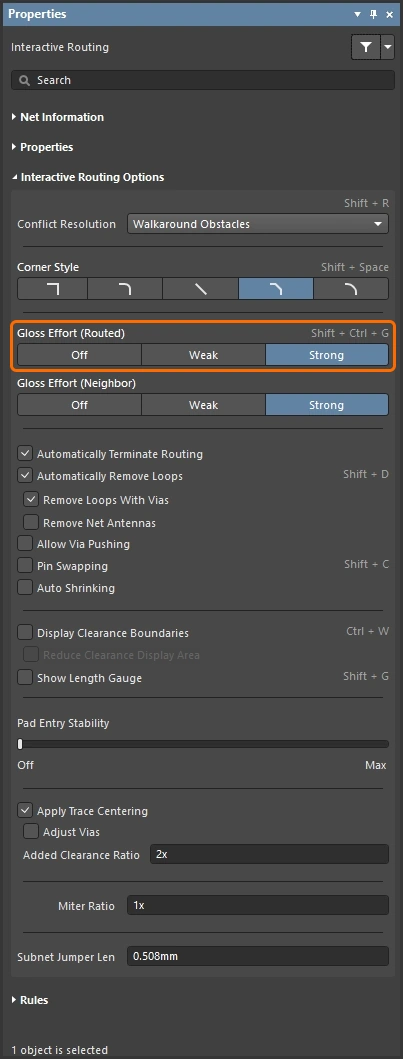
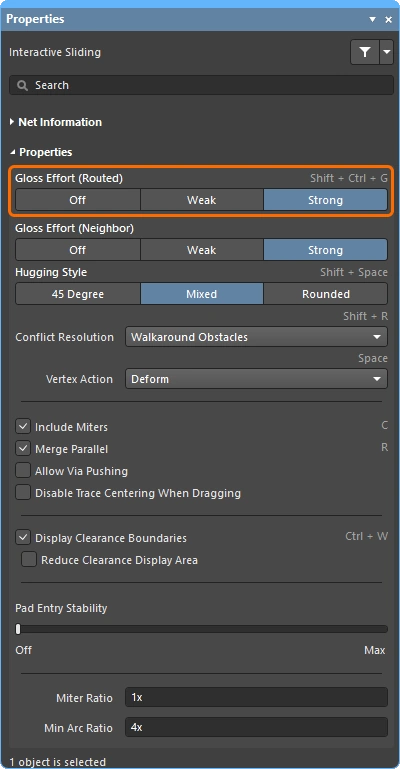
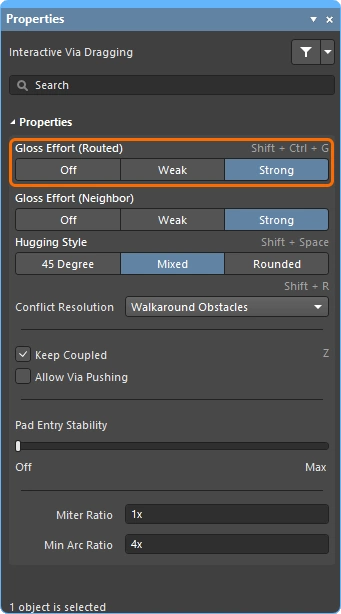
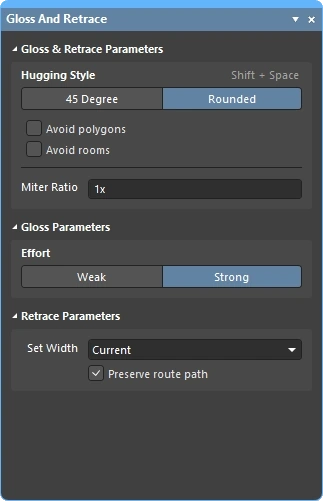
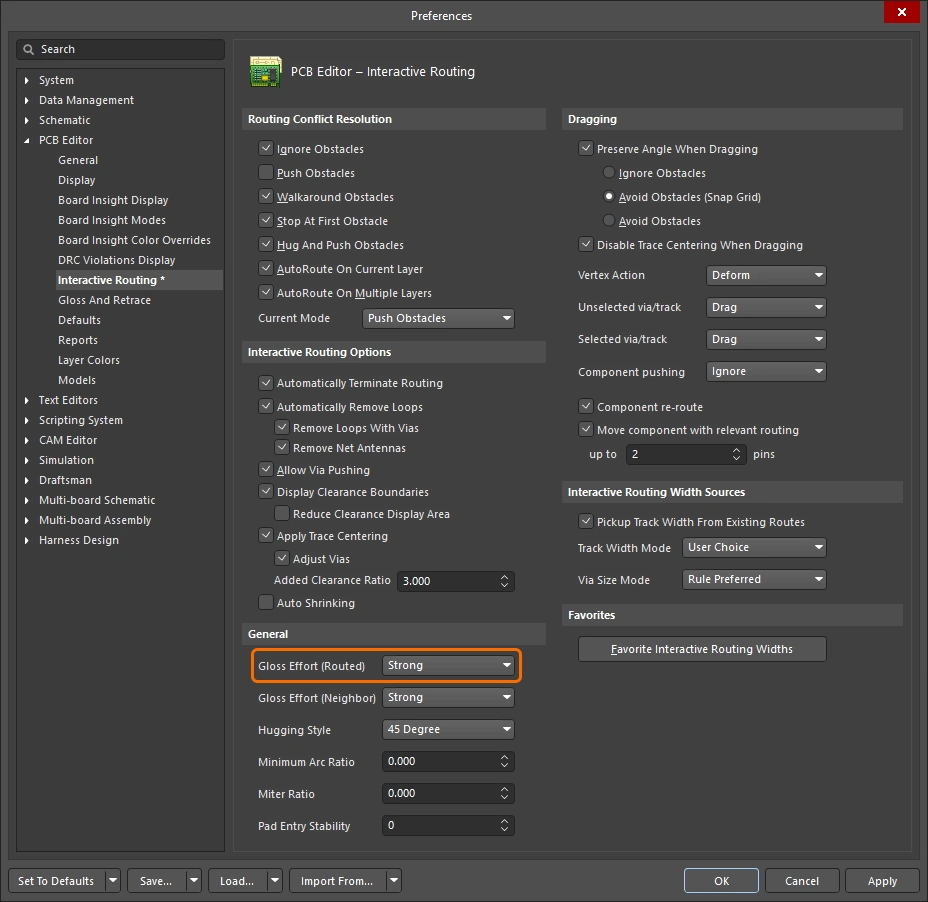
Podczas operacji na trasie, takiej jak interaktywne prowadzenie lub przesuwanie ścieżek, oprogramowanie uruchamia mechanizm wygładzania. Mechanizm ten stale analizuje wszystkie segmenty umieszczone lub zmodyfikowane w ramach bieżącej operacji, starając się poprawić jakość wyników. Poziom intensywności tego działania jest określany jako Gloss Effort.
Kryteria jakości wygładzania obejmują: zmniejszenie liczby narożników, zmniejszenie liczby segmentów, usuwanie kątów ostrych oraz skrócenie całkowitej długości trasy. Użyj skrótu Ctrl+Shift+G, aby przełączać kolejno ustawienia podczas interaktywnego prowadzenia lub przesuwania ścieżek, lub naciśnij Tab, aby otworzyć panel Properties i wybrać żądane ustawienie.
Więcej informacji o intensywności wygładzania podczas interaktywnego prowadzenia ścieżek, interaktywnego przesuwania ścieżek oraz wygładzania lub ponownego prowadzenia wybranych tras.
| Off | W tym trybie wygładzanie jest zasadniczo wyłączone. Należy jednak pamiętać, że po zakończeniu prowadzenia lub przeciągania ścieżek nadal wykonywane jest porządkowanie, które eliminuje na przykład nakładające się segmenty ścieżek. Ten tryb jest zwykle przydatny na końcowym etapie projektowania płytki, gdy wymagane jest bardzo precyzyjne dopracowanie układu (na przykład podczas ręcznego przeciągania ścieżek, poprawiania połączeń z polami lutowniczymi itp.). |
| Weak | Stosowany jest niski poziom wygładzania, a interaktywny router uwzględnia tylko ścieżki bezpośrednio połączone z aktualnie prowadzonymi ścieżkami lub znajdujące się w ich pobliżu (bądź w pobliżu przeciąganych ścieżek lub przelotek). Ten tryb wygładzania jest zwykle przydatny do precyzyjnego dopracowywania układu ścieżek lub pracy z trasami o krytycznym znaczeniu. |
| Strong | Stosowany jest wysoki poziom wygładzania, a interaktywny router wyszukuje najkrótsze trasy, wygładza ścieżki itp. Ten tryb wygładzania jest zwykle przydatny na wczesnych etapach projektowania płytki, gdy celem jest szybkie poprowadzenie dużej części połączeń. |
Podczas interaktywnego przesuwania ścieżek intensywność wygładzania jest tymczasowo zmniejszana do niskiej, aby mechanizm wygładzania nie przeciwdziałał próbom zmiany położenia tras przez projektanta.
Intensywność wygładzania (sąsiednie trasy) 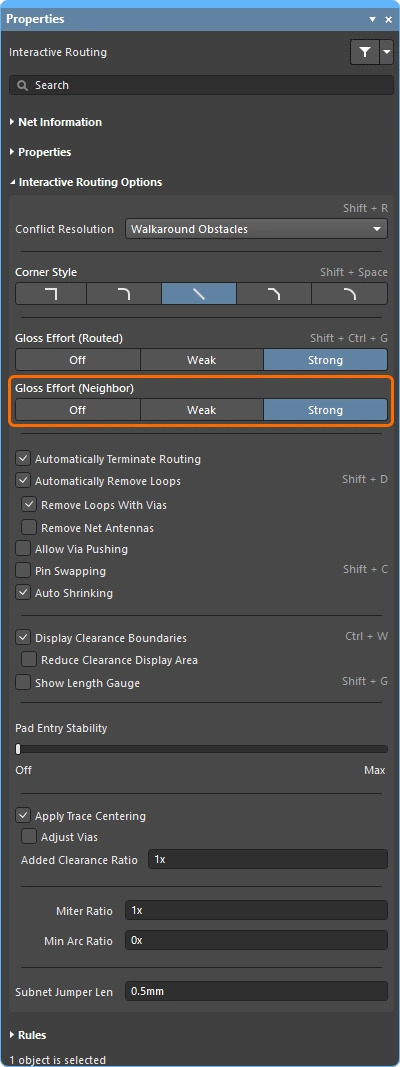
Ustawienie Intensywność wygładzania (sąsiednie trasy) określa poziom wygładzania sąsiednich tras, na które wpływa bieżąca operacja interaktywnego prowadzenia lub przesuwania ścieżek. Również oferuje trzy ustawienia: Off, Weak i Strong.
Naciśnij Tab, aby otworzyć panel Properties i wybrać żądane ustawienie.
Więcej informacji o intensywności wygładzania podczas interaktywnego prowadzenia ścieżek oraz interaktywnego przesuwania ścieżek.
| Off | W tym trybie wygładzanie jest zasadniczo wyłączone. Należy jednak pamiętać, że po zakończeniu prowadzenia lub przeciągania ścieżek nadal wykonywane jest porządkowanie, które eliminuje na przykład nakładające się segmenty ścieżek. Ten tryb jest zwykle przydatny na końcowym etapie projektowania płytki, gdy wymagane jest bardzo precyzyjne dopracowanie układu (na przykład podczas ręcznego przeciągania ścieżek, poprawiania połączeń z polami lutowniczymi itp.). |
| Weak | Stosowany jest niski poziom wygładzania, a interaktywny router uwzględnia tylko ścieżki bezpośrednio połączone z aktualnie prowadzonymi ścieżkami lub znajdujące się w ich pobliżu (bądź w pobliżu przeciąganych ścieżek lub przelotek). Ten tryb wygładzania jest zwykle przydatny do precyzyjnego dopracowywania układu ścieżek lub pracy z trasami o krytycznym znaczeniu. |
| Strong | Stosowany jest wysoki poziom wygładzania, a interaktywny router wyszukuje najkrótsze trasy, wygładza ścieżki itp. Ten tryb wygładzania jest zwykle przydatny na wczesnych etapach projektowania płytki, gdy celem jest szybkie poprowadzenie dużej części połączeń. |
Styl prowadzenia wzdłuż obiektów 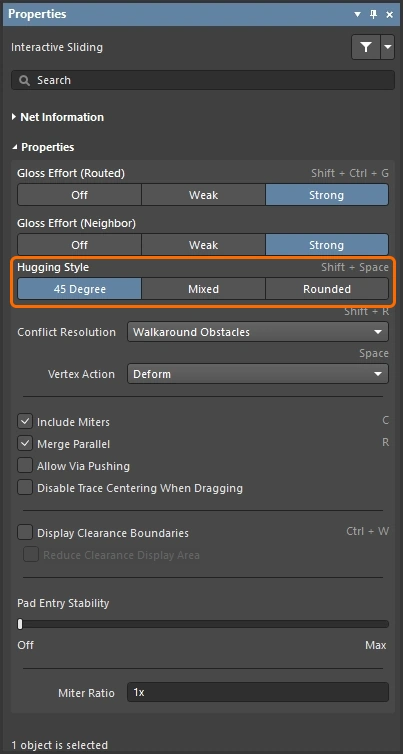
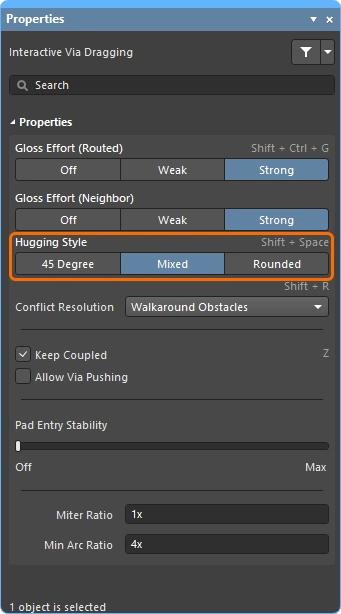
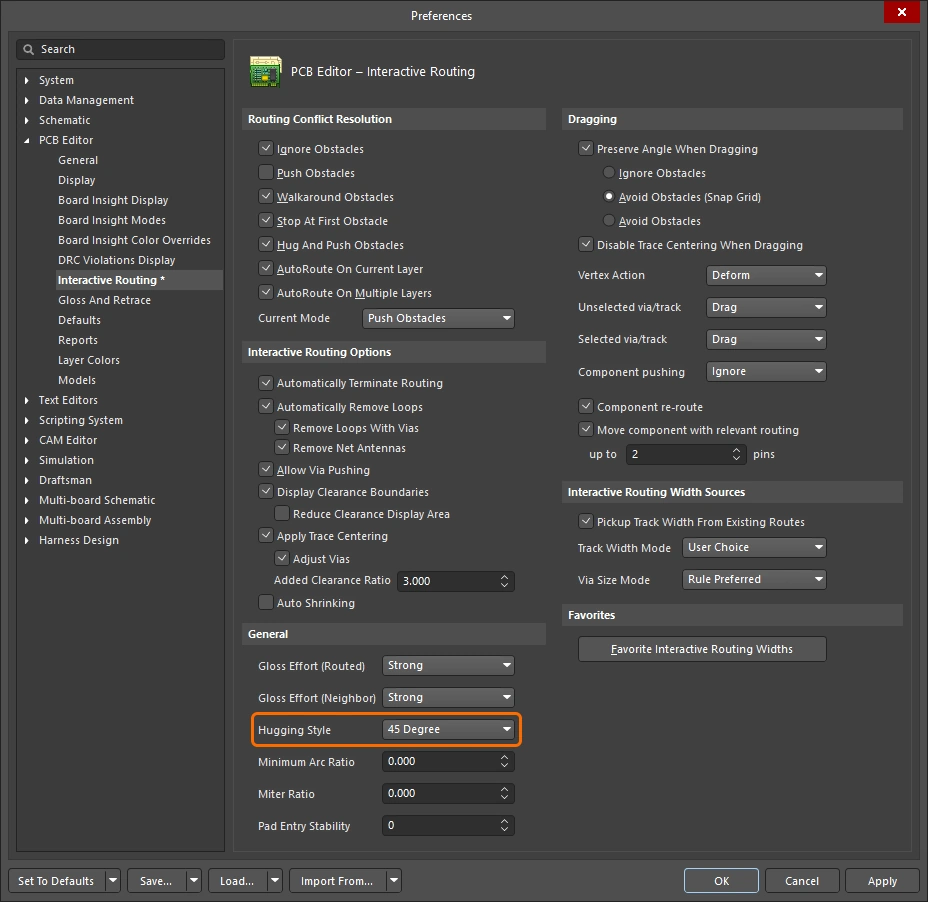
Ta opcja określa sposób kształtowania narożników podczas interaktywnego przesuwania i wpływa zarówno na przesuwane, jak i odpychane ścieżki. Istniejące narożniki, na które wpływa ruch ścieżek podczas interaktywnego przesuwania, zostaną przekształcone (z narożników 45° na zaokrąglone lub odwrotnie) zgodnie z bieżącym stylem dopasowania (Hugging Style). Bieżący styl dopasowania jest również stosowany podczas wygładzania lub ponownego trasowania wybranych ścieżek.
Użyj skrótu Shift+Spacebar, aby przełączać się między trzema trybami.
Więcej o dopasowaniu podczas interaktywnego przesuwania oraz podczas wygładzania lub ponownego trasowania wybranych ścieżek.
| 45 Degree | Podczas przesuwania zawsze twórz narożniki z prostych odcinków ortogonalnych/ukośnych (użyj tego trybu, aby uzyskać tradycyjny sposób trasowania ortogonalnego/ukośnego). |
| Mixed | Używaj prostych odcinków ścieżek, gdy obiekty, do których ścieżki są dosuwane lub dociskane, są proste, a łuków — gdy są zakrzywione. Minimalny rozmiar łuku określa opcja Min Arc Ratio. |
| Rounded | Używaj łuków w każdym wierzchołku objętym przesuwaniem lub odpychaniem. Użyj tego trybu do trasowania wężykowego oraz do stosowania łuków i ścieżek prowadzonych pod dowolnym kątem podczas wygładzania (w trakcie trasowania interaktywnego i wygładzania ręcznego). |
Działanie na wierzchołku 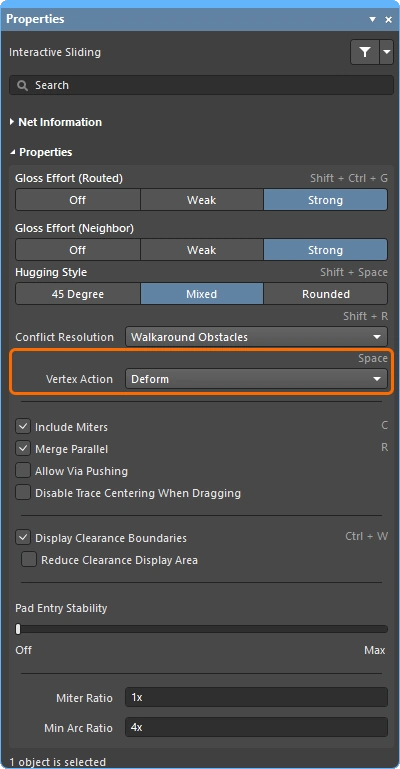
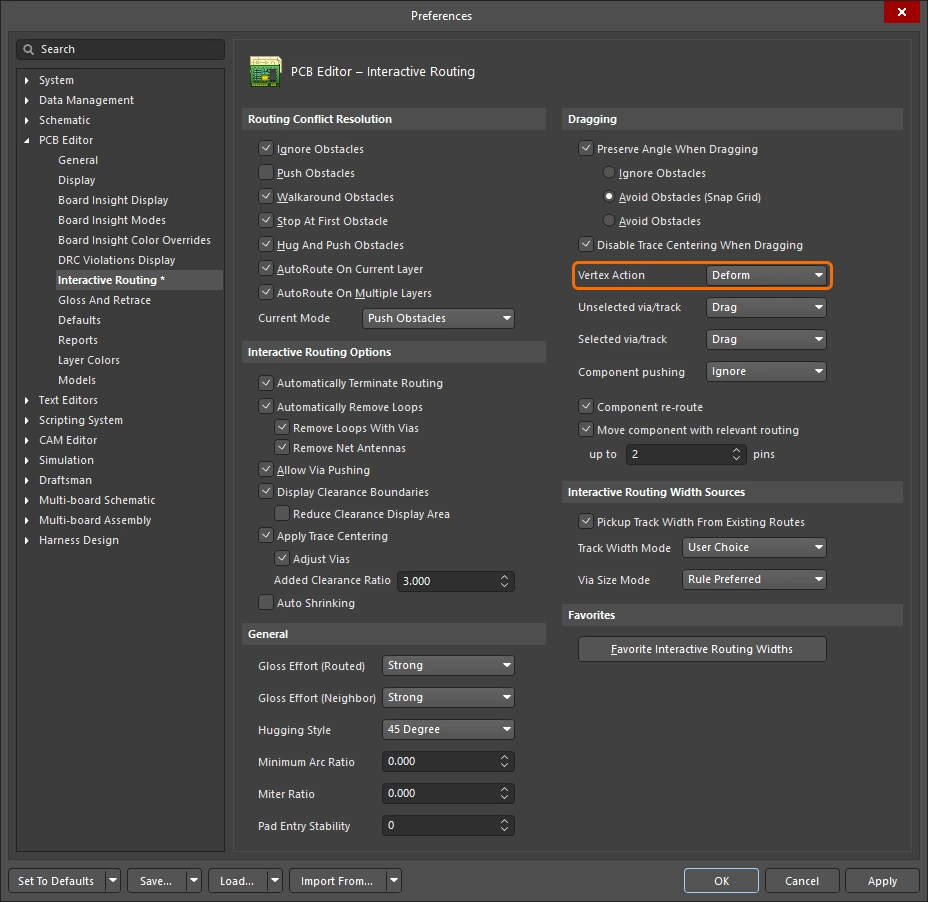
Opcje stosowane po kliknięciu i przeciągnięciu wierzchołka zamiast odcinka ścieżki lub łuku (wierzchołek to narożnik, w którym łączą się dwa odcinki). Użyj skrótu Spacebar, aby przełączać dostępne tryby podczas przesuwania.
Pozostałe opcje trasowania
Jeśli dla danej opcji dostępny jest skrót klawiaturowy, jest on podany po prawej stronie panelu Properties. Każdy opis zawiera ilustrację wskazującą, gdzie można skonfigurować daną opcję.
Gdy aktualnie trasowane połączenie dotrze do docelowego pola lutowniczego, automatycznie zakończ trasowanie tej sieci, ale pozostaw aktywne polecenie trasowania interaktywnego, aby można było kliknąć i rozpocząć trasowanie kolejnej sieci. Więcej o tym, kiedy używać tej opcji podczas ponownego trasowania. |
|
Po włączeniu tej opcji można wytyczyć nowy przebieg istniejącej ścieżki. Gdy nowy przebieg ponownie połączy się z istniejącym, zbędna pętla zostanie automatycznie usunięta. Więcej o automatycznym usuwaniu pętli podczas ponownego trasowania. |
|
| ↳ Remove Loops with Vias | Jeśli przelotka jest połączona bezpośrednio z polem lutowniczym, zostanie usunięta, o ile po usunięciu pętli zostanie uznana za zbędną. |
| ↳ Remove Net Antennas | Antena sieci to odcinek ścieżki niepołączony na jednym końcu. Takie odcinki są automatycznie usuwane, jeśli bieżące trasowanie wpływa na obiekt, z którym antena się styka. |
Keep Coupled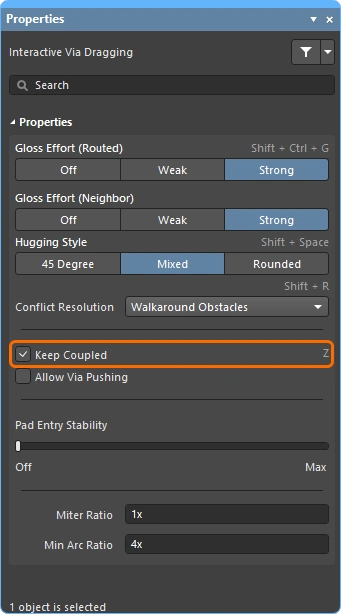 |
Zaznacz tę opcję, aby obiekty należące do pary różnicowej były przeciągane razem z odpowiadającą im ścieżką lub przelotką drugiej gałęzi pary. |
Include Miters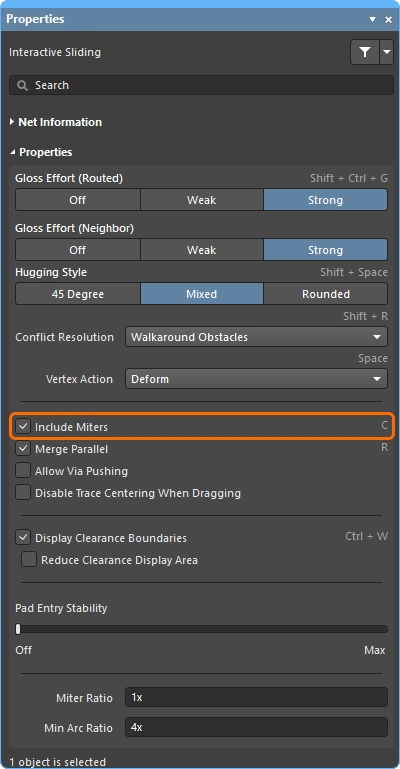 |
Zaznacz tę opcję, aby podczas przeciągania odcinków ścieżek uwzględniać ścięcia narożników. |
Merge Parallel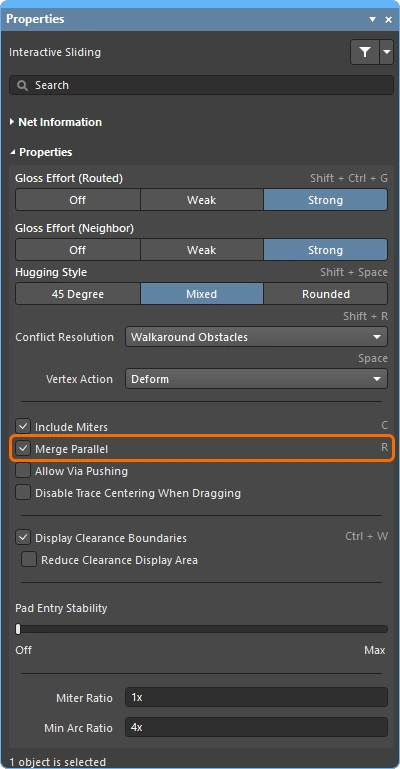 |
Zaznacz tę opcję, aby umożliwić scalenie przeciąganego odcinka ścieżki z istniejącym nieruchomym odcinkiem, gdy oba odcinki znajdą się na jednej linii. |
| Zaznacz tę opcję, aby umożliwić odpychanie przelotek w trybach Push Obstacles lub HugNPush Obstacles. | |
Pin Swapping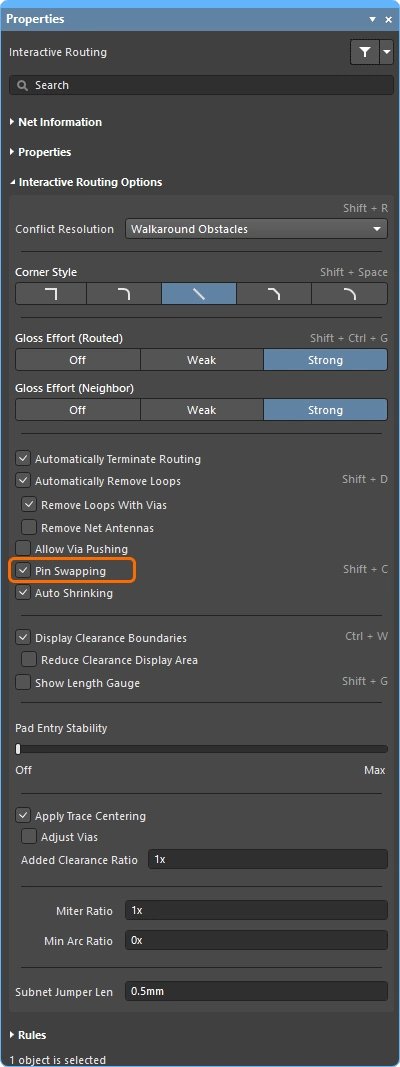 |
Zaznacz tę opcję, aby włączyć zamianę pinów dla tej sieci. Dowiedz się więcej o konfigurowaniu zamiany pinów. |
Zaznacz tę opcję, aby automatycznie zmniejszać szerokość ścieżki do wartości umożliwiającej trasowanie w miejscach, w których ścieżka o aktualnie wybranej szerokości nie mieści się między przeszkodami. Szerokość można zmniejszyć do wartości minimalnej dopuszczonej przez odpowiednią regułę projektową Routing Width. |
|
Wyświetlaj obszar zabroniony wokół istniejących obiektów ( |
|
| ↳ Reduce Clearance Display Area | Ogranicz wyświetlanie granic odstępów do okrągłego obszaru wokół bieżącego położenia kursora (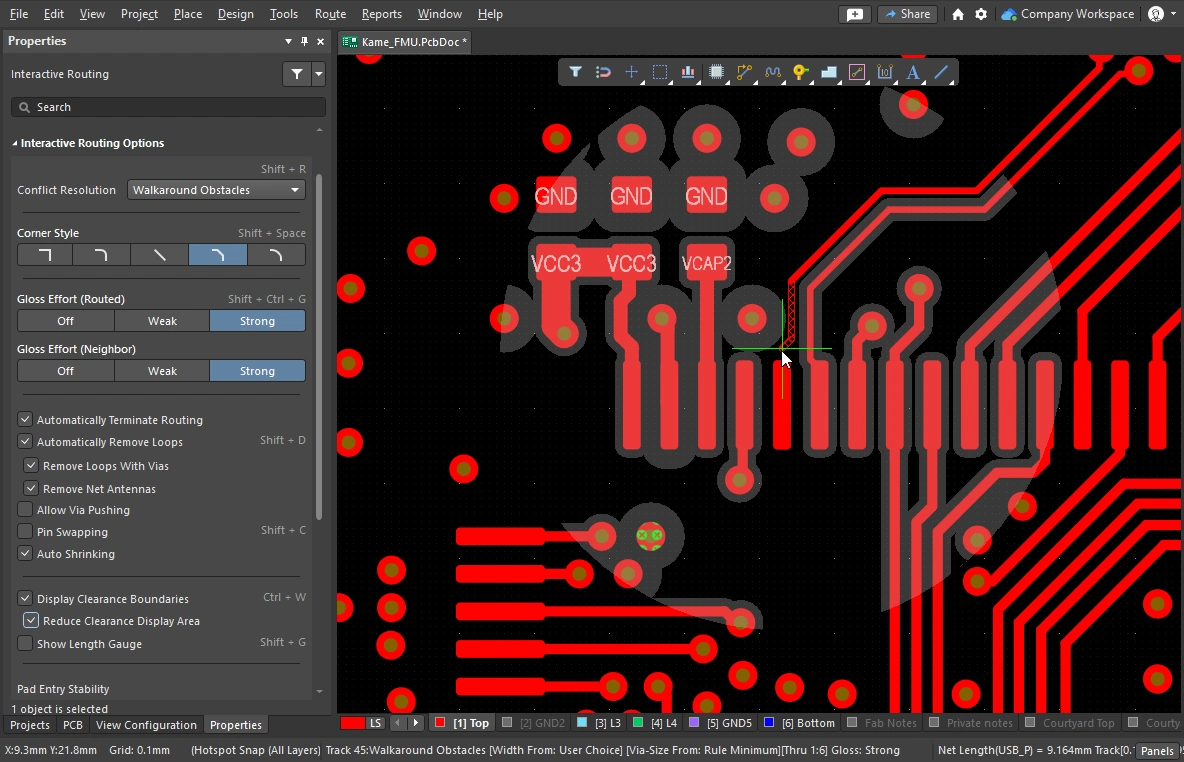 ). ). |
Wskaźnik długości pokazuje, w jakim stopniu bieżąca ścieżka spełnia obowiązujące reguły projektowe Length i Matched Lengths. Dowiedz się więcej o dostrajaniu długości. |
|
Suwak chroni wyśrodkowane wejścia ścieżek do pól lutowniczych, zapobiegając przesunięciu ich poza środek podczas wygładzania (utrzymuje wyśrodkowaną ścieżkę na środku, ale nie wyśrodkowuje ścieżki, która nie była wyśrodkowana). Użyj suwaka, aby ustawić poziom ochrony. |
|
Po włączeniu tej opcji mechanizm trasowania interaktywnego wykrywa przejście ścieżki między polami lutowniczymi i próbuje ją wyśrodkować, maksymalnie w odległości równej obowiązującemu minimalnemu odstępowi pomnożonemu przez podany poniżej współczynnik Added Clearance Ratio. Wyśrodkowanie ścieżek można również stosować między dwiema przelotkami oraz między przelotką a polem lutowniczym, jeśli włączona jest opcja podrzędna Adjust Vias. W razie potrzeby tę funkcję można wyłączyć podczas przesuwania ścieżek. |
|
Ta opcja ma dwa zastosowania:
Aby wykluczyć przelotki, wyłącz opcję Adjust Vias. |
|
Mnożnik obowiązującego odstępu, którego wynik jest następnie dodawany do tego odstępu. Na przykład, jeśli obowiązujący odstęp wynosi |
|
Włącz tę opcję, aby wyłączyć centrowanie ścieżek podczas interaktywnego przesuwania trasy. Gdy ta opcja jest włączona, centrowanie ścieżek nie jest stosowane podczas interaktywnego przesuwania trasy, nawet jeśli główna opcja Zastosuj centrowanie ścieżek jest włączona. |
|
Współczynnik ścięcia określa minimalną ciasność narożników. Współczynnik ścięcia pomnożony przez bieżącą szerokość ścieżki jest równy odległości między ramionami najciaśniejszego kształtu U, jaki można poprowadzić przy danej wartości współczynnika ( |
|
Minimalny współczynnik łuku jest stosowany podczas interaktywnego trasowania pod dowolnym kątem, a także podczas interaktywnego przesuwania z mieszanym stylem omijania przeszkód. Współczynnik ten służy do określania minimalnego dozwolonego promienia łuku. Gdy promień łuku spadnie poniżej tego minimum, łuk jest zastępowany segmentami ścieżki, gdzie:
|
|
Aby umożliwić zamianę pinów na dowolnym etapie projektowania, także na płytce PCB z już poprowadzonymi ścieżkami, edytor PCB może dodawać i usuwać krótkie odcinki połączeń w sieciach z włączoną możliwością zamiany, nazywane zworkami podsieci. Zworka podsieci to krótki segment ścieżki, który oprogramowanie rozpoznaje jako element łatwy do wstawienia i usunięcia — ręcznie za pomocą poleceń Add i Remove Subnet Jumper w menu Route lub automatycznie przez silnik trasowania, jeśli podczas trasowania interaktywnego trasa zostanie doprowadzona do pinu z możliwością zamiany. Ta wartość określa długość zworki podsieci dodawanej do sieci z możliwością zamiany podczas trasowania interaktywnego. |
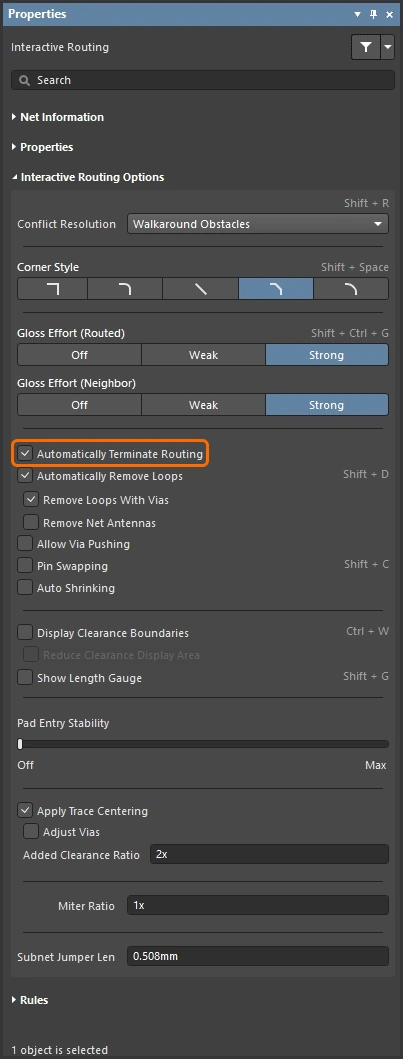
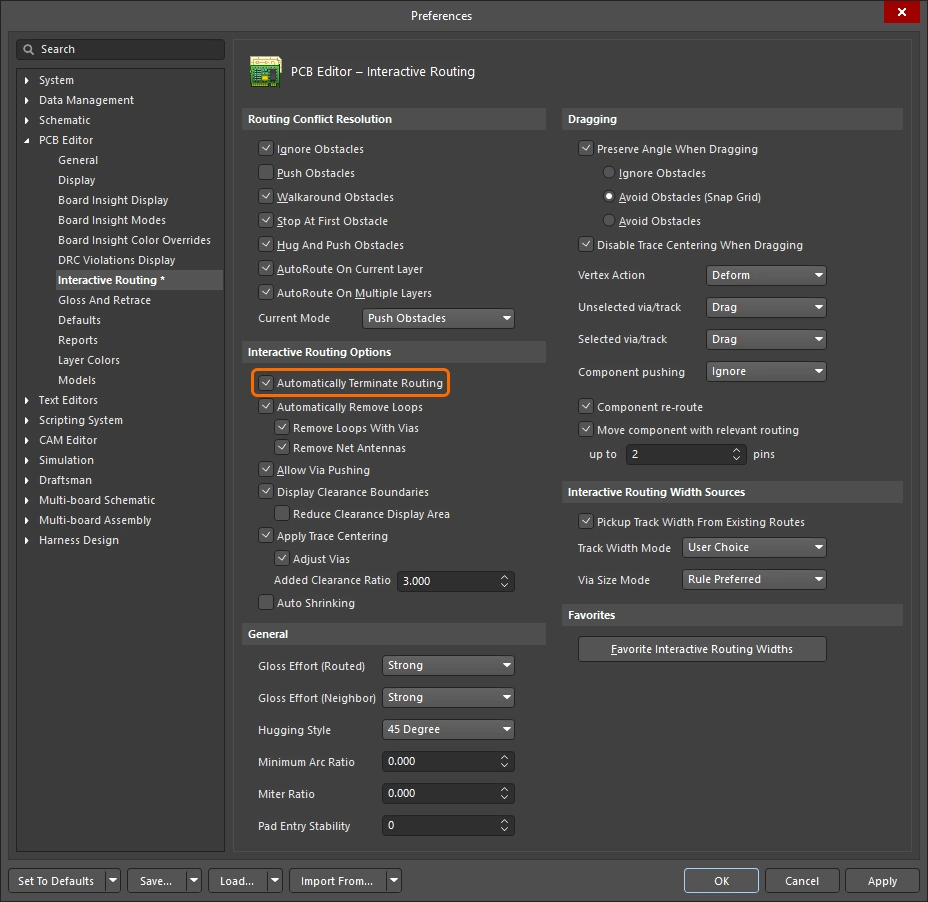
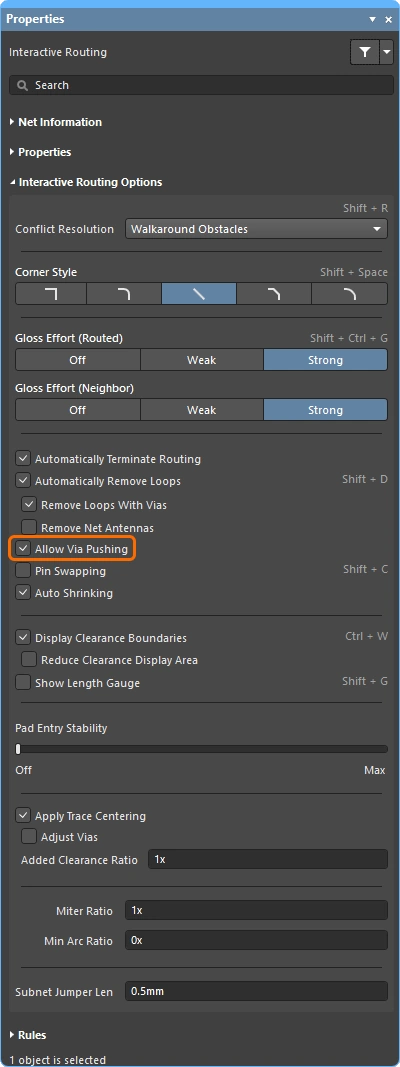
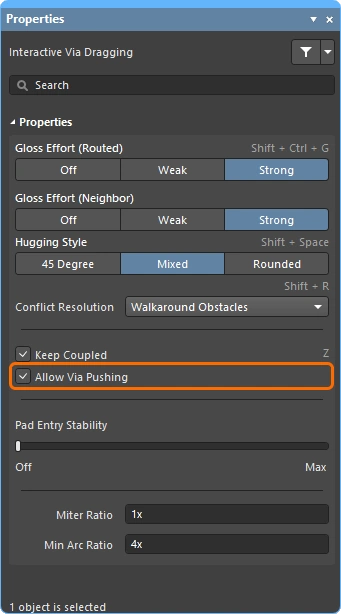
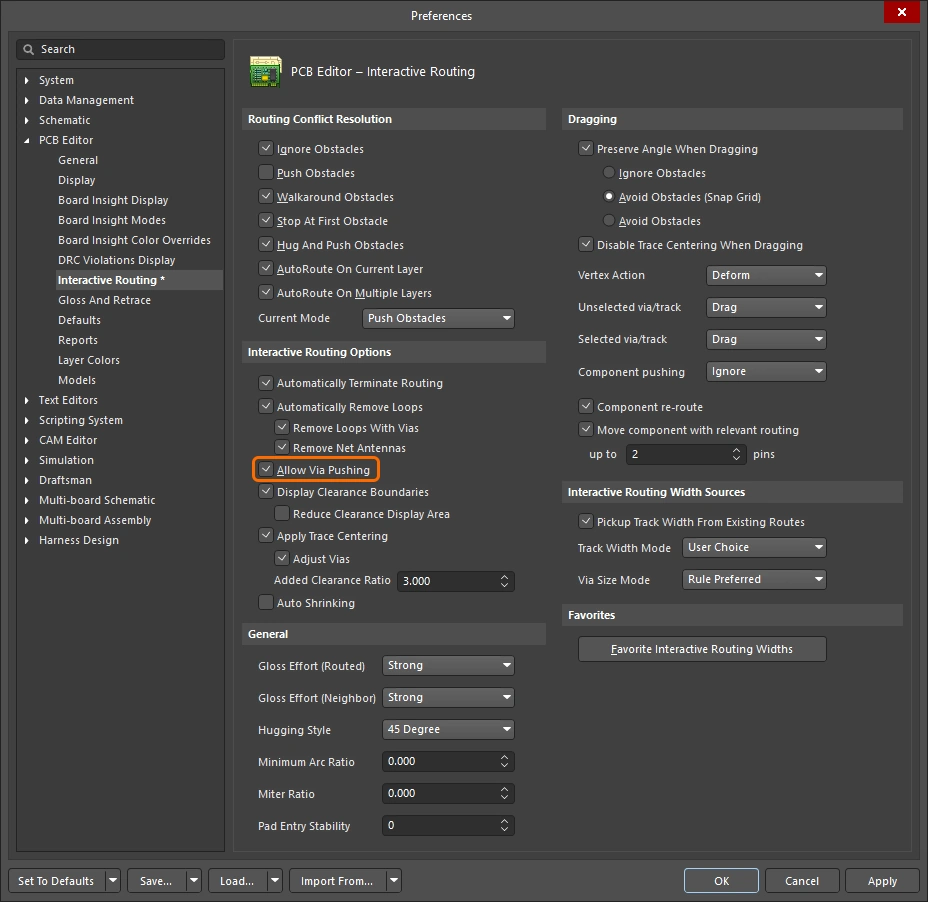
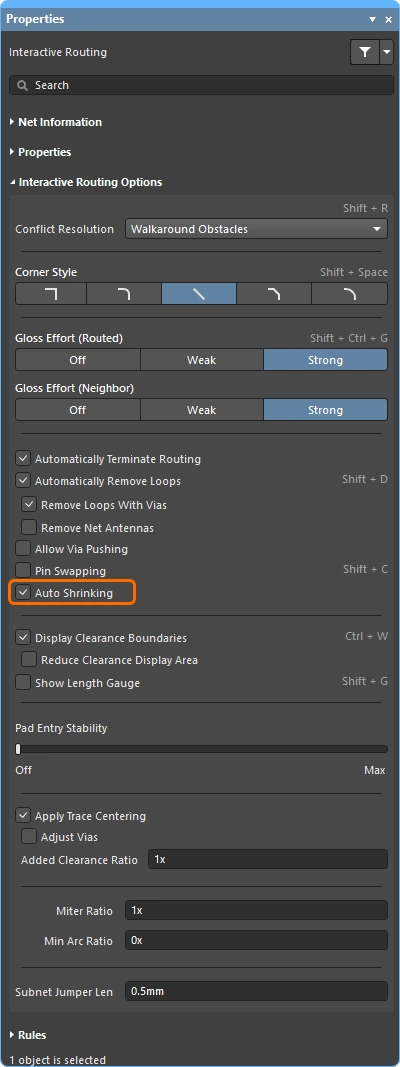
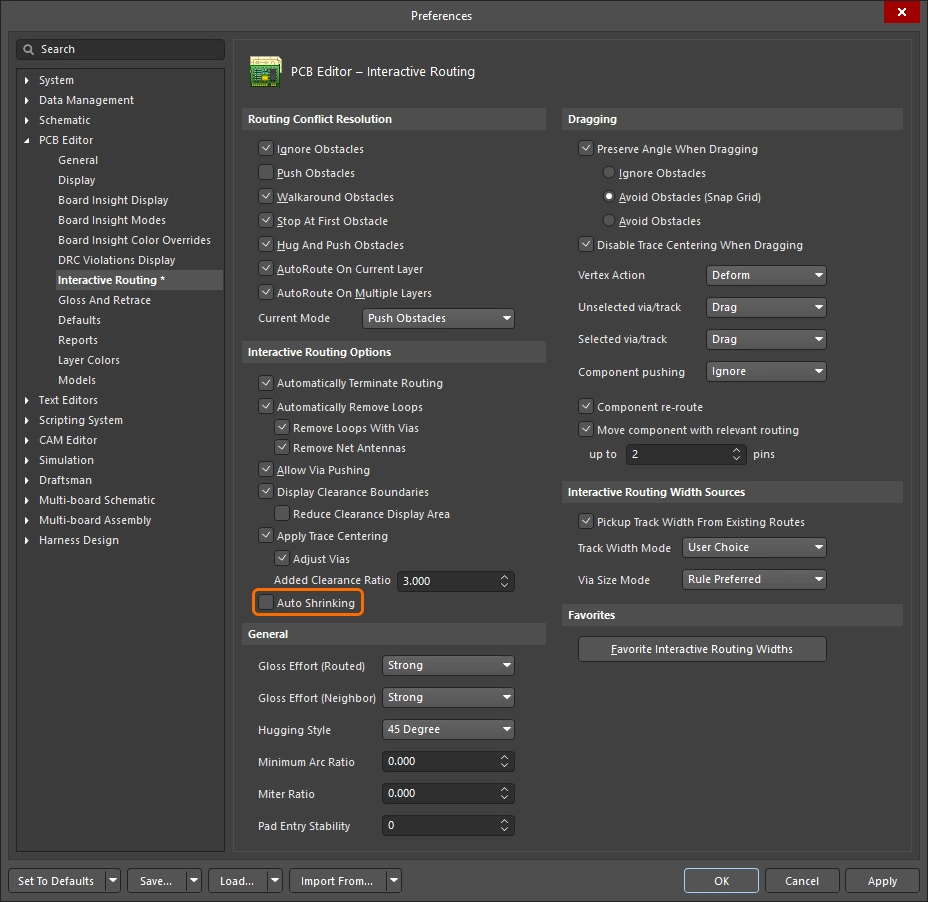
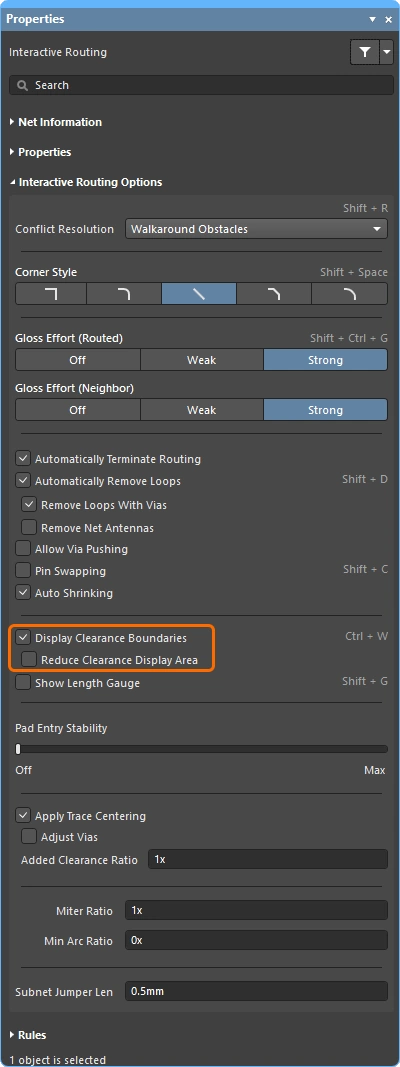
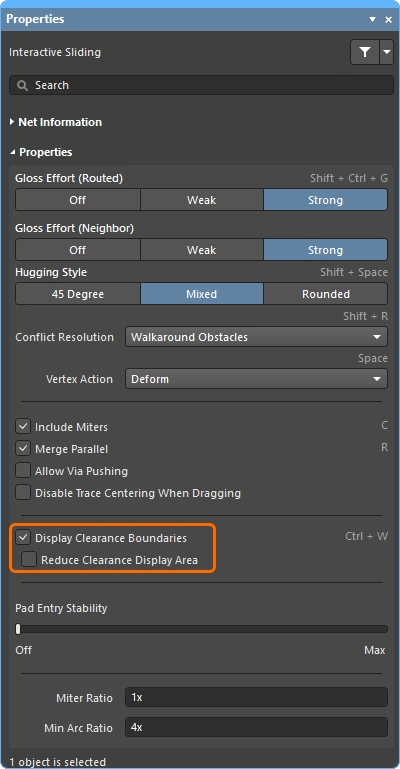
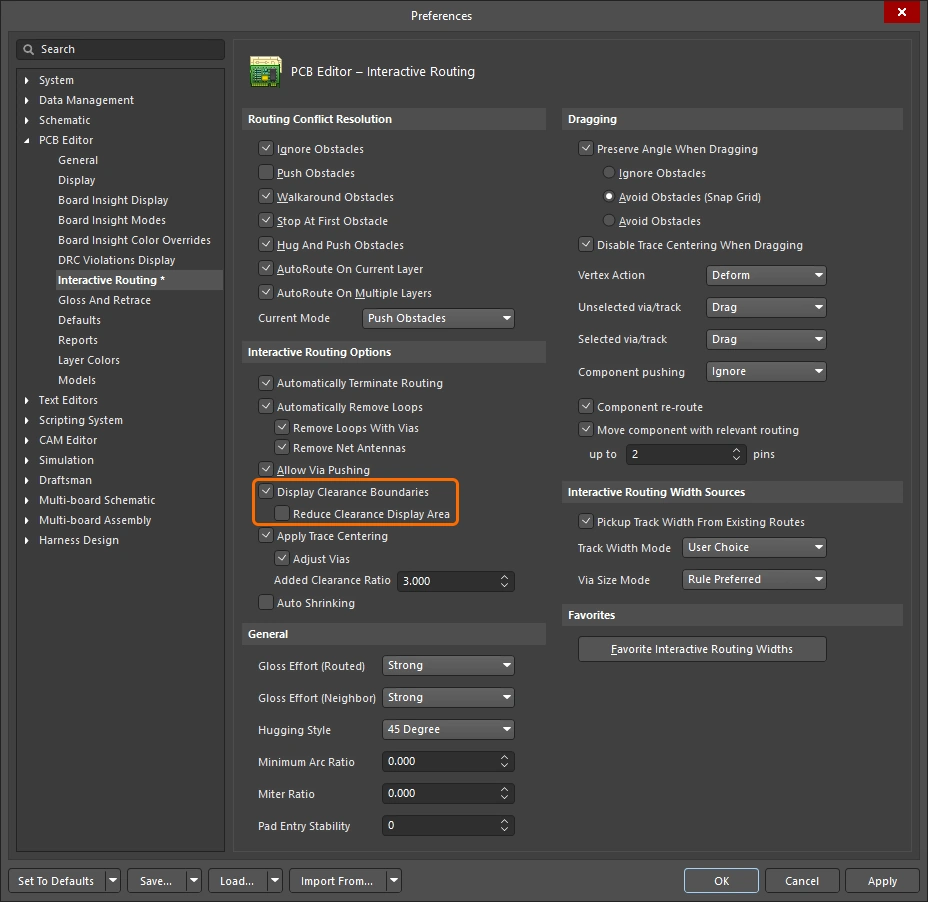
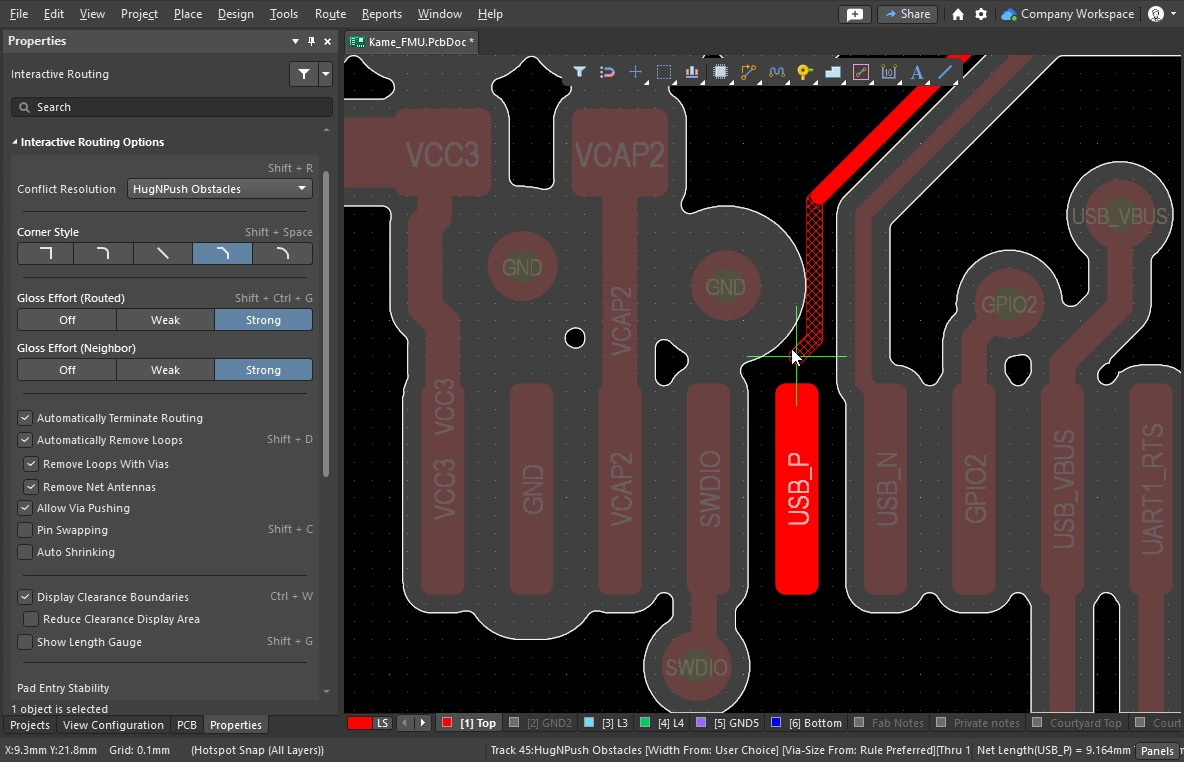 )
)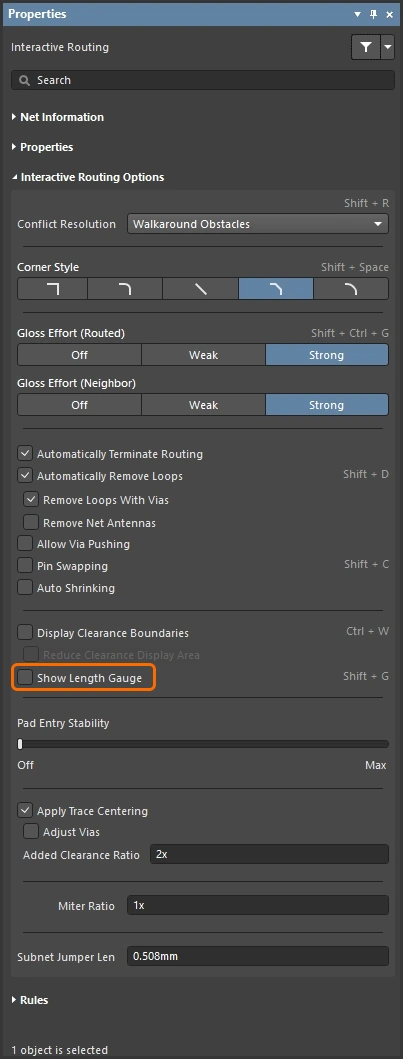
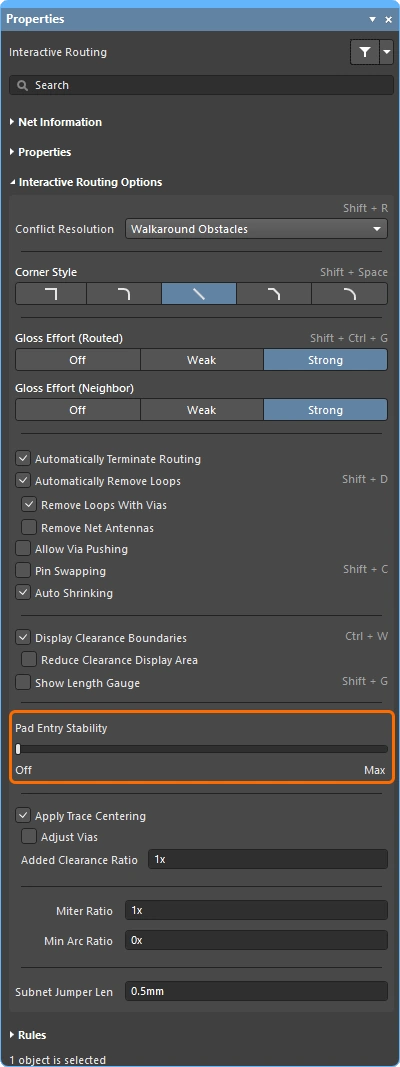
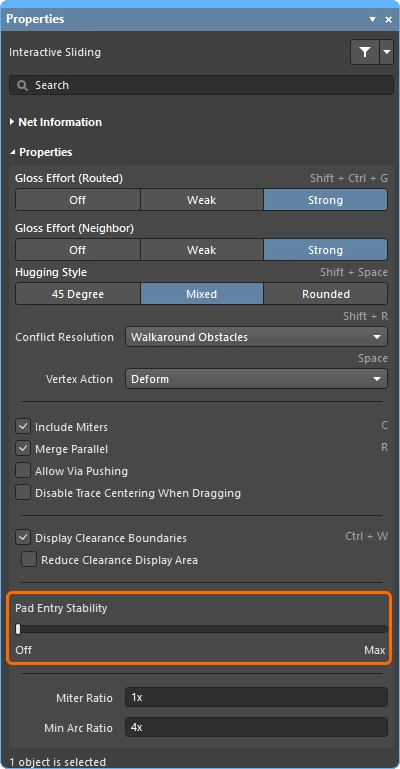
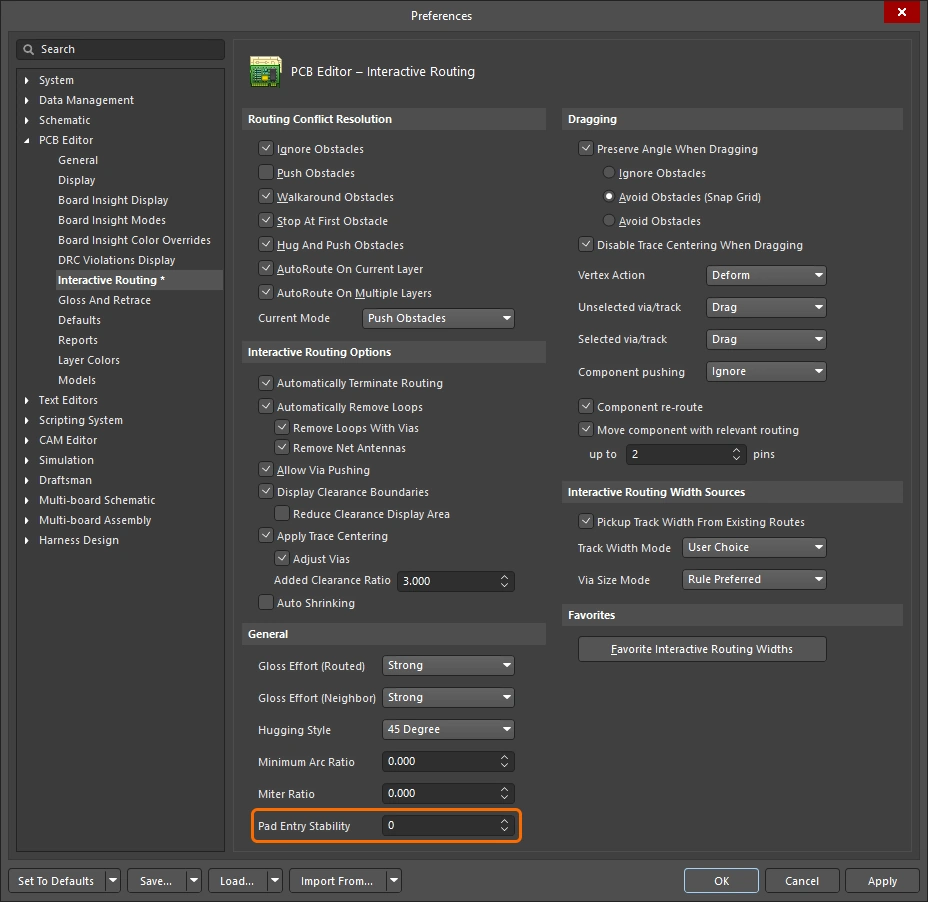
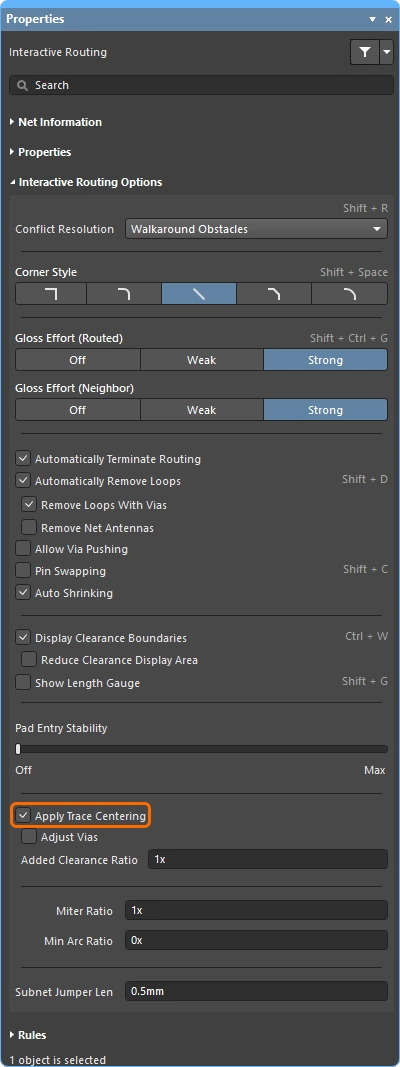
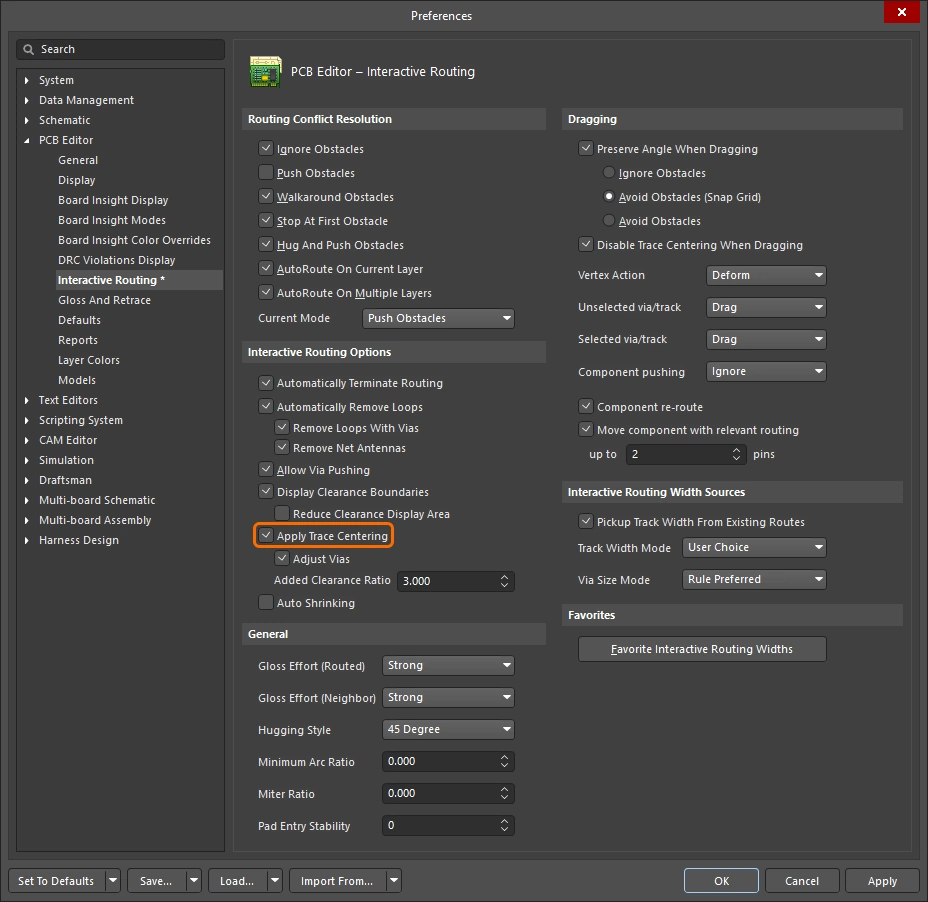
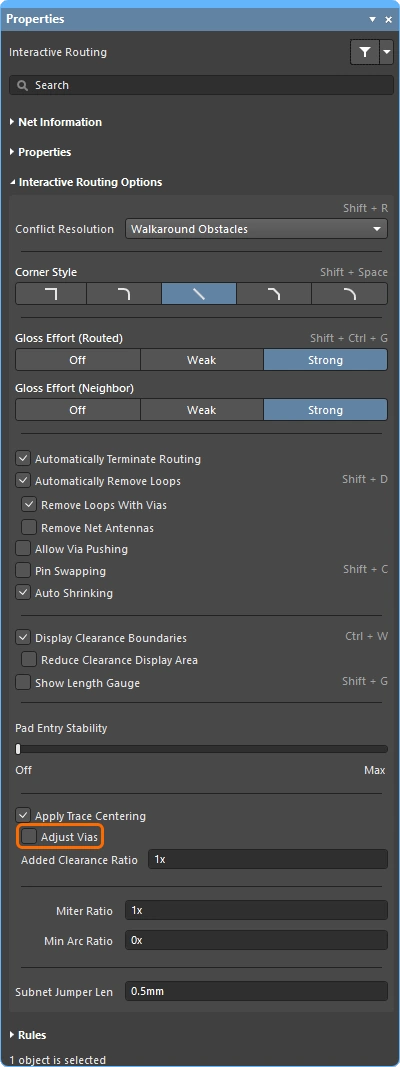
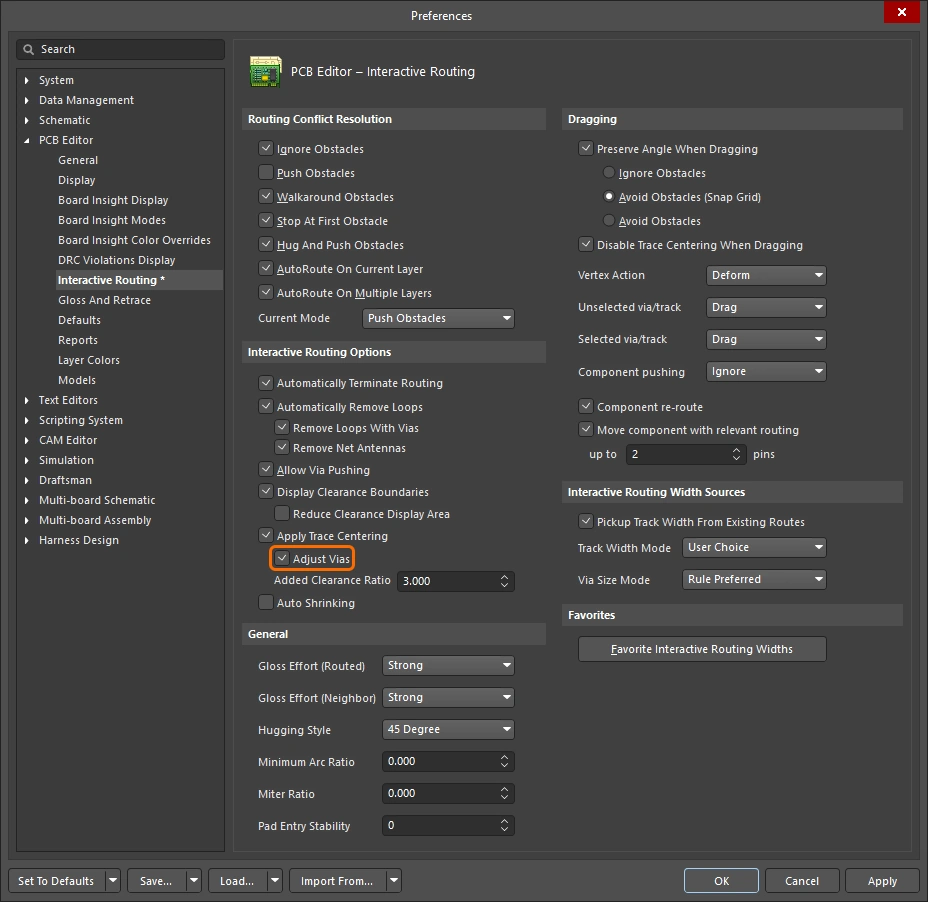
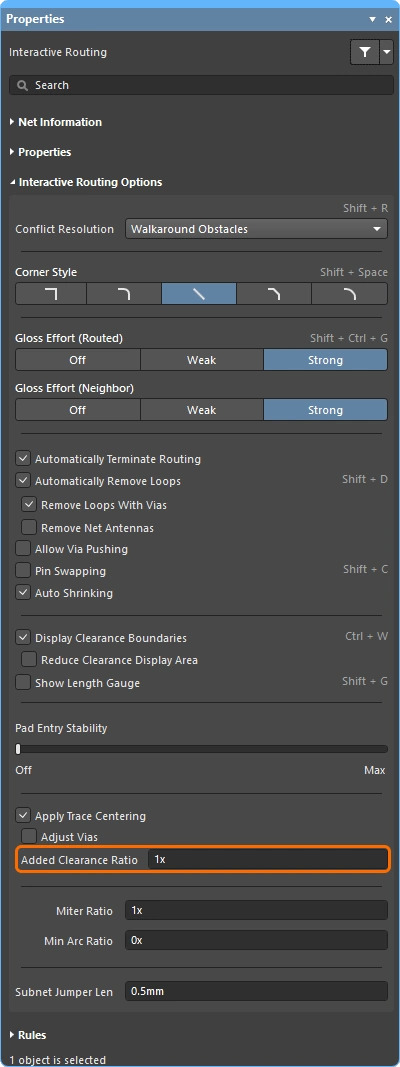
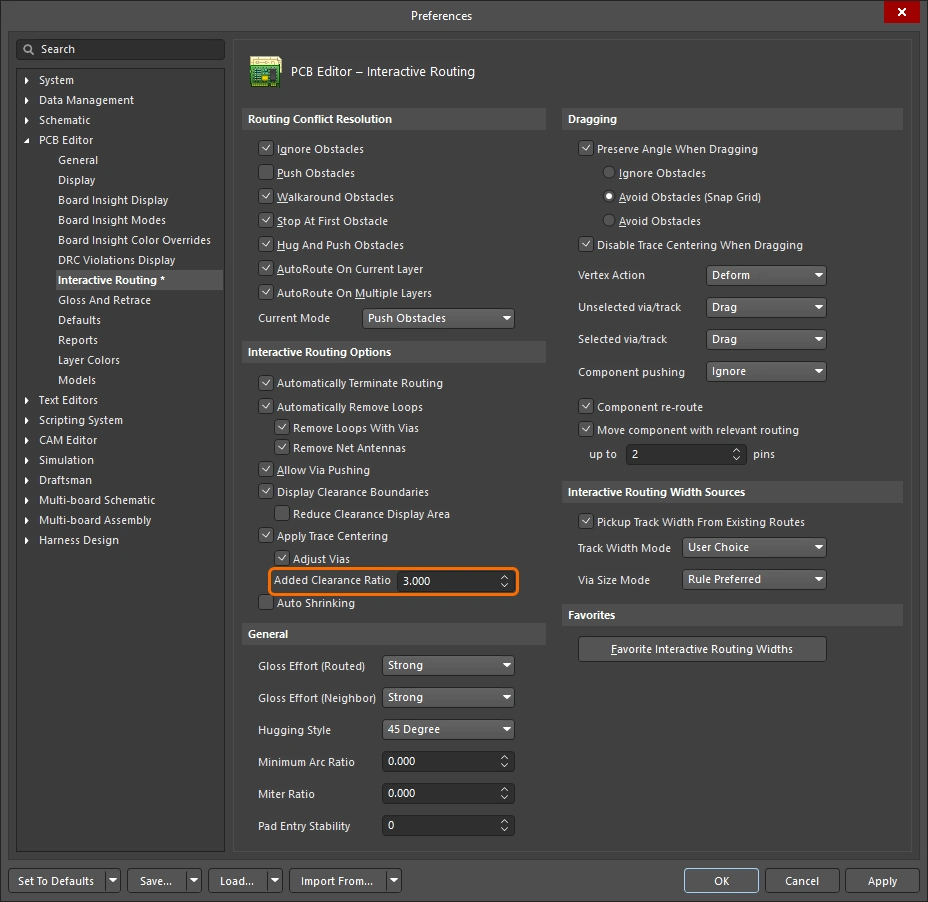
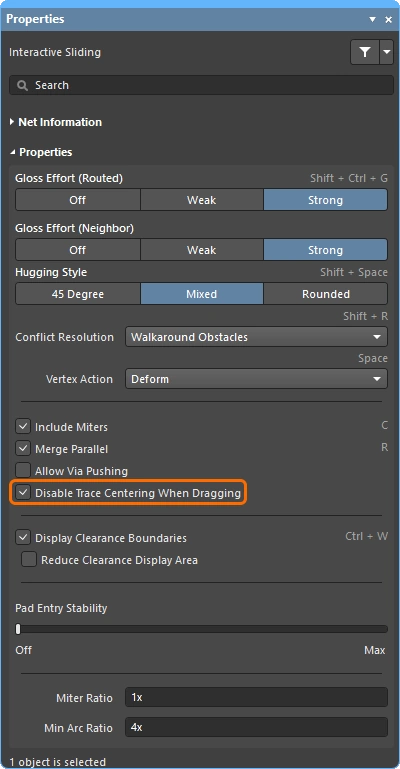
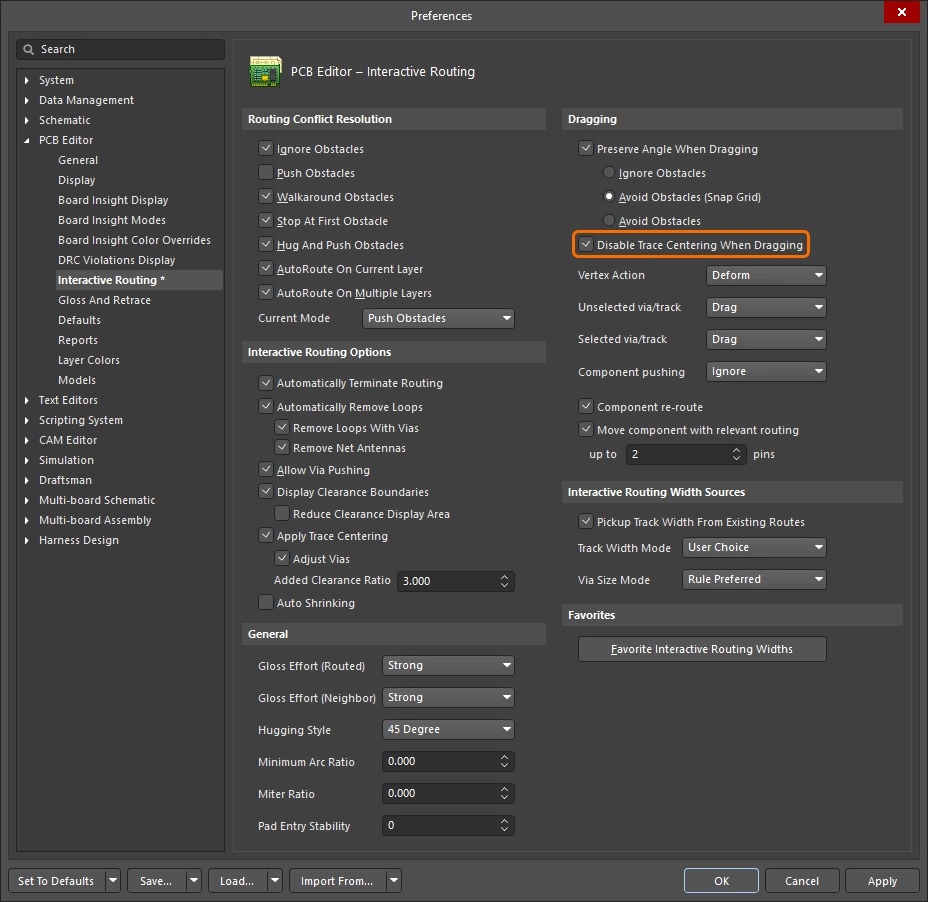
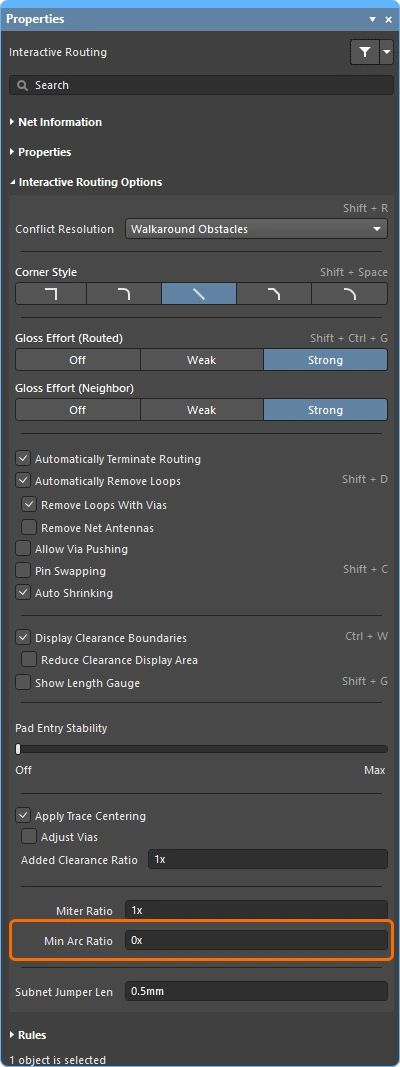
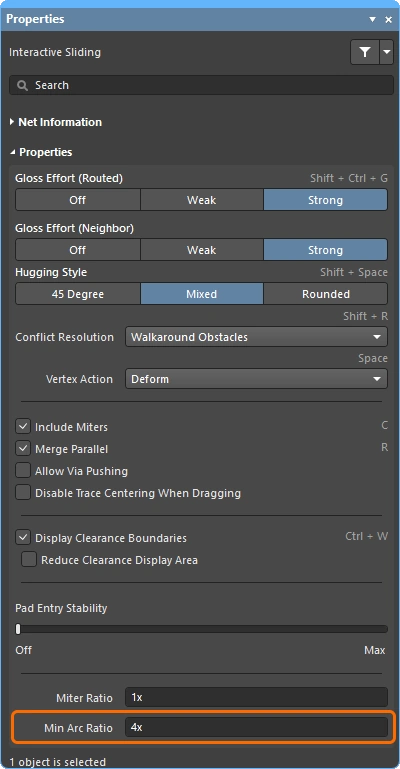
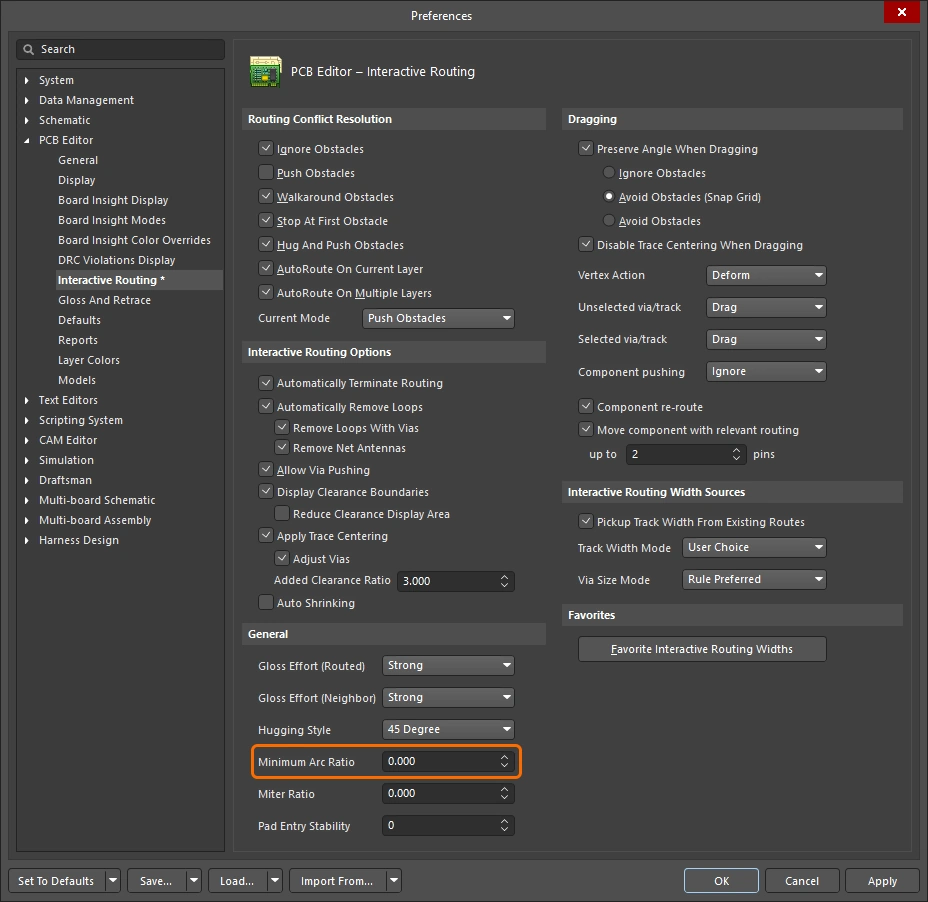
Informacje o sieci / parze różnicowej 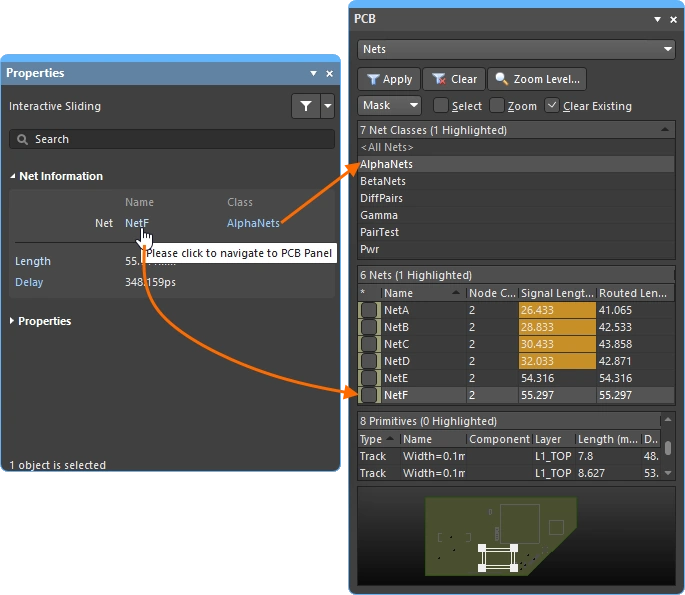
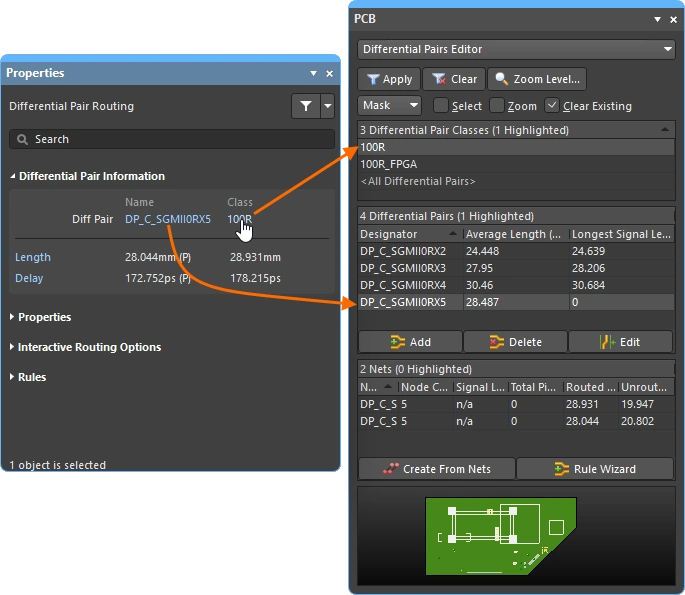
Podczas interaktywnego trasowania/przesuwania oraz trasowania/przesuwania par różnicowych szczegóły edytowanych sieci są wyświetlane w górnej części panelu Properties.
Name & Class |
Wyświetlana jest nazwa edytowanej sieci lub pary różnicowej wraz z klasą, do której należy (jeśli istnieje). Nazwa i klasa są aktywnymi łączami — kliknij je, aby otworzyć panel PCB ze szczegółami odpowiedniej sieci lub pary. |
Length & Delay |
Wyświetlane są długość sygnału i obliczone opóźnienie. Wartości te są aktualne w chwili pierwszego kliknięcia rozpoczynającego trasowanie/przesuwanie. Długość i opóźnienie są aktywnymi łączami — kliknij je, aby otworzyć panel PCB ze szczegółami odpowiedniej sieci lub pary, aktualizowanymi w czasie rzeczywistym podczas trasowania lub przesuwania. |
Właściwości trasowania 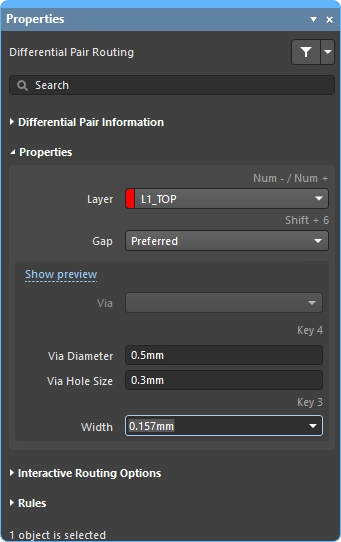
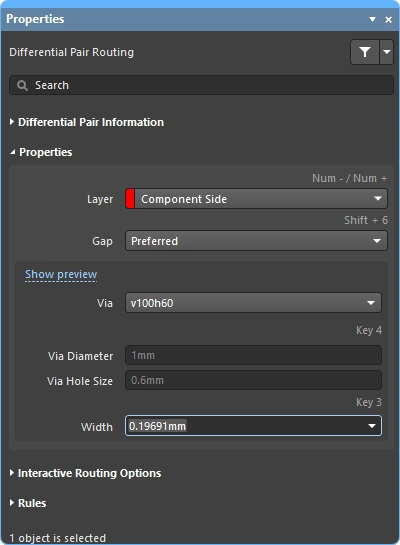
Podczas trasowania interaktywnego właściwości obiektów trasy można edytować w panelu Properties.
| Layer | Warstwa, na której umieszczane są równocześnie trasowane ścieżki. Użyj listy rozwijanej, aby wybrać inną warstwę — przelotki zostaną dodane automatycznie. Możesz też użyć skrótów zmiany warstwy. |
| Gap | Jeśli bieżąca trasa jest parą różnicową, wyświetlana jest opcja Gap. Użyj listy rozwijanej, aby ustawić odstęp między ścieżkami na wartość minimalną/preferowaną/maksymalną określoną w odpowiednim ograniczeniu trasowania par różnicowych. Dowiedz się więcej o trasowaniu par różnicowych. |
| Via Template | Jeśli w ograniczeniu definiującym umieszczaną przelotkę włączono opcję Template Preferred ( Jeśli w ograniczeniu definiującym umieszczaną przelotkę włączono opcję Min/Max Preferred ( Dowiedz się więcej o szablonach padów i przelotek. |
| Via Hole Size | Wyświetla średnicę otworu przelotki, która zostanie użyta. Wartość można edytować bezpośrednio w zakresie dozwolonym przez odpowiednie ograniczenie projektowe dotyczące stylu przelotek trasowania. Więcej o wybieraniu rozmiaru i typu przelotki podczas trasowania. |
| Via Diameter | Wyświetla średnicę przelotki, która zostanie użyta. Wartość można edytować bezpośrednio w zakresie dozwolonym przez odpowiednie ograniczenie projektowe dotyczące stylu przelotek trasowania. Więcej o wybieraniu rozmiaru i typu przelotki podczas trasowania. |
| Width | Po kliknięciu w celu rozpoczęcia trasowania od istniejącej trasy domyślnie używana jest ta sama szerokość. Użyj listy rozwijanej, aby ustawić szerokość trasowania na wartość minimalną/preferowaną/maksymalną określoną w odpowiednim ograniczeniu szerokości trasowania. |
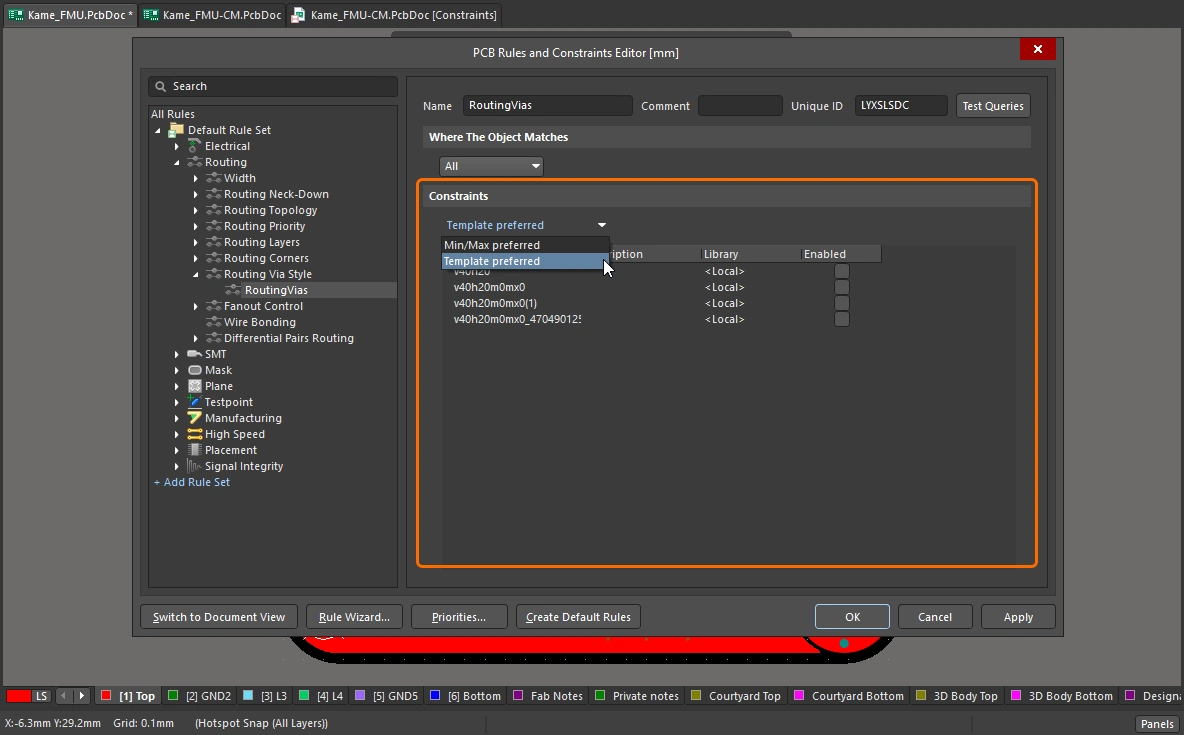 )
)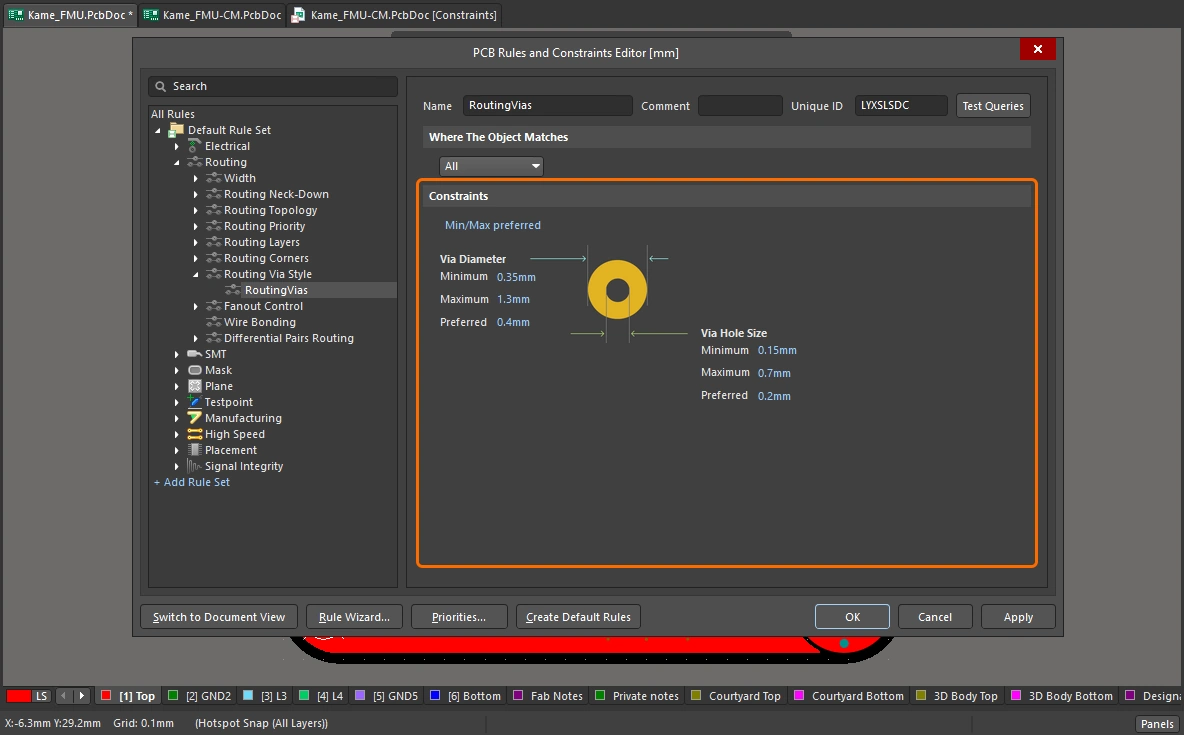 )
)Obowiązujące ograniczenia projektowe (reguły) 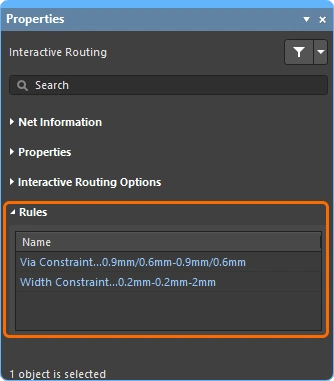
Podczas trasowania interaktywnego lub trasowania par różnicowych w panelu Properties wyświetlane są ograniczenia projektowe dotyczące szerokości trasowania i stylu przelotek trasowania, które mają zastosowanie do aktualnie prowadzonej trasy. Są to aktywne łącza — kliknij je, aby otworzyć odpowiednie ograniczenie projektowe w celu jego przejrzenia lub, w razie potrzeby, edycji.
Via Constraint |
Ograniczenie projektowe dotyczące stylu przelotek trasowania, obowiązujące dla aktualnie trasowanych sieci. |
Width Constraint |
Ograniczenie projektowe dotyczące szerokości trasowania, obowiązujące dla aktualnie trasowanych sieci. |
Opcje przeciągania
Określają zachowanie po kliknięciu i przeciągnięciu obiektu.
| Preserve Angle When Dragging | Po włączeniu tej opcji oprogramowanie będzie próbowało zachować kąt podczas przeciągania zgodnie z bieżącymi ustawieniami przesuwania interaktywnego w panelu Properties (
|
| Disable Trace Centering When Dragging | |
| Vertex Actions | Opisano wcześniej na tej stronie |
| Unselected via/track | Określa domyślne zachowanie podczas przeciągania przelotki lub ścieżki unselected: Przenieś lub Przeciągnij. Aby uzyskać dostęp do drugiego trybu, przytrzymaj skrót |
| Selected via/track | Określa domyślne zachowanie podczas przeciągania przelotki lub ścieżki selected: Przenieś lub Przeciągnij. Aby uzyskać dostęp do drugiego trybu, przytrzymaj skrót Ctrl podczas klikania i przytrzymywania przycisku myszy na przelotce lub ścieżce. |
| Component pushing | To pole określa bieżący tryb rozwiązywania konfliktów komponentów podczas ich przesuwania w obszarze projektowym. Na potrzeby tej funkcji komponenty są identyfikowane na podstawie ich prostokąta ograniczającego zaznaczenie. Obsługiwane są następujące tryby:
|
| Component re-route | Po włączeniu tej opcji, po przesunięciu komponentów w nowe miejsce i zwolnieniu przycisku myszy, oprogramowanie spróbuje ponownie poprowadzić ścieżki, aby przywrócić ciągłość wszystkich przerwanych sieci. Podczas przesuwania można użyć skrótu Shift+R do wyłączania i włączania ponownego prowadzenia ścieżek. Należy pamiętać, że ponowne prowadzenie ścieżek nie jest stosowane do przesuwanego komponentu, jeśli należy on do grupy typu union. Więcej informacji o przesuwaniu komponentów wraz ze ścieżkami. |
| Move component with relevant routing | Włącz tę opcję, aby rozpoczynać przesuwanie komponentów wraz z powiązanymi ścieżkami (komponenty + wyprowadzenia do przelotek + ścieżki wyjściowe + połączenia między komponentami). Użyj skrótu Shift+Tab, aby przełączać zestaw zaznaczonych obiektów. Wyłącz tę opcję, aby rozpoczynać przesuwanie z zaznaczonymi wyłącznie komponentami. Ponieważ zestaw powiązanych obiektów ścieżek jest wykrywany przed rozpoczęciem przesuwania, przy wyłączonej opcji nie można używać skrótu Shift+Tab do przełączania zestawu zaznaczonych obiektów.
Więcej informacji o przesuwaniu komponentów wraz ze ścieżkami. |
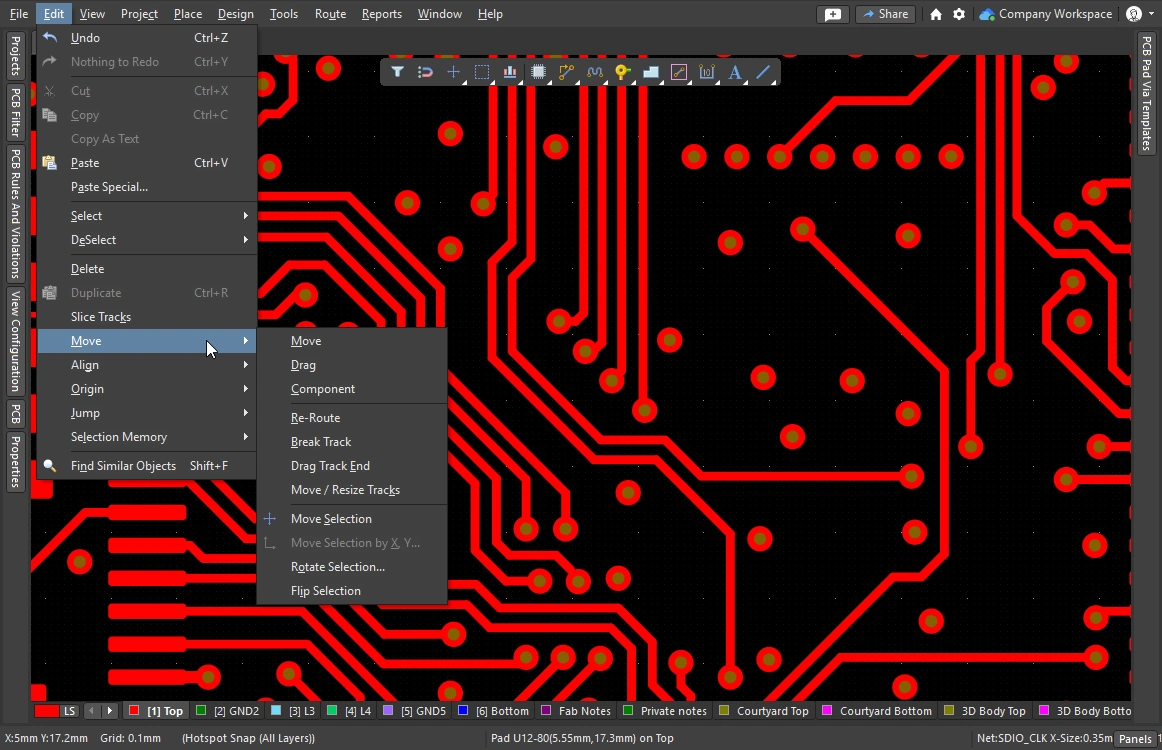 )
)Opcje źródła szerokości przy interaktywnym prowadzeniu ścieżek 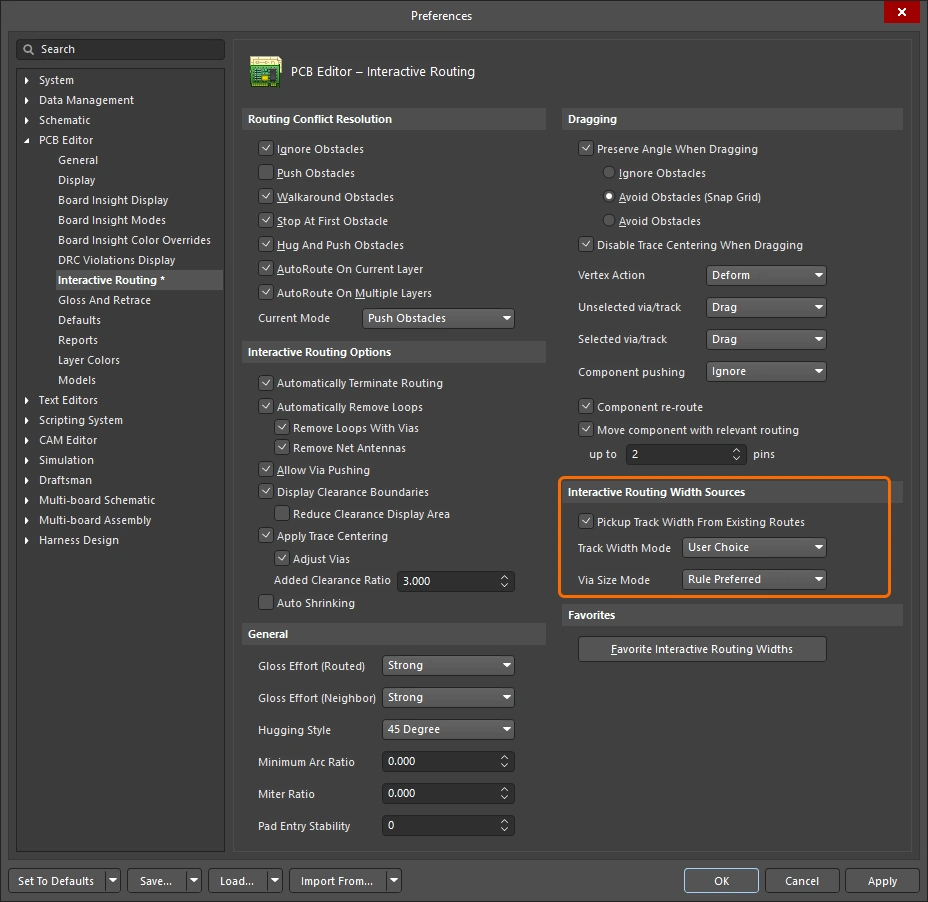
Przechowuje ostatnio używaną szerokość ścieżki i rozmiar przelotki wybrane podczas interaktywnego prowadzenia ścieżek. Podczas interaktywnego prowadzenia ścieżek można przełączać tryby, naciskając skrót 3.
| Pickup Track Width From Existing Routes | Po włączeniu tej opcji narzędzie interaktywnego prowadzenia ścieżek ustawi szerokość nowej ścieżki na podstawie ścieżki znajdującej się pod kursorem w chwili kliknięcia rozpoczynającego prowadzenie, zamiast używać trybu szerokości ścieżki wybranego poniżej. Jeśli w miejscu kliknięcia rozpoczynającego interaktywne prowadzenie ścieżek nie ma segmentu ścieżki, zostanie użyty bieżący tryb szerokości ścieżki. |
| Track Width Mode | Połączenie można poprowadzić z jedną z czterech szerokości: minimalną określoną w regułach, preferowaną określoną w regułach, maksymalną określoną w regułach oraz użytkownika. Ta opcja przechowuje ostatnio wybrany tryb, który zostanie użyty przy następnym uruchomieniu polecenia interaktywnego prowadzenia ścieżek. Naciśnij skrót Więcej informacji o wybieraniu trybu szerokości ścieżki podczas prowadzenia ścieżek. |
| Via Size Mode | Podczas zmiany warstwy w trakcie interaktywnego prowadzenia ścieżek można użyć jednego z czterech rozmiarów przelotek: minimalnego określonego w regułach, preferowanego określonego w regułach, maksymalnego określonego w regułach oraz użytkownika. Ta opcja przechowuje ostatnio wybrany tryb, który zostanie użyty przy następnym uruchomieniu polecenia interaktywnego prowadzenia ścieżek. Naciśnij skrót Więcej informacji o wybieraniu rozmiaru i typu przelotki podczas prowadzenia ścieżek. |
Opcje ulubionych szerokości 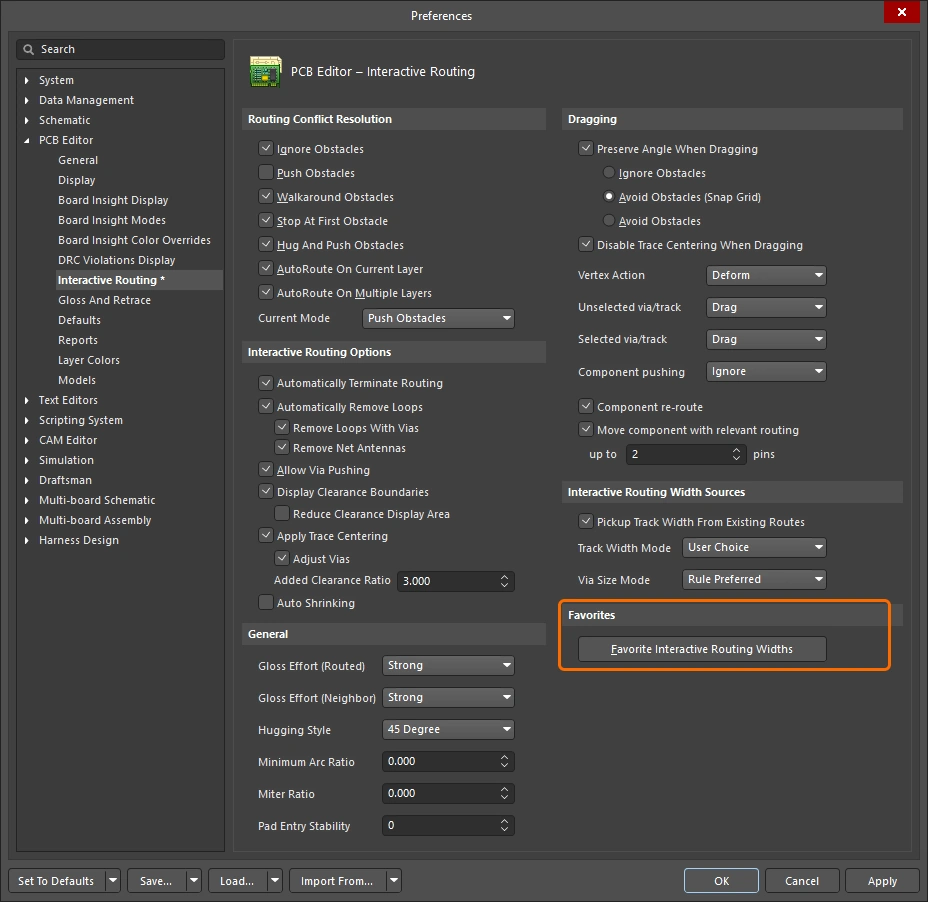
Przechowuje zdefiniowaną przez użytkownika listę szerokości ścieżek, wyświetlaną po naciśnięciu skrótu Shift+W podczas interaktywnego prowadzenia ścieżek (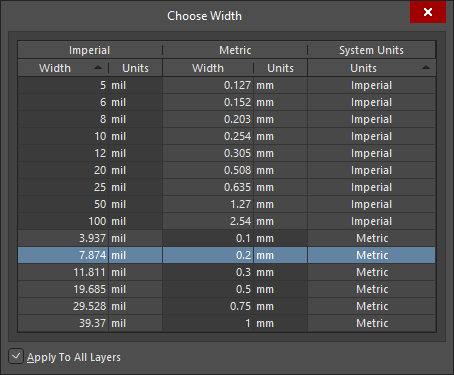 ).
).
| Favorite Interactive Routing Widths | Kliknij przycisk, aby otworzyć okno dialogowe Favorite Interactive Routing Widths, w którym można skonfigurować listę predefiniowanych szerokości wyświetlaną po naciśnięciu skrótu Shift+W podczas interaktywnego prowadzenia ścieżek. |
 Tłumaczenie SI