
Zrozumienie połączeń na płytce drukowanej
W skrócie
- Dowiesz się, czym jest ratsnest, jak linie połączeń przedstawiają połączenia w obrębie sieci oraz jak topologia sieci wpływa na układ tych linii.
- Zobaczysz, jak szybko znajdować, wyróżniać, filtrować i analizować pojedyncze sieci lub grupy sieci w rozbudowanym projekcie PCB.
- Poznasz możliwości przeglądania sieci i klas sieci w panelu PCB, w tym dostępne informacje o połączeniach i ich długościach.
W edytorze PCB połączenia między węzłami sieci są przedstawiane za pomocą szeregu linii połączeń punkt-punkt, określanych zbiorczo jako ratsnest. Po przeniesieniu projektu ze schematu (Design » Update PCB) komponenty zostają umieszczone w obszarze projektowym PCB i wyświetlane są linie połączeń (jako cienkie linie ciągłe).
W obrębie pojedynczej sieci linie połączeń łączą wszystkie jej węzły. Wzorzec, czyli kolejność ich łączenia, to Net Topology, który omówiono poniżej.
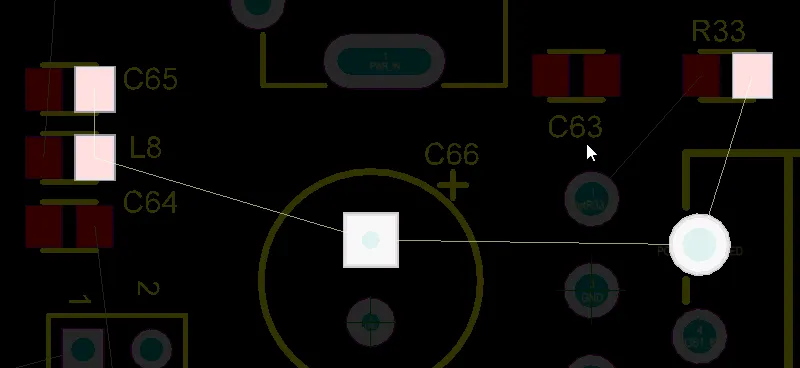
Węzły sieci są łączone liniami połączeń zgodnie z obowiązującą regułą Routing Topology (domyślnie Shortest).
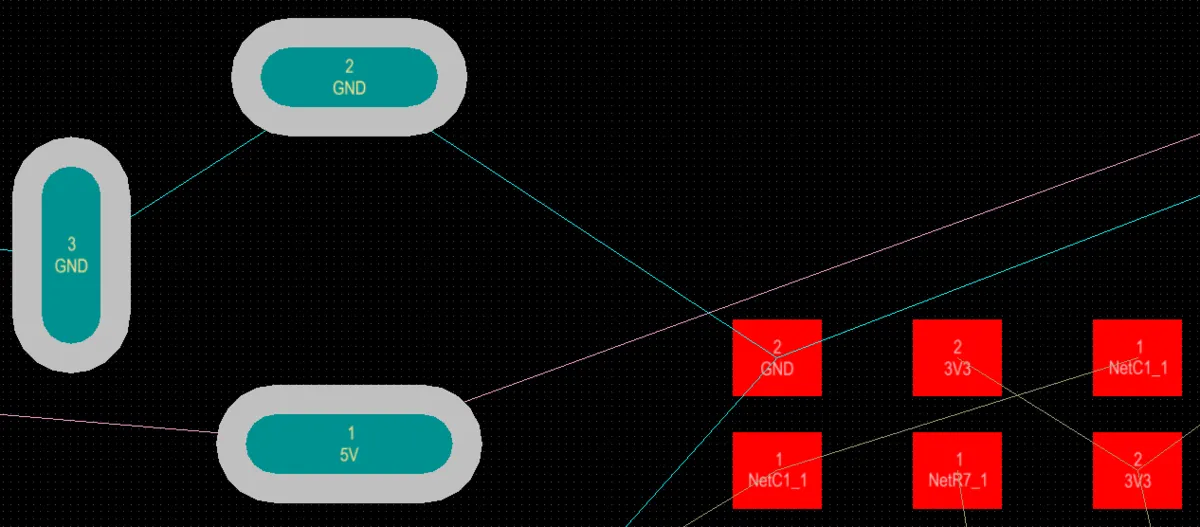
W tym projekcie linie połączeń sieci GND i 5V mają różne kolory.
Linie połączeń są pomocne nie tylko podczas rozmieszczania komponentów, ale także podczas interaktywnego i automatycznego trasowania ścieżek.
Edytor PCB zawiera analizator sieci, który stale monitoruje położenie wszystkich obiektów w obszarze projektowym i aktualizuje linie połączeń po każdej edycji obiektu należącego do sieci (w tym po jego przesunięciu). Na przykład podczas przesuwania komponentu drugi koniec każdego wychodzącego z niego połączenia może przeskakiwać z jednego docelowego pola lutowniczego na inne, ponieważ połączenia są aktualizowane w celu zachowania topologii określonej przez obowiązującą regułę projektową. Przykład takiego zachowania dla sieci GND pokazano w poniższym filmie; ta sieć ma topologię najkrótszych połączeń.
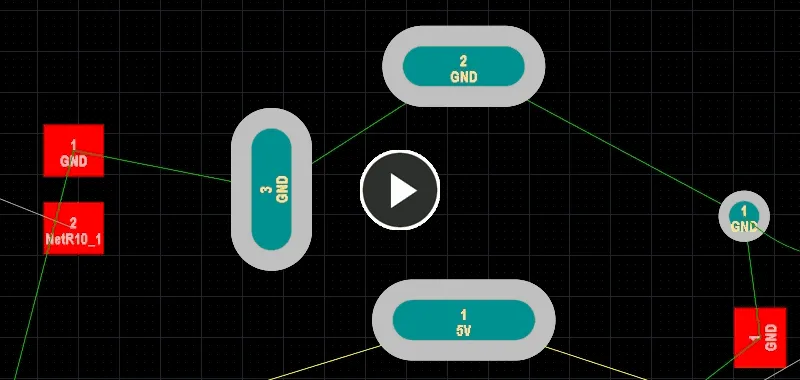
Zwróć uwagę, jak linie połączeń GND przeskakują podczas przesuwania rezystora, automatycznie zmieniając swój układ, aby zachować najkrótszą łączną długość połączeń.
Znajdowanie sieci na płytce
Płytka bez wytrasowanych ścieżek może wyglądać przytłaczająco — mnóstwo linii połączeń przecinających się na całej jej powierzchni. Dobrym podejściem do trasowania jest praca ze schematem, na którym można łatwo znaleźć ważne komponenty i krytyczne sieci. Bezpośrednio ze schematu można korzystać z funkcji zaznaczania krzyżowego i sondowania krzyżowego komponentów oraz sieci, wyróżniając odpowiadające im elementy na PCB. Dowiedz się więcej o pracy ze schematem i płytką.
Przydatną funkcją edytora PCB jest możliwość maskowania lub przyciemniania obiektów w obszarze projektowym. Funkcja filtrowania przyciemnia wszystko oprócz obiektów spełniających warunki filtra. Na poniższym obrazie zaznaczono pojedynczą sieć, a system filtrowania ustawiono tak, aby stosował tryb Dim do wszystkich obiektów niespełniających warunków filtra.
Aby to sprawdzić, ustaw panel PCB w tryb Nets, co spowoduje wyświetlenie listy sieci na płytce. Z listy rozwijanej wybierz tryb filtrowania Dim lub Mask, a następnie włącz opcje Select i Zoom, jak pokazano na poniższym obrazie.
Po kliknięciu nazwy sieci w panelu widok obszaru projektowego zmieni się: zostanie powiększony tak, aby pokazać węzły tej sieci, a wszystko poza jej polami lutowniczymi i liniami połączeń zostanie przyciemnione — w praktyce wyodrębni to sieć z reszty płytki. Zwróć uwagę, że filtr pozostaje aktywny nawet po kliknięciu w obszarze roboczym. Wybrana sieć nadal jest wyraźnie widoczna, co ułatwia jej sprawdzanie lub trasowanie.
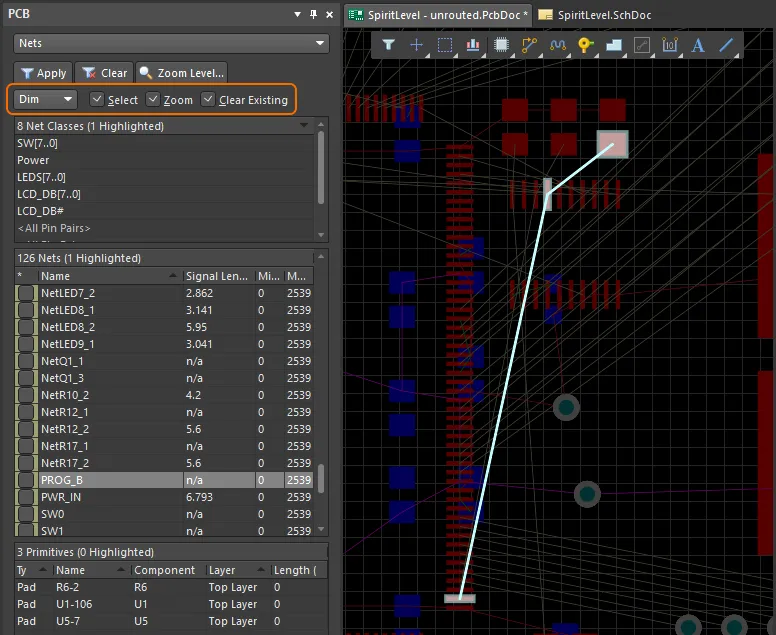
Korzystaj z funkcji filtrowania, aby ułatwić sobie znajdowanie sieci lub klasy sieci.
Kliknij przycisk Clear u góry panelu PCB, aby wyczyścić filtr i przywrócić normalną jasność całego obszaru projektowego (lub użyj skrótu Shift+C).
Oprócz pojedynczej sieci można również wyodrębnić za pomocą filtra klasę sieci (jeśli zdefiniowano jakiekolwiek klasy) w sekcji Net Classes panelu, a także interaktywnie zaznaczyć wiele sieci (przytrzymaj Ctrl podczas klikania nazw sieci w panelu PCB).
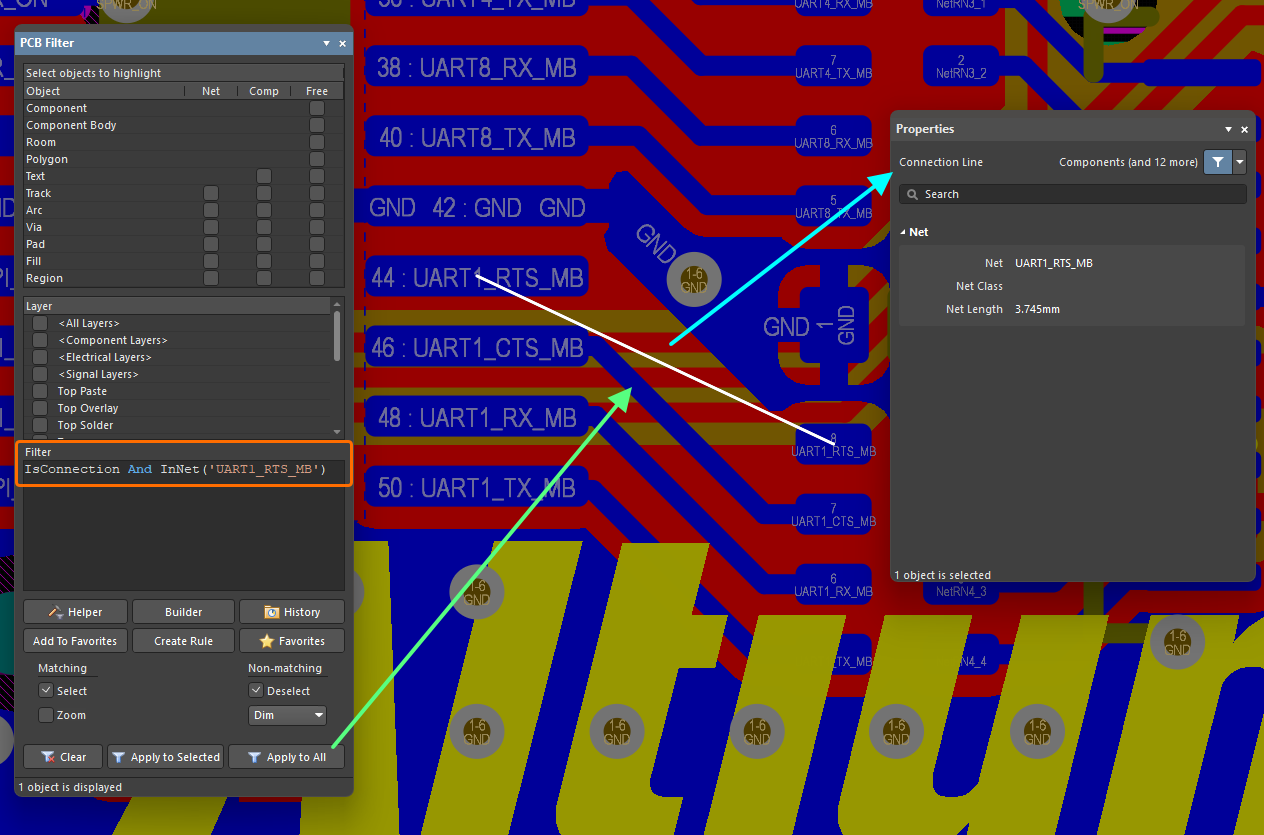 ).
).Przeglądanie sieci
W trybie Nets panelu PCB jego trzy główne sekcje zmieniają się, odzwierciedlając hierarchię sieci bieżącego projektu PCB (w kolejności od góry):
- Net Classes, zgodnie z definicją na płytce.
- Poszczególne elementy Nets należące do klasy.
- Poszczególne elementy Primitives w obrębie sieci (pola lutownicze, przelotki, ścieżki i wypełnienia).
Klasy sieci
W górnej sekcji panelu (Net Classes) kliknij prawym przyciskiem myszy wpis sieci lub elementu sieci, a następnie wybierz Properties z wyświetlonego menu (lub kliknij wpis dwukrotnie), aby otworzyć okno dialogowe Edit Net Class, w którym można przeglądać lub edytować przynależność sieci do klasy, zmienić jej nazwę albo dodać kolejne klasy.
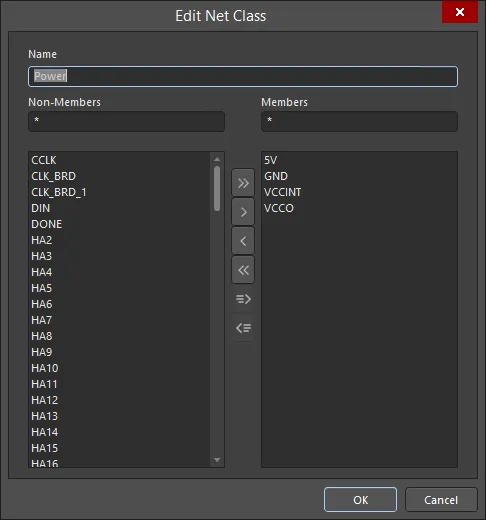
Klasami sieci można również zarządzać za pomocą następujących poleceń podmenu Design » Netlist w menu głównym lub podmenu Net Actions w menu kontekstowym zaznaczonych obiektów sieci:
- Create NetClass from Selected Nets — to polecenie służy do tworzenia nowej klasy sieci na podstawie co najmniej dwóch sieci zaznaczonych w obszarze projektowym. Po uruchomieniu polecenia otworzy się okno dialogowe Object Class Name. Wprowadź w nim żądaną nazwę nowej klasy sieci. Po kliknięciu OK zostanie utworzona klasa sieci, a zaznaczone sieci zostaną do niej dodane.
- Add Selected Net(s) to NetClass — to polecenie służy do dodawania jednej lub większej liczby zaznaczonych sieci do istniejącej klasy sieci. Po uruchomieniu polecenia otworzy się okno dialogowe Choose Net Class. Zawiera ono listę wszystkich istniejących klas sieci. Wybierz klasę docelową, a następnie kliknij OK. Sieci zostaną dodane do tej klasy.
- Remove Selected Net(s) From NetClass — to polecenie służy do usuwania jednej lub większej liczby zaznaczonych sieci z istniejącej klasy sieci. Po uruchomieniu polecenia otworzy się okno dialogowe Choose Net Class. Zawiera ono listę wszystkich istniejących klas sieci. Wybierz klasę docelową, a następnie kliknij OK. Sieci zostaną usunięte z tej klasy.
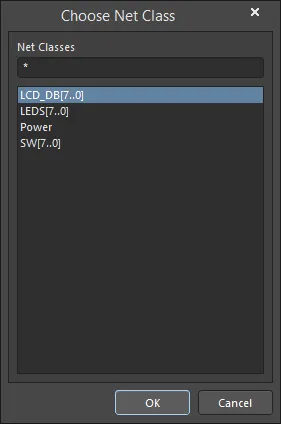
Okno dialogowe Choose Net Class
Sieci
Środkowa sekcja panelu wyświetla sieci należące do klas sieci wybranych w sekcji powyżej.

Domyślnie dla każdej sieci wyświetlane są następujące informacje:
-
 — ta funkcja ma dwa zastosowania:
- Color background — kolor przypisany do sieci. Kolor ten jest zawsze stosowany do linii połączeń sieci. Można go również zastosować do ścieżek tej sieci za pomocą funkcji nadpisywania kolorów sieci. Kliknij dwukrotnie, aby zmienić kolor tej sieci, lub kliknij prawym przyciskiem myszy, aby zmienić kolor wszystkich aktualnie zaznaczonych sieci.
-
checkbox — zaznacz tę opcję, aby zastosować kolor do ścieżek tej sieci (włączyć funkcję nadpisywania kolorów sieci). Kliknij prawym przyciskiem myszy, aby włączyć (lub wyłączyć) funkcję nadpisywania kolorów dla wszystkich aktualnie zaznaczonych sieci. Naciśnij F5, aby włączyć/wyłączyć nadpisywanie kolorów sieci w obszarze projektowania.
► Więcej informacji znajdziesz w sekcji Nadpisywanie kolorów sieci — wyświetlanie koloru sieci na poprowadzonych ścieżkach.
-
Name — nazwa sieci.
-
Node Count — całkowita liczba pól lutowniczych w tej sieci.
-
Routed Length — suma długości umieszczonych segmentów ścieżek i łuków tworzących trasę połączenia oraz odległości pokonywanych pionowo przez przelotki (patrz uwaga poniżej). Podczas obliczania długości poprowadzonych ścieżek nie są uwzględniane nakładające się segmenty ścieżek ani ich zagięcia wewnątrz pól lutowniczych.
-
Signal Length — dokładne obliczenie całkowitej odległości między węzłami. Umieszczone obiekty są analizowane w celu uwzględnienia obiektów ułożonych jeden na drugim lub nakładających się oraz krętych tras wewnątrz pól lutowniczych; uwzględniane są także długości przelotek. Jeśli sieć nie jest w pełni poprowadzona, uwzględniana jest również długość linii połączenia według metryki Manhattan (X + Y).
Poniższe uwagi dotyczą obliczania długości sygnału:
-
Uwzględnia nakładanie się ścieżek i ich zagięcia wewnątrz pól lutowniczych.
-
Obsługuje trasy utworzone za pomocą obiektów innych niż ścieżki i łuki (np. obszaru lub wypełnienia).
-
Uwzględnia odległości pokonywane pionowo przez przelotki (patrz uwaga poniżej).
-
Uwzględnia Total Pin/Package Length dla tej sieci.
-
Uwzględnia długość Unrouted (Manhattan) dla tej sieci.
-
Niezgodność z obowiązującymi regułami projektowymi Length/Matched Length jest sygnalizowana wyświetlaniem długości sygnału na kolorowym tle: zbyt krótkie długości sygnału na żółtym, a zbyt długie na czerwonym.
► Więcej informacji o stosowaniu reguł projektowych Length i Matched Length znajdziesz w sekcji Dostrajanie długości.
-
Sygnał jest połączeniem punkt-punkt; z tego powodu długość sygnału w trybie Nets panelu jest wyświetlana tylko dla sieci z dwoma węzłami (dla sieci o innej liczbie węzłów wyświetlane jest
0). W przypadku sieci z więcej niż dwoma węzłami zdefiniuj xSignals, aby obliczyć długość ich sygnałów.► Zobacz PCB — xSignals.
► Więcej informacji o xSignals znajdziesz w sekcji Definiowanie szybkich torów sygnałowych za pomocą xSignals.
-
-
Total Pin/Package Length — suma wszystkich wartości Pin Package Length we wszystkich polach lutowniczych danej sieci. Wartość ta jest definiowana jako właściwość pola lutowniczego PCB i można ją również określić we właściwościach wyprowadzenia na schemacie.
-
Unrouted (Manhattan) — suma odległości pionowych i poziomych (X+Y) wszystkich niepoprowadzonych odcinków.
Kliknij prawym przyciskiem myszy w tej sekcji, a następnie użyj podmenu Columns , aby dodać następujące kolumny:
-
Min/Max — ustawienia z obowiązujących reguł projektowych Length i Matched Length. Jeśli nie zdefiniowano odpowiednich reguł, używane są wewnętrzne wartości domyślne
Min=0miliMax=99999mil.► Więcej informacji o tym, jak ustawienia Min i Max są wyznaczane na podstawie reguł projektowych Length i Matched Length, znajdziesz w sekcji Dostrajanie długości.
- Estimated Length — jest to Routed Length powiększone o długość linii połączeń dla wszystkich odcinków, które pozostają do poprowadzenia. Dla niepoprowadzonej części nie jest używana długość Manhattan ; zamiast tego używana jest bezpośrednia odległość między punktami.
- Delay — czas potrzebny na propagację sygnału wzdłuż danej trasy.
Kliknij dwukrotnie wpis danej sieci w sekcji Nets (lub kliknij ten wpis prawym przyciskiem myszy, a następnie wybierz polecenie Properties z menu kontekstowego), aby otworzyć okno dialogowe Edit Net, w którym możesz zmodyfikować właściwości sieci.
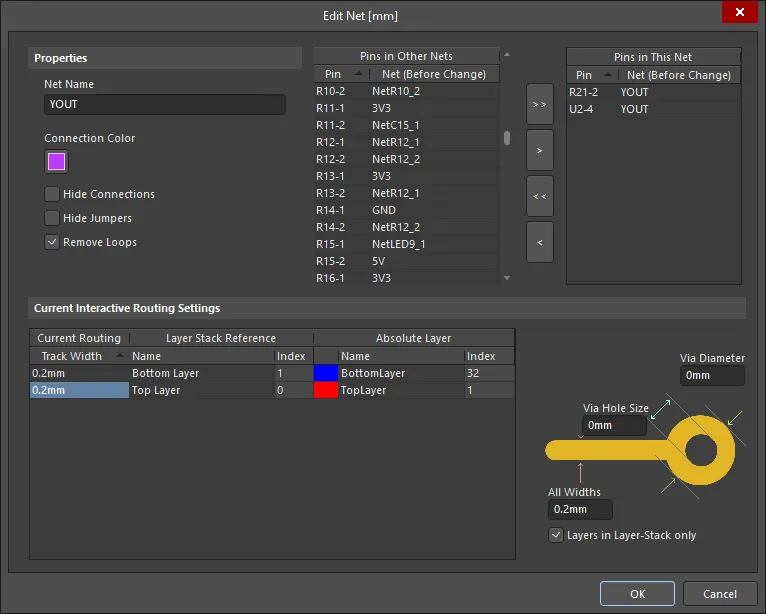
Opcje i elementy sterujące okna dialogowego Edit Net
Właściwości
- Net Name — w razie potrzeby zmień nazwę sieci.
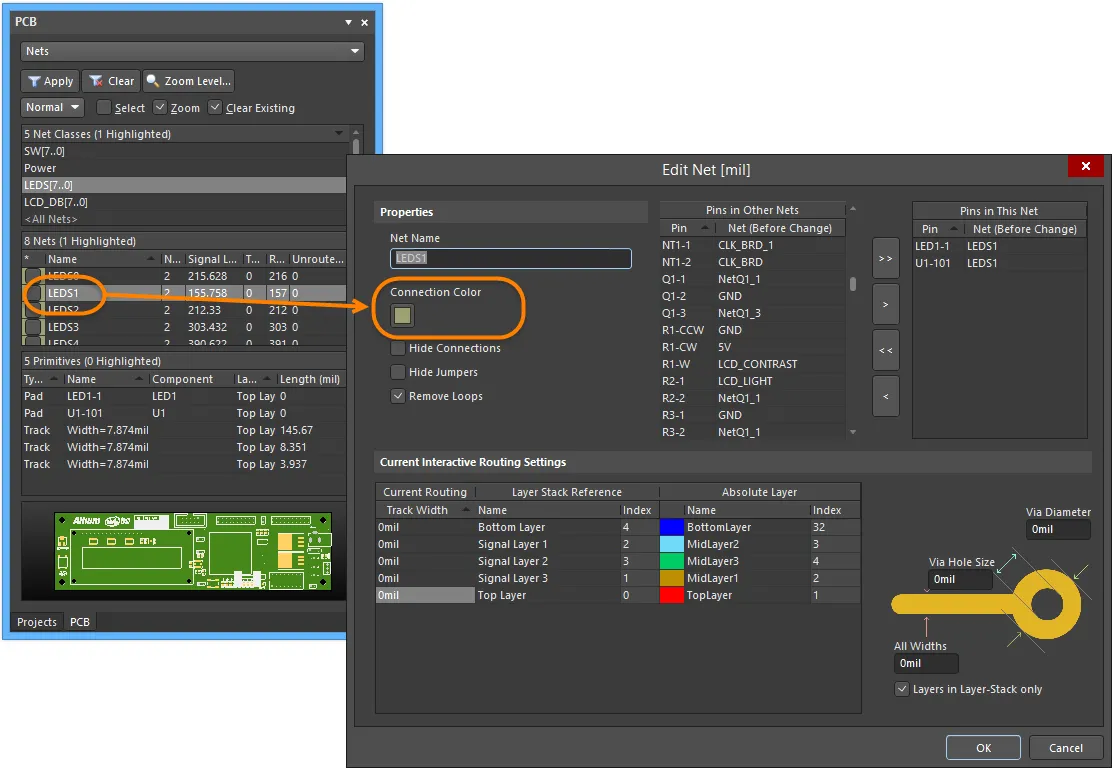
- Connection Color — kliknij, aby otworzyć okno dialogowe Choose Color i wybrać kolor połączeń dla wskazanej sieci. Kolor ten można również zastosować do poprowadzonych ścieżek sieci, gdy włączona jest funkcja nadpisywania kolorów sieci (naciśnij F5).
- Hide Connections — włącz, aby ukryć linie połączeń.
- Hide Jumpers — włącz, aby ukryć zworki lub krótkie połączenia między poprowadzonymi segmentami.
- Remove Loops — włącz, aby automatycznie usuwać zbędne pętle należące do tej sieci.
Wyprowadzenia w innych sieciach
Jest to lista wszystkich wyprowadzeń na płytce PCB. Przy wyprowadzeniach aktualnie przypisanych do sieci podana jest w nawiasach nazwa tej sieci. Wybierz wyprowadzenia, które chcesz dodać do edytowanej sieci. Użyj Shift i Ctrl klawiszy, aby zaznaczyć wiele pinów. Użyj przycisków sterujących, aby przenieść zaznaczone piny na listę bieżącej sieci, lub kliknij prawym przyciskiem myszy i usuń zaznaczone piny z listy za pomocą menu kontekstowego.
Przyciski
-
 — służy do dodawania wszystkich Pins in Other Nets do Pins in This Net.
-
 — służy do dodawania zaznaczonych Pins in Other Nets do Pins in This Net. Użyj klawiszy Shift i Ctrl, aby zaznaczyć wiele pinów.
-
 — służy do przenoszenia wszystkich Pins in This Net do Pins in Other Nets.
-
 — służy do przenoszenia zaznaczonych Pins in This Net do Pins in Other Nets. Użyj klawiszy Shift i Ctrl, aby zaznaczyć wiele pinów.
Po przeniesieniu pinu z listy Pins in Other Nets na listę Pins in This Net możesz kliknąć przeniesiony pin prawym przyciskiem myszy i wybrać polecenie Remove One, aby przenieść go z powrotem na listę Pins in Other Nets.
Piny w tej sieci
Wyświetla wszystkie piny w tej sieci. Zaznacz piny, które chcesz usunąć z tej sieci. Użyj klawiszy Shift i Ctrl, aby zaznaczyć wiele pinów. Użyj przycisków sterujących, aby przenieść zaznaczone piny poza listę bieżącej sieci, lub kliknij prawym przyciskiem myszy i usuń zaznaczone piny za pomocą menu kontekstowego.
Bieżące ustawienia trasowania interaktywnego
Tabela
Obszar tabeli zawiera bieżące ustawienia trasowania interaktywnego.
- Track Width — wyświetla pole szerokości ścieżki w bieżących ustawieniach trasowania interaktywnego. Pole to można edytować, dostosowując wartość do własnych preferencji i/lub wymagań projektowych.
- Name — wyświetla Current Routing, Layer Stack Reference i Absolute Layer.
- Index — wyświetla numer indeksu.
Schemat
- Via Hole Size — przedstawia bieżącą, wybraną przez użytkownika wartość średnicy otworu przelotki, zapisaną w sieci. To okno dialogowe umożliwia modyfikowanie bieżących wartości ustawień trasowania interaktywnego. Jeśli wartości wynoszą zero, wartości wybrane przez użytkownika nie są pobierane z tego okna dialogowego i zostanie użyta ostatnia wartość zastosowana dla tej płytki.
- Via Diameter — przedstawia bieżącą, wybraną przez użytkownika wartość średnicy przelotki, zapisaną w tej sieci. To okno dialogowe umożliwia modyfikowanie bieżących wartości ustawień trasowania interaktywnego. Jeśli wartości wynoszą zero, wartości wybrane przez użytkownika nie są pobierane z tego okna dialogowego i zostanie użyta ostatnia wartość zastosowana dla tej płytki.
- All Widths — są to bieżące wartości trasowania i odpowiadające im odniesienia do warstw, reprezentujące aktualne wartości wybrane przez użytkownika i zapisane w sieci. Umożliwiają one modyfikowanie bieżących wartości ustawień trasowania interaktywnego. Jeśli wartości wynoszą zero, wartości wybrane przez użytkownika nie są pobierane z tego okna dialogowego i zostanie użyta ostatnia wartość zastosowana dla tej płytki.
- Layers in Layer-Stack only — włącz, aby stosować parametry przelotki wyłącznie do warstw w stosie warstw.
Obiekty podstawowe
Wyświetlanie/uwzględnianie każdego typu elementu sieci w dolnym obszarze Primitives panelu zależy od tego, czy w menu kontekstowym została włączona odpowiednia opcja. Menu to jest dostępne po kliknięciu prawym przyciskiem myszy w obszarze Nets lub Primitives.
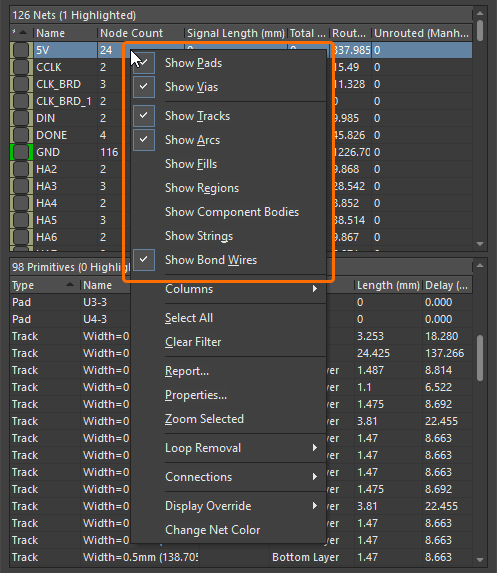
Kliknij prawym przyciskiem myszy wpis sieci lub elementu sieci, aby wybrać uwzględniane elementy.
Pamiętaj, że menu kontekstowe listy Primitives oferuje również opcję utworzenia xSignal między dwoma zaznaczonymi elementami. Więcej informacji znajdziesz w sekcji PCB — xSignals.
Zarządzanie wyświetlaniem linii połączeń
Related page: Widok płytki PCB
Linie połączeń są cenną pomocą przy rozmieszczaniu i orientowaniu komponentów oraz podczas trasowania. Jednak ich obecność może również znacznie zmniejszać czytelność widoku. Aby temu zaradzić, edytor PCB udostępnia opisane poniżej funkcje, które pomagają projektantowi zarządzać wyświetlaniem linii połączeń.
Zmiana koloru linii połączeń
Podczas przenoszenia projektu ze schematu do obszaru roboczego PCB stosowane są domyślne ustawienia warstw i kolorów. W ramach tego procesu wszystkim liniom połączeń przypisywany jest domyślny kolor Connection Lines, zdefiniowany w sekcji System Colors na karcie Layers & Colors panelu Konfiguracja widoku (skrót L). Konfiguracje widoku są dostępne zarówno w obszarach roboczych 2D, jak i 3D, a także można je zapisywać i ponownie stosować (karta View Options panelu View Configuration).
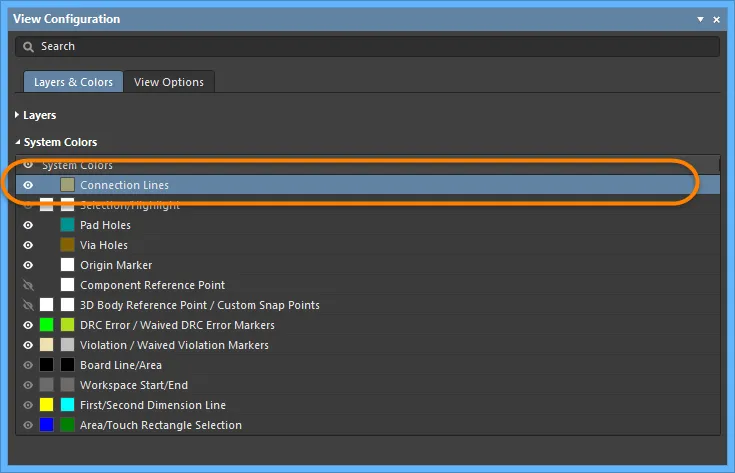
Prostym sposobem wyróżnienia ważnych sieci podczas trasowania jest zmiana koloru ich linii połączeń. Aby to zrobić, kliknij dwukrotnie nazwę sieci w panelu PCB, aby otworzyć okno dialogowe Edit Net, w którym można edytować kolor linii połączeń (ustaw panel w trybie Nets).
Alternatywnie, aby zmienić kolor jednej or wielu sieci, najpierw zaznacz odpowiednie sieci w panelu PCB, a następnie kliknij zaznaczoną sieć prawym przyciskiem myszy i wybierz polecenie Change Net Color.
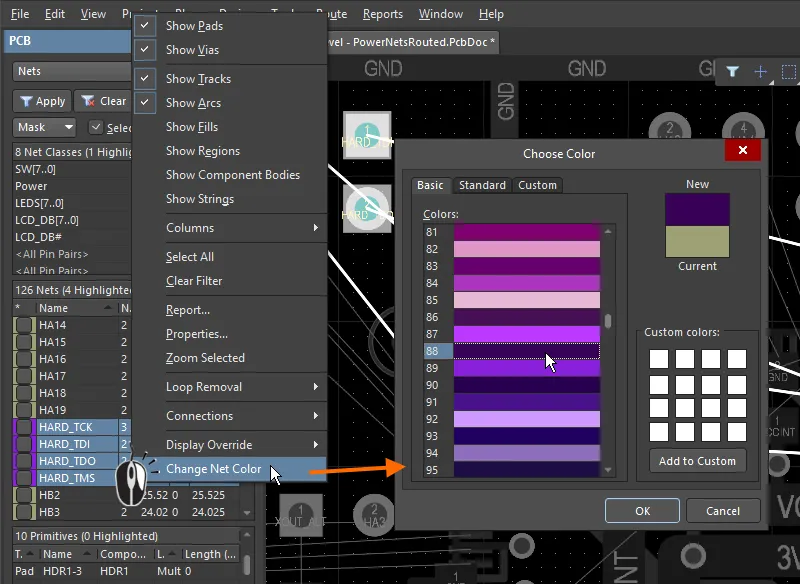
W panelu PCB kliknij zaznaczone sieci prawym przyciskiem myszy, aby zmienić kolor ich linii połączeń.
Wyświetlanie linii połączeń w kolorach warstw
Oprócz przypisywania koloru linii połączeń poszczególnym sieciom możesz również wyświetlać linie połączeń w kolorach warstw początkowej i końcowej, pomiędzy którymi przebiega połączenie. Jeśli linia połączenia biegnie od obiektu na jednej warstwie do obiektu na innej warstwie, zaczyna się kolorem warstwy pierwszego obiektu, a następnie, w miarę zbliżania się do obiektu na warstwie końcowej, płynnie przechodzi w kolor tej warstwy (jak pokazano na poniższym rysunku).
Ta funkcja jest przydatna podczas trasowania płytki wielowarstwowej, ponieważ wskazuje warstwę docelową, do której musi dotrzeć trasowane połączenie. Pamiętaj, że płynne przejście kolorów jest stosowane tylko do połączeń przebiegających między różnymi warstwami. Jeśli połączenie zaczyna się i kończy na tej samej warstwie, zachowuje przypisany kolor sieci.
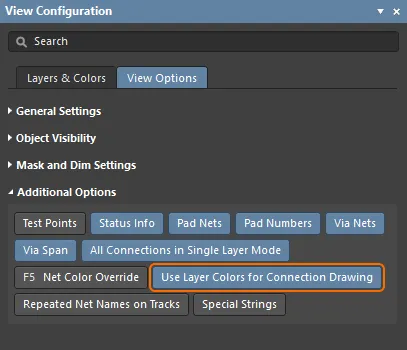
Aby korzystać z funkcji kolorów warstw, włącz opcję Use Layer Colors for Connection Drawing na karcie View Options panelu View Configurations, jak pokazano poniżej.
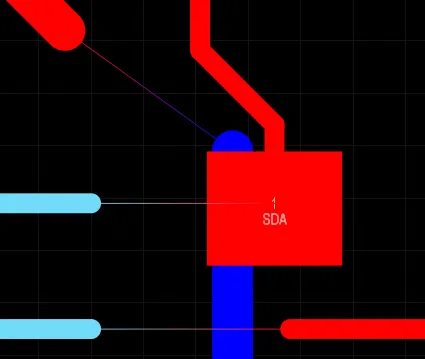
Linie połączeń można wyświetlać w kolorach ich warstw początkowych i końcowych. Na rysunku po prawej stronie usunięto fragmenty ścieżek kilku sieci, aby pokazać sposób wyświetlania linii połączeń.
Wyświetlanie linii połączeń w trybie pojedynczej warstwy
Płytka wielowarstwowa zawiera wiele nakładających się elementów, co utrudnia zrozumienie jej układu. Aby ułatwić sobie pracę, możesz szybko przełączyć wyświetlanie z włączonych warstw na tryb pojedynczej warstwy, naciskając skrót Shift+S.
Standardowo ukrywane są wtedy również wszystkie linie połączeń, które ani nie zaczynają się, ani nie kończą na bieżącej warstwie, ponieważ zakłada się, że nie są one istotne. Aby linie połączeń były zawsze wyświetlane, włącz opcję All Connections in Single Layer Mode na karcie View Options panelu View Configurations, jak pokazano poniżej.
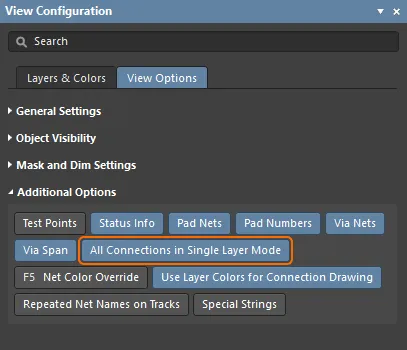
Sterowanie wyświetlaniem linii połączeń w trybie pojedynczej warstwy.
Ukrywanie i wyświetlanie linii połączeń
Zamiast filtrować sieci za pomocą panelu PCB, możesz całkowicie ukryć jedną, wiele lub wszystkie linie połączeń. W podmenu View » Connections dostępnych jest kilka poleceń sterujących wyświetlaniem linii połączeń. Dostęp do tych poleceń podczas pracy można również uzyskać, naciskając skrót N. Dostępne polecenia umożliwiają:
- Wyświetlanie lub ukrywanie wszystkich linii połączeń w projekcie.
-
Wyświetlanie lub ukrywanie wszystkich linii połączeń powiązanych z wybraną siecią.
-
Wyświetlanie lub ukrywanie linii połączeń wszystkich sieci powiązanych z wybranym komponentem.
Topologia sieci
Układ lub kolejność, w jakiej węzły sieci są ze sobą połączone, nazywa się topologią sieci. Topologią sieci steruje odpowiednia reguła projektowa Routing Topology, której domyślnym ustawieniem jest topologia Shortest. Shortest oznacza, że węzły sieci są ze sobą połączone w sposób zapewniający najmniejszą łączną długość połączeń w tej sieci. Ta łączna długość jest monitorowana podczas przesuwania komponentu, a układ linii połączeń zmienia się dynamicznie, aby zachować jak najmniejszą długość całkowitą. Można to zaobserwować na animacji powyżej: linie biegnące w dół od dolnej części przesuwanego komponentu przeskakują podczas jego przemieszczania. Dzieje się tak za każdym razem, gdy jedno z połączonych pól lutowniczych znajdzie się bliżej innego pola w swojej sieci.
Stosowanie predefiniowanej topologii za pomocą reguły projektowej Routing Topology
Można tworzyć dodatkowe reguły projektowe Routing Topology, aby skonfigurować sieć (lub klasę sieci) do korzystania z innej topologii. Na poniższych ilustracjach po lewej stronie pokazano domyślną regułę topologii, a po prawej tę samą sieć po zastosowaniu nowej topologii prowadzenia połączeń — Starburst. W topologii Starburst połączenia rozchodzą się promieniście od pola lutowniczego, którego Electrical Type ma wartość Source (domyślnym typem wszystkich pól lutowniczych jest Load).
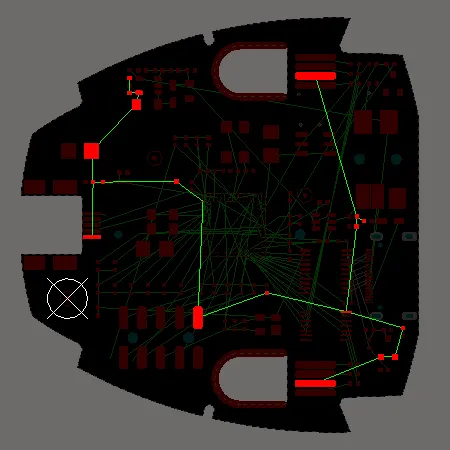
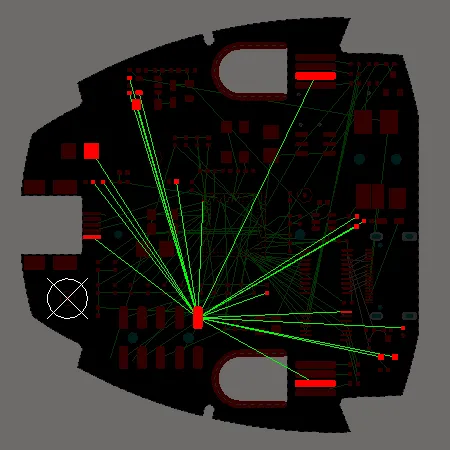
W topologii domyślnej linie połączeń są rozmieszczane tak, aby zapewnić najmniejszą łączną długość połączeń. W topologii Starburst wszystkie linie połączeń rozchodzą się promieniście od pola lutowniczego typu Source.
Stosowanie niestandardowej topologii
W obrębie pojedynczej sieci połączenie między dwoma węzłami jest określane jako From-To. Aby sterować przebiegiem linii połączeń na poziomie poszczególnych wyprowadzeń, można ręcznie definiować połączenia From-To w sieci, tworząc w ten sposób niestandardową topologię sieci.
Połączenia From-To definiuje się, ustawiając panel PCB w tryb From-To Editor. Aby zdefiniować połączenie From-To, należy wybrać dwa Nodes on Net w panelu i kliknąć przycisk Add From To. Aby wyraźnie odróżnić połączenia From-To w obszarze projektowania, są one przedstawiane linią przerywaną zamiast ciągłej.
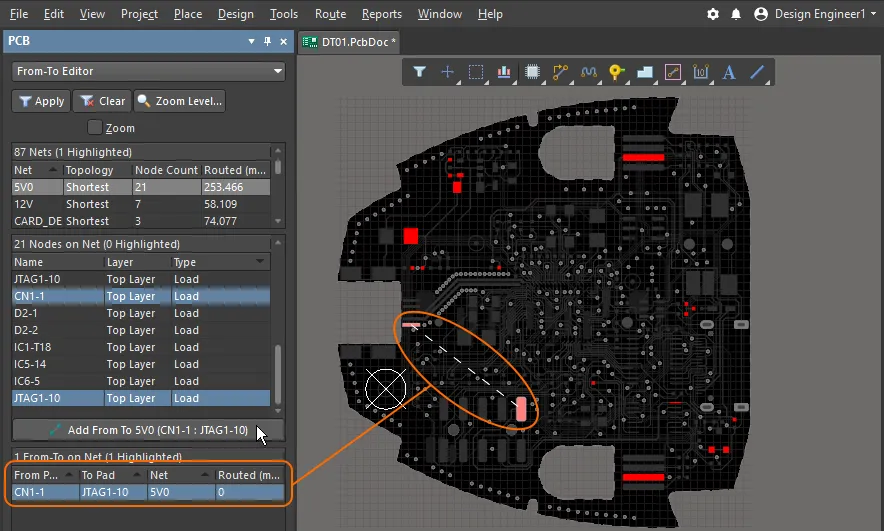
Zdefiniowano połączenie From-To między dwoma polami lutowniczymi. Zwróć uwagę, że linia From-To jest przerywana, a nie ciągła.
Tryb From-To Editor panelu PCB jest podzielony na trzy sekcje:
- Nets
- Nodes wybranej sieci
- From-Tos on Net
Po kliknięciu pozycji sieci wszystkie jej węzły zostaną wczytane do środkowej części panelu. Dwukrotne kliknięcie pozycji sieci otworzy okno dialogowe Edit Net, w którym można edytować właściwości sieci, w tym przynależność węzłów.
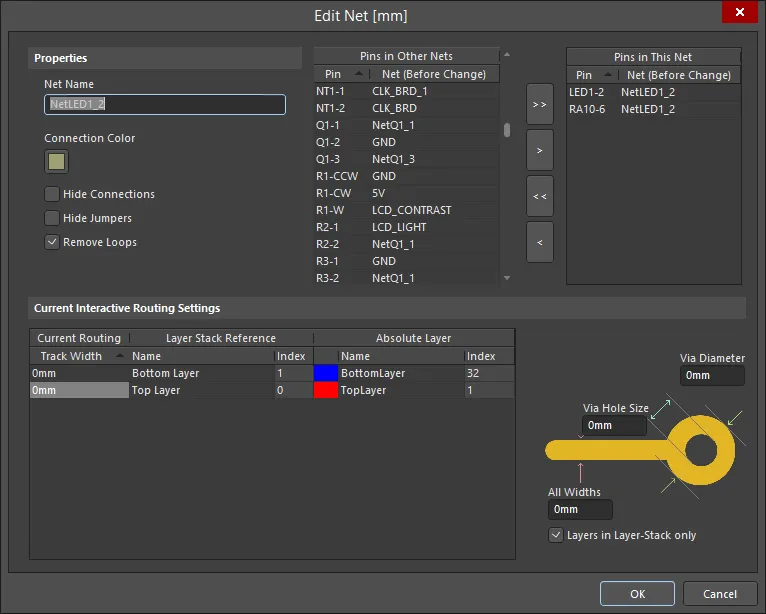
Dodawanie połączeń From-To
Aby dodać zdefiniowane przez użytkownika połączenie From-To między dwoma węzłami wybranej sieci, zaznacz te dwa węzły w sekcji Nodes on Net panelu, a następnie kliknij przycisk Add From To.
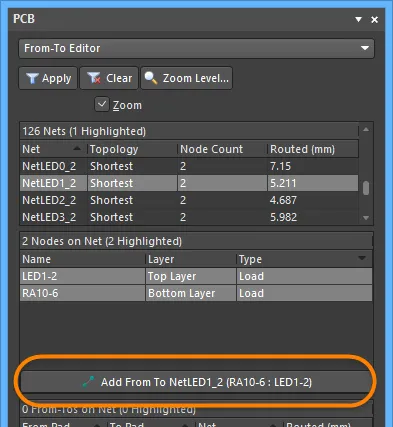
Nowo dodane połączenie From-To pojawi się na liście w sekcji From-To on Net panelu, a w obszarze projektowania będzie widoczne jako linia kropkowana między dwoma węzłami.
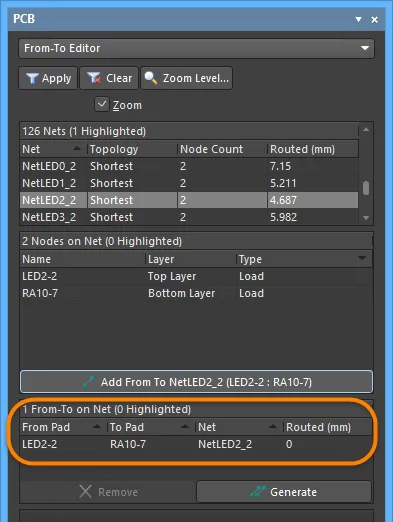
W sieci utworzono nowe połączenie From-To.
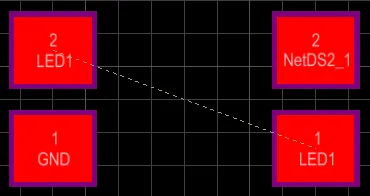
Zdefiniowane przez użytkownika połączenie From-To w obszarze projektowym.
Aby usunąć połączenie From-To, zaznacz jego wpis w sekcji From-To on Net panelu, a następnie kliknij przycisk Remove.
Wybór predefiniowanej topologii
Topologia sieci to układ lub wzorzec połączeń między wyprowadzeniami. Domyślnie połączenia między wyprowadzeniami każdej sieci są rozmieszczane tak, aby ich łączna długość była jak najmniejsza.
Topologię sieci dobiera się z różnych powodów: w projektach szybkich układów cyfrowych, w których należy zminimalizować odbicia sygnałów, sieć ma topologię łańcuchową; w przypadku sieci masy można zastosować topologię gwiazdy, aby wszystkie ścieżki zbiegały się we wspólnym punkcie. Można utworzyć dedykowane połączenia From-To dla par węzłów w sieci lub wygenerować połączenia From-To dla całej sieci na podstawie jednej z dostępnych predefiniowanych topologii prowadzenia ścieżek.
Dostępne są następujące topologie, do których można uzyskać dostęp w sekcji From-To on Net panelu, klikając przycisk Generate:
- Shortest — ta topologia łączy wszystkie węzły w sieci tak, aby łączna długość połączeń była jak najmniejsza.
-
Daisy Simple — ta topologia łączy wszystkie węzły kolejno w łańcuch. Kolejność węzłów jest wyznaczana tak, aby łączna długość połączeń była jak najmniejsza. Jeśli określono pola lutownicze źródła i terminatora, wszystkie pozostałe pola są łączone w łańcuch między nimi tak, aby uzyskać jak najmniejszą długość. Jeśli określono wiele źródeł (lub terminatorów), są one łączone w łańcuch na odpowiednich końcach.
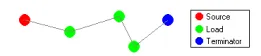
-
Daisy Balanced — ta topologia dzieli wszystkie obciążenia na równe łańcuchy, których łączna liczba jest równa liczbie terminatorów. Łańcuchy te są następnie łączone ze źródłem w układzie gwiazdy. Wiele węzłów źródłowych jest łączonych w łańcuch.
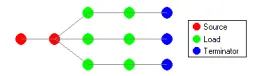
-
Daisy Mid-Driven — ta topologia umieszcza węzły źródłowe w środku łańcucha, dzieli obciążenia po równo i łączy je w łańcuchy po obu stronach źródeł. Wymagane są dwa terminatory, po jednym na każdym końcu. Wiele węzłów źródłowych jest łączonych w łańcuch w środku układu. Jeśli liczba terminatorów jest inna niż dwa, stosowana jest topologia Daisy-Simple.

- Starburst — ta topologia łączy każdy węzeł bezpośrednio z węzłem źródłowym. Jeśli występują terminatory, są one podłączane za każdym węzłem obciążenia. Wiele węzłów źródłowych jest łączonych w łańcuch, tak jak w topologii Daisy Balanced.
Pole lutownicze można zdefiniować jako źródło (Source), terminator (Terminator) lub obciążenie (Load), odpowiednio zmieniając wartość pola Electrical Type w trybie Pad panelu Properties. Aby przejść do trybu Pad panelu Properties, kliknij dwukrotnie wpis pola lutowniczego w sekcji Nodes on Net.
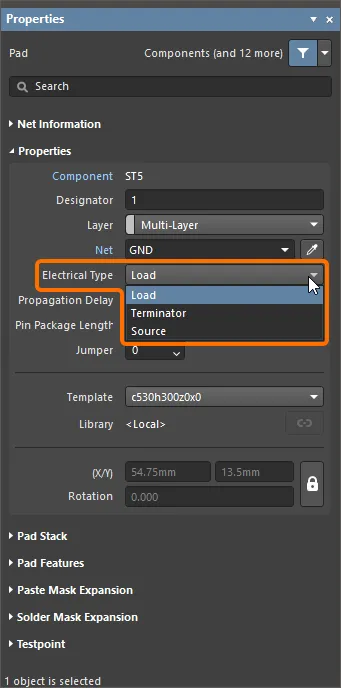
Ustawianie właściwości Electrical Type pola lutowniczego na Source w trybie Pad panelu Properties.
Po zmianie typu elektrycznego pola lutowniczego na Source lub Terminator w obszarze projektowym pojawi się oznaczenie „[S]” lub „[T]”, które pozwoli je odróżnić.
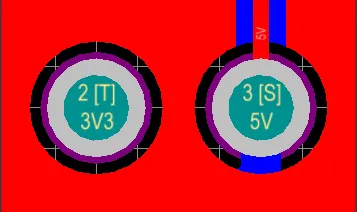
Uwagi
-
Linia połączenia wygenerowana przez system nie pojawia się w obszarze projektowym jako osobny obiekt. Wyświetlana jest tylko powiązana z połączeniem From-To linia połączenia między wyprowadzeniami, która służy jako wskazówka podczas interaktywnego lub automatycznego prowadzenia ścieżek.
-
Zdefiniowane przez użytkownika połączenie From-To jest wyświetlane w obszarze projektowym jako linia kropkowana, niezależna od linii połączenia między wyprowadzeniami, która również pojawia się po dodaniu połączenia From-To. Zdefiniowana przez użytkownika linia From-To określa początek i koniec powiązanej linii połączenia między wyprowadzeniami. Najlepiej zilustrować to na przykładzie. Rozważmy zdefiniowane przez użytkownika połączenie From-To dodane między logicznie połączonymi wyprowadzeniami dwóch komponentów. Dodawana i wyświetlana jest również linia połączenia (panel PCB skonfigurowany w trybie Nets):
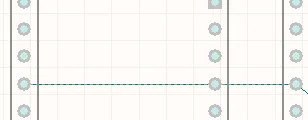
-
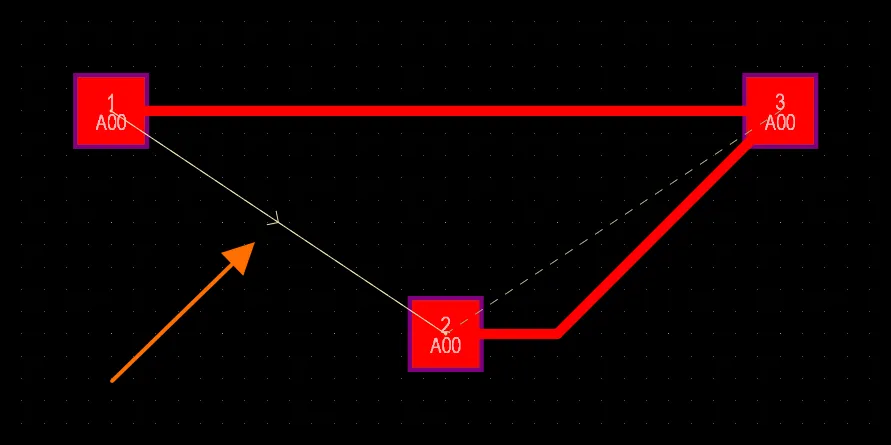
Linia połączenia między wyprowadzeniami — używana do prowadzenia ścieżek — zasłania osobną, zdefiniowaną przez użytkownika linię From-To. Jednak po rozpoczęciu prowadzenia ścieżki można zauważyć, że są to dwie niezależne linie:
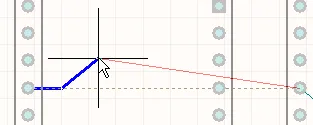
-
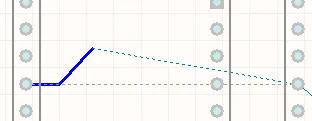
Jeśli prowadzenie ścieżki zostanie teraz wstrzymane, analizator sieci doda linię połączenia w celu zachowania wymaganej topologii. Jest ona wyświetlana jako linia kropkowana (nazywana znacznikiem przerwanej sieci — Broken Net Marker) i wskazuje, że między tymi dwoma punktami należy poprowadzić ścieżkę, aby zachować topologię określoną przez użytkownika poprzez dodanie połączenia From-To:
-
Jeśli połączenia From-To zostaną zdefiniowane przez użytkownika tylko dla części sieci, edytor PCB ustawi pozostałe połączenia między wyprowadzeniami (połączenia From-To wygenerowane przez system) zgodnie z topologią Shortest.
-
Typ połączenia From-To określa sposób, w jaki analizator połączeń traktuje linię połączenia w obszarze projektowym, na przykład podczas przesuwania obiektu należącego do sieci lub ręcznego prowadzenia ścieżek w części sieci:
- Połączenie From-To wygenerowane przez system — linia połączenia może być przesuwana w razie potrzeby w ramach ponownej optymalizacji wykonywanej przez analizator sieci w celu zachowania domyślnej topologii sieci (tj. Shortest).
- Połączenie From-To zdefiniowane przez użytkownika — jeśli połączenie From-To nie powstało w wyniku wybrania predefiniowanej topologii, linia połączenia nie jest uwzględniana w procesie ponownej optymalizacji wykonywanej przez analizator sieci. Jeśli połączenie From-To jest częścią predefiniowanej topologii sieci (innej niż Shortest), analizator sieci może uwzględnić je w ponownej optymalizacji, pod warunkiem zachowania wybranej topologii.
-
Zgodność wykonania z niestandardowymi topologiami zdefiniowanymi za pomocą połączeń From-To można sprawdzić podczas wsadowego sprawdzania reguł projektowych (DRC) dla reguł Routing Topology zastosowanych do odpowiednich sieci. Naruszenie jest wykrywane, jeśli między polami lutowniczymi połączenia From-To istnieje połączenie elektryczne, a najkrótsza ścieżka zawiera co najmniej jedno inne pole lutownicze tej sieci.
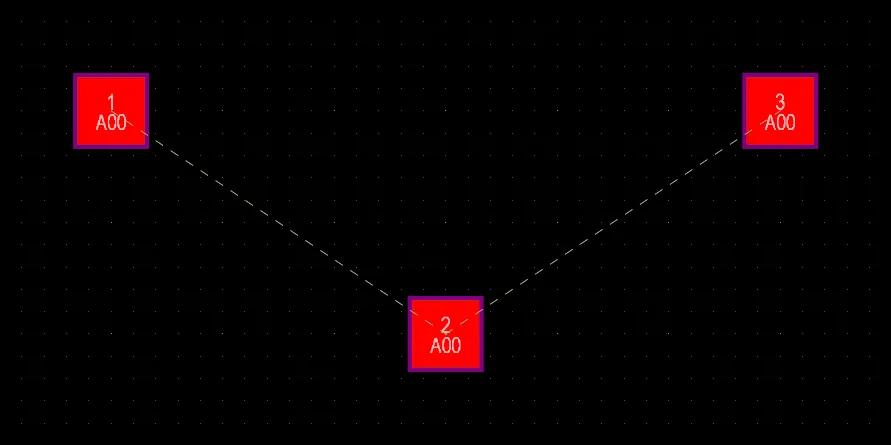
Między trzema polami lutowniczymi utworzono dwa połączenia From-To — od pola 1 do pola 2 oraz od pola 2 do pola 3
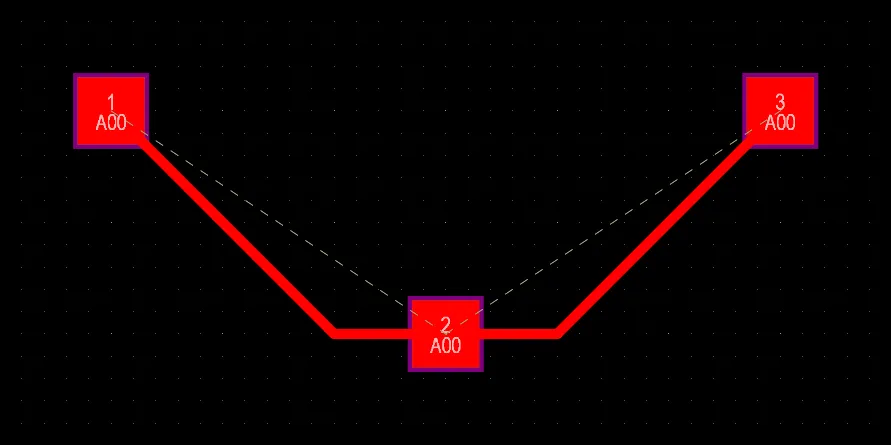
Ścieżki poprowadzono zgodnie z konfiguracją połączeń From-To — między polami 1 i 2 oraz między polami 2 i 3. Nie wykryto naruszenia reguły Routing Topology.
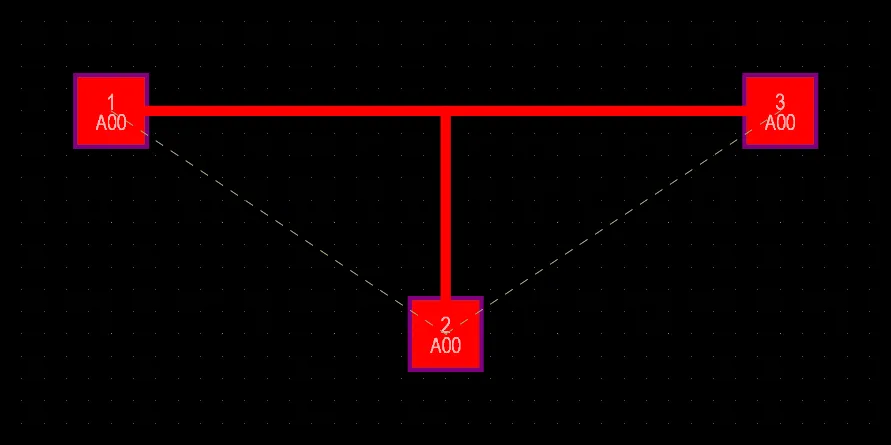
Ścieżki poprowadzono z rozgałęzieniem w kształcie litery T. Na trasach zgodnych z konfiguracją połączeń From-To nie ma dodatkowych pól lutowniczych, dlatego nie wykryto naruszenia reguły Routing Topology.
Ścieżki poprowadzono między polami 1 i 3 oraz między polami 2 i 3. Taki układ ścieżek nie odpowiada konfiguracji połączeń From-To, ponieważ na trasie między polami 1 i 2 znajduje się dodatkowe pole 3. Z tego powodu wykryto naruszenie reguły Routing Topology dla połączenia From-To między polami 1 i 2.
Menedżer listy połączeń
Okno dialogowe Netlist Manager, dostępne po wybraniu polecenia Design » Netlist » Edit Nets z menu głównego, udostępnia narzędzia umożliwiające efektywne zarządzanie listą połączeń płytki. W razie potrzeby można dodawać, edytować lub usuwać sieci, a także edytować właściwości wyprowadzeń (lub padów) komponentów należących do tych sieci. Okno to zapewnia również dostęp do innych narzędzi zarządzania listą połączeń, w tym do tworzenia listy połączeń na podstawie połączonych obszarów miedzi na PCB oraz eksportowania listy połączeń z PCB.
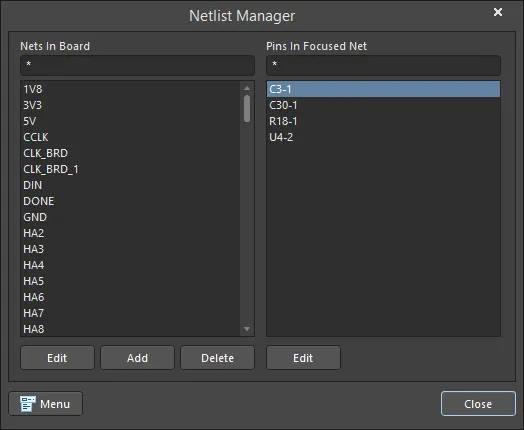 Okno dialogowe Netlist Manager
Opcje i elementy sterujące okna dialogowego Netlist Manager
-
Nets In Board — w tym obszarze okna dialogowego wyświetlane są nazwy wszystkich sieci zdefiniowanych dla płytki. Użyj pola maski nad listą, aby szybko przefiltrować jej zawartość.
- Edit — kliknij, aby otworzyć okno dialogowe Edit Net, w którym można przeglądać i modyfikować właściwości aktualnie wybranej sieci (lub sieci mającej fokus, jeśli na liście wybrano wiele sieci. Sieć mająca fokus jest oznaczona kropkowanym obramowaniem).
- Add — kliknij, aby dodać nową sieć do płytki. Otworzy się okno dialogowe Edit Net, w którym można zdefiniować właściwości sieci. Początkowa, domyślna nazwa nowej sieci to NewNet; zmień ją w razie potrzeby.
-
Delete — kliknij, aby usunąć aktualnie wybrane sieci z płytki. Pojawi się okno dialogowe potwierdzenia; kliknij Yes , aby kontynuować usuwanie.
-
Pins In Focused Net — w tym obszarze wyświetlane są wszystkie wyprowadzenia (pady komponentów) powiązane z aktualnie wybraną siecią lub siecią mającą fokus. Dla każdej pozycji na liście identyfikator wyprowadzenia jest wyświetlany w formacie <ComponentDesignator>-<PinDesignator>. Użyj pola maski nad listą, aby szybko przefiltrować jej zawartość.
- Edit — kliknij, aby otworzyć okno dialogowe Pad, w którym można przeglądać i modyfikować właściwości aktualnie wybranego wyprowadzenia (padu).
-
Menu — kliknij, aby otworzyć menu zawierające następujące polecenia:
- Add Net — służy do dodawania nowej sieci do płytki. Otworzy się okno dialogowe Edit Net, w którym można zdefiniować właściwości sieci
- Delete Net — służy do usuwania aktualnie wybranych sieci z płytki. Pojawi się okno dialogowe potwierdzenia; kliknij Yes , aby kontynuować usuwanie.
-
Update Free Primitives From Component Pads — służy do ponownego zsynchronizowania nazw sieci obiektów trasowania z nazwami sieci padów, z którymi te obiekty są połączone. Po uruchomieniu polecenia pojawi się okno dialogowe potwierdzenia z pytaniem, czy zaktualizować sieci niezależnych obiektów zgodnie z sieciami padów komponentów. Po kliknięciu Yes, począwszy od każdego padu, zaznaczana jest połączona z nim miedź, a nazwa sieci każdego obiektu zostaje ustawiona zgodnie z nazwą sieci padu.
- Clear All Nets — służy do usuwania wszystkich sieci z bieżącego dokumentu projektu, czyli do wyczyszczenia wewnętrznej listy połączeń PCB. Może to być przydatne po zmianie informacji o sieciach w źródłowych dokumentach schematu, gdy chcesz w pełni zsynchronizować PCB z listą połączeń schematu źródłowego. Po uruchomieniu polecenia pojawi się okno dialogowe potwierdzenia z ostrzeżeniem, że operacja usunie z PCB wszystkie informacje o sieciach. Po kliknięciu Yes wszystkie informacje o sieciach zostaną usunięte. Wszystkie poprowadzone ścieżki pozostaną na płytce, ale otrzymają przypisanie No Net. Wszystkie niezrealizowane połączenia logiczne zostaną usunięte.
- Export Netlist From PCB — służy do eksportowania do pliku wewnętrznej listy połączeń PCB bieżącego dokumentu. Po uruchomieniu polecenia pojawi się okno dialogowe potwierdzenia z pytaniem, czy wyeksportować listę połączeń z PCB. Po kliknięciu Yes w tym samym folderze co dokument projektu PCB zostanie utworzona lista połączeń (Exported <PCBDocumentName>.Net).
-
Create Netlist From Connected Copper — służy do tworzenia pliku listy połączeń na podstawie połączeń utworzonych przez trasowanie w bieżącym projekcie. Po uruchomieniu polecenia pojawi się okno dialogowe potwierdzenia z pytaniem, czy wygenerować listę połączeń na podstawie miedzi na PCB. Po kliknięciu Yes w tym samym folderze co dokument projektu PCB zostanie utworzona lista połączeń (Generated <PCBDocumentName>.Net), która automatycznie otworzy się jako aktywny dokument w głównym oknie projektowania.
Opcje i elementy sterujące okna dialogowego Pad
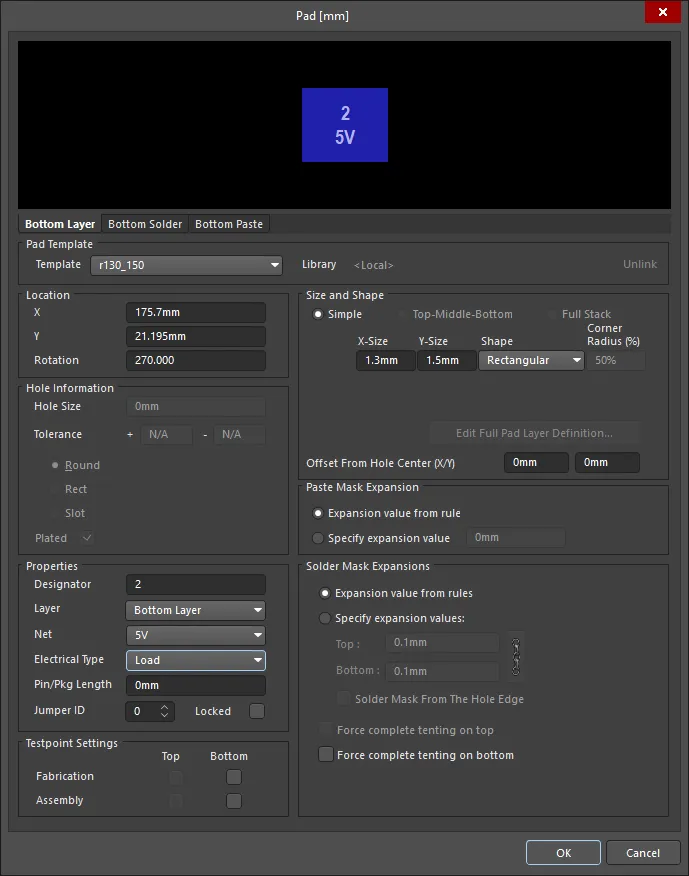
Okno dialogowe Pad
Szablon padu
- Template — wybierz szablon padu z listy rozwijanej.
- Library — wyświetla bibliotekę, z którą powiązany jest szablon padu, i umożliwia odłączenie szablonu od tej biblioteki.
Położenie
- X — bieżąca współrzędna X środka padu względem aktualnego początku układu współrzędnych. Zmień tę wartość, aby zmienić położenie padu względem początku układu współrzędnych.
- Y - bieżąca pozycja Y środka pola lutowniczego względem bieżącego początku układu współrzędnych. Edytuj tę wartość, aby zmienić położenie pola lutowniczego względem początku układu współrzędnych.
- Rotation - bieżący kąt obrotu pola lutowniczego w stopniach. Edytuj tę wartość, aby zmienić obrót pola lutowniczego. Minimalna rozdzielczość kątowa wynosi 0,001°.
Informacje o otworze
- Hole Size - bieżący rozmiar otworu pola lutowniczego. Wartość określa średnicę otworu (w milach lub mm), który ma zostać wywiercony w polu lutowniczym podczas produkcji. W przypadku pola jednowarstwowego (np. pola SMD lub styku złącza krawędziowego) wartość ta jest automatycznie ustawiana na zero. Rozmiar otworu można ustawić w zakresie od 0 do 1000 mil i może on być większy niż obszar pola lutowniczego, co pozwala definiować otwory mechaniczne bez miedzi. Edytuj wartość w tym polu, aby zmienić rozmiar otworu pola lutowniczego. Wartości można wprowadzać w mm lub milach.
- Tolerance - ustawienie atrybutu tolerancji otworu pomaga określić pasowania i wymiary graniczne płytki. Określ minimalną (-) i maksymalną (+) tolerancję otworu dla projektu.
Wybierz jedną z poniższych opcji, aby określić kształt otworu:
- Round - określa okrągły kształt otworu pola lutowniczego (domyślnie).
- Square - określa kwadratowy (wykrawany) kształt otworu pola lutowniczego.
- Slot - określa podłużny kształt otworu pola lutowniczego z zaokrąglonymi końcami.
- Plated - ta opcja określa, czy otwór pola lutowniczego jest metalizowany. Jeśli projekt zawiera zarówno pola z otworami metalizowanymi, jak i niemetalizowanymi, w plikach wierceń NC do otworów niemetalizowanych zostaną przypisane inne narzędzia niż do otworów metalizowanych.
Właściwości
- Designator - bieżące oznaczenie pola lutowniczego. Jeśli pole lutownicze jest częścią komponentu, oznaczenie jest zwykle ustawione na numer odpowiadającego mu wyprowadzenia komponentu. Oznaczenie może mieć do 20 znaków i nie może zawierać spacji. Niezależne pola lutownicze mogą mieć oznaczenie lub pole to może pozostać puste. Jeśli oznaczenie zaczyna się lub kończy liczbą, liczba ta będzie automatycznie zwiększana podczas sekwencyjnego umieszczania kolejnych pól lutowniczych. Edytuj wartość w tym polu, aby zmienić oznaczenie pola lutowniczego. W razie potrzeby wiele pól lutowniczych w obrębie tego samego footprintu komponentu może mieć to samo oznaczenie.
-
Layer - warstwa, do której aktualnie przypisane jest pole lutownicze. Pola lutownicze można przypisać do dowolnej dostępnej warstwy. Ustaw Layer na
Multi-Layer, aby zdefiniować kształt pola lutowniczego na wszystkich warstwach sygnałowych. - Net - sieć, do której aktualnie przypisane jest pole lutownicze. Aby zmienić przypisanie sieci, kliknij to pole i wybierz sieć z listy rozwijanej. Wybierz No Net, aby określić, że pole lutownicze nie jest podłączone do żadnej sieci. Właściwość Net jest używana przez moduł sprawdzania reguł projektowych do określania, czy obiekt PCB został umieszczony zgodnie z regułami.
- Electrical Type - to pole wyświetla bieżący status elektryczny pola lutowniczego. Status ten ma znaczenie tylko dla pól lutowniczych komponentów i określa ich charakterystykę w linii transmisyjnej. Pola lutownicze można oznaczyć jako obciążenie, źródło lub terminator. Ustawienia źródła i terminatora są używane, gdy sieć wymaga jednej z topologii prowadzenia ścieżek typu łańcuchowego (Daisy Chain). Kliknij to pole, aby zmienić typ elektryczny, wybierając go z listy rozwijanej.
- Pin/Pkg Length - długość wyprowadzenia w obudowie jest automatycznie uwzględniana w obliczeniach Signal Length wyświetlanych w panelu PCB. Ustaw panel PCB w tryb Nets, aby sprawdzić (lub edytować) wartość Pin/Pkg Length dla wyprowadzeń w wybranej sieci.
- Jumper ID - ustaw wartość różną od zera (w zakresie 1–1000), aby wskazać, że to pole lutownicze jest częścią footprintu zworki. Zworki można stosować na jednostronnych płytkach PCB, gdy pola lutownicze mają być fizycznie połączone przewodem zamiast ścieżkami. Wartość identyfikatora zworki informuje oprogramowanie, które pola lutownicze należy traktować jako „połączone”. Połączenie zworką można utworzyć wyłącznie między polami lutowniczymi w obrębie tego samego footprintu komponentu; muszą one mieć tę samą wartość Jumper ID i być przypisane do tej samej sieci. Właściwość Type komponentu musi być również ustawiona na Zworka. Po spełnieniu tych warunków połączenie zworką jest wyświetlane w edytorze PCB jako zakrzywiona linia połączenia.
- Locked - włącz tę opcję, aby zabezpieczyć pole lutownicze przed edycją graficzną. Zablokuj pole lutownicze, którego położenie lub rozmiar ma kluczowe znaczenie. Jeśli spróbujesz edytować zablokowany obiekt podstawowy, pojawi się informacja o blokadzie i pytanie, czy chcesz kontynuować operację. Jeśli ta opcja nie jest zaznaczona, obiekt podstawowy można swobodnie edytować bez potwierdzenia. Pamiętaj, że pole wyboru Locked nie ma wpływu na pole lutownicze należące do komponentu. Jeśli komponent nie jest zablokowany, pola lutownicze będą przesuwać się wraz z nim. W takiej sytuacji zablokuj komponent, aby zapobiec przypadkowemu przesunięciu.
Ustawienia punktu testowego
W tej sekcji można zdefiniować to pole lutownicze jako punkt testowy na potrzeby generowania plików punktów testowych Fabrication i/lub Assembly. Punkt testowy to miejsce, w którym sonda testowa może zetknąć się z płytką PCB w celu sprawdzenia poprawności jej działania. Dowolne pole lutownicze lub przelotkę można oznaczyć jako punkt testowy, zaznaczając odpowiednie pola wyboru typu punktu testowego i warstwy. Po wykonaniu tej czynności pole lutownicze lub przelotka zostaje automatycznie zablokowane, a jeśli pole lutownicze należy do komponentu, blokowany jest również komponent. Pole lutownicze, przelotkę lub komponent można tymczasowo odblokować, jeśli trzeba je przesunąć. Wyłączenie ustawień punktu testowego nie powoduje automatycznego odblokowania pola lutowniczego, przelotki ani komponentu — należy to zrobić ręcznie.
- Top - włącz tę opcję, aby zdefiniować to pole lutownicze jako punkt testowy na warstwie górnej.
- Bottom - włącz tę opcję, aby zdefiniować to pole lutownicze jako punkt testowy na warstwie dolnej.
Rozmiar i kształt
Obszar miedzi pola lutowniczego jest definiowany przez wymiary X i Y oraz ustawienie kształtu.
- Simple - proste pole lutownicze ma identyczny rozmiar i kształt na wszystkich warstwach.
-
Top-Middle-Bottom - pole lutownicze typu Góra–Środek–Dół umożliwia osobne zdefiniowanie wymiarów X i Y oraz kształtu dla warstwy górnej, wszystkich wewnętrznych warstw sygnałowych i warstwy dolnej.
- X-Size - bieżący wymiar X (poziomy) pola lutowniczego. Wprowadź wartość z zakresu od 1 do 10000 mil. Wymiary X i Y można ustawiać niezależnie, aby definiować asymetryczne kształty pól lutowniczych.
- Y-Size - bieżący wymiar pola lutowniczego w osi Y (w pionie). Wprowadź wartość od 1 do 10000 mil. Wymiary X i Y można ustawiać niezależnie, aby uzyskać asymetryczne kształty pól lutowniczych.
-
Shape - podstawowy kształt pola lutowniczego. Podstawowe kształty pól lutowniczych to
Round,Rectangular,OctagonallubRounded Rectangle. Kształt podstawowy można modyfikować, zmieniając wymiary X i Y, aby uzyskać asymetryczny kształt pola lutowniczego. -
Corner Radius - ta opcja jest dostępna, gdy Shape ma wartość
Rounded Rectangle. Wartość jest wyrażona jako procent połowy długości najkrótszego boku pola lutowniczego, dlatego wartość 0% odpowiada prostokątnemu polu lutowniczemu, a 100% — okrągłemu. - Offset From Hole Center (X/Y) - wprowadź wartość przesunięcia obszaru miedzi pola lutowniczego względem środka jego otworu.
-
Full Stack - na każdej warstwie (w tym na wszystkich warstwach sygnałowych i warstwach płaszczyzn) można edytować różne rozmiary i średnice otworów.
-
Edit Full Pad Layer Definitions - kliknij, aby otworzyć okno dialogowe Pad Layer Editor, które zawiera ustawienia pól lutowniczych i przelotek dla każdej warstwy, w tym kształt, rozmiar i położenie X/Y pola lutowniczego. Aby uzyskać dostęp do tego przycisku, należy wybrać Full Stack.
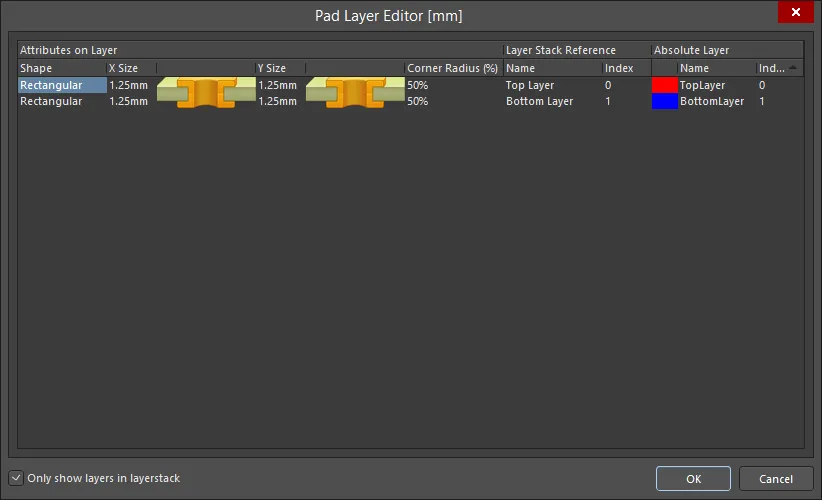
Okno dialogowe Pad Layer EditorOptions and Controls of the Pad Layer Editor Dialog
- Main Grid - stos pola lutowniczego to zbiór informacji o kształcie i rozmiarze pola na poszczególnych warstwach tego stosu. Kliknij jeden z atrybutów w tej tabeli, aby edytować wartości dla bieżącej warstwy stosu. Warstwy stosu pola lutowniczego są pobierane z menedżera stosu warstw (Design » Layer Stack Manager).
-
Attributes on Layer
- Shape - wybierz kształt pola lutowniczego z listy rozwijanej: Round, Rectangular, Octagonal lub Rounded Rectangle.
- X Size - kliknij, aby określić wymiar pola lutowniczego w osi X.
- Y Size - kliknij, aby określić wymiar pola lutowniczego w osi Y.
- Corner Radius (%) - kliknij, aby określić promień zaokrąglenia narożników pola lutowniczego; to pole można edytować tylko dla Rounded Rectangle.
-
Layer Stack Reference
- Name - warstwa, do której odnosi się warstwa pola lutowniczego.
- Index - względny indeks warstwy.
-
Absolute Layer
- Name - nazwa warstwy, zdefiniowana domyślnie.
- Index - bezwzględny indeks pola lutowniczego wśród wszystkich warstw (w tym warstw ukrytych).
- Only show layers in layerstack - włącz tę opcję, aby wyświetlać tylko warstwy (pobrane z Layer Stack Manager) znajdujące się w stosie warstw. Sprawdź Layer Stack Manager (Design » Layer Stack Manager), aby zobaczyć, które warstwy są używane. Jeśli ta opcja jest wyłączona, wyświetlane są wszystkie dostępne warstwy PCB.
-
Rozszerzenie maski pasty lutowniczej
Oprogramowanie automatycznie tworzy w masce pasty lutowniczej otwór o takim samym kształcie jak pole lutownicze. Zależnie od tego ustawienia otwór może być większy (dodatnia wartość rozszerzenia) lub mniejszy (ujemna wartość rozszerzenia) od samego pola lutowniczego. Zazwyczaj otwory w masce pasty lutowniczej są mniejsze od pola lutowniczego, ale istnieją wyjątki od tej reguły.
- Expansion value from rules - gdy ta opcja jest włączona, rozszerzenie maski pasty lutowniczej dla tego pola jest określane przez odpowiednią regułę projektową Rozszerzenie maski pasty lutowniczej.
- Specify expansion value - włącz tę opcję, aby zastąpić regułę i określić wartość rozszerzenia maski pasty lutowniczej dla tego pola.
Rozszerzenia maski lutowniczej
Oprogramowanie automatycznie tworzy w masce lutowniczej otwór o takim samym kształcie jak pole lutownicze. Zależnie od tego ustawienia otwór może być większy (dodatnia wartość rozszerzenia) lub mniejszy (ujemna wartość rozszerzenia) od samego pola lutowniczego. Zazwyczaj otwory w masce lutowniczej są większe od pola lutowniczego, ale istnieją wyjątki od tej reguły.
- Expansion value from rules - gdy ta opcja jest włączona, rozszerzenie maski lutowniczej dla tego pola jest określane przez odpowiednią regułę projektową Rozszerzenie maski lutowniczej.
- Specify expansion value - włącz tę opcję, aby zastąpić regułę i określić wartości rozszerzenia maski lutowniczej dla tego pola.
- Solder Mask From The Hole Edge - jeśli wartość rozszerzenia jest określana w tym oknie dialogowym, można również włączyć tę opcję, aby określić rozszerzenie maski lutowniczej względem krawędzi otworu, a nie krawędzi pola lutowniczego.
- Force complete tenting on top - termin „tenting” oznacza to close off. Jeśli ta opcja jest włączona, ustawienia odpowiedniej reguły projektowej rozszerzenia maski lutowniczej zostaną zastąpione, przez co dla tego pola lutowniczego nie będzie otworu w górnej warstwie maski lutowniczej. Gdy ta opcja jest włączona, opcje Expansion value from rules i Specify expansion value są ignorowane.
- Force complete tenting on bottom - termin „tenting” oznacza to close off. Jeśli ta opcja jest włączona, ustawienia odpowiedniej reguły projektowej rozszerzenia maski lutowniczej zostaną zastąpione, przez co dla tego pola lutowniczego nie będzie otworu w dolnej warstwie maski lutowniczej. Gdy ta opcja jest włączona, opcje Expansion value from rules i Specify expansion value są ignorowane.
Raportowanie sieci
Aby wygenerować raport stanu listy połączeń z aktywnego dokumentu PCB, wybierz polecenie Reports » Netlist Status z menu głównego. Raport ten zawiera szczegółowe informacje o liście połączeń płytki z poprowadzonymi ścieżkami. Wymienia wszystkie sieci i dla każdej z nich wskazuje warstwy użyte do prowadzenia ścieżek oraz całkowitą fizyczną długość poprowadzonych ścieżek. Po uruchomieniu polecenia generowany jest raport — Net Status - <PCBDocumentName>.html — który zostaje otwarty jako aktywny dokument. Raport zawiera każdą sieć; kliknij nazwę sieci, aby podświetlić ją w dokumencie PCB. Dane dotyczące fizycznej długości poprowadzonych ścieżek są początkowo wyświetlane w jednostkach miary określonych dla projektu płytki. Użyj pola Units w raporcie, aby w razie potrzeby szybko przełączać się między jednostkami imperialnymi a metrycznymi.
 Tłumaczenie SI