
PCB Editor Preferences

Altium Essentials: PCB Introduction
This content is part of the official Altium Professional Training Program. For full courses, materials and certification, visit Altium Training.
Strony w kategorii PCB Editor okna dialogowego Preferences zapewniają dostęp do preferencji związanych z funkcjami i możliwościami Edytora PCB.
Ogólne
Strona PCB Editor – General okna dialogowego Preferences udostępnia liczne ustawienia związane z ogólną konfiguracją Edytora PCB w przestrzeni projektowej PCB.
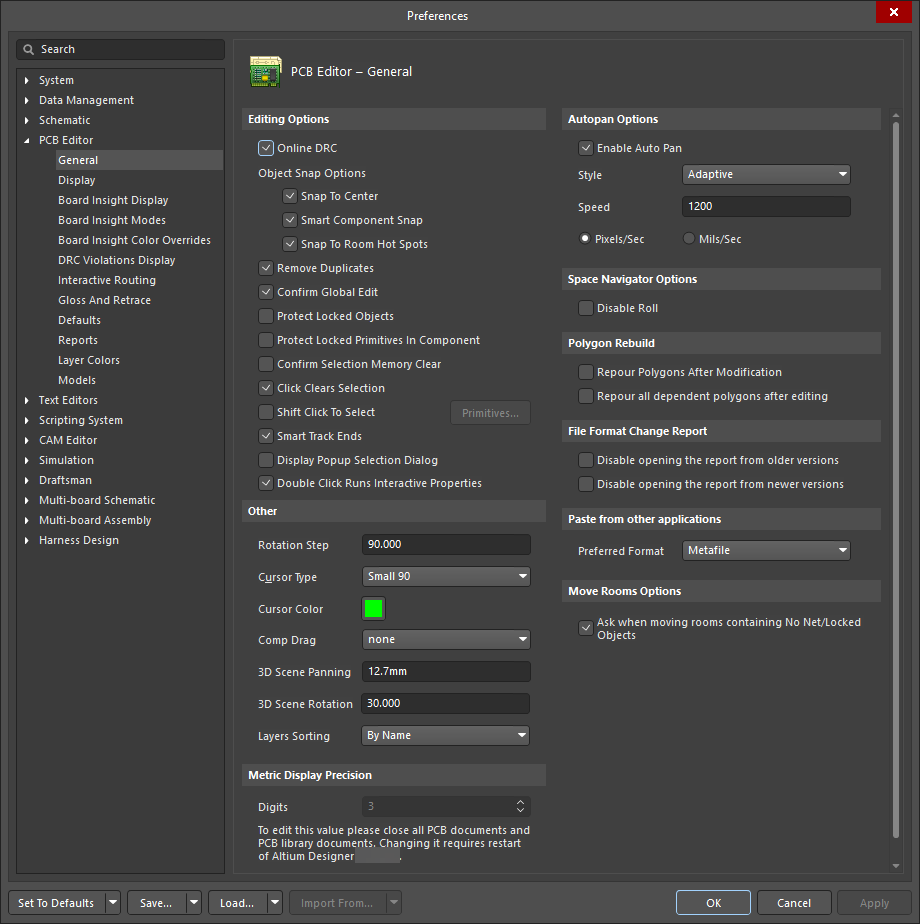
Strona PCB Editor – General okna dialogowego Preferences
Niektóre opcje/elementy sterujące tego okna dialogowego są oczywiste i nie wymagają dalszych wyjaśnień. Te, które ich wymagają, opisano poniżej.
Opcje edycji |
|
| Online DRC | Włącz tę opcję, aby oprogramowanie interaktywnie monitorowało wszystkie reguły projektowe PCB podczas pracy i natychmiast podświetlało wszelkie naruszenia reguł. Jeśli opcja jest wyłączona, naruszenia reguł projektowych nie będą podświetlane podczas pracy. Będą podświetlane dopiero po ręcznym uruchomieniu sprawdzania reguł projektowych. |
| Object Snap Options |
|
| Remove Duplicates | Włącz, aby sprawdzać i usuwać zduplikowane prymitywy, gdy system przygotowuje dane do wyjścia. Włącz tę opcję podczas generowania danych dla urządzenia wektorowego, takiego jak ploter piórowy lub wektorowy fotoploter. |
| Confirm Global Edit | Włącz, aby przed zatwierdzeniem globalnej operacji edycji otwierane było okno dialogowe potwierdzenia, zawierające także liczbę obiektów, których operacja dotyczy. W oknie potwierdzenia można w razie potrzeby anulować globalną edycję. Jeśli opcja jest wyłączona, zmiany globalnej edycji zostaną wprowadzone natychmiast po kliknięciu przycisku OK w oknie dialogowym globalnej edycji. |
| Protect Locked Objects | Włącz, aby ignorować zaznaczone zablokowane obiekty, jeśli są częścią zaznaczenia, które jest przenoszone. |
| Protect Locked Primitives In Component | Włącz, aby zapobiec modyfikacji prymitywów komponentu. |
| Confirm Selection Memory Clear | Włącz, aby otwierane było okno dialogowe potwierdzające chęć wyczyszczenia pamięci zaznaczenia. |
| Click Clears Selection | Włącz, aby wyczyścić bieżące zaznaczenie kliknięciem lewego przycisku myszy. |
| Shift Click To Select | Włącz, aby wymusić użycie klawisza Shift do zaznaczania określonych prymitywów zgodnie z listą Primitives . Kliknij przycisk Primitives, aby uzyskać dostęp do listy. Wyłącz tę opcję, aby zaznaczać prymityw w standardowy sposób. |
| Smart Track Ends | Włącz, aby inteligentne końce ścieżek ponownie obliczały sieci, tak aby wynikały z końca ścieżki, a nie z najkrótszej odległości. |
| Display Popup Selection Dialog | Włącz, aby podczas zaznaczania obiektów współlokowanych w Edytorze PCB używane było okno dialogowe Popup Selection. Okno dialogowe Popup Selection ułatwia wybór obiektu znajdującego się w „stosie” nakładających się obiektów (zwykle na różnych warstwach). |
| Double Click Runs Interactive Properties | Włącz, aby podczas edycji umieszczonych obiektów przez dwukrotne kliknięcie otwierany był panel Properties; wyłącz, aby podczas edycji umieszczonych obiektów przez dwukrotne kliknięcie otwierane było modalne okno dialogowe. |
Inne |
|
| Rotation Step | To wartość obrotu w stopniach stosowana do obiektów „unoszących się” na kursorze po naciśnięciu Spacebar. Edytuj to pole, aby zmienić kąt (domyślnie 90°). Minimalna rozdzielczość kątowa wynosi 0,001°. Naciśnięcie Spacebar, gdy obiekt unosi się na kursorze, obraca obiekt o ustawioną liczbę stopni przeciwnie do ruchu wskazówek zegara. Przytrzymaj klawisz Shift podczas naciskania Spacebar, aby obracać zgodnie z ruchem wskazówek zegara. |
| Cursor Type | Użyj listy rozwijanej, aby zdefiniować kształt kursora „akcji”. Ten kursor jest wyświetlany zawsze podczas wykonywania dowolnej operacji edycji (takiej jak umieszczanie lub przenoszenie obiektu). Dostępne kursory:
|
| Cursor Color | Kliknij, aby uzyskać dostęp do okna dialogowego , w którym można wybrać kolor kursora w postaci krzyża. |
| Comp Drag | Służy do wyboru sposobu obsługi połączonych ścieżek podczas przeciągania komponentu. Aby przeciągnąć komponent, wybierz Edit » Move » Drag z menu głównego, a następnie kliknij komponent, który chcesz przeciągnąć. Kliknij, aby wyświetlić listę i wybrać z niej opcję.
|
| 3D Scene Panning | Wyświetla wartość przesunięcia, w milimetrach, stosowaną do elementów sterujących panoramowaniem 3D. Wartość domyślna to 500mils (12.7mm). Kliknij, aby edytować. |
| 3D Scene Rotation | Wyświetla wartość obrotu, w stopniach, stosowaną do elementów sterujących widokiem 3D. Wartość domyślna to 30°. Kliknij, aby edytować. |
| Layers Sorting | Użyj listy rozwijanej, aby wybrać, czy pary warstw komponentów i warstwy mechaniczne mają być sortowane w panelu View Configuration. |
Precyzja wyświetlania jednostek metrycznych |
|
| Digits | To liczba cyfr znaczących po prawej stronie separatora dziesiętnego, wyświetlana przy pokazywaniu wartości metrycznych. Ostatnia cyfra zostanie zaokrąglona w razie potrzeby, jednak obliczenia w systemie są zawsze wykonywane z bazową rozdzielczością systemową. Na przykład, jeśli początkowa wartość zostanie obliczona jako „5.254667”, wyświetlona zostanie jako:
|
Opcje autoprzewijania |
|
| Enable Auto Pan | Po włączeniu, podczas wykonywania dowolnej operacji edycji i aktywnym kursorze w postaci krzyża, przesunięcie kursora poza dowolną krawędź okna widoku dokumentu spowoduje przewinięcie dokumentu w odpowiednim kierunku. |
| Style | Użyj listy rozwijanej, aby wybrać styl autoprzewijania dokumentu.
|
| Speed | Wyświetla bieżącą prędkość autoprzewijania. Edytuj to pole, aby zmienić prędkość. Jednostka pomiaru jest ustawiana zgodnie z opcjami Pixels/Sec lub Mils/Sec.
|
Ponowne wylewanie poligonów |
|
| Repour Polygons After Modification | Włącz, aby automatycznie ponownie wylewać zmodyfikowane poligony. |
| Repour all dependent polygons after editing | Włącz, aby automatycznie ponownie wylewać wszystkie zależne poligony. |
Raport o zmianie formatu pliku |
|
| Disable opening the report from older versions | Włącz, aby NOT utworzyć raport po otwarciu dokumentu pliku PCB w formacie Altium Designer. Raport informuje, że dokument został utworzony w starszej wersji oprogramowania, oraz podaje pewne informacje o funkcjach otwartego dokumentu, które mogły zostać utracone lub zmienione. Ta opcja jest domyślnie wyłączona. |
| Disable opening the report from newer versions | Włącz, aby NOT utworzyć raport po załadowaniu formatu pliku newer PCB w Altium Designer. Raport informuje, że dokument został utworzony w nowszej wersji oprogramowania, oraz podaje pewne informacje o funkcjach otwartego dokumentu, które mogły zostać utracone lub zmienione. Ta opcja jest domyślnie wyłączona. |
Wklejanie z innych aplikacji |
|
| Preferred Format | Użyj listy rozwijanej, aby wybrać format podczas wklejania z aplikacji zewnętrznych.
|
Opcje przenoszenia pomieszczeń |
|
| Ask when moving rooms containing No Net/Locked Objects | Po włączeniu pojawi się okno dialogowe potwierdzenia przy próbie przeniesienia pomieszczeń bez obiektów Net/Locked. |
Wyświetlanie
Strona PCB Editor – Display okna dialogowego Preferences udostępnia elementy sterujące związane z funkcjonalnością wyświetlania w przestrzeni projektowej PCB.

Strona PCB Editor – Display okna dialogowego Preferences
Opcje wyświetlania |
|
| Antialiasing | Zaznacz, aby włączyć antyaliasing w 3D. |
| Use Animation | Służy do włączania/wyłączania animacji podczas powiększania, obracania płytki i przełączania warstw. |
Opcje podświetlania |
|
| Highlight In Full | Włącz, aby całkowicie podświetlać zaznaczone obiekty w aktualnym kolorze zaznaczenia. Jeśli ta opcja jest wyłączona, zaznaczone obiekty będą jedynie obrysowane aktualnym kolorem zaznaczenia. |
| Use Transparent Mode When Masking | Włącz, aby włączyć przezroczystość, gdy obiekty są maskowane (tj. można przez nie zobaczyć obiekty na warstwach pod maską). |
| Show All Primitives In Highlighted Nets | Włącz, aby wyświetlać wszystkie prymitywy na ukrytych warstwach (w trybie pojedynczej warstwy) oraz te prymitywy na bieżącej warstwie dla podświetlonych sieci. Po wyłączeniu dla podświetlonych sieci wyświetlane będą tylko wszystkie prymitywy bieżącej warstwy (w trybie pojedynczej warstwy) albo wszystkie prymitywy na wszystkich warstwach (w trybie wielowarstwowym). |
| Apply Mask During Interactive Editing | Włącz, aby maskować niezaznaczone obiekty podczas interaktywnej edycji. Maskowanie ułatwia skupienie się na edytowanych obiektach, ponieważ niezaznaczone obiekty są „wygaszane”. |
| Apply Highlight During Interactive Editing | Włącz, aby podświetlać obiekty w trybie interaktywnej edycji (przy użyciu systemowego koloru Highlight w panelu View Configuration). |
Kolejność rysowania warstw
Ten obszar umożliwia ustawienie kolejności, w jakiej warstwy są ponownie rysowane na ekranie. Kolejność warstw na liście jest kolejnością ich ponownego rysowania. Warstwa na górze listy będzie wyświetlana ponad wszystkimi pozostałymi warstwami na ekranie. Wybierz warstwę na liście, aby zmienić jej pozycję za pomocą przycisków Promote i Demote w następujący sposób:
- Promote – kliknij, aby przesunąć wybraną warstwę o jedną pozycję w górę.
- Demote – kliknij, aby przesunąć wybraną warstwę o jedną pozycję w dół.
- Default – kliknij, aby przywrócić Layer Drawing Order do ustawień domyślnych systemu.
Wyświetlanie Board Insight
Strona PCB Editor – Board Insight Display okna dialogowego Preferences udostępnia liczne elementy sterujące związane z funkcjonalnością funkcji Board Insight w przestrzeni projektowej PCB.

Strona PCB Editor – Board Insight Display okna dialogowego Preferences
Niektóre opcje/elementy sterujące tego okna dialogowego są oczywiste i nie wymagają dalszych wyjaśnień. Te, które ich wymagają, opisano poniżej.
Opcje wyświetlania padów i przelotek |
|
| Use Smart Display Color | Włącz, aby oprogramowanie automatycznie sterowało właściwościami czcionki dla wyświetlania szczegółów padów i przelotek. Wyłącz tę opcję, aby ręcznie ustawić właściwości czcionki. |
| Transparent Background | Włącz, aby wyświetlać szczegóły padów/przelotek bez widocznego tła. Wyłącz tę opcję, aby zastosować określony kolor za pomocą pola Background Color. Ta opcja nie jest dostępna, gdy opcja Use Smart Display Color jest włączona. |
| Minimum Object Size | Wyświetla bieżący minimalny rozmiar (w pikselach ekranu) obiektów, dla których będą pokazywane szczegóły padów i przelotek. Działa to niezależnie od poziomu powiększenia, dzięki czemu przy małym powiększeniu nadal można zachować widoczność szczegółów padów i przelotek. Wprowadź żądany rozmiar lub użyj strzałek w górę i w dół. |
Dostępne tryby pojedynczej warstwy |
|
| Hide Other Layers | Po włączeniu w trybach pojedynczej warstwy wyświetlane będą tylko wybrane warstwy, a pozostałe zostaną ukryte. |
| Gray Scale Other Layers | Po włączeniu w trybach pojedynczej warstwy wybrane warstwy będą podświetlane; wszystkie prymitywy na pozostałych warstwach będą wyświetlane w skali szarości. |
| Monochrome Other Layers | Po włączeniu w trybach pojedynczej warstwy wybrane warstwy będą podświetlane; wszystkie prymitywy na pozostałych warstwach będą wyświetlane w tym samym odcieniu szarości. |
Podświetlanie na żywo |
|
| Enabled | Włącz, aby podświetlać sieci po najechaniu na nie kursorem. Wyłączenie tej opcji uniemożliwi jakiekolwiek podświetlanie sieci na żywo.
|
Pokazuj teksturę blokady na obiektach
Tekstura blokady jest wizualną wskazówką, która pozwala łatwo odróżnić obiekty zablokowane od niezablokowanych. Tekstura zablokowanego obiektu jest wyświetlana jako „klucz”. Włącz żądaną opcję
Tryby Board Insight
Strona PCB Editor – Board Insight Modes okna dialogowego Preferences udostępnia liczne elementy sterujące związane z funkcjonalnością Board Insight w przestrzeni projektowej PCB.

Strona PCB Editor – Board Insight Modes okna dialogowego Preferences
Niektóre opcje/elementy sterujące tego okna dialogowego są oczywiste i nie wymagają dalszych wyjaśnień. Te, które ich wymagają, opisano poniżej.
Wyświetlanie |
|
| Display Heads Up Information | Włącz, aby uaktywnić Heads Up Display. Wyświetlane informacje zwykle znajdują się na pasku stanu, takie jak współrzędne siatki, warstwa, wymiary i działania. Zamiast patrzeć na pasek stanu, możesz teraz zobaczyć te informacje w przestrzeni projektowej. |
| Use Background Color | Włącz, aby wyświetlać informacje Heads Up na przezroczystym tle. |
| Insert Key Resets Heads Up Delta Origin | Włącz, aby resetować Delta Origin do 0, 0 w bieżącej pozycji kursora po naciśnięciu klawisza Insert. Odległość, o jaką kursor zostanie przesunięty poziomo i pionowo od Delta Origin, może być wyświetlana w Heads Up Display (Shift+D). |
| Mouse Click Resets Heads Up Delta Origin | Po włączeniu kliknięcie myszy resetuje Delta Origin do 0, 0 w bieżącej pozycji kursora. Odległość, o jaką kursor zostanie przesunięty poziomo i pionowo od Delta Origin, może być wyświetlana w Heads Up Display (Shift+D). |
| Hover Mode Delay | Służy do ustawienia, jak długo kursor ma pozostawać nad elementem, zanim pojawią się informacje wyświetlane po najechaniu. Kliknij przyciski strzałek w górę lub w dół (przyrost o 100 ms) albo użyj suwaka, aby zwiększyć lub zmniejszyć opóźnienie czasowe. |
| Heads Up Opacity | Użyj przycisków strzałek w górę/w dół (przyrost o 1%) albo przesuń suwak, aby zwiększyć lub zmniejszyć poziom nieprzezroczystości trybu Heads Up Display, czyniąc go mniej lub bardziej widocznym. Panele podglądu na dole okna dialogowego pokazują, jak będzie wyglądać wyświetlanie. |
| Hover Opacity | Użyj przycisków strzałek w górę/w dół (przyrost o 1%) albo przesuń suwak, aby zwiększyć lub zmniejszyć poziom nieprzezroczystości trybu wyświetlania po najechaniu, czyniąc go mniej lub bardziej widocznym. Panele podglądu na dole okna dialogowego pokazują, jak będzie wyglądać wyświetlanie. |
Tryby Insight |
|
| Grid | Siatka zawiera listę dostępnych opcji określających, jakie informacje pokazują tryby Heads Up Display. Zaznacz pola wyboru dla typów informacji, które mają być wyświetlane w kolumnach Heads Up i Hover . Opcje kolumny Popup odnoszą się do informacji wyświetlanych podczas korzystania z wyskakujących okien obiektu (Shift+X) i naruszenia (Shift+V). Opcje kolumny Panel odnoszą się do informacji wyświetlanych w panelu Properties . Opcje kolumny Font sterują tekstem wyświetlanym w trybach Heads Up Display. |
Nadpisania kolorów Board Insight
Strona PCB Editor – Board Insight Color Overrides okna dialogowego Preferences udostępnia elementy sterujące związane z funkcjonalnością funkcji Board Insight Color Overrides w przestrzeni projektowej PCB.
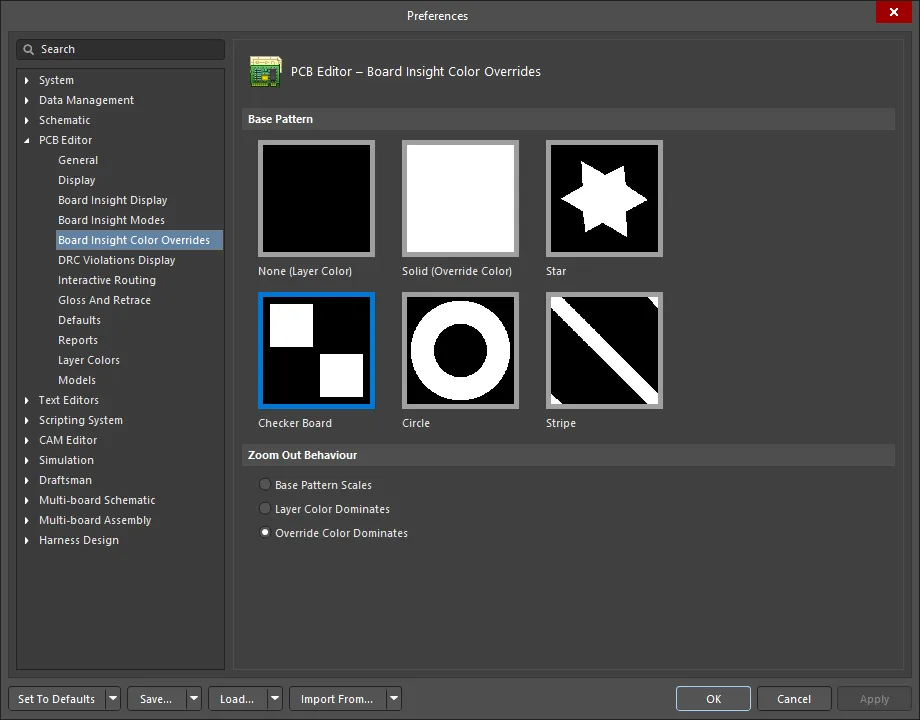
Strona PCB Editor – Board Insight Color Overrides okna dialogowego Preferences
Wzorzec bazowy
Kliknij, aby wybrać wzorzec bazowy dla nadpisania kolorów board insight.
Zachowanie przy pomniejszaniu
Użyj tych opcji, aby określić, jak sieci będą wyświetlane podczas pomniejszania:
-
Base Pattern Scales - wybierz, aby skalować wzorzec bazowy podczas pomniejszania.
-
Layer Color Dominates - wybierz, aby przypisany kolor warstwy stawał się coraz bardziej dominujący im bardziej pomniejszasz, aż kolor przestanie być zauważalny.
-
Override Color Dominates - wybierz, aby przypisany kolor nadpisania sieci stawał się coraz bardziej dominujący im bardziej pomniejszasz, aż kolor przestanie być zauważalny.
Wyświetlanie naruszeń DRC
Strona PCB Editor - DRC Violations Display okna dialogowego Preferences udostępnia szereg elementów sterujących określających wizualne działanie funkcji DRC Violations Display w przestrzeni projektowej PCB.

Strona PCB Editor – DRC Violations Display okna dialogowego Preferences
Styl nakładki naruszeń
Wybierz styl wizualnej nakładki, aby określić, jak naruszenia będą wyświetlane w przestrzeni projektowej PCB. Wybierz jedną z następujących opcji:
- None (Layer Color) - kolor nadpisania DRC jest ignorowany, pozostawiając widoczny tylko domyślny kolor warstwy.
- Solid (Override Color) - używany jest kolor nadpisania DRC, całkowicie zastępując domyślny kolor warstwy.
- Style A - używany jest kolor nadpisania DRC do wyświetlania wzoru typu wykrzyknik, pozostawiając jednocześnie widoczny domyślny kolor warstwy.
- Style B - używany jest kolor nadpisania DRC do wyświetlania wzoru typu krzyż, pozostawiając jednocześnie widoczny domyślny kolor warstwy.
Zachowanie nakładki przy pomniejszaniu
Użyj tych opcji, aby określić, jak nakładki będą wyświetlane podczas oddalania widoku:
- Base Pattern Scales - wybierz tę opcję, aby skalować wzorzec bazowy podczas oddalania.
- Layer Color Dominates - wybierz tę opcję, aby przypisany kolor warstwy stawał się bardziej dominujący wraz z dalszym oddalaniem aż do momentu, gdy kolor przestanie być zauważalny.
- Override Color Dominates - wybierz tę opcję, aby przypisany kolor nadpisania sieci stawał się bardziej dominujący wraz z dalszym oddalaniem aż do momentu, gdy kolor przestanie być zauważalny.
Wybierz styl wyświetlania naruszeń DRC
Ten obszar zawiera siatkę, która umożliwia wybór stylu wyświetlania używanego dla każdej reguły osobno.
- Włączenie pola Violation Details dla typu reguły spowoduje użycie skojarzonej niestandardowej grafiki naruszeń do wyświetlania naruszeń DRC tej reguły.
- Włączenie pola Violation Overlay spowoduje wyświetlanie naruszeń z użyciem określonego stylu nakładki.
Kliknij prawym przyciskiem myszy w dowolnym miejscu tego obszaru, aby otworzyć menu kontekstowe z poleceniami umożliwiającymi szybkie włączenie lub wyłączenie użycia typu wyświetlania naruszeń dla wszystkich typów reguł. Możesz także szybko włączyć wyświetlanie naruszeń – szczegółowej grafiki lub stylów nakładek – tylko dla tych reguł, które są aktualnie używane w projekcie.
Trasowanie interaktywne
Strona PCB Editor – Interactive Routing okna dialogowego Preferences udostępnia liczne elementy sterujące związane z funkcjonalnością funkcji Interactive Routing w przestrzeni projektowej PCB.

Strona PCB Editor – Interactive Routing okna dialogowego Preferences
Opcje trasowania interaktywnego |
|
| Routing Conflict Resolution | Te ustawienia określają, jak obiekty trasowania/przesuwania mają reagować po napotkaniu istniejącego obiektu. Włączone tutaj tryby będą dostępne po naciśnięciu skrótu
|
| Interactive Routing Options | Te opcje sterują zachowaniem routera interaktywnego podczas trasowania interaktywnego.
|
| General | Podczas trasowania interaktywnego silnik trasowania stale wygładza (porządkuje) nowo tworzone ścieżki. Te opcje definiują domyślne zachowanie dotyczące wygładzania aktualnie prowadzonego (lub przepychanego) trasowania, sposobu formowania narożników oraz siły, z jaką router powinien centrować wejścia/wyjścia na padach. Należy pamiętać, że wygładzanie jest również stosowane podczas przesuwania i może być także stosowane do wybranych istniejących ścieżek; domyślne zachowanie dla tych przypadków konfiguruje się na stronie Gloss and Retrace okna dialogowego Preferences.
|
| Dragging | Te opcje sterują reakcją routera interaktywnego: podczas przeciągania obiektów trasowania oraz podczas przeciągania komponentów.
|
| Interactive Routing Width Sources | Te opcje definiują domyślną szerokość ścieżki i rozmiar przelotki używane podczas trasowania interaktywnego. Podczas trasowania naciśnij skrót
|
| Favorites | Podczas trasowania interaktywnego naciśnij skrót
|
Wygładzanie i odtwarzanie trasy
Strona PCB Editor – Gloss And Retrace okna dialogowego Preferences zawiera opcje używane do konfigurowania domyślnego zachowania wygładzania podczas jego stosowania w trakcie przesuwania, a także podczas stosowania go do wybranych istniejących ścieżek za pomocą poleceń Gloss Selected i Retrace Selected w przestrzeni projektowej PCB.

Strona PCB Editor – Gloss And Retrace okna dialogowego Preferences
Opcje wygładzania i odtwarzania trasy |
|
| Gloss & Retrace Parameters | Te opcje są stosowane podczas przesuwania, a także wtedy, gdy wygładzanie jest stosowane przez polecenia Gloss Selected i Retrace Selected.
|
| Gloss Parameters | Ta opcja jest stosowana podczas przesuwania, a także wtedy, gdy wygładzanie jest stosowane przez polecenie Gloss Selected.
|
| Retrace Parameters | Te opcje są stosowane przez polecenie Retrace Selected.
|
Czcionki True Type
Strona PCB Editor – True Type Fonts okna dialogowego Preferences udostępnia liczne elementy sterujące związane z funkcjonalnością funkcji True Type Fonts w przestrzeni projektowej PCB.
Aby dowiedzieć się więcej o obsłudze czcionek TrueType w edytorze PCB, przejdź do strony PCB Placement & Editing Techniques.
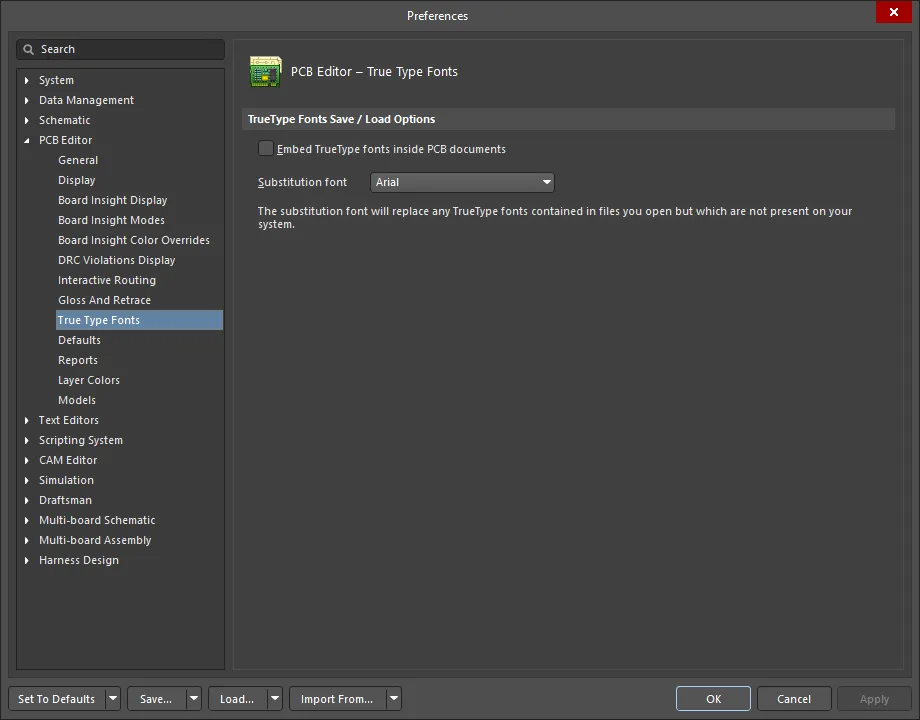
Strona PCB Editor – True Type Fonts okna dialogowego Preferences
Opcje zapisu/odczytu czcionek TrueType
- Embed TrueType fonts inside PCB documents - czcionki TrueType to czcionki zainstalowane na komputerze. Włącz to ustawienie, aby zapisywać czcionki TrueType użyte w pliku PCB. Pozwoli to innym komputerom, które nie mają określonej czcionki, wyświetlać projekt zgodnie z Twoim zamierzeniem.
- Substitution font - czcionka zastępcza zastąpi wszelkie czcionki TrueType zawarte w otwieranych plikach, które nie są obecne w systemie. Użyj listy rozwijanej, aby wybrać żądaną czcionkę.
Domyślne
Strona PCB Editor – Defaults okna dialogowego Preferences udostępnia liczne elementy sterujące związane z ustawieniami domyślnymi w przestrzeni projektowej PCB.

Strona PCB Editor – Defaults okna dialogowego Preferences
Domyślne prymitywy
-
Primitives - użyj tego pola, aby filtrować wyświetlaną listę prymitywów.
-
Primitive List - lista prymitywów, których można używać w edytorze PCB (filtrowana zgodnie z wybraną pozycją w polu Primitives powyżej). Kliknij wymieniony Primitives , aby zmienić dostępne wartości domyślne zgodnie z opisem.
Aby wyświetlić i edytować ustawienia oraz opcje dla każdego prymitywu, kliknij wybraną pozycję w Primitive List.
Aby uzyskać więcej informacji o obiektach projektu PCB, zobacz stronę QuickNav - PCB Design Objects.
Dodatkowe elementy sterujące
-
Permanent - gdy ta opcja jest włączona, domyślne właściwości wszystkich typów obiektów są zablokowane i nie zmieniają się, jeśli edytujesz właściwości obiektu podczas umieszczania. Gdy jest wyłączona, wszelkie zmiany wprowadzone dla określonego obiektu podczas umieszczania (przez naciśnięcie klawisza Tab gdy obiekt jest „zawieszony” na kursorze przed umieszczeniem, aby otworzyć panel/okno modalne Properties ) są używane do aktualizacji domyślnych właściwości dla tego konkretnego typu obiektu.
-
Save as - kliknij, aby zapisać bieżące domyślne właściwości obiektów do niestandardowego pliku właściwości (*.dft). Zostaniesz poproszony o podanie nazwy i katalogu dla pliku. Po uruchomieniu serwera PCB Editor bieżące ustawienia domyślne są odczytywane, a wszelkie zmiany wprowadzone w ustawieniach domyślnych są zapisywane w tym pliku przy zamykaniu programu.
-
Load - kliknij, aby wczytać wcześniej zapisany zestaw domyślnych właściwości obiektów. Zostaniesz poproszony o przejście do wcześniej zapisanego pliku właściwości (*.dft) i jego wybranie.
-
Reset All - kliknij, aby przywrócić właściwości wszystkich obiektów do wartości domyślnych systemu.
Raporty
Strona PCB Editor – Reports okna dialogowego Preferences udostępnia liczne elementy sterujące związane z funkcjonalnością funkcji Reports w przestrzeni projektowej PCB.
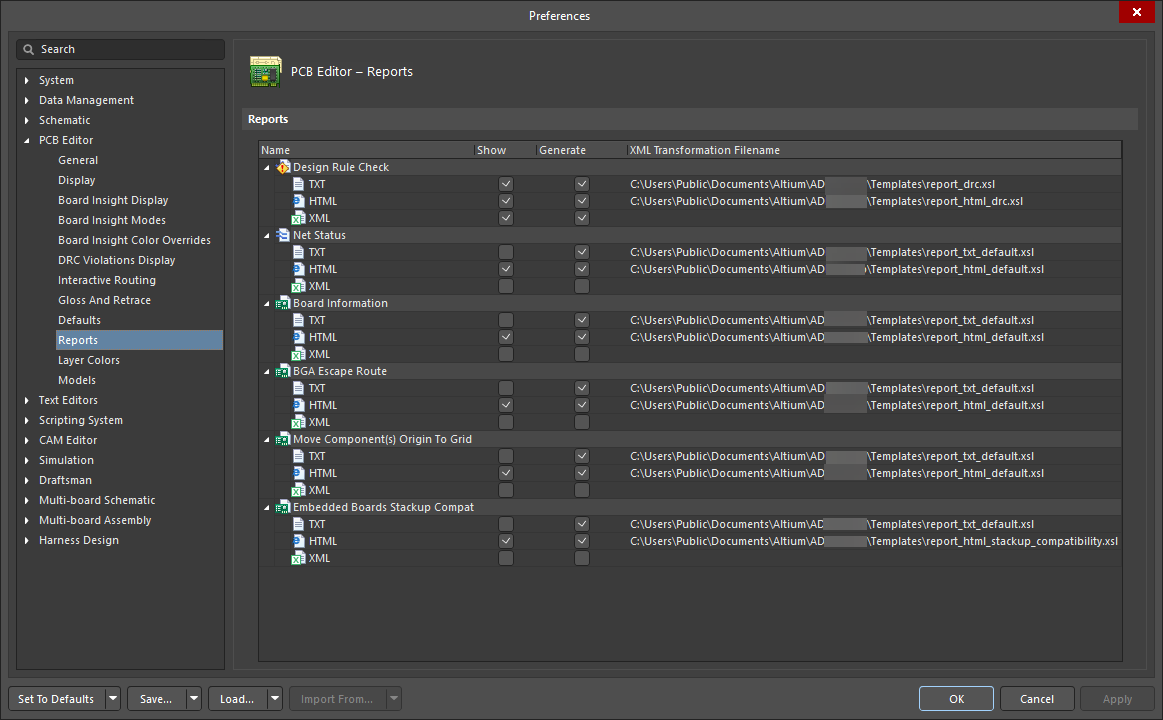
Strona PCB Editor – Reports okna dialogowego Preferences
Raporty
Raporty PCB wyświetlane na tej liście można tworzyć jako pliki tekstowe, HTML lub XML. Włącz opcję Show , aby otworzyć raport po jego utworzeniu. Włącz opcję Generate , aby wygenerować raport. Szablon XSL jest wyświetlany w kolumnie XML Transformation Filename. W razie potrzeby tę ścieżkę można zmodyfikować.
Obsługiwane raporty:
- Sprawdzenie reguł projektowych
- Status sieci
- Informacje o płytce
- Trasa wyprowadzenia BGA
- Przenieś punkt odniesienia komponentu(-ów) do siatki
- Zgodność stosu warstw osadzonych płytek
Kolory warstw
Strona PCB Editor – Layer Colors okna dialogowego Preferences udostępnia elementy sterujące umożliwiające zmianę kolorów używanych dla wszystkich obsługiwanych warstw płytki i obiektów systemowych powiązanych z wyświetlaniem płytki w 2D. Szybko zmień kolor wybranej warstwy lub wszystkich warstw na bieżąco. Alternatywnie zdefiniuj profil kolorów, aby określić kolory przypisane do każdej warstwy. Profile kolorów można zapisywać i wczytywać, aby umożliwić szybkie stosowanie ulubionych/pożądanych schematów kolorystycznych.
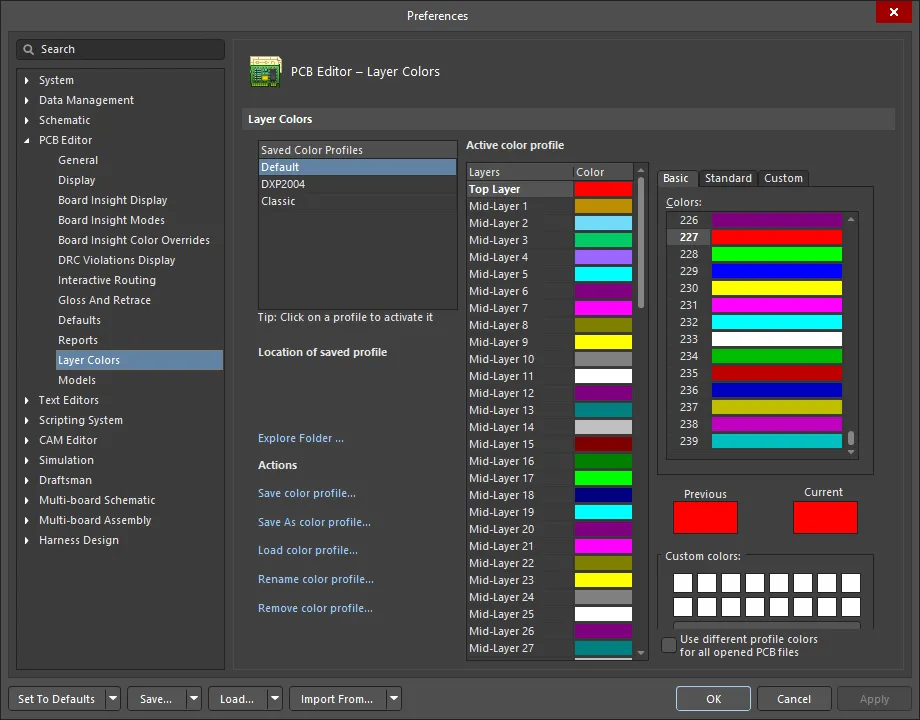
Strona PCB Editor – Layer Colors okna dialogowego Preferences
Niektóre opcje/elementy sterujące tego okna dialogowego są oczywiste i nie wymagają dalszego wyjaśnienia. Te, które go wymagają, opisano poniżej.
Kolory warstw |
|
| Saved Color Profiles | Ten obszar zawiera listę nazw aktualnie zapisanych profili kolorów. Kliknij wpis, aby go „uaktywnić”. Pozwala to wyświetlić kolory skonfigurowane dla warstw w tym profilu w obszarze Active color profile okna dialogowego i wprowadzić wymagane zmiany. |
| Location of saved profile | Wyświetla ścieżkę pliku zapisanego profilu kolorów 2D. Umieść kursor nad wpisem na liście Saved Color Profiles, aby zobaczyć tutaj ścieżkę. |
| Explore Folder | Kliknij, aby otworzyć folder, w którym znajdują się zapisane profile kolorów. |
| Actions | Ten obszar zawiera różne polecenia do pracy z profilami kolorów na poziomie plików (
|
| Active color profile | Ten obszar udostępnia elementy sterujące do konfiguracji kolorów warstw dla aktywnego profilu kolorów, tj. profilu aktualnie wybranego na liście Saved Color Profiles.
|
| Selection Region | Ten obszar po prawej stronie listy warstw oferuje takie same elementy sterujące jak te dostępne w standardowym oknie dialogowym Choose Color. Dostępne są trzy karty, które zasadniczo zapewniają proste i zaawansowane tryby wyboru wymaganego koloru warstwy. |
Modele
Strona PCB Editor – Models okna dialogowego Preferences udostępnia liczne elementy sterujące związane z modelami w przestrzeni projektowej PCB.
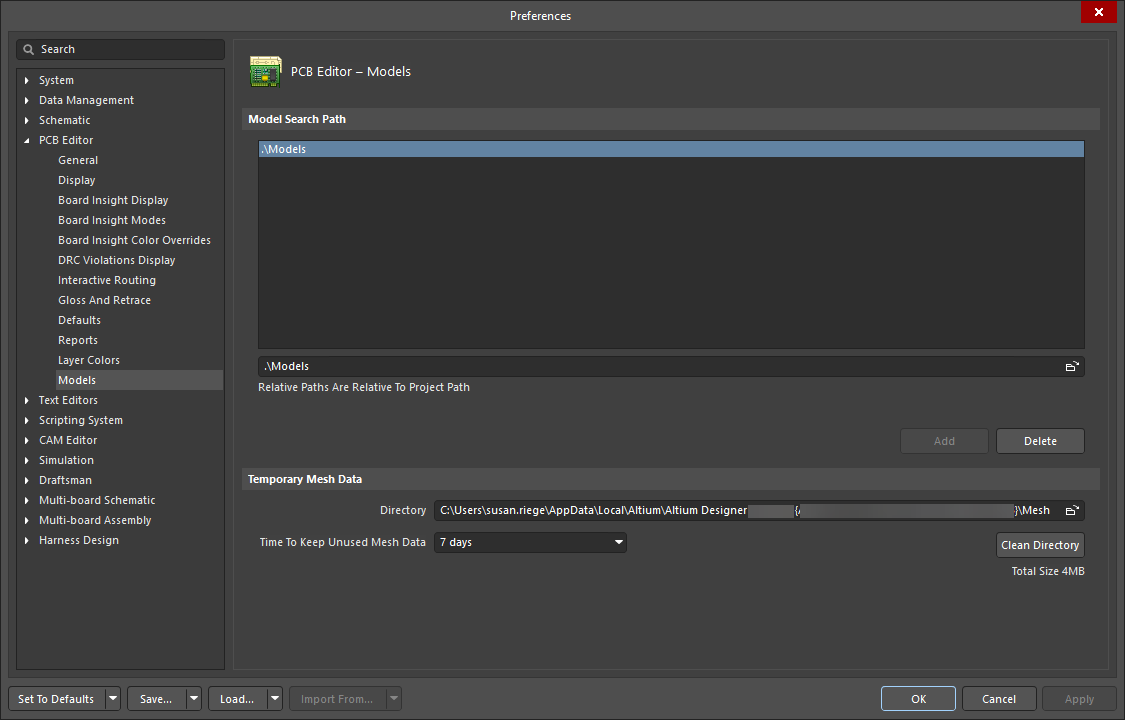
Strona PCB Editor – Models okna dialogowego Preferences
Obszar ścieżki wyszukiwania modeli |
|
| Models region | Zawiera listę wszystkich folderów, które będą domyślnie używane podczas linking plików modeli 3D STEP za pośrednictwem panelu Properties w trybie 3D Body. Możesz traktować te foldery jako „monitorowane”, ponieważ oprogramowanie śledzi w nich zmiany plików STEP (*.stp, *.step). |
| Models ścieżka | Kliknij ikonę przeglądania po prawej stronie, aby otworzyć okno dialogowe umożliwiające wybranie folderu, w którym mają być wyszukiwane pliki modeli 3D STEP. Po znalezieniu folderu dodaj go do obszaru Models za pomocą przycisku Add . Za każdym razem, gdy łączysz lub osadzasz model STEP z footprintem komponentu lub dokumentem PCB, foldery wymienione na liście obszaru Models są używane domyślnie. Korzystanie ze wspólnych lub centralnych repozytoriów plików modeli STEP może być korzystne, szczególnie w środowiskach wieloużytkownikowych. |
Tymczasowe dane siatki |
|
| Directory | Kliknij ikonę przeglądania, aby otworzyć okno dialogowe umożliwiające wybranie folderu, w którym oprogramowanie będzie przechowywać dane siatki modeli 3D. Dane siatki są obliczane do celów wyświetlania przy pierwszym użyciu lub utworzeniu modelu 3D. Dane te są zapisywane i wykorzystywane ponownie, gdy model będzie ponownie potrzebny. Takie przechowywanie danych siatki może poprawić wydajność systemu podczas pracy w przestrzeni projektowej 3D. |
| Time To Keep Unused Mesh Data | Użyj listy rozwijanej, aby wybrać maksymalny czas przechowywania (w dniach) danych siatki modeli 3D od ich ostatniego użycia, po którym zostaną usunięte. Dane siatki są obliczane do celów wyświetlania przy pierwszym użyciu lub utworzeniu modelu 3D. Dane te są zapisywane i wykorzystywane ponownie, gdy model będzie ponownie potrzebny. Takie przechowywanie danych siatki może poprawić wydajność systemu podczas pracy w przestrzeni projektowej 3D. |
| Clean Directory | Kliknij, aby natychmiast opróżnić folder używany do przechowywania tymczasowych danych siatki modeli 3D. |
 Tłumaczenie SI