Praca z zarządzanymi arkuszami schematów

Możliwość ponownego wykorzystania zawartości projektowej to coś, czego oczekują wszystkie firmy zajmujące się rozwojem produktów, i co może przynieść im ogromne korzyści. Ponowne użycie nie tylko oszczędza czas — możliwość łatwego wykorzystania fragmentu wcześniejszego projektu oznacza również, że cała kwalifikacja i testowanie tej części projektu zostały już wykonane. Ponowne wykorzystanie projektu to jednak znacznie więcej niż kopiowanie i wklejanie; prawdziwe reuse wymaga, aby zawartość była zablokowana, tak by mieć gwarancję, że jest taka sama jak wcześniej. Żadnych szybkich edycji zmieniających kolor komponentu czy drobnych korekt wartości rezystora — praca z zawartością wielokrotnego użytku musi przypominać pracę z gotowymi komponentami; umieszczasz zawartość, podłączasz ją i działa dokładnie tak samo jak poprzednio.

Altium Designer, w połączeniu z połączonym Workspace, umożliwia tworzenie w tym Workspace zarządzanych arkuszy schematów (Managed Schematic Sheet Items). Takie arkusze można tworzyć:

  • Poprzez bezpośrednią edycję.

  • Poprzez zapisanie bieżącego arkusza schematu do Workspace.

  • Poprzez przesłanie odpowiedniego dokumentu schematu (*.SchDoc) do rewizji docelowego zarządzanego arkusza schematu.

Po utworzeniu zarządzanego arkusza schematu (i zapisaniu danych w jego rewizji) można go ponownie wykorzystać w przyszłych projektach płytek.

Czym właściwie jest zarządzany arkusz schematu?

Zarządzany arkusz schematu to standardowy arkusz schematu Altium Designer zawierający komponenty i połączenia, zapisany w Workspace, dzięki czemu może być ponownie używany w innych projektach. Edytuje się go tak samo jak każdy inny arkusz schematu. Koncepcja zarządzanego arkusza schematu nie ogranicza się też do pojedynczego arkusza — możesz umieścić w swoim projekcie zarządzany arkusz schematu, który stanowi szczyt drzewa innych zarządzanych arkuszy schematów.

Zarządzane arkusze schematów różnią się od arkuszy urządzeń tym, że są przechowywane w Workspace, podczas gdy arkusze urządzeń są przechowywane w folderze na dysku twardym. Dzięki temu zarządzane arkusze korzystają z zalet przypisywanych zawartości Workspace, w tym uproszczonego przechowywania i wymuszonej kontroli wersji, a także oczywiście zabezpieczonej integralności.

Zobacz informacje o lokalnie zarządzanych Device Sheets.

Decyzja o przejściu z arkuszy urządzeń na zarządzane arkusze schematów pojawia się wtedy, gdy istnieje chęć przejścia od zawartości wielokrotnego użytku do Workspace zawartości wielokrotnego użytku — czyli gdy pojawia się potrzeba lub chęć kontrolowania wydawania tej zawartości projektowej oraz zapewnienia jednego źródła tej zawartości dla całego zespołu.

Przekształcając ją w zawartość Workspace, masz pewność, że rewizję zarządzanego arkusza schematu używaną w projekcie można łatwo zidentyfikować i w razie potrzeby prześledzić do jej źródła. A ponieważ jest to zawartość Workspace, może być w razie potrzeby rewidowana i aktualizowana, a wszystkie relacje użycia mogą być śledzone — zarówno w dół, do komponentów na tym arkuszu, jak i w górę, do projektów korzystających z tego arkusza. Zapewnia to wszystkie informacje potrzebne do podjęcia decyzji, czy zrewidowany arkusz należy wdrożyć do istniejących projektów, czy też dany projekt powinien nadal korzystać z poprzedniej rewizji.

Typ folderu

Podczas tworzenia folderu, w którym będą przechowywane zarządzane arkusze schematów, możesz określić typ folderu. Nie ma to wpływu na zawartość folderu — zapisanie arkusza schematu zawsze spowoduje utworzenie odpowiadającego mu elementu Managed Schematic Sheet Item. Zapewnia to jedynie wizualną „wskazówkę” dotyczącą tego, co jest przechowywane w folderze, i może być pomocne podczas przeglądania Workspace w poszukiwaniu określonej zawartości. Aby wskazać folder jako kontener dla zarządzanych arkuszy schematów, ustaw jego Folder Type jako Managed Schematic Sheets podczas definiowania właściwości folderu w oknie dialogowym Edit Folder dialog.

Określenie typu folderu — czyli jego przeznaczenia — daje wizualną wskazówkę dotyczącą zawartości tego folderu podczas przeglądania Workspace.

Typ zawartości

Podczas tworzenia docelowego elementu Managed Schematic Sheet Item, w którym ma zostać zapisany arkusz schematu, upewnij się, że jego Content Type jest ustawiony na Managed Schematic Sheet w oknie dialogowym Create New Item dialog. Jeśli tworzysz element w folderze typu Managed Schematic Sheets, ten typ zawartości będzie dostępny z menu kontekstowego po kliknięciu prawym przyciskiem myszy podczas tworzenia elementu.

Tworzenie zarządzanego arkusza schematu w folderze Managed Schematic Sheets — właściwy Content Type jest dostępny w menu kontekstowym.

Zapisywanie arkusza schematu

Related page: Tworzenie i edycja zawartości

Do tej pory omówiliśmy obsługę zarządzanego arkusza schematu w Workspace pod kątem powiązanych typów folderów i zawartości. Zapisanie rzeczywiście zdefiniowanego arkusza schematu do rewizji takiego elementu Managed Schematic Sheet Item można wykonać na kilka sposobów, jak opisano w poniższych sekcjach.

Aby ułatwić płynne ponowne wykorzystanie Managed Sheets w projektach, zdecydowanie zaleca się ręczne anotowanie arkusza schematu (Tools » Annotation » Annotate Schematics) przed zapisaniem go jako Managed Sheet. Po ukończeniu projektu wykorzystującego Managed Sheets wszystkie arkusze i komponenty można ponownie ponumerować w całym projekcie.

Zobacz sekcję Annotating Components and Sheets poniżej, aby uzyskać więcej informacji.

Bezpośrednia edycja

Arkusz schematu można edytować i zapisać w początkowej rewizji nowo utworzonego elementu Managed Schematic Sheet Item dzięki obsłudze bezpośredniej edycji w Workspace. Bezpośrednia edycja uwalnia Cię od ograniczeń oddzielnych danych źródłowych objętych kontrolą wersji. Możesz po prostu edytować obsługiwany typ zawartości przy użyciu tymczasowego edytora załadowanego z najnowszym źródłem bezpośrednio z samego Workspace. Po zakończeniu edycji encja jest zapisywana (lub zapisywana ponownie) do kolejnej planowanej rewizji swojego nadrzędnego elementu, a tymczasowy edytor zostaje zamknięty. Na dysku twardym nie ma żadnych plików, nie trzeba się zastanawiać, czy pracujesz na właściwym lub najnowszym źródle, ani utrzymywać oddzielnego oprogramowania do kontroli wersji. Workspace zajmuje się tym wszystkim, zapewniając wysoką integralność i w sposób, który znacznie przyspiesza wprowadzanie zmian do danych.

Podczas tworzenia elementu Managed Schematic Sheet Item masz możliwość edytowania i zapisania arkusza schematu do początkowej rewizji tego elementu po jego utworzeniu. Aby to zrobić, włącz opcję Open for editing after creation na dole okna dialogowego Create New Item dialog (jest ona domyślnie włączona). Element zostanie utworzony, a tymczasowy Schematic Editor zostanie otwarty, prezentując dokument .SchDoc jako aktywny dokument w głównym oknie projektu. Dokument ten będzie nazwany zgodnie z formatem Item-Revision: <Item><Revision>.SchDoc (np. SCH-0007-1.SchDoc).

Jeśli Twój Workspace ma co najmniej jeden zapisany Schematic Template, pojawi się okno dialogowe Select configuration item (Schematic Templates). Użyj go, aby wybrać, który szablon ma zostać zastosowany do dokumentu schematu.

Przykład edycji początkowej rewizji zarządzanego arkusza schematu bezpośrednio z Workspace — tymczasowy Schematic Editor udostępnia dokument, za pomocą którego można zdefiniować arkusz schematu.

Użyj dokumentu, aby zdefiniować arkusz schematu zgodnie z wymaganiami. Ponieważ zarządzane arkusze schematów są przechowywane w Workspace, komponenty na nich również powinny być przechowywane w Workspace. Dzięki temu uzyskasz pełne korzyści z systemu zawartości udostępnianego przez Workspace, w tym możliwość identyfikacji i lokalizacji wszystkich komponentów użytych w zarządzanym arkuszu schematu (elementów podrzędnych), a także możliwość określenia i zlokalizowania projektów, w których użyto zarządzanego arkusza schematu (where-used). Więcej informacji znajdziesz w Building & Maintaining Your Components and Libraries.

Możliwość używania komponentów Workspace do tworzenia większych bloków konstrukcyjnych projektu sprawia, że przepływ projektowy staje się jeszcze bardziej usprawniony i odbywa się na wyższym poziomie abstrakcji. Projektant, podobnie jak przy wybieraniu części z półki, ponownie wykorzystuje te zarządzane arkusze schematów z określoną funkcjonalnością jako składowe większego projektu. A im więcej zarządzanych arkuszy schematów takiego typu obwodów zostało utworzonych i zapisanych w Workspace, tym więcej funkcjonalności ma do dyspozycji projektant, co z kolei zwiększa produktywność przy kolejnych projektach.

Podczas bezpośredniej edycji dostępne są trzy istotne kontrolki, łatwo dostępne z poziomu Quick Access Bar (w lewym górnym rogu głównego okna aplikacji) lub z paska narzędzi Schematic Standard:

  • Save Active Document. Użyj tego przycisku, aby lokalnie zapisać wszelkie zmiany wprowadzone w dokumencie. Pozwala to zapisać bieżące zmiany, jeśli chcesz wrócić później i wprowadzić dalsze modyfikacje przed ostatecznym zapisaniem do Workspace.
  • /Save to Workspace. Użyj tego przycisku, aby zapisać zdefiniowany arkusz schematu do Workspace, przechowując go w początkowej (planowanej) rewizji docelowego elementu Managed Schematic Sheet. Zostanie wyświetlone okno dialogowe Edit Revision dialog, w którym można zmienić Name, Description oraz dodać informacje o wydaniu zgodnie z potrzebami. Po zapisaniu dokument i edytor zostaną zamknięte. Dokument zawierający źródłowy arkusz schematu (*.SchDoc) zostanie zapisany w rewizji elementu.

    Kontrolka Save to Server jest również wygodnie dostępna po prawej stronie wpisu arkusza schematu bezpośrednio w panelu Projects panel.
  • /Discard Local Changes. Użyj tego przycisku, jeśli chcesz anulować edycję i odrzucić wszystkie wprowadzone zmiany. Dokument i edytor zostaną zamknięte, a nic nie zostanie zapisane w docelowym elemencie Managed Schematic Sheet.

Te kontrolki są również dostępne jako polecenia — Save (skrót: Ctrl+S), Save to Server (skrót: Ctrl+Alt+S) oraz Discard Local Changes — w głównym menu File oraz w menu podręcznym po kliknięciu prawym przyciskiem myszy wpisu arkusza schematu w panelu Projects.

Zapisane dane przechowywane w Workspace obejmują źródłowy arkusz schematu zdefiniowany w pliku dokumentu schematu (<Item><Revision>.SchDoc), a także wszelkie powiązane pliki definicji wiązek (*.Harness). W panelu Explorer panel przełącz się na kartę widoku aspektu Preview, aby zobaczyć graficzną reprezentację arkusza wraz z listą jego komponentów składowych (oraz szablonu zarządzanego arkusza schematu, jeśli dotyczy).

Kliknij wpis hiperłącza dla rewizji podrzędnego elementu Component Item, aby przejść do niego w panelu Explorer. Obszar Child Items udostępnia również menu kontekstowe po kliknięciu prawym przyciskiem myszy z poleceniami do pracy z rewizją podrzędnego elementu Component Item.

Przeglądaj zapisaną rewizję zarządzanego arkusza schematu z powrotem w panelu Explorer. Przełącz się na kartę widoku aspektu Preview, aby zobaczyć reprezentację graficzną oraz listę rewizji komponentów podrzędnych.

Komponenty podrzędne użyte na arkuszu można również przeglądać z poziomu karty widoku aspektu Children. Kliknij dwukrotnie wpis, aby przejść do niego, lub kliknij prawym przyciskiem myszy, aby uzyskać dostęp do zestawu poleceń związanych z komponentem.

Przeglądaj komponenty składowe zarządzanego arkusza schematu za pomocą widoku aspektu Children.

Zapisywanie istniejącego arkusza do Workspace

Chociaż bezpośrednia edycja jest preferowanym podejściem dla większości treści projektowych, które mogą być przechowywane w Workspace, w przypadku istniejących arkuszy schematów (lub także arkuszy urządzeń) masz również możliwość zapisania arkusza bezpośrednio do Workspace. Wymaga to posiadania planowanej rewizji istniejącego elementu Managed Schematic Sheet, do której arkusz zostanie zapisany. Proces wygląda następująco:

  1. Utwórz nowy element Managed Schematic Sheet i początkową planowaną rewizję lub, w razie potrzeby, przygotuj planowaną rewizję innego istniejącego elementu.

  2. Otwórz arkusz schematu lub arkusz urządzenia w Altium Designer.

  3. Wybierz polecenie File » Save as Managed Sheet to Server z głównych menu.

  4. Zostanie wyświetlone okno dialogowe Choose Planned Item Revision. Użyj go, aby wybrać docelową rewizję wymaganego elementu Managed Schematic Sheet (która musi być w stanie Planned), a następnie kliknij OK.

    Jeśli docelowy element Managed Schematic Sheet nie istnieje, możesz utworzyć go na bieżąco za pomocą okna dialogowego Choose Planned Item Revision. Jeśli to robisz, pamiętaj, aby wyłączyć opcję Open for editing after creation (w oknie dialogowym Create New Item), w przeciwnym razie przejdziesz do trybu bezpośredniej edycji.
  5. Zostanie wyświetlone okno dialogowe Edit Revision dialog, w którym można zmienić Name, Description oraz dodać informacje o wydaniu zgodnie z potrzebami.

  6. Po kliknięciu OK arkusz zostanie zapisany i przechowany w rewizji elementu Item.

Przykład wysyłania istniejącego arkusza urządzenia do Workspace, z którym jesteś aktualnie połączony. Zapis musi nastąpić do istniejącej rewizji zarządzanego arkusza schematu, a ta rewizja musi znajdować się w stanie Planned.


Przesyłanie arkusza schematu

Możesz również przesłać arkusz schematu do rewizji elementu Managed Schematic Sheet Item. Można to zrobić na kilka sposobów.

Menu Upload

Arkusz schematu można przesłać, klikając prawym przyciskiem myszy wymagany element Managed Schematic Sheet Item w panelu Explorer panel i wybierając polecenie Upload z menu kontekstowego. Zostanie wyświetlone okno dialogowe Create New Revision, w którym możesz zmienić Name, Description oraz dodać informacje o wydaniu, jeśli to konieczne. Użyj obszaru Sources w oknie dialogowym, aby załadować wymagany arkusz schematu. Można to zrobić, przeciągając plik z Eksploratora Windows i upuszczając go na ten obszar. Alternatywnie kliknij przycisk — pojawi się okno dialogowe Add Files (standardowe okno otwierania pliku systemu Windows). Użyj go, aby przejść do wymaganego pliku i otworzyć go (*.SchDoc).

Jeśli element Item nie ma zaplanowanej rewizji, przesłanie nastąpi do kolejnej zaplanowanej rewizji, utworzonej dynamicznie w ramach procesu przesyłania.
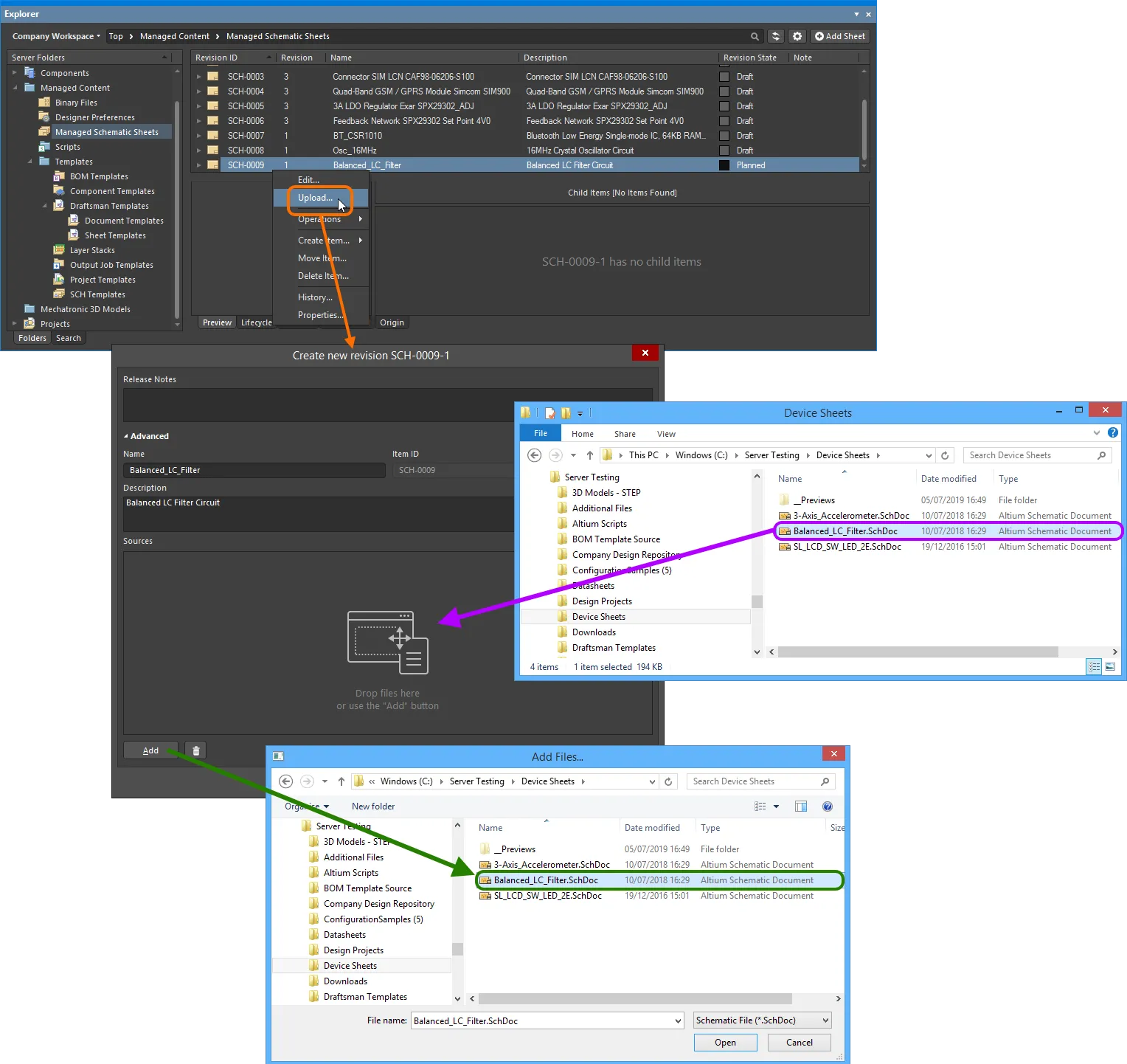
Ręczne wskazanie arkusza schematu, który ma zostać przesłany do docelowego elementu Managed Schematic Sheet Item.

Po upuszczeniu żądanego arkusza lub po jego wybraniu i kliknięciu przycisku Open, wpis dla niego pojawi się z powrotem w obszarze Sources. Kontynuuj przesyłanie, klikając przycisk OK. Przesłany arkusz będzie dostępny na karcie widoku aspektu Preview dla rewizji elementu Item, w panelu Explorer.
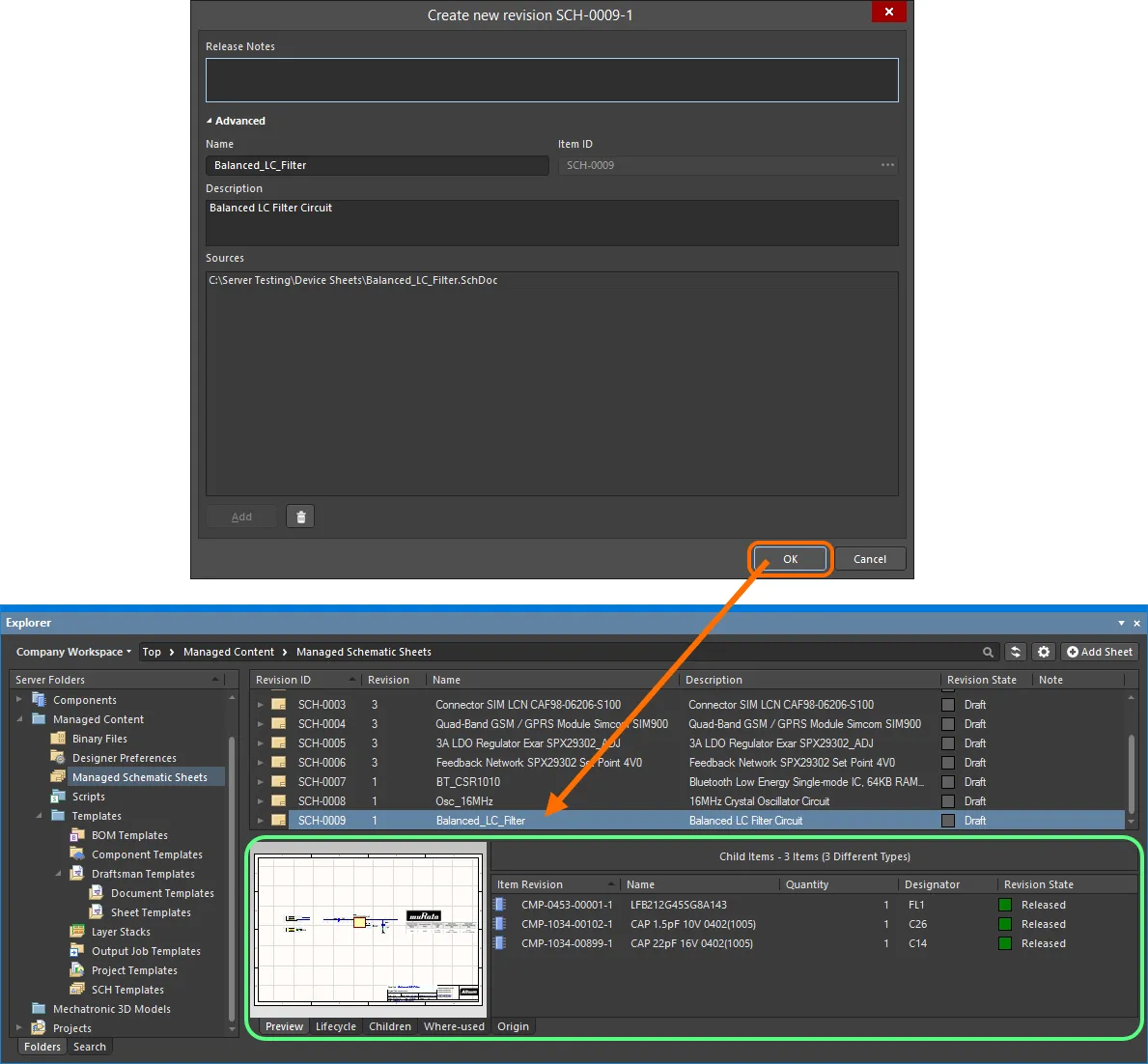
Przesłany arkusz można wyświetlić na karcie widoku aspektu Preview dla rewizji zarządzanego arkusza schematu, wraz z listą jego podrzędnych elementów Item.

Przeciąganie i upuszczanie z Eksploratora Windows

Arkusz schematu można również przesłać, przeciągając wybrany plik z folderu źródłowego w Eksploratorze Windows i upuszczając go na wymagany docelowy element Managed Schematic Sheet Item w panelu Explorer panel. Zostanie wyświetlone okno dialogowe Create New Revision, z przeciągniętym plikiem wymienionym w obszarze Sources. Zmień Name (będzie to nazwa pliku wraz z rozszerzeniem) oraz Description (będzie w formacie Uploaded from <FileNameandPath>, Size <FileSize>, Created on <FileCreationDate>) i dodaj Release Notes, jeśli to konieczne, a następnie kliknij przycisk OK.

Jeśli istniejący element Managed Schematic Sheet Item nie ma zaplanowanej rewizji, przesłanie nastąpi do kolejnej zaplanowanej rewizji, utworzonej dynamicznie w ramach procesu przesyłania. Jeśli upuścisz przeciągnięty plik poza istniejącym elementem Item, zostanie utworzony nowy element Managed Schematic Sheet Item. Zostanie wyświetlone okno dialogowe Create New Item dialog. Name elementu będzie nazwą pliku wraz z rozszerzeniem. Description będzie w formacie Uploaded from <FileNameandPath>, Size <FileSize>, Created on <FileCreationDate>. Zmień je według potrzeb. Item ID będzie zgodny ze schematem nazewnictwa Item zdefiniowanym na poziomie folderu. Jeśli dla folderu nie zdefiniowano schematu nazewnictwa, nazewnictwo będzie zgodne ze schematem $CONTENT_TYPE_CODE-001-{0000}.
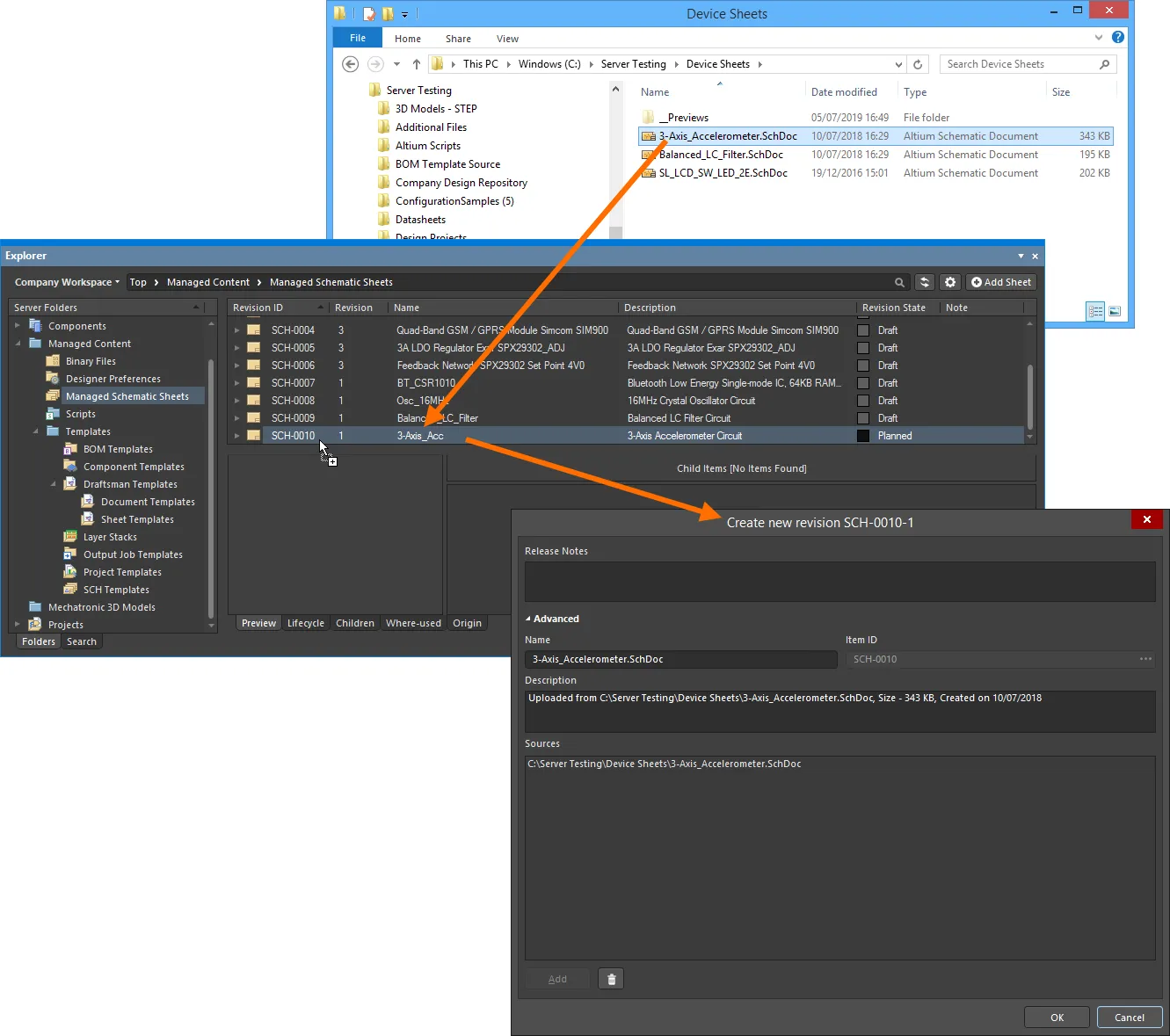
Przesyłanie arkusza schematu metodą przeciągnij i upuść.

Ponowne użycie zarządzanego arkusza schematu

Related pages: Poznawanie środowiska projektowego Altium, Kontrolowanie dostępu do zawartości Workspace

Po zapisaniu arkusza schematu do Workspace i ustawieniu jego stanu cyklu życia na poziom, który organizacja uznaje za gotowy do użycia na poziomie projektu, arkusz ten może zostać ponownie wykorzystany w przyszłych projektach płytek. Zachowując zasadę używania Workspace jako źródła całej zawartości w projekcie i dla projektu, dobrą praktyką jest ponowne wykorzystywanie zarządzanej zawartości arkuszy schematów w Workspace Projects — które same znajdują się pod opieką Workspace.

Korzystając z kontrolowanego dostępu do zawartości Workspace w połączeniu z odpowiednim schematem cyklu życia, upoważniony personel (bibliotekarze, starsza kadra zarządzająca projektowaniem) może zatwierdzać i udostępniać wyłącznie te zarządzane arkusze, które mają być używane w projektach. Pozwala to projektantowi swobodnie projektować, mając pewność, że używa wyłącznie tych arkuszy wielokrotnego użytku z obwodami projektowymi, które zostały dopuszczone do użycia.

To sposób, w jaki dołączasz zarządzany arkusz schematu do bieżącego projektu, informuje Altium Designer, że nie jest to zwykły arkusz schematu. Zwykły schemat dodajesz do projektu za pomocą menu File, natomiast zarządzany arkusz schematu dodajesz do projektu, umieszczając go z Workspace. Umieszczanie odbywa się z poziomu panelu Explorer panel w Altium Designer.

Przed umieszczeniem...

Umieszczenie zarządzanego arkusza schematu jest naprawdę bardzo proste. Zanim jednak cokolwiek zrobisz, warto zwrócić uwagę na kilka kwestii:

  • Symbolu arkusza zarządzanego arkusza schematu nie można umieścić na wolnym schemacie; arkusz docelowy musi być częścią projektu.
  • Upewnij się, że arkusz schematu, który ma otrzymać powiązany symbol arkusza, jest otwarty w Altium Designer i jest aktywnym dokumentem. Jeśli dokumenty są otwarte w wielu oknach, upewnij się również, że okno zawierające aktywny dokument schematu ma fokus.
Podczas pracy w Altium Designer w wielu oknach, jeśli panel Explorer jest zadokowany w dowolnym trybie do okna, które nie zawiera docelowego schematu, polecenie Place pozostanie wyszarzone. Dzieje się tak dlatego, że kliknięcie wewnątrz zadokowanego panelu przenosi fokus do okna, do którego panel jest dołączony. Jeśli jednak panel jest pływający, można ustawić fokus na wymaganym oknie Altium Designer (tym z aktywnym schematem docelowym), a okno to zachowa fokus podczas pracy wewnątrz panelu.

Umieszczanie

Aby umieścić z panelu Explorer:

  1. Przeglądaj lub wyszukaj zarządzany arkusz schematu, który chcesz umieścić.

  2. Kliknij prawym przyciskiem myszy konkretną wymaganą rewizję zarządzanego arkusza schematu (zwykle najnowszą; w takim przypadku po prostu kliknij prawym przyciskiem bezpośrednio wpis elementu Item najwyższego poziomu).

  3. Wybierz polecenie Place.

Symbol arkusza odwołujący się do tego arkusza będzie „przyczepiony” do kursora — po prostu wskaż przybliżone miejsce na aktywnym arkuszu schematu i kliknij, aby go umieścić. Jego położenie możesz później doprecyzować i skorygować.

Podczas umieszczania symbolu arkusza Altium Designer kopiuje zarządzany arkusz, który symbol reprezentuje, z Workspace do folderu projektu, do podfolderu o nazwie \Managed\Sheets. Kopia każdego zarządzanego arkusza jest przechowywana właśnie tam, każda we własnym podfolderze oznaczonym unikalnym identyfikatorem wygenerowanym przez system (GUID).

Podfolder o nazwie GUID, do którego instancja zarządzanego arkusza schematu jest pobierana i zapisywana, nie może być w żaden sposób edytowany ani zmieniany jego nazwa.
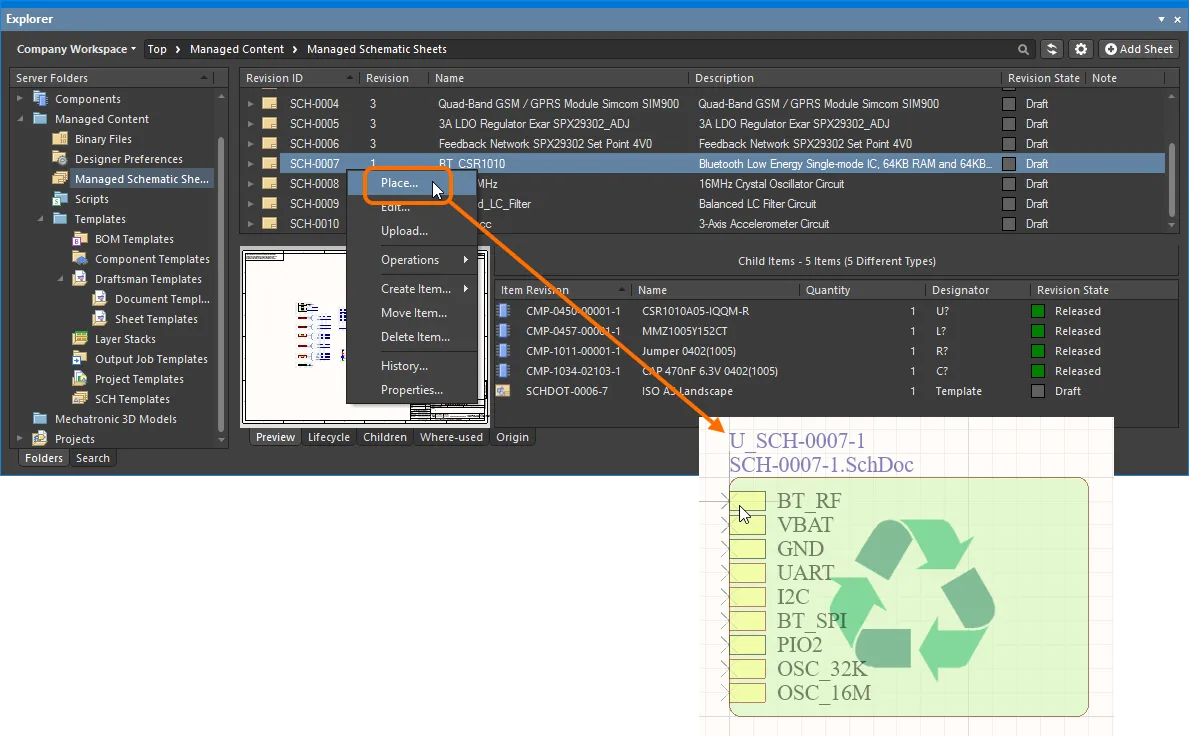
Umieszczanie zarządzanego arkusza schematu. Kliknij prawym przyciskiem myszy żądaną rewizję elementu Item i wybierz polecenie Place — symbol arkusza reprezentujący zarządzany arkusz schematu będzie dostępny na kursorze do umieszczenia w projekcie.

Przeciąganie i upuszczanie z panelu Explorer

Aby jeszcze szybciej umieszczać zarządzane arkusze schematów z panelu Explorer, Altium Designer umożliwia przeciąganie i upuszczanie rewizji zarządzanych arkuszy schematów bezpośrednio na aktywny dokument schematu.

Przeglądaj Workspace w poszukiwaniu wymaganego zarządzanego arkusza schematu do umieszczenia. Umieszczanie dotyczy konkretnej rewizji jego elementu Item, dlatego pamiętaj, aby rozwinąć główny wpis elementu Item i wyświetlić wszystkie dostępne rewizje. Następnie kliknij wymaganą rewizję i przeciągnij jej instancję na arkusz schematu.

Może być konieczne wyłączenie opcji Show only latest dla widoku Items panelu Explorer. Kliknij kontrolkę (w prawym górnym rogu panelu), aby uzyskać dostęp do tej opcji.
Przeciągnij i upuść sam wpis najwyższego poziomu zarządzanego arkusza schematu, aby umieścić instancję najnowszej rewizji tego arkusza.

Ponowne zapisywanie zarządzanego arkusza schematu

Na dowolnym etapie możesz wrócić do dowolnej rewizji zarządzanego arkusza schematu w Workspace i edytować ją bezpośrednio. Kliknij prawym przyciskiem myszy rewizję i wybierz z menu kontekstowego polecenie Edit. Ponownie otworzy się tymczasowy edytor, z arkuszem schematu zawartym w tej rewizji, gotowym do edycji. Wprowadź wymagane zmiany, a następnie zapisz dokument do kolejnej rewizji zarządzanego arkusza schematu.

Kliknięcie prawym przyciskiem myszy samego wpisu najwyższego poziomu zarządzanego arkusza schematu spowoduje edycję najnowszej rewizji tego arkusza.
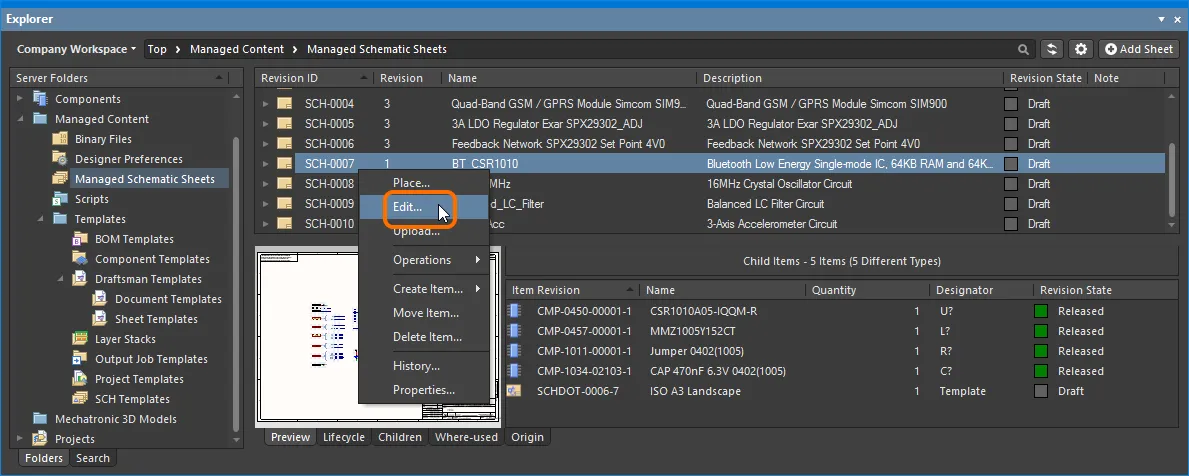
Dostęp do polecenia uruchamiającego bezpośrednią edycję istniejącej rewizji zarządzanego arkusza schematu.

Aktualizowanie zarządzanego arkusza schematu

Jeśli musisz zmienić arkusz schematu przechowywany w elemencie Managed Schematic Sheet Item i masz jego zaktualizowaną wersję, możesz przesłać ten arkusz do tego elementu Item — nowy arkusz zostanie zapisany w kolejnej rewizji tego elementu Item.

Pobieranie zapisanych danych

Pobierz dane przechowywane w rewizji zarządzanego arkusza schematu, klikając tę rewizję prawym przyciskiem myszy i wybierając z menu kontekstowego polecenie Operations » Download. Odpowiednie pliki zostaną pobrane do podfolderu w wybranym katalogu, nazwanego przy użyciu identyfikatora rewizji elementu Item. Plik można znaleźć w znajdującym się tam folderze Released.

Użyj polecenia Download z poziomu samego wpisu najwyższego poziomu zarządzanego arkusza schematu, aby pobrać odpowiednie pliki przechowywane w najnowszej rewizji tego arkusza.
Kliknij przycisk Explore w oknie dialogowym Download from Server, aby szybko przejść do folderu pobierania.

Adnotowanie komponentów i arkuszy

Aby zagwarantować integralność obwodów używanych w Managed Sheet, tego arkusza nie można edytować podczas normalnej pracy projektowej. Oznacza to, że na arkuszu nie można modyfikować numeru arkusza ani przypisań oznaczeń. Jak więc ponumerować wszystkie arkusze w projekcie i nadać oznaczenia wszystkim komponentom?

Zadania te są realizowane przez dwa polecenia: arkusze są numerowane za pomocą polecenia Tools » Annotation » Annotate Compiled Sheets, a komponenty otrzymują oznaczenia za pomocą polecenia Tools » Annotation » Board Level Annotate. Przypisania numerów arkuszy i oznaczeń są przechowywane w osobnym pliku, <ProjectName>*.annotation

Narzędzia do anotacji komponentów muszą znać kolejność, w jakiej mają być przetwarzane arkusze schematu. Z tego powodu lepiej jest ponumerować arkusze przed nadaniem oznaczeń komponentom.

Zasady Annotating Components and Sheets są takie same jak przy użyciu lokalnych Device Sheets. Więcej informacji o anotowaniu projektów zawierających Managed Sheets można znaleźć w następujących sekcjach na stronie Device Sheets:

Usuwanie miękkie

Po połączeniu z Workspace dostępna jest elastyczna funkcja usuwania zarządzanego arkusza schematu bezpośrednio z poziomu Altium Designer, z panelu Explorer panel. Kliknij prawym przyciskiem wpis arkusza w panelu i wybierz z menu kontekstowego polecenie Delete Item. Zostanie wyświetlone okno dialogowe Delete Items, w którym można potwierdzić usunięcie. Operacja jest w rzeczywistości „usunięciem miękkim”, w wyniku którego zarządzany arkusz schematu zostanie przeniesiony do obszaru Trash w Workspace. Trash to w praktyce kosz, do którego można przenosić dowolną zawartość Workspace (poprzez operację miękkiego usunięcia). Jest on odizolowany od pozostałej części Workspace.

Dzięki funkcji miękkiego usuwania możesz usunąć zarządzany arkusz schematu, który jest aktualnie używany.
Wiele zarządzanych arkuszy schematu można usunąć w jednej operacji. Zaznacz wszystkie wymagane arkusze przy użyciu standardowych mechanizmów wielokrotnego wyboru (Shift+Click, Ctrl+Click), a następnie kliknij prawym przyciskiem i wybierz z menu kontekstowego polecenie Delete Items.
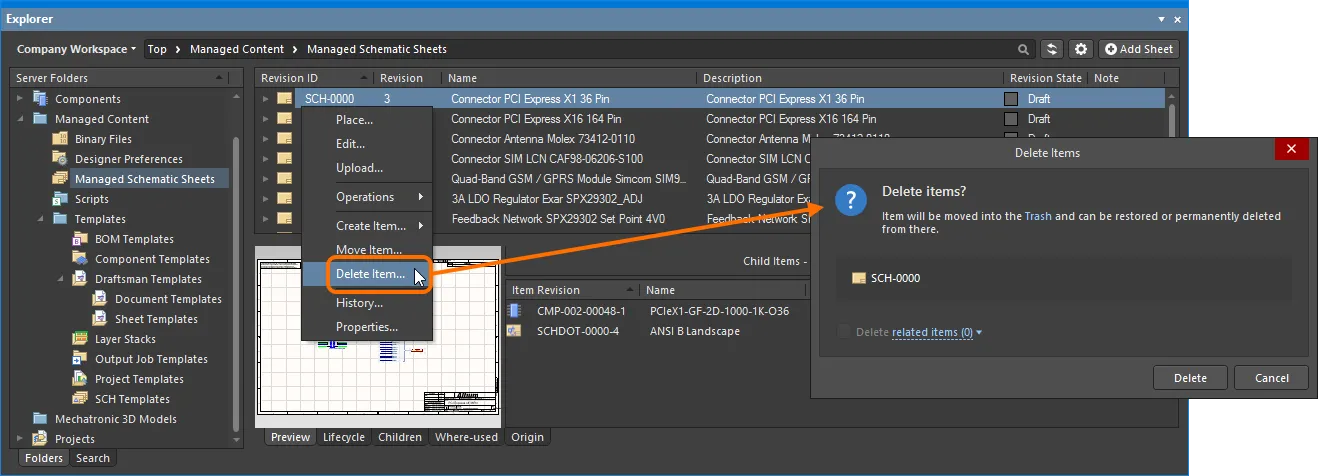
Miękkie usuwanie zarządzanego arkusza schematu. Arkusz zostanie przeniesiony do obszaru Trash Workspace.

Aby kontynuować usuwanie, kliknij przycisk . Zarządzany arkusz schematu zostanie usunięty, a okno dialogowe Deletion Summary potwierdzi pomyślne usunięcie. Jeśli podczas usuwania wystąpi problem, zostaniesz o tym poinformowany.

Całą zawartość usuniętą w ten sposób można znaleźć na stronie Trash w interfejsie przeglądarkowym Workspace. Pamiętaj, że możesz wyświetlać tylko zawartość, którą samodzielnie miękko usunąłeś. Administratorzy będą mogli zobaczyć pełną zawartość strony Trash – czyli całą zawartość, która została miękko usunięta.

Rzeczy, które warto wziąć pod uwagę w odniesieniu do miękko usuniętego zarządzanego arkusza schematu:

  • Zarządzany arkusz schematu nie będzie dostępny z poziomu oprogramowania projektowego ani z poziomu interfejsu WWW.
  • Wszędzie tam, gdzie zarządzany arkusz schematu był używany, będzie widoczna informacja, że został on usunięty.
  • Zarządzany arkusz schematu można przywrócić lub trwale usunąć ze strony Trash, pod warunkiem że masz prawa do edycji. Trwałe usunięcie jest możliwe tylko wtedy, gdy nie jest on używany przez nadrzędny Item.
Pamiętaj, że jeśli miękko usunąłeś zarządzany arkusz schematu – przenosząc go do Trash – możesz ponownie utworzyć nowy zarządzany arkusz schematu o tej samej nazwie. Jeśli później przywrócisz oryginalny zarządzany arkusz schematu, a pierwotna nazwa będzie już zajęta, zostanie użyty liczbowy sufiks, aby zachować unikalność nazwy w obrębie Workspace.
AI-LocalizedTłumaczenie SI
Jeśli znajdziesz błąd, zaznacz tekst/obraz i naciśnij Ctrl + Enter aby wysłać nam wiadomość.
Feature Availability

The features available to you depend on which Altium solution you have – Altium Develop, an edition of Altium Agile (Agile Teams or Agile Enterprise), or Altium Designer (on active term).

If you don’t see a discussed feature in your software, contact Altium Sales to find out more.

Legacy Documentation

Altium Designer documentation is no longer versioned. If you need to access documentation for older versions of Altium Designer, visit the Legacy Documentation section of the Other Installers page.

Content