
Żądania części
Liczba komponentów projektowych dostępnych dla inżyniera podczas tworzenia kolejnego projektu może się wahać od kilkuset, rozproszonych po pojedynczych bibliotekach symboli i modeli, do setek tysięcy przechowywanych w dedykowanej firmowej bazie części. Jednak niezależnie od tego, ile komponentów jest pod ręką, zawsze będą takie, których brakuje i które trzeba utworzyć oraz dodać do ponownego użycia.
W małym biurze projektowym inżynier po prostu „zmienia kapelusz” i staje się Librarian – tworząc na szybko wymagane komponenty, których brakuje w jego arsenale projektowym. Jednak w większej organizacji, która zatrudnia dedykowany dział bibliotek do rozwijania i utrzymywania komponentów projektowych – dostępnych dla wszystkich inżynierów i projektantów w tej organizacji – sensowne jest zgłaszanie próśb o nowe (brakujące) komponenty do tego działu. Zapewniając eleganckie rozwiązanie tego problemu, Altium Designer, w połączeniu z podłączonym Enterprise Server Workspace, oferuje funkcję Part Requests.
Inżynier może po prostu wysłać prośbę o utworzenie jednej lub wielu części i otrzymać powiadomienie, gdy prośba zostanie zrealizowana, a komponent(y) udostępnione lub odrzucone (wraz z powodem). Zgłaszający podaje możliwie jak najwięcej kluczowych informacji wspierających prośbę (producent i numer(y) katalogowe, opis(y), odpowiednia karta katalogowa (PDF lub URL)). Można nawet utworzyć komponenty-zalążki (stub), które bibliotekarz może następnie przejąć (i dokończyć).
Tworzenie Part Requests
Part Requests można tworzyć i utrzymywać w Altium Designer za pomocą panelu Explorer.
Dodawanie prośby
Nową prośbę o część można dodać z folderu Part requests wybranego na karcie Folders panelu Explorer, używając przycisku  w prawym górnym rogu panelu. Ponadto, jeśli wyszukiwanie komponentu zakończy się niepowodzeniem, na karcie Search panelu Explorer nad oknem wyników pojawi się przycisk . Aby dodać nową prośbę o część, kliknij ten przycisk i wybierz polecenie New Request z wyświetlonego menu. Pojawi się okno dialogowe New Part Request, w którym możesz zdefiniować prośbę.
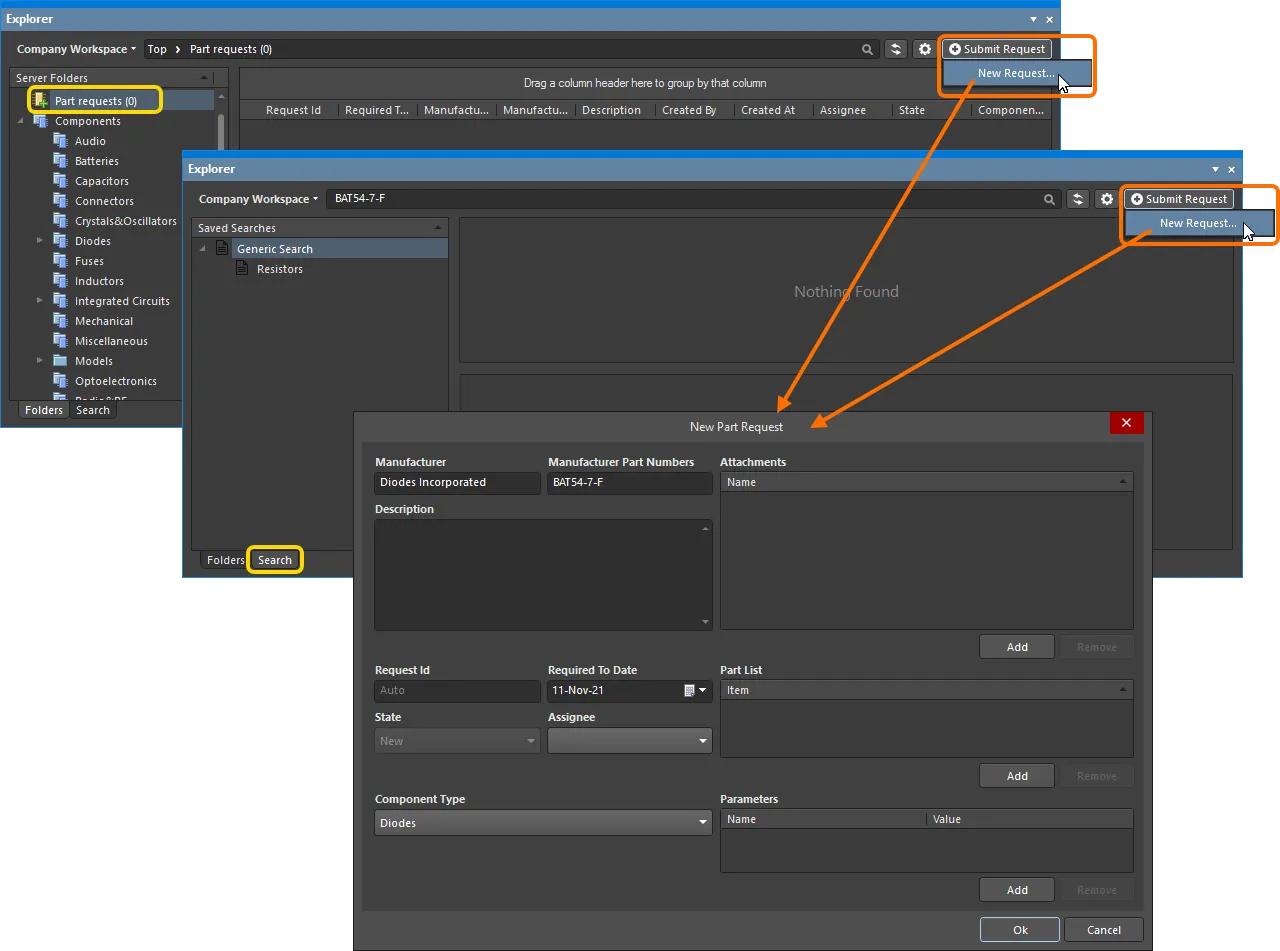
Dodawanie nowej prośby o część bezpośrednio w Altium Designer za pomocą panelu Explorer.
Użyj elementów sterujących w oknie dialogowym, aby podać jak najwięcej informacji:
-
Manufacturer – to pole jest wymagane, aby wskazać bibliotekarzowi, kto faktycznie produkuje daną część.
-
Manufacturer Part Numbers – to pole jest wymagane i wskazuje bibliotekarzowi konkretne numery katalogowe części, które ma przygotować. Wiele numerów katalogowych należy oddzielić przecinkiem (,).
-
Description – to pole może służyć do podania rozbudowanego opisu części (zwykle zaczerpniętego z karty katalogowej producenta).
-
Request ID – jest generowane automatycznie i przypisywane do prośby, co umożliwia użytkownikom łatwe śledzenie postępu prośby.
-
Required To Date – użyj tego pola, aby określić datę, do której komponent(y) mają być gotowe. Wpisz datę bezpośrednio (w formacie
dd/mm/yyyy) lub kliknij przycisk po prawej stronie, aby otworzyć wyskakujące okno kalendarza i wskazać wymaganą datę.
-
State – to pole tylko do odczytu służy do określenia statusu prośby. Domyślnym stanem nowej prośby jest
New. -
Assignee – to pole pokazuje, który bibliotekarz aktualnie pracuje nad prośbą. Lista rozwijana zawiera wszystkich członków Workspace należących do wyznaczonej roli (ról) bibliotekarza; role te wyznacza się na odpowiedniej stronie administracyjnej w interfejsie przeglądarkowym Workspace.
-
Component Type – to pole może służyć do określenia typu żądanego komponentu. Lista rozwijana będzie zawierać wszystkie typy aktualnie zdefiniowane na stronie Data Management – Component Types page w oknie dialogowym Preferences.
-
Attachments – w tym obszarze można dołączyć wszelkie przydatne pliki związane z żądaną częścią. Na przykład kartę katalogową PDF, obraz lub dokument. Kliknij przycisk
 , aby wskazać plik(i) w standardowym oknie dialogowym.
-
Part List – użyj tego obszaru, aby wskazać istniejący(e) komponent(y) w Workspace, które utworzyłeś jako tymczasowe komponenty-zalążki (stub). Kliknij przycisk
i wyszukaj wymagany komponent. Bibliotekarz może wtedy zrealizować prośbę. Jeśli nie istnieje część-stub, bibliotekarz utworzy nowy komponent w Workspace wraz z wymaganymi modelami domenowymi (jeśli jeszcze nie istnieją).
-
Parameters – w tym obszarze można dodać zestaw konkretnych parametrów wymaganych dla części. Kliknij przycisk
i w kolejnych polach podaj nazwę oraz wartość parametru. Jeśli nie określisz parametrów, bibliotekarz najprawdopodobniej oprze się na parametrach z odpowiedniej karty katalogowej tej części, zgodnie z polityką organizacji.
Po zdefiniowaniu wszystkich wymaganych informacji – zasadniczo Manufacturer i Manufacturer Part Numbers (które są obowiązkowe) – kliknij OK , aby utworzyć prośbę.
Przeglądanie Part Requests
W dowolnym momencie możesz przeglądać prośby o części, które zainicjowałeś (zgłaszający), lub za które odpowiadasz (bibliotekarz). Można to zrobić z poziomu panelu Explorer. Zarówno dla autora prośby o część (Requester), jak i użytkownika(ów) zdefiniowanych w rolach powiązanych z rolą Librarian (Librarians), prośby są prezentowane w panelu Explorer w dedykowanym folderze Part requests.
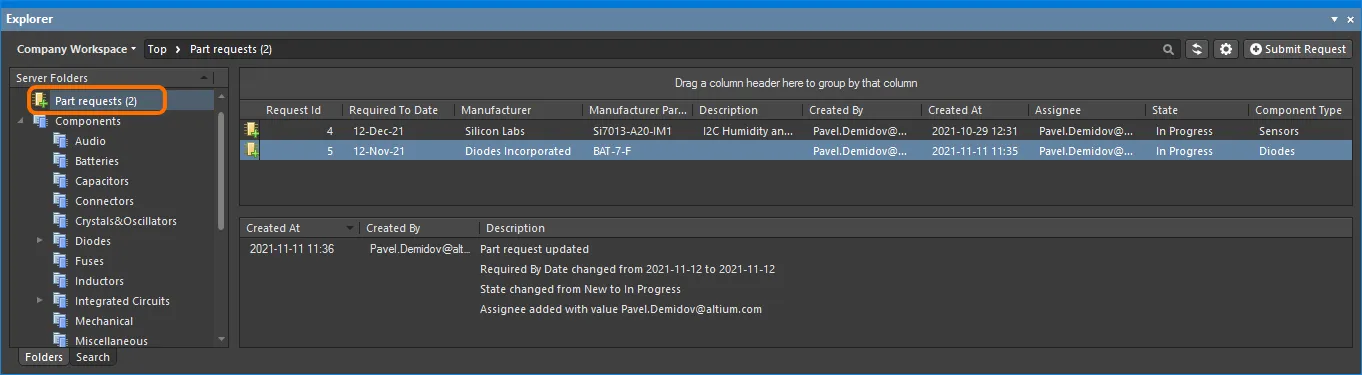
Przykładowe Part Requests w folderze Part requests. Widzisz części, o które prosiłeś; bibliotekarz widzi części, do których został przypisany, a także te, które nie zostały jeszcze przypisane.
Wybranie prośby w górnym obszarze spowoduje wyświetlenie strumienia informacji w dolnym obszarze. Informacje te stanowią bieżące podsumowanie każdego zdarzenia związanego z daną prośbą, w tym wszelkich komentarzy dodanych przez zgłaszającego lub bibliotekarza. Każdy wpis w strumieniu składa się z następujących elementów:
-
Created At – data i godzina, o której zdarzenie miało miejsce.
-
Created By – użytkownik odpowiedzialny za zdarzenie (zgłaszający lub bibliotekarz).
-
Description – wpis składający się z automatycznie generowanego komunikatu oraz ewentualnego komentarza dołączonego przez zgłaszającego/bibliotekarza.
Edycja istniejącej prośby o część
Aby edytować istniejącą prośbę o część, kliknij dwukrotnie jej wpis w górnym obszarze albo zaznacz go i wybierz polecenie Edit z menu kontekstowego dostępnego po kliknięciu prawym przyciskiem myszy.
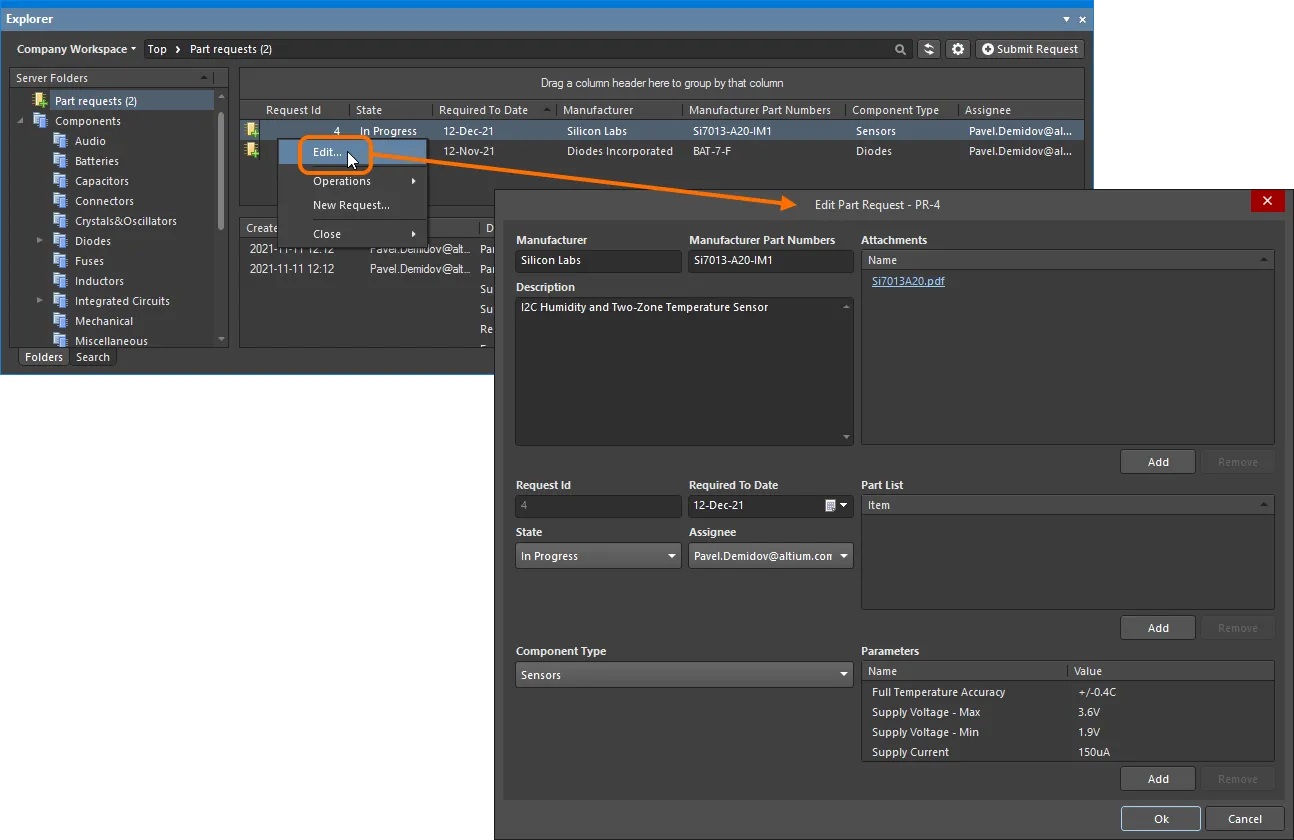
Otwieranie okna dialogowego, w którym można edytować istniejącą prośbę o część.
Wprowadź wymagane zmiany, a następnie kliknij OK.
Sterowanie wyświetlaniem danych
Poniższe sekcje zawierają więcej informacji o pracy z danymi prezentowanymi w folderze Part requests.
Controlling the Display of Columns
Każda kolumna w widoku odpowiada konkretnemu polu prośby o część. Konfigurowanie, które kolumny są wyświetlane, odbywa się w oknie dialogowym Select Columns, do którego uzyskuje się dostęp, klikając prawym przyciskiem myszy w nagłówkach kolumn i wybierając polecenie Select Columns z menu kontekstowego.
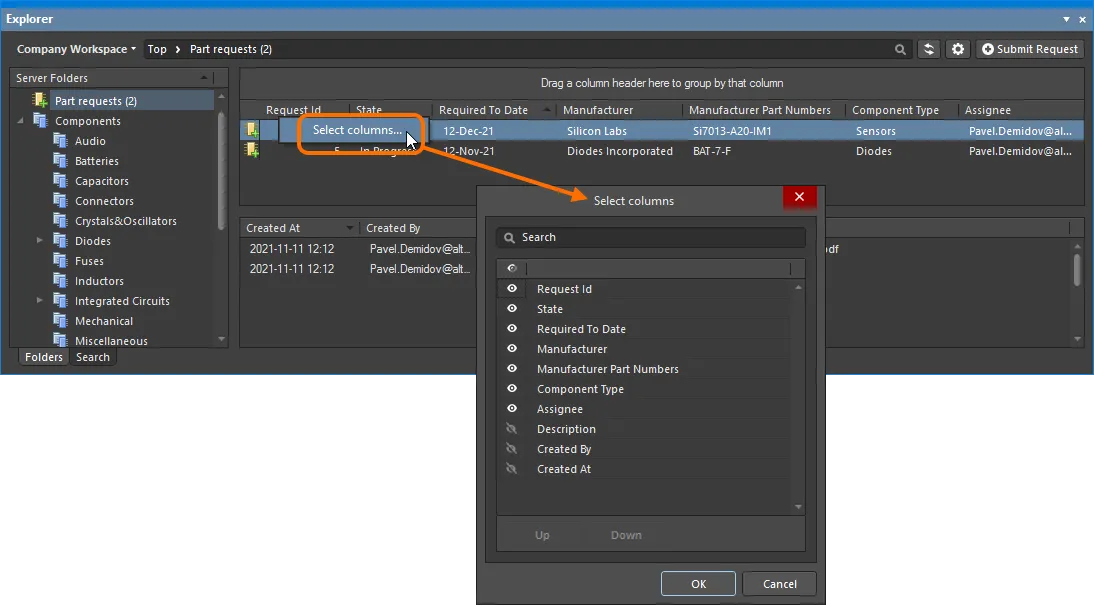
Okno dialogowe Select Columns służy do określenia, jakie dane są prezentowane w folderze Part requests.
 , aby ją ukryć (element sterujący zmieni się na
  ).
).Column Ordering & Sizing
Kolejność kolumn można dostosować. Kliknij nagłówek kolumny i przeciągnij go poziomo do wymaganego nowego położenia. Prawidłowe pozycje są podświetlane pionowymi strzałkami pozycjonującymi.
 oraz
oraz  . Pamiętaj, że można przenosić tylko widocznie włączone wpisy.
Grouping Part Requests
Żądania części można grupować na podstawie dowolnego z widocznych nagłówków kolumn, klikając i przytrzymując nagłówek kolumny, a następnie przeciągając i upuszczając go na tekst Drag a column header here to group by that column.
Aby wyczyścić grupowanie według kolumny, kliknij kontrolkę  po lewej stronie jej nazwy w obszarze zgrupowanych kolumn.
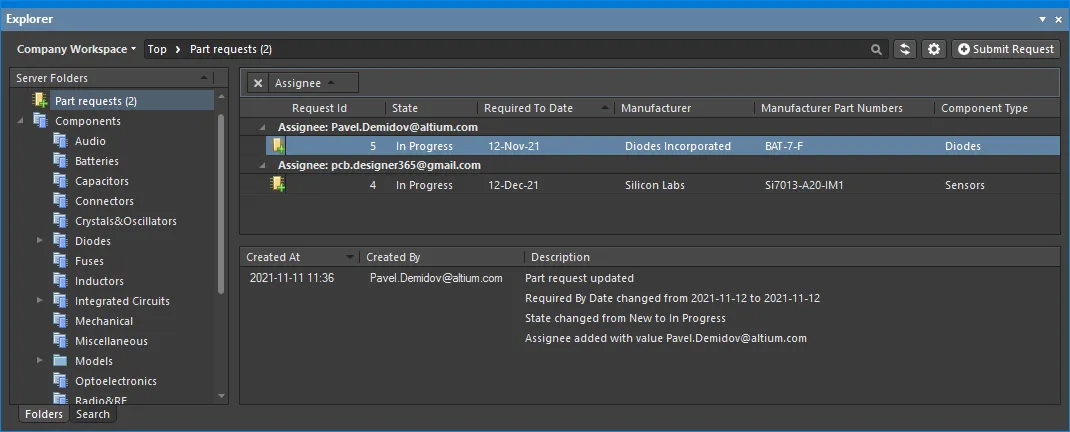
Przykład niestandardowego grupowania (według kolumny Assignee).
Sorting
Żądania części można sortować według konkretnej kolumny, klikając nagłówek tej kolumny. Kliknij raz, aby sortować rosnąco (na podstawie zawartości tej kolumny). Kliknij ponownie, aby sortować malejąco.
Możesz sortować według wielu kolumn. Gdy żądania części są już posortowane według określonej kolumny, Shift+Click na innej kolumnie, aby wykonać „podsortowanie” według jej zawartości.
Column-based Filtering
Podobnie jak w arkuszu Excel, żądania części można dodatkowo filtrować według zawartości każdej kolumny, klikając ikonę filtra, która pojawia się po prawej stronie nagłówka kolumny po najechaniu kursorem na nagłówek ( ). Otworzy się menu zawierające pozycję dla każdej wartości w tej kolumnie. Kliknij pozycję, aby zawęzić listę tak, by zawierała tylko żądania części z tą wartością.
Gdy filtr kolumny jest zastosowany, ikona filtra jest wyświetlana na niebiesko ( ), co wskazuje, że filtrowanie jest stosowane na podstawie tej kolumny. Filtrowanie można zastosować do wielu kolumn danych. Każdy filtr kolumny staje się warunkiem AND w filtrze ogólnym. Tekstowa reprezentacja aktualnie obowiązującego filtrowania będzie prezentowana na dole obszaru.

Przykład działania filtrowania kolumn.
 po skrajnie prawej stronie tekstowej reprezentacji filtra. Aby wyłączyć filtr, odznacz pole wyboru po lewej stronie jego tekstowej reprezentacji. Aby włączyć go ponownie, zaznacz pole wyboru.
Aby bardziej dostosować bieżący filtr, kliknij przycisk  po skrajnie prawej stronie tekstowej reprezentacji filtra, aby otworzyć okno dialogowe Filter Editor. Użyj tego okna dialogowego, aby w razie potrzeby tworzyć bardziej zaawansowane i złożone filtry.
Dodatkowe operacje
Menu kontekstowe (prawy przycisk myszy) dla górnego obszaru zawiera również następujące przydatne polecenia podczas pracy z żądaniami części:
-
Operations » Create Component – umożliwia szybkie utworzenie „szkieletowego” elementu komponentu na podstawie żądania części, dając przypisanemu bibliotekarzowi punkt wyjścia do przygotowania wymaganego komponentu. Tymczasowy edytor komponentu otworzy się w trybie Single Component Editing mode – gotowy do bezpośredniej edycji komponentu. Zdefiniuj komponent, dodaj modele dziedzinowe i zapisz w Workspace.
-
Operations » Export Data – umożliwia eksport danych z górnego obszaru. Otworzy się okno dialogowe Select columns for data export, w którym możesz określić dane do wyeksportowania. Okno dialogowe zawiera wszystkie możliwe kolumny siatki, a te, które są aktualnie wyświetlane w panelu, są domyślnie włączone do eksportu. Po kliknięciu OK otworzy się standardowe okno dialogowe Windows Save As, w którym możesz nazwać i zapisać wyeksportowany plik. Użyj pola Save as type, aby wybrać format pliku: Comma-Separated Values Files (
*.csv) lub Excel Files (*.xls). -
Close » Completed – może być użyte (zwykle) przez bibliotekarza do szybkiego oznaczenia żądania części jako ukończonego bez konieczności otwierania żądania do edycji.
-
Close » Rejected – może być użyte (zwykle) przez bibliotekarza do szybkiego odrzucenia żądania części bez konieczności otwierania żądania do edycji.
-
Close » Cancelled – może być użyte przez bibliotekarza (lub wnioskodawcę) do szybkiego anulowania żądania części bez konieczności otwierania żądania do edycji.
 Tłumaczenie SI