
Updating Components from Database and File-based Libraries
W skrócie
- Dowiedz się, gdzie należy wprowadzać aktualizacje komponentów umieszczonych z bibliotek zintegrowanych, bibliotek bazodanowych, bibliotek schematowych lub PCB, a także komponentów korzystających z połączeń z bazami danych.
- Zobacz, jak Altium Designer wykrywa różnice między parametrami komponentów a danymi w powiązanych bazach danych oraz jak przeglądać, akceptować lub odrzucać te zmiany przed ich zastosowaniem.
- Poznaj ustawienia i mechanizmy wpływające na synchronizację, w tym mapowanie parametrów, blokowanie parametrów i przeprowadzanie aktualizacji za pomocą ECO.
Komponenty zostały już umieszczone na schemacie, być może nawet wszystkie połączenia zostały wykonane, schemat skompilowany, a projekt przeszedł do etapu projektowania płytki. Najprawdopodobniej nadejdzie moment, w którym konieczna będzie zmiana komponentu — dodanie nowego parametru, zmiana odwołania do modelu lub zmiana graficzna symbolu albo footprintu.
Najbardziej logicznym miejscem wprowadzania zmian jest źródło. Rodzaj tego źródła zależy od sposobu umieszczenia komponentu:
- From an Integrated Library - biblioteki źródłowe są wyodrębniane, wprowadzana jest zmiana, a następnie pakiet biblioteki zintegrowanej jest kompilowany w celu wygenerowania zaktualizowanej biblioteki zintegrowanej.
- From a Database Library - w przypadku parametru lub odwołania do symbolu/modelu zmiana jest wprowadzana w odpowiednim rekordzie komponentu w powiązanej zewnętrznej bazie danych. Jeśli zmiana ma charakter graficzny (dotyczy symbolu lub modelu), jest wprowadzana w bibliotece źródłowej, do której prowadzi odwołanie.
- From a Schematic/PCB Library - zmiana jest wprowadzana w komponencie lub footprincie w odpowiedniej bibliotece, z której umieszczono dany komponent lub footprint.
Umieszczony komponent może być również powiązany z zewnętrzną bazą danych za pomocą pliku Database Link (*.DBLink). Zmiany symboli i modeli są wprowadzane w bibliotekach źródłowych. W przypadku parametrów zmiany są wprowadzane w bazie danych.
Po wprowadzeniu zmian należy przenieść je do projektu. Altium Designer udostępnia różne narzędzia aktualizacji, które pozwalają szybko i sprawnie przenosić zmiany do komponentów w Altium Designer. W tym dokumencie szczegółowo opisano te narzędzia, które umożliwiają stałe utrzymywanie synchronizacji między źródłem komponentów a ich umieszczonymi instancjami.
Aktualizowanie parametrów z bazy danych
W kontekście tego narzędzia termin „komponent Altium Designer” oznacza instancję komponentu umieszczoną na arkuszu schematu lub komponent w źródłowej bibliotece schematowej. Altium Designer udostępnia narzędzie do aktualizowania parametrów komponentów Altium Designer na podstawie informacji przechowywanych w zewnętrznej bazie danych. Aby aktualizacja była możliwa, komponenty muszą być powiązane z odpowiednimi rekordami komponentów w zewnętrznej bazie danych. Powiązanie jest realizowane za pomocą pośredniczącego pliku powiązań, którym może być jeden z następujących plików:
- Database Link plik (*.DBLink) - używany do powiązywania z zewnętrzną bazą danych istniejących, umieszczonych komponentów lub, częściej, komponentów zdefiniowanych w źródłowej bibliotece schematowej.
- Database Library plik (*.DBLib) - używany podczas umieszczania komponentów bezpośrednio na arkuszu schematu z zewnętrznej bazy danych.
- SVN Database Library plik (*.SVNDBLib) - działa tak samo jak *.DBLib, ale biblioteki symboli i modeli są objęte kontrolą wersji.
Aktualizacje są wykonywane w edytorze schematów po wybraniu polecenia Tools » Update Parameters From Database dostępnego w menu głównym. Uruchomienie tego polecenia otwiera okno dialogowe Update Parameters From Database. W tym oknie można wybrać dokumenty schematów i typy komponentów, które mają zostać uwzględnione w aktualizacji.
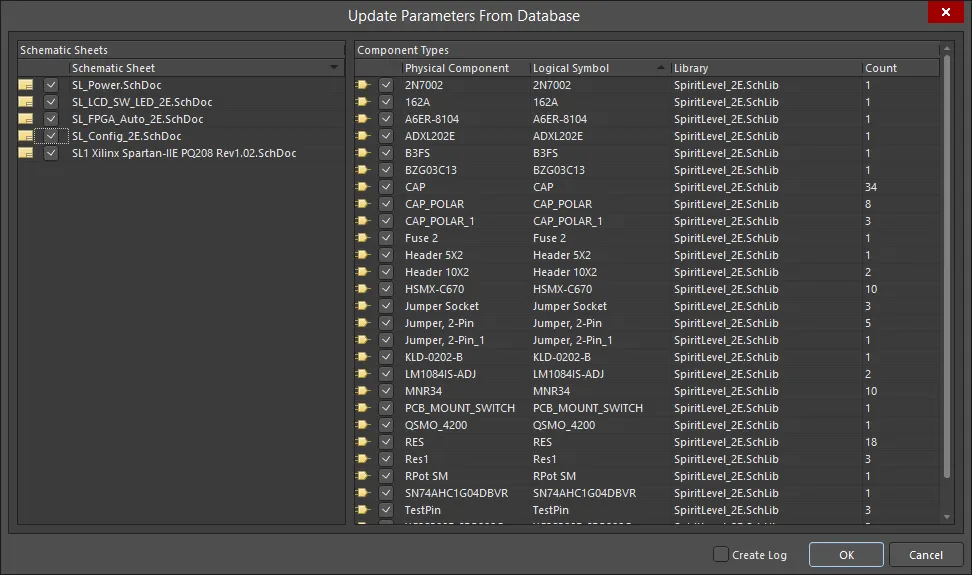
Okno dialogowe Update Parameters From Database
Opcje i elementy sterujące okna dialogowego aktualizacji parametrów z bazy danych
- Schematic Sheets - wyświetla listę wszystkich dokumentów schematów, do których można zastosować aktualizację. Może to być pojedynczy, niezależny dokument schematu albo wszystkie arkusze schematów w aktywnym projekcie. Zaznacz pola obok dokumentów, których komponenty mają zostać uwzględnione w aktualizacji.
-
Component Types:
- Physical Component - nazwa komponentu.
- Logical Symbol - powiązany symbol logiczny.
- Library - biblioteka źródłowa, z której umieszczono komponent.
- Count - liczba instancji we wszystkich zaznaczonych dokumentach schematów.
-
Create Log - zaznacz, aby utworzyć plik dziennika (*.log) aktualizacji, który będzie dostępny w folderze Generated w panelu Projects .
Po określeniu zakresu aktualizacji kliknij OK. Zewnętrzna baza danych zostanie przeszukana pod kątem pasujących komponentów. Jeśli występują różnice parametrów między komponentami Altium Designer a odpowiadającymi im rekordami w bazie danych, otworzy się okno dialogowe Select Parameter Changes. Jeśli nie zostaną znalezione żadne różnice, pojawi się okno dialogowe z odpowiednią informacją.

Okno dialogowe Select Parameter Changes
Opcje i elementy sterujące okna dialogowego wyboru zmian parametrów
Tabela główna
-
<xx> Objects - <xx> Selected - wyświetla łączną liczbę obiektów w tabeli oraz liczbę aktualnie zaznaczonych obiektów.
-
System i User Parameters - wyświetlają dodatkowe informacje o obiekcie, np. adres dostawcy, opis, odwołanie do biblioteki itp.
Dodatkowe elementy sterujące
-
Update Selected - kliknij, aby wymusić aktualizację aktualnie zaznaczonych parametrów.
-
Reject Selected - kliknij, aby odrzucić proponowaną aktualizację aktualnie zaznaczonych parametrów.
-
Update All - kliknij, aby wymusić aktualizację wszystkich parametrów.
-
Reject All - kliknij, aby odrzucić proponowaną aktualizację wszystkich parametrów.
-
Show all parts - zaznacz, aby wyświetlić wszystkie elementy w tabeli głównej.
-
Accept Changes (Create ECO) - aby zastosować te zmiany do komponentów, należy wygenerować zlecenie zmiany inżynierskiej (ECO, Engineering Change Order). Kliknij, aby otworzyć okno dialogowe Engineering Change Order.
Menu kontekstowe
Wiele opcji menu kontekstowego jest intuicyjnych i nie wymaga dodatkowych wyjaśnień. Te, które ich wymagają, opisano poniżej.
-
Rename Column - kliknij, aby otworzyć okno dialogowe Rename Existing Parameter, w którym można zmienić nazwę istniejącego parametru.
-
Add Column - kliknij, aby otworzyć okno dialogowe Add Parameter i dodać kolumnę.
-
Report - kliknij, aby otworzyć okno dialogowe Report Preview i wygenerować raport.
-
Cross Probe - kliknij, aby zlokalizować zaznaczony obiekt na schemacie. Zaznaczony obiekt zostanie podświetlony na arkuszu schematu.
Uwagi
- Można przeciągać i upuszczać kolumny w obszarze tabeli, aby zmienić kolejność ich wyświetlania. Nowa kolejność jest zapisywana w pliku projektu, dzięki czemu zostanie zachowana przy ponownym otwarciu okna dialogowego.
-
Aktualizowaniu parametrów można zapobiec w następujący sposób:
-
Na poziomie parametru pojedynczego komponentu włącz opcję Lock Parameter w trybie Component panelu Properties (aby uzyskać dostęp, kliknij dwukrotnie komponent). Opcja Allow Synchronization With Database służy również do określania, czy komentarz może być aktualizowany. Domyślnie opcja ta jest włączona, aby zawsze umożliwiać synchronizację z biblioteką lub bazą danych źródłowych. Możesz ją wyłączyć, aby wykluczyć komentarz z procesu aktualizacji.
-
Na poziomie powiązania z bazą danych — sekcja Field Mapping odpowiedniego dokumentu powiązania z bazą danych (plik *.DbLink, *.DbLib lub *.SvnDbLib) zawiera szereg opcji określających, czy parametry mogą być aktualizowane, w tym Update Values, Add to Design i Remove from Design.
-
To okno dialogowe zawiera listę wszystkich parametrów istniejących w rekordach bazy danych dla powiązanych komponentów Altium Designer objętych zakresem aktualizacji. Parametry zdefiniowane dla komponentu Altium Designer, które nie odpowiadają polom w tabeli bazy danych, nie pojawią się na liście. Na przykład komponent mógł zostać umieszczony bezpośrednio z bazy danych za pomocą funkcji biblioteki bazy danych, a następnie uzupełniony o jeden lub więcej parametrów.
Na liście znajdują się tylko te parametry, dla których zdefiniowano mapowanie między zewnętrzną bazą danych a umieszczoną instancją komponentu. Mapowanie parametrów odbywa się na karcie Field Mappings pośredniczącego pliku powiązania.
Okno dialogowe początkowo wyświetla proponowane aktualizacje mające na celu zsynchronizowanie parametrów komponentów Altium Designer z parametrami w bazie danych na podstawie działań aktualizacyjnych zdefiniowanych w pośredniczącym pliku powiązania (*.DbLink, *.DbLib lub *.SvnDbLib).
Różnice parametrów są oznaczane charakterystyczną ikoną umieszczaną w odpowiedniej komórce. Na przykład niebieski trójkąt w rogu komórki oznacza, że wykryto różnicę między wartością parametru komponentu Altium Designer a wartością tego samego parametru w powiązanym rekordzie bazy danych.
Pełna lista wszystkich dostępnych stanów komórek w oknie dialogowym Select Parameter Changes znajduje się na tej stronie, w sekcji Stany aktualizacji parametrów.
Elementy sterujące dostępne w oknie dialogowym Select Parameter Changes pozwalają w pełni kontrolować, które aktualizacje zostaną wykonane, a które odrzucone. Możesz odrzucić aktualizacje wszystkich parametrów wybranego komponentu lub tylko określonych parametrów tego komponentu. Aby odrzucić proponowaną aktualizację określonego parametru, zaznacz odpowiednią komórkę i kliknij przycisk Reject Selected. Aby przywrócić aktualizację, kliknij przycisk Update Selected.
Gdy proponowany zestaw aktualizacji będzie zadowalający, kliknij przycisk Accept Changes (Create ECO). W otwartym oknie dialogowym Engineering Change Order zweryfikuj, a następnie wykonaj aktualizacje. Jeśli okaże się, że nie chcesz wykonywać którejś z aktualizacji, wyłącz odpowiedni wpis zlecenia zmiany.

Okno dialogowe Engineering Change Order
Podwójna synchronizacja
Możesz mieć istniejący projekt, w którym większość umieszczonych komponentów została powiązana z zewnętrzną bazą danych za pomocą pliku DbLink. Zmiany w projekcie mogą wymagać dodania nowych obwodów, których komponenty można umieścić za pomocą funkcji Biblioteka bazy danych. Powiązany plik DbLib/SVNDbLib może przy tym wskazywać inną zewnętrzną bazę danych.
Po użyciu polecenia Update Parameters From Database wszystkie powiązane parametry umieszczonych komponentów zostaną sprawdzone we wszystkich powiązanych bazach danych, niezależnie od użytej metody powiązania, a wykryte różnice tych parametrów zostaną wyświetlone w oknie dialogowym Wybierz zmiany parametrów.
Aktualizowanie komponentów schematu na podstawie bibliotek
Altium Designer udostępnia narzędzie do aktualizowania komponentów umieszczonych na arkuszu schematu na podstawie zmodyfikowanych informacji z biblioteki źródłowej. Obsługiwane są biblioteki komponentów schematowych (*.SchLib), biblioteki zintegrowane (*.IntLib) oraz biblioteki baz danych (*.DBLib, *.SVNDBLib).
Chociaż pliki DBLib i SVNDBLib są wyświetlane jako biblioteki w panelu Komponenty, stanowią one jedynie źródło informacji o połączeniu i mapowaniu pól, a nie biblioteki w ścisłym tego słowa znaczeniu. Funkcja aktualizacji przenosi zmiany parametrów oraz odwołań do symboli i modeli w zewnętrznej bazie danych, a także zmiany graficzne wprowadzone w bibliotekach symboli i modeli, do których prowadzą te odwołania.
Funkcja aktualizacji umożliwia przenoszenie zmian parametrów, a także informacji o modelach i danych graficznych.
Aktualizacje wykonuje się z poziomu dokumentu schematu, wybierając polecenie Tools » Update From Libraries dostępne w menu głównym. Uruchomienie tego polecenia spowoduje otwarcie okna dialogowego Update From Library. Polecenie Update From Libraries aktualizuje wszystkie komponenty na arkuszu schematu na podstawie zmodyfikowanych informacji z biblioteki źródłowej.
Aktualizacje można również wykonywać z poziomu dokumentu schematu, wybierając polecenie Tools » Update Selected From Libraries dostępne w menu głównym. Polecenie Update Selected From Libraries aktualizuje tylko zaznaczone komponenty na arkuszu schematu na podstawie zmodyfikowanych informacji z biblioteki źródłowej.
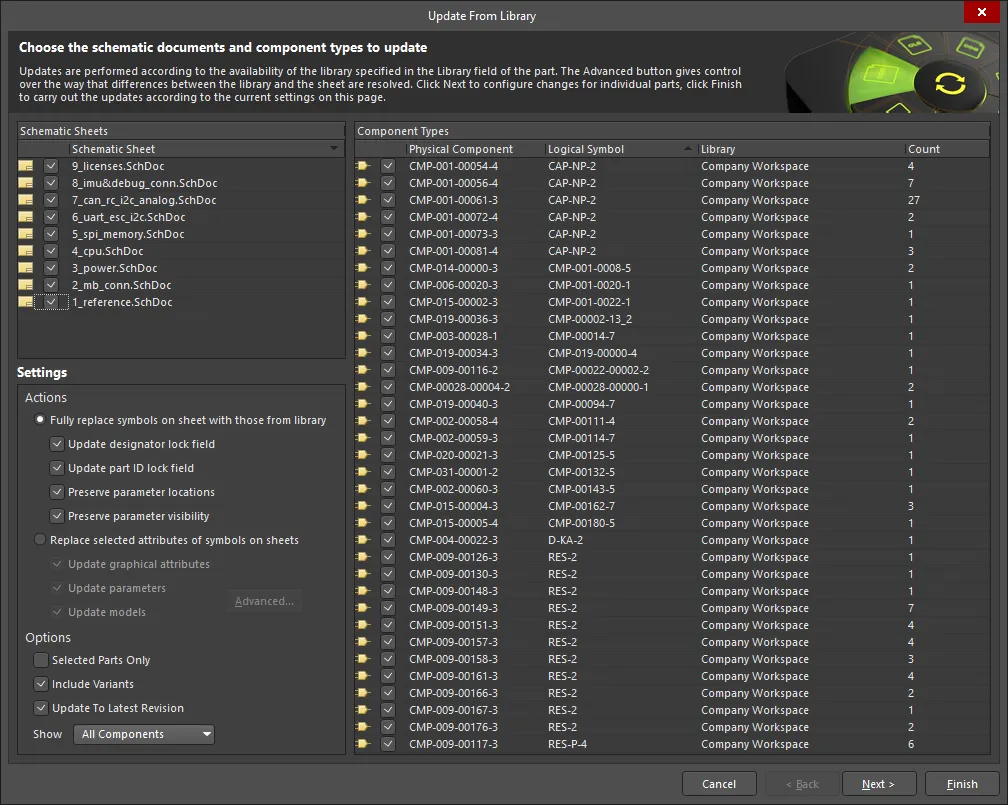
Okno dialogowe Update From Library
Definiowanie zakresu aktualizacji
Pierwsza strona okna dialogowego dotyczy zakresu aktualizacji, czyli źródłowych dokumentów schematu, które mają zostać nią objęte, oraz konkretnych typów komponentów zawartych w tych dokumentach.
W sekcji Schematic Sheets zostaną wyświetlone wszystkie dokumenty schematu, do których można zastosować aktualizację. Może to być pojedynczy, niezależny dokument schematu lub wszystkie arkusze schematu w aktywnym projekcie. Zaznacz dokumenty, których komponenty mają zostać uwzględnione w aktualizacji.
W miarę zaznaczania i odznaczania pozycji na liście Schematic Sheets za pomocą pól wyboru lub poleceń All On / All Off z menu kontekstowego odpowiednie komponenty fizyczne będą wyświetlane w sekcji Component Types okna dialogowego. Dla każdego komponentu podawane są następujące informacje:
- Nazwa komponentu fizycznego
- Powiązany symbol logiczny
- Biblioteka źródłowa, z której został umieszczony
- Liczba instancji aktualnie umieszczonych we wszystkich zaznaczonych dokumentach schematu.
Komponenty są uwzględniane na liście zgodnie z opcjami dostępnymi w lewym dolnym rogu strony. Użyj pola Show, aby określić typy komponentów objętych aktualizacją. Domyślnie wybrana jest opcja All Components, ale możesz zdecydować, aby aktualizować tylko:
- Standard Components — komponenty umieszczone z biblioteki schematowej lub biblioteki zintegrowanej.
- Database Components — komponenty umieszczone z zewnętrznej bazy danych przy użyciu pliku DBLib lub SVNDBLib.
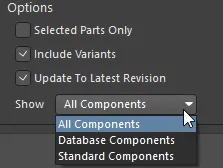
Pole Show w oknie dialogowym Update From Library
Wszystkie typy komponentów są początkowo uwzględniane w aktualizacji. Wyłącz te, których na pewno nie chcesz aktualizować. Możesz też przed otwarciem okna dialogowego zaznaczyć bezpośrednio na arkuszach schematu konkretne komponenty, które chcesz zaktualizować. Następnie włącz opcję Selected Parts Only. Na liście pojawią się tylko zaznaczone komponenty. Możesz również użyć poleceń All On / All Off z menu kontekstowego.
Użyj opcji Include Variants, aby uwzględnić warianty, lub opcji Update to Latest Revision, aby zaktualizować komponenty umieszczone z biblioteki Workspace do najnowszych dostępnych rewizji. Użyj tych opcji, aby zaktualizować parametry komponentów alternatywnych.
Najważniejsze jest to, że zawsze masz pełną kontrolę nad tym, co zostanie uwzględnione w aktualizacji.
Definiowanie domyślnych działań aktualizacji
W obszarze Settings tej strony możesz określić domyślny zakres aktualizacji. Zdefiniowane tutaj domyślne działania aktualizacji zostaną zastosowane do wszystkich instancji komponentów należących do włączonych typów.

Obszar Actions w oknie dialogowym Update From Library
Najprostszą formą aktualizacji jest całkowite zastąpienie komponentów na arkuszach schematu komponentami zdefiniowanymi w bibliotece źródłowej — Fully replace symbols on sheet with those from library. Atrybuty graficzne, parametry i powiązania z modelami są aktualizowane bezpośrednio na podstawie informacji zawartych w bibliotece źródłowej. Po wybraniu tej opcji dostępne stają się następujące opcje. Zaznacz wszystkie, które mają zastosowanie:
- Update designator lock field (pokaż obraz)
- Update part ID lock field (pokaż obraz)
- Preserve parameter locations
- Preserve parameter visibility


Całkowite zastępowanie (Fully replace symbols on sheet with those from library) jest domyślnie włączone. Jeśli chcesz mieć większą kontrolę nad aktualizowanymi elementami, wybierz Replace selected attributes of symbols on sheets. Poszczególne opcje aktualizacji (Update graphical attributes, Update parameters, Update models) staną się dostępne i będzie można je włączać lub wyłączać zgodnie z potrzebami.
Ustawienia na pierwszej stronie okna dialogowego Update From Library oraz w oknie dialogowym Library Update Settings są zachowywane. Są zapisywane w pliku projektu podczas jego zapisywania.
Dodatkową kontrolę nad działaniami aktualizacji parametrów i modeli zapewnia okno dialogowe Library Update Settings. Aby je otworzyć, kliknij przycisk Advanced. W tym oknie możesz nie tylko zdefiniować domyślne, globalne działania aktualizacji parametrów i modeli, ale także określić, które konkretne parametry i modele zostaną uwzględnione w aktualizacji.

Otwieranie okna dialogowego Library Update Settings
Opcje i elementy sterujące okna dialogowego Library Update Settings
Ustawienia parametrów
-
Library parameters not in sheet — użyj listy rozwijanej , aby wybrać domyślne działanie aktualizacji stosowane wtedy, gdy instancja komponentu w bibliotece schematów ma parametr, którego nie ma instancja komponentu umieszczonego na schemacie. Dostępne opcje to: Add, Do not add oraz Add if not blank (tj. parametr komponentu w bibliotece ma przypisaną wartość).
-
Sheet parameters not in library — użyj listy rozwijanej, aby wybrać domyślne działanie stosowane wtedy, gdy komponent na arkuszu schematu ma parametr, którego nie ma odpowiadający mu komponent w dokumencie biblioteki źródłowej.
-
Parameters to update — lista parametrów systemowych i zdefiniowanych przez użytkownika występujących w projekcie (we wszystkich komponentach we wszystkich dokumentach schematów projektu). Zaznacz pole wyboru Update , aby umożliwić aktualizowanie parametrów ze wskazanych źródłowych bibliotek schematów.
Ustawienia modeli
- Add models found in library but not in sheet — zaznacz, aby dodać model, który istnieje dla komponentu w bibliotece, ale nie dla komponentu umieszczonego na arkuszu schematu.
- Remove models found in sheet but not in library — zaznacz, aby usunąć model, który istnieje w dokumencie schematu, ale nie istnieje w bibliotece.
- Update which models are the current models — zaznacz, aby zaktualizować bieżące modele umieszczonych komponentów. Na przykład komponent SN7432 w dokumencie schematu może być powiązany z dwoma modelami obudowy PCB — DIP14 i SIOC14. Jego bieżącym modelem może być SIOC14. Dla komponentu SN7432 w bibliotece bieżącym modelem może być DIP14. Po włączeniu tej opcji bieżący model umieszczonego komponentu zostanie zastąpiony bieżącym modelem odpowiadającego mu komponentu bibliotecznego.
- Models to update — lista wszystkich modeli aktualnie zdefiniowanych dla wszystkich komponentów w źródłowych dokumentach schematów projektu. Modele są pogrupowane według typu. Zaznacz pole wyboru Update , aby umożliwić aktualizowanie wyłącznie modeli ze wskazanych źródłowych bibliotek schematów.
Po określeniu wymaganego zakresu aktualizacji i domyślnych działań możesz kliknąć Finish, a następnie przejrzeć i wykonać zmiany w wygenerowanym zleceniu zmian inżynierskich (ECO). Jeśli przed wygenerowaniem ECO chcesz dokładniej dostosować aktualizację dla poszczególnych komponentów, kliknij Next, aby przejść do drugiej strony okna dialogowego, opisanej szczegółowo w następnej sekcji.
Sterowanie aktualizacją na poziomie instancji komponentu
Ustawienia na drugiej stronie okna dialogowego Update From Library nie są zachowywane. Zostaną utracone po powrocie do pierwszej strony lub zamknięciu okna dialogowego.
Druga strona okna dialogowego Update From Library zawiera szczegółową tabelę z listą wszystkich instancji komponentów objętych planowaną aktualizacją. Na poprzedniej stronie można było ogólnie określić, które typy fizycznych komponentów zostaną uwzględnione w aktualizacji. Ta strona pozwala precyzyjnie określić, które instancje komponentów tych typów zostaną zaktualizowane.
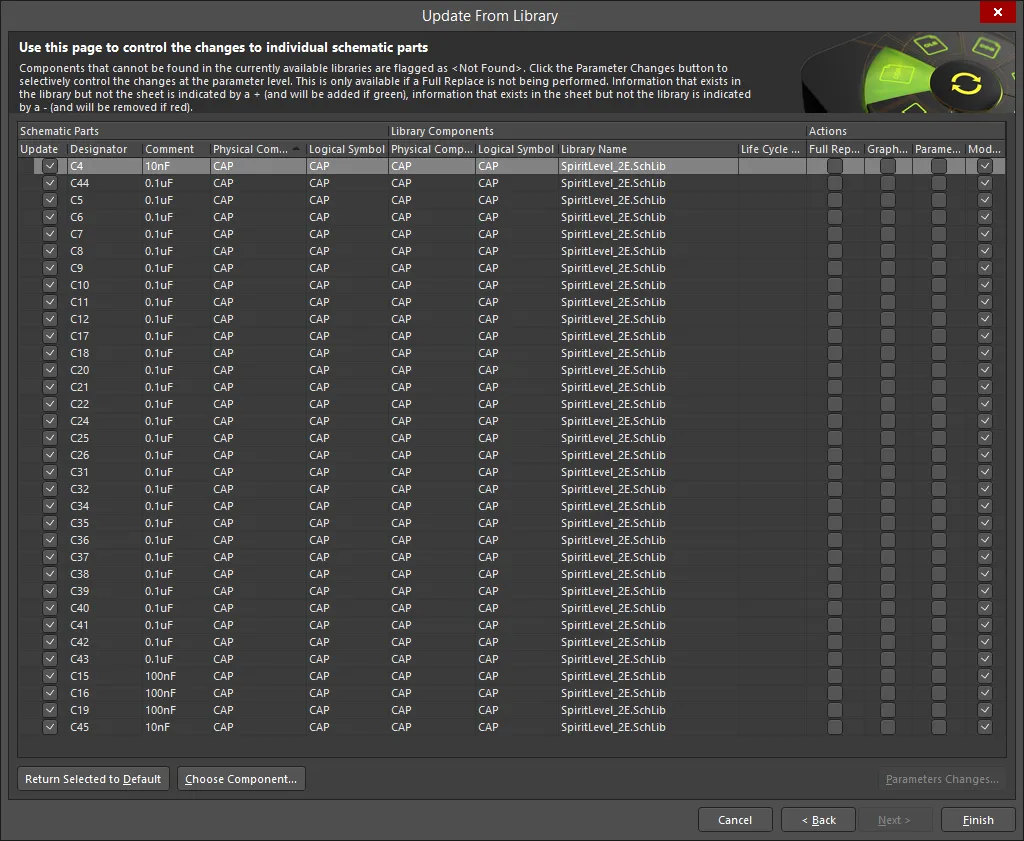
Druga strona okna dialogowego Update From Library
Tabela jest podzielona na trzy obszary:
- Schematic Parts — ten obszar zawiera Designator, Comment, Physical Component oraz Logical Symbol dla każdego komponentu umieszczonego na arkuszach schematu. Zaznacz pole wyboru Update , aby zaktualizować wybrany komponent.
- Library Components — ten obszar zawiera Physical Component, Logical Symbol, Library Name oraz Life Cycle State komponentu bibliotecznego dla każdego elementu schematu na liście. Zazwyczaj jest to ta sama biblioteka źródłowa, z której pierwotnie umieszczono komponent, ale można też całkowicie zastąpić komponent innym, pochodzącym z tej samej lub innej biblioteki. Komponenty, których nie można znaleźć w aktualnie dostępnych bibliotekach, są oznaczone jako <Not Found>.
-
Actions - konkretne działania aktualizacji wymagane dla każdej instancji komponentu, dla której zaznaczono pole Update . Początkowo będą one ustawione zgodnie z domyślnymi ustawieniami działań zdefiniowanymi na pierwszej stronie okna dialogowego. Kliknij pole wyboru, aby włączyć lub wyłączyć działanie dla wybranego komponentu, albo użyj poleceń menu kontekstowego.
- Full Replace - zaznacz pole, aby całkowicie zastąpić wybrane elementy.
- Graphical - zaznacz pole, aby zaktualizować grafikę wybranych elementów.
- Parameters - zaznacz pole, aby zaktualizować parametry wybranych elementów. Jeśli to pole wyboru jest zaznaczone dla co najmniej jednego komponentu, możesz kliknąć przycisk Parameters Changes, aby wybiórczo kontrolować zmiany na poziomie parametrów — dowiedz się więcej.
- Models - zaznacz pole, aby zaktualizować modele wybranych elementów.
Dla każdego komponentu wpis dotyczący komponentu z biblioteki źródłowej będzie początkowo wskazywał ten, który został użyty do umieszczenia instancji komponentu. Informacje te pochodzą z sekcji Library Link panelu Properties umieszczonego komponentu.
Wskazywanie komponentu zastępczego
Zazwyczaj aktualizacja polega na przeniesieniu zmian wprowadzonych w oryginalnym komponencie fizycznym w bibliotece źródłowej do umieszczonych instancji tego samego komponentu fizycznego na arkuszach schematu. Czasami może być jednak konieczne zastąpienie komponentu fizycznego umieszczonego w projekcie zupełnie innym komponentem. Można to łatwo określić w ramach aktualizacji.
Komponent zastępczy dla instancji komponentu można wskazać, edytując bezpośrednio odpowiednie pole Physical Component w sekcji Library Components). Jeśli wskazany komponent fizyczny nie istnieje w żadnej z bibliotek aktualnie dodanych do listy dostępnych bibliotek plikowych projektu, w polach Logical Symbol i Library Name pojawi się wpis <Not Found>. W takim przypadku aktualizacja tej instancji komponentu nie będzie możliwa.
Wyszukiwanie komponentu bazodanowego może obejmować wyłącznie aktualnie załadowane pliki DBLib i SVNDBLib (Available Filed-based Libraries). Nie można wyszukiwać komponentów bazodanowych w określonej ścieżce wyszukiwania.
Możesz też wybrać instancję komponentu w tabeli, a następnie kliknąć przycisk Choose Component. Otworzy się okno dialogowe Replace Component, w którym można wyszukać wymagany komponent zastępczy w dowolnej z aktualnie dostępnych bibliotek.
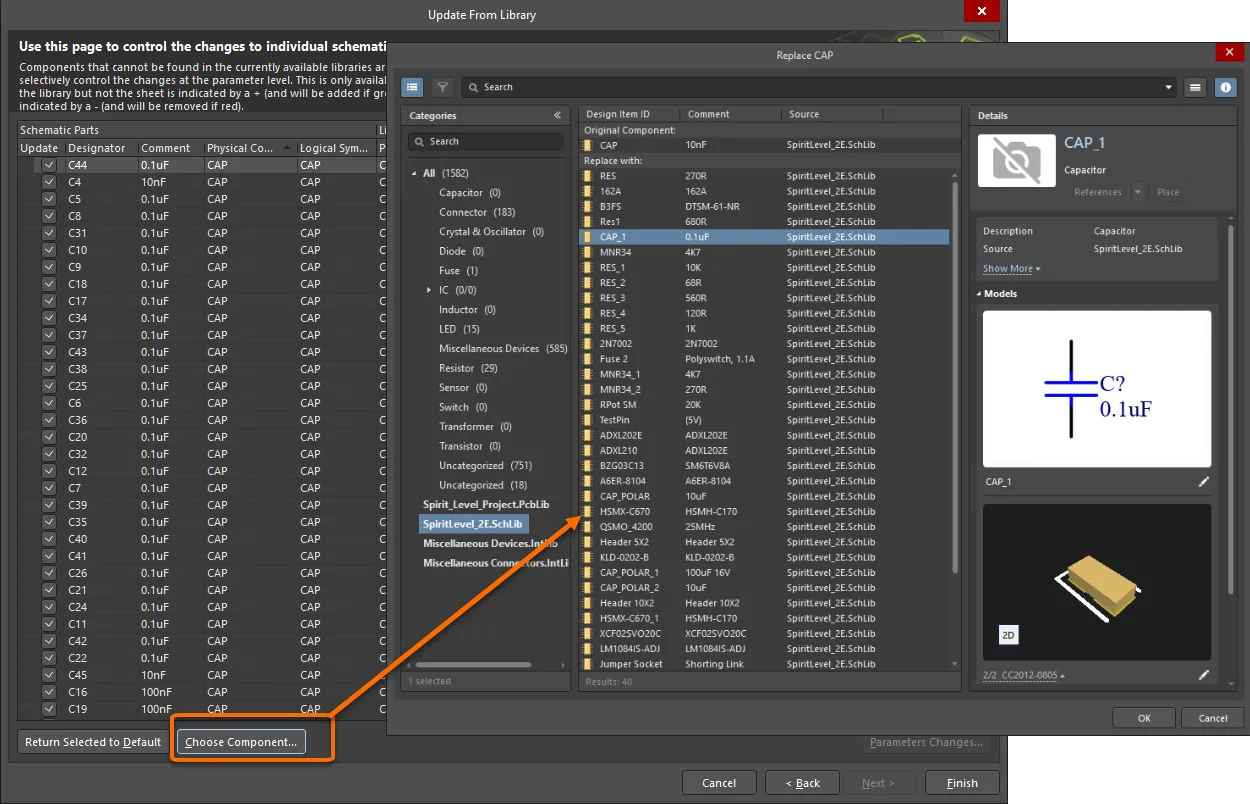
Otwieranie okna dialogowego Replace Component (File-based)
Po wybraniu prawidłowego komponentu odpowiednie informacje o nim zostaną wprowadzone do sekcji Library Components strony i zastąpią informacje o oryginalnym komponencie z biblioteki źródłowej.
Jeśli chcesz przywrócić oryginalną bibliotekę źródłową i zachować oryginalny komponent fizyczny, wybierz instancję komponentu w tabeli, a następnie kliknij przycisk Return Selected to Default.
Kontrolowanie zmian parametrów
Poszczególne zmiany na poziomie parametrów instancji komponentu będą wyświetlane tylko wtedy, gdy opcja Full Replace jest wyłączona, a opcja Parameters jest włączona w sekcji Actions strony. Aby przejrzeć poszczególne zmiany parametrów proponowane w ramach aktualizacji, kliknij przycisk Parameters Changes. Otworzy się okno dialogowe Select Parameter Changes z podsumowaniem zmian parametrów dla tych instancji komponentów, dla których włączono aktualizację parametrów. Na poniższej ilustracji zwróć uwagę, że dla instancji komponentów C1, C3, C7 i C10 aktualizacja parametrów jest wyłączona, dlatego nie są one wyświetlane w tym oknie dialogowym.
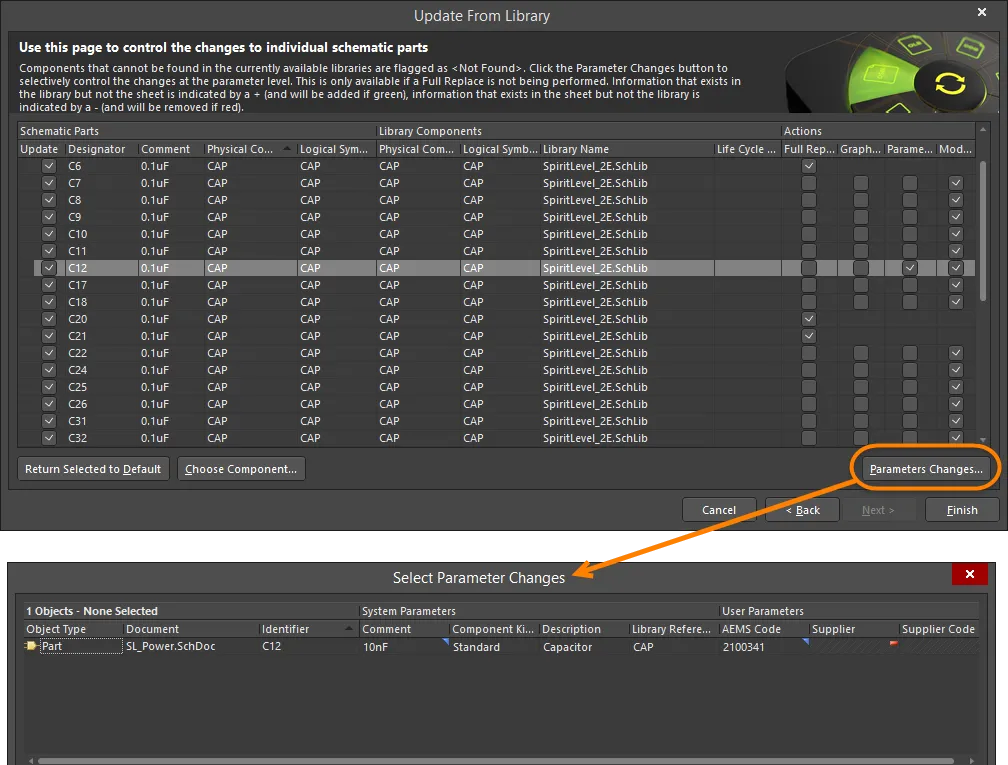
Otwieranie okna dialogowego Select Parameter Changes
Opcje i elementy sterujące okna dialogowego wyboru zmian parametrów
Wiele opcji i elementów sterujących tego okna dialogowego jest intuicyjnych i nie wymaga dodatkowych wyjaśnień. Te, które ich wymagają, opisano poniżej.
Dodatkowe elementy sterujące
-
Update Selected - służy do wymuszenia aktualizacji aktualnie wybranych parametrów.
-
Reject Selected - służy do odrzucenia proponowanej aktualizacji aktualnie wybranych parametrów.
-
Reject All - służy do odrzucenia proponowanej aktualizacji wszystkich parametrów.
-
Show all parts - zaznacz to pole, aby wyświetlić wszystkie części w głównej tabeli.
Menu kontekstowe
-
Report - kliknij, aby otworzyć okno dialogowe Report Preview i wygenerować raport.
Uwagi
- Możesz przeciągać i upuszczać kolumny w obszarze tabeli, aby zmienić kolejność ich wyświetlania. Nowa kolejność jest zapisywana w pliku projektu, dzięki czemu zostanie zachowana po ponownym otwarciu okna dialogowego.
-
Aktualizację parametrów można zablokować w następujący sposób:
- Na poziomie pojedynczego parametru komponentu włącz opcję Lock Parameter w trybie Component panelu Properties (aby go otworzyć, kliknij dwukrotnie komponent). Opcja Allow Synchronization With Database służy również do określania, czy komentarz może być aktualizowany. Domyślnie opcja ta jest włączona, aby zawsze umożliwiać synchronizację z biblioteką źródłową lub bazą danych. Możesz ją wyłączyć, aby wykluczyć komentarz z procesu aktualizacji.
- Na poziomie powiązania z bazą danych — sekcja Field Mapping odpowiedniego dokumentu powiązania z bazą danych (plik *.DbLink, *.DbLib lub *.SvnDbLib) zawiera szereg opcji określających, czy parametry mogą być aktualizowane, w tym Update Values, Add to Design i Remove from Design.
Podobnie jak w przypadku narzędzia Update Parameters From Database, okno dialogowe wyświetli wszystkie zmapowane parametry instancji komponentów powiązanych z zewnętrzną bazą danych. Ponadto wyświetlone zostaną wszystkie parametry znalezione w umieszczonych instancjach komponentów objętych aktualizacją parametrów. Jest to kluczowa różnica między obydwoma narzędziami aktualizacji podczas korzystania z okna dialogowego Select Parameter Changes.
Także w tym przypadku okno dialogowe pokazuje proponowane zmiany, które mają przywrócić synchronizację parametrów umieszczonych komponentów z parametrami komponentów w odpowiedniej bibliotece źródłowej lub bazie danych. Proponowane aktualizacje są zgodne z działaniami aktualizacji zdefiniowanymi w:
- Sekcji Parameter Settings okna dialogowego Ustawienia aktualizacji bibliotek, gdy źródłem aktualizacji jest biblioteka schematowa lub zintegrowana.
- Pośrednim pliku powiązania (*.DBLink, *.DBLib, *.SVNDBLib), gdy źródłem aktualizacji jest baza danych.
Różnice parametrów są wyróżniane za pomocą charakterystycznej ikony umieszczanej w odpowiedniej komórce. Pełną listę wszystkich możliwych stanów komórek znajdziesz w następnej sekcji (Parameter Update States).
Użyj dostępnych elementów sterujących w oknie dialogowym (przycisków lub menu kontekstowego), aby określić, które zmiany parametrów zastosować, a które odrzucić. Umożliwia to nadpisanie domyślnych warunków aktualizacji na poziomie pojedynczego parametru. Pamiętaj, że odrzucenie proponowanej aktualizacji w komórce oznacza, że nie chcesz wprowadzać żadnych zmian w tym parametrze dla danej instancji komponentu na arkuszu schematu.
Stany aktualizacji parametrów
Komórka w oknie dialogowym Select Parameter Changes może znajdować się w różnych stanach aktualizacji, zależnie od konkretnych różnic wykrytych między umieszczonymi komponentami a biblioteką źródłową lub bazą danych oraz określonych działań aktualizacji parametrów. Poniższa tabela przedstawia możliwe stany komórek.
| Cell State | Description |
|---|---|
 |
Zarówno komponent w Altium Designer, jak i komponent w bibliotece/bazie danych mają ten parametr i jego wartość jest taka sama. Aktualizacja nie spowoduje żadnych zmian. |
 |
Zarówno komponent w Altium Designer, jak i komponent w bibliotece/bazie danych mają ten parametr, ale nie ma on przypisanej wartości. Aktualizacja nie spowoduje żadnych zmian. |
 |
Ani komponent w Altium Designer, ani komponent w bibliotece/bazie danych nie mają tego parametru. Aktualizacja nie spowoduje żadnych zmian. Ten stan może również wystąpić, jeśli parametr komponentu w Altium został wykluczony z aktualizacji przez wyłączenie opcji Allow Synchronization With Library i/lub Allow Synchronization With Database w powiązanym panelu Properties. |
 |
Zarówno komponent w Altium Designer, jak i komponent w bibliotece/bazie danych mają ten parametr, ale jego wartości są różne. Aktualizacja przypisze wartość z bazy danych. |
 |
Zarówno komponent w Altium Designer, jak i komponent w bibliotece/bazie danych mają ten parametr. W komponencie w Altium Designer ma on przypisaną wartość, a w bazie danych — nie. Aktualizacja przypisze wartość z bazy danych, co w tym przypadku oznacza brak wartości. |
 |
Komponent w Altium Designer nie ma tego parametru, ale komponent w bibliotece/bazie danych go ma. Aktualizacja doda parametr do komponentu w Altium Designer z wartością widoczną w komórce. |
 |
Komponent w Altium Designer nie ma tego parametru, ale komponent w bibliotece/bazie danych go ma. Aktualizacja doda parametr do komponentu w Altium Designer bez początkowo przypisanej wartości. |
 |
Komponent w Altium Designer ma ten parametr, ale komponent w bibliotece/bazie danych go nie ma. Aktualizacja usunie parametr z komponentu w Altium Designer. Note: Jeśli instancja komponentu jest aktualizowana z zewnętrznej bazy danych, a odpowiednie mapowanie pola bazy danych na parametr projektu jest ustawione na , parametr będzie traktowany tak, jakby nie istniał w rekordzie bazy danych, nawet jeśli w nim występuje. |
 |
Wartości parametru komponentu w Altium Designer i komponentu w bibliotece/bazie danych różnią się. Propozycja aktualizacji do wartości z bazy danych została odrzucona na podstawie bieżącej wartości opcji Update Values w dokumencie powiązania z bazą danych (pliku DbLink, DbLib lub SvnDbLib). Nie zostaną wprowadzone żadne zmiany. Należy pamiętać, że polecenia Update Selected i Update All w tym oknie dialogowym zastąpią ten stan i wymuszą aktualizację. |
 |
Komponent w Altium Designer nie ma tego parametru, ale komponent w bibliotece/bazie danych go ma. Proponowana aktualizacja polegająca na dodaniu parametru do komponentu w Altium Designer została odrzucona na podstawie bieżącej wartości opcji Add To Design . Nie zostaną wprowadzone żadne zmiany. Należy pamiętać, że polecenia Update Selected i Update All w tym oknie dialogowym zastąpią ten stan i wymuszą aktualizację. |
 |
Komponent w Altium Designer ma ten parametr, ale komponent w bibliotece/bazie danych go nie ma. Proponowana aktualizacja polegająca na usunięciu parametru z komponentu w Altium Designer została odrzucona na podstawie bieżącej wartości opcji Remove From Design w dokumencie powiązania z bazą danych (pliku DbLink, DbLib lub SvnDbLib). Nie zostaną wprowadzone żadne zmiany. Należy pamiętać, że polecenia Update Selected i Update All w tym oknie dialogowym zastąpią ten stan i wymuszą aktualizację. |
Wprowadzanie zmian bezpośrednio z edytora bibliotek schematów
Bezpośrednią aktualizację komponentów umieszczonych na schemacie można przeprowadzić z poziomu źródłowej biblioteki schematów. Ta metoda aktualizacji jest szczególnie przydatna w przypadku komponentów umieszczonych z niezależnych bibliotek komponentów schematowych (*.SchLib), gdy biblioteki te należą do dostępnych dla projektu bibliotek opartych na plikach.
Zmiany wprowadzone w komponentach w źródłowej bibliotece schematów są przenoszone do dokumentów schematów za pomocą polecenia Tools » Update Schematics dostępnego w menu głównym edytora bibliotek schematów. Można też zastosować zmiany do wybranych komponentów, zaznaczając je w panelu SCH Library i używając polecenia aktualizacji z menu kontekstowego.

Zmiany ze źródłowej biblioteki schematów można zastosować za pomocą menu kontekstowego panelu SCH Library
Zaktualizowane zostaną wszystkie instancje umieszczonych komponentów we wszystkich otwartych dokumentach schematów, niezależnie od projektu, do którego należy dany dokument. Zasadniczo, jeśli komponent umieszczony na schemacie ma taką samą wartość pola Physical Component jak komponent biblioteczny, zostanie zaktualizowany. Pojawi się powiadomienie o liczbie komponentów (i dokumentów), które zostały zmodyfikowane w procesie aktualizacji. Aktualizacja polega na całkowitym zastąpieniu każdej istniejącej instancji komponentu komponentem z biblioteki.
Weryfikacja aktualizacji
Po zaktualizowaniu komponentów umieszczonych na schemacie, komponentów biblioteki schematów lub footprintów PCB warto oczywiście sprawdzić, czy aktualizacja przebiegła zgodnie z planem. W kolejnych sekcjach opisano, jak szybko sprawdzić, czy parametry, powiązania z modelami i atrybuty graficzne zostały pomyślnie zaktualizowane.
Sprawdzanie aktualizacji parametrów
Poprawność aktualizacji parametrów można sprawdzić, otwierając okno dialogowe Parameter Table Editor (Tools » Parameter Manager) lub przeglądając parametry wybranego komponentu w panelu Properties.
Poniżej każdy z komponentów C1, C2 i C3 otrzymał w ramach aktualizacji nowy parametr TestParam o wartości Test.
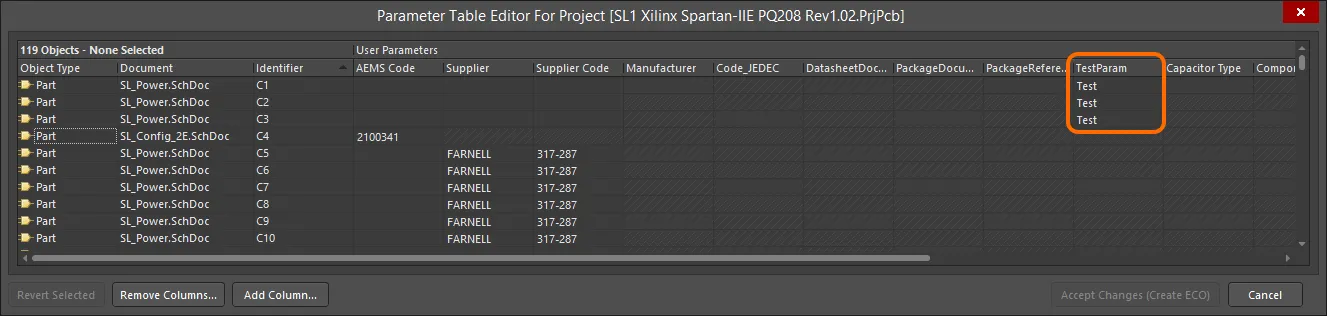
Okno dialogowe Parameter Table Editor
Sprawdzanie aktualizacji powiązań z modelami
Aktualizacje powiązań komponentu z modelami można zweryfikować w sekcji Models powiązanego panelu Properties.
Sprawdzanie zmian graficznych
Najprostszym sposobem sprawdzenia zmian graficznych jest porównanie komponentu projektu na arkuszu z komponentem w bibliotece źródłowej. Ten drugi można łatwo wyświetlić za pomocą panelu Components, co umożliwia bezpośrednie porównanie obok siebie.
 Tłumaczenie SI