
Setting Up & Running a DRC

Altium Essentials: PCB Design Rule Checks
This content is part of the official Altium Professional Training Program. For full courses, materials and certification, visit Altium Training.
W skrócie
- Dowiedz się, jak skonfigurować narzędzie do kontroli reguł projektowych, w tym wybrać typy reguł i włączyć je do kontroli Online DRC lub Batch DRC.
- Poznaj różnice między kontrolami Online DRC i Batch DRC, dowiedz się, kiedy korzystać z każdej z nich i jakie warunki są wymagane do ich prawidłowego działania.
- Sprawdź, gdzie wyświetlane są naruszenia, jak generowane są raporty i jak analizować problemy bezpośrednio w obszarze projektowania PCB.
Sprawdzanie, czy obiekty w obszarze projektowania spełniają wymagania projektowe, czyli reguły, odbywa się za pomocą Design Rule Checker.
Konfigurowanie narzędzia do sprawdzania reguł projektowych
Sprawdzanie reguł projektowych konfiguruje się w oknie dialogowym Design Rule Checker (Tools » Design Rule Check). Po lewej stronie okna znajduje się drzewo wyboru, w którym wskazuje się element do skonfigurowania. Zawartość prawej strony okna zmienia się zależnie od dokonanego wyboru.
Aby skonfigurować, które reguły projektowe mają być sprawdzane, wybierz sekcję Rules to Check w oknie dialogowym, jak pokazano poniżej. Po prawej stronie okna zostaną wyświetlone wszystkie typy reguł projektowych, które można sprawdzać. Zwróć uwagę, że dla każdego typu reguły dostępne są osobne pola wyboru umożliwiające włączenie lub wyłączenie kontroli DRC w czasie rzeczywistym oraz kontroli DRC w trybie wsadowym.
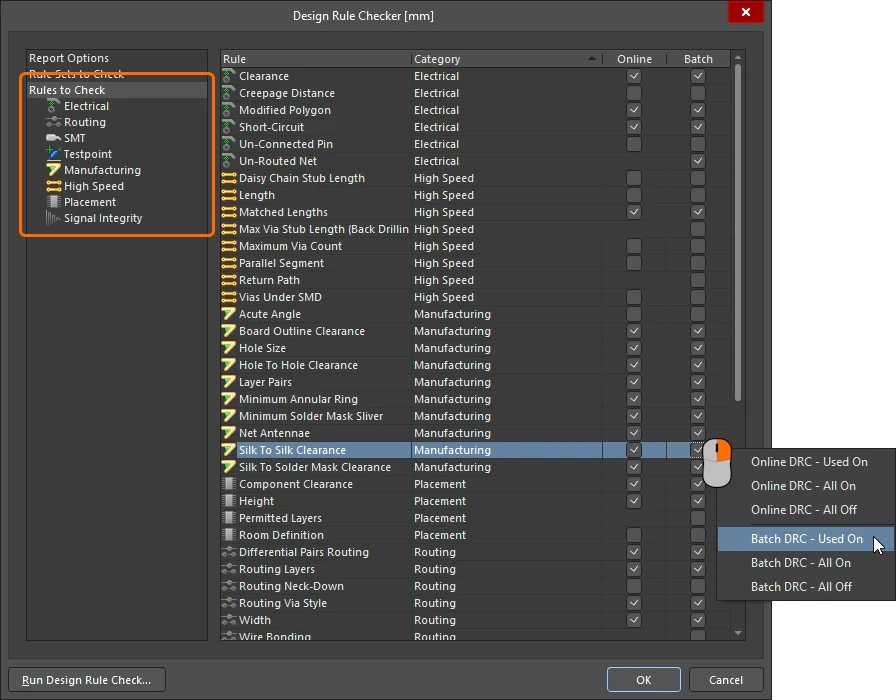
Konfigurowanie sprawdzanych reguł |
|
| Praca ze wszystkimi typami reguł | Kliknij Rules to Check w drzewie po lewej stronie, aby wyświetlić wszystkie dostępne typy reguł projektowych. Aby posortować zawartość prawej strony okna według jednego z nagłówków, kliknij odpowiedni nagłówek. Na przykład na powyższym obrazie kliknięto Category. |
| Praca z klasą reguł | Aby skupić się na określonej klasie reguł, takiej jak Electrical lub Routing, wybierz tę klasę w drzewie po lewej stronie. |
| Włączanie określonego typu reguły | Kliknij pole wyboru, aby włączyć określony typ reguły dla sprawdzania reguł projektowych Online i/lub Batch. |
| Włączanie wielu typów reguł | Użyj menu kontekstowego dostępnego po kliknięciu prawym przyciskiem myszy, aby włączyć lub wyłączyć sprawdzanie wielu reguł: Used On – włącz sprawdzanie, jeśli dla tej płytki zdefiniowano regułę danego typu All On – włącz sprawdzanie wszystkich typów reguł All Off – wyłącz sprawdzanie wszystkich typów reguł |
| Uruchamianie kontroli DRC | Kliknij przycisk Run Design Rule Check, aby sprawdzić wszystkie reguły, dla których aktualnie zaznaczone jest pole wyboru Batch, zgodnie z ustawieniami skonfigurowanymi na stronie Report Options okna dialogowego. Więcej informacji: przeprowadzanie kontroli DRC w trybie wsadowym. |
| Co dalej? | Istnieje wiele sposobów wyszukiwania, identyfikowania i usuwania naruszeń reguł projektowych. Opisano je szczegółowo na stronie Analizowanie i usuwanie naruszeń reguł projektowych. |
Włączanie kontroli DRC w czasie rzeczywistym
Sprawdzanie reguł projektowych w czasie rzeczywistym działa w tle, oznaczając naruszenia reguł projektowych i/lub automatycznie im zapobiegając. Jest to szczególnie przydatne podczas interaktywnego trasowania płytki, ponieważ natychmiast wyróżniane są naruszenia, takie jak nieprawidłowe odstępy, szerokości czy odcinki równoległe.
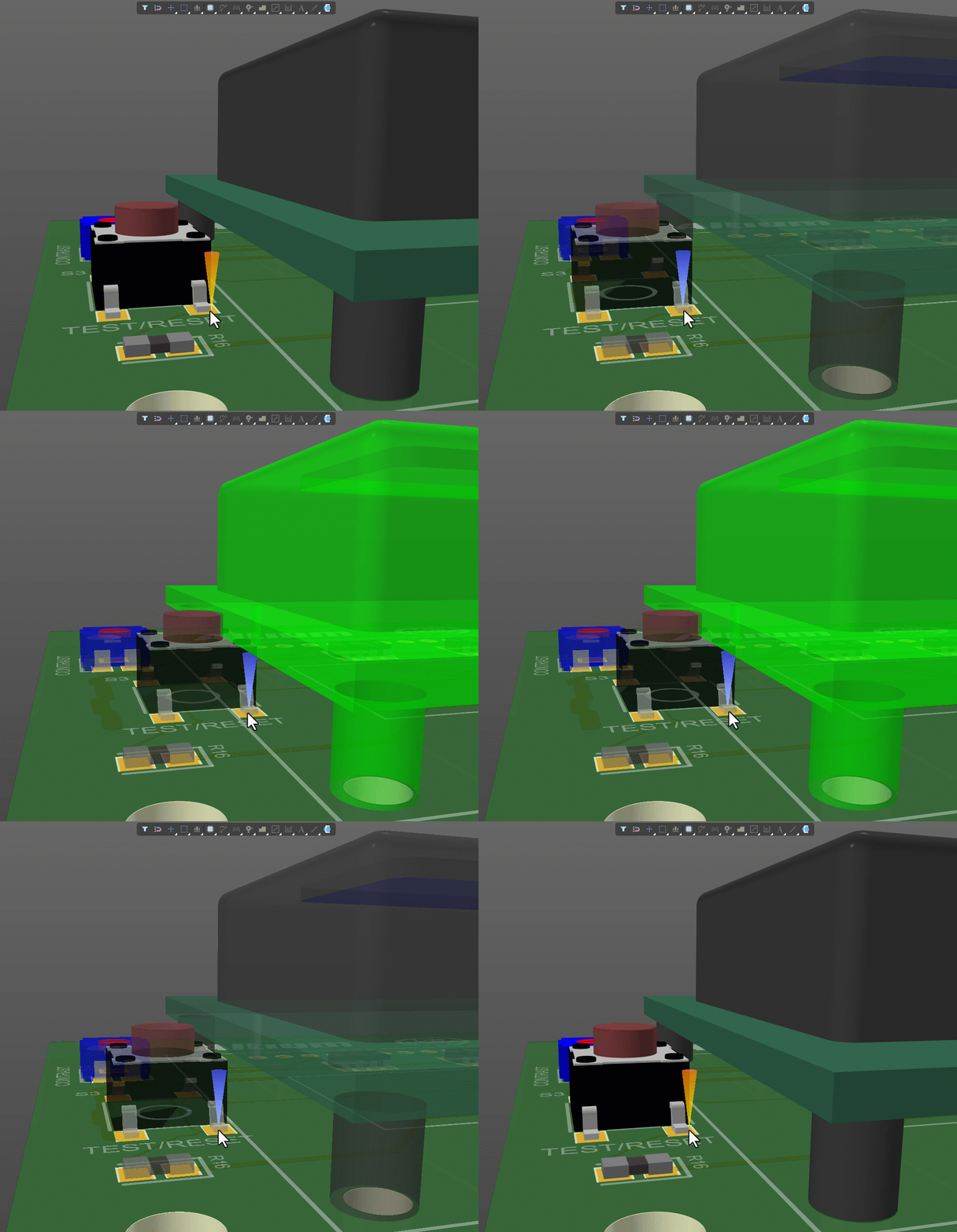
Kontrola DRC w czasie rzeczywistym oznacza naruszenia natychmiast po ich wystąpieniu.
Aby reguła podlegała kontroli DRC w czasie rzeczywistym, muszą zostać spełnione następujące trzy wymagania:
-
Funkcja kontroli DRC w czasie rzeczywistym musi być włączona na stronie PCB Editor - General okna dialogowego Preferences (
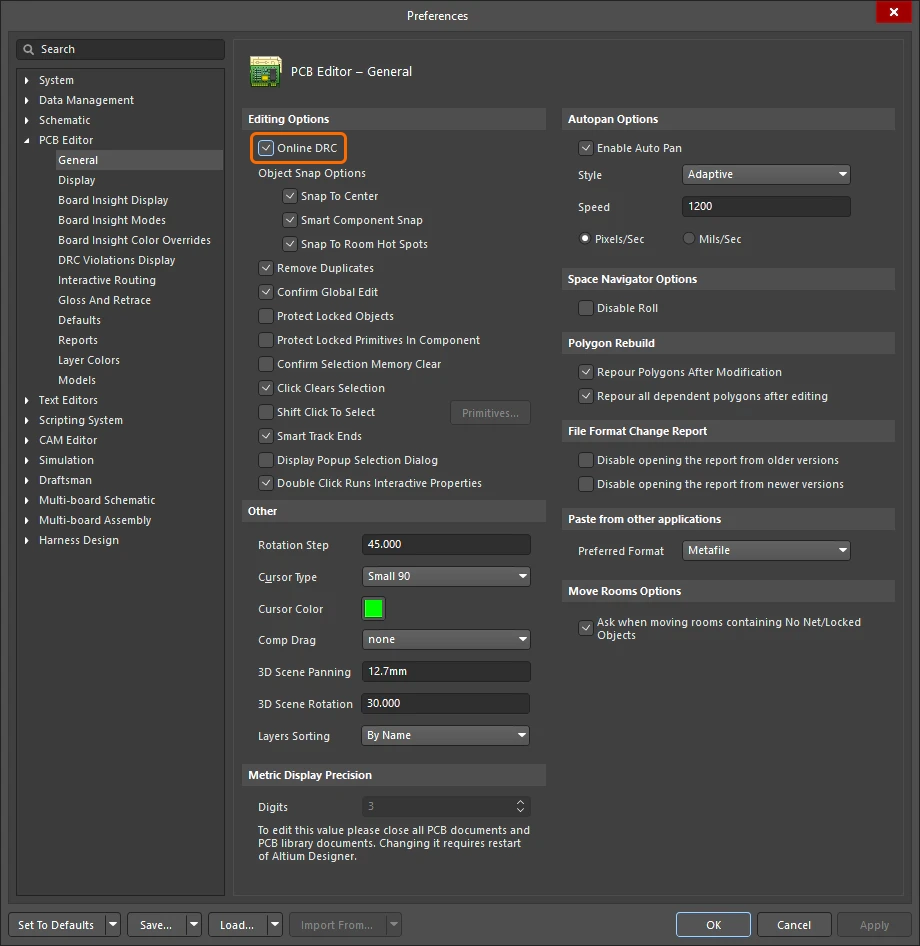 )
)
-
Reguła musi być włączona, aby system reguł projektowych ją uwzględniał. Można to zrobić w oknie dialogowym PCB Rules and Constraints Editor lub w panelu PCB Rules and Violations, upewniając się, że opcja Enabled dla danej reguły jest zaznaczona (
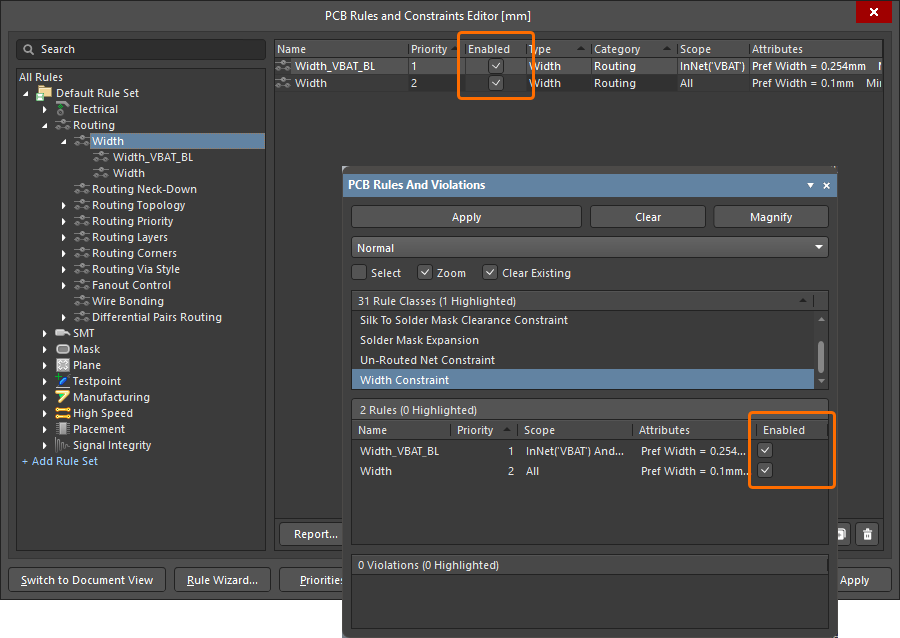 ).
).
-
Dany typ reguły musi być włączony do sprawdzania w czasie rzeczywistym w oknie dialogowym Design Rule Checker (
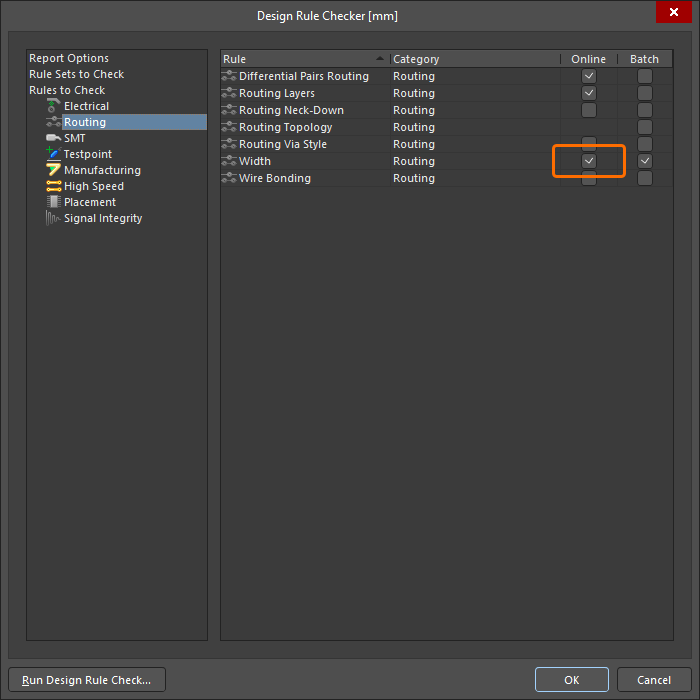 ).
).
Jeśli zostaną znalezione obiekty naruszające obowiązującą regułę projektową, dla której włączono sprawdzanie w czasie rzeczywistym, zostaną one wyróżnione w obszarze projektowania zgodnie z aktualnie zdefiniowanymi opcjami wyświetlania naruszeń.
Konfigurowanie i przeprowadzanie kontroli DRC w trybie wsadowym
Kontrola DRC w czasie rzeczywistym wykrywa nowe naruszenia podczas pracy, natomiast kontrolę DRC w trybie wsadowym można uruchomić ręcznie w dowolnym momencie projektowania płytki. Dlatego doświadczeni projektanci, choć doceniają kontrolę DRC w czasie rzeczywistym, wiedzą również, że projektowanie płytki należy zawsze zakończyć kontrolą DRC w trybie wsadowym.
Kontrolę DRC w trybie wsadowym uruchamia się, klikając przycisk Run Design Rule Check w lewym dolnym rogu okna dialogowego Design Rule Checker . Sprawdzane są wszystkie reguły aktualnie włączone w kolumnie Batch w sekcji Rules to Check tego okna. Jeśli na pierwszej stronie okna dialogowego włączono opcję Create Report File, zostanie utworzony i otwarty raport (zgodnie z opcjami formatu raportu). Raport zawiera listę wszystkich sprawdzonych reguł; reguły nieobecne w projekcie nie są sprawdzane. Po zakończeniu kontroli DRC w trybie wsadowym wszystkie wykryte naruszenia są również wyświetlane jako komunikaty w panelu Messages.
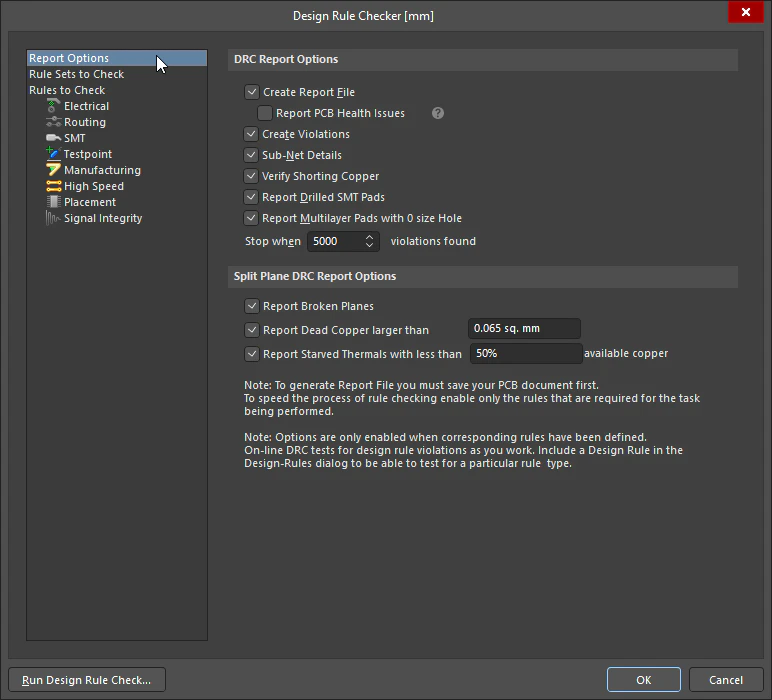
Skonfiguruj opcje raportowania dla kontroli reguł projektowych w trybie wsadowym.
Opcje raportu DRC |
|
| Uruchamianie kontroli reguł projektowych w trybie wsadowym | Uruchom polecenie Tools » Design Rule Check, aby otworzyć Design Rule Checker okna dialogowego. Kliknij przycisk Run Design Rule Check, aby przeprowadzić wsadową kontrolę DRC zgodnie z regułami włączonymi do kontroli wsadowej oraz dodatkowymi opcjami zdefiniowanymi dla tego typu kontroli. |
| Create Report File | Jeśli ta opcja jest włączona, po przeprowadzeniu wsadowej kontroli DRC płytki generowany jest raport. Domyślnym formatem raportu jest HTML, a jego nazwa to Design Rule Check - <PCBDocumentName>.html. Format raportu i domyślne zachowanie przy jego otwieraniu konfiguruje się na stronie PCB Editor – Reports okna dialogowego Preferences. Więcej informacji o opcjach formatu raportu DRC. |
| ↳ Report PCB Health Issues | Monitor stanu PCB to funkcja wykrywająca potencjalne błędy projektu, które niekoniecznie stanowią naruszenia reguł wykrywane przez DRC. Opcje kontroli stanu konfiguruje się w panelu Properties ( |
| Create Violations | Po włączeniu tej opcji naruszenia są wyróżniane w obszarze projektowania zgodnie z bieżącymi ustawieniami opcji wyświetlania naruszeń. Ta opcja musi być również włączona, aby naruszenia pojawiały się na liście w sekcji Violations panelu PCB Rules And Violations. |
| Sub-net Details | Jeśli zdefiniowano regułę Un-Routed Net, włącz tę opcję, aby uwzględnić w raporcie DRC szczegóły dotyczące podsieci. |
| Verify Shorting Copper | Komponenty Net Tie umożliwiają kontrolowane łączenie dwóch sieci, na przykład AGND i DGND. Ta opcja sprawdza integralność miedzi zwierającej w komponentach Net Tie użytych w projekcie, wyszukując niepołączone fragmenty miedzi w komponencie (wskazujące, że pad nie zwiera prawidłowo pozostałych padów). Dowiedz się więcej o celowym łączeniu dwóch sieci. |
| Report Drilled SMT Pads | Włącz tę opcję, aby raportować wszystkie pady SMT (do montażu powierzchniowego), w których błędnie wykonano otwory. |
| Report Multilayer Pads with 0 size Hole | Wykrywaj pady wielowarstwowe o zerowym rozmiarze otworu (co w praktyce czyni je padami do montażu powierzchniowego). |
| Stop when <n> violations found | Określ maksymalną liczbę naruszeń, które mogą zostać wykryte przed zatrzymaniem wsadowej kontroli DRC (domyślnie = 500). Ograniczenie liczby raportowanych naruszeń może ułatwić zarządzanie procesem kontroli. |
| Report Broken Planes | Przerwanie płaszczyzny występuje, gdy obszar płaszczyzny połączonej z siecią zostaje elektrycznie odłączony od jej pozostałej części. Może się tak zdarzyć na przykład wtedy, gdy złącze zostanie umieszczone w poprzek obszaru podzielonej płaszczyzny, ale nie jest z nią połączone. Jeśli obszary odstępu wokół pinów połączą się tak, że całkowicie przetną miedź płaszczyzny, mogą skutecznie rozdzielić tę płaszczyznę na dwie części. |
| Report Dead Copper larger than | Martwa miedź to fragmenty miedzi w obiekcie poligonu, które nie mają połączenia z siecią przypisaną do tego poligonu i zostają również elektrycznie odłączone od pierwotnej płaszczyzny macierzystej. Może się tak zdarzyć na przykład w przypadku złącza (niepołączonego z płaszczyzną) z gęsto rozmieszczonymi pinami, gdy obszary odstępu wokół pinów łączą się i izolują fragmenty miedzi od reszty płaszczyzny. W powiązanym polu określ maksymalną dopuszczalną powierzchnię martwej miedzi, której przekroczenie jest uznawane za naruszenie reguły (domyślnie = Dla obiektów bez przypisanej sieci |
| Report Starved Thermals with less than n% available copper | Włącz tę opcję, aby podczas wsadowej kontroli reguł wyszukiwać i raportować połączenia termiczne o stopniu „przewężenia” większym niż określony procent. Połączenia termiczne to połączenia z płaszczyzną otoczone wycięciami izolacji termicznej, które ograniczają przewodzenie ciepła do miedzi płaszczyzny. Połączenie termiczne może ulec „przewężeniu”, gdy powierzchnia mostków miedzianych łączących je z płaszczyzną zostanie zmniejszona przez obszary pozbawione miedzi. Ta opcja sprawdza również powierzchnię całego połączenia termicznego (nie tylko mostków) pod kątem wnikających w nią obszarów pozbawionych miedzi. W powiązanym polu określ minimalny dopuszczalny procent miedzi połączeniowej, który musi pozostać — spadek poniżej tej wartości jest uznawany za naruszenie reguły (domyślnie = 50%). |
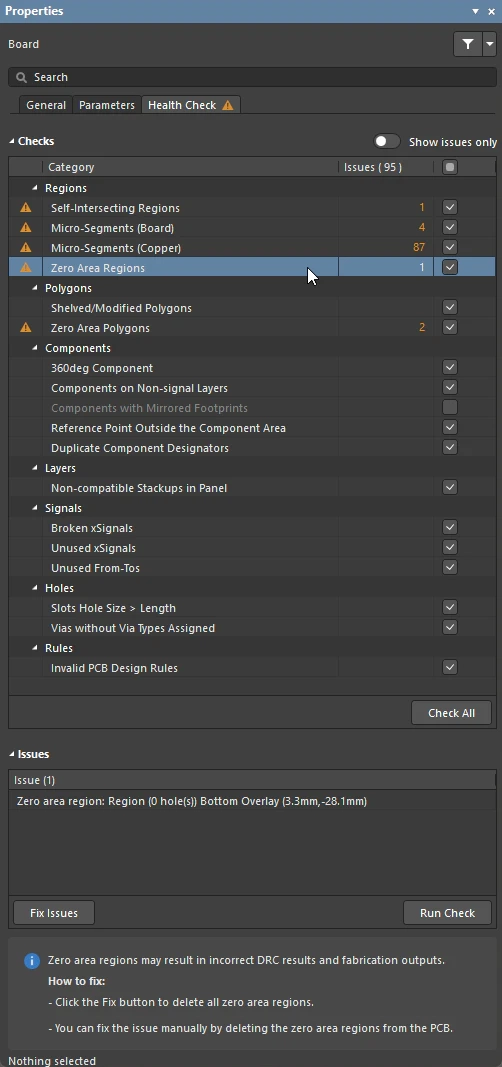 ).
).Konfigurowanie raportu DRC
Raport weryfikacji reguł projektowych jest generowany w ramach wsadowej kontroli reguł projektowych (DRC), jeśli opcja Create Report File jest włączona w oknie dialogowym Design Rule Checker. Format raportu i opcje automatycznego otwierania konfiguruje się na stronie PCB Editor - Reports okna dialogowego Preferences.
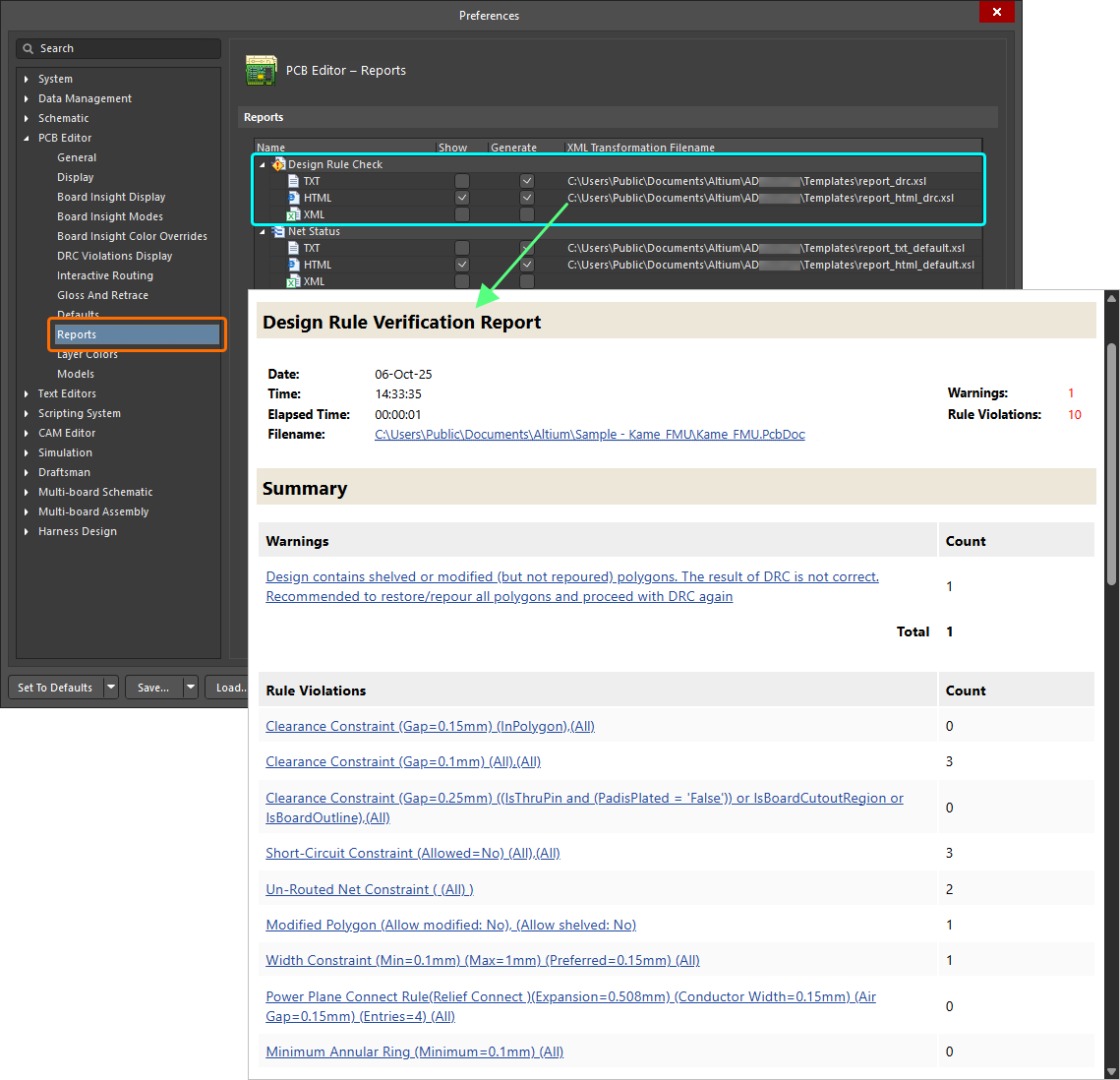
Wygeneruj raport DRC w ramach procesu wsadowego sprawdzania reguł projektowych (Batch DRC).
Obsługiwane formaty:
-
TXT – generuje plik Design Rule Check - <PCBDocumentName>.drc.
-
HTML – generuje plik Design Rule Check - <PCBDocumentName>.html.
-
XML – generuje plik <PCBDocumentName>.xml.
Konfigurowanie wyświetlania naruszeń DRC
Naruszenia reguł projektowych można oznaczać graficznie w obszarze projektowym za pomocą nakładki lub znacznika szczegółowego, bądź obu tych elementów. Oba style znaczników DRC — nakładka naruszenia i szczegółowe znaczniki naruszenia — konfiguruje się na stronie PCB Editor – DRC Violations Display w oknie dialogowym Preferences. Każdy z tych stylów ma swoje zalety:
-
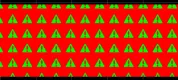
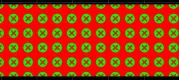
Styl nakładki polega na nałożeniu kolorowego oznaczenia na cały obiekt naruszający regułę, z wykorzystaniem jednego z czterech stylów. Wygląd nakładek podczas przybliżania i oddalania widoku jest kontrolowany przez opcję Overlay Zoom Out Behavior. Styl Override Color Dominates doskonale nadaje się do dostrzegania naruszeń w oddalonym widoku.
-
Zamiast wyróżniać cały obiekt naruszający regułę, znaczniki szczegółowe informują o typie naruszenia.
Dolna część strony okna dialogowego służy do określania, które naruszenia mają być sygnalizowane lub oznaczane. Te pola wyboru sterują wyłącznie wyświetlaniem wykrytych naruszeń. Nawet jeśli dany typ reguły jest tutaj wyłączony, moduł sprawdzania reguł projektowych nadal wykrywa wszystkie naruszenia tego typu, o ile zdefiniowano odpowiednią regułę i włączono sprawdzanie tego typu reguł.
Preferencje wyświetlania naruszeń
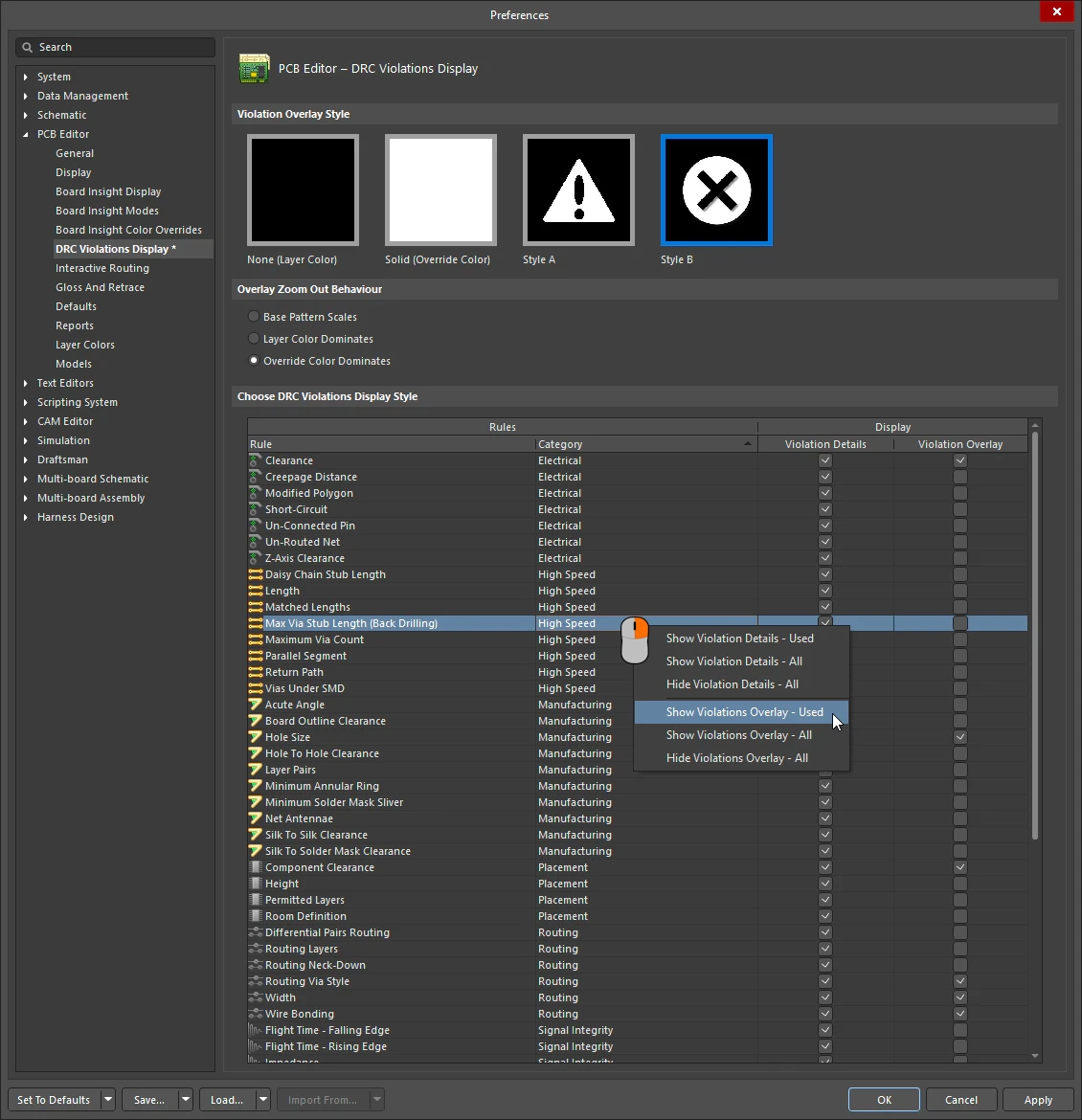
Sposób wyświetlania naruszeń DRC oraz typy naruszeń, które mają być oznaczane, konfiguruje się na stronie PCB Editor – DRC Violations Display w oknie dialogowym Preferences.
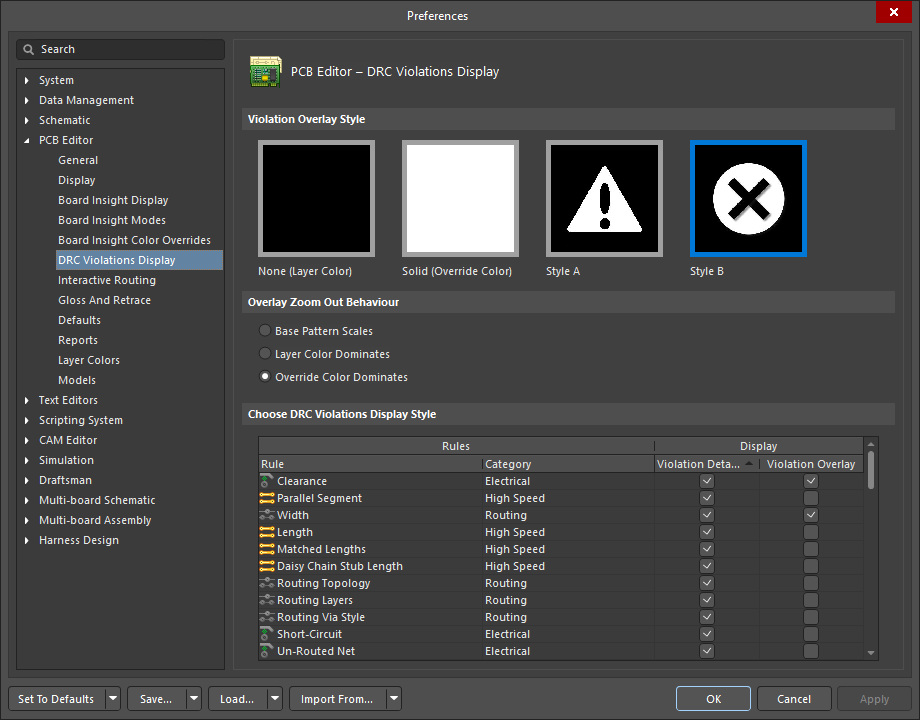
Wybierz sposób wyświetlania naruszeń DRC w obszarze projektowym — za pomocą dedykowanych symboli graficznych lub zdefiniowanej nakładki naruszenia, bądź obu tych elementów.
Wyświetlanie naruszeń DRC |
|
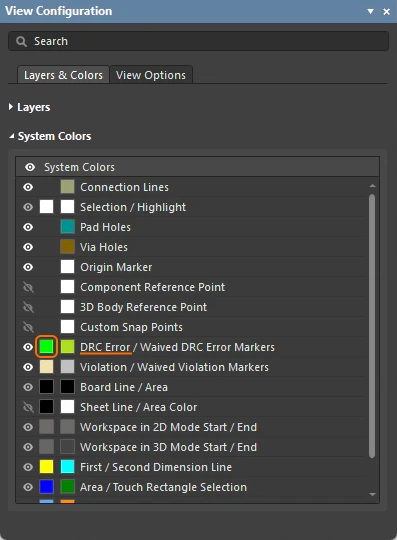
| Violation Overlay Style | Nakładka naruszenia jest rysowana na elementach podstawowych projektu naruszających reguły. Wybierz styl nakładki, aby określić sposób prezentacji naruszeń w obszarze projektowym PCB. Kolor zastępczy używany do wyróżniania obiektów naruszających reguły to kolor systemowy DRC Error Markers , konfigurowany w sekcji System Colors na karcie Layers and Colors panelu View Configuration (
|
| Overlay Zoom Out Behavior | Ta opcja określa sposób wyświetlania nakładek naruszeń w stylu A lub B podczas oddalania widoku:
|
| Choose DRC Violations Display Style | W tabeli wybierz styl wyświetlania dla poszczególnych typów reguł.
|
| Szczegółowe znaczniki naruszeń | Większość reguł projektowych, które można uwzględnić w sprawdzaniu reguł na bieżąco (Online) lub wsadowo (Batch), ma przypisany szczegółowy symbol graficzny naruszenia. Pojawia się on w obszarze projektowym po naruszeniu danej reguły, na warstwach związanych z tym naruszeniem. W niektórych przypadkach symbol wskazuje nie tylko miejsce wystąpienia naruszenia, ale także jego przyczynę — wyświetla wartość ograniczenia zdefiniowaną dla reguły i pokazuje, w jaki sposób parametry elementów naruszających regułę są mniejsze lub większe od tej wartości, na przykład w przypadku naruszenia reguły szerokości ścieżki lub minimalnej szerokości pierścienia miedzi ( Inne znaczniki szczegółowe, w tym te służące do oznaczania naruszeń reguł dotyczących anten sieci (Net Antennae) ( |
| Kolor znaczników DRC | Kolory obu typów znaczników konfiguruje się w sekcji System Colors na karcie Layers and Colors panelu View Configuration ( |
| Inne opcje okna dialogowego | Przyciski Defaults, Save, Load i Import From służą do zarządzania preferencjami Altium Designer (preferencjami zapisanymi w tej instalacji Altium Designer). Aby przywrócić domyślne ustawienia na stronie preferencji PCB Editor – DRC Violation Display, kliknij strzałkę w dół na przycisku Set to Defaults i wybierz z menu opcję Default (Page) (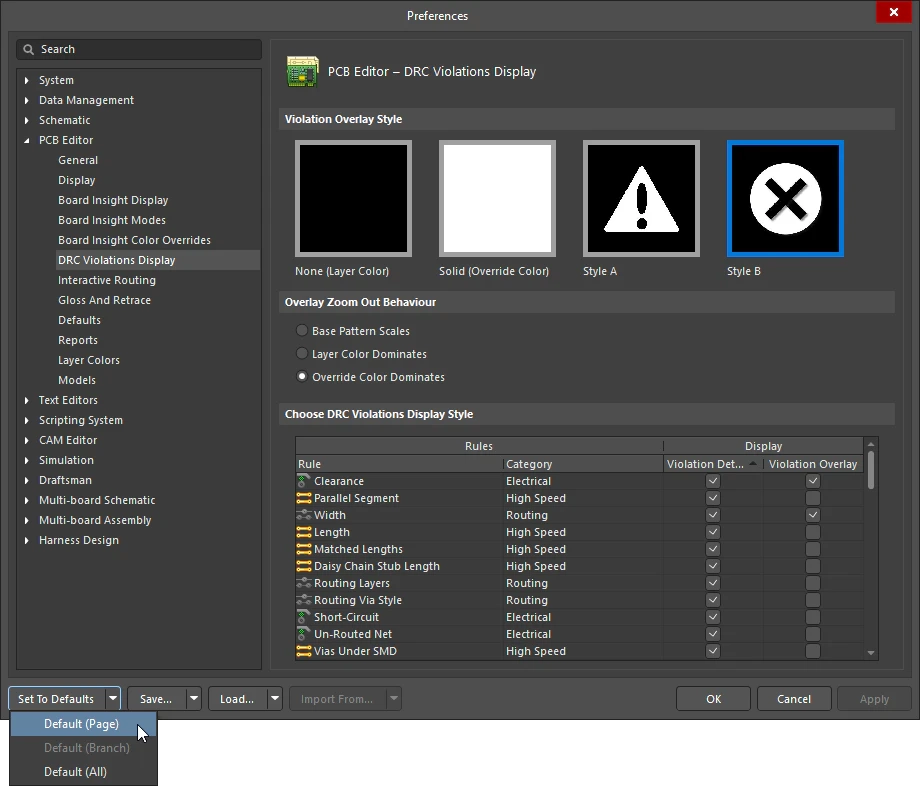 ). Dowiedz się więcej na stronie Otwieranie, definiowanie i zarządzanie preferencjami systemowymi. ). Dowiedz się więcej na stronie Otwieranie, definiowanie i zarządzanie preferencjami systemowymi. |
 ).
). ).
). ).
). ).
). ).
). ).
).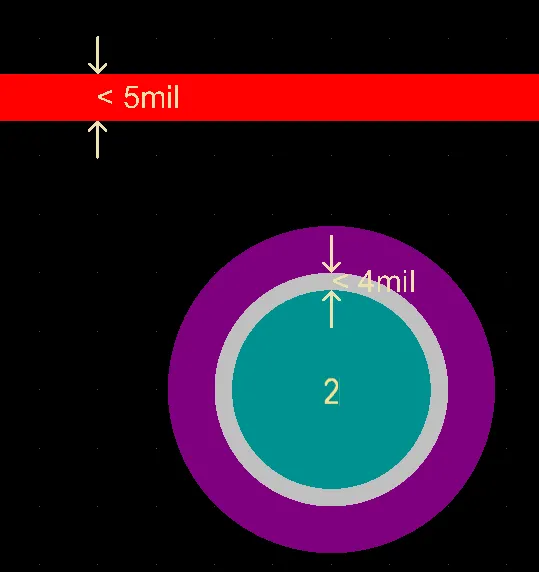 ).
). )
)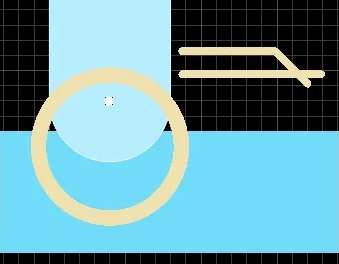 )
)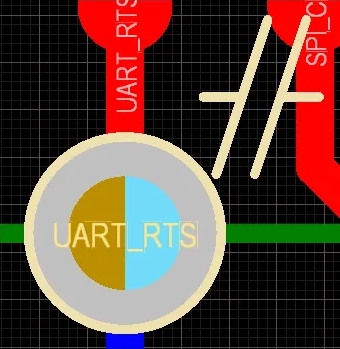 )
)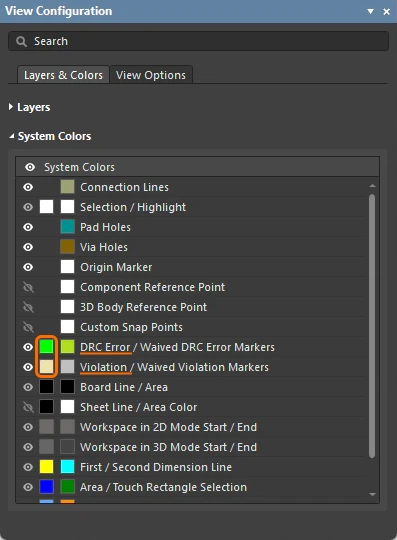 ).
). ).
).Konfigurowanie wymuszonego sprawdzania wsadowego zestawów reguł
System reguł edytora PCB umożliwia definiowanie reguł projektowych w zestawach reguł. Zestawy reguł pozwalają projektantowi grupować i ponownie wykorzystywać reguły projektowe specyficzne na przykład dla danego interfejsu lub producenta. System reguł automatycznie analizuje wszystkie reguły we wszystkich zestawach, aby określić właściwą regułę projektową.
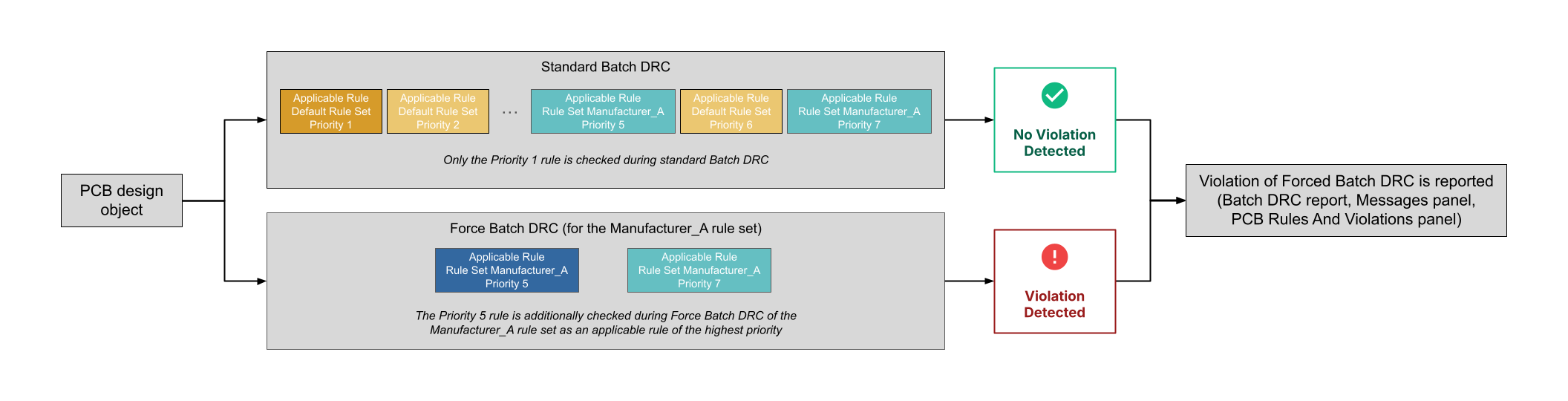
Ponadto projektant może wymusić sprawdzenie jednego lub kilku zestawów reguł podczas wsadowej kontroli DRC, sprawdzając reguły w tych zestawach oprócz reguł sprawdzanych podczas standardowej kontroli DRC.
Na przykład, jeśli sieć jest objęta regułą szerokości w Default Rule Set oraz regułą szerokości w zestawie reguł utworzonym przez użytkownika, zostanie ona dodatkowo sprawdzona pod kątem zgodności z regułą szerokości z zestawu użytkownika, jeżeli dla tego zestawu włączono opcję Force Batch Check, nawet jeśli reguła ta ma niższy priorytet niż reguła szerokości z Default Rule Set. Wpisy dotyczące wykrytych naruszeń reguł projektowych należących do zestawów objętych wymuszonym sprawdzaniem są oznaczane jako Force Checked <RuleSetName> w raporcie DRC, panelu Messages oraz panelu PCB Rules And Violations .
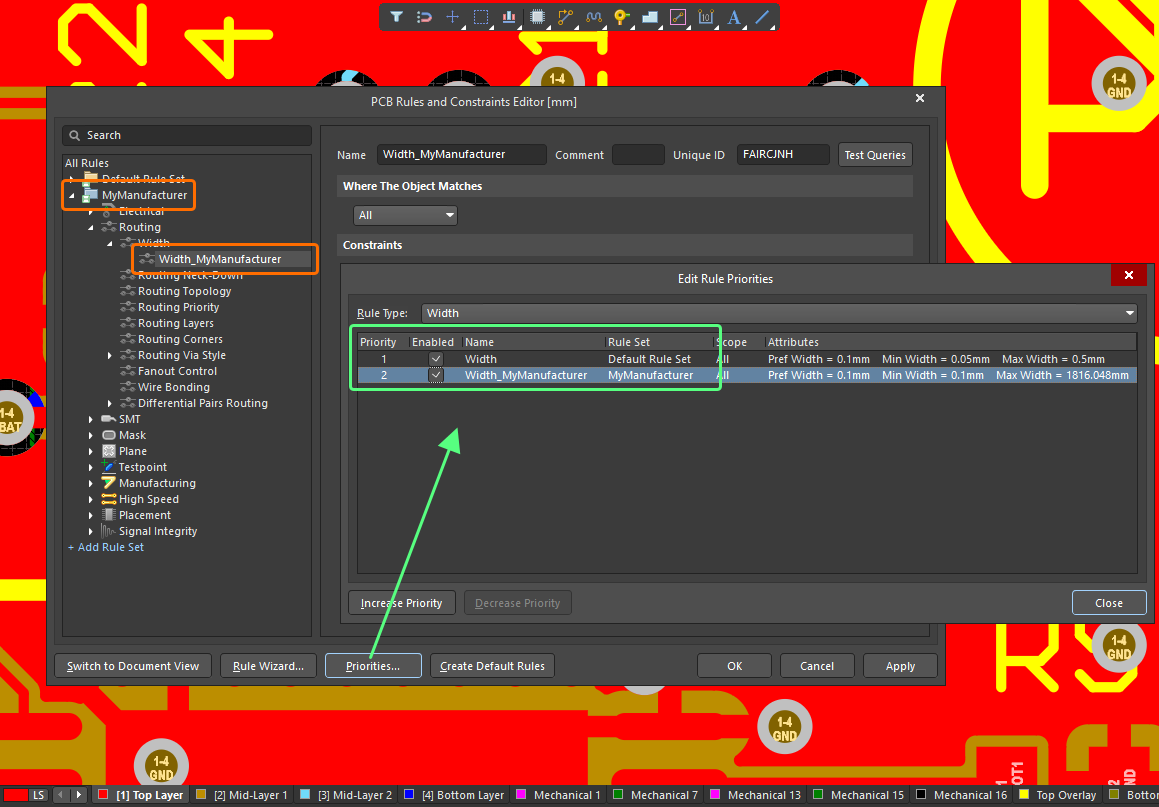
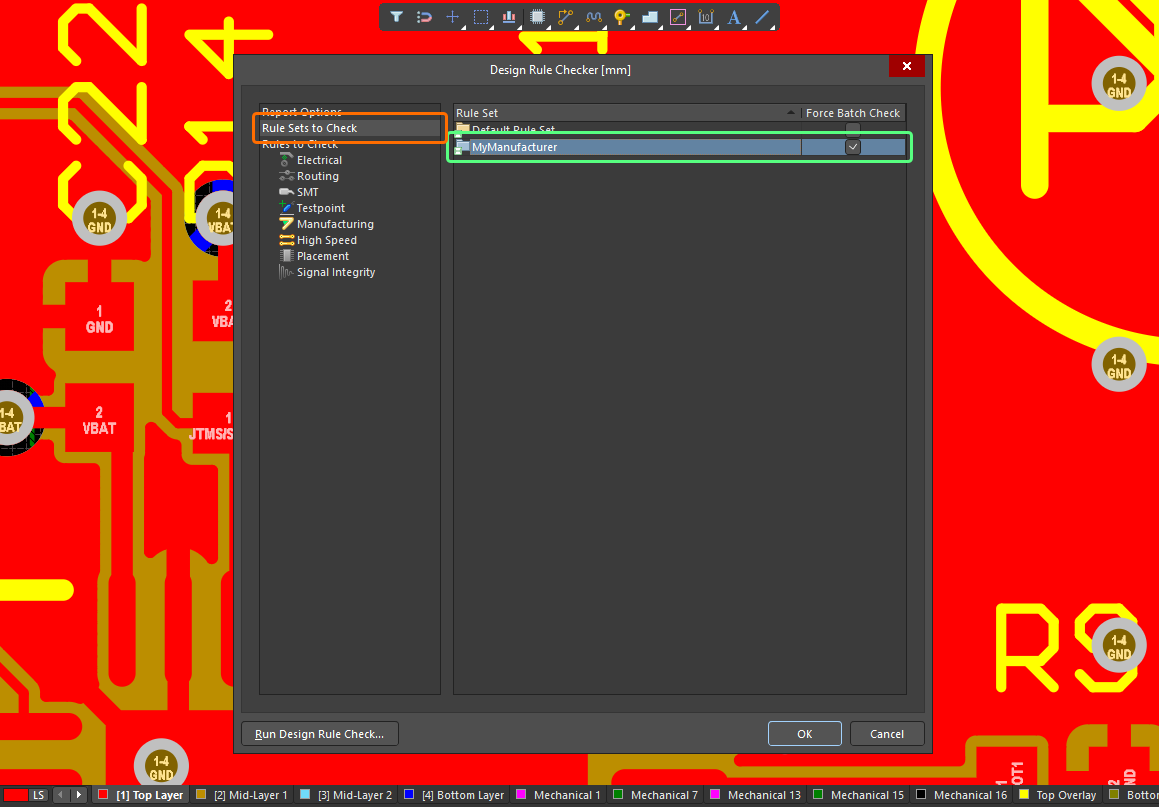
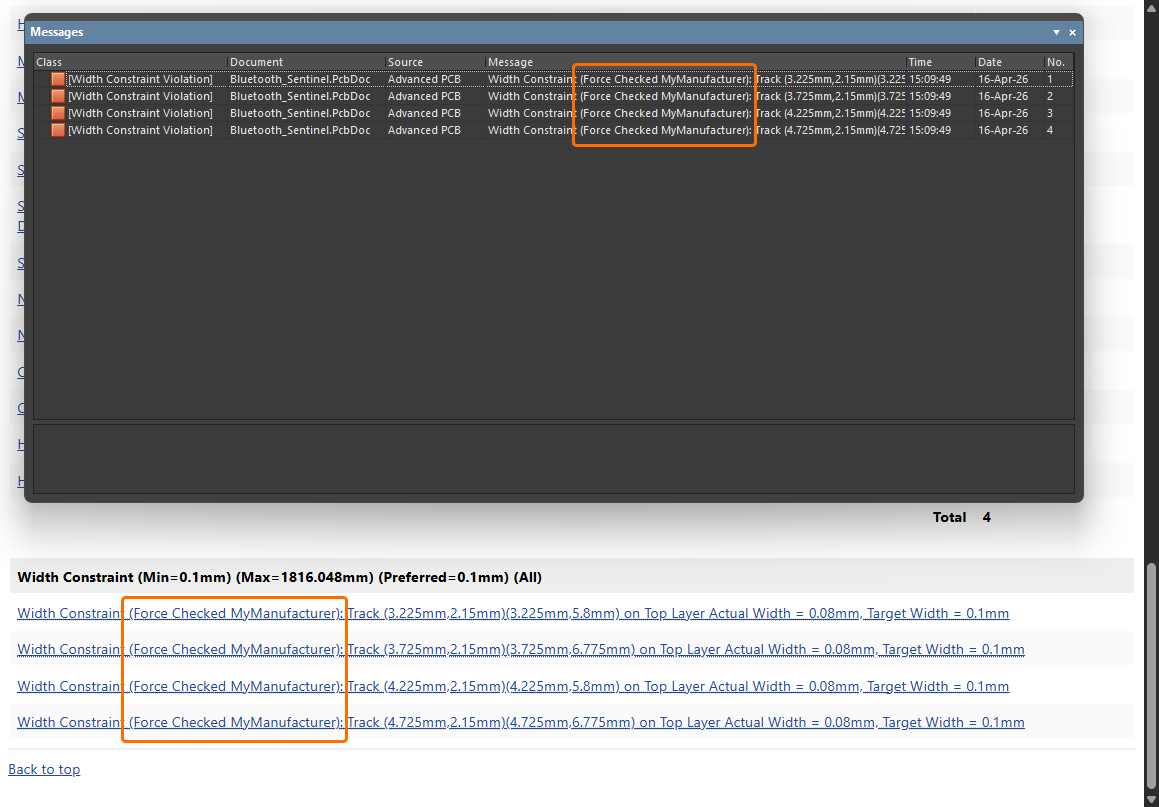
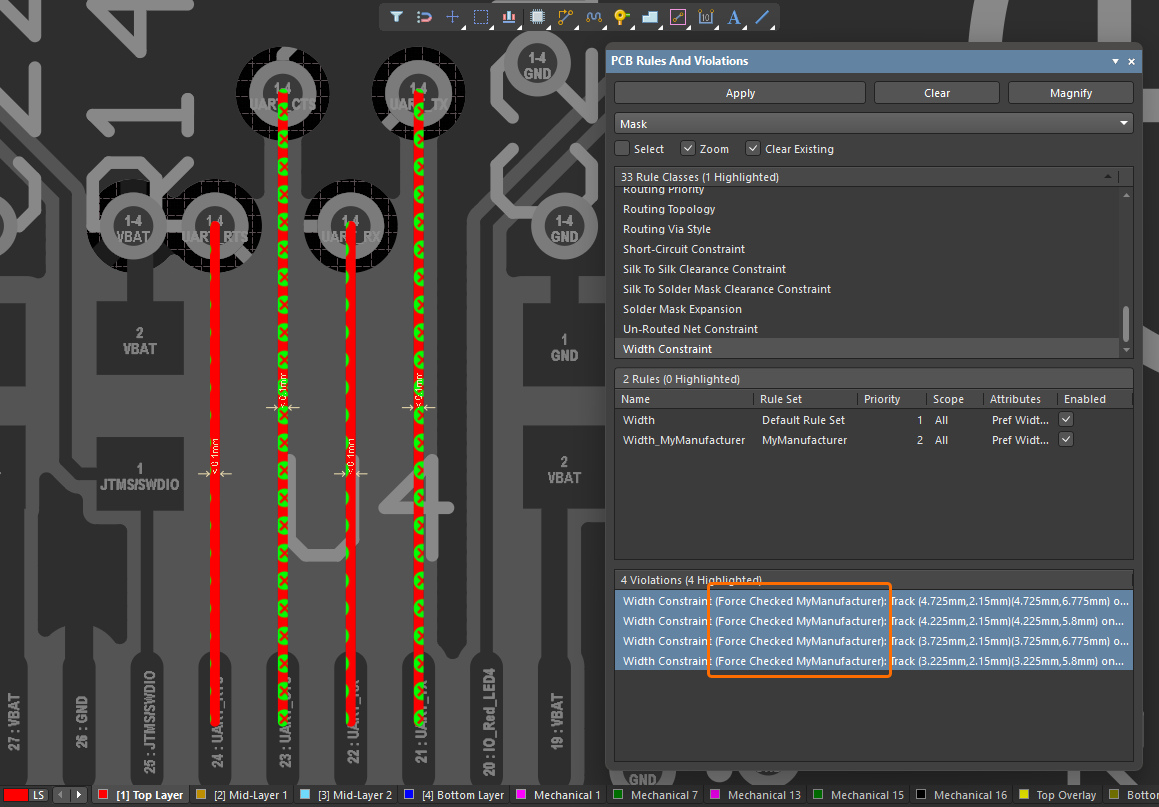
Wymuszone sprawdzanie zestawów reguł |
|
| Czym są zestawy reguł? | System reguł edytora PCB umożliwia definiowanie reguł projektowych w zestawach reguł. Zestawy reguł pozwalają projektantowi grupować i ponownie wykorzystywać reguły projektowe specyficzne na przykład dla danego interfejsu lub producenta. System reguł automatycznie analizuje wszystkie zestawy reguł i dla każdego typu reguły określa regułę o najwyższym priorytecie, która będzie używana podczas bieżącej i wsadowej kontroli DRC. |
| Co oznacza wymuszone sprawdzanie? | Gdy dla zestawu reguł włączona jest opcja Force Batch Check, podczas wsadowej kontroli DRC sprawdzana jest nie tylko właściwa reguła o najwyższym priorytecie dla każdego typu reguły, lecz także wymuszane jest sprawdzenie właściwej reguły o najwyższym priorytecie dla każdego typu reguły w obrębie tego zestawu reguł. Zasadniczo wymuszone sprawdzanie odbywa się równolegle ze standardową wsadową kontrolą DRC, wykonując dodatkową kontrolę DRC dla każdego zestawu reguł objętego wymuszonym sprawdzaniem ( Należy pamiętać, że wymuszone wsadowe kontrole DRC są wykonywane po „standardowej” kontroli DRC właściwych reguł. Jeśli liczba naruszeń wykrytych podczas „standardowej” kontroli DRC osiągnie wartość określoną w opcji Stop when n violations found na stronie Report Options okna dialogowego Design Rule Checker, kontrola DRC zostanie zatrzymana, a wymuszona wsadowa kontrola DRC nie zostanie uruchomiona. |
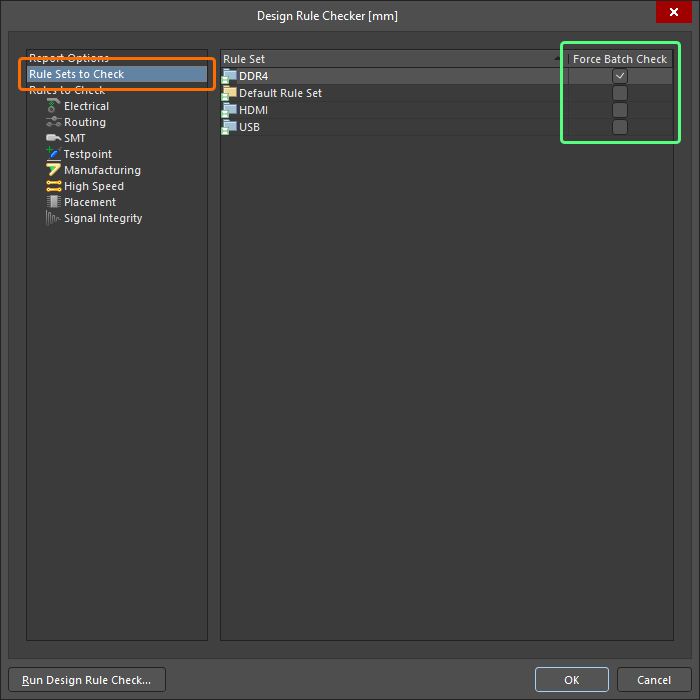
| Włączanie wymuszonego sprawdzania | Użyj opcji na stronie Rule Set to Check okna dialogowego Design Rule Checker, aby włączyć wymuszone sprawdzanie określonego zestawu reguł ( |
 ).
). ).
).Więcej informacji o zestawach reguł znajdziesz na stronie Definiowanie reguł projektowych PCB, określanie ich zakresu i zarządzanie nimi.
 Tłumaczenie SI