
Wyrównaj obiekty
Updated: Sierpień 09, 2018
Inne powiązane zasoby
Parent page: Okna dialogowe PCB
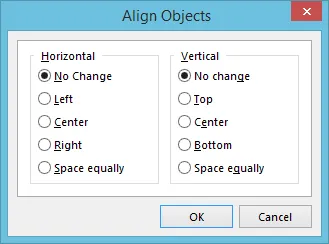 Okno dialogowe Align Objects.
Podsumowanie
To okno dialogowe udostępnia elementy sterujące umożliwiające szybkie wyrównanie aktualnie zaznaczonego zestawu obiektów zgodnie z wymaganiami.
Dostęp
Okno dialogowe jest dostępne i może być używane zarówno w edytorze PCB, jak i w edytorze biblioteki PCB.
-
PCB Editor - do okna dialogowego można uzyskać dostęp na następujące sposoby:
-
Zaznacz obiekty do wyrównania, a następnie użyj polecenia Tools | Arrange |
 » Align z menu głównego.
- Zaznacz obiekty do wyrównania, następnie kliknij prawym przyciskiem myszy na obiekcie w tym zaznaczeniu i wybierz polecenie Align » Align z menu kontekstowego edytora.
-
Zaznacz obiekty do wyrównania, a następnie użyj polecenia Tools | Arrange |
-
PCB Library Editor - do okna dialogowego można uzyskać dostęp na następujące sposoby:
-
Zaznacz obiekty do wyrównania, a następnie użyj polecenia Tools| Arrange | » Align z menu głównego.
- Zaznacz obiekty do wyrównania, a następnie użyj polecenia Align » Align z menu kontekstowego edytora (prawy przycisk myszy).
-
Zaznacz obiekty do wyrównania, a następnie użyj polecenia Tools| Arrange |
Opcje/elementy sterujące
-
Horizontal - wybierz jedną z poniższych opcji, aby określić poziome wyrównanie zaznaczonych obiektów:
- No Change - pozostaw poziome wyrównanie obiektów bez zmian.
- Left - wyrównaj obiekty tak, aby zewnętrzna krawędź ich najbardziej lewych prymitywów miała tę samą współrzędną X. Jako odniesienie używany jest obiekt z najbardziej lewym prymitywem.
- Center - przesuń obiekty w poziomie tak, aby ich środki były wyrównane. Po kliknięciu OK zostaniesz poproszony o kliknięcie w celu wskazania obiektu odniesienia.
- Right - wyrównaj obiekty tak, aby zewnętrzna krawędź ich najbardziej prawych prymitywów miała tę samą współrzędną X. Jako odniesienie używany jest obiekt z najbardziej prawym prymitywem.
- Space equally - obiekty są rozmieszczane równomiernie w kierunku poziomym, pomiędzy obiektem najbardziej lewym i najbardziej prawym (które nie są przesuwane).
-
Vertical - wybierz jedną z poniższych opcji, aby określić pionowe wyrównanie zaznaczonych obiektów:
- No Change - pozostaw pionowe wyrównanie zaznaczonych obiektów bez zmian.
- Top - wyrównaj obiekty tak, aby zewnętrzna krawędź ich najwyżej położonych prymitywów miała tę samą współrzędną Y. Jako odniesienie używany jest obiekt z najwyżej położonym prymitywem.
- Center - przesuń obiekty w pionie tak, aby ich środki były wyrównane. Po kliknięciu OK zostaniesz poproszony o kliknięcie w celu wskazania obiektu odniesienia.
- Bottom - wyrównaj obiekty tak, aby zewnętrzna krawędź ich najniżej położonych prymitywów miała tę samą współrzędną Y. Jako odniesienie używany jest obiekt z najniżej położonym prymitywem.
- Space equally - obiekty są rozmieszczane równomiernie w kierunku pionowym, pomiędzy obiektem najwyżej i najniżej położonym (które nie są przesuwane).
 Tłumaczenie SI