
Edytuj priorytety reguł
Parent page: Okna dialogowe PCB
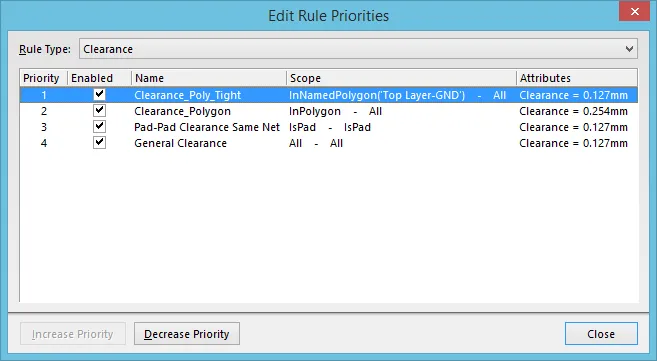 Okno dialogowe Edit Rule Priorities
Podsumowanie
To okno dialogowe udostępnia elementy sterujące do zarządzania priorytetem reguł w wybranej kategorii reguł. To właśnie priorytet reguły definiuje kolejność, w jakiej stosowane są liczne reguły tego samego typu, na przykład podczas wykonywania kontroli reguł projektu (Design Rule Check). Priorytet reguł upraszcza proces definiowania i zarządzania regułami — idea polega na tym, aby zdefiniować reguły ogólne obejmujące szerokie wymagania, a następnie nadpisywać je regułami szczegółowymi w konkretnych sytuacjach.
Dostęp
Okno dialogowe jest dostępne z Edytora PCB po kliknięciu przycisku Priorities na dole okna dialogowego PCB Rules and Constraints Editor, do którego można przejść, klikając Home | Design Rules | 
Opcje/elementy sterujące
- Rule Type - użyj listy rozwijanej, aby wybrać konkretny typ reguły, dla którego zdefiniowane reguły chcesz zarządzać priorytetami. Zwróć uwagę, że wyświetlane są wszystkie typy reguł, niezależnie od tego, czy reguły danego typu faktycznie istnieją.
-
Priority Listing - ten obszar przedstawia listę wszystkich aktualnie zdefiniowanych reguł wybranego typu. Reguły są wyświetlane w kolejności priorytetu, przy czym najwyższy priorytet (1) znajduje się na górze listy. Dla każdej reguły dostępne są następujące informacje tylko do odczytu:
- Priority - liczba reprezentująca bieżący priorytet reguły. Im mniejsza liczba, tym wyższy priorytet; 1 oznacza najwyższy priorytet.
- Enabled - wskazuje, czy reguła jest aktualnie włączona (pole zaznaczone), czy wyłączona (pole niezaznaczone).
- Name - nazwa reguły.
- Scope - zakres reguły. Ten wpis pokazuje logiczne wyrażenie zapytania (reguła jednoargumentowa) lub wyrażenia (reguła dwuargumentowa) użyte do wskazania wymaganych obiektów w projekcie.
- Attributes - ograniczenia reguły wraz z ich zdefiniowanymi wartościami.
- Increase Priority - kliknij, aby zwiększyć priorytet wybranej reguły projektu (jeśli dotyczy).
- Decrease Priority - kliknij, aby zmniejszyć priorytet wybranej reguły projektu (jeśli dotyczy).
 Tłumaczenie SI