
Siatka przyciągania (1..1000)
Updated: Sierpień 07, 2018
Inne powiązane zasoby
Parent page: Okna dialogowe PCB
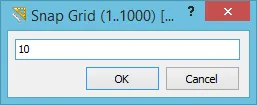 Okno dialogowe Snap Grid (1..1000).
Podsumowanie
To okno dialogowe umożliwia projektantowi szybkie ustawienie innego kroku siatki przyciągania (Snap). Siatka Snap przyciąga kursor do najbliższego punktu na zdefiniowanej siatce. W zależności od sposobu otwarcia okna dialogowego, wymagana wartość może zostać zastosowana do obu parametrów Step X i Step Y albo tylko do Step X, albo tylko do Step Y.
Dostęp
Okno dialogowe można otworzyć zarówno z PCB Editor, jak i PCB Library Editor, na następujące sposoby — w zależności od tego, jak ma zostać zmieniona siatka Snap:
- Change both Step X and Step Y - kliknij prawym przyciskiem myszy w obszarze roboczym i wybierz polecenie Snap Grid » Set Snap Grid z menu kontekstowego. Alternatywnie użyj skrótu klawiaturowego Shift+Ctrl+G.
- Change Step X only - kliknij prawym przyciskiem myszy w obszarze roboczym i wybierz polecenie Snap Grid » Snap Grid X » Set Snap Grid z menu kontekstowego.
- Change Step Y only - kliknij prawym przyciskiem myszy w obszarze roboczym i wybierz polecenie Snap Grid » Snap Grid Y » Set Snap Grid z menu kontekstowego.
Opcje/elementy sterujące
Użyj pola w tym oknie dialogowym, aby ustawić wymagany krok siatki.
 i
i  w obszarze Home | Grids and Units głównych menu. Podanie jednostek podczas wprowadzania wartości (mm lub mil) zmieni domyślne jednostki miary dokumentu na wskazane, jeśli nie są one aktualnie domyślne.
 Tłumaczenie SI