
Sprawdzanie reguł projektowych
Parent page: Okna dialogowe PCB
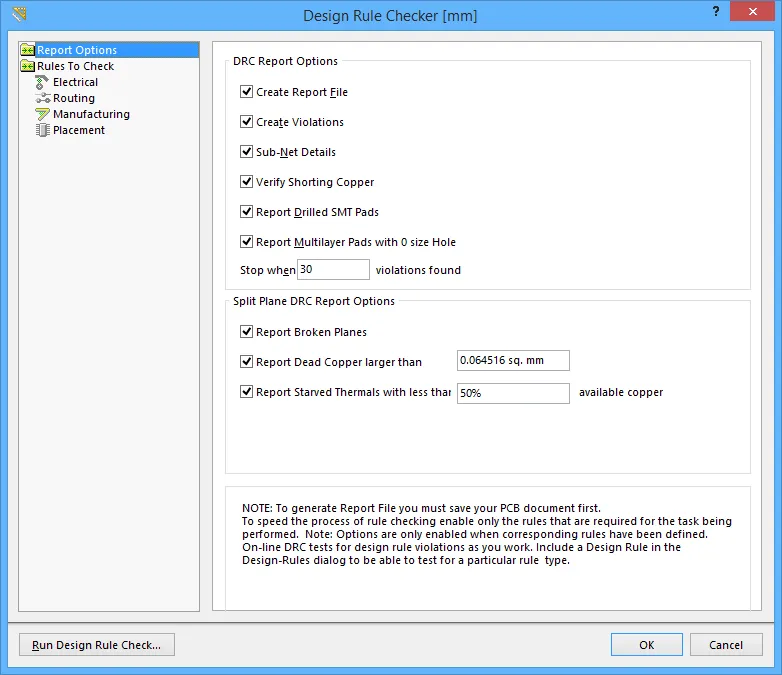 Okno dialogowe Design Rule Checker
Podsumowanie
To okno dialogowe umożliwia skonfigurowanie sprawdzania reguł projektowych dla płytki. Sprawdzanie reguł projektowych (DRC) to zaawansowana, zautomatyzowana funkcja, która weryfikuje zarówno logiczną, jak i fizyczną integralność projektu. Kontrole są wykonywane względem dowolnych lub wszystkich włączonych reguł projektowych i mogą być realizowane online, w trakcie projektowania, lub jako proces wsadowy (z opcjonalnym raportem). Z tej funkcji należy korzystać na każdej poprowadzonej płytce, aby potwierdzić zachowanie minimalnych odstępów oraz brak innych naruszeń reguł. Szczególnie zaleca się, aby przed wygenerowaniem finalnych materiałów produkcyjnych zawsze wykonać wsadowe sprawdzenie reguł.
Dostęp
Okno dialogowe jest dostępne w edytorze PCB po kliknięciu Home | Design Rules | 
Opcje/sterowanie
Funkcjonalność okna dialogowego jest zasadniczo podzielona na dwa obszary:
- Konfiguracja opcji związanych z DRC wsadowym.
- Konfiguracja tego, które reguły mają być sprawdzane oraz czy mają być sprawdzane w ramach DRC online i/lub wsadowego.
Obszary te są odzwierciedlone i dostępne poprzez wpisy w lewym panelu, przypominające strukturę folderów.
- Run Design Rule Check - kliknij ten przycisk, aby wykonać DRC wsadowe zgodnie z regułami włączonymi do sprawdzania wsadowego oraz dodatkowymi opcjami zdefiniowanymi dla tego typu kontroli.
Opcje raportu
Kliknięcie folderu Report Options powoduje wczytanie po prawej stronie okna dialogowego dodatkowych opcji dostępnych podczas uruchamiania DRC wsadowego.
Opcje raportu DRC
- Create Report File - włącz tę opcję, aby po uruchomieniu DRC wsadowego dla płytki został wygenerowany raport.
- Create Violations - włącz tę opcję, aby naruszenia były podświetlane w obszarze roboczym zgodnie ze zdefiniowanymi ustawieniami wyświetlania naruszeń. Ta opcja jest również wymagana, aby naruszenia pojawiały się na liście w obszarze Violations panelu PCB Rules And Violations.
- Sub-Net Details - jeśli zdefiniowano regułę Un-Routed Net , włącz tę opcję, aby uwzględnić w raporcie DRC szczegóły podsieci.
- Verify Shorting Copper - włącz tę opcję, aby zweryfikować integralność miedzi zwierającej w komponentach Net Tie użytych w projekcie. To sprawdzenie wyszukuje niepodłączoną miedź w komponencie (co wskazuje, że pad nie zwiera poprawnie pozostałych padów).
- Report Drilled SMT Pads - włącz tę opcję, aby uwzględnić w raporcie DRC wszelkie pady SMT (Surface Mount Technology), które zostały błędnie przewiercone.
- Report Multilayer Pads with 0 size Hole - włącz tę opcję, aby uwzględnić wszelkie nieprawidłowe pady wielowarstwowe znalezione w projekcie. Nieprawidłowy pad wielowarstwowy to taki, którego rozmiar otworu wynosi zero, co w przeciwnym razie czyniłoby go padem SMT.
- Stop when n violations found - użyj tego pola, aby określić maksymalną liczbę naruszeń, które mogą zostać wykryte, zanim proces DRC wsadowego zostanie zatrzymany (domyślnie = 500). Ograniczenie liczby raportowanych naruszeń jest kluczową strategią utrzymania procesu sprawdzania w ryzach.
Opcje raportu DRC dla płaszczyzn dzielonych
- Report Broken Planes - włącz tę opcję, aby proces wsadowego sprawdzania reguł wyszukiwał i raportował przerwane płaszczyzny. Przerwane płaszczyzny występują, gdy obszar płaszczyzny mający łączność z siecią zostaje elektrycznie odłączony od reszty płaszczyzny. Przykładem może być złącze umieszczone na płaszczyźnie dzielonej, ale do niej niepodłączone. Wycięcia wokół pinów łączą się, całkowicie przecinając miedź płaszczyzny i w efekcie dzieląc ją na dwie części.
- Report Dead Copper larger than - włącz tę opcję, aby proces wsadowego sprawdzania reguł wyszukiwał i raportował obszary „martwej” miedzi większe niż określona powierzchnia. Martwa miedź oznacza fragmenty miedzi, które nie mają łączności z siecią i które stają się elektrycznie odłączone od pierwotnej płaszczyzny nadrzędnej. Przykładem może być złącze (niepodłączone do płaszczyzny) z gęsto rozmieszczonymi pinami, gdzie wycięcia wokół pinów łączą się, izolując obszary miedzi płaszczyzny od reszty płaszczyzny. Użyj powiązanego pola, aby określić minimalną dopuszczalną powierzchnię martwej miedzi, powyżej której uznaje się naruszenie reguły (domyślnie = 100 sq. mils).
- Report Starved Thermals with less than n% available copper - włącz tę opcję, aby proces wsadowego sprawdzania reguł wyszukiwał i raportował „zagłodzone” połączenia termiczne większe niż określony procent. Termale to połączenia do płaszczyzny z „wycięciami” odciążającymi termicznie wokół nich, aby zmniejszyć przewodzenie ciepła do miedzi płaszczyzny. Termal może stać się „zagłodzony”, gdy powierzchnia miedzianych mostków łączących go z płaszczyzną zostanie zmniejszona przez obszary wycięć. Ta opcja sprawdza również powierzchnię termala (nie tylko mostki) względem obszarów wycięć, które wchodzą w obszar termala. Użyj powiązanego pola, aby określić minimalny dopuszczalny procent miedzi łączącej, który musi pozostać; poniżej tej wartości uznaje się naruszenie reguły (domyślnie = 50%).
Reguły do sprawdzenia
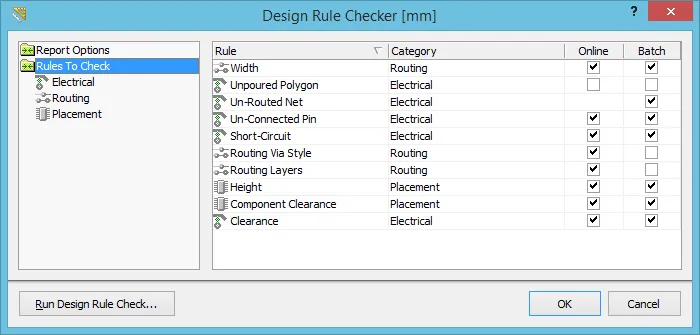 Okno dialogowe Design Rule Checker, zawierające listę wszystkich reguł, które można sprawdzać.
Kliknięcie folderu Rules To Check powoduje wczytanie po prawej stronie okna dialogowego listy wszystkich typów reguł możliwych do sprawdzenia. Alternatywnie kliknij konkretną kategorię (poniżej folderu), aby wyświetlić tylko te typy reguł projektowych, które są powiązane z daną kategorią.
Dla każdego typu reguły prezentowane są następujące informacje;
- Rule - typ reguły.
- Category - kategoria nadrzędna, z którą powiązany jest typ reguły.
- Online - bieżący stan tego typu reguły w odniesieniu do DRC online (jeśli dostępne). Kliknij, aby przełączyć.
- Batch - bieżący stan tego typu reguły w odniesieniu do DRC wsadowego. Kliknij, aby przełączyć.
Włącz każdy typ reguły do sprawdzania online i/lub wsadowego zgodnie z potrzebami.
Uwagi
- Wygenerowany raport weryfikacji reguł projektowych (Design Rule Verification Report) zawiera listę każdej reguły testowanej podczas wsadowego procesu sprawdzania, zgodnie z ustawieniami w oknie dialogowym Design Rule Checker. Każde wykryte naruszenie jest wyszczególnione wraz z pełnymi danymi referencyjnymi, takimi jak warstwa, nazwa sieci, oznaczenie elementu i numer padu, a także lokalizacja obiektu. Kliknij wpis dotyczący obiektu powodującego naruszenie, aby wykonać cross-probing bezpośrednio do tego obiektu w obszarze roboczym.
-
Aby zapewnić większą elastyczność podczas wyświetlania naruszeń reguł w obszarze roboczym, dwa typy wyświetlania naruszeń – szczegóły naruszenia (niestandardowa grafika naruszeń) oraz nakładka naruszeń – mają oddzielne, powiązane kolory systemowe. Pozwala to projektantowi rozróżniać je za pomocą różnych, wyraźnych kolorów. Przypisywanie kolorów odbywa się na karcie Board Layers And Colors okna dialogowego View Configurations:
- Violation Details – używa koloru przypisanego do koloru systemowego DRC Detail Markers.
- Violation Overlay – używa koloru przypisanego do koloru systemowego DRC Error Markers.
- Po uruchomieniu DRC wsadowego dwukrotne kliknięcie komunikatu o naruszeniu w panelu Messages spowoduje wykonanie cross-probing do obiektu(ów) powodujących to naruszenie w obszarze roboczym.
- Podczas uruchamiania DRC online lub wsadowego wszelkie naruszenia reguł będą wyświetlane w obszarze Violations panelu PCB Rules And Violations.
- Naruszenia powiązane z konkretnym obiektem projektu można analizować bezpośrednio w obszarze roboczym PCB. Ustaw kursor nad obiektem powodującym naruszenie, kliknij prawym przyciskiem myszy i wybierz polecenie z podmenu Violations . Możesz zbadać pojedyncze naruszenie, w którym uczestniczy obiekt, albo wyświetlić wszystkie naruszenia, w których uczestniczy, używając polecenia Show All Violations. W każdym przypadku pojawi się okno dialogowe Violation Details, udostępniające szczegółowe informacje o naruszeniu oraz narzędzia do podświetlania i przechodzenia do obiektu(ów) powodujących naruszenie.
 Tłumaczenie SI