
Komponent
Parent page: Okna dialogowe PCB
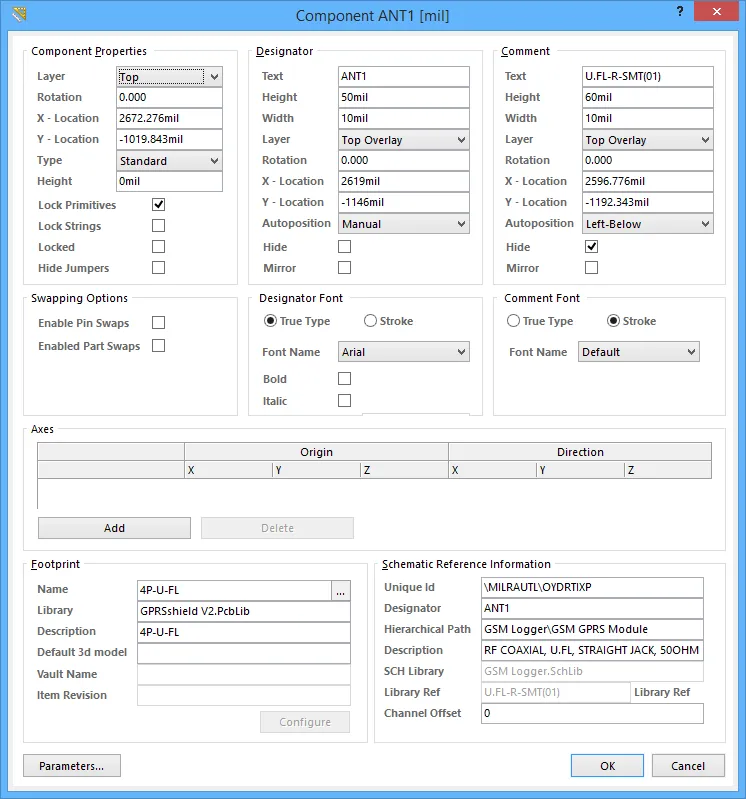 Okno dialogowe Component
Podsumowanie
Okno dialogowe Component służy do edycji właściwości wybranego komponentu. Footprint komponentu definiuje przestrzeń oraz punkty połączeń potrzebne do zamontowania fizycznego elementu na płytce drukowanej.
Dostęp
Do okna dialogowego można przejść podczas umieszczania komponentu po wprowadzeniu wymaganych informacji w oknie dialogowym Place Component, a następnie naciskając klawisz Tab .
Po umieszczeniu okno dialogowe można otworzyć na następujące sposoby:
- Dwukrotne kliknięcie komponentu.
- Najechanie kursorem na komponent, kliknięcie prawym przyciskiem myszy i wybranie polecenia Properties z menu kontekstowego.
Opcje/elementy sterujące
Właściwości komponentu
- Layer - Ustawia warstwę, na której umieszczony jest komponent. Komponenty można przypisać do warstwy Top lub Bottom. Kliknij, aby wybrać inną warstwę. Zmiana statusu warstwy powoduje przeniesienie wszystkich prymitywów komponentu na odpowiadającą im warstwę po przeciwnej stronie. Na przykład przeniesienie komponentu z warstwy Top na Bottom oznacza: prymitywy jednokrotnej warstwy są przenoszone z Top na Bottom; prymitywy z Top Overlay są przypisywane do Bottom Overlay; a prymitywy na sparowanej warstwie mechanicznej są przenoszone na drugą warstwę mechaniczną w tej parze. Orientacja komponentu zostanie odwrócona względem osi X, a tekst na overlay komponentu będzie czytelny od spodu. Aby odwrócić komponent podczas umieszczania, naciśnij klawisz L, gdy komponent „pływa” na kursorze.
- Rotation - Kąt obrotu komponentu (w stopniach), mierzony przeciwnie do ruchu wskazówek zegara od zera (poziom 3 o'clock). Edytuj, aby zmienić obrót komponentu. Minimalna rozdzielczość kątowa to 0,001°.
- X-Location - Bieżąca współrzędna X (pozioma) punktu odniesienia komponentu względem aktualnego początku układu współrzędnych obszaru roboczego. Edytuj, aby zmienić pozycję X komponentu. Wartość można wprowadzić w jednostkach metrycznych lub imperialnych; dołącz jednostki, jeśli wpisujesz wartość w jednostkach innych niż aktualnie domyślne. Aktualne jednostki używane w oknie dialogowym można przełączać skrótem Ctrl+Q. Punkt odniesienia footprintu komponentu jest ustawiany w edytorze bibliotek.
- Y-Location - Bieżąca współrzędna Y (pionowa) punktu odniesienia komponentu względem aktualnego początku. Edytuj, aby zmienić pozycję Y komponentu. Wartość można wprowadzić w jednostkach metrycznych lub imperialnych; dołącz jednostki, jeśli wpisujesz wartość w jednostkach innych niż aktualnie domyślne. Aktualne jednostki używane w oknie dialogowym można przełączać skrótem Ctrl+Q. Punkt odniesienia footprintu komponentu jest ustawiany w edytorze bibliotek.
-
Type - Wybierz tutaj jeden z poniższych typów komponentu dla footprintu. Dostępne typy to:
- Standard - Te komponenty mają standardowe właściwości elektryczne, są zawsze synchronizowane między schematem a PCB (footprint, piny/pady oraz przypisania sieci muszą się zgadzać) i są uwzględniane w BOM. Przykładem jest standardowy element elektryczny, np. rezystor.
- Mechanical - Te komponenty nie mają właściwości elektrycznych, nie są synchronizowane (musisz umieścić je ręcznie w obu edytorach) i są uwzględniane w BOM. Przykładem jest radiator.
- Graphical - Te komponenty nie mają właściwości elektrycznych, nie są synchronizowane (musisz umieścić je ręcznie w obu edytorach) i są not uwzględniane w BOM. Przykładem jest logo firmy.
-
Net Tie (in BOM) - Te komponenty służą do zwierania ze sobą dwóch lub więcej różnych sieci, są zawsze synchronizowane między schematem a PCB (footprint, piny/pady oraz przypisania sieci muszą się zgadzać) i są uwzględniane w BOM. Różnią się od komponentu Standard tym, że nie jest sprawdzana łączność utworzona przez miedź wewnątrz footprintu — to właśnie ta miedź umożliwia zwarcie sieci. Uwaga: włącz opcję Verify Shorting Copper w oknie dialogowym Design Rule Checker, aby zweryfikować, że w komponencie nie ma niepodłączonej miedzi (Home | Design Rules |
 ).
).
-
Net Tie - Te komponenty służą do zwierania ze sobą dwóch lub więcej różnych sieci, są zawsze synchronizowane między schematem a PCB (footprint, piny/pady oraz przypisania sieci muszą się zgadzać) i są not uwzględniane w BOM. Różnią się od komponentu Standard tym, że nie jest sprawdzana łączność utworzona przez miedź wewnątrz footprintu — to właśnie ta miedź umożliwia zwarcie sieci. Uwaga: włącz opcję Verify Shorting Copper w oknie dialogowym Design Rule Checker, aby zweryfikować, że w komponencie nie ma niepodłączonej miedzi (Home | Design Rules | ).
- Standard (No BOM) - Te komponenty mają standardowe właściwości elektryczne, są zawsze synchronizowane między schematem a PCB (footprint, piny/pady oraz przypisania sieci muszą się zgadzać) i są not uwzględniane w BOM. Przykładem jest komponent testpoint, który chcesz wykluczyć z BOM.
- Jumper - Te komponenty służą do uwzględniania zworek przewodowych w projekcie PCB, na przykład na płytce jednostronnej, której nie da się w pełni poprowadzić na jednej warstwie. Dla tego typu komponentu footprint i piny są synchronizowane między schematem a PCB, ale przypisania sieci nie są, a komponent jest uwzględniany w BOM. Oprócz wybrania tej opcji na poziomie komponentu oba pady w komponencie muszą mieć ustawione JumperID na tę samą niezerową wartość. Komponenty typu Jumper nie muszą być okablowane na schemacie — muszą się na nim znaleźć tylko wtedy, gdy są wymagane w BOM. Jeśli nie są wymagane w BOM, można je umieścić bezpośrednio na PCB, gdzie ustawiane jest Component Type, ustawiane są JumperIDs, a Nets jest ręcznie przypisywane dla padów.
- Height - Pole wysokości komponentu. To pole było używane przed wprowadzeniem obiektu 3D Body, który zapewnia lepszą metodę definiowania wysokości komponentu.
- Lock Primitives - Włącz tę opcję, aby zablokować wszystkie prymitywy komponentu, tak aby można go było traktować jako pojedynczy obiekt (domyślnie włączone). Odznacz to pole, aby modyfikować poszczególne prymitywy składające się na komponent. Po edycji prymitywy komponentu należy ponownie zablokować. Uwaga: właściwości padów komponentu można modyfikować bez odblokowywania prymitywów, klikając dwukrotnie bezpośrednio na pad.
- Lock Strings - Włącz tę opcję, aby zablokować napisy designatora i komentarza komponentu. Gdy ta opcja jest włączona, designator i komentarz nie mogą być interaktywnie przesuwane ani edytowane (domyślnie wyłączone).
- Locked - Włącz tę opcję, aby zablokować komponent w obszarze roboczym edytora PCB. Zablokowanego komponentu nie można zaznaczyć pojedynczym kliknięciem ani edytować graficznie. Aby interaktywnie zaznaczyć i edytować ten konkretny obiekt, kliknij dwukrotnie bezpośrednio na zablokowany obiekt i wyłącz właściwość Locked.
- Hide Jumpers - Gdy komponent jest skonfigurowany jako jumper (ma Type o wartości Jumper oraz pady z niezerowym, zgodnym JumperID), pomiędzy padami rysowana jest krzywa linia reprezentująca przewód zworki. Zaznacz to pole, aby ukryć zakrzywioną linię zworki.
Designator / Comment
- Text - Designator/Comment tego komponentu; jest to ciąg alfanumeryczny o długości do 255 znaków. Każdy komponent musi mieć unikalny ciąg Designator.
- Height - Bieżąca wysokość znaków Designator/Comment. Szerokość znaków (nie szerokość kreski) jest automatycznie proporcjonalna do wysokości. Typowa minimalna wysokość 36 mil (0,9 mm) pozwala na czytelne naświetlenie fotoplotem; przed użyciem mniejszego rozmiaru skonsultuj się z producentem. Wysokość tekstu może mieścić się w zakresie 0,01–10000 mil; wartość można zdefiniować w jednostkach metrycznych lub imperialnych (dołącz jednostki, jeśli wpisujesz wymiar inny niż w bieżących jednostkach płytki).
- Width - Szerokość kreski (grubość) tekstu Designator/Comment. Szerokość może mieścić się w zakresie 0,001–255 mil, a wartość można zdefiniować w jednostkach metrycznych lub imperialnych (dołącz jednostki, jeśli wpisujesz wymiar inny niż w bieżących jednostkach płytki).
- Layer - Warstwa, na której wyświetlany jest Designator/Comment. Tekst można przypisać do dowolnej dostępnej warstwy.
- Rotation - Bieżący kąt obrotu tekstu w stopniach, mierzony przeciwnie do ruchu wskazówek zegara od punktu zerowego w pierwszej ćwiartce (pozycja godz. 3, poziomo w prawo). Obrót tekstu można ustawić niezależnie od obrotu komponentu. Minimalna rozdzielczość kątowa to 0,001°.
- X-Location - Współrzędna X tekstu względem aktualnego początku obszaru roboczego; punktem odniesienia jest lewy dolny róg napisu.
- Y-Location - Współrzędna Y tekstu względem aktualnego początku obszaru roboczego; punktem odniesienia jest lewy dolny róg napisu.
- Autoposition - Automatycznie umieść tekst w wybranej lokalizacji. Jeśli komponent zostanie obrócony, tekst pozostanie w tej pozycji.
- Hide - Ukryj napis.
- Mirror - Odbij lustrzanie napis.
Opcje zamiany
- Enable Pin Swaps - Zaznacz tę opcję, aby umożliwić temu komponentowi obsługę zamiany pinów.
- Enable Part Swaps - Zaznacz tę opcję, aby umożliwić temu komponentowi obsługę zamiany części (part swapping).
Czcionka Designator / Comment
-
True Type - wybierz, aby używać czcionek dostępnych na Twoim komputerze (w folderze \Windows\Fonts). Czcionki TrueType oferują pełną obsługę Unicode.
- Font Name - użyj tego pola, aby wybrać wymaganą czcionkę TrueType. Lista rozwijana jest wypełniana czcionkami TrueType i OpenType (nadzbiór TrueType) znalezionymi w folderze \Windows\Fonts. Uwaga: lista będzie zawierać tylko wpisy dla wykrytych (i unikalnie nazwanych) czcionek bazowych. Na przykład Arial i Arial Black będą widoczne, ale Arial Bold, Arial Bold Italic itd. — nie. Użyj opcji Bold i Italic , aby dodać wyróżnienie do tekstu.
- Bold - włącz tę opcję, aby ustawić pogrubienie tekstu designatora/komentarza.
- Italic - włącz tę opcję, aby ustawić kursywę tekstu designatora/komentarza
-
Stroke - wybierz, aby używać czcionek Stroke.
-
Font Name - użyj listy rozwijanej, aby wybrać żądaną czcionkę Stroke. Dostępne opcje to:
- Default - prosta czcionka wektorowa zaprojektowana do kreślenia piórem oraz wektorowego naświetlania fotoplotera.
- Sans Serif - złożona czcionka, która spowolni generowanie wyjścia wektorowego, takiego jak Gerber.
- Serif - złożona czcionka, która spowolni generowanie wyjścia wektorowego, takiego jak Gerber.
-
Font Name - użyj listy rozwijanej, aby wybrać żądaną czcionkę Stroke. Dostępne opcje to:
Osie
Osie mogą służyć jako punkt odniesienia podczas wyrównywania obiektu 3D Body do innego obiektu PCB, takiego jak footprint komponentu. Oś to w zasadzie linia przerywana rysowana pomiędzy punktami zdefiniowanymi przez lokalizacje X, Y, Z Origin i Direction. Zwróć uwagę, że Origin 0, 0, 0 znajduje się na podstawie obiektu, w geometrycznym środku footprintu komponentu, gdy patrzysz na niego w trybie wyświetlania 2D.
- Origin X, Y & Z - współrzędne punktu początkowego osi. Kliknij, aby edytować wartości.
- Direction X, Y & Z - położenie w przestrzeni definiujące inny punkt, przez który przechodzi oś. Kliknij, aby edytować wartości.
- Add - kliknij, aby dołączyć nową oś.
- Delete - kliknij, aby usunąć aktualnie wybraną oś.
Footprint
- Name - nazwa footprintu komponentu.
- Library - biblioteka, z której pochodzi footprint komponentu.
- Description - opis footprintu. Opis jest definiowany w edytorze biblioteki PCB.
- Default 3d model - to starsze pole dla wcześniejszego systemu widoku 3D.
- Vault Name - jeśli komponent został umieszczony z Altium Content Vault, to pole będzie to odzwierciedlać i wyświetli Altium Content Vault.
- Item Revision - jeśli komponent został umieszczony z Altium Content Vault, to pole wyświetli pełny identyfikator Item-Revision dla wskazanego elementu PCB 2D/3D Component Item.
Informacje referencyjne schematu
Informacje referencyjne schematu, które są przenoszone ze schematu do edytora PCB podczas początkowego transferu projektu. Aby odświeżyć te dane na późniejszym etapie, kliknij przycisk Perform Update w oknie dialogowym Component Links.
- Unique ID - unikalny identyfikator (UID) komponentu schematu, z którym dopasowano komponent PCB.
- Designator - oznaczenie (designator) komponentu schematu, z którym dopasowano komponent PCB.
- Hierachical Path - pokazuje, gdzie w hierarchicznej strukturze schematu można znaleźć komponent.
- Description - opis komponentu schematu.
- SCH Library - nazwa biblioteki schematów, z której pochodzi komponent schematu. Jeśli komponent został umieszczony z Altium Content Vault, to pole będzie to odzwierciedlać i wyświetli Altium Content Vault.
- Library Ref - nazwa elementu biblioteki schematów, z którym dopasowano komponent PCB. Jeśli komponent został umieszczony z Altium Content Vault, to pole wyświetli pełny identyfikator Item-Revision dla Component Item.
- Channel Offset - gdy projekt jest po raz pierwszy przenoszony ze schematu do PCB, każdemu komponentowi na każdym arkuszu schematu przypisywane jest unikalne przesunięcie kanału.
Dodatkowe elementy sterujące
- Parameters - kliknij, aby otworzyć okno dialogowe Parameters .
 Tłumaczenie SI