
Menedżer obudów komponentów
Updated: Sierpień 09, 2018
Inne powiązane zasoby
Parent page: Okna dialogowe PCB
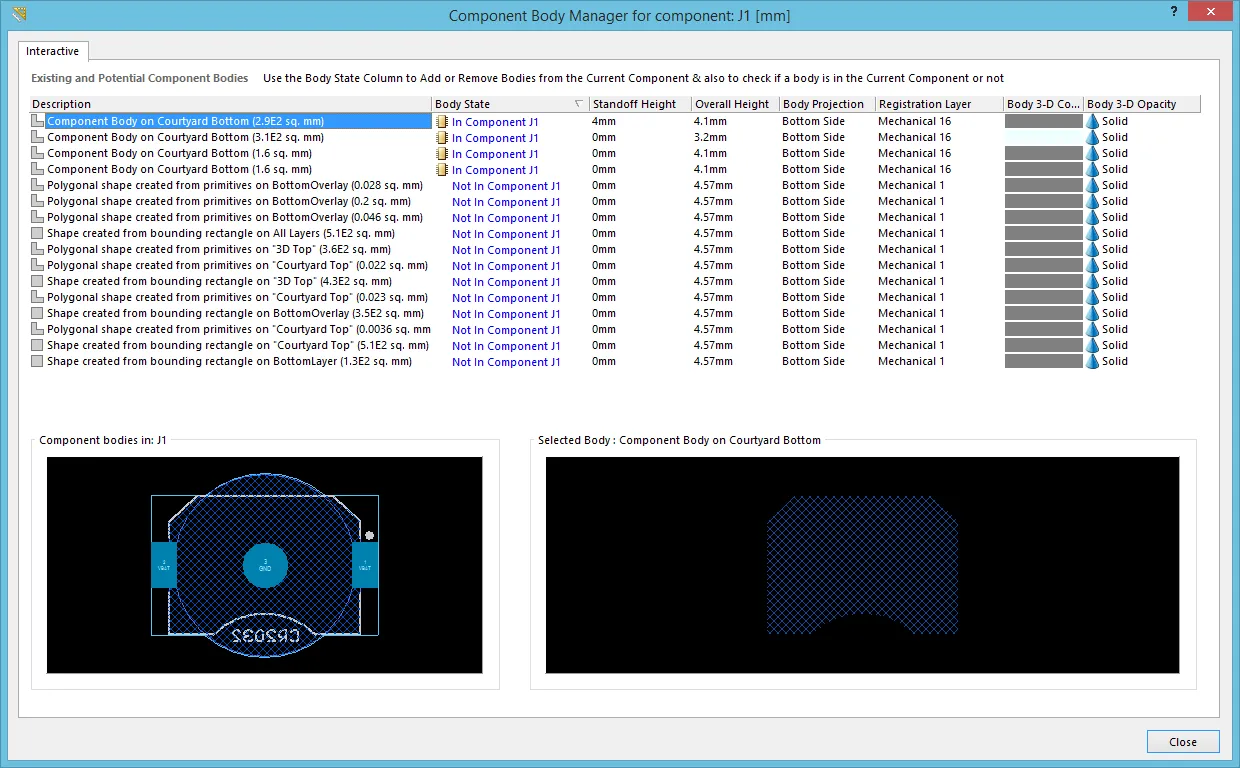 Okno dialogowe Component Body Manager for component
Podsumowanie
To okno dialogowe umożliwia zarządzanie obiektami 3D Body dla komponentu znajdującego się pod kursorem. Zapewnia centralny panel, dzięki któremu można szybko modyfikować atrybuty 3D Body bez konieczności otwierania okna dialogowego 3D Body dla każdego pojedynczego obiektu używanego w danym komponencie.
Dostęp
Okno dialogowe jest dostępne z poziomu edytora PCB podczas oglądania płytki w 2D. Kliknij prawym przyciskiem myszy wybrany komponent, a następnie wybierz polecenie Component Actions » Manage 3D Bodies z menu kontekstowego.
Opcje/elementy sterujące
-
Existing and Potential Component Bodies – ten obszar prezentuje wszystkie istniejące bryły komponentu (3D Bodies), które są używane lub potencjalnie mogą być użyte dla komponentu. Każda bryła komponentu jest wyszczególniona według następujących informacji:
-
Description – jest to opis sposobu utworzenia bryły. Może to być celowo umieszczony 3D Body (w opisie określany jako Component Body), kształt prostokątny utworzony z prostokąta obwiedni, albo zamknięty kształt wielokątny utworzony z prymitywów projektowych. Opis każdej bryły (zarówno umieszczonej, jak i utworzonej automatycznie) zawiera również warstwę mechaniczną, na której się znajduje (lub na której znajdują się obiekty, z których została utworzona), oraz jej pole powierzchni. Bryły prostokątne i wielokątne są rozróżniane ikonami
 oraz
oraz  .
.
- Body State – wskazuje, czy bryła jest używana w komponencie (In Component <ComponentDesignator>), czy nie (Not In Component <ComponentDesignator>). Kliknij wpis, aby szybko przełączyć stan zgodnie z potrzebą.
- Standoff Height – odległość od powierzchni płytki do spodniej strony bryły wyciąganej (Extruded Body). Użyj wartości ujemnej dla brył wyciąganych, które muszą przechodzić w dół przez PCB.
- Overall Height – odległość od powierzchni płytki do górnej strony bryły wyciąganej (Extruded Body).
- Body Projection – strona płytki, z której będzie wystawać 3D Body. Użyj listy rozwijanej pola, aby wybrać Top Side lub Bottom Side (projekcja w górę lub w dół). To ustawienie jest automatycznie zmieniane, jeśli obiekt 3D Body zostanie przerzucony na drugą stronę płytki w ramach odwrócenia komponentu.
- Registration Layer – warstwa mechaniczna, na której znajduje się 3D Body. Użyj listy rozwijanej pola, aby wybrać spośród wszystkich aktualnie włączonych warstw mechanicznych. Jeśli wybrana warstwa mechaniczna jest sparowana, to gdy bryła zostanie przerzucona na drugą stronę płytki jako część komponentu, zostanie również przeniesiona na sparowaną warstwę mechaniczną.
- Body 3-D Color – bieżący kolor używany dla 3D Body. Kliknij próbkę koloru, aby otworzyć standardowe okno dialogowe Choose Color, w którym można przypisać inny kolor.
- Body 3-D Opacity – bieżący poziom przezroczystości dla 3D Body. Użyj listy rozwijanej pola, aby wybrać spośród Solid (całkowicie nieprzezroczysty), Hide (powoduje, że bryła jest niewidoczna), 25% Opacity, 50% Opacity oraz 75% Opacity.
-
Description – jest to opis sposobu utworzenia bryły. Może to być celowo umieszczony 3D Body (w opisie określany jako Component Body), kształt prostokątny utworzony z prostokąta obwiedni, albo zamknięty kształt wielokątny utworzony z prymitywów projektowych. Opis każdej bryły (zarówno umieszczonej, jak i utworzonej automatycznie) zawiera również warstwę mechaniczną, na której się znajduje (lub na której znajdują się obiekty, z których została utworzona), oraz jej pole powierzchni. Bryły prostokątne i wielokątne są rozróżniane ikonami
- Component bodies in: <ComponentDesignator> – to okno podglądu pokazuje obrys 2D footprintu komponentu wraz z nałożonymi obiektami 3D Body, których Body State jest obecnie ustawione na In Component <ComponentDesignator>. Podgląd jest dynamiczny, a więc będzie się zmieniał w miarę dołączania lub wykluczania brył.
- Selected Body – to okno podglądu pokazuje aktualnie wybraną bryłę z listy powyżej. Obszar tytułu okna odzwierciedla również opis bryły.
 Tłumaczenie SI