
Edytuj sieć
Parent page: Okna dialogowe PCB
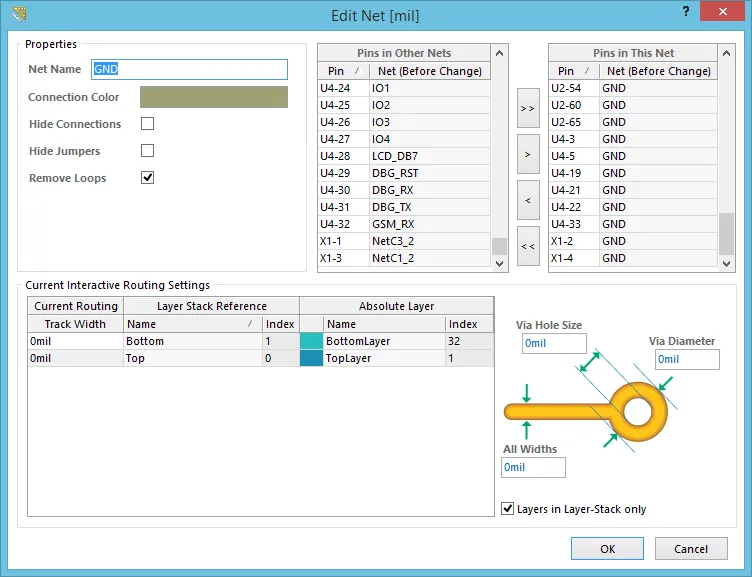 Okno dialogowe Edit Net
Podsumowanie
To okno dialogowe udostępnia elementy sterujące do przeglądania właściwości aktywnej sieci, zarządzania tym, które piny (pady) komponentów w projekcie należą do tej sieci, a także do zmiany preferowanych szerokości ścieżek i rozmiarów przelotek używanych podczas interaktywnego trasowania tej sieci.
Dostęp
Okno dialogowe jest dostępne w Edytorze PCB na następujące sposoby:
- Dwukrotnie kliknij żądaną sieć w obszarze Nets panelu PCB (gdy jest skonfigurowany w trybie Nets ).
- W obszarze roboczym projektu kliknij prawym przyciskiem myszy obiekt należący do żądanej sieci, a następnie wybierz Net Actions » Properties z menu kontekstowego.
- Dwukrotnie kliknij żądaną sieć (lub zaznacz sieć i kliknij przycisk Edit ) w oknie dialogowym Netlist Manager.

Opcje/elementy sterujące
Właściwości
- Net Name – bieżąca nazwa sieci. W razie potrzeby można ją zmienić.
- Connection Color – bieżący kolor używany dla (niepoprowadzonych) linii połączeń powiązanych z tą siecią. Domyślnie wszystkie nowe sieci mają ten sam kolor, określony w polu Default Color for New Nets na karcie Board Layers And Colors okna dialogowego View Configurations dialog. Kliknij próbkę koloru, aby zmienić kolor w standardowym oknie dialogowym Choose Color.
- Hide Connections - włącz tę opcję, aby ukryć wszystkie linie połączeń dla sieci.
- Hide Jumpers – włącz tę opcję, aby ukryć wszystkie zworki wyświetlane dla komponentów, których zworkowane piny należą do tej sieci.
- Remove Loops – ta opcja określa, czy podczas ponownego trasowania w celu modyfikacji istniejących ścieżek usuwane są nadmiarowe segmenty pętli poprowadzonej ścieżki (oraz powiązane nadmiarowe przelotki) dla tej sieci. Wyłącz tę opcję, aby wykluczyć sieć z automatycznego usuwania pętli.
Zarządzanie pinami
Elementy sterujące w tym obszarze służą do zarządzania pinami (padami komponentów) należącymi do tej sieci:
- Pins in Other Nets – jest to lista wszystkich pinów (padów) komponentów, które are not obecnie należą do tej sieci.
- Pins in This Net – jest to lista wszystkich pinów (padów) komponentów, które are obecnie należą do tej sieci.
-
 (Add All) – kliknij ten przycisk, aby szybko przenieść wszystkie piny z listy Pins in Other Nets do listy Pins in This Net .
-
 (Add Selected) – kliknij ten przycisk, aby szybko przenieść piny aktualnie zaznaczone na liście Pins in Other Nets do listy Pins in This Net .
-
 (Remove Selected) – kliknij ten przycisk, aby szybko przenieść piny aktualnie zaznaczone na liście Pins in This Net do listy Pins in Other Nets .
-
 (Remove All) – kliknij ten przycisk, aby szybko przenieść wszystkie piny z listy Pins in This Net do listy Pins in Other Nets .


Bieżące ustawienia trasowania interaktywnego
Ten obszar jest wypełniany informacjami, gdy:
- Wybierzesz zdefiniowaną ulubioną szerokość ścieżki i/lub rozmiar przelotki podczas interaktywnego trasowania sieci. Wyboru dokonuje się w oknie dialogowym Choose Width (Shift+W) lub w oknie dialogowym Choose Via Size (Shift+V). Same predefiniowane szerokości i rozmiary konfiguruje się w oknach dialogowych Favorite Interactive Routing Widths i Favorite Interactive Via Sizes.
- Ustawisz konkretną szerokość ścieżki i/lub rozmiar przelotki „w locie” podczas interaktywnego trasowania sieci (naciśnij Tab , aby otworzyć okno dialogowe Interactive Routing).
Masz również możliwość zmiany ustawień bezpośrednio w tym oknie dialogowym.
- Track Width – jest to lista dostępnych warstw trasowania (sygnałowych) dla płytki oraz bieżąca szerokość ścieżki używana podczas trasowania tej sieci na danej warstwie. Gdy używana jest funkcja User Choice i wybierzesz ulubioną szerokość ścieżki trasowania (Shift+W podczas trasowania interaktywnego), ta szerokość zostanie tutaj wczytana. To samo dotyczy wartości podanej „w locie” podczas trasowania. Jeśli wybrano zastosowanie tej szerokości do wszystkich warstw, wartość zostanie wczytana do tego pola dla wszystkich warstw. Jeśli nie, wartość zostanie wczytana tylko dla wpisu warstwy, na której wykonywano trasowanie.
Szerokość ścieżki dla każdej warstwy można modyfikować bezpośrednio, korygując to, co zostało wcześniej wczytane.
- Via Hole Size – bieżący rozmiar otworu przelotki używany podczas wstawiania przelotki w trakcie trasowania tej sieci. Gdy używana jest funkcja User Choice i wybierzesz ulubiony rozmiar przelotki trasowania (Shift+V podczas trasowania interaktywnego), część dotycząca rozmiaru otworu zostanie tutaj wczytana. To samo dotyczy wartości podanej „w locie” podczas trasowania. Rozmiar otworu można modyfikować bezpośrednio, korygując to, co zostało wcześniej wczytane.
- Via Diameter – bieżąca średnica przelotki używana podczas wstawiania przelotki w trakcie trasowania tej sieci. Gdy używana jest funkcja User Choice i wybierzesz ulubiony rozmiar przelotki trasowania (Shift+V podczas trasowania interaktywnego), część dotycząca średnicy zostanie tutaj wczytana. To samo dotyczy wartości podanej „w locie” podczas trasowania. Średnicę można modyfikować bezpośrednio, korygując to, co zostało wcześniej wczytane.
- All Widths – jeśli używana jest funkcja User Choice i wybrano zastosowanie predefiniowanej ulubionej/podanej „w locie” szerokości ścieżki trasowania do wszystkich warstw, wybrana/określona wartość zostanie wczytana do tego pola. Jeśli wybrana/określona wartość miała dotyczyć tylko aktywnej warstwy trasowania, w tym polu pojawi się wpis o wartości zero (oraz we wszystkich polach Track Width dla pozostałych warstw).
- Layers in Layer-Stack only – włącz tę opcję, aby wartości User Choice były wczytywane tylko dla warstw znajdujących się w stosie warstw.
 Tłumaczenie SI