
Wymiar kątowy
Updated: Sierpień 09, 2018
Inne powiązane zasoby
Parent page: Okna dialogowe PCB
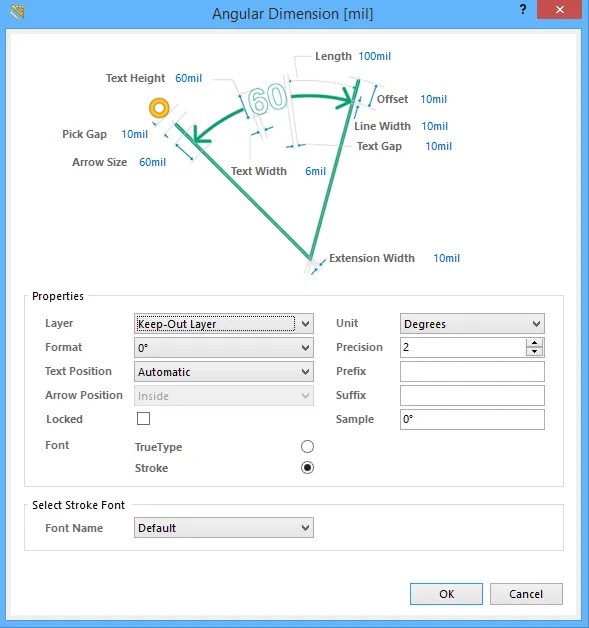 Okno dialogowe Angular Dimension
Podsumowanie
To okno dialogowe umożliwia określenie właściwości obiektu Wymiar kątowy. Wymiar kątowy jest obiektem grupowym i pozwala na wymiarowanie odległości kątowych.
Dostęp
Okno dialogowe Angular Dimension można otworzyć podczas umieszczania, naciskając klawisz Tab.
Po umieszczeniu okno dialogowe można otworzyć na jeden z następujących sposobów:
- Dwukrotne kliknięcie umieszczonego obiektu wymiaru kątowego.
- Umieszczenie kursora nad obiektem wymiaru kątowego, kliknięcie prawym przyciskiem myszy, a następnie wybranie Properties z menu kontekstowego.
Opcje/elementy sterujące
- Length - bieżąca długość strzałki. Zwróć uwagę, że wartość wprowadzona w tym polu jest stosowana tylko wtedy, gdy Arrow Position jest ustawione na Outside.
- Text Height - bieżąca wysokość znaków tekstu wymiaru. Szerokość znaków używana do wyświetlania lub drukowania tekstu jest automatycznie proporcjonalna do tej wysokości. Minimalna wysokość 36mil (0.9mm) pozwoli na czytelne naświetlenie na fotoplocie.
- Offset - bieżące odsunięcie strzałki względem linii pomocniczej wymiaru. Odsunięcie to odległość między grotem strzałki a końcem linii pomocniczej najbardziej oddalonym od wymiarowanego obiektu. Jeśli wartość zostanie zwiększona, linia pomocnicza zostanie wydłużona o dodatkową wartość, aby spełnić kryterium odsunięcia.
- Line Width - bieżąca szerokość linii strzałki („grubość” linii używanych do rysowania strzałek).
- Pick Gap - bieżąca wartość pick gap, czyli odległość między linią pomocniczą wymiaru a wymiarowanym obiektem.
- Text Gap - bieżący odstęp po lewej i prawej stronie tekstu wartości wymiaru.
- Arrow Size - bieżący rozmiar grotu strzałki. Rozmiar jest mierzony jako odległość między grotem strzałki a końcem „ramion” strzałki.
- Text Width - bieżąca szerokość kreski tekstu wymiaru („grubość” linii używanych do tworzenia liter).
- Extension Width - bieżąca szerokość linii pomocniczych wymiaru.
 i
i  w obszarze Home | Grids and Units głównych menu.
Właściwości
- Layer - warstwa, do której aktualnie przypisany jest wymiar. Wymiary można przypisywać do dowolnej dostępnej warstwy. Kliknij listę, aby wyświetlić i wybrać inną warstwę spośród aktualnie zdefiniowanych dla płytki.
- Unit - bieżąca jednostka wybrana do obliczania i wyświetlania wartości wymiaru. Wybierz Degrees (wyświetlanie wartości wymiaru w stopniach/minutach/sekundach) lub Radians.
-
Format - bieżące ustawienie formatu tekstu wymiaru. Użyj powiązanej listy rozwijanej, aby zmienić format zgodnie z potrzebą. Wyświetlane opcje zależą od wybranego Unit i będą prezentowane w oparciu o rzeczywisty kąt dla bieżącego wymiaru. Ogólnie rzecz biorąc, przy Unit ustawionym na Degrees, dostępne są:
- None - nie jest wyświetlany żaden tekst wymiaru.
- Value Only - nie są wyświetlane jednostki, tylko wartość wymiaru (np. 45).
- Degrees Only - po wartości wymiaru wyświetlane są jednostki stopni (np. 45°).
- Degrees/Minutes - po wartości wymiaru wyświetlane są jednostki stopni i minut (np. 45°12').
- Degrees/Minutes/Seconds - po wartości wymiaru wyświetlane są jednostki stopnie/minuty/sekundy (np. 45°12'0.61").
- Precision - bieżące ustawienie liczby miejsc dziesiętnych po przecinku, z jaką będzie wyświetlany wymiar. Maksymalna liczba miejsc dziesiętnych to 5.
-
Text Position - bieżące położenie tekstu wymiaru. Użyj powiązanej listy rozwijanej, aby wybrać jedną z następujących opcji:
- Automatic - tekst wymiaru zostanie umieszczony w najbardziej odpowiednim miejscu względem wymiaru, tak aby był zawsze czytelny.
- Aligned - Center - tekst wymiaru zostanie wyrównany do środka linii wymiarowej.
- Aligned - Top - tekst wymiaru zostanie wyrównany nad linią wymiarową i wyśrodkowany.
- Aligned - Bottom - tekst wymiaru zostanie wyrównany pod linią wymiarową i wyśrodkowany.
- Aligned - Right - tekst wymiaru zostanie wyrównany do prawej strony linii wymiarowej (na zewnątrz linii pomocniczej).
- Aligned - Left - tekst wymiaru zostanie wyrównany do lewej strony linii wymiarowej (na zewnątrz linii pomocniczej).
- Aligned - Inside Right - tekst wymiaru zostanie wyrównany do prawej strony linii wymiarowej (wewnątrz linii pomocniczej).
- Aligned - Inside Left - tekst wymiaru zostanie wyrównany do lewej strony linii wymiarowej (wewnątrz linii pomocniczej).
- Unidirectional - tekst wymiaru zostanie wyrównany do środka linii wymiarowej, ale pozostanie poziomy, niezależnie od kąta wyrównania wymiaru.
- Manual - tekst wymiaru będzie dostępny do ręcznego umieszczenia przez użytkownika bezpośrednio w obszarze roboczym.
- Prefix - bieżący prefiks wartości wymiaru.
-
Arrow Position - bieżące położenie strzałek wymiaru. Dostępne opcje to:
- Inside - strzałki zostaną umieszczone wewnątrz linii pomocniczych wymiaru (skierowane na zewnątrz).
- Outside - strzałki zostaną umieszczone na zewnątrz linii pomocniczych wymiaru (skierowane do wewnątrz).
- Suffix - bieżący sufiks wartości wymiaru.
- Locked - włącz tę opcję, aby zabezpieczyć wymiar przed edycją graficzną.
- Sample - to pole prezentuje przykład tego, jak będzie wyglądał tekst wymiaru zgodnie z określonym Format oraz zdefiniowanym Prefix i/lub Suffix.
-
Font - wybierz żądany typ czcionki:
- TrueType - wybierz, aby użyć czcionek dostępnych na komputerze (w folderze \Windows\Fonts). Czcionki TrueType oferują pełną obsługę Unicode.
- Stroke - wybierz, aby użyć czcionek Stroke.
Wybierz czcionkę TrueType
- Font Name - użyj tego pola, aby wybrać wymaganą czcionkę TrueType. Lista rozwijana jest wypełniana czcionkami TrueType i OpenType (nadzbiór TrueType) znalezionymi w folderze \Windows\Fonts. Uwaga: lista będzie zawierać tylko wpisy dla wykrytych (i unikalnie nazwanych) czcionek bazowych. Na przykład Arial i Arial Black będą widoczne, ale Arial Bold, Arial Bold Italic itd. już nie. Użyj opcji Bold i Italic , aby dodać wyróżnienie do tekstu.
- Bold - włącz tę opcję, aby tekst wymiaru był pogrubiony.
- Italic - włącz tę opcję, aby tekst wymiaru był pochylony (kursywa).
Wybierz czcionkę Stroke
-
Font Name - użyj listy rozwijanej, aby wybrać żądaną czcionkę Stroke. Dostępne opcje to:
- Default - prosta czcionka wektorowa zaprojektowana do ploterów pisakowych i wektorowego fotoplotowania.
- Sans Serif - złożona czcionka, która spowolni generowanie wyjścia wektorowego, takiego jak Gerber.
- Serif - złożona czcionka, która spowolni generowanie wyjścia wektorowego, takiego jak Gerber.
 Tłumaczenie SI