
Wymiar średnicy promieniowej
Updated: Sierpień 15, 2018
Inne powiązane zasoby
Parent page: Okna dialogowe PCB
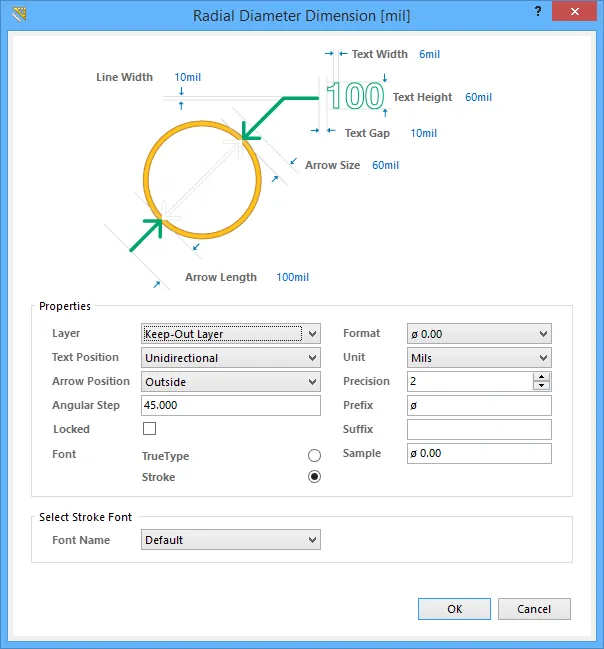 Okno dialogowe Radial Diameter Dimension
Podsumowanie
To okno dialogowe udostępnia elementy sterujące do określania właściwości obiektu Wymiar średnicy promieniowej. Wymiar średnicy promieniowej jest obiektem projektowym typu grupowego. Umożliwia wymiarowanie łuku lub okręgu względem średnicy, a nie promienia. Wymiar można umieścić wewnątrz lub na zewnątrz w odniesieniu do obwodu łuku/okręgu.
Dostęp
Okno dialogowe Radial Diameter Dimension można otworzyć podczas umieszczania, naciskając klawisz Tab.
Po umieszczeniu okno dialogowe można otworzyć na jeden z następujących sposobów:
- Dwukrotnie kliknij umieszczony obiekt wymiaru średnicy promieniowej.
- Umieść kursor nad obiektem wymiaru średnicy promieniowej, kliknij prawym przyciskiem myszy, a następnie wybierz Properties z menu kontekstowego.
Opcje/elementy sterujące
- Text Width – bieżąca szerokość kreski tekstu wymiaru („grubość” linii używanych do tworzenia znaków).
- Line Width – bieżąca szerokość linii strzałek („grubość” linii używanych do rysowania strzałek).
- Text Height – bieżąca wysokość znaków tekstu wymiaru. Szerokość znaków używana do wyświetlania lub drukowania tekstu jest automatycznie proporcjonalna do tej wysokości. Minimalna wysokość 36mil (0.9mm) pozwoli na czytelne fotoplotowanie napisu.
- Text Gap – bieżąca przerwa między tekstem wymiaru a końcem linii strzałki po stronie bez grotu.
- Arrow Size – bieżący rozmiar grotu strzałki. Rozmiar jest mierzony jako odległość między czubkiem strzałki a końcem „ramion” strzałki.
- Arrow Length – bieżąca długość strzałki, z którą tekst wymiaru nie jest powiązany. Zwróć uwagę, że wartość wpisana w to pole jest stosowana tylko wtedy, gdy Arrow Position jest ustawione na Outside.
 i
i  w obszarze Home | Grids and Units głównych menu.
Właściwości
- Layer - warstwa, do której aktualnie przypisany jest wymiar. Wymiary można przypisywać do dowolnej dostępnej warstwy. Kliknij listę, aby wyświetlić i wybrać inną warstwę spośród aktualnie zdefiniowanych dla płytki.
-
Format - bieżące ustawienie formatu tekstu wymiaru. Użyj powiązanej listy rozwijanej, aby zmienić format zgodnie z potrzebami. Wyświetlane opcje będą zależeć od wybranego Unit i będą prezentowane na podstawie rzeczywistej wartości bieżącego wymiaru. Ogólnie dostępne opcje to:
- None - tekst wymiaru nie jest wyświetlany.
- Value Only - jednostki nie są wyświetlane, tylko wartość wymiaru (np. ø600.00).
- Value and Unit - jednostki są wyświetlane po wartości wymiaru (np. ø600.00mil).
- Value and Bracketed Unit - jednostki są wyświetlane w nawiasach po wartości wymiaru (np. ø600.00(mil)).
-
Text Position – bieżące położenie tekstu wymiaru. Użyj powiązanej listy rozwijanej, aby wybrać jedną z następujących opcji:
- Aligned - tekst wymiaru będzie wyrównany do kąta linii wymiarowej.
- Unidirectional - tekst wymiaru pozostanie poziomy niezależnie od kąta wyrównania wymiaru.
- Manual - tekst wymiaru będzie dostępny do ręcznego umieszczenia przez użytkownika.
- Unit - bieżąca jednostka wybrana do obliczania i wyświetlania wartości wymiaru. Wybierz Mils, Millimeters, Inches, Centimeters lub Automatic.
-
Arrow Position – bieżące położenie strzałek wymiaru. Dostępne opcje to:
- Inside - strzałki będą umieszczone wewnątrz łuku/okręgu (skierowane na zewnątrz).
- Outside - strzałki będą umieszczone na zewnątrz łuku/okręgu (skierowane do wewnątrz).
- Precision - bieżące ustawienie liczby miejsc dziesiętnych po przecinku, z jaką będzie wyświetlany wymiar. Maksymalna liczba miejsc dziesiętnych to 6.
- Angular Step – bieżące ustawienie kroku kątowego dla wymiaru. Jest to krok obrotu używany podczas umieszczania części strzałkowej wymiaru, tj. podczas przesuwania strzałki wokół okręgu lub łuku w trakcie umieszczania wymiaru. Liczba i położenie możliwych miejsc zakotwiczenia wymiaru są określane przez tę wartość kroku kątowego.
- Prefix - prefiks wartości wymiaru. To pole jest stałe i zawiera znak ø.
- Locked - włącz tę opcję, aby zabezpieczyć wymiar przed edycją graficzną.
- Suffix - bieżący sufiks wartości wymiaru.
-
Font - wybierz żądany typ czcionki:
- TrueType - wybierz, aby używać czcionek dostępnych na komputerze (w folderze \Windows\Fonts). Czcionki TrueType oferują pełną obsługę Unicode.
- Stroke - wybierz, aby używać czcionek Stroke.
- Sample - to pole prezentuje próbkę tego, jak będzie wyglądał tekst wymiaru zgodnie z określonym Format, stałym ø Prefix oraz dowolnym zdefiniowanym Suffix.
Wybierz czcionkę TrueType
- Font Name – użyj tego pola, aby wybrać wymaganą czcionkę TrueType. Lista rozwijana jest wypełniana czcionkami TrueType i OpenType (nadzbiór TrueType) znalezionymi w folderze \Windows\Fonts. Uwaga: lista będzie zawierać tylko wpisy dla wykrytych (i unikalnie nazwanych) czcionek bazowych. Na przykład Arial i Arial Black będą widoczne, ale Arial Bold, Arial Bold Italic itd. już nie. Użyj opcji Bold i Italic , aby dodać wyróżnienie do tekstu.
- Bold - włącz tę opcję, aby pogrubić tekst wymiaru.
- Italic - włącz tę opcję, aby pochylić tekst wymiaru.
Wybierz czcionkę Stroke
-
Font Name - użyj listy rozwijanej, aby wybrać żądaną czcionkę Stroke. Dostępne opcje:
- Default - prosta czcionka wektorowa zaprojektowana do ploterów piórkowych i wektorowego fotoplotowania.
- Sans Serif - złożona czcionka, która spowolni generowanie wyjścia wektorowego, takiego jak Gerber.
- Serif - złożona czcionka, która spowolni generowanie wyjścia wektorowego, takiego jak Gerber.
 Tłumaczenie SI