
Oznaczenie
Updated: Sierpień 14, 2018
Inne powiązane zasoby
Parent page: Okna dialogowe PCB
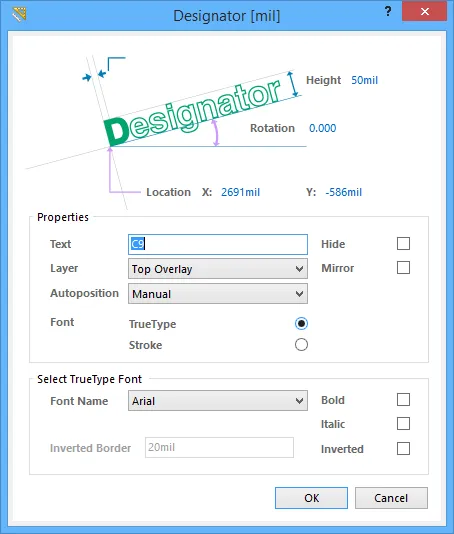 Okno Designator dialogowe
Podsumowanie
Okno Designator dialogowe udostępnia elementy sterujące umożliwiające określenie właściwości napisu oznacznika (Designator) komponentu niezależnie od samego komponentu.
Dostęp
Jeśli docelowy napis oznacznika komponentu jest widoczny w obszarze roboczym, okno Designator dialogowe można otworzyć na jeden z następujących sposobów:
- Dwukrotnie kliknij napis oznacznika.
- Umieść kursor nad napisem oznacznika, kliknij prawym przyciskiem myszy, a następnie wybierz Properties z menu kontekstowego.
Opcje/elementy sterujące
- Width - bieżąca szerokość kreski tekstu (czyli „grubość” linii używanych do tworzenia liter).
- Height - bieżąca wysokość znaków tekstu. Szerokość znaków używana do wyświetlania lub drukowania tekstu jest automatycznie proporcjonalna do tej wysokości. Minimalna wysokość 36mil (0.9mm) pozwoli na czytelne naświetlenie fotoplotera.
- Rotation - kąt wyrównania napisu oznacznika, mierzony przeciwnie do ruchu wskazówek zegara w stopniach od poziomu.
- Location X/Y - bieżące współrzędne X (poziome) i Y (pionowe) dla lewego dolnego uchwytu napisu oznacznika (punktu, za który jest „chwytany” kursorem podczas przesuwania). Edytuj te wartości, aby zmienić położenie napisu oznacznika w osi poziomej i/lub pionowej.
 i
i  w obszarze Home | Grids and Units głównych menu.
Właściwości
- Text - użyj tego pola, aby bezpośrednio wprowadzić wymagany tekst oznacznika.
- Hide - włącz tę opcję, aby ukryć napis oznacznika w obszarze roboczym.
- Layer - warstwa, do której aktualnie przypisany jest napis oznacznika. Napisy oznaczników można przypisywać do dowolnej dostępnej warstwy. Kliknij listę, aby wyświetlić i wybrać inną warstwę spośród aktualnie zdefiniowanych dla płytki.
- Mirror - włącz tę opcję, aby odbić napis oznacznika względem osi zależnej od bieżących ustawień Rotation i Location X/Y napisu.
-
Autoposition - bieżący styl pozycjonowania tekstu oznacznika względem komponentu nadrzędnego. Wybierz styl inny niż Manual , aby tekst pozostawał w wybranej pozycji podczas przesuwania i obracania komponentu. Aby swobodnie pozycjonować tekst oznacznika i sprawić, by podążał za ruchem/orientacją komponentu nadrzędnego, wybierz styl Manual. Dostępne są następujące style pozycjonowania:
- Manual
- Left-Above
- Left-Center
- Left-Below
- Center-Above
- Center
- Center-Below
- Right-Above
- Right-Center
- Right-Below
-
Font - wybierz żądany typ czcionki:
- TrueType - wybierz, aby użyć czcionek dostępnych na Twoim komputerze (w folderze \Windows\Fonts). Czcionki TrueType oferują pełną obsługę Unicode.
- Stroke - wybierz, aby użyć czcionek Stroke.
Wybierz czcionkę TrueType
- Font Name - użyj tego pola, aby wybrać wymaganą czcionkę TrueType. Lista rozwijana jest wypełniana czcionkami TrueType i OpenType (nadzbiór TrueType) znalezionymi w folderze \Windows\Fonts. Uwaga: lista będzie zawierać tylko wpisy dla wykrytych (i unikalnie nazwanych) czcionek bazowych. Na przykład Arial i Arial Black będą widoczne, ale Arial Bold, Arial Bold Italic itd. już nie. Użyj opcji Bold i Italic , aby dodać wyróżnienie tekstu.
- Bold - włącz tę opcję, aby pogrubić tekst wymiaru.
- Italic - włącz tę opcję, aby pochylić tekst wymiaru.
- Inverted Border - użyj tego pola, aby określić obramowanie wokół tekstu. Im większe obramowanie, tym większy wynikowy prostokąt ograniczający. To pole jest dostępne tylko wtedy, gdy włączono Inverted .
- Inverted - włącz tę opcję, aby wyświetlać tekst jako odwrócony (inverted) wewnątrz prostokąta ograniczającego w kolorze warstwy.
Wybierz czcionkę Stroke
-
Font Name - użyj listy rozwijanej, aby wybrać żądaną czcionkę Stroke. Dostępne opcje to:
- Default - prosta czcionka wektorowa zaprojektowana do ploterów pisakowych i wektorowego fotoplotowania.
- Sans Serif - złożona czcionka, która spowolni generowanie wyjścia wektorowego, takiego jak Gerber.
- Serif - złożona czcionka, która spowolni generowanie wyjścia wektorowego, takiego jak Gerber.
Uwagi
- Jeśli komponent nadrzędny ma włączoną właściwość Lock Strings, tekst oznacznika nie może być zaznaczany ani edytowany graficznie. Dodatkowo okno Designator dialogowe nie będzie dostępne.
 Tłumaczenie SI