
Ulubione interaktywne rozmiary przelotek
Parent page: Okna dialogowe PCB
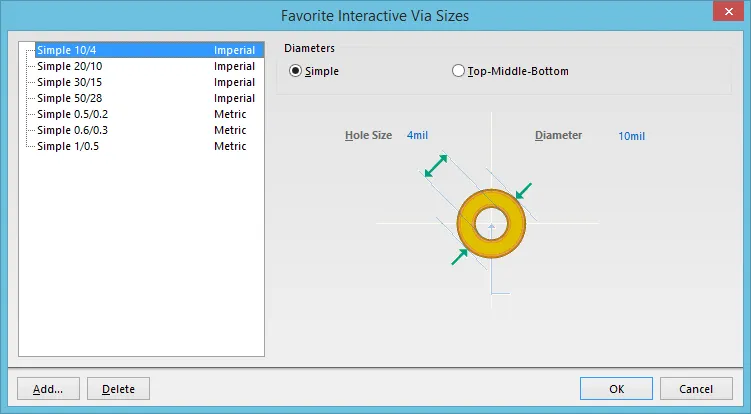 Okno dialogowe Favorite Interactive Via Sizes
Podsumowanie
To okno dialogowe udostępnia elementy sterujące umożliwiające wstępne zdefiniowanie ulubionego rozmiaru przelotki, używanego podczas interaktywnego trasowania płytki za pomocą Interactive Router.
Dostęp
Okno dialogowe jest dostępne w Edytorze PCB w następujący sposób:
- Kliknij przycisk Favorite Interactive Routing Via Sizes na stronie PCB Editor - Interactive Routing w oknie dialogowym Preferences .
- Kliknij przycisk Favorite Interactive Routing Via Sizes w oknie dialogowym Interactive Routing, do którego uzyskasz dostęp podczas trasowania interaktywnego, naciskając klawisz Tab .
Opcje/elementy sterujące
-
Via Sizes List – lewy obszar okna dialogowego zawiera listę wszystkich aktualnie zdefiniowanych ulubionych rozmiarów przelotek (domyślny zestaw pokazano na obrazie u góry tej strony). Każdy wpis składa się z nazwy oraz jednostek systemowych użytych w momencie utworzenia i zdefiniowania rozmiaru. Nazwa odzwierciedla tryb Diameters : Simple lub T-M-B (dla Top-Middle-Bottom), a także zdefiniowane wartości dla Diameter (otworów) i Hole Size. Możliwe formaty nazw to:
- Simple <Diameter>/<HoleSize>
- T-M-B <TopLayerDiameter>-<MiddleLayerDiameter>-<BottomLayerDiameter>/<HoleSize>
Kliknij wpis na liście, aby uzyskać dostęp do elementów sterujących służących do edycji jego Diameter (otworu/otworów) i Hole Size.
-
Via Size Definition – prawy obszar okna dialogowego udostępnia następujące elementy sterujące do definiowania rozmiaru przelotki aktualnie wybranej w lewym obszarze:
- Diameters – użyj tego pola, aby wybrać tryb Diameters : Simple (średnica przelotki jest taka sama dla wszystkich warstw trasowania) lub Top-Middle-Bottom (średnica przelotki może być inna dla warstwy Top Layer, wszystkich wewnętrznych warstw sygnałowych oraz warstwy Bottom Layer).
- Hole Size – użyj tego pola, aby określić rozmiar otworu w przelotce.
- Diameter – jeśli tryb Diameters jest ustawiony na Simple, użyj tego pojedynczego pola, aby zdefiniować średnicę przelotki. Jeśli tryb Diameters jest ustawiony na Top-Middle-Bottom, użyj dostępnych pól, aby zdefiniować średnicę przelotki na Top Layer, Middle Layer i Bottom Layer.
- Add – kliknij ten przycisk, aby dodać do listy nowy rozmiar przelotki trasowania. Użyj elementów sterujących po prawej stronie okna dialogowego, aby zdefiniować wymagane ograniczenia dla tego rozmiaru.
 i
i  w obszarze Home | Grids and Units głównych menu.
- Delete – kliknij ten przycisk, aby usunąć z listy aktualnie wybrany rozmiar przelotki.
Korzystanie z ulubionych rozmiarów przelotek
Odmiana okna dialogowego Favorite Interactive Via Sizes jest dostępna, gdy chcesz zmienić bieżący styl przelotki trasowania na jeden ze wstępnie zdefiniowanych ulubionych. Naciśnij Shift+V podczas trasowania interaktywnego, aby otworzyć okno dialogowe Choose Via Sizes.
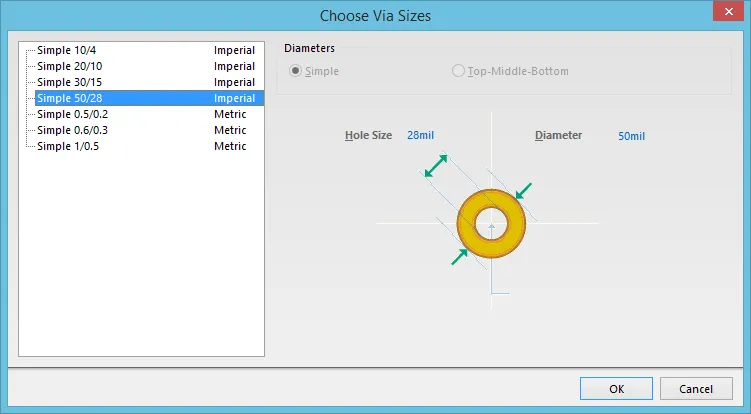 Wariant Choose Via Sizes okna dialogowego Favorite Interactive Via Sizes
Wybierz wpis, a następnie kliknij OK, aby przełączyć się na używanie tego stylu przelotki trasowania (zgodnie z granicami obowiązującej reguły min–max Routing Via Style).
 Tłumaczenie SI