
Definindo o Diagrama de Fiação
As conexões individuais com fios dentro do chicote são especificadas no diagrama de fiação do chicote (*.WirDoc). Adicione este documento ao projeto do chicote no painel Projects, clicando com o botão direito na entrada do projeto e, em seguida, selecionando Add New to Project » Harness Wiring Diagram no menu de contexto (ou use o comando File » New » Harness Wiring Diagram nos menus principais).
Configurando um Documento de Diagrama de Fiação de Chicote
As opções de um documento de diagrama de fiação de chicote podem ser configuradas no painel Properties quando nenhum objeto estiver selecionado na área de projeto do documento. As principais configurações são:
-
Na região General da guia General do painel – selecione as unidades de medida aplicáveis ao documento e aos seus elementos gráficos e defina as grades para facilitar o posicionamento. O Altium Designer oferece três tipos de grade: grade visível para navegação, grade de snap para posicionamento e distância de snap para auxiliar na criação de conexões.
-
Na região Page Options da guia General do painel – configure o tamanho da folha do documento e o bloco de título ou selecione entre os modelos disponíveis de diagrama de fiação de chicote.


As guias General e Parameters do painel Properties quando nenhum objeto está selecionado no documento de diagrama de fiação de chicote
Sincronizando Projetos Multi-board e de Chicote
Quando o projeto de chicote faz parte de um projeto de design multi-board, o diagrama de fiação do chicote pode ser sincronizado a partir dos dados do documento esquemático multi-board (*.MbsDoc). Para fazer isso, selecione o comando Design » Import Changes From <Multi-board Project> nos menus principais.
Para saber mais sobre como adicionar um projeto de design de chicote a um projeto multi-board, consulte a página Harness Design.
Se o documento esquemático multi-board contiver mais de uma definição de conexão de chicote, a caixa de diálogo Select Harness Definition será aberta. Especifique a definição que se relaciona ao projeto de chicote atual.

A caixa de diálogo Select Harness Definition
A caixa de diálogo Engineering Change Order será então aberta mostrando os componentes de conectores do chicote e as redes do chicote que foram definidos no esquemático multi-board, que formarão a base para o diagrama de fiação do chicote.

Use a caixa de diálogo Engineering Change Order para importar dados do projeto multi-board.
Após executar as alterações ( ), os dados do documento esquemático multi-board são importados para o diagrama de fiação do chicote. Os componentes de conectores, cada um representado por seu símbolo esquemático, aparecerão no documento de diagrama de fiação do chicote, inicialmente em posições arbitrárias.

Um exemplo de um diagrama de fiação de chicote logo após a importação.
Linhas de rede serão mostradas entre os pinos para representar as conexões lógicas definidas no esquemático multi-board. Observe que, neste estágio, não há fios físicos no design.
Trabalhando com Componentes
Além de sincronizar a partir do documento esquemático multi-board, os componentes também podem ser colocados manualmente no diagrama de fiação do chicote. Isso permite que componentes sejam colocados em um projeto de chicote independente (isto é, que não faz parte de um projeto multi-board), mas também permite que componentes adicionais sejam colocados em um diagrama de fiação de chicote que faz parte de um projeto multi-board.
Use o painel Components para posicionar os símbolos dos componentes necessários. O processo de posicionamento de componentes é semelhante ao do editor Schematic – consulte a página Searching for & Placing Components para saber mais. Observe que não haverá linhas de rede para componentes adicionados manualmente, pois não há um design lógico de nível superior para guiá-los.
 ).
).Para mover um componente posicionado (ou um componente sendo posicionado a partir do painel Components) para a posição desejada, clique e mantenha pressionado o botão esquerdo do mouse sobre ele e mova o mouse. Durante o arraste, use Spacebar para rotacionar os componentes em 90 graus e as teclas X e Y para espelhá-los horizontal e verticalmente, respectivamente.

O diagrama de fiação do chicote após mover os componentes
As propriedades de um componente posicionado podem ser configuradas no painel Properties quando o componente estiver selecionado na área de projeto. O painel Properties de um componente inclui as seguintes guias:
-
General – propriedades gerais do componente, como designador e comentário, localização, parâmetros etc.
-
Pins – a lista de pinos do componente.
-
Cavities – permite atribuir cavidades de soquete ao componente (saiba mais).
-
Associated Parts – permite atribuir peças adicionais, como tubo termoencolhível, ao componente.

Guias do painel Properties quando um componente está selecionado
Atribuindo Cavidades de Soquete
Cavidades de soquete e seus tipos podem ser atribuídos a um componente de chicote. Selecione um componente na área de projeto para adicionar uma cavidade e um tipo. Selecione um pino na guia Cavities do painel Properties , depois clique no botão  . Selecione o tipo desejado na lista suspensa. Os seguintes tipos de cavidade são compatíveis:
-
Crimp – usado para fornecer uma conexão elétrica comprimindo um barril de contato ao redor de um condutor.
-
Seal – usado para fornecer proteção ambiental vedando o ponto de entrada do fio.
-
Plug – usado para preencher uma cavidade aberta (não usada) do conector para manter a integridade da vedação ambiental.
-
Other – usado para especificar outras/peças adicionais ou materiais, por exemplo, solda.
Na caixa de diálogo Select Connector que se abre, procure e selecione o componente desejado. O tipo específico e as informações pertinentes serão adicionados ao pino na guia, como mostrado nas imagens abaixo, para adicionar um crimp ao pino 1.

Para um crimp, vedação ou plugue, apenas uma cavidade de um tipo específico pode ser adicionada a um pino. Depois que uma cavidade de um tipo específico for adicionada, a entrada ficará indisponível (acinzentada) na lista suspensa. Qualquer número de cavidades do tipo Other pode ser adicionado a um pino.
Pinos com crimps atribuídos são indicados pelo símbolo  no espaço de projeto, como mostrado na imagem abaixo.

A região de grade da guia Cavities oferece suporte a multisseleção e operações de copiar/colar/excluir para entradas selecionadas.
-
Várias entradas de pino podem ser selecionadas usando os atalhos
Click, Hold&Drag,Ctrl+Click,Shift+ClickeCtrl+A. -
Quando várias entradas de pino estão selecionadas, clique em
 para adicionar uma cavidade a todos os pinos selecionados ou clique em
  ou pressione
 Deletepara remover cavidades adicionadas dos pinos selecionados. -
Para alterar a cavidade de um pino, selecione sua entrada e clique em
 para abrir a caixa de diálogo Select Connector para selecionar a nova cavidade.
-
Selecione uma ou mais entradas de pino e use os atalhos
Ctrl+X/Ctrl+Cpara recortar/copiar as entradas selecionadas, depois use o atalhoCtrl+Vpara colar o conteúdo recortado/copiado na entrada atualmente selecionada.
Criando conectividade no diagrama de fiação do chicote
Os fios físicos são colocados no documento do diagrama de fiação do chicote selecionando o comando Place » Harness Wire nos menus principais (atalho: Shift+W).
Após selecionar o comando, clique em um pino de um conector (uma cruz vermelha aparece no cursor quando ele está sobre o hotspot de um pino) para posicionar o ponto inicial do fio do chicote. Posicione o cursor e clique para ancorar uma série de pontos de vértice que definem a forma do fio do chicote. Após posicionar o ponto de vértice final no hotspot de outro pino, clique com o botão direito para concluir o posicionamento.
Ao posicionar um fio do chicote, pressione Shift+Spacebar para alternar entre os modos de posicionamento. O modo especifica como os cantos são criados ao posicionar fios e os ângulos em que os fios podem ser colocados. Enquanto estiver no modo 90 Degree ou 45 Degree (modos verdadeiramente ortogonais), pressione Spacebar para alternar entre os submodos inicial e final. O modo e o submodo atuais são mostrados na Barra de Status.
Ao posicionar um fio do chicote, as netlines acompanham/atualizam-se “ao vivo”, mostrando onde fazer a fiação em tempo real, como demonstrado no vídeo abaixo. Quando uma conexão é concluída, sua netline desaparece do documento.
Demonstração do recurso de rastreamento ao vivo
Quando colocado e selecionado, os vértices de um fio do chicote podem ser arrastados para alterar o ângulo entre duas seções adjacentes ( ).
).
Selecione um fio do chicote no espaço de projeto para alterá-lo no painel Properties. No painel, você pode renomear o fio do chicote selecionado, alterar sua largura e cor, e adicionar parâmetros que podem ser mostrados ou ocultados no espaço de projeto.

O painel Properties quando um fio do chicote está selecionado
 à direita do campo Design Item ID no painel Properties. Na caixa de diálogo Replace Component que será aberta, procure e selecione o componente necessário. O fio colocado será atualizado com as propriedades e os parâmetros do componente escolhido, mantendo sua geometria inalterada. Consulte a seção
  na parte inferior da região Parameters e então escolha Secondary e Tertiary para definir as cores desejadas; o parâmetro da cor escolhida aparecerá na região Parameters . Você também pode definir a cor da borda do fio do chicote usando a mesma lista suspensa e selecionando Border. Observe que o parâmetro Color controla a visibilidade do valor combinado dos parâmetros definidos do fio Color, Secondary Color e Tertiary Color. Clique na apresentação de slides abaixo para ver exemplos.


Adicionando emendas e derivações
Em situações de projeto em que um novo fio precisa ser conectado a um fio já colocado, um objeto de emenda (Place » Splice) ou derivação (Place » Tap) deve ser colocado primeiro.
-
Splice – o fio original é dividido em dois fios separados pela emenda.
Outro fio precisa ser conectado ao fio selecionado (W4).
Uma emenda colocada no fio. Observe que a emenda divide o fio original em dois no local da emenda.
Outro fio foi conectado à emenda.
-
Tap – o fio original permanece intacto.
Outro fio precisa ser conectado ao fio selecionado (W4).
Uma derivação colocada no fio. Observe que a derivação não divide o fio original.
Outro fio foi conectado à derivação.


 ).
).

As propriedades de uma emenda ou derivação já colocada (sua localização e representação visual) podem ser configuradas no painel Properties quando o objeto estiver selecionado no espaço de projeto.

O painel Properties quando uma emenda/derivação está selecionada
A região Associated Parts do painel Properties permite que componentes sejam atribuídos à emenda/derivação selecionada, e esse componente será refletido na BOM do projeto.
Adicionando cabos
Para definir um ou mais fios como adicionados a um cabo, você pode colocar um objeto de cabo no diagrama de fiação do chicote (Place » Harness Cable).

Coloque um cabo para definir um ou mais fios como adicionados a um cabo.
Quando um objeto de cabo é selecionado, os fios cobertos por esse cabo são destacados em verde neon no espaço de projeto ( ).
).
As propriedades de um objeto de cabo já colocado (sua localização, representação visual e parâmetros) podem ser configuradas no painel Properties quando o objeto estiver selecionado no espaço de projeto.

O painel Properties quando um cabo está selecionado
Um cabo tem uma proporção fixa de 2:1 durante o posicionamento ou a edição gráfica, sendo o tamanho final de posicionamento determinado pelo valor atual da grade de snap do documento.
 ).
).Blindagem e torção de fios
Uma blindagem (com ou sem uma conexão, como uma conexão de fio dreno) pode ser anexada a um grupo de fios colocando um objeto de blindagem (Place » Shield) ou um objeto de blindagem com conexão (Place » Shield with Connection).
No exemplo mostrado abaixo, os fios W1, W2 e W3 são blindados por uma blindagem sem conexão (SH1), e os fios W4, W8 e W9 são blindados por uma blindagem com conexão (SH2). O fio W10 é colocado para conectar SH2 a um pino de componente.

Coloque um objeto de blindagem ou blindagem com conexão para indicar fios como blindados.
Quando um objeto de blindagem ou blindagem com conexão é selecionado, os fios cobertos são destacados em verde neon no espaço de projeto ( ).
).
As propriedades de um objeto de blindagem ou blindagem com conexão já colocado (localização e representação visual) podem ser configuradas no painel Properties quando o objeto estiver selecionado no espaço de projeto. A região Shield Objects do painel lista os fios cobertos pelo objeto selecionado.

O painel Properties quando uma blindagem está selecionada
 ).
).Os fios podem ser indicados como torcidos entre si colocando uma torção (Place » Twist). Uma torção pode ser colocada em dois ou mais fios.
No exemplo abaixo, os fios W1 e W2 são indicados como torcidos entre si com a torção Tw1.

Coloque um objeto de torção para indicar fios como torcidos entre si.
Quando uma torção é selecionada, os fios cobertos são destacados em verde neon no espaço de projeto ( ).
).
As propriedades de uma torção já colocada (sua localização e representação visual) podem ser configuradas no painel Properties quando o objeto estiver selecionado no espaço de projeto. A região Twist Objects do painel lista os fios cobertos pela torção selecionada.

O painel Properties quando uma torção está selecionada
 ).
).Fios desconectados
As extremidades de fios desconectados são indicadas com um quadrado sólido.

Um fio desconectado indicado
A extremidade de um fio não deve ser deixada desconectada. Se o projeto exigir uma extremidade de fio desconectada, um objeto “no connect” deve ser colocado na extremidade (Place » No Connect).

Coloque um objeto “no connect” na extremidade de um fio que deve permanecer desconectado.
As propriedades de um objeto “no connect” já colocado (sua localização e representação visual) podem ser configuradas no painel Properties quando o objeto estiver selecionado no espaço de projeto.

O painel Properties quando um objeto “no connect” está selecionado
Trabalhando com várias folhas
Um diagrama completo de fiação de chicote pode ser definido em várias folhas (em um estilo de projeto “flat”, em que todas as folhas existem no mesmo nível), cada uma representada por seu próprio documento *.WirDoc. A conectividade é criada diretamente de qualquer folha para qualquer outra usando objetos de interrupção de fio (Place » Wire Break) com o mesmo designador de fio.

Após selecionar o comando de posicionamento de interrupção de fio, posicione o objeto de modo que seu ponto ativo elétrico (a extremidade mantida pelo cursor) toque o fio ao qual você deseja se conectar e, em seguida, clique ou pressione Enter para efetuar o posicionamento. Uma interrupção de fio posicionada herda as propriedades (designador e cor) do fio ao qual está conectada.

Selecione uma interrupção de fio no espaço de projeto para alterá-la no painel Properties. No painel, você pode definir o designador do fio ao qual ela está conectada e seu estilo: direção (Left ou Right) e cor.

Sincronização de Fios
Os fios do chicote conectados com uma interrupção de fio são reconhecidos mesmo que tenham IDs de item de projeto diferentes. Além disso, todos os segmentos de fio com o mesmo designador conectados pela mesma interrupção de fio são comparados (quanto a número da peça, comentário, cor e todos os parâmetros). Se alguma diferença for encontrada, a violação Mismatched parameters in connected wire segments será reportada. Um aviso também aparece no painel Properties do fio e da interrupção de fio, indicando que foi detectado um conflito entre os parâmetros. Clique em Synchronize no aviso para abrir a caixa de diálogo Conflict Wire Parameters, que permite escolher quais parâmetros usar para o segmento de fio.
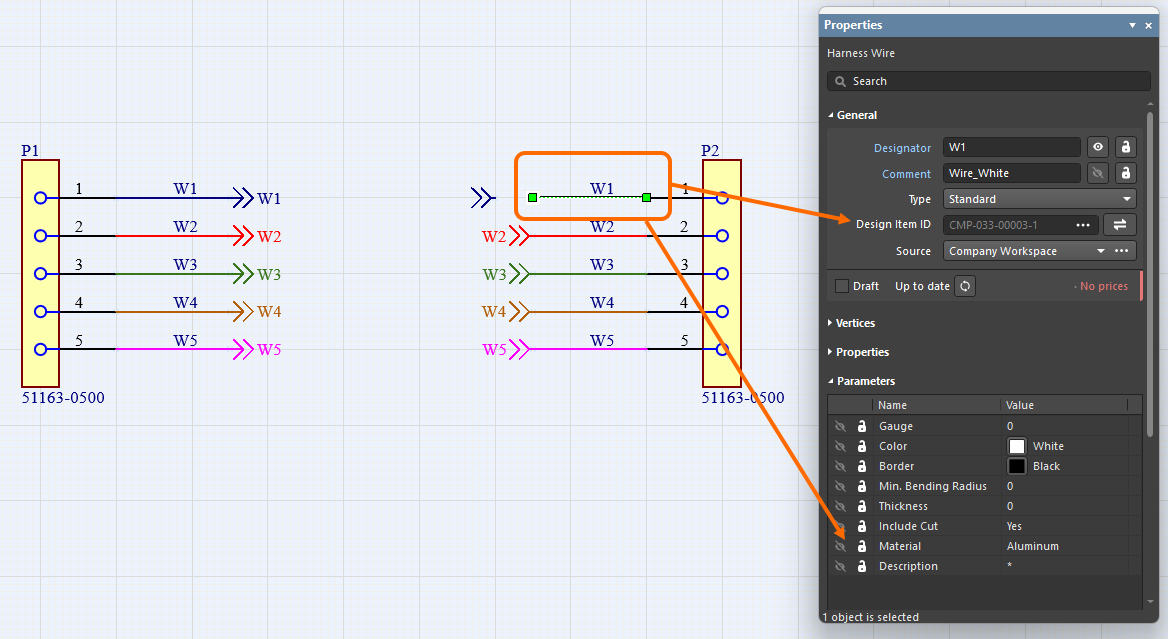
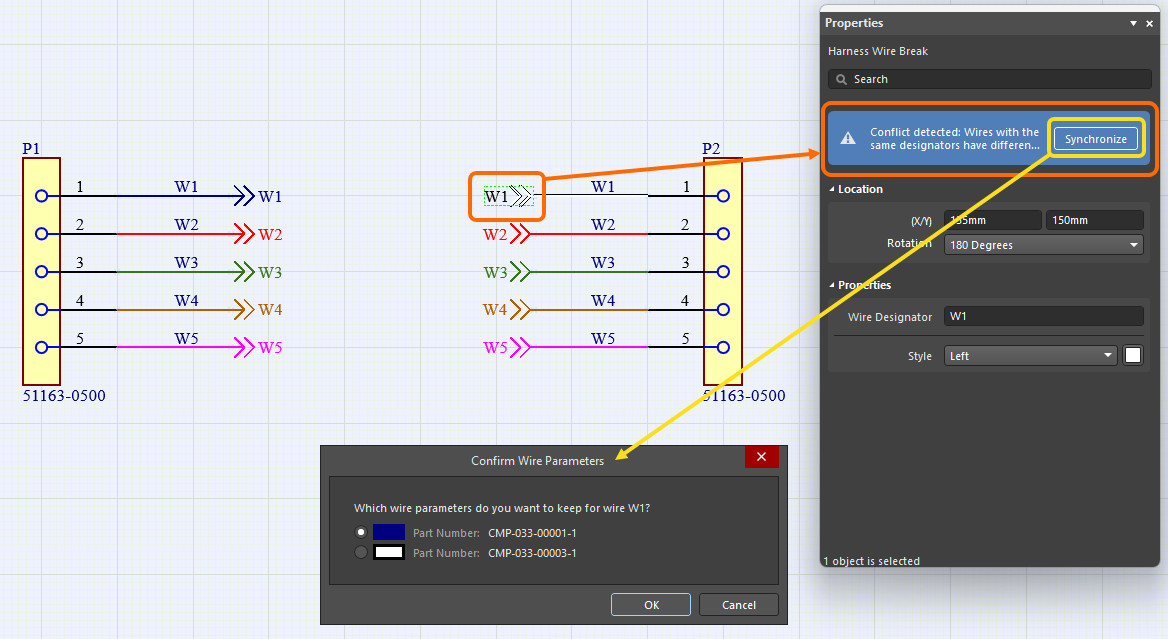
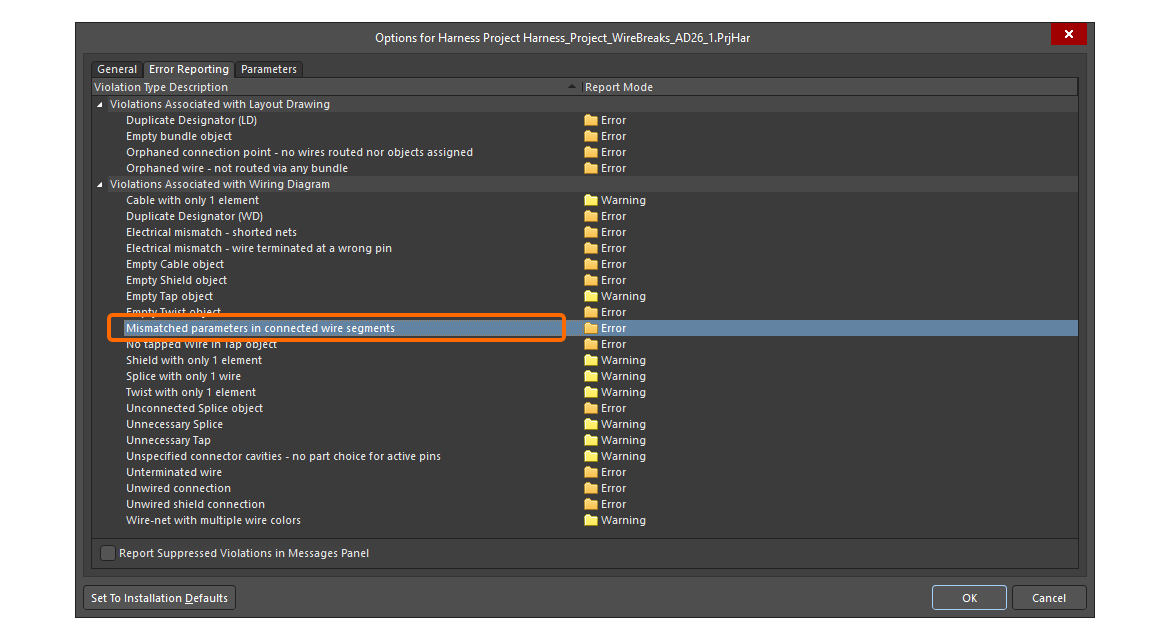
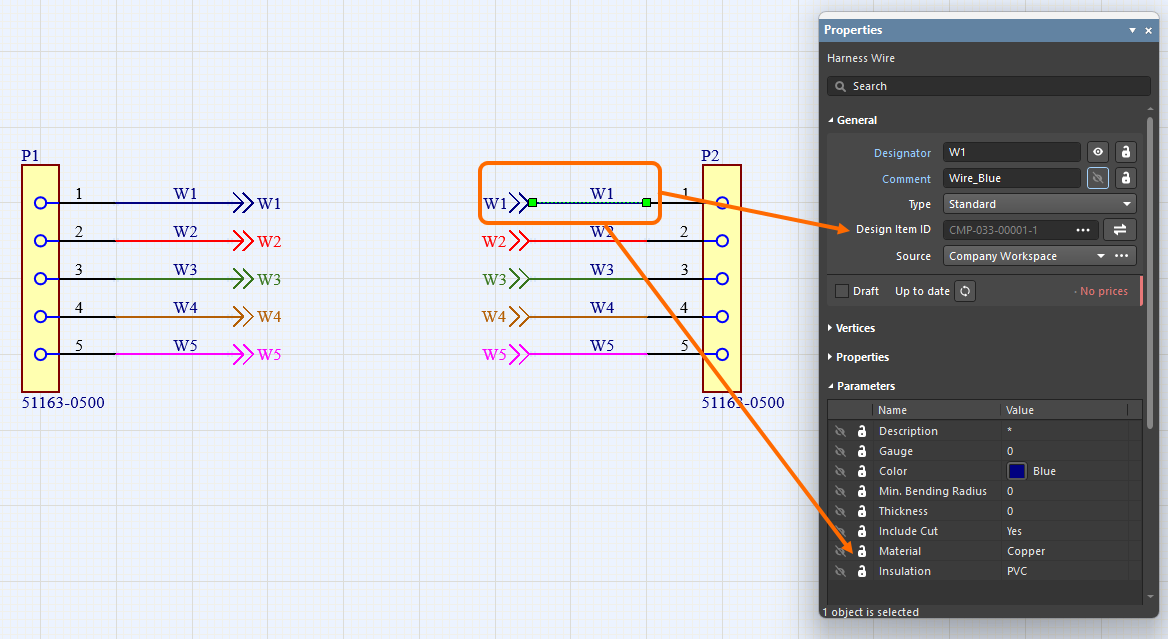
 ).
).Posicionando um Componente de Fiação de Chicote
Quando conectado ao seu Workspace, você pode criar componentes com estrutura e propriedades predefinidas conforme necessário no Workspace conectado e depois reutilizar esses componentes em seus projetos de chicote, posicionando-os diretamente em documentos de diagrama de fiação de chicote.
Consulte a página Criando um Componente de Fiação de Chicote para saber mais.
Esses componentes (cada um com um modelo de fiação de chicote atribuído) são acessados pelo painel Components panel. Quando o documento de diagrama de fiação de chicote necessário for o documento ativo no espaço de projeto, posicione um componente clicando com o botão direito em sua entrada no painel e selecionando o comando Place <ComponentName> no menu de contexto. O comportamento ao posicionar um componente difere dependendo de o componente incluir um único objeto de fio ou uma estrutura de cabo (múltiplos fios e/ou objetos adicionais: cabos, blindagens etc.).
-
Single wire – ao posicionar um componente que inclui um único objeto de fio, você entrará no modo de posicionamento de fio de chicote. O fio que está sendo posicionado herdará as propriedades definidas durante a criação do componente. Consulte a seção Creating Connectivity in the Harness Wiring Diagram acima para saber mais sobre o posicionamento de fios de chicote.
-
Cable structure – ao selecionar o comando de posicionamento para um componente que inclui uma estrutura de cabo, essa estrutura de cabo aparecerá anexada ao cursor exatamente como foi definida durante a criação do componente. Clique no local desejado do documento de diagrama de fiação de chicote para posicionar o componente. Em seguida, você poderá editar individualmente os objetos do componente, por exemplo, para conectar os fios que compõem o cabo aos pinos dos conectores do chicote.
Atualizando o Diagrama de Fiação a partir de Bibliotecas
Os seguintes objetos podem ser atualizados a partir de sua biblioteca de origem no Workspace:
-
Componentes de chicote
-
Cavidades de componentes de chicote
-
Peças associadas a componentes de chicote
-
Fios
Quando um objeto é selecionado, as informações sobre o componente vinculado do Workspace podem ser encontradas no painel Properties (por exemplo, a guia Associated Parts para as peças associadas de um componente de chicote).
Se houver uma revisão mais recente do componente do Workspace disponível, a entrada do status da revisão refletirá isso usando o texto Out of date. No nível de objeto individual, o vínculo pode ser atualizado para a revisão mais recente do componente do Workspace clicando no botão  .
.
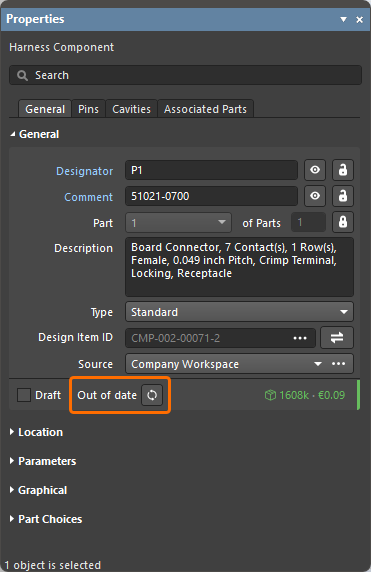
Um exemplo de indicação de uma revisão desatualizada de componente de chicote
O recurso Update from Libraries (Tools » Update from Libraries) também pode ser usado para atualizar componentes desatualizados vinculados aos objetos listados acima. Observe que, para que um objeto seja incluído na atualização usando o recurso Update from Libraries, um componente atribuído ao objeto deve incluir um vínculo para um símbolo esquemático.
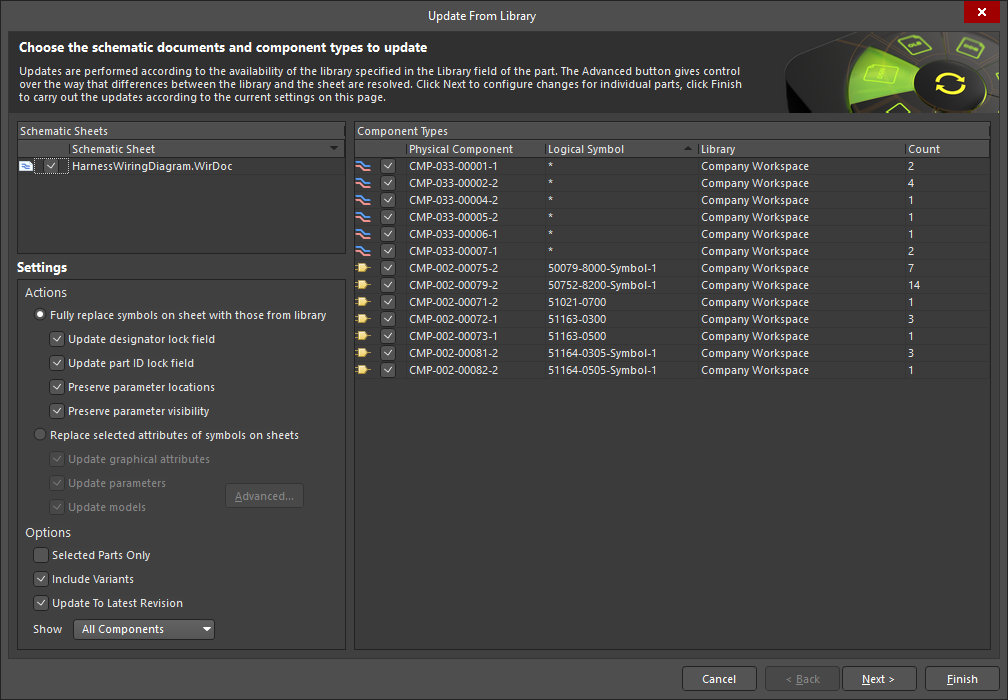
Anotando Objetos do Diagrama de Fiação de Chicote
Use os comandos no menu Tools » Annotation para anotar os seguintes objetos no documento de diagrama de fiação de chicote:
-
Componentes de chicote
-
Fios
-
Emendas e derivações
-
Cabos
-
Blindagens e blindagens com conexão
-
Torções
-
Objetos “sem conexão”

Anotar objetos em um documento de diagrama de fiação de chicote é semelhante a anotar componentes em um documento esquemático (*.SchDoc) de um projeto de PCB. Use os links a seguir para saber mais sobre os comandos de anotação disponíveis para um documento de diagrama de fiação de chicote:
 Localizado por IA