
Definindo os Requisitos de Projeto Usando o Constraint Manager

Altium Essentials: Schematic Updating
This content is part of the official Altium Professional Training Program. For full courses, materials and certification, visit Altium Training.
Num relance
- Você aprenderá a verificar se o Gerenciador de Restrições está disponível para o seu projeto e o que significa se o projeto ainda estiver usando a abordagem anterior de gerenciamento de regras.
- Você verá como o Gerenciador de Restrições é organizado, quais tipos de restrições podem ser definidos em cada visualização e como acessá-lo pelo editor de esquemáticos ou de PCB.
- Você conhecerá detalhes importantes para o uso cotidiano, incluindo como salvar e atualizar alterações, visualizar valores padrão e personalizados e definir distâncias de isolamento na matriz.
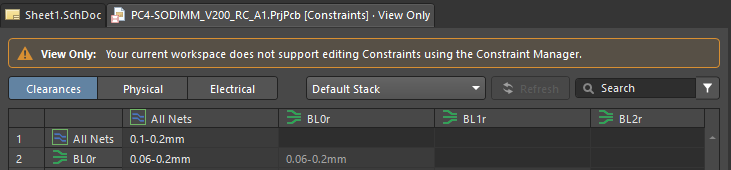 ).
).O Gerenciador de Restrições é uma interface de usuário baseada em documentos, semelhante a uma planilha, que permite visualizar, criar e gerenciar as restrições de projeto usadas nos seus projetos de PCB.
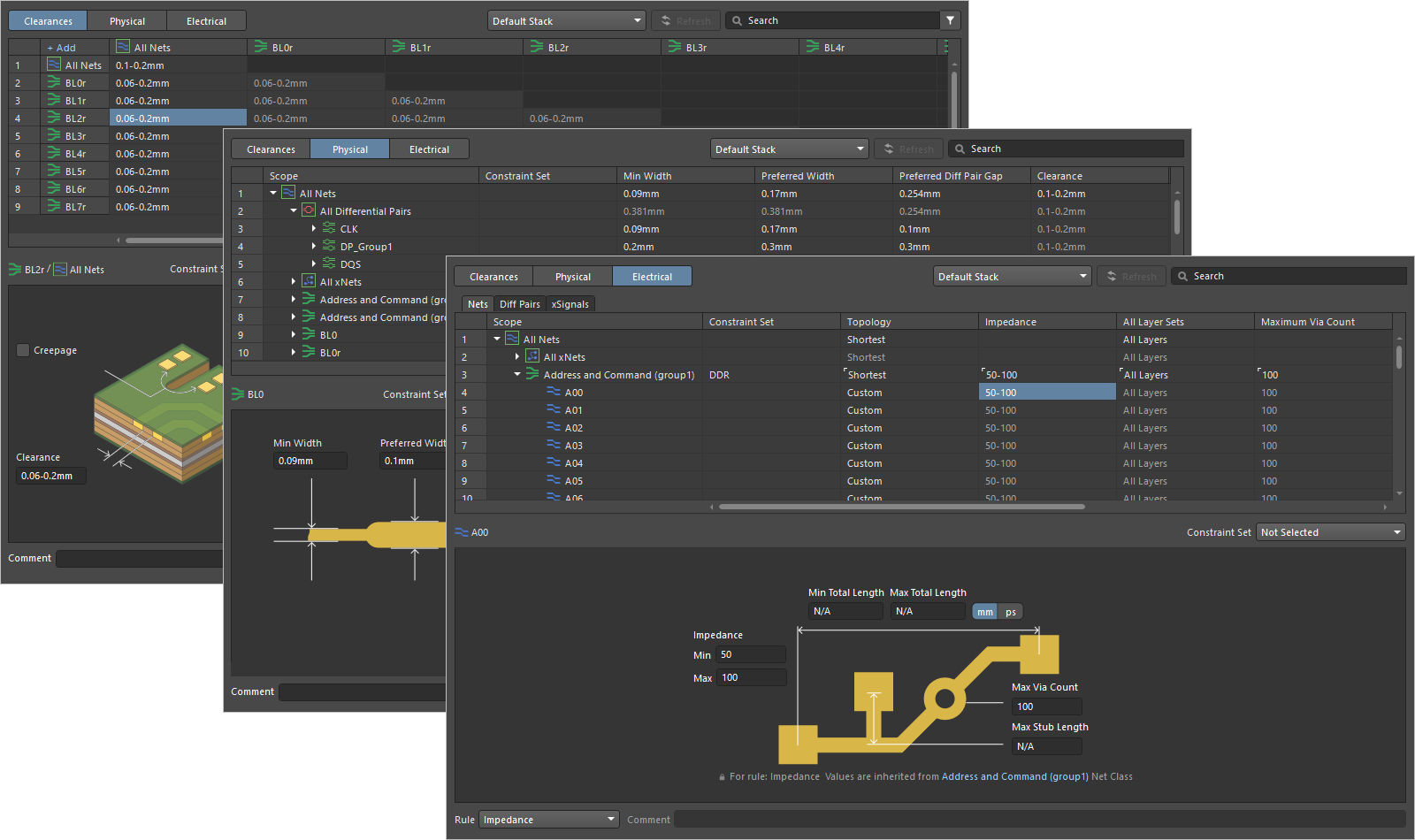
Algumas das vantagens de usar o Gerenciador de Restrições, especialmente em projetos complexos com muitas redes, classes etc., são:
-
Disponibilidade no nível do projeto, tornando o acesso ao gerenciamento de restrições de projeto semelhante tanto no ambiente de captura de esquemáticos quanto no de projeto de PCB.
-
A substituição da definição do escopo de regras baseada em consultas pela correspondência com o tipo de objeto ao qual a regra se aplica simplifica a criação de regras de restrição.
-
Uso de conjuntos de restrições para agilizar o processo de definição das restrições.
-
A prioridade das regras é automática, com base na hierarquia natural dos objetos de projeto.
-
O uso de uma interface de apresentação baseada em documentos, em vez de uma caixa de diálogo, permite que os editores de esquemáticos e de PCB e suas funções associadas permaneçam ativos e acessíveis.
Acessando o Gerenciador de Restrições
O Gerenciador de Restrições é acessado selecionando o comando Design » Constraint Manager nos menus principais do editor de esquemáticos ou de PCB.

Acesse o Gerenciador de Restrições pelo editor de esquemáticos

Acesse o Gerenciador de Restrições pelo editor de PCB

Tipos de Restrições
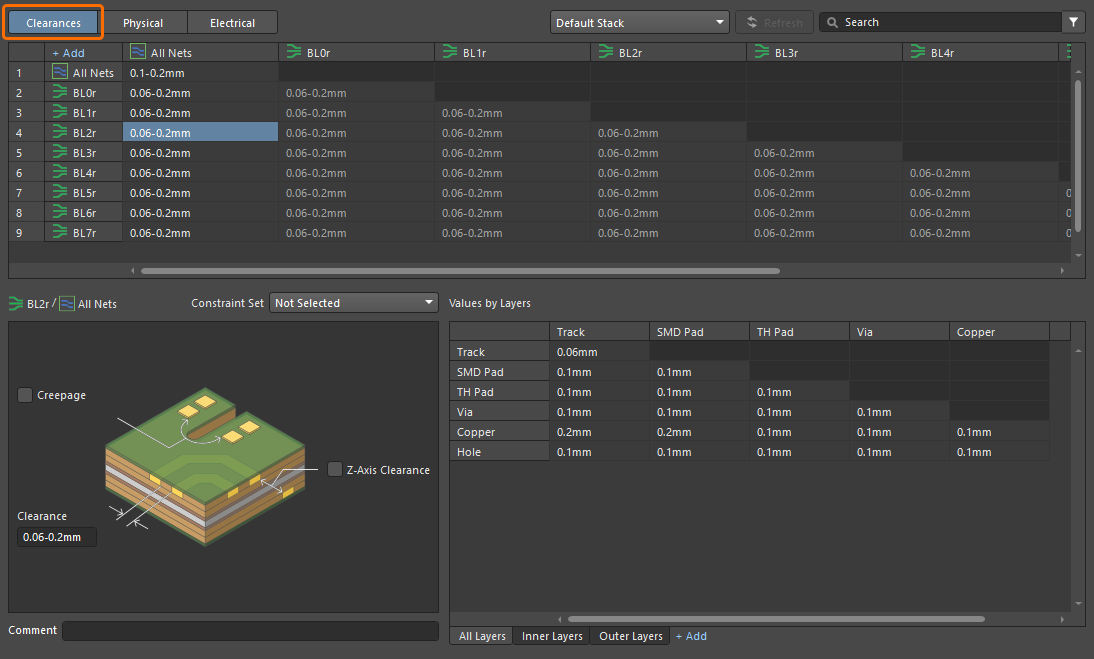
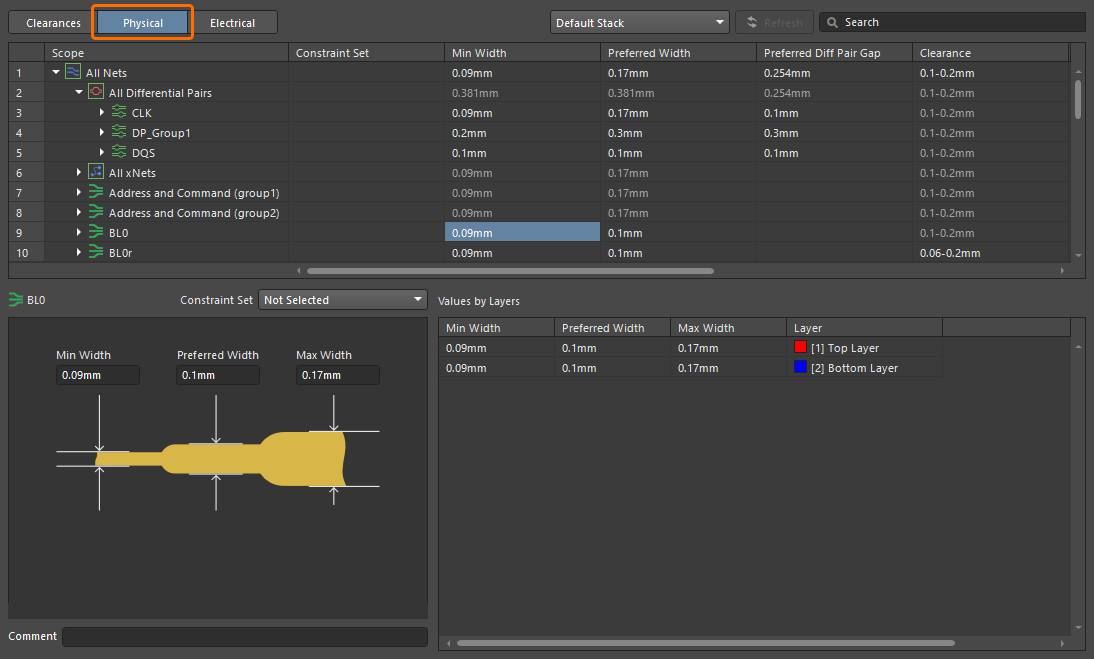
Usando os botões no canto superior esquerdo do Gerenciador de Restrições, você pode alternar entre suas visualizações para definir diferentes tipos de restrições.
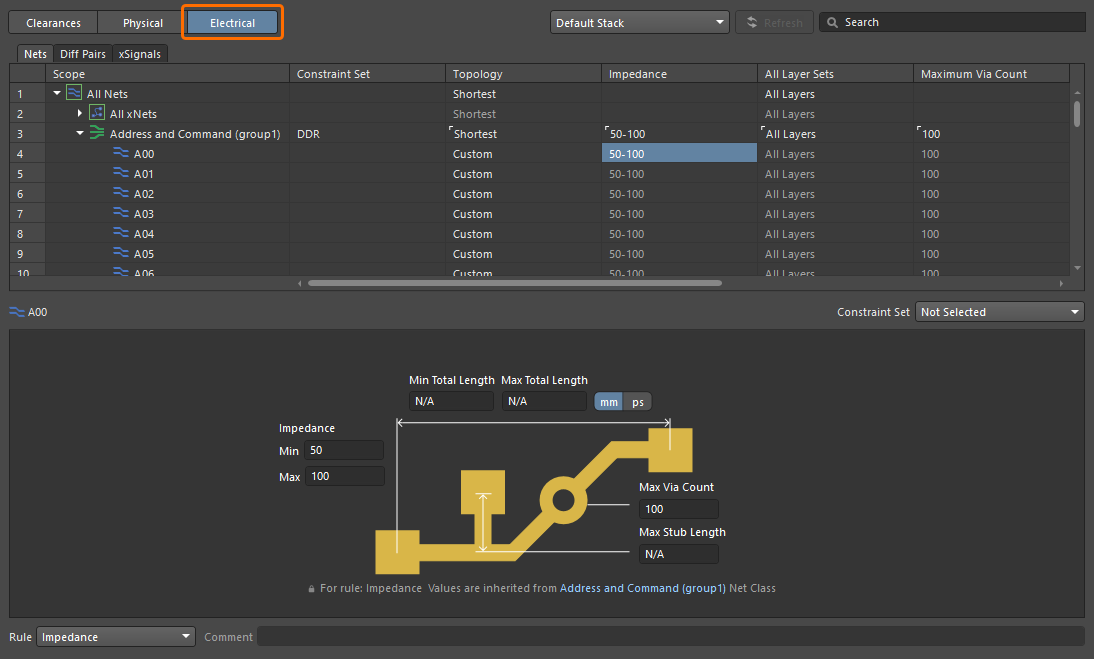
Observações sobre o uso do Gerenciador de Restrições:
-
Use a opção Units no painel Properties (ou as opções correspondentes no submenu Tools » Measurement Units dos menus principais; atalho:
Ctrl+Q) para alternar entre as unidades de medida (mm ou mils) nas quais os valores são exibidos na área de grade do Gerenciador de Restrições. -
Use a opção Show Default Values no painel Properties (ou a opção correspondente no menu principal View ou no submenu View Options do menu de contexto da área de grade) para alternar a visibilidade dos valores padrão (por exemplo, valores herdados de uma classe de redes ou de um par diferencial) no Gerenciador de Restrições. Quando visíveis, esses valores padrão são exibidos na área de grade do Gerenciador de Restrições em cinza. Os valores personalizados são exibidos na área de grade do Gerenciador de Restrições em branco.
-
Na visualização Physical ou Electrical, use a opção Show Only Object Custom Values no painel Properties (ou a opção correspondente no menu principal View ou no submenu View Options do menu de contexto da área de grade) para alternar a visibilidade das entradas de objetos com valores padrão (ou seja, ocultar as entradas com valores padrão quando a opção estiver ativada).
-
É possível copiar e colar valores de/para células – use os comandos do submenu Copy/Paste Values do menu de contexto ou os atalhos
Ctrl+CeCtrl+V. -
Use o campo Search no canto superior direito do Gerenciador de Restrições para filtrar a lista de objetos inserindo um texto de pesquisa. Clique no ícone
 à direita da barra Search para remover o texto de pesquisa definido.
-
Use o campo Comment na parte inferior do Gerenciador de Restrições quando uma célula de uma restrição/regra estiver selecionada para adicionar um comentário a essa restrição/regra, por exemplo, uma descrição significativa de sua finalidade (
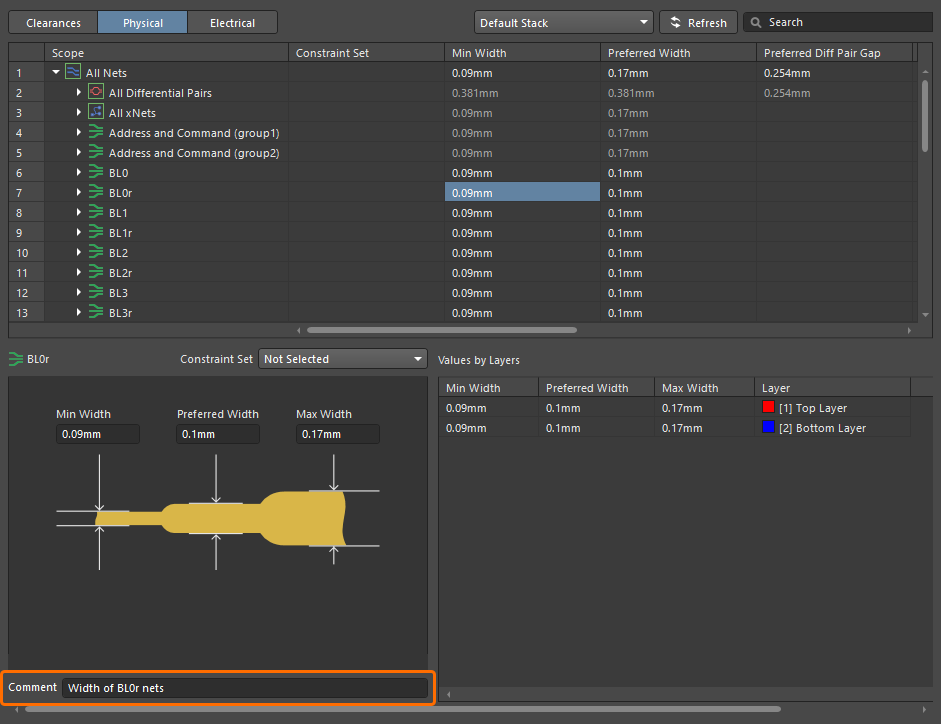 ). Quando a parte inferior do Gerenciador de Restrições permitir definir restrições para diferentes regras, você poderá definir um comentário individual para cada uma delas alternando a regra atual por meio da lista suspensa Rule (
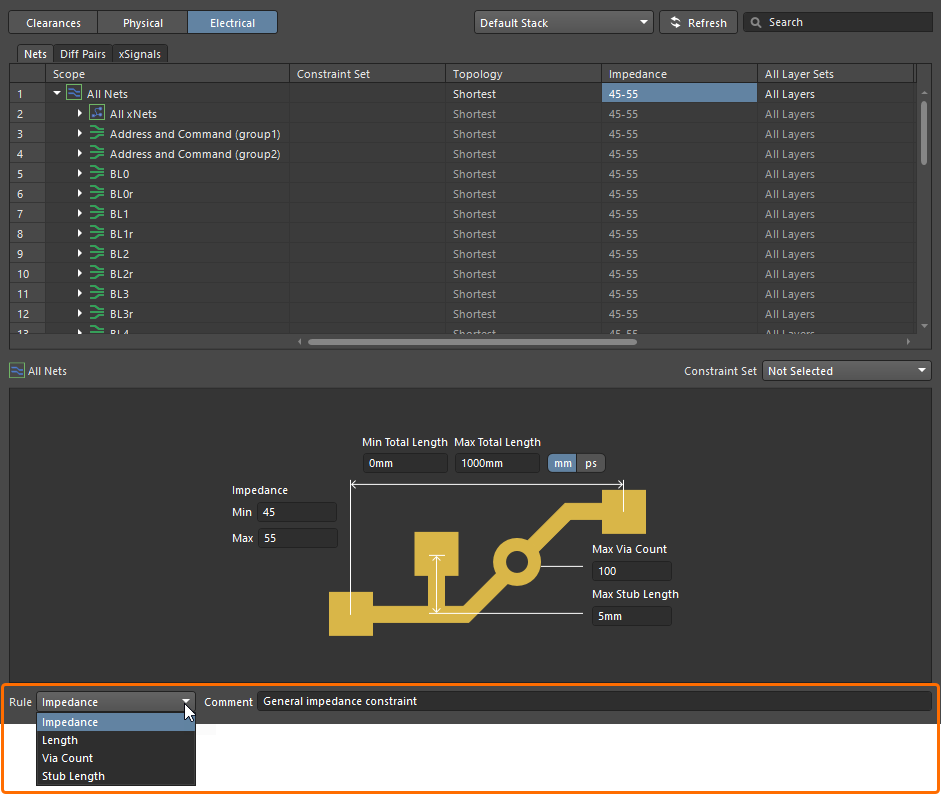 ).
).
-
É necessário salvar no Gerenciador de Restrições antes que as alterações sejam refletidas no projeto. Para isso, use o comando File » Save (quando o Gerenciador de Restrições for acessado pelo esquemático) ou File » Save to PCB (quando o Gerenciador de Restrições for acessado pela PCB) nos menus principais do Gerenciador de Restrições ou o atalho
Ctrl+S. -
Ao salvar pela primeira vez no Gerenciador de Restrições acessado pelo esquemático, o documento de restrições do esquemático (
Constraints.xml) é adicionado ao projeto e disponibilizado no painel Projects (na subpasta Settings/Constraints – ). Além disso, os dados de restrições no documento são recarregados/atualizados após a atualização do projeto a partir do Workspace conectado.
-
Se houver alterações no projeto esquemático ou no empilhamento de camadas da PCB (alterações que afetem camadas e/ou perfis de impedância), clique no botão
 na parte superior do Gerenciador de Restrições (acessado pelo respectivo editor) para refletir essas alterações no Gerenciador de Restrições. Clicar nesse botão também permite importar diretivas dos esquemáticos para o Gerenciador de Restrições – saiba mais. Se houver alterações no Gerenciador de Restrições que ainda não tenham sido salvas, será exibida uma caixa de diálogo avisando que essas alterações serão perdidas e solicitando confirmação.
-
As seguintes opções globais estão disponíveis na região Clearances Settings do painel Properties nas visualizações Clearances e Physical quando o Gerenciador de Restrições é acessado pelo esquemático ou pela PCB:
-
Ignore Pad to Pad clearances within a footprint – use esta opção para aplicar a configuração a todas as regras de espaçamento definidas. Esta opção permite especificar se os espaçamentos entre pads no mesmo footprint de componente devem ser ignorados.
-
Apply zero Keepout clearance – quando esta opção está habilitada, uma regra de espaçamento padrão, com uma distância de ‘0’, é aplicada entre uma área de exclusão e todas as outras primitivas do projeto. Observe que essa regra não fica visível em nenhuma das visualizações do Gerenciador de Restrições e, portanto, não pode ser modificada. Se estiver desabilitada, serão seguidos os valores normais da matriz de espaçamentos.
-
-
Você pode desfazer ou refazer rapidamente as alterações feitas no Gerenciador de Restrições usando
 no canto superior esquerdo do espaço de projeto ou usando Edit » Undo/Redo nos menus principais. Essa funcionalidade está disponível na maioria das áreas, incluindo regras, escopos e conjuntos de restrições. Assim como em outras áreas do software, os ícones/comandos só ficam disponíveis se uma ação (para desfazer) ou uma ação de desfazer (para refazer) tiver sido executada.
Como trabalhar com a matriz de espaçamentos
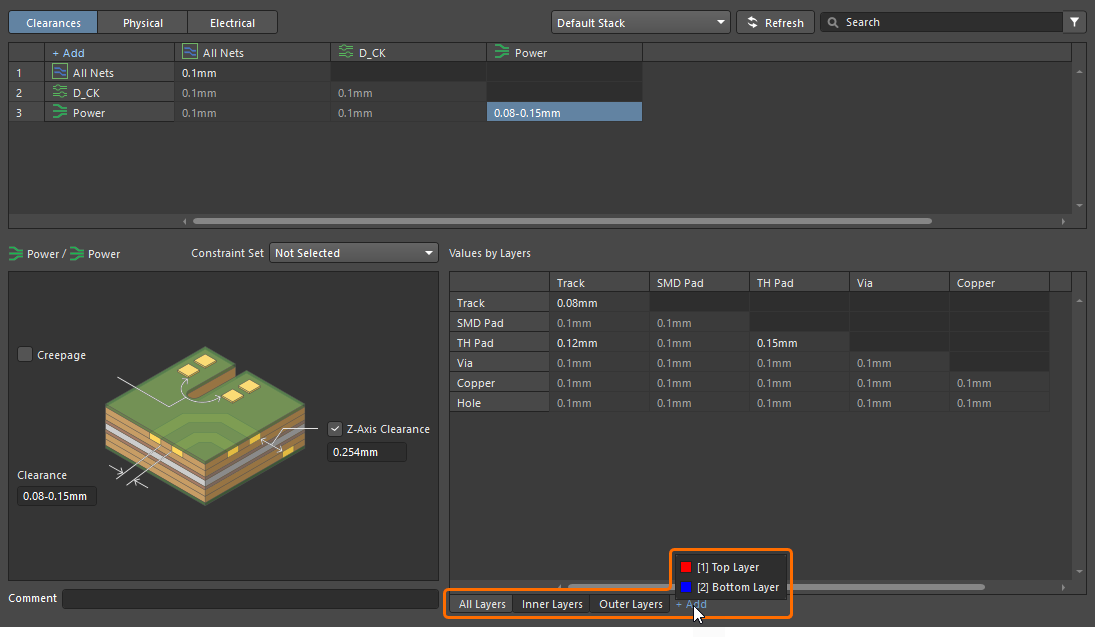
Por padrão, a matriz de espaçamentos na visualização Clearances do Gerenciador de Restrições inclui uma única entrada de All Net Classes para All Net Classes, com a qual você pode definir um valor de espaçamento padrão entre quaisquer redes do projeto. Use o controle Add no canto superior esquerdo da matriz (ou clique com o botão direito em qualquer célula da matriz de espaçamentos e use o comando Add do menu de contexto) para exibir uma janela pop-up com uma lista das classes de redes e de pares diferenciais atualmente definidas. Selecione uma ou mais classes necessárias (várias entradas de classe podem ser selecionadas usando a técnica Shift+Click ou Ctrl+Click) e clique no botão Add. Uma linha e uma coluna para cada classe selecionada serão adicionadas à matriz.
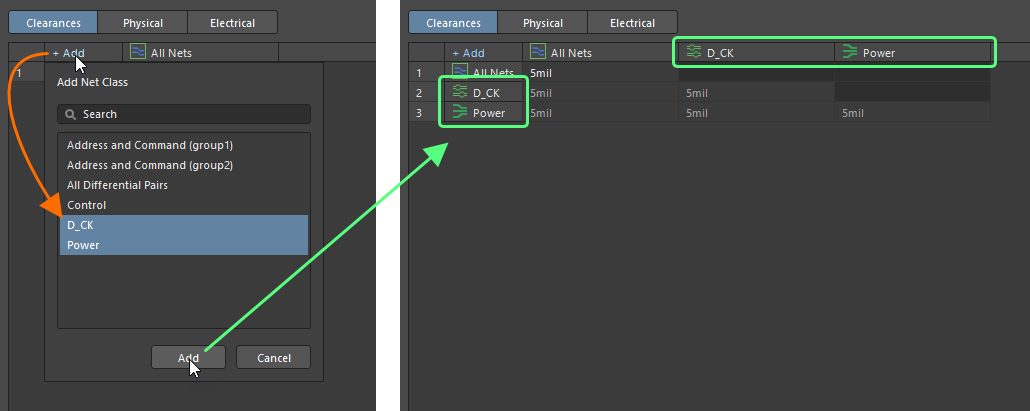
Clique na célula em que a linha e a coluna de duas classes se cruzam para selecioná-la e exibir as configurações detalhadas de espaçamento na parte inferior do Gerenciador de Restrições, onde você pode definir valores específicos de espaçamento entre diferentes objetos e em diferentes camadas.
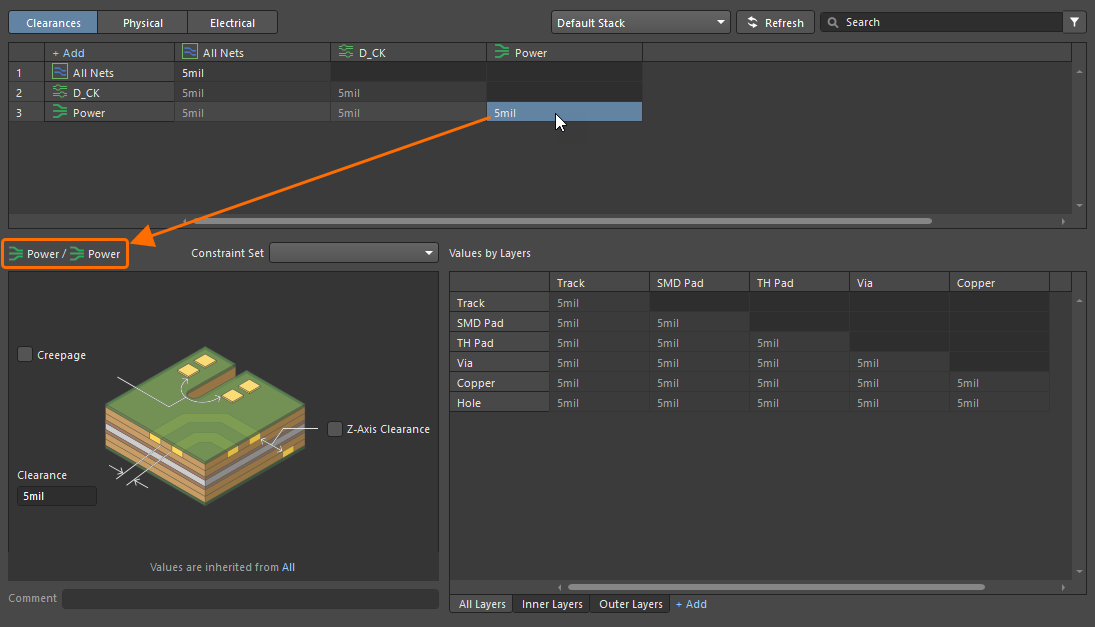
Use o campo Clearance na parte inferior para inserir o valor necessário, que será aplicado a todas as combinações de objetos e a todas as camadas para esse par de classes. Como alternativa, clique duas vezes em uma célula da matriz na parte superior para inserir diretamente o valor necessário.
Insira na tabela os valores de espaçamento necessários para pares de objetos específicos. Observe que a célula na matriz de espaçamentos mostra o intervalo entre os valores mínimo e máximo definidos na tabela.
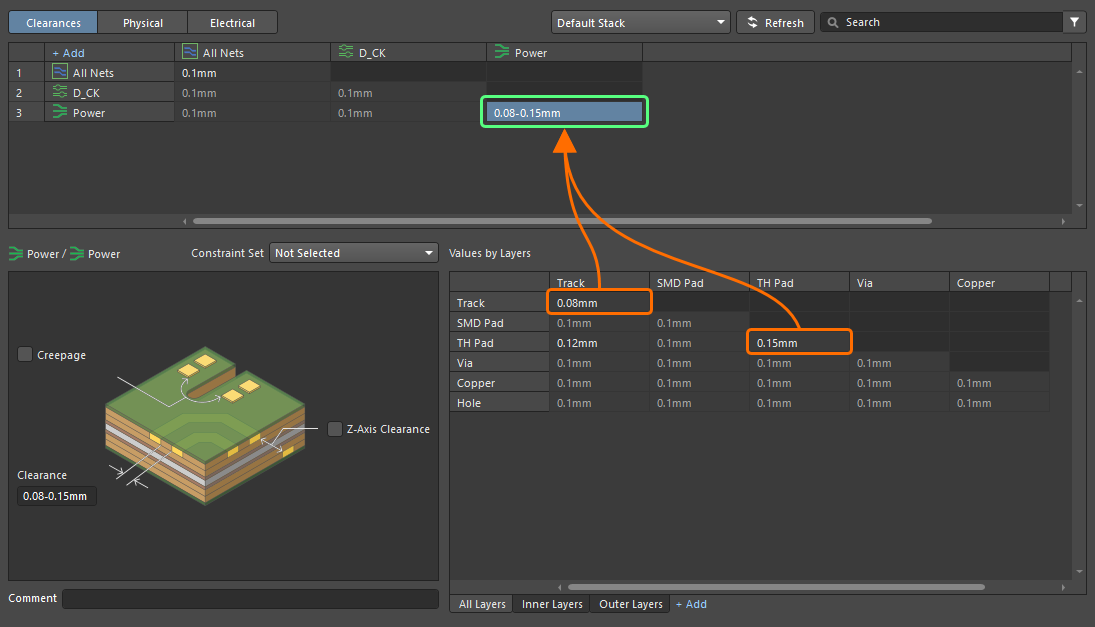
Observações sobre o uso da visualização Clearances:
-
Inserir um valor em uma célula da matriz de espaçamentos ou no campo Clearance aplicará automaticamente esse valor a todos os campos da região da grade na parte inferior do Gerenciador de Restrições quando uma célula da matriz de espaçamentos estiver selecionada. Você só precisa editar a região da grade quando for necessário definir um espaçamento com base no tipo de objeto.
-
Nas configurações detalhadas de espaçamento na parte inferior do Gerenciador de Restrições, você também pode habilitar a restrição Creepage para as classes selecionadas e definir o valor da distância de escoamento (
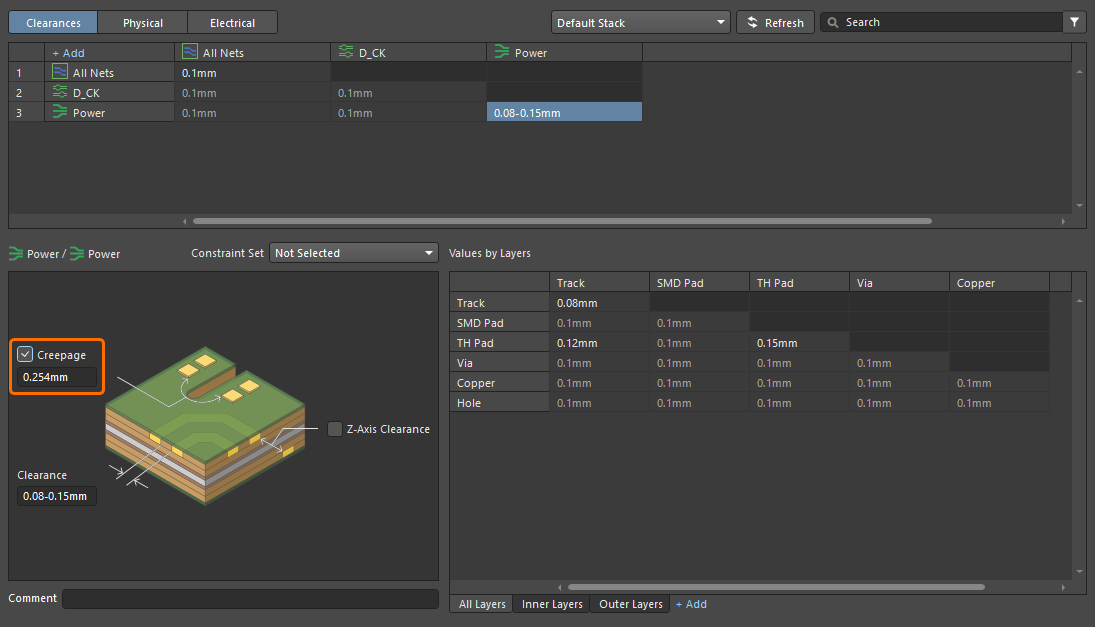 ). Essa restrição verifica a distância de escoamento entre os sinais especificados ao longo da superfície da placa, passando por furos não metalizados, recortes e ao redor da borda da placa.
-
Nas configurações detalhadas de espaçamento na parte inferior do Gerenciador de Restrições, você também pode habilitar a restrição Z-Axis Clearance para as classes selecionadas e definir o valor do espaçamento no eixo Z (
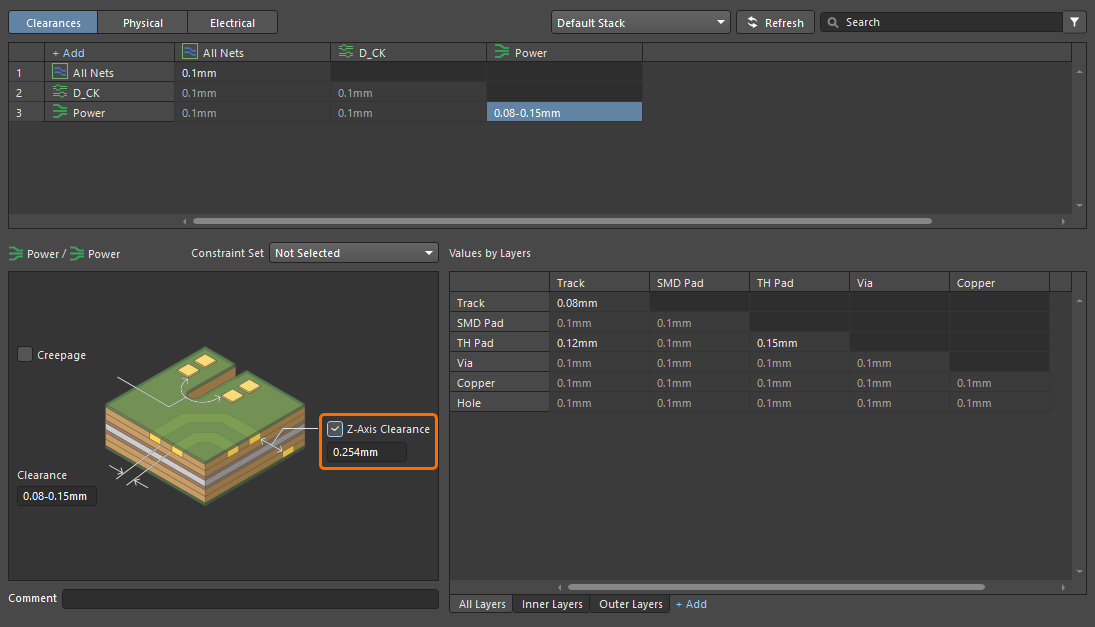 ). Essa restrição é usada para verificar os espaçamentos mínimos entre primitivas em diferentes camadas de cobre.
-
Para redefinir o valor de espaçamento de um par específico de objetos (por exemplo, um par Track e Track) para seu padrão (ou seja, para o valor definido na entrada All Net Classes e All Net Classes), selecione sua célula na tabela inferior e pressione a tecla
Deleteou clique com o botão direito na célula e selecione o comando Reset to Default no menu de contexto. -
Para redefinir os valores de espaçamento de todos os pares de objetos de uma entrada específica na matriz de espaçamentos (por exemplo, uma entrada de uma classe de redes e outra classe de redes) para seus padrões, clique com o botão direito na célula correspondente na matriz de espaçamentos e selecione o comando Remove Rule no menu de contexto.
-
Para remover uma classe da matriz de espaçamentos, clique com o botão direito em qualquer célula da linha dessa classe na matriz de espaçamentos e selecione o comando Remove Scope no menu de contexto.
 ).
).Configuração de espaçamentos por camada
Usando as abas abaixo da tabela, você também pode definir valores de espaçamento por camada. Use o controle Add para adicionar uma aba para uma camada específica.
Filtragem de classes
Para facilitar o trabalho com um grande número de classes na visualização Clearances, você pode usar o recurso de filtragem/agrupamento. Ele permite criar filtros (ou agrupamentos) de classes para alternar entre subconjuntos específicos da matriz de espaçamentos e trabalhar com eles.
Use o botão  no canto superior direito da visualização Clearances para acessar uma janela pop-up na qual você pode criar, editar, remover e ativar/desativar filtros.

Para criar um novo filtro, clique no botão e, em seguida, clique no botão  na janela pop-up exibida.

Defina um nome exclusivo para o novo filtro e ative o grupo de classes desejado. Use o campo Search para filtrar a lista de acordo com o texto de pesquisa inserido e use o controle Reset para desativar rapidamente todas as entradas ativadas na lista. Após selecionar as classes desejadas, clique em  .
.

Com um filtro criado, use os controles disponíveis na janela pop-up para ativá-lo, desativá-lo, editá-lo ou removê-lo conforme necessário. Use o controle Clear All para desativar rapidamente todos os filtros ativados. Observe que, quando pelo menos um filtro está ativado, o botão no canto superior direito é exibido como  .
.
Trabalho com restrições físicas e elétricas
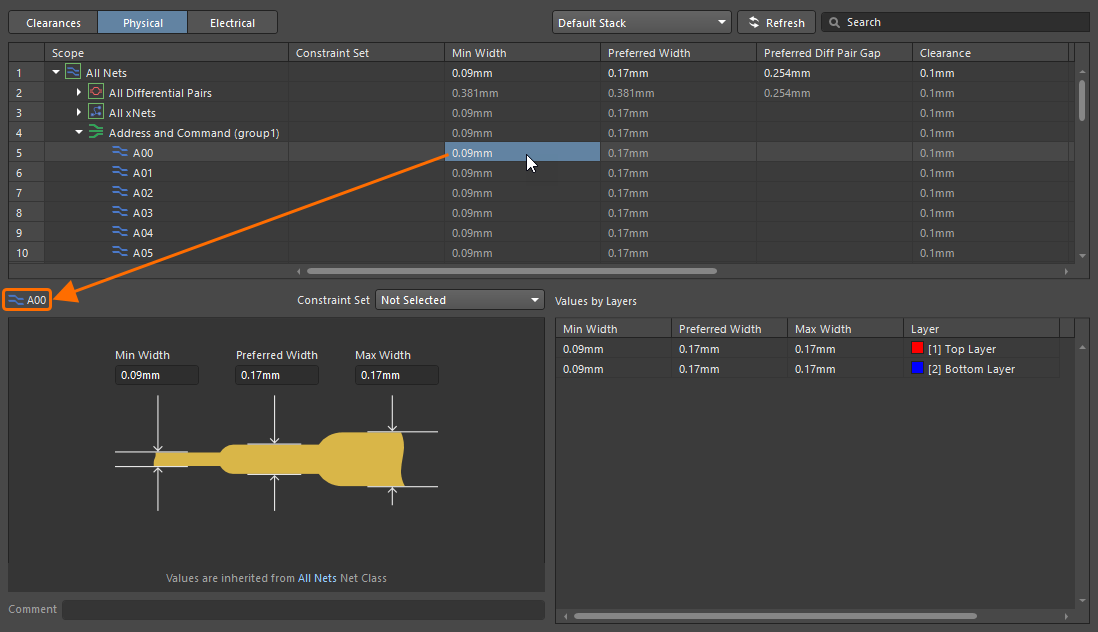
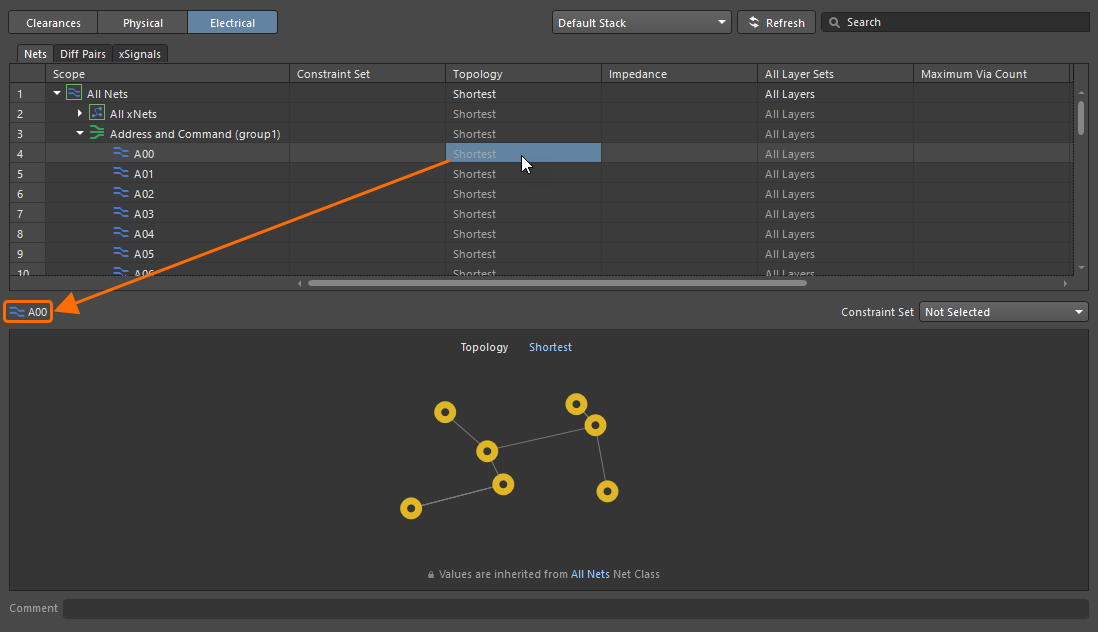
Na visualização Physical ou Electrical do Gerenciador de Restrições, clique em uma célula na área da grade para exibir as configurações das regras correspondentes na parte inferior do Gerenciador de Restrições, onde você pode definir seus valores de restrição.
As seguintes restrições podem ser configuradas na visualização Physical:
-
Width – esta restrição especifica a largura das trilhas posicionadas nas camadas de sinal.
-
Diff Pair Gap – esta restrição especifica o espaçamento (ou a distância) entre as redes dos pares diferenciais abrangidos pelo escopo.
-
Clearance – esta restrição especifica o espaçamento mínimo permitido entre os objetos das redes abrangidas pelo escopo e os objetos de outras redes no projeto.
-
Via Style – esta restrição especifica o estilo das vias que podem ser usadas durante o roteamento. Você pode definir valores específicos de mínimo/máximo/preferencial para o diâmetro e o tamanho do furo da via (Min/Max Preferred) ou, quando o Gerenciador de Restrições é acessado pela PCB ou ao configurar restrições para um empilhamento de camadas específico (saiba mais), usar modelos disponíveis para o projeto da placa (Templates).
-
Polygon Connect – esta restrição especifica o estilo de conexão de um pad de componente ou de uma via roteada a um preenchimento poligonal.
Para obter mais informações sobre os valores de restrição, consulte a página Tipos de regras de plano.
-
Same Net Clearance – esta restrição especifica o espaçamento mínimo permitido entre quaisquer dois objetos primitivos pertencentes à mesma rede (por exemplo, entre uma via e um pad na mesma rede, ou dois segmentos de trilha na mesma rede).
-
Routing Neck Down – esta restrição especifica o comprimento máximo permitido de rotas contínuas cuja largura esteja entre Min Width e Preferred Width, definidos pela restrição de largura aplicável.
As seguintes restrições podem ser configuradas na visualização Electrical:
-
A aba Nets:
-
Topology – esta restrição especifica a topologia a ser empregada ao rotear redes na placa. A topologia de uma rede é a disposição ou o padrão das conexões entre pinos.
Para obter mais informações sobre os valores de restrição, consulte a página Tipos de regras de roteamento.
-
Impedance – esta restrição especifica a impedância mínima e máxima permitida para a net.
-
All Layer Sets – esta restrição especifica quais camadas podem ser usadas para o roteamento.
-
Maximum Via Count – esta restrição especifica o número máximo permitido de vias.
-
Min / Max Total Length – esta restrição especifica os comprimentos mínimo e máximo de uma net.
-
Max Stub Length – esta restrição especifica o comprimento máximo permitido de stub para uma net com topologia em cadeia.
-
Max Via Stub Length – um stub é o comprimento do cilindro metalizado de uma via ou pad que se estende além da última camada de sinal utilizada à qual a via ou o pad se conecta. A perfuração reversa será aplicada às vias e aos pads adequados nas nets selecionadas, de acordo com as caixas de seleção Layer habilitadas para os lados da placa e os pares de perfuração reversa definidos na aba Back Drills do Layer Stack Manager.
Para obter mais informações sobre os valores das restrições, consulte a página Tipos de regras de alta velocidade.
Para obter mais informações sobre perfuração reversa, consulte a página Perfuração com profundidade controlada (perfuração reversa).
-
-
A aba Diff Pairs:
-
Impedance – esta restrição especifica a impedância mínima e máxima permitida para a net.
-
Gap – esta restrição especifica a folga (ou espaçamento) entre as nets dos pares diferenciais abrangidos pelo escopo.
-
Width – esta restrição especifica a largura permitida para as trilhas ao rotear o par diferencial.
-
Max Uncoupled Length – esta restrição especifica o valor do comprimento máximo permitido sem acoplamento entre as nets positiva e negativa do par diferencial.
-
Tolerance – esta restrição especifica uma tolerância de comprimento em relação à net mais longa do par diferencial.
-
Dynamic Phase Tolerance – esta restrição especifica o desvio de fase permitido entre as trilhas de um par diferencial, acima do qual é necessária uma compensação.
-
Matching Distance – esta restrição especifica a distância após a ultrapassagem da tolerância dentro da qual a compensação deve ser aplicada.
-
-
A aba xSignals:
-
Tolerance – esta restrição especifica uma tolerância de comprimento ao comparar cada xSignal da classe de xSignals com o xSignal selecionado como Matching Target para a classe.
-
Observações sobre o uso das visualizações Physical ou Electrical:
-
O Gerenciador de Restrições define automaticamente as prioridades das regras nessas visualizações: a prioridade é ordenada de All (mais baixa) para classe de objetos e, em seguida, para objeto (mais alta).
-
Para remover os valores personalizados de restrições definidos por uma regra específica (ou seja, redefinir os valores dessa regra para os padrões), clique com o botão direito na célula correspondente da grade e selecione o comando Remove rule no menu de contexto.
-
Para remover os valores personalizados de restrições de todas as regras de um objeto, clique com o botão direito em qualquer célula da linha desse objeto na grade e selecione o comando Remove rules from scope no menu de contexto.
-
Todos os nós, exceto os predefinidos (por exemplo, All Nets), ficam recolhidos por padrão nas visualizações Physical e Electrical . Você pode usar os comandos Expand All e Collapse All do menu acessado com o botão direito para controlar os nós da grade.
-
Quando um valor é inserido na grade superior da visualização Physical para uma única net ou xNet (Min Width ou Preferred Width), um par diferencial (Min Width, Preferred Width ou Preferred Diff Pair Gap) ou uma classe de nets/xNets/pares diferenciais, esse valor será propagado para os campos correspondentes de largura (Min Width/Preferred Width/Max Width) ou espaçamento (Min Gap/Preferred Gap/Max Gap) nas regiões de restrições abaixo. Observe que um valor inserido só será propagado para outros campos se o objeto não tiver a regra específica definida.
-
Ao definir valores para as larguras mínima, máxima e preferencial de roteamento e os espaçamentos dos pares diferenciais na visualização Physical, a tabela Values by Layer na parte inferior da visualização destacará as entradas inválidas com texto vermelho. Isso pode ocorrer, por exemplo, quando você especifica um valor mínimo de restrição maior que o valor máximo. A definição incorreta da restrição também é destacada pelos valores de largura/espaçamento, que ficam vermelhos na grade superior da visualização.
Configuração dos valores de restrições por camada
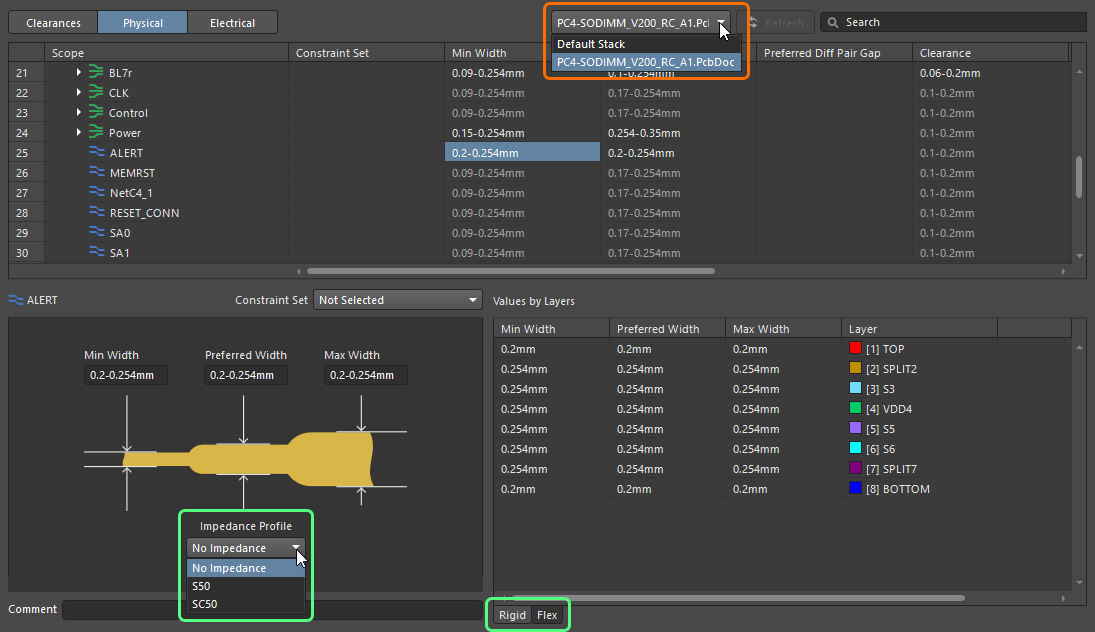
Ao acessar o Gerenciador de Restrições a partir do esquemático, você pode configurar as restrições de Largura e de Roteamento de Pares Diferenciais para as camadas de um empilhamento de camadas escolhido.
Usando a lista suspensa na parte superior do Gerenciador de Restrições, selecione uma entrada para um documento de PCB específico do projeto. Se a PCB selecionada contiver vários empilhamentos de camadas, você poderá escolher o empilhamento para o qual as restrições devem ser configuradas usando as abas na parte inferior do Gerenciador de Restrições quando a regra correspondente estiver selecionada. Você também pode usar um Perfil de Impedância escolhido (quando definido como parte do empilhamento de camadas da PCB selecionada).
Definição de pares diferenciais
Os pares diferenciais são criados a partir da visualização Physical ou da aba Diff Pairs da visualização Electrical do Gerenciador de Restrições. Para que o Gerenciador de Restrições crie pares diferenciais a partir de nets, as nets a serem pareadas devem ter um esquema de nomenclatura consistente (ou seja, uma raiz comum seguida de um sufixo positivo/negativo consistente, por exemplo, TX0_P e TX0_N).
Clique com o botão direito em qualquer lugar da área da grade da visualização Physical ou da aba Diff Pairs da visualização Electrical e selecione o comando Differential Pairs » Create Differential Pairs From Nets no menu de contexto para abrir a caixa de diálogo Create Differential Pairs From Nets e definir as opções de criação de pares diferenciais. Os filtros na parte superior da caixa de diálogo permitem selecionar rapidamente essas nets com base na classe de nets à qual pertencem e no fator específico usado para distinguir as nets positiva e negativa de um par pretendido, por exemplo, _P e _N. Você também pode definir um prefixo a ser adicionado aos objetos de pares diferenciais criados e determinar a qual classe de pares diferenciais eles serão adicionados.
Para cada objeto de par diferencial, a caixa de diálogo lista suas nets positiva e negativa constituintes. Por padrão, todos os possíveis objetos de pares diferenciais são selecionados para criação, e objetos individuais podem ser excluídos desmarcando a caixa de seleção Create associada.
Quando todas as opções estiverem definidas conforme necessário, clique no botão  – os objetos de pares diferenciais serão criados e exibidos na visualização Physical do Gerenciador de Restrições, com as nets constituintes listadas sob suas entradas.
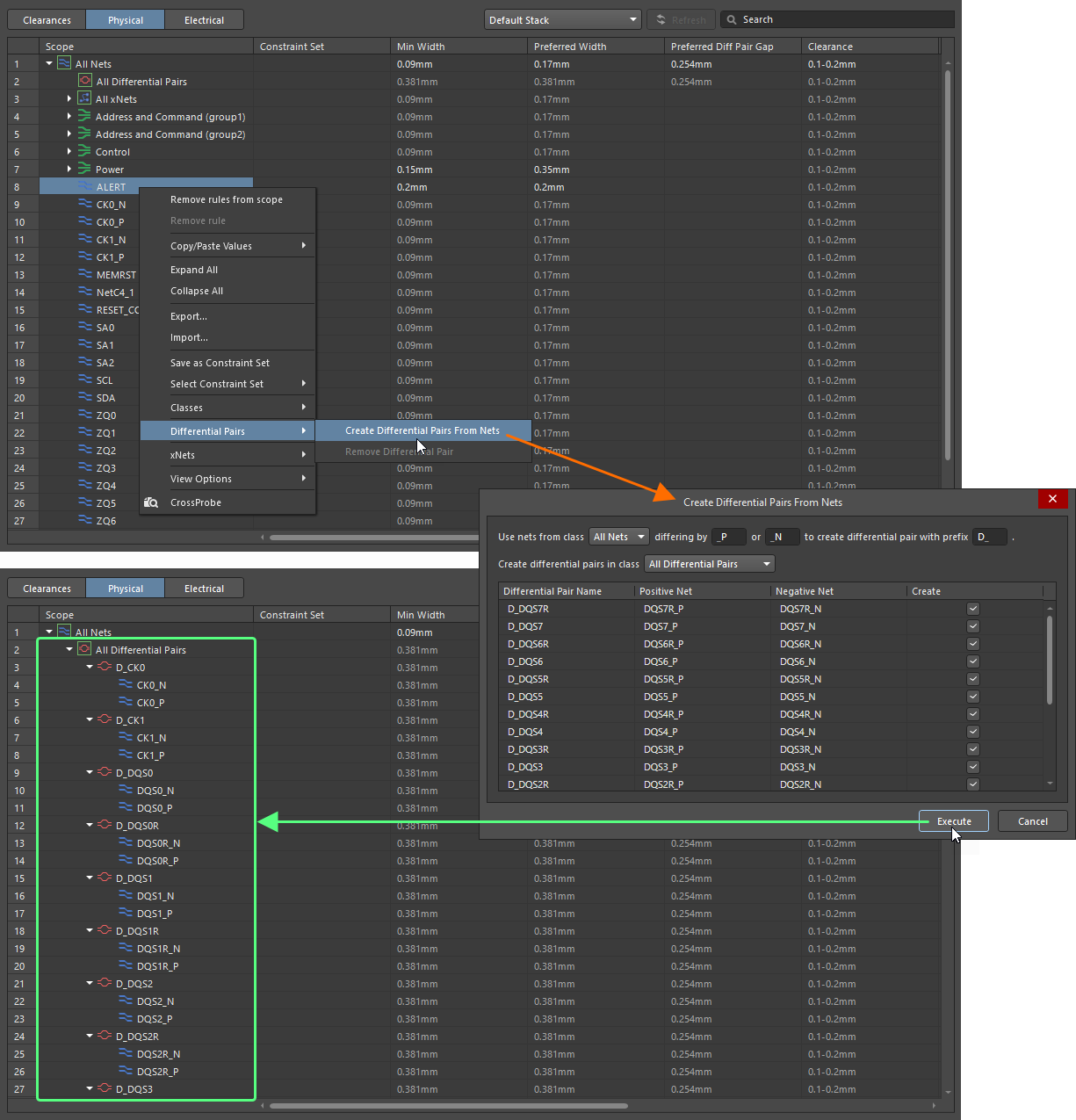
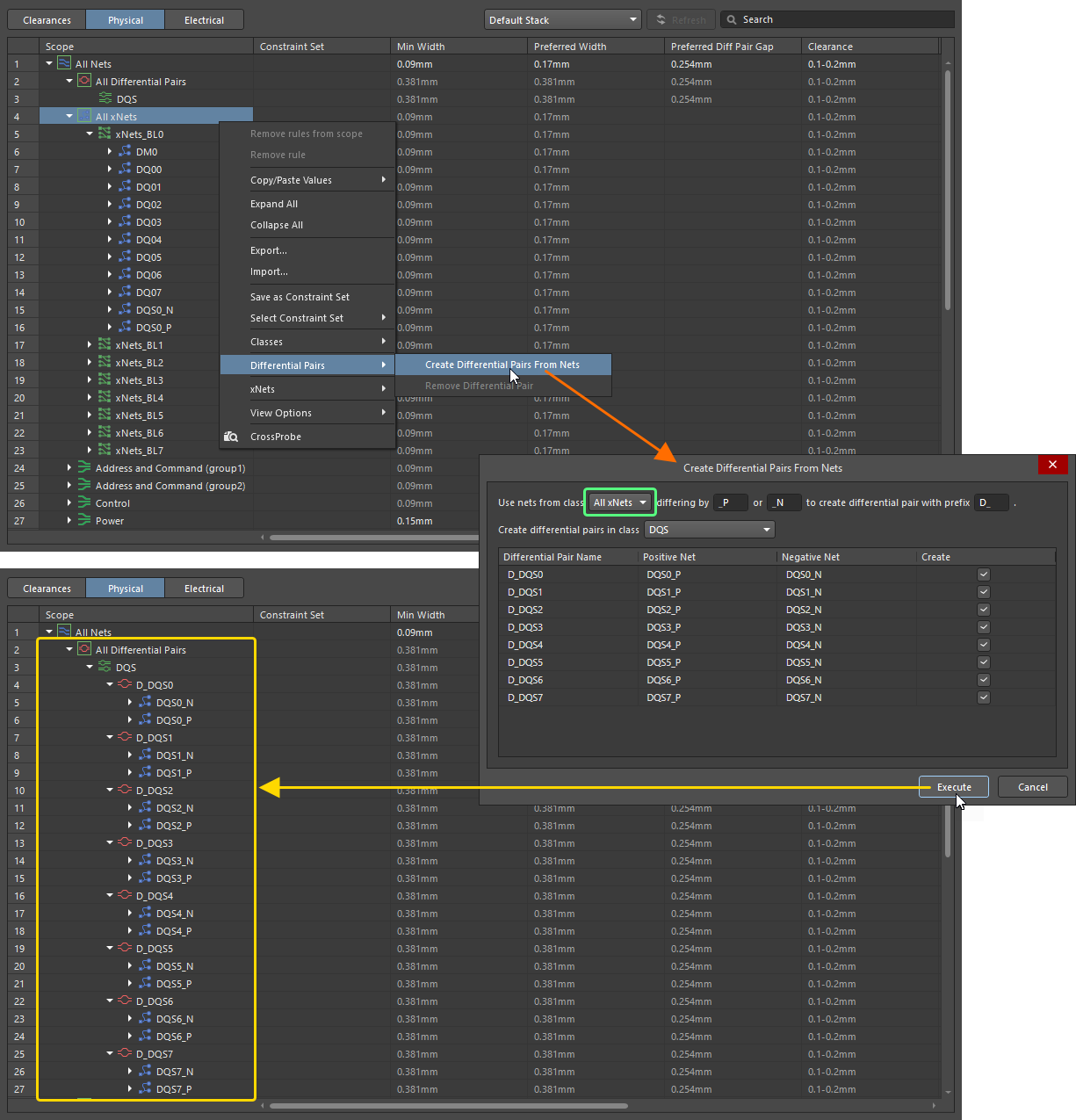
Os pares diferenciais também podem ser criados a partir de xNets. Use a lista suspensa na parte superior da caixa de diálogo Create Differential Pairs From Nets para selecionar All xNets ou uma classe específica de xNets. Quando as outras opções da caixa de diálogo estiverem configuradas conforme necessário, clique no botão para criar os pares diferenciais de acordo com essas configurações.
Para remover um par diferencial, clique com o botão direito em sua entrada e selecione o comando Differential Pairs » Remove Differential Pair no menu de contexto. Você também pode remover vários pares diferenciais selecionando suas entradas com a técnica Ctrl+Click, Shift+Click ou Click, Hold&Drag, clicando com o botão direito na seleção e escolhendo o comando Differential Pairs » Remove Differential Pair no menu de contexto.
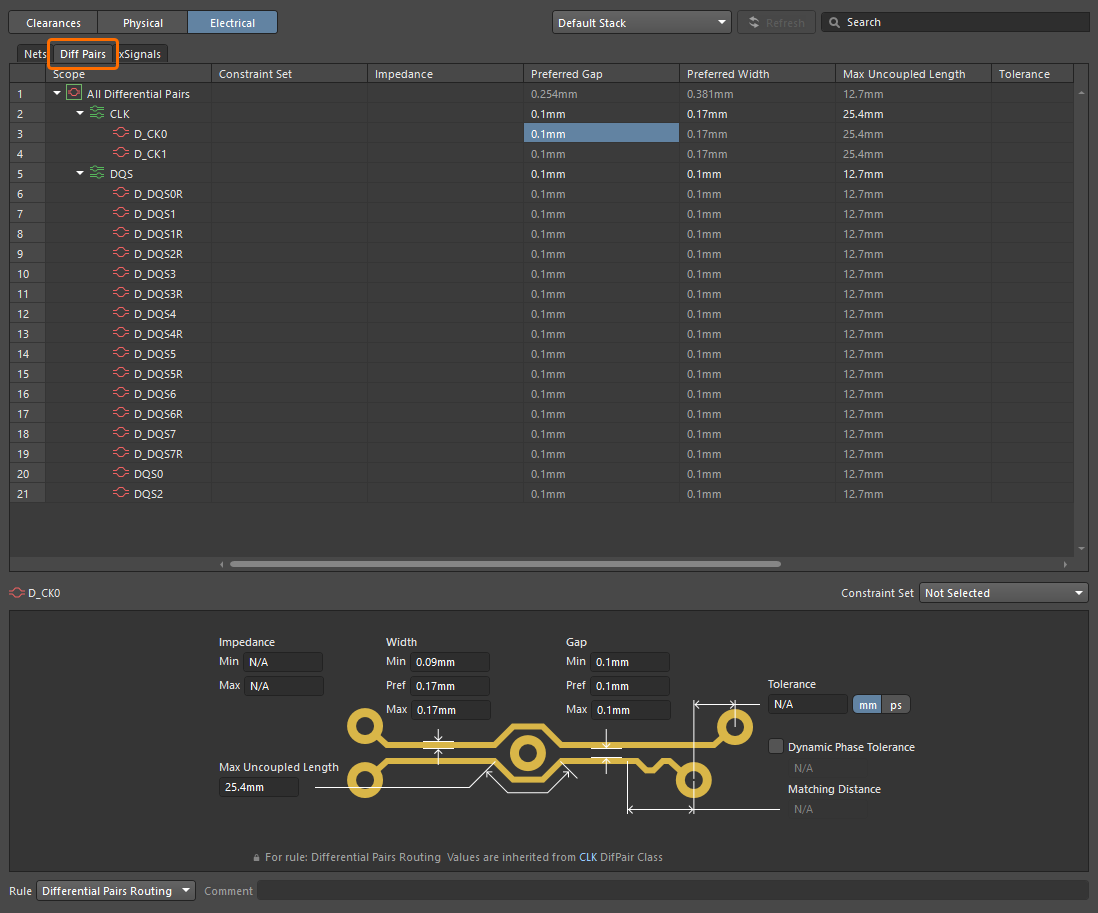
A aba Diff Pairs da visualização Electrical também pode ser usada para gerenciar explicitamente os pares diferenciais. Uma lista hierárquica dos pares diferenciais do projeto é exibida nessa aba. Selecione uma célula de um par diferencial ou de uma classe de pares diferenciais para exibir suas restrições na parte inferior do Gerenciador de Restrições.
Definição de xNets
Um caminho de um componente de origem até um componente de destino, passando por um ou mais componentes em série, pode ser definido como uma xNet.
Listas separadas por vírgulas de prefixos dos designadores de componentes que podem ser usados como componentes de origem ou destino (Sources/Destinations) e como componentes em série (Discretes) podem ser definidas na região xNets Creation da aba Opções da caixa de diálogo Opções do Projeto.

A região xNets Creation da aba Options da caixa de diálogo Project Options

Um exemplo de caminho que pode ser definido como uma xNet no Gerenciador de Restrições (de acordo com as configurações de criação de xNets mostradas acima)
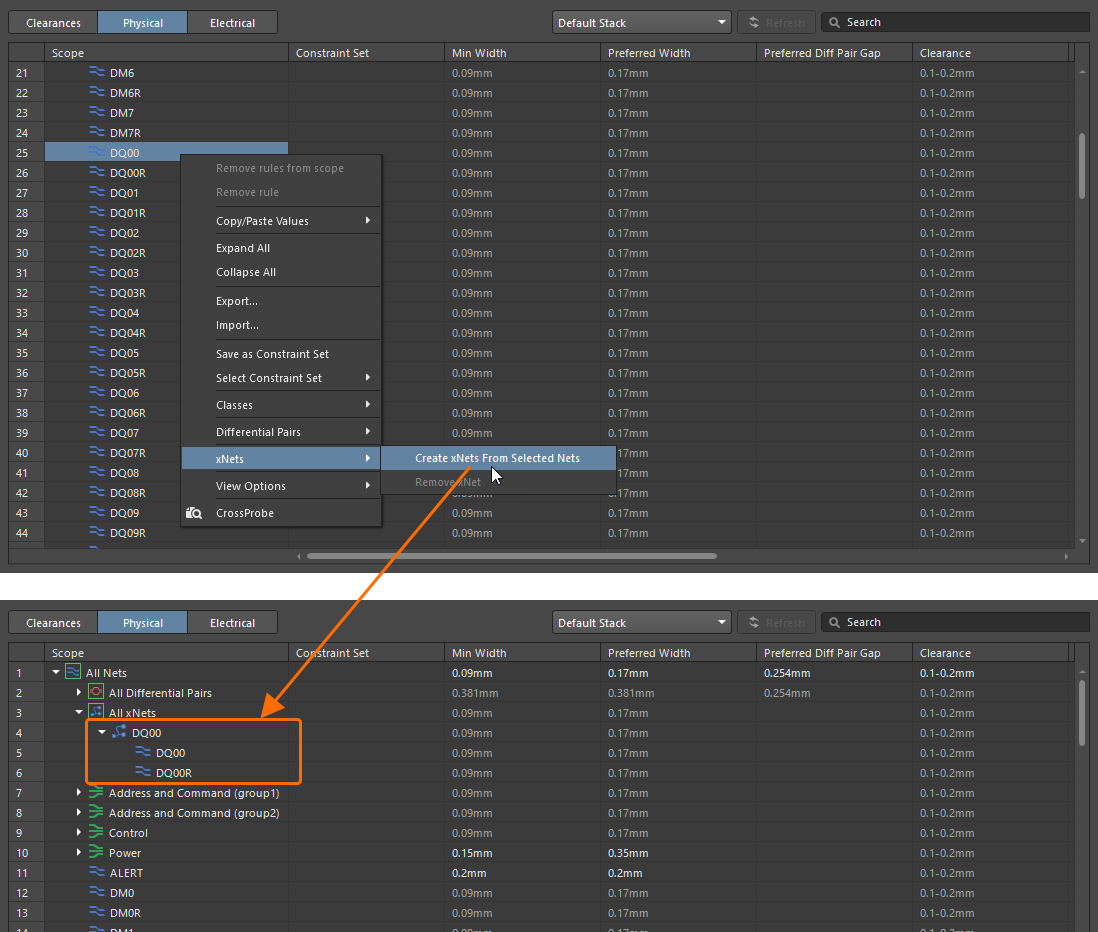
Na visualização Physical ou Electrical do Gerenciador de Restrições (quando acessado a partir de um esquemático ou de uma PCB), clique com o botão direito em uma rede a ser incluída em uma nova xNet e selecione o comando xNets » Create xNets From Selected Nets no menu de contexto. Uma nova xNet será criada e exibida nas visualizações Physical ou Electrical do Gerenciador de Restrições, com as redes constituintes listadas abaixo de sua entrada.
A geração de xNets também oferece suporte a componentes em série com mais de dois pinos. Os seguintes componentes em série são suportados:
-
Dual-inline component with an even number of pins – as xNets podem ser geradas a partir das redes conectadas ao primeiro e ao último pino do componente, depois ao segundo e ao penúltimo pino, e assim por diante. (
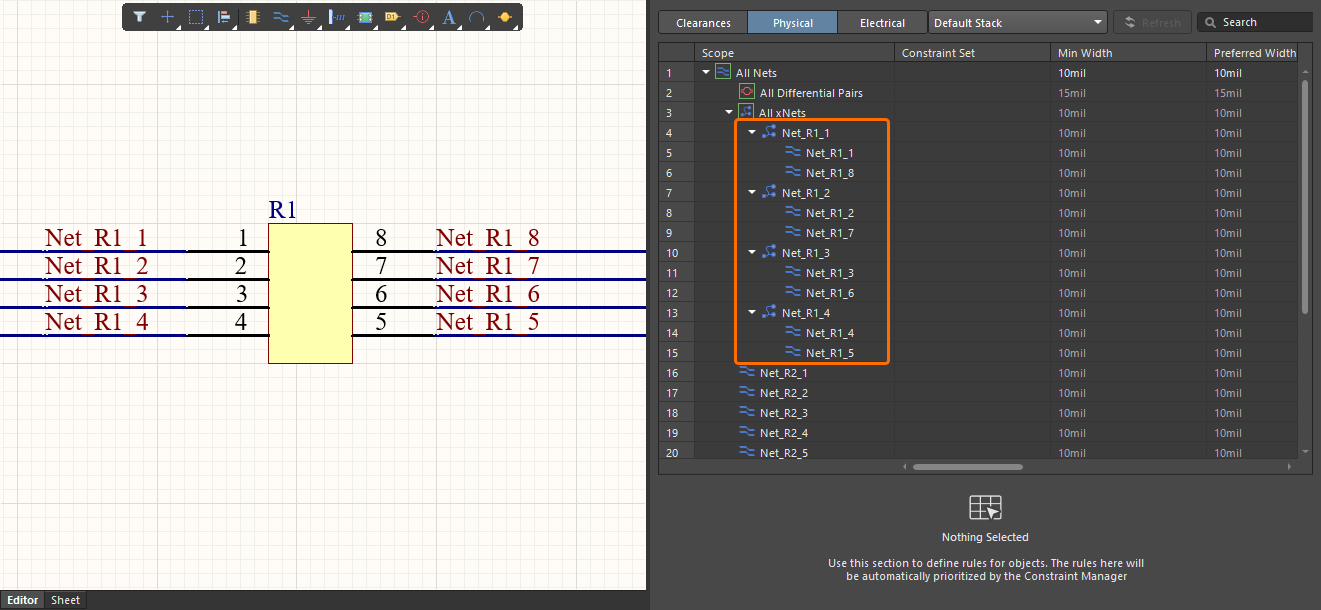 )
)
-
Single-inline component with an even number of pins – as xNets podem ser geradas a partir das redes conectadas ao primeiro e ao segundo pino do componente, depois ao terceiro e ao quarto pino, e assim por diante. (
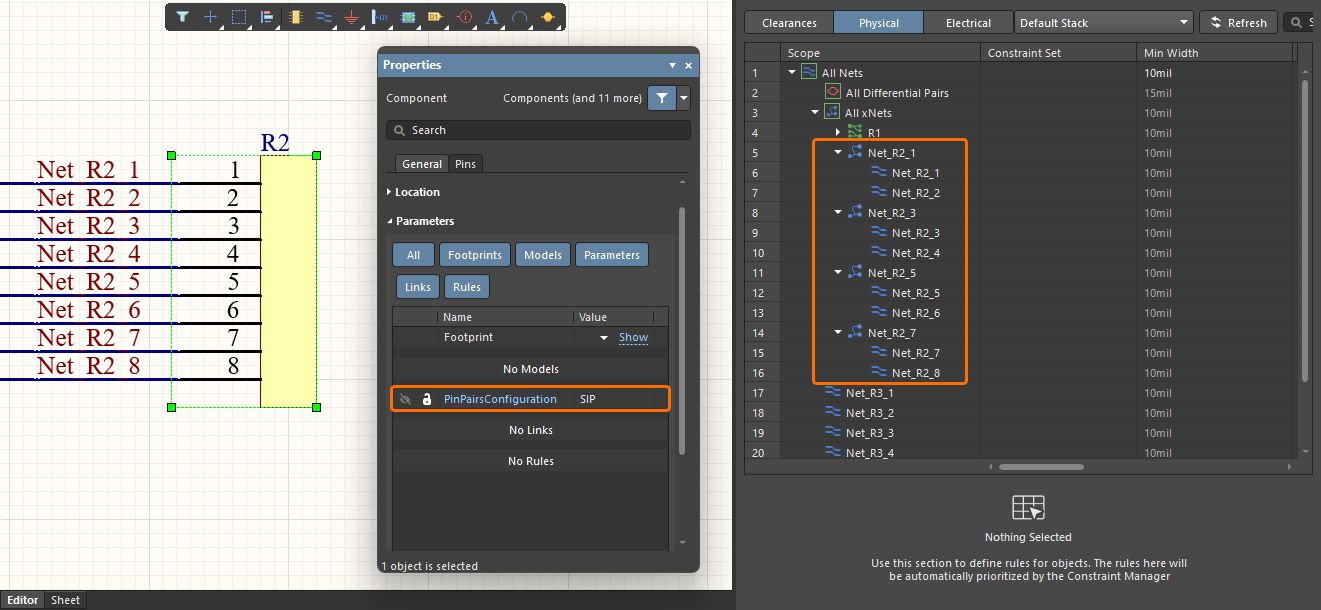 ) Observe que o componente deve incluir um parâmetro chamado
 PinPairsConfigurationcom o valorSIP; caso contrário, as xNets serão geradas como no caso do componente dual-inline. -
Component with an odd number of pins – uma xNet é gerada a partir das redes conectadas a todos os pinos do componente. (
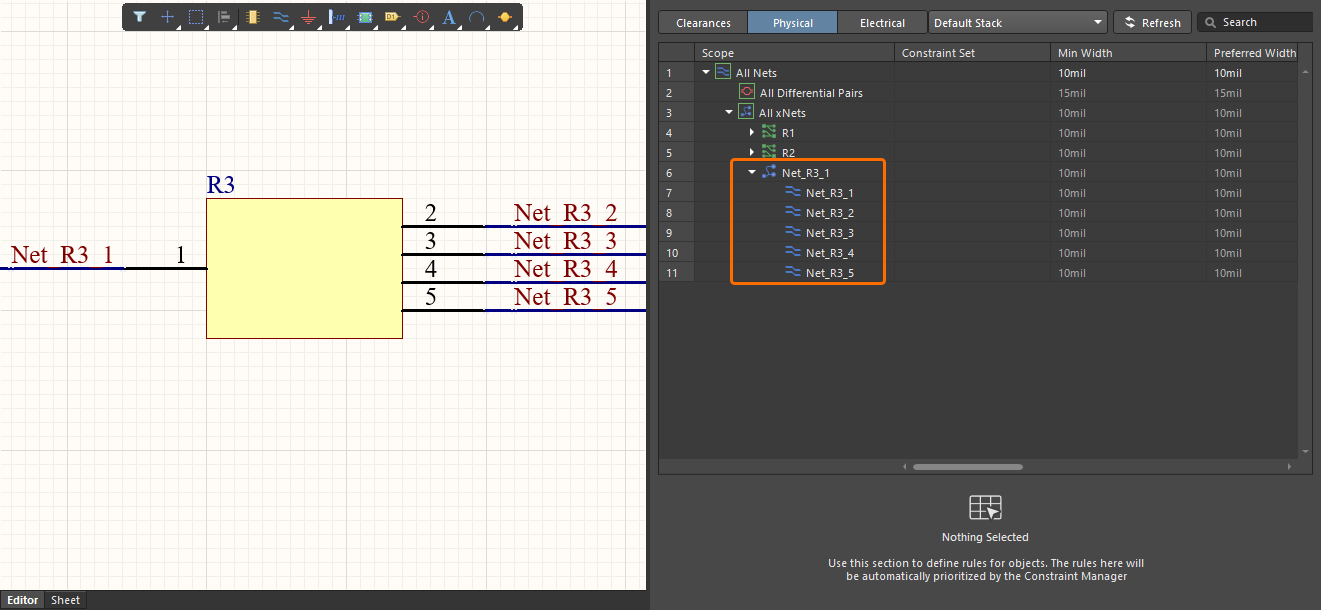 )
)
Para remover uma xNet, clique com o botão direito em sua entrada e selecione o comando xNets » Remove xNet no menu de contexto. Você também pode remover várias xNets selecionando suas entradas com a técnica Ctrl+Click, Shift+Click ou Click, Hold&Drag, clicando com o botão direito na seleção e escolhendo o comando xNets » Remove xNet no menu de contexto.
Definição de xSignals
No Gerenciador de Restrições, você também pode definir xSignals – caminhos de sinal definidos pelo usuário entre dois nós na PCB. Na visualização Electrical do Gerenciador de Restrições, selecione a célula na coluna Topology de uma rede ou xNet, escolha Custom na lista suspensa na parte inferior do Gerenciador de Restrições e use os controles disponíveis para definir a topologia personalizada e selecionar os xSignals correspondentes.
Um exemplo de definição de xSignals para uma xNet mostrada abaixo é descrito e demonstrado a seguir.

Um exemplo de xNet para a qual devem ser criados xSignals.
Uma topologia personalizada pode ser definida usando o grafo de topologia na parte inferior do Gerenciador de Restrições. Use o menu acessado com o botão direito na área do grafo para adicionar e remover nós, alterar seu tipo de Source para Destination e vice-versa e Click, Hold&Drag os nós para definir a topologia.
A lista de xSignals propostos (nomeados usando o esquema <SourceNetName> (<SourcePinDesignator> → <DestinationPinDesignator>)) aparece à direita da área da grade. A lista é dividida em dois grupos: xSignals que vão de uma origem a um destino (S-T) e xSignals que vão de um destino a outro (T-T). Use as caixas de seleção dos grupos ou de xSignals individuais para selecionar ou desmarcar os xSignals a serem criados. Os xSignals selecionados aparecerão na aba xSignals da visualização Electrical.
Um exemplo de criação de xSignals usando o grafo de topologia
Para uma classe de xSignals criada (consulte a seção Definição de classes abaixo para obter detalhes), a restrição Tolerance pode ser definida, e um xSignal dessa classe pode ser selecionado como Matching Length. Quando o Constraint Manager é acessado pelo lado da PCB, as colunas Actual Value e Margin também ficam disponíveis.

No documento de PCB, os xSignals definidos podem ser visualizados no painel PCB em seu modo xSignals. Além disso, os From-Tos correspondentes serão criados e poderão ser visualizados no painel PCB em seu modo From-To Editor.


Definição de classes
O Constraint Manager permite definir classes de nets, pares diferenciais, xNets e xSignals.
-
Para adicionar objetos na visualização Physical ou Electrical do Constraint Manager a uma classe existente, selecione várias entradas de objetos usando a técnica
Ctrl+Click,Shift+ClickouClick, Hold&Drag, clique com o botão direito na seleção e escolha a classe desejada no submenu Classes » Add Selected to Class do menu de contexto.
Quando houver mais de 30 classes, o comando Classes » Add Selected to Class » Existing Class será apresentado em vez da lista de classes. Use esse comando para acessar uma caixa de diálogo na qual você pode selecionar uma classe existente à qual os objetos selecionados serão adicionados.

-
Para adicionar uma nova classe de objetos listados na visualização Physical ou Electrical do Constraint Manager, selecione-os, clique com o botão direito na seleção e escolha o comando Classes » Add Selected to Class » New Class no menu de contexto para abrir a caixa de diálogo Add Class. Defina o Name da classe (que deve ser único e não pode estar vazio) e o conjunto de membros da classe. Os objetos selecionados antes de acessar a caixa de diálogo já estarão na lista Member. Se necessário, configure o conjunto de membros da classe movendo entradas de objetos entre as listas Non-Members e Member usando os botões de seta.

-
Como alternativa, clique com o botão direito na área da grade e selecione o comando Classes » Add Class na visualização Clearances ou Electrical ou um comando de (para adicionar uma classe de nets) ou do submenu Classes » Add Class para acessar a caixa de diálogo Add Class. Ao acessar a caixa de diálogo dessa forma, as listas Member estarão inicialmente vazias.
-
Para remover objetos de uma classe à qual estão atualmente adicionados, selecione-os, clique com o botão direito na seleção e escolha o comando Classes » Remove Selected from Class no menu de contexto.
-
Para editar uma classe, clique com o botão direito em sua entrada e selecione o comando Classes » Edit Class no menu de contexto para acessar a caixa de diálogo Edit Class, na qual você pode editar o nome e os membros da classe.
-
Para remover uma classe existente, clique com o botão direito em sua entrada e escolha o comando Classes » Remove Class no menu de contexto. Você também pode remover várias classes selecionando suas entradas usando a técnica
Ctrl+Click,Shift+ClickouClick, Hold&Drag, clicando com o botão direito na seleção e escolhendo o comando Classes » Remove Class no menu de contexto.
Como alternativa, você pode usar a caixa de diálogo Object Class Explorer para adicionar, editar e remover classes. Clique com o botão direito na área da grade e selecione o comando Classes » Class Explorer no menu de contexto para abrir a caixa de diálogo.
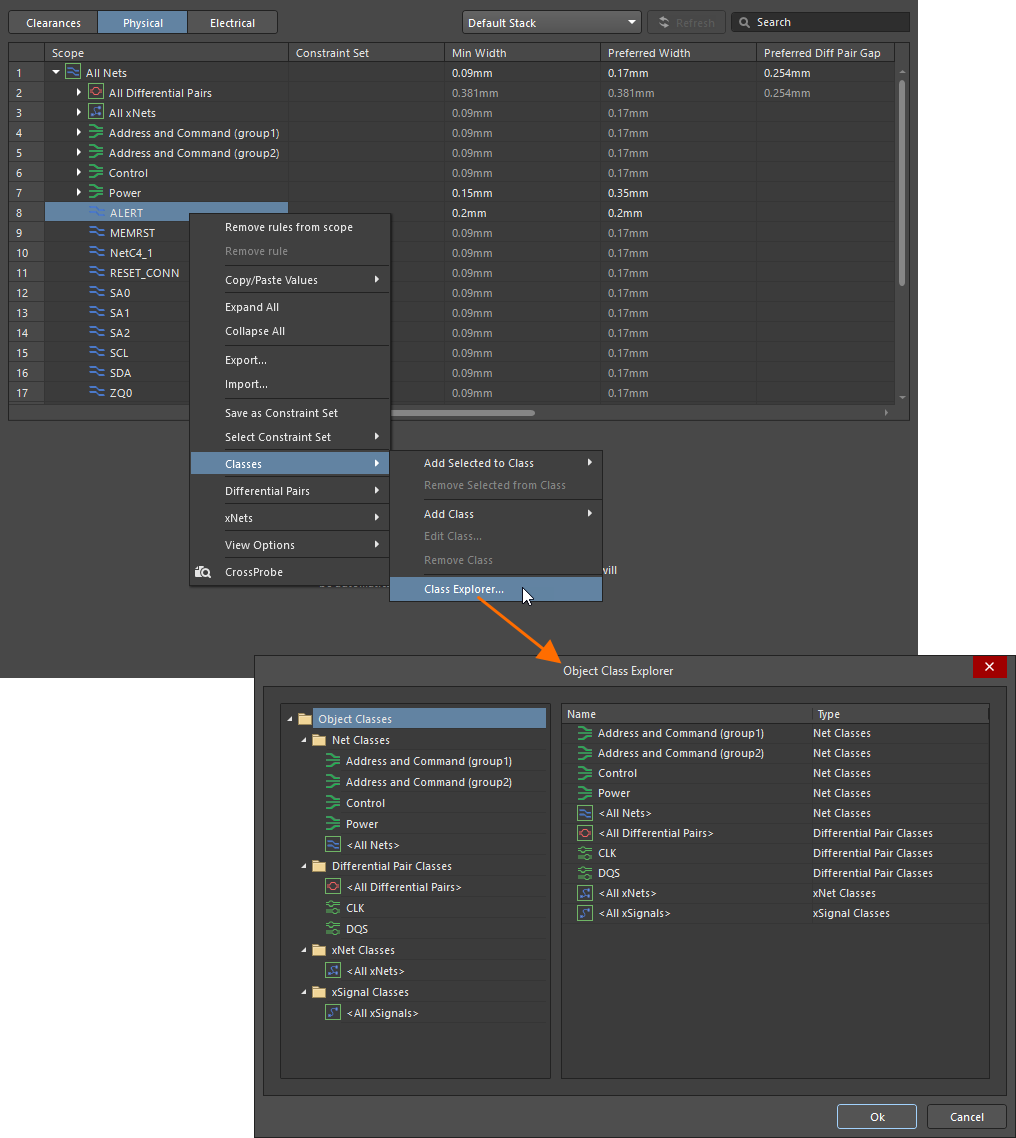
O painel com a árvore de pastas à esquerda da caixa de diálogo lista os tipos de classes de objetos compatíveis e as classes de objetos existentes de cada tipo.
- Clique na pasta raiz Object Classes para acessar, na região principal de edição da caixa de diálogo, uma lista resumida de todas as classes específicas que foram definidas em todos os tipos de classes de objetos.
- Clique em uma subpasta de tipo de classe de objetos para acessar uma lista resumida de todas as classes específicas que foram definidas para esse tipo.
- Clique na entrada de uma classe específica (ou clique duas vezes em sua entrada em uma lista resumida) para acessar os controles de gerenciamento dos objetos que pertencem a essa classe.
Para adicionar uma nova classe definida pelo usuário na caixa de diálogo Object Class Explorer, clique com o botão direito na categoria da classe que deseja criar e escolha Add Class no menu de contexto. Para renomear ou excluir uma classe definida pelo usuário, clique com o botão direito em seu nome e escolha Rename Class ou Delete Class, respectivamente.
Conjuntos de restrições
Para agilizar o processo de definição de restrições para objetos, o Constraint Manager permite salvar um conjunto de restrições como um Conjunto de restrições e, em seguida, aplicar esse Conjunto de restrições aos objetos.
Para salvar o conjunto de restrições atualmente definido para um objeto como um Conjunto de restrições, clique com o botão direito em uma célula desse objeto e selecione o comando Save as Constraint Set no menu de contexto. Na janela pop-up New Constraint Set, insira o nome desejado para o Conjunto de restrições (que deve ser único e não pode estar vazio) e clique em Create.

Um Conjunto de restrições recém-criado será aplicado ao objeto a partir do qual foi criado. Para aplicar um Conjunto de restrições a outro objeto, clique com o botão direito em sua célula e selecione o Conjunto de restrições desejado no submenu Select Constraint Set do menu de contexto. As células às quais um Conjunto de restrições é aplicado são diferenciadas por um símbolo no canto superior esquerdo (por exemplo,  ) e, nas visualizações Physical ou Electrical, o nome do Conjunto de restrições aplicado será exibido na coluna Constraint Set.

Para editar os valores de um Conjunto de restrições existente, selecione um objeto ao qual esse Conjunto de restrições esteja aplicado e clique em  botão. Altere os valores das restrições conforme necessário e, em seguida, clique no botão Save na janela pop-up exibida para salvar as alterações. As alterações serão aplicadas a todos os objetos para os quais esse Conjunto de Restrições está atualmente selecionado.

Os Conjuntos de Restrições atualmente definidos estão listados na região Constraint Sets do painel Properties. Clique na entrada de um Conjunto de Restrições para exibir seus valores de restrição. Um Conjunto de Restrições selecionado no painel Properties pode ser removido clicando no botão  na parte inferior da região Constraint Sets. Os objetos para os quais o Conjunto de Restrições removido foi selecionado manterão os valores de restrição aplicados por esse Conjunto de Restrições antes de sua remoção.

 ).
).Importação de diretivas de esquemáticos
Você pode importar classes de nets e de pares diferenciais, pares diferenciais e restrições das diretivas de projeto de conjunto de parâmetros e de par diferencial, posicionadas e definidas nos documentos-fonte do esquemático, para o Gerenciador de Restrições. Para isso, clique no botão quando o Gerenciador de Restrições for acessado a partir do esquemático. A caixa de diálogo Refresh Constraint Manager exibirá um resumo da importação do esquemático para o Gerenciador de Restrições, que será concluída ao clicar no botão  da caixa de diálogo.
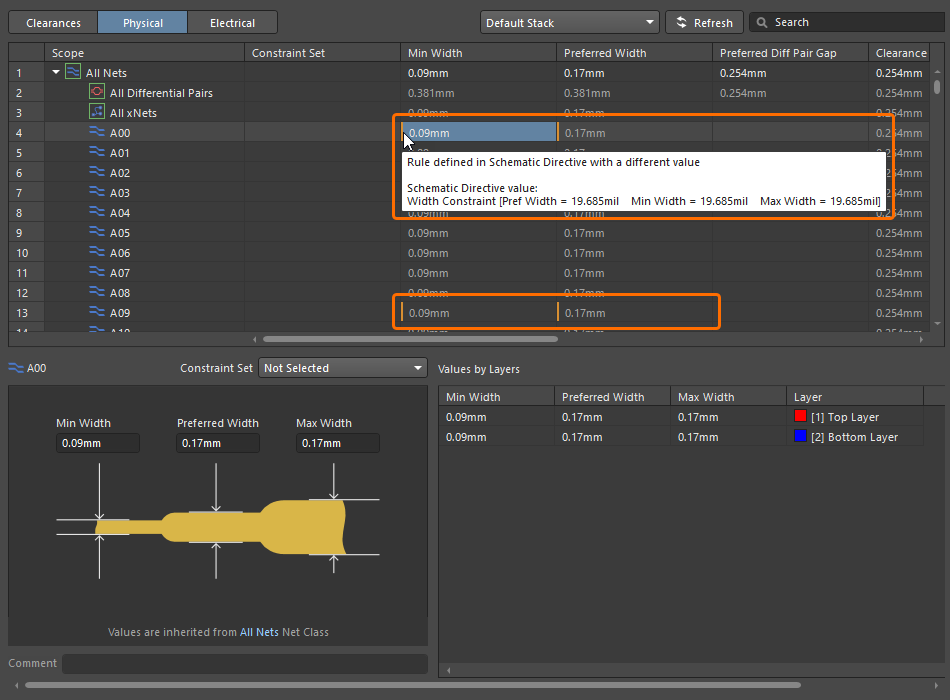
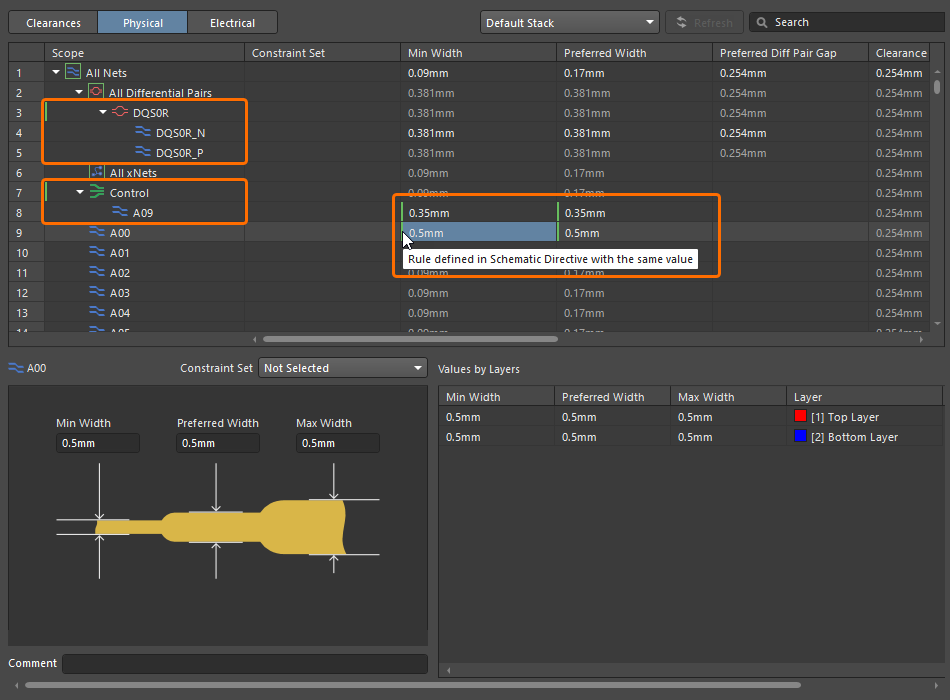
Há uma indicação do status de sincronização entre uma restrição no Gerenciador de Restrições e sua equivalente definida em uma diretiva posicionada no esquemático.
-
Quando um objeto no esquemático tem uma diretiva de conjunto de parâmetros ou de par diferencial posicionada sobre ele, e essa diretiva tem valores de restrição diferentes dos valores definidos para o mesmo objeto no Gerenciador de Restrições, esses valores serão marcados com uma barra laranja no lado esquerdo da célula correspondente na visualização Physical ou Electrical do Gerenciador de Restrições quando o Gerenciador de Restrições for acessado a partir de um esquemático (por exemplo,
 ).
).
-
Quando os valores da restrição estiverem sincronizados entre o Gerenciador de Restrições e a diretiva, a indicação mudará para uma barra verde (por exemplo,
 ).
).
Também há uma indicação do status de sincronização entre classes de nets, pares diferenciais e classes de pares diferenciais importados de diretivas. As alterações (elementos novos/removidos) são detectadas, e as inconsistências que exigem sincronização são indicadas por uma barra laranja à esquerda do nome do objeto correspondente (por exemplo,  ). O status sincronizado é indicado por uma barra verde (por exemplo,
  ).
).
Observações sobre a importação de diretivas para o Gerenciador de Restrições:
-
Quaisquer restrições existentes já definidas para nets/classes de nets/pares diferenciais/classes de pares diferenciais por meio do Gerenciador de Restrições terão prioridade e serão mantidas quando uma importação for processada. Portanto, se um valor de restrição que foi sincronizado com uma diretiva for editado no Gerenciador de Restrições após a importação, ele não será sincronizado em uma nova importação.
-
Após sincronizar os dados importando-os das diretivas para o Gerenciador de Restrições e salvar as alterações no Gerenciador de Restrições:
-
As diretivas importadas são diferenciadas no espaço de projeto pela cor azul e pelo uso de um símbolo ligeiramente diferente (
 ).
).
-
As entradas de classes e regras importadas para o Gerenciador de Restrições podem ser ocultadas por meio de um filtro usando o botão Constraint Manager na parte superior da região Parameters do painel Properties.
-
Para uma diretiva de conjunto de parâmetros anexada a um único fio, os dados associados do Gerenciador de Restrições (nome da classe de nets/pares diferenciais e configurações das regras) podem ser exibidos próximos a essa diretiva na folha do esquemático. Para uma diretiva de conjunto de parâmetros que inclua classes de nets definidas e esteja anexada a uma área de cobertura (blanket), após a sincronização/importação com/para o Gerenciador de Restrições, também é possível alternar a exibição das informações da diretiva de classe de nets no espaço de projeto. Para uma diretiva de par diferencial anexada a uma área de cobertura (blanket), é possível alternar a exibição das informações da classe de pares diferenciais e das regras associadas no espaço de projeto após sincronizar/importar as diretivas para o Gerenciador de Restrições. Use o controle de visibilidade (
 ) à esquerda da entrada de dados correspondente no painel Properties quando a diretiva estiver selecionada.
-
Os controles para adicionar uma nova classe de nets, de pares diferenciais ou de componentes, ou remover uma existente, ficarão desabilitados no painel Properties para as diretivas correspondentes.
-
Os controles para adicionar uma nova regra ou editar/remover uma existente continuarão disponíveis no painel Properties para as diretivas correspondentes. Além disso, você pode editar o nome de uma classe de nets. Para aplicar alterações feitas nas regras e/ou no nome da classe de nets de uma diretiva já importada aos dados no Gerenciador de Restrições, clique no botão
quando o Gerenciador de Restrições for acessado a partir do esquemático.
-
-
As regras adicionadas a uma diretiva de conjunto de parâmetros que não sejam apresentadas nas visualizações Physical e Electrical serão criadas automaticamente como regras avançadas, apresentadas na visualização Todas as regras quando o Gerenciador de Restrições for acessado a partir da PCB. As regras avançadas são criadas após a conclusão da importação das diretivas e da ECO subsequente do esquemático para a PCB.
-
Para permitir que as classes de nets definidas por meio de diretivas sejam importadas para o Gerenciador de Restrições, a opção Generate Net Classes deve estar habilitada na guia Geração de classes da caixa de diálogo Opções do projeto. Observe que, se as classes de nets tiverem sido importadas para o Gerenciador de Restrições e, em seguida, a opção Generate Net Classes for desabilitada, uma importação subsequente para o Gerenciador de Restrições sugerirá a remoção das classes de nets importadas.

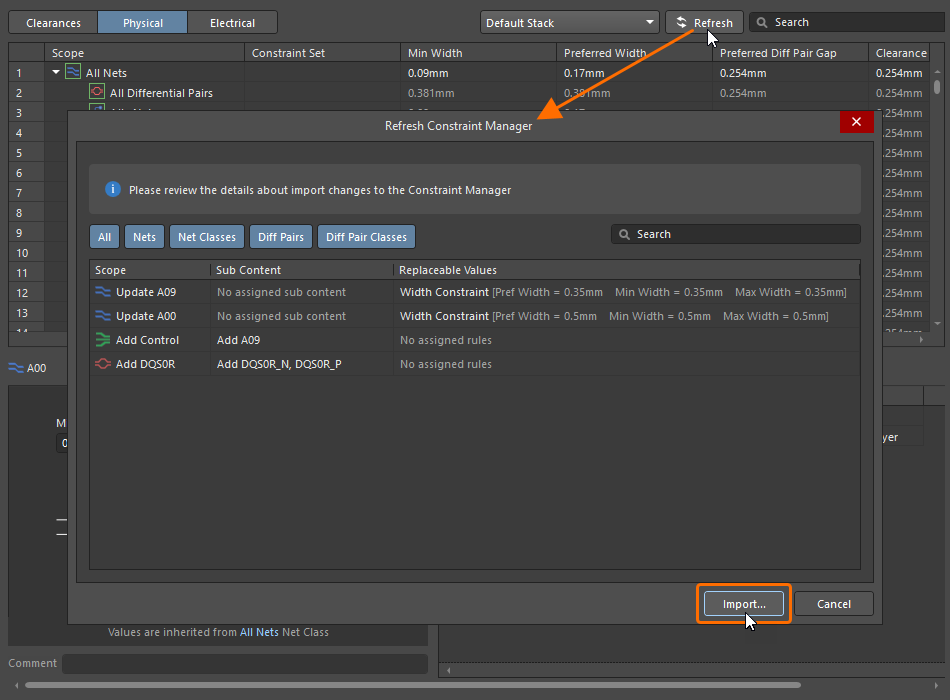
Clique no botão . A caixa de diálogo Refresh Constraint Manager será aberta, permitindo revisar os dados a serem importados para o Gerenciador de Restrições. Após a revisão, clique no botão para importar todos os dados das diretivas.

Modificação de diretivas importadas de documentos somente leitura
As diretivas importadas de documentos somente leitura (por exemplo, folhas de dispositivos e folhas gerenciadas) não podem ser modificadas se a opção Make Device Sheets In Projects Read-Only estiver habilitada (marcada) na página Gerenciamento de dados - Folhas de dispositivos da caixa de diálogo Preferences .

Quando a opção está desabilitada (desmarcada), as diretivas podem ser modificadas. Após a importação das diretivas (com a opção habilitada), a regra é destacada em azul no Gerenciador de Restrições.

Importação e exportação de restrições e conjuntos de restrições
Você pode importar e exportar restrições e conjuntos de restrições entre projetos. Para acessar esse recurso, clique com o botão direito na visualização Clearances, Physical, ou Electrical do Gerenciador de Restrições e selecione Import ou Export.
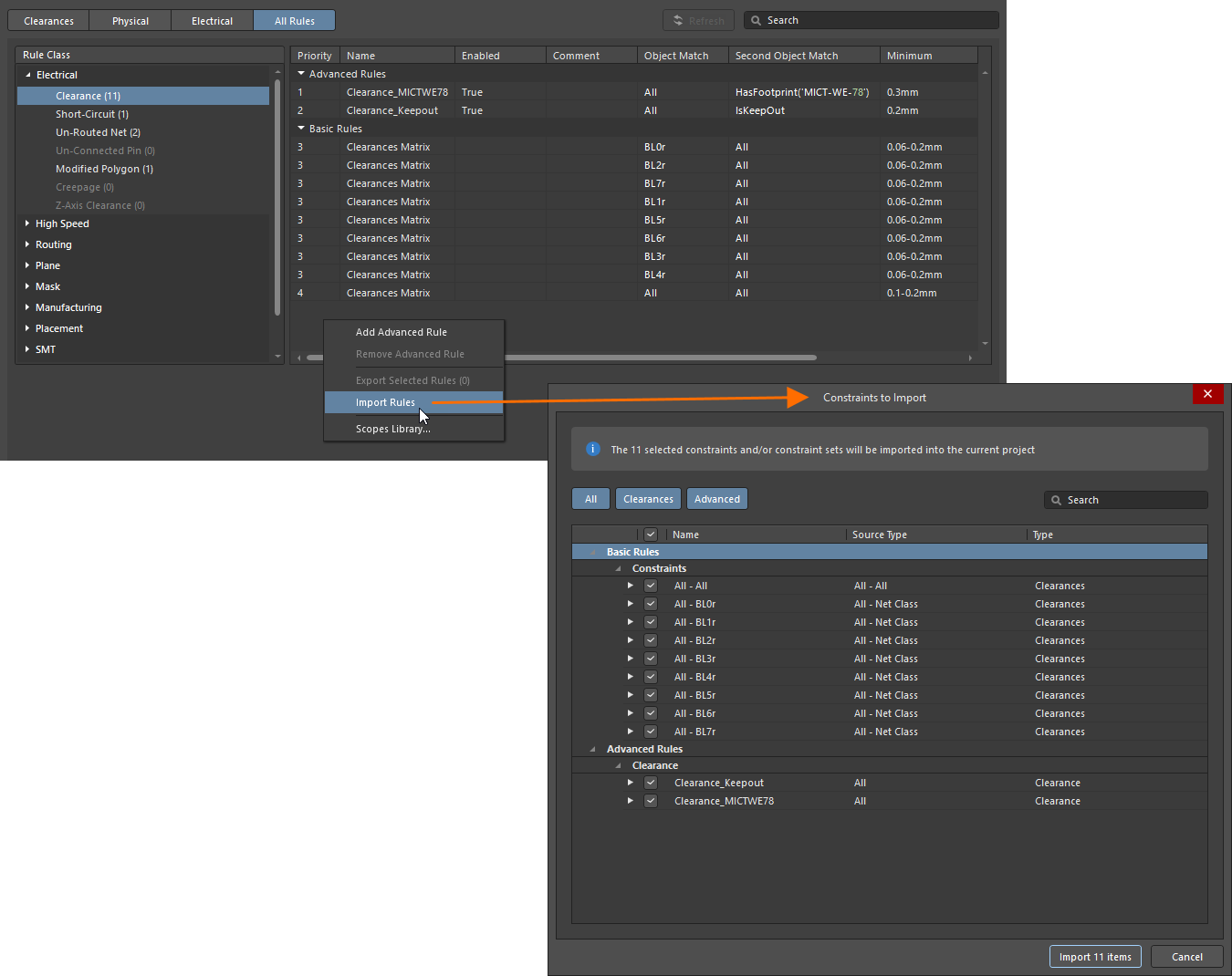
Após selecionar Import, a caixa de diálogo padrão File Explorer é aberta, permitindo selecionar a restrição ou o conjunto de restrições desejado (*.CstrDot ) para importar para o projeto. A caixa de diálogo Constraints to Import é aberta, permitindo selecionar as restrições/conjuntos de restrições a serem importados para o projeto atual. As restrições/conjuntos de restrições selecionados serão aplicados aos objetos correspondentes no projeto de destino.
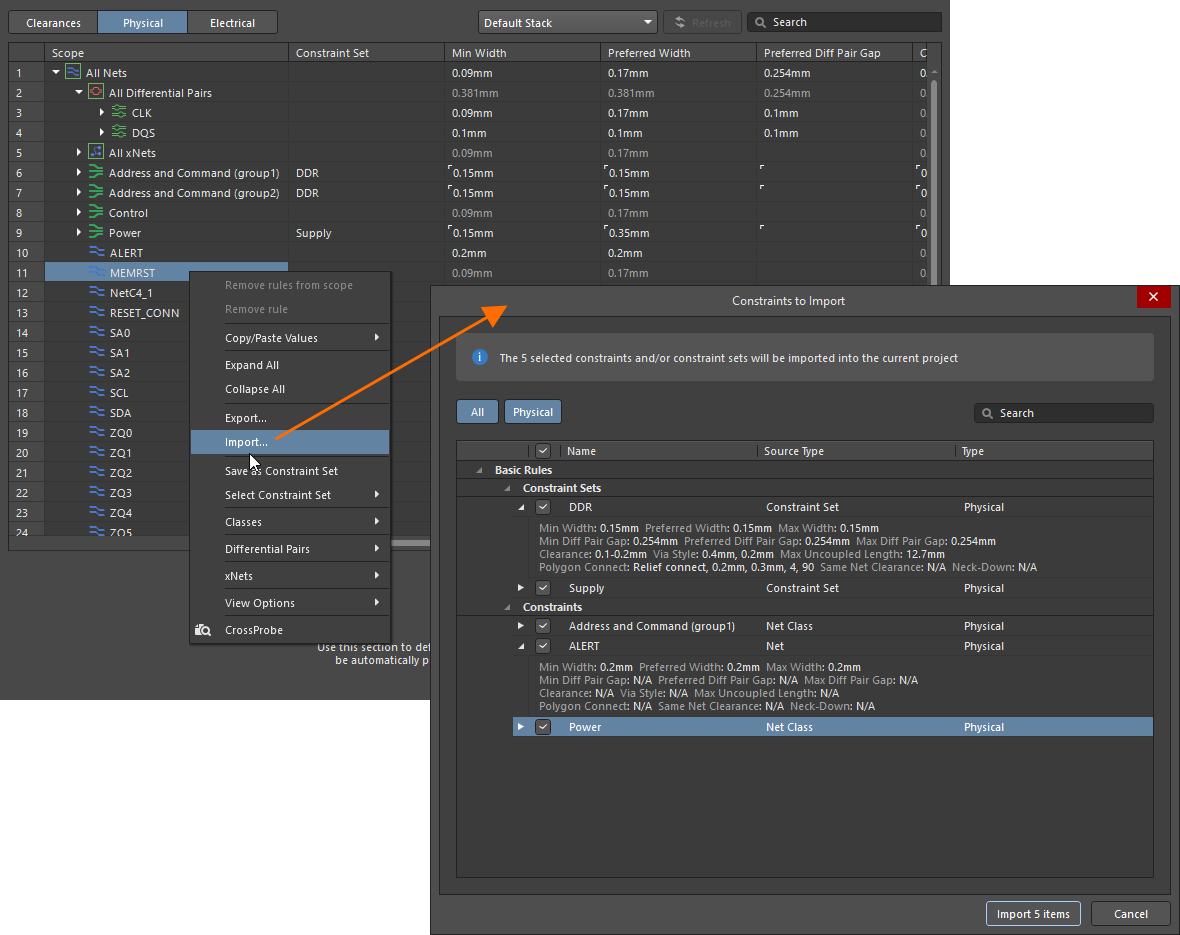
 . Os valores de restrição podem ser copiados dessa entrada e colados em um objeto existente. O problema pode ser resolvido adicionando uma rede com o mesmo nome ao projeto e, em seguida, atualizando os dados no Gerenciador de Restrições. Como alternativa, um objeto sem correspondência pode ser removido do Gerenciador de Restrições clicando com o botão direito em sua entrada e selecionando Delete unmatched object
 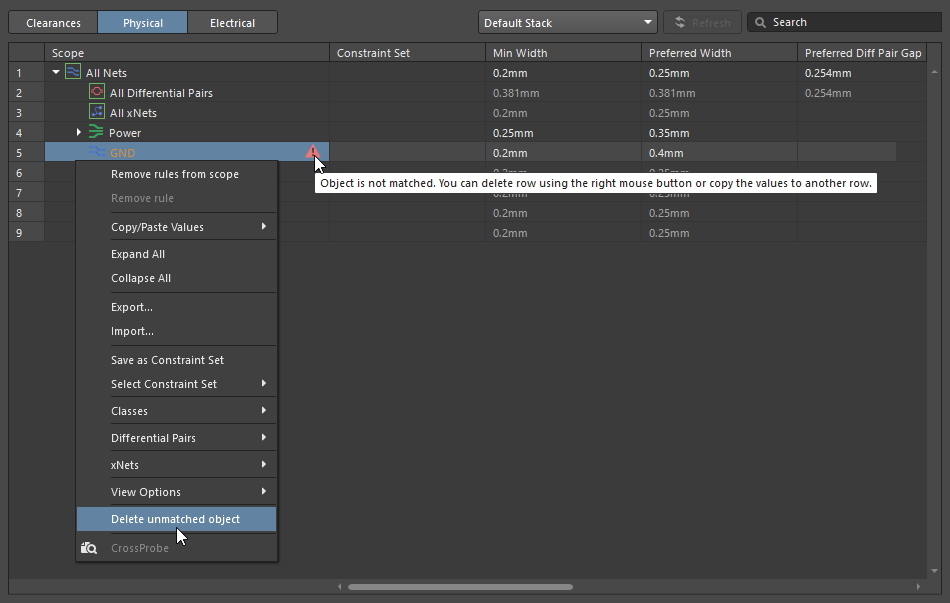 ).
).Exporting Constraints and Constraint Sets
Após selecionar uma ou mais células na visualização Clearances ou uma ou mais linhas na visualização Physical ou Electrical e escolher Export, a caixa de diálogo Constraints to Export é aberta com as restrições e os conjuntos de restrições de todos os objetos selecionados antes da escolha do comando listados na grade. Selecione as restrições/conjuntos de restrições que deseja exportar usando as caixas de seleção (as restrições relacionadas à visualização atual serão selecionadas por padrão na caixa de diálogo). Após clicar no botão Export items, a caixa de diálogo padrão File Explorer é aberta, permitindo nomear e salvar as restrições/conjuntos de restrições. O arquivo será exportado com a extensão *.CstrDot e poderá ser importado para outro projeto.
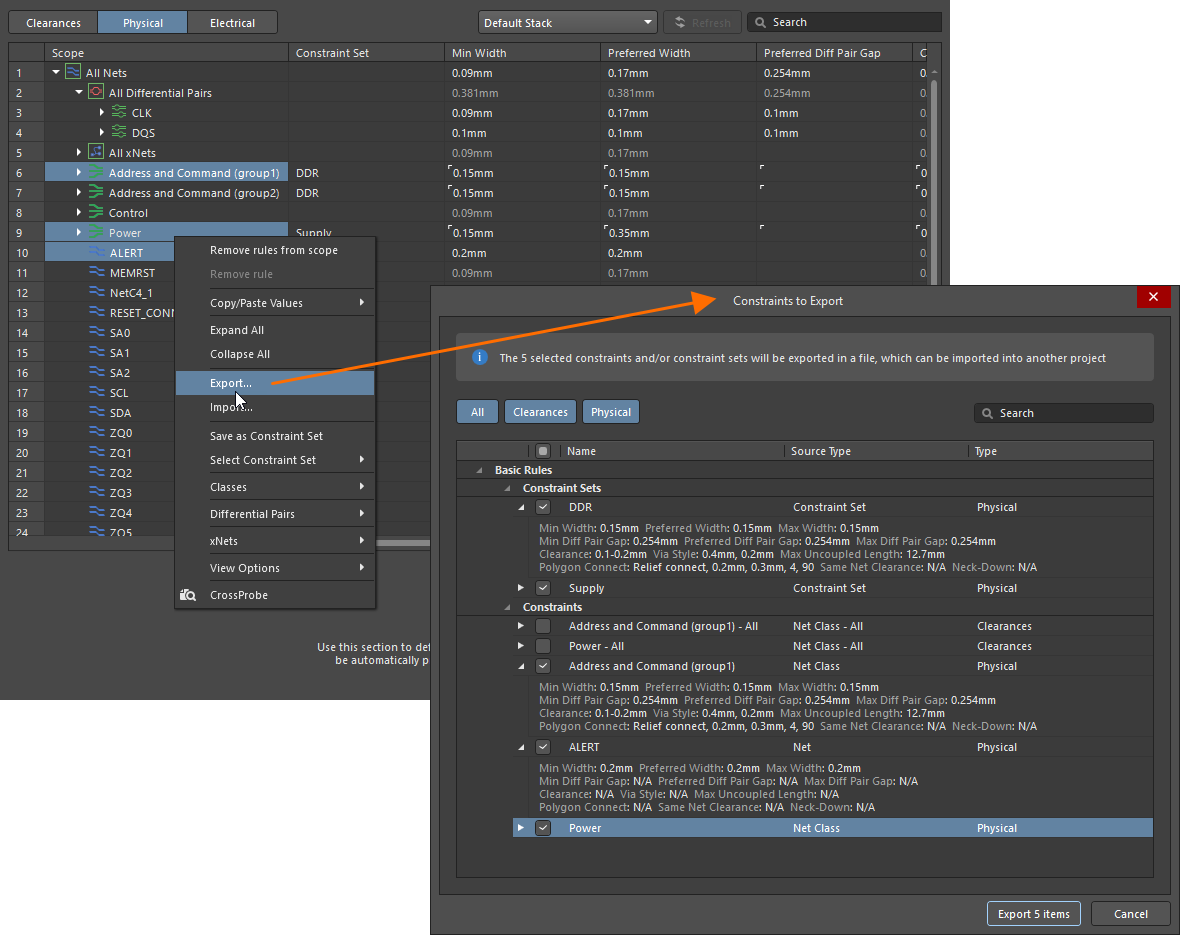
Como trabalhar com todas as regras no ambiente de PCB
Quando o Gerenciador de Restrições é acessado pelo editor de PCB, a visualização All Rules fica disponível, apresentando uma lista de todas as regras do projeto de PCB. Nela, você pode criar regras avançadas com expressões de consulta mais complexas em seu escopo de correspondência.

 ).
).Criação de uma nova regra avançada
Para criar uma nova regra avançada na visualização All Rules do Gerenciador de Restrições, selecione Add Advanced Rule no menu de contexto exibido ao clicar com o botão direito (ou use o botão  na parte inferior do Gerenciador de Restrições quando nenhuma regra estiver selecionada na área da grade) e insira um escopo de correspondência baseado em consulta e os parâmetros de restrição na grade de colunas ou na representação gráfica inferior.
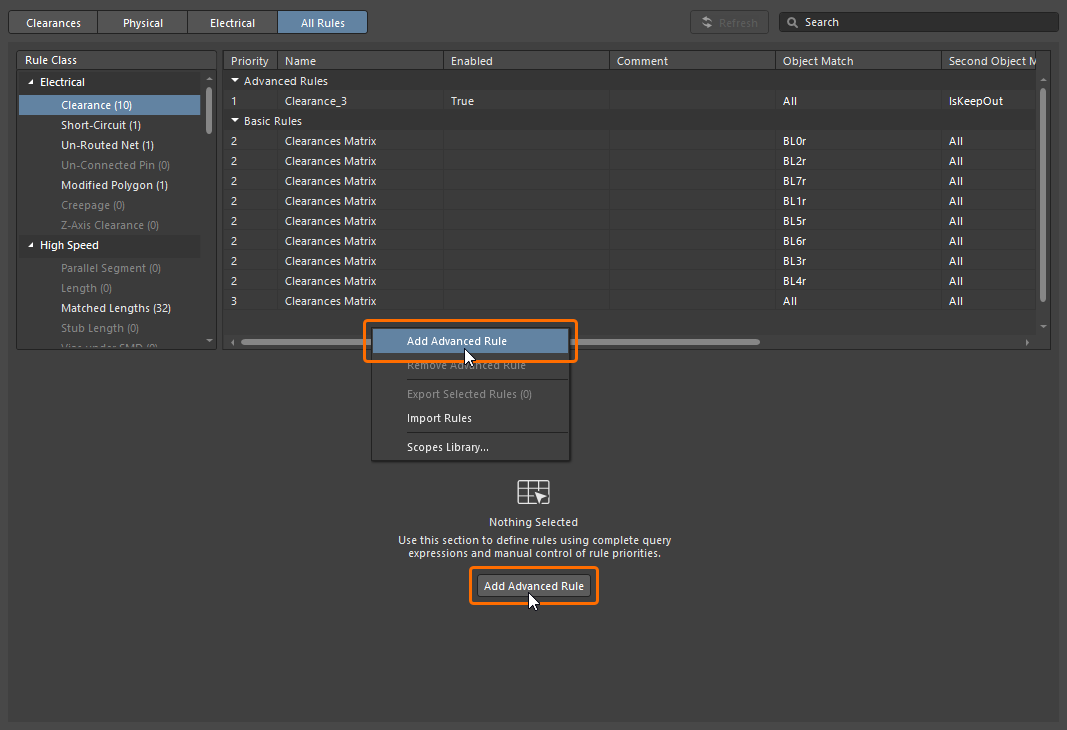
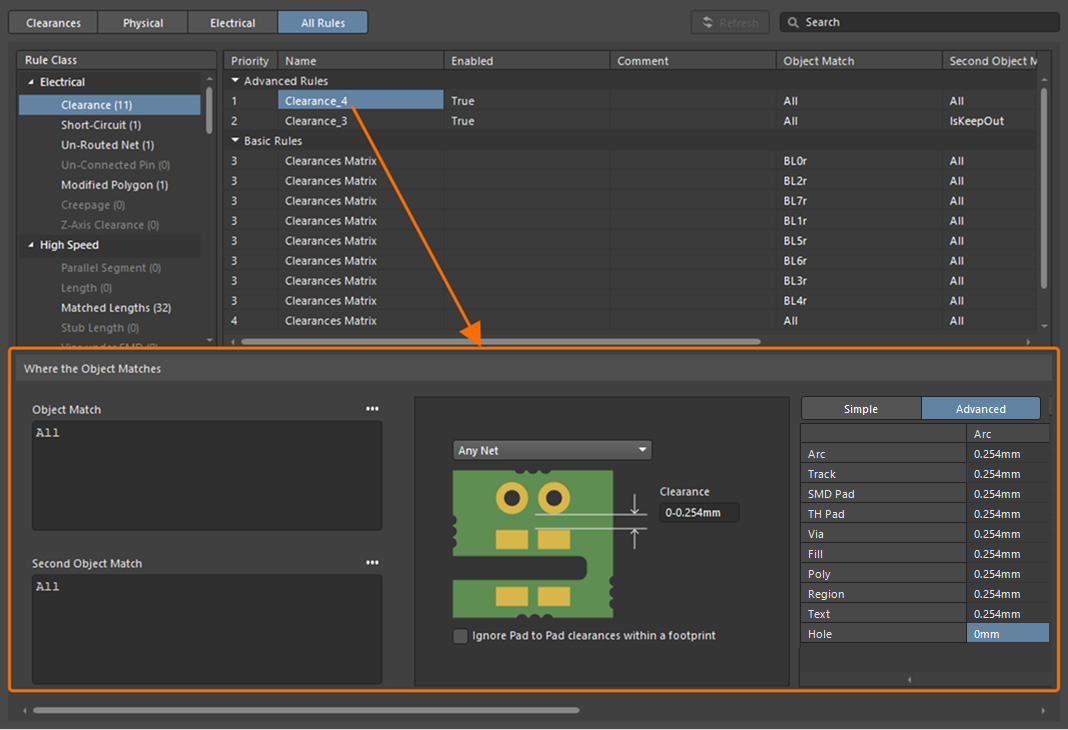

Gerenciamento da biblioteca de escopos
Para simplificar o processo repetitivo de criação de regras avançadas, o Constraints Manager permite armazenar escopos de correspondência de objetos baseados em consultas na Biblioteca de Escopos. A biblioteca é gerenciada usando o Scopes Library caixa de diálogo acessada clicando no botão Edit Library na região Scopes Library do painel Properties . A biblioteca é apresentada no painel Properties, onde escopos personalizados podem ser importados e exportados como um arquivo XML, que pode então ser usado para preencher a Biblioteca de Escopos de outra instalação do Altium Designer.

Para exportar um escopo para a biblioteca ou importar um dela, use os comandos do menu do botão  ao lado do campo Object Match / Second Object Match na parte inferior do Gerenciador de Restrições. Depois que um escopo baseado na biblioteca for aplicado a uma regra, o nome do escopo será mostrado na coluna Object Match / Second Object Match na área da grade e acima do campo Object Match / Second Object Match. Você pode usar o menu do campo para reverter o escopo para seu formato baseado em consulta (Detach Scope).

Habilitar/Desabilitar Regras
Você pode habilitar/desabilitar as regras básicas e avançadas listadas na visualização All Rules. A coluna Enabled reflete o estado de uma regra: True (habilitada) ou False (desabilitada). Clique duas vezes em uma célula da coluna para alternar o estado de uma regra específica. As células correspondentes às regras básicas desabilitadas são identificadas como (Disabled) e ficam esmaecidas nas visualizações Physical e Electrical.
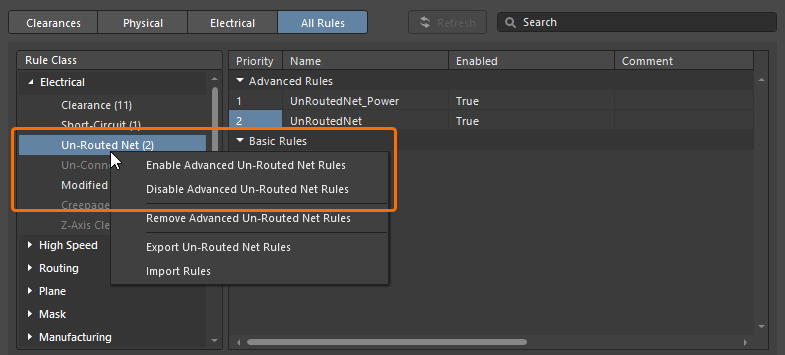
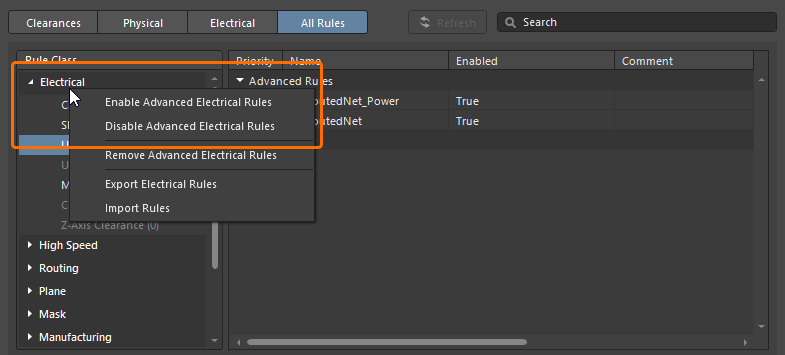
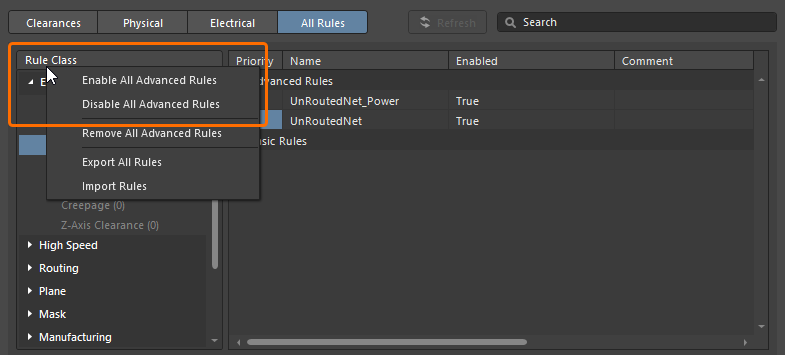
O estado de habilitação das regras avançadas de um determinado tipo, categoria ou de todas as regras avançadas também pode ser alternado usando os comandos disponíveis no menu de contexto, acessado com o botão direito do mouse, da entrada correspondente na árvore Rule Class.
|
Clique com o botão direito em uma entrada de tipo de regra na árvore Rule Class para habilitar/desabilitar as regras avançadas desse tipo. Clique com o botão direito em uma entrada de categoria de regra na árvore Rule Class para habilitar/desabilitar as regras avançadas dessa categoria. Clique com o botão direito no cabeçalho Rule Class para habilitar/desabilitar todas as regras avançadas. |
Importar e Exportar Regras
Na visualização All Rules, você pode importar e exportar regras (avançadas e/ou básicas).
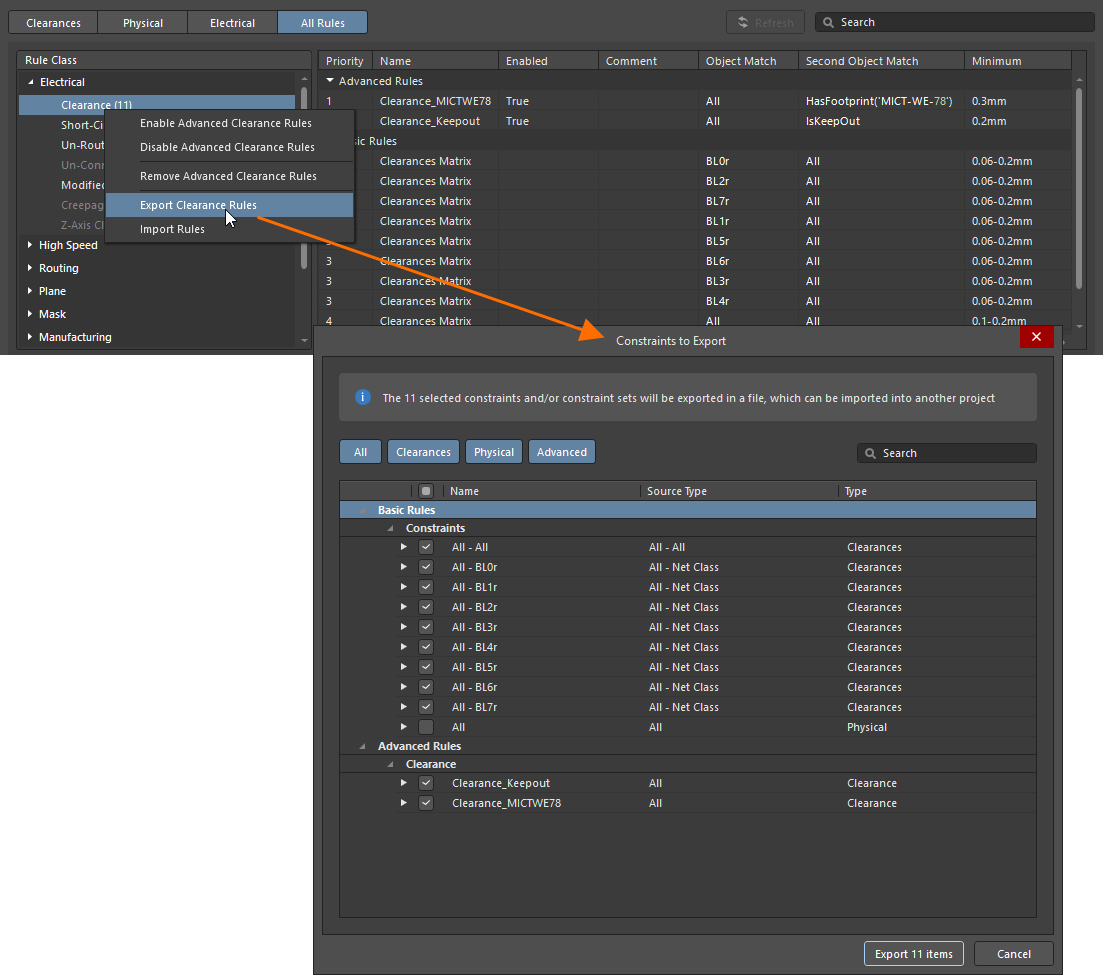
Para exportar, selecione várias regras na lista usando Ctrl+Click, Shift+Click ou Click, Hold&Drag, depois clique com o botão direito e selecione o comando Export Selected Rules (x) (x representa o número de regras selecionadas). Você também pode exportar regras usando os comandos disponíveis no menu de contexto, acessado com o botão direito do mouse, da entrada correspondente na árvore Rule Class:
-
Clique com o botão direito em uma entrada de tipo de regra na árvore e selecione o comando Export <RuleType> Rules para exportar as regras desse tipo.
-
Clique com o botão direito em uma entrada de categoria de regra na árvore e selecione o comando Export <RuleCategory> Rules para exportar as regras dessa categoria.
-
Clique com o botão direito no cabeçalho Rule Class da árvore e selecione o comando Export All Rules para exportar todas as regras.
Após escolher um comando Export, a caixa de diálogo Constraints to Export é aberta, na qual você pode selecionar qual regra exportar para um arquivo *.CstrDot que poderá ser importado posteriormente em outro projeto. Após clicar no botão Export x Items (x representa o número de itens selecionados na caixa de diálogo), a caixa de diálogo padrão File Explorer é aberta, na qual você pode definir o nome e o local do arquivo. As regras serão exportadas para um arquivo *.CstrDot que poderá ser importado posteriormente em outro projeto.
|
Clique com o botão direito em uma ou várias regras selecionadas para exportá-las. Clique com o botão direito em uma entrada de tipo de regra na árvore Rule Class para exportar as regras desse tipo. Clique com o botão direito em uma entrada de categoria de regra na árvore Rule Class para exportar as regras dessa categoria. Clique com o botão direito no cabeçalho Rule Class para exportar todas as regras. |



Para importar, clique com o botão direito na região da lista ou na árvore Rule Class da visualização All Rules e selecione o comando Import Rules. A janela padrão File Explorer é aberta, na qual você seleciona o arquivo *.CstrDot desejado; em seguida, clique em Open. A caixa de diálogo Constraints to Import é aberta, na qual você pode selecionar as regras a serem importadas para o projeto atual. Ao importar, os escopos personalizados associados são aplicados automaticamente.
Excluir Regras Avançadas
Para excluir a regra avançada atualmente selecionada, clique nela com o botão direito e selecione Remove Advanced Rule. Para excluir várias regras avançadas de uma só vez, selecione várias regras usando Ctrl+Click, Shift+Click ou Click, Hold&Drag, depois clique com o botão direito e selecione Remove Advance Rules (x). 'x' representa o número de regras que serão removidas. Você também pode remover todas as regras avançadas de um determinado tipo, categoria ou todas as regras avançadas usando os comandos disponíveis no menu de contexto, acessado com o botão direito do mouse, da entrada correspondente na árvore Rule Class.
|
Clique com o botão direito em várias regras selecionadas para removê-las. Clique com o botão direito em uma entrada de tipo de regra na árvore Rule Class para remover as regras avançadas desse tipo. Clique com o botão direito em uma entrada de categoria de regra na árvore Rule Class para remover as regras avançadas dessa categoria. Clique com o botão direito no cabeçalho Rule Class para remover todas as regras avançadas. |
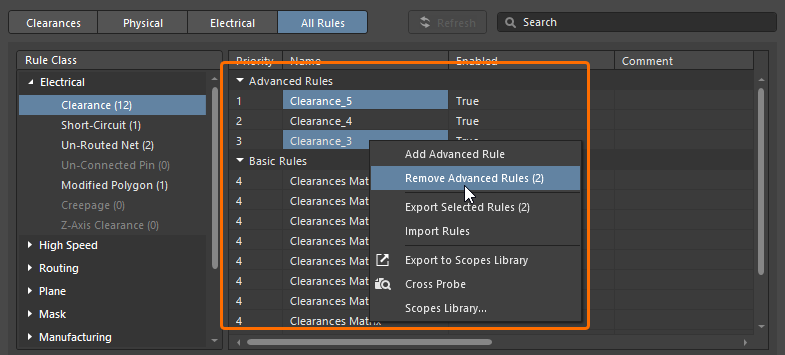
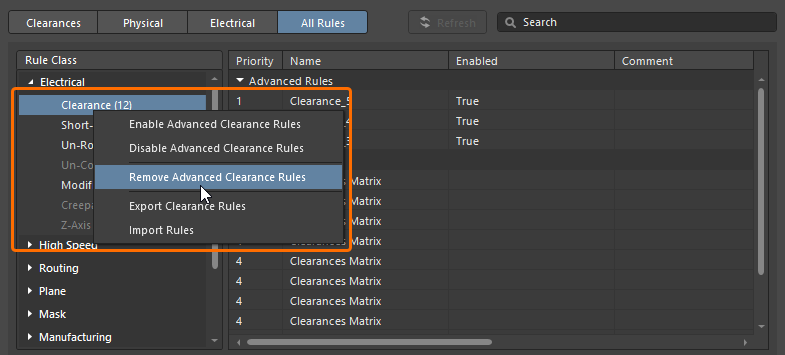
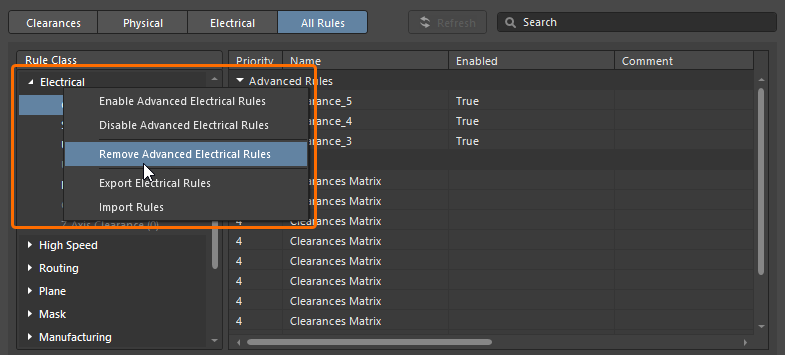
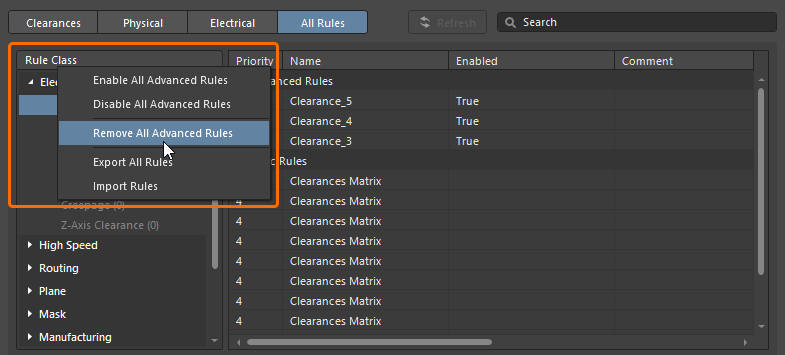
Em todos os casos, as regras serão excluídas imediatamente, sem qualquer confirmação.
Sondagem Cruzada
O Gerenciador de Restrições inclui um recurso de sondagem cruzada que mostra os objetos associados, destacando-os visualmente no documento correspondente. Para realizar a sondagem cruzada de qualquer objeto, clique com o botão direito em sua entrada e escolha a opção Cross Probe no menu de contexto ou selecione Cross Probe no menu de uma regra avançada.


Defina Cross Probe View Settings no painel Properties para configurar as opções de sondagem cruzada.

Use a opção Clear Filter do editor de esquemático/PCB (clique com o botão direito na área de projeto e selecione Clear Filter, atalho: Shift+C) para limpar o destaque da sondagem cruzada.
Consulte a página Sondagem Cruzada e Seleção para saber mais sobre a sondagem cruzada no Altium Designer.
Seleção Cruzada
O recurso de seleção cruzada facilita a seleção dinâmica e bidirecional de objetos. Quando o modo de seleção cruzada está habilitado (usando o Cross Select Mode comando no Tools menu principal do Gerenciador de Restrições, do editor de esquemáticos ou do editor de PCB), os objetos selecionados no Gerenciador de Restrições também são selecionados nos documentos de esquemático e PCB, e vice-versa.
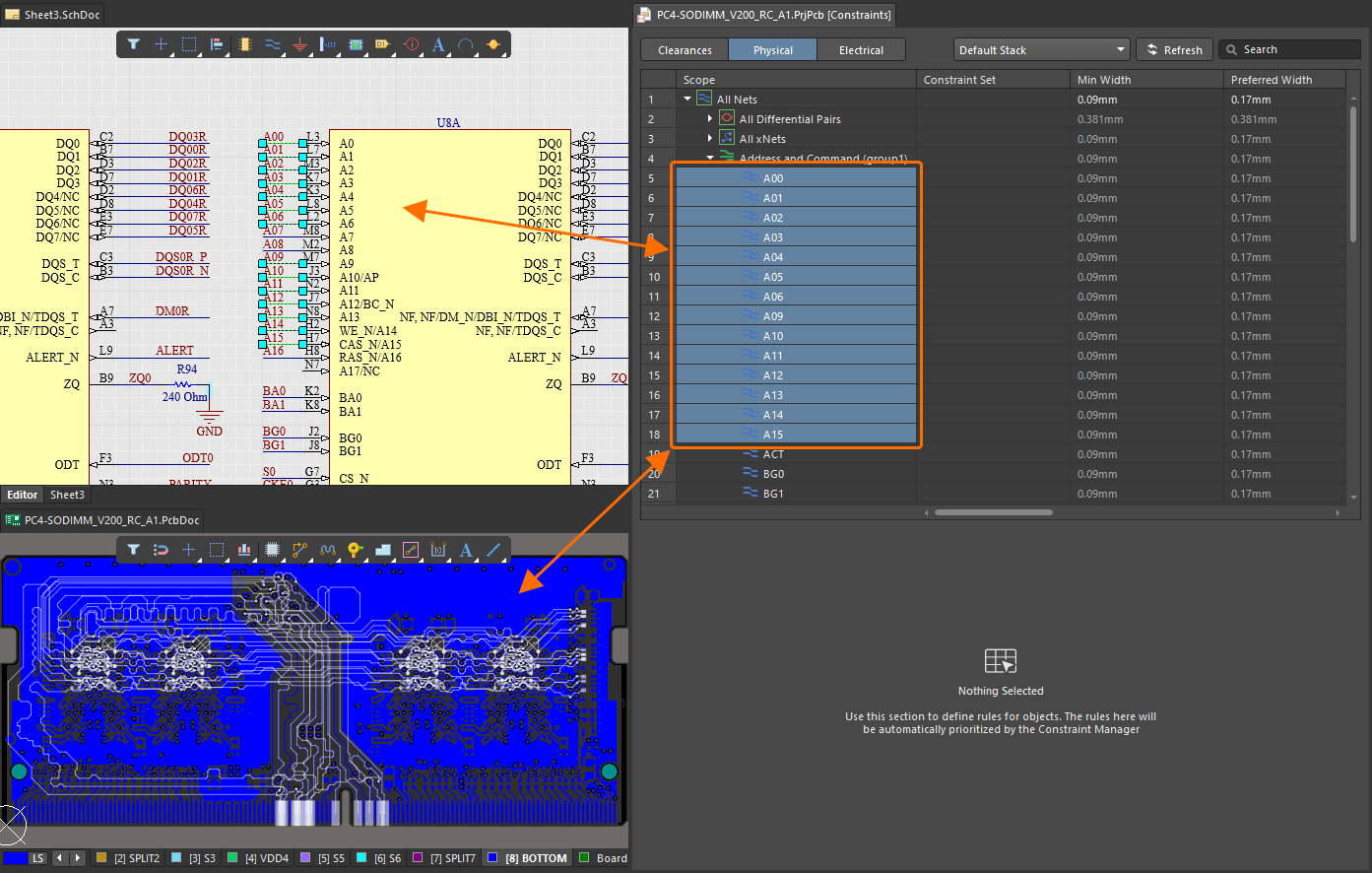
Consulte a página Sondagem cruzada & seleção para saber mais sobre a seleção cruzada no Altium Designer.
Transferência de restrições entre o esquemático e a PCB
As alterações aplicadas no Gerenciador de Restrições são transferidas entre os projetos de esquemático e PCB usando o processo de Ordem de Alteração de Engenharia (ECO). Selecione um comando para atualizar as restrições no outro lado.
-
Para transferir alterações do esquemático para a PCB – selecione o comando Design » Update PCB Document <PCBDocumentName> nos menus principais do editor de esquemáticos.
-
Para transferir alterações (feitas nas visualizações Clearances, Physical e/ou Electrical do Gerenciador de Restrições) da PCB para o esquemático – selecione o comando Design » Update Schematics in <PCBProjectName> nos menus principais do editor de PCB.
Use a caixa de diálogo Engineering Change Order exibida em seguida para examinar, validar e executar as alterações.
 ).
). ).
). ).
).Consulte a página Como manter os esquemáticos & a PCB sincronizados para saber mais.
Migração das regras de projeto para o Gerenciador de Restrições
Se um projeto de PCB usar o sistema antigo de gerenciamento de regras (ou seja, a caixa de diálogo PCB Rules and Constraints Editor), você poderá realizar uma migração única e unidirecional para o Gerenciador de Restrições.
Use o comando Design » Migrate Project to Constraint Manager Flow nos menus principais dos editores de PCB e esquemáticos. A caixa de diálogo Migration Required é aberta para avisar que a migração será realizada e não poderá ser desfeita após clicar no botão  .
.

Tanto as regras de projeto da PCB quanto as diretivas do esquemático serão transferidas para as restrições correspondentes aplicáveis no Gerenciador de Restrições. Após a conclusão bem-sucedida da migração, o Gerenciador de Restrições será aberto (no contexto do editor que estava ativo quando você realizou a migração).
 Localizado por IA