
Entendendo a conectividade na sua PCB
Num relance
- Você aprenderá o que é o ratsnest, como as linhas de conexão representam a conectividade das redes e como a topologia de rede afeta a disposição dessas linhas.
- Você verá como localizar, destacar, filtrar e inspecionar rapidamente redes individuais ou grupos de redes em um layout de PCB denso.
- Você terá uma visão geral de como explorar redes e classes de redes no painel PCB, incluindo os tipos de informações sobre conectividade e comprimento disponíveis nele.
No editor de PCB, a conectividade entre os nós de uma net é representada por uma série de linhas de conexão ponto a ponto, coletivamente chamadas de ratsnest. Quando o projeto é transferido do esquemático (Design » Update PCB), os componentes são posicionados no espaço de projeto da PCB e as linhas de conexão são exibidas (como linhas finas e contínuas).
Dentro de uma net individual, as linhas de conexão interligam todos os nós dessa net. O padrão, ou a ordem em que eles se conectam, é chamado de Net Topology, que é abordado abaixo.
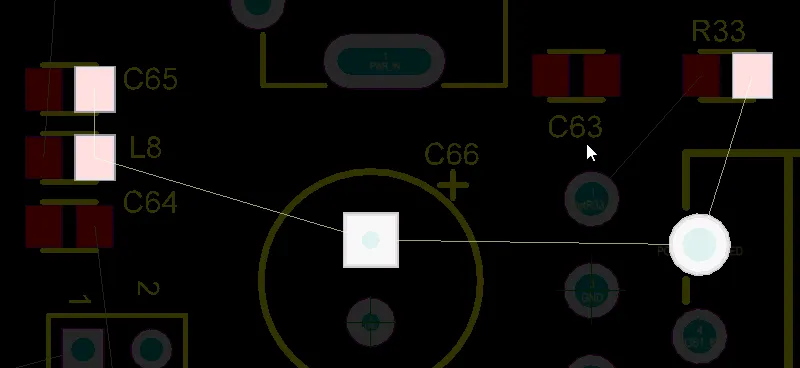
Os nós da net são interligados por linhas de conexão de acordo com a regra de Topologia de Roteamento aplicável (o padrão é o caminho mais curto).
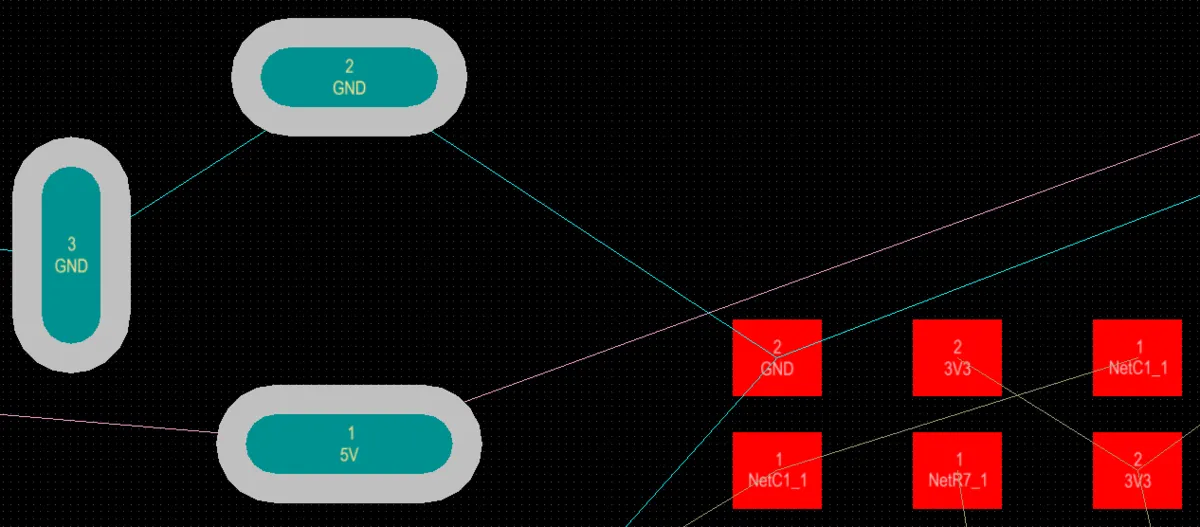
Neste projeto, as nets GND e 5V usam uma cor diferente para suas linhas de conexão.
Além de servirem como um guia útil durante o posicionamento dos componentes, as linhas de conexão também são uma referência valiosa durante o roteamento interativo e o roteamento automático.
O editor de PCB inclui um analisador de nets que monitora constantemente a localização de todos os objetos no espaço de projeto e atualiza as linhas de conexão quando qualquer objeto pertencente a uma net é editado (inclusive quando um objeto é movido). Por exemplo, quando um componente é movido, a extremidade oposta de cada conexão desse componente pode saltar de um pad de destino para outro, à medida que as conexões são atualizadas para manter a topologia definida pela regra de projeto aplicável. Um exemplo disso é mostrado para a net GND no vídeo abaixo; essa net tem uma topologia de caminho mais curto.
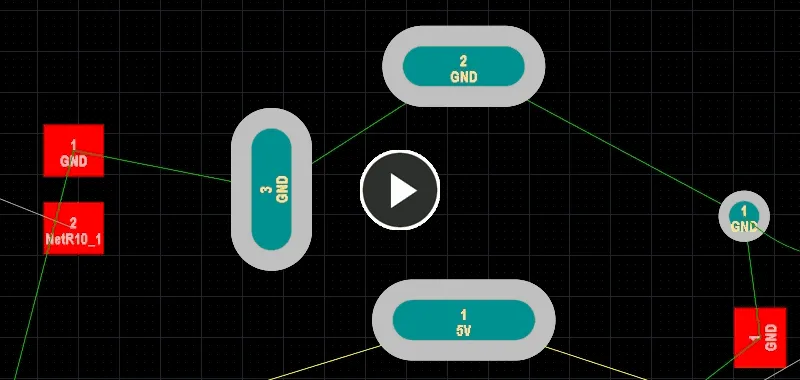
Observe como as linhas de conexão de GND mudam de posição à medida que o resistor é movido, sendo reorganizadas automaticamente para manter o menor comprimento total de conexão.
Como encontrar uma net na placa
Uma placa não roteada pode parecer intimidadora — uma massa de linhas de conexão que se cruzam por toda a placa. Uma boa abordagem para o roteamento é trabalhar a partir do esquemático, onde você pode localizar facilmente componentes importantes e nets críticas. Você pode realizar seleção cruzada e sondagem cruzada diretamente a partir dos componentes e das nets do esquemático, destacando o item equivalente na PCB. Saiba mais sobre Como trabalhar entre o esquemático e a placa.
Um recurso valioso é a capacidade do editor de PCB de mascarar ou atenuar objetos no espaço de projeto. Esse recurso de filtragem atenua tudo, exceto os objetos que atendem aos critérios do filtro. A imagem abaixo mostra uma única net selecionada, com o sistema de filtragem configurado para Dim todos os objetos que não atendem aos critérios do filtro.
Para explorar esse recurso, configure o painel PCB para o modo Nets, que exibirá uma lista das nets da placa. Use a lista suspensa para definir o modo de filtragem como Dim ou Mask e, em seguida, habilite as opções Select e Zoom, conforme mostrado na imagem abaixo.
Ao clicar no nome de uma net no painel, a exibição do espaço de projeto muda, ajustando o zoom para mostrar os nós da net e atenuando tudo, exceto os pads e as linhas de conexão dessa net — efetivamente isolando-a do restante da placa. Observe que, mesmo ao clicar na área de trabalho, o filtro permanece ativo e a net escolhida continua claramente visível, facilitando sua análise ou seu roteamento.
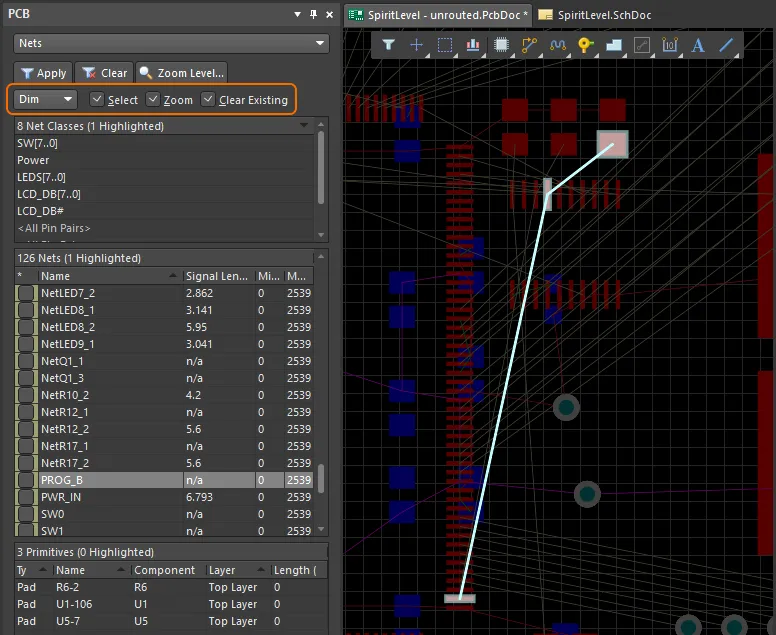
Use o recurso de filtragem para facilitar a localização de uma net ou classe de nets.
Clique no botão Clear na parte superior do painel PCB para limpar o filtro e restaurar o brilho normal de todo o espaço de projeto (ou pressione o atalho Shift+C).
Observe que, além de uma net individual, você pode filtrar uma classe de nets (se houver classes definidas) na seção Net Classes do painel e também selecionar várias nets interativamente (mantenha Ctrl pressionado ao clicar no painel PCB para selecionar o nome de uma net).
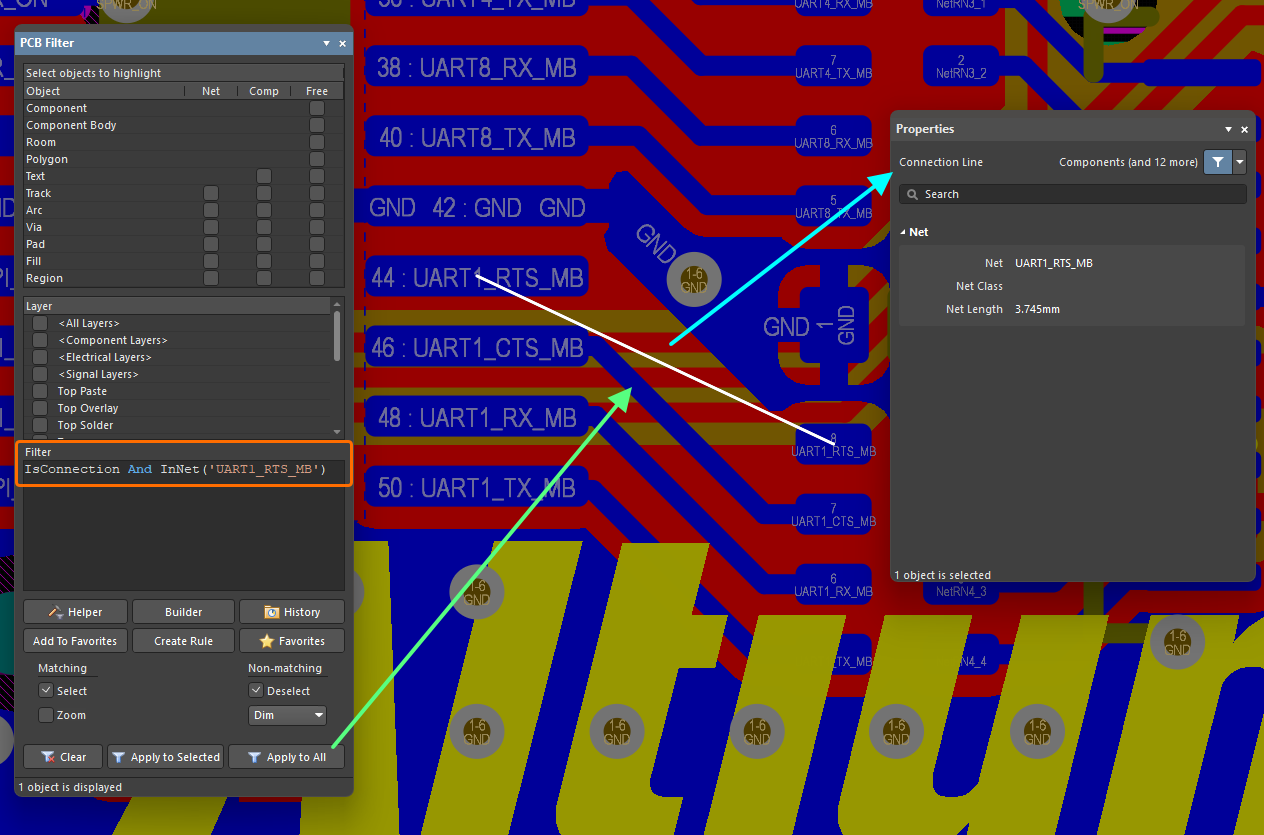 ).
).Navegação pelas nets
No modo Nets do painel PCB, suas três regiões principais mudam para refletir a hierarquia de nets do projeto de PCB atual (de cima para baixo):
- Net Classes, conforme definidas na placa.
- Nets individuais pertencentes a uma classe.
- Primitives individuais dentro de uma net (pads, vias, trilhas e preenchimentos).
Classes de nets
Na região superior do painel (Net Classes), clique com o botão direito em uma entrada de net ou de item de net e escolha Properties no menu exibido (ou clique duas vezes diretamente na entrada) para acessar a caixa de diálogo Editar classe de nets, na qual você pode visualizar ou editar as nets que pertencem à classe, renomeá-la ou adicionar outras classes.
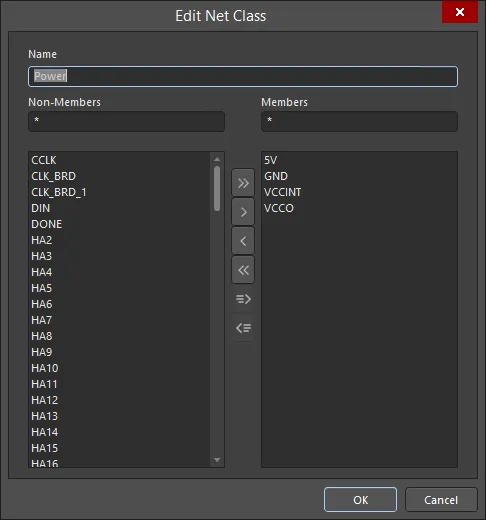
Você também pode gerenciar classes de nets usando os seguintes comandos do submenu Design » Netlist dos menus principais ou do submenu Net Actions do menu acessado com o botão direito nos objetos de net selecionados:
- Create NetClass from Selected Nets - este comando é usado para criar uma nova classe de nets a partir de duas ou mais nets selecionadas no espaço de projeto. Após executar o comando, a caixa de diálogo Object Class Name será aberta. Use-a para especificar o nome desejado para a nova classe de nets. Após clicar em OK, a classe de nets será criada e as nets selecionadas serão adicionadas como membros.
- Add Selected Net(s) to NetClass - este comando é usado para adicionar uma ou mais nets selecionadas a uma classe de nets existente. Após executar o comando, a caixa de diálogo Choose Net Class será aberta. Essa caixa de diálogo lista todas as classes de nets existentes. Selecione a classe de destino e clique em OK. As nets serão adicionadas como membros dessa classe.
- Remove Selected Net(s) From NetClass - este comando é usado para remover uma ou mais nets selecionadas de uma classe de nets existente. Após executar o comando, a caixa de diálogo Choose Net Class será aberta. Essa caixa de diálogo lista todas as classes de nets existentes. Selecione a classe de destino e clique em OK. As nets serão removidas dessa classe.
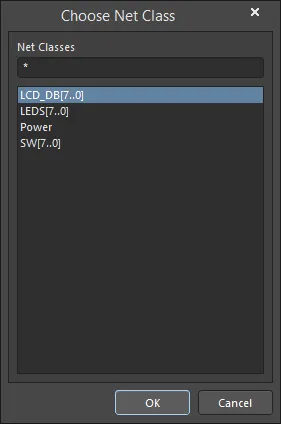
A caixa de diálogo Choose Net Class
Redes
A região central do painel exibe as redes das classes de redes selecionadas na região acima.

As seguintes informações são listadas para cada rede por padrão:
-
 - este recurso tem duas funções:
- Color background - a cor atribuída à rede. Essa cor é sempre aplicada às linhas de conexão da rede. Ela também pode ser aplicada ao roteamento dessa rede usando o recurso de substituição da exibição de cores de redes. Clique duas vezes para editar a cor dessa rede ou clique com o botão direito para editar a cor de todas as redes selecionadas no momento.
-
checkbox - marque esta opção para aplicar a cor ao roteamento (habilitar o recurso de substituição da exibição de cores de redes) dessa rede. Clique com o botão direito para habilitar (ou desabilitar) o recurso de substituição da exibição para todas as redes selecionadas no momento. Pressione F5 para habilitar/desabilitar a substituição da exibição de cores de redes no espaço de projeto.
► Consulte Substituição de cores de redes - Exibição da cor da rede em redes roteadas para saber mais.
-
Name - nome da rede.
-
Node Count - o número total de pads nesta rede.
-
Routed Length - a soma dos comprimentos dos segmentos de trilhas e arcos posicionados que formam o roteamento, mais a distância vertical percorrida pelas vias (veja a observação abaixo). O cálculo do comprimento roteado não tenta resolver segmentos de trilhas sobrepostos nem sinuosidades do roteamento dentro dos pads.
-
Signal Length - cálculo preciso da distância total entre nós. Os objetos posicionados são analisados para resolver objetos empilhados ou sobrepostos e trajetos sinuosos dentro dos pads; os comprimentos das vias também são incluídos. Se a rede não estiver completamente roteada, o comprimento Manhattan (X + Y) da linha de conexão também será incluído.
As seguintes observações se aplicam aos cálculos de comprimento do sinal:
-
Resolve sobreposições e sinuosidades dentro dos pads.
-
Processa trajetos de roteamento criados com objetos que não sejam trilhas e arcos (por exemplo, uma região ou um preenchimento).
-
Inclui as distâncias verticais pelas vias (veja a observação abaixo).
-
Inclui o Total Pin/Package Length desta rede.
-
Inclui o comprimento Unrouted (Manhattan) desta rede.
-
O não cumprimento das regras de projeto de comprimento/comprimento correspondente aplicáveis é sinalizado pela exibição do comprimento do sinal sobre um fundo colorido: comprimentos de sinal curtos demais em amarelo e comprimentos de sinal longos demais em vermelho.
► Consulte Ajuste de comprimento para saber mais sobre como as regras de projeto de comprimento e comprimento correspondente são aplicadas.
-
Um sinal é uma entidade ponto a ponto; por esse motivo, apenas redes com dois nós exibirão um comprimento do sinal no modo Nets do painel (redes com outras quantidades de nós exibirão
0). Para redes com mais de dois nós, defina xSignals para calcular o comprimento do sinal.► Consulte PCB - xSignals.
► Consulte Definição de trajetos de sinais de alta velocidade com xSignals para saber mais sobre xSignals.
-
-
Total Pin/Package Length - a soma de todos os valores de comprimento do pino no encapsulamento de todos os pads dessa rede. Esse valor é definido como uma propriedade do pad da PCB e também pode ser especificado no pino do esquemático.
-
Unrouted (Manhattan) - a distância vertical mais a horizontal (X+Y) de todas as seções não roteadas.
Clique com o botão direito na região e use o submenu Columns para adicionar as seguintes colunas:
-
Min/Max - configurações das regras de projeto de comprimento e comprimento correspondente aplicáveis. Se não houver regras aplicáveis definidas, serão usados os valores padrão internos de
Min=0mileMax=99999mil.► Consulte Ajuste de comprimento para saber mais sobre como as configurações de mínimo e máximo são derivadas das regras de projeto de comprimento e comprimento correspondente.
- Estimated Length - corresponde ao Routed Length mais o comprimento das linhas de conexão de qualquer seção que ainda precise ser roteada. Não usa o comprimento Manhattan para a parte não roteada; em vez disso, usa a distância direta ponto a ponto.
- Delay - o tempo que um sinal leva para se propagar ao longo desse trajeto.
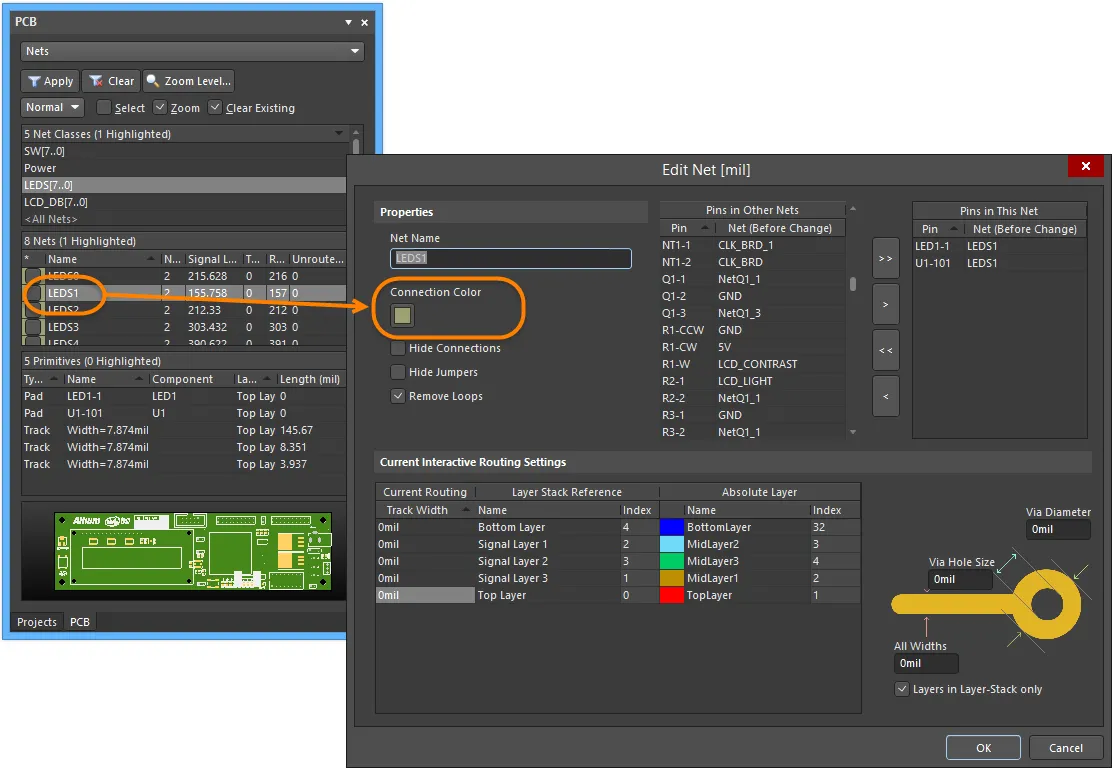
Clique duas vezes na entrada de uma rede específica na região Nets (ou clique com o botão direito na entrada da rede e escolha o comando Properties no menu de contexto) para abrir a caixa de diálogo Edit Net, na qual você pode modificar as propriedades da rede.
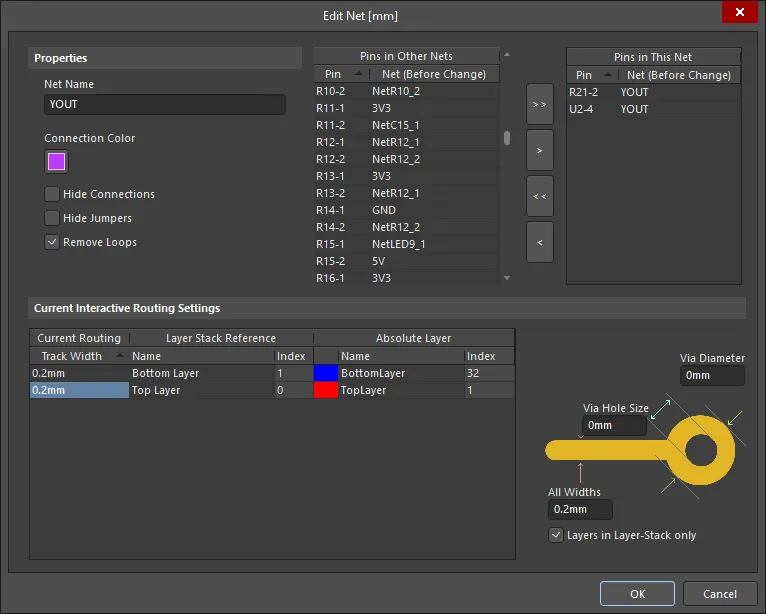
Opções e controles da caixa de diálogo Editar rede
Propriedades
- Net Name - renomeie a rede, se desejar.
- Connection Color - clique para abrir a caixa de diálogo Choose Color e escolher uma cor de conexão para a rede especificada. Essa cor da rede também pode ser aplicada à rede roteada quando o recurso de substituição de cores de redes estiver habilitado (pressione F5).
- Hide Connections - habilite para ocultar os fios de conexão.
- Hide Jumpers - habilite para ocultar jumpers ou conexões curtas entre segmentos roteados.
- Remove Loops - habilite para remover automaticamente quaisquer laços redundantes que façam parte desta rede.
Pinos em outras redes
Esta é uma lista de todos os pinos da PCB. Os pinos que estão atribuídos a uma rede incluem o nome da rede entre parênteses. Selecione os pinos que deseja adicionar à rede que está sendo editada. Use Shift e Ctrl teclas para selecionar vários pinos. Use os botões de controle para mover os pinos selecionados para a lista da net atual ou clique com o botão direito para remover os pinos selecionados da lista usando o menu de contexto.
Botões
-
 - use para adicionar todos os Pins in Other Nets a Pins in This Net.
-
 - use para adicionar os Pins in Other Nets selecionados a Pins in This Net. Use as teclas Shift e Ctrl para selecionar vários pinos.
-
 - use para mover todos os Pins in This Net para Pins in Other Nets.
-
 - use para mover os Pins in This Net selecionados para Pins in Other Nets. Use as teclas Shift e Ctrl para selecionar vários pinos.
Após mover um pino da lista Pins in Other Nets para a lista Pins in This Net , você pode clicar com o botão direito no pino movido e selecionar o comando Remove One para movê-lo de volta para a lista Pins in Other Nets.
Pinos nesta net
Lista todos os pinos desta net. Selecione os pinos que deseja remover desta net. Use as teclas Shift e Ctrl para selecionar vários pinos. Use os botões de controle para mover os pinos selecionados para fora da lista da net atual ou clique com o botão direito e use o menu de contexto para remover os pinos selecionados.
Configurações atuais de roteamento interativo
Grade
A região da grade lista as configurações atuais de roteamento interativo.
- Track Width - exibe o campo de largura da trilha das configurações atuais de roteamento interativo, que é editável e pode ser alterado de acordo com suas preferências e/ou os requisitos do projeto.
- Name - lista os valores de Current Routing, Layer Stack Reference e Absolute Layer.
- Index - lista o número do índice.
Diagrama
- Via Hole Size - representa o valor atual escolhido pelo usuário para o diâmetro do furo da via, armazenado na net. Esta caixa de diálogo permite modificar os valores atuais das configurações de roteamento interativo. Se os valores forem zero, os valores escolhidos pelo usuário não serão obtidos desta caixa de diálogo, e será usado o último valor utilizado nesta placa.
- Via Diameter - representa o valor atual escolhido pelo usuário para o diâmetro da via, armazenado nesta net. Esta caixa de diálogo permite modificar os valores atuais das configurações de roteamento interativo. Se os valores forem zero, os valores escolhidos pelo usuário não serão obtidos desta caixa de diálogo, e será usado o último valor utilizado nesta placa.
- All Widths - estes são os valores atuais de roteamento e de suas referências de camada, que representam os valores atuais escolhidos pelo usuário e armazenados na net. Permite modificar os valores atuais das configurações de roteamento interativo. Se os valores forem zero, os valores escolhidos pelo usuário não serão obtidos desta caixa de diálogo, e será usado o último valor utilizado nesta placa.
- Layers in Layer-Stack only - habilite para aplicar os parâmetros da via somente às camadas do empilhamento de camadas.
Primitivas
A exibição/inclusão de cada tipo de item da net na região inferior Primitives do painel depende de a opção correspondente estar habilitada no menu do botão direito, acessado a partir da região Nets ou Primitives.
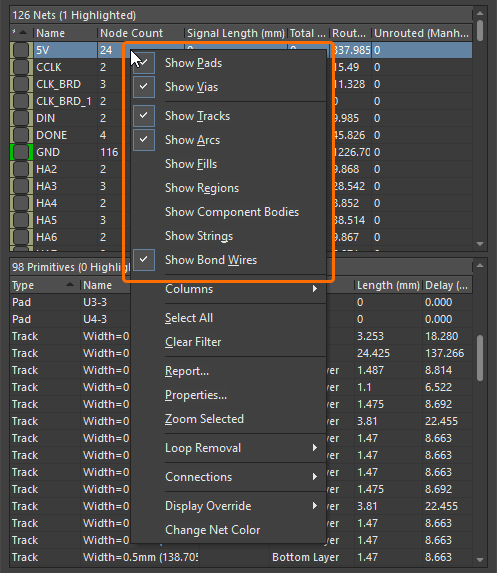
Clique com o botão direito em uma entrada de net ou de item da net para selecionar os itens incluídos.
Observe que o menu de contexto do botão direito da lista Primitives também oferece a opção de criar um xSignal entre dois itens selecionados. Consulte PCB - xSignals para obter mais informações.
Gerenciamento da exibição das linhas de conexão
Related page: Sua visualização da PCB
As linhas de conexão são uma ajuda valiosa para posicionar e orientar os componentes e para guiá-lo durante o roteamento. No entanto, sua presença também pode causar muita poluição visual. Para ajudar nisso, o editor de PCB inclui os recursos descritos abaixo para auxiliar o projetista a gerenciar a exibição das linhas de conexão.
Alteração da cor das linhas de conexão
Quando o projeto é transferido do esquemático para a área de trabalho da PCB, são aplicadas configurações padrão de camadas e cores. Como parte desse processo, todas as linhas de conexão recebem a cor padrão Connection Lines, conforme definida na seção System Colors da aba Layers & Colors do painel Configuração de visualização (atalho L). As configurações de visualização estão disponíveis para uso nas áreas de trabalho 2D e 3D e podem ser salvas e reaplicadas (aba View Options do painel View Configuration).
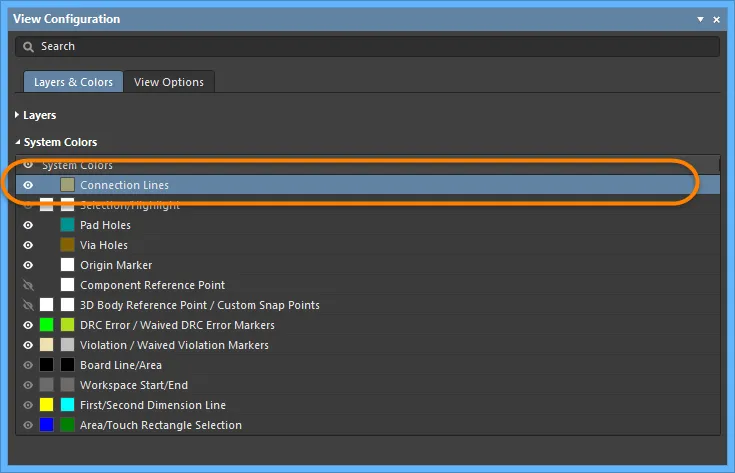
Uma maneira fácil de destacar nets importantes durante o processo de roteamento é alterar a cor de suas linhas de conexão. Para isso, clique duas vezes no nome da net no painel PCB para abrir a caixa de diálogo Edit Net, na qual você pode editar a cor das linhas de conexão (configure o painel para o modo Nets).
Como alternativa, para alterar a cor de uma or várias nets, primeiro selecione as nets desejadas no painel PCB , depois clique com o botão direito em uma net selecionada e escolha o comando Change Net Color.
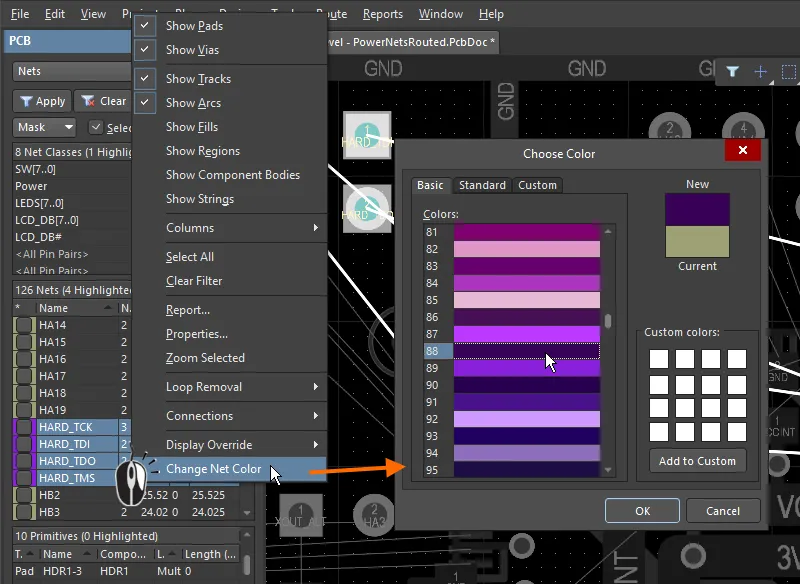
No painel PCB, clique com o botão direito nas nets selecionadas para alterar a cor de suas linhas de conexão.
Exibição das linhas de conexão usando as cores das camadas
Além de atribuir a cor das linhas de conexão a nets individuais, você também pode exibir as linhas de conexão usando as cores das camadas inicial e final entre as quais a linha de conexão se estende. Se uma linha de conexão vai de um objeto em uma camada até um objeto em outra camada, a conexão começa com a cor da camada do primeiro objeto e muda gradualmente para a cor da camada de destino à medida que se aproxima do objeto nessa camada (conforme mostrado na imagem abaixo).
Esse recurso é útil ao rotear uma placa multicamadas, pois indica a camada de destino à qual a conexão que está sendo roteada deve chegar. Observe que a transição de cores só é aplicada às conexões que passam de uma camada para outra; se a conexão começa e termina na mesma camada, ela mantém a cor atribuída à net.
Para usar o recurso de cores das camadas, habilite a opção Use Layer Colors for Connection Drawing na aba View Options do painel View Configurations, conforme mostrado abaixo.
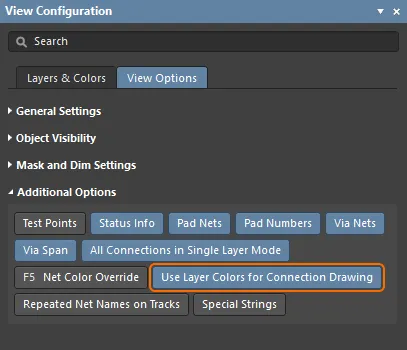
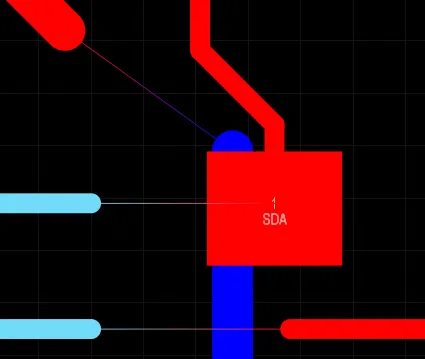
As linhas de conexão podem ser exibidas usando as cores das camadas inicial e final. Na imagem à direita, segmentos de roteamento de várias nets foram removidos para mostrar como as linhas de conexão são exibidas.
Exibição das linhas de conexão no modo de camada única
Uma placa multicamadas é visualmente densa, o que dificulta a interpretação do que está acontecendo. Para ajudar, você pode alternar facilmente a exibição das camadas habilitadas para o modo de camada única pressionando o atalho Shift+S.
Normalmente, ao fazer isso, todas as linhas de conexão que não começam nem terminam na camada atual também são ocultadas, pois se presume que não sejam relevantes. Para exibir sempre as linhas de conexão, habilite a opção All Connections in Single Layer Mode na aba View Options do painel View Configurations, conforme mostrado abaixo.
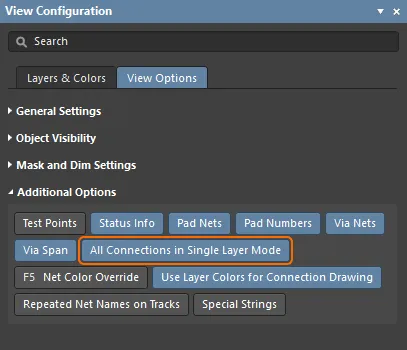
Controle a exibição das linhas de conexão no modo de camada única.
Ocultar/exibir linhas de conexão
Como alternativa à filtragem de redes pelo painel PCB, você pode ocultar completamente uma, várias ou todas as linhas de conexão. Há diversos comandos para controlar a exibição das linhas de conexão no submenu View » Connections. Você também pode acessar esses comandos enquanto trabalha pressionando a tecla de atalho N. Use os comandos disponíveis para:
- Exibir ou ocultar todas as linhas de conexão do projeto.
-
Exibir ou ocultar todas as linhas de conexão associadas a uma rede escolhida.
-
Exibir ou ocultar as linhas de conexão de todas as redes associadas a um componente escolhido.
Topologia da rede
O padrão ou a ordem em que os nós de uma rede são conectados entre si é chamado de topologia da rede. A topologia da rede é controlada pela regra de projeto Topologia de roteamento aplicável, cujo padrão é a topologia Shortest. Shortest significa que os nós da rede são conectados entre si em um padrão que proporciona o menor comprimento total de conexão para essa rede. Esse comprimento total é monitorado à medida que você move um componente, e o padrão das linhas de conexão muda dinamicamente para manter o menor comprimento total possível. Isso pode ser observado na animação acima, em que as linhas conectadas à parte inferior do componente em movimento saltam à medida que ele é movido. Isso acontece sempre que um dos pads conectados fica mais próximo de outro pad da mesma rede.
Aplicar uma topologia predefinida usando a regra de projeto Topologia de roteamento
É possível criar regras de projeto de Topologia de roteamento adicionais para configurar uma rede (ou classe de redes) para usar uma topologia diferente. Para demonstrar isso, nas imagens abaixo, a regra de topologia padrão é mostrada à esquerda, e a mesma rede com uma nova topologia de roteamento Starburst aplicada é mostrada à direita. Em uma topologia Starburst, as conexões se irradiam a partir do pad com Electrical Type definido como Source (o tipo padrão de todos os pads é Load).
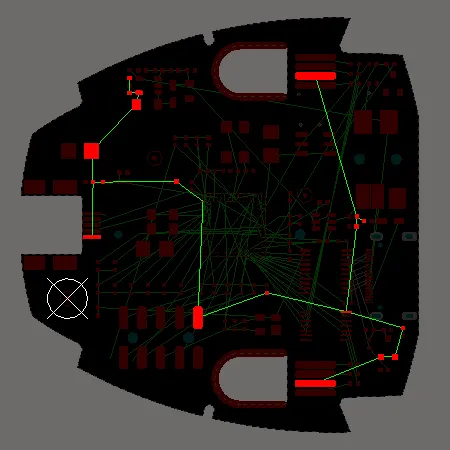
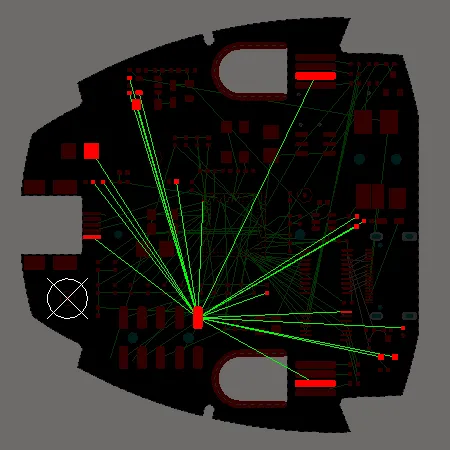
Na topologia padrão, as linhas de conexão são posicionadas para proporcionar o menor comprimento total de conexão. Na topologia Starburst, todas as linhas de conexão se irradiam a partir de um pad do tipo Source.
Aplicar uma topologia personalizada
Dentro de uma rede individual, a conexão entre dois nós é chamada de From-To. Para controlar o caminho das linhas de conexão no nível de pino a pino, você pode definir manualmente os From-Tos em uma rede, criando efetivamente uma topologia de rede personalizada.
Os From-Tos são definidos ao configurar o painel PCB para o modo From-To Editor. O processo de definição de um From-To consiste em selecionar dois Nodes on Net no painel e clicar no botão Add From To. Para identificar claramente os From-Tos no espaço de projeto, eles são exibidos como uma linha tracejada em vez de uma linha contínua.
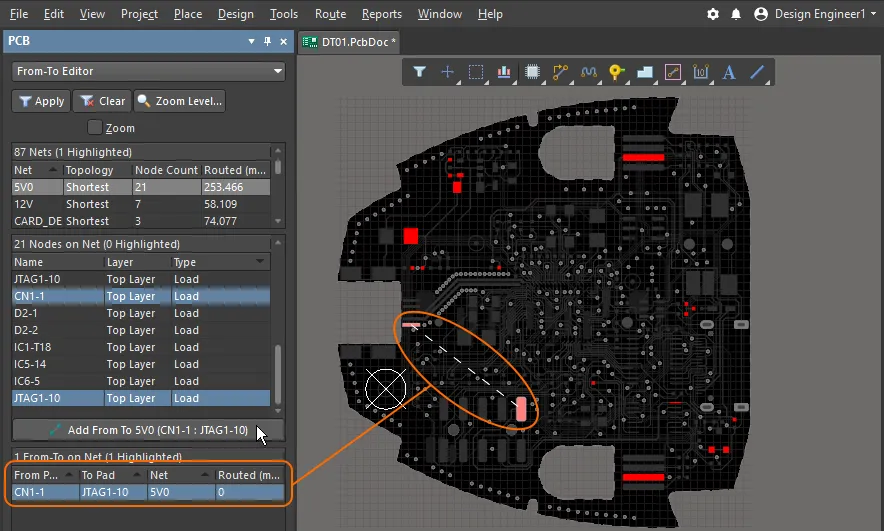
Um From-To foi definido entre 2 pads. Observe como a linha From-To é exibida como tracejada, em vez de contínua.
O modo From-To Editor do painel PCB é dividido em três seções:
- Nets
- Nodes da rede selecionada
- From-Tos on Net
Ao clicar em uma entrada de rede, todos os nós dessa rede serão carregados na região central do painel. Clicar duas vezes em uma entrada de rede abrirá a caixa de diálogo Editar rede, na qual você pode editar as propriedades da rede, incluindo os nós que pertencem a ela.
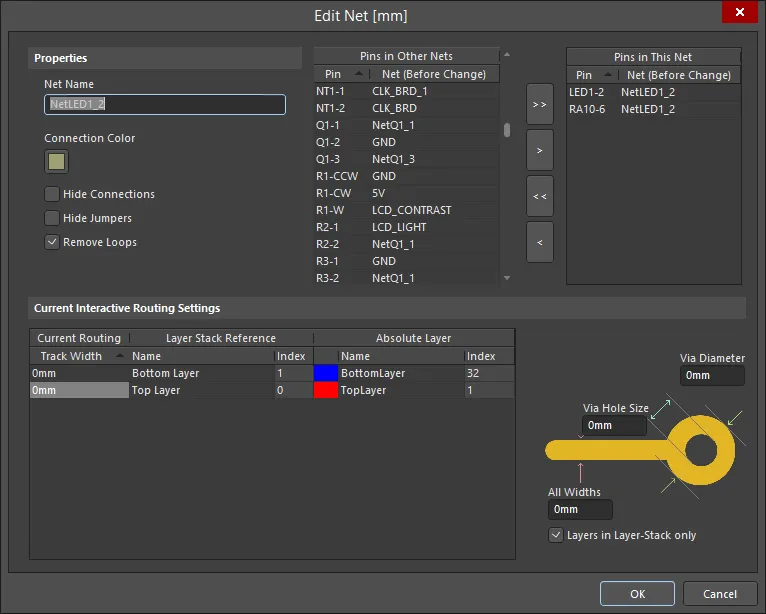
Adicionar From-Tos
Para adicionar um From-To definido pelo usuário entre dois nós de uma rede selecionada, selecione os dois nós na região Nodes on Net do painel e clique no botão Add From To.
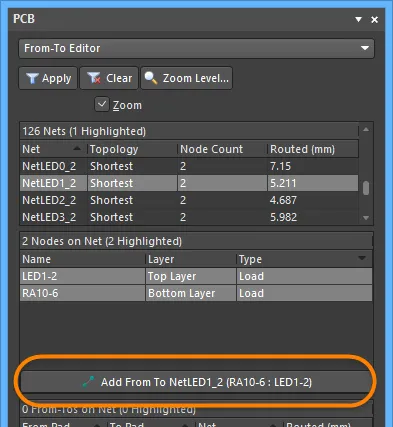
O From-To recém-adicionado será listado na região From-To on Net do painel e aparecerá no espaço de projeto como uma linha pontilhada entre os dois nós.
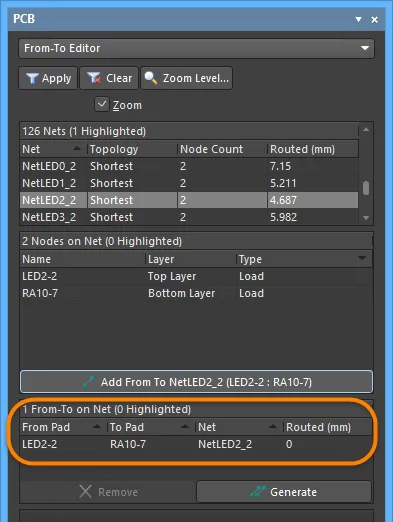
Um novo From-To foi criado na rede.
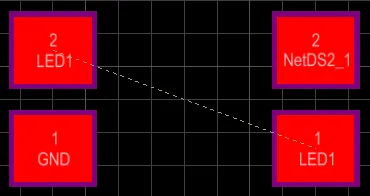
Um From-To definido pelo usuário no espaço de projeto.
Para remover um From-To, selecione sua entrada na região From-To on Net do painel e clique no botão Remove.
Escolhendo uma topologia predefinida
A topologia de uma rede é a disposição ou o padrão das conexões entre pinos. Por padrão, as conexões entre pinos de cada rede são organizadas para proporcionar o menor comprimento total de conexão.
Uma topologia é aplicada a uma rede por diversos motivos: em projetos de alta velocidade, nos quais as reflexões de sinal devem ser minimizadas, a rede é organizada com uma topologia em cadeia; para redes de terra, pode-se aplicar uma topologia em estrela para garantir que todas as trilhas retornem a um ponto comum. Você pode criar From-Tos específicos para pares de nós em uma rede ou optar por gerar From-Tos para a rede com base em uma das topologias de roteamento predefinidas disponíveis.
As seguintes topologias estão disponíveis e podem ser acessadas na região From-To on Net do painel clicando no botão Generate:
- Shortest - esta topologia conecta todos os nós da rede para proporcionar o menor comprimento total de conexão.
-
Daisy Simple - esta topologia conecta todos os nós em cadeia, um após o outro. A ordem do encadeamento é calculada para proporcionar o menor comprimento total. Se forem especificados um pad de origem e um pad de terminação, todos os outros pads serão encadeados entre eles para proporcionar o menor comprimento possível. Se forem especificadas várias origens (ou terminações), elas serão encadeadas em cada extremidade.
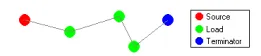
-
Daisy Balanced - esta topologia divide todas as cargas em cadeias iguais, com o número total de cadeias igual ao número de terminações. Essas cadeias então se conectam à origem em um padrão de estrela. Vários nós de origem são encadeados entre si.
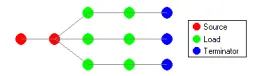
-
Daisy Mid-Driven - esta topologia posiciona os nós de origem no centro da cadeia, divide as cargas igualmente e as encadeia em ambos os lados das origens. São necessárias duas terminações, uma para cada extremidade. Vários nós de origem são encadeados entre si no centro. Se não houver exatamente duas terminações, será usada a topologia Daisy-Simple.

- Starburst - esta topologia conecta cada nó diretamente ao nó de origem. Se houver terminações, elas serão conectadas após cada nó de carga. Vários nós de origem são encadeados entre si, como na topologia Daisy Balanced.
Um pad pode ser definido como Origem, Terminação ou Carga alterando a entrada do campo Electrical Type conforme necessário no modo Pad do painel Propriedades. O acesso ao modo Pad do painel Properties é feito clicando duas vezes na entrada do pad na região Nodes on Net.
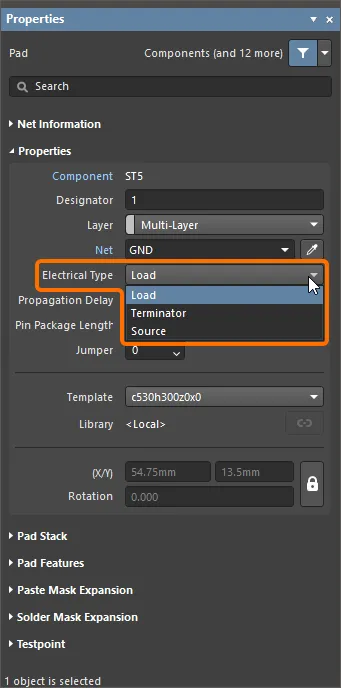
Definindo o Electrical Type de um pad como Origem no modo Pad do painel Properties.
Quando você altera o tipo elétrico de um pad para Origem ou Terminação, um "[S]" ou "[T]" é colocado no espaço de projeto para identificá-lo.
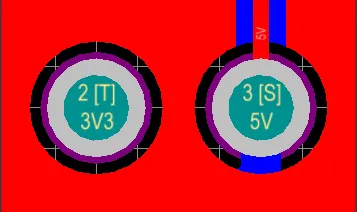
Notas
-
Uma linha de conexão gerada pelo sistema não aparece no espaço de projeto como uma entidade separada. Somente a linha de conexão entre pinos associada ao From-To é exibida, sendo usada como guia para o roteamento interativo/automático.
-
Um From-To definido pelo usuário aparece no espaço de projeto como uma linha pontilhada, separada e distinta da linha de conexão entre pinos, que também é exibida quando o FromTo é adicionado. A linha From-To definida pelo usuário controla onde a linha de conexão entre pinos associada começa e termina. Isso fica mais claro com um exemplo. Considere um From-To definido pelo usuário adicionado entre os pinos logicamente conectados de dois componentes. Uma linha de conexão também é adicionada e exibida (painel PCB configurado no modo Nets):
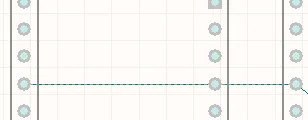
-
A linha de conexão entre pinos — usada para fins de roteamento — oculta a presença da linha From-To definida pelo usuário, que é uma linha separada. No entanto, ao começar a rotear a conexão, você pode observar a natureza distinta e separada das duas linhas:
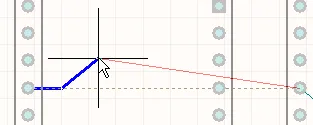
-
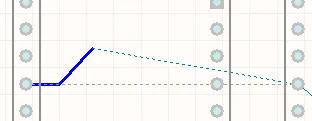
Se o roteamento for suspenso nesse momento, o analisador de redes adicionará uma linha de conexão para manter a topologia necessária, exibida como uma linha pontilhada (chamada de Marcador de Rede Interrompida), indicando que a rede deve ser roteada entre esses dois pontos para manter a topologia determinada pelo usuário por meio da adição do FromTo definido pelo usuário:
-
Se você especificar From-Tos definidos pelo usuário para apenas parte de uma rede, o editor de PCB definirá as conexões entre pinos restantes (From-Tos gerados pelo sistema) com a topologia de menor comprimento.
-
O tipo de From-To determina como o Analisador de Conectividade trata a linha de conexão no espaço de projeto quando, por exemplo, um objeto da rede é movido ou parte de uma rede é roteada manualmente:
- From-To gerado pelo sistema - a linha de conexão pode ser movida conforme necessário como parte da reotimização do analisador de redes para manter a topologia padrão da rede (ou seja, a de menor comprimento).
- From-To definido pelo usuário - se o From-To não for resultado da seleção de uma topologia predefinida, a linha de conexão não será considerada como parte do processo de reotimização do analisador de redes. Se o From-To fizer parte de uma topologia de rede predefinida (diferente da de menor comprimento), o analisador de redes poderá incluí-lo na reotimização, desde que a topologia escolhida seja mantida.
-
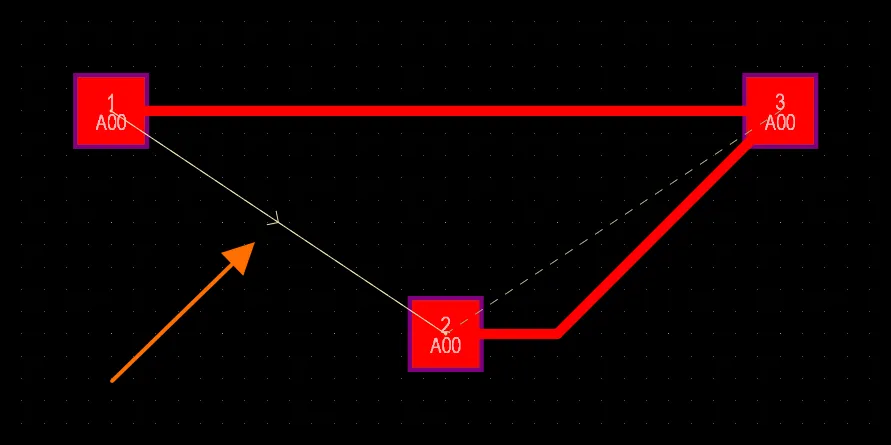
A implementação de topologias personalizadas definidas usando From-Tos pode ser verificada durante a Verificação de Regras de Projeto (DRC) em lote das regras de projeto de Topologia de Roteamento aplicadas às redes correspondentes. Uma violação é detectada se houver uma conexão elétrica entre os pads de um From-To e o caminho mais curto contiver pelo menos um outro pad dessa rede.
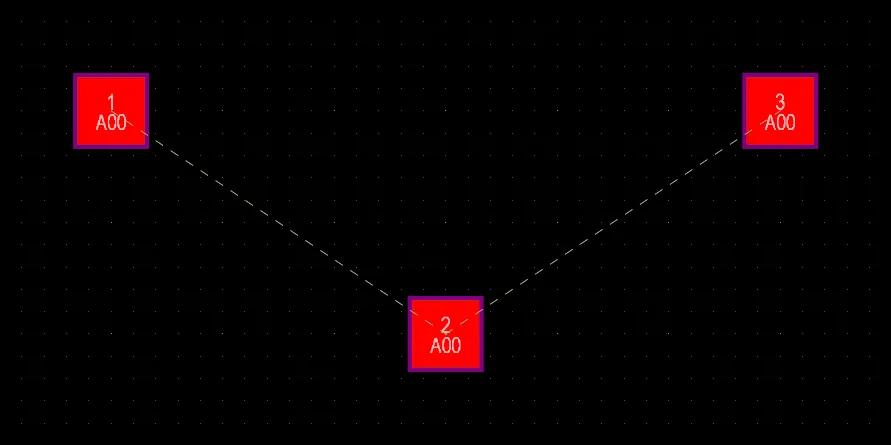
Dois From-Tos são criados entre três pads – do pad 1 ao pad 2 e do pad 2 ao pad 3
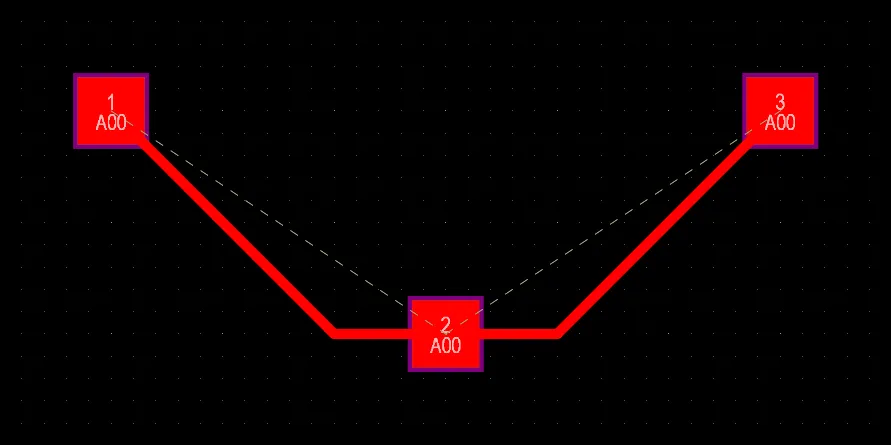
O roteamento é criado de acordo com a configuração dos From-Tos – há roteamento entre os pads 1 e 2 e entre os pads 2 e 3. Nenhuma violação da regra de Topologia de Roteamento é detectada.
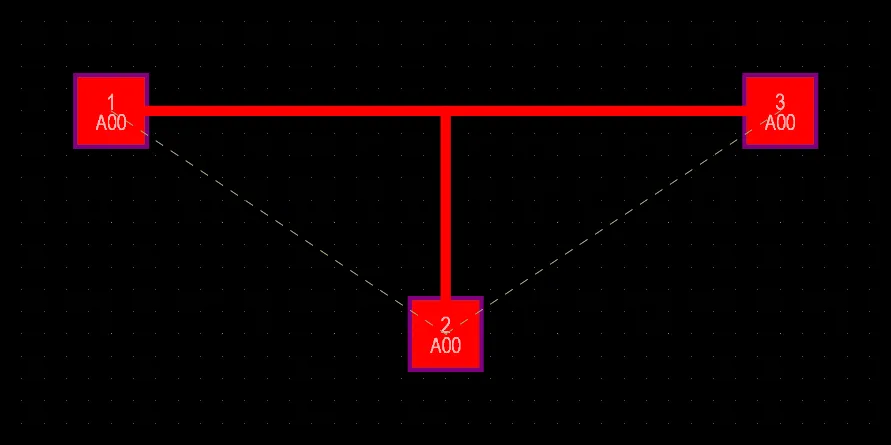
O roteamento é criado com uma ramificação em T. Não há pads adicionais nos caminhos de acordo com a configuração dos From-Tos, portanto nenhuma violação da regra de Topologia de Roteamento é detectada.
O roteamento é criado entre o pad 1 e o pad 3 e entre o pad 2 e o pad 3. Esse roteamento não corresponde à configuração dos From-Tos porque há um pad 3 adicional no caminho entre o pad 1 e o pad 2, portanto uma violação da regra de Topologia de Roteamento é detectada para o From-To entre os pads 1 e 2.
O gerenciador de netlists
A caixa de diálogo Netlist Manager, acessada pelo comando Design » Netlist » Edit Nets nos menus principais, fornece controles para gerenciar de forma eficaz a netlist da placa. As redes podem ser adicionadas, editadas ou excluídas conforme necessário, e as propriedades dos pinos (ou pads) dos componentes nessas redes também podem ser editadas. Essa caixa de diálogo também oferece acesso a outras ferramentas de gerenciamento de netlists, incluindo a capacidade de criar a netlist com base no cobre conectado na PCB e de exportar a netlist da PCB.
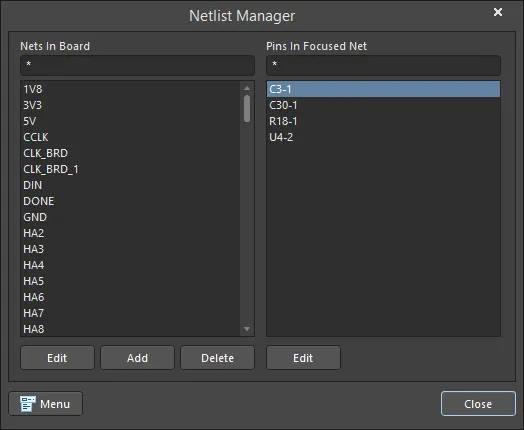 A caixa de diálogo Netlist Manager
Opções e controles da caixa de diálogo do gerenciador de netlists
-
Nets In Board - esta região da caixa de diálogo apresenta, por nome, todas as redes definidas para a placa. Use o campo de máscara acima da lista para filtrar rapidamente o conteúdo.
- Edit - clique para acessar a caixa de diálogo Editar rede, na qual você pode visualizar e modificar as propriedades da rede selecionada (ou da rede em foco, quando várias redes estiverem selecionadas na lista. A rede em foco é apresentada com uma borda pontilhada).
- Add - clique para adicionar uma nova rede à placa. A caixa de diálogo Edit Net será aberta para que você possa definir as propriedades da rede. O nome padrão inicial da nova rede é NewNet; altere-o conforme necessário.
-
Delete - clique para excluir da placa a(s) rede(s) selecionada(s). Uma caixa de diálogo de confirmação será exibida; clique em Yes para prosseguir com a remoção.
-
Pins In Focused Net - esta região apresenta todos os pinos (pads dos componentes) associados/pertencentes à rede selecionada/em foco. Para cada entrada na lista, o identificador do pino é mostrado no formato <ComponentDesignator>-<PinDesignator>. Use o campo de máscara acima da lista para filtrar rapidamente o conteúdo.
- Edit - clique para acessar a caixa de diálogo Pad, na qual você pode visualizar e modificar as propriedades do pino (pad) selecionado.
-
Menu - clique para acessar um menu com os seguintes comandos:
- Add Net - use para adicionar uma nova rede à placa. A caixa de diálogo Edit Net será aberta para que você possa definir as propriedades da rede
- Delete Net - use para excluir da placa a(s) rede(s) selecionada(s). Uma caixa de diálogo de confirmação será exibida; clique em Yes para prosseguir com a remoção.
-
Update Free Primitives From Component Pads - use para ressincronizar o nome da rede das primitivas de roteamento com o nome da rede dos pads aos quais elas se conectam. Após executar o comando, uma caixa de diálogo de confirmação será exibida perguntando se você deseja atualizar as redes das primitivas livres com as redes dos pads dos componentes. Após clicar em Yes, partindo de cada pad, o cobre conectado será selecionado e o nome da rede de cada primitiva será definido para corresponder ao do pad.
- Clear All Nets - use para limpar todas as redes do documento de projeto atual, essencialmente esvaziando a netlist interna da PCB. Isso pode ser útil se você tiver alterado as informações das redes nos documentos esquemáticos de origem e quiser ressincronizar completamente a PCB com as informações da netlist do esquemático de origem. Após executar o comando, uma caixa de diálogo de confirmação será exibida alertando que esta operação limpará todas as informações de redes da PCB. Após clicar em Yes, todas as informações de redes serão removidas. Todas as trilhas roteadas permanecerão roteadas, mas terão a atribuição No Net. Todas as conexões lógicas não roteadas serão removidas.
- Export Netlist From PCB - use para exportar para um arquivo a netlist interna da PCB do documento atual. Após executar o comando, uma caixa de diálogo de confirmação será exibida perguntando se você deseja exportar a netlist da PCB. Após clicar em Yes, uma netlist (Exported <PCBDocumentName>.Net) será criada na mesma pasta do documento de projeto da PCB.
-
Create Netlist From Connected Copper - use para criar um arquivo de netlist com base na conectividade criada pelo roteamento no projeto atual. Após executar o comando, uma caixa de diálogo de confirmação será exibida perguntando se você deseja gerar uma netlist a partir do cobre da PCB. Após clicar em Yes, uma netlist (Generated <PCBDocumentName>.Net) será criada na mesma pasta do documento de projeto da PCB e será aberta automaticamente como documento ativo na janela principal de projeto.
Opções e controles da caixa de diálogo Pad
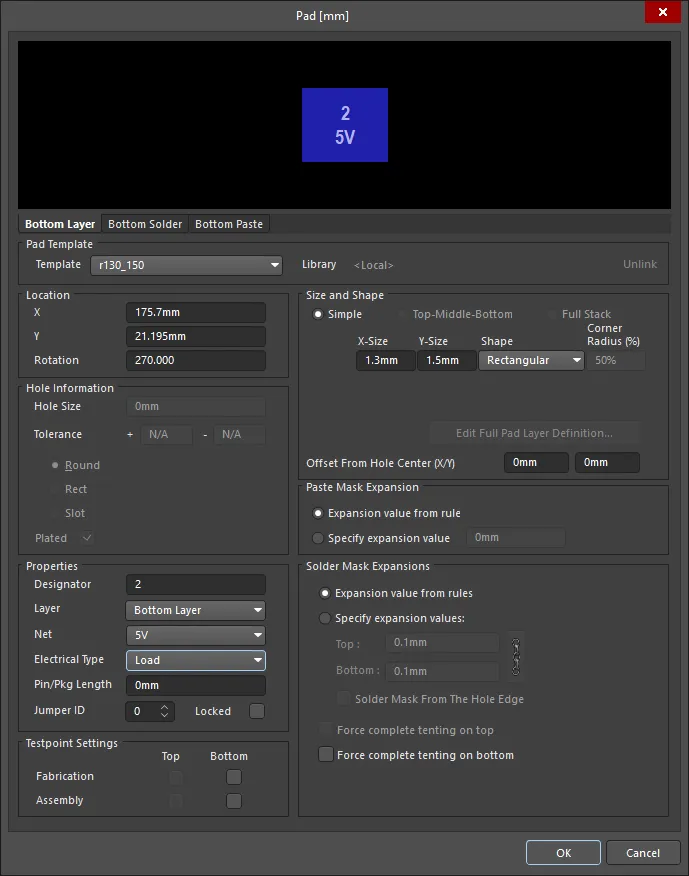
A caixa de diálogo Pad
Modelo de pad
- Template - selecione um modelo de pad na lista suspensa.
- Library - exibe a biblioteca à qual o modelo de pad está vinculado e inclui a opção de desvincular o modelo dessa biblioteca.
Localização
- X - a posição X atual do centro do pad em relação à origem atual. Edite o valor para alterar a posição do pad em relação à origem.
- Y - a posição Y atual do centro do pad, em relação à origem atual. Edite o valor para alterar a posição do pad em relação à origem.
- Rotation - a rotação atual do pad em graus. Edite para alterar a rotação do pad. A resolução angular mínima é de 0,001°.
Informações do furo
- Hole Size - o tamanho atual do furo do pad. O valor especifica o diâmetro do furo (em mils ou mm) a ser feito no pad durante a fabricação. Para um pad de camada única (como um pad SMD ou de conector de borda), esse valor é automaticamente definido como zero. O tamanho do furo pode ser definido de 0 a 1000mil e pode ser maior que a área do pad para definir furos mecânicos sem cobre. Edite o valor neste campo para alterar o tamanho do furo do pad. Os valores podem ser inseridos em mm ou mils.
- Tolerance - Definir o atributo de tolerância do furo pode ajudar a determinar os ajustes e limites da sua placa. Especifique as tolerâncias mínima (-) e máxima (+) dos furos do projeto.
Escolha uma das seguintes opções para especificar o formato do furo:
- Round - especifica um furo redondo (padrão) para o pad.
- Square - especifica um furo quadrado (puncionado) para o pad.
- Slot - especifica um furo oblongo com extremidades arredondadas para o pad.
- Plated - esta opção determina se o pad tem ou não um furo metalizado. Se houver pads metalizados e não metalizados no projeto, os furos não metalizados serão configurados para usar ferramentas diferentes das usadas para os furos metalizados nos arquivos de furação NC.
Propriedades
- Designator - o designador atual do pad. Se o pad fizer parte de um componente, o designador geralmente será definido como o número do pino correspondente do componente. O designador pode ter até 20 caracteres e não pode incluir espaços. Pads livres podem incluir um designador ou o campo pode ser deixado vazio. Se o designador começar ou terminar com um número, esse número será incrementado automaticamente ao posicionar uma série de pads sequencialmente. Edite o valor neste campo para alterar o designador do pad. Observe que vários pads no mesmo footprint de componente podem compartilhar o mesmo designador, se necessário.
-
Layer - a camada à qual o pad está atribuído atualmente. Os pads podem ser atribuídos a qualquer camada disponível. Defina Layer como
Multi-Layerpara definir um formato de pad em todas as camadas de sinal. - Net - a net à qual o pad está atribuído atualmente. Altere a atribuição de net clicando no campo e escolhendo uma net na lista suspensa. Selecione No Net para especificar que o pad não está conectado a nenhuma net. A propriedade Net é usada pelo verificador de regras de projeto para determinar se um objeto da PCB está posicionado de acordo com as regras.
- Electrical Type - este campo exibe o estado elétrico atual do pad. Esse estado é relevante apenas para pads de componentes e define as características da linha de transmissão desses pads. Os pads podem ser designados como Carga, Fonte ou Terminador. As configurações Fonte e Terminador são usadas quando uma net exige uma das topologias de roteamento em cadeia. Clique no campo para alterar o tipo elétrico na lista suspensa.
- Pin/Pkg Length - o comprimento do pino no encapsulamento é incluído automaticamente nos cálculos de Signal Length exibidos no painel PCB . Defina o painel PCB para o modo Nets para examinar (ou editar) o valor de Pin/Pkg Length dos pinos na net escolhida.
- Jumper ID - defina um valor diferente de zero (no intervalo de 1 a 1000) para indicar que este pad faz parte do footprint de um componente jumper. Componentes jumper podem ser usados em uma PCB de face única quando houver um fio que conecte fisicamente os pads entre si em vez de usar trilhas para criar a conexão. O valor de ID do jumper informa ao software quais pads devem ser tratados como “conectados”. Uma conexão por jumper só pode ser criada entre pads do mesmo footprint de componente; eles devem ter o mesmo valor de Jumper ID e também devem estar atribuídos à mesma net. O componente também deve ter seu Type definido como Jumper. Quando essas condições são atendidas, uma conexão por jumper é exibida como uma linha de conexão curva no Editor de PCB.
- Locked - habilite para impedir a edição gráfica do pad. Bloqueie um pad cuja posição ou tamanho seja crítico. Se você tentar editar uma primitiva bloqueada, será informado de que ela está bloqueada e será perguntado se deseja prosseguir com a ação. Se esta opção estiver desmarcada, a primitiva poderá ser editada livremente, sem confirmação. Observe que a caixa de seleção Locked não tem efeito sobre um pad que pertence a um componente. Se o componente não estiver bloqueado, os pads se moverão quando ele for movido. Nessa situação, bloqueie o componente para evitar movimentações acidentais.
Configurações de ponto de teste
Use esta região para definir este pad como um ponto de teste para a geração de arquivos de pontos de teste Fabrication e/ou Assembly. Um ponto de teste é um local onde uma ponta de prova pode fazer contato com a PCB para verificar o funcionamento correto da placa. Qualquer pad ou via pode ser designado como ponto de teste habilitando as caixas de seleção necessárias de Tipo de ponto de teste e Camada. Ao fazer isso, o pad ou a via é bloqueado automaticamente e, se o pad pertencer a um componente, o componente também será bloqueado. O pad, a via ou o componente pode ser desbloqueado temporariamente se precisar ser movido. Observe que desabilitar as configurações de ponto de teste não desbloqueia automaticamente o pad, a via ou o componente; isso deve ser feito manualmente.
- Top - habilite esta opção para definir este pad como um ponto de teste da camada superior.
- Bottom - habilite esta opção para definir este pad como um ponto de teste da camada inferior.
Tamanho e formato
A área de cobre do pad é definida pelos tamanhos X e Y e pela configuração de formato.
- Simple - um pad simples é aquele cujo tamanho e formato são idênticos em todas as camadas.
-
Top-Middle-Bottom - um pad com configuração Superior-Intermediárias-Inferior permite definir separadamente diferentes tamanhos X e Y e formatos para a camada superior, para todas as camadas de sinal intermediárias e para a camada inferior.
- X-Size - o tamanho X (horizontal) atual do pad. Insira um valor de 1 a 10000mil. Os tamanhos X e Y podem ser definidos independentemente para criar formatos de pad assimétricos.
- Y-Size - o tamanho Y (vertical) atual do pad. Insira um valor de 1 a 10000mil. Os tamanhos X e Y podem ser definidos independentemente para criar formatos de pad assimétricos.
-
Shape - o formato básico do pad. Os formatos básicos de pad incluem
Round,Rectangular,OctagonalouRounded Rectangle. O formato básico pode ser modificado alterando as configurações de tamanho X e Y para produzir um formato de pad assimétrico. -
Corner Radius - esta opção está disponível quando Shape está definido como
Rounded Rectangle. O valor é uma porcentagem da metade do lado mais curto do pad; portanto, um valor de 0% corresponde a um pad retangular e 100% a um pad circular. - Offset From Hole Center (X/Y) - insira um valor para deslocar a área de cobre do pad em relação ao centro do furo do pad por esse valor.
-
Full Stack - diferentes tamanhos e diâmetros de furo podem ser editados em cada camada (incluindo todas as camadas de sinal e planos).
-
Edit Full Pad Layer Definitions - clique para abrir a caixa de diálogo Pad Layer Editor, que fornece controles relacionados às configurações de pads/vias para cada camada, incluindo formato, tamanho e posição X/Y do pad. Full Stack deve estar selecionado para acessar este botão.
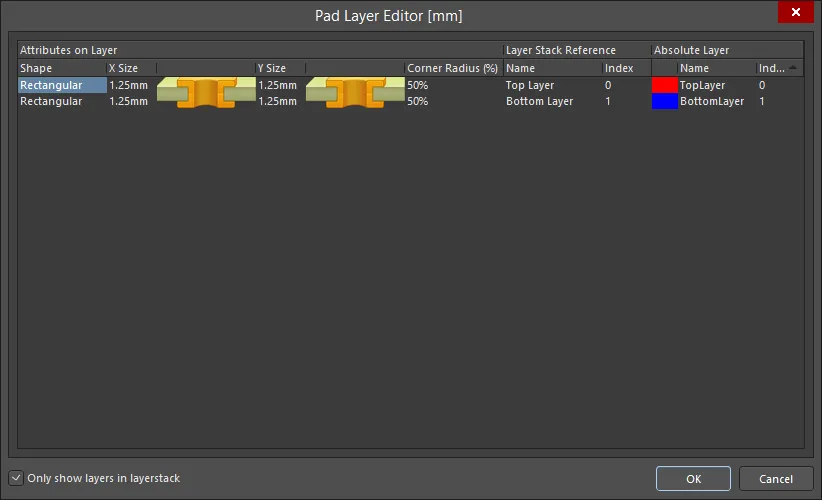
A caixa de diálogo Pad Layer EditorOptions and Controls of the Pad Layer Editor Dialog
- Main Grid - Uma pilha de pads é um conjunto de informações sobre o formato e o tamanho do pad em relação a uma camada dessa pilha. Clique em um dos atributos nesta grade para editar os valores da camada atual da pilha. As camadas de uma pilha de pads são derivadas do Gerenciador de Pilhas de Camadas (Design » Layer Stack Manager).
-
Attributes on Layer
- Shape - escolha um formato de pad na lista suspensa: Round, Rectangular, Octagonal ou Rounded Rectangle.
- X Size - clique para especificar o tamanho X do pad.
- Y Size - clique para especificar o tamanho Y do pad.
- Corner Radius (%) - clique para especificar o raio dos cantos do pad; este campo só pode ser editado para Rounded Rectangle.
-
Layer Stack Reference
- Name - a camada referenciada pela camada do pad.
- Index - o índice relativo da camada.
-
Absolute Layer
- Name - nome da camada, definido por padrão.
- Index - índice absoluto do pad entre todas as camadas (incluindo as camadas ocultas).
- Only show layers in layerstack - habilite esta opção para exibir apenas as camadas (derivadas de Layer Stack Manager) na pilha de camadas. Verifique Layer Stack Manager (Design » Layer Stack Manager) para ver quais camadas são usadas. Se esta opção estiver desabilitada, todas as camadas disponíveis da PCB serão exibidas.
-
Expansão da máscara de pasta
O software cria automaticamente uma abertura na máscara de pasta com o mesmo formato do pad. Essa abertura pode ser maior (valor de expansão positivo) ou menor (valor de expansão negativo) que o próprio pad, conforme definido por esta configuração. Normalmente, as aberturas na máscara de pasta são menores que o pad, mas há exceções.
- Expansion value from rules - quando esta opção está habilitada, a expansão da máscara de pasta para este pad é definida pela regra de projeto Expansão da máscara de pasta aplicável.
- Specify expansion value - Habilite esta opção para substituir a regra e especificar o valor de expansão da máscara de pasta para este pad.
Expansões da máscara de solda
O software cria automaticamente uma abertura na máscara de solda com o mesmo formato do pad. Essa abertura pode ser maior (valor de expansão positivo) ou menor (valor de expansão negativo) que o próprio pad, conforme definido por esta configuração. Normalmente, as aberturas na máscara de solda são maiores que o pad, mas há exceções.
- Expansion value from rules - quando esta opção está habilitada, a expansão da máscara de solda para este pad é definida pela regra de projeto Expansão da máscara de solda aplicável.
- Specify expansion value - habilite esta opção para substituir a regra e especificar os valores de expansão da máscara de solda para este pad.
- Solder Mask From The Hole Edge - se o valor de expansão estiver sendo especificado nesta caixa de diálogo, você também poderá habilitar esta opção para definir a expansão da máscara de solda a partir da borda do furo, em vez da borda do pad.
- Force complete tenting on top - o termo tenting significa to close off. Se esta opção estiver habilitada, as configurações da regra de projeto de expansão da máscara de solda aplicável serão substituídas, resultando na ausência de abertura na camada superior da máscara de solda para este pad. Quando esta opção está habilitada, as opções Expansion value from rules e Specify expansion value são ignoradas.
- Force complete tenting on bottom - o termo tenting significa to close off. Se esta opção estiver habilitada, as configurações da regra de projeto de expansão da máscara de solda aplicável serão substituídas, resultando na ausência de abertura na camada inferior da máscara de solda para este pad. Quando esta opção está habilitada, as opções Expansion value from rules e Specify expansion value são ignoradas.
Relatórios de nets
Para gerar um relatório de status da netlist a partir do documento PCB ativo, escolha o comando Reports » Netlist Status nos menus principais. Esse relatório fornece informações detalhadas sobre a netlist da placa roteada. Ele lista todas as nets e, para cada uma, indica as camadas usadas no roteamento e o comprimento físico total das trilhas roteadas. Após executar o comando, um relatório - Net Status - <PCBDocumentName>.html - é gerado e aberto como documento ativo. Cada net é listada; clique no nome de uma net para destacá-la no documento PCB. Os dados de comprimento físico das trilhas roteadas são exibidos inicialmente nas unidades de medida especificadas para o próprio projeto da placa. Use o campo Units no relatório para alternar rapidamente entre unidades imperiais e métricas, conforme necessário.
 Localizado por IA