
Tipos de Regras de Projeto de PCB
Num relance
- Entenda o que o sistema de regras de projeto de PCB faz, como ele orienta o editor e por que as regras são fundamentais para o comportamento dos objetos e a verificação do projeto.
- Veja como o Altium Designer organiza os tipos de regras em diferentes categorias, facilitando a localização das restrições relevantes para o seu trabalho de layout.
- Conheça a diferença entre usar a caixa de diálogo Editor de Regras e Restrições de PCB e o Gerenciador de Restrições e saiba por que compreender o sistema de regras subjacente continua sendo importante.
 O editor de PCB tem como base o sistema de regras de projeto, que utiliza o conceito de regras, ou restrições, para definir os requisitos de um projeto. Conhecidas coletivamente como regras de projeto ou restrições de projeto, elas formam um conjunto de instruções a ser seguido pelo editor de PCB. As restrições de projeto abrangem todos os aspectos do projeto – desde larguras de roteamento e espaçamentos até estilos de conexão a planos de alimentação, estilos de vias de roteamento e assim por diante.
Há um total de 65 tipos diferentes de regras ou restrições de projeto, divididos em 10 categorias. Observe que as regras de projeto têm finalidades diferentes: algumas são usadas para definir as propriedades do objeto durante o posicionamento e também durante a verificação das regras de projeto, como o estilo de via de roteamento, enquanto outras são apenas instruções para o roteador automático (camadas de roteamento). A descrição de cada regra inclui uma seção Rule Application que detalha quando essa regra é aplicada.
Sempre que você posiciona ou edita um objeto no espaço gráfico de projeto, o editor de PCB consulta o sistema de regras para determinar quais restrições se aplicam a esse objeto – qual deve ser sua largura, a que distância ele deve ser posicionado dos objetos adjacentes e assim por diante. No nível mais básico, esses requisitos são definidos como regras de projeto (ou restrições), e não como atributos dos objetos.
O Altium Designer oferece duas abordagens para definir as restrições de projeto: trabalhar diretamente com as regras de projeto individuais na caixa de diálogo PCB Rule and Constraints Editor ou configurar as restrições no Constraint Manager, centrado em objetos.
Como as restrições (regras) são definidas |
|
| Using the PCB Rule and Constraints Editor | A vantagem da abordagem PCB Rule and Constraints Editor é que ela é centrada em regras – o foco está primeiro no requisito e, depois, nos objetos aos quais você deseja aplicar esses requisitos. Observe que as regras de projeto devem ser definidas no editor de PCB, com suporte limitado para defini-las durante a captura do esquemático. Outra vantagem da abordagem PCB Rule and Constraints Editor é o suporte a conjuntos de regras reutilizáveis. Os conjuntos de regras podem ser criados, duplicados, ativados ou desativados, renomeados, excluídos, importados e exportados, facilitando o gerenciamento de regras para interfaces específicas, requisitos de fabricação ou restrições de projeto particulares. |
| Using the Constraint Manager | A vantagem da abordagem Constraint Manager é dupla. Primeiro, ela oferece uma abordagem centrada em objetos em um editor semelhante a uma planilha – para este conjunto de redes, quero aplicar estes requisitos. Segundo, como as restrições de projeto são armazenadas fora do arquivo de PCB, o Constraint Manager permite definir os requisitos de projeto assim que você começa a desenhar o esquemático. |
| Escolha da abordagem | A abordagem usada para definir os requisitos de projeto – seja o Constraint Manager ou o PCB Rule and Constraints Editor – – é escolhida na criação do projeto, quando você seleciona (ou não) a opção de usar o Constraint Manager na caixa de diálogo Create Project. Saiba mais em Definição de requisitos de projeto usando o Constraint Manager. |
| Como as regras são definidas? | Precisa verificar qual abordagem está sendo usada em uma PCB? Abra o menu Design, no qual você verá o comando Rules ( |
| Preciso entender as regras? | Mesmo que você pretenda usar o Constraint Manager para definir e gerenciar os requisitos de projeto, ainda é importante entender como o sistema de regras subjacente funciona, pois, em última análise, as restrições configuradas no Constraint Manager são convertidas em regras de projeto antes de serem interpretadas pelo sistema de regras subjacente do editor de PCB. |
 )
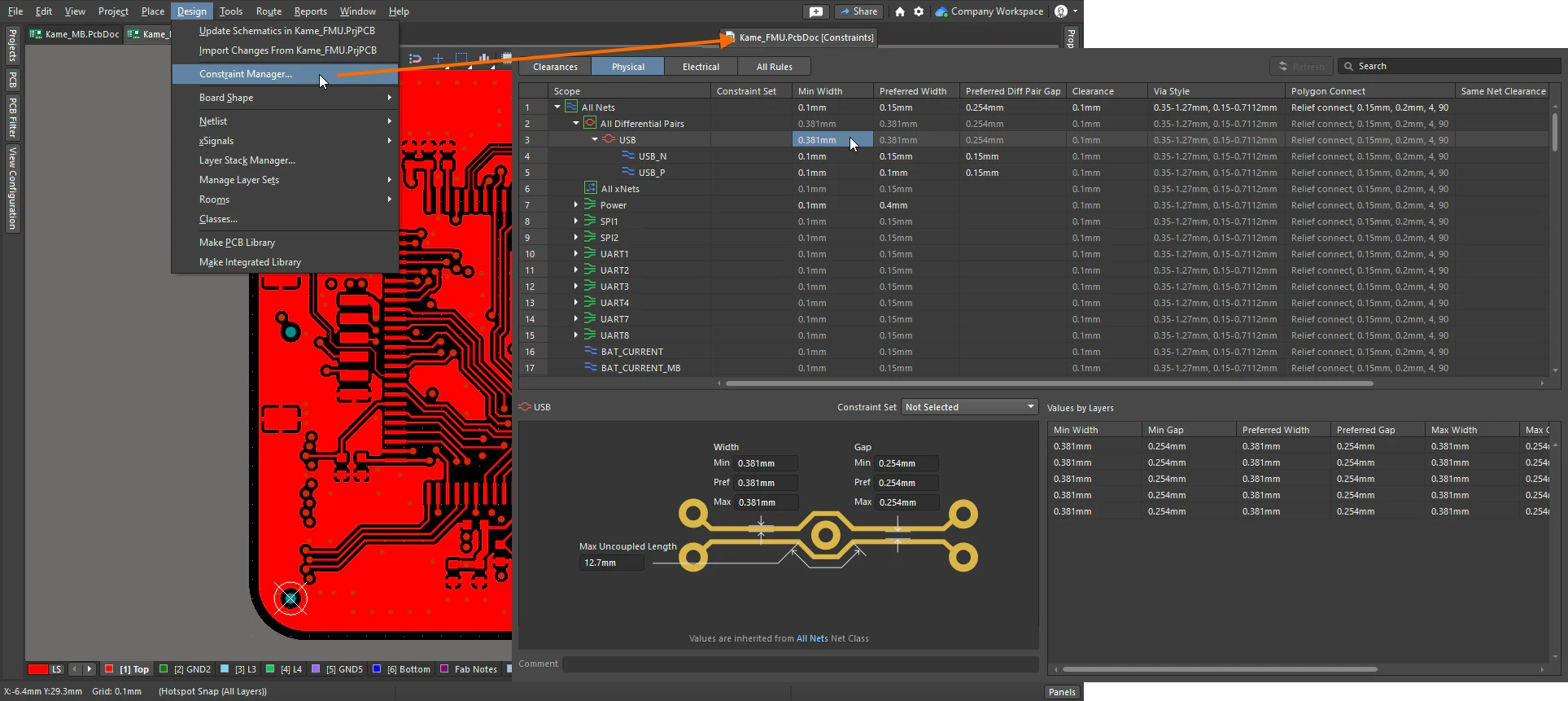 ).
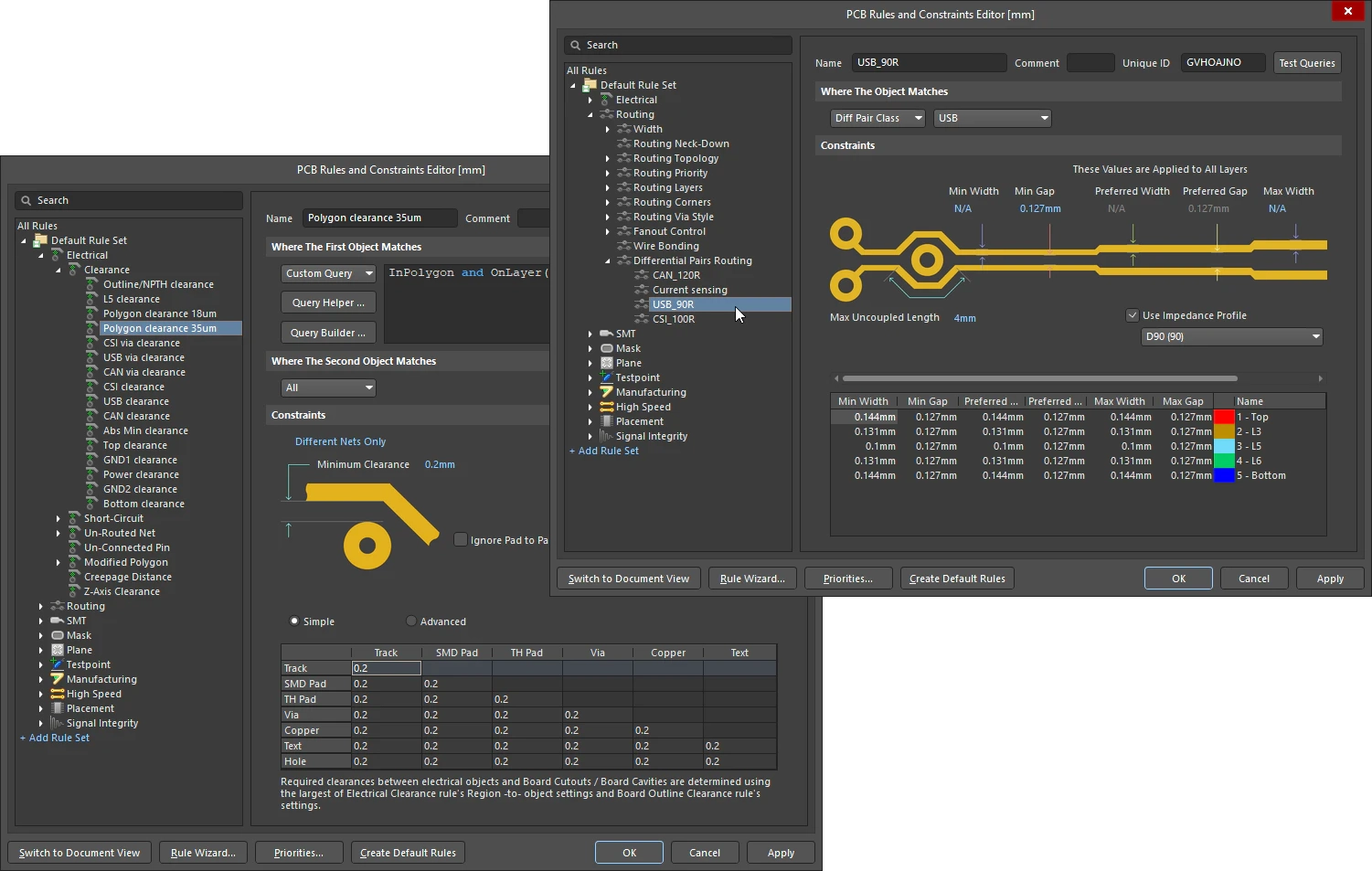
As regras de projeto são divididas em categorias lógicas para facilitar a localização e a configuração das regras necessárias. As regras individuais são descritas nas páginas a seguir:
 Localizado por IA