
Definindo os Requisitos de Projeto Usando o Constraint Manager

Altium Essentials: Schematic Updating
This content is part of the official Altium Professional Training Program. For full courses, materials and certification, visit Altium Training.
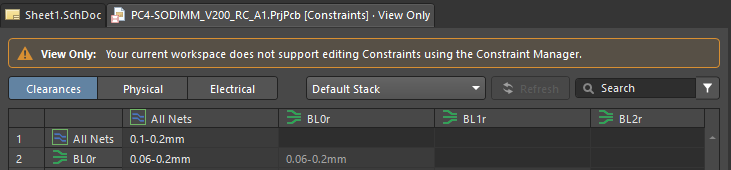 ).
).O Constraint Manager é uma interface de usuário baseada em documento, semelhante a uma planilha, que permite visualizar, criar e gerenciar as restrições de design usadas em seus projetos de PCB.
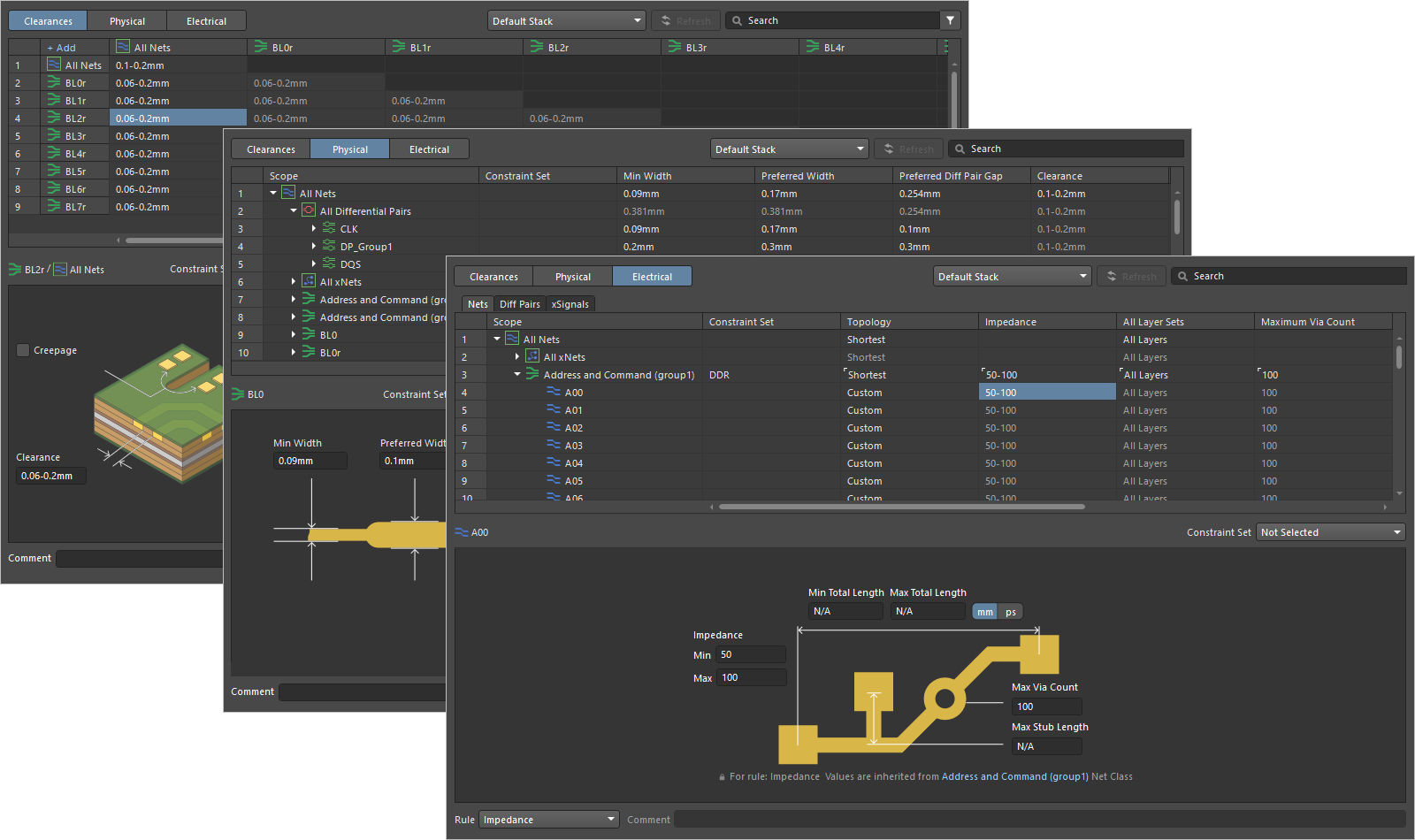
Algumas das vantagens de usar o Constraint Manager, especialmente para projetos complexos com muitas nets, classes etc., são:
-
Disponibilidade no nível do projeto, o que torna o acesso ao gerenciamento de restrições de design semelhante tanto no domínio da captura esquemática quanto no do projeto de PCB.
-
A mudança do escopo de regras baseado em consultas para uma correspondência aplicada por tipo de objeto simplifica a criação de regras de restrição.
-
Uso de conjuntos de restrições para agilizar o processo de definição das restrições.
-
A prioridade das regras é automática com base na hierarquia natural dos objetos de design.
-
O uso de uma interface de apresentação baseada em documento, em vez de uma caixa de diálogo, significa que o editor esquemático e o editor de PCB, bem como suas funções associadas, permanecem ativos e acessíveis.
Acessando o Constraint Manager
O Constraint Manager é acessado selecionando o comando Design » Constraint Manager nos menus principais do editor esquemático ou do editor de PCB.

Acesse o Constraint Manager a partir do editor esquemático

Acesse o Constraint Manager a partir do editor de PCB

Tipos de restrição
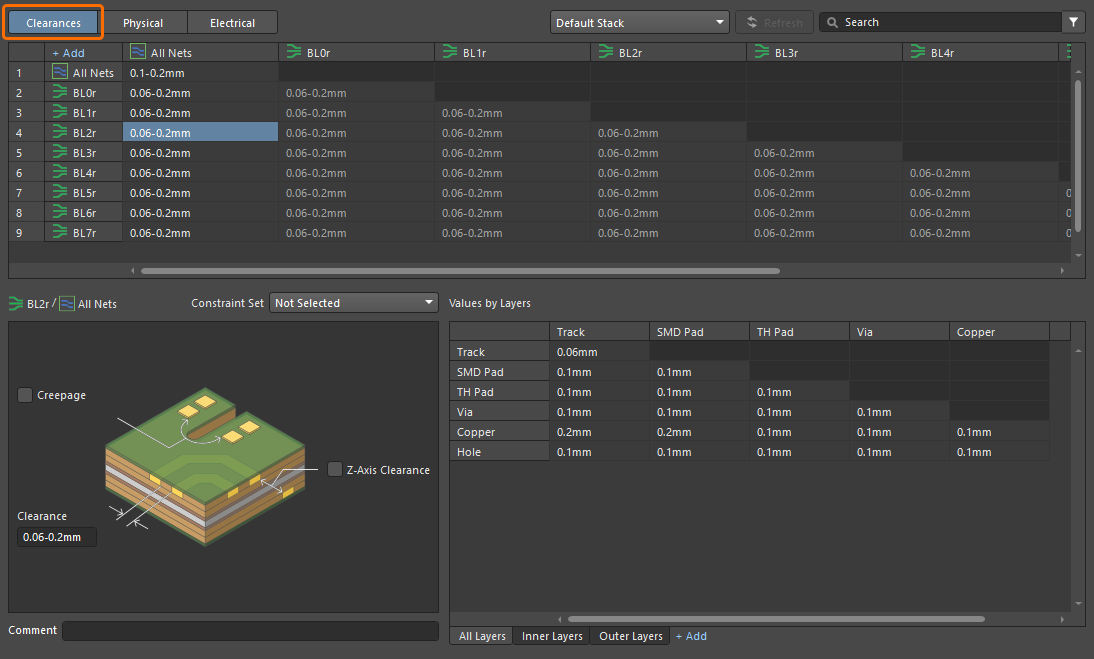
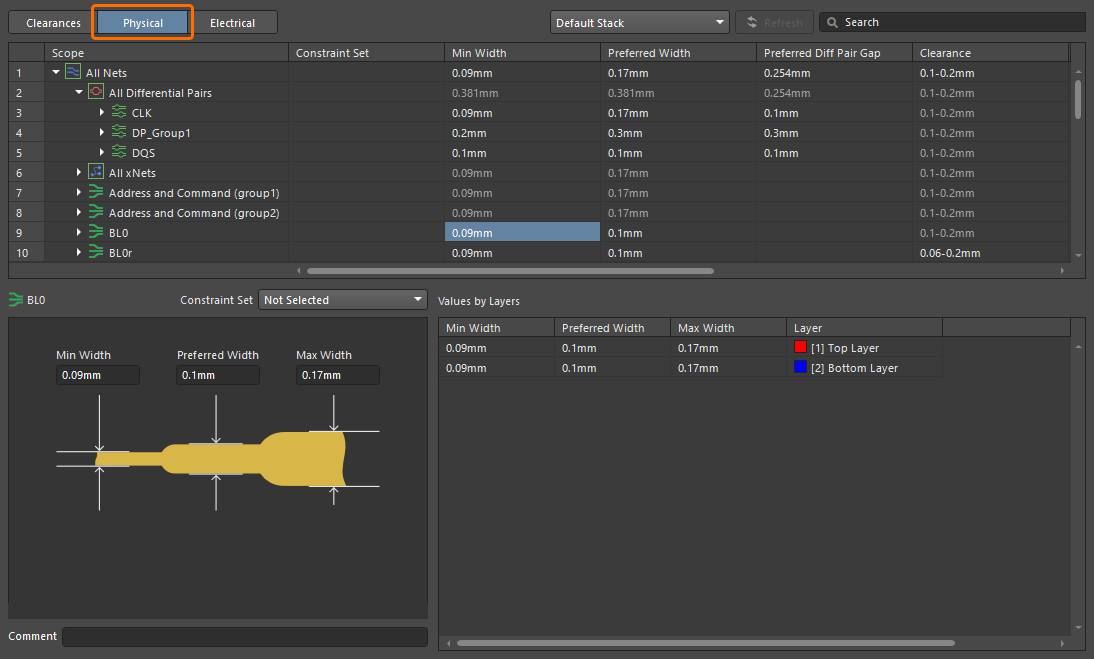
Usando os botões no canto superior esquerdo do Constraint Manager, você pode alternar entre suas visualizações para definir diferentes tipos de restrição.
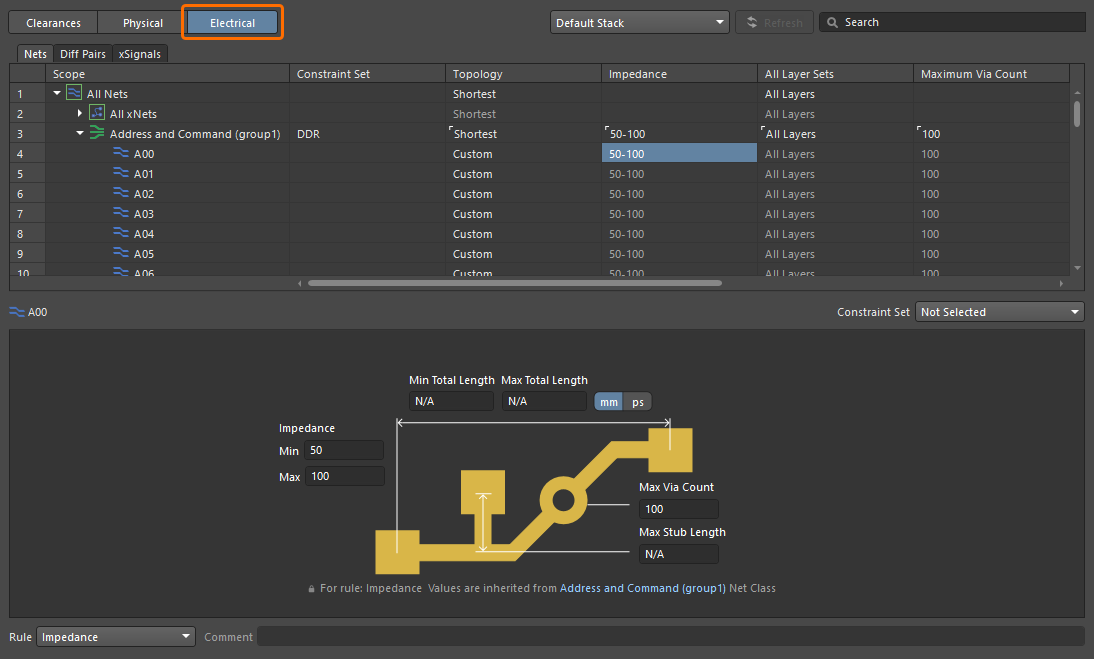
Observações sobre o trabalho com o Constraint Manager:
-
Use a opção Units no painel Properties (ou as opções correspondentes no submenu Tools » Measurement Units nos menus principais; atalho:
Ctrl+Q) para alternar entre as unidades de medida (mm ou mils) nas quais os valores são mostrados na área de grade do Constraint Manager. -
Use a opção Show Default Values no painel Properties (ou a opção correspondente no menu principal View ou no submenu View Options do menu de clique com o botão direito da área de grade) para alternar a visibilidade dos valores padrão (por exemplo, valores herdados de uma classe de net ou par diferencial) no Constraint Manager. Quando exibidos, esses valores padrão aparecem na área de grade do Constraint Manager em cinza. Os valores personalizados são exibidos na área de grade do Constraint Manager em branco.
-
Quando estiver na visualização Physical ou Electrical, use a opção Show Only Object Custom Values no painel Properties (ou a opção correspondente no menu principal View ou no submenu View Options do menu de clique com o botão direito da área de grade) para alternar a visibilidade das entradas de objeto com os valores padrão (efetivamente, para filtrar entradas com valores padrão quando a opção estiver habilitada).
-
Há suporte para copiar e colar valores de/para células – use os comandos do submenu Copy/Paste Values no menu de contexto ou os atalhos
Ctrl+CeCtrl+V. -
Use o campo Search no canto superior direito do Constraint Manager para filtrar a lista de objetos inserindo uma string de pesquisa. Clique no ícone
 à direita da barra Search para remover a string de pesquisa atualmente definida.
-
Use o campo Comment na parte inferior do Constraint Manager quando uma célula de uma restrição/regra estiver selecionada para adicionar um comentário a essa restrição/regra, por exemplo, uma descrição significativa do uso dela (
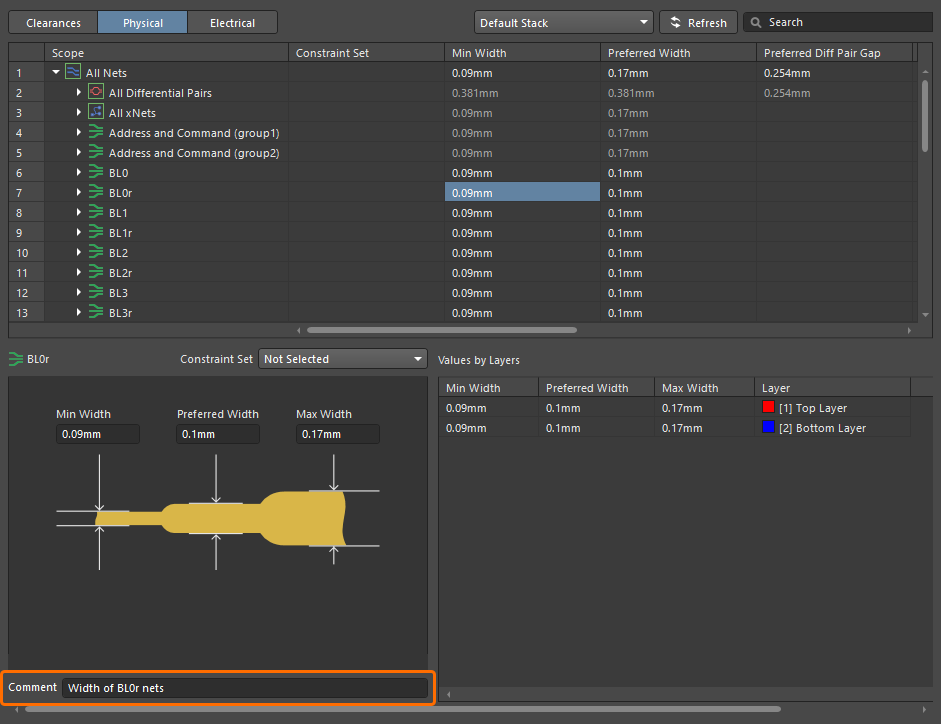 ). Quando a parte inferior do Constraint Manager permitir definir restrições para regras diferentes, você poderá definir um comentário individual para cada uma delas alternando a regra atual usando a lista suspensa Rule (
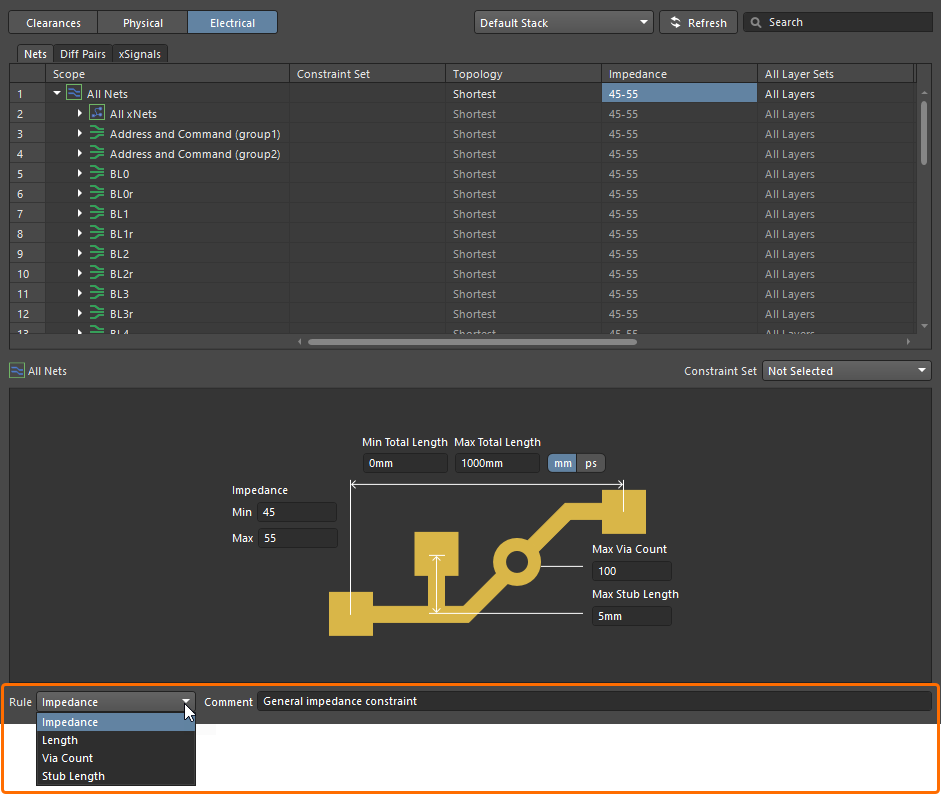 ).
).
-
Uma ação de salvamento deve ser realizada no Constraint Manager antes que as alterações sejam refletidas no projeto. Use o comando File » Save (quando o Constraint Manager for acessado a partir do esquemático) ou File » Save to PCB (quando o Constraint Manager for acessado a partir do PCB) nos menus principais do Constraint Manager ou o atalho
Ctrl+Spara fazer isso. -
No primeiro salvamento do Constraint Manager quando acessado a partir do lado esquemático, o documento de restrições esquemáticas (
Constraints.xml) é adicionado ao projeto e disponibilizado por meio do painel Projects (na subpasta Settings/Constraints – ). Além disso, os dados de restrições no documento são recarregados/atualizados após a atualização do projeto a partir do Workspace conectado.
-
Se houver quaisquer alterações no design esquemático ou no empilhamento de camadas da PCB (alterações que afetem camadas e/ou perfis de impedância), clique no botão
 na parte superior do Constraint Manager (acessado a partir do respectivo editor) para refletir essas alterações no Constraint Manager. Clicar nesse botão também permite importar diretivas dos esquemáticos para o Constraint Manager – saiba mais. Se houver alterações no Constraint Manager ainda não salvas, será exibida uma caixa de diálogo avisando que essas alterações serão perdidas, para confirmação.
-
As seguintes opções globais estão disponíveis na região Clearances Settings do painel Properties nas visualizações Clearances e Physical quando o Constraint Manager é acessado a partir do esquemático ou do PCB:
-
Ignore Pad to Pad clearances within a footprint – use esta opção para aplicar a configuração a todas as regras de espaçamento definidas. Esta opção permite especificar se os espaçamentos entre pads no mesmo footprint de componente serão ignorados.
-
Apply zero Keepout clearance – quando esta opção está ativada, uma regra de espaçamento padrão é aplicada, com uma folga de ‘0’, entre uma keepout e todos os outros primitivos do projeto. Observe que esta regra não fica visível em nenhuma das visualizações do Constraint Manager e, portanto, não pode ser modificada. Se desativada, os valores regulares da matriz de espaçamento serão seguidos.
-
-
Você pode desfazer ou refazer rapidamente as alterações feitas no Constraint Manager usando
 no canto superior esquerdo do espaço de projeto ou usando Edit » Undo/Redo nos menus principais, estando disponível na maioria das áreas, incluindo regras, escopos e conjuntos de restrições. Como em outras áreas do software, os ícones/comandos só ficam disponíveis se uma ação (para desfazer) ou uma ação desfeita (para refazer) tiver sido executada.
Trabalhando com a Matriz de Espaçamento
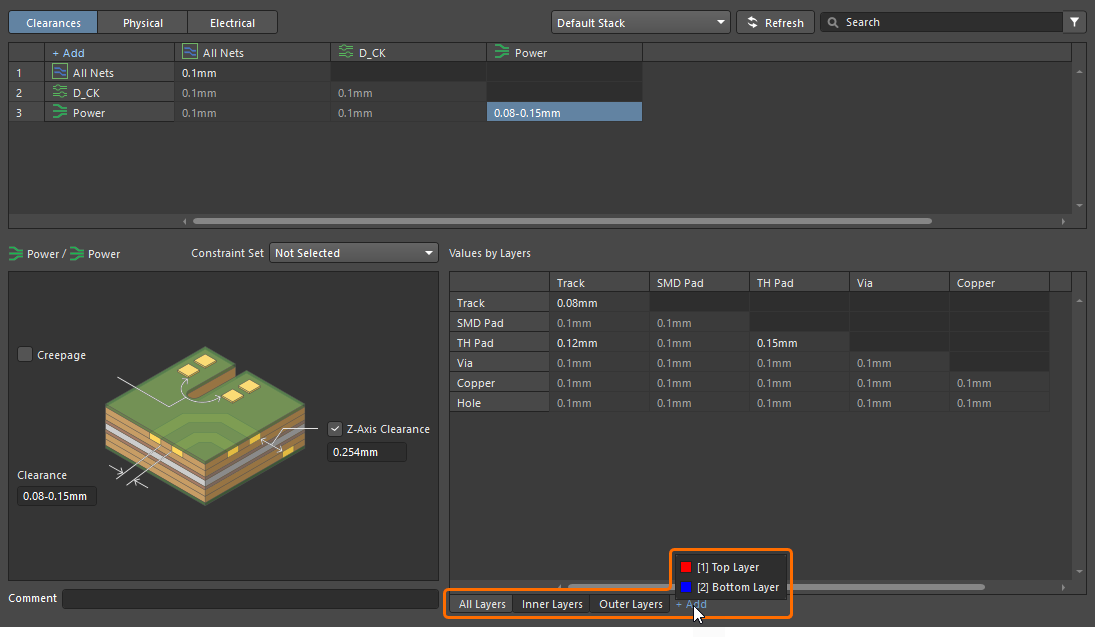
Por padrão, a matriz de espaçamento na visualização Clearances do Constraint Manager inclui uma única entrada de All Net Classes para All Net Classes, com a qual você pode definir um valor de espaçamento padrão entre quaisquer nets do projeto. Use o controle Add no canto superior esquerdo da matriz (ou clique com o botão direito em qualquer célula da matriz de espaçamento e use o comando Add no menu de contexto) para exibir uma janela pop-up com uma lista das classes de net e de pares diferenciais atualmente definidas. Selecione uma ou mais classes desejadas (várias entradas de classe podem ser selecionadas usando a técnica Shift+Click ou Ctrl+Click) e clique no botão Add. Uma linha e uma coluna para cada classe selecionada serão adicionadas à matriz.
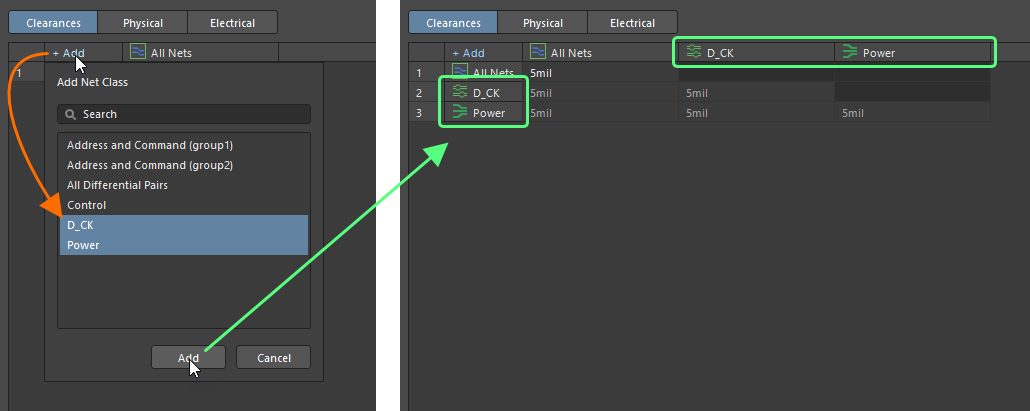
Clique em uma célula onde a linha e a coluna de duas classes se cruzam para selecioná-la e mostrar as configurações detalhadas de espaçamento na parte inferior do Constraint Manager, onde você pode definir valores específicos de espaçamento entre diferentes objetos e em diferentes camadas.
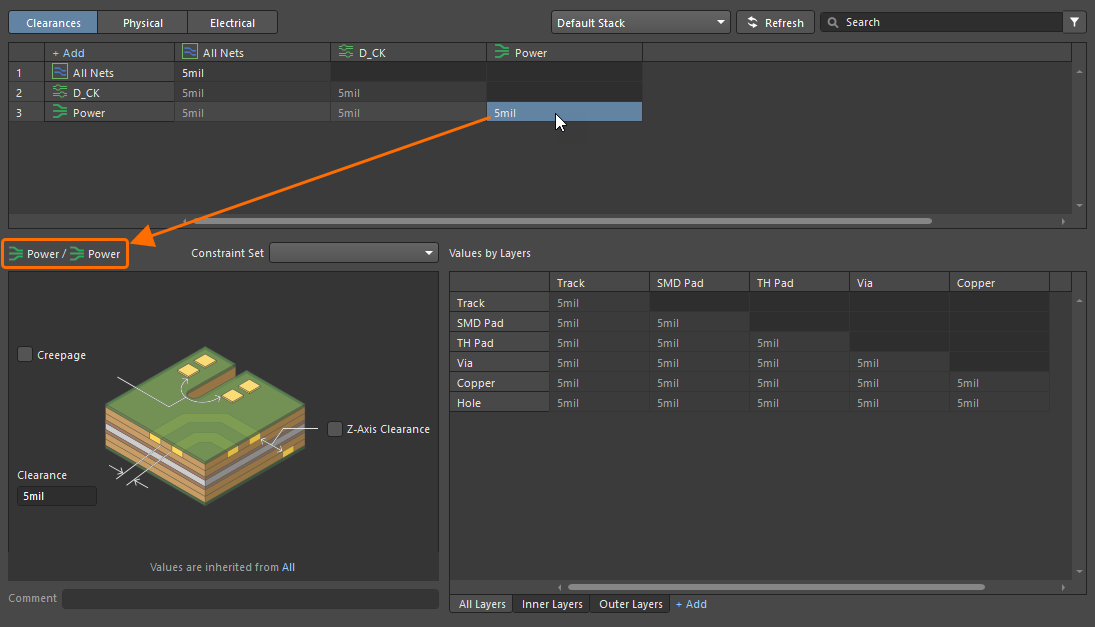
Use o campo Clearance na parte inferior para inserir o valor desejado, que será aplicado a todos os pareamentos de objetos e a todas as camadas para esse par de classes. Como alternativa, clique duas vezes em uma célula na matriz na parte superior para inserir diretamente o valor desejado.
Insira os valores de espaçamento desejados para pares de objetos específicos na tabela. Observe que a célula na matriz de espaçamento mostra o intervalo dos valores mínimo e máximo definidos na tabela.
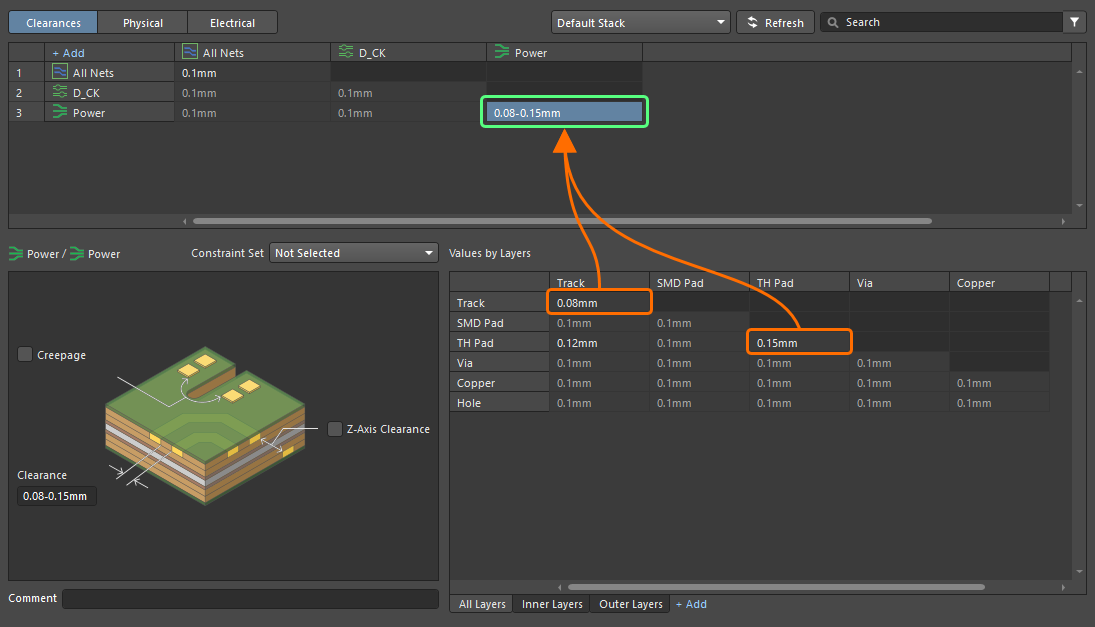
Observações sobre o trabalho com a visualização Clearances:
-
Inserir um valor em uma célula da matriz de espaçamento ou no campo Clearance aplicará automaticamente esse valor a todos os campos na região de grade na parte inferior do Constraint Manager quando uma célula da matriz de espaçamento estiver selecionada. Você só precisa editar na região da grade quando precisar definir um espaçamento com base no tipo de objeto.
-
Nas configurações detalhadas de espaçamento na parte inferior do Constraint Manager, você também pode ativar a restrição Creepage para as classes selecionadas e definir o valor de creepage (
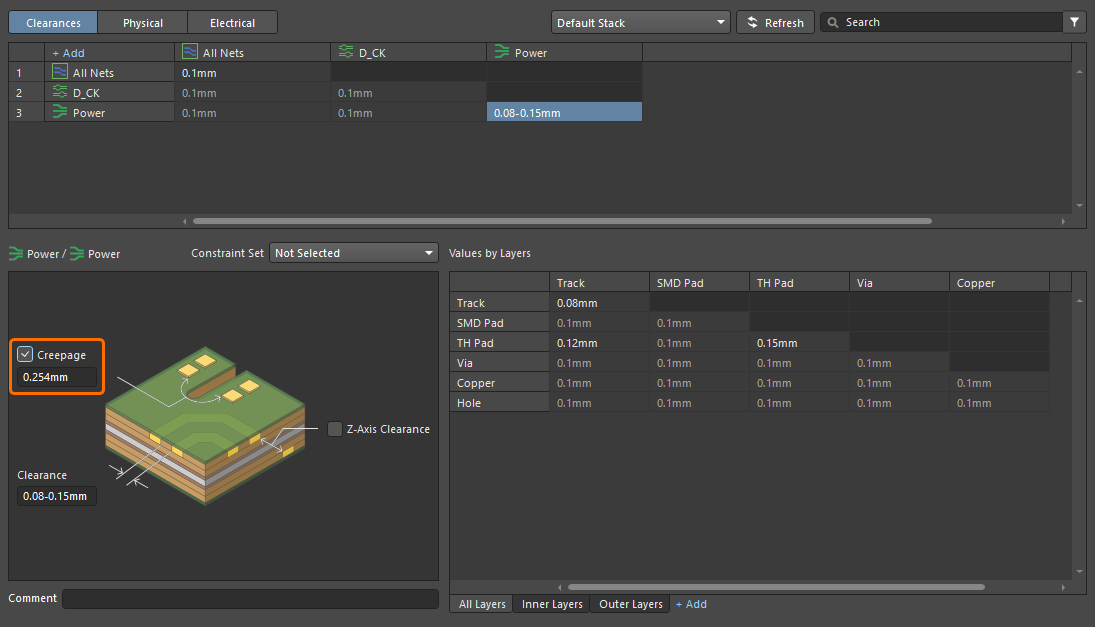 ). Essa restrição testa a distância de creepage entre os sinais-alvo pela superfície da placa, passando por furos não metalizados, recortes e ao redor da borda da placa.
-
Nas configurações detalhadas de espaçamento na parte inferior do Constraint Manager, você também pode ativar a restrição Z-Axis Clearance para as classes selecionadas e definir o valor de espaçamento no eixo Z (
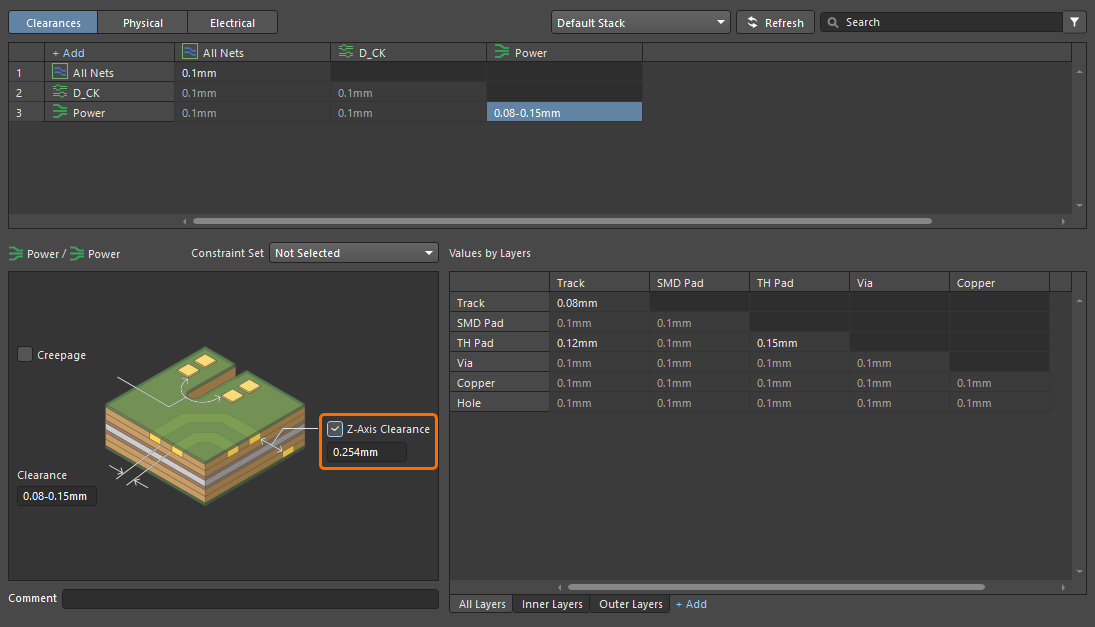 ). Essa restrição é usada para verificar os espaçamentos mínimos entre primitivos em diferentes camadas de cobre.
-
Para redefinir o valor de espaçamento de um par de objetos específico (por exemplo, um par de Track para Track) para o padrão (isto é, para o valor definido para a entrada de All Net Classes para All Net Classes), selecione sua célula na tabela inferior e pressione a tecla
Deleteou clique com o botão direito na célula e selecione o comando Reset to Default no menu de contexto. -
Para redefinir o valor de espaçamento de todos os pares de objetos de uma entrada específica na matriz de espaçamento (por exemplo, uma entrada de classe de net e outra classe de net ) para seus valores padrão, clique com o botão direito na célula correspondente na matriz de espaçamento e selecione o comando Remove Rule no menu de contexto.
-
Para remover uma classe da matriz de espaçamento, clique com o botão direito em qualquer célula da linha dessa classe na matriz de espaçamento e selecione o comando Remove Scope no menu de contexto.
 ).
).Configurando Espaçamentos por Camada
Usando as abas abaixo da tabela, você também pode definir valores de espaçamento por camadas. Use o controle Add para adicionar uma aba para uma camada específica.
Filtrando Classes
Para otimizar seu trabalho com um grande número de classes na visualização Clearances, você pode usar o recurso de filtragem/agrupamento. Isso permite criar filtros (ou agrupamentos) de classes para alternar entre subconjuntos focados da matriz de espaçamento e trabalhar com eles.
Use o botão  no canto superior direito da visualização Clearances para acessar uma janela pop-up na qual você pode criar, editar, remover e ativar/desativar filtros.

Para criar um novo filtro, clique no botão e depois clique no botão  na janela pop-up exibida.

Defina um nome exclusivo para o novo filtro e ative o grupo de classes desejado. Use o campo Search para filtrar a lista de acordo com a string de pesquisa inserida e use o controle Reset para desativar rapidamente todas as entradas ativadas na lista. Depois que as classes desejadas forem selecionadas, clique em  .
.

Com um filtro criado, use os controles disponíveis na janela pop-up para ativá-lo, desativá-lo, editá-lo ou removê-lo conforme necessário. Use o controle Clear All para desativar rapidamente todos os filtros ativados. Observe que, quando pelo menos um filtro está ativado, o botão no canto superior direito é exibido como  .
.
Trabalhando com Restrições Físicas e Elétricas
Quando estiver na visualização Physical ou Electrical do Constraint Manager, clique em uma célula na área de grade para mostrar as configurações da(s) regra(s) correspondente(s) na parte inferior do Constraint Manager, onde você pode definir seus valores de restrição.
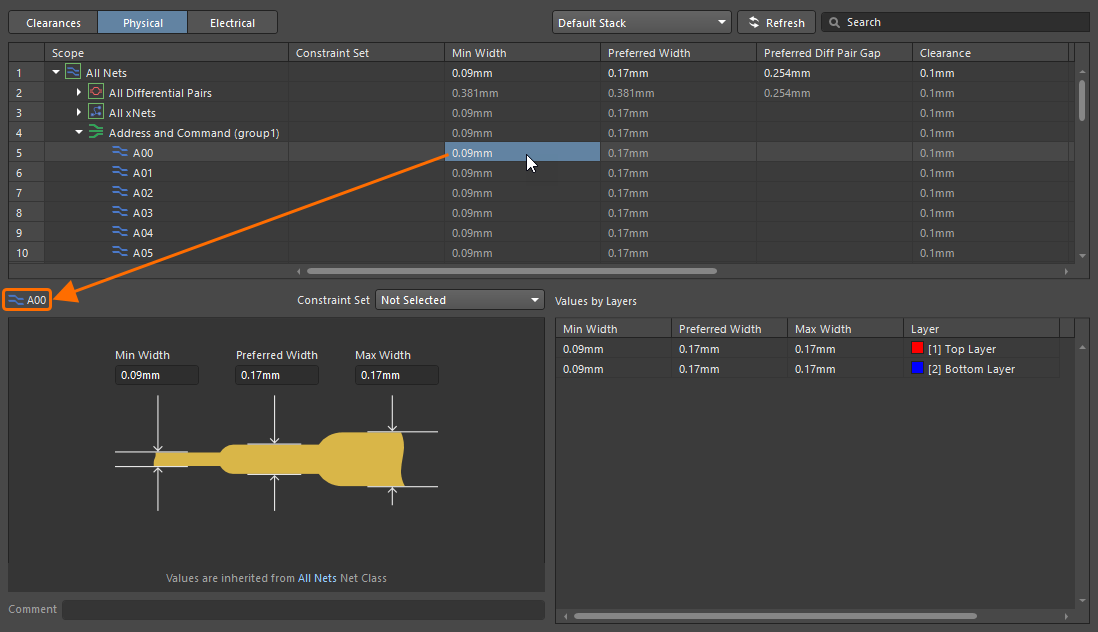
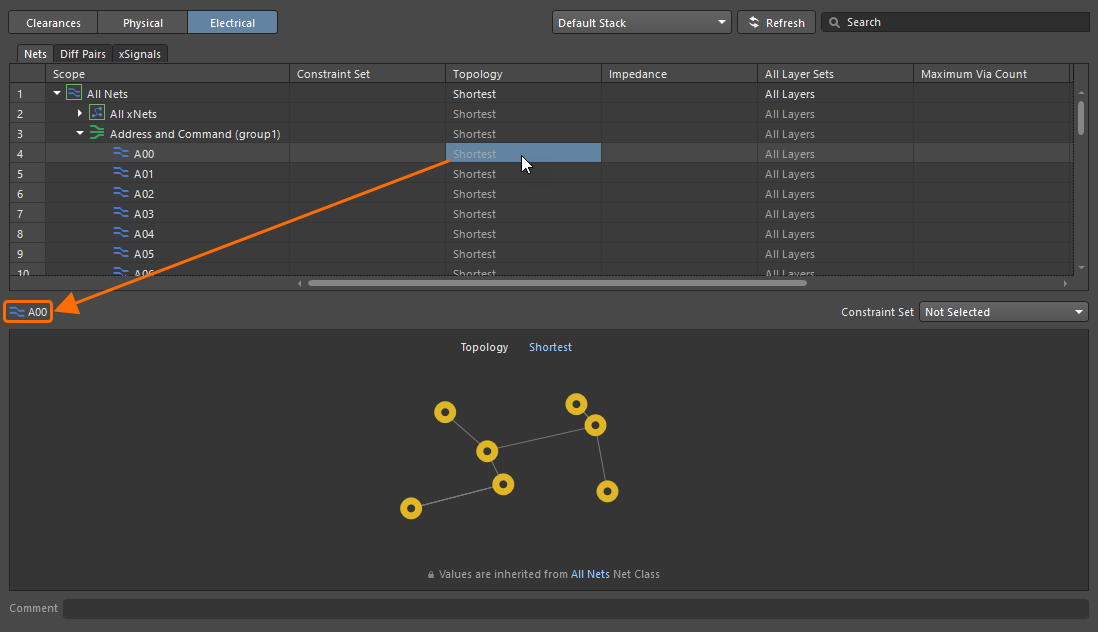
As seguintes restrições podem ser configuradas na visualização Physical:
-
Width – esta restrição especifica a largura das trilhas posicionadas nas camadas de sinal.
-
Diff Pair Gap – esta restrição especifica o espaçamento (ou folga) entre as nets no(s) par(es) diferencial(is) dentro do escopo.
-
Clearance – esta restrição especifica o espaçamento mínimo permitido entre objetos da(s) net(s) dentro do escopo e objetos de outras nets no projeto.
-
Via Style – esta restrição especifica o estilo de vias que pode ser usado durante o roteamento. Você pode definir valores específicos de Mín/Máx/Preferido para o diâmetro e o tamanho do furo da via (Min/Max Preferred) ou, quando o Constraint Manager é acessado a partir do PCB ou ao configurar restrições para um empilhamento de camadas específico (learn more), usar modelos disponíveis para o projeto da placa (Templates).
-
Polygon Connect – esta restrição especifica o estilo da conexão de um pad de componente, ou via roteada, a um preenchimento de polígono.
Para mais informações sobre valores de restrição, consulte a página Plane Rule Types.
-
Same Net Clearance – esta restrição especifica o espaçamento mínimo permitido entre quaisquer dois objetos primitivos pertencentes à mesma net (por exemplo, entre uma via e um pad na mesma net, ou dois segmentos de trilha na mesma net).
-
Routing Neck Down – esta restrição especifica o comprimento máximo permitido de rotas contínuas cuja largura esteja entre os valores Min Width e Preferred Width definidos pela restrição de Width aplicável.
As seguintes restrições podem ser configuradas na exibição Electrical:
-
A guia Nets:
-
Topology – esta restrição especifica a topologia a ser empregada ao rotear nets na placa. A topologia de uma net é a disposição ou o padrão das conexões pino a pino.
Para mais informações sobre valores de restrição, consulte a página Routing Rule Types.
-
Impedance – esta restrição especifica a impedância mínima e máxima permitida da net.
-
All Layer Sets – esta restrição especifica quais camadas podem ser usadas para roteamento.
-
Maximum Via Count – esta restrição especifica o número máximo permitido de vias.
-
Min / Max Total Length – esta restrição especifica os comprimentos mínimo e máximo de uma net.
-
Max Stub Length – esta restrição especifica o comprimento máximo permitido de stub para uma net com topologia em cadeia (daisy chain).
-
Max Via Stub Length – um stub é o comprimento do barril da via ou do pad que se projeta além da última camada de sinal usada na qual a via/pad se conecta. O back drilling será aplicado às vias/pads adequados nas nets de destino, de acordo com as caixas de seleção Layer do lado da placa habilitadas e os pares de back drill definidos na guia Back Drills de Layer Stack Manager.
Para mais informações sobre valores de restrição, consulte a página High Speed Rule Types.
Para mais informações sobre back drilling, consulte a página Controlled Depth Drilling (Back Drilling).
-
-
A guia Diff Pairs :
-
Impedance – esta restrição especifica a impedância mínima e máxima permitida da net.
-
Gap – esta restrição especifica o espaçamento (ou folga) entre as nets no(s) par(es) diferencial(is) no escopo.
-
Width – esta restrição especifica a largura permitida a ser usada para trilhas ao rotear o par diferencial.
-
Max Uncoupled Length – esta restrição especifica o valor do comprimento máximo permitido não acoplado entre as nets positiva e negativa dentro do par diferencial.
-
Tolerance – esta restrição especifica uma tolerância de comprimento ao comparar a net mais longa no par diferencial.
-
Dynamic Phase Tolerance – esta restrição especifica o desajuste de fase permitido entre as trilhas em um par diferencial acima do qual é necessária compensação.
-
Matching Distance – esta restrição especifica a distância após exceder a tolerância para a qual a compensação deve ser aplicada.
-
-
A guia xSignals:
-
Tolerance – esta restrição especifica uma tolerância de comprimento ao comparar cada xSignal dentro da classe xSignal com o xSignal selecionado como Matching Target para a classe.
-
Observações sobre como trabalhar com as exibições Physical ou Electrical:
-
O Constraint Manager define automaticamente as prioridades das regras nessas exibições: a prioridade é ordenada de All (mais baixa) para classe de objeto e depois para objeto (mais alta).
-
Para remover valores de restrição personalizados definidos por uma regra específica (efetivamente, redefinindo os valores dessa regra para seus padrões), clique com o botão direito na célula correspondente na grade e selecione o comando Remove rule no menu de contexto.
-
Para remover valores de restrição personalizados de todas as regras para um objeto, clique com o botão direito em qualquer célula da linha desse objeto na grade e selecione o comando Remove rules from scope no menu de contexto.
-
Todos os nós, exceto os predefinidos (por exemplo, All Nets), ficam recolhidos por padrão nas exibições Physical e Electrical . Você pode usar os comandos de menu de clique com o botão direito Expand All e Collapse All para controlar os nós da grade.
-
Quando um valor é inserido na grade superior da exibição Physical para uma única net ou xNet (Min Width ou Preferred Width), par diferencial (Min Width, Preferred Width, ou Preferred Diff Pair Gap) ou classe de net/xNet/par diferencial, esse valor será propagado para os campos correspondentes de largura (Min Width/Preferred Width/Max Width) ou espaçamento (Min Gap/Preferred Gap/Max Gap) nas regiões de restrição abaixo. Observe que um valor inserido será propagado para outros campos somente se o objeto não tiver a regra específica definida.
-
Ao definir valores para as larguras mínimas, máximas e preferidas de roteamento e para os espaçamentos de pares diferenciais na exibição Physical, a tabela Values by Layer na parte inferior da exibição destacará entradas inválidas usando texto vermelho. Isso pode acontecer, por exemplo, quando você especifica um valor mínimo de restrição que é maior que o valor máximo da restrição. A definição incorreta da restrição também é destacada pelos valores de largura/espaçamento ficarem vermelhos na grade superior da exibição.
Configurando valores de restrição por camada
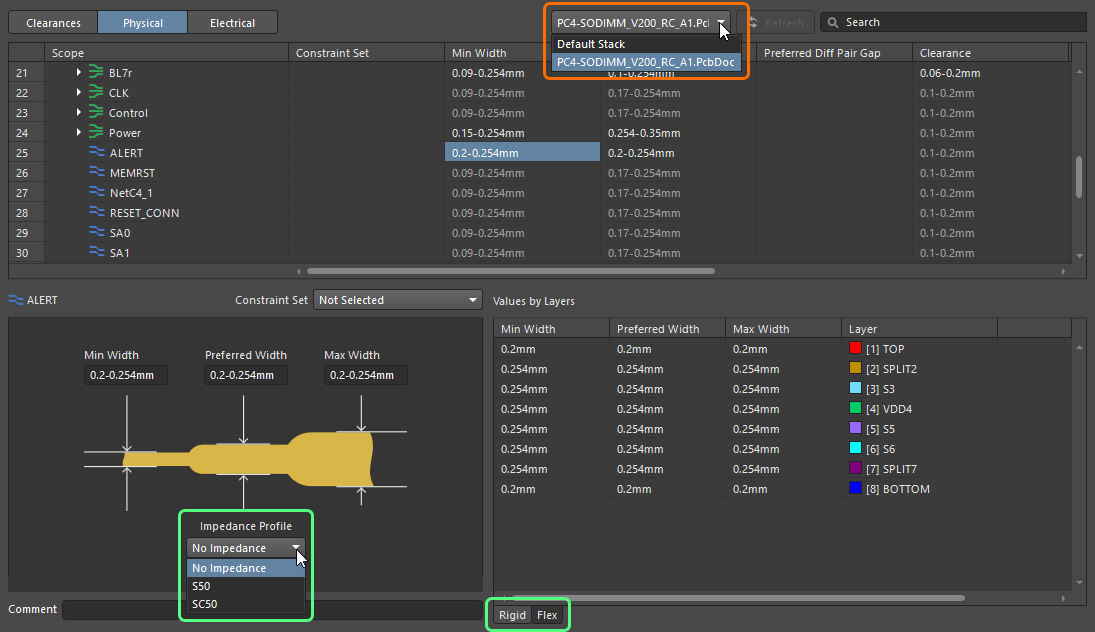
Ao acessar o Constraint Manager a partir do esquemático, você pode configurar as restrições de Width e Differential Pairs Routing para camadas em um empilhamento de camadas escolhido.
Usando a lista suspensa na parte superior do Constraint Manager, selecione uma entrada para um documento PCB específico do projeto de design. Se o PCB selecionado contiver vários empilhamentos de camadas, você poderá escolher o empilhamento necessário para o qual as restrições precisam ser configuradas usando as guias na parte inferior do Constraint Manager quando a regra correspondente estiver selecionada. Além disso, você pode usar um Perfil de Impedância escolhido (quando definido como parte do empilhamento de camadas do PCB selecionado).
Definindo pares diferenciais
Os pares diferenciais são criados a partir da exibição Physical ou da guia Diff Pairs da exibição Electrical do Constraint Manager. Para que o Constraint Manager crie pares diferenciais a partir de nets, as nets a serem pareadas devem ter um esquema de nomenclatura consistente (ou seja, devem ter uma raiz comum seguida por um sufixo positivo/negativo consistente, por exemplo, TX0_P e TX0_N).
Clique com o botão direito em qualquer lugar da área de grade da exibição Physical ou da guia Diff Pairs da exibição Electrical e selecione o comando Differential Pairs » Create Differential Pairs From Nets no menu de contexto para abrir a caixa de diálogo Create Differential Pairs From Nets para definir opções de criação de pares diferenciais. Os filtros na parte superior da caixa de diálogo permitem direcionar rapidamente essas nets em termos da classe de net à qual pertencem e do fator diferenciador específico que foi usado para distinguir as nets positiva e negativa em um pareamento pretendido, por exemplo, _P e _N. Você também pode definir um prefixo a ser adicionado aos objetos de par diferencial criados e determinar a qual classe de par diferencial eles serão adicionados.
Para cada objeto de par diferencial, a caixa de diálogo lista suas nets constituintes positiva e negativa. Por padrão, todos os objetos de par diferencial em potencial são selecionados para criação, e os individuais podem ser excluídos desmarcando a caixa de seleção Create.
Quando todas as opções estiverem definidas conforme necessário, clique no botão  – os objetos de par diferencial serão criados e mostrados na exibição Physical do Constraint Manager, com as nets constituintes listadas sob suas entradas.
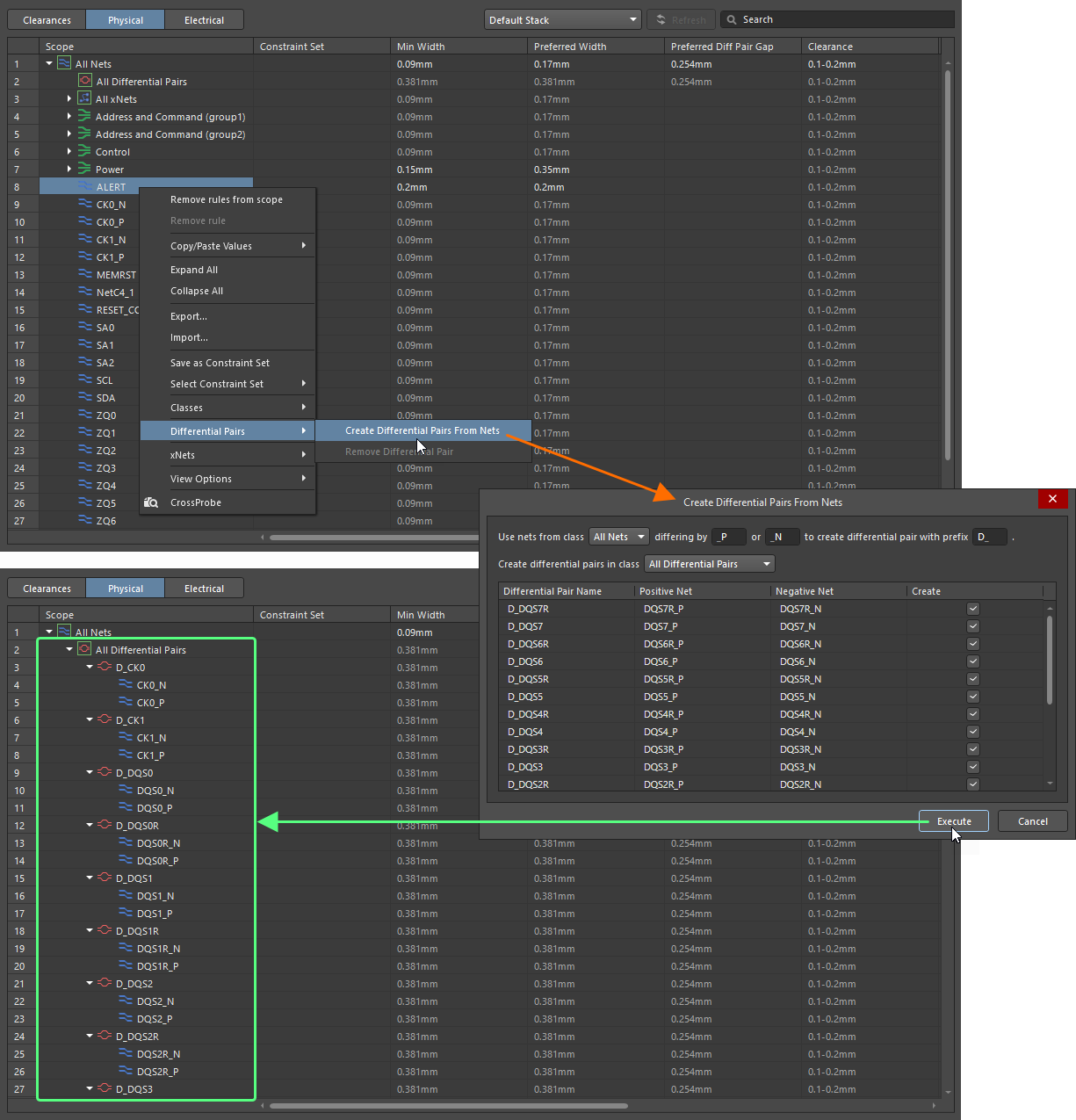
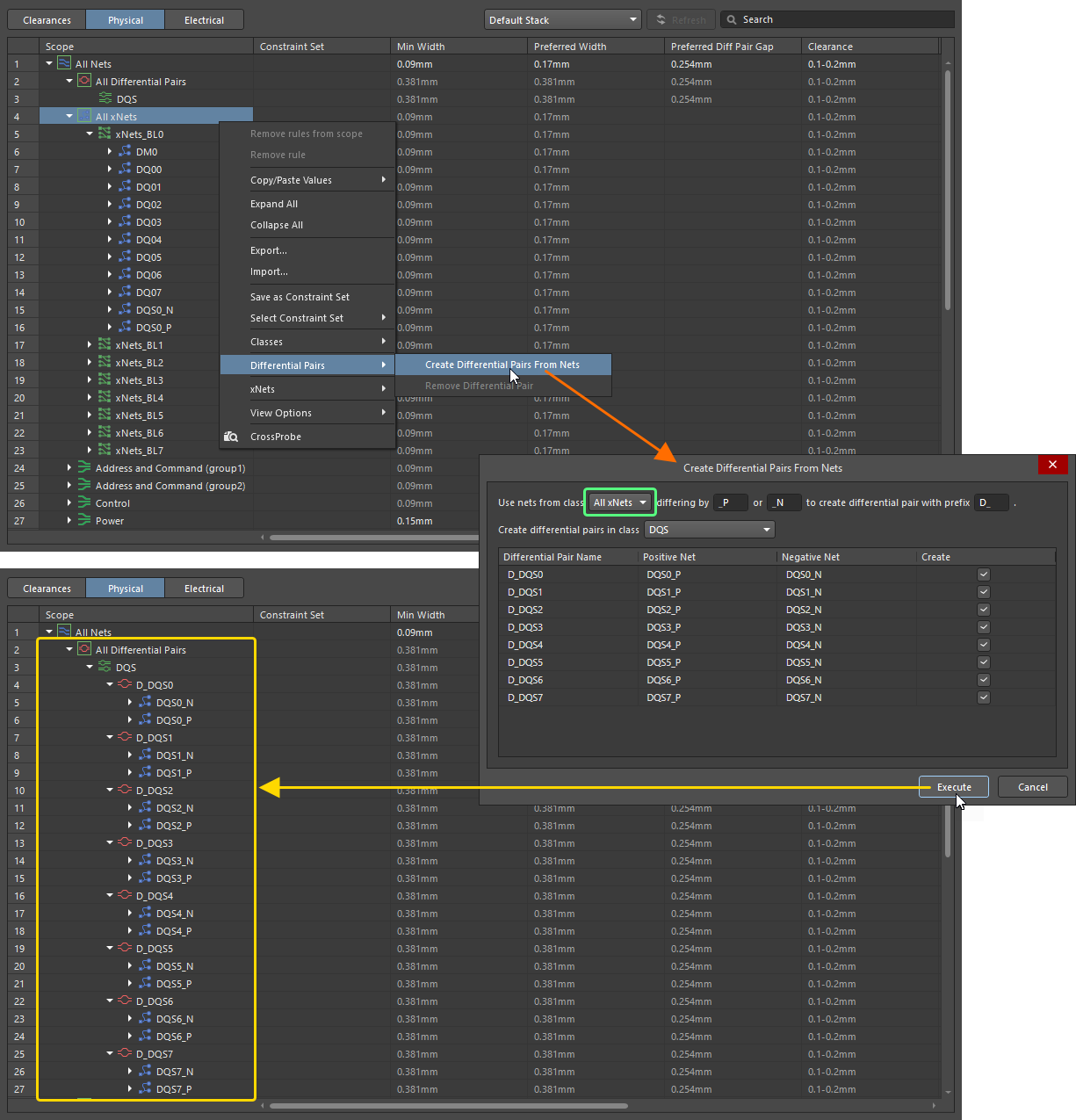
Os pares diferenciais também podem ser criados a partir de xNets. Use a lista suspensa na parte superior da caixa de diálogo Create Differential Pairs From Nets para selecionar All xNets ou uma classe xNet específica. Quando as outras opções na caixa de diálogo estiverem configuradas conforme necessário, clique no botão para criar os pares diferenciais adequadamente.
Para remover um par diferencial, clique com o botão direito em sua entrada e selecione o comando Differential Pairs » Remove Differential Pair no menu de contexto. Você também pode remover vários pares diferenciais selecionando suas entradas usando a técnica Ctrl+Click, Shift+Click ou Click, Hold&Drag, clicando com o botão direito na seleção e escolhendo o comando Differential Pairs » Remove Differential Pair no menu de contexto.
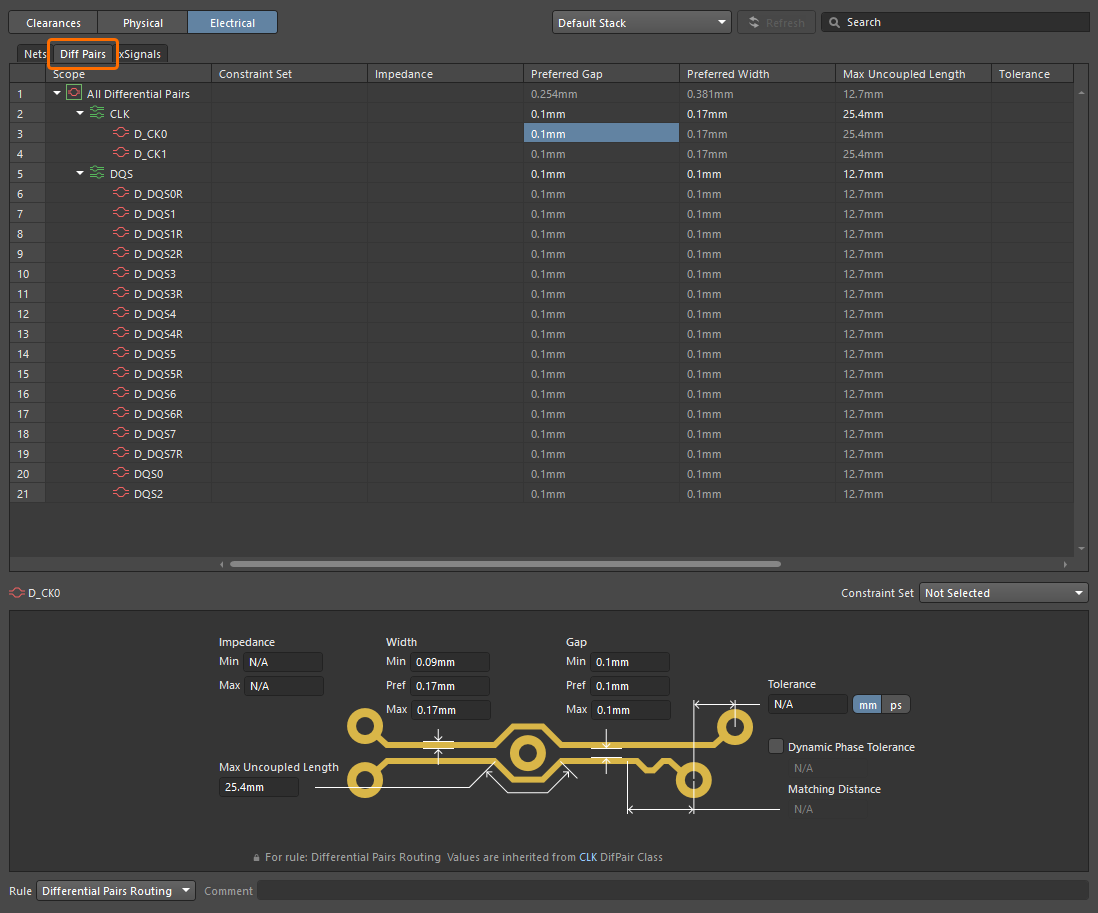
A guia Diff Pairs da exibição Electrical também pode ser usada para gerenciar explicitamente pares diferenciais. Uma lista hierárquica dos pares diferenciais no projeto é mostrada nesta guia. Selecione uma célula de um par diferencial ou de uma classe de pares diferenciais para exibir as restrições correspondentes na parte inferior do Constraint Manager.
Definindo xNets
Um caminho de um componente de origem até um componente de destino, passando por um ou mais componentes em série, pode ser definido como uma xNet.
Listas de prefixos separados por vírgula para designadores de componentes que podem ser usados como componentes de origem ou destino (Sources/Destinations) e componentes em série (Discretes) podem ser definidas na região xNets Creation da guia Options do diálogo Project Options.

A região xNets Creation da guia Options do diálogo Project Options

Um exemplo de caminho que pode ser definido como uma xNet no Constraint Manager (de acordo com as configurações de criação de xNet mostradas acima)
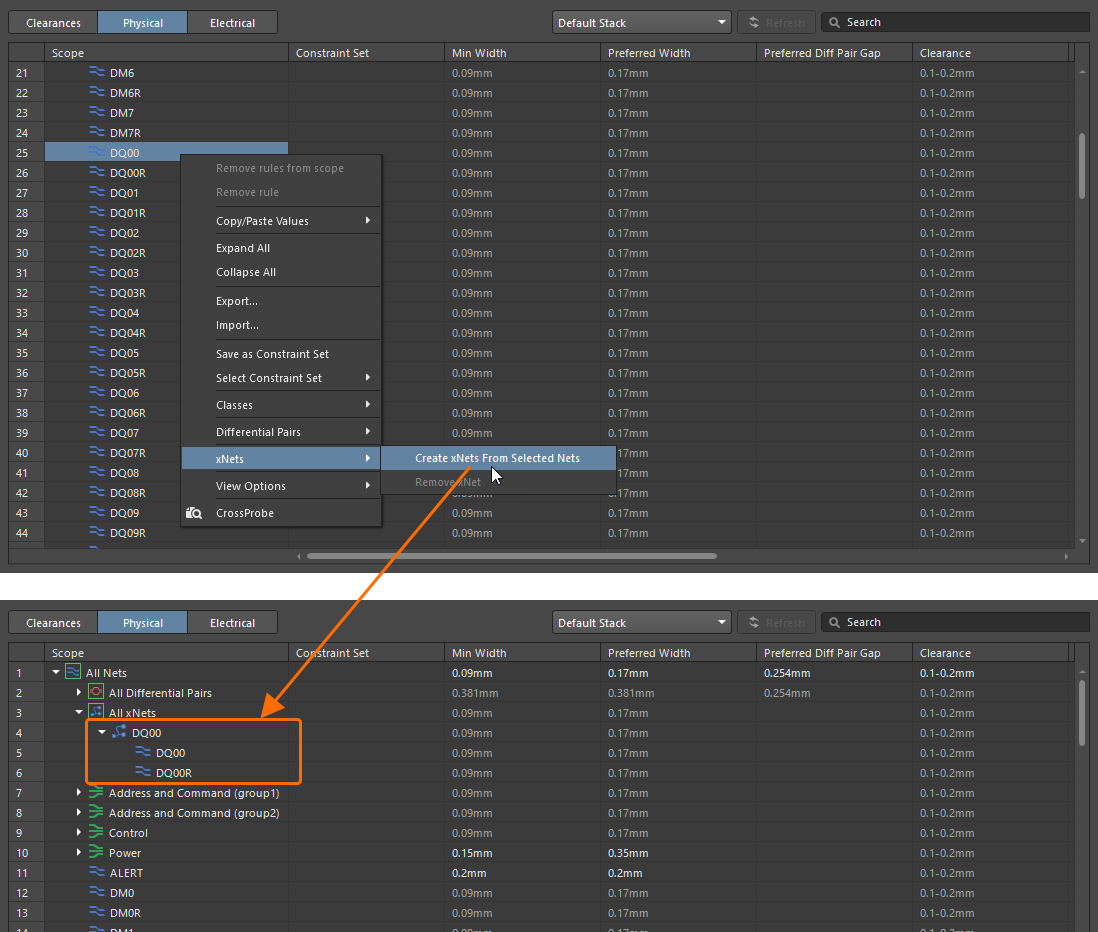
Na exibição Physical ou Electrical do Constraint Manager (quando acessado a partir de um esquemático ou PCB), clique com o botão direito em uma net a ser incluída em uma nova xNet e selecione o comando xNets » Create xNets From Selected Nets no menu de contexto. Uma nova xNet será criada e mostrada nas exibições Physical ou Electrical do Constraint Manager, com as nets constituintes listadas sob sua entrada.
A geração de xNets também oferece suporte a componentes em série com mais de dois pinos. Os seguintes componentes em série são suportados:
-
Dual-inline component with an even number of pins – xNets podem ser geradas a partir de nets conectadas ao primeiro e ao último pino do componente, depois ao segundo e ao penúltimo pino, e assim por diante. (
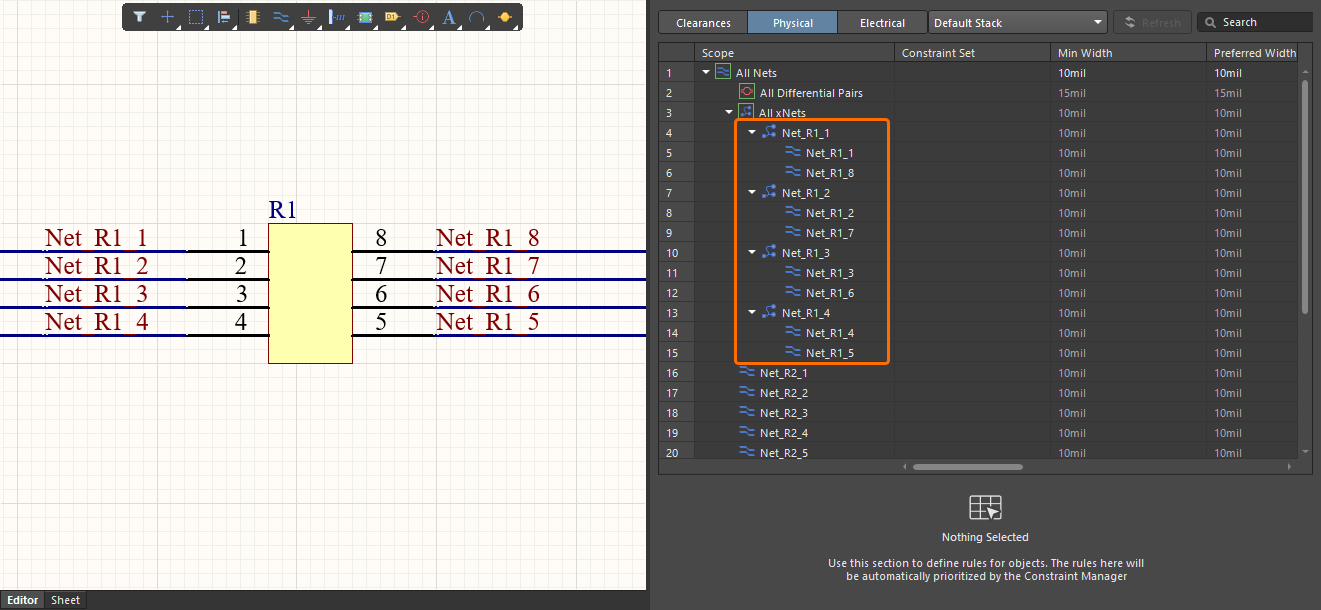 )
)
-
Single-inline component with an even number of pins – xNets podem ser geradas a partir de nets conectadas ao primeiro e ao segundo pinos do componente, depois ao terceiro e ao quarto pinos, e assim por diante. (
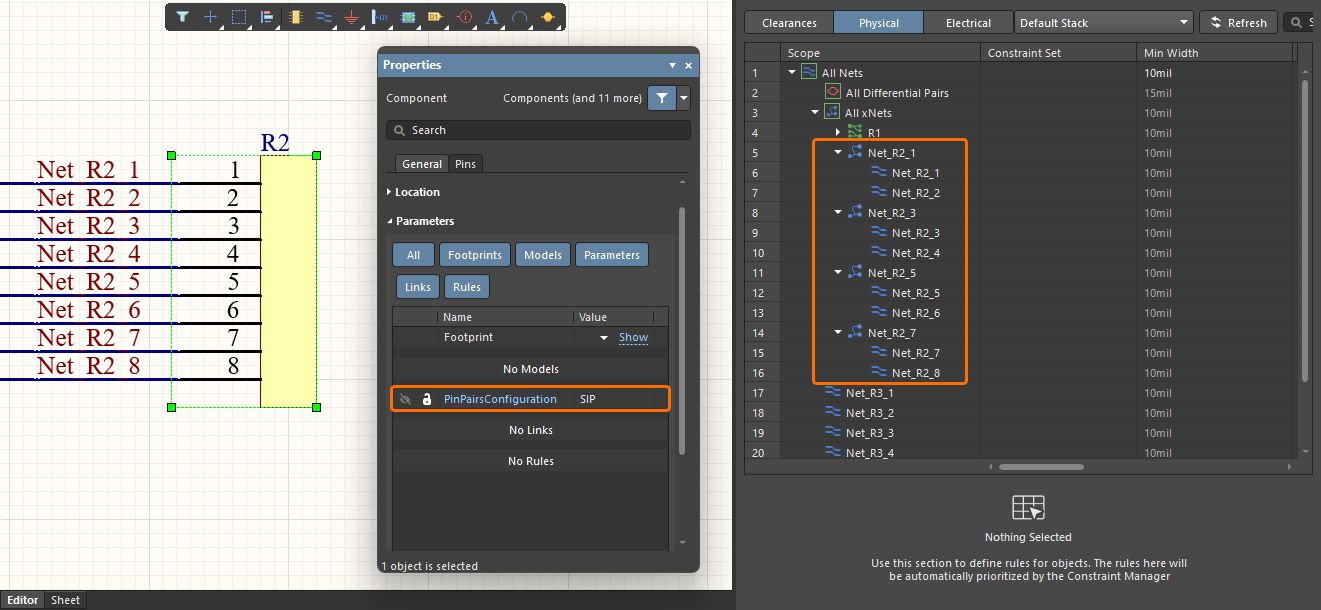 ) Observe que o componente deve incluir um parâmetro chamado
 PinPairsConfigurationcom o valorSIP; caso contrário, as xNets serão geradas como no caso do componente dual-inline. -
Component with an odd number of pins – uma xNet é gerada a partir de nets conectadas a todos os pinos do componente. (
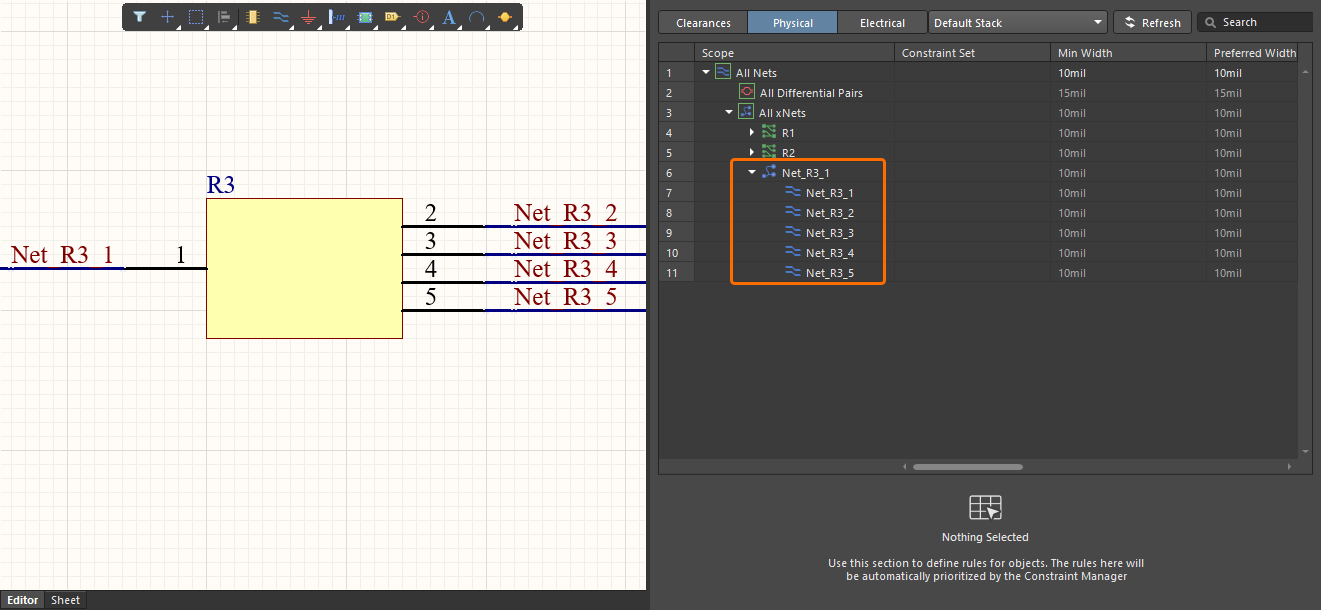 )
)
Para remover uma xNet, clique com o botão direito em sua entrada e selecione o comando xNets » Remove xNet no menu de contexto. Você também pode remover várias xNets selecionando suas entradas usando a técnica Ctrl+Click, Shift+Click ou Click, Hold&Drag, clicando com o botão direito na seleção e escolhendo o comando xNets » Remove xNet no menu de contexto.
Definindo xSignals
No Constraint Manager, você também pode definir xSignals – caminhos de sinal definidos pelo usuário entre dois nós na PCB. Quando estiver na exibição Electrical do Constraint Manager, selecione a célula na coluna Topology de uma net ou xNet, escolha Custom na lista suspensa na parte inferior do Constraint Manager e, em seguida, use os controles fornecidos para definir a topologia personalizada e selecionar as xSignals correspondentes.
Um exemplo de definição de xSignals para uma xNet mostrada abaixo é descrito e demonstrado a seguir.

Um exemplo de xNet para a qual xSignals devem ser criadas.
Uma topologia personalizada pode ser definida usando o gráfico de topologia na parte inferior do Constraint Manager. Use o menu de clique com o botão direito na área do gráfico para adicionar e remover nós e alterar seu tipo de Source para Destination e vice-versa, e Click, Hold&Drag os nós para definir a topologia.
A lista de xSignals propostas (nomeadas usando o esquema <SourceNetName> (<SourcePinDesignator> → <DestinationPinDesignator>)) aparece à direita da área da grade. A lista é dividida em dois grupos: xSignals que vão de uma origem para um destino (S-T) e xSignals que vão de um destino para outro (T-T). Use as caixas de seleção dos grupos ou de xSignals individuais para selecionar/desmarcar as xSignals a serem criadas. As xSignals selecionadas aparecerão na guia xSignals da exibição Electrical.
Um exemplo de criação de xSignals usando o gráfico de topologia
Para uma classe de xSignal criada (consulte a seção Defining Classes abaixo para obter detalhes), a restrição Tolerance pode ser definida, e uma xSignal dentro dessa classe pode ser selecionada como Matching Length. Quando o Constraint Manager é acessado a partir do lado da PCB, as colunas Actual Value e Margin também ficam disponíveis.

No documento PCB, as xSignals definidas podem ser navegadas no painel PCB em seu modo xSignals. Além disso, os From-Tos correspondentes serão criados e poderão ser navegados no painel PCB em seu modo From-To Editor.


Definindo Classes
O Constraint Manager permite definir classes de nets, pares diferenciais, xNets e xSignals.
-
Para adicionar objetos na exibição Physical ou Electrical do Constraint Manager a uma classe existente, selecione várias entradas de objetos usando a técnica
Ctrl+Click,Shift+ClickouClick, Hold&Drag, depois clique com o botão direito na seleção e escolha a classe desejada no submenu Classes » Add Selected to Class do menu de contexto.
Quando houver mais de 30 classes, o comando Classes » Add Selected to Class » Existing Class será apresentado em vez da lista de classes. Use esse comando para acessar um diálogo no qual você pode selecionar uma classe existente à qual o(s) objeto(s) selecionado(s) será(ão) adicionado(s).

-
Para adicionar uma nova classe de objetos listados na exibição Physical ou Electrical do Constraint Manager, selecione-os, clique com o botão direito na seleção e escolha o comando Classes » Add Selected to Class » New Class no menu de contexto para abrir o diálogo Add Class. Defina o Name da classe (que deve ser exclusivo e não vazio) e o conjunto de membros da classe. Os objetos selecionados antes de acessar o diálogo já estarão na lista Member. Se necessário, configure ainda mais o conjunto de membros da classe movendo entradas de objetos entre as listas Non-Members e Member usando os botões de seta.

-
Como alternativa, clique com o botão direito na área da grade e selecione o comando Classes » Add Class na exibição Clearances ou Electrical ou um comando do submenu (para adicionar uma classe de net) ou do submenu Classes » Add Class para acessar o diálogo Add Class. Ao acessar o diálogo dessa maneira, as listas Member estarão inicialmente vazias.
-
Para remover objetos de uma classe à qual eles estão atualmente adicionados, selecione-os, clique com o botão direito na seleção e escolha o comando Classes » Remove Selected from Class no menu de contexto.
-
Para editar uma classe, clique com o botão direito em sua entrada e selecione o comando Classes » Edit Class no menu de contexto para acessar a caixa de diálogo Edit Class, onde você pode editar o nome e os membros da classe.
-
Para remover uma classe existente, clique com o botão direito em sua entrada e escolha o comando Classes » Remove Class no menu de contexto. Você também pode remover várias classes selecionando suas entradas usando a técnica
Ctrl+Click,Shift+ClickouClick, Hold&Drag, clicando com o botão direito na seleção e escolhendo o comando Classes » Remove Class no menu de contexto.
Como alternativa, você pode usar a caixa de diálogo Object Class Explorer para adicionar, editar e remover classes. Clique com o botão direito na área da grade e selecione o comando Classes » Class Explorer no menu de contexto para abrir a caixa de diálogo.
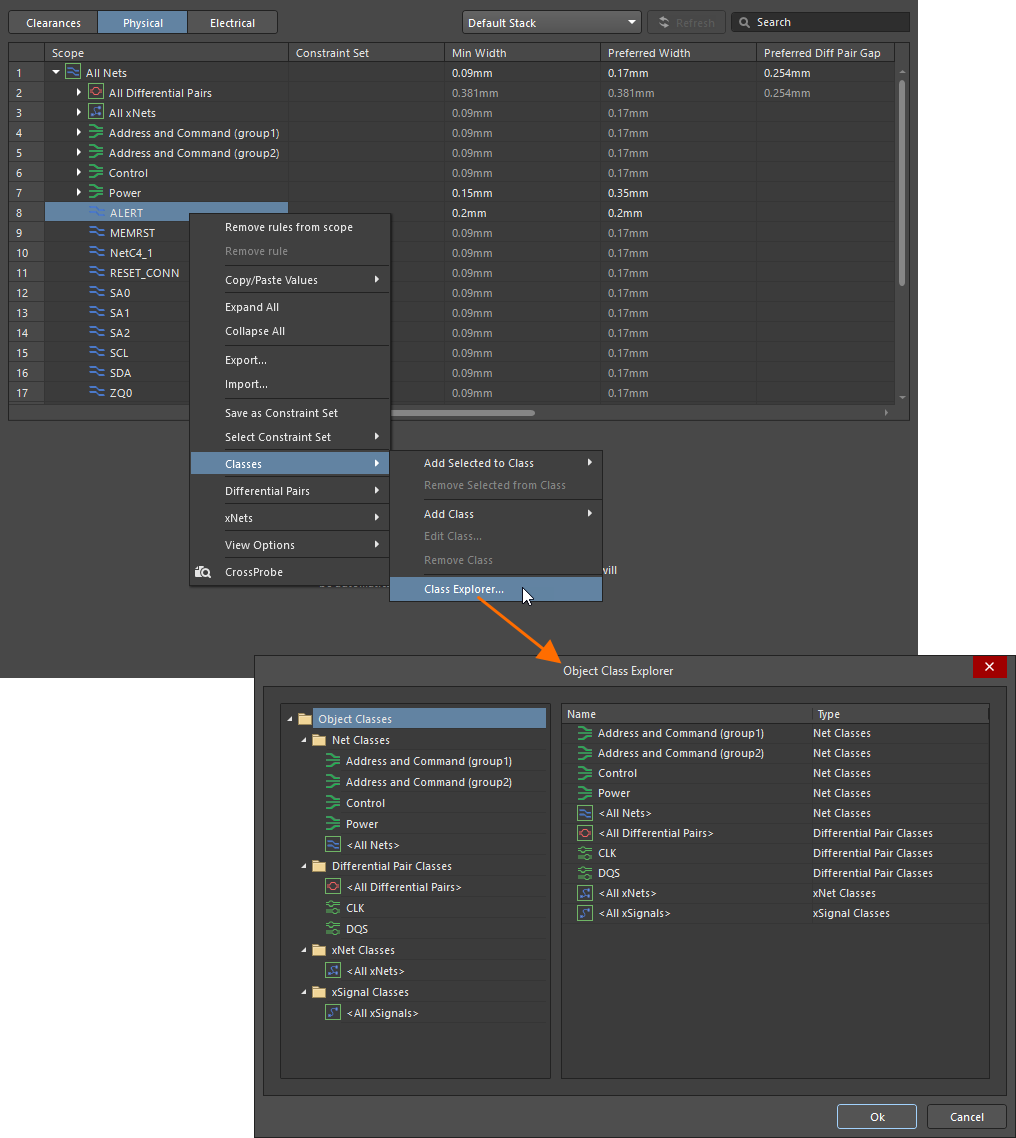
O painel em árvore de pastas no lado esquerdo da caixa de diálogo lista os tipos de classe de objeto compatíveis e as classes de objeto existentes de cada tipo.
- Clique na pasta raiz Object Classes para acessar, na região principal de edição da caixa de diálogo, uma listagem resumida de todas as classes específicas que foram definidas em todos os tipos de classe de objeto.
- Clique em uma pasta filha de tipo de classe de objeto para acessar uma listagem resumida de todas as classes específicas que foram definidas para esse tipo.
- Clique na entrada de uma classe específica (ou dê um clique duplo em sua entrada em uma lista resumida) para acessar controles de gerenciamento da associação de objetos dessa classe.
Para adicionar uma nova classe definida pelo usuário na caixa de diálogo Object Class Explorer, clique com o botão direito dentro da categoria de classe que deseja criar e escolha Add Class no menu de contexto. Para renomear ou excluir uma classe definida pelo usuário, clique com o botão direito em seu nome e escolha Rename Class ou Delete Class, respectivamente.
Conjuntos de Restrições
Para agilizar o processo de definição de restrições para objetos, o Constraint Manager oferece a capacidade de salvar um conjunto de restrições como um Constraint Set e, em seguida, aplicar esse Constraint Set aos objetos.
Para salvar o conjunto de restrições atualmente definido para um objeto como um Constraint Set, clique com o botão direito em uma célula desse objeto e selecione o comando Save as Constraint Set no menu de contexto. No pop-up New Constraint Set, insira o nome desejado do Constraint Set (que deve ser exclusivo e não vazio) e clique em Create.

Um Constraint Set recém-criado será aplicado ao objeto a partir do qual ele foi criado. Para aplicar um Constraint Set a outro objeto, clique com o botão direito na célula correspondente e selecione o Constraint Set desejado no submenu Select Constraint Set do menu de contexto. As células às quais um Constraint Set é aplicado são identificadas com um símbolo no canto superior esquerdo (por exemplo,  ) e, nas visualizações Physical ou Electrical, o nome do Constraint Set aplicado será refletido na coluna Constraint Set.

Para editar os valores de um Constraint Set existente, selecione um objeto ao qual esse Constraint Set esteja aplicado e clique no botão  . Altere os valores de restrição conforme necessário e, em seguida, clique no botão Save no pop-up exibido para salvar as alterações. As alterações serão aplicadas a todos os objetos para os quais esse Constraint Set está atualmente selecionado.

Os Constraint Sets atualmente definidos são listados na região Constraint Sets do painel Properties. Clique na entrada de um Constraint Set para mostrar seus valores de restrição. Um Constraint Set selecionado no painel Properties pode ser removido clicando no botão  na parte inferior da região Constraint Sets. Os objetos aos quais o Constraint Set removido estava atribuído manterão os valores de restrição aplicados por esse Constraint Set antes de sua remoção.

 ).
).Importação de Diretivas de Esquemáticos
Você pode importar classes de nets e pares diferenciais, pares diferenciais e restrições das diretivas de projeto parameter set e differential pair, posicionadas e definidas em seus documentos-fonte esquemáticos, para o Constraint Manager. Para fazer isso, clique no botão quando o Constraint Manager for acessado a partir do lado do esquemático. A caixa de diálogo Refresh Constraint Manager exibirá um resumo da importação do esquemático para o Constraint Manager, que será concluída clicando no botão  na caixa de diálogo.
Há uma indicação do status de sincronização entre uma restrição no Constraint Manager e a equivalente definida em uma diretiva colocada em um esquemático.
-
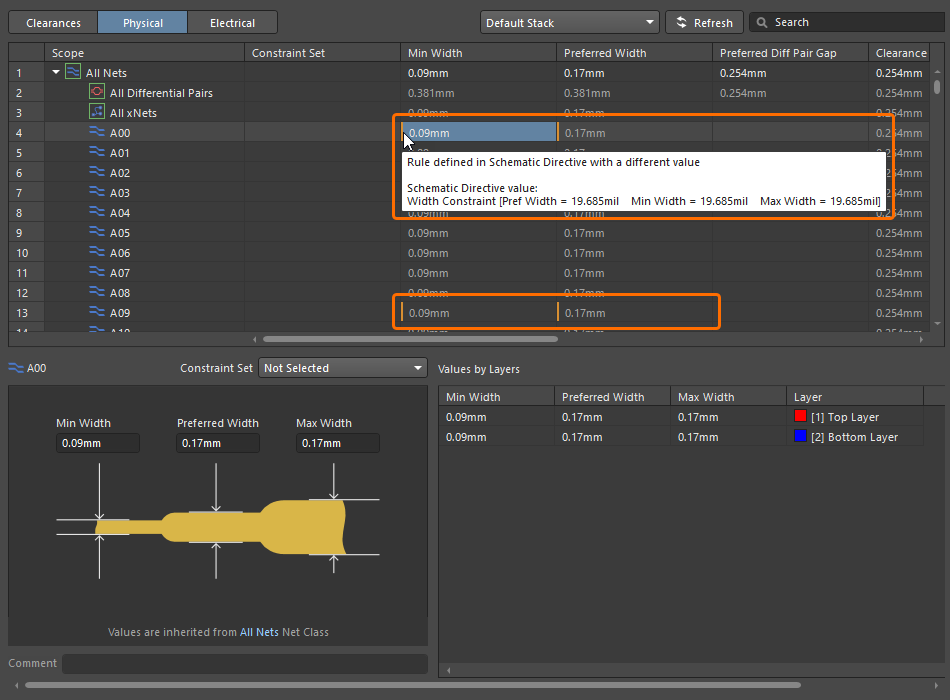
Quando um objeto no esquemático tem uma diretiva parameter set ou differential pair colocada sobre ele, e essa diretiva possui valores de restrição diferentes dos valores definidos para o mesmo objeto no Constraint Manager, esses valores serão marcados com uma barra laranja no lado esquerdo da célula correspondente na visualização Physical ou Electrical do Constraint Manager quando o Constraint Manager for acessado a partir de um esquemático (por exemplo,
 ).
).
-
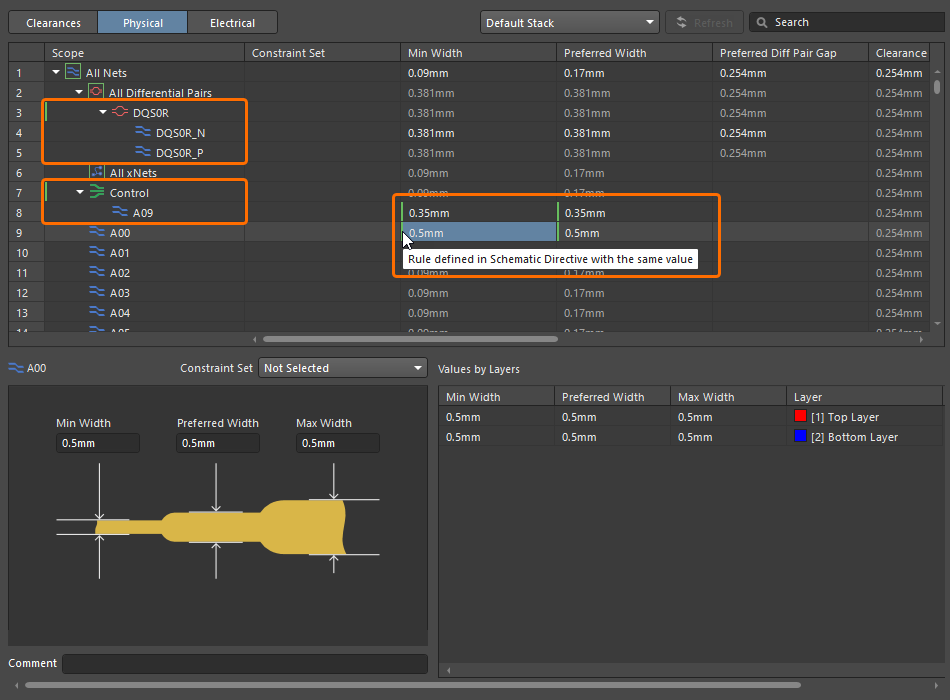
Quando os valores da restrição estiverem sincronizados entre o Constraint Manager e a diretiva, a indicação muda para uma barra verde (por exemplo,
 ).
).
Também há uma indicação do status de sincronização entre classes de nets, pares diferenciais e classes de pares diferenciais importados de diretivas. Alterações (elementos novos/removidos) são detectadas, com indicação de inconsistências que exigem sincronização por meio de uma barra laranja à esquerda do nome do objeto correspondente (por exemplo,  ). O status sincronizado é indicado por uma barra verde (por exemplo,
  ).
).
Observações sobre a importação de diretivas para o Constraint Manager:
-
Quaisquer restrições existentes já definidas para nets/classes de nets/pares diferenciais/classes de pares diferenciais por meio do Constraint Manager terão precedência e serão mantidas quando uma importação for processada. Portanto, se um valor de restrição que foi sincronizado com uma diretiva for editado no Constraint Manager após a importação, ele não será sincronizado após uma importação posterior.
-
Após sincronizar os dados importando dados das diretivas para o Constraint Manager e salvar as alterações no Constraint Manager:
-
As diretivas importadas são diferenciadas no espaço de projeto pela cor azul e pelo uso de um símbolo ligeiramente diferente (
 ).
).
-
As entradas para classes e regras importadas para o Constraint Manager podem ser filtradas usando o botão Constraint Manager na parte superior da região Parameters do painel Properties.
-
Para uma diretiva parameter set anexada a um único fio, os dados associados do Constraint Manager (nome da classe de net/par diferencial e configurações de regra) podem ser exibidos próximos a essa diretiva na folha esquemática. Para uma diretiva parameter set que inclua classes de nets definidas, anexada a um blanket, após sincronizar/importar com/para o Constraint Manager, também é possível alternar a exibição das informações da diretiva de classe de net no espaço de projeto. Para uma diretiva differential pair anexada a um blanket, é possível alternar a exibição das informações da classe de par diferencial e das regras associadas no espaço de projeto após sincronizar/importar com/para as diretivas no Constraint Manager. Use o controle de visibilidade (
 ) à esquerda da entrada de dados correspondente no painel Properties quando a diretiva estiver selecionada.
-
Os controles para adicionar uma nova classe de net, classe de par diferencial ou classe de componentes, ou remover uma existente, ficarão esmaecidos no painel Properties para as diretivas correspondentes.
-
Os controles para adicionar uma nova regra ou editar/remover uma regra existente continuarão disponíveis no painel Properties para as diretivas correspondentes. Além disso, você pode editar o nome de uma classe de net. Para aplicar ao Constraint Manager as alterações feitas em regras e/ou no nome da classe de net de uma diretiva já importada, clique no botão
quando o Constraint Manager for acessado a partir do lado do esquemático.
-
-
Para regras adicionadas a uma diretiva parameter set que não são apresentadas nas visualizações Physical e Electrical, essas regras serão criadas automaticamente como regras avançadas apresentadas na visualização All Rules view quando o Constraint Manager for acessado a partir do PCB. As regras avançadas são criadas após a conclusão da importação de diretivas e do ECO subsequente do esquemático para o PCB.
-
Para permitir que classes de net definidas usando diretivas sejam importadas para o Constraint Manager, a opção Generate Net Classes deve estar habilitada na guia Class Generation do diálogo Project Options. Observe que, se classes de net foram importadas para o Constraint Manager e depois a opção Generate Net Classes foi desabilitada, uma importação subsequente para o Constraint Manager sugerirá a remoção das classes de net importadas.

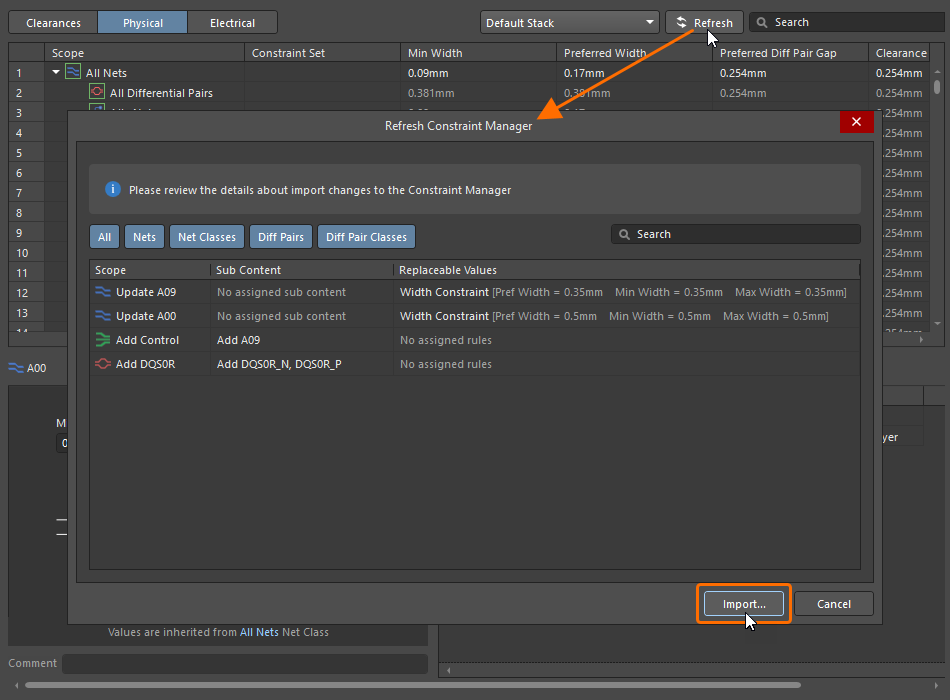
Clique no botão . O diálogo Refresh Constraint Manager será aberto, no qual você pode revisar os dados a serem importados para o Constraint Manager. Após a revisão, clique no botão para importar todos os dados das diretivas.

Modificando Diretivas Importadas de Documentos Somente Leitura
Diretivas que foram importadas de documentos somente leitura (por exemplo, device sheets e managed sheets) não podem ser modificadas se a opção Make Device Sheets In Projects Read-Only estiver habilitada (marcada) na página Data Management - Device Sheets do diálogo Preferences.

Quando a opção está desabilitada (desmarcada), as diretivas podem ser modificadas. Depois que as diretivas forem importadas (com a opção habilitada), a regra será destacada em azul no Constraint Manager.

Importando e Exportando Restrições e Conjuntos de Restrições
Você pode importar e exportar restrições e conjuntos de restrições entre projetos. Para acessar isso, clique com o botão direito na visualização Clearances, Physical, ou Electrical do Constraint Manager e, em seguida, selecione Import ou Export.
Após selecionar Import, o diálogo padrão File Explorer é aberto, no qual você pode selecionar a restrição/conjunto de restrições desejado (*.CstrDot ) para importar para o seu projeto. O diálogo Constraints to Import é aberto, no qual você pode selecionar as restrições/conjuntos de restrições a serem importados para o projeto atual. As restrições/conjuntos de restrições selecionados serão aplicados aos objetos correspondentes no projeto de destino.
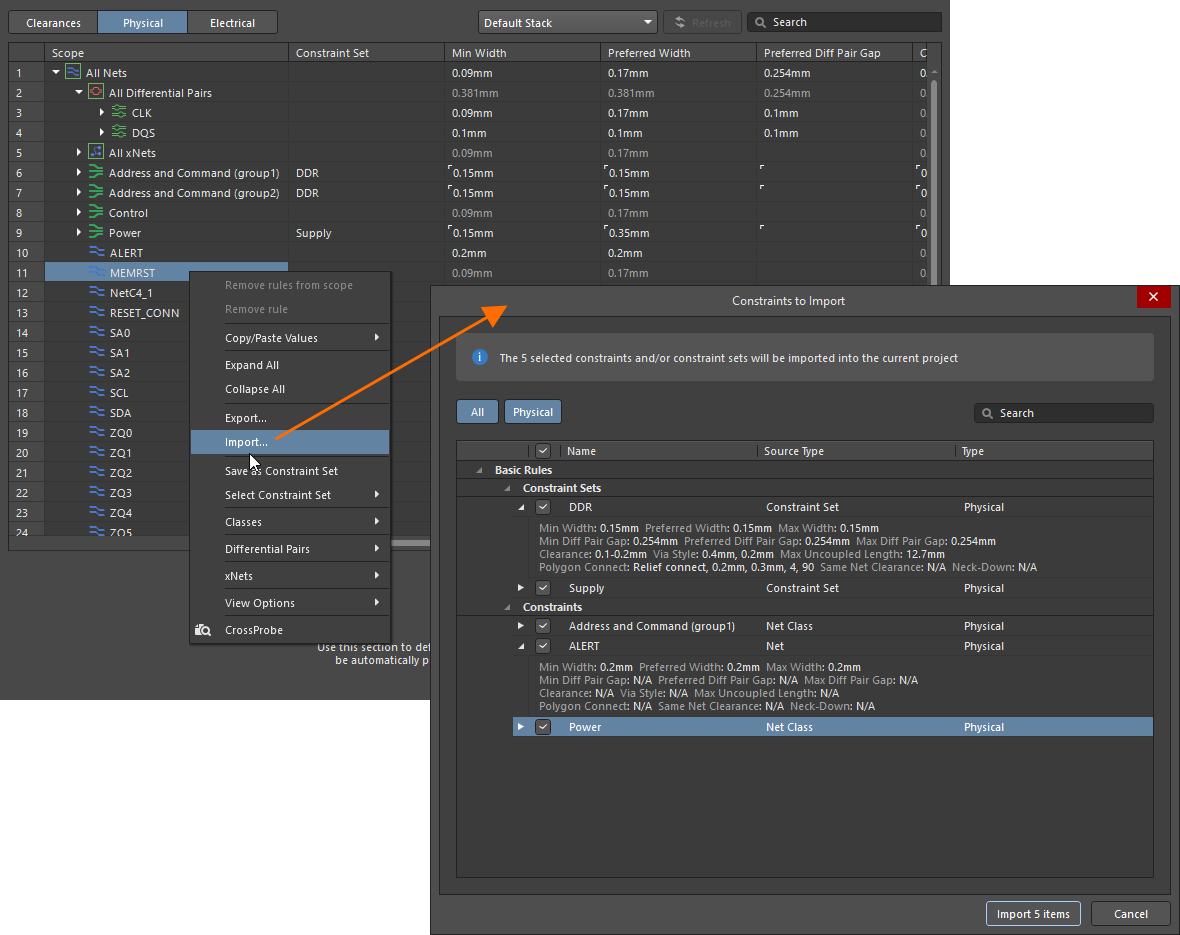
 . Os valores de restrição podem ser copiados dessa entrada e colados em um objeto existente. O problema pode ser resolvido adicionando uma net com o mesmo nome ao projeto e depois atualizando os dados no Constraint Manager. Como alternativa, um objeto sem correspondência pode ser removido do Constraint Manager clicando com o botão direito em sua entrada e selecionando Delete unmatched object
 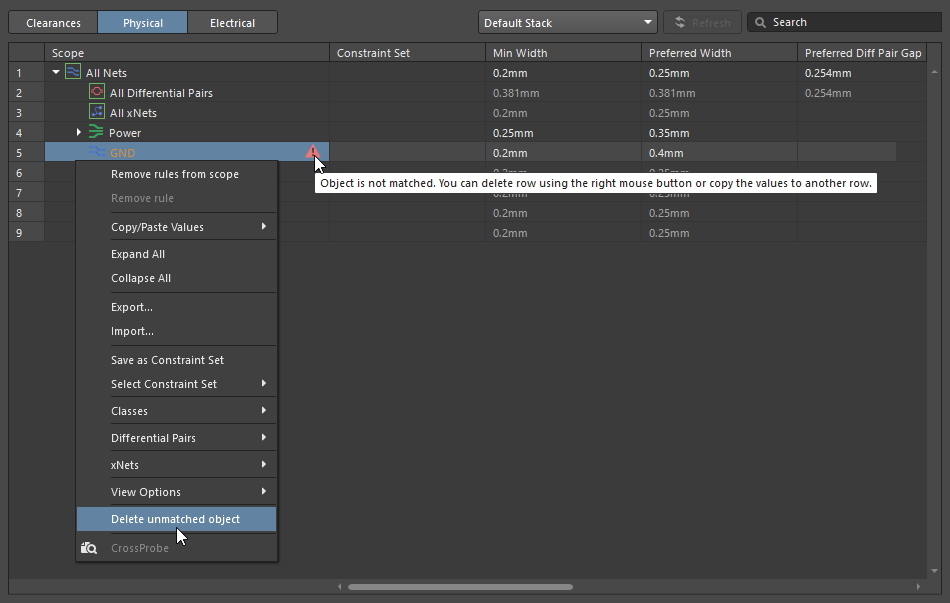 ).
).Exporting Constraints and Constraint Sets
Após selecionar uma ou mais células na visualização Clearances ou uma ou mais linhas na visualização Physical ou Electrical e então escolher Export, o diálogo Constraints to Export é aberto com as restrições e conjuntos de restrições para todos os objetos que foram selecionados antes de escolher o comando listado na grade. Selecione as restrições/conjuntos de restrições que deseja exportar usando as caixas de seleção (as restrições relacionadas à visualização atual serão selecionadas por padrão no diálogo). Após clicar no botão Export items, o diálogo padrão File Explorer é aberto, no qual você pode nomear e salvar as restrições/conjuntos de restrições. O arquivo será exportado com a extensão *.CstrDot e poderá então ser importado para outro projeto.
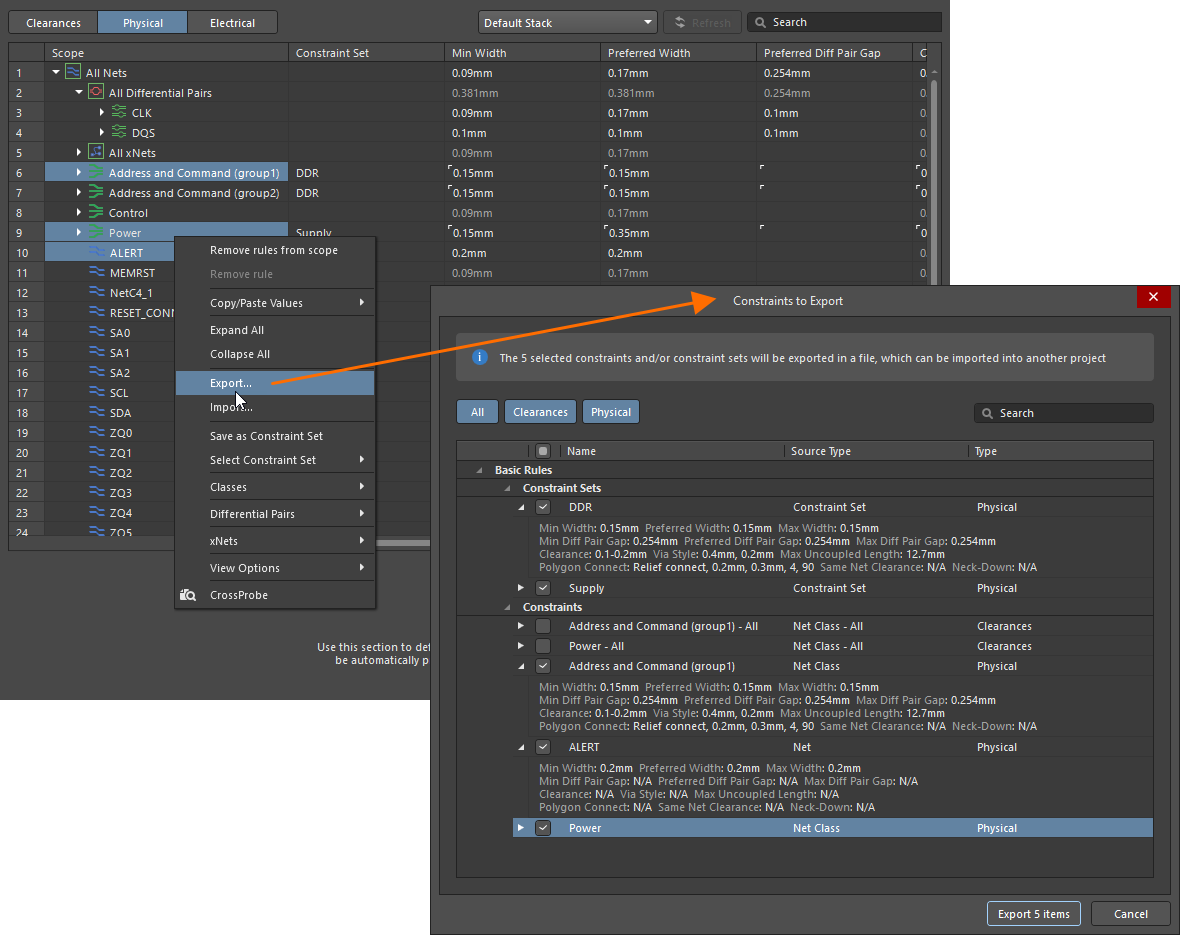
Trabalhando com Todas as Regras no Lado do PCB
Quando o Constraint Manager é acessado a partir do editor de PCB, a visualização All Rules fica disponível, onde é apresentada uma lista de todas as regras do projeto de PCB. A partir daí, você pode criar regras avançadas que apresentam expressões de consulta mais complexas em seu escopo de correspondência.

 ).
).Criando uma Nova Regra Avançada
Para criar uma nova regra avançada na visualização All Rules do Constraint Manager, selecione Add Advanced Rule no menu de contexto do clique com o botão direito (ou use o botão  na parte inferior do Constraint Manager quando nenhuma regra estiver selecionada na área da grade), e então insira um escopo de correspondência baseado em consulta e os parâmetros da restrição na grade de colunas ou na representação gráfica inferior.
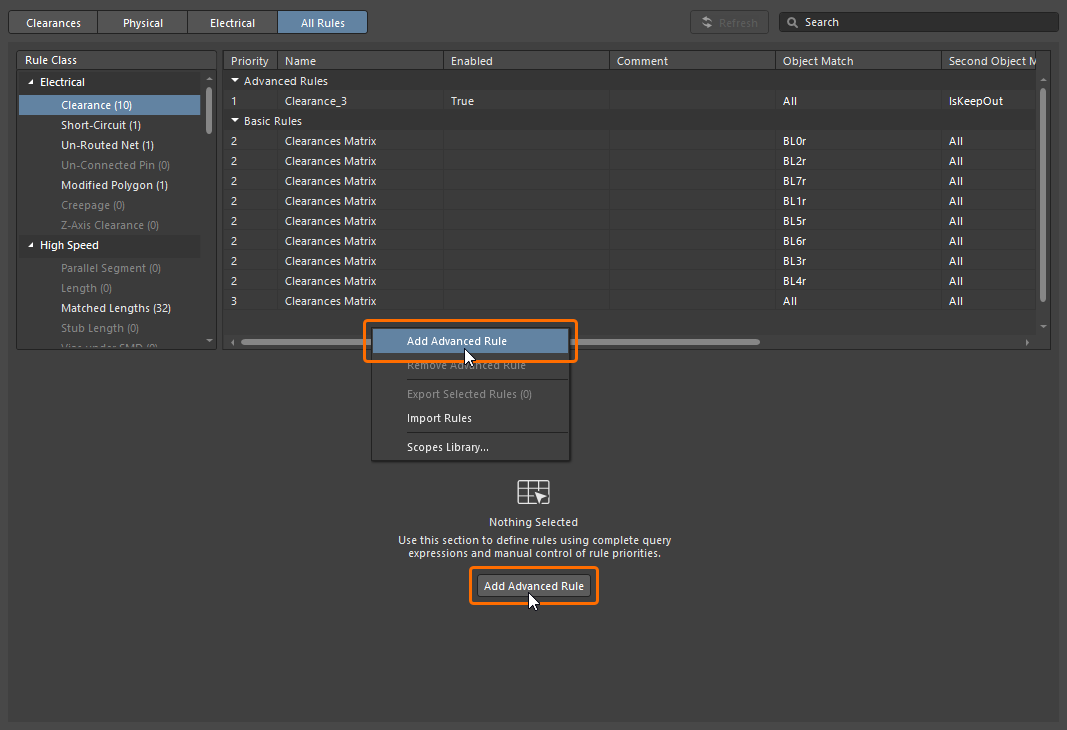
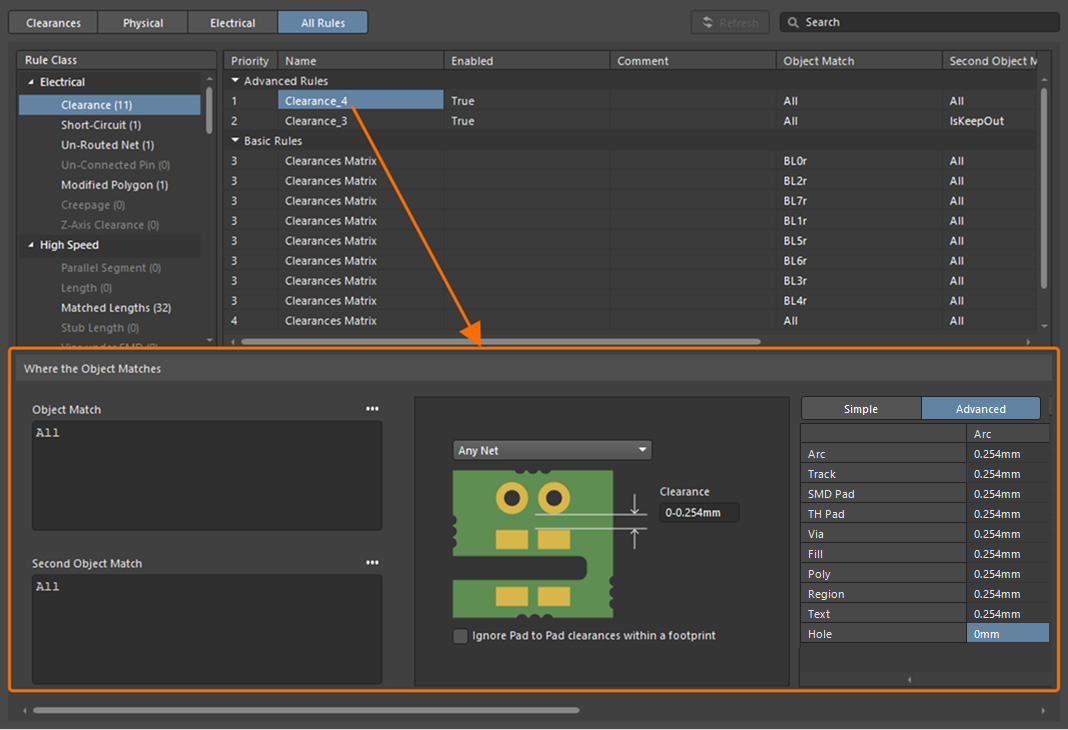

Gerenciando a Biblioteca de Escopos
Para simplificar o processo repetido de criação de regras avançadas, o Constraints Manager permite armazenar escopos de correspondência de objetos baseados em consulta na Biblioteca de Escopos. A biblioteca é gerenciada usando o diálogo Scopes Library acessado ao clicar no botão Edit Library na região Scopes Library do painel Properties . A biblioteca é apresentada no painel Properties , onde escopos personalizados podem ser importados e exportados como um arquivo XML, que pode então ser usado para preencher a Biblioteca de Escopos de outra instalação do Altium Designer.

Para exportar um escopo para a biblioteca ou importar um da biblioteca, use os comandos do menu do botão  ao lado do campo Object Match / Second Object Match na parte inferior do Constraint Manager. Depois que um escopo baseado em biblioteca tiver sido aplicado a uma regra, o nome do escopo será mostrado na coluna Object Match / Second Object Match na área da grade e acima do campo Object Match / Second Object Match. Você pode usar o menu do campo para reverter o escopo ao seu formato baseado em consulta (Detach Scope).

Habilitando/Desabilitando Regras
Você pode habilitar/desabilitar regras básicas e avançadas listadas na visualização All Rules . A coluna Enabled reflete o estado de uma regra: True (habilitada) ou False (desabilitada). Clique duas vezes em uma célula da coluna e alterne o estado de uma regra específica. As células correspondentes a regras básicas desabilitadas são rotuladas como (Disabled) e ficam esmaecidas nas visualizações Physical e Electrical.
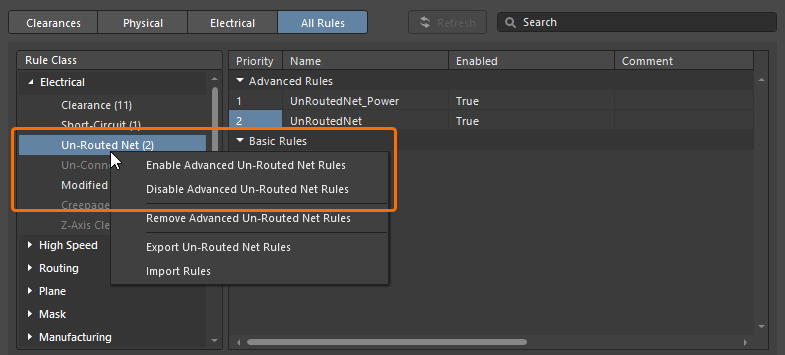
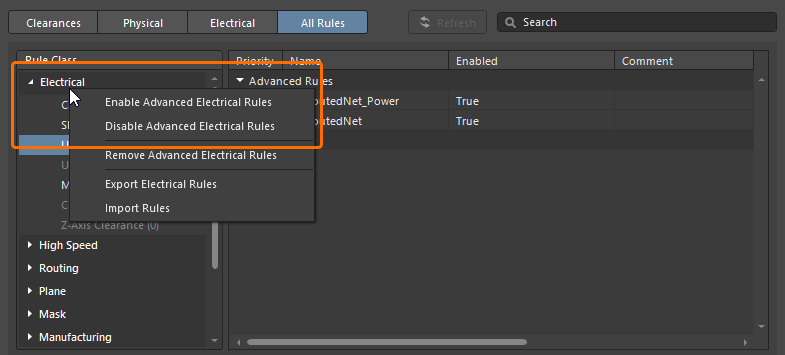
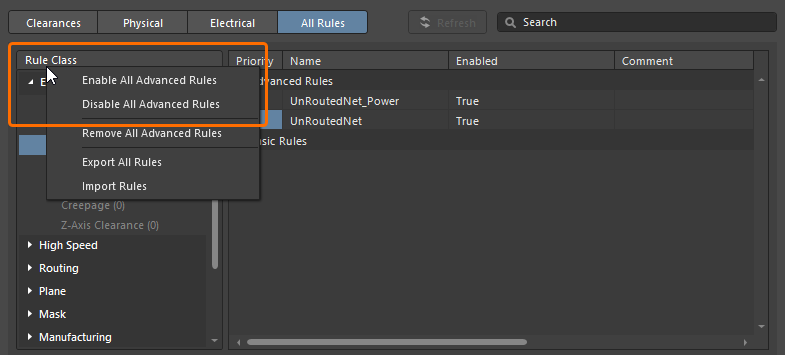
O estado habilitado das regras avançadas de um tipo específico, categoria ou de todas as regras avançadas também pode ser alternado usando comandos disponíveis no menu de contexto do clique com o botão direito para a entrada correspondente na árvore Rule Class.
|
Clique com o botão direito em uma entrada de tipo de regra na árvore Rule Class para habilitar/desabilitar regras avançadas desse tipo. Clique com o botão direito em uma entrada de categoria de regra na árvore Rule Class para habilitar/desabilitar regras avançadas nessa categoria. Clique com o botão direito no cabeçalho Rule Class para habilitar/desabilitar todas as regras avançadas. |
Importando e Exportando Regras
Na visualização All Rules, você pode importar e exportar regras (avançadas e/ou básicas).
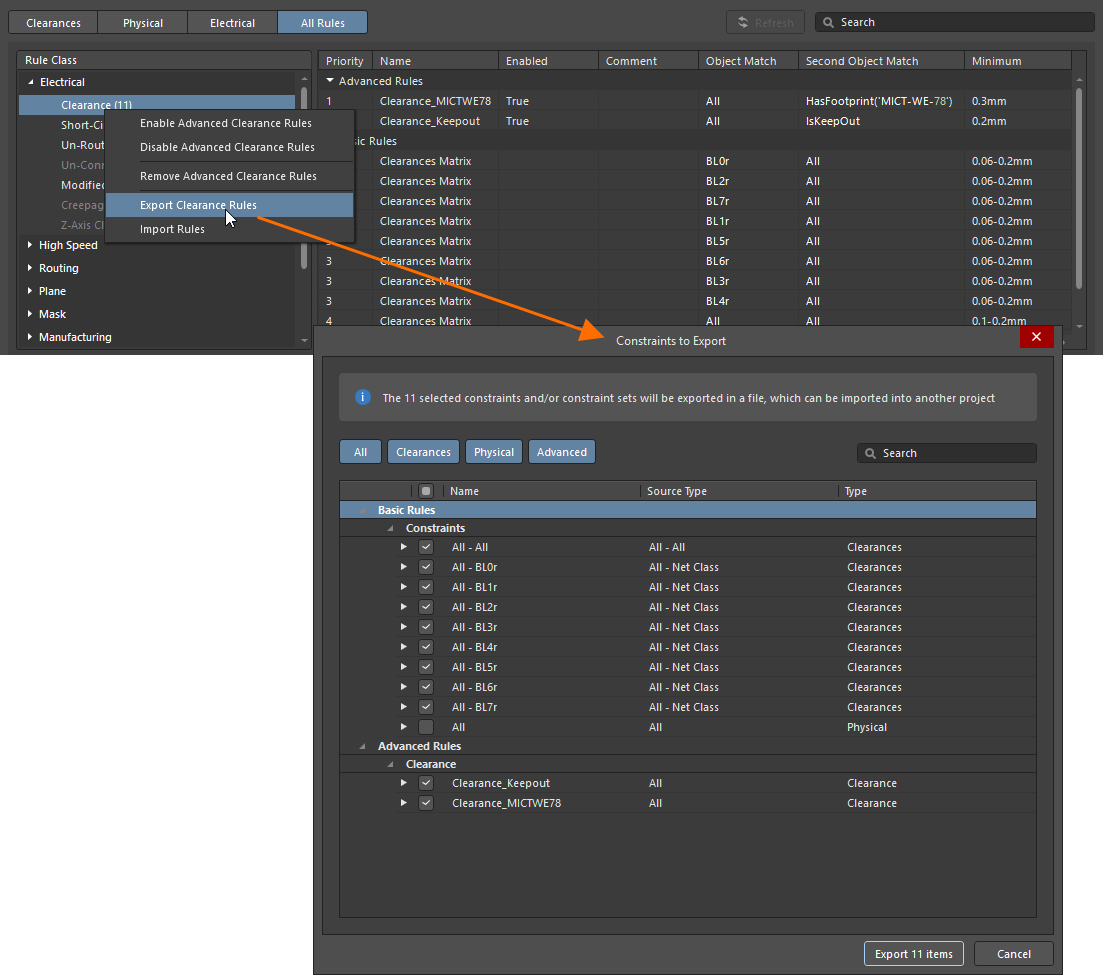
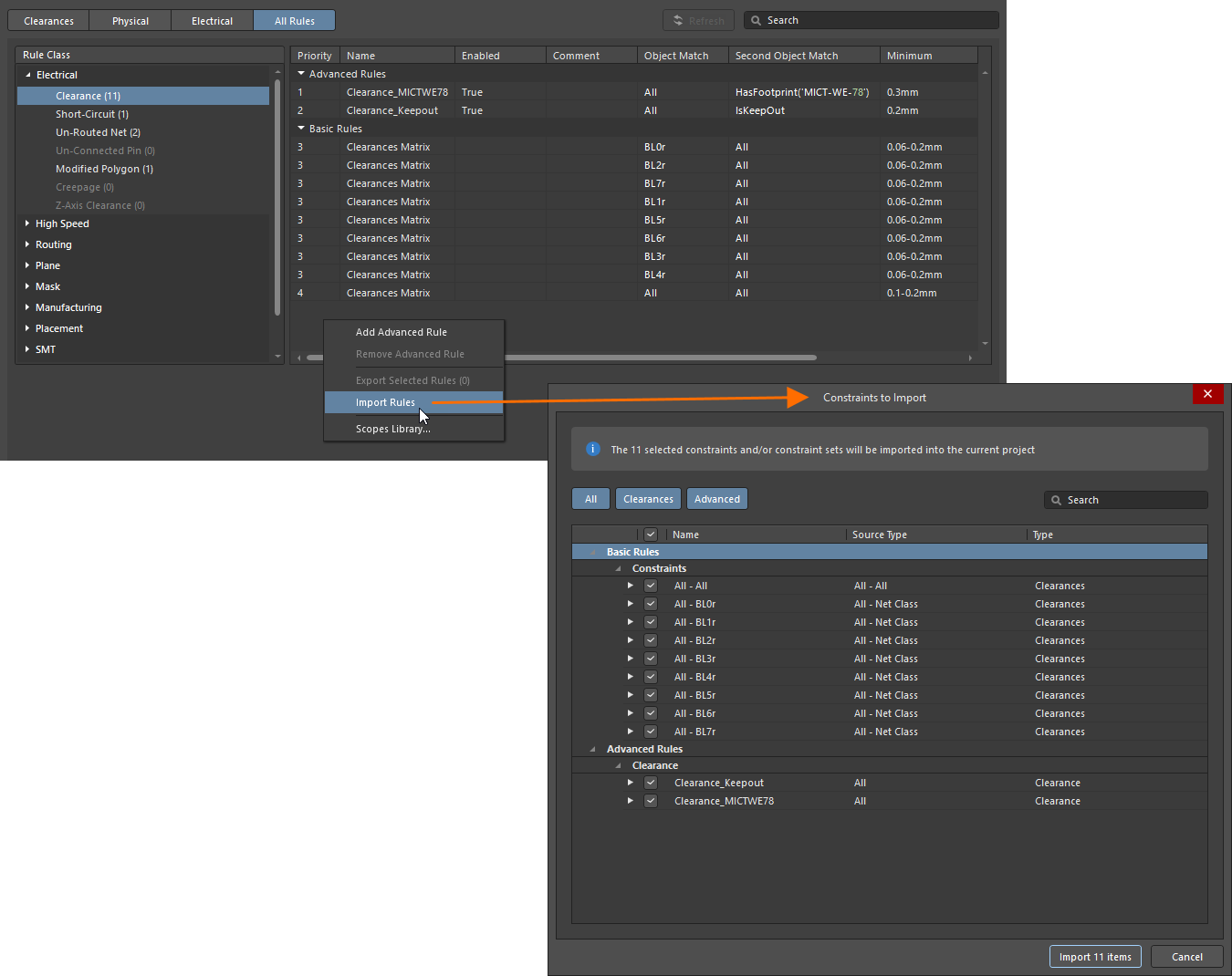
Para exportar, selecione várias regras na lista usando Ctrl+Click, Shift+Click ou Click, Hold&Drag, depois clique com o botão direito e selecione o comando Export Selected Rules (x) (x representa o número de regras selecionadas). Você também pode exportar regras usando comandos disponíveis no menu de contexto do clique com o botão direito para a entrada correspondente na árvore Rule Class:
-
Clique com o botão direito em uma entrada de tipo de regra na árvore e selecione o comando Export <RuleType> Rules para exportar regras desse tipo de regra.
-
Clique com o botão direito em uma entrada de categoria de regra na árvore e selecione o comando Export <RuleCategory> Rules para exportar regras dessa categoria de regra.
-
Clique com o botão direito no cabeçalho Rule Class da árvore e selecione o comando Export All Rules para exportar todas as regras.
Após escolher um comando Export, a caixa de diálogo Constraints to Export é aberta, na qual você pode selecionar qual regra exportar para um arquivo *.CstrDot, que poderá ser importado posteriormente em outro projeto. Após clicar no botão Export x Items (x representa o número de itens selecionados na caixa de diálogo), a caixa de diálogo padrão File Explorer é aberta, na qual você pode definir o nome e o local do arquivo. As regras serão exportadas para um arquivo *.CstrDot, que poderá então ser importado posteriormente em outro design.
|
Clique com o botão direito em uma ou várias regras selecionadas para exportá-las. Clique com o botão direito em uma entrada de tipo de regra na árvore Rule Class para exportar regras desse tipo. Clique com o botão direito em uma entrada de categoria de regra na árvore Rule Class para exportar regras nessa categoria. Clique com o botão direito no cabeçalho Rule Class para exportar todas as regras. |



Para importar, clique com o botão direito na região da lista ou na árvore Rule Class da visualização All Rules e selecione o comando Import Rules. A janela padrão File Explorer é aberta, na qual você seleciona o arquivo *.CstrDot desejado; em seguida, clique em Open. A caixa de diálogo Constraints to Import é aberta, na qual você pode selecionar as regras a importar para o design atual. Quando importados, os escopos personalizados associados são aplicados automaticamente.
Excluindo Regras Avançadas
Para excluir a regra avançada atualmente selecionada, clique com o botão direito nela e selecione Remove Advanced Rule. Para excluir várias regras avançadas de uma vez, selecione várias regras usando Ctrl+Click, Shift+Click ou Click, Hold&Drag, depois clique com o botão direito e selecione Remove Advance Rules (x). 'x' representa o número de regras que serão removidas. Você também pode remover todas as regras avançadas de um tipo específico, de uma categoria específica ou todas as regras avançadas usando comandos disponíveis no menu de contexto do clique com o botão direito para a entrada correspondente na árvore Rule Class.
|
Clique com o botão direito em várias regras selecionadas para removê-las. Clique com o botão direito em uma entrada de tipo de regra na árvore Rule Class para remover regras avançadas desse tipo. Clique com o botão direito em uma entrada de categoria de regra na árvore Rule Class para remover regras avançadas nessa categoria. Clique com o botão direito no cabeçalho Rule Class para remover todas as regras avançadas. |
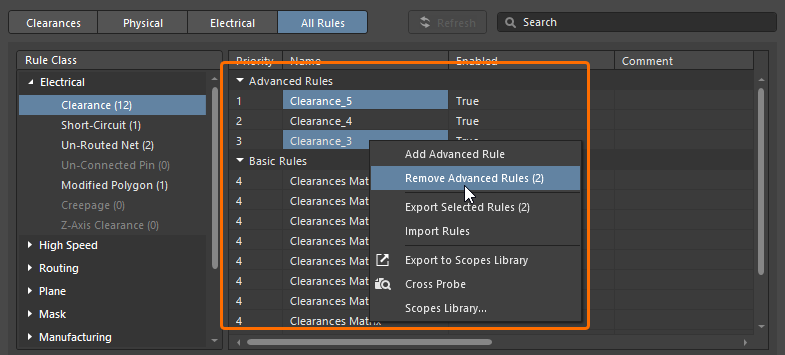
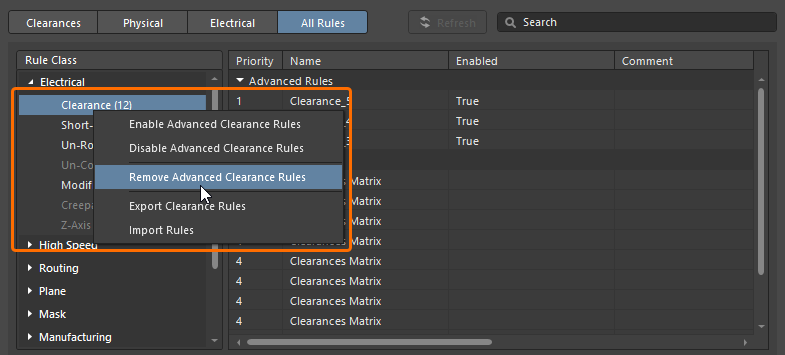
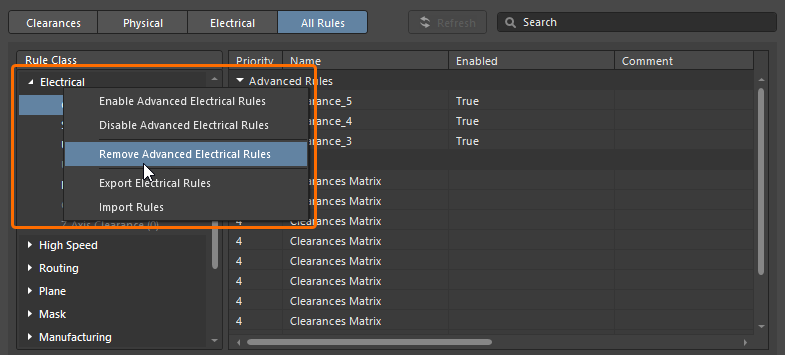
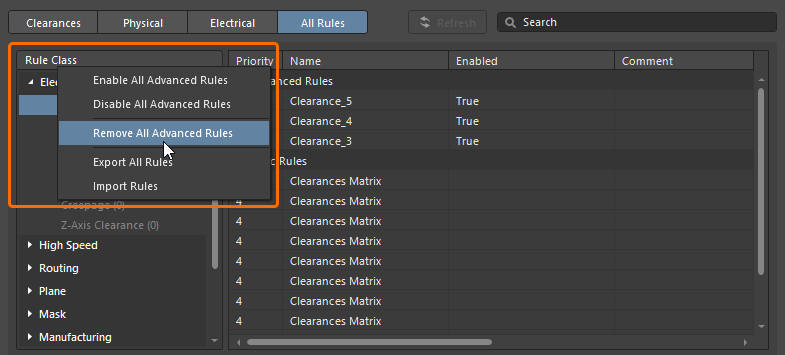
Em cada caso, as regras serão excluídas imediatamente, sem qualquer confirmação.
Cross-Probing
O Constraint Manager inclui um recurso de cross-probe que mostrará os objetos associados destacando-os visualmente no documento correspondente. Para fazer cross-probe para qualquer objeto, clique com o botão direito em sua entrada e escolha a opção Cross Probe no menu de contexto ou selecione Cross Probe no menu de uma regra avançada.


Defina Cross Probe View Settings no painel Properties para configurar as definições de cross-probing.

Use a opção Clear Filter do editor de esquemático/PCB (clique com o botão direito na área de design e selecione Clear Filter, atalho: Shift+C) para redefinir o destaque de cross-probe.
Consulte a página Cross-Probing & Selecting para saber mais sobre cross-probing no Altium Designer.
Seleção Cruzada
O recurso de seleção cruzada facilita a seleção dinâmica e bidirecional de objetos. Quando o modo de seleção cruzada está habilitado (usando o comando Cross Select Mode do menu principal Tools do Constraint Manager, do editor de esquemático ou do editor de PCB), os objetos selecionados no Constraint Manager também são selecionados nos documentos esquemático e PCB, e vice-versa.
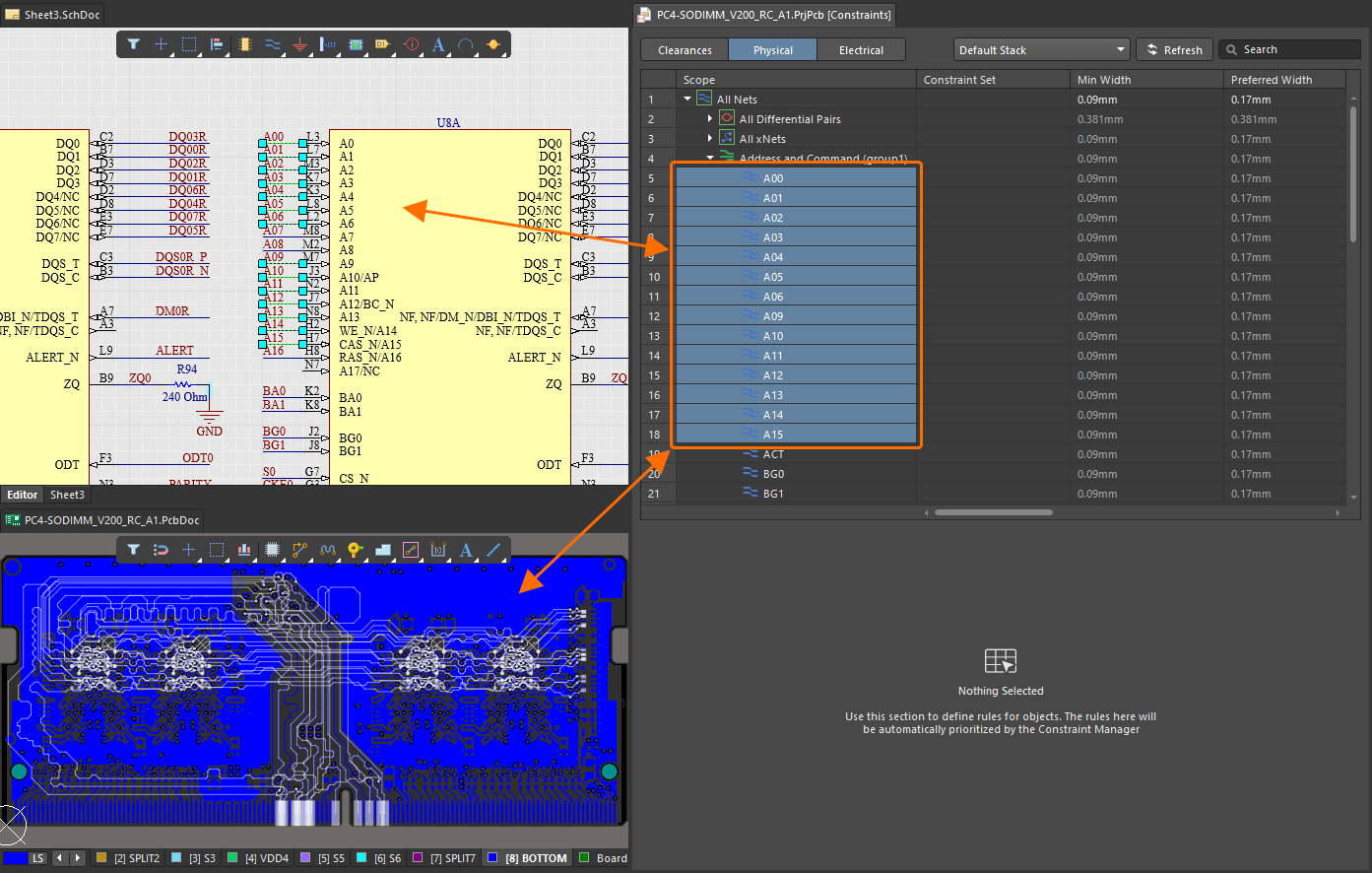
Consulte a página Cross-Probing & Selecting para saber mais sobre seleção cruzada no Altium Designer.
Transferindo Restrições entre Esquemático e PCB
As alterações aplicadas no Constraint Manager são transferidas entre os designs esquemático e PCB usando o processo Engineering Change Order (ECO). Selecione um comando para atualizar as restrições no outro lado.
-
Para transferir alterações do esquemático para o PCB – selecione o comando Design » Update PCB Document <PCBDocumentName> nos menus principais do editor esquemático.
-
Para transferir alterações (feitas nas visualizações Clearances, Physical e/ou Electrical do Constraint Manager) do PCB para o esquemático – selecione o comando Design » Update Schematics in <PCBProjectName> nos menus principais do editor de PCB.
Use a caixa de diálogo Engineering Change Order subsequente para explorar, validar e executar as alterações.
 ).
). ).
). ).
).Consulte a página Keeping the Schematics & PCB Synchronized para saber mais.
Migrando de Regras de Design para o Constraint Manager
Se um projeto de PCB usar o sistema antigo de gerenciamento de regras (isto é, a caixa de diálogo PCB Rules and Constraints Editor), você poderá realizar uma migração única e unidirecional para o Constraint Manager.
Use o comando Design » Migrate Project to Constraint Manager Flow nos menus principais dos editores de PCB e esquemático. A caixa de diálogo Migration Required é aberta para avisar que a migração ocorrerá e que não poderá ser desfeita após clicar no botão  .
.

Tanto as regras de design do PCB quanto as diretivas do esquemático serão transferidas para as restrições correspondentes aplicáveis no Constraint Manager. Quando a migração for concluída com sucesso, o Constraint Manager será aberto (no contexto do editor que estava ativo quando você realizou a migração).
 Localizado por IA