
Roteamento Interativo

Altium Essentials: PCB Routing
This content is part of the official Altium Professional Training Program. For full courses, materials and certification, visit Altium Training.
Num relance
- Você entenderá o que é o roteamento interativo, como ele se comporta no editor de PCB e o que influencia o caminho criado.
- Você aprenderá os fundamentos de configuração que dão suporte ao roteamento, incluindo o ajuste do cursor, o alinhamento à grade e aos objetos e os controles de exibição para projetos com alta densidade de elementos.
- Você verá como as regras de roteamento e os modos de resolução de conflitos afetam a largura das trilhas, o espaçamento e a resposta do roteador aos obstáculos.

O roteamento é o processo de definir um caminho de conexão entre os nós de cada rede, posicionando objetos de projeto de PCB, como trilhas, arcos e vias, nas camadas de cobre para criar uma conexão contínua entre os nós. Em vez de posicionar esses objetos um a um para construir o caminho de conexão, você interactively route a conexão.
-
No editor de PCB, o roteamento interativo é um processo inteligente. Após iniciar o comando de roteamento interativo, você clica em um pad para selecionar uma conexão a ser roteada. À medida que você afasta o cursor do pad, o roteador interativo tenta definir um caminho de roteamento desse pad até a posição atual do cursor. O caminho definido pelo roteador é controlado por várias propriedades, incluindo o corner style atual e as configurações de gloss.
-
As propriedades das trilhas e dos arcos que estão sendo posicionados são controladas pela regra de projeto Routing Width, e o espaçamento em relação aos objetos de outras redes, pela regra de projeto elétrica Clearance.
-
A forma como o roteador interativo reage aos objetos que já existem na placa, como pads de componentes e trilhas de outras redes, depende do modo Routing Conflict Resolution atual. O modo determina se o roteador irá Walkaround o obstáculo, ou Hug o objeto and Push se necessário, ou Push, ou Stop, ou Ignore.
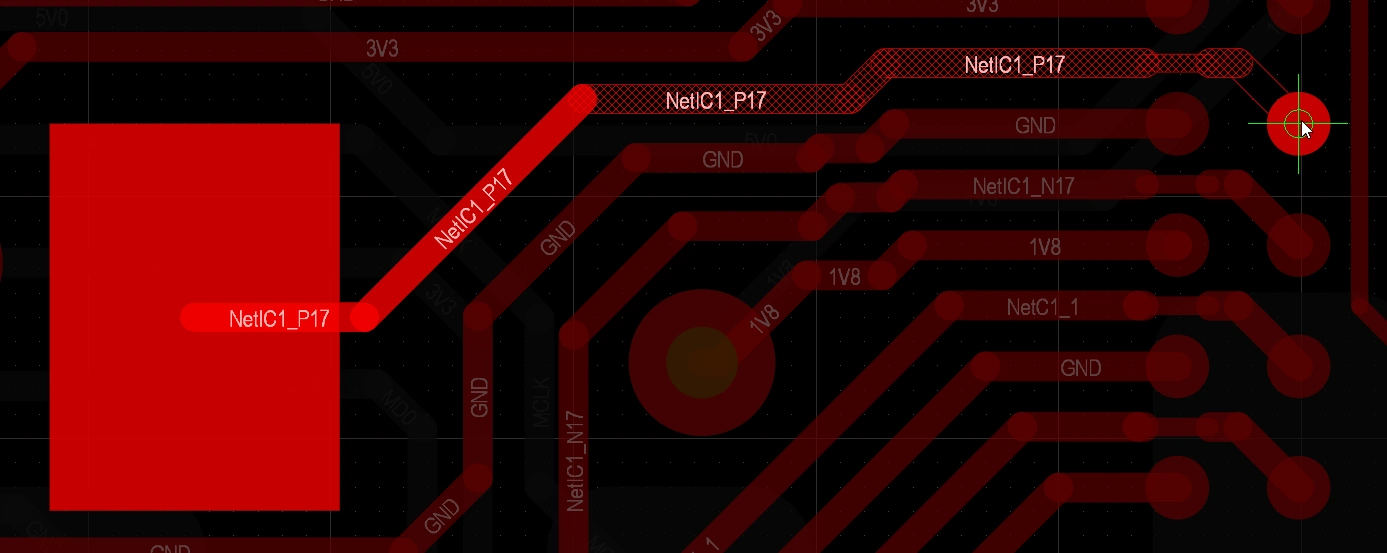
Roteamento interativo de uma conexão — após iniciar o comando e clicar em uma linha de conexão, o roteador interativo encontra um caminho do objeto da rede até a posição atual do cursor, contornando os objetos existentes. Um clique do mouse posiciona todos os segmentos de trilha hachurados; Ctrl+Click para concluir o roteamento automaticamente.
O roteamento interativo pode ser realizado em:
-
Uma única rede – Route » Interactive Routing
-
Duas redes configuradas como um par diferencial – Route » Interactive Differential Pair Routing (saiba mais)
-
Um conjunto de redes selecionadas – Route » Interactive Multi-Routing
Desenvolver proficiência em roteamento exige uma boa compreensão de como os objetos são localizados no espaço de projeto da PCB; a seção a seguir apresenta uma visão geral desse assunto. Também é importante entender como controlar a exibição das trilhas para visualizar facilmente o que você está fazendo em um espaço de projeto densamente ocupado. A segunda seção apresenta uma visão geral desse assunto. A terceira habilidade que aprimora sua proficiência em roteamento é aprender a controlar as propriedades das trilhas e vias durante o roteamento.
Se você já possui essas habilidades e acessou esta página para saber mais sobre o processo de roteamento, vá diretamente para a seção como trabalhar com o roteador interativo.
Como os objetos são localizados no espaço de projeto
O editor de PCB é um ambiente de edição baseado em grades. Por padrão, o roteamento interativo é posicionado na grade de ajuste atual. Além da grade de ajuste, o software inclui vários recursos adicionais de ajuste, desenvolvidos para ajudar você a posicionar e alinhar os objetos de projeto com precisão. Em conjunto, esses recursos são chamados de Unified Cursor-Snap System.
O sistema de ajuste do cursor tem dois aspectos fundamentais: what o cursor se ajusta e when ele se ajusta.
-
What - os pontos no espaço aos quais o cursor se ajusta incluem: Grids definidos pelo usuário, Guides, de trabalho e pontos de ajuste nos Objects existentes.
-
When - o cursor se ajusta a um ponto de ajuste quando está dentro do Snap Distance e o ajuste é permitido nesse Layer.
Demonstração dos recursos de ajuste do cursor: configure as opções no painel Properties ou pressione Ctrl+E.
A que o cursor se ajusta |
|
| Snap to grids | As grades estão disponíveis nos formatos cartesiano e polar ( |
| Snap to objects | Os objetos posicionados irão pull o cursor para a posição quando ele se mover para dentro do Snap Distance, com base na proximidade do cursor aos pontos de ajuste desse objeto (hotspots). Use esse recurso para atrair o cursor para o centro de uma trilha ou de um pad fora da grade, por exemplo. O ajuste a objetos pode ser aplicado a todas as camadas, apenas à camada atual ou ser desativado. Use o atalho Shift+E para alternar entre os modos e acompanhe o modo atual na barra de status ( ). ). |
| Snap to guides | Guias horizontais, verticais, diagonais e pontuais podem ser posicionadas e usadas para alinhar objetos, como mostrado no vídeo acima. Saiba mais sobre guias. |
| Snap to object axes | Um recurso que atrai o cursor na direção X ou Y para alinhá-lo axialmente a um hotspot de um objeto posicionado que esteja dentro do Axis Snap Range (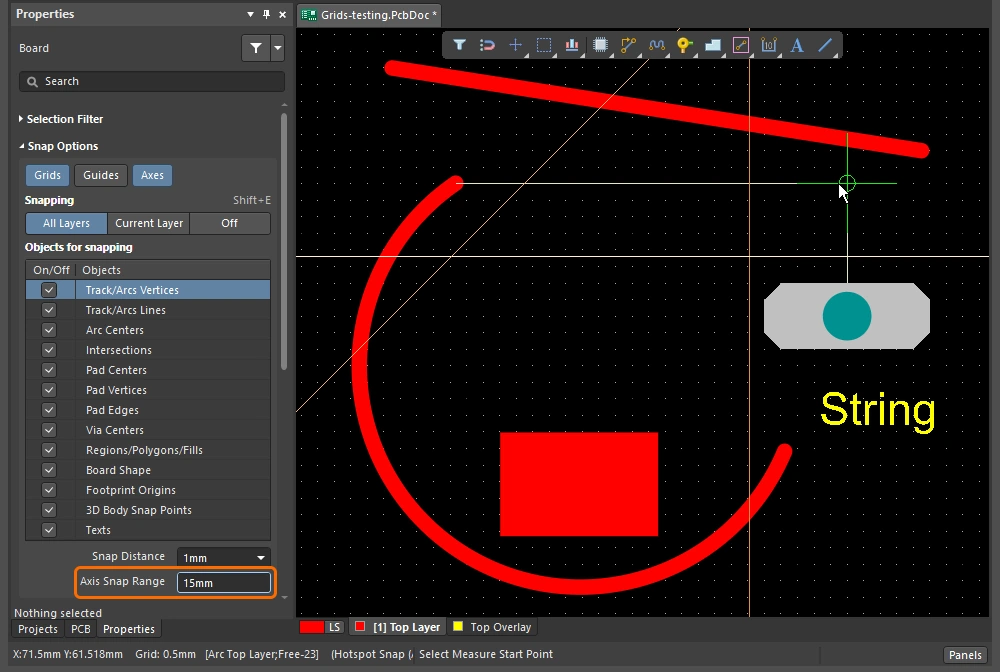 ). ). |
| Controlling the snapping |
|
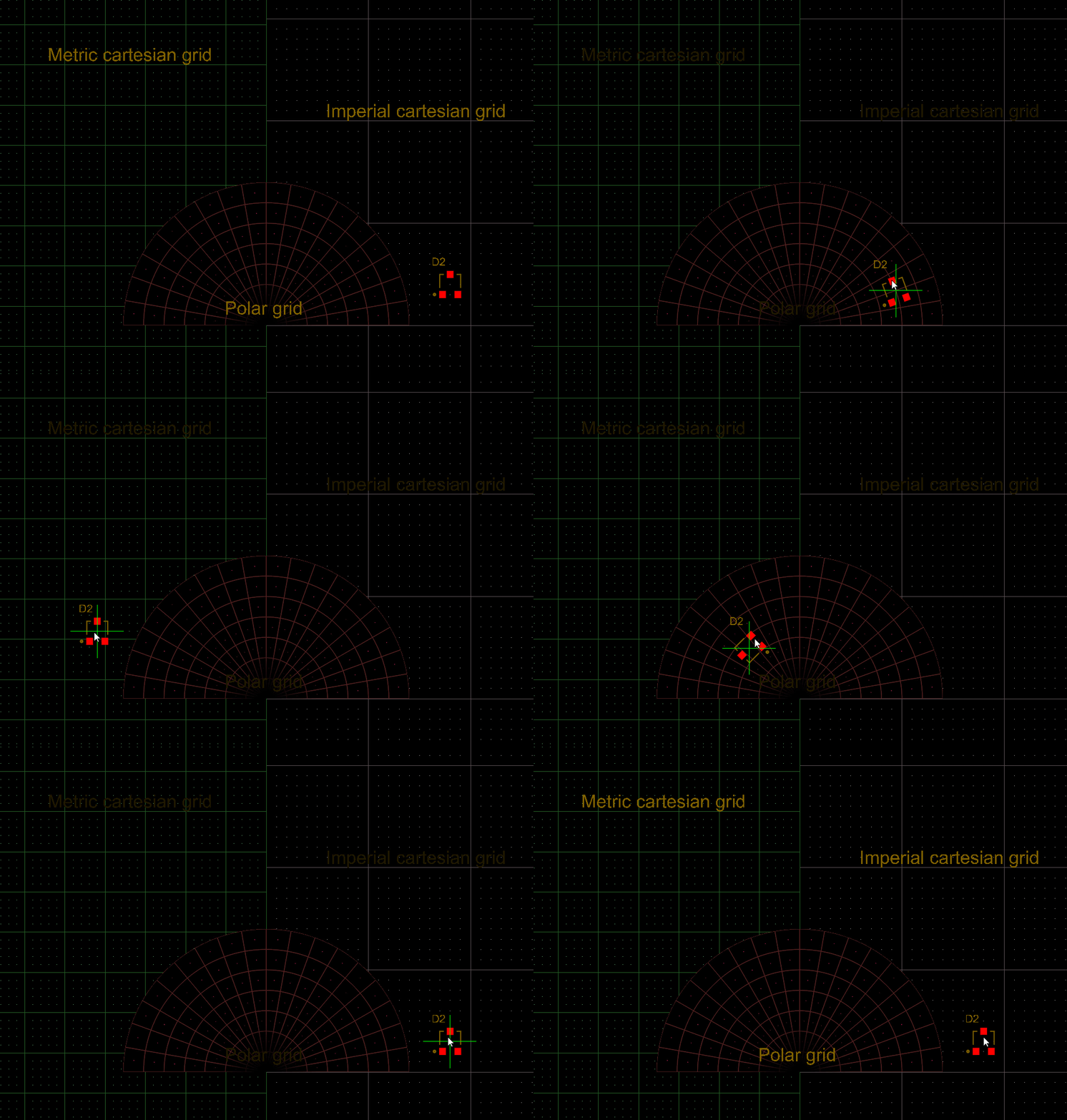 ).
). ).
). )
)Ajuste à grade
| Toggle the units | Pressione a tecla Q para alternar entre as unidades imperiais e métricas. As unidades da grade mudarão, mas o espaçamento da grade permanecerá o mesmo. |
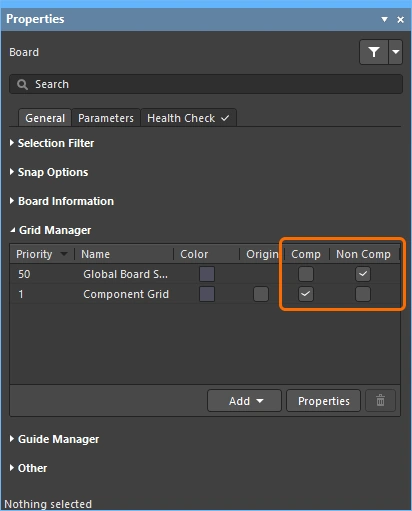
| Active grid? | Se houver várias grades definidas na posição atual do cursor, a grade de maior prioridade (menor valor numérico) será aplicada como a grade ativa (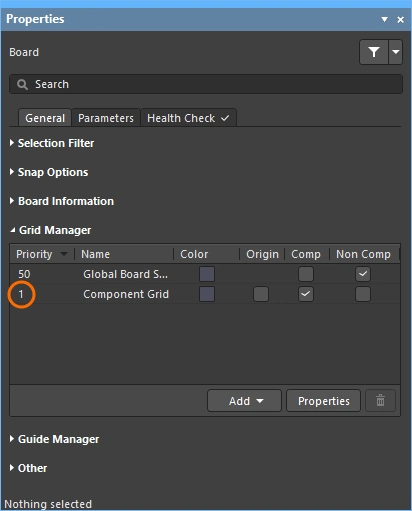 ). ). |
| Quickly select a grid | Para selecionar uma grade em uma lista predefinida, pressione |
| Edit the grid value | Para editar o valor da grade ativa, pressione |
| Managing grids | As grades individuais são configuradas no Grid Editor ( |
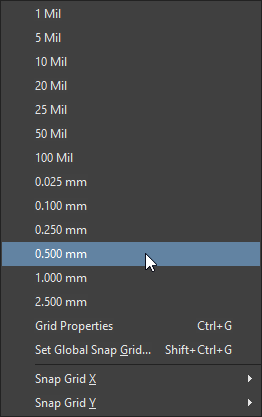 ).
).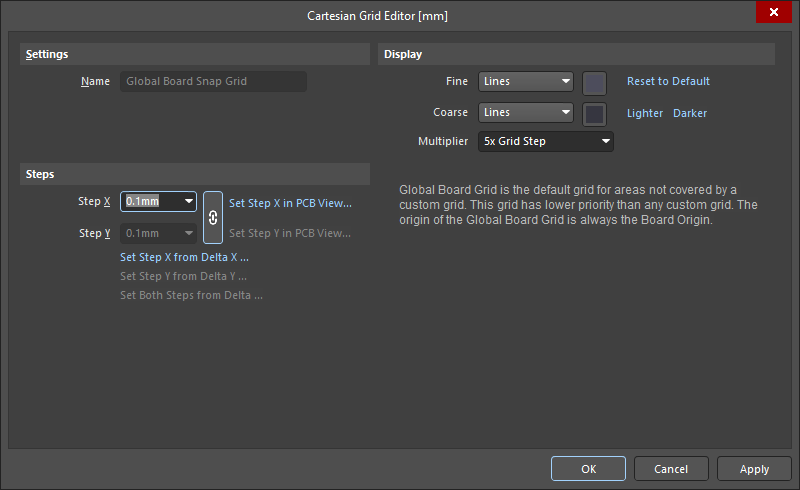 ).
).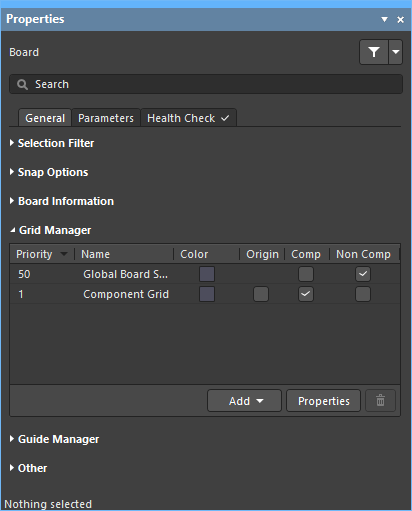 ).
).Saiba mais sobre como trabalhar com grades.
Ajuste a objetos
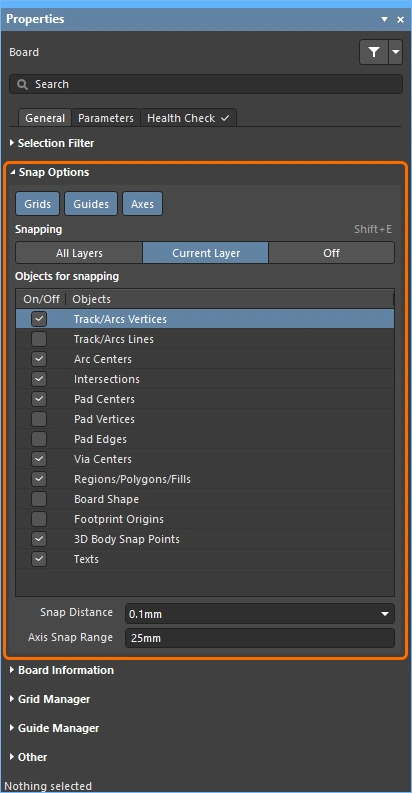
| Snap to objects | O cursor se ajusta aos Objects for snapping habilitados (1) que estão nas camadas Snapping habilitadas (2), quando o cursor está dentro do Snap Distance (3)( |
| When to snap | O ajuste a objetos tem três estados: Desativado, Camada atual ou Todas as camadas. Pressione |
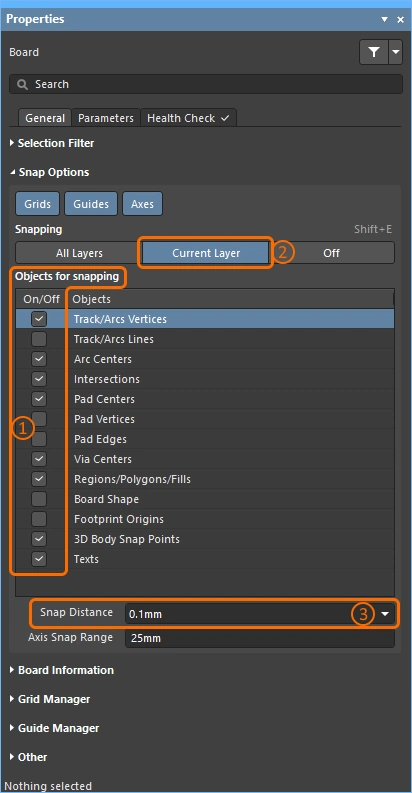 ).
).Ajuste às guias e aos eixos
| To place a guide | Para posicionar uma guia, use o submenu Place » Work Guides ou a seção Guide Manager do painel Properties ( |
| Propriedades da guia | A visibilidade, a cor e a posição são gerenciadas na seção Guide Manager do painel Properties (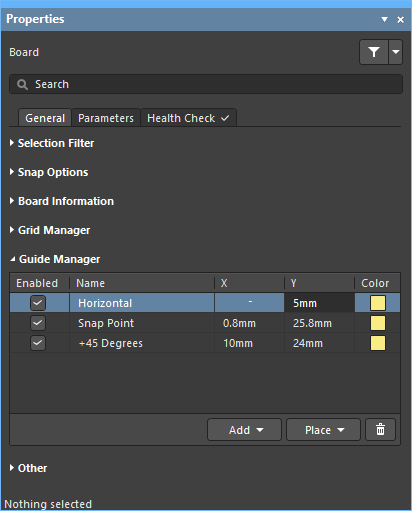 ). ). |
| Ajustar às guias | O ajuste às guias é aplicado quando a opção de ajuste Guides está habilitada (1) e o cursor está dentro de Snap Distance (2) (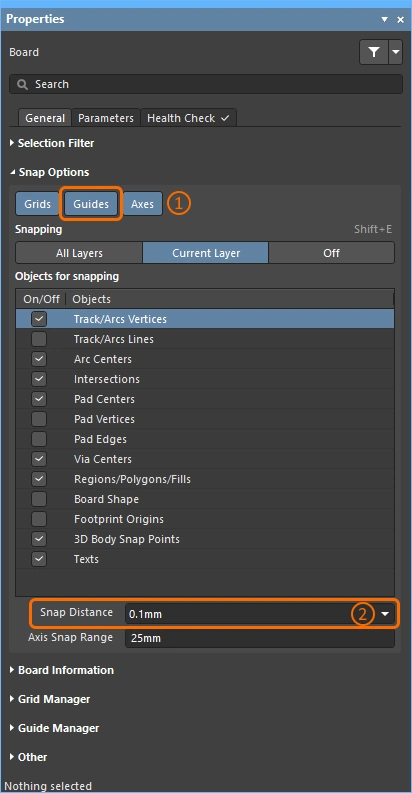 ). ). |
| Enabling axis snapping | O ajuste aos eixos é aplicado quando a opção de ajuste Axes está habilitada (1), aos Objects for snapping habilitados (2), que estão nas camadas Snapping habilitadas (3) e dentro de Axis Snap Range (4)( |
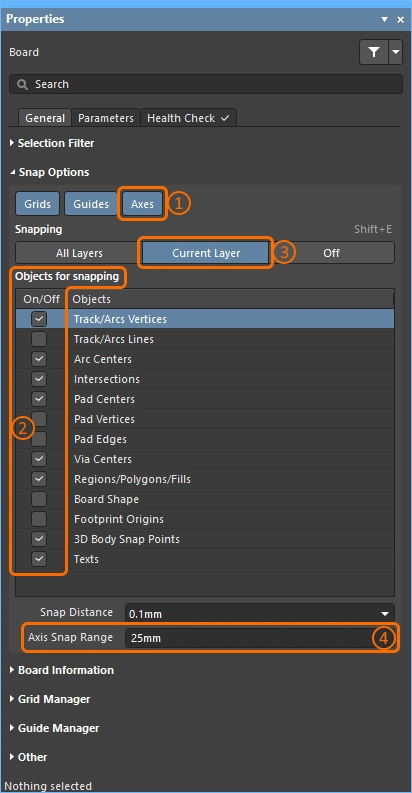 ).
).Como controlar a exibição do roteamento
O projeto de uma placa de circuito impresso costuma ser muito denso e repleto de objetos. O software oferece diversos recursos para ajudar a gerenciar a visibilidade dos objetos, incluindo visibilidade de camadas, mascaramento e atenuação, visibilidade e transparência de objetos, além de vários outros recursos.
Use os recursos de destaque e de controle de objetos e camadas para ajudar a interpretar o projeto.
| Single layer mode | Pressione Shift+S para alternar a exibição para o modo de camada única. Há 3 modos disponíveis; habilite os modos de sua preferência na página PCB Editor – Board Insight Display da caixa de diálogo Preferences (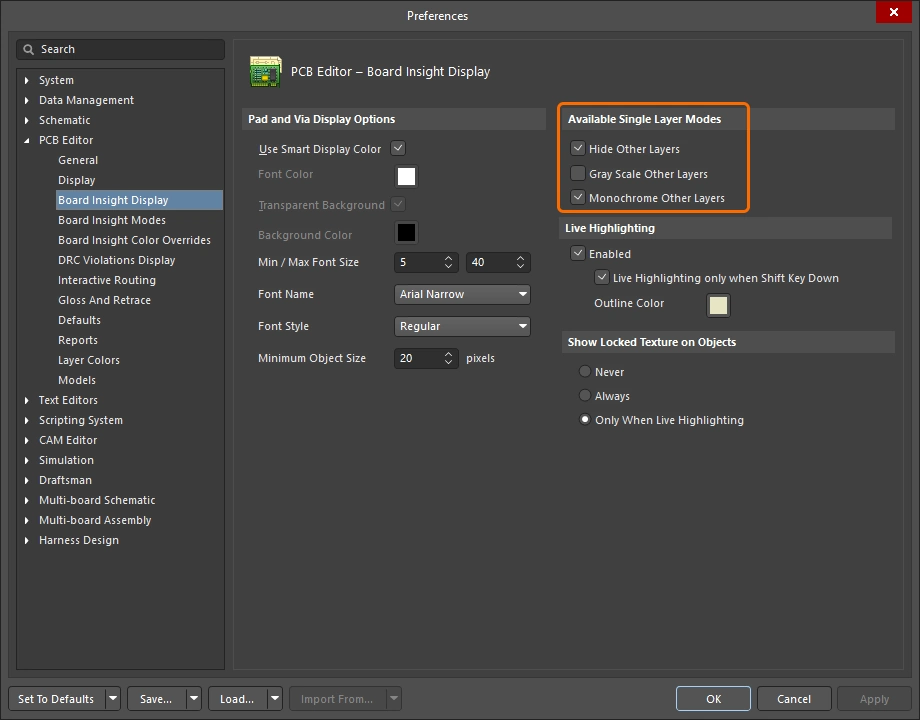 ). Cada vez que você pressiona ). Cada vez que você pressiona Shift+S, a exibição avança para o próximo modo de camada única habilitado, até retornar à exibição de todas as camadas atualmente habilitadas. |
| Layer sets | Conjuntos predefinidos de camadas visíveis podem ser configurados e depois selecionados usando o botão Manage Layer Sets no canto inferior esquerdo da janela de edição (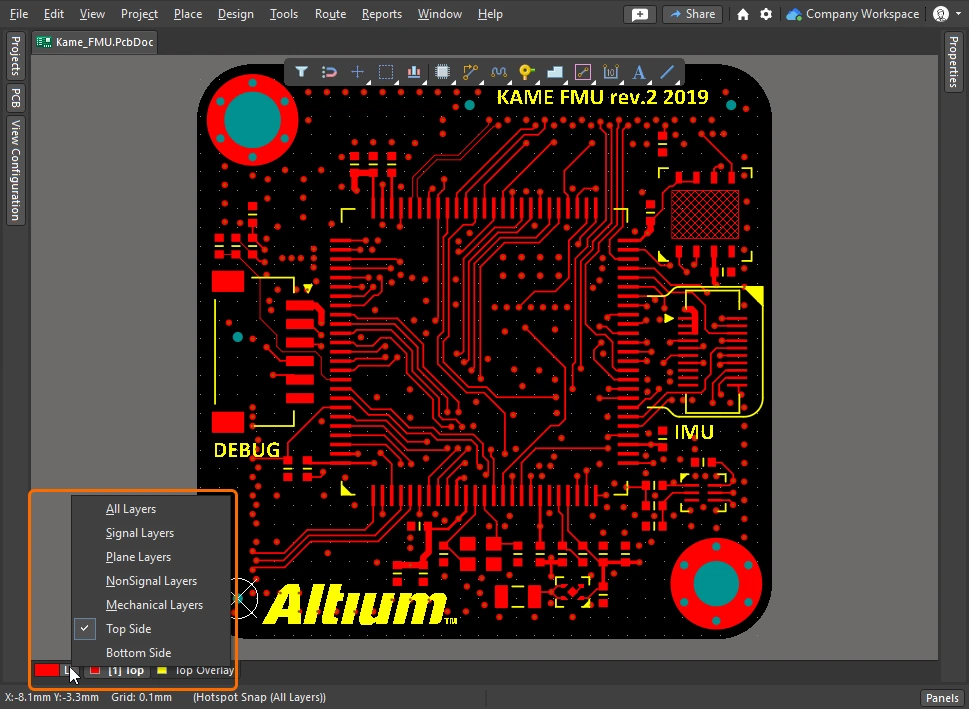 ). Novos conjuntos são definidos no painel View Configuration, conforme demonstrado no vídeo acima. ). Novos conjuntos são definidos no painel View Configuration, conforme demonstrado no vídeo acima. |
| Dim or Mask to fade | Para destacar rapidamente um objeto de interesse, como um componente, uma rede, um par diferencial ou qualquer tipo de classe, localize o objeto no painel PCB e habilite o modo Dim ou Mask (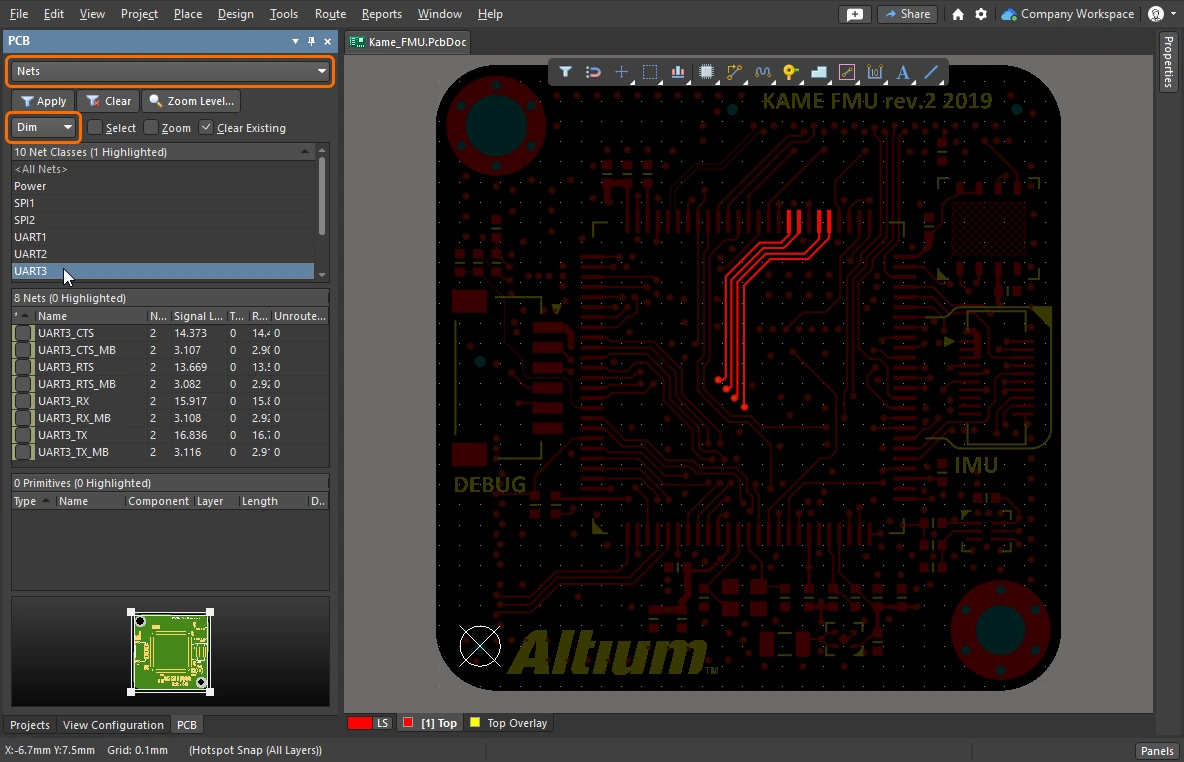 ). Ambos os modos atenuam todos os objetos except aqueles de seu interesse, fazendo com que estes se destaquem. Os níveis de atenuação e mascaramento são configurados no painel View Configuration ( ). Ambos os modos atenuam todos os objetos except aqueles de seu interesse, fazendo com que estes se destaquem. Os níveis de atenuação e mascaramento são configurados no painel View Configuration (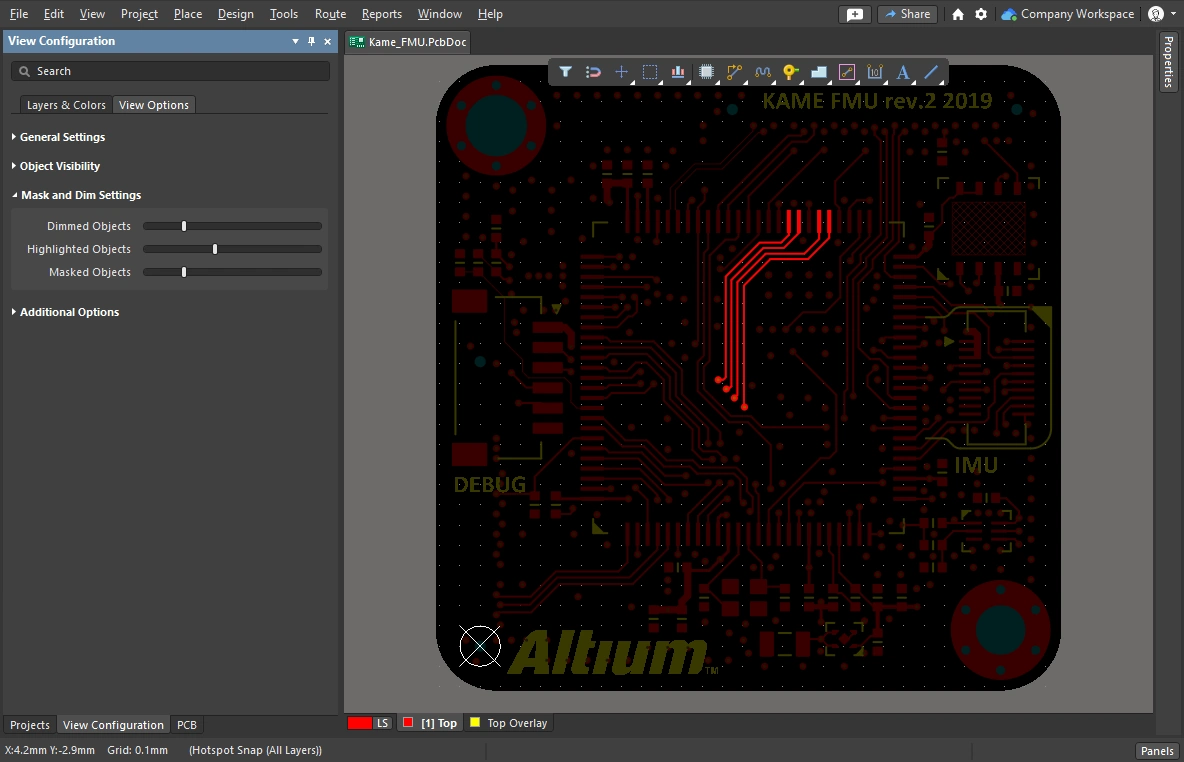 ). ). |
| Clearance boundaries | Habilite esta opção para exibir o afastamento necessário ao redor dos objetos elétricos. ( Saiba mais sobre como controlar a exibição dos limites de afastamento. |
| Object transparency | O nível de transparência de cada tipo de objeto pode ser configurado na seção Object Visibility do painel View Configuration (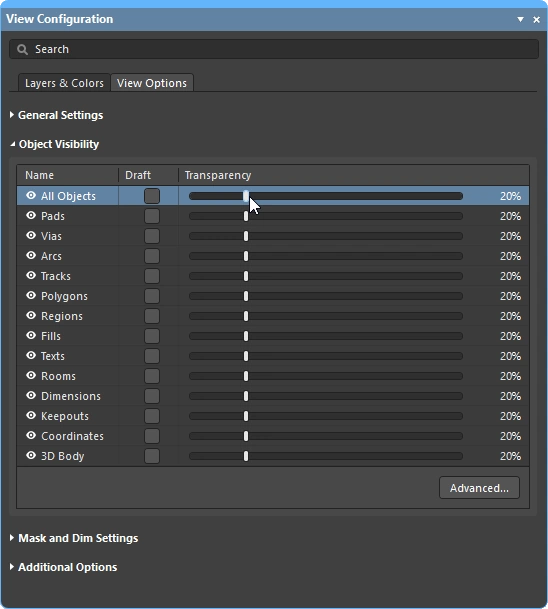 ). Use o controle deslizante All Objects na parte superior do conjunto para ajustar todos os objetos simultaneamente. ). Use o controle deslizante All Objects na parte superior do conjunto para ajustar todos os objetos simultaneamente. |
| The visibility of objects | Ocultar objetos que não são de interesse é uma maneira prática de reduzir a poluição visual do espaço de projeto (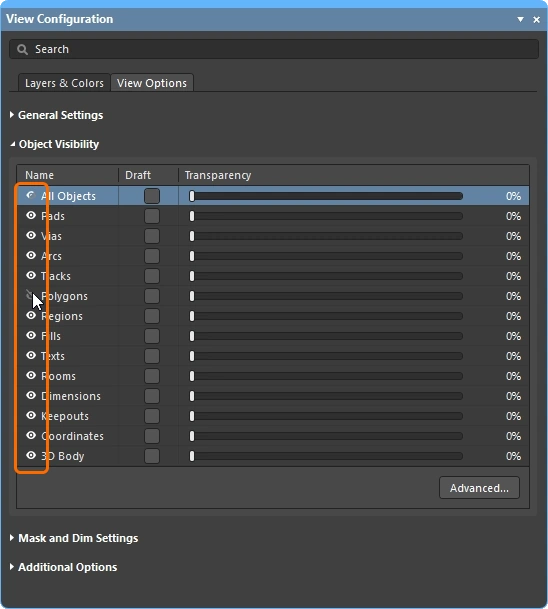 ). Observe que os objetos continuam sendo verificados pelo sistema de restrições; para ocultar os polígonos da visualização and do sistema de restrições, use Suspender nesses polígonos. ). Observe que os objetos continuam sendo verificados pelo sistema de restrições; para ocultar os polígonos da visualização and do sistema de restrições, use Suspender nesses polígonos. |
| Displaying net names | Configure as opções para controlar a exibição dos nomes de rede em pads, vias e trilhas no painel View Configuration (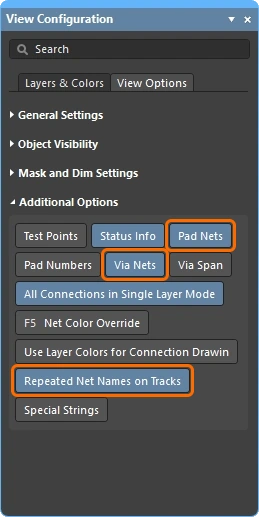 ). Observe que os nomes de rede são sempre exibidos no centro de cada segmento de trilha, mas podem ser repetidos, se necessário. As propriedades da fonte de exibição são configuradas na página PCB Editor – Board Insight Display da caixa de diálogo Preferences ( ). Observe que os nomes de rede são sempre exibidos no centro de cada segmento de trilha, mas podem ser repetidos, se necessário. As propriedades da fonte de exibição são configuradas na página PCB Editor – Board Insight Display da caixa de diálogo Preferences (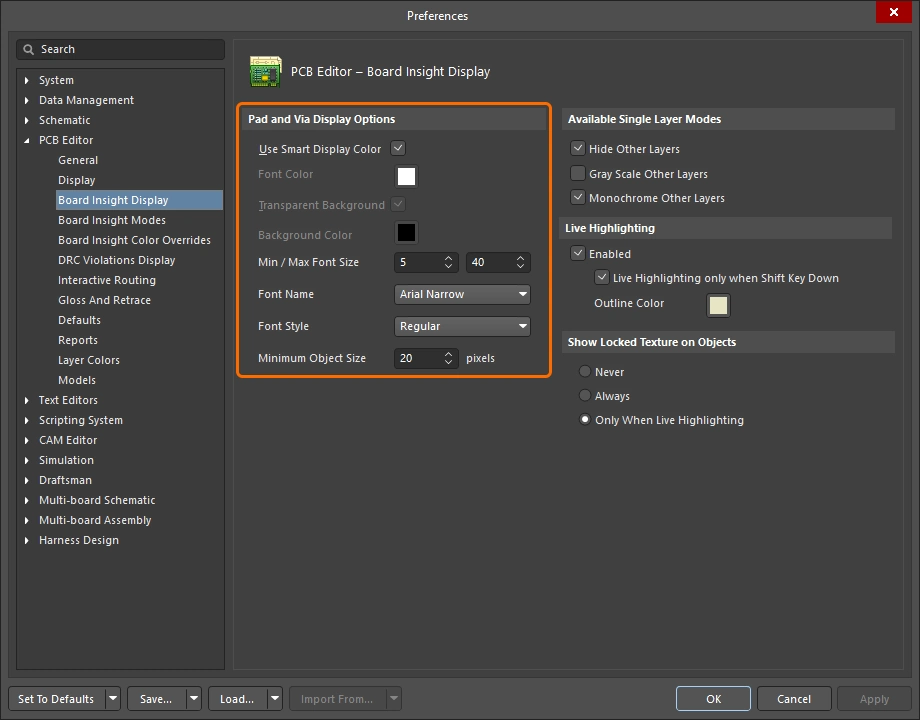 ). ). |
 ).
).Como controlar as propriedades do roteamento
Você configurou as restrições de projeto de afastamento, largura de roteamento e estilo de via de roteamento – tudo está pronto para rotear. Quando você clica para iniciar o roteamento, como o roteador sabe qual largura de trilha usar e qual tamanho de via usar ao trocar de camada?
Demonstração simples da configuração para rotear e da seleção da largura de roteamento e do estilo de via durante o roteamento.
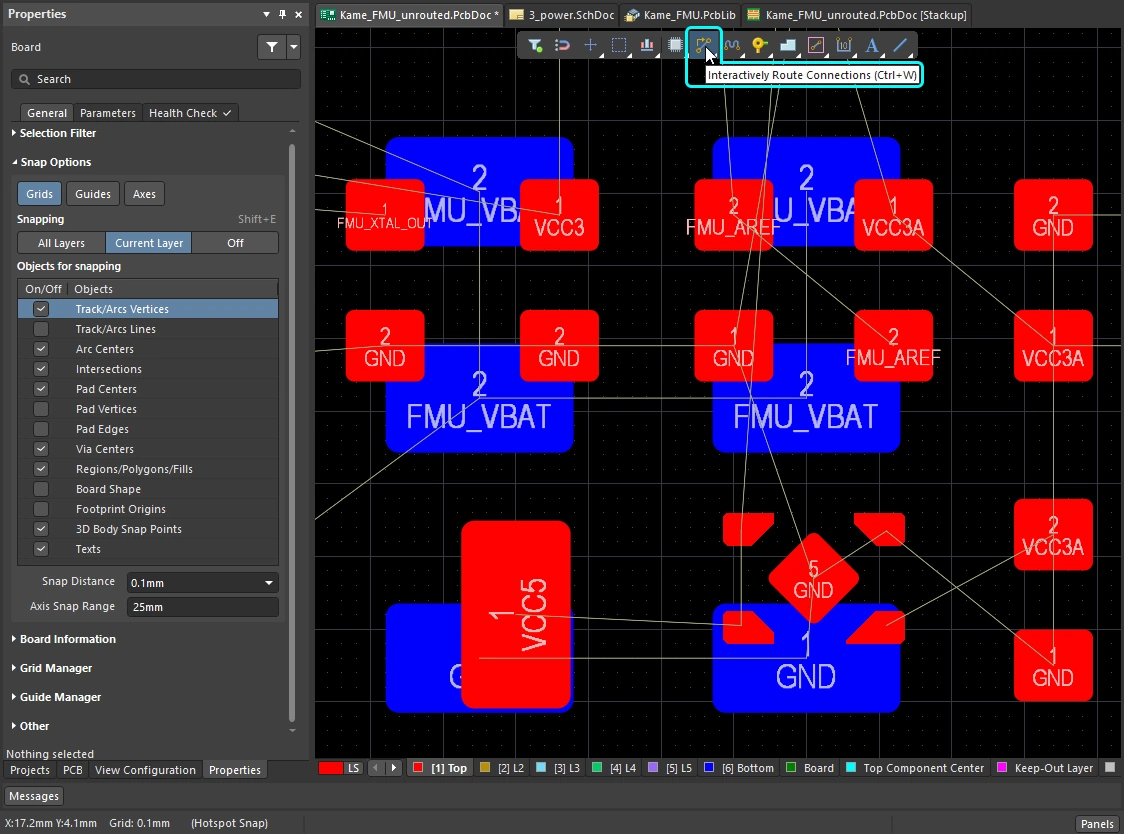 ).
).Alterar a largura do roteamento (0:29)
| Starting width | A largura inicial é determinada pela configuração de Track Width Mode nas opções de Interactive Routing Width Sources ( Saiba mais sobre as configurações do modo de largura padrão de trilha. |
| Min & max widths | As larguras mínima e máxima do roteamento são definidas pelas configurações de Min Width e Max Width na restrição de largura de roteamento aplicável (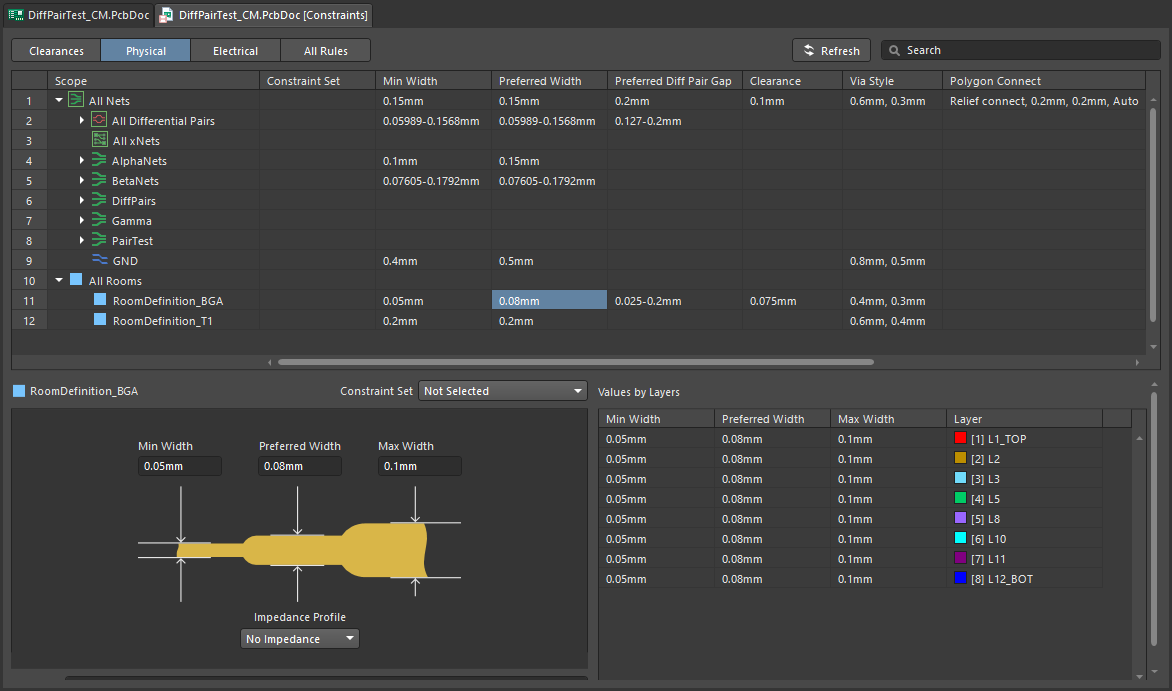 ). O editor de PCB tentará manter a largura dentro desse intervalo. ). O editor de PCB tentará manter a largura dentro desse intervalo. |
| Alterar a largura | Pressione a tecla |
| Routing defaults | Configure as opções padrão de roteamento interativo na página PCB Editor – Interactive Routing da caixa de diálogo Preferences ( |
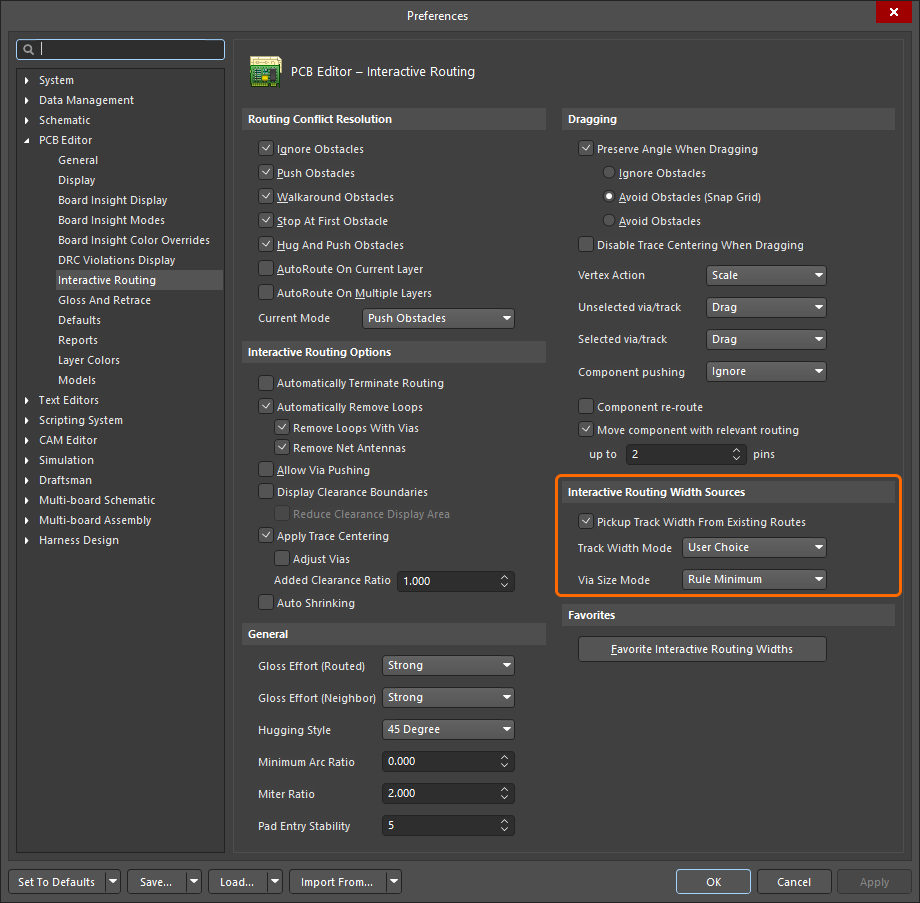 ).
).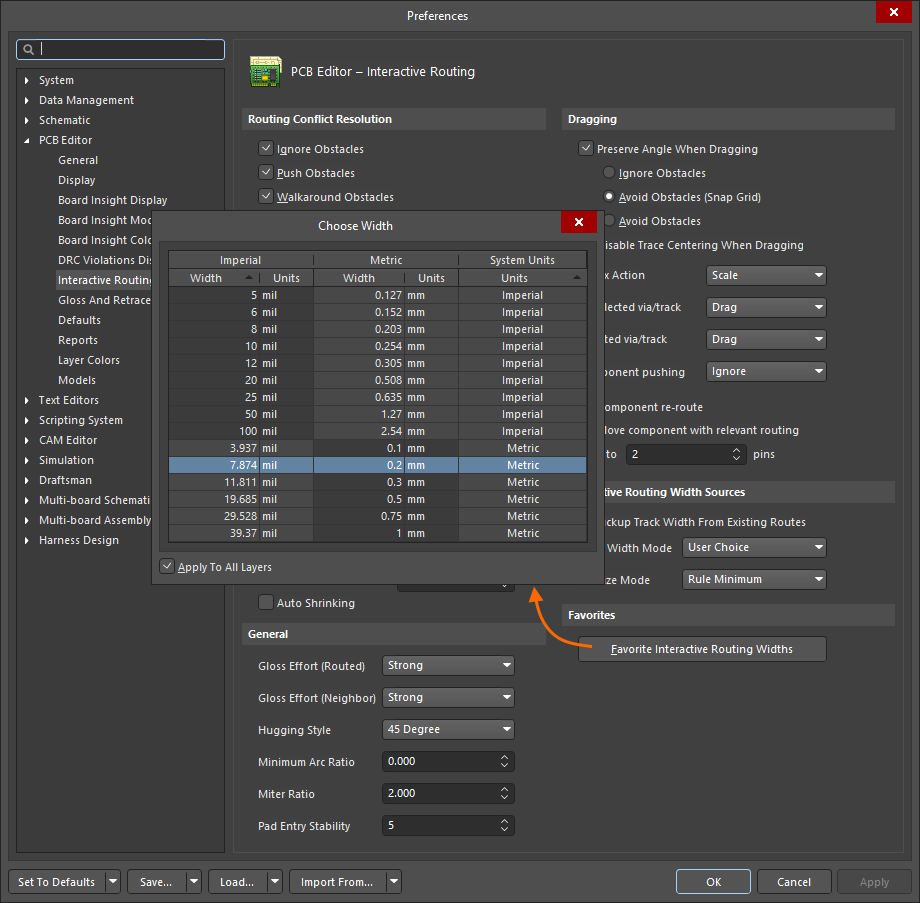 ).
).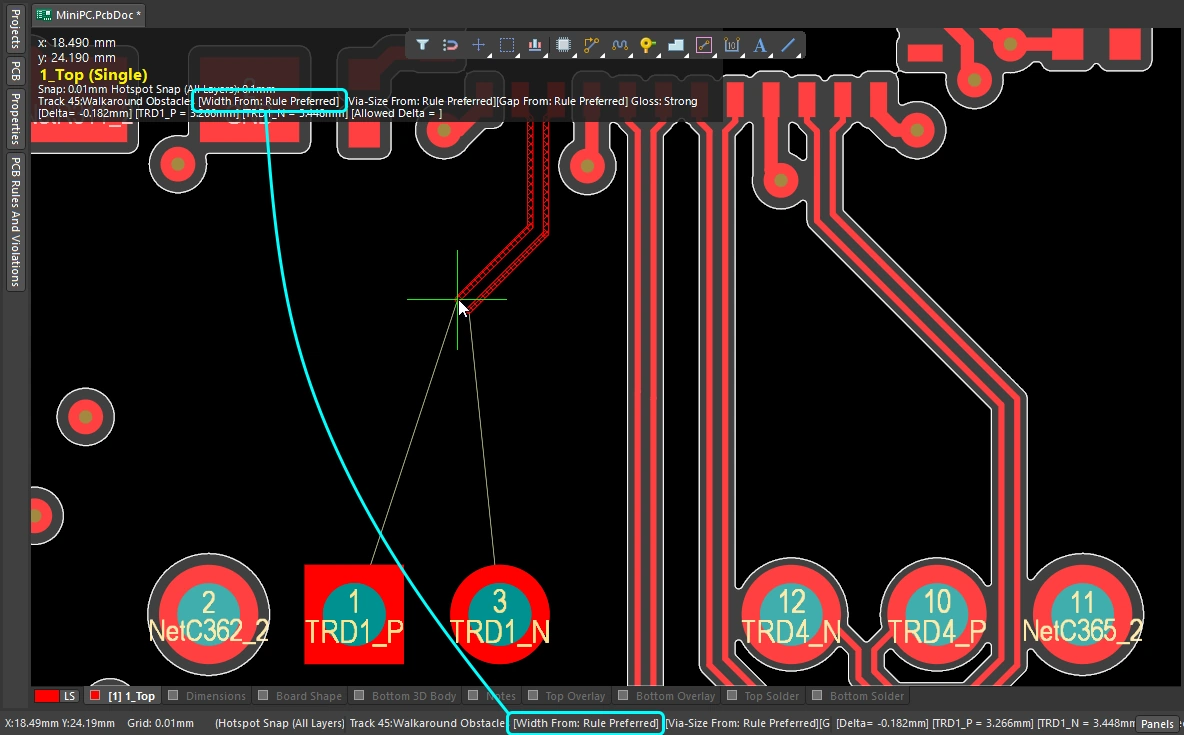 ).
).Alterar a camada de roteamento (1:14)
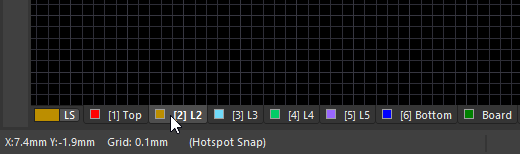 ).
).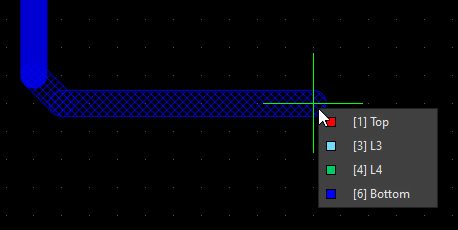 ).
).Alterar a via (1:22)
| Routing via | Se você trocar de camada durante o roteamento, uma via será adicionada automaticamente, de acordo com a restrição de projeto de estilo de via de roteamento aplicável. |
| Default routing via | O tamanho da via usada durante uma mudança de camada é determinado pela configuração de Via Size Mode nas opções de Interactive Routing Width Sources ( |
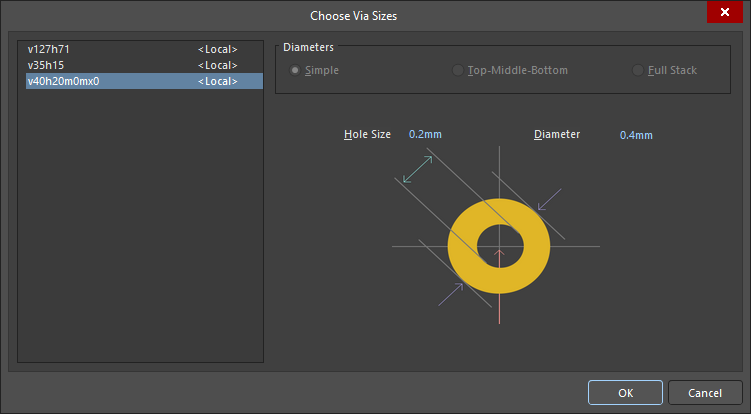
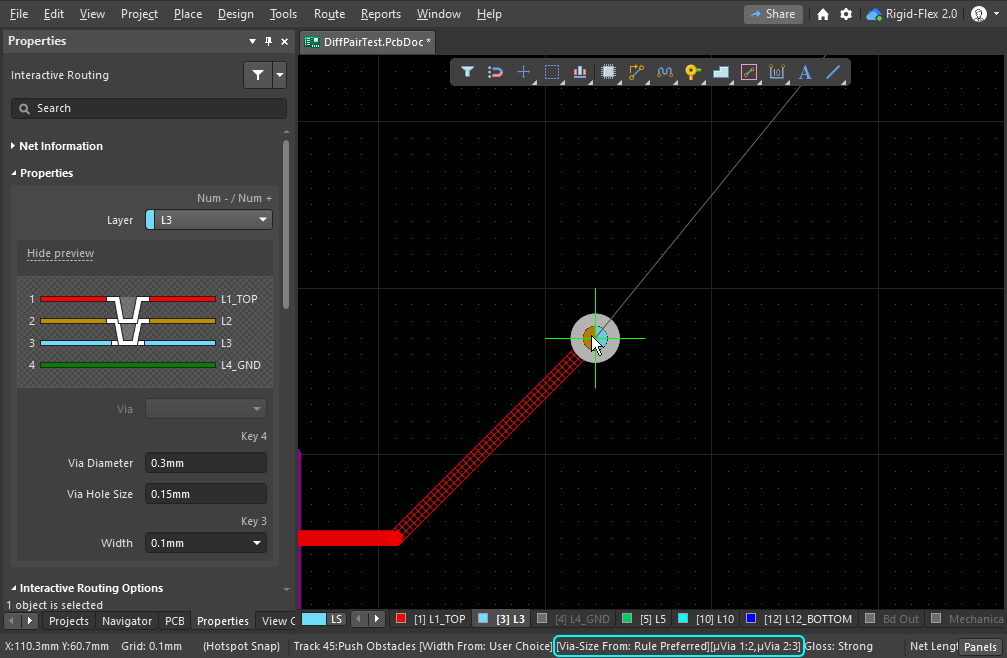
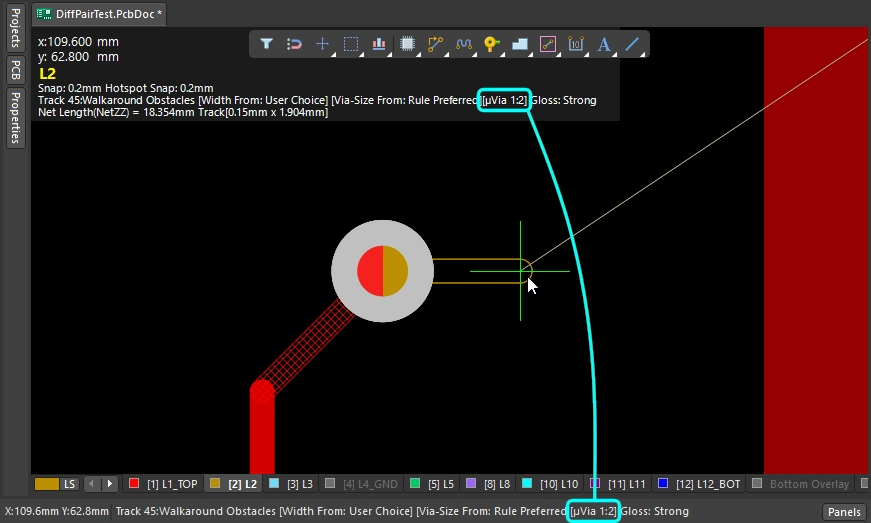
| Cycle available via sizes | Pressione 4 durante o roteamento para alternar entre as configurações de tamanho de via Mínimo, Preferencial ou Máximo (definidas na restrição de projeto de estilo de via de roteamento aplicável), ou escolha um tamanho de via do Usuário (
). O último estado é mantido como o Via Size Mode atual. O modo de tamanho de via atual é exibido na barra de status e no visor heads-up (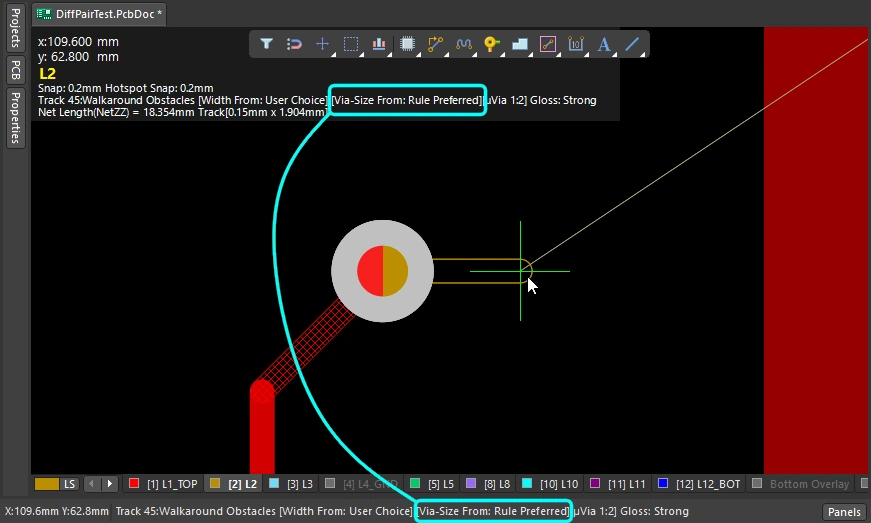 ). ). |
| Choose a different User via size | Como alternativa, pressione |
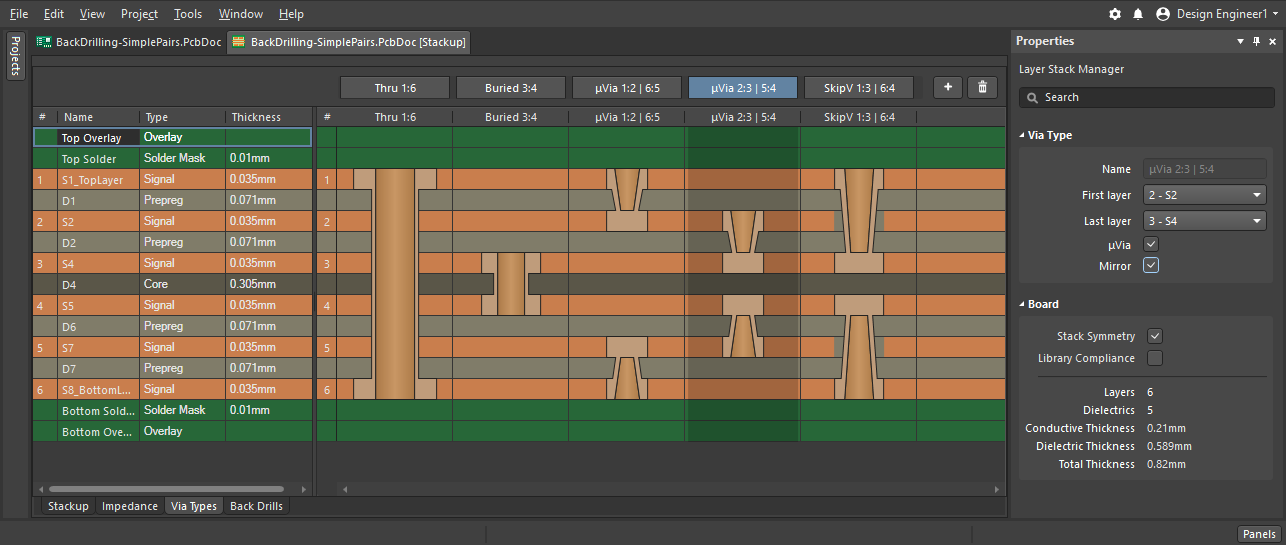
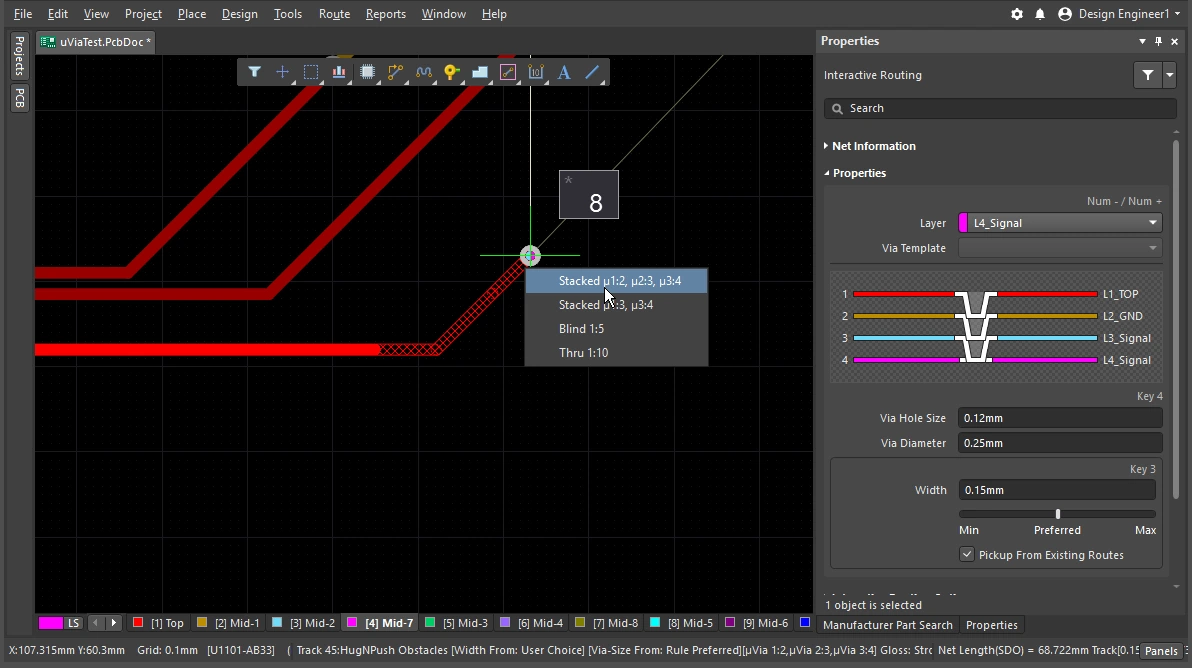
| Cycle the via span | As camadas que uma via atravessa são determinadas pelo Via Type atual, e os tipos de via disponíveis são definidos em Layer Stack Manager ( |
 ).
). ).
). ).
). ).
). ).
).Saiba mais sobre vias.
Saiba mais sobre a definição dos tipos de via.
Trabalhar com o roteador interativo
Você inicia o comando de roteamento interativo e clica em um pad ou em uma linha de conexão — e o que acontece? O mecanismo de roteamento interativo tenta encontrar um caminho entre o cobre mais próximo do local do clique que pertence àquela net (pad, via ou trilha) e a posição atual do cursor, posicionando trilhas/arcos com a largura especificada e organizando-os de forma ordenada de acordo com as configurações atuais do roteador.
Como a trilha sai de um pad SMD? Como o roteamento reage ao encontrar um obstáculo: ele contorna, empurra ou ignora esse obstáculo? Qual é o formato do canto e como a trilha passa entre os pads de outros componentes? Enquanto a seção anterior descreveu como controlar as propriedades do roteamento em si, esta seção resume os recursos disponíveis para controlar o trajeto do roteamento pelo espaço de roteamento.
Trabalhar com o roteador interativo |
|
| Hatched/solid/hollow track/arc segments | Trilhas/arcos hachurados ainda não foram posicionados; trilhas/arcos sólidos já foram posicionados ( Quando a trilha presa ao cursor está vazada (sem hachura nem preenchimento sólido), ela é chamada de look-ahead segment e não será posicionada no próximo clique. Use esse recurso para posicionar o ponto final do segmento anterior, sem confirmar o posicionamento do último segmento ( |
| How the router forms the corners | Durante o roteamento interativo, a forma definida pelas trilhas e pelos arcos que criam um canto é chamada de corner style. Os cantos diagonais são os mais comuns, mas os cantos curvos (criados pela inserção de arcos) também são populares. Há 5 estilos de canto disponíveis, dos quais 4 também possuem submodos de direção do canto.
|
| How the routing leaves a pad | A maneira como o mecanismo de roteamento interativo sai de um pad ou entra nele é controlada por:
|
| How the route reacts to an existing object | Isso é determinado pela configuração atual do modo de resolução de conflitos. O modo de resolução de conflitos atual é exibido na barra de status ( |
| A suavidade do novo roteamento | À medida que você afasta o cursor do local do clique inicial, o roteamento muda de forma para encontrar o melhor caminho ao redor dos objetos e alcançar a posição atual do cursor. A organização ou a qualidade desse caminho é determinada pelo glossing setting atual. A otimização é um conjunto de ferramentas que melhoram a qualidade do roteamento, buscando reduzir o comprimento do caminho, melhorar a forma dos cantos e reduzir sua quantidade. Ela também tenta evitar ângulos retos e impedir ângulos agudos em junções em T e pads. A otimização também oferece suporte a pares diferenciais e tenta aumentar a extensão do par que mantém o equilíbrio de comprimento e espaçamento. A otimização tem três configurações: Desativada, Fraca e Forte. Durante o roteamento interativo ou o deslizamento interativo, use o atalho |
| Auto-complete the connection | Ao rotear uma net interativamente, mantenha
Se uma conexão não puder ser concluída automaticamente, a ferramenta retornará ao último modo de roteamento interativo utilizado. |
| Center the routes between pads / vias | O roteador interativo obedece às restrições de projeto, roteando automaticamente entre dois pads com a folga mínima permitida em relação ao pad mais próximo. Se você preferir que as rotas sejam afastadas para ficarem centralizadas entre os pads, configure a opção Aplicar centralização de trilhas. Para permitir esse comportamento entre qualquer par de pads, vias ou pad/via, o recurso usa um multiplicador de folga que define até que ponto a folga de roteamento pode ser ajustada de forma inteligente. |
| Auto-narrow the route | Estreitar a rota para passar por um espaço reduzido às vezes é a única maneira de rotear uma net. O recurso de estreitamento automático permite fazer isso, reduzindo automaticamente a largura da rota apenas o suficiente para passar pelo espaço, com o mínimo permitido definido pela restrição de largura de roteamento. |
| Route selection strategies | Selecionar as rotas nas quais trabalhar é um aspecto fundamental do roteamento. Você pode selecionar rotas para desfazer seu roteamento, otimizá-las, verificar suas propriedades ou excluí-las. |
 ).
). ) e no visor de informações.
 ).
). )
) )
)Resposta a obstáculos – Modo de resolução de conflitos
Você inicia o comando de roteamento interativo e clica em um pad. À medida que afasta o cursor do pad, o mecanismo de roteamento interativo cria um caminho de segmentos de trilha hachurados, do pad em que você clicou até a posição atual do cursor. Conforme você move o cursor, ele atualiza os segmentos hachurados para definir o melhor trajeto para a rota, de acordo com as restrições de projeto e as configurações atuais de otimização.
A maneira como o roteador interativo reage aos objetos já presentes na área de trabalho da PCB, como pads ou trilhas de outras nets, depende do modo routing conflict resolution atual. O modo de resolução de conflitos de roteamento determina se o mecanismo de roteamento interativo tentará empurrar esses obstáculos, contorná-los ou simplesmente ignorá-los e rotear por cima deles.
Demonstração simples dos diferentes comportamentos dos modos de resolução de conflitos.
Modo de resolução de conflitos de roteamento |
|
| Current mode | O modo de resolução de conflitos de roteamento atual é exibido no visor de informações ( |
| Changing modes | Para alterar o modo durante o roteamento interativo (ou o deslizamento interativo ou o arraste de vias), pressione o atalho Shift+R. |
| Available modes | Os modos individuais de resolução de conflitos podem ser ativados ou desativados na página PCB Editor – Interactive Routing da caixa de diálogo Preferences ( Saiba mais sobre cada um dos modos de resolução de conflitos. |
Otimização durante o roteamento
Além de querer que o roteador interativo encontre um caminho e insira segmentos de trilha desde o último clique até a posição atual do cursor, você também quer que esse trajeto seja o mais curto possível e seja criado com o menor número de segmentos de trilha. Para gerenciar esse processo, o editor de PCB inclui uma ferramenta Glossing .
A otimização é um conjunto sofisticado de algoritmos desenvolvidos especificamente para produzir roteamentos e entradas em pads mais organizados, respeitando a intenção das regras de projeto aplicáveis. A otimização tenta reduzir o comprimento do caminho, melhorar a forma dos cantos e reduzir sua quantidade, geralmente resultando em um roteamento mais organizado, criado com menos segmentos. A otimização também mantém os jumpers de sub-redes como estavam e, quando há regras de largura baseadas em regiões, as mudanças de largura nos limites são respeitadas. Conforme você move o cursor para definir um novo trajeto de roteamento interativo, todo o roteamento que ainda não foi confirmado também é otimizado automaticamente.
Além de aplicar a otimização à net que está sendo roteada, o mecanismo de roteamento interativo também pode otimizar as nets adjacentes (vizinhas) que estão sendo afetadas pela net em roteamento.
Demonstração simples dos diferentes resultados obtidos com a suavização desativada e ativada.
Entendendo a suavização |
|
| When does glossing run | A ferramenta de suavização é executada:
|
| How strong is glossing | A intensidade com que uma rota é suavizada é controlada pela configuração atual de Gloss Effort (Routed) . Configure a opção (
|
| Glossing the neighbors | Durante o roteamento interativo ou o deslizamento nos modos Empurrar ou Contornar e empurrar, as rotas adjacentes, ou vizinhas, serão afetadas. Essas rotas vizinhas também podem ser suavizadas, com base na configuração Gloss Effort (neighbor) (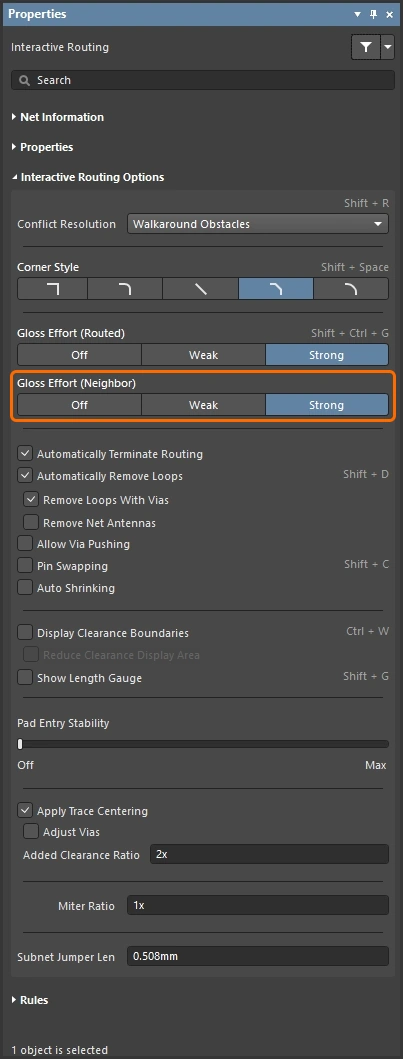 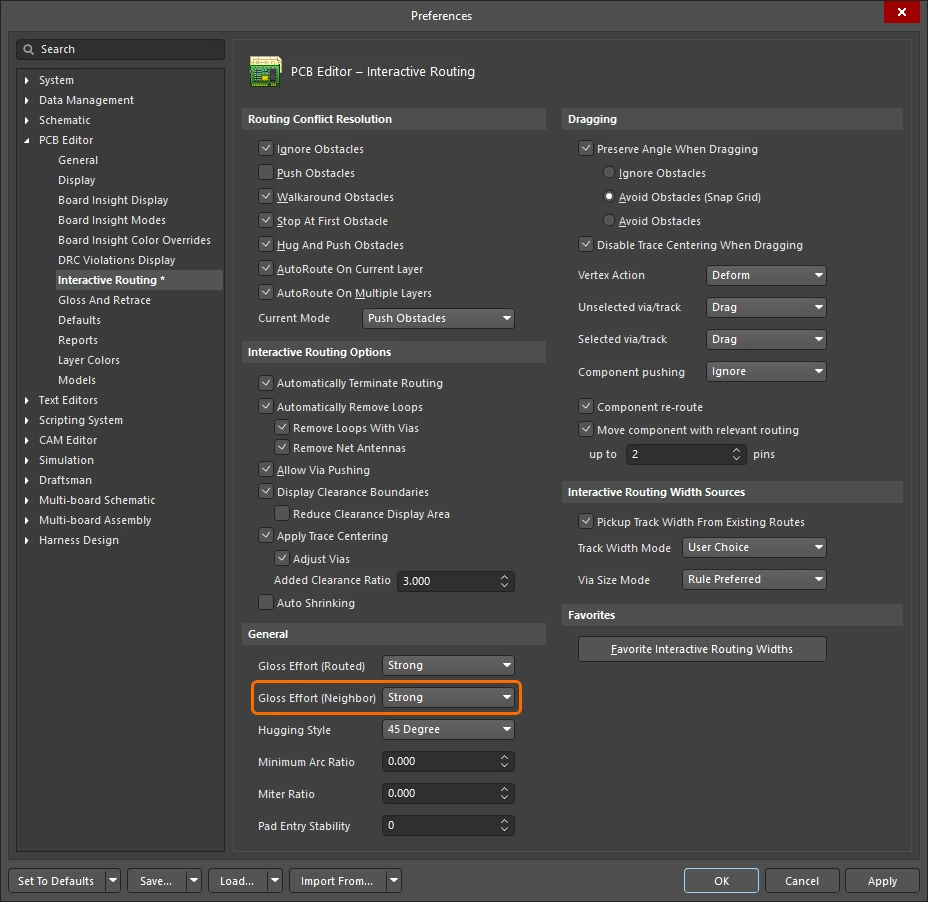 ). Configurações de intensidade de suavização (vizinhos) ). Configurações de intensidade de suavização (vizinhos) |
| Hugging - how glossing wraps around other objects and forms corners | A maneira como o mecanismo de suavização contorna outros objetos com a rota e forma os cantos é chamada de hugging. As configurações disponíveis de estilo de contorno incluem:
|
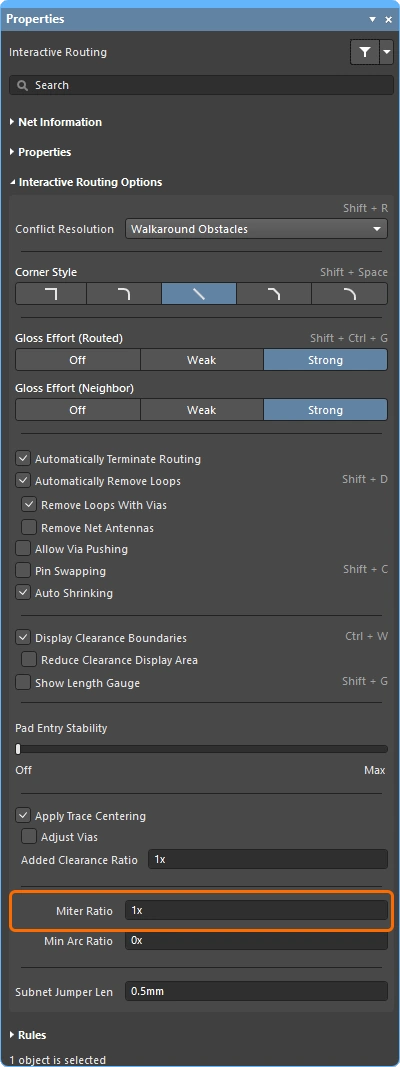
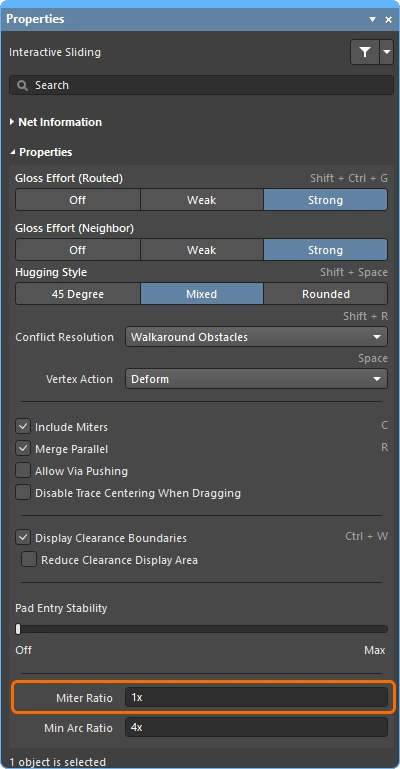
| Controlling the properties of the corner | Se os cantos estiverem sendo formados com segmentos retos de trilha, o comportamento padrão do mecanismo de suavização é aplicar um pequeno chanfro a um canto de 90 graus, com o tamanho controlado pela configuração Miter Ratio . Configurações da proporção do chanfro Se os cantos estiverem sendo formados com arcos, o tamanho mínimo do arco será controlado por Minimum Arc Ratio. A proporção mínima do arco é aplicada durante o roteamento interativo em qualquer ângulo e também durante o deslizamento interativo com o estilo de contorno Mixed . A proporção é usada para determinar o raio mínimo permitido para o arco; quando o raio fica abaixo desse mínimo, o arco é substituído por segmentos de trilha. Configurações da proporção mínima do arco |
| Inhibit glossing during routing and sliding | Em alguns momentos, pode ser necessário desativar temporariamente a suavização. Ela pode ser inibida durante o roteamento mantendo pressionadas as teclas de atalho Ctrl+Shift — assim que as teclas forem soltas, a suavização será retomada com a configuração atual de intensidade de suavização do roteamento. Observe que a barra de status não refletirá esse estado; ela continuará exibindo o último estado selecionado. |
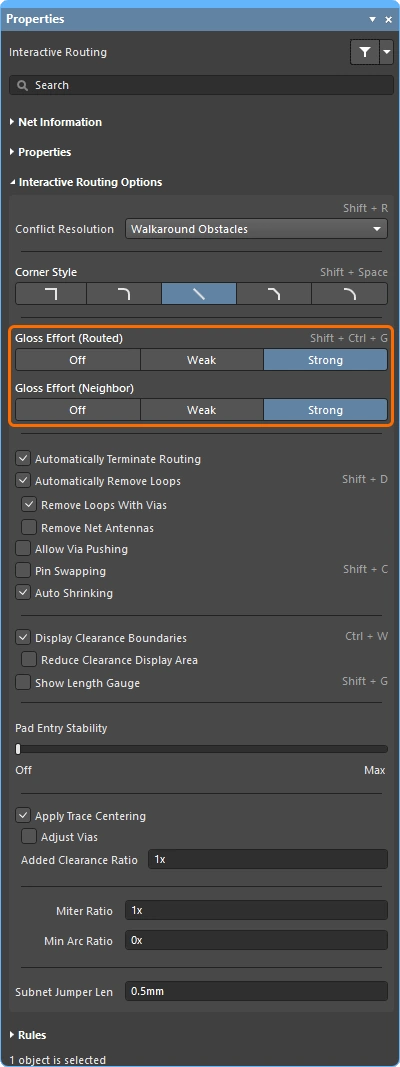
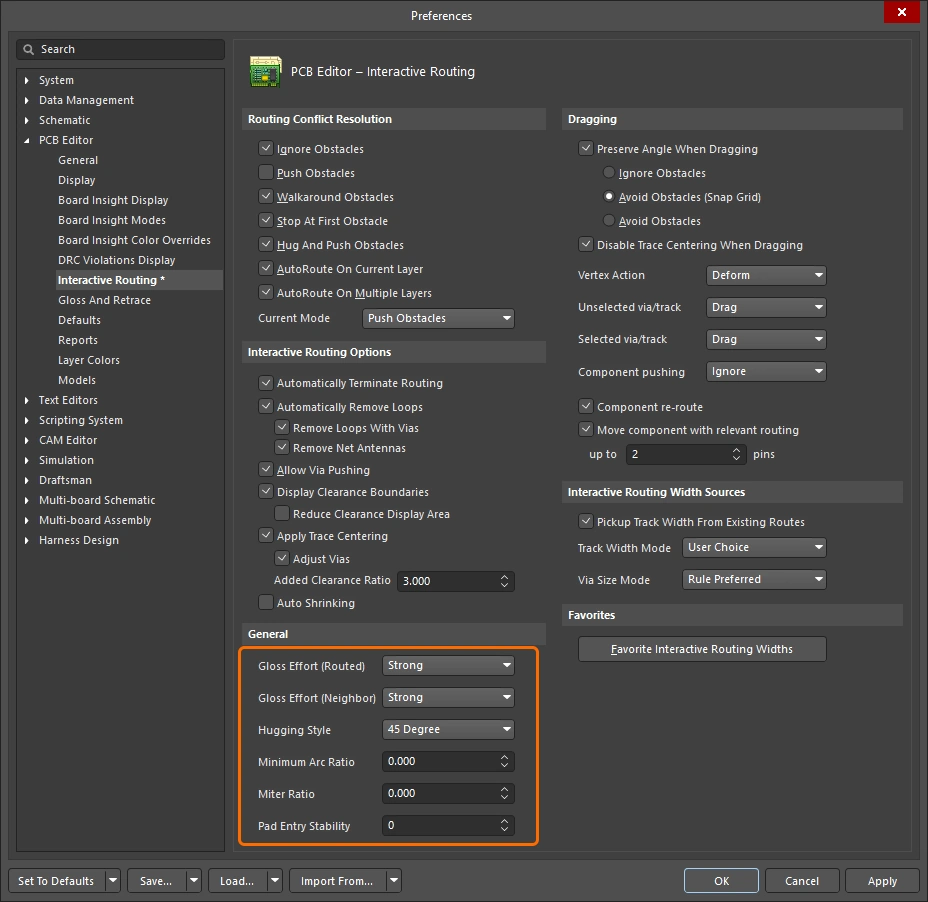 ).
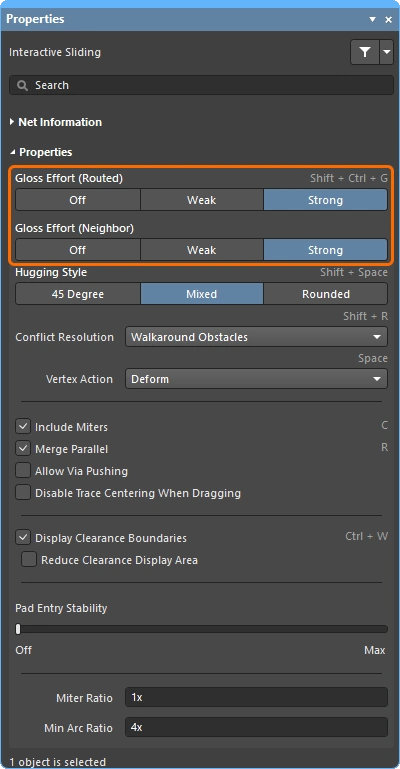
).

Mais sobre as opções de roteamento interativo.
Os slides abaixo mostram exemplos simples das diferentes configurações de intensidade de suavização (roteamento) e intensidade de suavização (vizinhos).
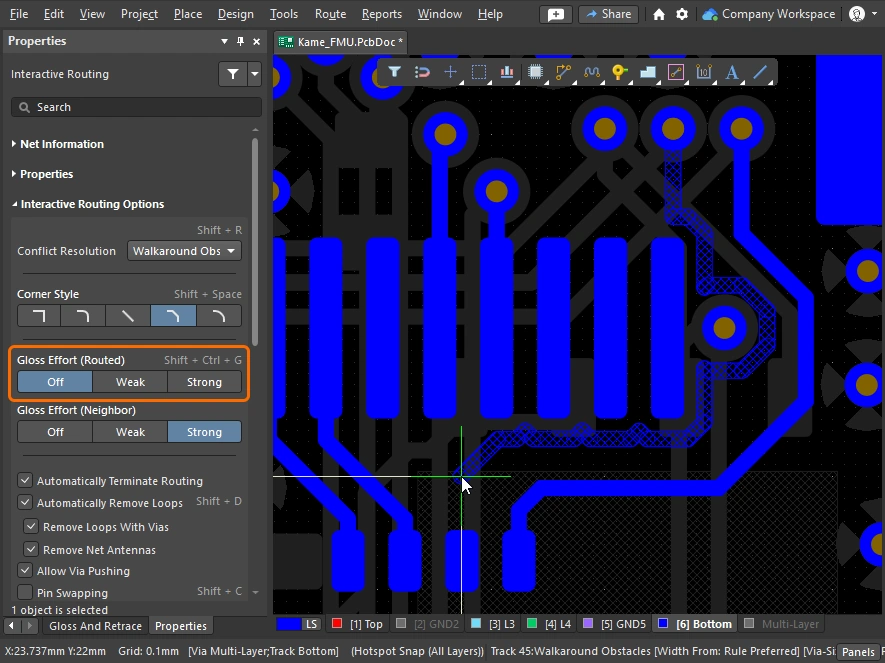
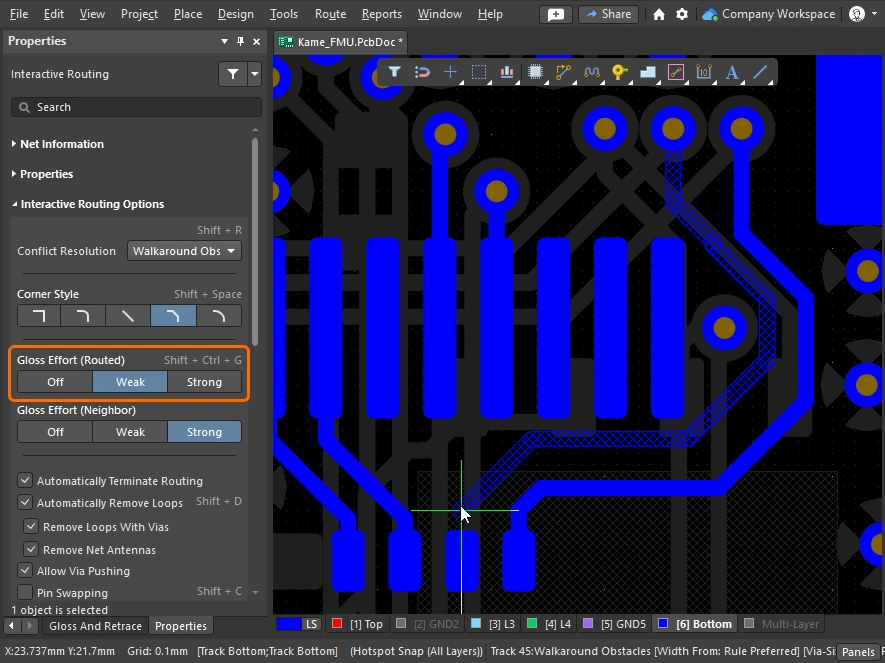
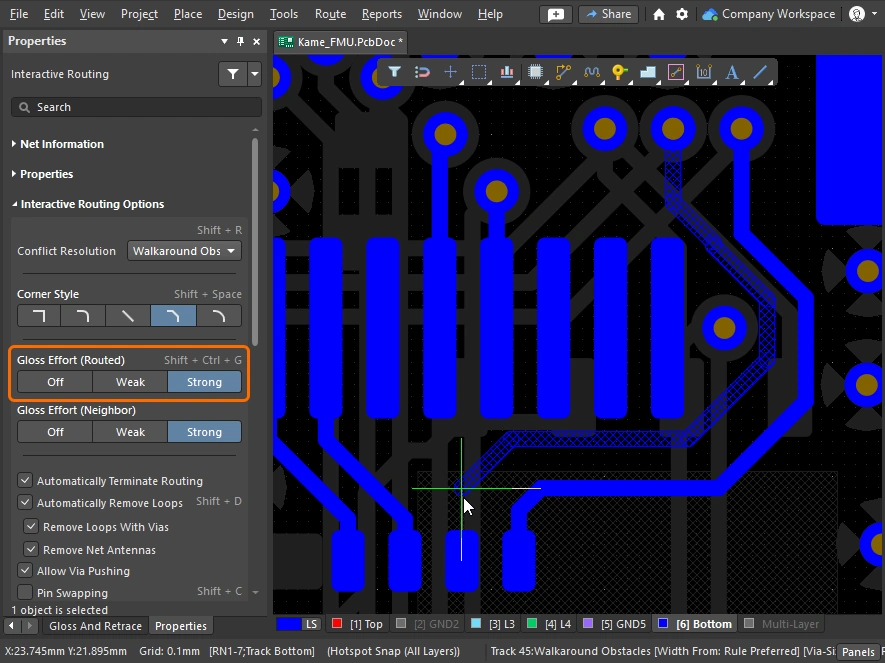
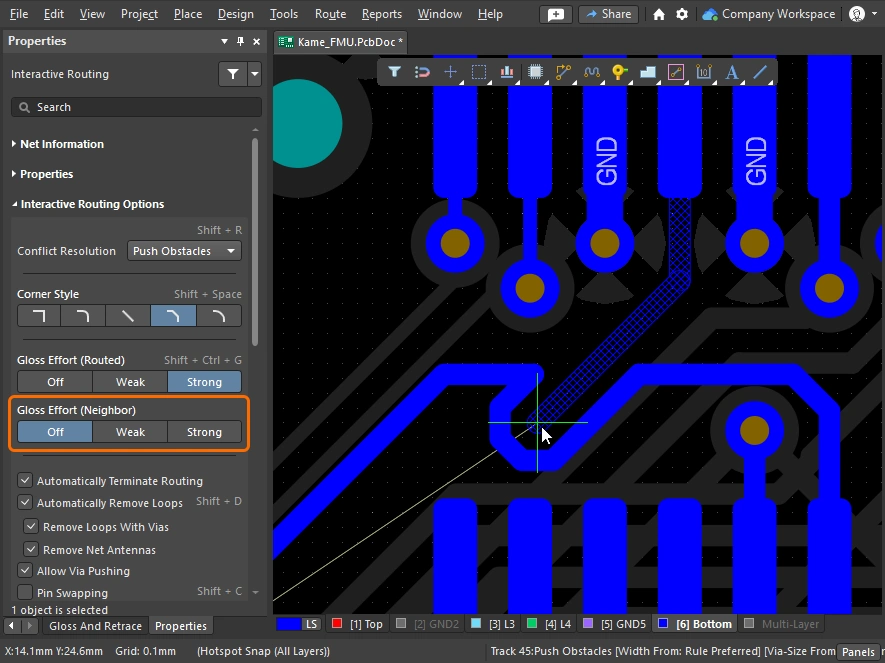
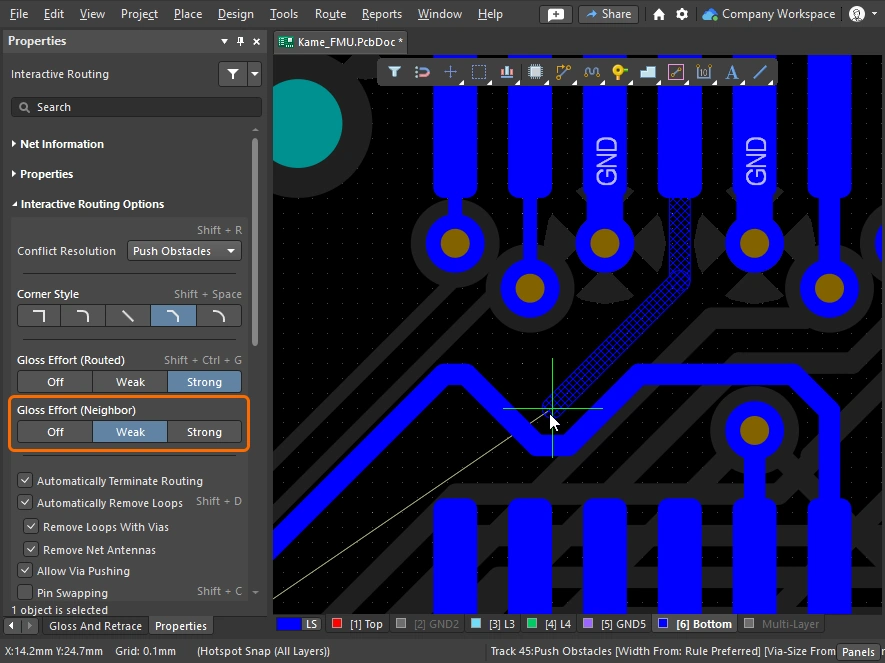
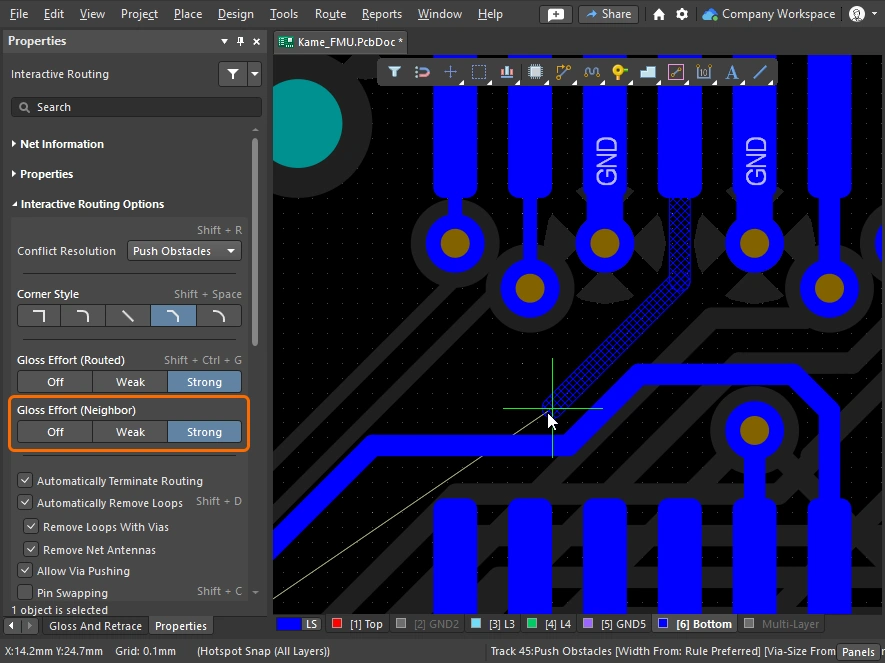
Chanfrar ou curvar os cantos
Os cantos podem ser definidos usando segmentos de trilha curtos e retos (chanfros) ou podem ser criados usando um ou mais arcos. As imagens abaixo mostram os dois estilos de canto mais populares: Track 45 e Any Angle.


Cantos chanfrados
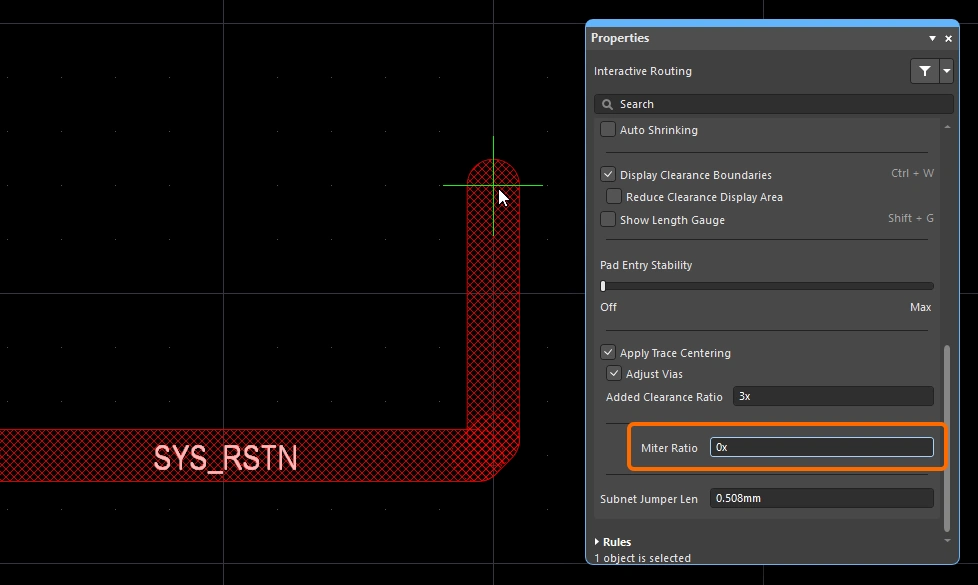
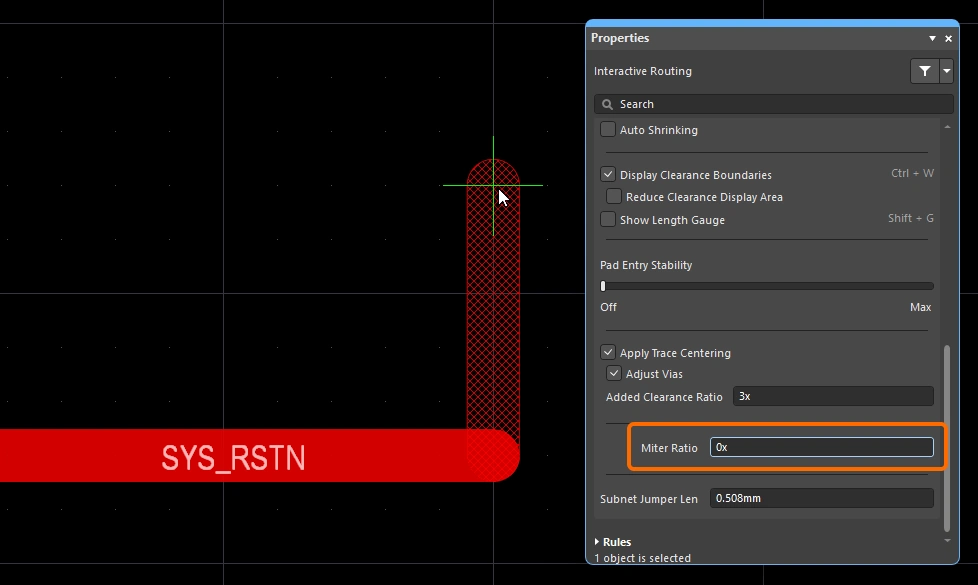
O formato de canto mais comum no roteamento é o canto chanfrado a 45 graus (diagonal). Mude para o modo de canto Track 45 para rotear cantos diagonais. Como complemento, o mecanismo de roteamento interativo também inclui um recurso de proporção do chanfro que garante que cantos apertados mantenham um chanfro, impossibilitando a criação acidental de cantos retos ou agudos durante o roteamento.
A proporção do chanfro é definida como:
Miter Ratio x current track width = separation between the walls of the tightest U-shape that can be routed for that miter ratio
 A proporção do chanfro controla o tamanho mínimo do chanfro adicionado automaticamente ao canto.
Tanto o roteamento interativo quanto o deslizamento interativo incluem uma opção Miter Ratio. Insira um valor igual ou maior que zero. Abaixo são mostrados exemplos da mesma trilha roteada com valores diferentes da opção Miter Ratio.
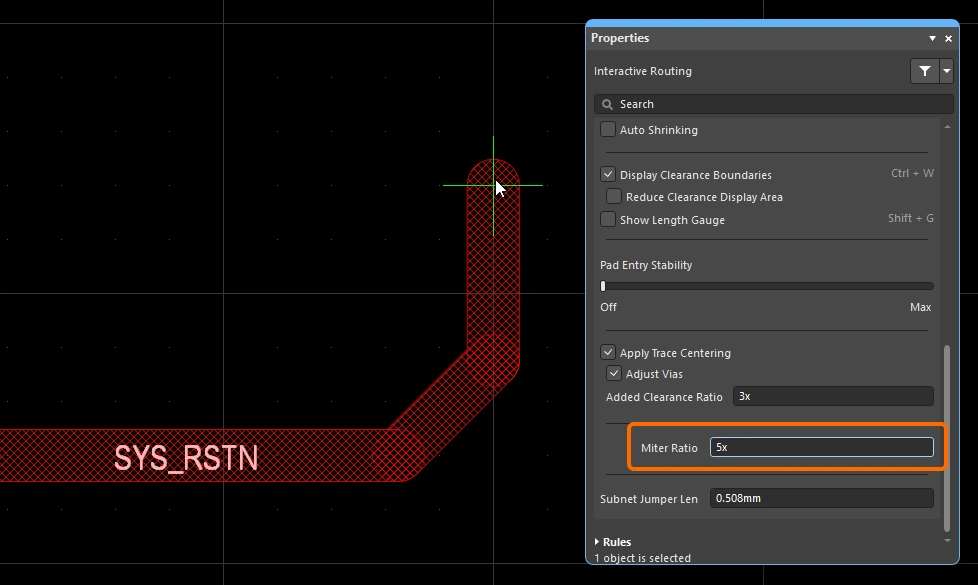
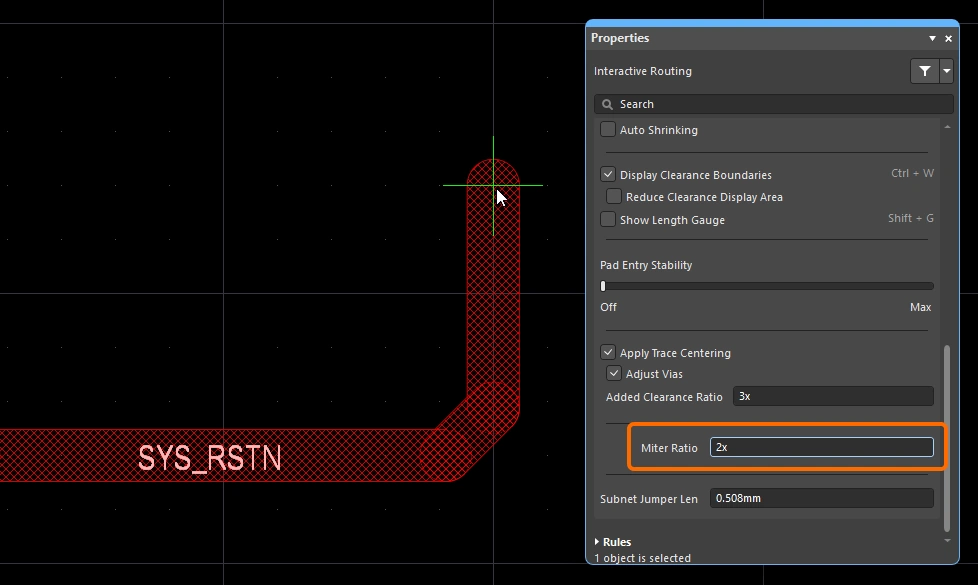
 )
) )
)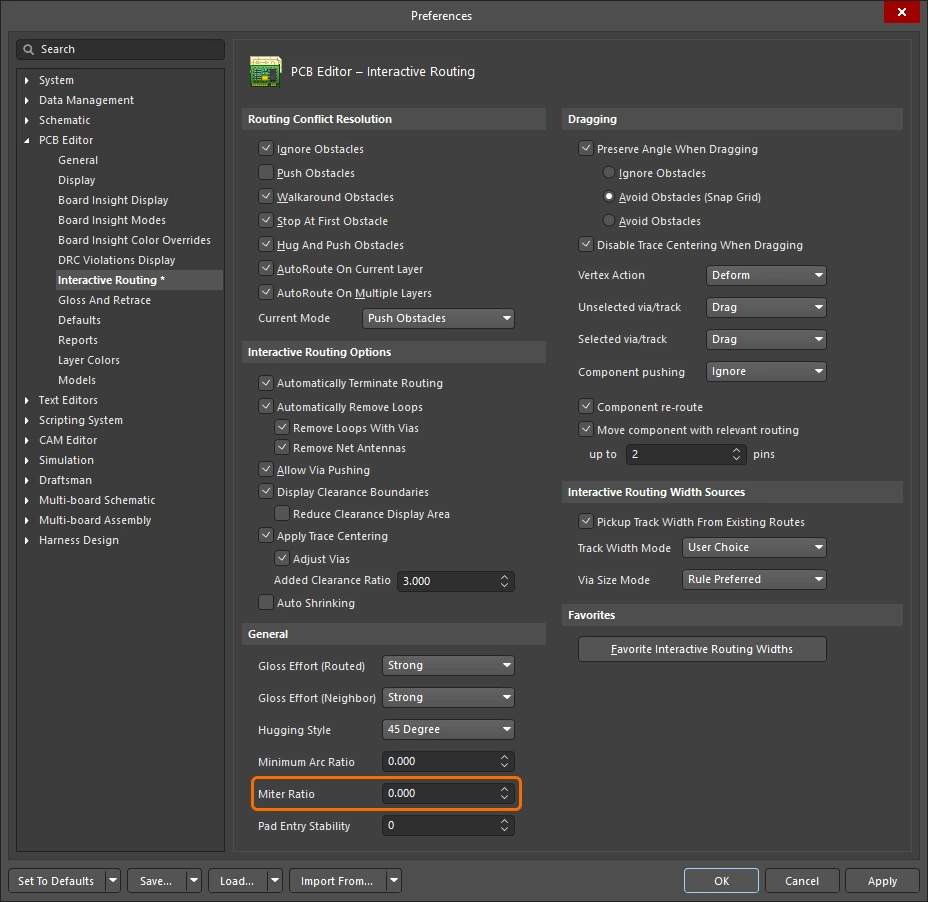 ).
). )
)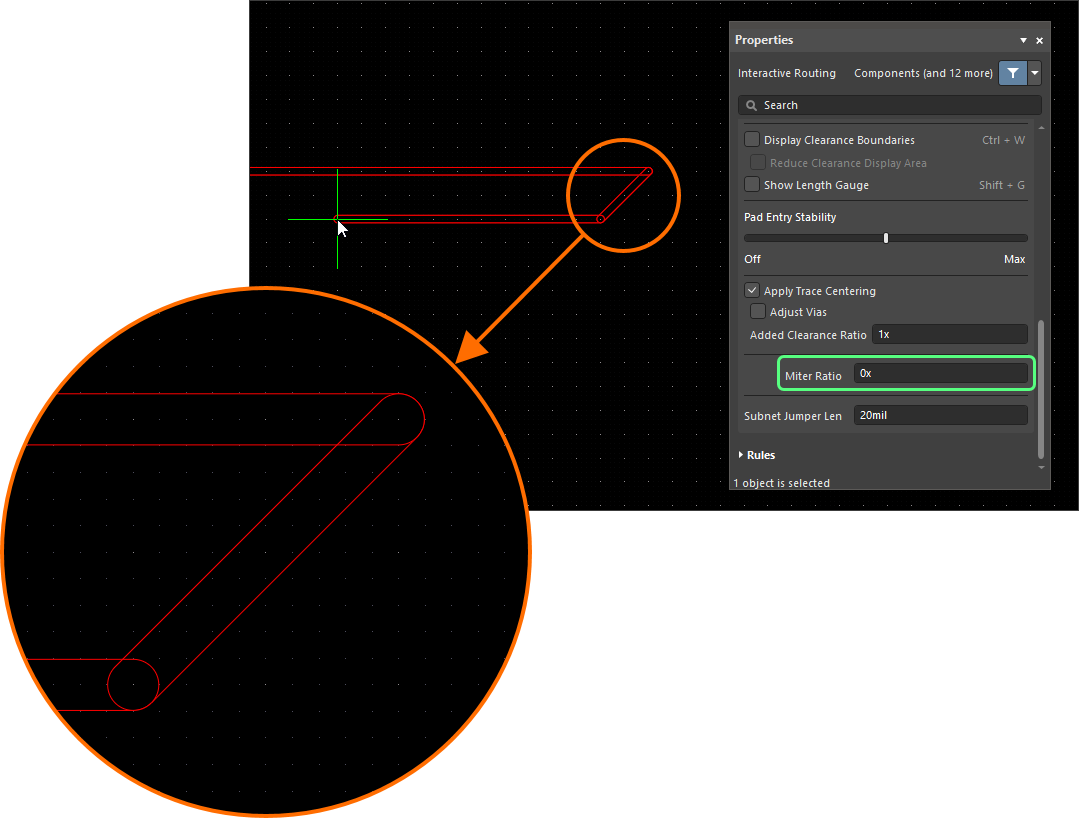 ).
).Cantos curvos
Muitos projetistas precisam de cantos curvos. Cantos curvos podem ser inseridos durante o roteamento, usando o modo de canto Line 45/90 With Arc ou o modo de canto Line 90/90 With Arc. No entanto, o modo de canto Line 90/90 With Arc força um canto de 90 graus; portanto, use o modo de canto Line 45/90 With Arc se a rota precisar continuar a 45 graus. O arco pode ser redimensionado interativamente durante o roteamento usando as teclas  e
e  (mantenha
 Shift pressionada para acelerar o redimensionamento).
Quando um estilo de canto curvo é selecionado durante o roteamento interativo, o mecanismo de suavização favorece um caminho tangencial ao redor dos objetos curvos existentes. Ou seja, o arco inserido para criar o canto é posicionado e dimensionado radialmente para contornar exatamente o objeto existente. Isso permite criar um roteamento suave em meio a várias formas curvas, por exemplo, o padrão de vias de escape sob um BGA. Se Routing Gloss Effort estiver definido como Strong, os segmentos retos de trilha entre os arcos poderão ser inseridos em um ângulo diferente do horizontal ou vertical.
Se você precisar que todos os segmentos retos de trilha sejam posicionados exatamente na horizontal ou na vertical, com cantos curvos, pode ser mais eficiente rotear com cantos diagonais e depois suavizar o roteamento para curvar os cantos. Para isso, defina Hugging Style como Rounded e Gloss Effort como Weak e, em seguida, execute o comando Gloss Selected com o roteamento selecionado.
Para curvar os cantos de um roteamento existente, defina o Estilo de contorno como Arredondado e o Esforço de suavização como Fraco; em seguida, selecione o roteamento e execute o comando Rotear » Suavizar selecionados.
Roteamento serpenteante
Além de usar os modos de canto em arco descritos acima, também é possível obter um estilo de roteamento ponto a ponto com curvas suaves definindo o estilo de canto como Any Angle e Routing Gloss Effort como Strong. Isso cria o que se chama de Snake Routing. Use esse estilo quando o roteamento exigir trajetos em qualquer ângulo que passem por vários objetos curvos, conforme mostrado no vídeo de exemplo abaixo.
Roteamento serpenteante — o estilo de canto está definido como Qualquer ângulo.
Uso do indicador de comprimento da rede
Se houver uma restrição de Comprimento e/ou uma restrição de Comprimentos correspondentes definida, você poderá monitorar o comprimento durante o roteamento interativo (e o ajuste interativo de comprimento) exibindo o Indicador de ajuste de comprimento. Durante o roteamento, use o atalho Shift+G para mostrar ou ocultar o indicador.
O indicador mostra o Current Routed Length como um número, e o controle deslizante vermelho/verde mostra o Estimated Length. Durante o roteamento interativo, pode parecer confuso que o Comprimento roteado ainda não tenha atingido o valor mínimo da restrição, mas o controle deslizante do indicador esteja entre o mínimo e o máximo da restrição, como na imagem abaixo. Isso ocorre porque, durante o roteamento interativo, o controle deslizante representa o Comprimento estimado, em que:
Estimated Length = Routed Length + distance to target (length of connection line)
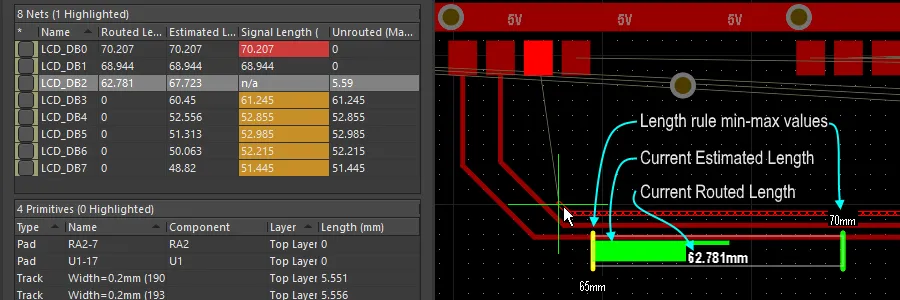 O indicador exibido enquanto uma restrição de projeto de Comprimento é respeitada durante o Roteamento interativo — ele mostra o comprimento roteado atual como um número, e o controle deslizante mostra o Comprimento estimado atual.
O indicador funciona da seguinte forma:
-
Uma caixa retangular define o contorno do indicador.
-
Duas barras verticais amarelas indicam os comprimentos mínimo e máximo permitidos. O mínimo e o máximo são determinados pelo conjunto mais rigoroso de restrições definido pelas restrições de projeto, conforme descrito acima.
-
A barra vertical verde representa o comprimento-alvo, que será um valor inserido manualmente, um comprimento obtido de uma rede existente selecionada ou o ponto médio da faixa de comprimentos válidos, quando calculado a partir das restrições de projeto.
-
Um controle deslizante vermelho ou verde mostra o Comprimento roteado atual da rede (durante o ajuste de comprimento) ou o Comprimento estimado (durante o roteamento interativo). O controle deslizante muda de vermelho para verde quando o comprimento atual deixa de estar fora da faixa e passa a estar entre os comprimentos mínimo e máximo permitidos.
-
O Comprimento roteado atual (comprimento das trilhas e dos arcos inseridos) é exibido como um valor numérico sobreposto ao controle deslizante do indicador (62,781 mm na imagem de exemplo).
-
O contorno retangular do indicador representa a faixa total de comprimentos possíveis; o significado dos limites superior e inferior depende do modo de comprimento-alvo escolhido.
-
Se o modo for Manual ou A partir da rede e não houver uma restrição de Comprimento aplicável, o limite inferior da caixa do controle deslizante será o comprimento da rede atual, e o limite superior será o Comprimento máximo especificado.
-
Se o modo for Manual ou A partir da rede e houver uma restrição de Comprimento aplicável, o limite inferior da caixa do controle deslizante será obtido da restrição ou do comprimento atual da rota (o que for menor), e o limite superior será definido pelo usuário.
-
Se o modo for A partir da regra e houver uma restrição de Comprimento aplicável, uma restrição de Comprimentos correspondentes aplicável ou uma combinação de ambas, o limite inferior da caixa do controle deslizante será determinado pela restrição ou pelo comprimento atual da rota (o que for menor), e o limite superior da caixa do controle deslizante será determinado pelo MaxLimit da restrição.
-
Roteamento das entradas dos pads
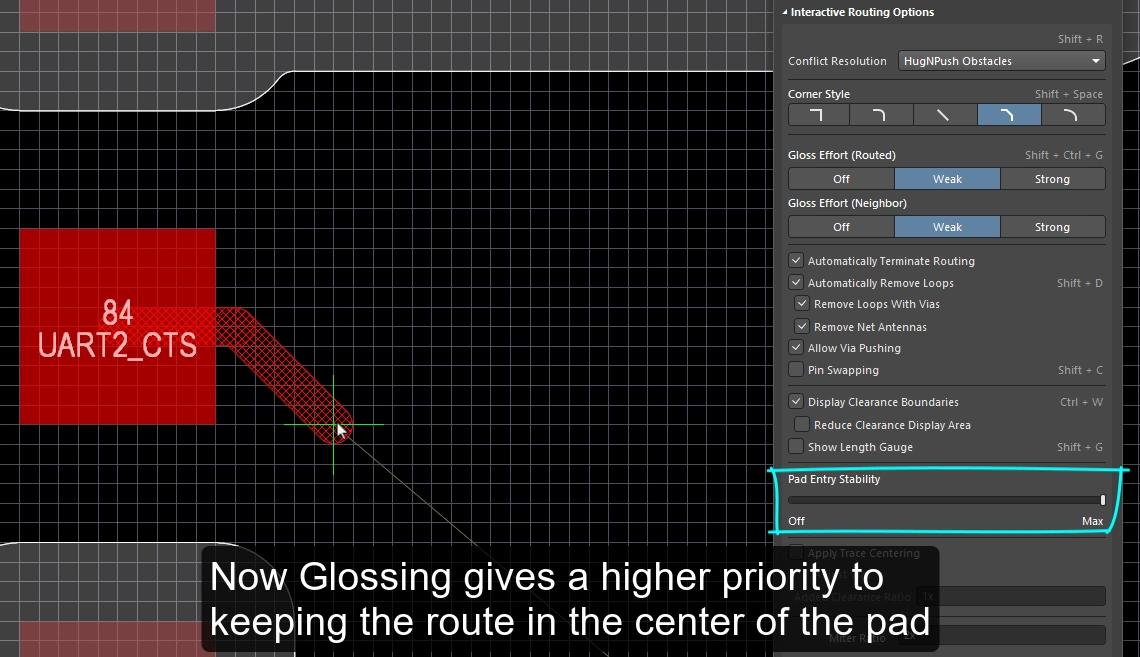
O mecanismo de roteamento interativo sai dos pads de montagem em superfície e entra neles de acordo com as restrições de projeto aplicáveis à entrada em pads SMD. À medida que você roteia ou (desliza o roteamento), a saída/entrada é constantemente refinada, de acordo com a configuração atual de intensidade de refinamento. O refinamento consiste em um conjunto sofisticado de algoritmos desenvolvidos especificamente para produzir roteamentos e entradas em pads mais limpos, respeitando a intenção das regras de projeto aplicáveis. O mecanismo de refinamento também inclui o recurso Estabilidade de entrada no pad, que permite ao projetista instruí-lo a priorizar a linha central do pad.
Restrições de projeto para entrada em pads SMD
As Restrições de projeto SMT controlam como o roteador interativo sai dos pads de montagem em superfície e entra neles. Elas devem ser configuradas antes de iniciar o processo de roteamento. Abra a caixa de diálogo PCB Rules and Constraints Editor (clique em Design » Rules nos menus principais) para criar e configurar essas regras de projeto.
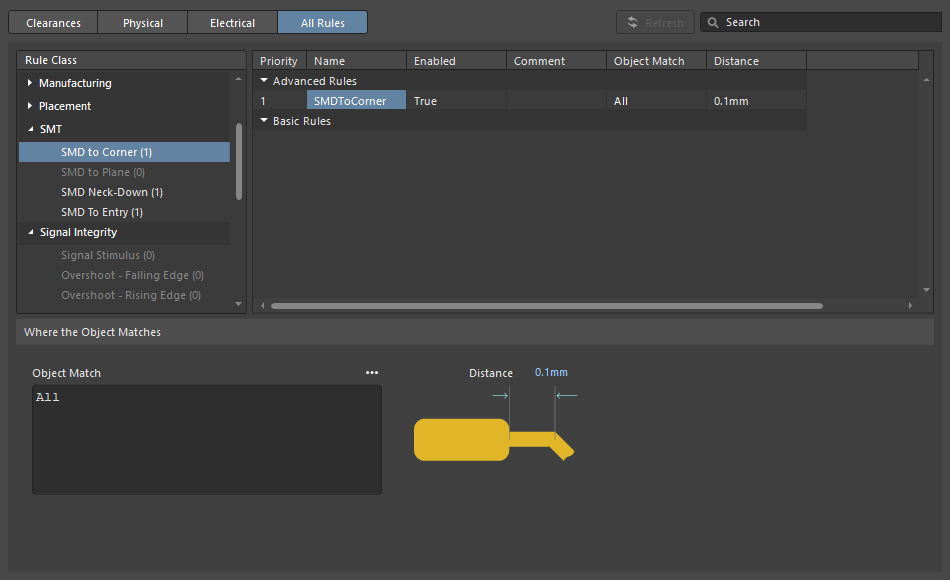
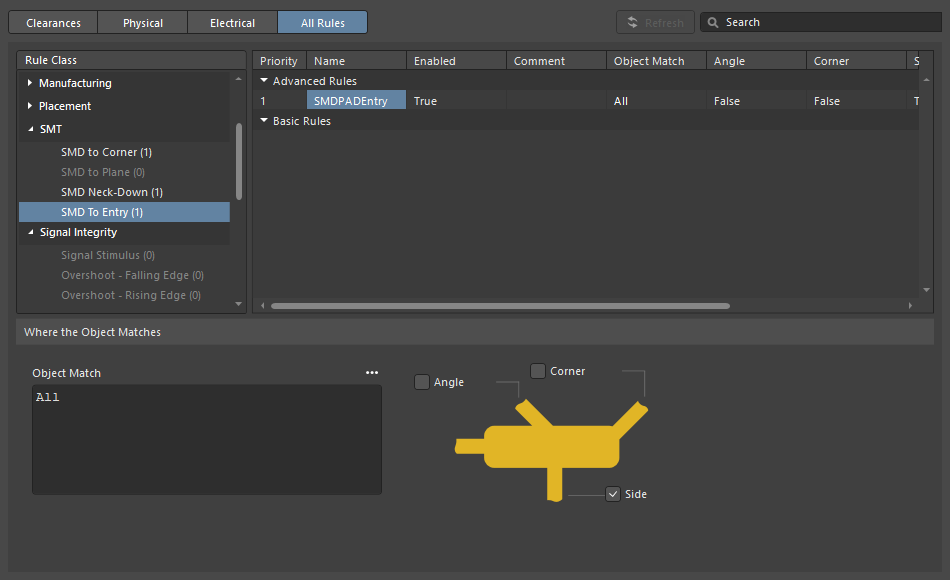
| SMD to Corner | Esta restrição define a distância da borda do pad até o centro do vértice onde se encontra o primeiro canto. O valor deve ser maior que a largura da trilha ou que o espaçamento definido pela regra aplicável (o que for maior). Se precisar ser menor, você pode adotar três abordagens:
|
| SMD Entry | A restrição define onde o roteamento pode entrar no pad. Para esta restrição, a lateral do pad é a borda mais longa. |
Estabilidade de entrada no pad
O controle deslizante Pad Entry Stability protege as entradas centralizadas nos pads. Ele atua durante o refinamento para proteger uma entrada (saída) já centralizada no pad; não tenta recentralizar uma entrada existente que esteja fora do centro.
-
0 (Off) =sem proteção -
10 (Max) =proteção máxima
Use o recurso Estabilidade de entrada no pad para ajudar a manter o roteamento no centro do pad.
Centralizar roteamentos entre pads
O mecanismo de roteamento interativo obedece às restrições de projeto: à medida que você roteia entre pads de componentes e vias, ele posiciona os segmentos de trilha com o espaçamento mínimo especificado pela restrição de espaçamento aplicável. Um desejo comum dos projetistas de placas é centralizar os roteamentos entre pads e vias sempre que possível, maximizando a separação entre a net do pad ou da via e a net que está sendo roteada.
A opção Apply Trace Centering faz isso. Para permitir que o algoritmo de centralização seja flexível e aplicado entre quaisquer dois pads, duas vias ou um pad e uma via, a distância de centralização desejada é especificada como um múltiplo da restrição de espaçamento aplicável, em que:
Distance = Clearance + Added Clearance Ratio x Clearance
O mecanismo de roteamento interativo tentará contornar o pad/via de destino a este Distance, reduzindo-o automaticamente (e centralizando a trilha) quando a distância da outra borda da trilha até o pad ou a via mais próxima se tornar menor que Distance.
Sempre que possível, adiciona um espaçamento extra entre a net que está sendo roteada ou arrastada e os pads/vias existentes.
Estabilidade de entrada no pad |
|
| Apply trace centering | Quando a opção Aplicar centralização de trilhas está habilitada, a centralização de trilhas é aplicada durante o roteamento interativo e o deslizamento interativo. Quando o mecanismo de roteamento detecta que um roteamento está passando entre pads/vias, ele tenta centralizá-lo, até uma distância máxima correspondente à restrição de espaçamento aplicável somada à restrição de espaçamento aplicável multiplicada pela Proporção de espaçamento adicional. Use a opção Desativar centralização de trilhas ao arrastar para desativar a centralização durante o deslizamento interativo. |
| Center between what? | O recurso de centralização de trilhas não exige que os pads pertençam ao mesmo componente; ele é capaz de centralizar entre quaisquer dois pads, duas vias ou um pad e uma via. Use a opção Ajustar vias para habilitar/desabilitar a centralização entre combinações via-via ou via-pad. |
| Where is the center? | Em vez de tentar identificar o centro entre os pads/vias relevantes, o recurso usa um multiplicador do espaçamento aplicável, cujo resultado é então somado ao espaçamento. Por exemplo, se o espaçamento aplicável for 0.15 mm, definir a opção como 2 instruirá o mecanismo de roteamento a manter uma distância de 0.15 + 2*0.15 = 0.45 mm dos pads e vias existentes, sempre que possível. O mecanismo de roteamento poderá então reduzir essa distância até o espaçamento especificado, se necessário. |
Redução automática de largura durante o roteamento
Um desafio da tecnologia moderna de componentes é a necessidade de rotear uma net com larguras diferentes ao longo da placa. Localmente, pode ser necessário estreitar o roteamento ao passar entre os pinos de componentes. No nível da placa, pode ser necessário estreitar todos os roteamentos que passam entre as esferas sob um componente BGA. O roteamento interativo atende a esses requisitos de diferentes maneiras.
Redução automática de largura localizada
Um desafio comum durante o roteamento interativo ocorre quando um roteamento se aproxima dos pads de componentes, mas não cabe entre eles. O projetista pode estreitar interativamente o roteamento (dentro das dimensões permitidas pelas restrições de projeto), rotear uma trilha mais estreita entre os pinos e, em seguida, aumentar interativamente a largura e continuar roteando essa net. Em vez de controlar esse processo manualmente, você pode habilitar o recurso de redução automática de largura.
Redução automática baseada em área
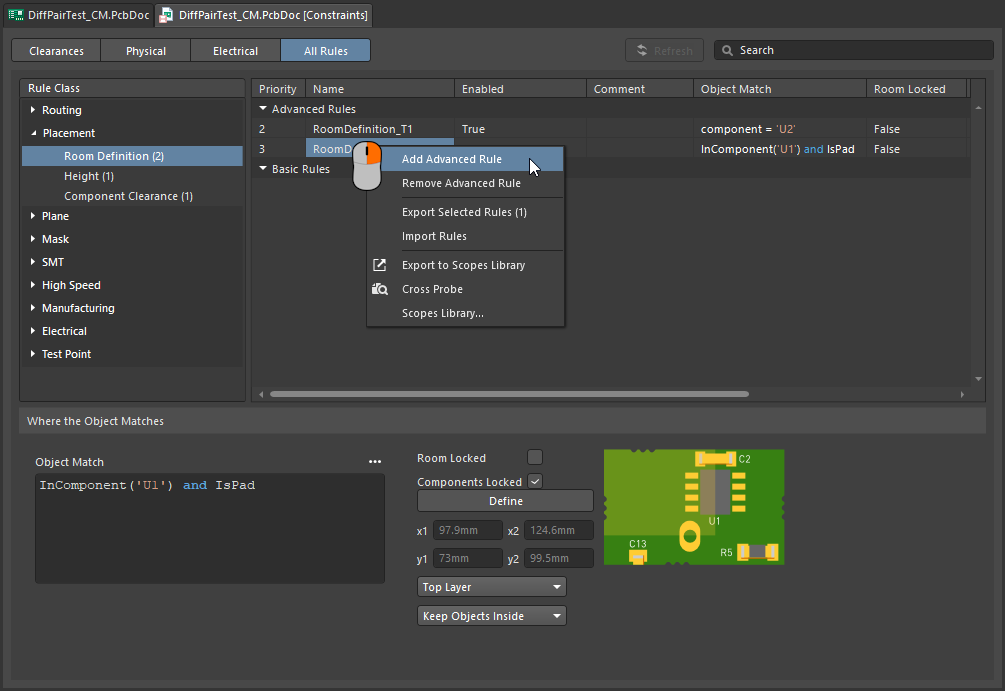
Os componentes BGA utilizam uma matriz de pads pequenos e muito próximos entre si. Isso dificulta o roteamento, frequentemente exigindo a redução da largura das trilhas para alcançar as fileiras internas de pads. Isso pode ser feito manualmente durante o roteamento interativo usando as técnicas descritas nesta página. Você também pode automatizar essa alternância de largura adicionando uma região de posicionamento e uma restrição de largura de roteamento baseada nessa região. Como o roteador interativo respeita essas restrições, as trilhas se estreitam e se alargam automaticamente ao entrar ou sair da região.
A largura de roteamento e os espaçamentos são ajustados automaticamente dentro da região.
Reduzir a largura do roteamento em uma área |
|
| Define the area | A área em que a largura das trilhas precisa ser reduzida é identificada pela definição de uma restrição de região de posicionamento ( |
| Define the width | A largura de roteamento é definida pela restrição de largura de roteamento ( |
 ).
).Saiba mais sobre como definir restrições dentro de uma região.
Modo Seguir – Traçando uma forma existente
Um requisito desafiador é posicionar uma trilha de modo que ela siga uma forma ou um contorno existente. O contorno pode ser um obstáculo, um recorte, a borda da placa ou uma trilha existente.
Em vez de precisar rotear against o contorno usando movimentos cuidadosos e precisos do mouse e cliques para garantir que a nova trilha acompanhe o contorno de perto, no modo Seguir, você clica para indicar o contorno que deseja seguir e move o cursor para definir a direção da trilha. O roteador interativo adicionará segmentos de trilha e arcos para que a nova trilha siga o contorno em conformidade com as regras de projeto aplicáveis. Esse recurso é particularmente útil ao posicionar trilhas curvas.
Use o modo Seguir para rotear exatamente ao longo de uma forma existente.
Rotear seguindo um contorno |
|
| Primeiro passo | Inicie o comando Interactive Routing e clique na rede a ser roteada, como de costume. |
| Habilitar o modo Seguir | Com o roteamento iniciado, pressione No vídeo acima, o recorte da placa é seguido na primeira trilha; depois, a trilha anterior é seguida em cada uma das demais. |
| To place the follow route | O próximo clique com o botão esquerdo do mouse será interpretado como o ponto final da trilha no modo Seguir. Após o clique, você retornará ao roteamento interativo normal. |
| To abort Follow mode | Pressione Backspace para sair do modo Seguir e retornar ao roteamento interativo normal. Como alternativa, pressione Esc para cancelar o modo Seguir e também cancelar o roteamento desta conexão. |
| Differential pairs | O modo Seguir também oferece suporte a pares diferenciais (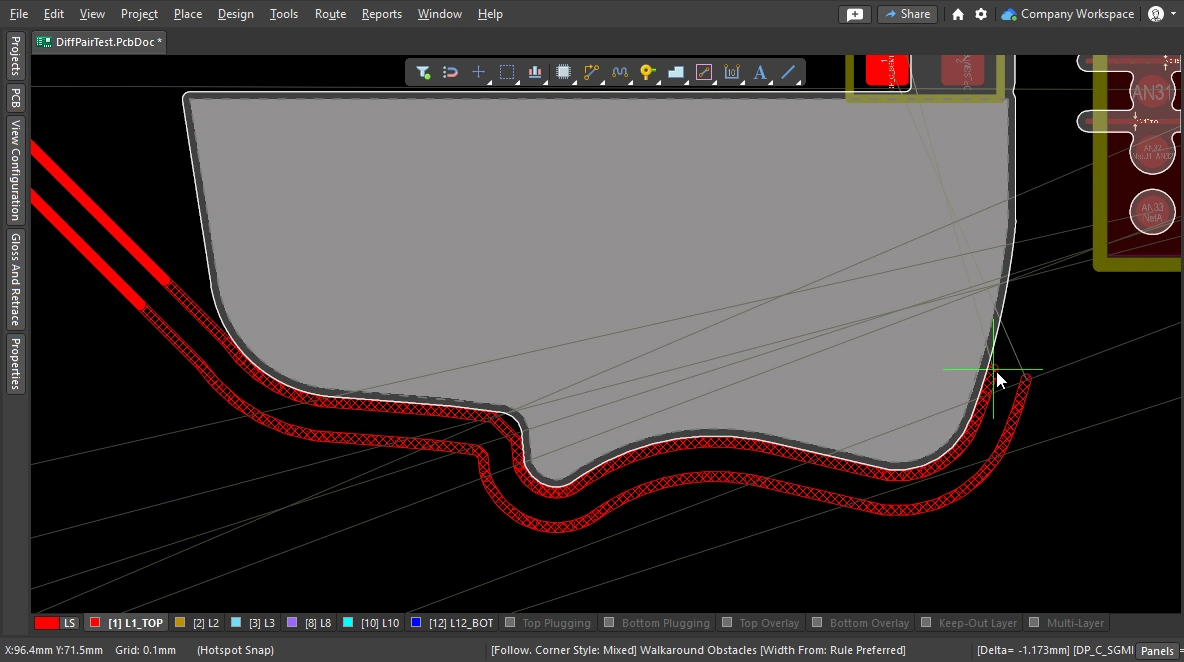 ). ). |
Colocando redes diferentes em curto intencionalmente
Não é incomum precisar conectar intencionalmente duas redes diferentes. Um exemplo é quando você precisa conectar um terra analógico e um terra digital de forma controlada. Isso é feito conectando as duas redes por meio de um componente Net Tie. Um componente Net Tie nada mais é do que um curto-circuito controlado, que permite decidir o local da placa onde as redes se conectam.
O desafio de rotear em direção a um pad de Net Tie é que o mecanismo de regras detectará que uma violação está prestes a ocorrer e impedirá o roteamento até esse pad. Isso não ocorrerá se você iniciar o roteamento a partir do pad de Net Tie. Como alternativa, você pode alternar temporariamente o Routing Mode para Ignore Obstacle.
Para rotear um Net Tie, inicie o roteamento a partir dos pads do Net Tie.
Saiba mais sobre como conectar duas redes intencionalmente.
Fanout e rotas de escape
O Altium Designer inclui ferramentas de fanout para componentes de montagem em superfície, que também oferecem suporte ao roteamento de escape de BGAs. O mecanismo de roteamento de escape tenta rotear cada pad até um ponto logo além da borda do componente, facilitando bastante o roteamento das conexões até eles. O fanout foi projetado para ser executado antes do roteamento interativo ou automático e só tentará realizar o fanout de componentes não roteados.
O fanout e o roteamento de escape são iniciados pelo submenu Route » Fanout dos menus principais ou usando o comando Component Actions » Fanout Component no menu de contexto do componente.
Configurar opções de fanout
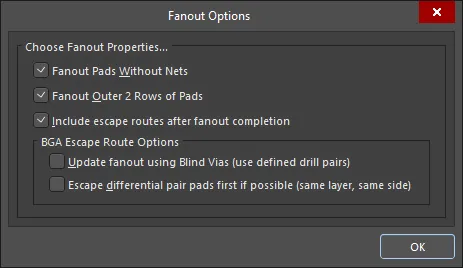
Após selecionar qualquer um dos comandos de fanout, a caixa de diálogo Fanout Options é aberta. Ela inclui controles que permitem especificar opções de fanout e de roteamento de escape, além de opções para o uso de vias cegas. A opção de via cega só estará disponível se houver tipos de vias cegas adequados definidos na aba Tipos de vias do Gerenciador de empilhamento de camadas.
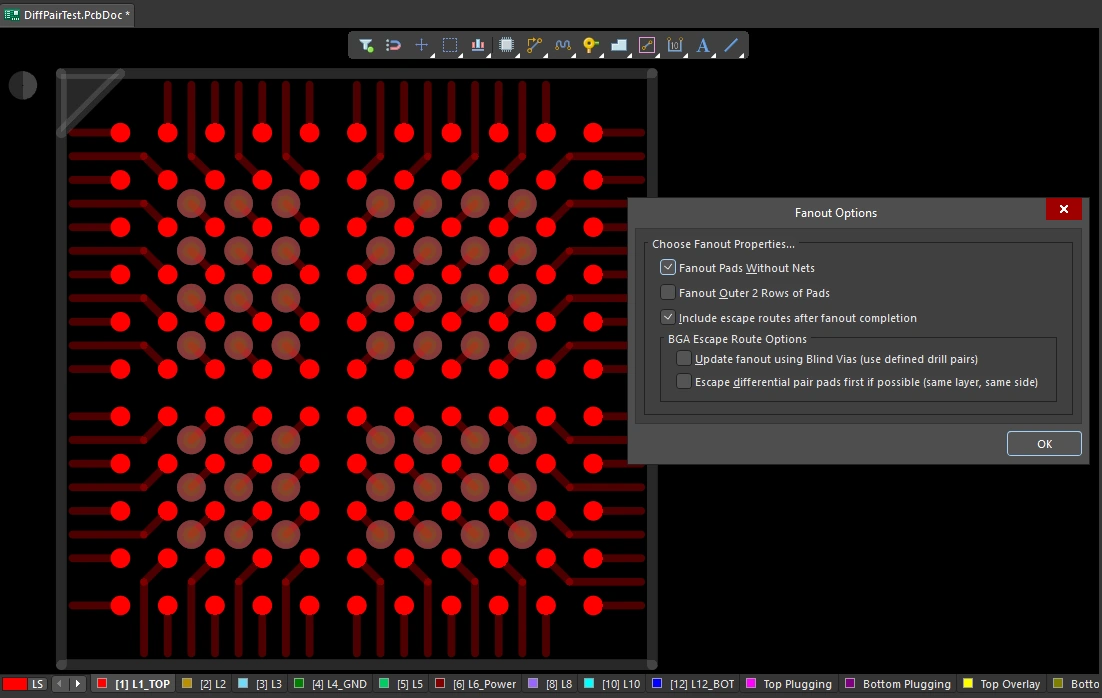 Um BGA com fanout realizado: os pads são exibidos de forma sólida, e as trilhas e vias de fanout, de forma semitransparente. O fanout é baseado nas configurações da caixa de diálogo, de acordo com a restrição de controle de fanout.
Opções de fanout ( |
|
| Fanout Pads Without Nets | Habilite esta opção para realizar o fanout dos pads do componente mesmo que não tenham redes atribuídas a eles. Quando esta opção estiver desabilitada, o fanout será realizado apenas nos pads com redes atribuídas. |
| Fanout Outer 2 Rows of Pads | Habilite esta opção para também realizar o fanout dos pads das duas fileiras externas (que geralmente são fáceis de rotear). |
| Include escape routes after fanout completion | Habilite esta opção para adicionar roteamento de escape a cada fanout. O roteamento de escape adiciona trilhas às vias de fanout e aos pads do componente, levando-as até as bordas do componente. |
| Update fanout using Blind Vias (BGA escape routing only) | Habilite esta opção para inserir vias cegas entre as camadas configuradas como pares de furação no empilhamento de camadas. Quando esta opção estiver desabilitada, serão inseridas apenas vias passantes, independentemente das configurações dos pares de camadas de furação. Se não houver pares de camadas de furação definidos que permitam o uso de vias cegas, esta opção aparecerá como Cannot Fanout using Blind Vias (no layer pairs defined). |
| Escape differential pair pads first if possible (same layer, same side) | Habilite esta opção para realizar o fanout e o roteamento de escape em conjunto das redes atribuídas a pares diferenciais, antes de executar outras operações de fanout, mantendo seus trajetos juntos. O fanout colocará as trilhas de escape na mesma camada e o mais próximas possível umas das outras. |
 )
)Comportamento do fanout
Primeiro, é realizado o fanout dos pads internos utilizados, com o tradicional dog-bone (uma trilha curta com uma via na extremidade) para acessar outra camada. Em seguida, a partir da via, é feito o roteamento de escape até um pouco além da borda do dispositivo, utilizando as camadas de roteamento disponíveis até que todos os pads tenham seu roteamento de escape concluído. Um relatório de todos os pads cujo roteamento de escape não pôde ser realizado é gerado e aberto. Clique em uma entrada no relatório para localizar o objeto correspondente na PCB por seleção cruzada e examiná-lo.
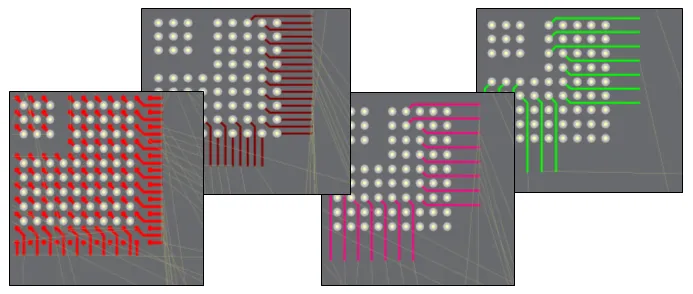 Exemplo de fanout e roteamento de escape para um BGA com passo de 1 mm.
Como realizar um fanout |
|
| Running a fanout | Selecione o comando de fanout desejado no submenu Route » Fanout. Independentemente do comando de menu escolhido, a caixa de diálogo Fanout Options será aberta. Após configurá-la e clicar em OK, o fanout escolhido será executado. |
| What controls the fanout process? | Além das configurações da caixa de diálogo Fanout Options, o fanout e o roteamento de escape são realizados de acordo com as restrições de projeto aplicáveis, incluindo Controle de fanout, Largura de roteamento, Estilo de via de roteamento (para vias de fanout), Camadas de roteamento e Folga elétrica. |
| Why does nothing happen when I run a fanout command? | Isso pode ocorrer pelos seguintes motivos:
|
| Why do some of the fanouts show violations as soon as they have been placed? |
|
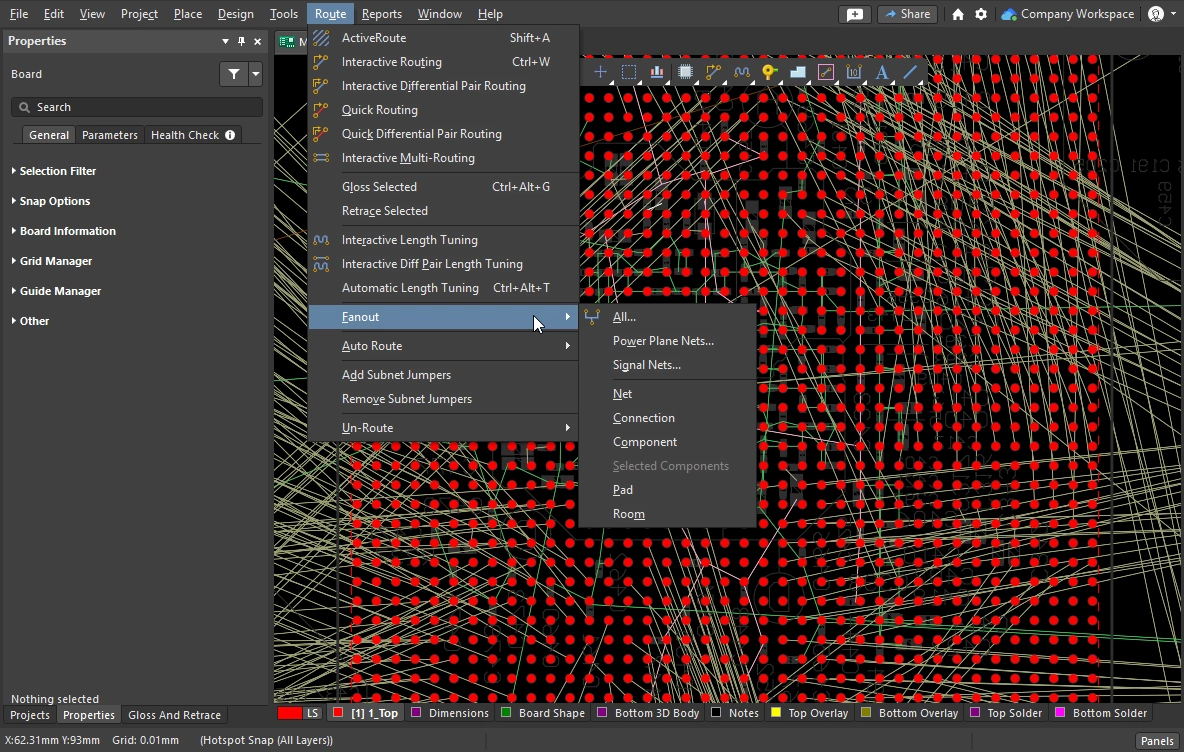
Comandos de fanout
Todos os comandos de fanout estão disponíveis no submenu Route » Fanout. Você também pode realizar o fanout do componente que está sob o cursor: clique com o botão direito no componente e selecione Fanout Component no menu de contexto.
 )
)Roteamento múltiplo interativo
Frequentemente, há grupos de sinais que precisam ser roteados juntos pelo mesmo caminho na PCB, como os barramentos de endereços e de dados. Para ajudar nessa tarefa, o roteador interativo inclui um comando interactive multi-routing. O processo de roteamento múltiplo é configurado no painel Properties de roteamento múltiplo (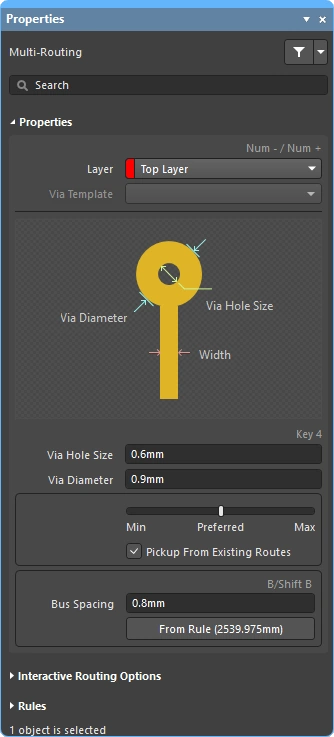 ) e também pode ser controlado por atalhos.
Várias redes selecionadas podem ser roteadas simultaneamente.
Durante o roteamento múltiplo interativo, pressione Tab para abrir o painel Properties e definir as configurações.
Executar um roteamento múltiplo
| Choose the connections to route | Antes de iniciar o comando, selecione o pad de origem de cada rede a ser incluída no roteamento. Shift+click para selecionar pads individuais, Ctrl+click and drag para desenhar um retângulo de seleção e subselecionar vários pads pertencentes a um componente. |
| Start multi-routing | O comando Interactive Multi-Routing é acessado pelo menu Route ou pelo Active Bar (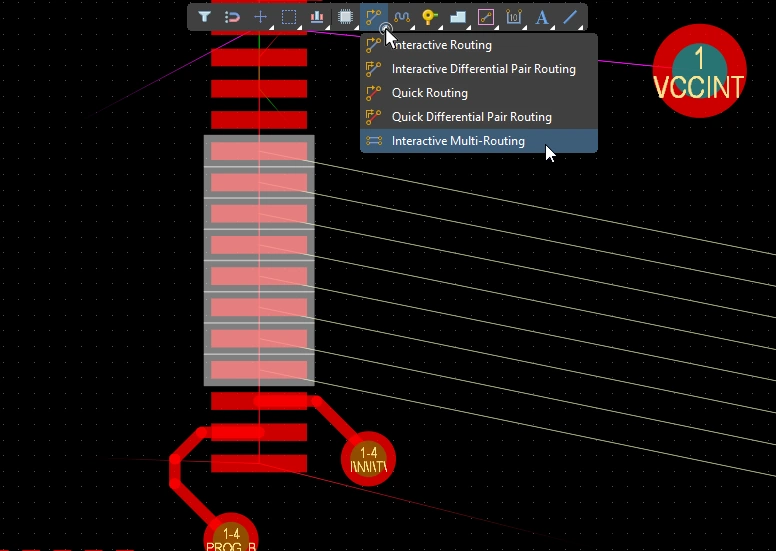 ). Após iniciar o comando, será solicitado que você clique para começar o roteamento múltiplo. Basta clicar no espaço de projeto no ponto em que deseja posicionar o primeiro conjunto de segmentos de trilha e, em seguida, continuar o roteamento conforme necessário até o destino desejado. ). Após iniciar o comando, será solicitado que você clique para começar o roteamento múltiplo. Basta clicar no espaço de projeto no ponto em que deseja posicionar o primeiro conjunto de segmentos de trilha e, em seguida, continuar o roteamento conforme necessário até o destino desejado. |
| Controlling the track spacing | Use o atalho B para diminuir o espaçamento do barramento e o atalho (Shift+B) para aumentá-lo, em incrementos da grade de ajuste atual. Pressione C para reduzir o espaçamento do barramento ao mínimo permitido pela restrição de projeto de largura de roteamento aplicável. |
| Changing the route properties | Use os mesmos atalhos do roteamento interativo para executar outras ações, como alternar entre os modos de resolução de conflitos, alternar as camadas de roteamento, alterar as opções de via e assim por diante. |
Propriedades do roteamento múltiplo ()
| Layer | A camada na qual o roteamento múltiplo está sendo inserido. Use a lista suspensa para selecionar outra camada; as vias serão adicionadas automaticamente. Como alternativa, use os atalhos de troca de camada. |
| Via Template | Se a via estiver associada a um modelo, o nome do modelo será exibido aqui e poderá ser alterado usando a lista suspensa. Saiba mais sobre modelos de pads e vias. |
| Via Hole Size | Exibe o tamanho do furo da via que será usado. O valor pode ser editado diretamente, dentro do intervalo permitido pela restrição de projeto de estilo de via de roteamento aplicável. Saiba mais sobre como selecionar o tamanho e o tipo de via durante o roteamento. |
| Via Diameter | Exibe o diâmetro da via que será usado. O valor pode ser editado diretamente, dentro do intervalo permitido pela restrição de projeto de estilo de via de roteamento aplicável. Saiba mais sobre como selecionar o tamanho e o tipo de via durante o roteamento. |
| Routing width selector | Use o controle deslizante para definir a largura de roteamento como o valor mínimo/preferencial/máximo definido na restrição de largura de roteamento aplicável. |
| Pickup From Existing Routes | Quando esta opção está habilitada e você está roteando a partir de uma trilha existente, a largura da trilha existente é usada (substituindo a largura escolhida no seletor deslizante). |
| Bus Spacing | Insira o espaçamento desejado para o barramento ou use os atalhos |
| From Rule | Clique no botão (ou use o atalho C) para alterar o espaçamento do barramento para a distância definida pela restrição de afastamento elétrico aplicável. |
Opções de roteamento interativo
Saiba mais sobre as opções de roteamento interativo.
Restrições de projeto do roteamento múltiplo (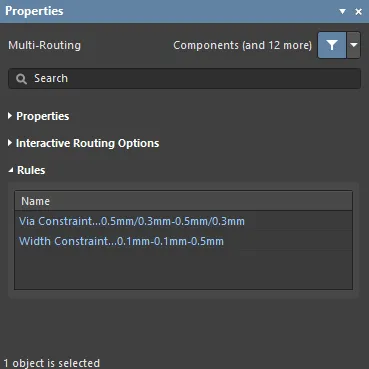 )
)
As restrições de roteamento e de vias aplicáveis serão listadas na seção Rules do painel Properties.
Jumpers de sub-rede
Um dos grandes pontos fortes de um projeto baseado em FPGA é que o desafio do roteamento pode ser resolvido tanto na PCB quanto no FPGA, potencialmente resultando em menos camadas de roteamento e uma PCB mais simples. Para que isso seja possível, o sistema de projeto deve oferecer suporte à troca de pinos orientada tanto pela PCB quanto pelo FPGA. O Altium Designer oferece suporte à troca de pinos no editor de PCB, desde componentes simples de 2 pinos até FPGAs com um grande número de pinos.
Para oferecer suporte à troca de pinos em qualquer etapa do processo de projeto, inclusive na PCB já roteada, o editor de PCB pode adicionar e remover pequenos conectores de roteamento, chamados subnet jumpers. Um jumper de sub-rede é um segmento curto de trilha que o software reconhece como um elemento que pode ser facilmente inserido e removido, seja manualmente, por meio dos comandos Add e Remove Jumper de sub-rede no menu Route, ou automaticamente pelo mecanismo de roteamento, caso você roteie até um pino intercambiável durante o roteamento interativo.


 ).
).Um jumper de sub-rede é adicionado automaticamente durante o roteamento interativo se o destino for a rota intercambiável, em vez da rota da mesma rede.
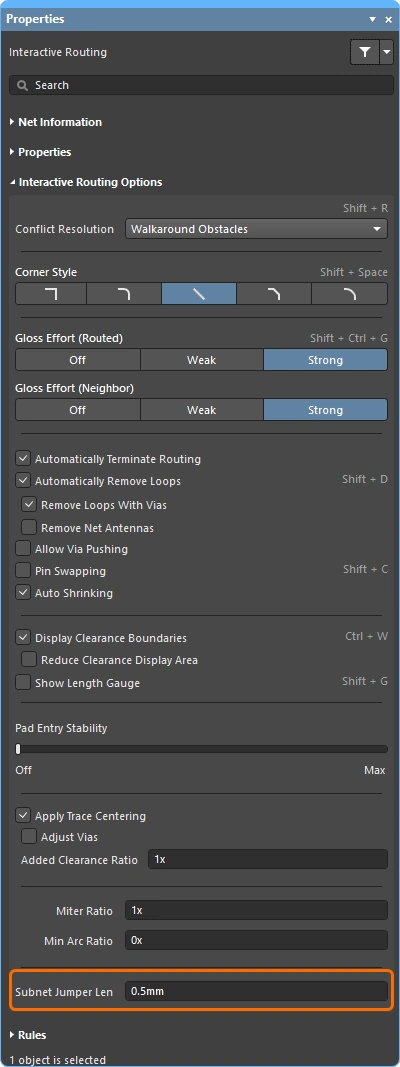 ).
).Ferramentas de roteamento rápido
Para projetistas cujos projetos são menos exigentes, também há um par de comandos quick routing. A ferramenta de Roteamento rápido ajuda a maximizar a eficiência e a flexibilidade do roteamento de forma intuitiva, incluindo acompanhar o caminho do cursor para traçar trechos de rota, concluir o roteamento com um único clique, empurrar ou contornar obstáculos e seguir automaticamente as conexões existentes, tudo de acordo com as regras de projeto aplicáveis.
O comando Quick Routing (acessado pelo menu principal e pelo Active Bar) oferece um roteamento mais leve, com menos configurações e recursos, adequado para projetos mais simples. Seu comportamento geral e seus atalhos são os mesmos do comando padrão de Roteamento interativo.
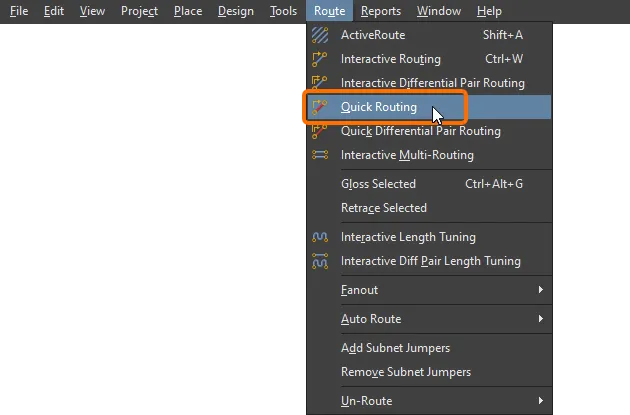
Resumo dos recursos |
|
| Includes | Os recursos incluem:
|
| Does not support | Esse roteador é chamado de Quick porque oferece um conjunto reduzido de recursos. Os recursos que não estão incluídos no Roteador rápido são:
Se precisar de algum desses recursos, use a ferramenta Roteamento interativo. |
Informações da rede (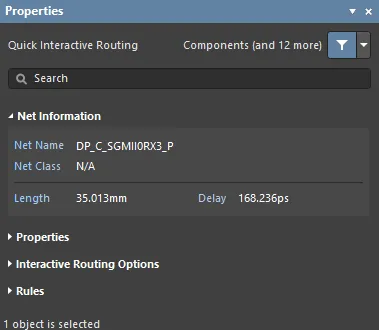 )
)
Durante o roteamento interativo e o deslizamento interativo, a rede em edição é detalhada na seção Net Information do painel Properties.
Mais sobre as informações da rede.
Propriedades do roteamento rápido (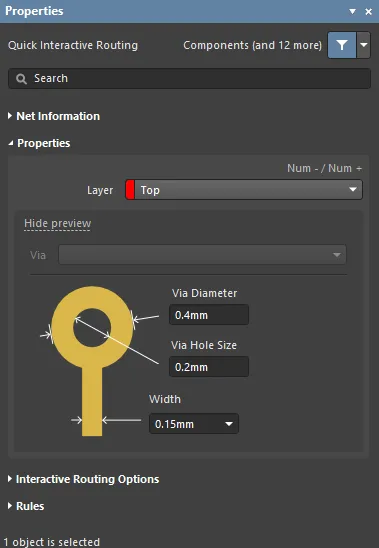 )
)
Durante o roteamento rápido interativo ou de pares diferenciais, as propriedades dos objetos de roteamento podem ser editadas na seção Routing Properties do painel Properties.
Mais sobre as propriedades do roteamento.
Opções de roteamento interativo (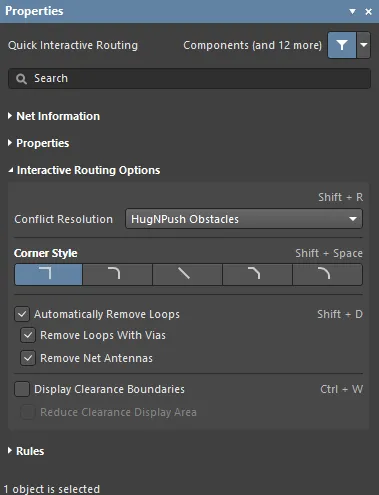 )
)
As opções de roteamento interativo disponíveis estão listadas na seção Interactive Routing Options do painel Properties.
Mais sobre as opções de roteamento interativo.
Restrições de projeto (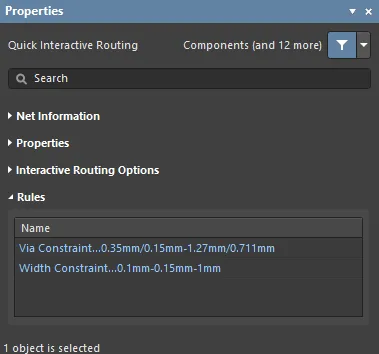 )
)
As restrições de roteamento e de vias aplicáveis estão listadas na seção Rules do painel Properties.
Atualizando o roteamento
O roteamento é um processo interativo que exige que o projetista ajuste, atualize ou até remova constantemente o roteamento existente à medida que conclui o projeto da placa.
A maneira mais simples de alterar o roteamento é clicar na rota, manter o botão pressionado e arrastá-la para uma nova posição. Às vezes, o deslizamento não é a solução, e é necessário rerotear um trecho. O mecanismo de roteamento interativo oferece suporte a isso por meio de um recurso chamado Loop Removal. Esse recurso monitora o processo de roteamento interativo e, se detectar que um novo caminho foi roteado em paralelo a um caminho existente, remove automaticamente os segmentos redundantes antigos.
Arrastar rotas existentes é chamado de Interactive Sliding, e os controles correspondentes são exibidos no painel Properties durante o deslizamento (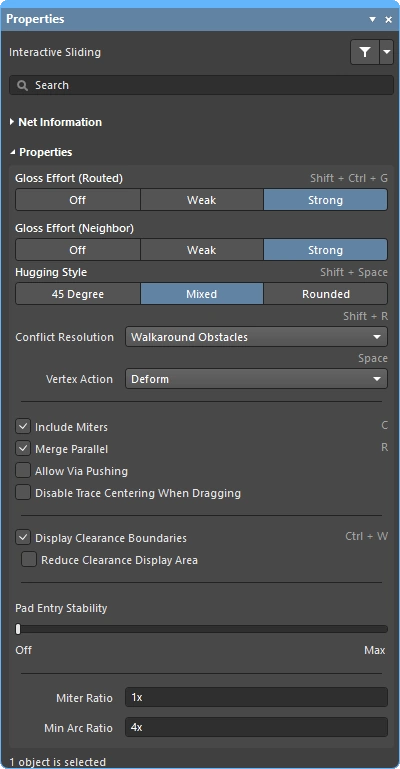 ). Durante o deslizamento, o mecanismo de roteamento interativo tentará manter a qualidade do roteamento, respeitando as restrições de projeto aplicáveis. Os principais recursos que controlam o processo de deslizamento incluem: o modo de resolução de conflitos de roteamento (resposta a obstáculos), a intensidade de otimização (esforço para melhorar os resultados) e o contorno (contornar obstáculos e formar cantos). Há diversos recursos que oferecem suporte ao deslizamento interativo, incluindo o arraste de junções em T e vértices, o arraste de vias e o suporte ao arraste de pares diferenciais.
Também há recursos que permitem arrastar componentes já roteados.
Estratégias para selecionar o roteamento
Um dos grandes desafios das ferramentas de software interativas é colocar essas ferramentas ao alcance do projetista para que ele possa alternar com facilidade e fluidez entre as várias tarefas, como criar, remodelar e otimizar o roteamento. Para que isso aconteça, deve ser fácil selecionar as rotas de interesse.
Talvez a maneira mais fácil de selecionar uma rota seja clicar uma vez em qualquer objeto da rede de interesse e, em seguida, pressionar a tecla Tab, conforme mostrado no vídeo abaixo.
Demonstração de técnicas de seleção de rotas usando o atalho Tab.
Ao pressionar Tab:
-
Na primeira vez – seleciona todos os objetos de roteamento connected na mesma camada
-
Na segunda vez – seleciona todos os objetos de roteamento conectados em all layers
-
Na terceira vez – seleciona all objects on that net no espaço de projeto (etapa ignorada se não houver objetos de rede desconectados)
-
Na quarta vez – retorna ao conjunto de seleção inicial
Técnicas de seleção de rotas |
|
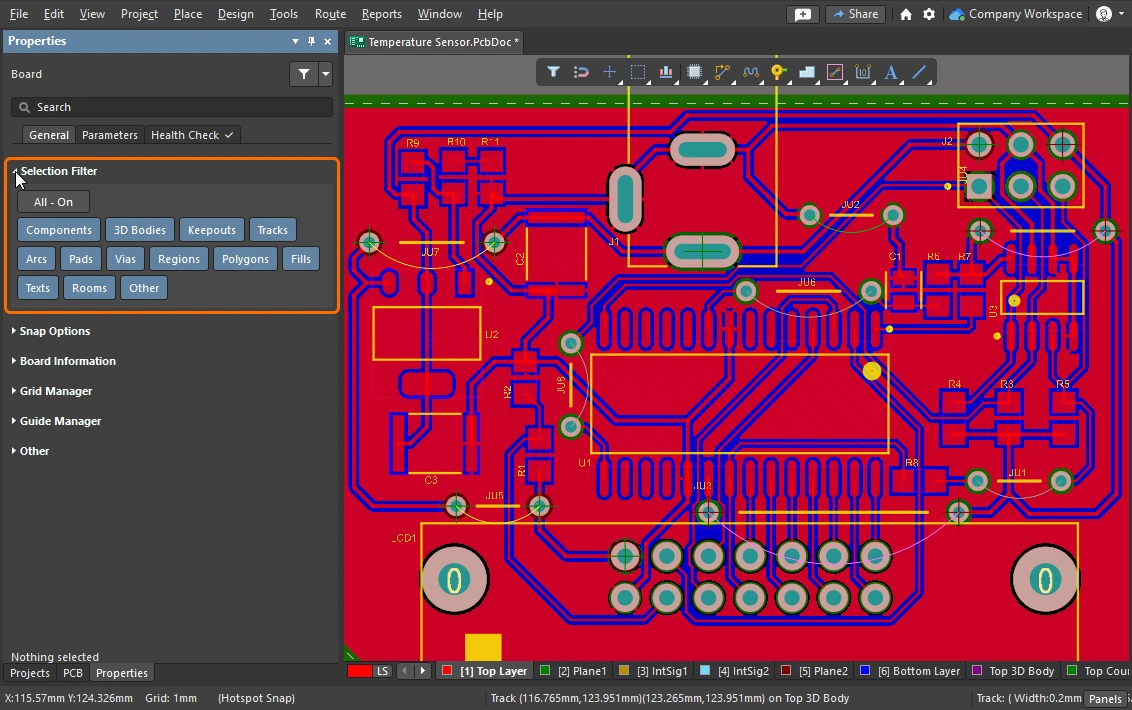
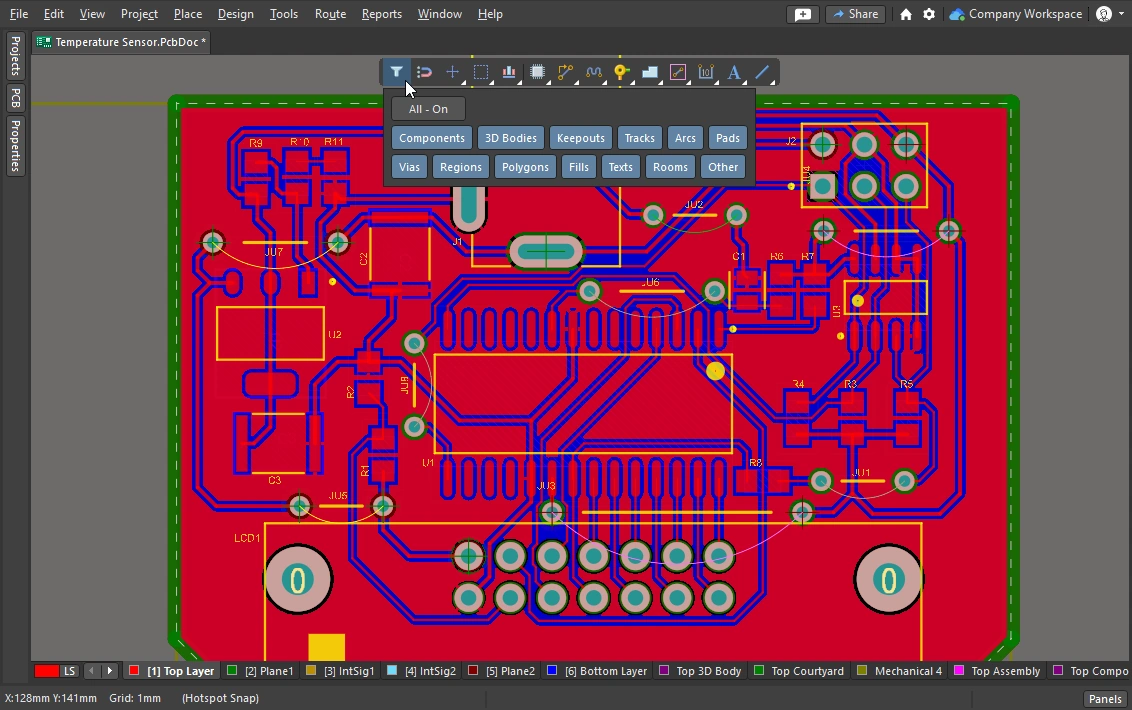
| What can be selected? | Todos os editores gráficos do Altium Designer incluem um selection filter. O filtro define quais tipos de objeto estão disponíveis para seleção no momento e pode ser acessado no painel Properties ( Saiba mais sobre como trabalhar com o filtro de seleção e a barra ativa. |
| Left Mouse Click | Clique para selecionar o objeto sob o cursor. Se houver vários objetos sob o cursor, apenas um será selecionado, com base em uma ordem de prioridade. Se o mouse não for movido, cada clique subsequente selecionará o próximo objeto na pilha, com base em sua prioridade. |
| Selection rectangle – everything touched | Clique em uma área livre e arraste para a esquerda para formar um retângulo de seleção verde (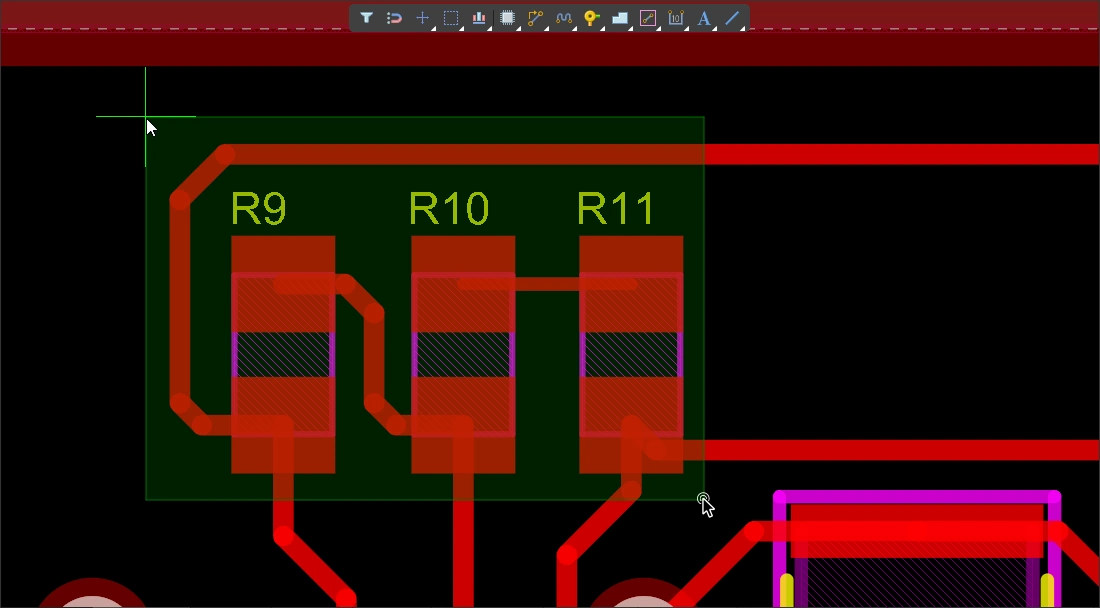 ). Qualquer objeto tocado pelo retângulo verde será selecionado ( ). Qualquer objeto tocado pelo retângulo verde será selecionado (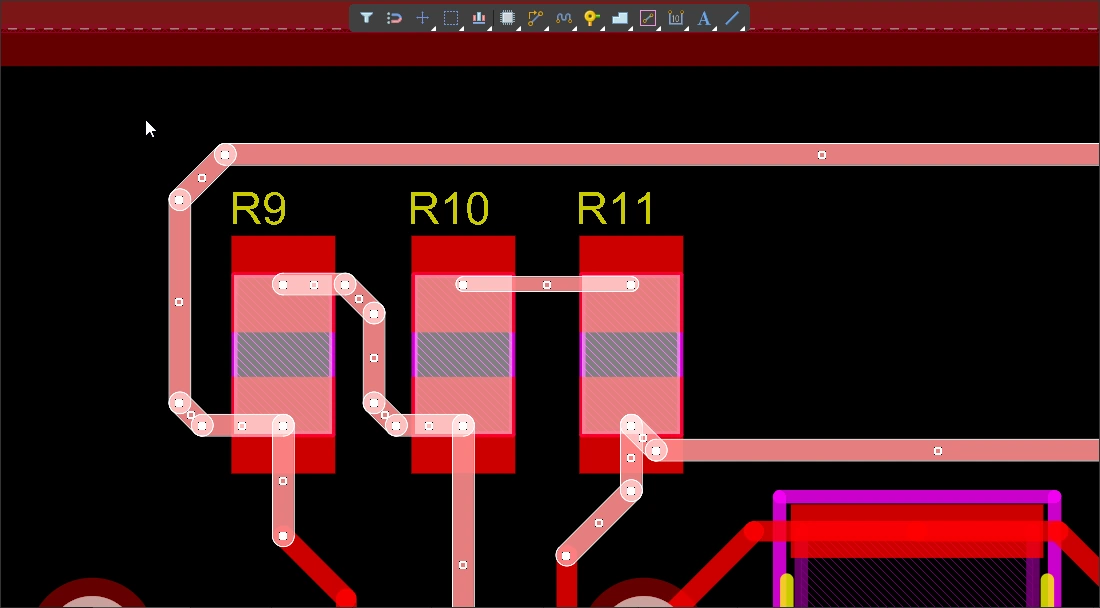 ) (se permitido pelo filtro de seleção). ) (se permitido pelo filtro de seleção). |
| Selection rectangle – objects within | Clique em uma área livre e arraste para a direita para formar um retângulo de seleção azul (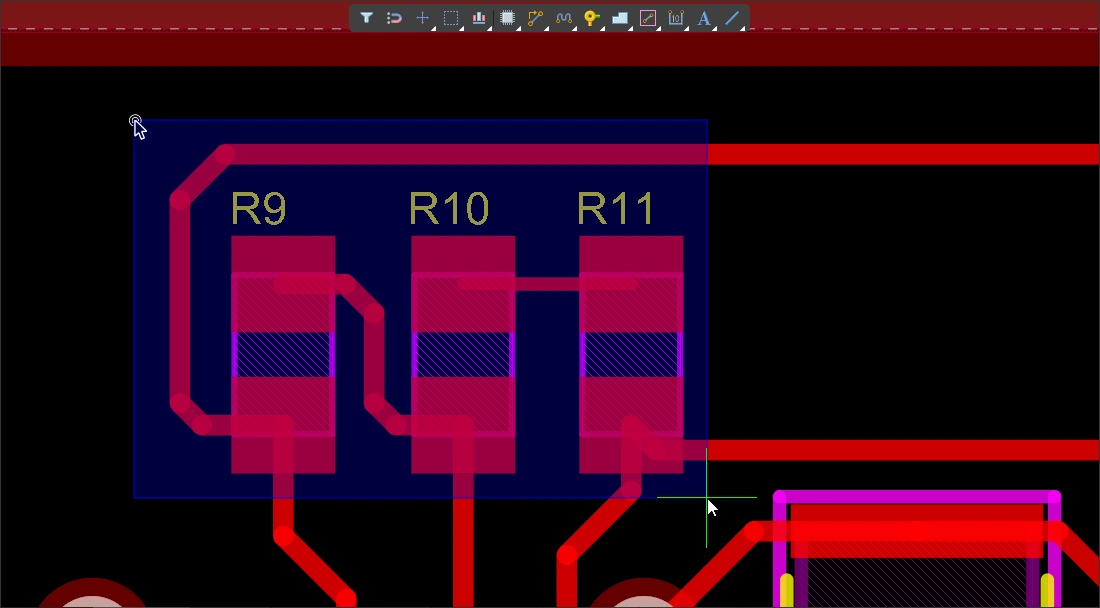 ). Qualquer objeto totalmente contido no retângulo azul será selecionado ( ). Qualquer objeto totalmente contido no retângulo azul será selecionado (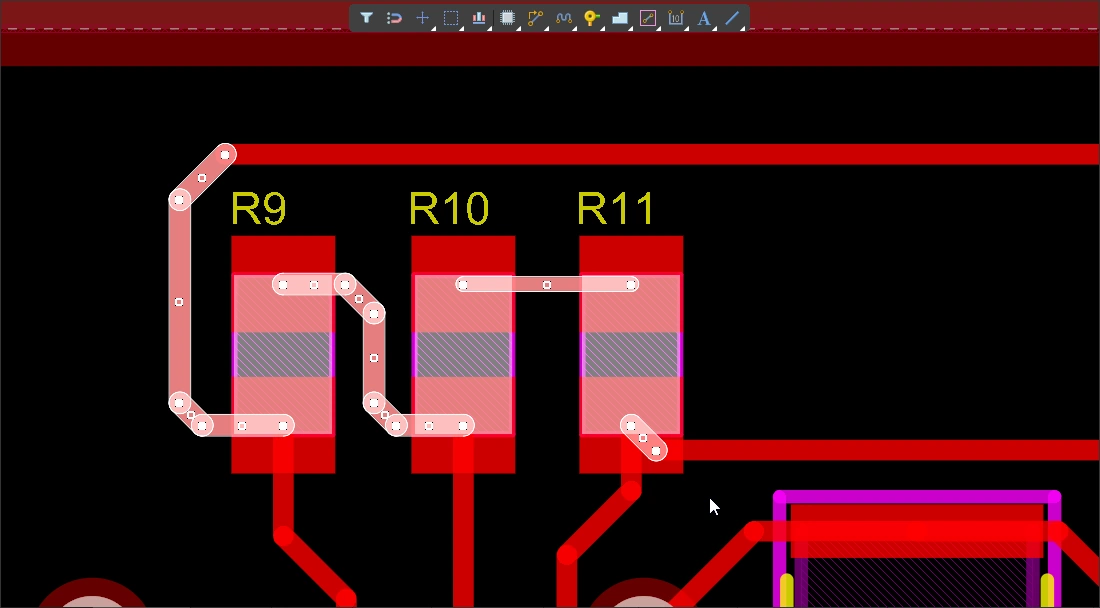 ) (se permitido pelo filtro de seleção). ) (se permitido pelo filtro de seleção). |
| Select a connection line | Alt+Left click and drag left ( ). Todas as linhas de conexão visíveis tocadas pelo retângulo de seleção verde serão selecionadas. ). Todas as linhas de conexão visíveis tocadas pelo retângulo de seleção verde serão selecionadas. |
| Select existing routes | Left click and drag left ( ). Todos os segmentos de trilha desbloqueados tocados pelo retângulo de seleção verde serão selecionados. Use a tecla Tab para selecionar segmentos de trilha adicionais nessas redes. ). Todos os segmentos de trilha desbloqueados tocados pelo retângulo de seleção verde serão selecionados. Use a tecla Tab para selecionar segmentos de trilha adicionais nessas redes. |
| Select routes under a component |
|
| Select component pads | Ctrl+Left click and drag left ( ). Todos os pads de componentes desbloqueados tocados pelo retângulo de seleção verde serão selecionados. ). Todos os pads de componentes desbloqueados tocados pelo retângulo de seleção verde serão selecionados. |
| Adding to the selection | Mantenha Shift pressionado para preservar a seleção atual enquanto seleciona objetos adicionais. |
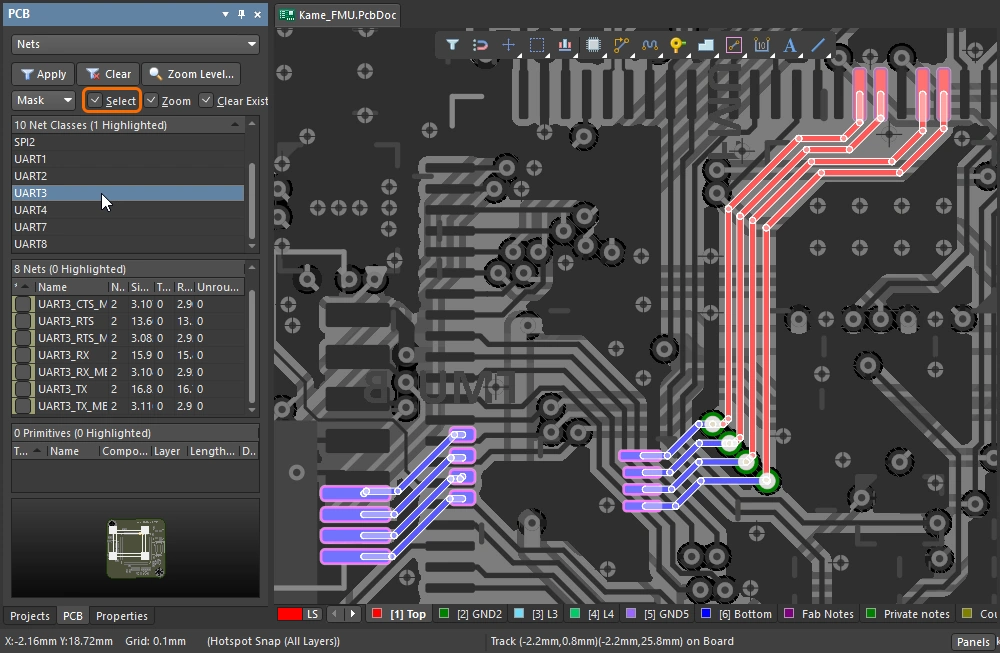
| Selecting from the PCB panel | Se você sabe qual objeto deseja selecionar, mas não sabe onde ele está, pode usar o painel PCB para localizar e selecionar redes, pares diferenciais, componentes e muito mais. Além de selecionar pelo painel, você pode configurá-lo para ampliar os objetos e atenuar (mascarar ou esmaecer) todos os demais objetos ( Saiba mais sobre o painel PCB. |
| Accessing all of the selection commands | Selecione o menu Edit » Select para acessar todos os comandos de seleção do editor de PCB ( Por exemplo, pressione |
 )
) ).
). ).
). ).
).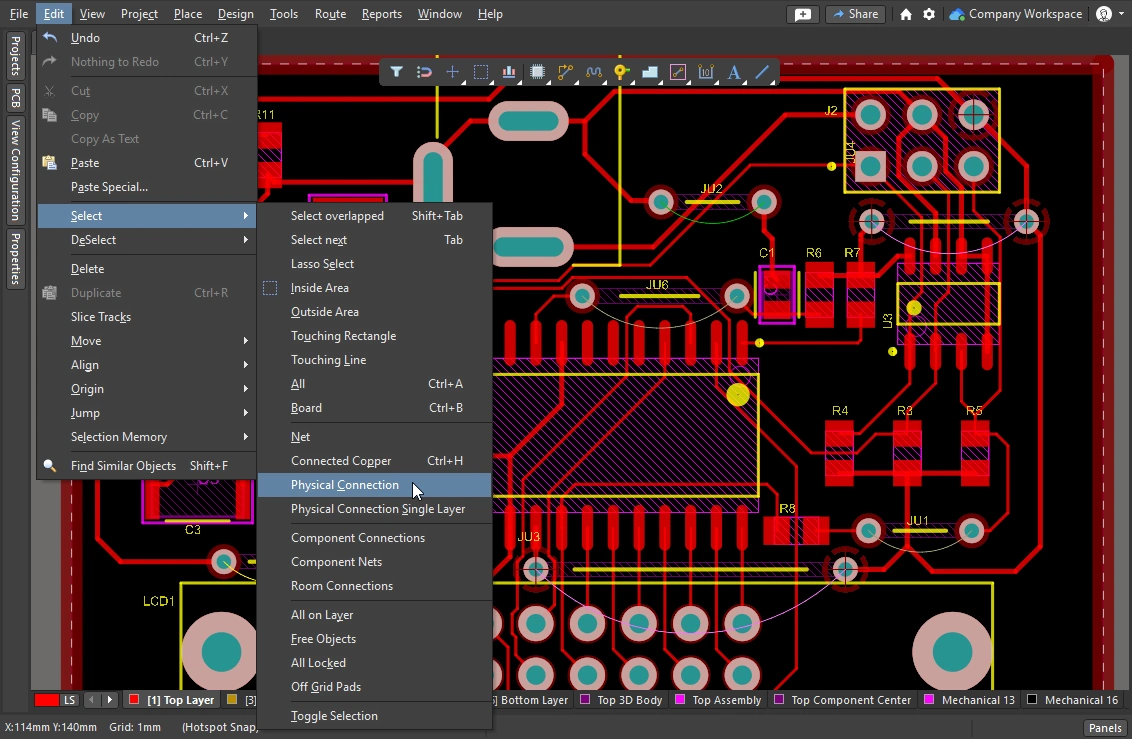 ).
).Esta seção resume as técnicas de seleção de roteamento. Saiba mais sobre todos os comandos de seleção de objetos do editor de PCB.
Limpeza e remoção das rotas
Para remover o roteamento de uma rede inteira, selecione-o e pressione Delete – o mecanismo de conectividade restaura automaticamente as linhas de conexão. Você também precisará remover seletivamente um trecho do roteamento, seja desfazendo o roteamento de uma única conexão física ou removendo vários segmentos de trilha até um ponto específico ao longo da rota.
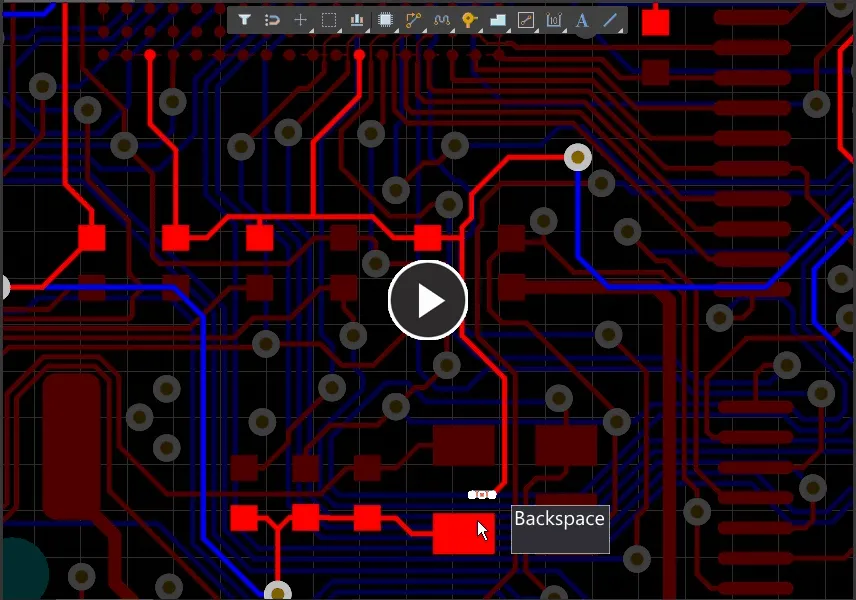
Use a tecla Backspace para remover um segmento e, em seguida, selecionar o último segmento em contato com ele.
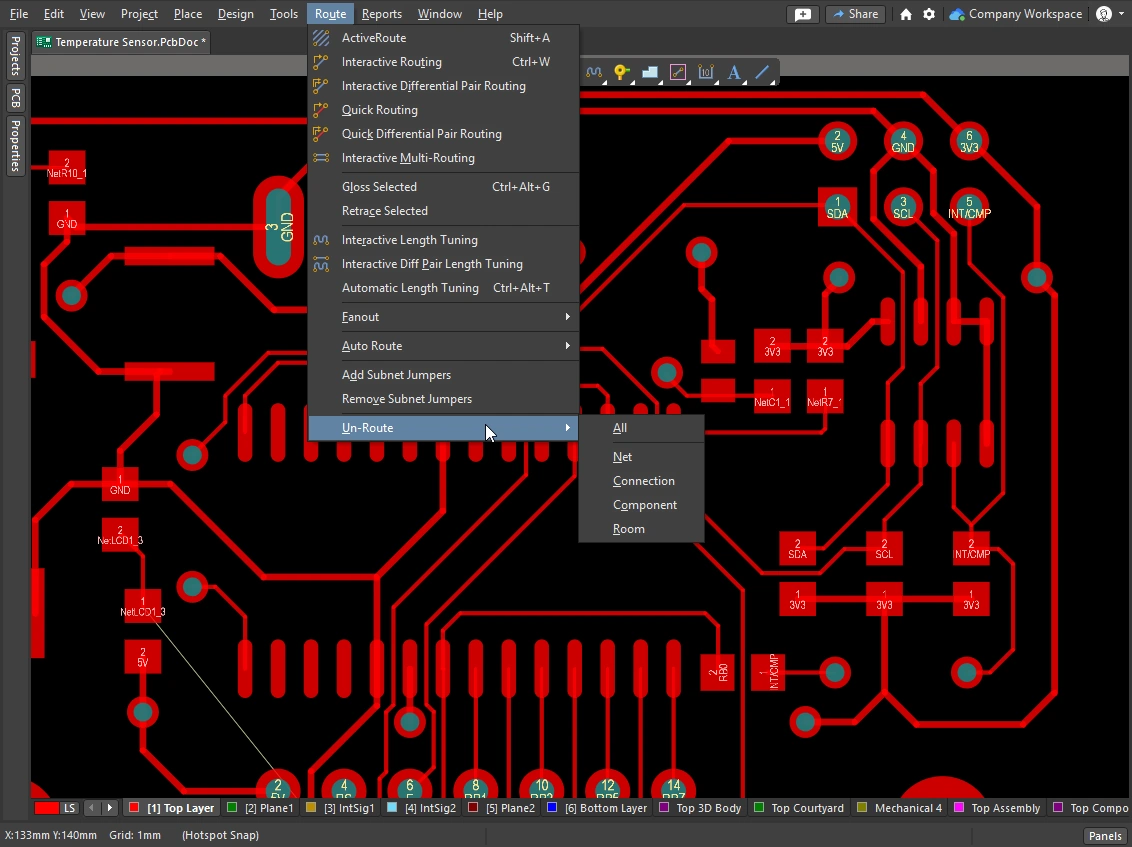 )
)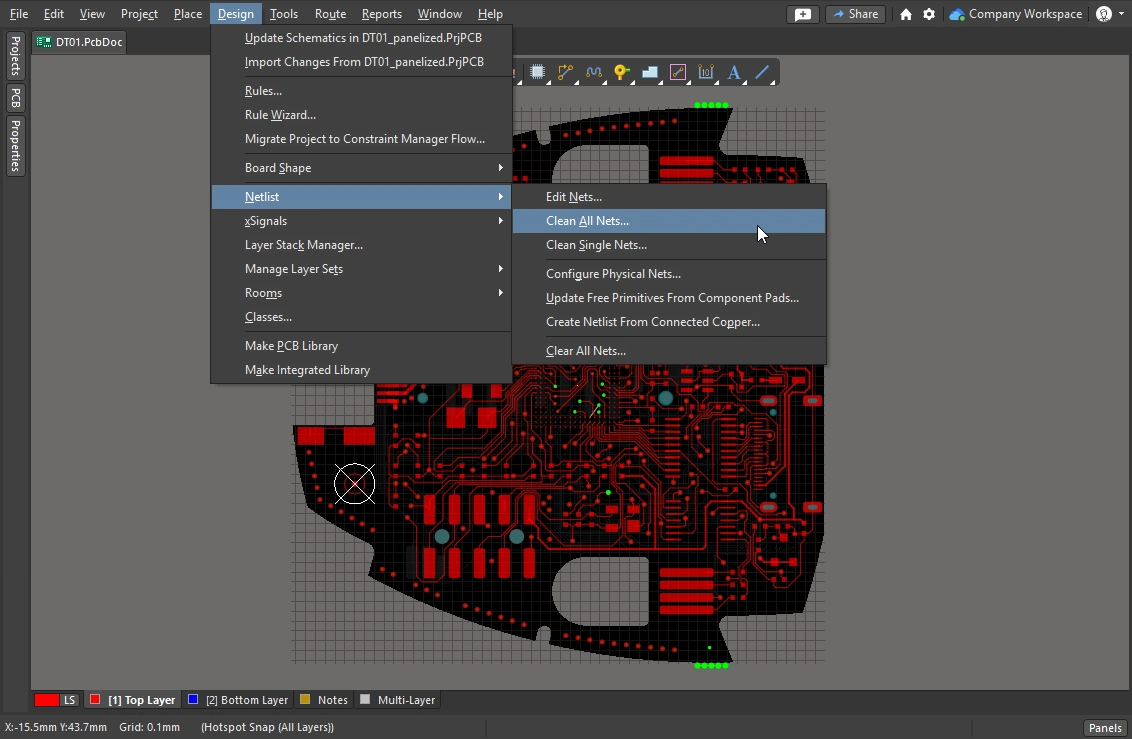 )
)Refazer o roteamento e remover loops
Durante o roteamento, haverá situações em que você precisará alterar o caminho de uma rota existente. Se a alteração do caminho for complexa, pode ser mais eficiente rotear um novo caminho em vez de deslocar o roteamento existente. Isso é possível com o recurso Automatic Loop Removal.
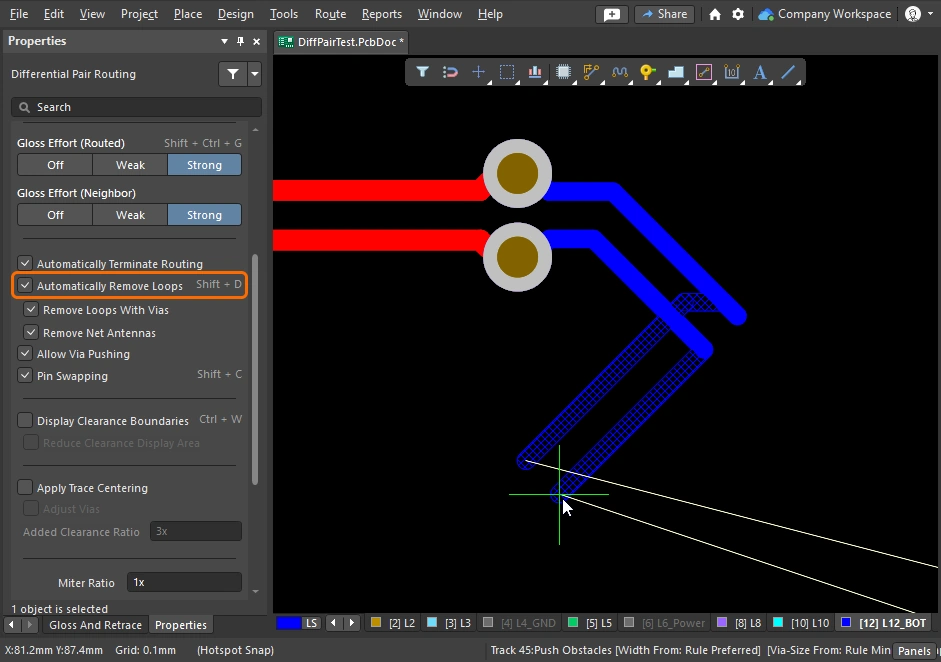
Esse recurso monitora o processo de roteamento interativo e, se detectar que um novo caminho foi roteado em paralelo a um caminho existente, remove automaticamente os segmentos redundantes antigos. A opção vem ativada por padrão (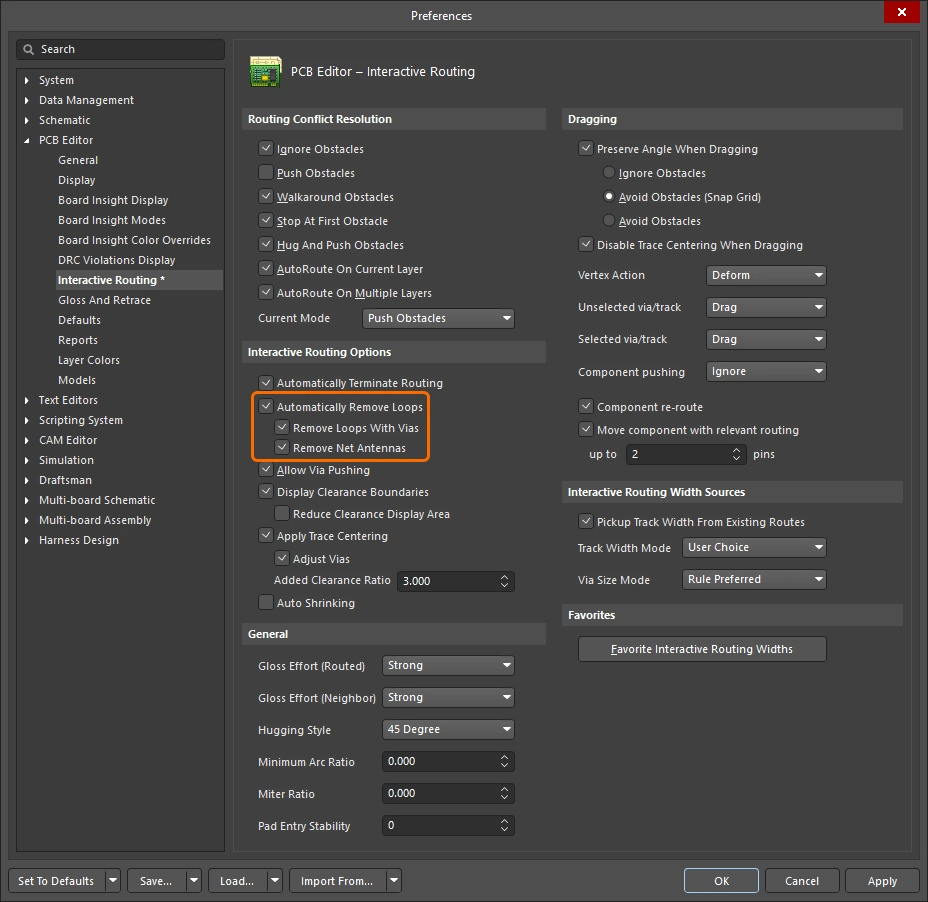 ) e se aplica a todas as nets. Ela pode ser desativada para nets selecionadas ou temporariamente durante o roteamento interativo para permitir a criação de um loop específico. O loop recém-criado será mantido se a remoção de loops for reativada para essa net.
A remoção automática de loops está ativada; quando o novo caminho roteado volta a encontrar a rota existente, o loop antigo é removido automaticamente.
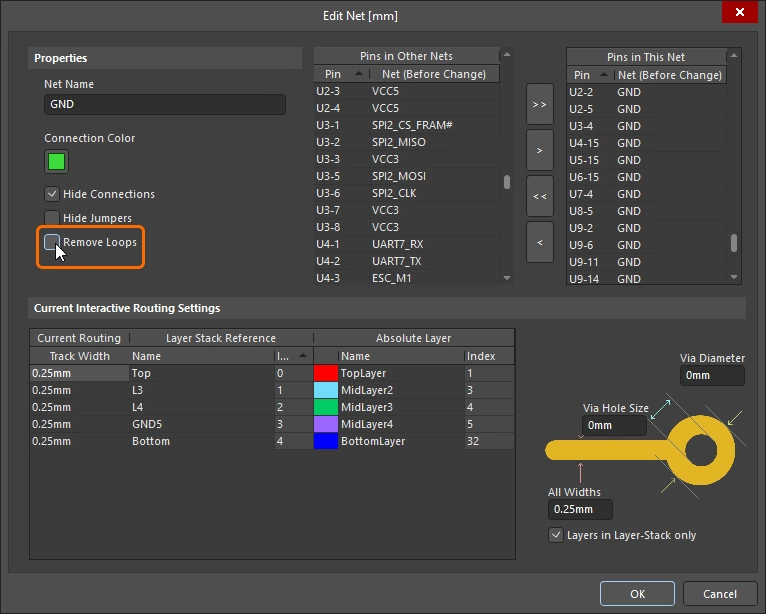 )
)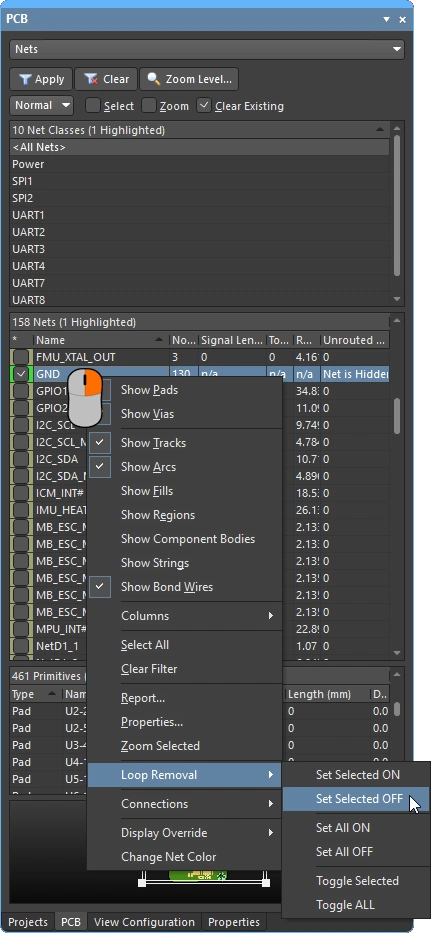 ).
).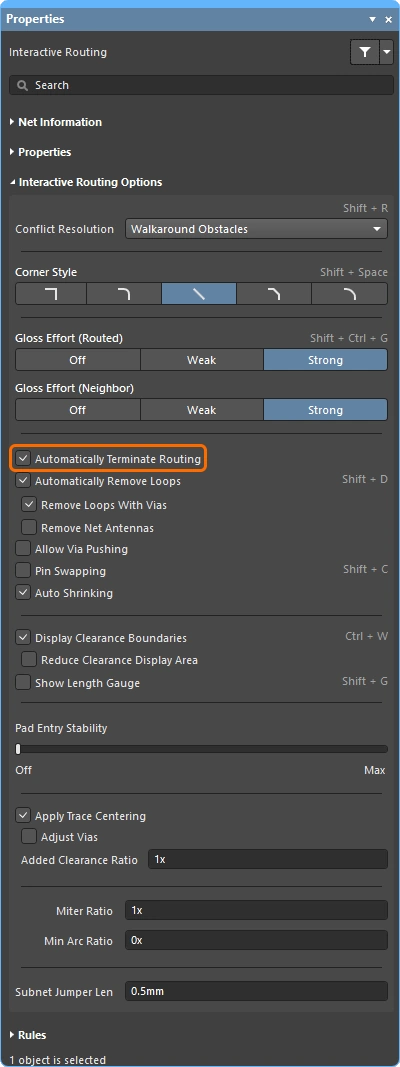 ).
).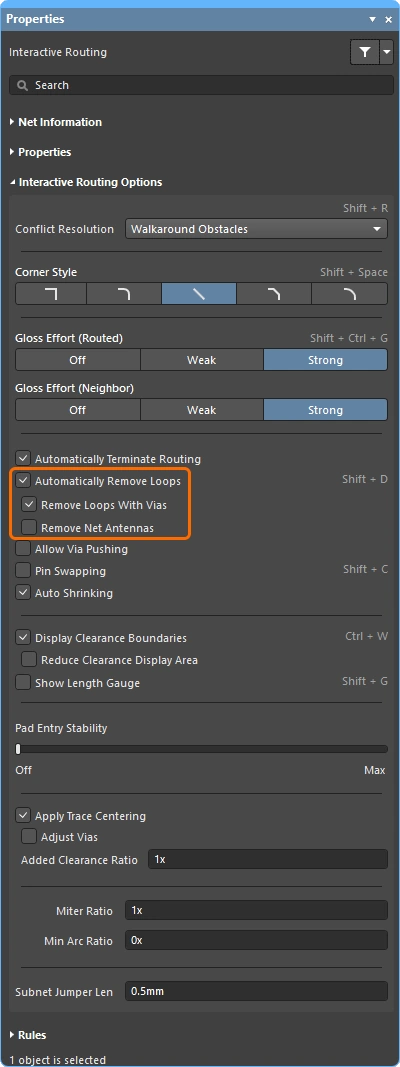 ).
).
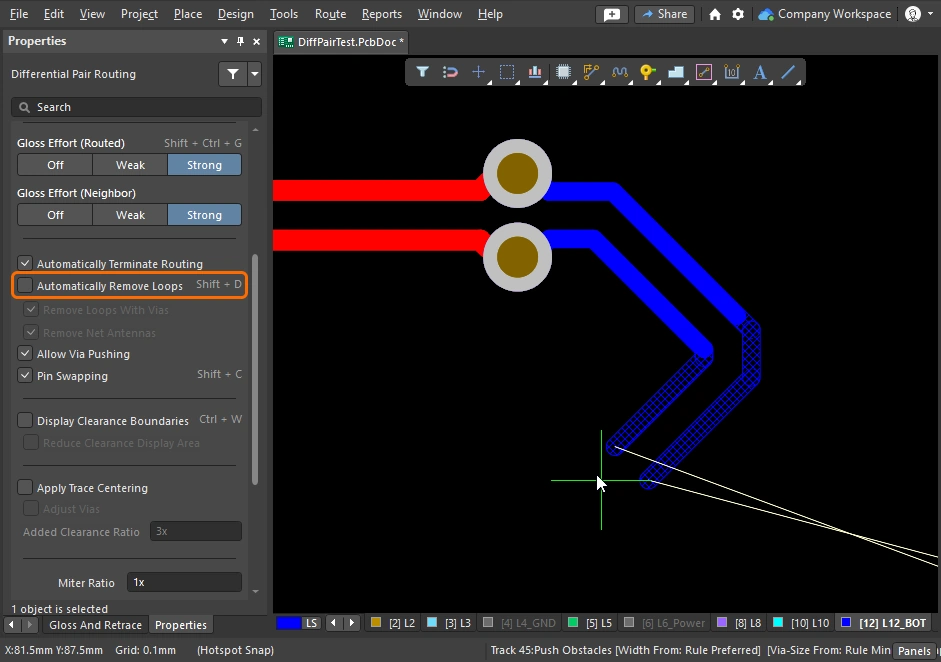
Movendo o roteamento
Arrastar rotas existentes é chamado de interactive sliding. Os controles para o deslizamento interativo estão disponíveis na caixa de diálogo Preferences (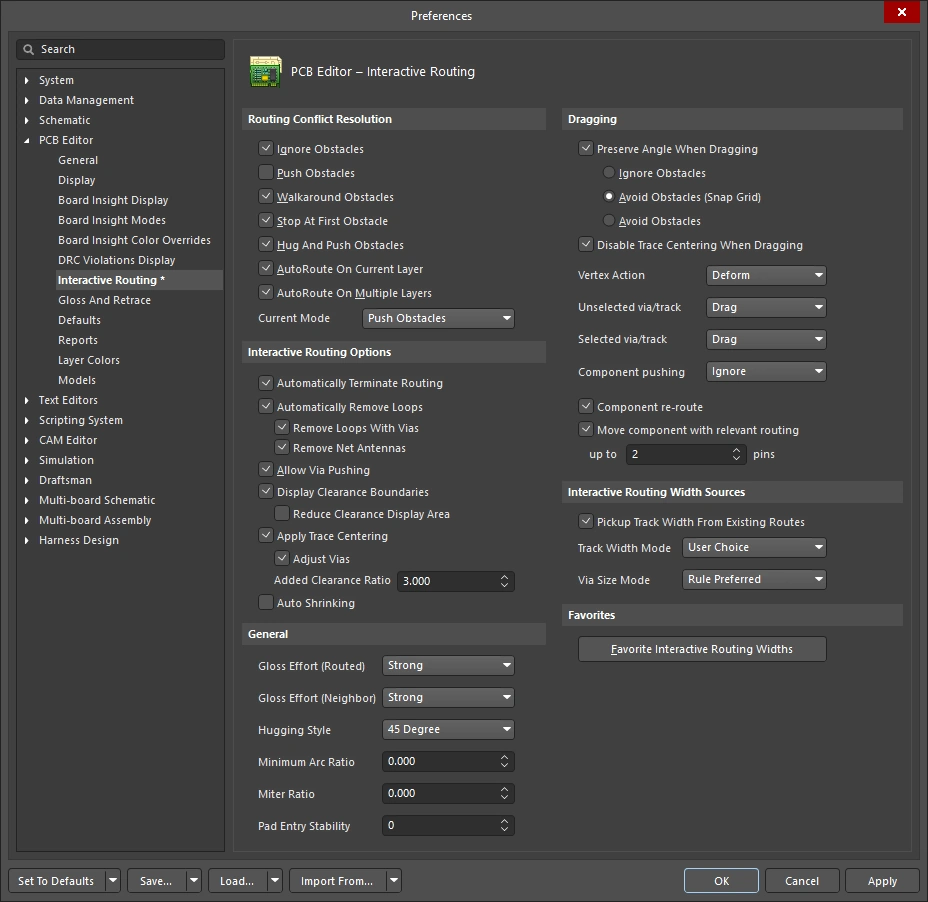 ) e também podem ser acessados no painel Properties pressionando
 Tab durante o deslizamento (). Durante o deslizamento, o mecanismo de roteamento interativo tentará manter a qualidade do roteamento, respeitando as restrições de projeto aplicáveis.
Os principais recursos que controlam o processo de deslizamento incluem: o modo de resolução de conflitos de roteamento (resposta a obstáculos), a intensidade da otimização (esforço para melhorar os resultados) e o contorno (como contornar obstáculos e formar cantos). Há vários recursos que oferecem suporte ao deslizamento interativo, incluindo o arraste de junções em T e vértices, o arraste de vias e o suporte ao arraste de pares diferenciais.
Uma demonstração do uso do deslizamento interativo para modificar o roteamento existente.
Deslizamento interativo (arraste) |
|
| To slide (drag) a track | Clique e mantenha o botão pressionado sobre o segmento de trilha e, em seguida, mova o mouse para começar a deslizar a rota. O editor de PCB manterá automaticamente os ângulos de 45/90 graus com os segmentos conectados, encurtando-os ou alongando-os conforme necessário. O deslizamento interativo também oferece suporte ao roteamento não ortogonal. Se a rota não se mover, ela pode estar bloqueada (um ícone aparece para indicar isso |
| To change the sliding behavior | Pressione Tab durante o deslizamento para acessar o painel Properties, no qual você pode alterar qualquer uma das configurações de deslizamento interativo (). Essas configurações controlam a trilha que está sendo deslizada e também as trilhas vizinhas que são empurradas durante o deslizamento. Configure as opções de deslizamento de acordo com o estilo de roteamento usado na placa — por exemplo, Hugging Style deve ser 45 Degree se o seu roteamento tiver cantos diagonais. Pressione as teclas de atalho Shift+Spacebar para alternar entre os modos Hugging Style durante o deslizamento. |
| How the sliding routes are impacted | O quanto as trilhas em movimento são remodeladas durante o deslizamento é controlado pela configuração atual de Gloss Effort (Routed) ( |
How the sliding route responds to existing objects |
Durante o deslizamento, um dos modos Routing Conflict Resolution (Ignorar, Empurrar, Contornar e empurrar) é aplicado (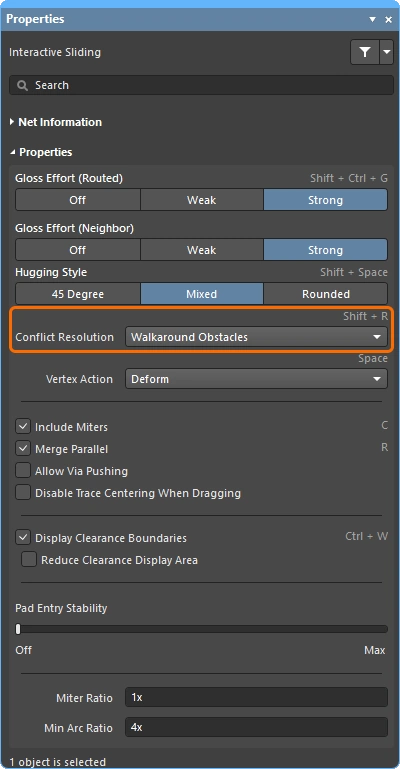 ). Pressione Shift+R para alternar entre os modos enquanto arrasta um segmento de trilha. ). Pressione Shift+R para alternar entre os modos enquanto arrasta um segmento de trilha. |
| How neighboring routes are impacted | O impacto das trilhas em movimento sobre o roteamento adjacente é controlado pela configuração atual de Gloss Effort (Neighbor) (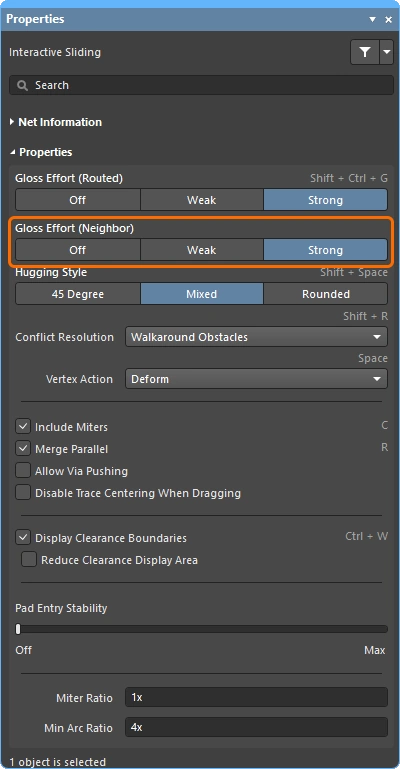 ); pressione Tab durante o deslizamento para alterar a configuração. ); pressione Tab durante o deslizamento para alterar a configuração. |
| Hugging - how glossing wraps around other objects and forms corners | A maneira como o mecanismo de otimização faz a rota contornar outros objetos e forma os cantos é chamada de hugging. As configurações de Estilo de contorno disponíveis incluem:
|
| Deslizando um canto de rota | O mecanismo de deslizamento interativo inclui algoritmos específicos para arrastar um vértice (canto).
|
| Move a segment instead of dragging | O comportamento padrão é drag (deslizar) trilhas (selecionadas ou não). Se precisar move um segmento sem manter sua conexão com os segmentos ligados a ele, mantenha Ctrl pressionado enquanto clica e arrasta ou altere o comportamento padrão de arraste usando as opções Unselected via/track ou Selected via/track na caixa de diálogo Preferences (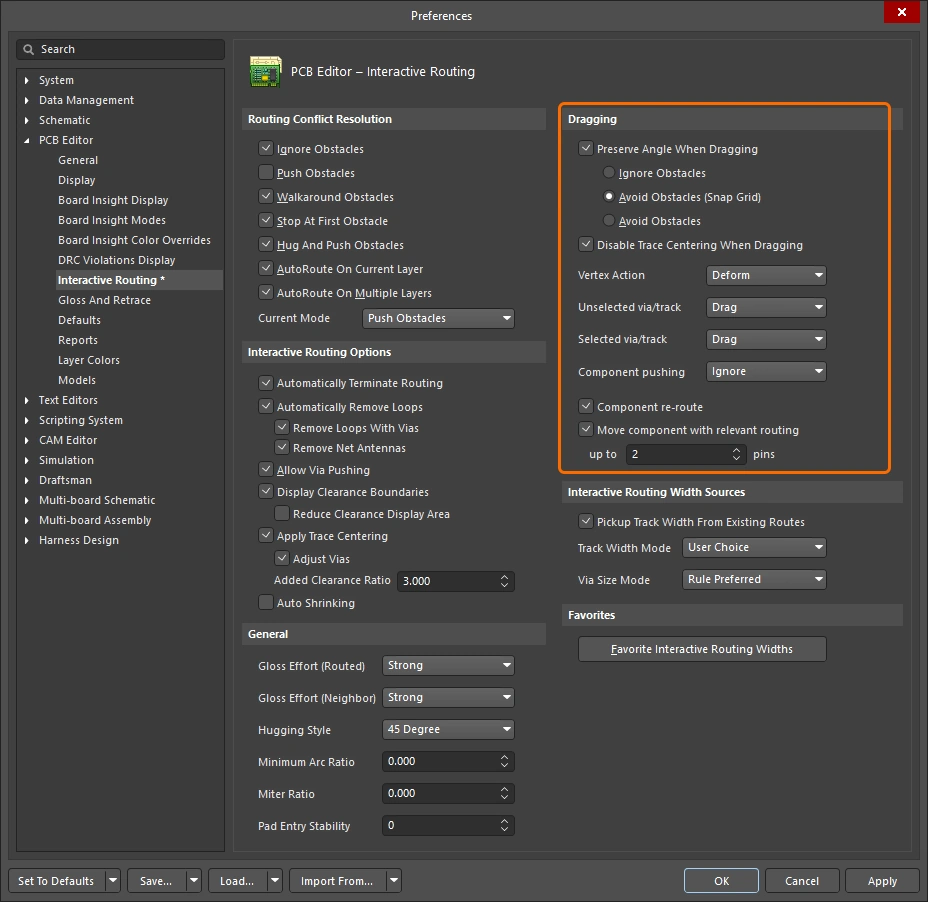 ). ). |
| What you snap to during sliding | O roteamento que você está deslizando não apenas se ajustará à grade de ajuste atual, mas também poderá se ajustar a outros objetos, dependendo das configurações de ajuste a objetos, da configuração de ajuste a camadas e de as configurações de ajuste a guias e eixos estarem ativadas ( ). Para inibir temporariamente o ajuste durante o deslizamento interativo, mantenha a tecla Ctrl pressionada. Há um resumo do comportamento de ajuste do cursor no início desta página. |
| Modifying T-junctions | Há algoritmos específicos para permitir a modificação interativa de uma junção em T — clique e arraste o ponto de junção para modificar uma junção em T ( ). |
| Dragging a via | Complementando o suporte à otimização de rotas vizinhas, também há suporte ao arraste de vias. O arraste de vias oferece suporte a Neighbor Glossing (
). Pressione Tab durante o arraste de vias para acessar o painel e ajustar as configurações (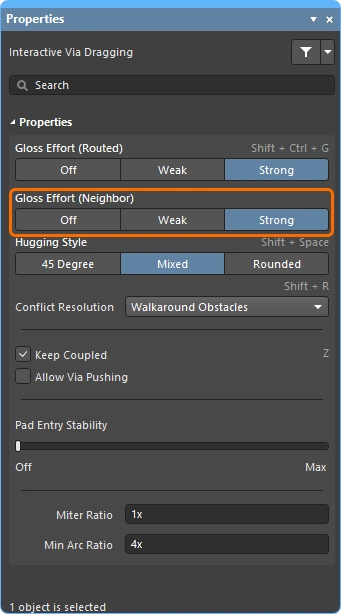 ). ). |
| Dragging a differential pair | Para reconhecer os membros de um par diferencial, utiliza-se o conceito de acoplamento (
). Quando o software reconhece objetos que pertencem a um par diferencial, ele tenta arrastar a trilha ou via correspondente do par se a opção Keep Coupled estiver habilitada ( Para confirmar que os objetos correspondentes estão acoplados, o software verifica se os objetos:
|
| Push or jump | Pads e vias existentes serão contornados, ou as vias serão empurradas, se necessário e possível, quando a opção Allow Via Pushing estiver habilitada (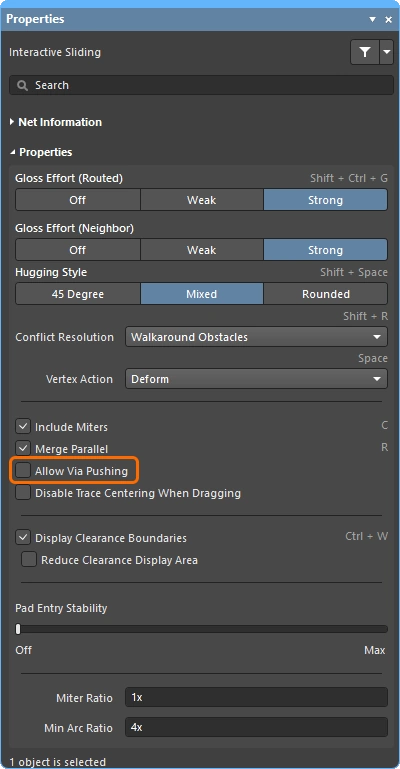 ). ). |
| Break a track segment | Para dividir um único segmento de trilha, primeiro selecione o segmento, depois posicione o cursor sobre o vértice central e clique e arraste, adicionando novos segmentos. |
| Object visibility | Para visualizar mais facilmente os objetos que compõem o roteamento atual, ajuste a Transparency dos objetos de roteamento no painel View Configuration (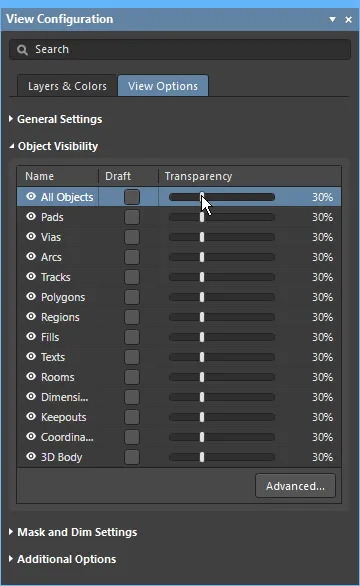 ). ). |
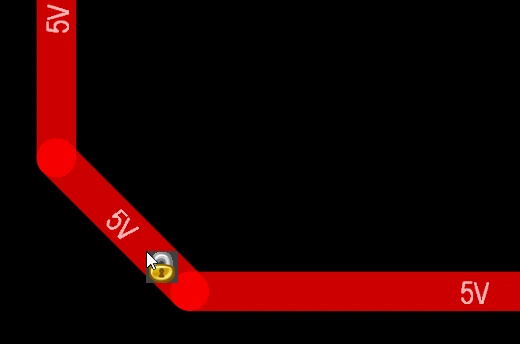 )
)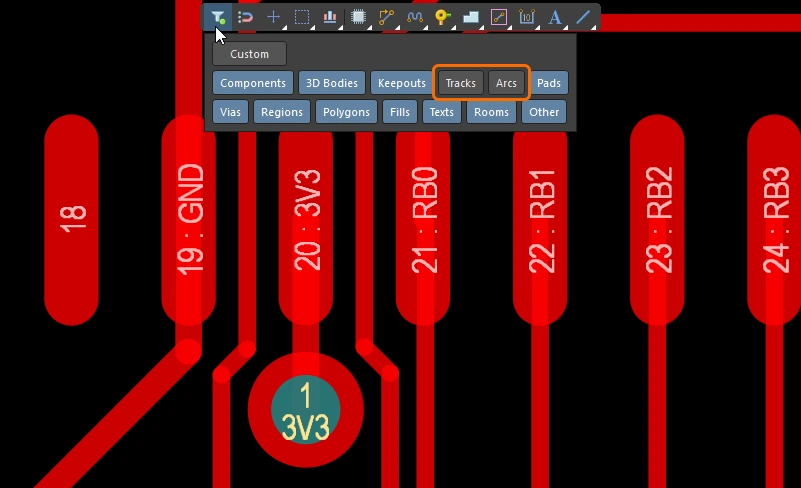 ).
).Movimentação de um componente roteado
Durante o roteamento da placa, é comum precisar ajustar a posição de um componente roteado para criar espaço para componentes adicionais e novo roteamento. Para ajudar nessa tarefa, o editor de PCB inclui um recurso de movimentação de componentes que leva o roteamento em consideração.
Essa ferramenta tem dois aspectos: o primeiro é tentar restaurar o roteamento até os pads do componente para adequá-lo à nova posição. O segundo é identificar fanouts, rotas de escape e rotas entre pinos — denominados coletivamente relevant routing — e tentar manter exatamente o padrão desse roteamento durante a movimentação do componente (se habilitado).
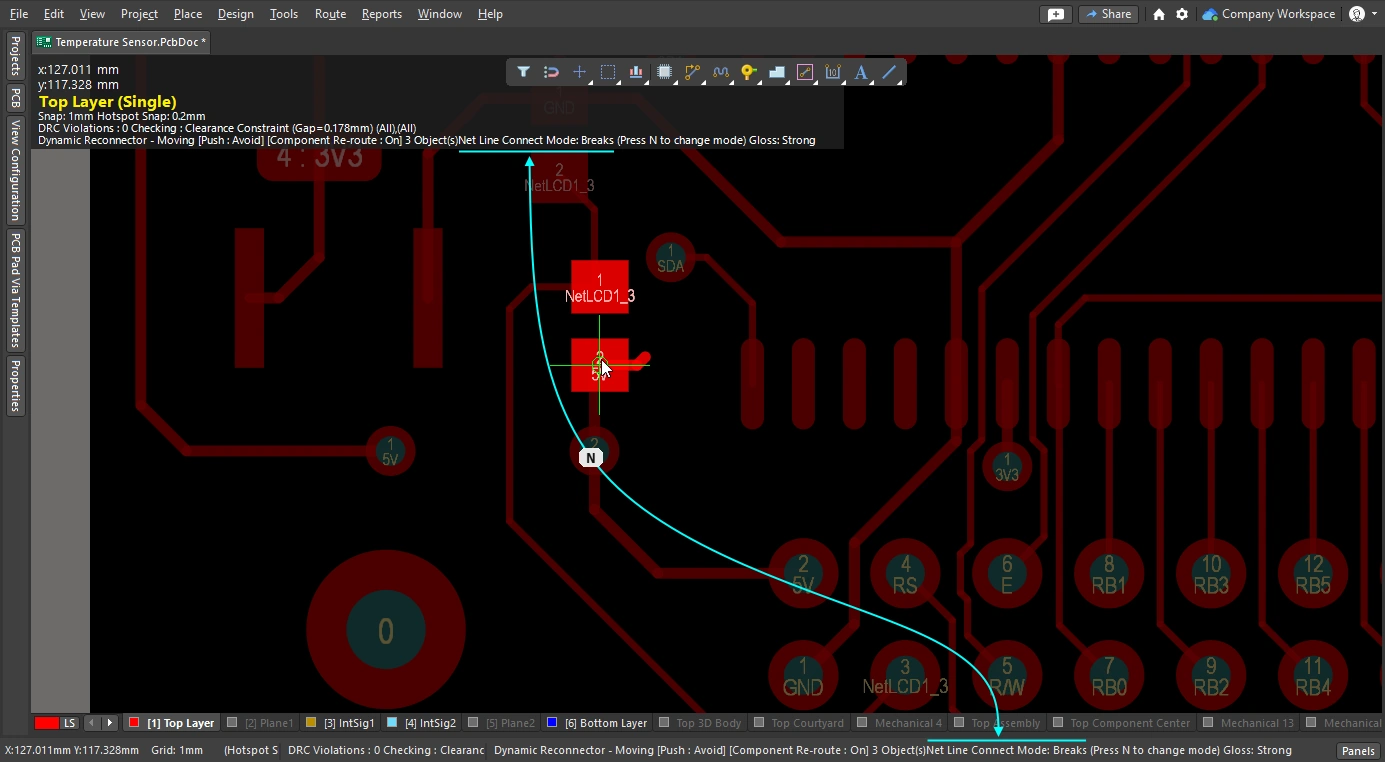
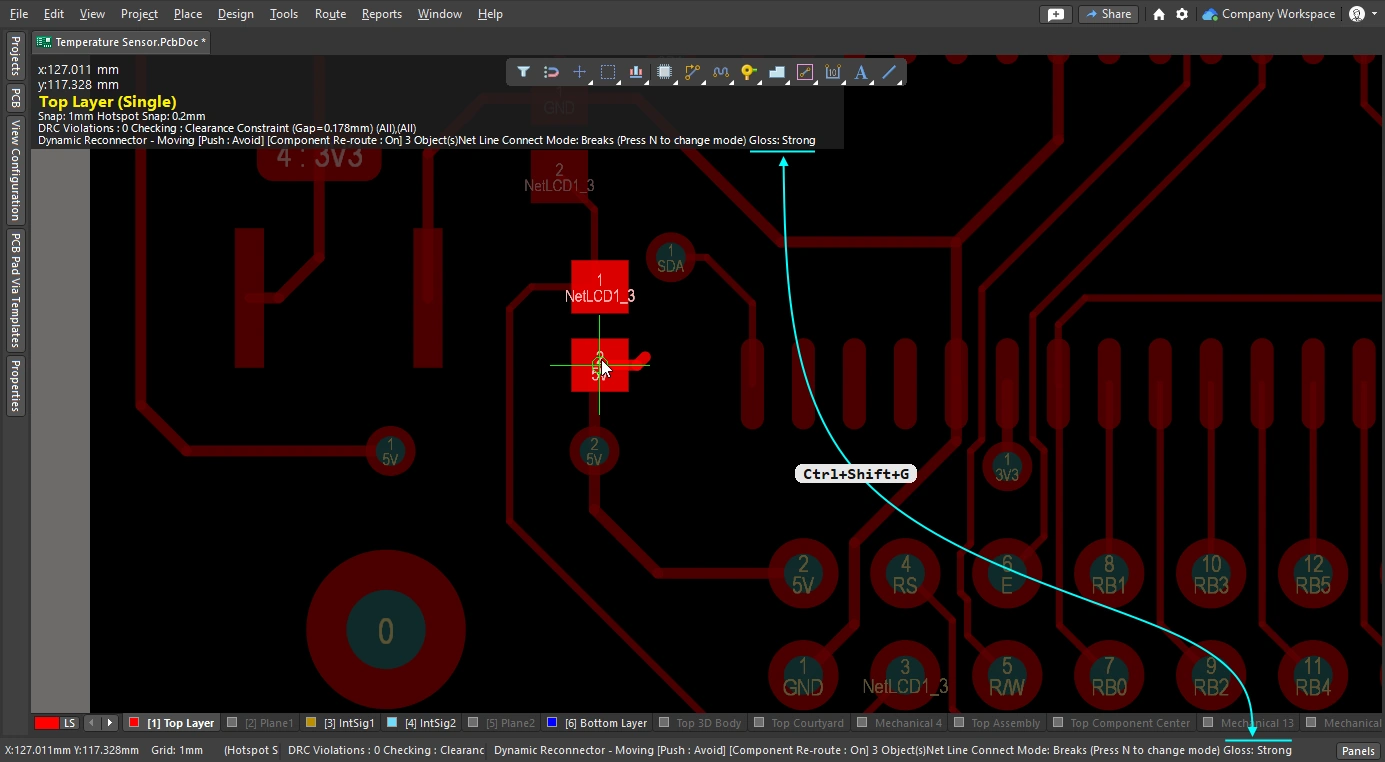
Quando a opção Component re-route está habilitada, as rotas conectadas são restauradas após o posicionamento do componente movido.
Rotear novamente um componente movido |
|
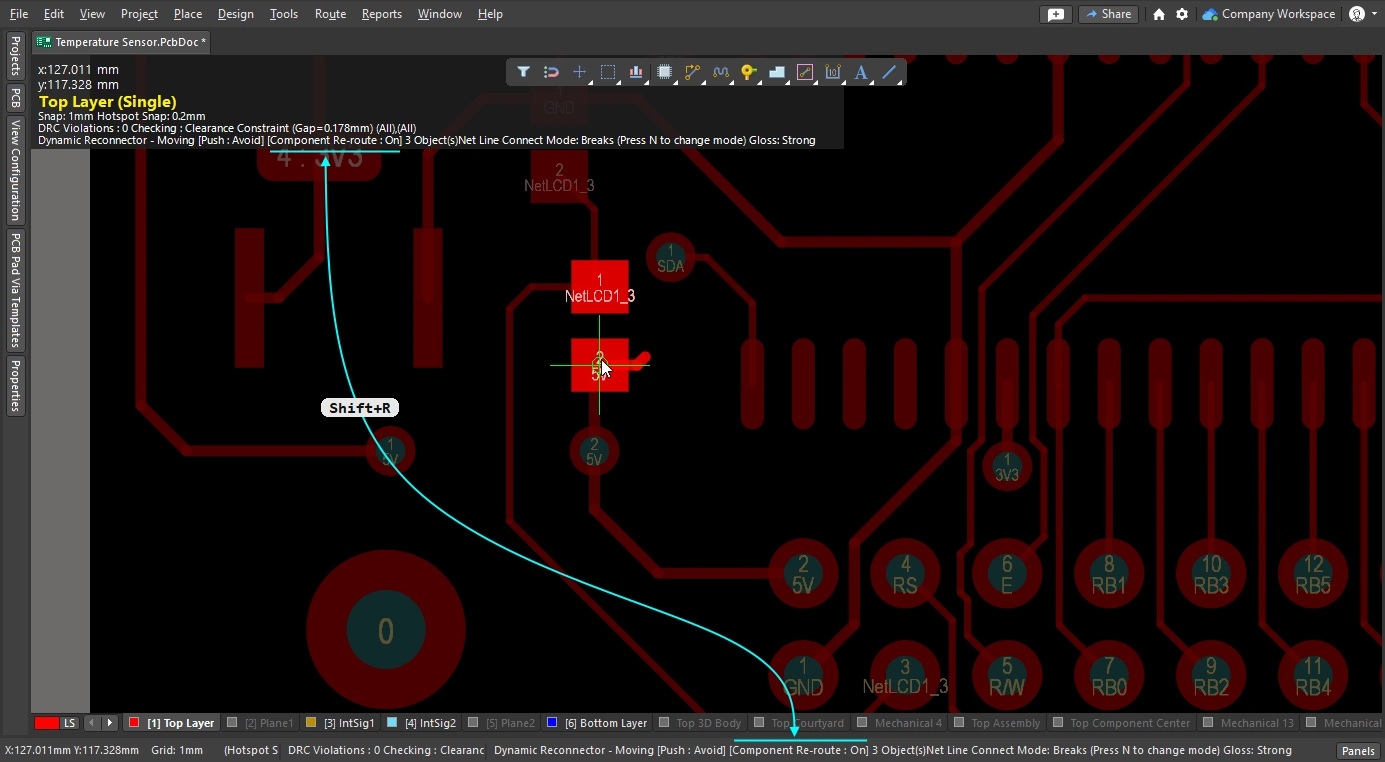
| Enable rerouting of moved component(s) | Habilite a opção Component re-route na caixa de diálogo Preferências (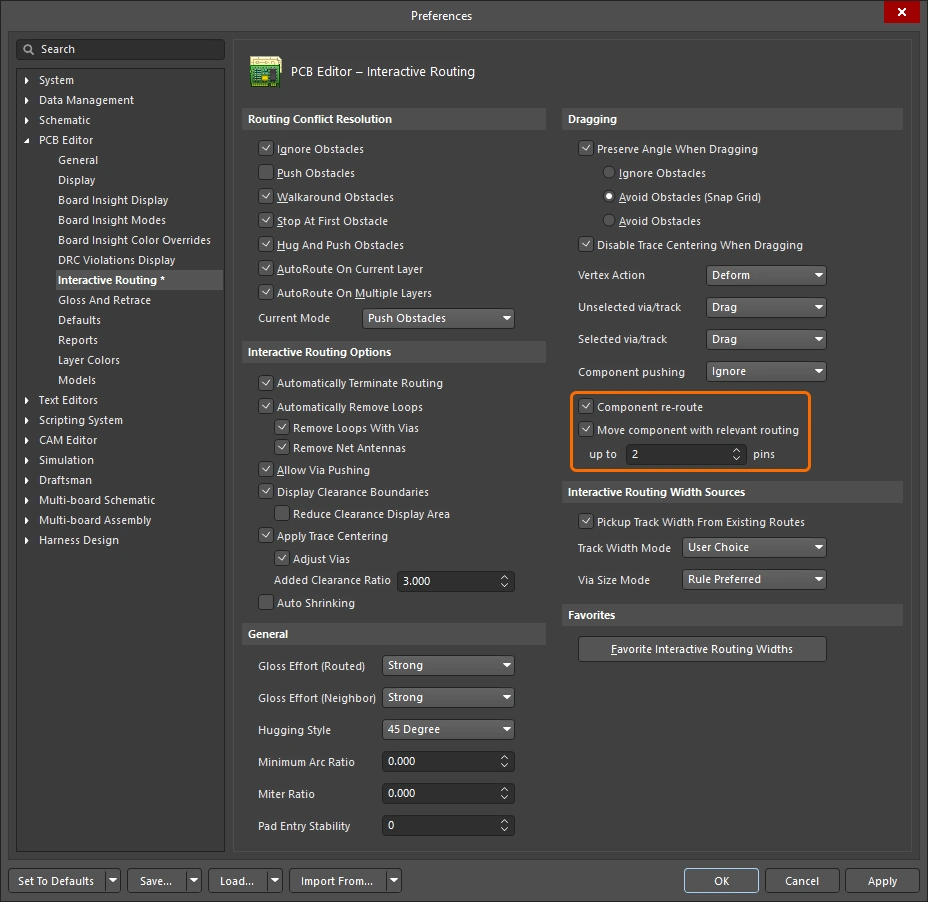 ) ou use o atalho ) ou use o atalho Shift+R para ativá-la durante uma movimentação. O recurso permite mover vários componentes em uma única ação. |
| When does rerouting happen? | Essencialmente, o recurso interrompe o roteamento nos pads do componente, nos fanouts ou nas rotas de escape e, em seguida, tenta rotear novamente essas conexões interrompidas após o posicionamento dos componentes movidos. |
| Include relevant routing | Fanouts, rotas de escape e rotas entre pinos são denominados coletivamente roteamento relevante. Eles podem ser movidos como se fizessem parte do footprint do componente ao habilitar a opção Move component with relevant routing ( |
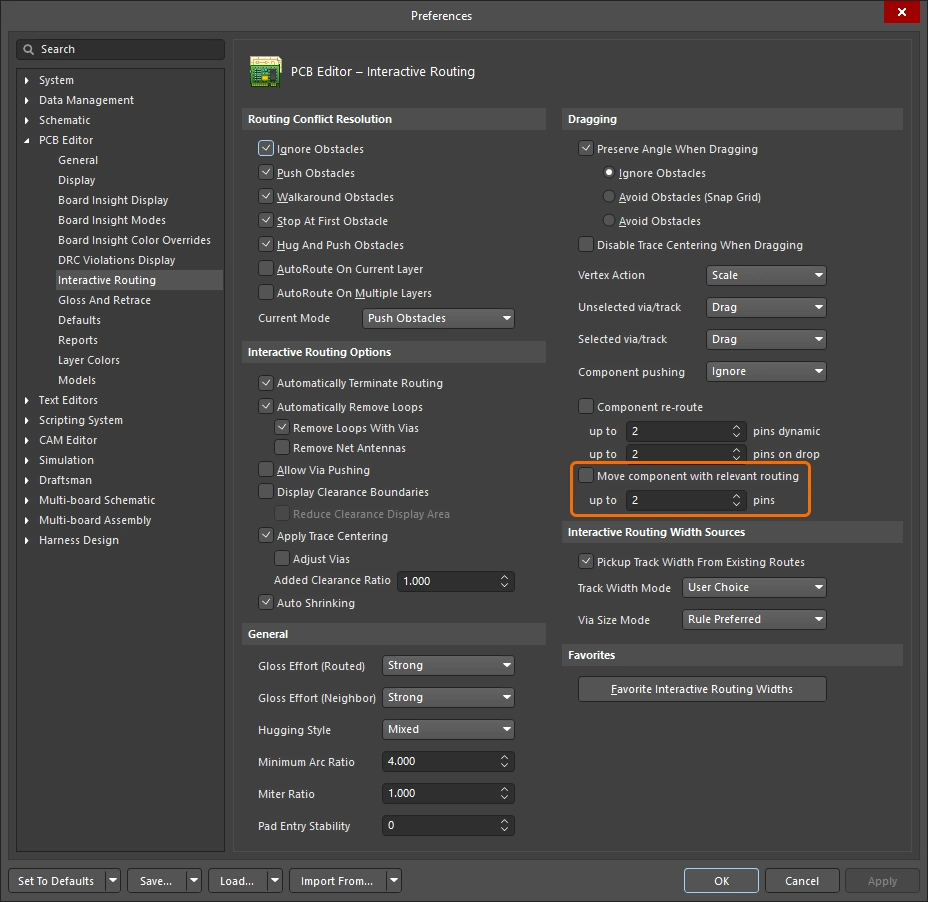 ).
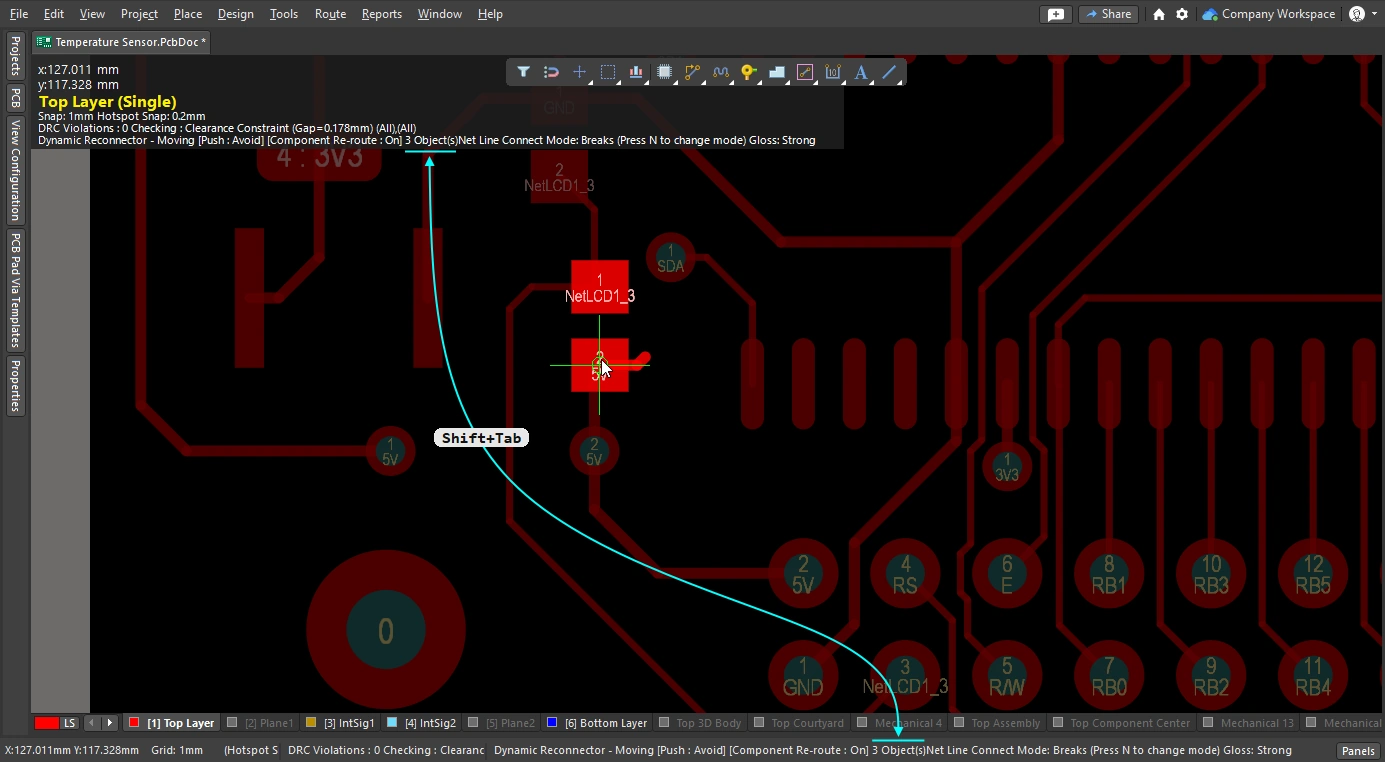
).Os slides abaixo mostram como controlar cada função do recurso de movimentação de componentes com roteamento.
Otimização e retraçado de roteamentos existentes
Os algoritmos de otimização são um elemento central do mecanismo de roteamento interativo. A otimização analisa cuidadosamente os roteamentos, reduzindo o número de cantos, melhorando sua organização e encurtando-os. A otimização ocorre durante o roteamento interativo: à medida que você move o cursor durante o roteamento, o trajeto proposto é constantemente otimizado. A otimização também ocorre durante o deslizamento interativo: ao arrastar um roteamento existente, ele é constantemente otimizado, assim como qualquer roteamento vizinho afetado pelo roteamento em movimento. A otimização também pode ser executada como pós-processamento em qualquer conjunto de redes selecionadas. A intensidade da otimização do roteamento é determinada pelo nível de otimização atual.
Esta seção se concentra na otimização como pós-processamento, aplicada a roteamentos existentes. Após selecionar os roteamentos de interesse, defina as configurações de otimização no painel Gloss and Retrace (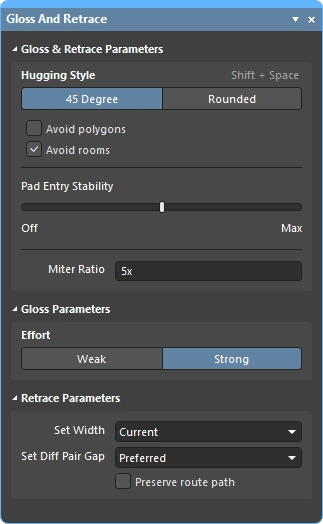 ) e execute o comando Route » Gloss Selected.
O mecanismo de otimização também inclui um recurso de retrace. Use-o quando precisar atualizar os roteamentos selecionados para adequá-los às alterações feitas nas restrições de projeto, como a largura do roteamento ou o espaçamento do par diferencial. Com o retraçado, você pode "engrossar" um roteamento de alimentação existente ou atualizar um par diferencial para novas configurações de largura e espaçamento.
-
A otimização se concentra em melhorar a geometria das trilhas, preservando a largura existente das trilhas e o espaçamento do par diferencial.
-
O retraçado se concentra em atender às restrições de projeto, atualizando as larguras e os espaçamentos dos pares diferenciais para adequá-los às configurações atuais das restrições.
Observações sobre o comando Otimizar selecionados
| What does Gloss Selected do? | A otimização analisa os roteamentos selecionados, reduzindo o número de cantos, melhorando sua organização e encurtando-os. Ela também corrige entradas de baixa qualidade nos pads e tenta melhorar a qualidade do roteamento dos pares diferenciais. |
| What is Glossed? |
|
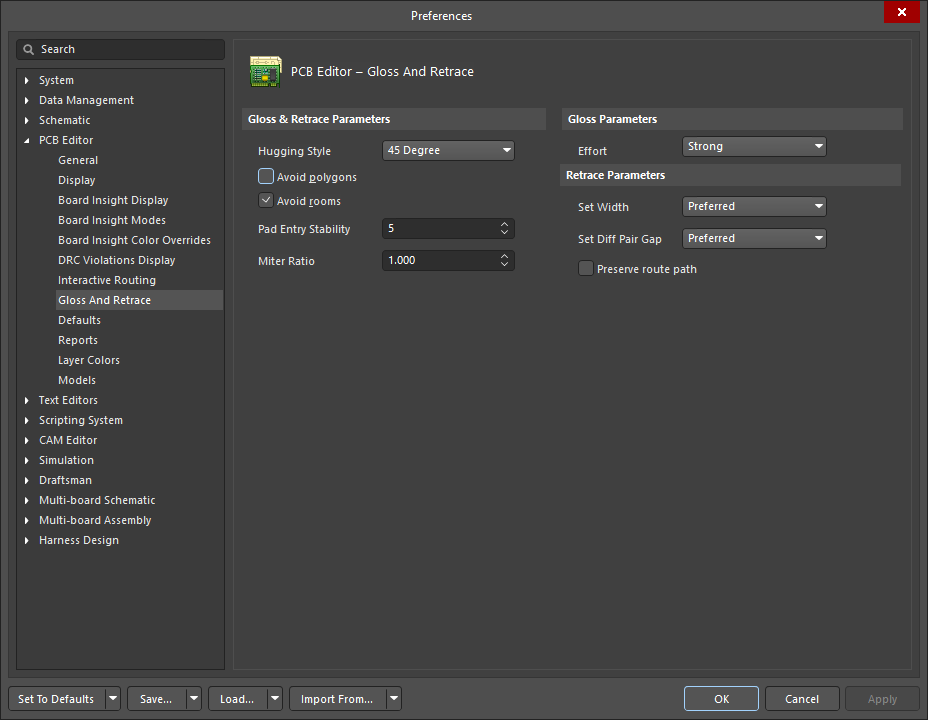
| What options control Gloss Selected? | O comando Gloss Selected obedece às configurações atuais definidas na página PCB Editor - Gloss and Retrace da caixa de diálogo Preferences ( |
| Glossing a differential pair |
|
| Support for room-based rules |
|
| Support for Subnet Jumpers | O Gloss trata as trilhas Subnet Jumper como fixas. |
| Exclusions |
|
| Gloss Selected feedback |
|
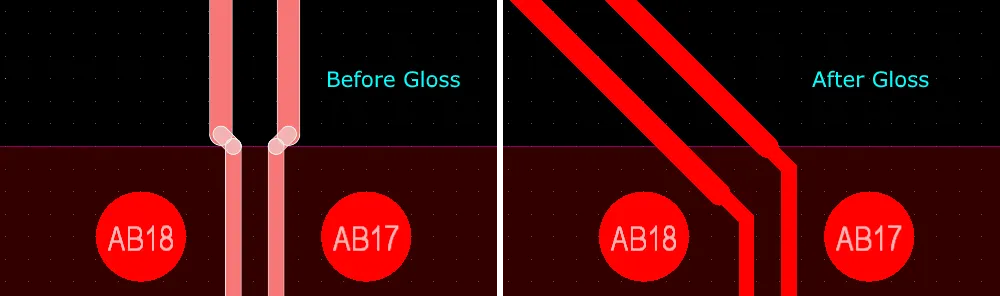
Observações sobre o comando Retrace Selected
| What does Retrace Selected do? |
|
| What is Retraced? |
|
| What options control Retrace Selected? | O Retrace segue as configurações atuais definidas em PCB Editor - Gloss And Retrace da caixa de diálogo Preferences ou no painel Gloss And Retrace. |
| Updating the vias in Retraced routes | O Retrace atualiza as larguras das trilhas e dos arcos de acordo com a restrição de projeto de largura de roteamento aplicável ou com o valor inserido no campo Set Width do painel Gloss and Retrace. Ele não atualiza as vias de roteamento para refletir alterações na restrição de projeto de estilo de via de roteamento. Para aplicar alterações no tamanho das vias:
|
| Retracing a differential pair | Use o Retrace para atualizar o espaçamento do par diferencial:
|
| Retrace feedback |
|
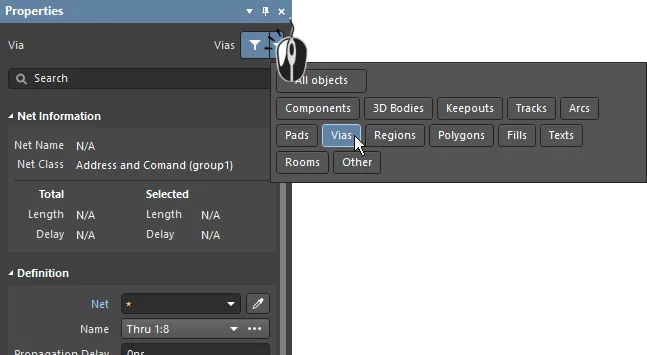 ).
).Opções de otimização e retraçado do roteamento selecionado
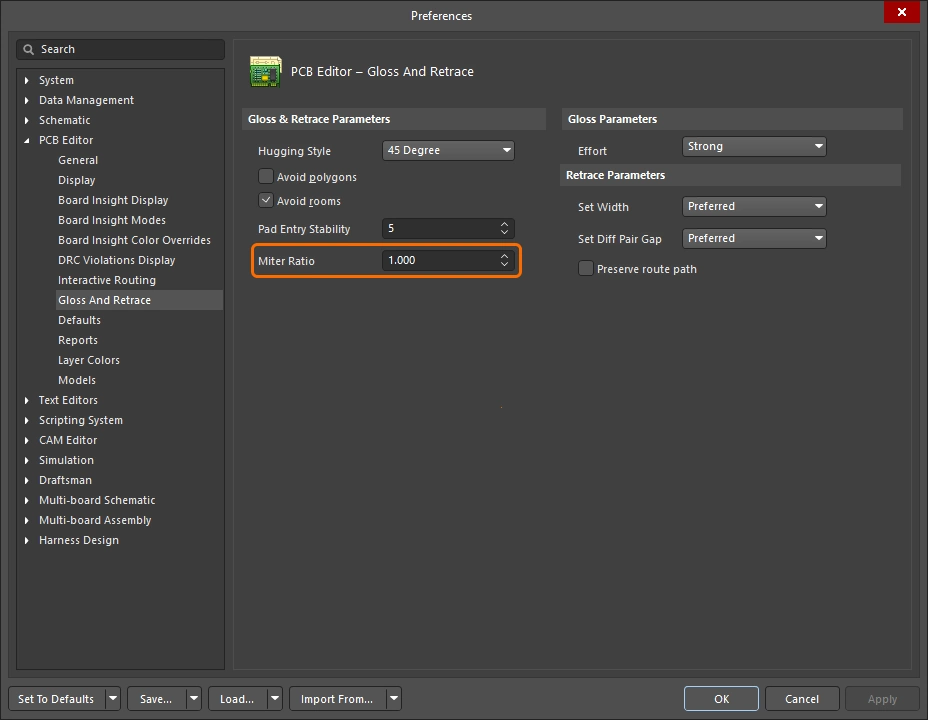
A página PCB Editor – Gloss And Retrace da caixa de diálogo Preferences (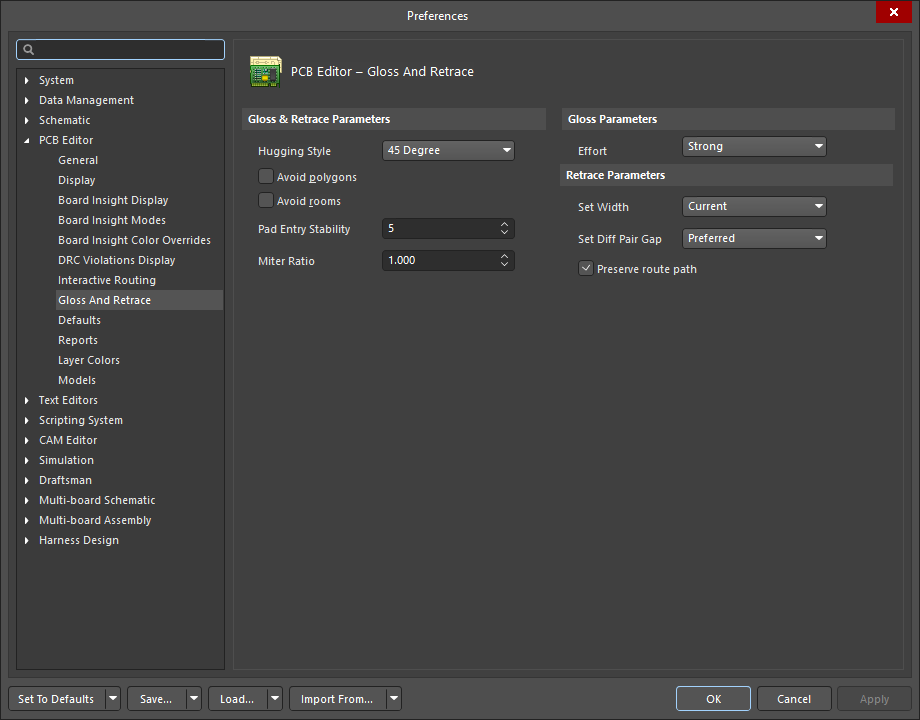 ) e o painel Gloss And Retrace () oferecem diversos controles relacionados à funcionalidade dos recursos Gloss Selected e Retrace Selected no espaço de projeto da PCB.
Parâmetros de otimização e retraçado |
|
Hugging Style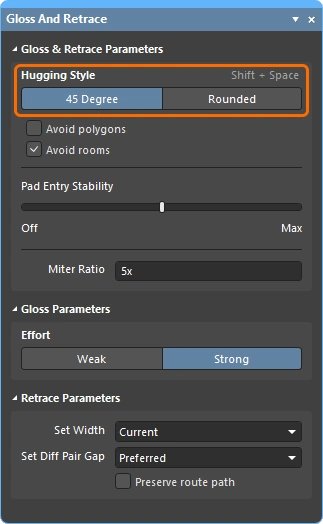 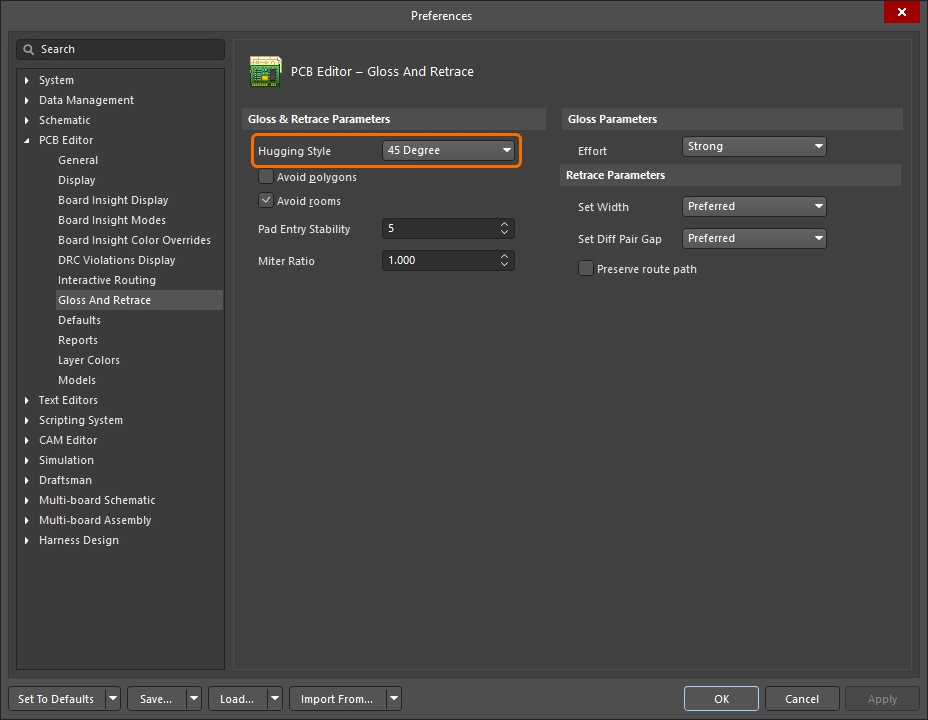 |
Mais sobre as configurações de estilo de contorno de obstáculos. |
Avoid polygons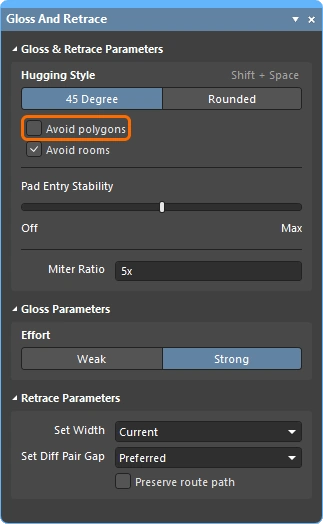 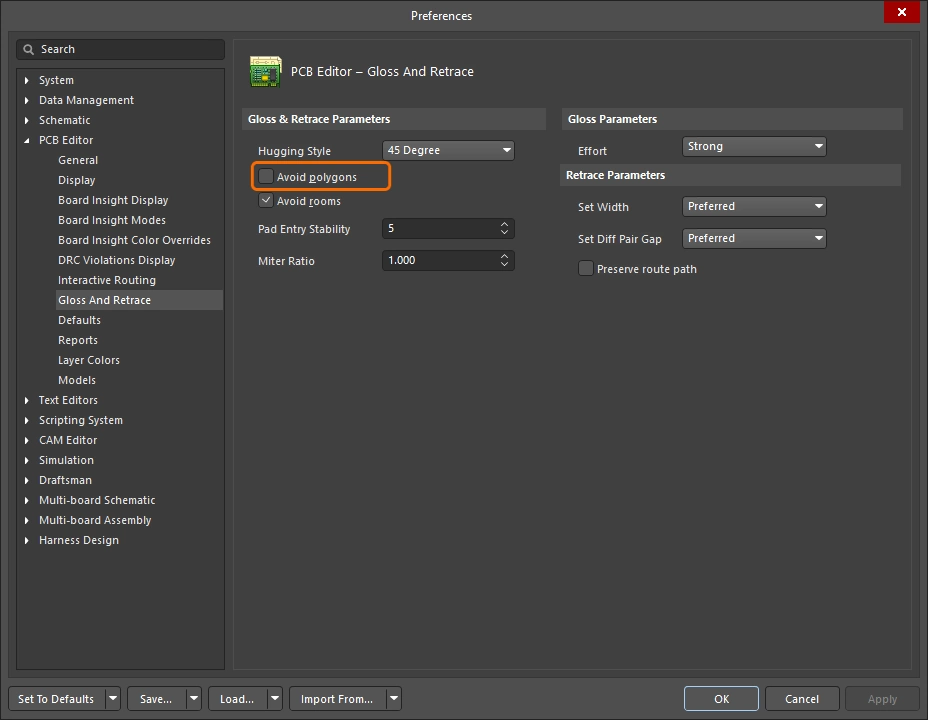 |
Quando habilitada, os polígonos existentes serão respeitados ao executar o comando Gloss Selected ou Retrace Selected. Se a opção estiver desabilitada, os polígonos existentes serão ignorados (o roteamento passará por eles), e os polígonos afetados poderão ser preenchidos novamente. |
Avoid rooms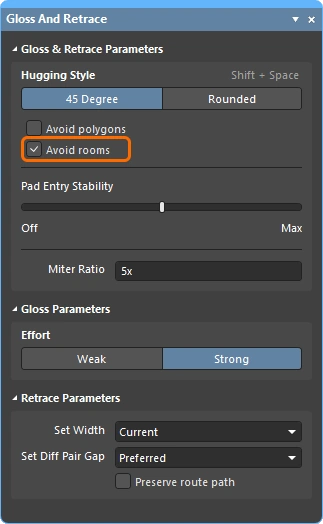 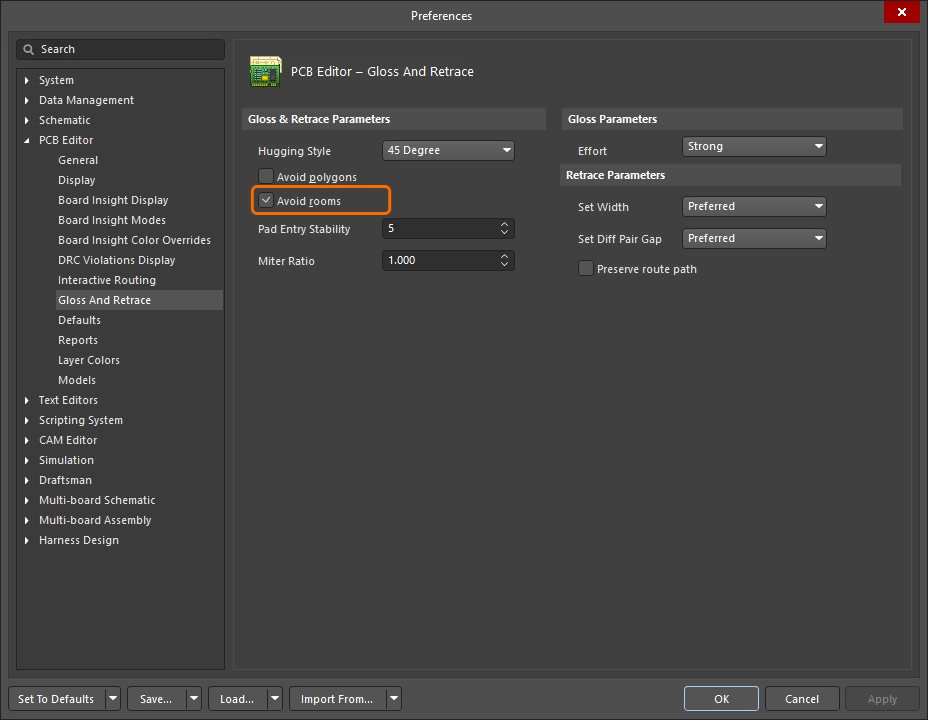 |
Quando habilitada, as rooms existentes serão respeitadas ao executar o comando Gloss Selected ou Retrace Selected. Se uma room sujeita a requisitos específicos de largura de roteamento estiver definida no projeto e o roteamento a ser otimizado/retraçado não cruzar essa room, o roteamento resultante também não a cruzará quando a opção estiver habilitada. Se a opção estiver desabilitada, o roteamento atravessará as rooms existentes, e a largura usada dentro dessas rooms será a definida nas restrições da regra baseada em room. |
Pad Entry Stability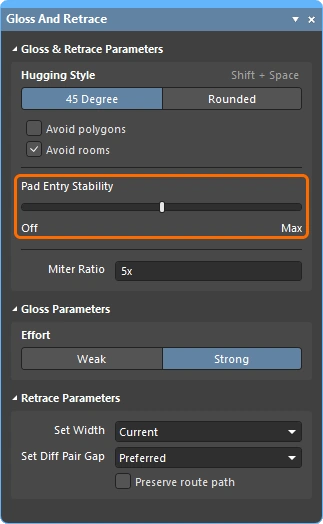 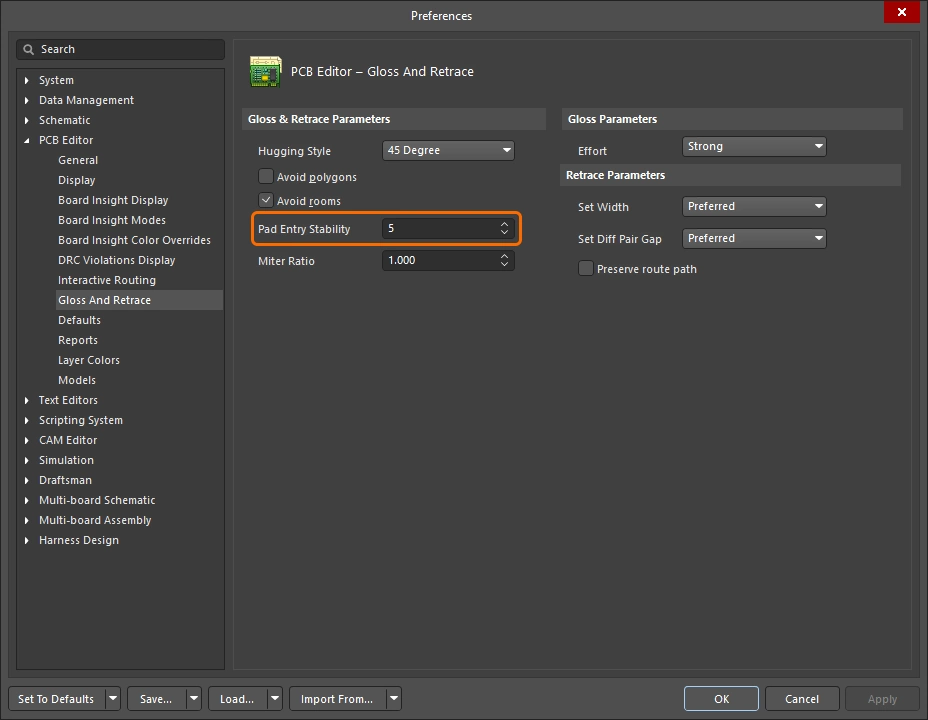 |
Protege as entradas centralizadas nos pads. Insira o nível desejado (nas preferências) ou use a barra deslizante (no painel) para configurar o nível de proteção. ' |
Miter Ratio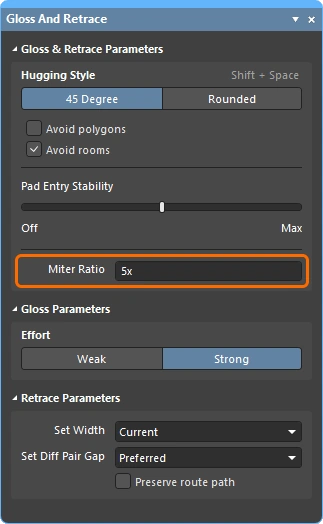 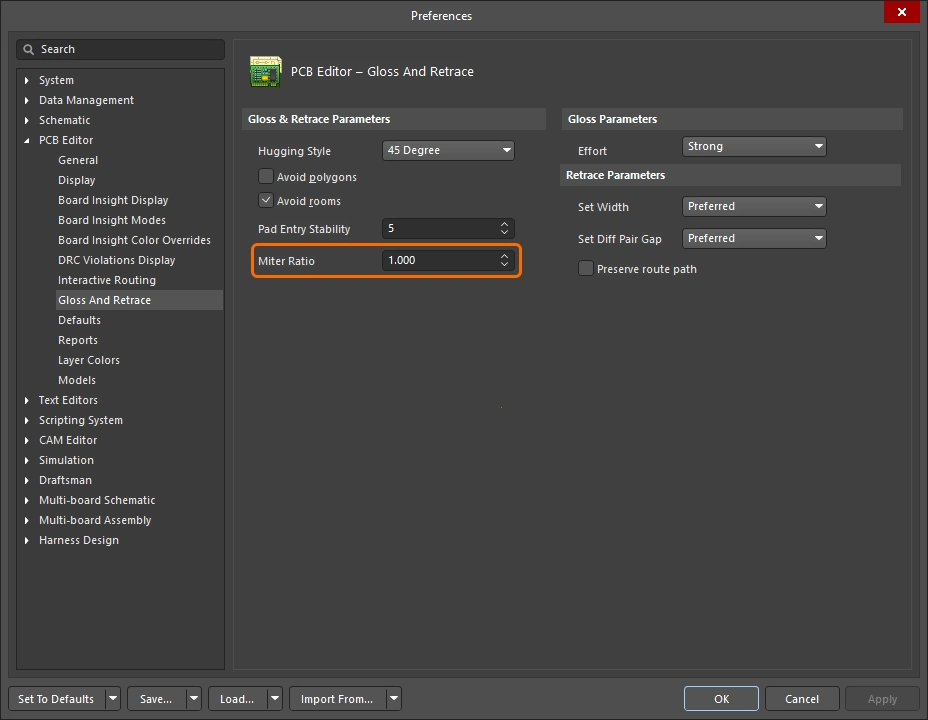 |
Controla o grau mínimo de fechamento dos cantos. A razão de chanfro multiplicada pela largura atual da trilha é igual à separação entre as paredes do formato em U mais fechado que pode ser roteado para essa razão. Insira um valor igual ou superior a zero. |
Effort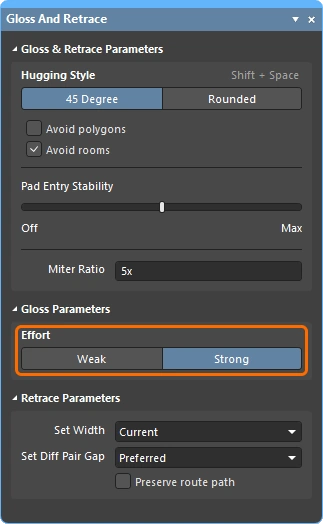 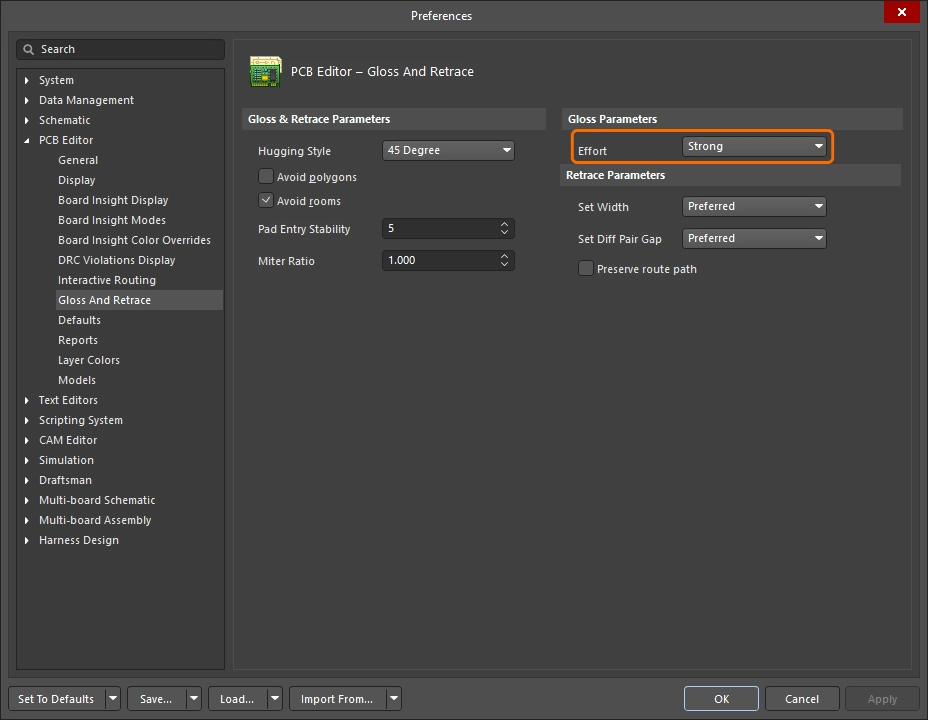 |
Selecione o nível de otimização desejado entre as seguintes opções:
|
Set Width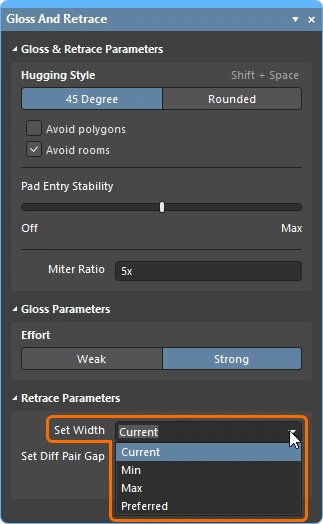 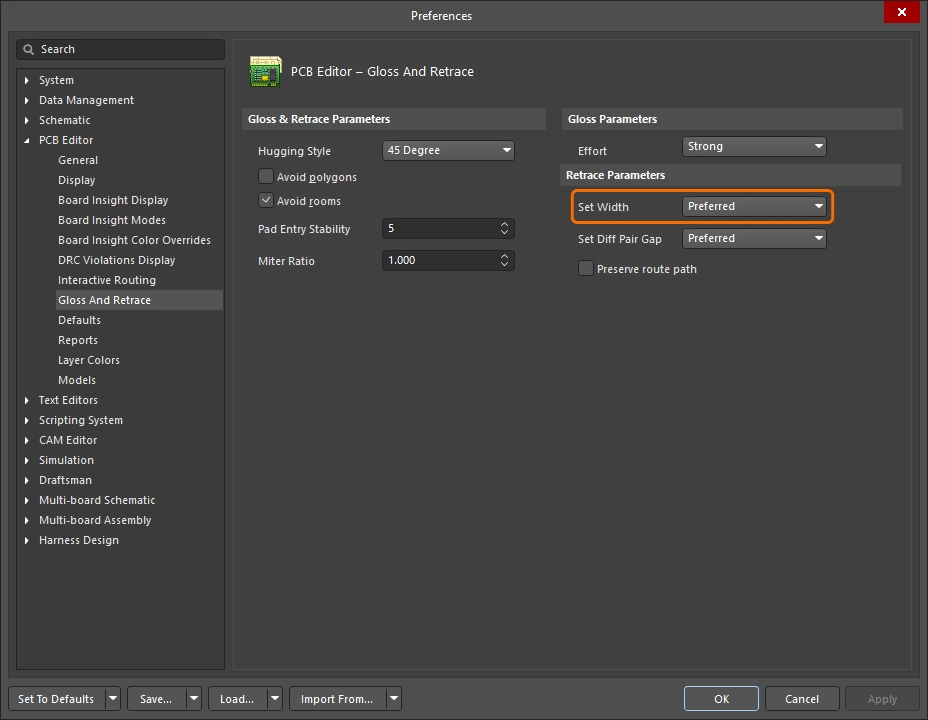 |
Use a lista suspensa para selecionar uma das opções de largura baseadas em regras (Min / Max / Preferred) de uma restrição de projeto de largura ou de roteamento de pares diferenciais aplicável ao executar o comando Retrace Selected, ou retraçe usando a largura Current. Como alternativa, insira diretamente no campo um valor de largura personalizado desejado. |
Set Diff Pair Gap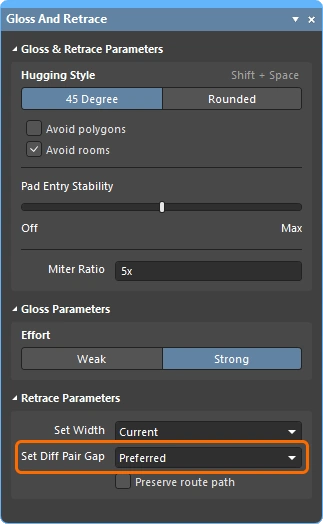 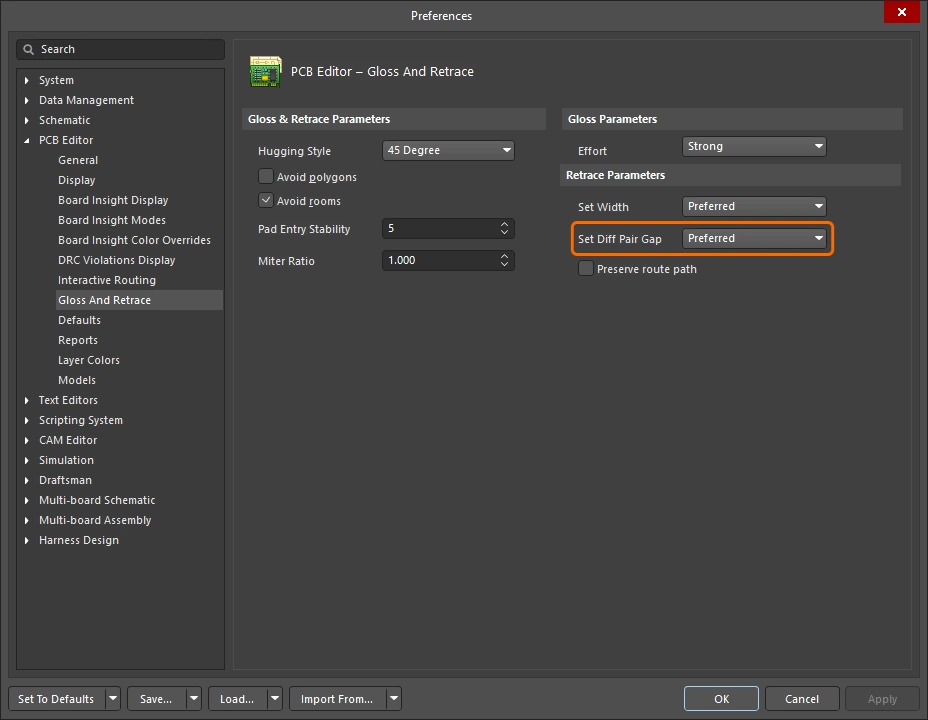 |
Use a lista suspensa para selecionar uma das opções de espaçamento baseadas em regras (Min / Max / Preferred) de uma restrição de projeto aplicável de Roteamento de Pares Diferenciais quando o comando Retrace Selected for executado, ou refaça o traçado usando o espaçamento Current entre as trilhas do par diferencial. Como alternativa, insira o valor de espaçamento personalizado desejado diretamente no campo. Observe que esta opção está disponível somente quando a opção 45 Degree está selecionada para Hugging Style. |
Preserve route path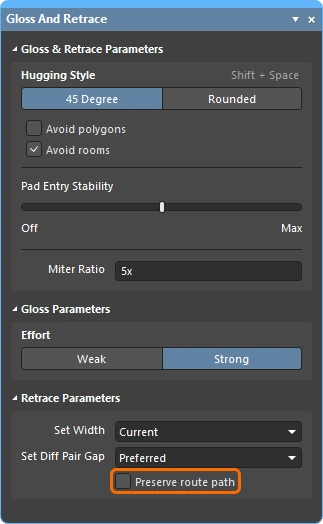 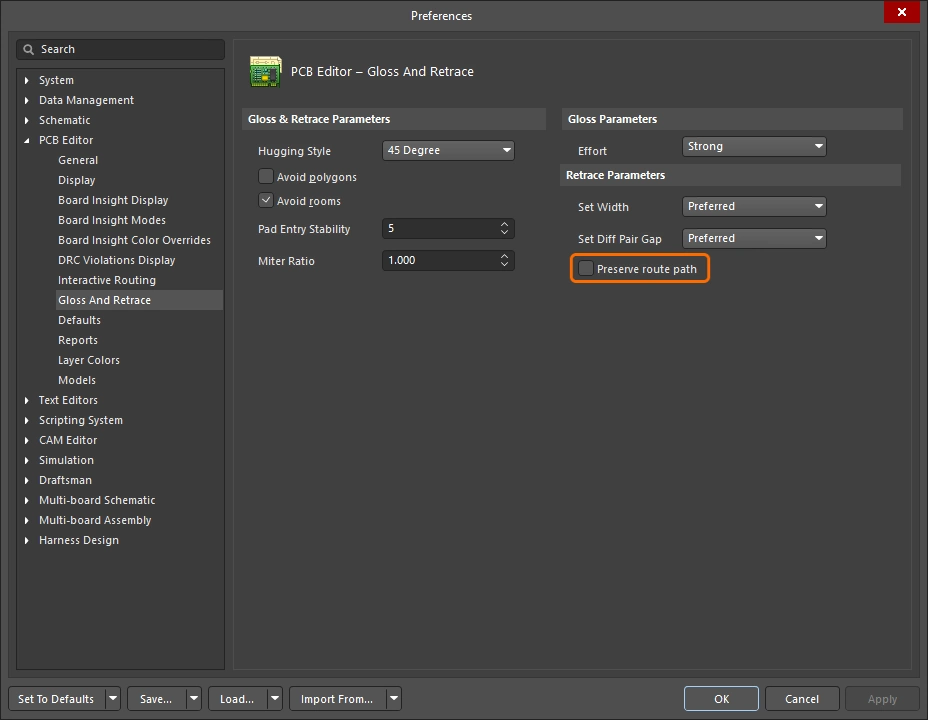 |
Ative para preservar a geometria exata da trilha durante a operação Retrace. Quando esta opção está ativada, os algoritmos de Retrace não modificam a linha central da trilha. As trilhas podem mudar de largura e ser divididas em segmentos de larguras diferentes, mas a trajetória não será alterada. |
Mensagens de Informação e Aviso
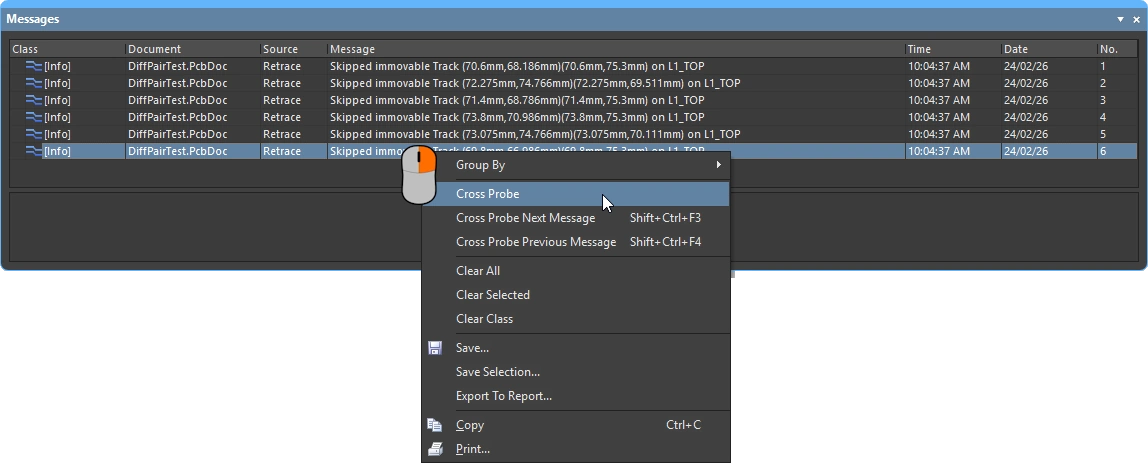
Mensagens de Informação ( |
|
Skipped immovable + <Descriptor> |
Um objeto está protegido contra Gloss/Retrace: por exemplo, está bloqueado ou pertence a um componente. Contagem máxima de 20, clicável. |
Skipped subnet jumper + <Descriptor> |
Os jumpers de sub-rede são mantidos inalterados, e o usuário é informado em cada caso. Contagem máxima de 20, clicável. |
Skipped reflex angle + <Descriptor> |
Arcos maiores que 180 graus não são suavizados. Contagem máxima de 20, clicável. |
Skipped objects in user-defined Union |
Objetos pertencentes a uma união não são suavizados (não se aplica a uniões de Ajuste de Comprimento). Emitida uma vez por união envolvida. Contagem máxima de 20, clicável, com zoom no retângulo delimitador da união. |
Command does not apply to arcs (Retrace only) |
Retrace não oferece suporte a arcos. Contagem máxima de 1, clicável, com zoom no primeiro arco encontrado. |
 )
)Mensagens de Aviso |
|
Applicable Diff Pair Routing rule not found for some object(s) + <Descriptor> |
Alguns dos alvos de Gloss / Retrace pertencem a uma rede de par diferencial, mas não há uma regra de Roteamento de Pares Diferenciais aplicável. Nesses casos, o comando trata o alvo como um objeto que não faz parte de um par diferencial, o que significa que os dois lados do par podem ser afastados um do outro pela operação Gloss. Contagem máxima de 1, clicável. |
Applicable Width rule not found for some object(s) + <Descriptor> |
Retrace usa as configurações da regra de Largura, da Mínima à Preferencial. Se nenhuma regra de Largura aplicável for encontrada, a largura atual será preservada. Contagem máxima de 1, clicável. |
Pre-existing Min Width violation(s) detected + <Descriptor> |
Retrace usa as configurações da regra de Largura, da Mínima à Preferencial, usando a largura preferencial se ela não causar violações de DRC, ou uma largura menor se necessário para evitá-las. Assim, uma trilha sem violações de DRC permanecerá sem violações se inicialmente tiver pelo menos a Largura Mínima. Se ela for mais estreita, ajustá-la para a largura Mínima poderá resultar em uma violação de DRC. Esta mensagem avisa sobre essas ocorrências, tenham elas resultado ou não em uma violação real de DRC. Observe que o objeto estreito original já terá sido alargado e possivelmente movido quando você tiver a oportunidade de clicar na mensagem. Talvez seja necessário usar Desfazer para entender o que aconteceu. Contagem máxima de 1, clicável. |
Opções de Roteamento Interativo e Deslizamento Interativo
Seja ao rotear interativamente uma nova conexão ou ao arrastar (deslizar) uma rota existente para abrir espaço para mais roteamento, muitas das mesmas tecnologias de roteamento são aplicadas. Esta seção resume as opções de Roteamento Interativo (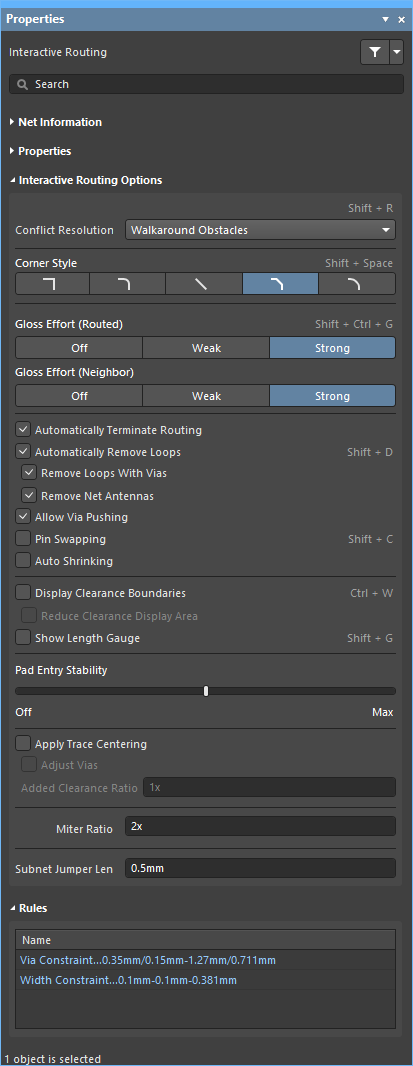 ), Deslizamento Interativo () e Arraste Interativo de Vias (
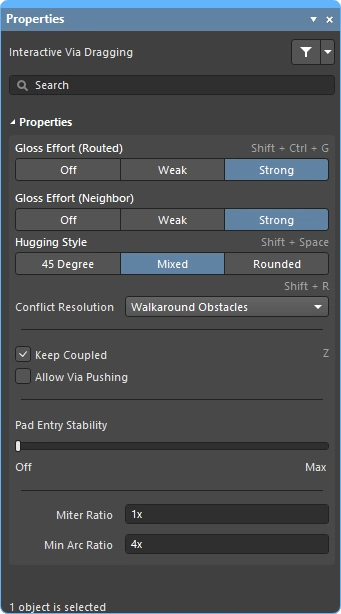 ) disponíveis no painel Properties. As configurações padrão desses recursos são definidas na seção PCB Editor da caixa de diálogo Preferences (
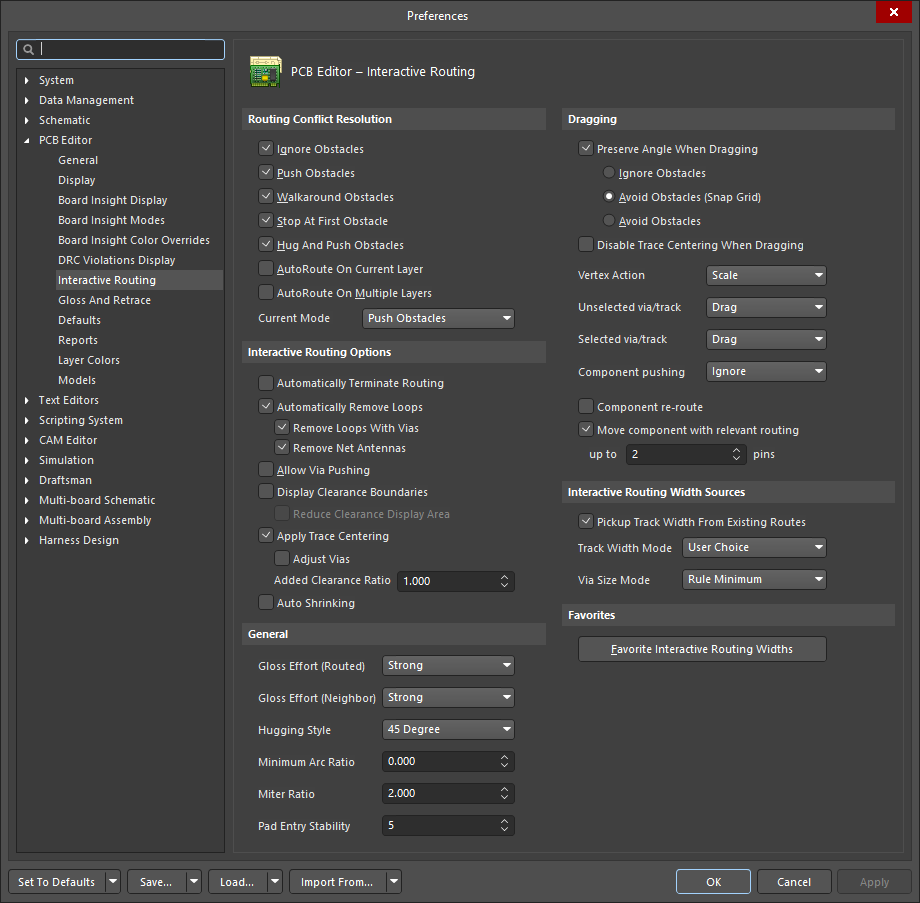 ).
).
 )
)Resolução de Conflitos 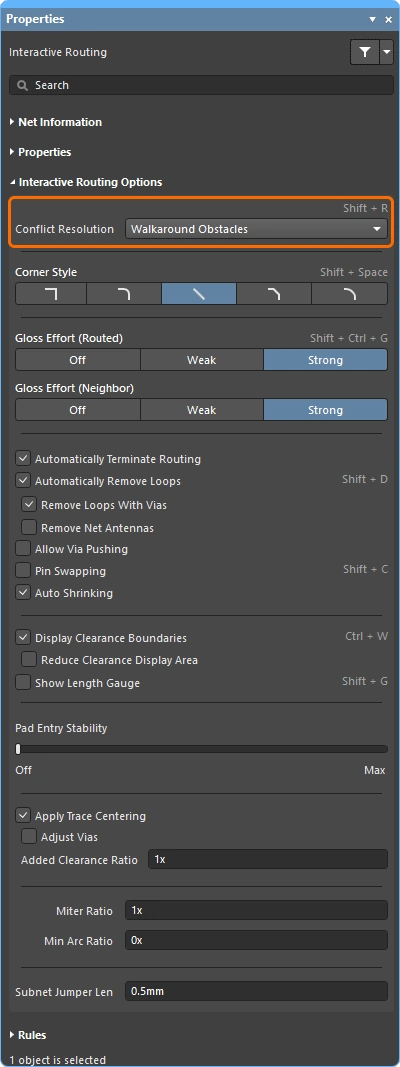
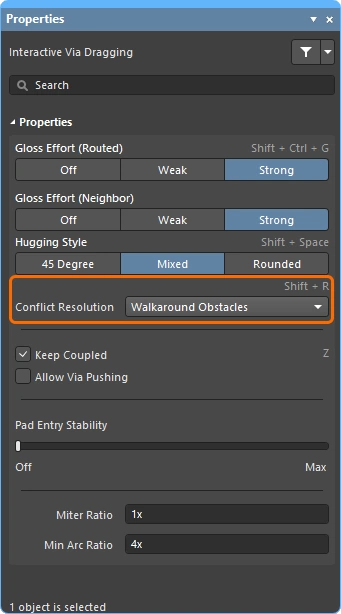
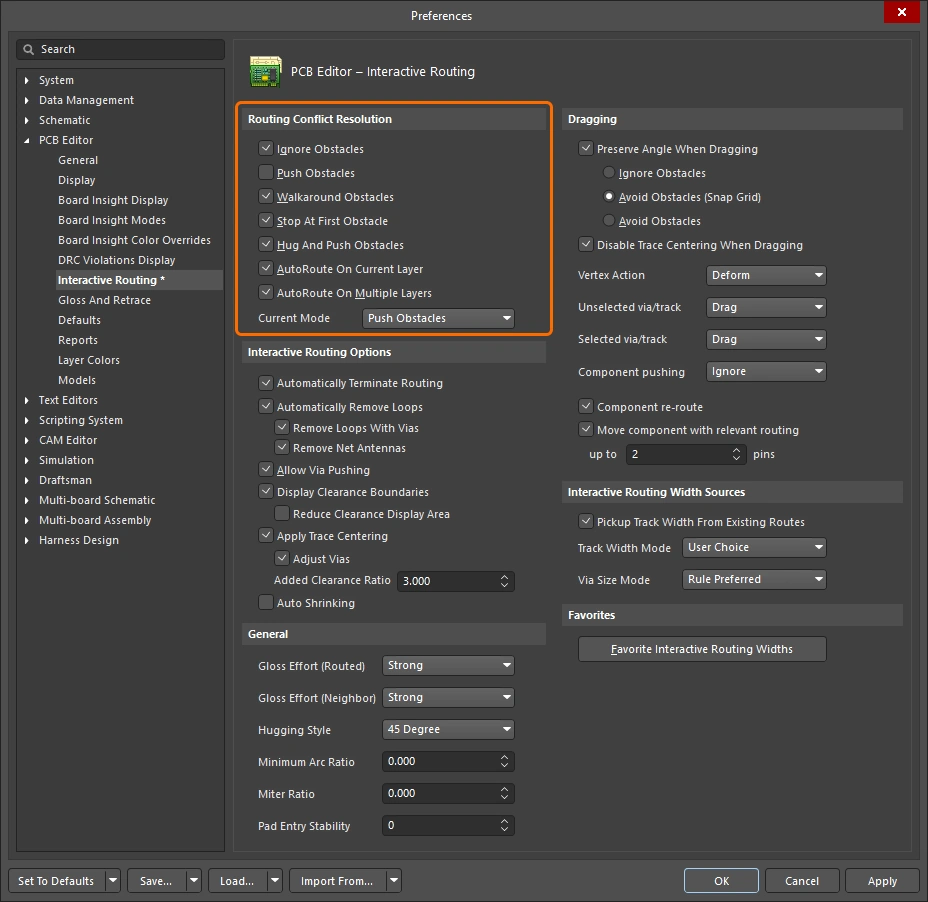
Esta opção determina como os objetos de roteamento/deslizamento devem reagir ao encontrar um objeto existente. Pressione o atalho Shift+R para alternar entre os modos disponíveis durante o roteamento ou deslizamento, ou pressione Tab para abrir o painel Properties e selecionar a configuração desejada.
Saiba mais sobre o modo de resolução de conflitos durante o roteamento interativo ou durante o deslizamento interativo.
| Ignore Obstacles | Neste modo, o roteador interativo pode posicionar trilhas em qualquer lugar, inclusive sobre objetos existentes, exibindo, mas permitindo, possíveis violações. |
| Walkaround Obstacles | Tenta encontrar um caminho, do local do último clique até a posição atual do cursor, contornando objetos existentes, como trilhas, pads e vias. O espaçamento em relação a outros objetos é definido pela regra de projeto de espaçamento aplicável. Se este modo não conseguir contornar um obstáculo sem causar uma violação, um indicador será exibido para mostrar que a rota está bloqueada. |
| Push Obstacles | Empurra trilhas e vias existentes para abrir espaço para a nova rota. Se este modo não conseguir empurrar um obstáculo sem causar uma violação, um indicador será exibido para mostrar que a rota está bloqueada. O deslocamento de vias é controlado pela opção Permitir deslocamento de vias. |
| HugNPush Obstacles | O roteamento acompanhará de perto os objetos existentes e só os empurrará quando não houver espaço suficiente para a trilha que está sendo roteada. Se este modo não conseguir acompanhar o contorno de um obstáculo ou empurrá-lo sem causar uma violação, um indicador será exibido para mostrar que a rota está bloqueada. |
| Stop at First Obstacle | O roteamento será interrompido no primeiro obstáculo encontrado no caminho. |
| Autoroute Current Layer | Aplica a inteligência do roteador automático ao roteador interativo, selecionando automaticamente entre empurrar e contornar obstáculos para obter o menor comprimento total de rota na camada atual. |
| Autoroute MultiLayer | Aplica a inteligência do roteador automático ao roteador interativo, selecionando automaticamente entre empurrar, contornar obstáculos ou alternar camadas para obter o menor comprimento total de rota. |
Estilo de canto 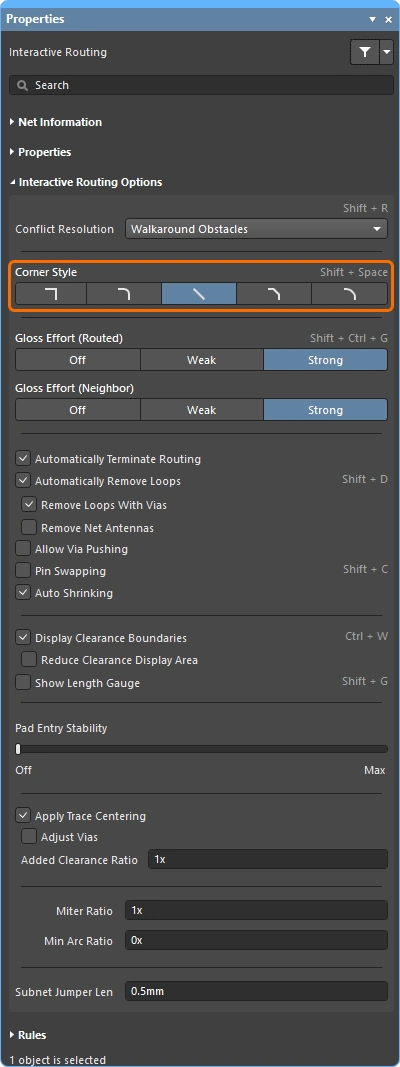
Durante o roteamento interativo, a forma definida pelas trilhas e pelos arcos que compõem um canto é chamada de corner style. Os cantos diagonais são os mais comuns, mas os cantos curvos (criados com o posicionamento de arcos) também são populares.
Pressione Shift+Spacebar para percorrer os 5 estilos de canto durante o roteamento interativo (deslizamento) e pressione Spacebar para alternar a direção do canto, ou pressione Tab para abrir o painel Properties.
Saiba mais sobre como controlar o estilo de canto durante o roteamento interativo ou o deslizamento interativo.
Track 45 |
Crie o canto usando uma trilha de 45 graus (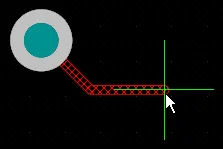 ). Pressione ). Pressione Spacebar para alternar a direção do canto (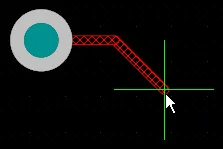 ). ). |
Track 45 with Arc |
Crie o canto usando uma trilha e um arco de 45 graus (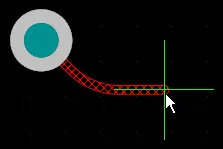 ). Pressione ). Pressione Spacebar para alternar a direção do canto (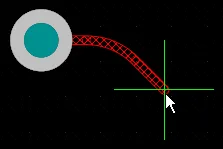 ). Use as teclas ). Use as teclas , & . para alterar interativamente o raio do arco; mantenha Shift pressionada para acelerar a alteração do raio. |
Track 90 |
Crie o canto usando duas trilhas a 90 graus entre si ( ). Pressione ). Pressione Spacebar para alternar a direção do canto ( ). ). |
Track 90 with Arc |
Crie um canto usando uma trilha e um arco de 90 graus (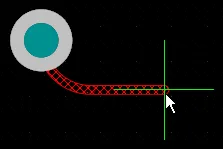 ). Pressione ). Pressione Spacebar para alternar a direção do canto (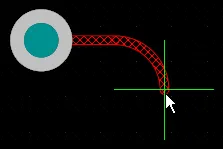 ). Use as teclas ). Use as teclas , & . para alterar interativamente o raio do arco; mantenha Shift pressionada para acelerar a alteração do raio. |
Any Angle |
Posicione o próximo segmento diretamente do último segmento posicionado até a posição atual do cursor ( ). Use este modo em conjunto com a otimização forte para realizar o roteamento serpenteante. ). Use este modo em conjunto com a otimização forte para realizar o roteamento serpenteante. |


Nível de otimização (roteamento) 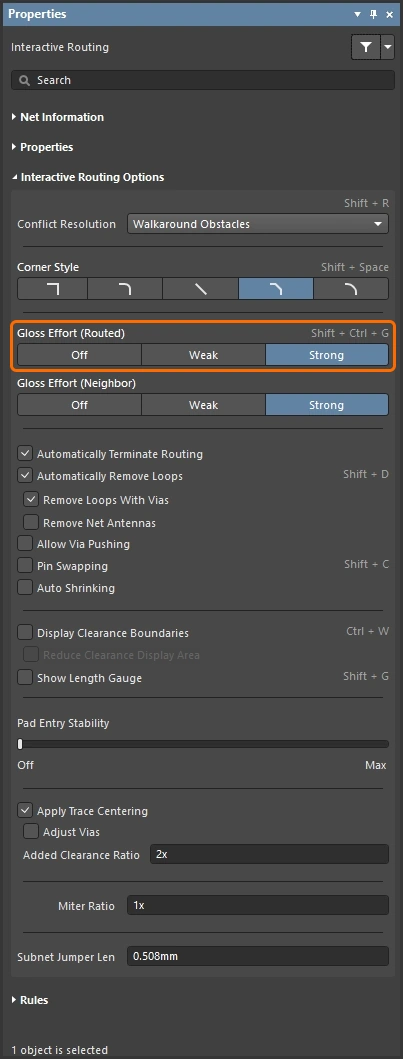
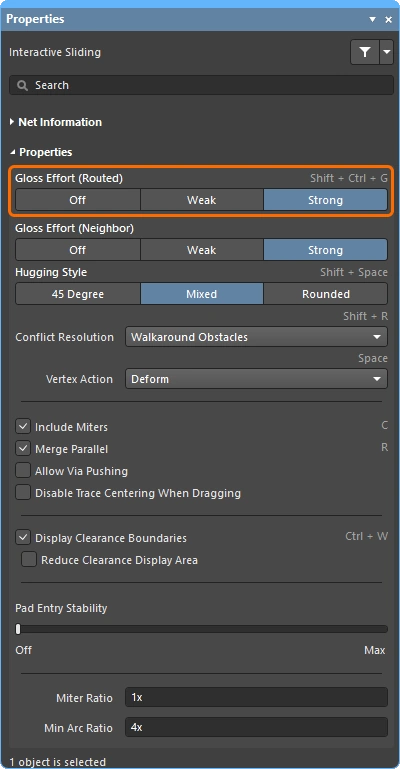
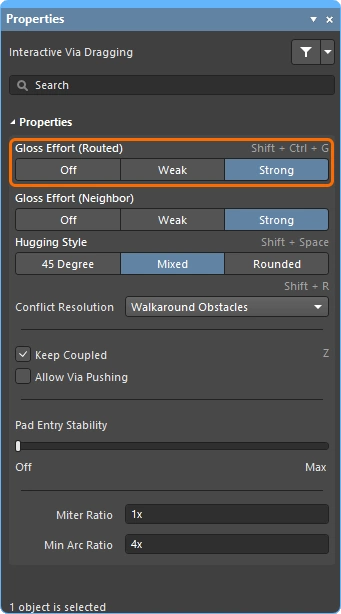
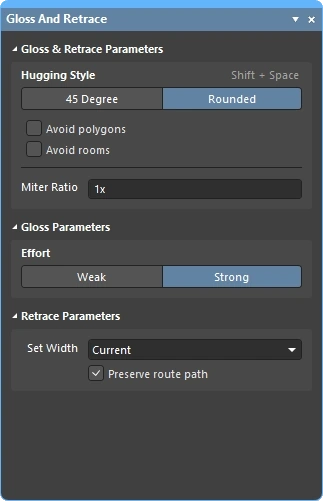
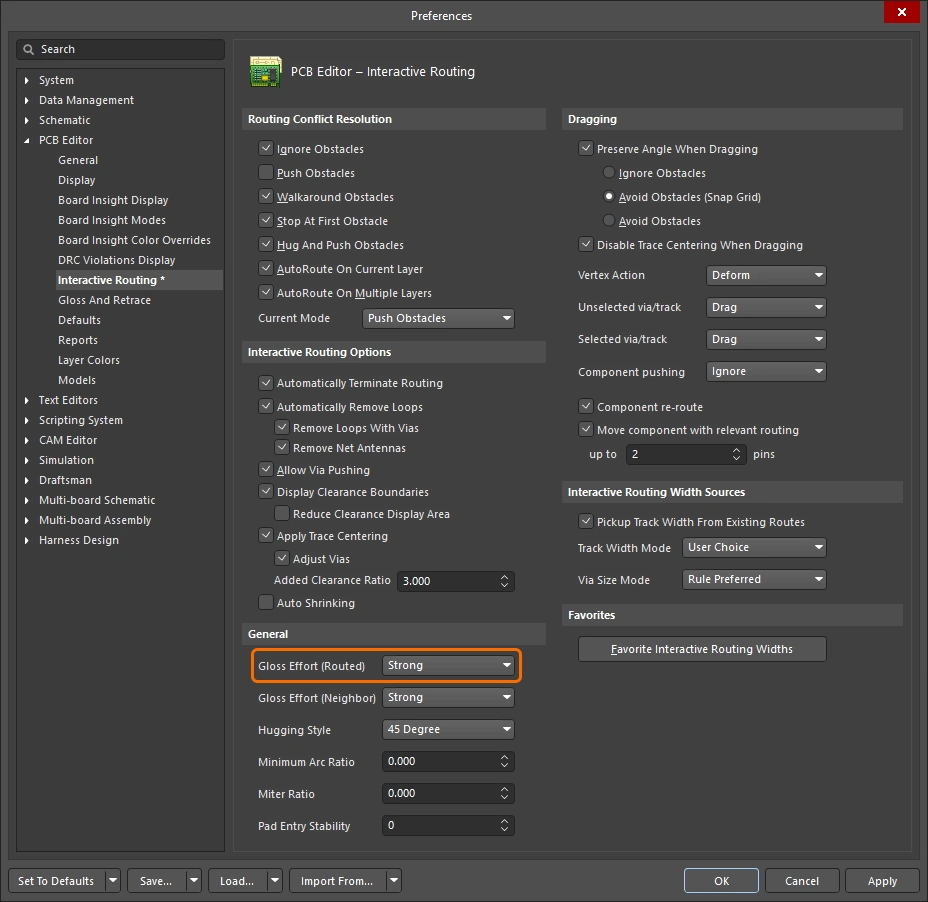
Durante uma operação de roteamento, como o roteamento interativo ou o deslizamento interativo, o software executa o mecanismo de otimização. Esse mecanismo analisa constantemente todos os segmentos posicionados ou afetados pela operação de roteamento atual, tentando melhorar a qualidade dos resultados. A intensidade do esforço aplicado é chamada de Gloss Effort.
Os critérios de qualidade da otimização incluem: reduzir o número de cantos, reduzir o número de segmentos, remover ângulos agudos e reduzir o comprimento total da rota. Use o atalho Ctrl+Shift+G para percorrer as configurações durante o roteamento interativo ou o deslizamento interativo, ou pressione Tab para abrir o painel Properties e selecionar a configuração desejada.
Saiba mais sobre o nível de otimização durante o roteamento interativo, durante o deslizamento interativo e durante a otimização ou o retraçado do roteamento selecionado.
| Off | Neste modo, a otimização fica essencialmente desativada. Observe, porém, que a limpeza ainda é executada após o roteamento ou o arraste para eliminar, por exemplo, segmentos de trilha sobrepostos. Este modo costuma ser útil na etapa final do layout da placa, quando é necessário o mais alto nível de ajuste fino (por exemplo, ao arrastar trilhas manualmente, ajustar entradas de pads etc.). |
| Weak | É aplicado um nível baixo de otimização, com o roteador interativo considerando apenas as trilhas diretamente conectadas ou próximas às trilhas que você está roteando no momento (ou às trilhas/vias que estão sendo arrastadas). Este modo de otimização costuma ser útil para ajustar o layout das trilhas ou ao lidar com rotas críticas. |
| Strong | É aplicado um nível alto de otimização, com o roteador interativo buscando os caminhos mais curtos, suavizando as trilhas etc. Este modo de otimização costuma ser útil nas etapas iniciais do processo de layout, quando o objetivo é rotear rapidamente uma boa parte da placa. |
Durante o deslizamento interativo, a otimização é temporariamente reduzida para Fraca, para evitar que o mecanismo de otimização entre em conflito com as tentativas do projetista de reposicionar o roteamento.
Nível de otimização (vizinhas) 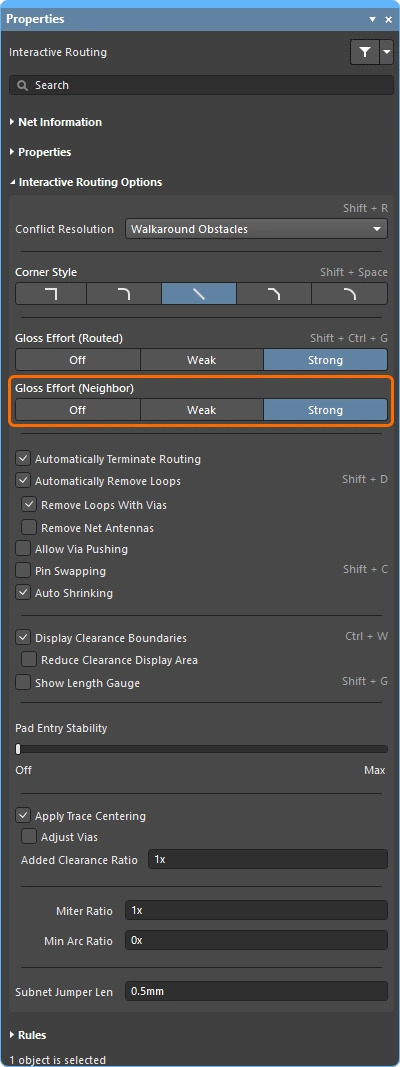
O nível de otimização (vizinhas) configura a intensidade da otimização aplicada às rotas adjacentes afetadas pelo roteamento ou deslizamento interativo atual. Ele também possui três configurações: Off, Weak e Strong.
Pressione Tab para abrir o painel Properties e selecionar a configuração desejada.
Saiba mais sobre o nível de otimização durante o roteamento interativo e durante o deslizamento interativo.
| Off | Neste modo, a otimização fica essencialmente desativada. Observe, porém, que a limpeza ainda é executada após o roteamento ou o arraste para eliminar, por exemplo, segmentos de trilha sobrepostos. Este modo costuma ser útil na etapa final do layout da placa, quando é necessário o mais alto nível de ajuste fino (por exemplo, ao arrastar trilhas manualmente, ajustar entradas de pads etc.). |
| Weak | É aplicado um nível baixo de otimização, com o roteador interativo considerando apenas as trilhas diretamente conectadas ou próximas às trilhas que você está roteando no momento (ou às trilhas/vias que estão sendo arrastadas). Este modo de otimização costuma ser útil para ajustar o layout das trilhas ou ao lidar com rotas críticas. |
| Strong | É aplicado um nível alto de otimização, com o roteador interativo buscando os caminhos mais curtos, suavizando as trilhas etc. Este modo de otimização costuma ser útil nas etapas iniciais do processo de layout, quando o objetivo é rotear rapidamente uma boa parte da placa. |
Estilo de acompanhamento de contornos 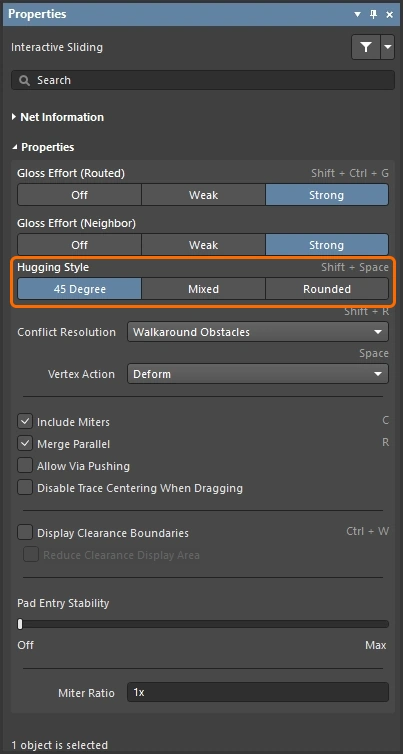
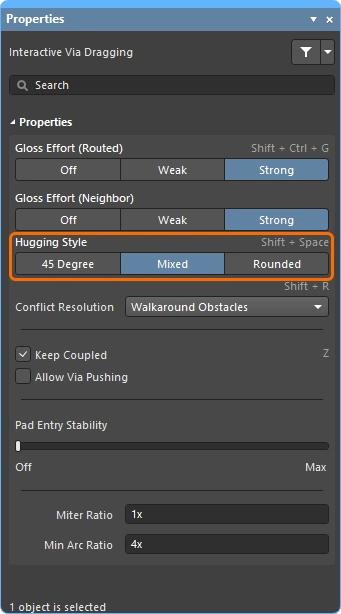
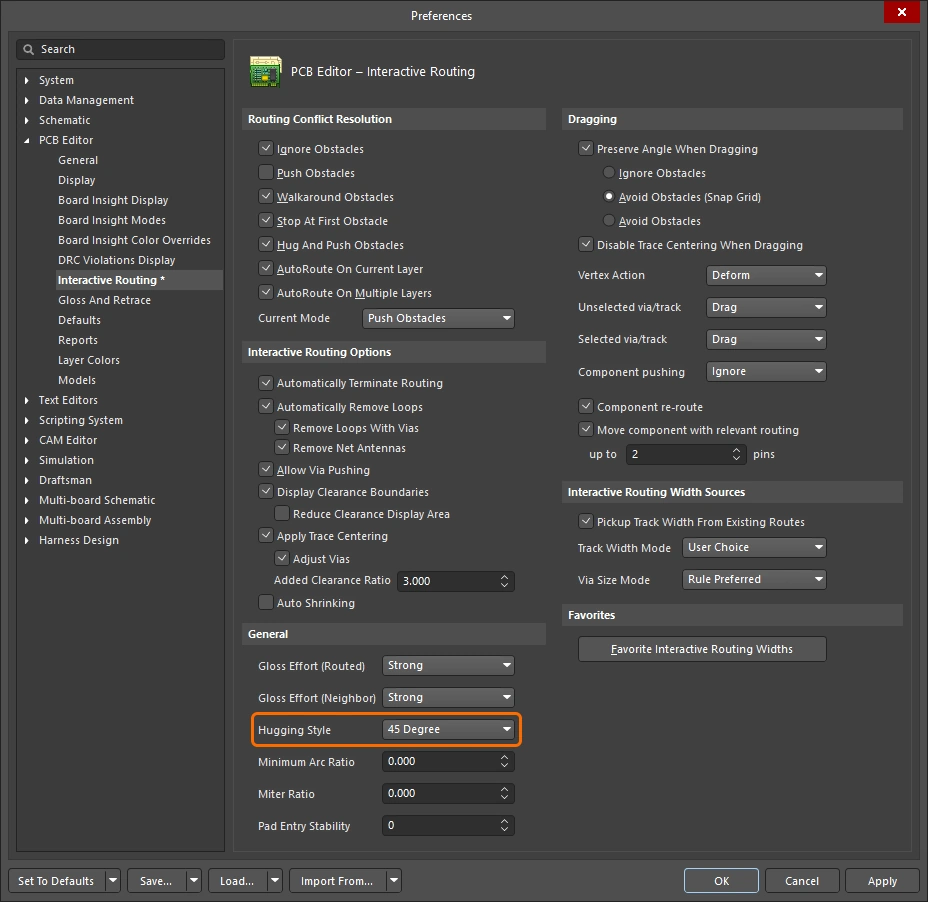
Esta opção controla como os formatos dos cantos são gerenciados durante o deslizamento interativo e afeta tanto as trilhas que estão sendo deslizadas quanto as que estão sendo empurradas. Os cantos existentes afetados pelo movimento das trilhas durante o deslizamento interativo serão convertidos (de 45 graus para arredondados ou de arredondados para 45 graus) com base no estilo de contorno atual. O estilo de contorno atual também é aplicado durante a otimização ou o retraçado de rotas selecionadas.
Use o atalho Shift+Spacebar para alternar entre os três modos.
Saiba mais sobre o contorno durante o deslizamento interativo e durante a otimização ou o retraçado do roteamento selecionado.
| 45 Degree | Sempre use segmentos retos ortogonais/diagonais para criar cantos durante o deslizamento (use este modo para obter o comportamento tradicional de roteamento ortogonal/diagonal). |
| Mixed | Use segmentos retos de trilha quando os objetos contra os quais as trilhas estão sendo movidas/empurradas forem retos e use arcos quando forem curvos. O tamanho mínimo do arco é controlado pela opção Proporção mínima do arco. |
| Rounded | Use arcos em cada vértice envolvido no movimento/empurrão. Use este modo para roteamento serpenteado e para usar arcos e rotas em qualquer ângulo durante a otimização (no roteamento interativo e na otimização manual). |
Ação no vértice 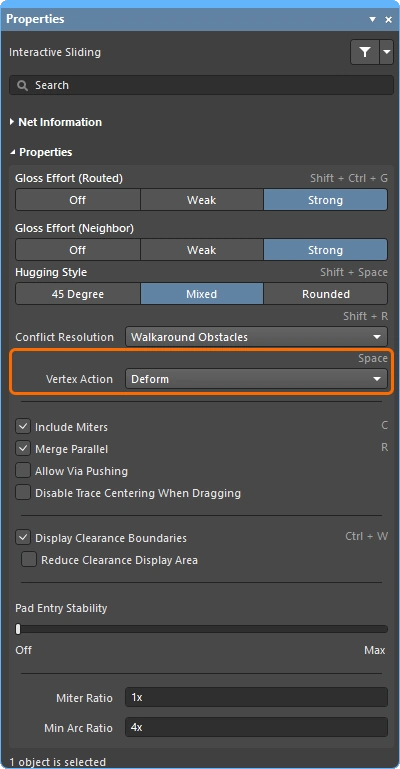
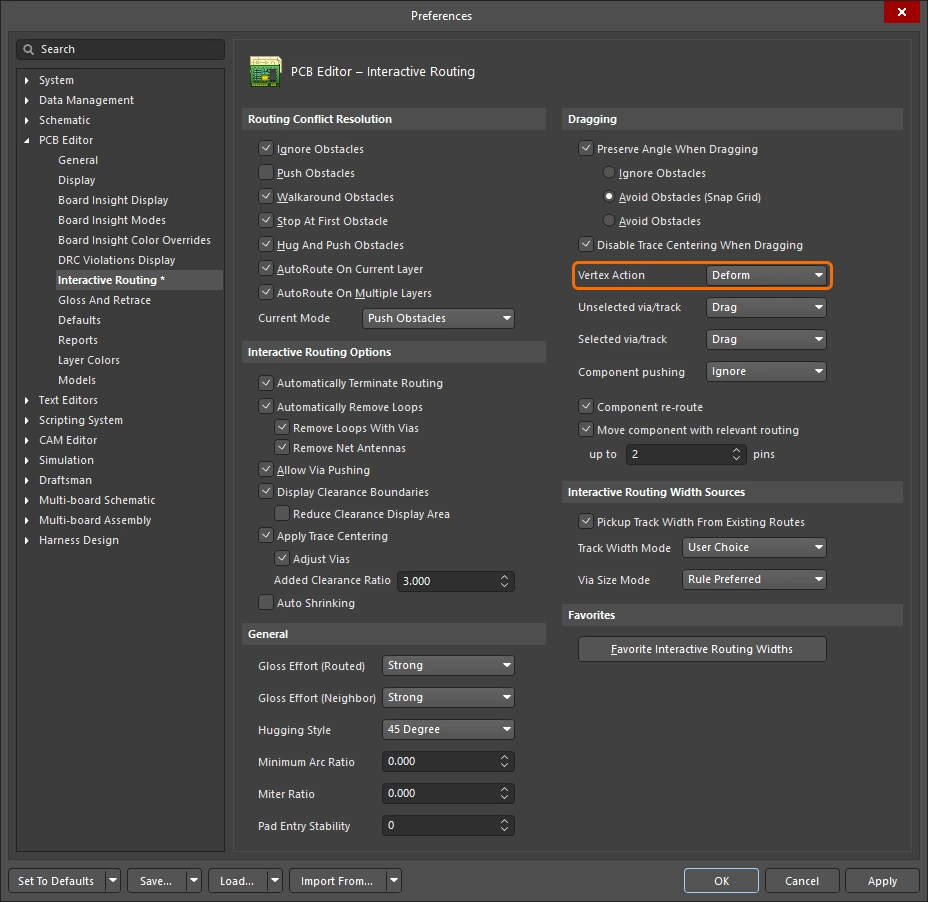
Opções aplicadas quando você clica e arrasta um vértice, em vez de um ponto ao longo de um segmento de trilha ou arco (o vértice é o ponto do canto onde dois segmentos se encontram). Use o atalho Spacebar para alternar entre os modos disponíveis durante o deslizamento.
Outras opções de roteamento
Se houver um atalho disponível para uma opção, ele será detalhado no lado direito do painel Properties. Cada descrição inclui uma imagem de onde essa opção pode ser configurada.
Quando a conexão que está sendo roteada atingir o pad de destino, interrompa automaticamente o roteamento dessa rede, mas permaneça no comando de Roteamento interativo, pronto para clicar e começar a rotear outra rede. Saiba mais sobre quando usar esta opção durante o reroteamento. |
|
Quando esta opção está habilitada, você pode rotear um novo caminho para uma rota existente. Quando o novo caminho voltar a encontrar o caminho existente, o laço redundante será removido automaticamente. Saiba mais sobre a remoção automática de laços durante o reroteamento. |
|
| ↳ Remove Loops with Vias | Quando houver uma conexão direta entre via e pad, a via será removida se for considerada desnecessária após a remoção do laço. |
| ↳ Remove Net Antennas | Uma antena de rede é um trecho de roteamento sem terminação em uma das extremidades. Essas antenas são removidas automaticamente se o roteamento atual afetar um objeto que esteja em contato com elas. |
Keep Coupled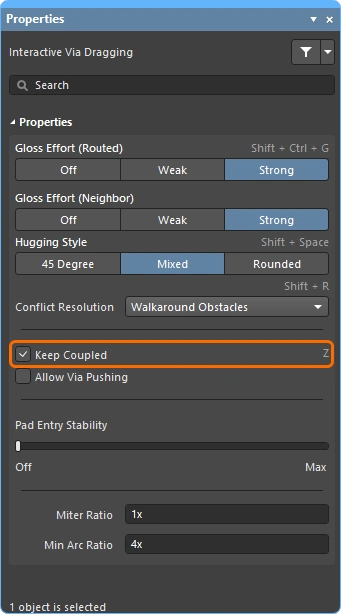 |
Marque esta opção para garantir que os objetos pertencentes a um par diferencial sejam arrastados junto com a trilha ou via correspondente do par. |
Include Miters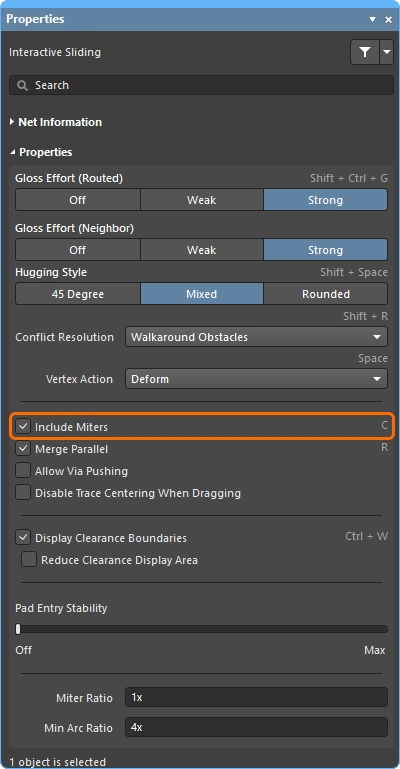 |
Marque esta opção para incluir chanfros ao arrastar segmentos de trilha. |
Merge Parallel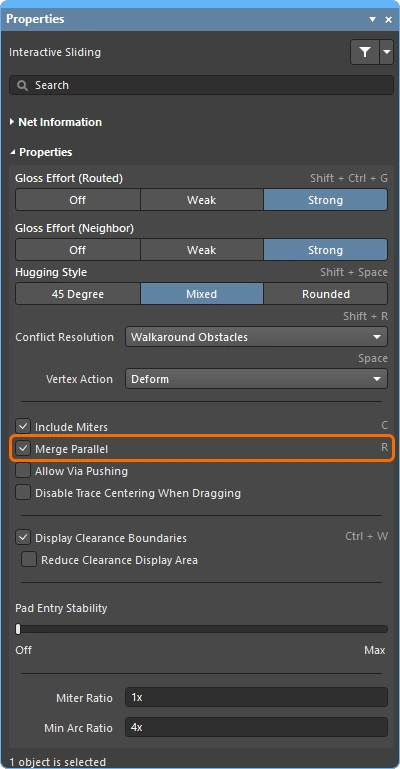 |
Marque esta opção para permitir que um segmento de trilha que está sendo arrastado seja unido a um segmento fixo existente assim que ficar alinhado a ele. |
| Marque esta opção para permitir que uma via seja empurrada nos modos Push Obstacles ou HugNPush Obstacles. | |
Pin Swapping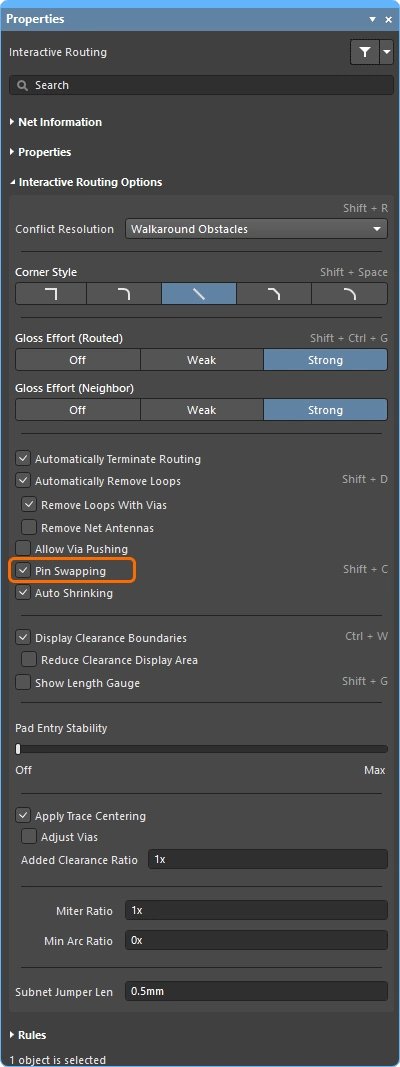 |
Marque esta opção para habilitar a troca de pinos nesta rede. Saiba mais sobre a configuração da troca de pinos. |
Marque esta opção para reduzir automaticamente a largura do roteamento para um valor que permita rotear em locais onde a trilha não consegue passar entre obstáculos com a largura de roteamento atualmente escolhida. Observe que a largura pode ser reduzida até o mínimo permitido pela restrição de projeto Largura de roteamento aplicável. |
|
Exiba a área proibida ao redor dos objetos existentes ( |
|
| ↳ Reduce Clearance Display Area | Restrinja a exibição dos limites de espaçamento a uma zona circular ao redor da posição atual do cursor (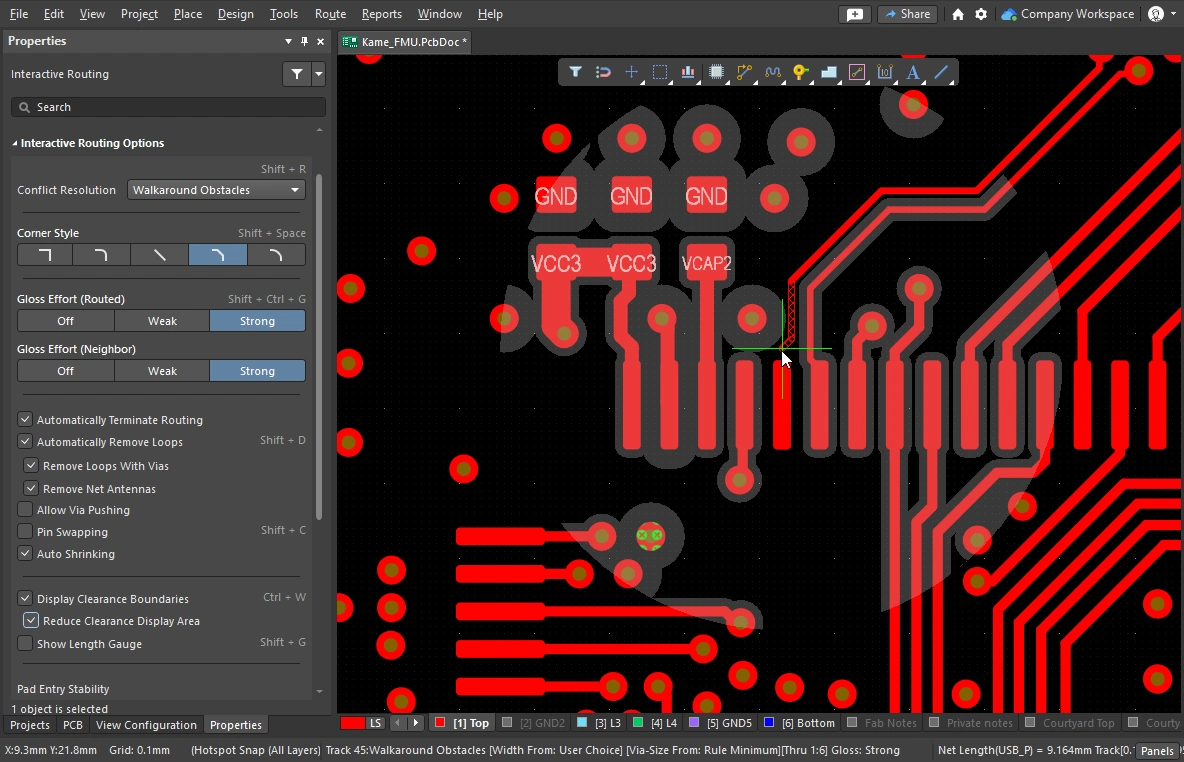 ). ). |
O indicador de comprimento mostra o quanto a rota atual atende às regras de projeto de Comprimento e Comprimentos correspondentes aplicáveis. Saiba mais sobre o Ajuste de comprimento. |
|
O controle deslizante protege as entradas centralizadas nos pads, impedindo que a otimização descentralize uma trilha centralizada (ele mantém uma trilha centralizada no centro, mas não centraliza uma trilha descentralizada). Use a barra deslizante para configurar o nível de proteção. |
|
Quando habilitado, o mecanismo de roteamento interativo detecta quando uma rota está passando entre pads e tenta centralizá-la, até uma distância máxima igual à restrição de espaçamento aplicável multiplicada pela Proporção de espaçamento adicional especificada abaixo. A centralização de trilhas também pode ser aplicada entre duas vias e entre uma via e um pad se a subopção Ajustar vias estiver habilitada. Este recurso pode ser desabilitado durante o deslizamento de trilhas, se necessário. |
|
Esta opção tem duas finalidades:
Para excluir as vias, desabilite a opção Adjust Vias. |
|
Um multiplicador do espaçamento aplicável, cujo resultado é então somado ao espaçamento. Por exemplo, se o espaçamento aplicável for |
|
Ative esta opção para desativar a centralização de trilhas ao deslizar uma rota interativamente. Quando esta opção está ativada, a centralização de trilhas não se aplica durante o deslizamento interativo de uma rota, mesmo que a opção principal Aplicar centralização de trilhas esteja ativada. |
|
A Razão de chanfro controla o grau mínimo de fechamento dos cantos. A Razão de chanfro multiplicada pela largura atual da trilha é igual à separação entre as paredes do formato em U mais fechado que pode ser roteado para essa razão ( |
|
A Razão mínima de arco é aplicada durante o roteamento interativo em qualquer ângulo e também durante o deslizamento interativo com Estilo de contorno misto. A razão é usada para determinar o raio mínimo de arco permitido; quando o raio do arco fica abaixo desse mínimo, o arco é substituído por segmentos de trilha, em que:
|
|
Para permitir a troca de pinos em qualquer etapa do processo de projeto, inclusive na PCB já roteada, o editor de PCB pode adicionar e remover pequenos conectores de roteamento nas redes com troca habilitada, chamados jumpers de sub-rede. Um jumper de sub-rede é um segmento curto de trilha que o software reconhece como um elemento que pode ser facilmente inserido e removido, seja manualmente, por meio dos comandos Add e Remove Subnet Jumper no menu Route, ou automaticamente pelo mecanismo de roteamento, caso você roteie até um pino que permita troca durante o roteamento interativo. Este valor define o comprimento do jumper de sub-rede adicionado a uma rede que permite troca durante o roteamento interativo. |
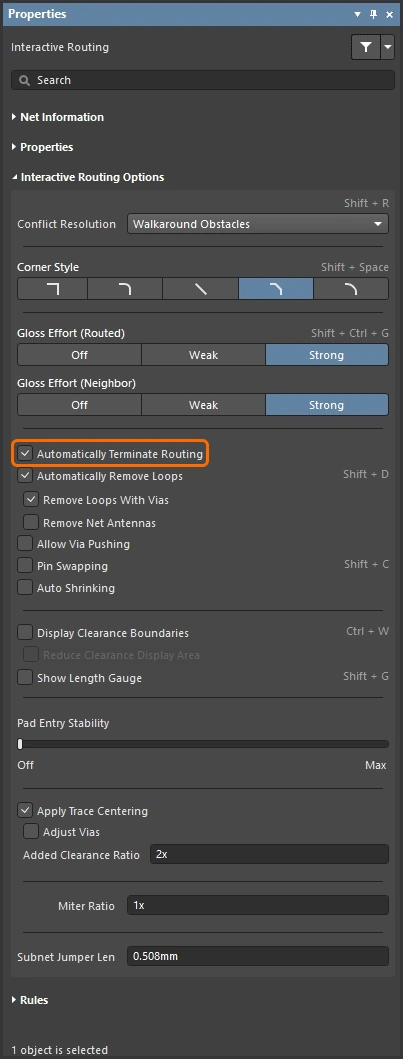
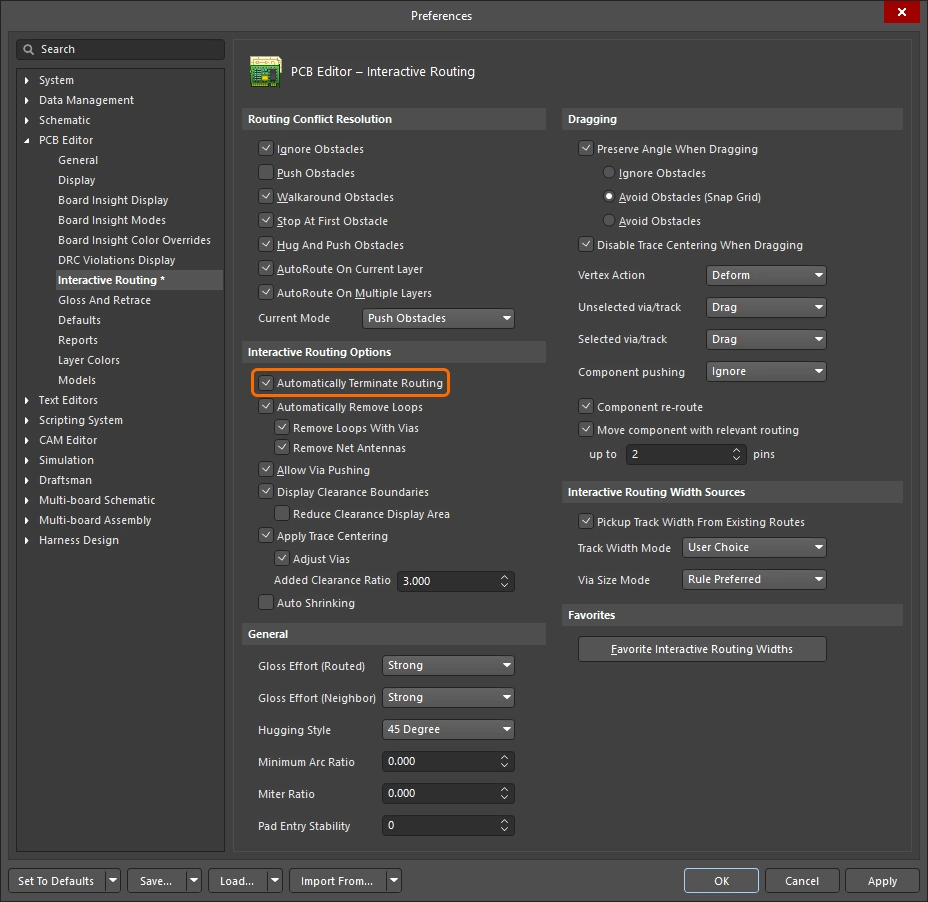
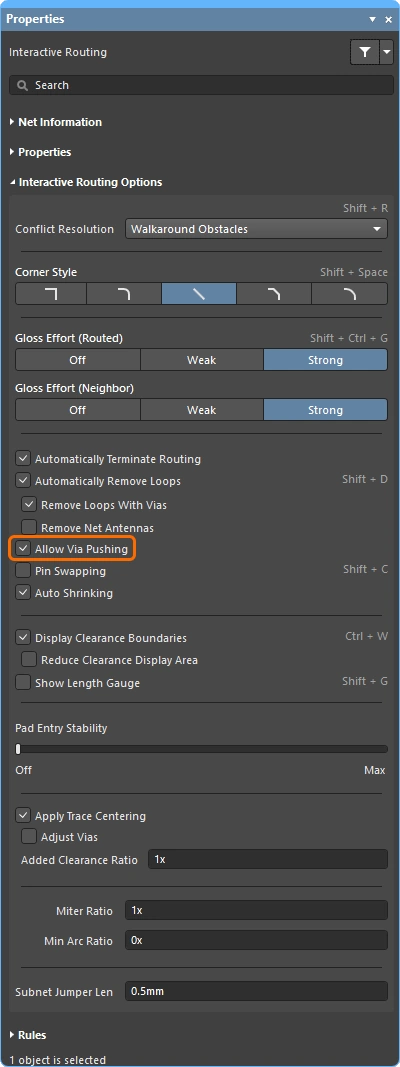
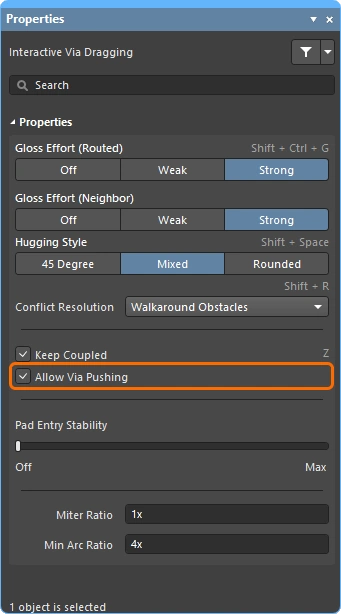
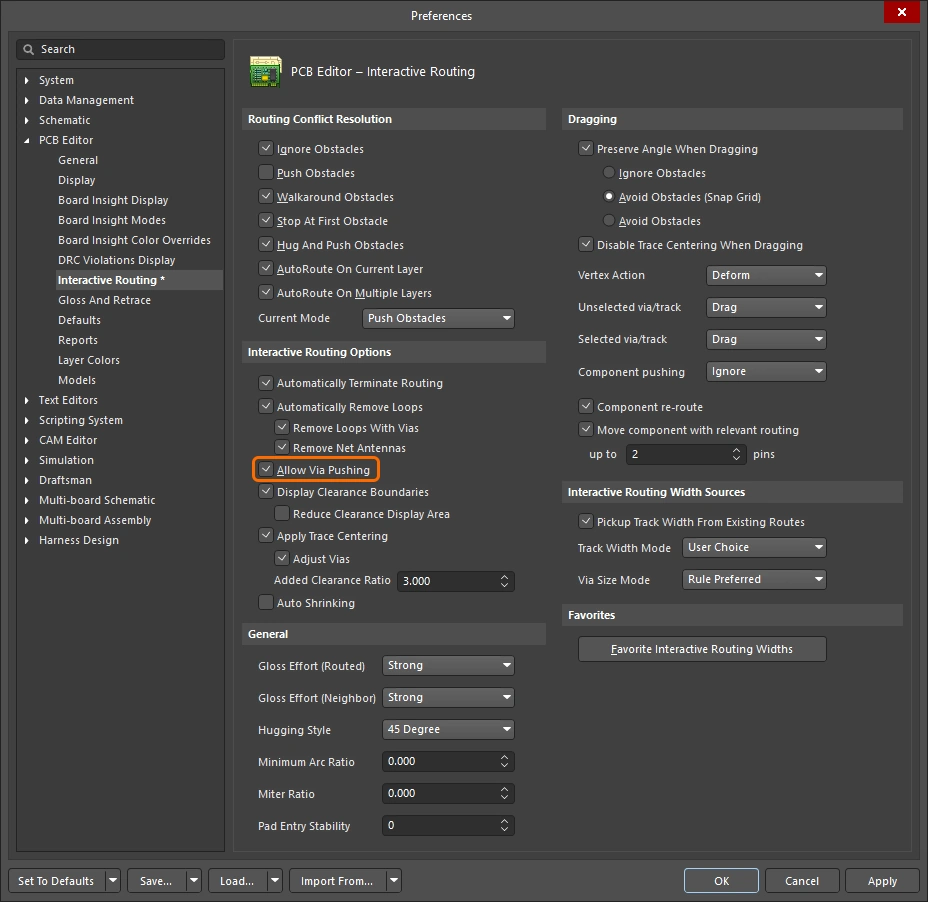
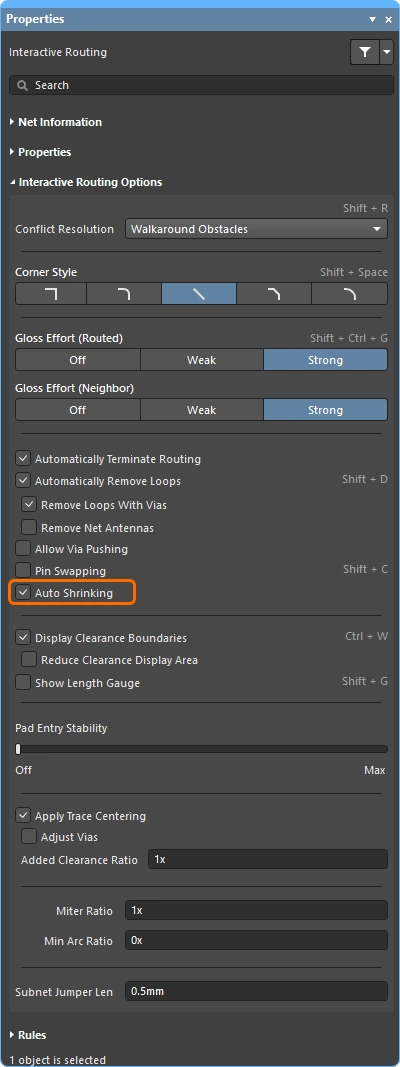
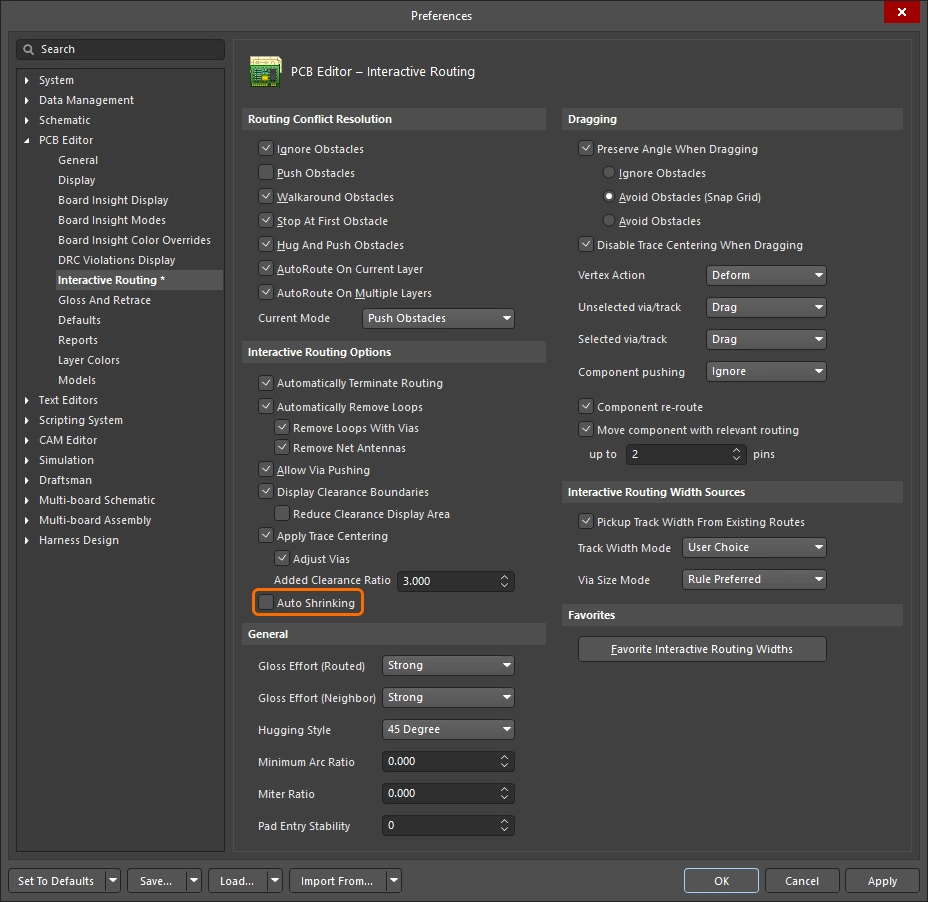
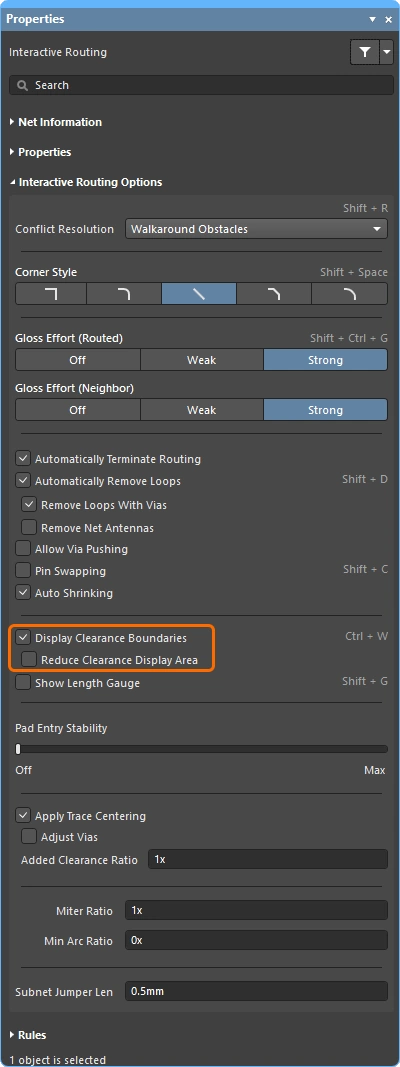
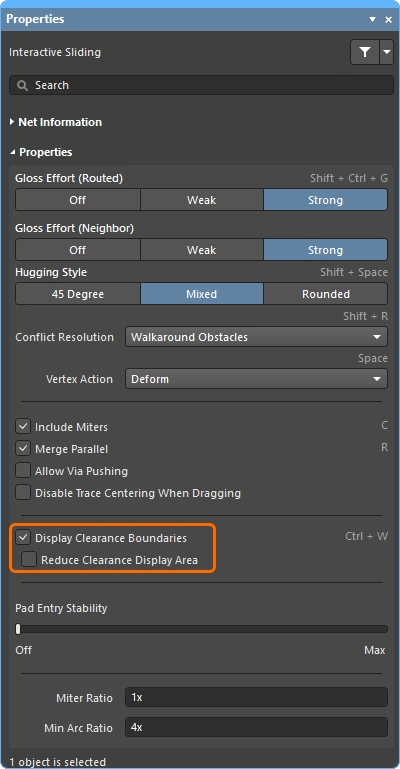
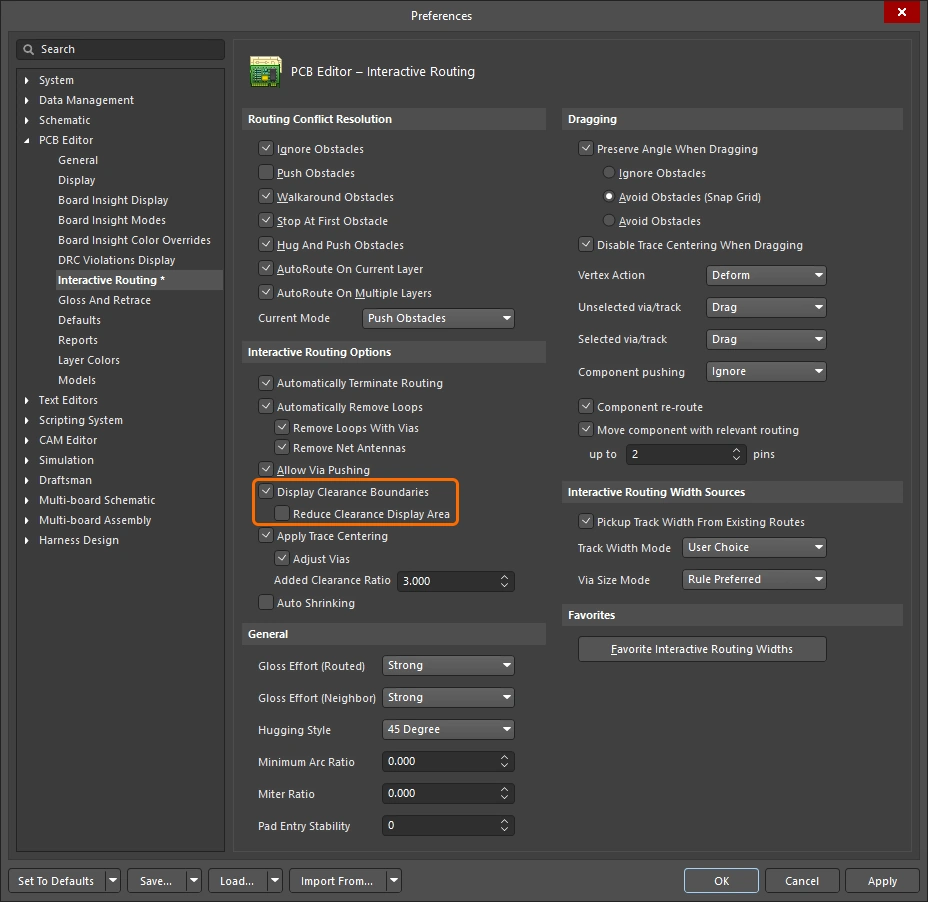
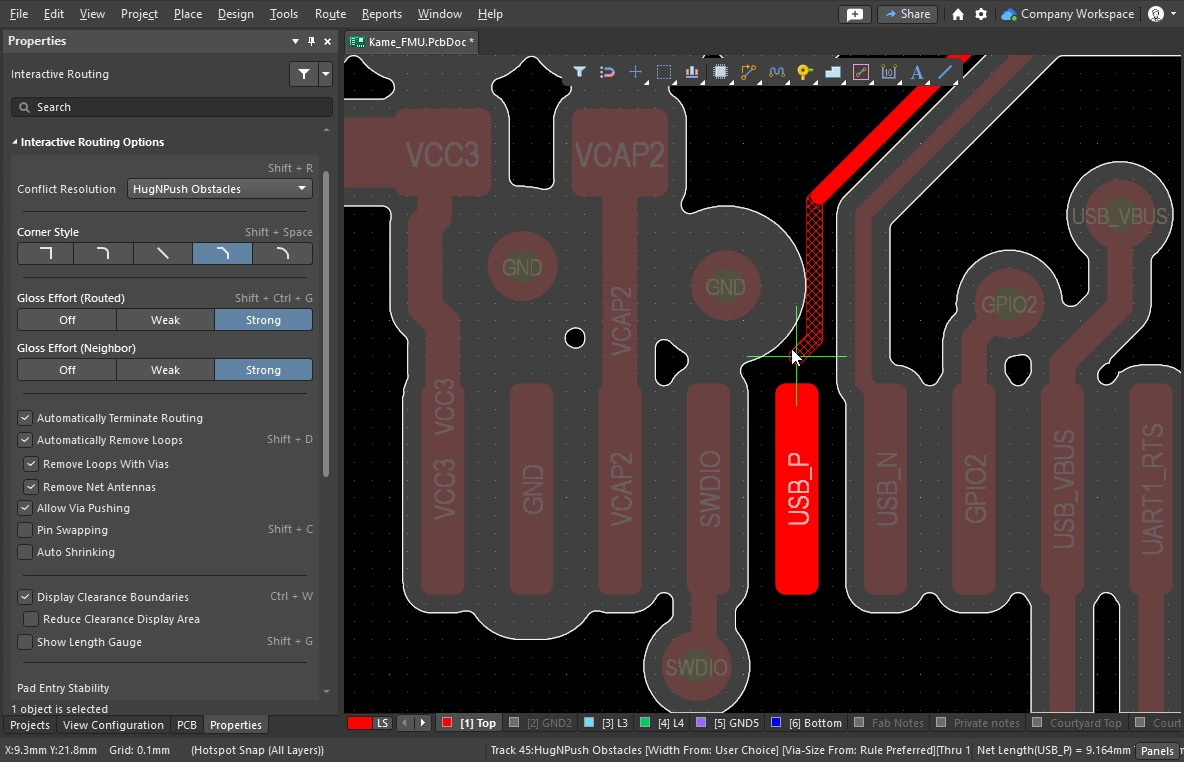 )
)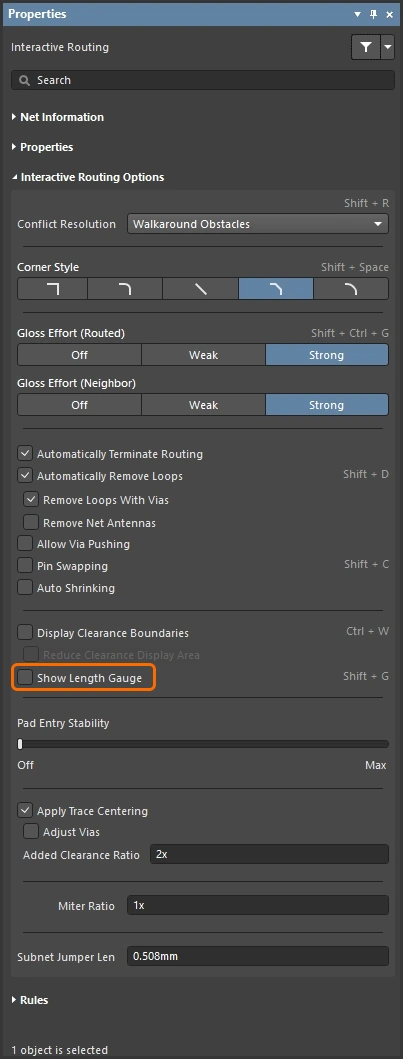
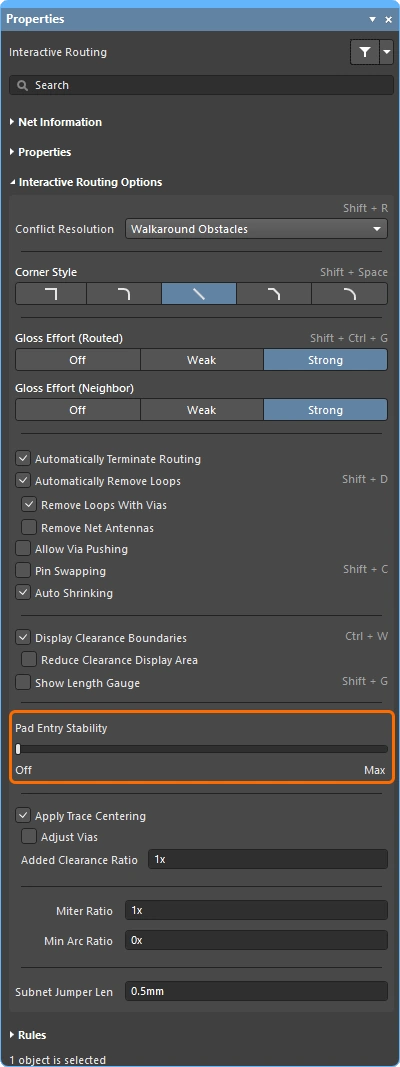
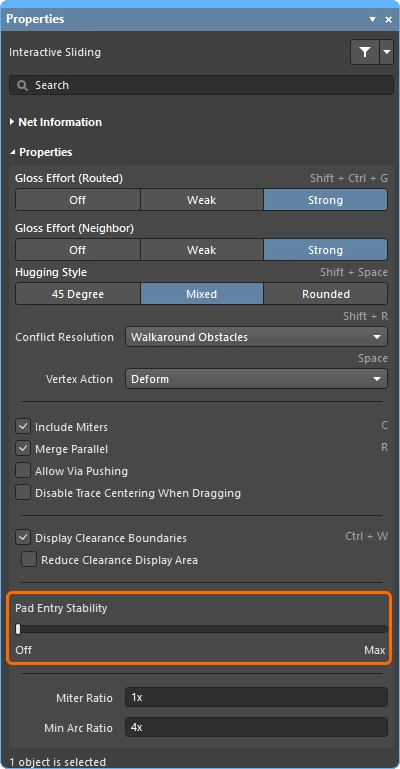
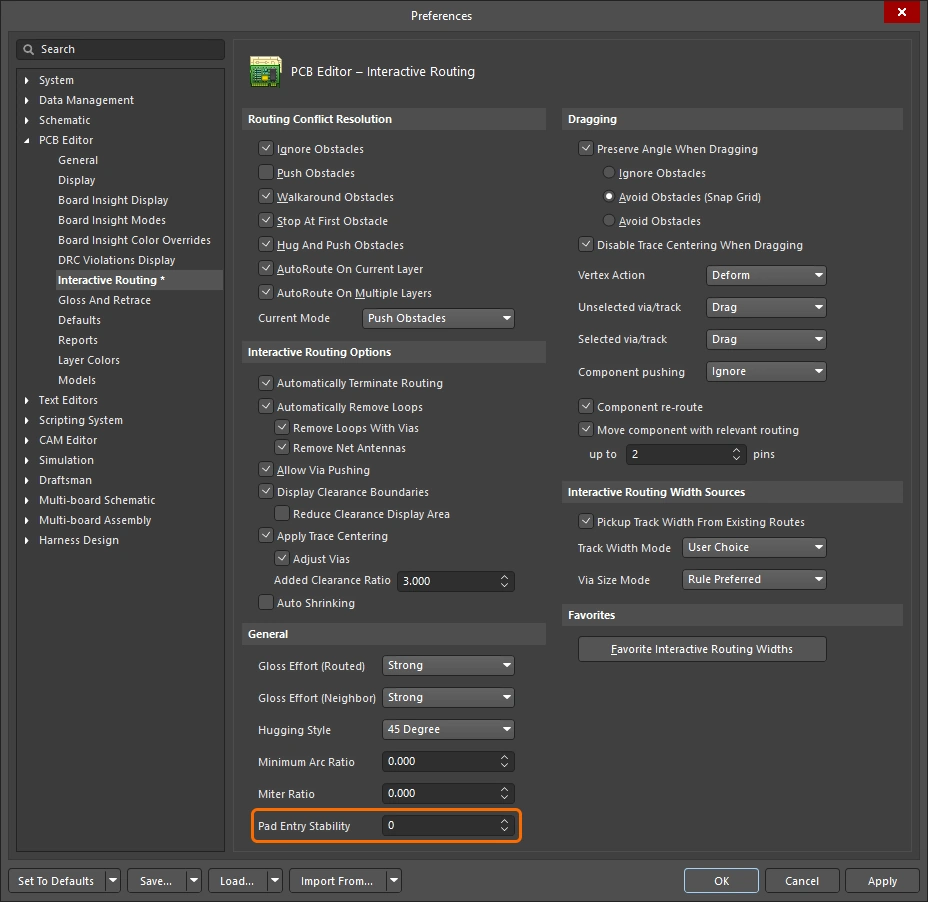
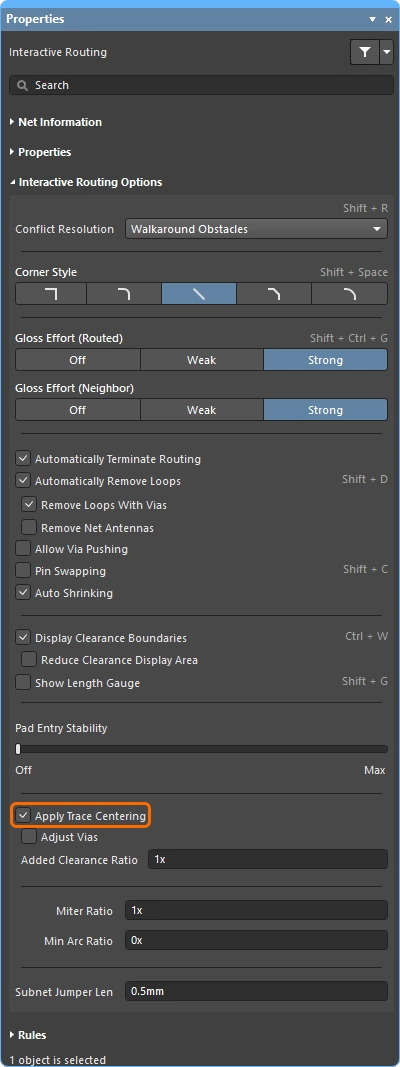
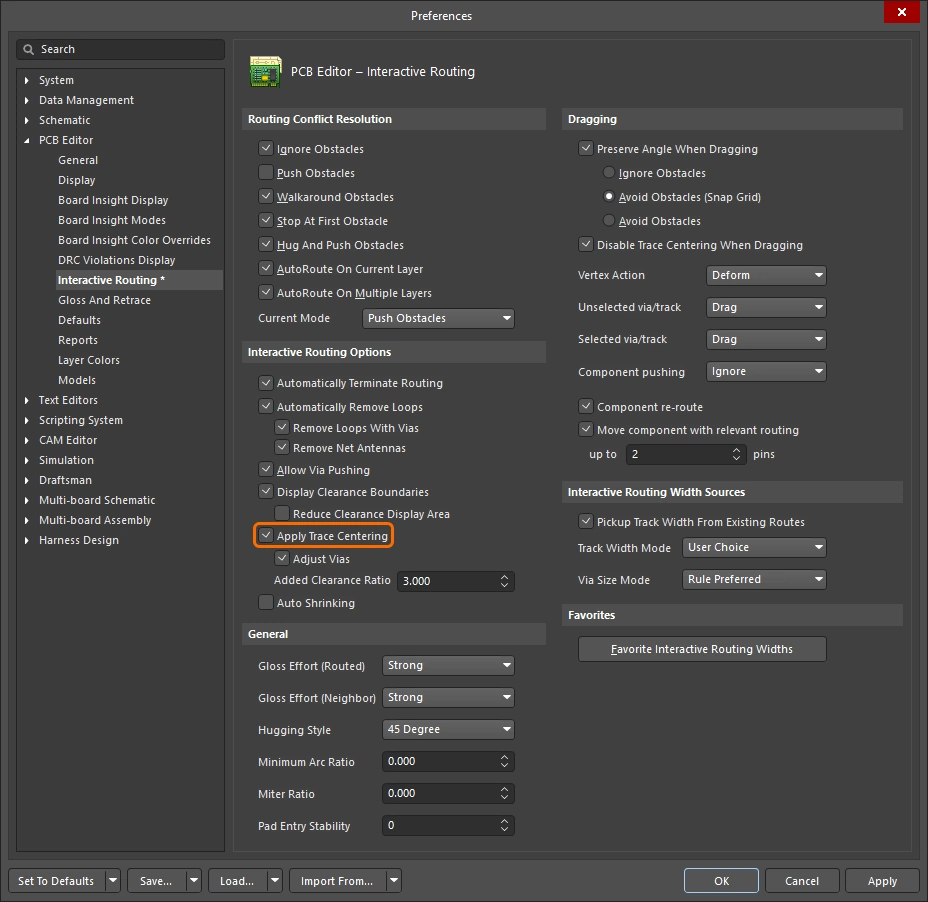
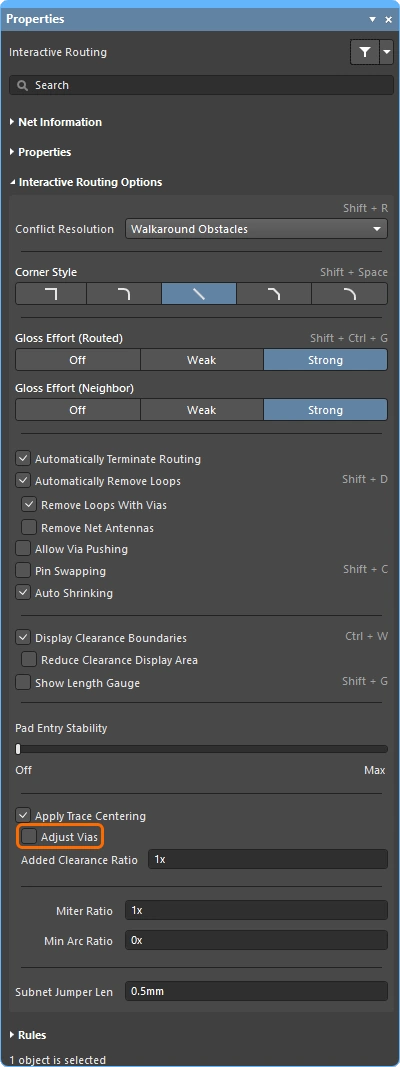
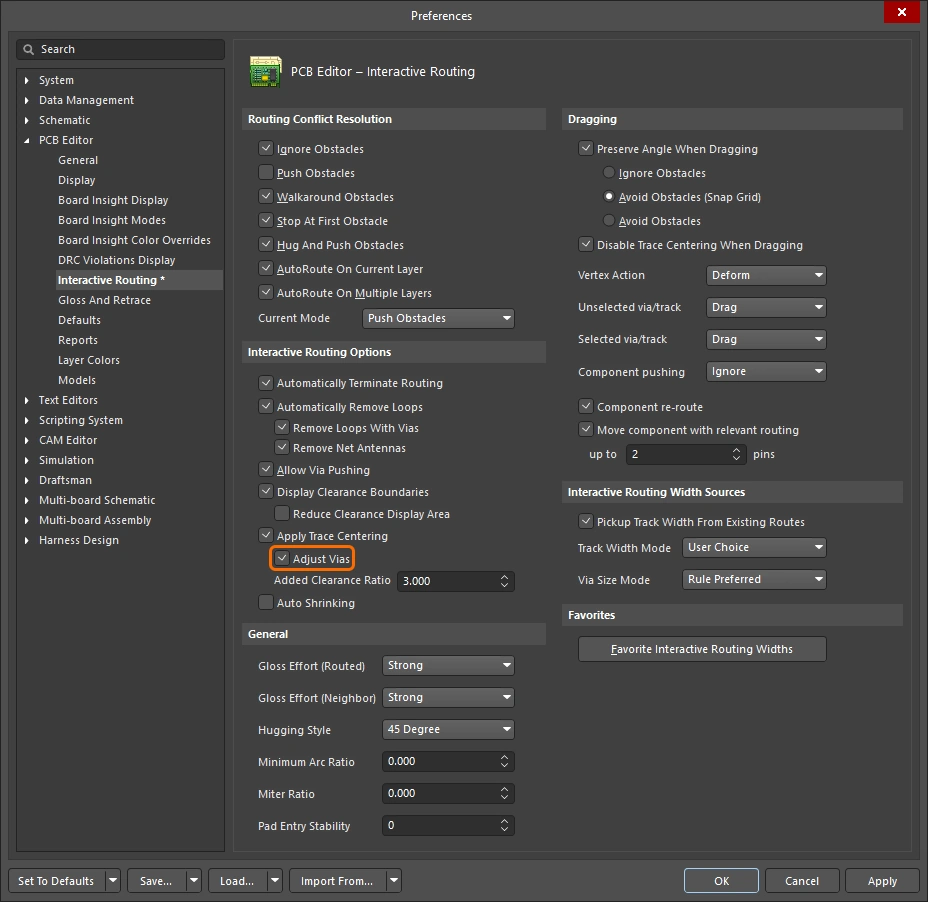
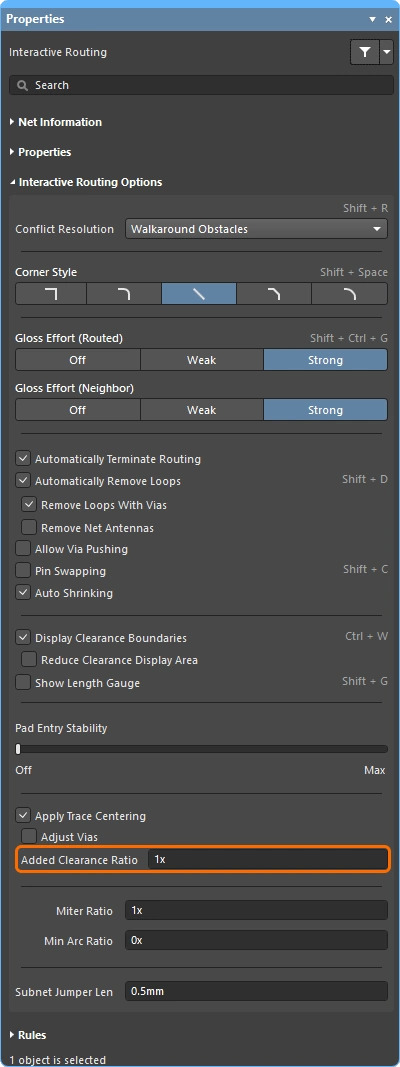
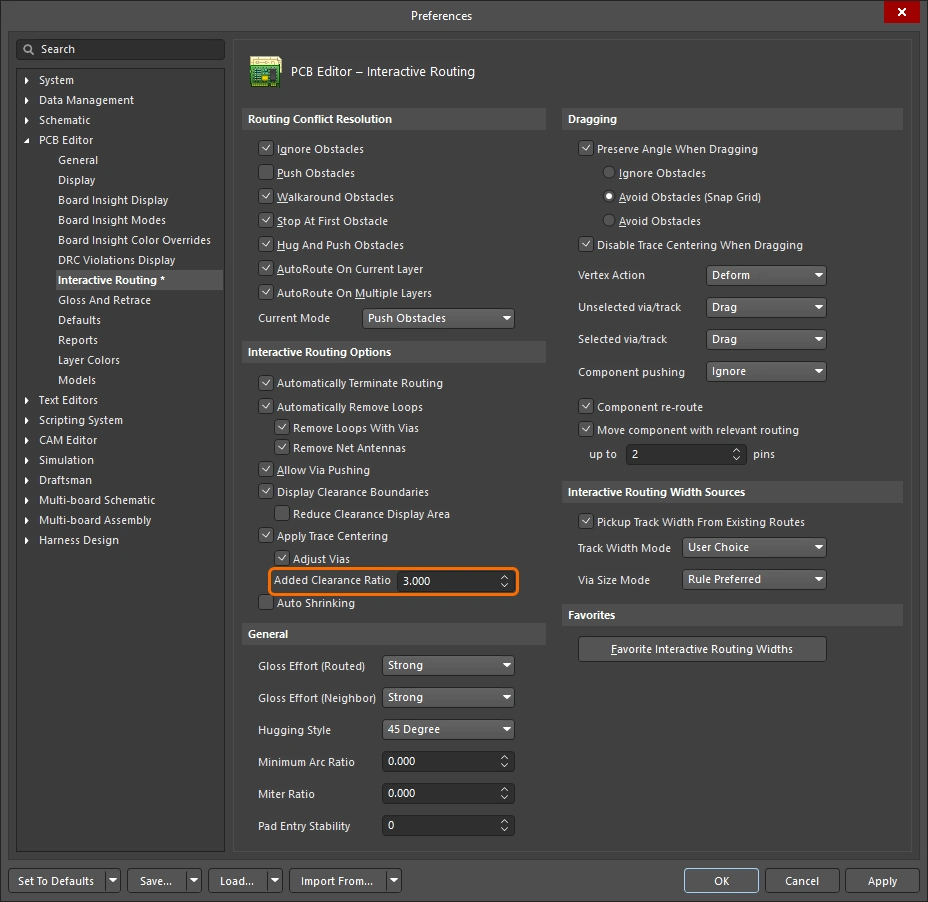
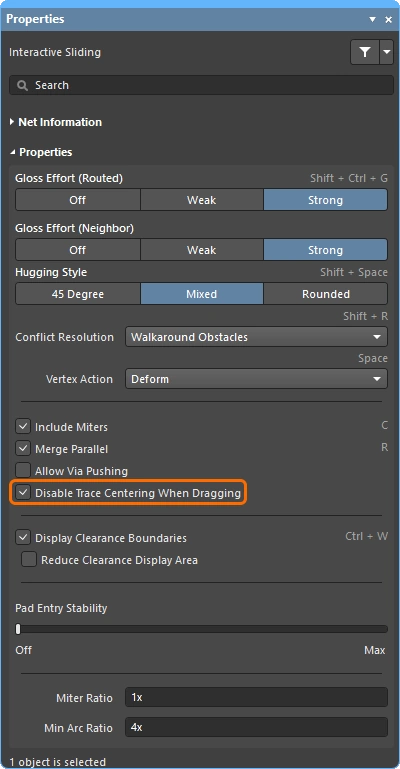
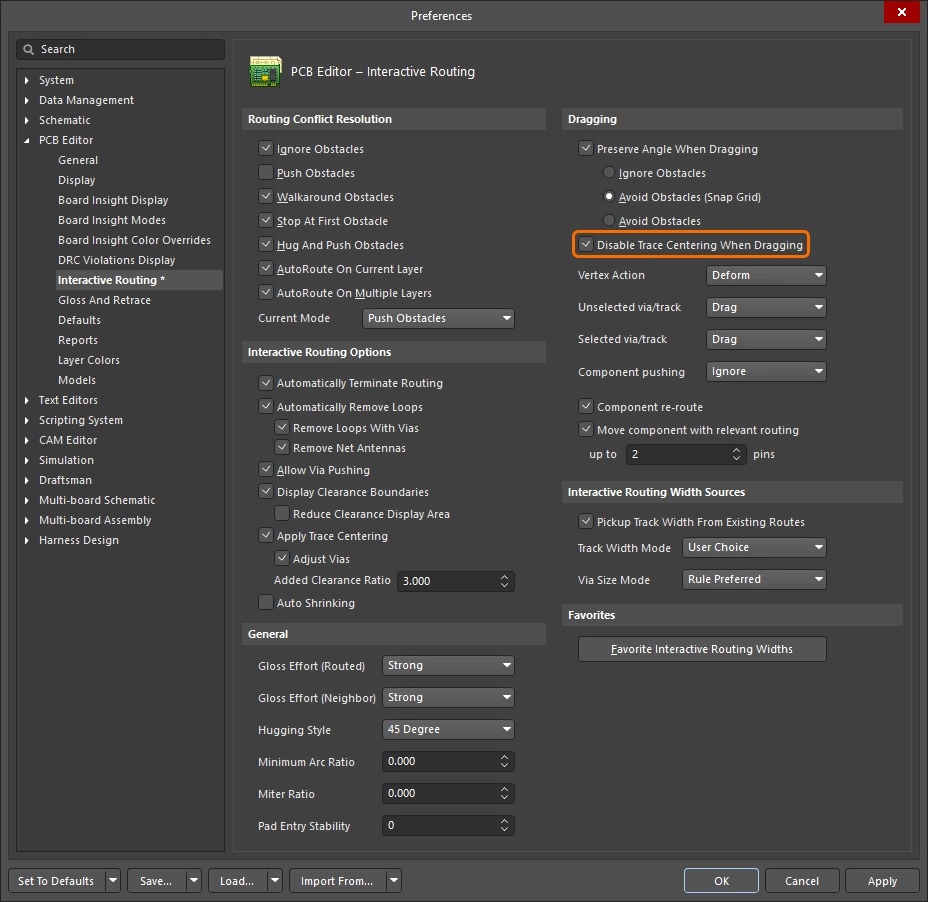
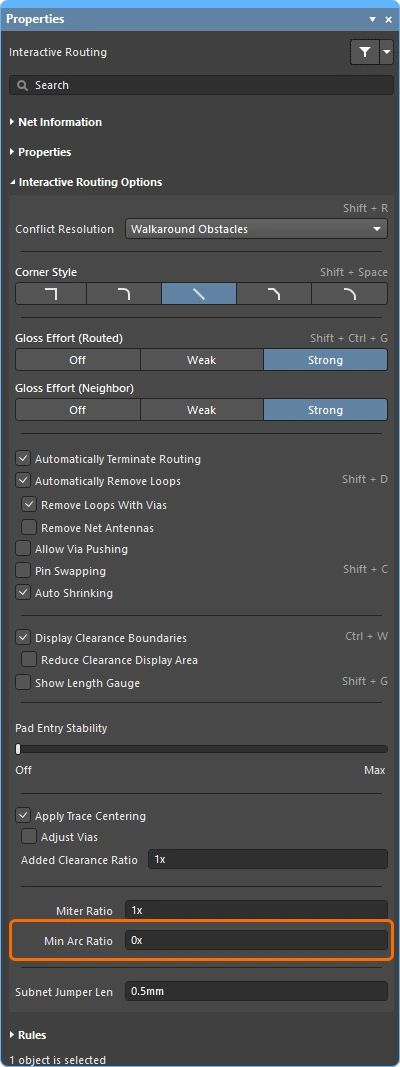
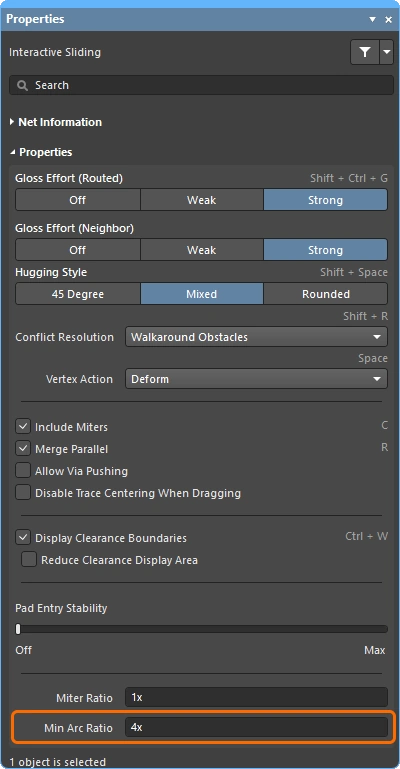
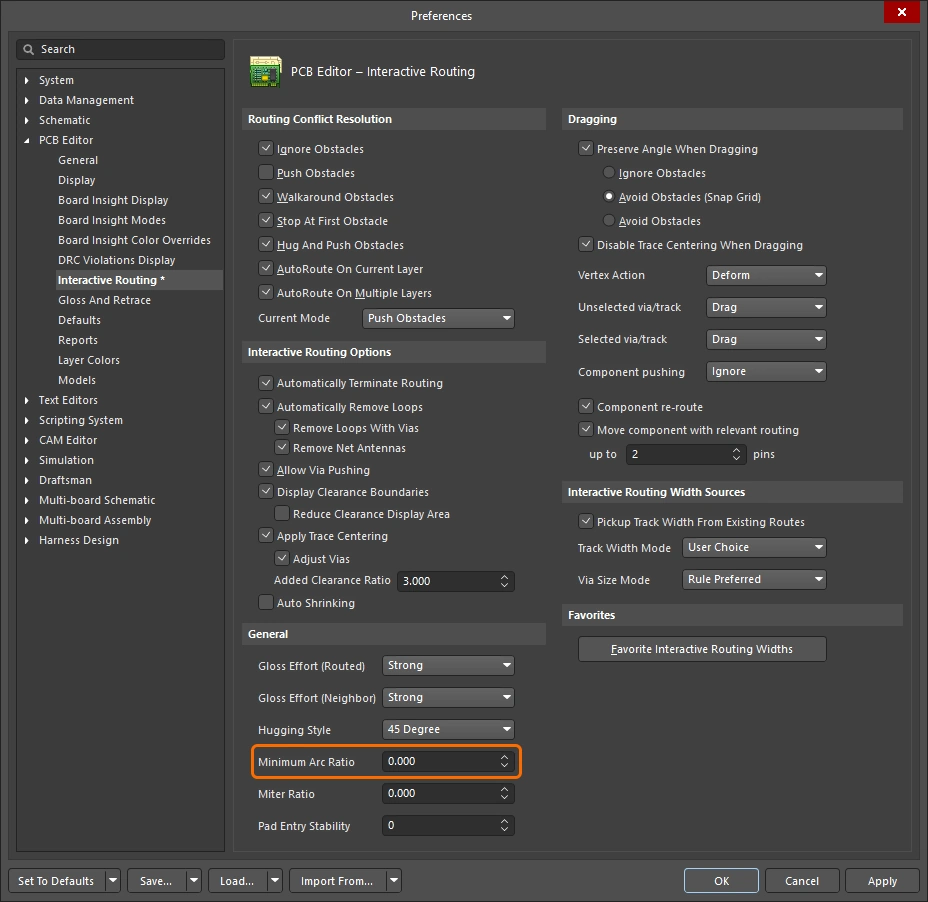
Informações da rede / do par diferencial 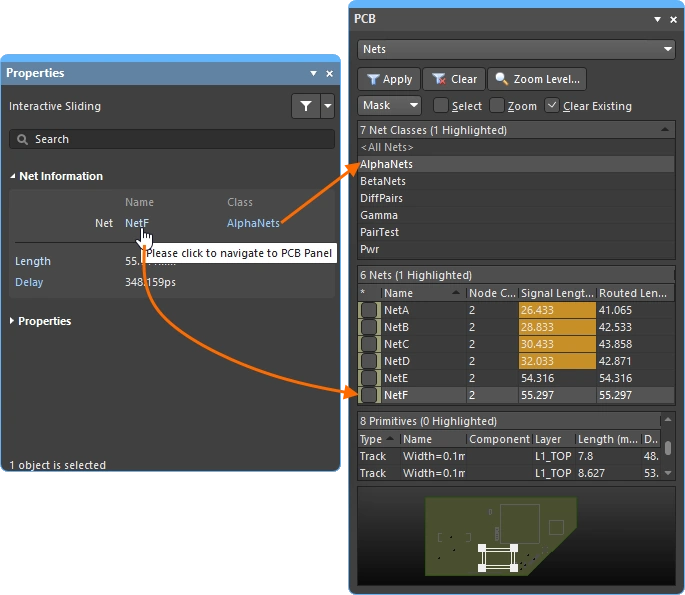
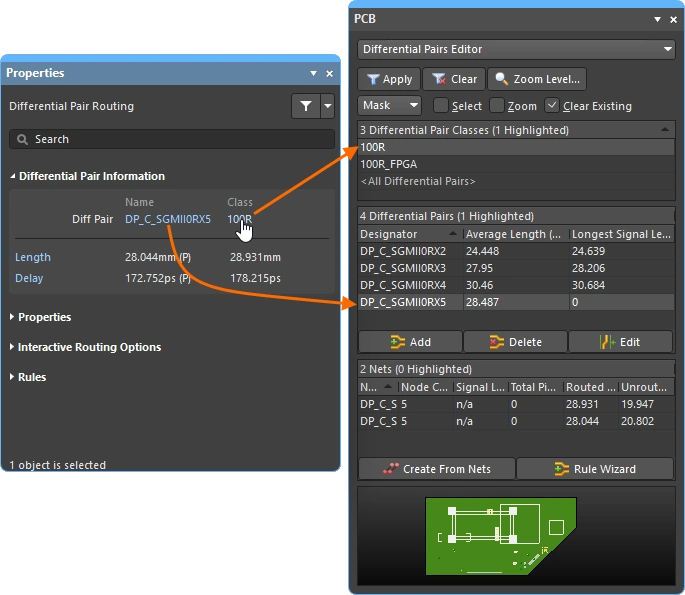
Durante o roteamento/deslizamento interativo e o roteamento/deslizamento de pares diferenciais, as redes em edição são detalhadas na parte superior do painel Properties.
Name & Class |
O Nome da rede ou do par diferencial em edição é exibido junto com a Classe à qual pertence (se houver). O Nome e a Classe são links ativos; clique para abrir o painel PCB com os detalhes da rede ou do par correspondente. |
Length & Delay |
O Comprimento do sinal e o Atraso calculado são detalhados; os valores exibidos são válidos no momento do clique inicial de roteamento/deslizamento. O Comprimento e o Atraso são links ativos; clique para abrir o painel PCB com os detalhes da rede ou do par correspondente, que serão atualizados em tempo real à medida que o roteamento ou o deslizamento for realizado. |
Propriedades de roteamento 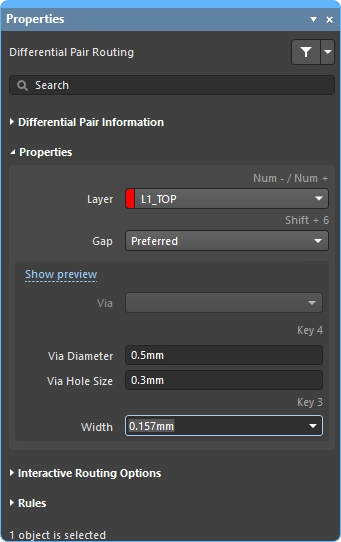
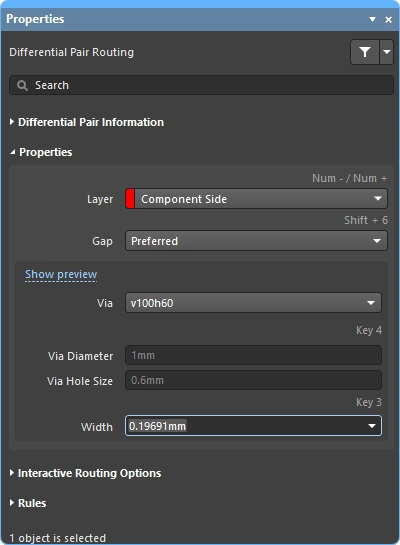
Durante o roteamento interativo, as propriedades dos objetos da rota podem ser editadas no painel Properties.
| Layer | A camada na qual as múltiplas rotas estão sendo inseridas. Use a lista suspensa para selecionar outra camada; as vias serão adicionadas automaticamente. Como alternativa, use os atalhos de mudança de camada. |
| Gap | Se a rota atual for um par diferencial, a opção Gap será exibida. Use a lista suspensa para definir o espaçamento de roteamento como o valor Mínimo/Preferencial/Máximo definido na restrição de roteamento de pares diferenciais aplicável. Saiba mais sobre roteamento de pares diferenciais. |
| Via Template | Se a restrição que define a via que está sendo inserida tiver a opção Template Preferred ativada ( Se a restrição que define a via que está sendo inserida tiver a opção Min/Max Preferred ativada ( Saiba mais sobre modelos de pads e vias. |
| Via Hole Size | Exibe o tamanho do furo da via que será usado. O valor pode ser editado diretamente, dentro do intervalo permitido pela restrição de projeto de estilo de via de roteamento aplicável. Mais sobre a seleção do tamanho e do tipo de via durante o roteamento. |
| Via Diameter | Exibe o diâmetro da via que será usado. O valor pode ser editado diretamente, dentro do intervalo permitido pela restrição de projeto de estilo de via de roteamento aplicável. Mais sobre a seleção do tamanho e do tipo de via durante o roteamento. |
| Width | Ao clicar para iniciar o roteamento a partir de uma rota existente, o comportamento padrão é rotear usando a mesma largura. Use a lista suspensa para definir a largura de roteamento como o valor Mínimo/Preferencial/Máximo definido na restrição de largura de roteamento aplicável. Mais sobre como alterar a largura de roteamento durante o roteamento. |
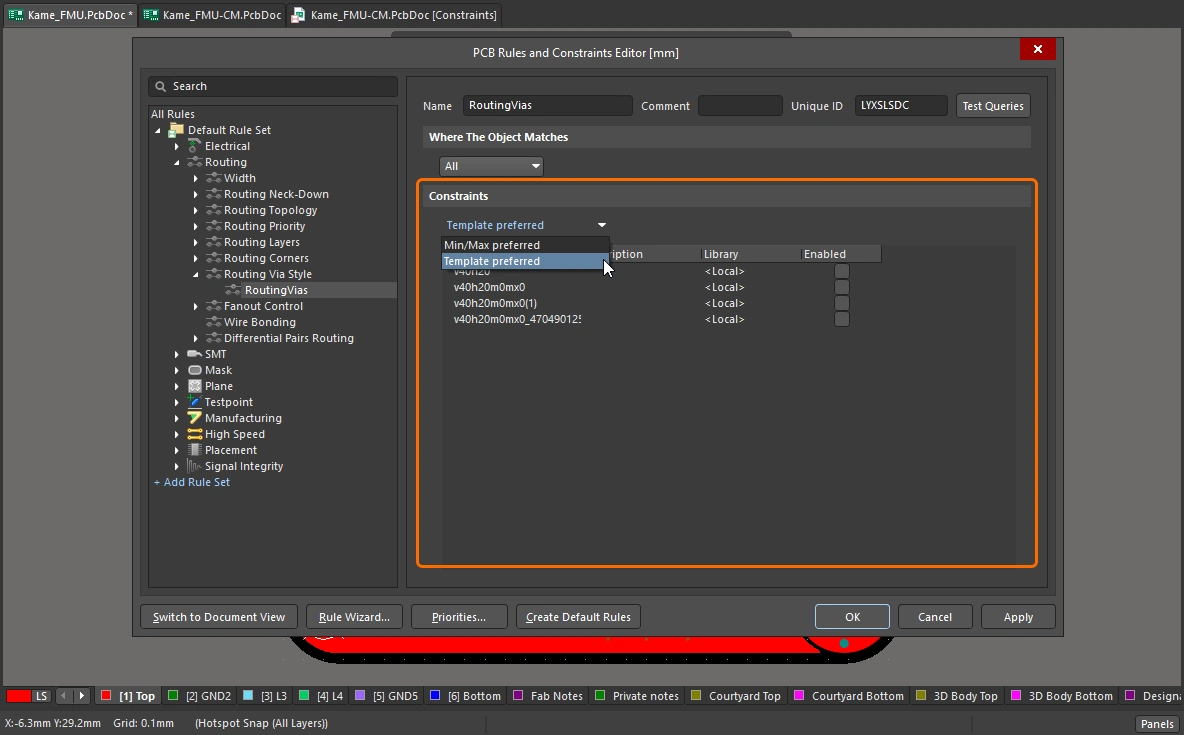 )
)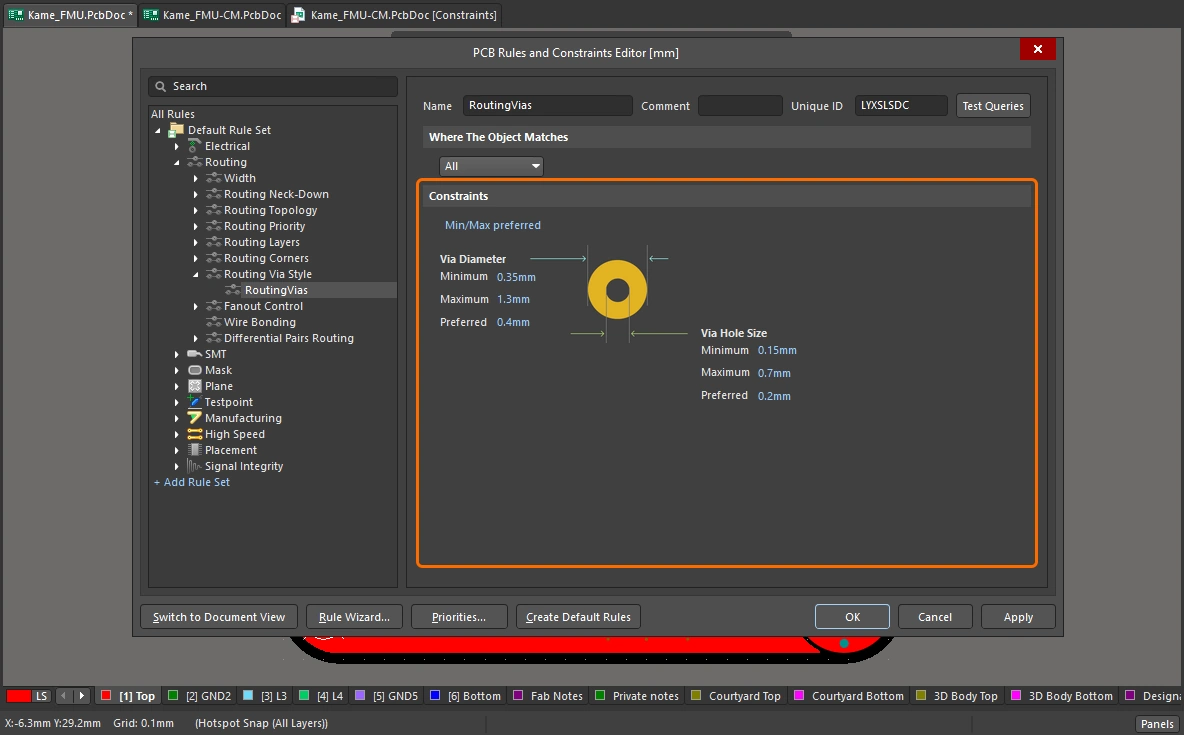 )
)Restrições de projeto aplicáveis (regras) 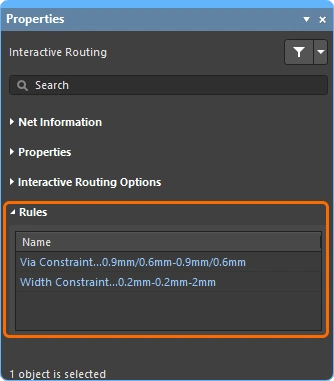
Durante o roteamento interativo/de pares diferenciais, as restrições de projeto de Largura de roteamento e Estilo de via de roteamento que se aplicam à rota em execução são exibidas no painel Properties. Esses são links ativos; clique para abrir a restrição de projeto correspondente para revisão ou edição, se necessário.
Via Constraint |
A restrição de projeto de Estilo de via de roteamento aplicável às redes que estão sendo roteadas no momento. |
Width Constraint |
A restrição de projeto de Largura de roteamento aplicável às redes que estão sendo roteadas no momento. |
Opções de arraste
Define o comportamento a ser aplicado quando você clica e arrasta um objeto.
| Preserve Angle When Dragging | Quando ativada, o software tentará preservar o ângulo durante o arraste, de acordo com as configurações atuais de Deslizamento interativo no painel Properties (
|
| Disable Trace Centering When Dragging | |
| Vertex Actions | Detalhado anteriormente nesta página |
| Unselected via/track | Define se o comportamento padrão ao arrastar uma via ou trilha unselected será uma ação de Mover ou Arrastar. Para acessar o modo não selecionado, mantenha pressionado o atalho |
| Selected via/track | Define se o comportamento padrão ao arrastar uma via ou trilha selected será uma ação de Mover ou Arrastar. Para acessar o modo não selecionado, mantenha pressionado o atalho Ctrl enquanto clica e mantém o botão do mouse pressionado sobre a via ou trilha. |
| Component pushing | Este campo define o modo atual de resolução de conflitos entre componentes ao mover componentes no espaço de projeto. Para este recurso, os componentes são identificados pela sua caixa delimitadora de seleção. Os seguintes modos são compatíveis:
|
| Component re-route | Quando habilitado, após mover os componentes para uma nova posição e soltá-los, o software tentará refazer o roteamento dos componentes para reconectar quaisquer redes desconectadas. Durante o movimento, o atalho Shift+R pode ser usado para ativar/desativar o rerroteamento. Observe que o rerroteamento não é aplicado a um componente movido se ele fizer parte de uma união. |
| Move component with relevant routing | Habilite esta opção para iniciar a ação de mover componentes com o roteamento relevante (Componentes + Fanouts de vias + Escapes + Interconexões). Use o atalho Shift+Tab para alternar entre os conjuntos de seleção. Desabilite a opção para iniciar a ação de mover componentes apenas com os componentes selecionados. Como o conjunto de objetos de roteamento relevantes é detectado antes do início do movimento, não é possível usar Shift+Tab para alternar entre os conjuntos de seleção quando a opção está desabilitada.
|
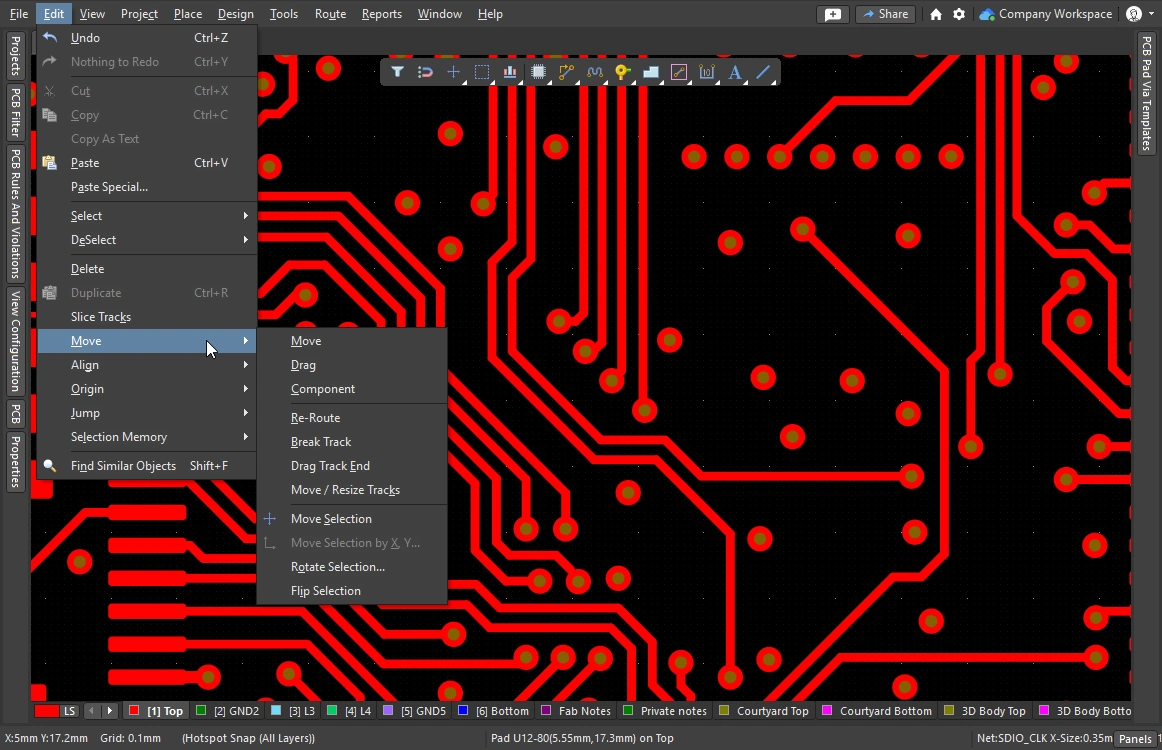 )
)Opções de origem da largura do roteamento interativo 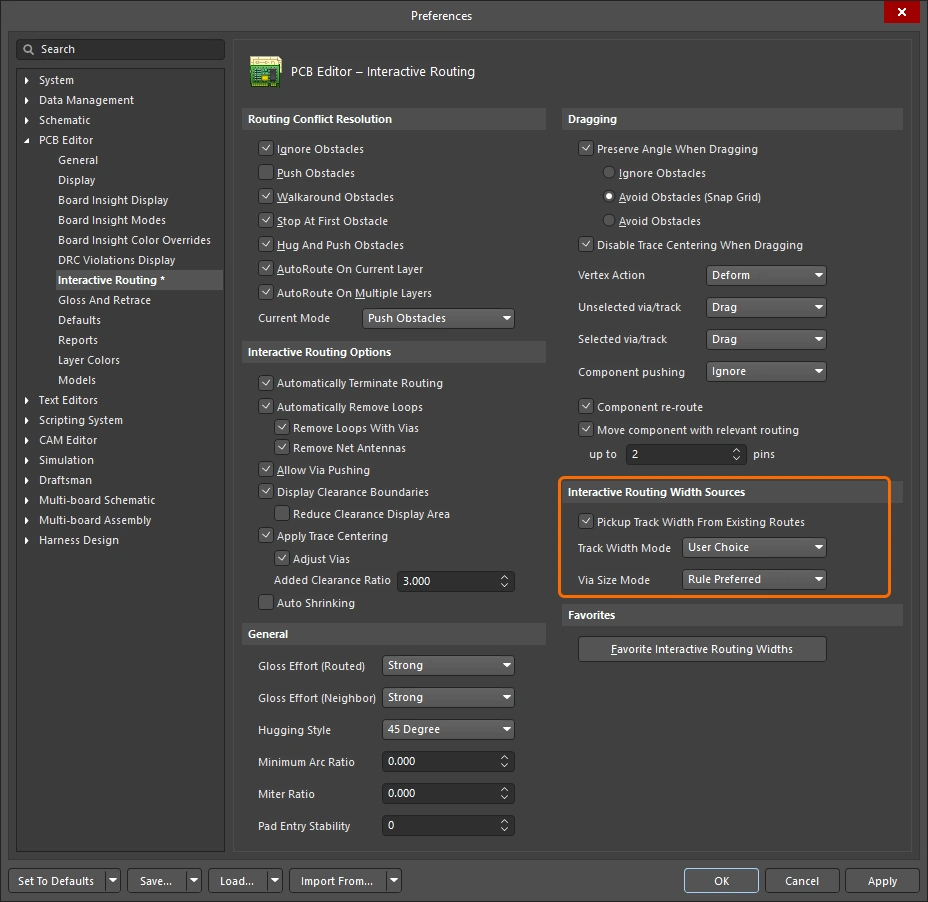
Armazena a última largura de roteamento e o último tamanho de via selecionados durante o roteamento interativo. Durante o roteamento interativo, alterne entre os modos pressionando o atalho 3.
| Pickup Track Width From Existing Routes | Se habilitada, o roteador interativo definirá a largura do novo roteamento para corresponder à trilha sob o cursor quando você clicar para iniciar o roteamento interativo, em vez de usar o modo de largura de trilha selecionado abaixo. Se não houver um segmento de trilha sob o local do clique ao iniciar o roteamento interativo, será usado o modo de largura de trilha atual. |
| Track Width Mode | Uma conexão pode ser roteada com quatro larguras possíveis: Mínima da restrição, Preferencial da restrição, Máxima da restrição e Definida pelo usuário. Esta opção armazena o último modo selecionado, que será usado na próxima vez que você executar o comando de roteamento interativo. Pressione o atalho Mais sobre como selecionar o modo de largura de trilha durante o roteamento. |
| Via Size Mode | Há quatro tamanhos de via possíveis que podem ser usados para uma mudança de camada durante o roteamento interativo: Mínimo da restrição, Preferencial da restrição, Máximo da restrição e Definido pelo usuário. Esta opção armazena o último modo selecionado, que será usado na próxima vez que você executar o comando de roteamento interativo. Pressione o atalho Mais sobre como selecionar o tamanho e o tipo de via durante o roteamento. |
Opções de larguras favoritas 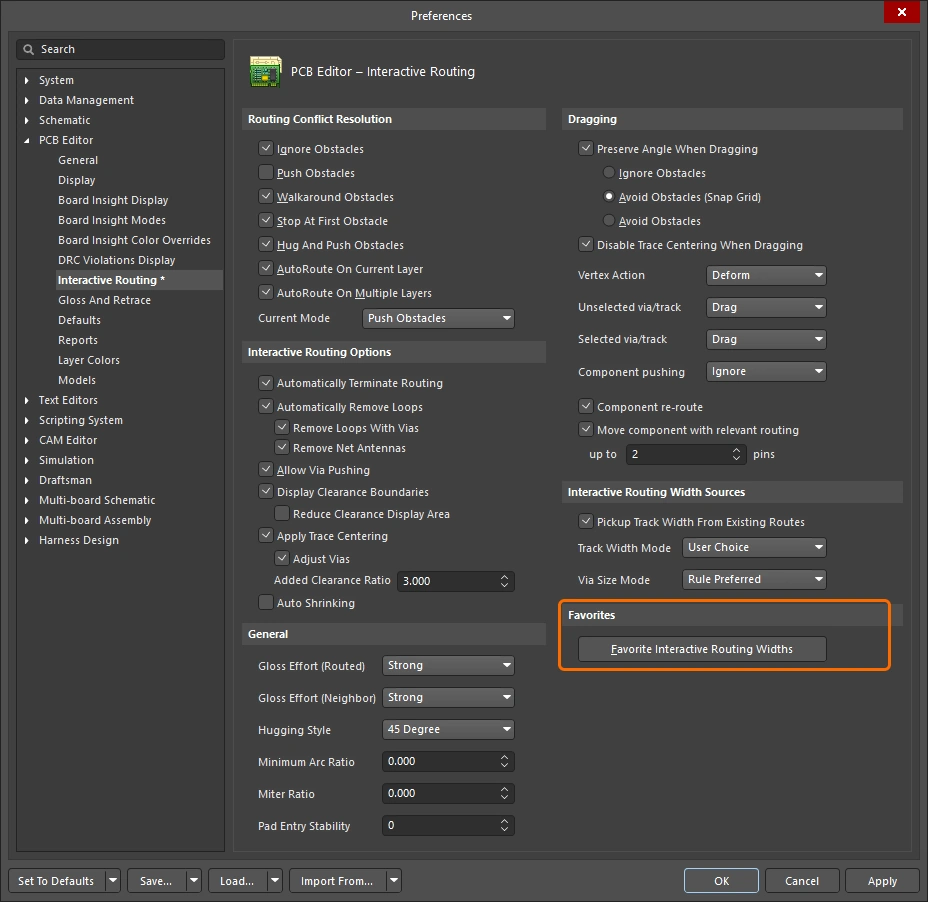
Armazena a lista de larguras de roteamento definidas pelo usuário que são apresentadas quando o atalho Shift+W é pressionado durante o roteamento interativo (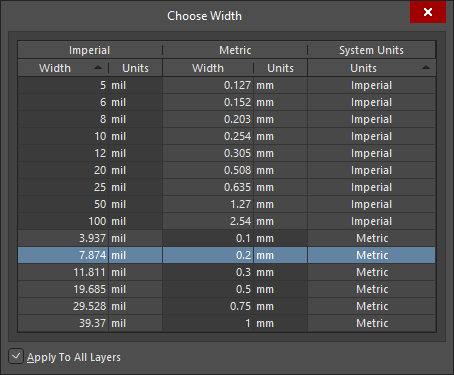 ).
).
| Favorite Interactive Routing Widths | Clique no botão para abrir a caixa de diálogo Favorite Interactive Routing Widths, na qual você configura a lista de larguras predefinidas que o atalho Shift+W exibe durante o roteamento interativo. |
 Localizado por IA