A Anotação do Design é o processo sistemático e metódico de garantir que cada componente no design possa ser identificado individualmente através de um designador único. Embora o Altium Designer consiga manter a identidade dos componentes utilizando IDs Globalmente Únicos (GUIDs), a maioria dos designers tem historicamente utilizado o designador do componente como principal meio de referenciar o componente entre os domínios do esquema elétrico (lógico) e do PCB (físico), bem como em saídas como a Lista de Materiais (BOM).
Existem três abordagens para anotar um design. A escolha da ferramenta de Anotação depende de vários fatores, incluindo o tipo de design, a preferência pessoal e as políticas e procedimentos da empresa.
Schematic Level Annotation
A Anotação ao Nível do Esquemático utiliza uma perspetiva puramente lógica do design para determinar os designadores dos componentes. É mais útil para designs simples que não utilizem Device Sheets, mas, como permite especificar a ordem de processamento, bem como a opção de completar packages existentes para componentes multipartes, também é um pré-requisito para a Anotação ao Nível da Placa.
Em resumo, utilize a Anotação ao Nível do Esquemático para:
-
Agrupar componentes multipartes em packages.
-
Anotar componentes com base na sua posição no design esquemático.
-
Anotar designs multicanal utilizando o esquema de nomenclatura predefinido, conforme especificado nas Opções do Projeto.
-
Preparar um design para anotação adicional.
PCB Annotation
A Anotação PCB utiliza a localização física dos componentes no PCB para determinar a sua designação. Isto permite codificar eficazmente informação posicional no designador de um componente e pode ser muito útil ao depurar um PCB montado. Em suma, deve utilizar a Anotação PCB para anotar componentes com base na sua posição na placa no Design PCB.
Board Level Annotation
A Anotação ao Nível da Placa fornece um mapeamento entre os designadores utilizados no design esquemático (lógico) e os seus correspondentes no mundo real no design PCB (físico). Embora a Anotação ao Nível da Placa possa ser utilizada em qualquer design, é especialmente útil para designs multicanal ou designs que incorporem device sheets, nos quais os designadores não podem ser editados na própria device sheet. Desta forma, todo o design pode ser reanotado sem modificar efetivamente a(s) device sheet(s) original(is). A Anotação ao Nível da Placa resolve quaisquer problemas de conflito de anotação que possam ocorrer devido a designadores duplicados num projeto e armazena as suas alterações num ficheiro de texto *.Annotation. Inclui palavras-chave adicionais para personalizar esquemas de nomenclatura e permite aplicá-las a todas as peças ou apenas a um intervalo selecionado.
Em resumo, utilize a Anotação ao Nível da Placa para:
-
Anotar os componentes compilados em device sheets.
-
Atribuir nomes únicos a todos os componentes em vários canais utilizando esquemas de nomenclatura, incluindo anotação posicional, indexação global e outras opções configuráveis.
-
Atribuir nomes manualmente aos componentes.
Schematic Annotation
A anotação do esquemático é configurada através da caixa de diálogo Annotate . A caixa de diálogo disponibiliza controlos para atribuir sistematicamente designadores a todas as peças ou às peças selecionadas nas folhas selecionadas de um projeto e garante que os designadores são únicos e ordenados com base na sua posição. As opções de anotação podem ser configuradas para agrupar componentes multipartes em packages, definir opções de índice e sufixo, repor os designadores do esquemático, incluindo quaisquer designadores duplicados, e fazer a retroanotação a partir do PCB.
A caixa de diálogo Annotate é acedida executando o comando Annotate Schematics (Tools » Annotation » Annotate Schematics).

A caixa de diálogo Annotate é iniciada a partir do comando Annotate Schematics.
A caixa de diálogo está dividida em duas regiões principais:
-
Schematic Annotation Configuration - esta região é utilizada para configurar o esquema de anotação bem como o âmbito da anotação.
-
Proposed Change List - esta região lista as alterações propostas que ocorrerão depois de serem aceites e executadas através de uma Engineering Change Order (ECO).
Options and Controls of the Annotate Dialog
Configuração da Anotação do Esquemático
Ordem de Processamento
Utilize esta região para especificar o método pretendido de anotação posicional. À medida que seleciona um método na lista pendente, a representação gráfica associada é atualizada dinamicamente para ilustrar como os componentes serão anotados. Escolha entre os seguintes métodos de anotação posicional:
-
Up Then Across
-
Down Then Across
-
Across Then Up
-
Across Then Down
Quando o Altium Designer processa componentes para anotação, aplica um retângulo delimitador que abrange o componente completo e todos os parâmetros visíveis. Se a ordem de processamento não parecer correta, verifique a posição dos parâmetros dos componentes para garantir que não estão a afetar negativamente o resultado.
Processar Localização de
Utilize esta região para especificar a referência para as localizações dos componentes ao processar a ordem de anotação. Escolha entre as seguintes opções:
-
Designator - o designador do componente é utilizado como referência para a sua localização ao determinar a ordem de processamento.
Se a anotação posicional não estiver a funcionar de acordo com as suas expectativas, assegure-se de que os designadores estão posicionados corretamente. Pode acontecer que os próprios componentes estejam perfeitamente alinhados, mas que um designador mal colocado seja responsável por causar resultados de anotação indesejáveis.
-
Part - o centro do componente é utilizado como referência para a sua localização ao determinar a ordem de processamento.
Substituir Subpartes
Utilize a lista pendente para selecionar se as subpartes devem ou não ser substituídas como parte do processo de anotação.
Opções de Correspondência
Ao utilizar packages multipartes, é frequentemente desejável agrupar o maior número possível de partes no número mínimo de peças físicas, uma vez que isso minimiza o custo global da BOM do design. Os controlos nesta região permitem definir como os componentes serão correspondidos e agrupados, bem como os critérios utilizados para determinar agrupamentos válidos.
-
Complete Existing Packages - utilize este controlo para decidir se e de que forma as partes que não estão anotadas serão incluídas em packages existentes. Utilize a lista pendente para escolher entre as seguintes opções:
-
None - os packages existentes não serão completados e todas as novas partes serão colocadas em novos packages.
-
Per Sheet - os packages existentes incluirão apenas novas partes da mesma folha esquemática.
-
Whole Project - os packages existentes incluirão novas partes de qualquer uma das folhas esquemáticas do projeto.
Para que o agrupamento de multipartes seja incluído como parte do processo de anotação, a lista pendente Complete Existing Packages tem de estar definida para algo diferente de None. Ao configurar a região Completing Existing Packages, deve ser considerada a forma como os pinos de alimentação foram especificados nos componentes ativos. Por exemplo, muitos designers incluem os pinos VCC/GND na primeira parte de um componente multicomponente, mas depois não incluem esses pinos nas partes seguintes. Se a primeira parte de um componente multicomponente for agrupada num package alternativo e a sua subparte for atualizada, isso pode levar a ligações de alimentação não ligadas (ou flutuantes).
-
Component Parameter - esta lista inclui todos os parâmetros encontrados nos componentes do design atual. Assinale a caixa associada a um parâmetro para o utilizar na correspondência de partes em packages. Se os componentes multipartes partilharem os mesmos parâmetros ativados e um valor comum, serão agrupados em conjunto (desde que a opção Complete Existing Packages não esteja definida para None). Quaisquer componentes restantes que não tenham o(s) parâmetro(s) ativado(s) também serão agrupados em conjunto.
As definições predefinidas na caixa de diálogo consistem em completar packages existentes por Referência de Biblioteca e Comentário; no entanto, pode selecionar qualquer combinação de parâmetros.
-
Strictly - ative esta opção para um Component Parameter na lista para indicar que todos os componentes must têm de possuir esse parâmetro para serem agrupados num package. Os componentes que não tenham este parâmetro são anotados como componentes individuais e não são agrupados.
Menu do botão direito
-
Parameter » Enable Selected Parameters - utilize para assinalar a caixa de verificação 'Incluir' para todos os parâmetros atualmente selecionados na lista.
-
Parameter » Enable All Parameters - utilize para assinalar a caixa de verificação 'Incluir' para todos os parâmetros da lista.
-
Parameter » Disable Selected Parameters - utilize para desassinalar a caixa de verificação 'Incluir' para todos os parâmetros atualmente selecionados na lista.
-
Parameter » Disable All Parameters - utilize para desassinalar a caixa de verificação 'Incluir' para todos os parâmetros da lista.
-
Match Strictly » Enable Strict Matching On Selected Parameters - utilize para ativar a opção Strictly para todos os parâmetros atualmente selecionados na lista.
-
Match Strictly » Enable Strict Matching On All Parameters - utilize para ativar a opção Strictly para todos os parâmetros da lista.
-
Match Strictly » Disable Strict Matching On Selected Parameters - utilize para desativar a opção Strictly para todos os parâmetros atualmente selecionados na lista.
-
Match Strictly » Disable Strict Matching On All Parameters - utilize para desativar a opção Strictly para todos os parâmetros da lista.
-
Selection » Select All - utilize para selecionar todas as entradas de parâmetros na lista.
-
Selection » Deselect All - utilize para remover a seleção de todas as entradas de parâmetros na lista.
-
Selection » Invert Selection - utilize para selecionar todos os parâmetros que não estão atualmente selecionados na lista e remover a seleção dos que estão.
Folhas Esquemáticas a Anotar
Esta região da caixa de diálogo lista todas as folhas esquemáticas de origem no projeto de design. Os controlos disponíveis nesta região são utilizados para determinar que folhas devem ser incluídas no processo de anotação e os detalhes de como as alterações de anotação serão calculadas. Para cada folha, é apresentado o seguinte:
-
Include/Exclude checkbox - ative esta caixa de verificação para incluir a folha esquemática no processo de anotação.
-
Schematic Sheet - este campo apresenta o nome da folha esquemática.
-
Annotation Scope - utilize este campo para determinar o âmbito da anotação relativamente aos componentes na folha. Utilize a lista pendente para escolher um dos seguintes âmbitos:
-
All - todas as partes na folha esquemática serão anotadas.
-
Ignore Selected Parts - todas as partes, exceto as atualmente selecionadas no design, serão anotadas.
-
Only Selected Parts - apenas as partes atualmente selecionadas no design serão anotadas.
A utilização de Ignore Selected Parts ou Only Selected Parts exige que os componentes estejam selecionados no design antes de aceder à caixa de diálogo.
-
Order - utilize este campo para especificar onde esta folha deve ser colocada na ordem global de anotação das folhas. Introduza diretamente no campo o número de ordem pretendido ou utilize as setas que aparecem depois de clicar no campo para percorrer as opções até à sua preferência.
-
Designator Index Control - utilize os controlos nesta coluna para ativar a utilização de um índice inicial (assinalando a caixa associada) e definindo um valor para o índice. O valor do designador começará a partir deste valor de índice.
-
Add Suffix - utilize este campo para especificar a utilização de um sufixo a acrescentar a cada designador anotado. São suportados sufixos alfabéticos (A, B, C...), numéricos (1, 2, 3...), e não alfanuméricos (_ * . %...), incluindo uma combinação destes.
Evite utilizar sufixos de um único caráter, como 'A' ou '1', uma vez que podem ser facilmente confundidos com subpartes e/ou outros valores de designador.
Additional Controls
-
All On - clique para incluir todas as folhas esquemáticas no processo de anotação.
-
All Off - clique para excluir todas as folhas esquemáticas do processo de anotação.
-
Right-Click Menu - os seguintes comandos estão disponíveis no menu de contexto da região, acessível com o botão direito:
-
Order Alphabetically - utilize para ordenar a lista de esquemáticos alfabeticamente. Isto terá impacto na entrada Order associada a cada folha.
-
Order By Project Order - utilize para ordenar a lista de esquemáticos pela ordem em que aparecem no projeto (tal como visto no painel Projects ). Isto terá impacto na entrada Order associada a cada folha.
-
All On - utilize para incluir todas as folhas esquemáticas no processo de anotação.
-
All Off - utilize para excluir todas as folhas esquemáticas do processo de anotação.
Lista de Alterações Propostas
-
Main List - esta região da caixa de diálogo lista todos os designadores das peças contidas nas folhas selecionadas para anotação. Para cada entrada, são incluídos detalhes dos valores Current e Proposed Designator , juntamente com o Sub (peça) do componente e a Location of Part de origem. Os ícones de cadeado (
 ) são utilizados para assinalar colunas bloqueadas, de modo a impedir alterações a designadores e subpartes.
Pode ordenar por uma destas colunas bloqueadas clicando no cadeado. Clique uma vez para que todos os componentes cujos designadores e/ou subpartes estão disponíveis para alteração sejam listados primeiro; clique novamente para que todas as peças que não devem ser afetadas pelo processo de anotação apareçam no topo da Proposed Change List.
Assinalar a caixa adjacente a um designador na coluna Current ('designator locked') irá bloquear esse designador específico contra quaisquer alterações. De forma semelhante, assinalar a caixa adjacente ao campo Sub de um designador ('sub-part locked') impedirá que essa subparte específica do componente multiparte principal seja atualizada.
Os seguintes comandos estão disponíveis no menu de contexto da região:
-
Designator » Lock Selected Designators - utilize para assinalar a caixa de verificação 'designator locked' para todos os designadores atualmente selecionados na lista.
-
Designator » Lock All Designators - utilize para assinalar a caixa de verificação 'designator locked' para todos os designadores.
-
Designator » Unlock Selected Designators - utilize para desassinalar a caixa de verificação 'designator locked' para todos os designadores atualmente selecionados na lista.
-
Designator » Unlock All Designators - utilize para desassinalar a caixa de verificação 'designator locked' para todos os designadores.
-
Part ID » Lock Selected Part ID - utilize para assinalar a caixa de verificação 'sub-part locked' para todos os designadores atualmente selecionados na lista.
-
Part ID » Lock All Part ID - utilize para assinalar a caixa de verificação 'sub-part locked' para todos os designadores.
-
Part ID » Unlock Selected Part ID - utilize para desassinalar a caixa de verificação 'sub-part locked' para todos os designadores atualmente selecionados na lista.
-
Part ID » Unlock All Part ID - utilize para desassinalar a caixa de verificação 'sub-part locked' para todos os designadores.
-
Selection » Select All - utilize para selecionar todas as entradas de designador na lista.
-
Selection » Select All With '?' - utilize para selecionar todas as entradas cujo designador atual contém ? (isto é, foram repostas).
-
Selection » Deselect All - utilize para anular a seleção de todas as entradas de designador na lista.
-
Selection » Invert Selection - utilize para selecionar todos os designadores atualmente não selecionados na lista e anular a seleção dos que estão.
É possível selecionar múltiplas entradas de designador utilizando técnicas padrão de seleção múltipla (Ctrl+click e Shift+click).
As alterações propostas são calculadas com base nas opções de anotação configuradas e carregadas após clicar no botão Update Changes List (por baixo da região).
-
Annotation Summary - esta área fornece um resumo da anotação em termos do número de folhas envolvidas e das opções de correspondência. É atualizada dinamicamente à medida que são efetuadas alterações nestas áreas.
-
Update Changes List - clique para atualizar a lista principal de alterações propostas com novas alterações calculadas com base nas definições de anotação definidas no lado esquerdo da caixa de diálogo. Uma caixa de diálogo informativa apresentará detalhes sobre quantas alterações foram efetuadas desde o estado anterior e quantas alterações foram efetuadas desde o estado original.
Apenas os designadores que não tenham sido previamente definidos (isto é, R?, C?, etc.,) serão afetados pelas alterações; por conseguinte, se a intenção for atualizar todos os designadores no desenho, estes devem primeiro ser repostos clicando no botão Reset All.
-
Reset All - clique para repor todos os designadores na lista principal (que não estejam bloqueados) para os seus prefixos predefinidos de componente, por exemplo, R?, C?, D?. As alterações serão carregadas na coluna de designadores Proposed . A lista pendente do botão permite alterar o comando para Reset Duplicates. Se dois ou mais componentes tiverem o mesmo designador, todos exceto um serão repostos para os seus prefixos predefinidos. Mais uma vez, uma caixa de diálogo informativa apresentará detalhes sobre quantas alterações foram efetuadas desde o estado anterior e quantas alterações foram efetuadas desde o estado original.
Note que quaisquer designadores com estado bloqueado não são repostos nem alterados de forma alguma.
-
Back Annotate - clique para abrir uma caixa de diálogo para procurar e selecionar o ficheiro para back annotation.
-
Accept Changes (Create ECO) - após rever todas as alterações propostas, clique neste botão para aceder à caixa de diálogo Engineering Change Order, que lista as alterações propostas como modificações dentro da categoria de modificação Annotate Component. Utilize esta caixa de diálogo para validar e executar o ECO, concluindo o Processo de Anotação ao nível esquemático.
Bloquear Componentes
Para componentes multiparte não homogéneos, certifique-se de que os ícones Bloqueado estão fechados no painel Properties , para evitar alterações de subpartes durante a anotação.
Opção Strictly
Se a caixa de verificação Strictly estiver ativada para um Component Parameter, todos os componentes têm de ter esse parâmetro correspondido dentro de um package. Os componentes que não tenham este parâmetro são anotados como componentes individuais e não são empacotados.
O exemplo seguinte ilustra como estas opções se combinam para produzir um resultado específico:
Considere um desenho com oito portas OR e oito resistências (como mostrado na imagem abaixo). As portas OR contêm um parâmetro chamado QuadOrGate, com um grupo de quatro portas OR a ter o valor de parâmetro Package1 e o outro grupo de quatro portas OR a ter o valor de parâmetro Package2. As resistências não têm esse parâmetro. Ativar a caixa de verificação para QuadOrGate no controlo Component Parameter garantirá que este parâmetro seja utilizado para controlar a forma como os componentes são empacotados; neste caso, a caixa de verificação Strictly não está ativada.
Depois de iniciar o comando Tools » Annotation » Annotate Schematics, as peças com o parâmetro QuadOrGate = Package1 serão empacotadas no mesmo componente físico e aquelas que têm o parâmetro QuadOrGate = Package2 serão empacotadas separadamente em conjunto. Quaisquer componentes restantes que não tenham o parâmetro QuadOrGate serão empacotados em conjunto. Neste caso, as resistências são empacotadas em conjunto, uma vez que o seu atributo comum é não conterem o parâmetro QuadOrGate.
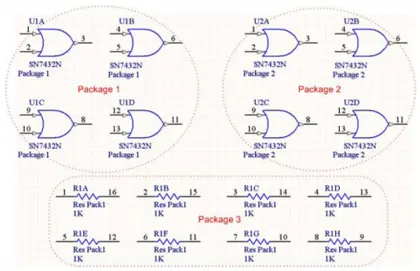
Exemplo de componentes empacotados quando a opção Strictly está desmarcada.
Se o mesmo desenho for anotado mas a opção Strictly estiver marcada, apenas os componentes que tenham o parâmetro QuadOrGate serão empacotados. Neste caso, as portas OR serão empacotadas, mas as resistências ficarão por empacotar. Consequentemente, embora a opção Strictly forneça um controlo extremamente fino sobre o processo de empacotamento, na maioria das situações será preferível que permaneça desmarcada.
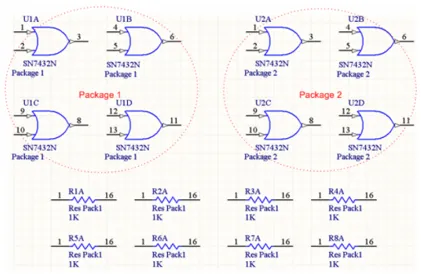
Exemplo de componentes empacotados quando a opção Strictly está marcada.
Os componentes multiparte podem utilizar um sufixo identificador de peça alfabético ou numérico - isto é, U1:1, U1:2, ou U1:A, U1:B. O controlo sobre o estilo do sufixo é especificado na página
Schematic - General da caixa de diálogo
Preferences . Note que as Preferências são globais e aplicam-se a todas as folhas esquemáticas atualmente abertas.
Folhas Esquemáticas a Anotar
É disponibilizado um elevado grau de controlo sobre quais as folhas esquemáticas e componentes que serão afetados pela anotação e sobre os detalhes de como essas alterações serão calculadas.
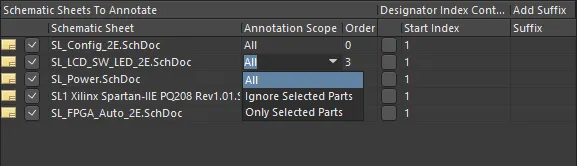
Especificar o âmbito da anotação.
-
Uma marca na caixa à esquerda da folha esquemática listada indica que esta será processada como parte do comando de anotação.
-
O âmbito da anotação é determinado pela lista pendente Annotation Scope e pode ser expandido para incluir toda a folha esquemática ou limitado a componentes (não) selecionados. A utilização das opções Ignore Selected Parts ou Only Selected Parts requer que os componentes tenham sido selecionados no desenho antes de executar o comando Annotation.
-
Configure a ordem pela qual as folhas esquemáticas devem ser anotadas utilizando o campo Order. Introduza um valor diretamente no campo ou utilize as setas que aparecem assim que clicar no campo para definir o valor pretendido.
-
Se a opção Designator Index Control estiver marcada, o valor do designador começará a partir do valor Start Index. O Start Index não tem efeito se a opção Designator Index Control não estiver marcada.
-
Pode ser adicionado um sufixo adicional ao fim de cada designador, especificando uma cadeia/valor na coluna Suffix associada. Evite utilizar sufixos de um único caráter, como 'A' ou '1', uma vez que podem ser facilmente confundidos com subpartes e/ou outros valores de designador.
Lista de Alterações Propostas
Clique no botão Update Changes List para atualizar o Proposed Change List, de modo a que todas as alterações aos designadores possam ser revistas antes de serem aplicadas. Apenas os designadores que não tenham sido previamente definidos (ou seja, R?, C?, etc.) serão afetados pelas alterações. Por isso, se a intenção for atualizar todos os designadores no projeto, estes devem primeiro ser repostos premindo o botão Reset All.
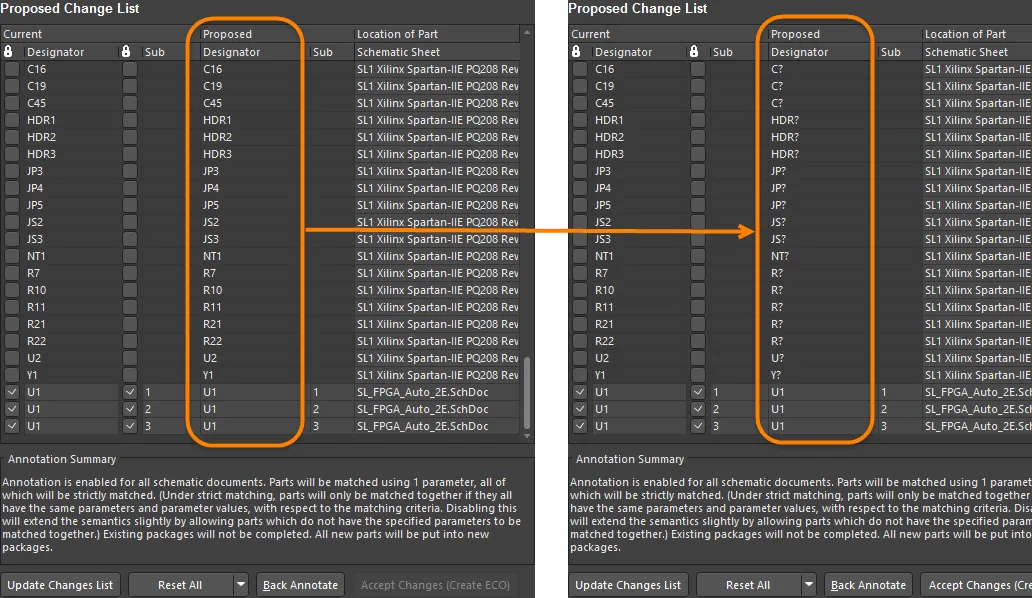
Reposição dos designadores antes de aplicar as definições de anotação.
O botão de lista pendente Reset All também pode ser usado para Reset Duplicates.
O Proposed Change List lista todos os designadores das peças contidas nas folhas selecionadas para anotação. Para cada entrada, são incluídos detalhes dos valores de designador Current e Proposed, juntamente com o Sub (peça) do componente e a Location of Part de origem.
Ao selecionar a caixa associada a um(a) Designator , esse designador específico ficará bloqueado contra quaisquer alterações. De igual modo, ao selecionar a caixa Sub , esse componente multipartes específico não será atualizado. Esta opção pode ser utilizada como alternativa à definição do ícone Lock no painel Properties .
Depois de rever a lista de alterações propostas, clique no botão Accept Changes (Create ECO) para abrir a caixa de diálogo Engineering Change Order. Assim que o ECO for executado, as alterações de anotação serão aplicadas ao projeto.
Comandos Adicionais de Anotação de Esquemáticos
O menu Tools » Annotation contém vários comandos de Anotação de Esquemáticos direcionados. O primeiro item do grupo, c, já foi abordado.
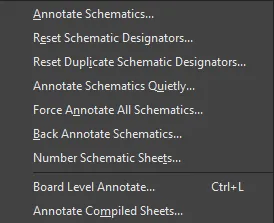
Vários comandos de anotação disponíveis
Repor Designadores do Esquemático
Se grandes porções de conteúdo tiverem sido cortadas e coladas de diferentes fontes para um novo projeto, poderá ser necessário repor todos os designadores. Como este comando utiliza definições retiradas da caixa de diálogo Annotate , será aplicado aos itens previamente definidos nessa caixa de diálogo. Por exemplo, se todas as Schematic Sheets To Annotate tiverem sido anteriormente selecionadas, então o comando Reset Schematic Designators será aplicado a todo o projeto, quer as folhas estejam atualmente abertas no editor ou não. Se apenas algumas Schematic Sheets To Annotate tiverem sido anteriormente selecionadas, então o comando Reset Schematic Designators afetará apenas essas folhas.
Depois de iniciar o comando, surgirá uma caixa de diálogo de confirmação que resume o número de designadores que necessitam de atualização e pergunta se pretende prosseguir com as alterações. Depois de clicar em Yes, todos os designadores de componentes em todas as folhas esquemáticas do projeto ativo com anotação ativada serão repostos, aparecendo na forma: R?, C?, D?, U?, etc.
Quaisquer designadores com estado bloqueado não são repostos nem alterados de qualquer forma.
Repor Designadores Duplicados do Esquemático
Ao duplicar partes de um projeto, os componentes recém-copiados manterão os mesmos valores de designador daqueles a partir dos quais foram copiados. O comando Reset Duplicate Schematic Designators fornece uma forma rápida de repor designadores duplicados para '?'. Como este comando utiliza definições retiradas da caixa de diálogo Annotate , será aplicado aos itens previamente definidos nessa caixa de diálogo. Por exemplo, se todas as Schematic Sheets To Annotate tiverem sido anteriormente selecionadas, então o comando Reset Duplicate Schematic Designators será aplicado a todo o projeto, quer as folhas estejam atualmente abertas no editor ou não. Se apenas algumas Schematic Sheets to Annotate tiverem sido anteriormente selecionadas, então o comando Reset Schematic Designators afetará apenas essas folhas.
Depois de iniciar o comando, surgirá uma caixa de diálogo de confirmação que resume o número de designadores que necessitam de atualização e pergunta se pretende prosseguir com as alterações. Depois de clicar em Yes, todos os designadores duplicados de componentes encontrados em todas as folhas esquemáticas do projeto ativo com anotação ativada serão repostos, aparecendo na forma: R?, C?, D?, U?, etc.
Quaisquer designadores com estado bloqueado não são repostos nem alterados de qualquer forma.
Anotar Esquemáticos Silenciosamente
O comando Annotate Schematics Quietly é utilizado para analisar todos os documentos esquemáticos de origem do projeto ativo que tenham a anotação ativada e atribuir um designador único a qualquer componente que atualmente não tenha designador. A anotação é efetuada silenciosamente, tornando possível aplicar todas as definições anteriores da caixa de diálogo Annotate sem necessidade de a voltar a abrir. Isto é especialmente útil se o projeto estiver a passar por uma fase rápida de desenvolvimento e o projetista pretender anotar rapidamente antes de compilar o projeto.
Forçar a Anotação de Todos os Esquemáticos
Este comando é utilizado para analisar todos os documentos esquemáticos de origem do projeto ativo que tenham a anotação ativada e voltar a anotar todos os componentes neles contidos de acordo com o esquema de anotação atualmente definido na caixa de diálogo Annotate.
Executar o comando Force Annotate All Schematics é equivalente a executar o comando Reset Schematic Designators seguido imediatamente do comando Annotate Schematics Quietly. Consequentemente, o comando Force Annotate All Schematics utiliza definições previamente estabelecidas na caixa de diálogo Annotate ao determinar que componentes e folhas podem ser atualizados.
Depois de iniciar este comando, surge um pedido de confirmação que detalha o número de designadores que serão atualizados, se aceite. Depois de clicar em Yes, todos os designadores de componentes em todas as folhas esquemáticas do projeto ativo com anotação ativada serão novamente anotados, quando necessário, para cumprir o esquema atual de anotação posicional definido na região Schematic Annotation Configuration da caixa de diálogo Annotate .
Retroanotar Esquemáticos
Antes da introdução de Design Compiler e Synchronizer do Altium Designer, as alterações de anotação eram historicamente transferidas do esquemático para o PCB através de um ficheiro de netlist (*.net). As alterações de anotação que precisavam de se propagar na direção inversa — do PCB para o esquemático — eram tratadas através de um processo de Retroanotação. Este processo utiliza um ficheiro Was-Is (*.WAS) ou um ficheiro de Engineering Change Order (*.ECO) para orientar as alterações a aplicar aos designadores do esquemático.
Este comando é em grande parte supérfluo, uma vez que
Design Compiler e
Synchronizer são ferramentas muito mais eficazes para gerir a sincronização do projeto. No entanto, continua a ser útil para fins de legado e para projetistas que utilizam ferramentas alternativas de layout PCB (como o Specctra®). Saiba mais sobre
gerar o ficheiro Was-Is.
Depois de iniciar o comando, surgirá a caixa de diálogo Choose WAS-IS File for Back-Annotation from PCB. Navegue até ao ficheiro .was (ou .eco) pretendido e selecione-o. Depois de clicar em Open, surgirá uma caixa de diálogo informativa que lista quantas alterações aos designadores foram feitas desde o estado anterior e quantas foram feitas desde o estado original. Neste momento, as alterações ainda não são efetivamente implementadas. Clique em OK para abrir a caixa de diálogo Annotate, a partir da qual pode ver as alterações propostas aos designadores atuais antes de decidir criar um ECO para as implementar.
-
Ao voltar a anotar designadores no PCB, cada reanotação produz um ficheiro .was único que contém a data e a hora no respetivo nome de ficheiro. Isto permite-lhe carregar vários ficheiros .was em sucessão — do mais antigo para o mais recente — sem perder a sincronização dos designadores entre o PCB e as folhas esquemáticas de origem.
-
A retroanotação também pode ser efetuada diretamente a partir da caixa de diálogo Annotation , clicando no botão Back Annotate.
Numerar Folhas do Esquemático
O comando Number Schematic Sheets não altera os designadores dos componentes, mas sim os designadores (números) das folhas do esquemático. Conceptualmente, está portanto relacionado com o conceito geral de anotação do projeto.
A numeração de folhas e documentos permite-lhe controlar a designação das folhas e armazená-las como parâmetros nos respetivos documentos esquemáticos. A funcionalidade de cadeias especiais do Altium Designer (=SheetNumber, =DocumentNumber, =SheetTotal) pode depois ser usada para expor estes valores na folha (por exemplo, no rodapé da folha) como objetos de texto.
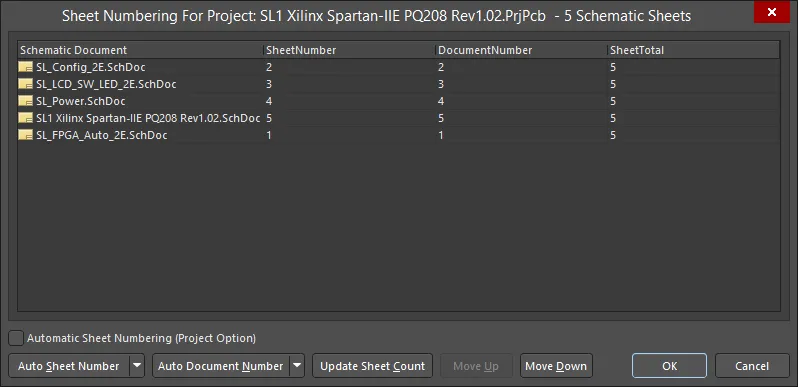
Numeração de folhas esquemáticas.
O processo de numeração de folhas é o seguinte:
Numeração Automática de Folhas (Opção do Projeto)
Ative para efetuar a numeração automática das folhas. Os valores serão apresentados no painel Projects. Também pode ativar a numeração automática de folhas selecionando a opção Automatic Sheet Numbering no separador Options da caixa de diálogo Project Options.
Número Automático de Folha
Clique no botão de lista pendente Auto Sheet Number para aceder às opções de numeração de folhas.

As opções de Select Numbering Scheme são:
-
Display Order - as folhas são numeradas pela ordem em que são apresentadas.
-
Sheets Hierarchical Structure - Depth First - as folhas são numeradas desde o nível superior até cada ramo. O nível superior é numerado primeiro, depois o primeiro ramo sob o nível superior é numerado por completo, depois o segundo ramo, e assim sucessivamente.
-
Sheets Hierarchical Structure - Breadth First - as folhas são numeradas de acordo com o seu nível na hierarquia. O nível superior é numerado primeiro, todos os segundos níveis são numerados a seguir, e assim sucessivamente.
As opções de Select Numbering Method permitem selecionar valores sequenciais Increasing ou Decreasing .
Número Automático de Documento
Clique na lista pendente Auto Document Number para aceder às opções de numeração de documentos. São essencialmente as mesmas que as opções de Auto Sheet Number, exceto pela adição dos valores Prefix e Postfix .
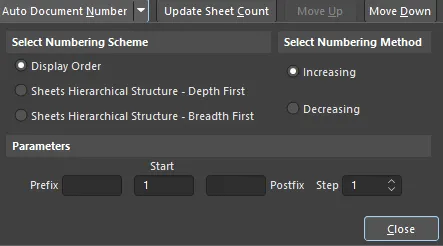
As opções de Parameters são as seguintes:
-
Prefix - escolha um prefixo para colocar antes do número do documento. São suportados prefixos alfabéticos (
A, B, C, etc.), numéricos (1, 2, 3, etc.) e não numéricos (_, *, ., %, etc.), incluindo combinações de todos eles.
-
Start - escolha um valor numérico a partir do qual iniciar a numeração.
-
Postfix - escolha um sufixo a acrescentar ao número do documento. São suportados sufixos alfabéticos (
A, B, C, etc.), numéricos (1, 2, 3, etc.) e não numéricos (_, *, . ,%, etc.), incluindo combinações de todos eles.
-
Step - escolha um valor pelo qual incrementar cada número de documento. Por exemplo, se o Start índice estiver definido como 1 e o Step valor estiver definido como 100, o primeiro número de documento será 1 e o número de documento seguinte será 101 (Início + Passo), o seguinte 201, e assim sucessivamente.
Atualizar Contagem de Folhas
Clique no botão Update Sheet Count para contabilizar o número de folhas no projeto atual e colocar o resultado na coluna SheetTotal. A contagem de folhas será o número total de folhas no projeto, independentemente do esquema de numeração selecionado em qualquer um dos dois controlos anteriores.
Mover para Cima/Baixo
Utilize os botões Move Up ou Move Down para mover um documento esquemático selecionado para cima ou para baixo na lista. Isto é relevante quando se utiliza o esquema de numeração Display Order para especificar Números de Folha ou de Documento.
Numeração/Nomeação Personalizada
Se uma organização tiver um sistema específico de numeração ou nomenclatura que não possa ser automatizado através dos comandos Auto Sheet Number ou Auto Document Number, os nomes e números de folha personalizados podem ser escritos diretamente nos campos SheetNumber ou DocumentNumber .
Numeração de Folhas Esquemáticas e Device Sheets
Os Números de Folha ou de Documento não podem ser configurados para Device Sheets quando estas estão em modo só de leitura (estado predefinido) e aparecerão tracejadas na caixa de diálogo Sheet Numbering For Project para indicar que não podem ser atualizadas. Quando as Device Sheets são definidas como editáveis, o tracejado é removido e a Numeração de Folha e de Documento pode ser configurada normalmente.
Controlar a Apresentação do Designador na PCB
As cadeias de Designador estendidas num projeto multicanal podem ser difíceis de posicionar no Editor PCB. Pode optar por opções de nomenclatura que resultem num nome curto ou apresentar antes a designação lógica original do componente. Por exemplo, C30_CIN1 seria apresentado como C30. Isto exigiria a adição de outra notação à placa para indicar os canais separados, como, por exemplo, desenhar uma caixa à volta de cada canal na sobreposição de componentes.
Pode selecionar entre a apresentação de designadores Lógicos e Físicos na PCB utilizando a lista pendente Designator Display na Other região do painel Properties no modo Board . Se optar por apresentar os designadores lógicos dos componentes num projeto multicanal, estes serão apresentados na PCB e em quaisquer saídas geradas, tais como impressões e ficheiros Gerber. No entanto, os designadores físicos únicos são sempre utilizados ao gerar uma Lista de Materiais.

Sincronização de Projeto - Finalizar o Processo de Anotação
A Sincronização Direta de Projeto é o método preferencial para manter os designadores do Esquemático e da PCB coincidentes, exceto se não tiver acesso a ambos os editores, o do Esquemático e o da PCB. A Sincronização de Projeto compara os componentes e a conectividade do esquemático diretamente com a PCB, produzindo uma lista de diferenças. É gerada uma lista de alterações necessárias para resolver estas diferenças sob a forma de um ECO (Engineering Change Order). Um ficheiro ECO descreve as diferenças entre o projeto atual e o projeto pretendido e pode ser executado, atualizando o destino e colocando o projeto em sincronização.
Sincronização Direta e Sincronização Inversa
Os termos Sincronização Direta e Sincronização Inversa são formas específicas de descrever a direção em que as alterações de anotação e de projeto são transferidas durante a sincronização de dados. Visualizando um fluxo de projeto que começa no esquemático e é orientado por este, a Sincronização Direta é o processo de atualizar na PCB as alterações feitas no Editor Esquemático. A Sincronização Inversa é o processo de atualizar no Editor Esquemático as alterações feitas na PCB.
Sincronização Direta
Algumas razões pelas quais poderá sincronizar dados do Esquemático para a PCB são:
-
É adicionado um novo componente no Editor Esquemático e este é necessário no layout da PCB.
-
Anotou o seu projeto esquemático pela primeira vez ou desde a sua última sincronização de projeto.
-
Num projeto multicanal, alterou o Project Options para modificar o estilo de nomenclatura física (PCB).
-
Efetuou uma Anotação ao Nível da Placa pela primeira vez ou desde a sua última sincronização de projeto.
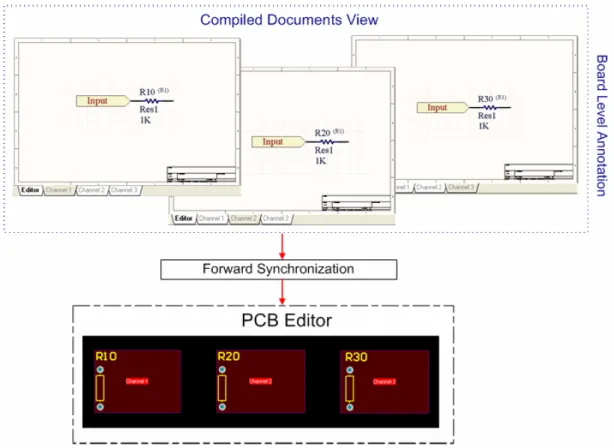
Para Sincronizar o seu Projeto Esquemático diretamente para o Projeto PCB
Escolha um dos seguintes métodos para sincronizar o seu projeto esquemático diretamente para o seu projeto PCB:
-
Selecione Update PCB Document no menu Design no Editor Esquemático. Se existirem diferenças entre estes e o Documento PCB de destino, abre-se a caixa de diálogo Engineering Change Order com uma lista das modificações necessárias para sincronizar a PCB com o Projeto Esquemático. Clique em Execute Changes para sincronizar o seu projeto.
-
Selecione Import Changes no menu Design no Editor PCB, que importa alterações dos Documentos Esquemáticos para o documento PCB.
Sincronização Inversa
A Sincronização Inversa é efetuada quando anotou ou alterou o seu projeto PCB e pretende atualizar o projeto esquemático.

Para Sincronizar o seu Projeto PCB de volta para o Projeto Esquemático
Escolha um dos seguintes métodos para sincronizar o seu projeto PCB de volta para o seu projeto esquemático:
-
no editor PCB, selecione Update Schematics no menu Design . Por predefinição, a opção Push Component Designator Changes to Annotation File (if any) no separador ECO Generation tab da caixa de diálogo Project Options está assinalada para que as alterações efetuadas no Editor PCB sejam enviadas apenas para o Ficheiro de Anotação e, em última análise, para os Documentos Compilados aquando da compilação. Desmarque esta opção para enviar as alterações apenas para o documento esquemático de origem (vista Editor ).
-
A partir do editor esquemático, selecione Tools » Annotation » Annotate Schematics e, em seguida, clique no botão Back Annotate na caixa de diálogo Annotate dialog. Escolha o ficheiro WAS-IS gerado ao voltar a anotar designadores no ambiente PCB.
Esta é uma ferramenta antiga. O método preferencial de sincronização de projeto é o comando Design » Update Schematics.
-
A partir do editor esquemático, selecione Tools » Annotation » Board Level Annotate e, em seguida, clique no botão Back Annotate na caixa de diálogo Board Level Annotate. Escolha o ficheiro WAS-IS gerado ao voltar a anotar designadores no ambiente PCB.
Esta é uma ferramenta antiga. O método preferencial de sincronização de projeto é o comando Design » Update Schematics.
-
A partir do editor esquemático, selecione Tools » Annotation » Back Annotate Schematics. Escolha o ficheiro WAS-IS gerado ao voltar a anotar designadores no ambiente PCB.
Esta é uma ferramenta antiga. O método preferencial de sincronização de projeto é o comando Design » Update Schematics.
Back Annotate Schematics sincroniza alterações de anotação efetuadas no editor PCB com o projeto esquemático. Esta funcionalidade é útil quando não é possível ter os editores PCB e esquemático abertos ao mesmo tempo, por exemplo, quando a PCB e o esquemático são concebidos por pessoas em locais diferentes.
Métodos Tradicionais de Sincronização de Projeto
Altium Designer suporta a abordagem tradicional de ficheiros intermédios (netlist e WAS/IS) para Sincronização de Projeto. A Sincronização Direta de dados de anotação pode ser feita através da utilização de um ficheiro netlist e a Sincronização Inversa pode ser feita através da utilização de um ficheiro WAS/IS (indicando em que o designador WAS e em que agora IS). O método preferencial para sincronizar o seu projeto é a Sincronização Direta de Projeto.
Ligação de Componentes com IDs Únicos
Se tiver voltado a anotar o seu projeto, os designadores dos componentes esquemáticos ou os designadores dos componentes compilados deixarão de coincidir com os designadores dos componentes PCB, pelo que é necessária sincronização para concluir o projeto com sucesso. Em vez de depender do próprio designador como campo-chave que relaciona um símbolo esquemático com a sua footprint PCB equivalente, o Altium Designer pode manter a sincronização do projeto através do sistema de Identificador Único (UID). O UID é um valor gerado pelo sistema que identifica de forma única o componente de origem e faz corresponder cada componente esquemático ao componente PCB correspondente.
Quando um componente é colocado numa folha esquemática, é-lhe automaticamente atribuído um UID. Na primeira vez que a informação do componente é transferida dos documentos esquemáticos de origem para uma PCB em branco, a informação UID de cada componente esquemático é atribuída ao componente PCB correspondente.
A Refatorização permite converter Device Sheets em Schematic Sheets e vice-versa, mantendo o ID Único da folha e dos seus componentes. Além disso, pode refatorizar (ou mover) subcircuitos para outras folhas esquemáticas no projeto atual, mantendo o ID Único do subcircuito. O comando Refactor encontra-se no menu Edit .
A funcionalidade de sincronização do Altium Designer, iniciada ao executar o comando Design » Update, utiliza estes UIDs para fazer corresponder cada componente esquemático ao seu equivalente PCB. As atualizações/alterações de projeto podem então ser implementadas através de Engineering Change Orders (ECOs). Um ECO lista todas as modificações necessárias para implementar alterações em um ou mais documentos de projeto de modo a satisfazer a ação de sincronização solicitada. Os ECOs são utilizados para efetuar atualizações de projeto numa variedade de situações, tais como:
-
Atualizações de projeto de SCH para PCB.
-
Executar atualizações de Anotação aos designadores de componentes esquemáticos e aos designadores de componentes compilados.
-
Implementar atualizações de parâmetros utilizando o Parameter Manager (Tools » Parameter Manager).
-
Atualizar a informação dos parâmetros com informação armazenada em bibliotecas de origem ou numa base de dados da empresa. Sempre que compara o esquemático e a PCB (por exemplo, ao selecionar Design » Update), o Altium Designer faz primeiro a correspondência dos componentes que partilham o mesmo UID. Quando são detetados componentes que não partilham um UID, é emitido um alerta e a aplicação oferece-se para tentar fazer a correspondência por designador. Até atribuir um UID correspondente tanto ao esquemático como à PCB, continuará a receber esta mensagem. Os IDs Únicos e a respetiva correlação são geridos na caixa de diálogo Edit Component Links (Project » Component Links).

Tenha em atenção que a caixa de diálogo só pode ser aberta quando um documento PCB está ativo, uma vez que as alterações de UID são sempre aplicadas à PCB e não ao esquema. Utilize a caixa de diálogo em qualquer fase do projeto para visualizar a ligação entre os componentes e verificar se os componentes entre os documentos estão corretamente correspondidos, bem como para atribuir UIDs correspondentes aos componentes que atualmente não têm correspondência.
Se estiver a planear voltar a anotar o esquema ou a PCB, é essencial que se certifique primeiro de que os UIDs correspondem, uma vez que, depois de alterar todos os designadores no esquema ou na PCB, o UID passa a ser a única informação que pode ser utilizada para ligar o componente do esquema ao seu equivalente na PCB.


 AI-localized